Öffnen des Alienware 16X Aurora (AC16251) – Demontage und Upgrade-Optionen

Bevor Sie beginnen: Schalten Sie das Notebook vollständig aus, trennen Sie das Ladegerät und die Peripheriegeräte ab und halten Sie den Netzschalter einige Sekunden lang gedrückt, um die Restspannung zu entladen. Arbeiten Sie auf einer sauberen Oberfläche und verwenden Sie einen ESD-Schutz, falls vorhanden.
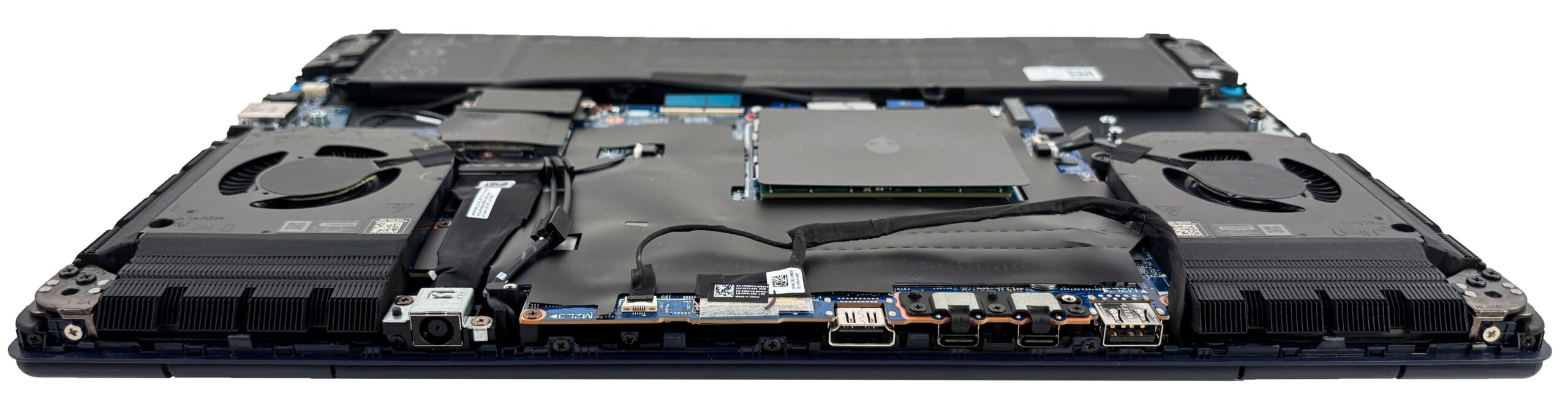
Öffnen der Bodenplatte
- Entfernen Sie die acht unteren Schrauben. Zwei davon sind unverlierbar und können helfen, die Platte leicht anzuheben, um einen Anfangsspalt zu schaffen.
- Verwenden Sie einen dünnen Kunststoffspieß, um die Begrenzungsklammern zu lösen. Beginnen Sie in der Nähe des Bereichs, in dem sich die Platte von selbst anhebt.
- Wichtig: Führen Sie das Werkzeug nicht zu tief ein. Einige Eintrittsstellen befinden sich in der Nähe der Kühlkörper, und wenn Sie zu weit eindringen, können die Lamellen verbogen werden.
- Arbeiten Sie an den Seiten und an der Vorderseite, schließen Sie dann in der Nähe der Scharnierkante ab und heben Sie die Abdeckung ab.
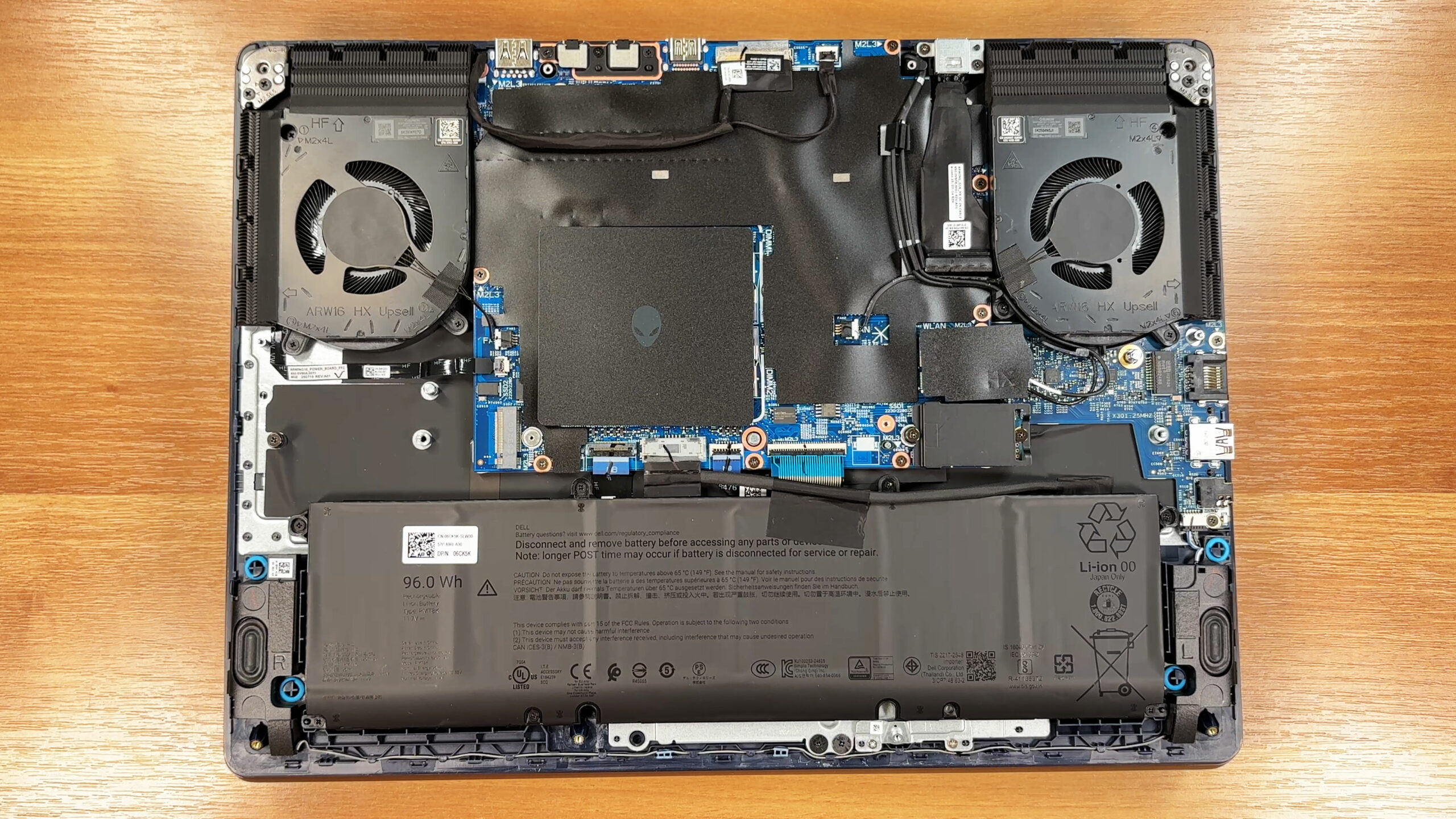
Batterie und Sicherheit
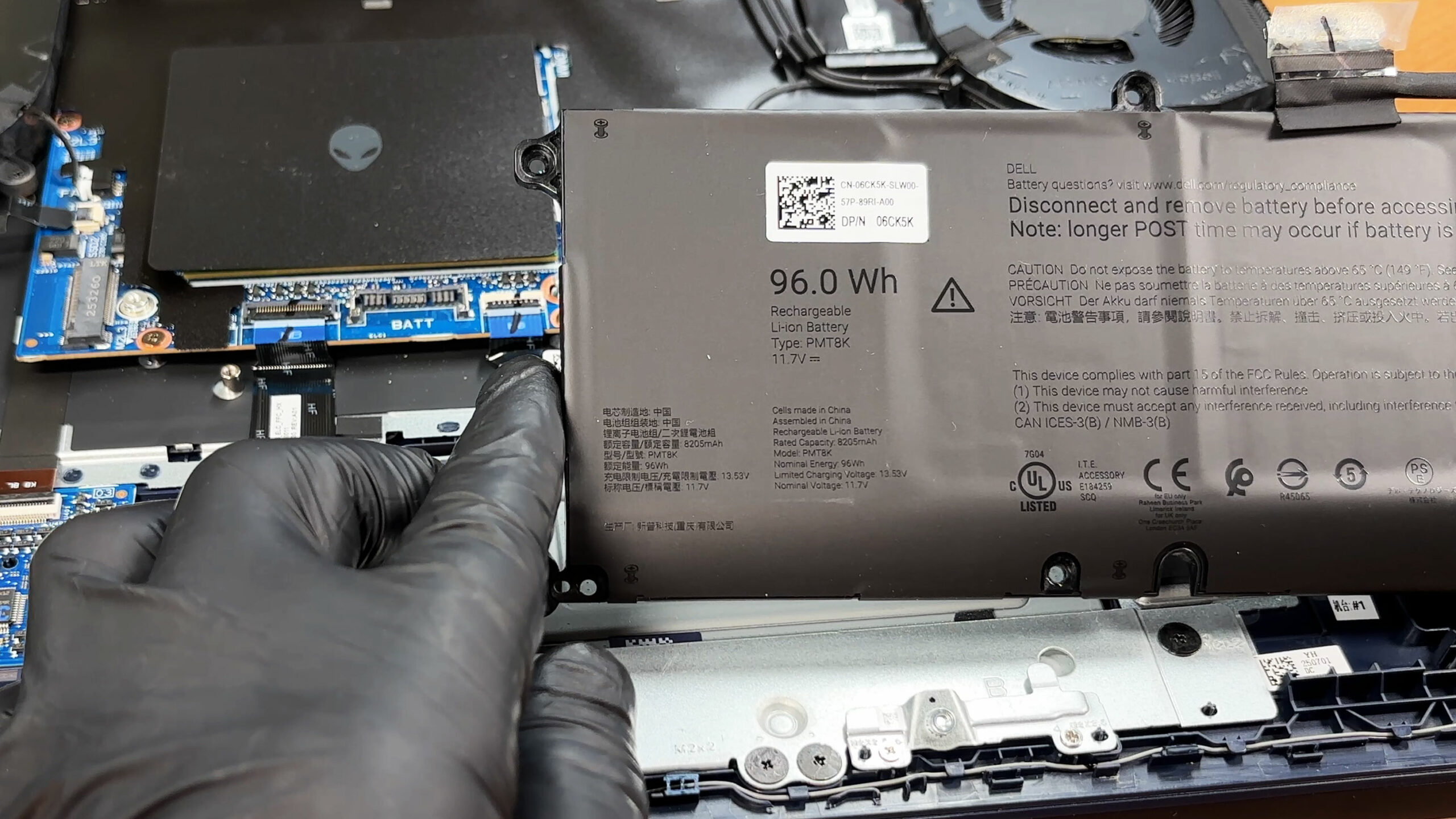
- Trennen Sie den Batteriestecker ab, bevor Sie andere Komponenten berühren.
- Der Anschluss ist in der Regel durch Klebeband geschützt und verfügt über einen kleinen Verriegelungsmechanismus – vergewissern Sie sich, dass er beim Wiederzusammenbau wieder verriegelt ist.
- Das Notebook verwendet einen großen 6-Zellen-Akku mit 96 Wh, der mit mehreren Schrauben befestigt ist. Nach dem Lösen der Schrauben lässt sich der Akku herausnehmen, ohne dass andere wichtige Komponenten entfernt werden müssen.
Upgrade des Speichers
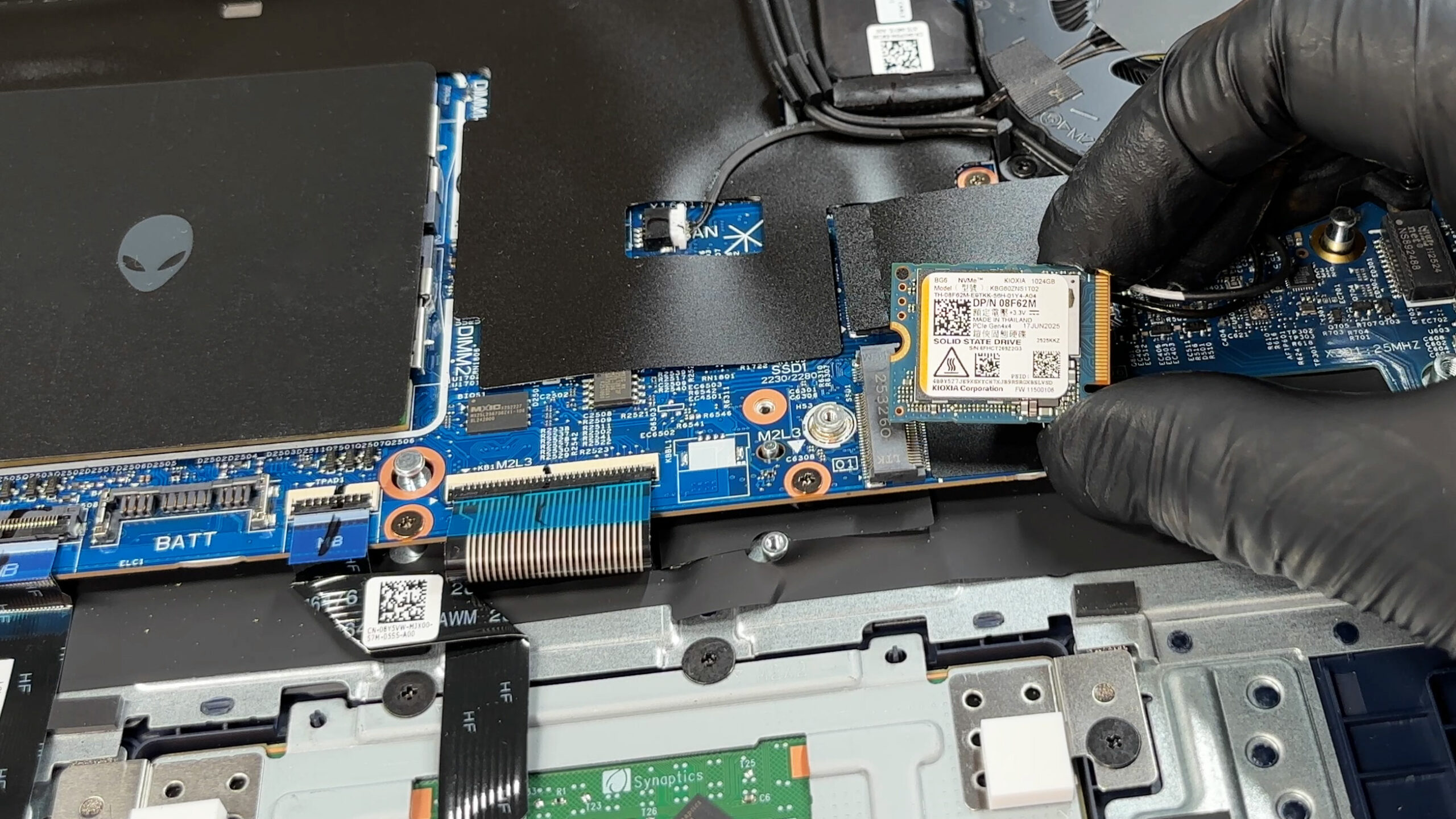
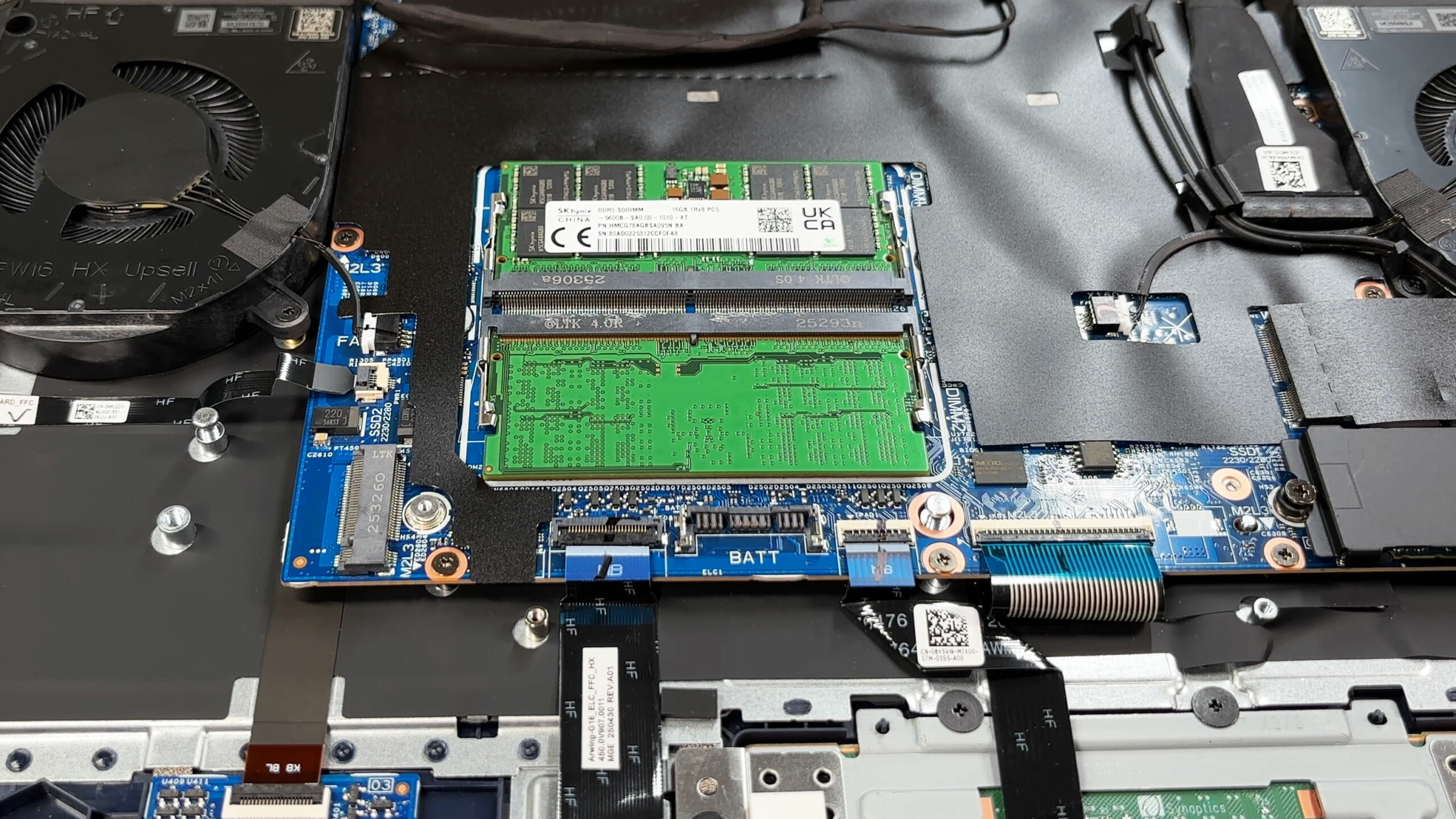
- Die Speicherung erfolgt über zwei M.2 2230-Steckplätze.
- Die primäre SSD sitzt unter einer EMI/RFI-Abschirmung mit integriertem Wärmeleitpad – installieren Sie die Abschirmung und das Pad genau so wie vorgefunden, um eine ordnungsgemäße Wärmeübertragung zu gewährleisten.
- Der zweite M.2-Steckplatz ist ebenfalls zugänglich, aber beachten Sie die physikalische Einschränkung: Dieses Gehäuse ist für 2230-Laufwerke ausgelegt, nicht für das häufigere 2280-Format.
- Um ein Laufwerk auszutauschen, entfernen Sie die Abschirmung (falls vorhanden), lösen Sie die Halteschraube, schieben Sie die SSD heraus, setzen Sie das Ersatzlaufwerk schräg ein, sichern Sie es und installieren Sie die thermische Schnittstelle wieder.
Tipp: Schauen Sie sich unsere Top M.2 SSDs Performance Rankings an, um die beste Speicherlösung für Ihre Bedürfnisse zu finden.
Sie können M.2 2230 Gen4 SSDs hier kaufen: Kaufen bei Amazon.de (#CommissionsEarned)
Speicheraufrüstung
- Der Arbeitsspeicher kann über zwei DDR5 SO-DIMM-Steckplätze mit einer Geschwindigkeit von bis zu 5600 MT/s aufgerüstet werden.
- Die offizielle Maximalkonfiguration von Dell/Alienware beträgt 64 GB für diese Plattform, und die Module sind Standard-Wechselmodule.
- Die besten Ergebnisse erzielen Sie, wenn Sie ein aufeinander abgestimmtes Paar verwenden, um den Dual-Channel-Betrieb aufrechtzuerhalten, und wenn Sie sich für Module mit Standardhöhe entscheiden, um Probleme mit Abschirmungen zu vermeiden.
Drahtlose Karte
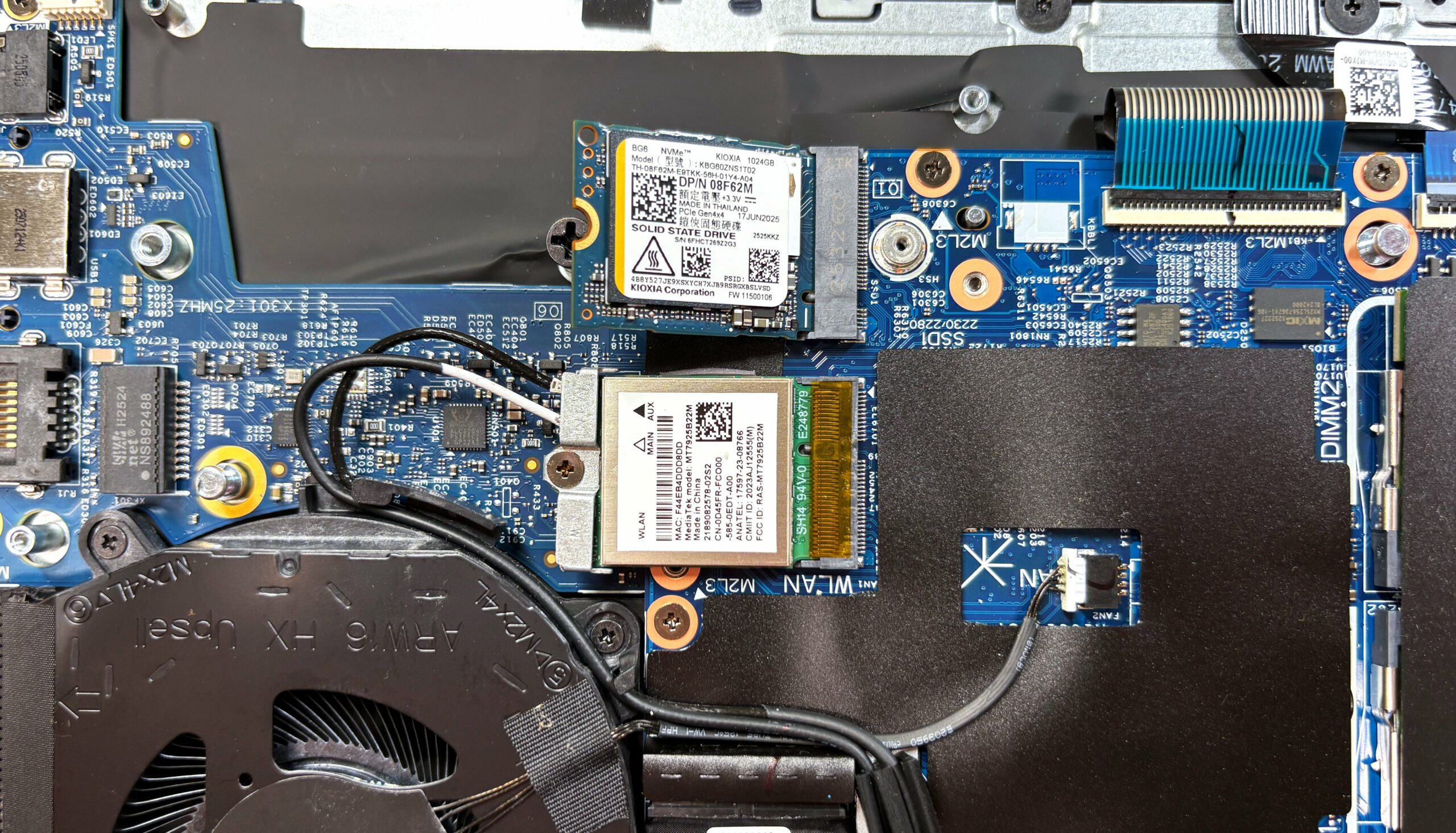
- Die WLAN-Karte ist austauschbar; unser Gerät verwendet ein MediaTek MT7925B22M-Modul in einem M.2-Sockel.
- Es ist in der Regel mit einer Schutzfolie abgedeckt und verwendet die Standardkonfiguration mit zwei Antennenkabeln.
- Um sie auszutauschen, heben Sie die Antennenkabel gerade nach oben, entfernen Sie die Halteschraube, tauschen Sie die Karte aus und drücken Sie dann die Antennen wieder nach unten, bis sie einrasten.
Kühlsystem und Wartung
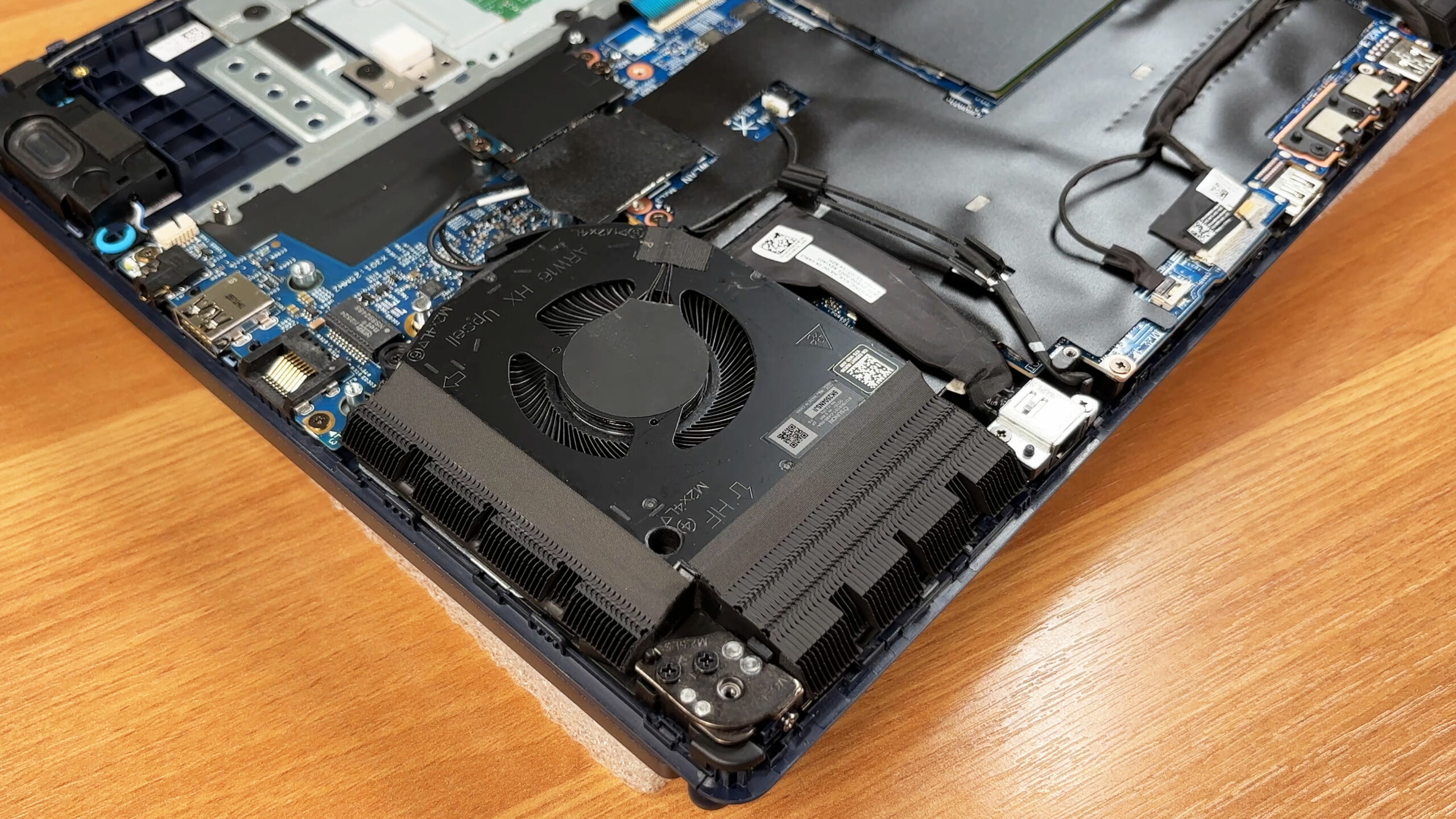
- Die Kühlung basiert auf einem Dual-Lüfter-Design mit Kühlkörpern auf beiden Seiten, die nahe an den Gehäuseöffnungen positioniert sind.
- Die routinemäßige Staubreinigung ist einfach, wenn die untere Abdeckung entfernt wurde; halten Sie die Lüfterblätter mit Druckluft ruhig, um ein Überdrehen zu vermeiden.
- Der Austausch von Lüftern ist in der Regel eine Schraub- und Verbindungsarbeit, während tiefere Arbeiten (erneutes Einsetzen / vollständige Entfernung des Wärmemoduls) aufwändiger sind und nur mit den richtigen Wärmematerialien und Verfahren durchgeführt werden sollten.
Checkliste für den Zusammenbau
- Vergewissern Sie sich, dass die SSD-Abschirmungen und Wärmeleitpads wieder mit vollem Kontakt installiert sind.
- Vergewissern Sie sich, dass beide SO-DIMMs vollständig eingesteckt und verriegelt sind.
- Vergewissern Sie sich, dass die Wi-Fi-Antennen eingerastet und von den Lüfterflügeln weggeführt sind.
- Schließen Sie den Batterieanschluss wieder an und verriegeln Sie ihn, und bringen Sie dann das Schutzband/die Schutzfolie wieder an.
- Drücken Sie die untere Abdeckung rundherum an, bis alle Clips einrasten, und ziehen Sie die Schrauben gleichmäßig fest.
Fazit: Das Alienware 16X Aurora (AC16251) ist für Enthusiasten geeignet: Es kombiniert einen verschraubten 96-Wh-Akku mit aufrüstbarem DDR5-SO-DIMM-Speicher, zwei M.2 2230-SSD-Schächten und einem austauschbaren Wi-Fi-Modul, was die routinemäßige Wartung und die üblichen Upgrades relativ einfach macht.
Alienware 16X Aurora (AC16251) ausführliche Bewertung
Das Alienware 16X Aurora (AC16251) kommt mit dem Selbstvertrauen eines Premium-Anwärters daher und präsentiert sich mit einem schlanken Aluminium- und Magnesium-Gehäuse, das sich genauso teuer anfühlt wie es aussieht. Es verspricht ein erstklassiges Erlebnis mit einem atemberaubenden 240Hz QHD+-Display und leistungsstarken internen Komponenten, die für moderne Spiele ausgelegt sind. Doch als wir unsere Tests vertieften, zeigte sich ein starker Kontrast. Während das Äußere kühl und gelassen wirkt, ist die innere Realität eine ganz andere. Es handelt sich um ein Notebook mit extrem[...]

Profis
- Hochwertiges Aluminium- und Magnesiumgehäuse ohne Biegeeffekte
- Ausgezeichnetes 240Hz QHD+-Display mit akkuraten Farben und ohne PWM
- Stabile GPU-Gaming-Leistung mit guter Wärmeentwicklung
- Zwei für den Benutzer zugängliche RAM-Steckplätze für Upgrades
- Moderne Konnektivität mit Thunderbolt 4 und Wi-Fi 7
- Unverwechselbares und elegantes Design
Nachteile
- CPU läuft gefährlich heiß (100°C+) und wird stark gedrosselt
- Speicher ist auf kleine M.2 2230 SSDs beschränkt
- Sehr schlechte Akkulaufzeit (ca. 4 Stunden)
- Halbhohe Pfeiltasten
- Kein physischer Privacy Shutter
 Author: Dimitar Stalev

![[August 2026] Amazon Global: Die 10 meistverkauften Laptops – Das Apple MacBook Neo führt die Charts an, während preisgünstige und Mittelklasse-Windows-Laptops um Absatzzahlen kämpfen](https://laptopmedia.com/wp-content/uploads/2026/09/Best-Selling-Laptops-GLOBAL-Top-10-400x225.jpg)
![[August 2026] Die meistverkauften Laptop-Marken bei Amazon Global – Apple dominiert den Umsatz, während HP bei der Modellvielfalt führend ist](https://laptopmedia.com/wp-content/uploads/2026/09/GLOBAL-Best-Brands-400x225.jpg)
![[August 2026] Amazon Global: Die 10 meistverkauften Gaming-Laptops – Der HP Victus 15 erobert den ersten Platz, während preisgünstige Modelle die Rangliste dominieren](https://laptopmedia.com/wp-content/uploads/2026/09/Best-Selling-Gaming-Laptops-GLOBAL-Top-10-400x225.jpg)
![[August 2026] Best-Selling Laptop Brands on Amazon Japan – Apple Dominates Market Share and Revenue Led by Strong Unit Sales](https://laptopmedia.com/wp-content/uploads/2026/09/CO.JP-Best-Brands-1-400x225.jpg)
![[August 2026] Best-Selling Laptop Brands on Amazon USA – Apple Dominates Market Revenue and Volume Despite Lower Model Diversity](https://laptopmedia.com/wp-content/uploads/2026/09/COM-Best-Brands-1-400x225.jpg)
