So öffnen Sie das ASUS Zenbook S 14 UX5406 – Demontage und Upgrade-Optionen
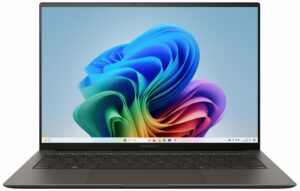
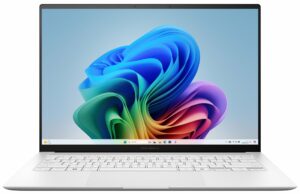
Öffnen des Geräts
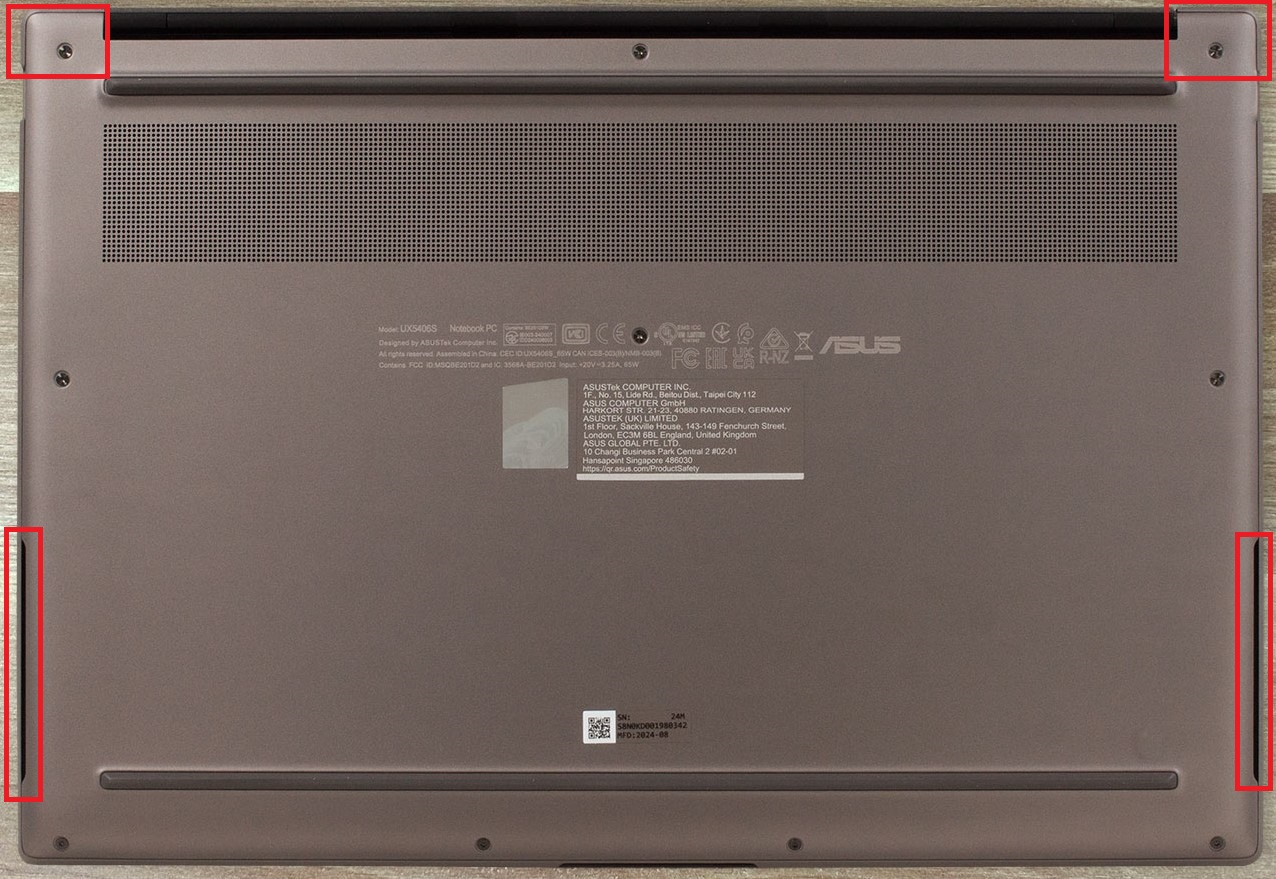
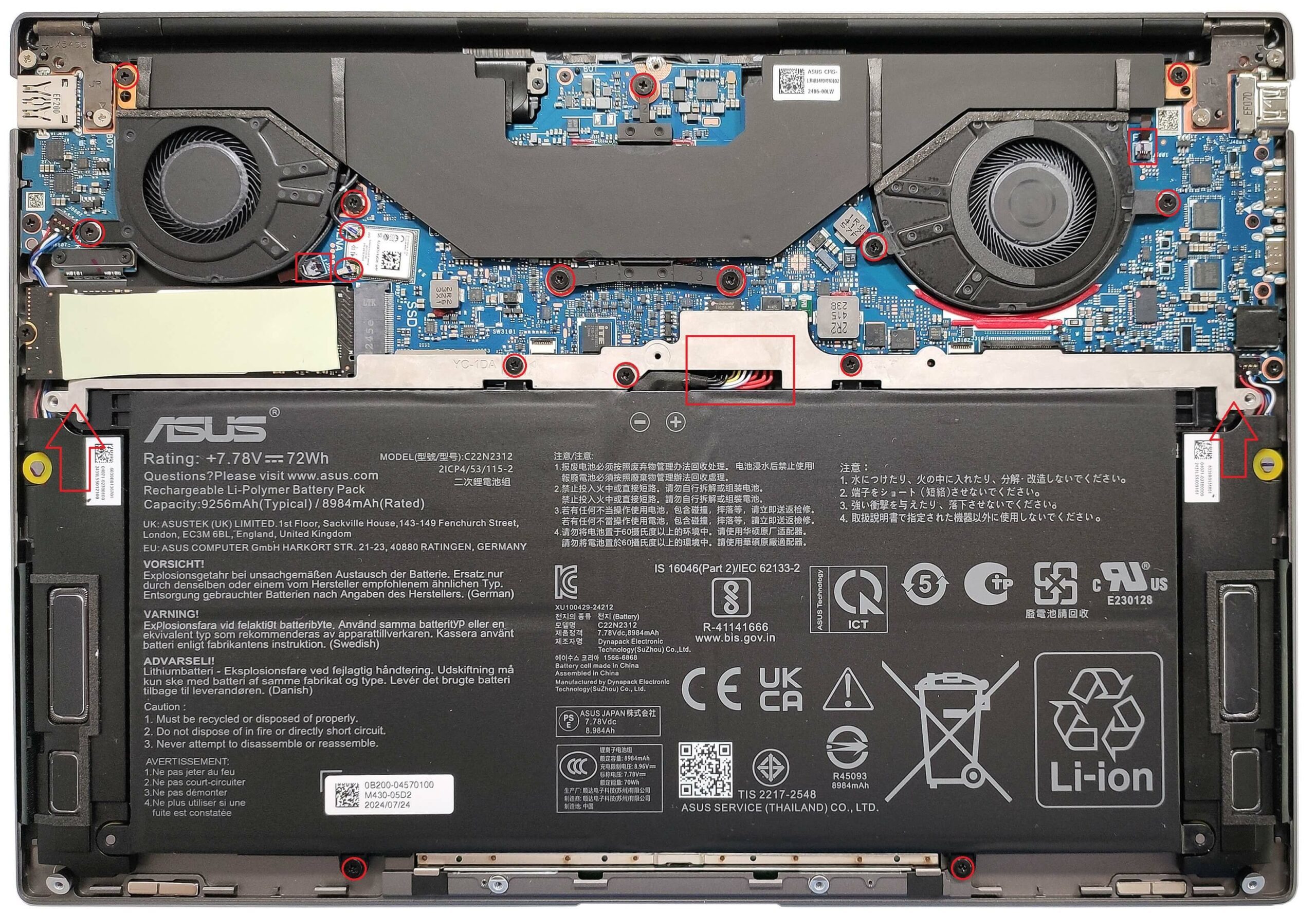
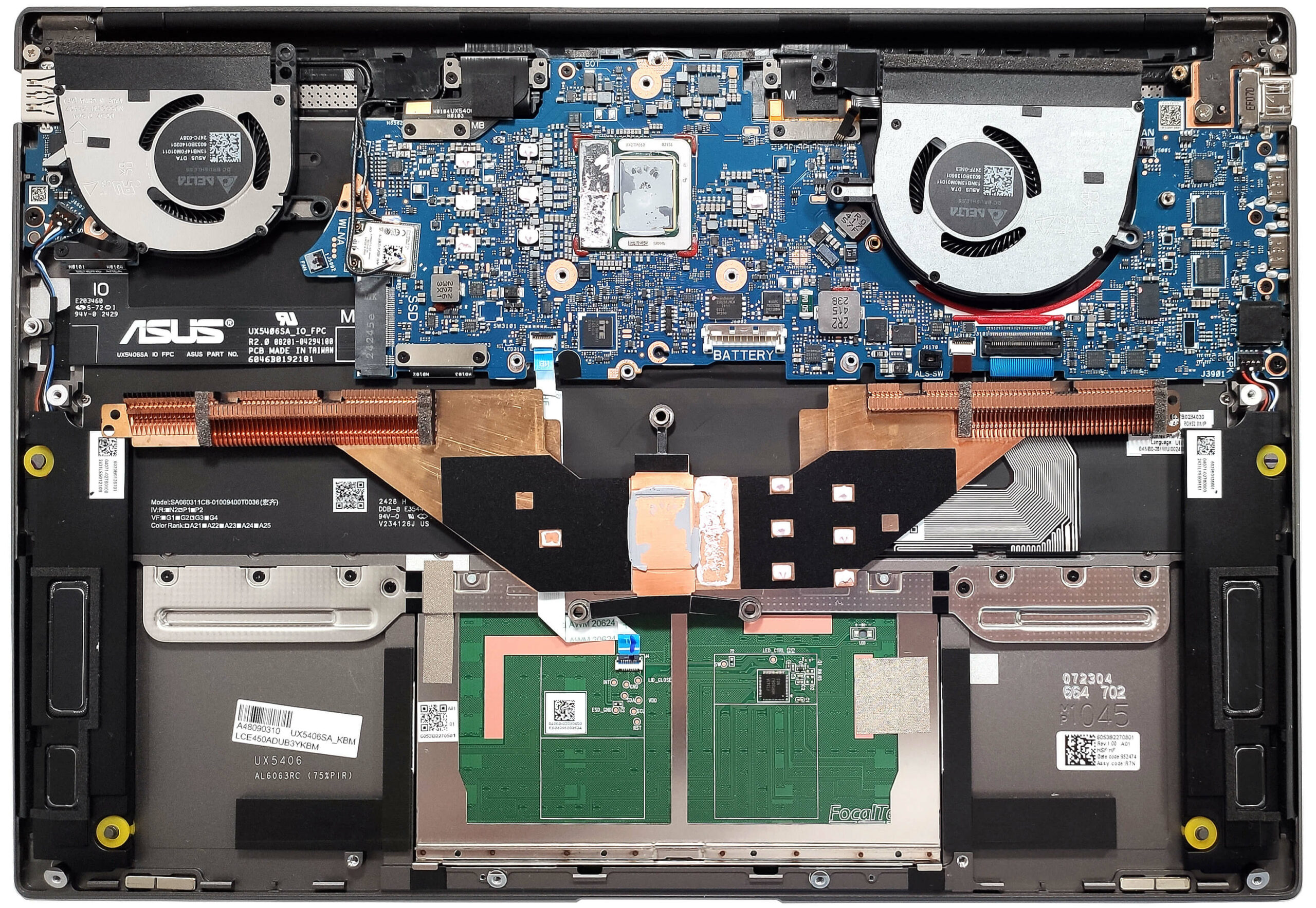
- Lösen Sie die 10 Torx-Schrauben, mit denen die Bodenplatte befestigt ist.
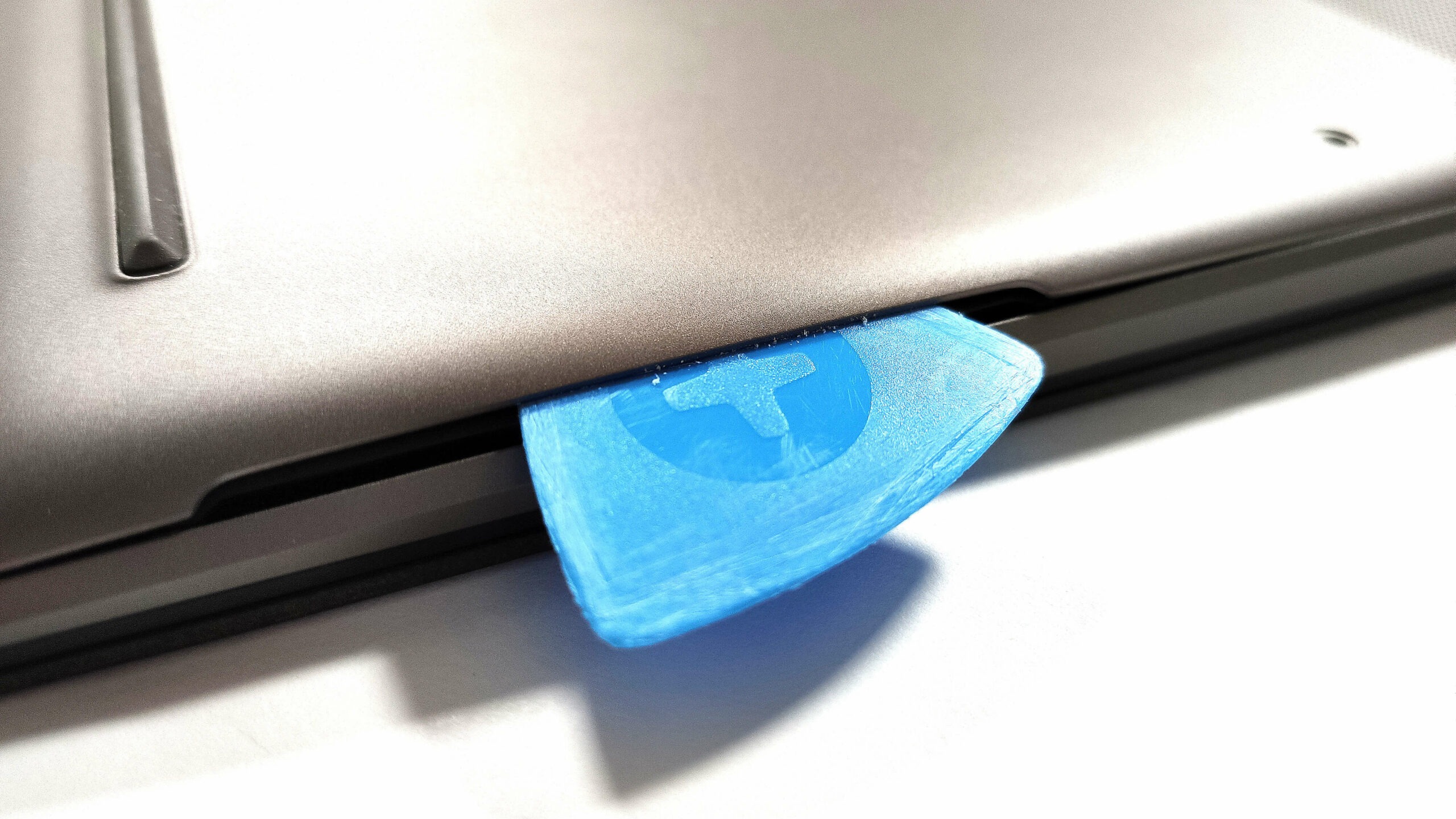
- Wenn Sie sich sicher sind, ist es am einfachsten, an den Ausschnitten anzusetzen. Führen Sie ein dünnes Kunststoffwerkzeug in einem 45-Grad-Winkel ein, wobei die Oberseite in das Innere der Bodenplatte zeigt.
- Heben Sie die Hälfte der Platte durch Anheben des Werkzeugs heraus und arbeiten Sie sich dann an den Seiten, der Rückseite und der Vorderseite vor.
- Alternativ können Sie auch die beiden oberen Kanten abhebeln (beachten Sie jedoch die steifen internen Klammern) und dann mit der Rückseite, den Seiten und der Vorderseite fortfahren.
Weitere Informationen: Achten Sie darauf, das Werkzeug nicht waagerecht einzusetzen, da es die Lautsprecher beschädigen könnte. Hier sehen Sie das Innenleben des Geräts, mit Staubfiltern, die zum Schutz der Lüfter an der Innenseite der Unterseite angebracht sind.
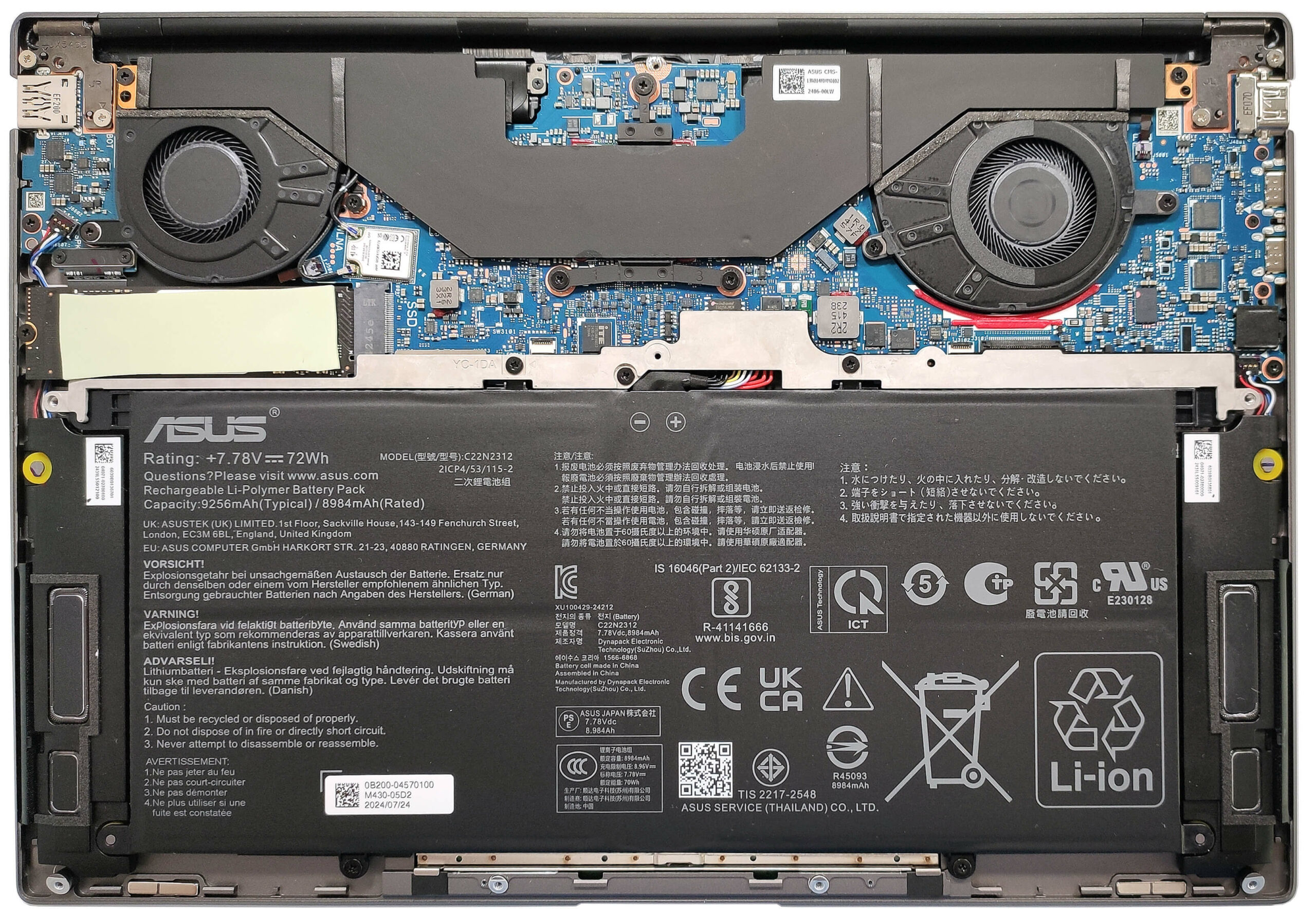
Ausbau der Batterie
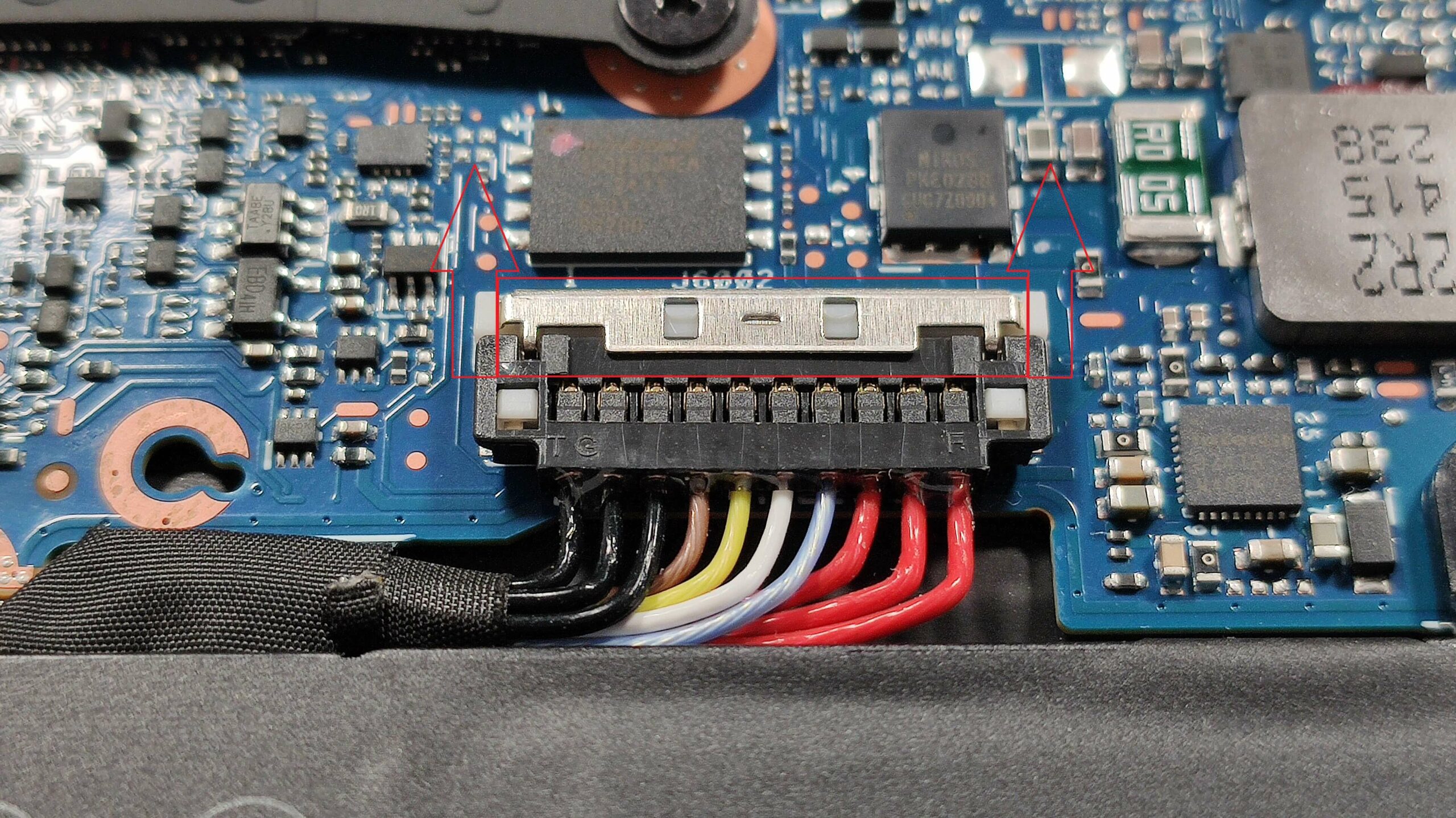
- Entfernen Sie die Kunststoffabdeckung des Batterieanschlusses.
- Tragen Sie Handschuhe, um Kurzschlüsse zu vermeiden.
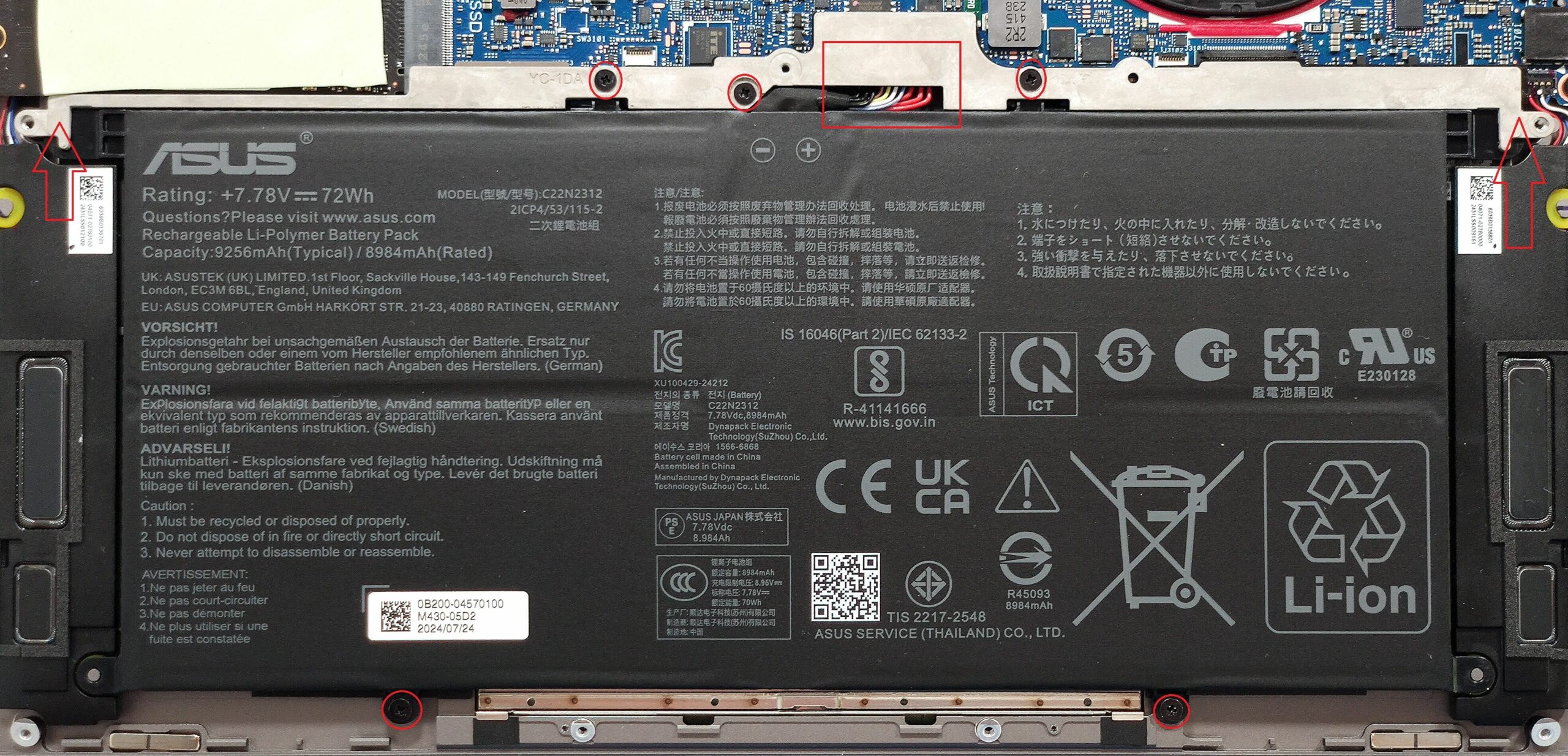
- Lösen Sie die 3 Kreuzschlitzschrauben an der Oberseite und die 2 Schrauben an der Unterseite des Akkus.
- Heben Sie die Kunststoffabdeckung an und schieben Sie den Metallclip nach oben, um den Batteriestecker zu entfernen.
Hinweis: Dieses Gerät wird mit einem 72-Wh-Akku geliefert, der etwa 16 Stunden Videowiedergabe ermöglicht.
Informationen zum Speicher
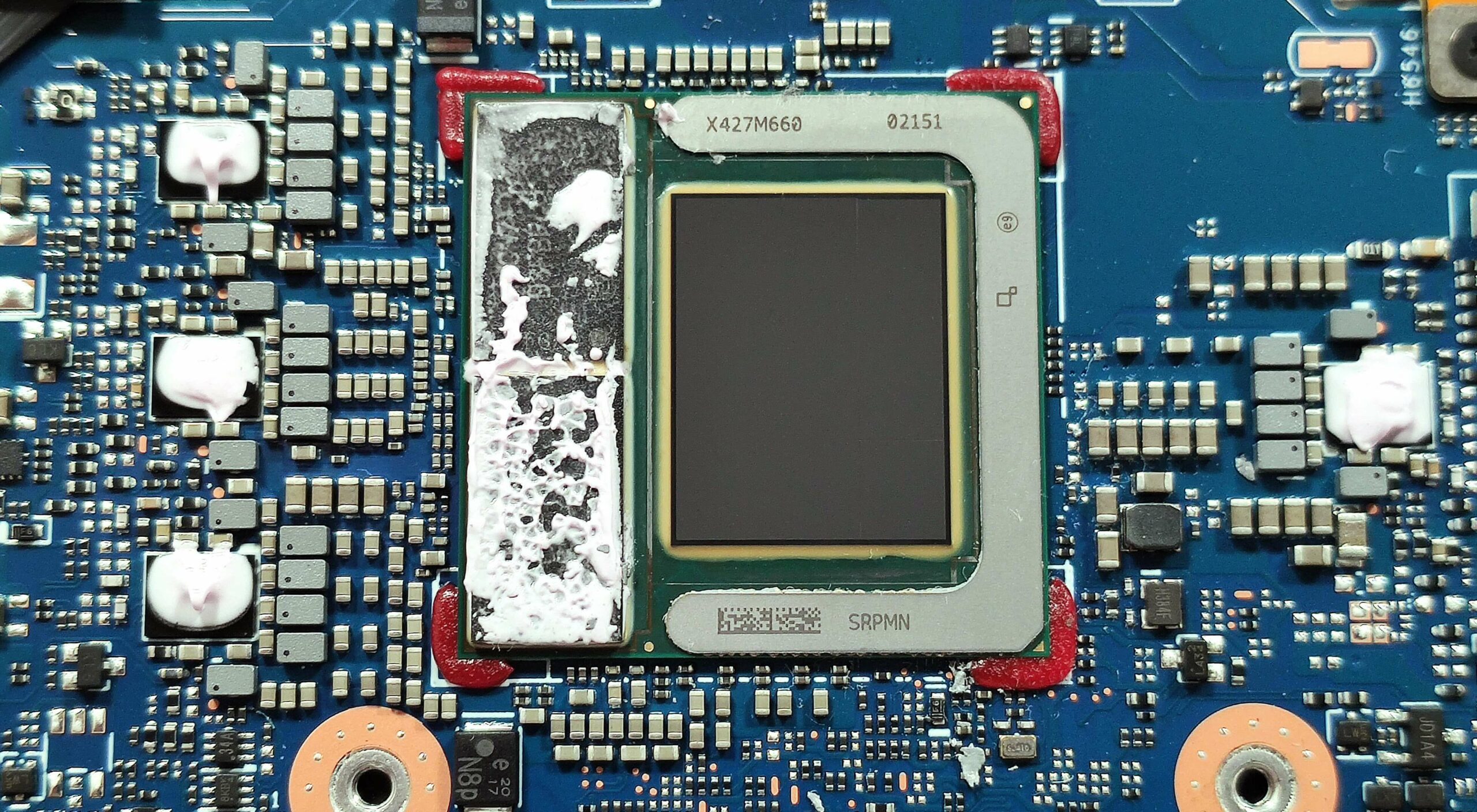
Hinweis: Der Arbeitsspeicher ist gelötet, und das Notebook ist mit 16 GB oder 32 GB LPDDR5x-8533 MHz RAM im Dual-Channel-Modus erhältlich. Die Wi-Fi-Karte ist ebenfalls nicht austauschbar.
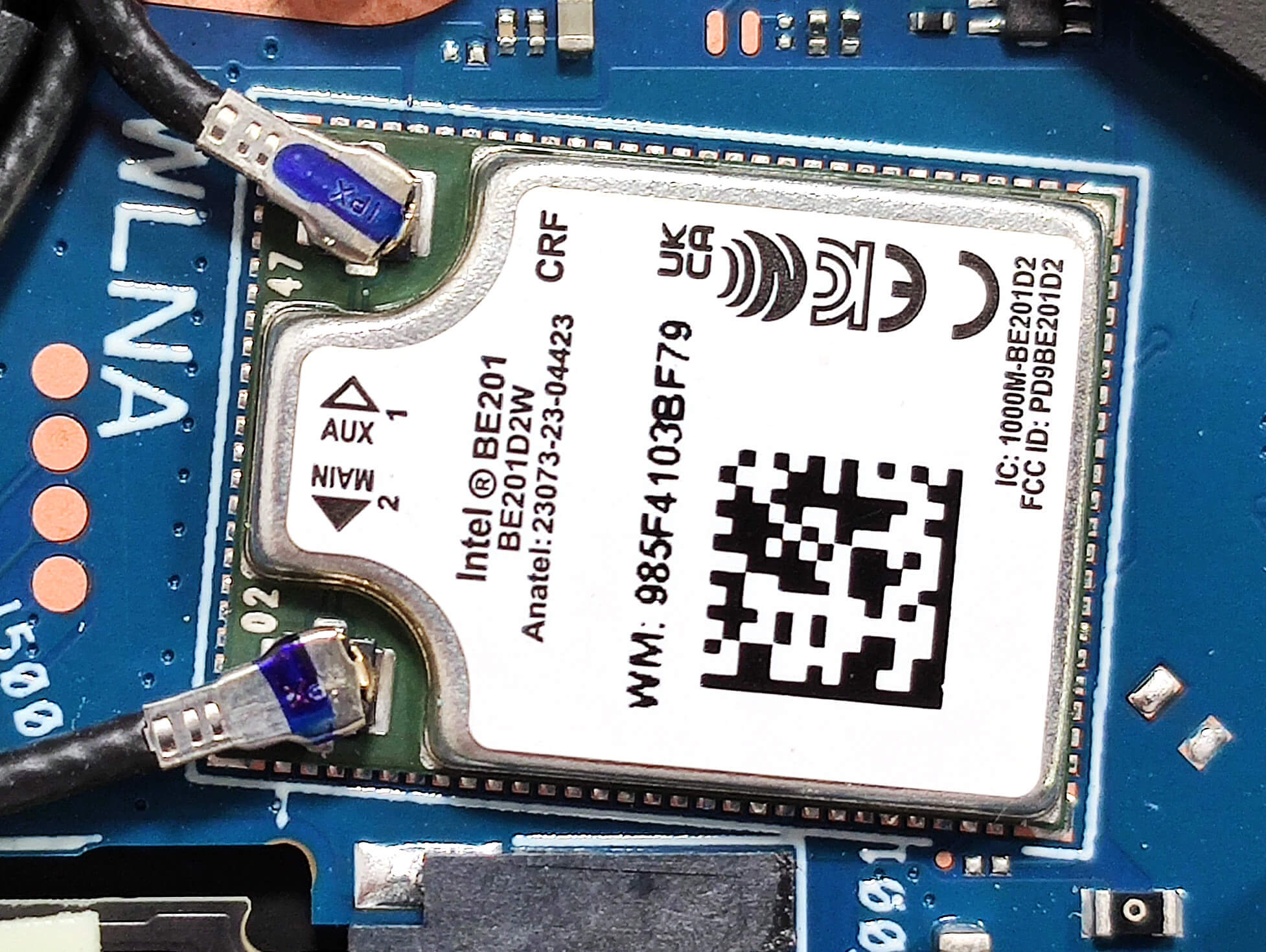
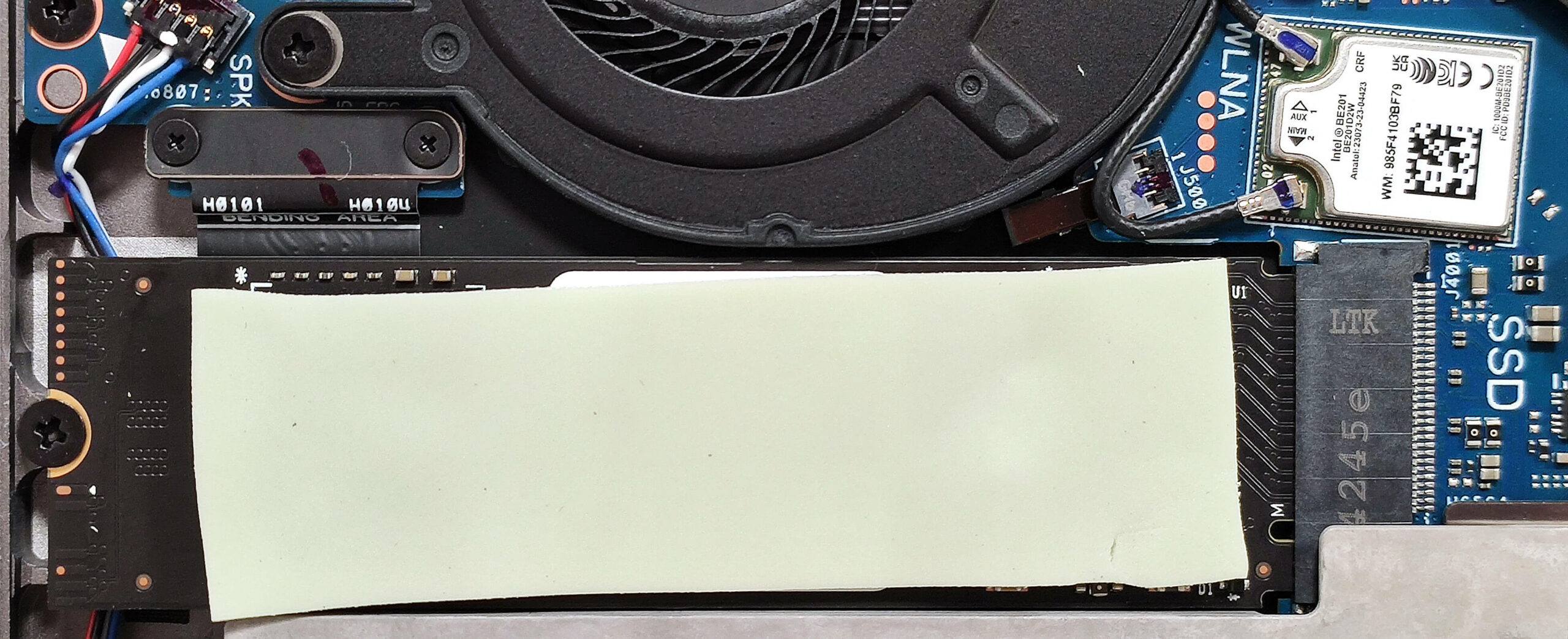
Speicher-Upgrade
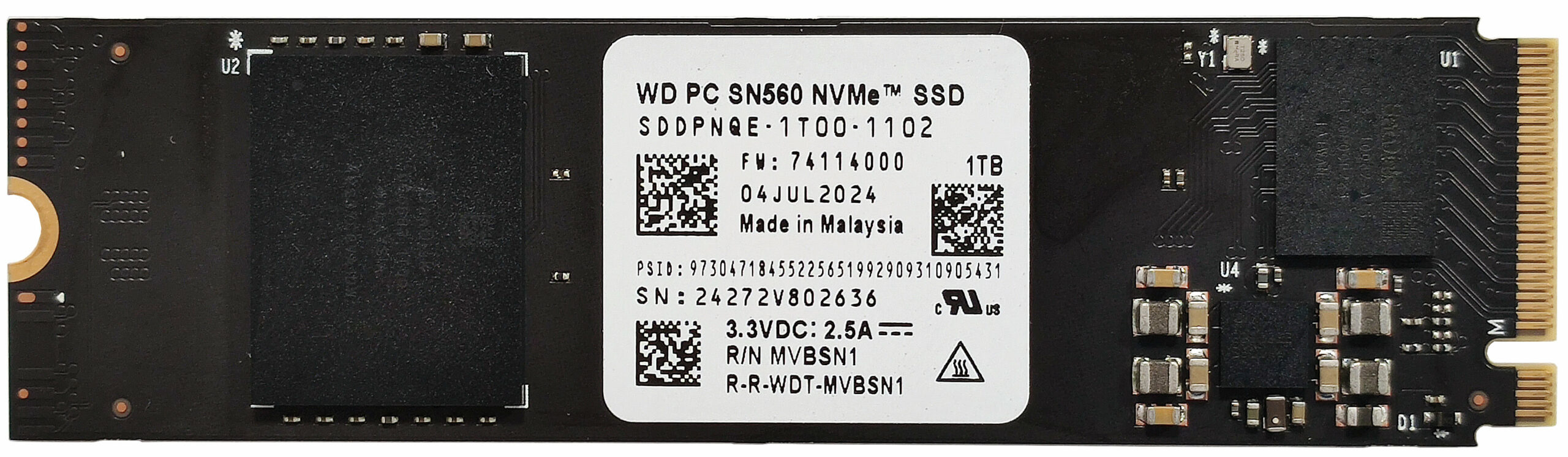
- Es gibt einen einzigen M.2-Steckplatz, der mit 2280 Gen 4 SSDs kompatibel ist.
- Das NVMe-Laufwerk wird durch ein langes Wärmeleitpad gekühlt, das mit der Metallbodenplatte in Kontakt steht.
Tipp: Vergessen Sie nicht, einen Blick auf unsere Top M.2 SSDs Performance Rankings zu werfen, um mehr über die besten verfügbaren Speicheroptionen zu erfahren.
Kompatible SSDs können Sie hier kaufen: Kaufen bei Amazon.de (#CommissionsEarned)
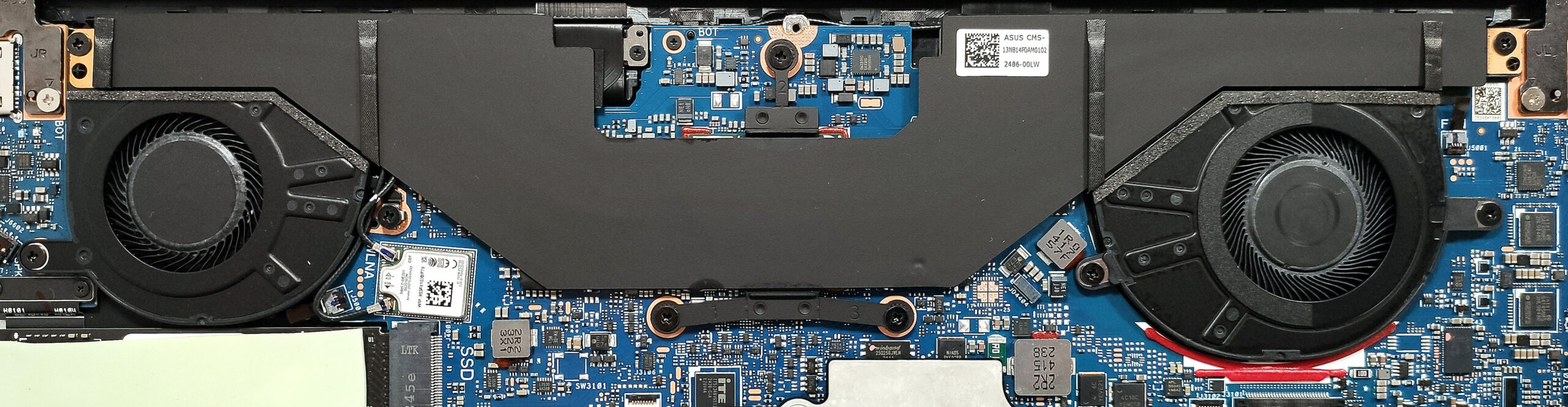
Kühlsystem-Übersicht
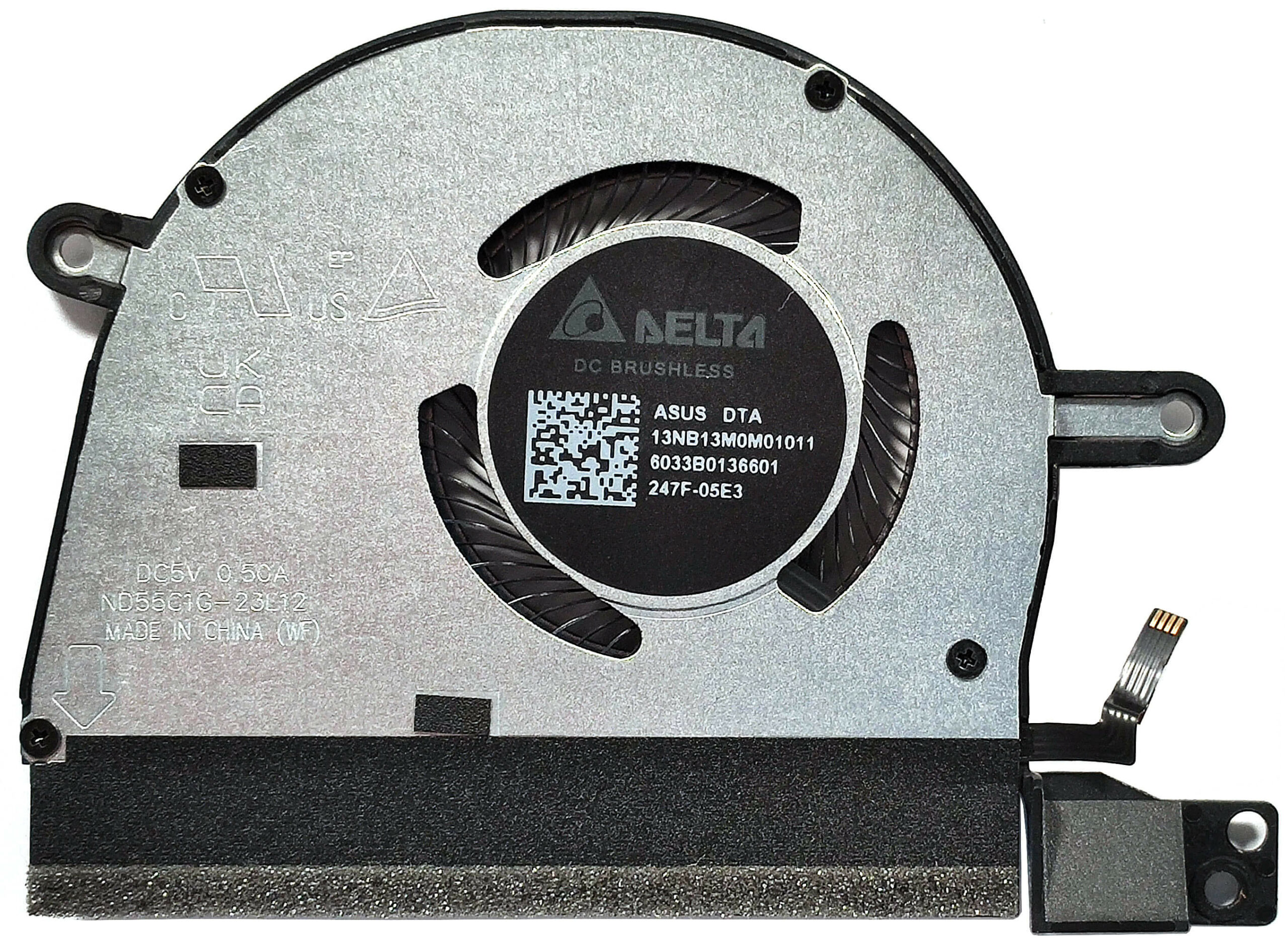
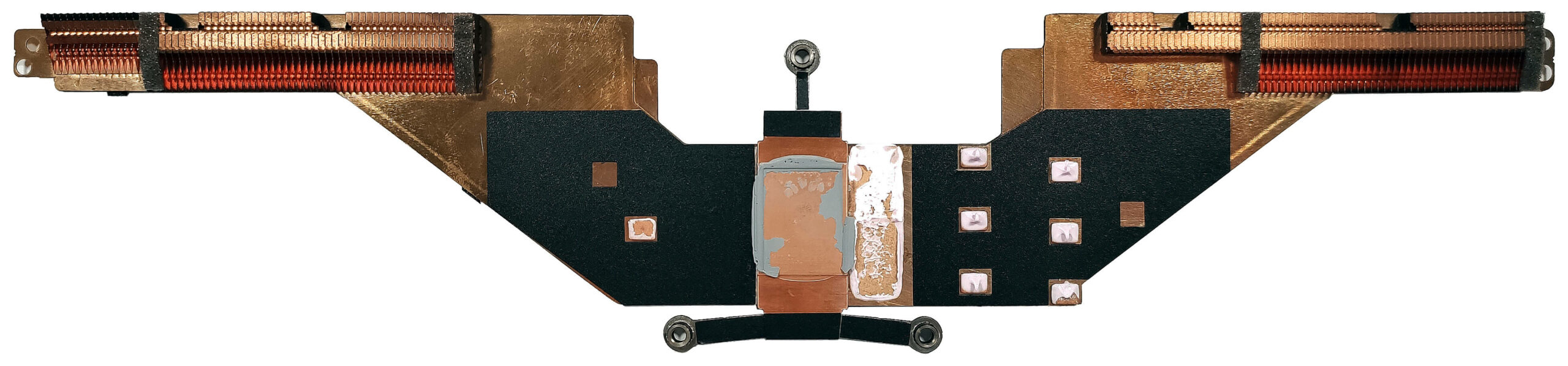
- Das Gerät verfügt über ein dünnes Dampfkammer-Kühlsystem mit zwei Lüftern und einem Paar von oben montierten Kühlkörpern.
- Um das Kühlsystem zu entfernen, lösen Sie 9 Kreuzschlitzschrauben (drei um das SoC herum und drei in der Nähe jedes Lüfters).
- Wenn Sie nur das Kühlsystem entfernen, lassen Sie die beiden Schrauben an den Seiten der Lüfter weg.
Ausbauen des Kühlsystems
- Hebeln Sie die Dampfkammereinheit vorsichtig mit einem Hebelwerkzeug auf und heben Sie sie vom Gehäuse ab.
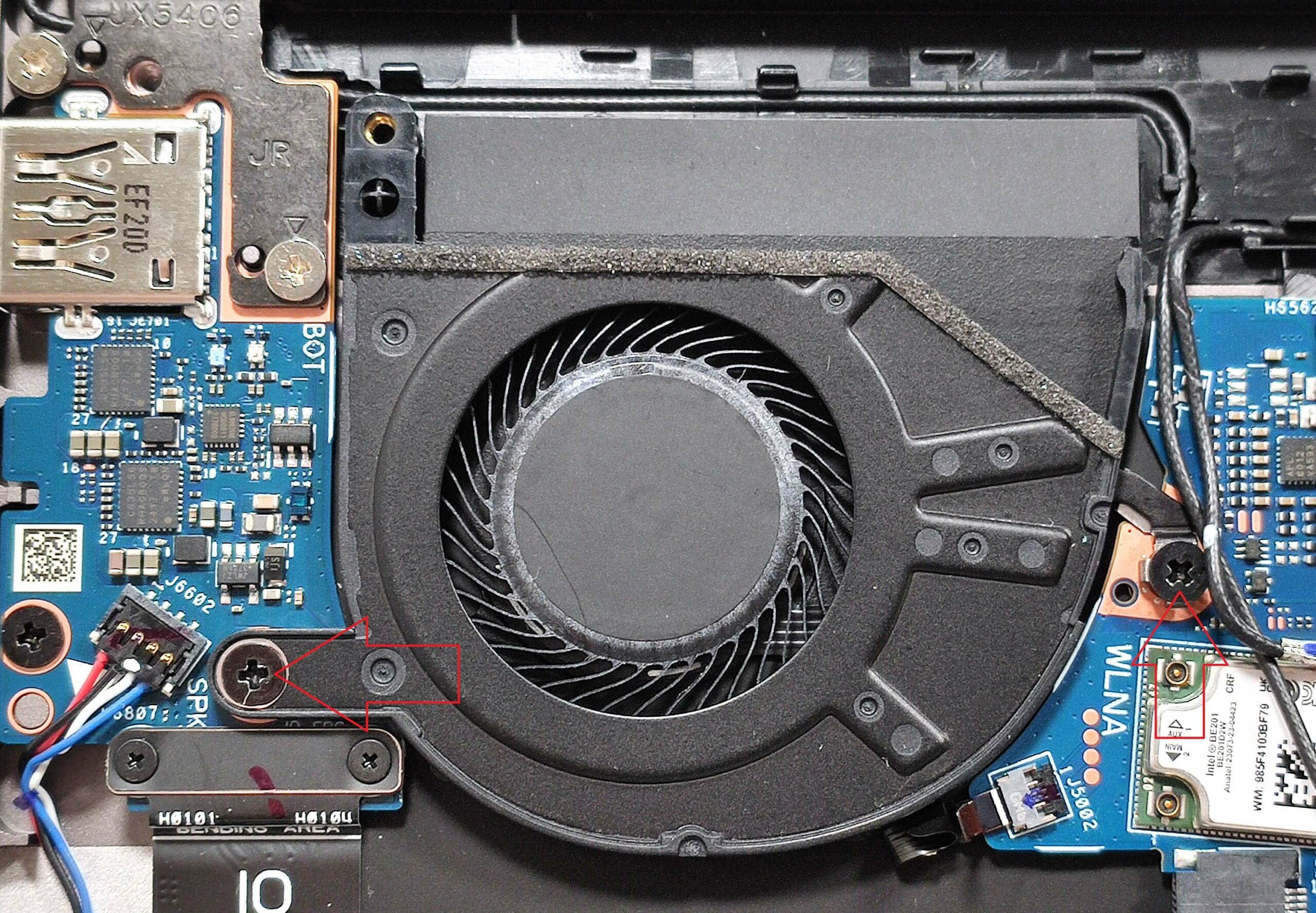
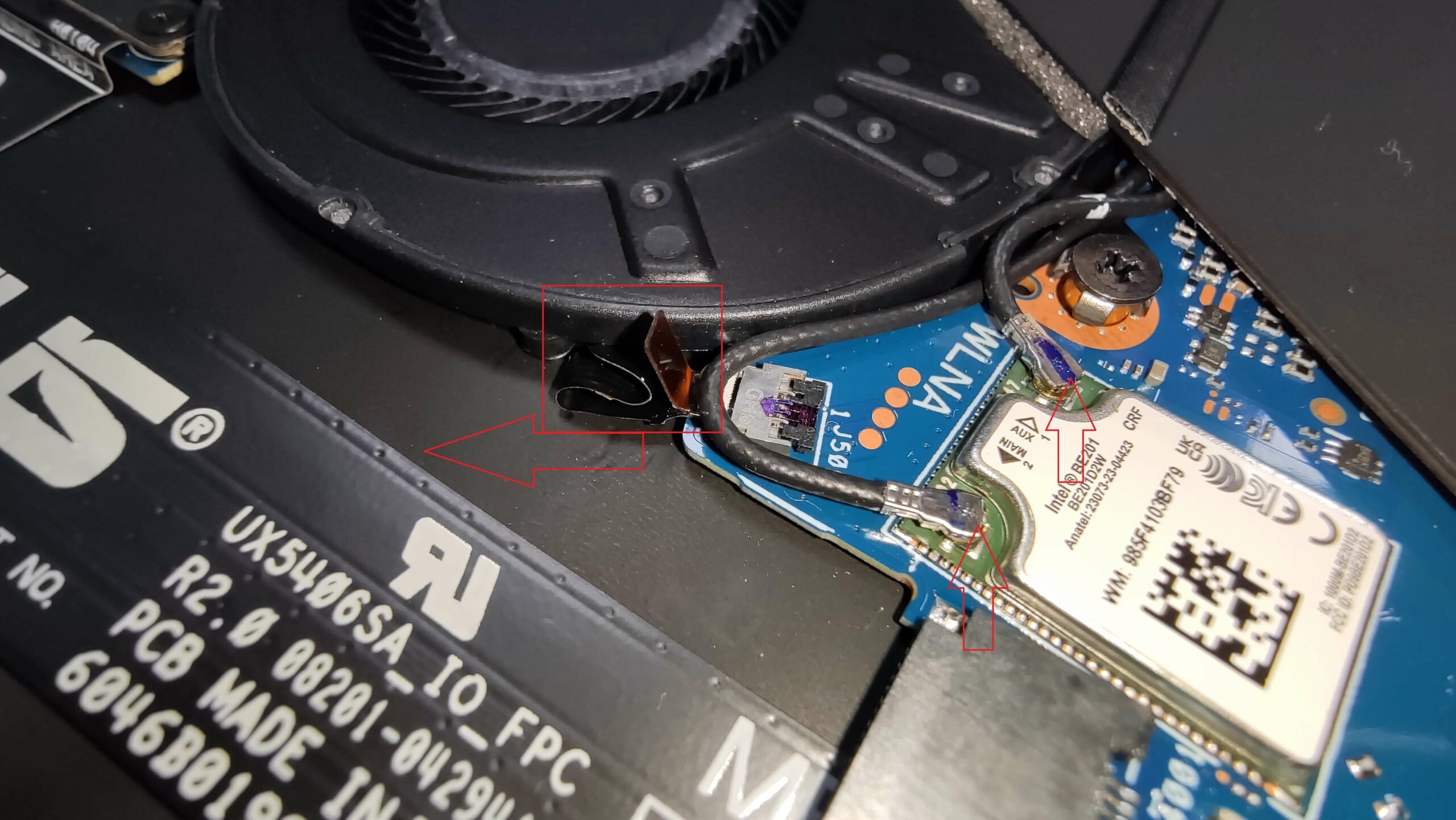
- Ziehen Sie die Lüfteranschlüsse ab (Hinweis: Die Kabel der Wi-Fi-Karte können den linken Lüfterbandanschluss blockieren).
- Trennen Sie die Kabel, falls erforderlich, um an den Lüfteranschluss zu gelangen.
- Nach dem Entfernen können Sie die SoC- und RAM-Chips sehen, auf die bereits Wärmeleitpaste zur Wärmeableitung aufgetragen wurde.
ASUS Zenbook S 14 (UX5406) ausführliche Bewertung
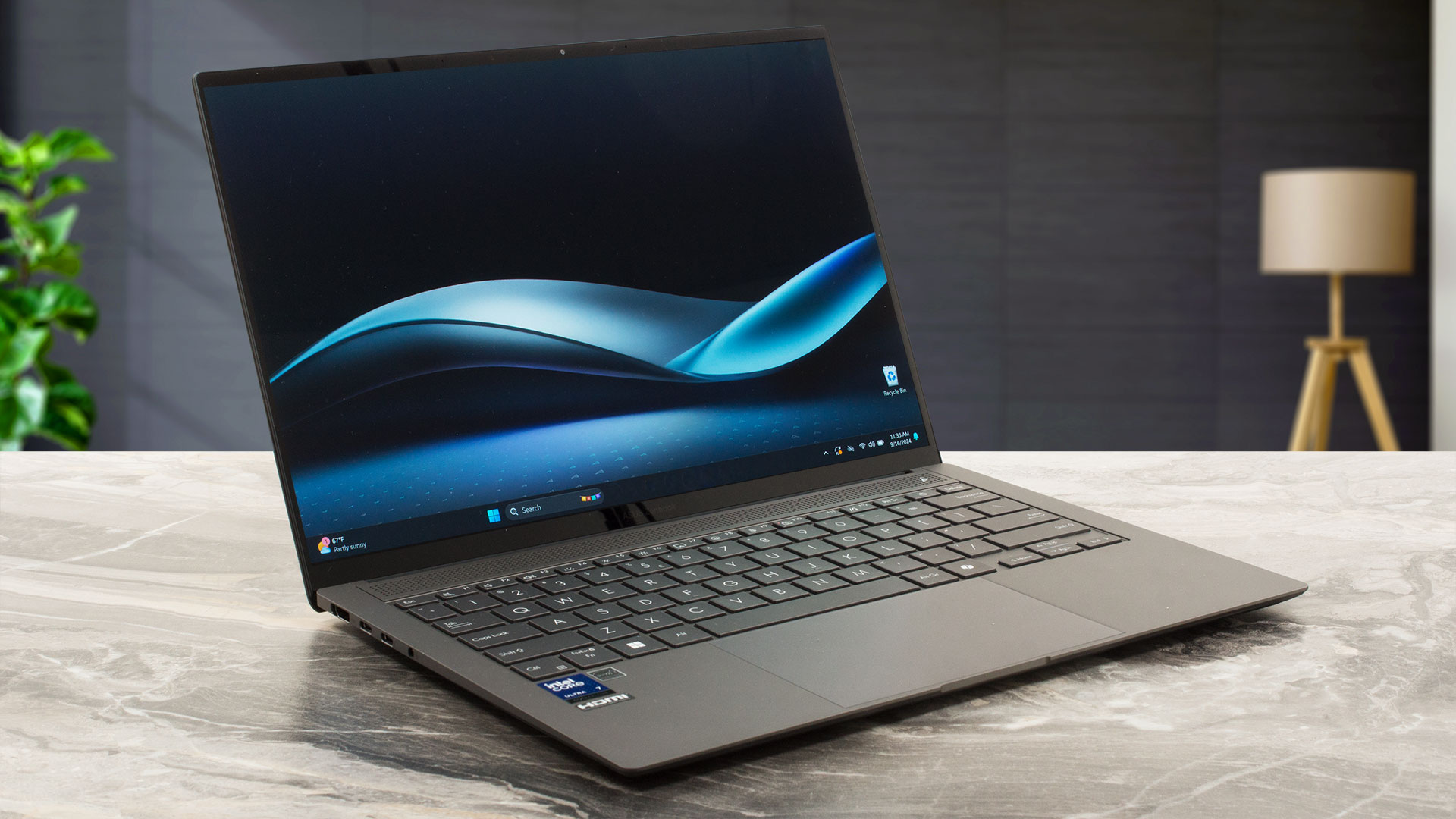
Das ASUS Zenbook S 14 UX5406 ist nicht nur ein ultradünner, gut verarbeiteter Laptop. Es wird von den neuen Intel Lunar Lake CPUs angetrieben (diese sind auch als Intel Core Ultra 200V oder Core Ultra (Series 2) bekannt). Sie können zwischen drei Chips mit 17 W Basisleistung wählen und der Platzhirsch ist ein 30-Watt-Modell. Das Hauptaugenmerk liegt hier nicht auf der Spitzenleistung, sondern auf der Effizienz und der Energieverwaltung. Hier verzichtet Intel auf Hyper-Threading, weshalb Sie vier P-Kerne (Lion Cove) und die gleiche Anzahl an LP E-Kernen (Skymont) erhalten. Intels Thread Dire[...]
Profis
- Hervorragendes OLED-Display mit 100 % sRGB- und DCI-P3-Abdeckung (SDC419D)
- Unendliches Kontrastverhältnis, 120Hz Bildwiederholrate und 2880 x 1800 Auflösung (SDC419D)
- 591 nits in HDR und 364 nits maximale Helligkeit im SDR-Modus (SDC419D)
- Hervorragende Farbgenauigkeit (SDC419D)
- Hochwertiges, von Harman Kardon zertifiziertes Audiosystem mit vier Lautsprechern und Dolby Atmos-Unterstützung
- Dampfkammerkühlung mit zwei Lüftern
- Komfortable Tastatur
- Großes und leichtgängiges Touchpad
- 1080p IR-Webkamera
- Sehr gute Gesamt-CPU- und iGPU-Leistung angesichts des dünnen Profils
- Die Lüfter sind im "Full-Speed"-Modus bei starker Belastung nicht zu laut
- Bis zu 32 GB verlöteter LPDDR5x
- Lange Akkulaufzeit
- Der Core Ultra 7 258V kann 2,70 GHz / 3,35 GHz für die P- und LP-E-Kerne bei kurzer Last aufrechterhalten
- Sehr solide Premium-Verarbeitungsqualität
- 2x Thunderbolt 4-Anschlüsse + Typ-C-Ladung
Nachteile
- Die Frequenz des P-Kerns sinkt bei langer Last unter den offiziellen Basistakt
- Nur ein M.2-Steckplatz + verlöteter RAM
 Author: Severin Kolakov

![[August 2026] Amazon Global: Die 10 meistverkauften Laptops – Das Apple MacBook Neo führt die Charts an, während preisgünstige und Mittelklasse-Windows-Laptops um Absatzzahlen kämpfen](https://laptopmedia.com/wp-content/uploads/2026/09/Best-Selling-Laptops-GLOBAL-Top-10-400x225.jpg)
![[August 2026] Die meistverkauften Laptop-Marken bei Amazon Global – Apple dominiert den Umsatz, während HP bei der Modellvielfalt führend ist](https://laptopmedia.com/wp-content/uploads/2026/09/GLOBAL-Best-Brands-400x225.jpg)
![[August 2026] Amazon Global: Die 10 meistverkauften Gaming-Laptops – Der HP Victus 15 erobert den ersten Platz, während preisgünstige Modelle die Rangliste dominieren](https://laptopmedia.com/wp-content/uploads/2026/09/Best-Selling-Gaming-Laptops-GLOBAL-Top-10-400x225.jpg)
![[August 2026] Best-Selling Laptop Brands on Amazon Japan – Apple Dominates Market Share and Revenue Led by Strong Unit Sales](https://laptopmedia.com/wp-content/uploads/2026/09/CO.JP-Best-Brands-1-400x225.jpg)
![[August 2026] Best-Selling Laptop Brands on Amazon USA – Apple Dominates Market Revenue and Volume Despite Lower Model Diversity](https://laptopmedia.com/wp-content/uploads/2026/09/COM-Best-Brands-1-400x225.jpg)

is it possible to add a thermal pad between cover and vapor chamber?
Hi,
I have the same laptop, and my screen is broken as well. Unfortunately, the root cause hasn’t been identified yet.
Could you please help me with a question — is it possible to replace just the screen matrix, or does the entire top lid need to be replaced?
Really appreciate your response!
I had to send my in for an RMA a while back and it turned out the display cable got disconnected somewhere near the hinge. (result of some impacts in a backpack, might just be your issue).