Öffnen des Dell Pro Max 16 (MC16250) – Demontage und Upgrade-Optionen
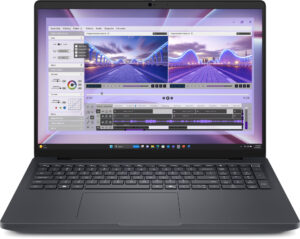
Bevor Sie beginnen: Schalten Sie das Notebook vollständig aus, trennen Sie das Ladegerät und alle Peripheriegeräte ab und halten Sie den Netzschalter einige Sekunden lang gedrückt, um die Restspannung zu entladen. Arbeiten Sie auf einer sauberen, nicht leitenden Oberfläche und verwenden Sie, wenn möglich, ein antistatisches Handgelenkband.
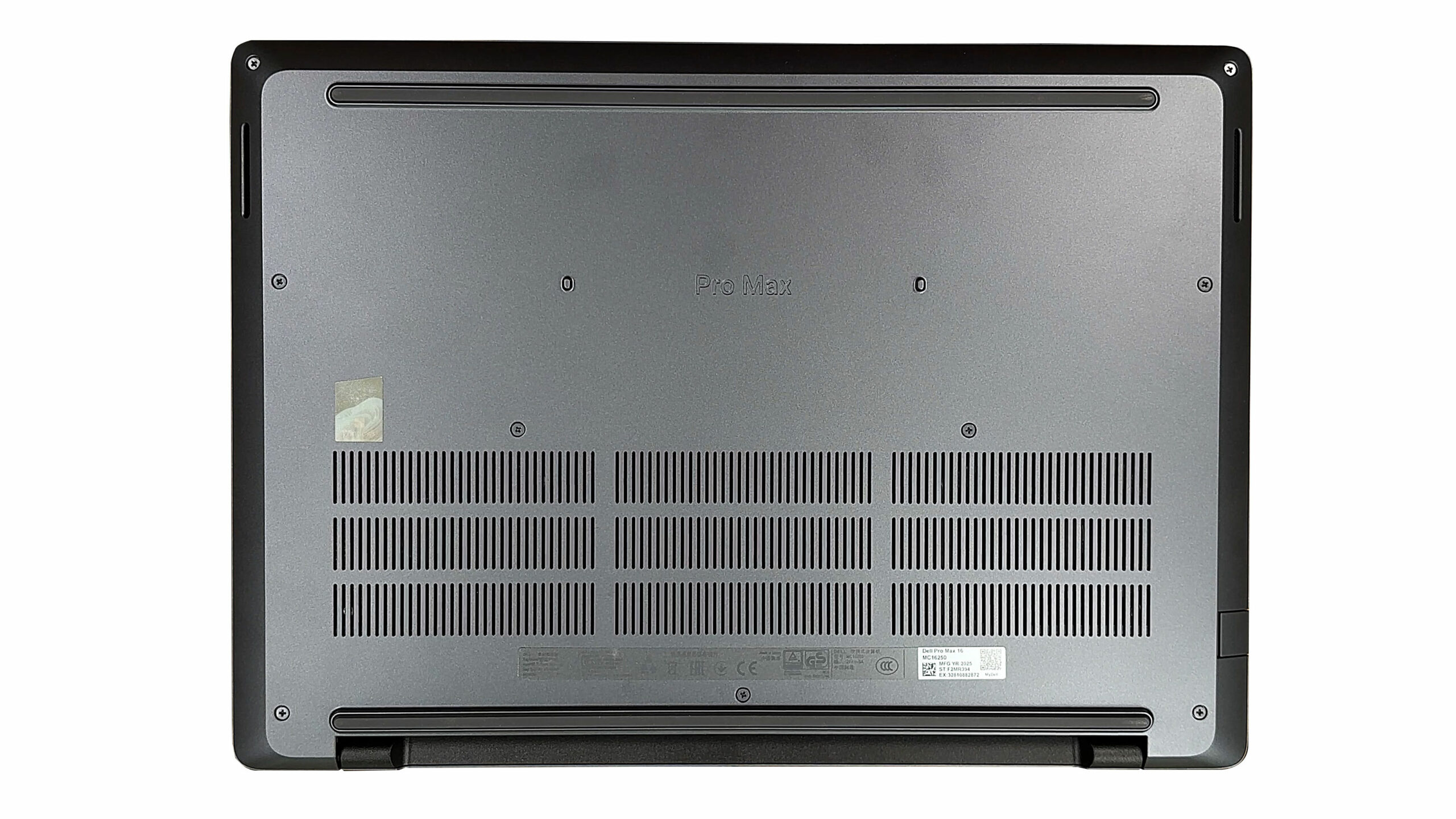
Öffnen der Bodenplatte
- Stellen Sie das Notebook auf den Kopf, so dass die hinteren Lüftungsschlitze von Ihnen weg zeigen.
- Lösen Sie die neun unverlierbaren Kreuzschlitzschrauben, mit denen die Bodenplatte befestigt ist. Sie bleiben an der Abdeckung befestigt, stellen Sie also sicher, dass jede Schraube vollständig gelöst ist.
- Führen Sie ein dünnes Kunststoffwerkzeug zwischen dem Gehäuse und der Bodenplatte in der Nähe einer der Seitenkanten ein.
- Drehen Sie das Werkzeug vorsichtig, um die erste Klammer zu lösen, und arbeiten Sie sich dann entlang des Umfangs vor, um die Reihe der stabilen Klammern an den Seiten und der Vorderseite zu lösen.
- Sobald alle Clips gelöst sind, heben Sie die Bodenplatte ab und legen sie beiseite.
Vorsicht! Vermeiden Sie Metallwerkzeuge, und biegen Sie die Aluminiumplatte nicht übermäßig – steife Clips können die Abdeckung verformen, wenn Sie sie gewaltsam öffnen.
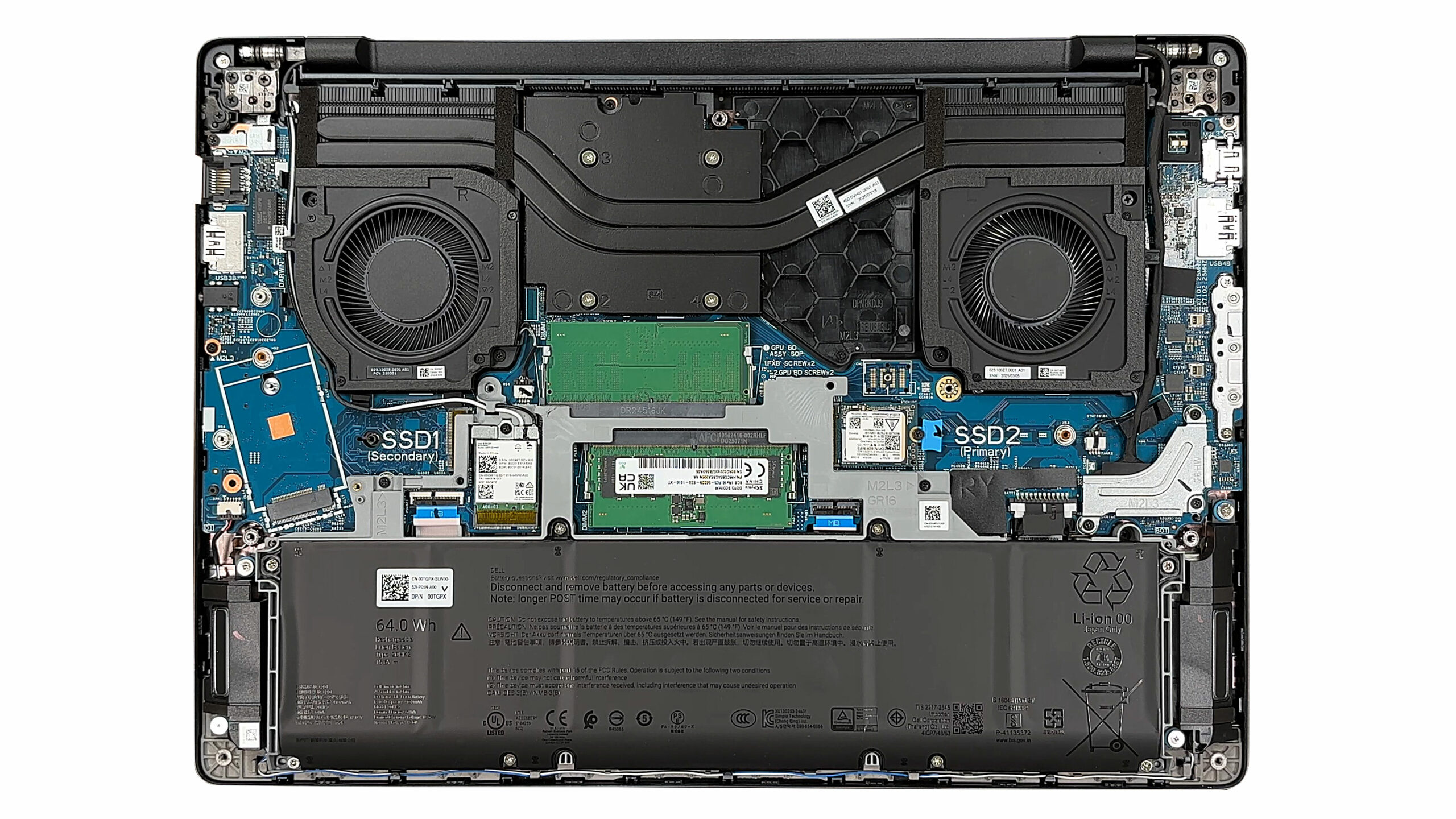
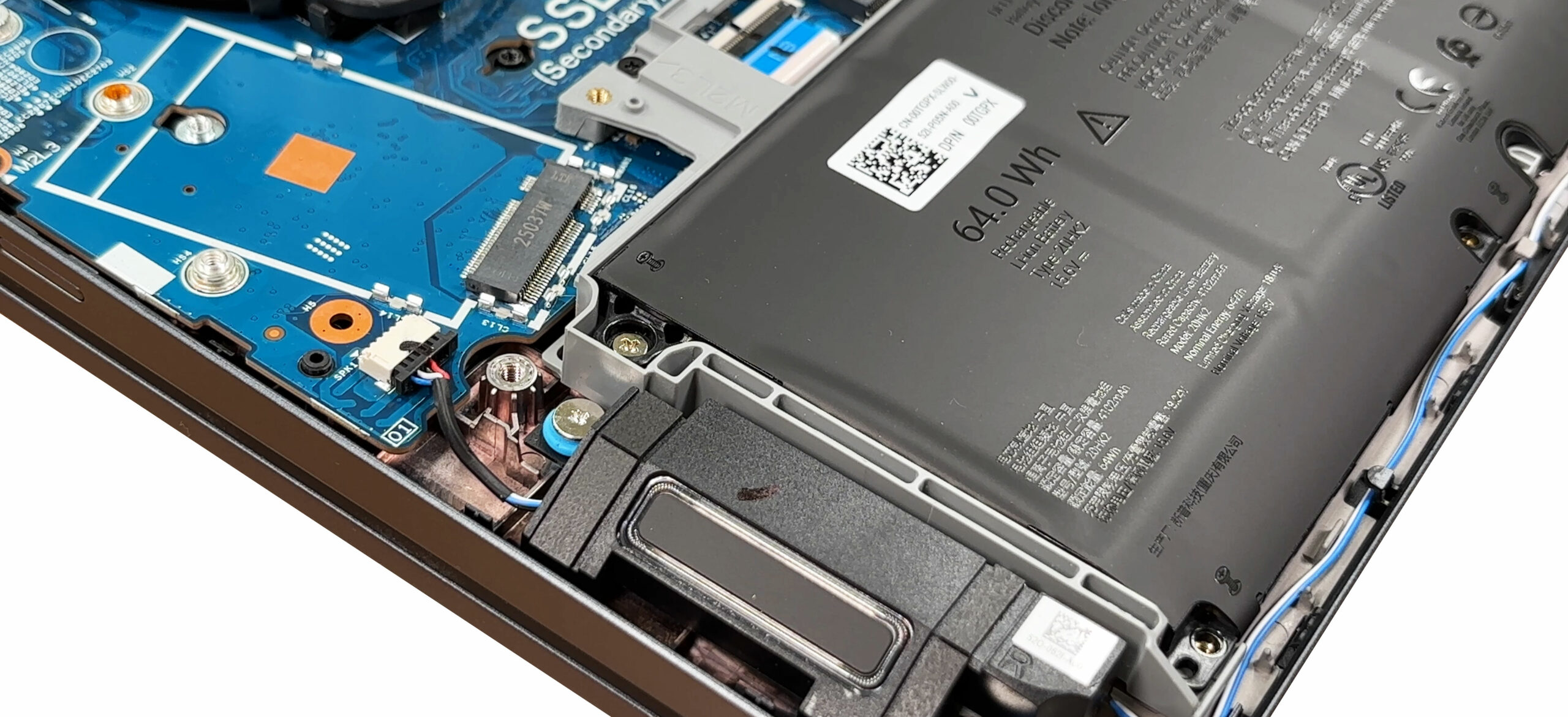
Ausbau und Austausch der Batterie
- Suchen Sie im Inneren den schlanken Akku, der sich über den Bereich der Handballenablage an der Unterseite des Gehäuses erstreckt.
- Identifizieren Sie den Akkuanschluss in der Nähe der Mitte. Greifen Sie das Kunststoffgehäuse und ziehen Sie es gerade nach oben (vertikaler Zug), um es von der Hauptplatine zu trennen.
- Lösen Sie die acht Schrauben, mit denen der Akku am Gehäuse befestigt ist, und merken Sie sich deren Position.
- Heben Sie den Akku aus seinem Schacht und achten Sie darauf, dass Sie keine Lautsprecher- oder Antennenkabel in der Nähe einklemmen.
- Wenn Sie einen Ersatzakku einbauen, legen Sie den neuen Akku flach in den Schacht, bringen Sie alle Schrauben wieder an und schließen Sie das Akkukabel wieder fest an, so dass es vollständig im Sockel sitzt.
Weitere Informationen zu den Batterieoptionen: Der Standardakku ist ein 64-Wh-Li-Ionen-Akku. Dell bietet auch eine 96-Wh-Option an, die die gleiche Grundfläche nutzt, aber dicker ist. Überprüfen Sie daher immer die genaue Teilenummer und den physischen Abstand, bevor Sie ein Upgrade bestellen.
Speicher (RAM) Upgrade-Optionen
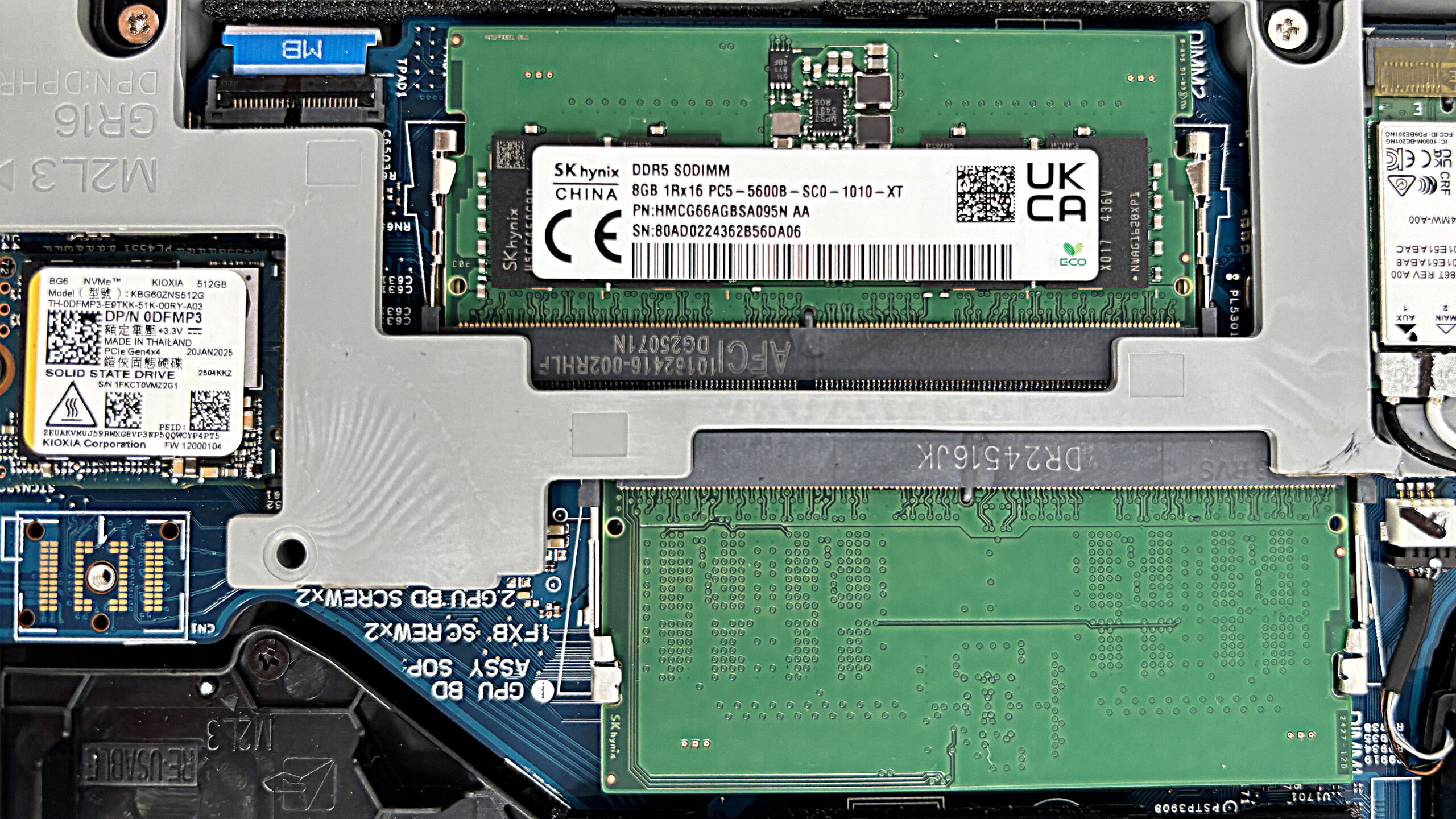
- Der Systemspeicher befindet sich unter einem silbernen Schutzschild in der Mitte der Hauptplatine.
- Heben Sie die Abdeckung vorsichtig an oder lösen Sie sie, um die beiden DDR5 SO-DIMM-Steckplätze freizulegen.
- Die Werkskonfiguration in unserem Gerät verwendet 2×8GB SK hynix Module mit DDR5-6400.
- Laut Dell können Sie bis zu 2×32GB Module installieren, also insgesamt 64GB im Dual-Channel-Modus.
- Um ein Modul zu entfernen, drücken Sie die beiden seitlichen Clips nach außen; das SO-DIMM springt dann schräg nach oben. Schieben Sie es gerade aus dem Steckplatz heraus.
- Um neuen Arbeitsspeicher zu installieren, setzen Sie das Modul im gleichen Winkel ein und achten Sie darauf, dass die Einkerbung mit der Nut im Steckplatz übereinstimmt, und drücken Sie es nach unten, bis beide Clips einrasten.
- Bringen Sie die Metallabdeckung wieder an, damit sie flach sitzt und nicht ungleichmäßig auf die Module drückt.
DDR5-RAM-Module können Sie hier kaufen: Kaufen bei Amazon.de (#CommissionsEarned)
Optionen zur Speicheraufrüstung
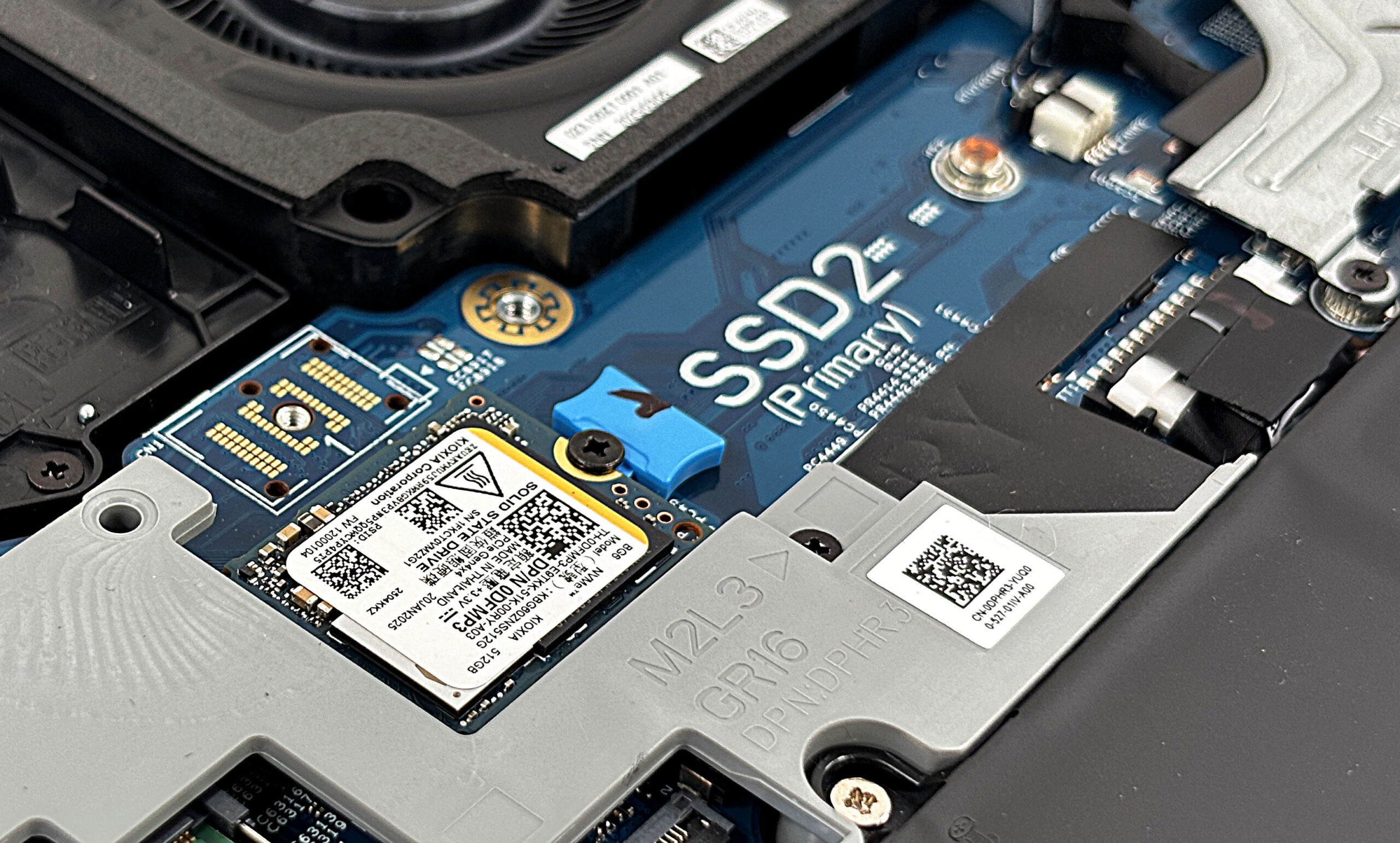
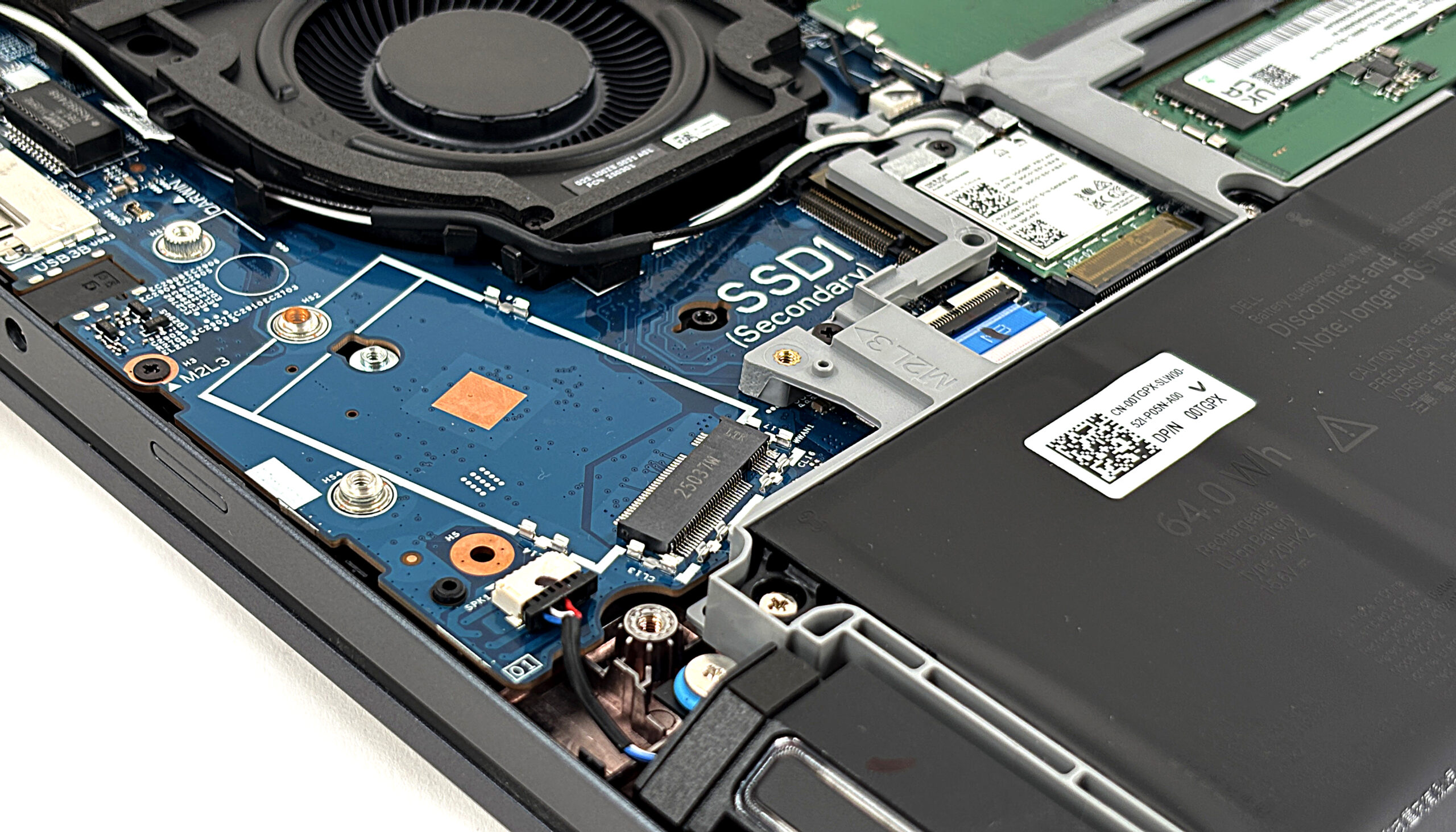
- Das Dell Pro Max 16 bietet zwei NVMe-Steckplätze für SSDs:
- Primärer Steckplatz (rechte Seite): nimmt M.2 2280 PCIe 4.0 x4-Laufwerke in voller Größe auf.
- Sekundärer Steckplatz (linke Seite): Ebenfalls PCIe 4.0 x4, aber dieser Schacht dient gleichzeitig als WWAN-Steckplatz und ist physisch auf 2230-Module beschränkt, wenn ein 5G-Modem installiert ist.
- Um die primäre SSD aufzurüsten, entfernen Sie die einzelne Befestigungsschraube; das Laufwerk ragt dann schräg nach oben.
- Schieben Sie die SSD aus dem Anschluss heraus. Installieren Sie das neue 2280-Laufwerk, indem Sie es im gleichen Winkel einführen, vollständig in den Steckplatz schieben, dann nach unten drücken und mit der Schraube sichern.
- Prüfen Sie für den sekundären Schacht, ob ein WWAN-Modul (5G) installiert ist. Wenn ja:
- Aus Platzgründen können neben dem Modem nur SSDs der Größe 2230 verwendet werden.
- Wenn keine WWAN-Karte vorhanden ist, können Sie eine 2230-SSD verwenden, wie für diesen Steckplatz dokumentiert.
- Bringen Sie alle EMI-Abschirmungen oder Wärmeleitpads, die die SSDs abgedeckt haben, wieder an, um eine ordnungsgemäße Kühlung und Signalintegrität zu gewährleisten.
Sie können NVMe-SSDs hier kaufen: Kaufen bei Amazon.de (#CommissionsEarned)
Sie können kompakte SSDs hier kaufen: Kaufen bei Amazon.de (#CommissionsEarned)
Tipp: Schauen Sie sich unsere Top M.2 SSDs Performance Rankings an, um die beste Speicherlösung für Ihre Bedürfnisse zu finden.
Drahtlose und WWAN-Module
- Die Wi-Fi-Hauptkarte ist in einem M.2-Sockel installiert und mit einer einzigen Schraube und zwei Antennenkabeln (Main und Aux) gesichert.
- Je nach Konfiguration handelt es sich entweder um eine Intel Wi-Fi 6E AX211-Karte oder um das neuere Intel Wi-Fi 7 BE201-Modul.
- Um die Wi-Fi-Karte auszutauschen, lösen Sie die Antennenkabel, indem Sie sie mit einem Kunststoffwerkzeug gerade nach oben ziehen, die Schraube lösen und die Karte aus dem Steckplatz schieben.
- Setzen Sie die neue Karte schräg ein, drücken Sie sie nach unten, befestigen Sie sie mit der Schraube und schließen Sie die Antennen wieder an die beschrifteten Anschlüsse an.
- Der sekundäre M.2-Schacht kann in unterstützten Konfigurationen ein MediaTek T700 5G WWAN-Modul aufnehmen. Prüfen Sie immer die Kompatibilitätsliste von Dell und die regionalen Vorschriften, bevor Sie mobiles Breitband hinzufügen.
Kühlsystem und Wartung
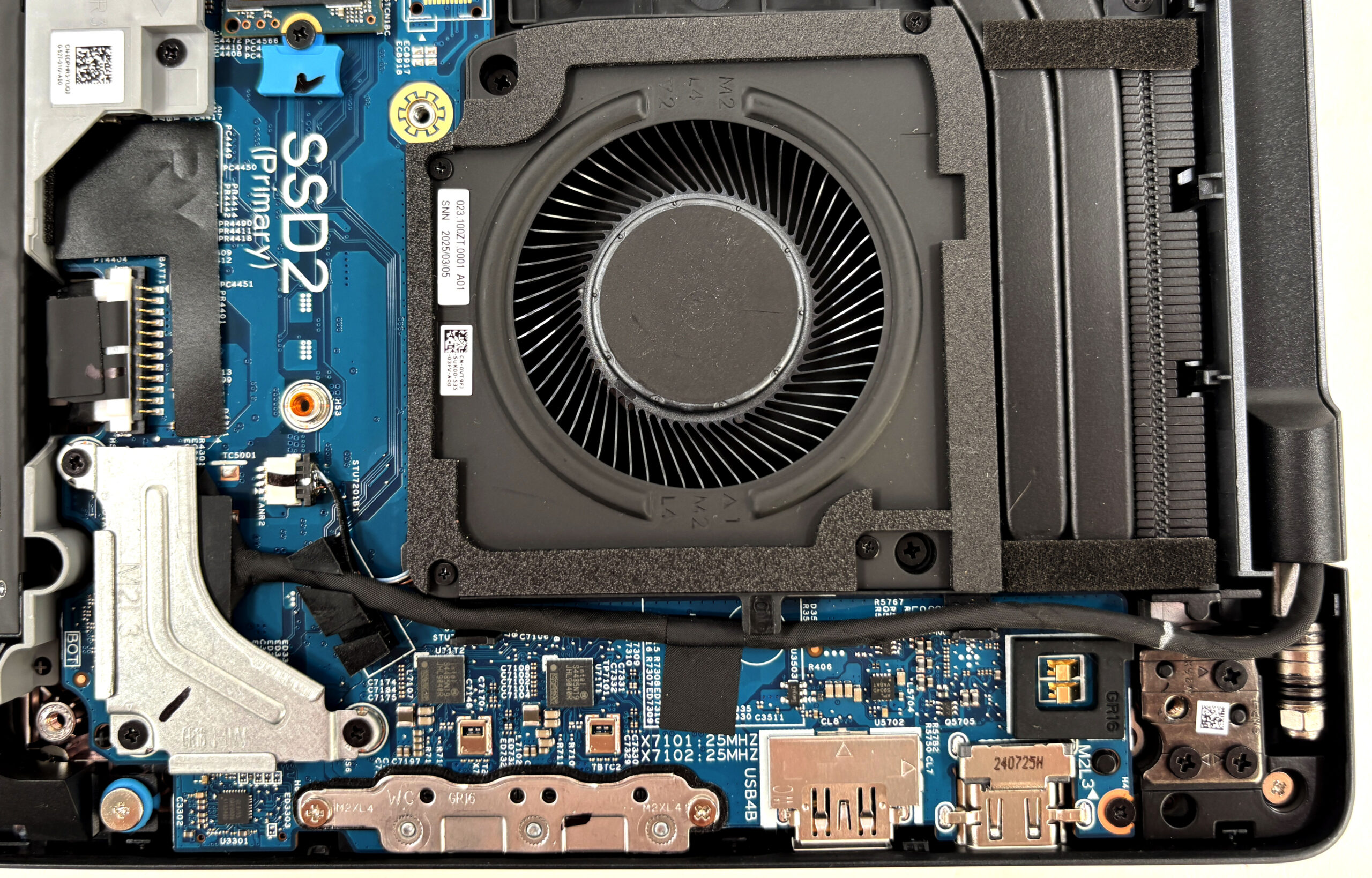
- Dell verwendet eine Anordnung mit zwei Lüftern und zwei Wärmerohren, die sich über die gesamte Hauptplatine erstreckt.
- Zwei Radiallüfter drücken die Luft durch die Lamellenstapel auf der Rückseite, während ein Paar dicker Kupferrohre die Wärme von CPU und GPU in eine Kühlplatte im Dampfkammerstil ableitet.
- Schaumstoffdichtungen um die Kühlkörper und den VRM-Bereich sorgen dafür, dass der Luftstrom durch die Kühlrippen geleitet wird, anstatt im Gehäuse zu zirkulieren.
- Für eine routinemäßige Reinigung müssen Sie zunächst den Akku abnehmen. Halten Sie dann jeden Lüfter an seinem Platz und verwenden Sie kurze Druckluftstöße durch die hinteren und seitlichen Öffnungen, um den Staub von den Lamellen zu entfernen.
- Wenn ein Lüfter ausgetauscht werden muss, trennen Sie sein Kabel von der Hauptplatine, entfernen Sie die Befestigungsschrauben, heben Sie den Lüfter heraus und installieren Sie den neuen Lüfter in der gleichen Ausrichtung, bevor Sie ihn wieder anschließen.
Tipps für den Zusammenbau
- Überprüfen Sie vor dem Schließen des Laptops, dass:
- Der Akku-Anschluss sitzt fest.
- die RAM-Module vollständig in ihren Steckplätzen eingerastet sind und die Abschirmung wieder installiert ist.
- Alle SSDs, Wi-Fi/WWAN-Karten und Lüfterkabel sind ordnungsgemäß gesichert.
- Setzen Sie die Bodenplatte wieder auf das Gehäuse und richten Sie dabei alle Kanten und Anschlussöffnungen aus.
- Drücken Sie vorsichtig auf den Umfang, bis jeder Clip wieder einrastet.
- Ziehen Sie die neun unverlierbaren Kreuzschlitzschrauben wieder an; ein leichtes Anziehen ist ausreichend – vermeiden Sie ein Überdrehen.
- Schalten Sie das System ein und überprüfen Sie im BIOS/Windows, ob Ihr neuer Arbeitsspeicher und Ihr Speicher erkannt werden und ob die Lüfter normal arbeiten.
Eine explodierte Übersicht:
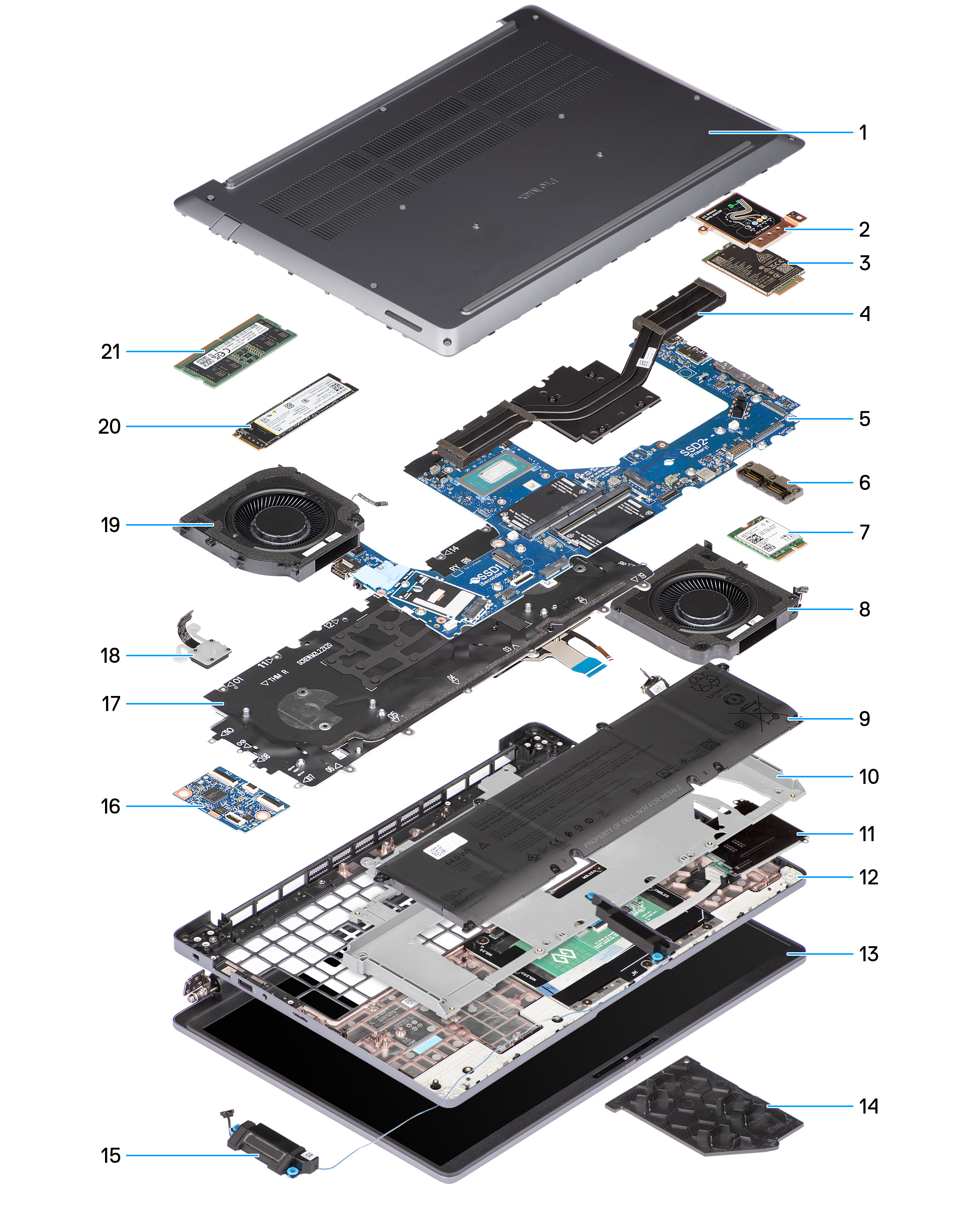
| Komponenten des Dell Pro Max 16 (MC16250) | |||
|---|---|---|---|
| 1. Abdeckung der Basis | 2. Abschirmung des WWAN-Moduls | 3. WWAN-Modul | 4. Kühlkörper |
| 5. Systemplatine | 6. USB-Typ-C-Modul | 7. Drahtlose Karte | 8. Links-/Videolüfter |
| 9. Akku | 10. Akku-Rahmen | 11. Handballenauflage | 12. Display-Baugruppe |
| 13. GPU-Füllung | 14. Lautsprecher | 15. USH-Platine | 16. Tastatur-Baugruppe |
| 17. Einschalttaste (Fingerabdruck) | 18. Rechts/Prozessorlüfter | 19. Solid-State-Laufwerk | 20. Speichermodul |
Weitere Informationen: Dells Explosionszeichnung listet alle wichtigen Komponenten als separate FRUs auf, darunter die Bodenabdeckung, WWAN-Abschirmung und -Modul, Kühlkörper, Systemplatine, USB-C-Tochterplatine, WLAN-Karte, linke/rechte Lüfter, Batterie und Batterierahmen, Lautsprecher, Tastatur, Fingerabdruck-Einschaltknopf, SSD und Speichermodule. Dieses modulare Design bedeutet, dass die meisten stark beanspruchten Teile einzeln ausgetauscht werden können, ohne dass das gesamte Motherboard oder Gehäuse ausgetauscht werden muss.
Dell Pro Max 16 (MC16250) ausführliche Bewertung
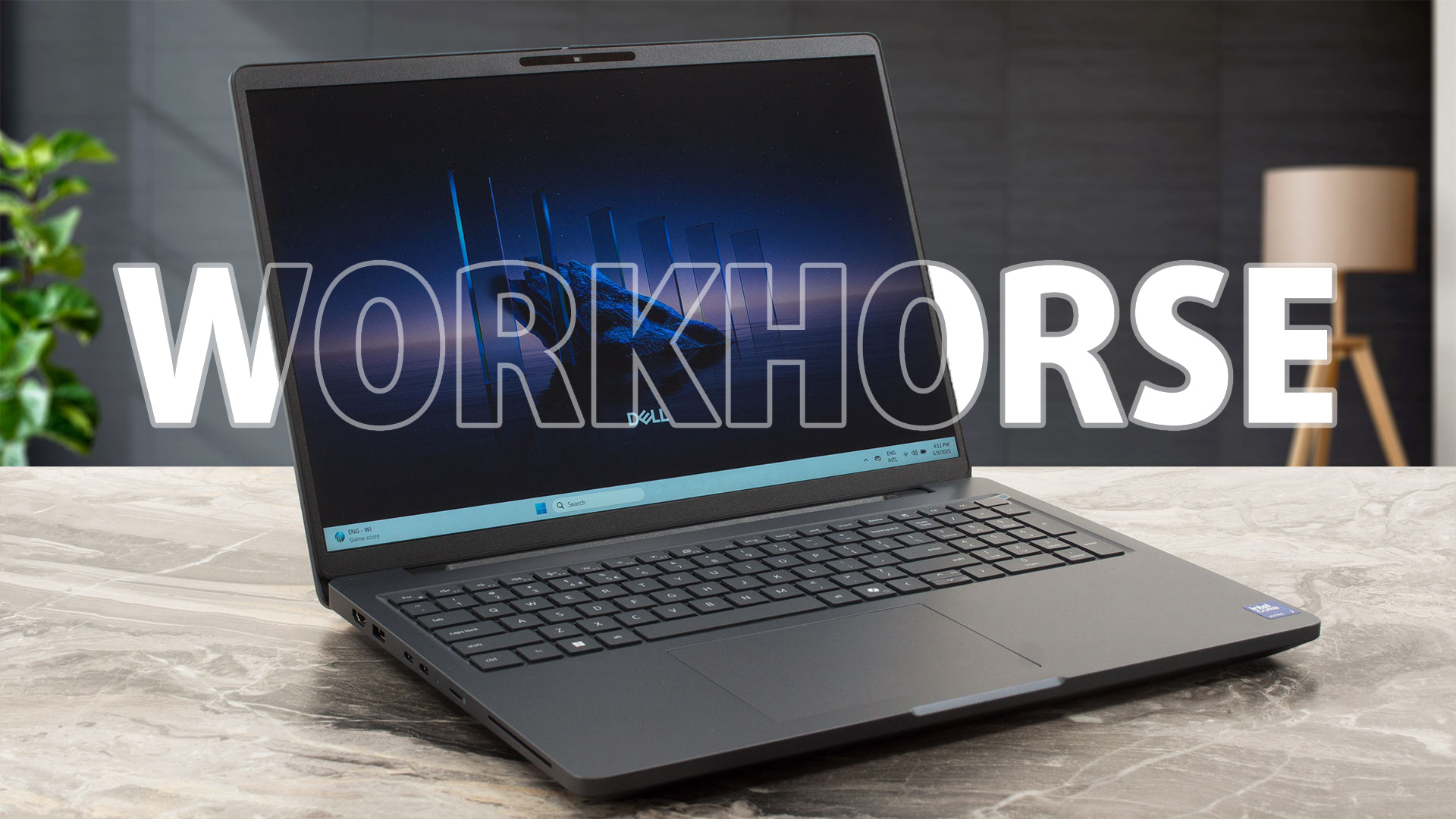
In einer Welt des verlöteten Arbeitsspeichers und der versiegelten Gehäuse wirkt der Dell Pro Max 16 (MC16250) wie ein frischer Wind für Profis. Es ist eine seriöse, nüchterne Workstation, bei der Funktion und Langlebigkeit wichtiger sind als flüchtige Trends. Mit einem robusten Magnesiumgehäuse, einer fantastischen Tastatur und einer Aufrüstbarkeit, die immer seltener zu finden ist, soll sie der ultimativ zuverlässige Partner für den modernen Mitarbeiter sein. Aber geht diese Konzentration auf das Praktische nicht auf Kosten der Begeisterung? Wir haben den Test gemacht, um herau[...]
Profis
- Ausgezeichnete Aufrüstbarkeit mit zwei RAM-Steckplätzen und zwei M.2-Steckplätzen
- Hochwertige, langlebige Bauqualität mit 90 % recyceltem Magnesium
- Hervorragende dauerhafte CPU-Leistung für hohe Arbeitslasten
- Das PWM-freie Display ist komfortabel für den ganztägigen Einsatz
- Umfassende Auswahl an Anschlüssen, einschließlich Thunderbolt 4 und Ethernet
- Beeindruckende Akkulaufzeit (10+ Stunden), sogar mit der 64-Wh-Akku-Variante
Nachteile
- Das Display des Basismodells hat eine schlechte Farbabdeckung (52 % sRGB)
- Kein dedizierter Ladeanschluss; verwendet einen seitlichen USB-C-Anschluss
- CPU läuft heiß mit hohen anfänglichen Temperaturspitzen
- Der sekundäre M.2-Steckplatz ist auf die Größe 2230 beschränkt (gemeinsam mit WWAN)
 Author: Dimitar Stalev

![[August 2026] Amazon Global: Die 10 meistverkauften Laptops – Das Apple MacBook Neo führt die Charts an, während preisgünstige und Mittelklasse-Windows-Laptops um Absatzzahlen kämpfen](https://laptopmedia.com/wp-content/uploads/2026/09/Best-Selling-Laptops-GLOBAL-Top-10-400x225.jpg)
![[August 2026] Die meistverkauften Laptop-Marken bei Amazon Global – Apple dominiert den Umsatz, während HP bei der Modellvielfalt führend ist](https://laptopmedia.com/wp-content/uploads/2026/09/GLOBAL-Best-Brands-400x225.jpg)
![[August 2026] Amazon Global: Die 10 meistverkauften Gaming-Laptops – Der HP Victus 15 erobert den ersten Platz, während preisgünstige Modelle die Rangliste dominieren](https://laptopmedia.com/wp-content/uploads/2026/09/Best-Selling-Gaming-Laptops-GLOBAL-Top-10-400x225.jpg)
![[August 2026] Best-Selling Laptop Brands on Amazon Japan – Apple Dominates Market Share and Revenue Led by Strong Unit Sales](https://laptopmedia.com/wp-content/uploads/2026/09/CO.JP-Best-Brands-1-400x225.jpg)
![[August 2026] Best-Selling Laptop Brands on Amazon USA – Apple Dominates Market Revenue and Volume Despite Lower Model Diversity](https://laptopmedia.com/wp-content/uploads/2026/09/COM-Best-Brands-1-400x225.jpg)

Can you please make a video tutorial on how to add a second M.2 SSD to the laptop?