MSI Thin 15 B12U öffnen – Demontage und Upgrade-Optionen

Öffnen des Geräts
Tipp: Vergewissern Sie sich, dass der Laptop ausgeschaltet und von jeder Stromquelle getrennt ist, bevor Sie das Gerät öffnen.
- Lösen Sie die zwölf Kreuzschlitzschrauben an der Unterseite des Laptops.
- Verwenden Sie ein dünnes Kunststoffwerkzeug, um die Rückseite in der Nähe des Kensington Lock-Schlitzes zu öffnen.
- Führen Sie das Werkzeug tiefer in das Gehäuse ein, um einen kleinen Spalt an der Seite zu erzeugen, und hebeln Sie es auf.
- Hebeln Sie die andere Seite und die Vorderseite auf, um die Rückwand vollständig zu öffnen.
- Da die Kopfhörer- und Mikrofonbuchsen leicht aus dem Motherboard herausragen, heben Sie die Platte auf der rechten Seite an und schieben Sie sie nach links.
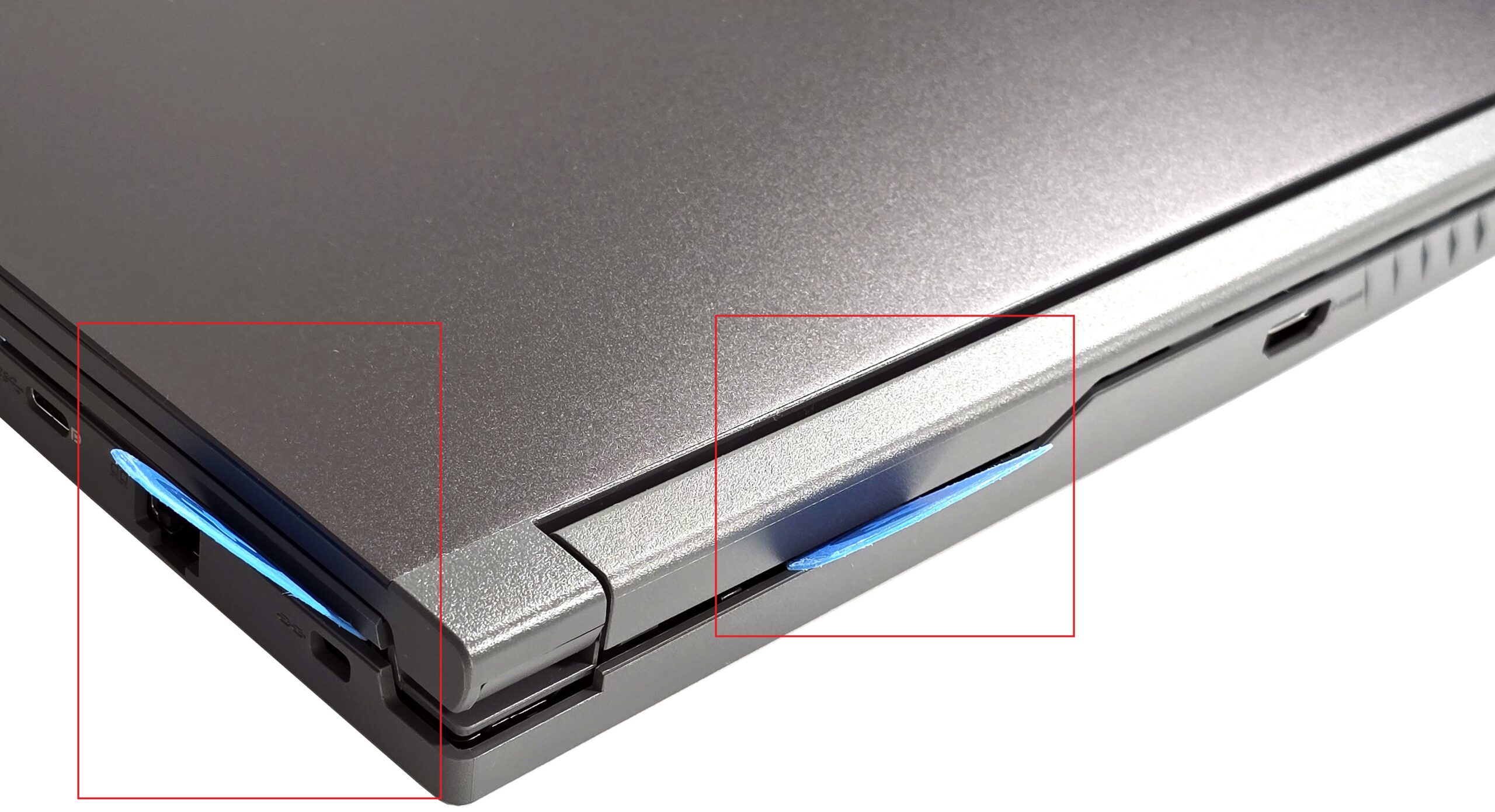
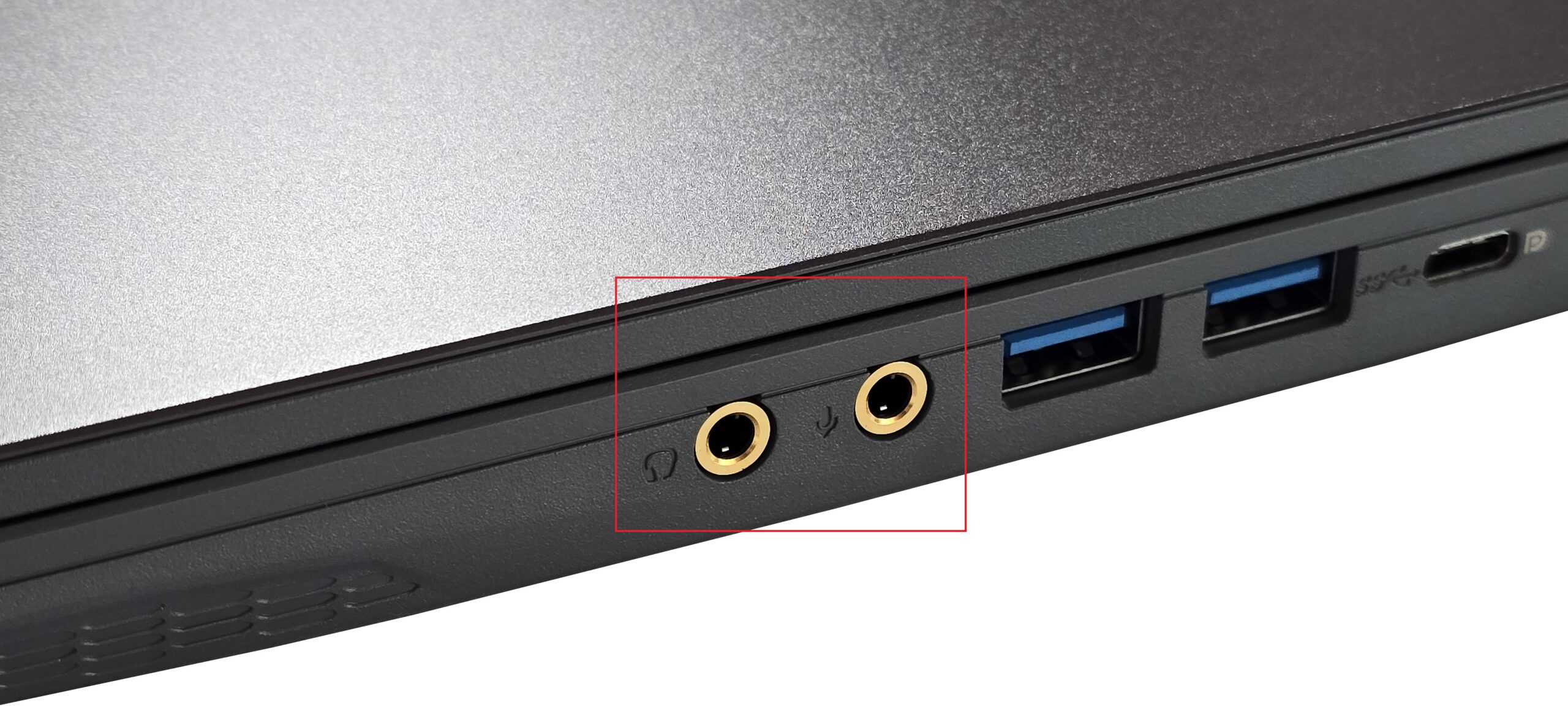
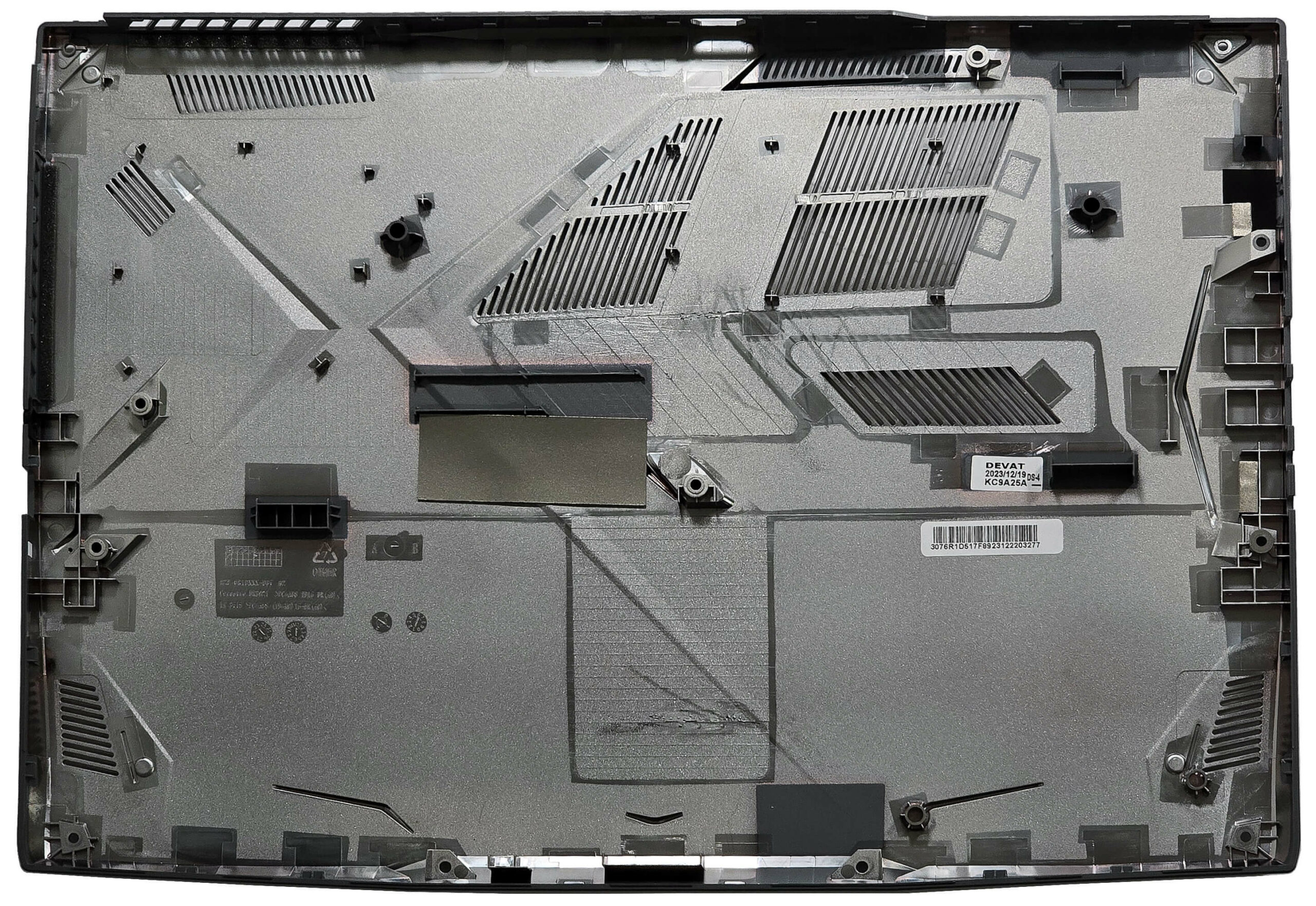
Weitere Informationen: Auf der Unterseite befinden sich zahlreiche Kunststoffelemente, die die interne Struktur unterstützen, sowie Staubfilter für die Lüfter und die Lautsprecher.
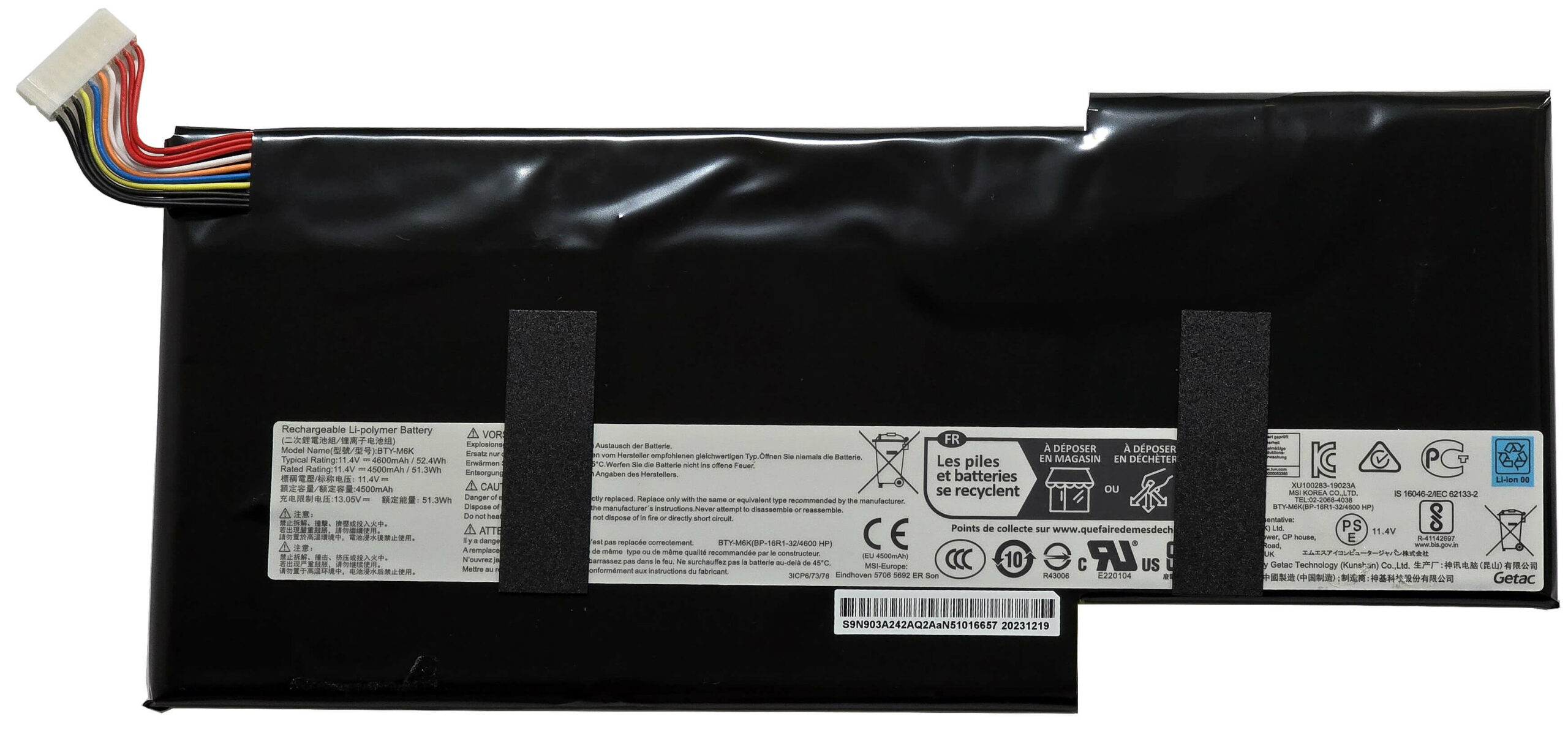
Entfernen der Batterie
Vorsicht! Gehen Sie vorsichtig mit dem Akku um, um Schäden oder Verletzungen zu vermeiden. Achten Sie darauf, den Akku nicht zu verbiegen, da sich das Touchpad direkt unter ihm befindet.
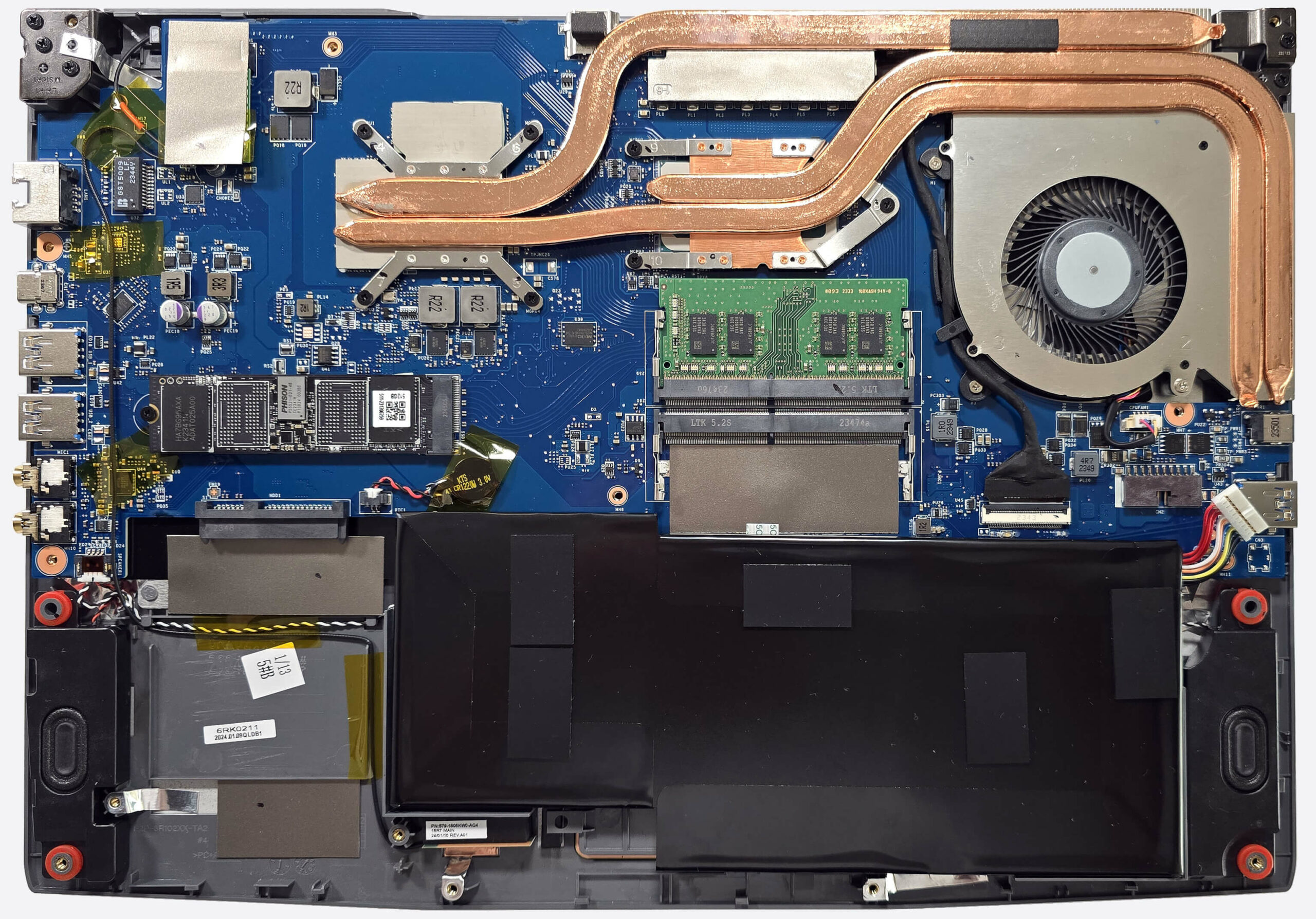
- Ziehen Sie den Batterieanschluss von der Hauptplatine ab.
- Lösen Sie die fünf Kreuzschlitzschrauben, mit denen die 52,4-Wh-Batterieeinheit am Gehäuse befestigt ist.
- Lösen Sie den Akku von der linken Seite aus. Das doppelseitige Klebeband auf beiden Seiten ist sehr klebrig, ziehen Sie also kräftig, ohne den Akku zu verbiegen.
- Nehmen Sie den Akku vorsichtig aus dem Laptop heraus.
Weitere Informationen: Das Notebook ist mit einem 52,4-Wh-Akku ausgestattet, der etwa 5 Stunden und 31 Minuten Videowiedergabe ermöglicht. Das Touchpad befindet sich direkt unter dem Akku, daher ist beim Herausnehmen besondere Vorsicht geboten.
Kompatible Akkus können Sie hier kaufen: Kaufen bei Amazon.de (#CommissionsEarned)
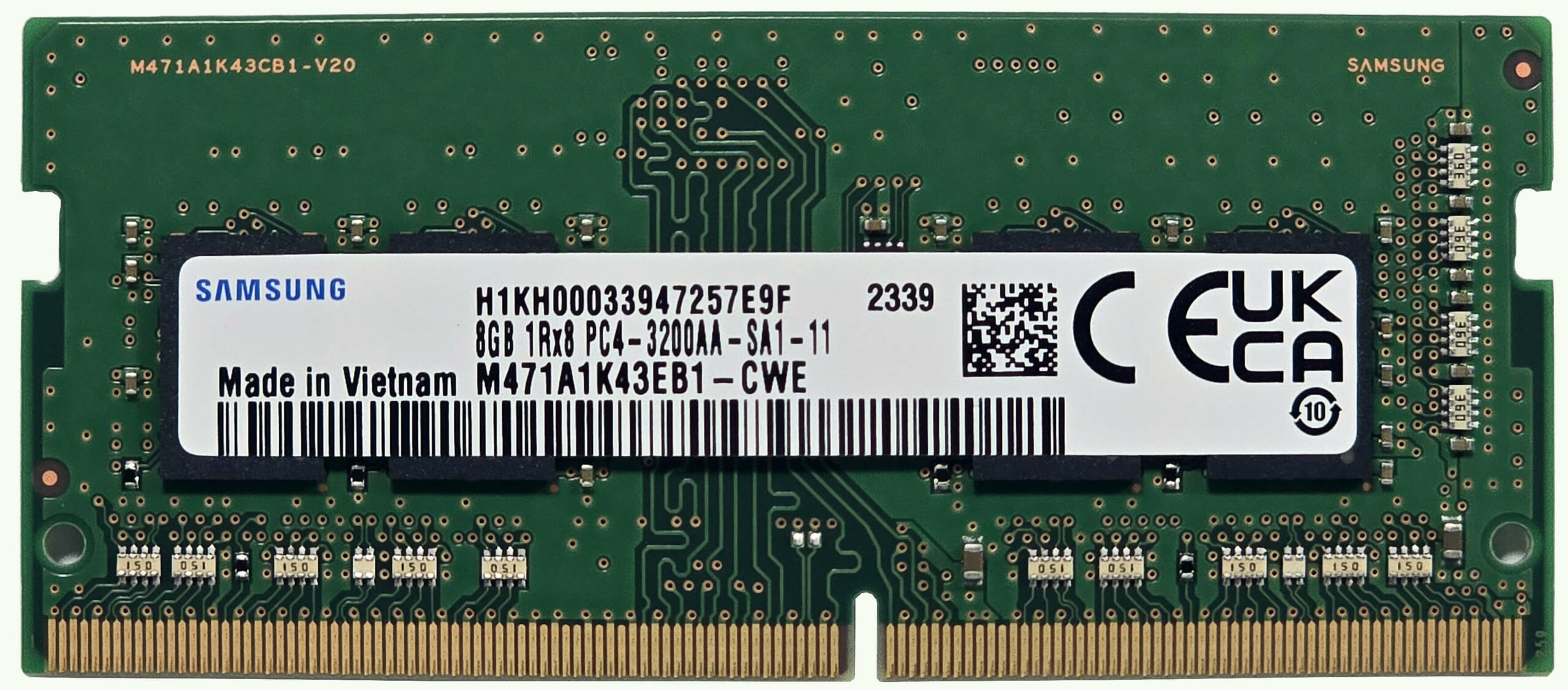
Speicher-Upgrade
Tipp: Stellen Sie sicher, dass Sie geerdet sind, um statische Entladungen zu vermeiden, wenn Sie Speichermodule handhaben.
- Ziehen Sie den Mylar-Hitzeschild über dem Speicherbereich ab, um Zugang zu den RAM-Steckplätzen zu erhalten.
- Suchen Sie die mit Metallkappen abgedeckten RAM-Bereiche.
- Verwenden Sie ein Hebelwerkzeug, um die Metallkappen aufzuhebeln.
- Setzen Sie die neuen DDR4-3200MHz-RAM-Module in die SODIMM-Steckplätze ein und stellen Sie sicher, dass sie richtig sitzen.
Weitere Informationen: Das Notebook unterstützt bis zu 64 GB DDR4-3200 MHz RAM im Dual-Channel-Modus. Dies ist die offiziell angegebene Höchstgrenze für eine Alder Lake-H-CPU.
Kompatible RAM-Module können Sie hier kaufen: Kaufen bei Amazon.de (#CommissionsEarned)

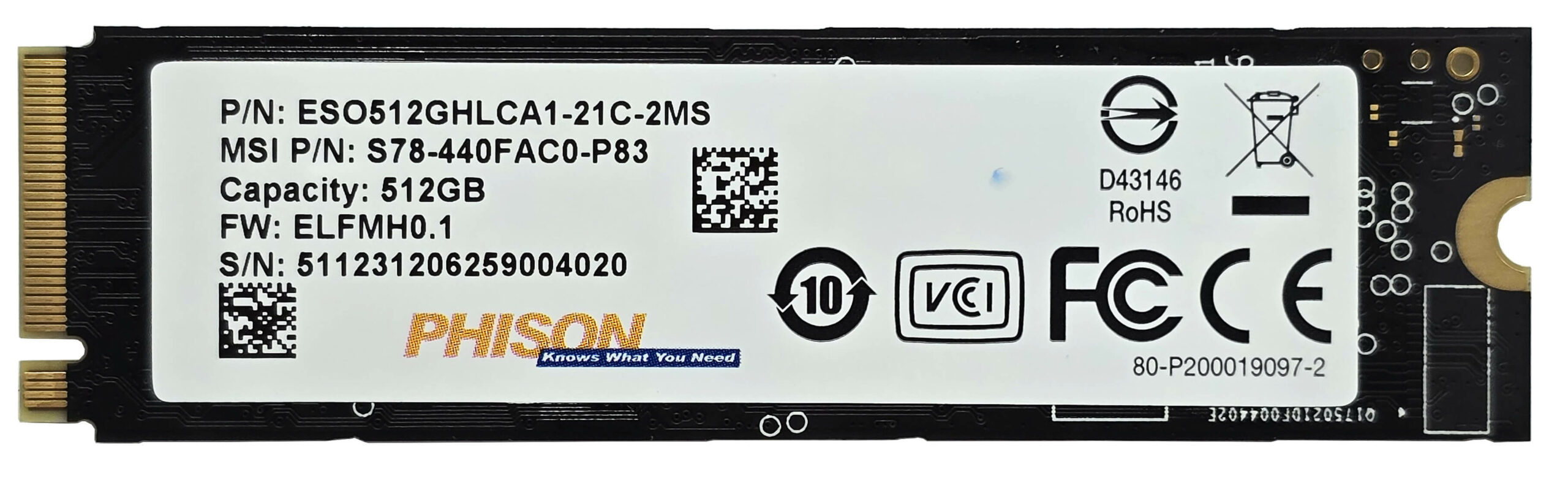
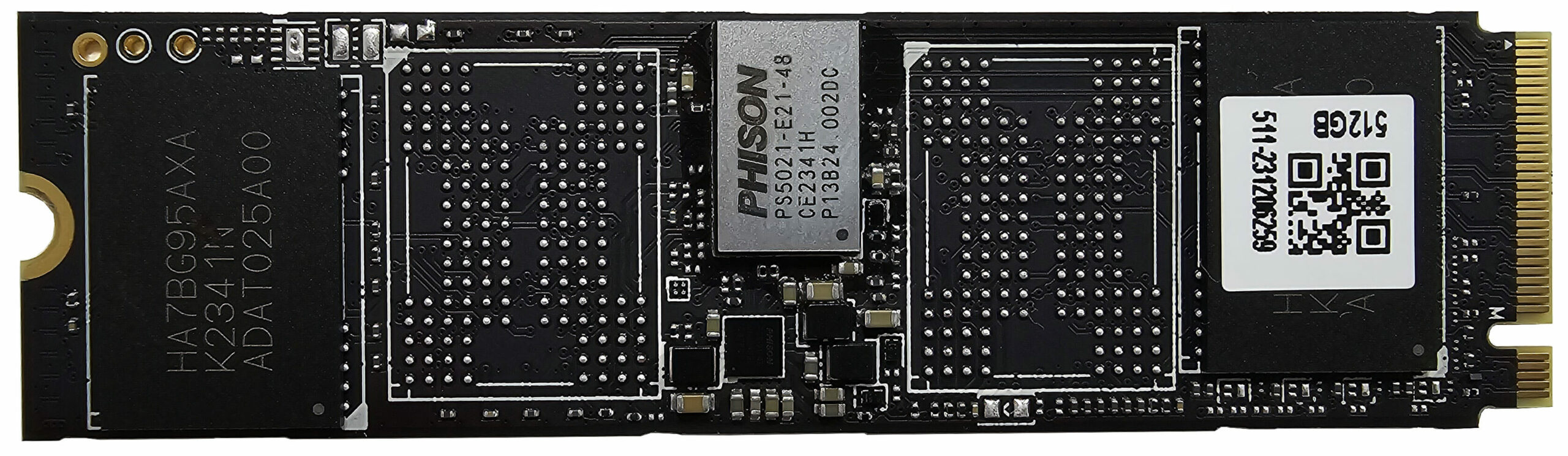
Speicher-Upgrade
Hinweis: Gehen Sie mit der SSD vorsichtig um, um Datenverluste oder Beschädigungen während der Installation zu vermeiden.
- Suchen Sie den einzelnen M.2-Steckplatz, der mit 2280 Gen 4 NVMe-Laufwerken kompatibel ist, und den SATA-Steckplatz für 2,5-Zoll-SSDs oder HDDs.
- Entfernen Sie den Mylar-Hitzeschild, der die SSD-Steckplätze abdeckt, indem Sie die angebrachten Stoffgriffe vorsichtig anheben.
- Wenn Sie eine M.2-SSD installieren, setzen Sie sie in den Steckplatz ein und befestigen Sie sie mit der Schraube.
- Wenn Sie eine SATA-SSD oder -HDD einbauen, schließen Sie sie an den SATA-Steckplatz an und sichern Sie sie entsprechend.
Weitere Informationen: Das Speicherfach enthält einen einzelnen M.2-Steckplatz, der mit 2280 Gen 4 NVMe-Laufwerken kompatibel ist, und einen SATA-Steckplatz für normale 2,5-Zoll-SSDs oder HDDs. Die vorinstallierte NVMe-SSD wird zusätzlich durch zwei dicke Wärmepads unter ihr gekühlt, um die Temperaturen bei starker Belastung zu senken. Die Position der Wärmeleitpads unter der NVMe ist nicht optimal, kann aber leicht behoben werden.
Tipp: Vergessen Sie nicht, einen Blick auf unsere Top M.2 SSDs Performance Rankings zu werfen, um mehr über die besten verfügbaren Speicheroptionen zu erfahren.
Kompatible SSDs können Sie hier kaufen: Kaufen bei Amazon.de (#CommissionsEarned)
Kühlsystem-Übersicht
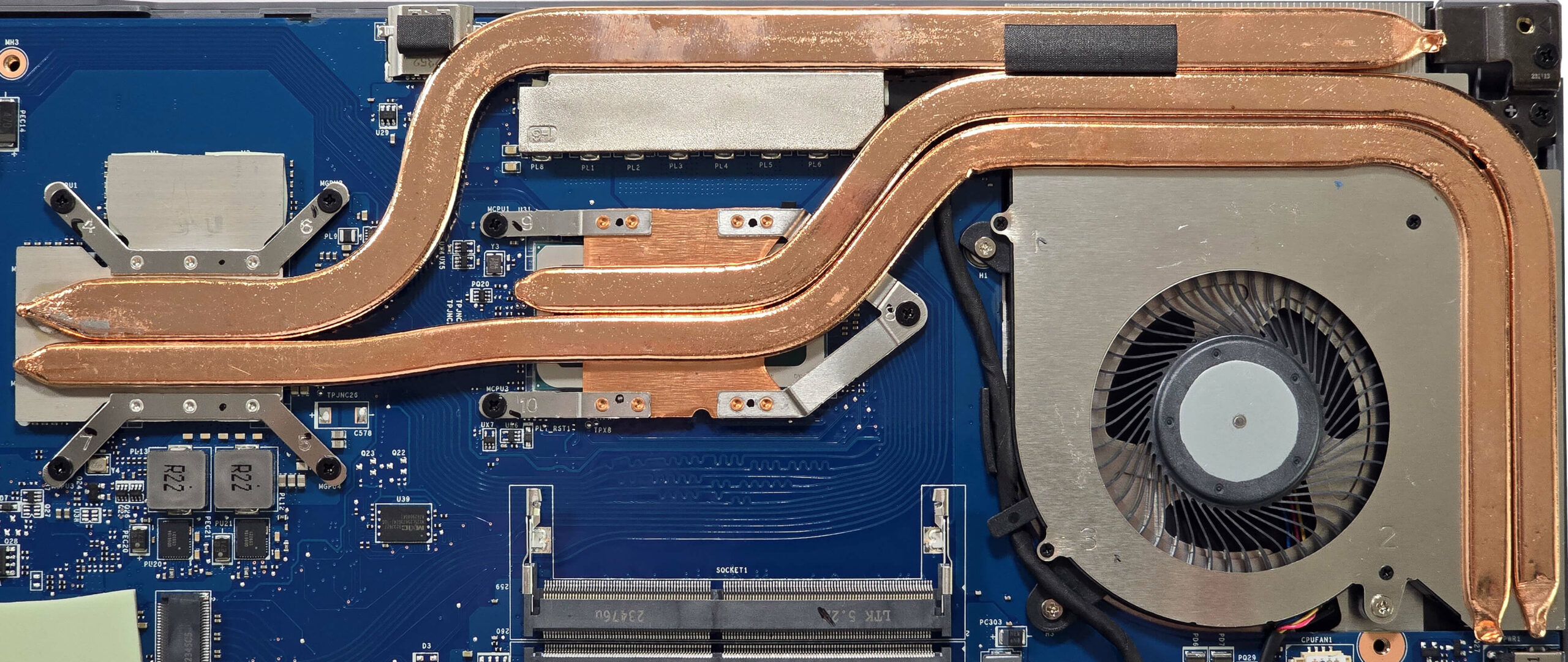
Weitere Informationen: Das Kühlsystem besteht aus einem einzigen großen Lüfter und drei Heatpipes. Die untere Heatpipe wird von der CPU und der GPU gemeinsam genutzt, die mittlere Heatpipe ist ausschließlich für die Grafikkarte bestimmt, und die obere Heatpipe kühlt den Prozessor sowie die VRMs und Speicherchips der GPU. Zusätzlich gibt es ein Paar Kühlkörper und drei Wärmespreizer, um ein effektives Wärmemanagement zu gewährleisten.
- Untersuchen Sie den einzelnen großen Lüfter, um sicherzustellen, dass er frei von Staub und Ablagerungen ist.
- Überprüfen Sie die untere Heatpipe, die von CPU und GPU gemeinsam genutzt wird, auf Anzeichen von Verschleiß oder Beschädigung.
- Überprüfen Sie die mittlere Heatpipe, die für die Grafikkarte bestimmt ist, auf Anzeichen von Abnutzung oder Beschädigung.
- Überprüfen Sie die obere Heatpipe, die die VRMs und Speicherchips des Prozessors und der GPU kühlt, auf Anzeichen von Abnutzung oder Beschädigung.
- Vergewissern Sie sich, dass die beiden Kühlkörper richtig sitzen und nicht blockiert sind.
- Vergewissern Sie sich, dass die drei Wärmespreizer sicher angebracht sind, um eine optimale Kühlleistung zu gewährleisten.
MSI Thin 15 (B12Ux / B12Vx / B13Ux / B13Vx) ausführliche Bewertung
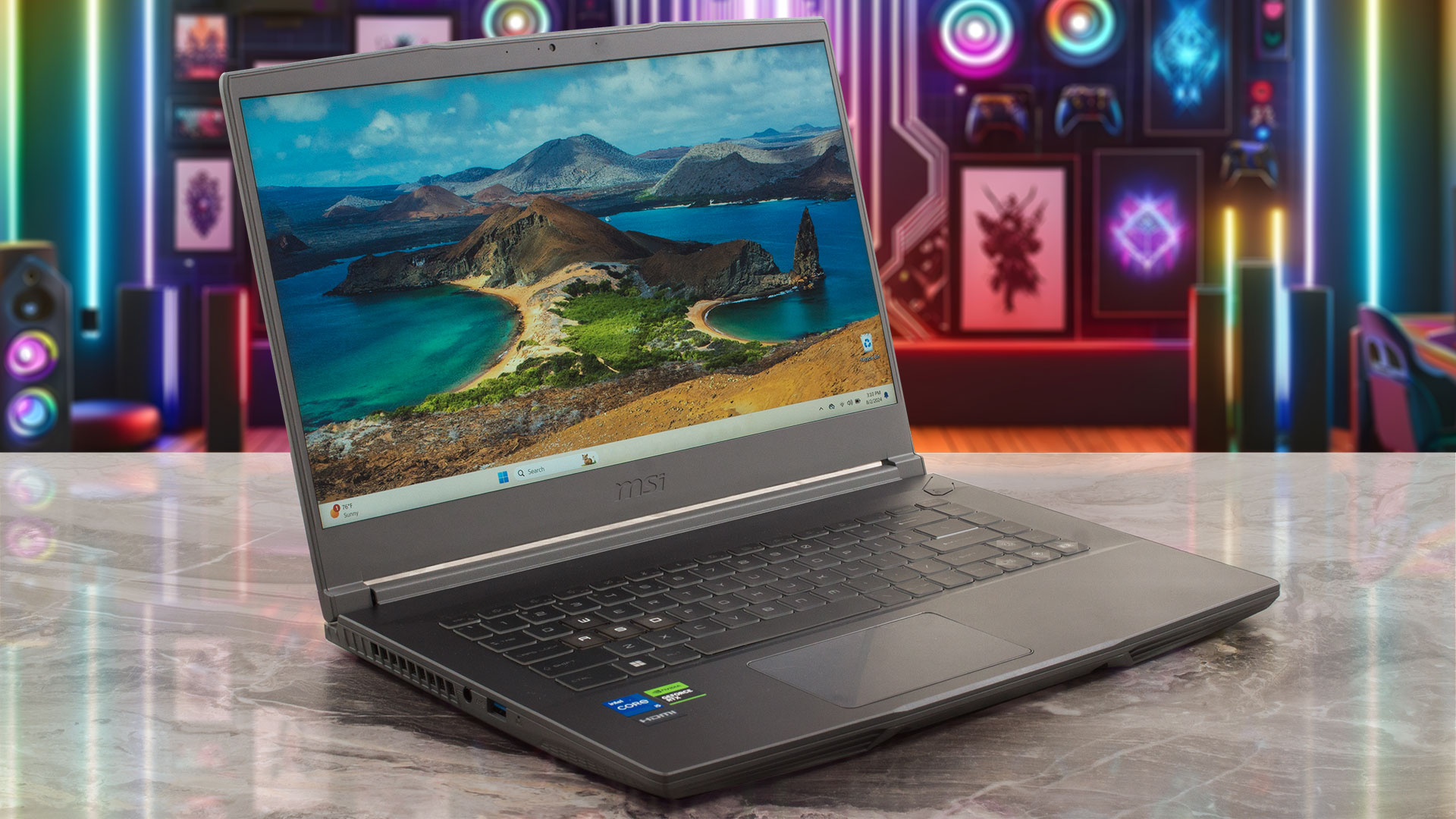
Im Jahr 2024 bietet der Markt viele preisgünstige Gaming-Notebooks und einige von ihnen sind für ihren Preis ziemlich leistungsfähig. Eines der erwähnenswerten Modelle in dieser Kategorie ist das Acer Nitro V 15 (ANV15-41), das ein großartiges Preis-Leistungs-Verhältnis bietet, aber einen kleinen Makel hat - die sehr hohe Geräuschentwicklung bei CPU-lastigen Aufgaben. Auf der anderen Seite haben wir das MSI Thin 15 B12U, das ebenfalls ein preiswertes Gaming-Gerät ist und für seine Klasse ziemlich schlank aussieht.Dieses Modell wird mit Intel Alder Lake-H CPUs und bis zu RTX 3050 m[...]
Profis
- Gute Gesamtleistung für diese Klasse
- 2x SODIMMs + 1x M.2-Steckplatz + 1x SATA-Steckplatz
- PWM-frei (CMN1521)
- Große Blickwinkel (CMN1521)
- Gute hintergrundbeleuchtete Tastatur
- Aluminiumdeckel und obere Bodenabdeckung
- Der Core i5-12450H kann die P- und E-Kernfrequenzen von 3,20 GHz / 2,60 GHz bei langer CPU-Last halten
- Das MSI Center bietet eine Vielzahl von Anpassungsmöglichkeiten
- 4x USB-Anschlüsse
- Leichtes Gerät - 1,86 kg
- Akzeptabler Geräuschpegel beim Spielen
- Die RTX 2050 kann selbst im "Balanced"-Modus einen stabilen TGP von 45 W aufrechterhalten
- Gute Klangqualität
- Anständig schnelle und gut gekühlte SSD (512GB Phison ESO512GHLCA1-21C-2MS)
- Aluminiumdeckel und obere Gehäuseabdeckung
Nachteile
- Nur Gen 1 USB-Anschlüsse
- Leichtes Wackeln in der Mitte der Tastatur bei starkem Tippen
- Geringe sRGB-Abdeckung (CMN1521)
- Kurze Akkulaufzeit
 Author: Dimitar Stalev

![[August 2026] Amazon Global: Die 10 meistverkauften Laptops – Das Apple MacBook Neo führt die Charts an, während preisgünstige und Mittelklasse-Windows-Laptops um Absatzzahlen kämpfen](https://laptopmedia.com/wp-content/uploads/2026/09/Best-Selling-Laptops-GLOBAL-Top-10-400x225.jpg)
![[August 2026] Die meistverkauften Laptop-Marken bei Amazon Global – Apple dominiert den Umsatz, während HP bei der Modellvielfalt führend ist](https://laptopmedia.com/wp-content/uploads/2026/09/GLOBAL-Best-Brands-400x225.jpg)
![[August 2026] Amazon Global: Die 10 meistverkauften Gaming-Laptops – Der HP Victus 15 erobert den ersten Platz, während preisgünstige Modelle die Rangliste dominieren](https://laptopmedia.com/wp-content/uploads/2026/09/Best-Selling-Gaming-Laptops-GLOBAL-Top-10-400x225.jpg)
![[August 2026] Best-Selling Laptop Brands on Amazon Japan – Apple Dominates Market Share and Revenue Led by Strong Unit Sales](https://laptopmedia.com/wp-content/uploads/2026/09/CO.JP-Best-Brands-1-400x225.jpg)
![[August 2026] Best-Selling Laptop Brands on Amazon USA – Apple Dominates Market Revenue and Volume Despite Lower Model Diversity](https://laptopmedia.com/wp-content/uploads/2026/09/COM-Best-Brands-1-400x225.jpg)

near the audio ports can you check what the chip’s SKUs and S/Ns are? i need them for repair
Thanks a lot for the video and information.
I changed the memory and added an SSD drive after watching the video.