ASUS ProArt P16 (H7606) Test – ASUS weiß GENAU, was Content Creators brauchen
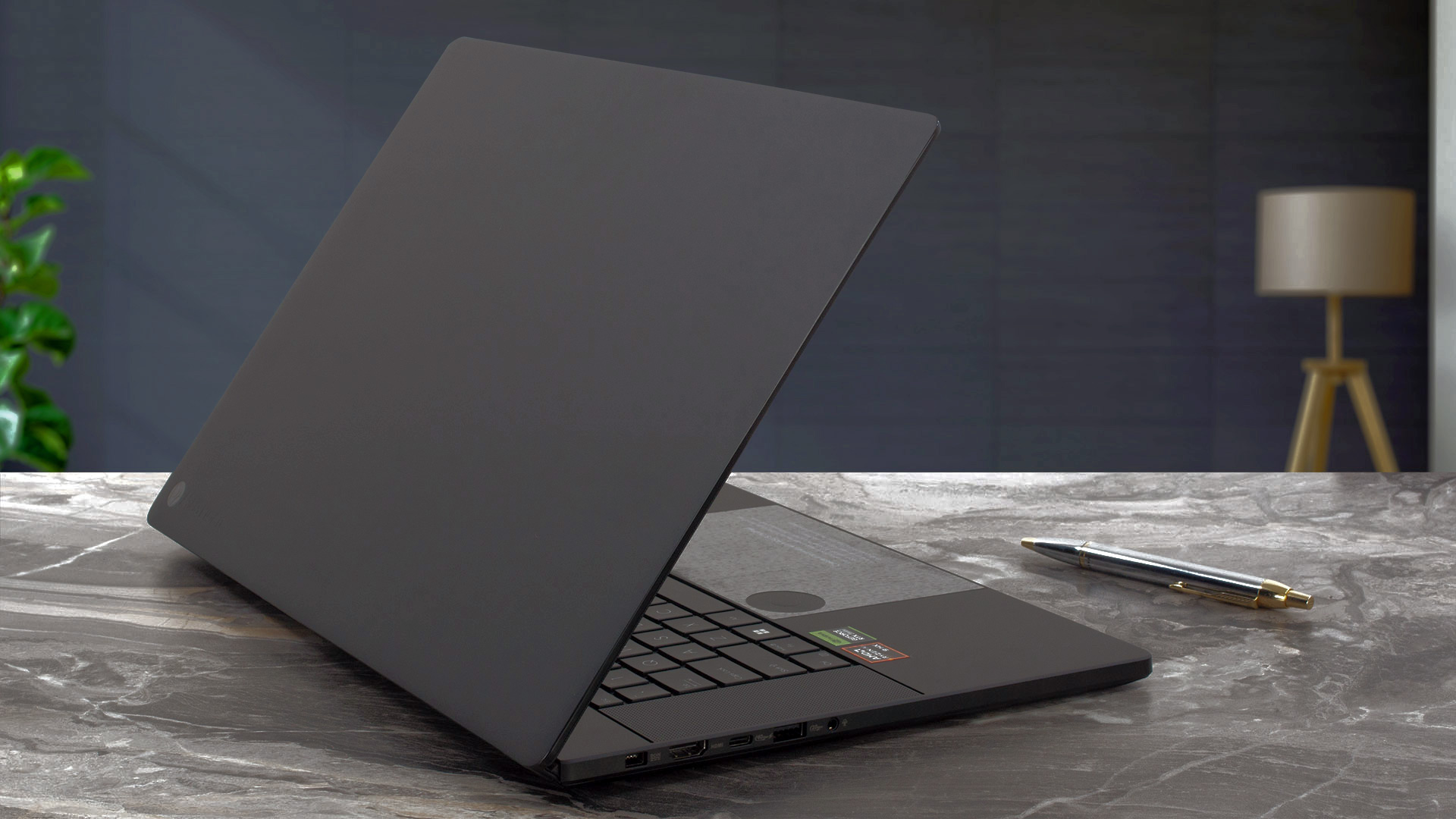 Dies ist einer der schönsten Laptops, die wir je gesehen haben. Dell hat mit der neuesten XPS-Reihe in Sachen Design aufgerüstet(Testbericht XPS 9640), und jetzt antwortet ASUS und macht Content-Erstellern das Leben schwer, wenn sie sich für das beste Premium-Notebook auf dem Markt entscheiden müssen.
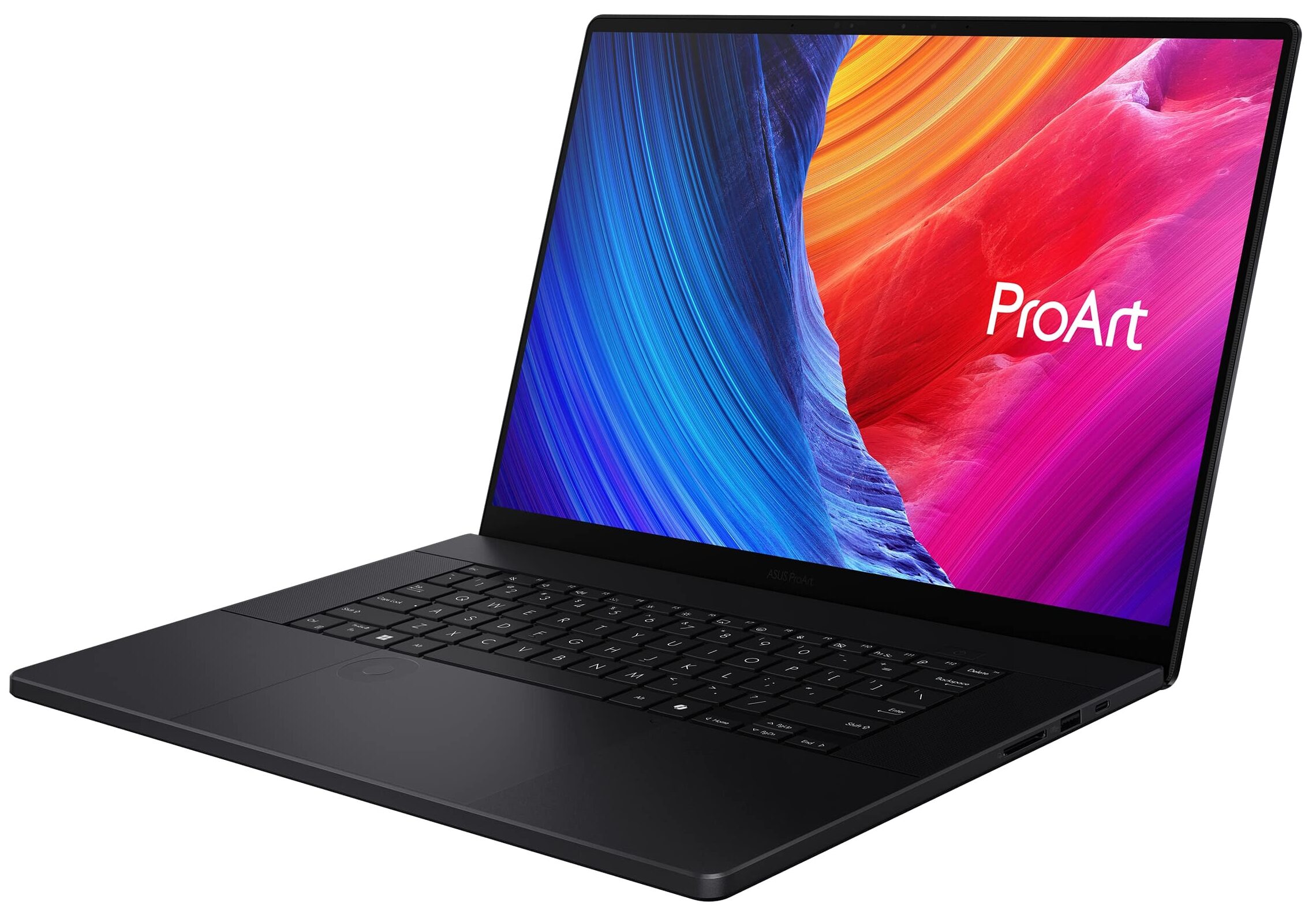
Das ASUS ProArt P16 (H7606) ist im Wesentlichen eine getarnte Version des tragbaren Gaming-Kraftpakets ROG Zephyrus G16, mit ein paar wichtigen Unterschieden. Während das ROG-Modell ein Display mit einer geringeren Auflösung von 2,5K, aber einer höheren Bildwiederholfrequenz von 240 Hz besitzt, setzt das ProArt P16 auf mehr Details mit einer 4K-Auflösung, aber einer langsameren Bildwiederholfrequenz von 60 Hz. Außerdem unterstützt der Bildschirm des P16 die Stifteingabe.
Da die meisten professionellen Anwendungen einen hohen Speicherbedarf haben, hat ASUS das ProArt P16 mit bis zu 64 GB LPDDR5X RAM in Quad-Channel-Konfiguration ausgestattet und damit die maximale Speicherkapazität des ROG von 32 GB verdoppelt.
Aber es gibt noch mehr Überraschungen, also fangen wir an!
Sie können die Preise und Konfigurationen in unserem Specs System überprüfen: ASUS ProArt P16 (H7606) Serie – Specs und Preise
Contents
- Specs, Treiber, Lieferumfang
- Treiber
- Was ist im Lieferumfang enthalten?
- Design und Konstruktion
- Display und Soundqualität, Holen Sie sich unsere Profile
- Leistung: CPU, GPU, Speicher
- [eBook Guide + Tools] Wie Sie Ihren Laptop MAX OUT machen
- Temperaturen und Komfort, Akkulaufzeit
- Demontage, Aufrüstungsoptionen und Wartung
- Fazit
Specs, Treiber, Lieferumfang
ASUS ProArt P16 (H7606) - Spezifikationen
- GPU
- NVIDIA GeForce RTX 5090 (Laptop) #1 in den Top GPUs NVIDIA GeForce RTX 5080 (Laptop) #2 in den Top GPUs NVIDIA GeForce RTX 5070 Ti (Laptop) #14 in den Top GPUs NVIDIA GeForce RTX 5070 (Laptop, 8GB GDDR7) #28 in den Top GPUs NVIDIA GeForce RTX 5060 (Laptop) #72 in den Top GPUs NVIDIA GeForce RTX 4070 (Laptop, 105W) #60 in den Top GPUs NVIDIA GeForce RTX 4060 (Laptop, 105W) #82 in den Top GPUsNVIDIA GeForce RTX 4050 (Laptop)

- HDD/SSD
- bis zu 16384GB SSD
- M.2 Steckplatz
- 1x 2280 M.2 NVMe PCIe 4.0 x2 + 1x 2280 M.2 NVMe PCIe 4.0 x4 Siehe Foto
- RAM
- up to 64GB
- Betriebssystem
- Windows 11 Pro, Windows 11 Home, Windows 11
- Akku
- 90Wh
- Gehäusematerial
- Aluminum
- Abmessungen
- 354.9 x 246.9 x 14.9 - 17.3 mm (13.97" x 9.72" x 0.59")
- Gewicht
- 1.85 kg (4.1 lbs)
- Anschlüsse und Konnektivität
- 2x USB Type-A
- 3.2 Gen 2 (10 Gbps)
- 1x USB Type-C
- 3.2 Gen 2 (10 Gbps), Power Delivery (PD), DisplayPort
- 1x USB Type-C
- 4.0, Power Delivery (PD), DisplayPort
- HDMI
- 2.1
- Kartenleser
- SD (SD, SDHC, SDXC)
- Ethernet LAN
- Wi-Fi
- 802.11be
- Bluetooth
- 5.4
- Audioanschluss
- 3.5mm Combo Jack
- Merkmale
- Fingerabdruckleser
- Web Kamera
- FHD IR with Windows Hello
- Tastatur mit Hintergrundbeleuchtung
- optional
- Mikrofon
- Array Microphone
- Lautsprecher
- Speaker, Smart Amp Technology, harman/kardon
- Optisches Laufwerk
- Sicherheits Schloss Steckplatz
Alle ASUS ProArt P16 (H7606) Konfigurationen
Treiber
Die offiziellen Treiber für das ProArt P16 (H7606) finden Sie hier:
H7606WI (AMD Ryzen AI 9 HX 370 + GeForce RTX 4070): Offizielle Treiber
H7606WV (AMD Ryzen AI 9 HX 370 + GeForce RTX 4060): Offizielle Treiber
H7606WU (AMD Ryzen AI 9 365 + GeForce RTX 4050): Offizielle Treiber
Was ist im Lieferumfang enthalten?
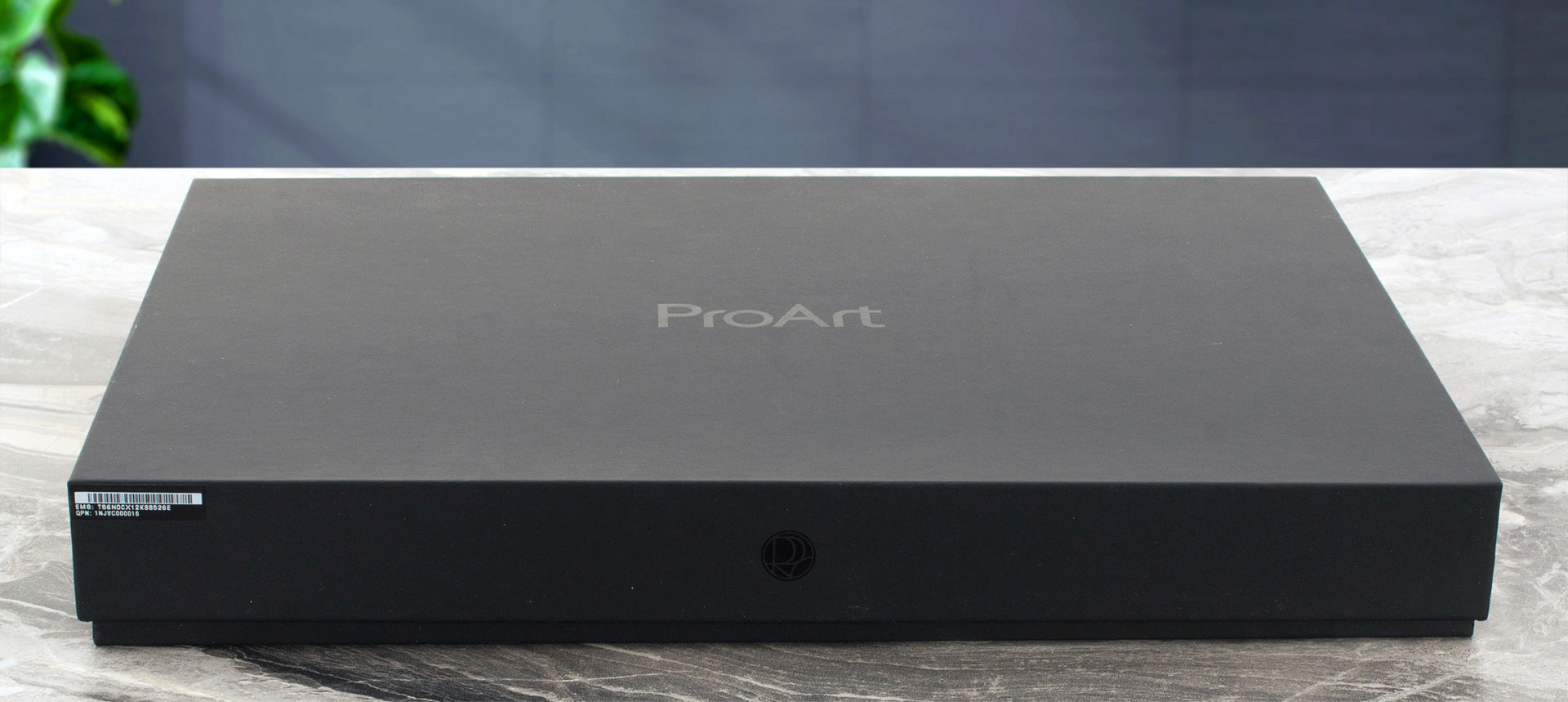
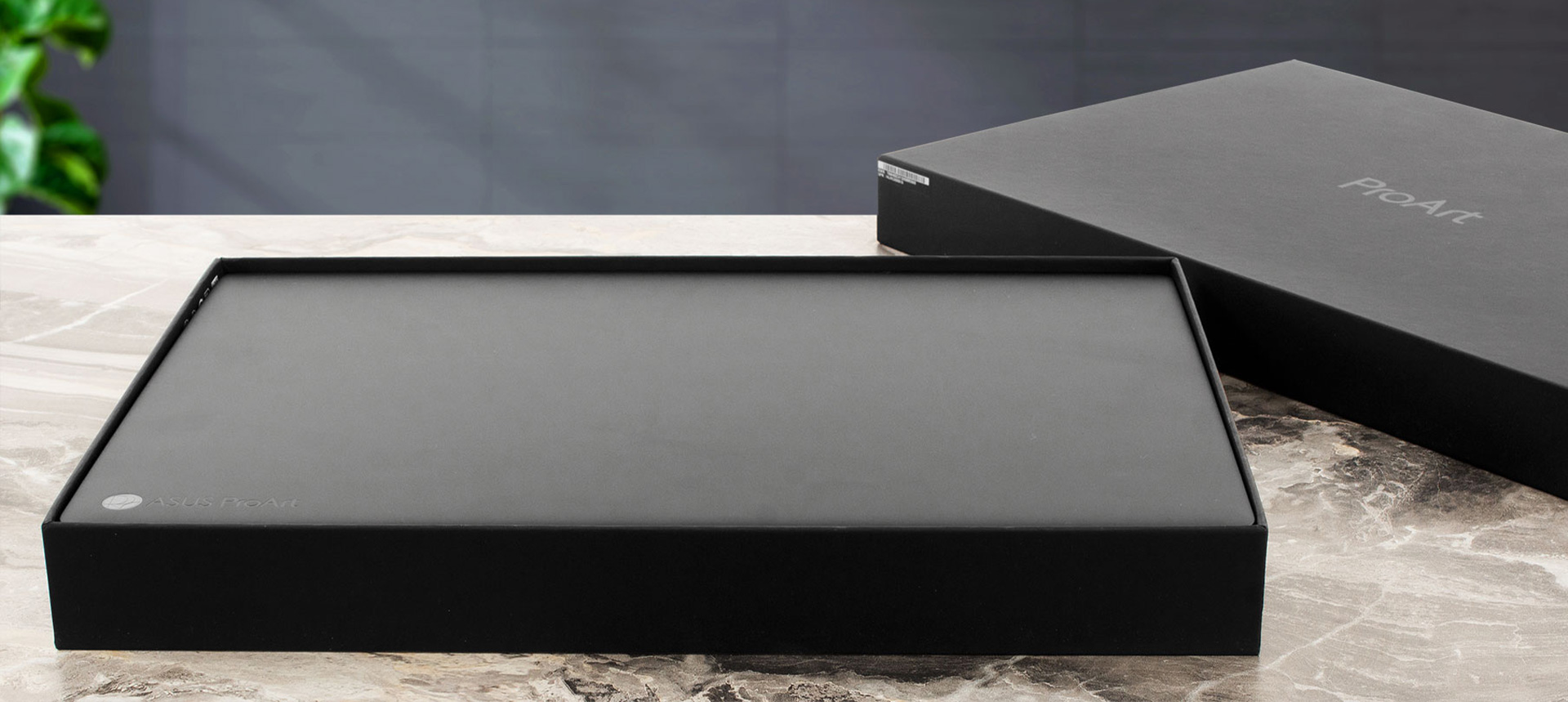
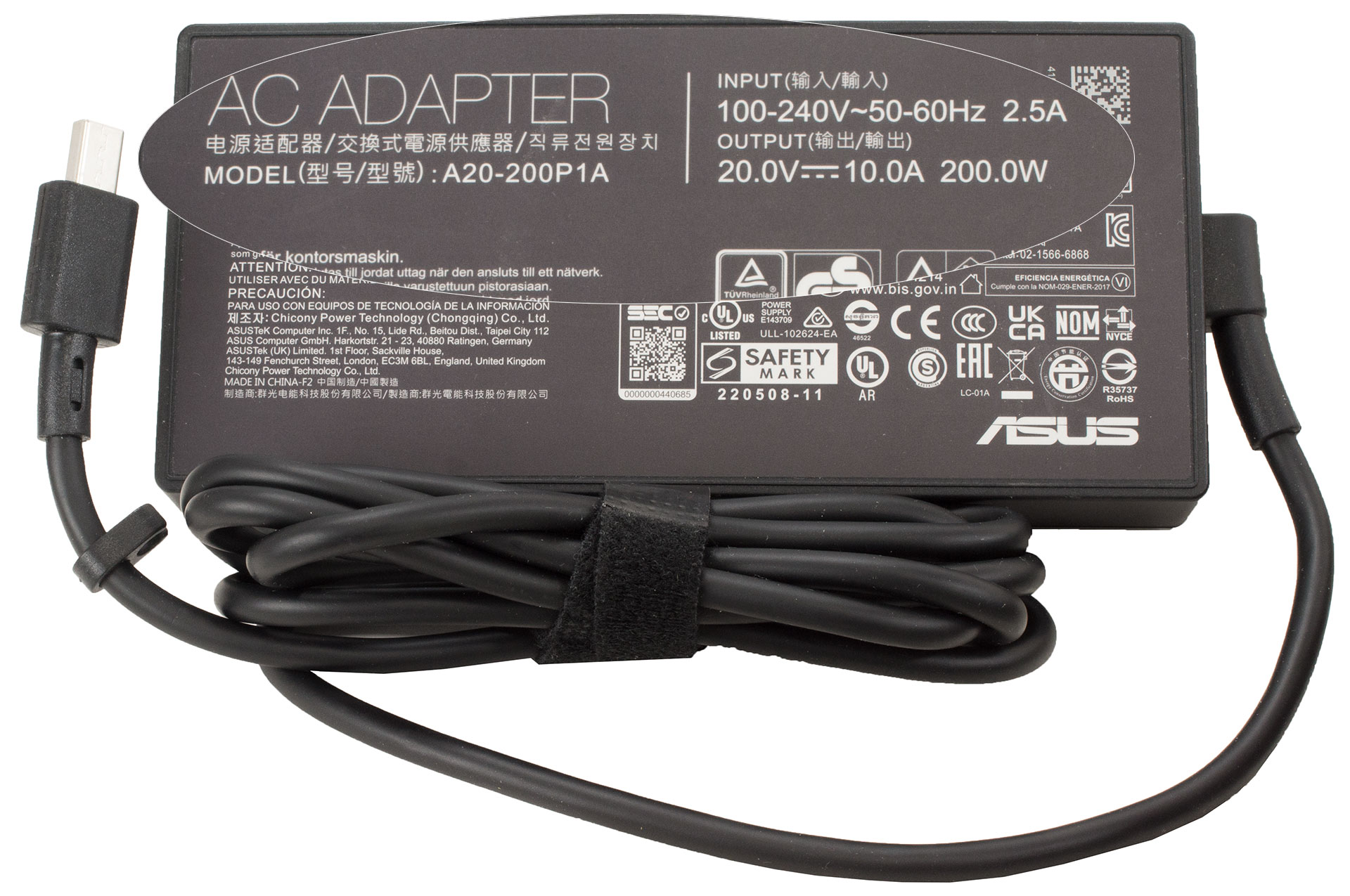

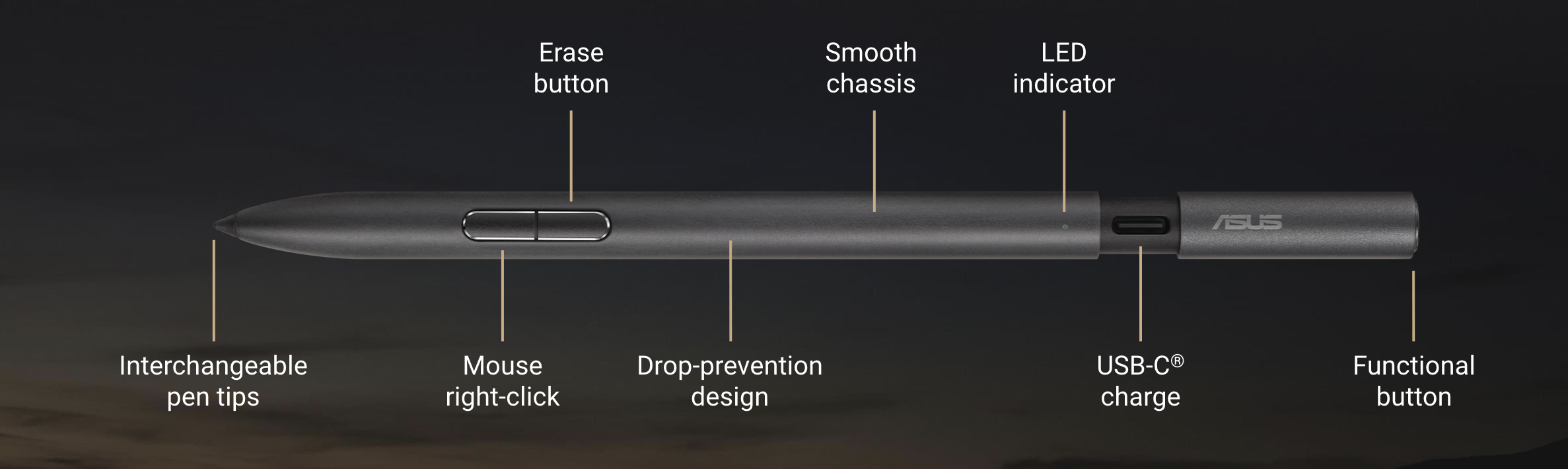
Der Karton ist groß und voller Schätze, die es zu entdecken gilt. Als erstes fanden wir einen USB 3.0-zu-RJ45-Dongle, der auf das Fehlen eines LAN-Anschlusses am Laptop hinweist – eine logische Wahl, da das Gerät dünner ist als der Anschluss selbst. Als Nächstes finden wir den aktiven ASUS Pen 2.0 Stylus mit 4096 Stufen Druckempfindlichkeit – eine angenehme Überraschung für diejenigen, die den Art-Teil des ProArt wirklich ausnutzen können.
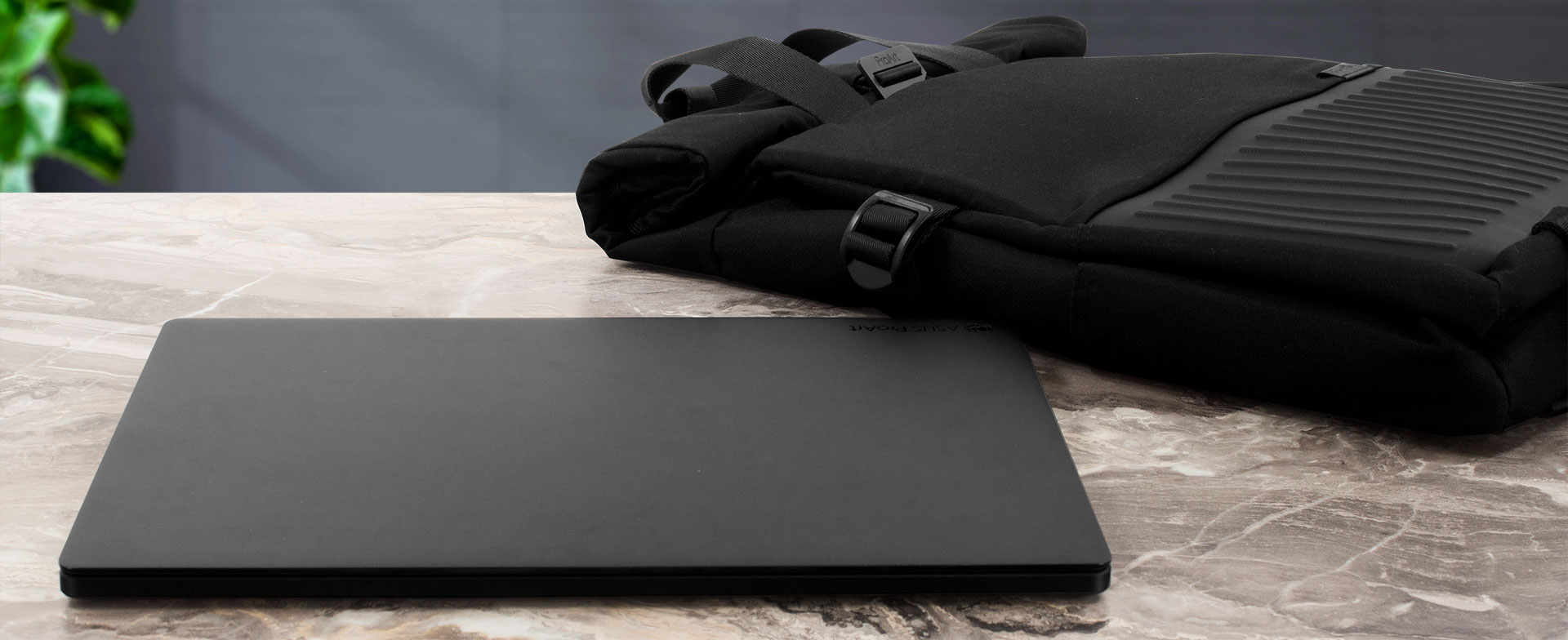
Die andere nette Überraschung ist dieser Rucksack, der auch als Geschenk mit dem ProArt P16 geliefert wird:
Design und Konstruktion
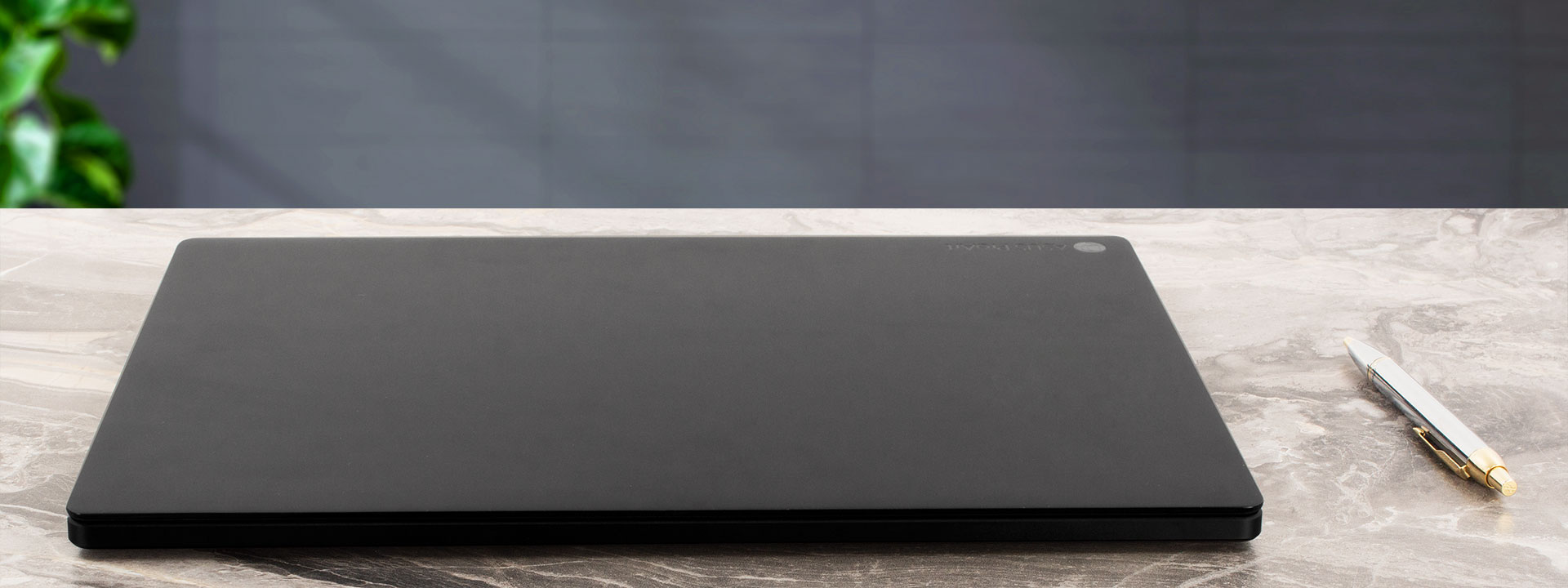
Wir lieben den neuen Trend, unauffällige Laptops für schwere Arbeiten zu entwickeln, die keine verstärkte Tasche zum Transport benötigen. Man kann nicht ahnen, dass dieses Modell eine RTX 4070 im Inneren beherbergt. Das ASUS ProArt P16 wiegt nur 1,85 kg (4,1 lbs), während das Durchschnittsgewicht für ein 16-Zoll-Notebook in unserem Specs-System bei 2,06 kg (4,5 lbs) liegt. Es ist beeindruckend dünn, beginnend bei 0,59″ (14,9 mm) an der Vorderseite und erweitert sich auf 0,68″ (17,3 mm) an der Rückseite für einen besseren Luftstrom.
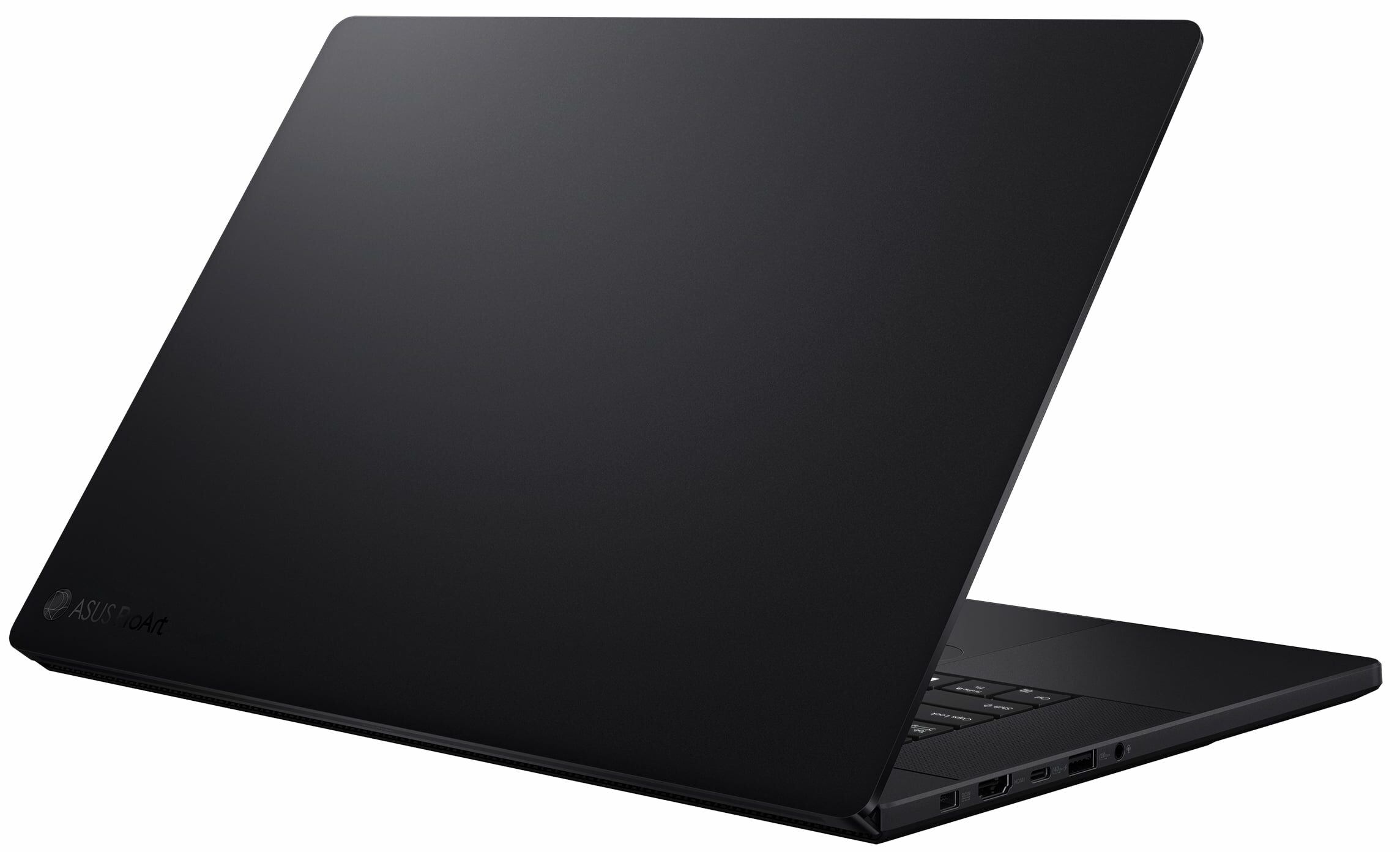
Das gesamte Gehäuse ist aus Metall und in der Farbe Nano Black” lackiert, ohne ablenkende Elemente – sogar das neue ASUS ProArt-Logo ist minimalistisch und elegant.
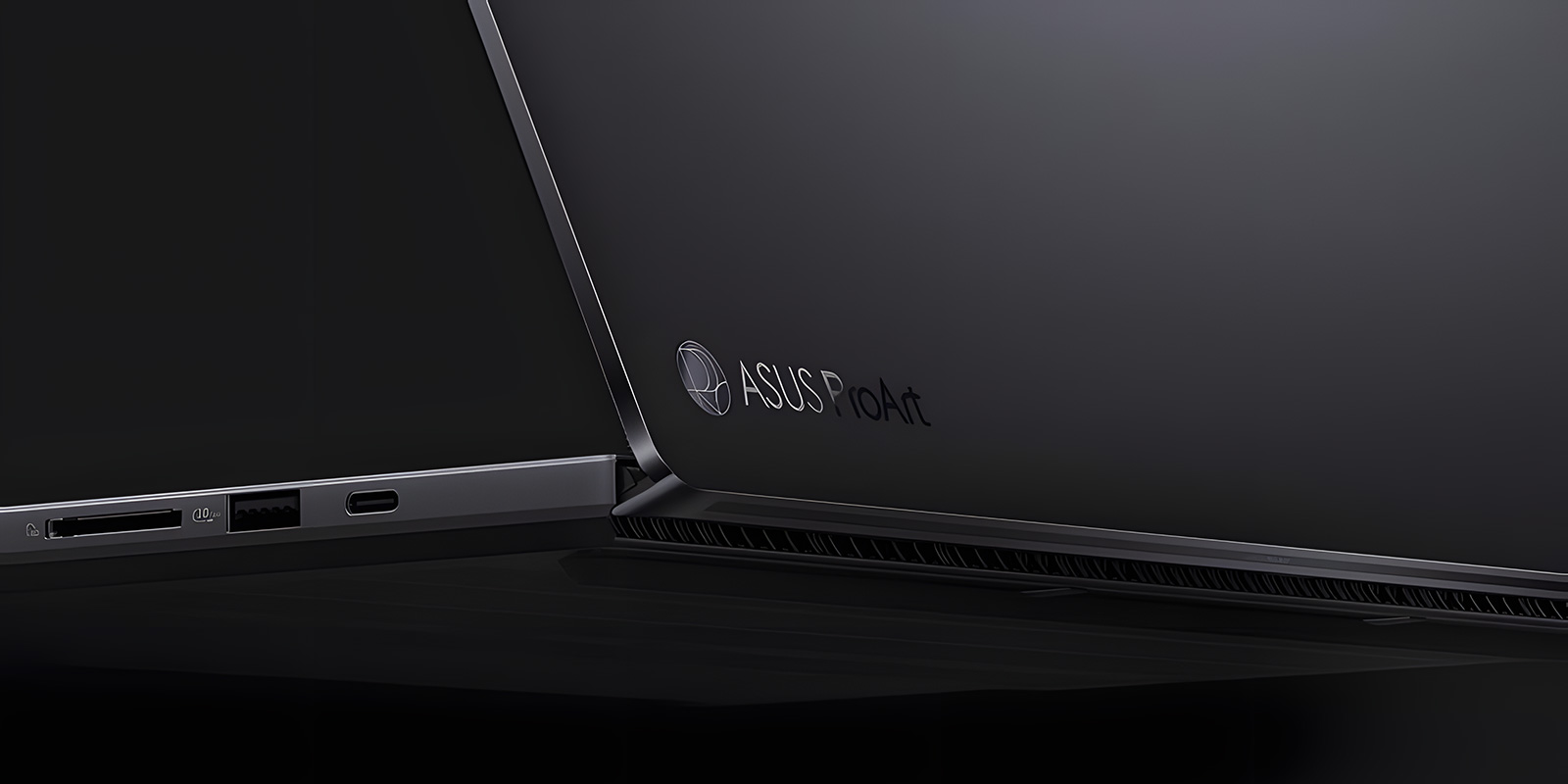
Das neue ASUS ProArt-Logo. Schlank.
Das Aluminium-Gehäuse verwendet eine CNC-Unibody-Konstruktion, die dem ProArt P16 genügend Steifigkeit verleiht, um die US-Zertifizierung MIL-STD-810H zu erlangen und militärische Tests wie Schock, Vibration, Höhe und niedrige/hohe Umgebungstemperaturen zu bestehen.
Und nun öffnen wir diese Schönheit.
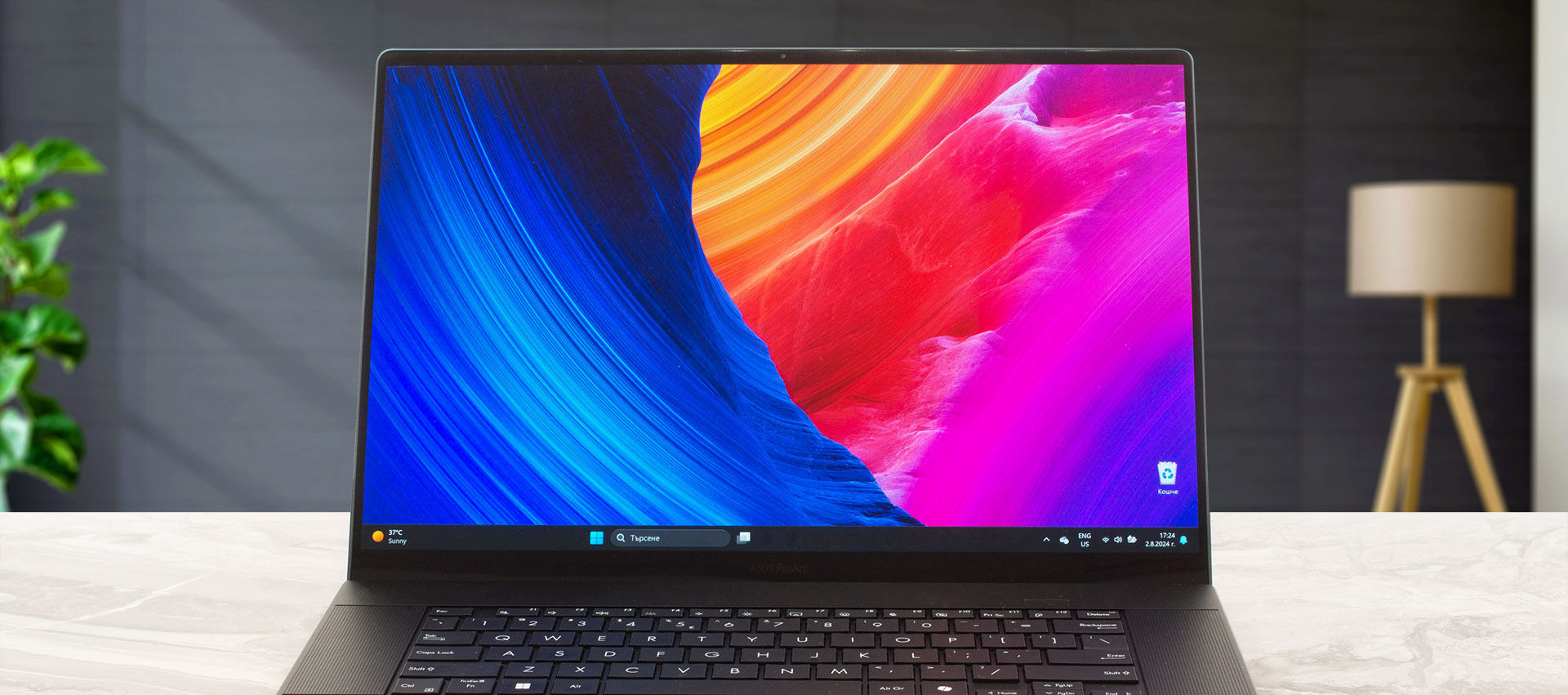
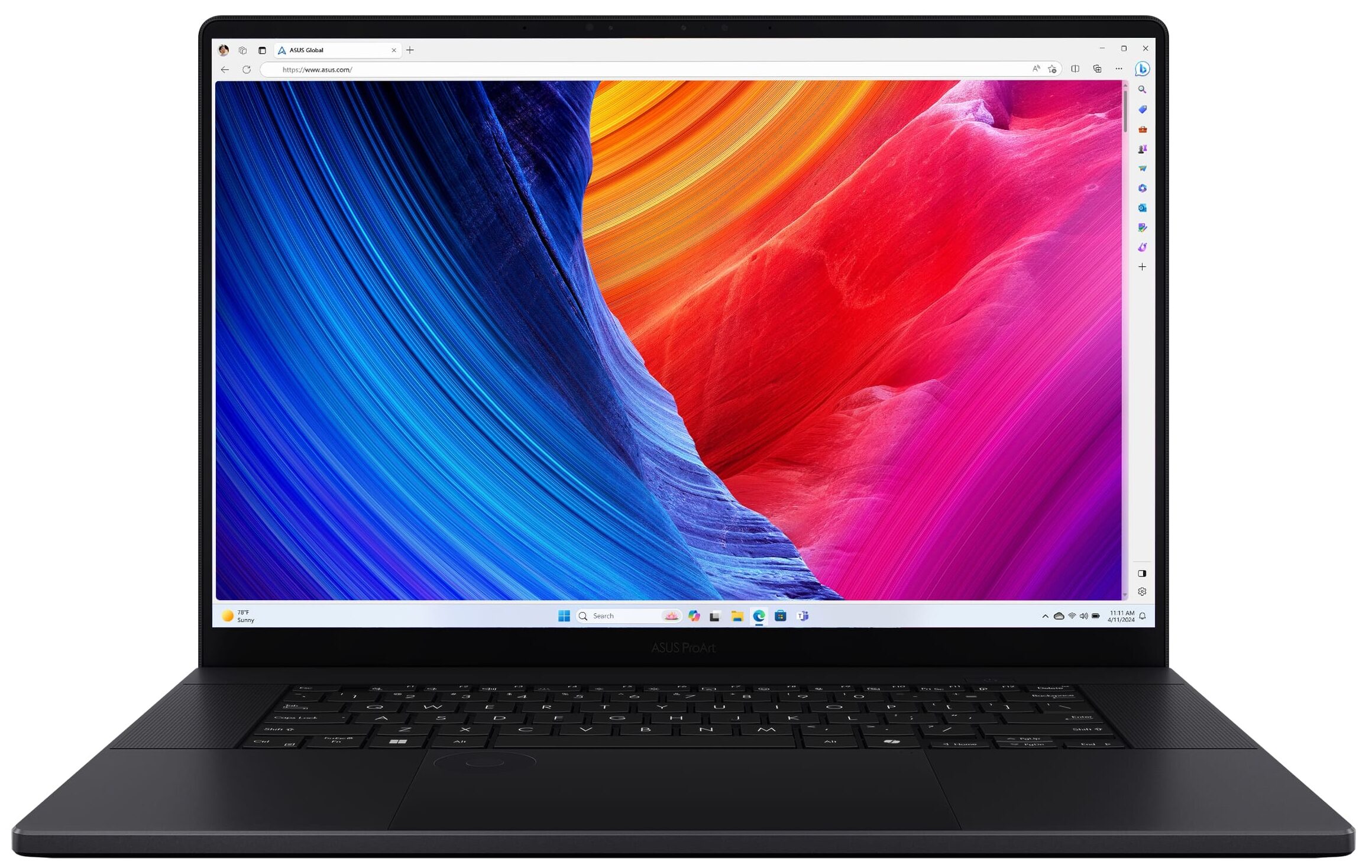
Trotz seiner 16-Zoll-Bildschirmdiagonale passt das ProArt P16 dank der superschmalen Ränder problemlos in eine Standard-15-Zoll-Notebooktasche – sogar in den Bereich über dem Bildschirm, in dem sich die Full-HD-IR-Kamera befindet, die Windows Hello unterstützt. Das gesamte Panel ist zusammen mit der Kamera von Corning Gorilla Glass NBT bedeckt, einem speziellen kratzfesten Glas, das laut Hersteller acht- bis zehnmal kratzfester ist als herkömmliches Kalk-Natron-Glas.
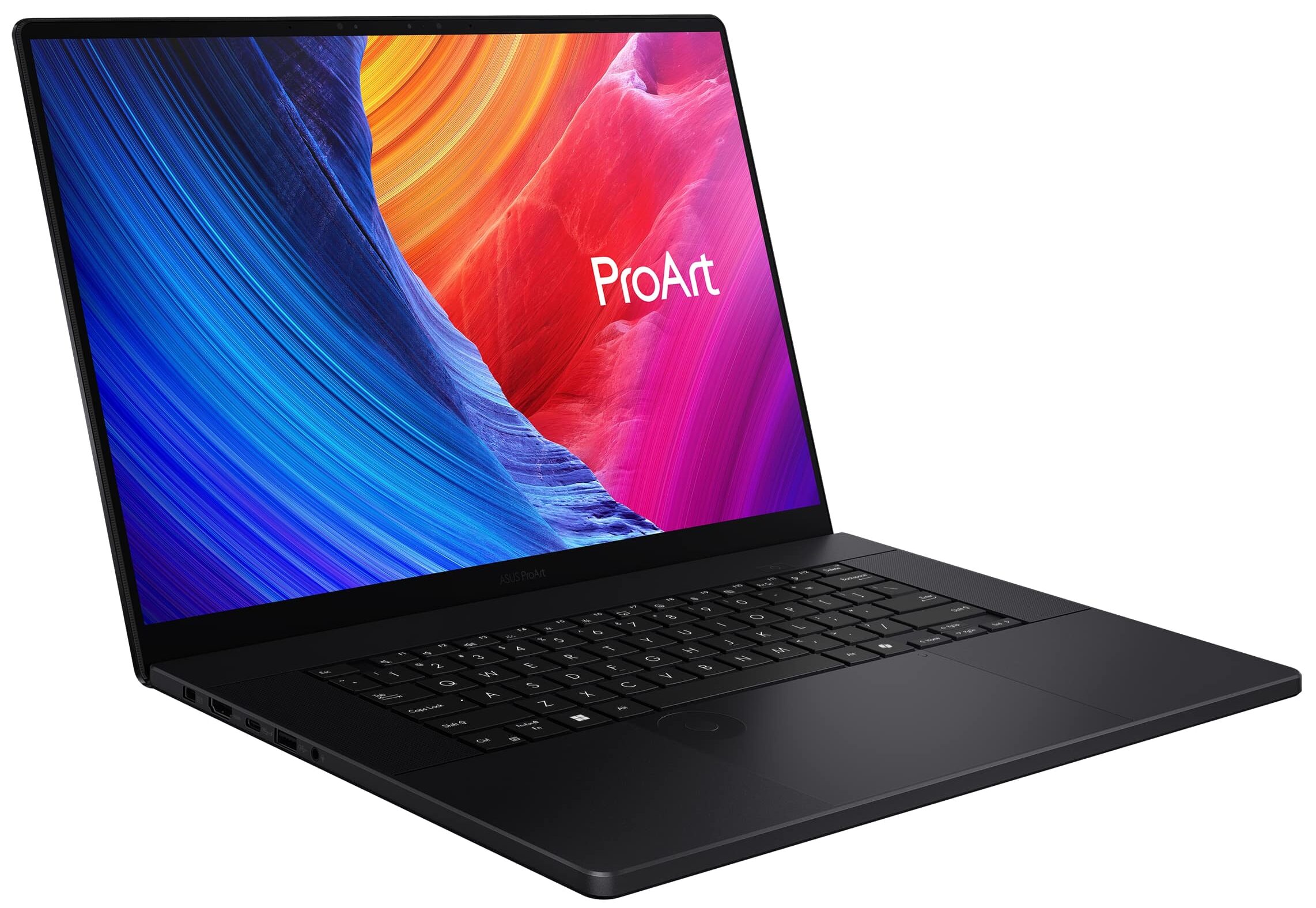
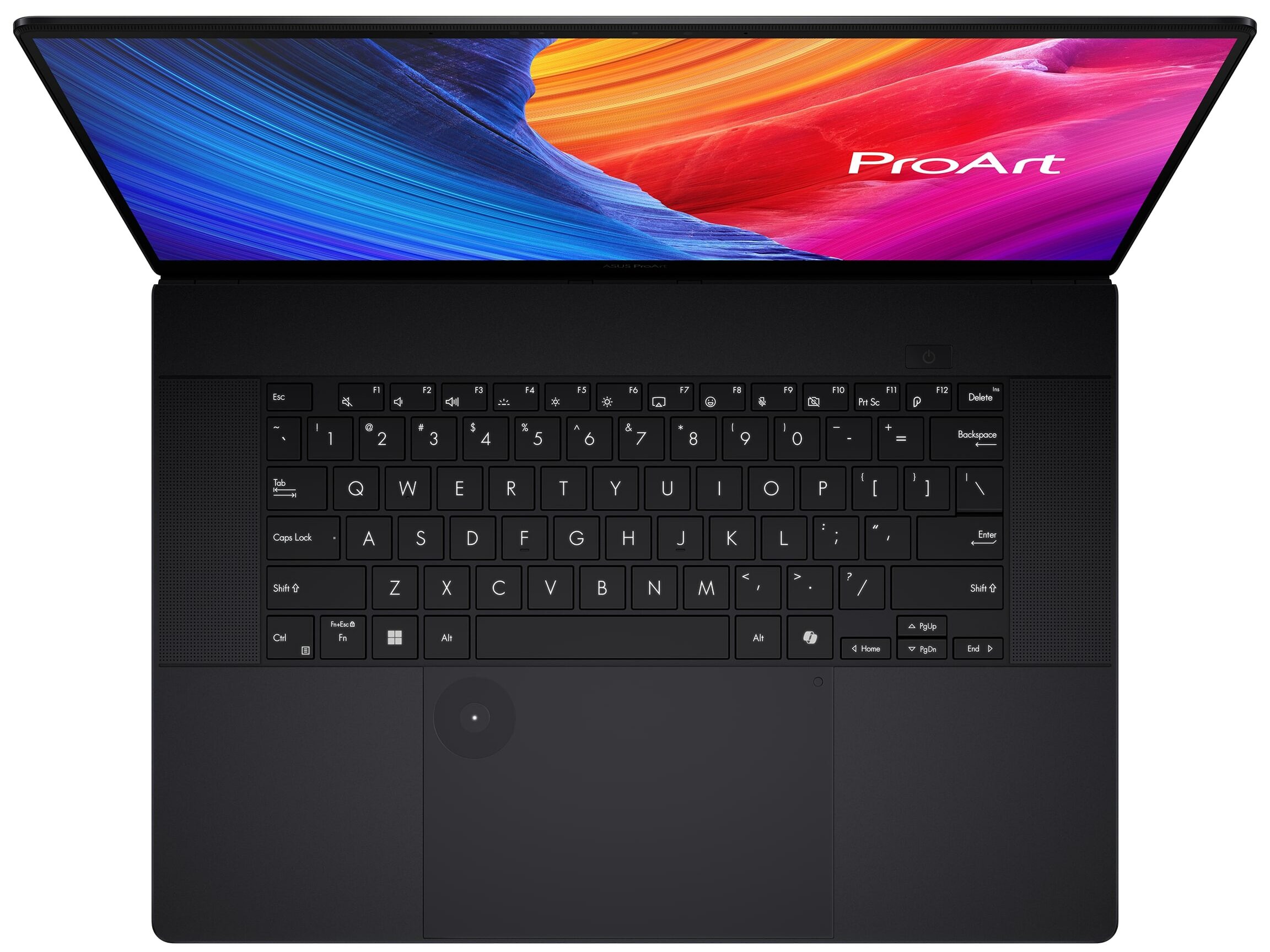
Als nächstes fällt das DialPad auf. Dieses runde Modul in der oberen linken Ecke des riesigen Trackpads wurde entwickelt, um Ihren Arbeitsablauf zu verbessern, indem es einen anpassbaren physischen Controller bietet, der viele Creator-Anwendungen wie Photoshop und Premiere unterstützt. Natürlich können Sie es auch mit Ihrem Mediaplayer für Lautstärke auf/ab, Pause/Wiedergabe usw. verwenden.
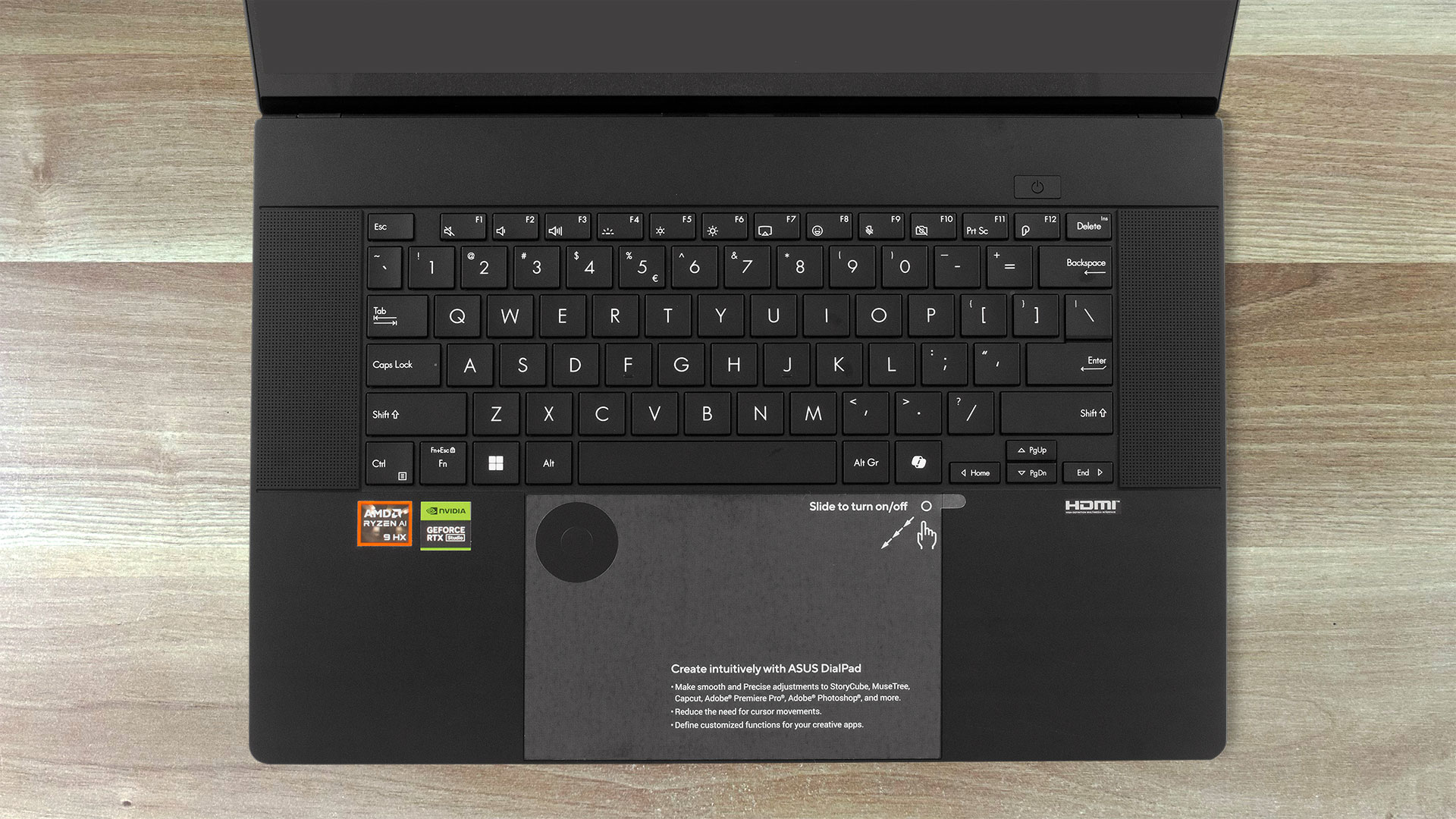
Wir wollten eigentlich ein kurzes Video darüber drehen, haben aber ein ziemlich gutes auf dem ASUS-eigenen YouTube-Kanal gefunden, also hier ist es:
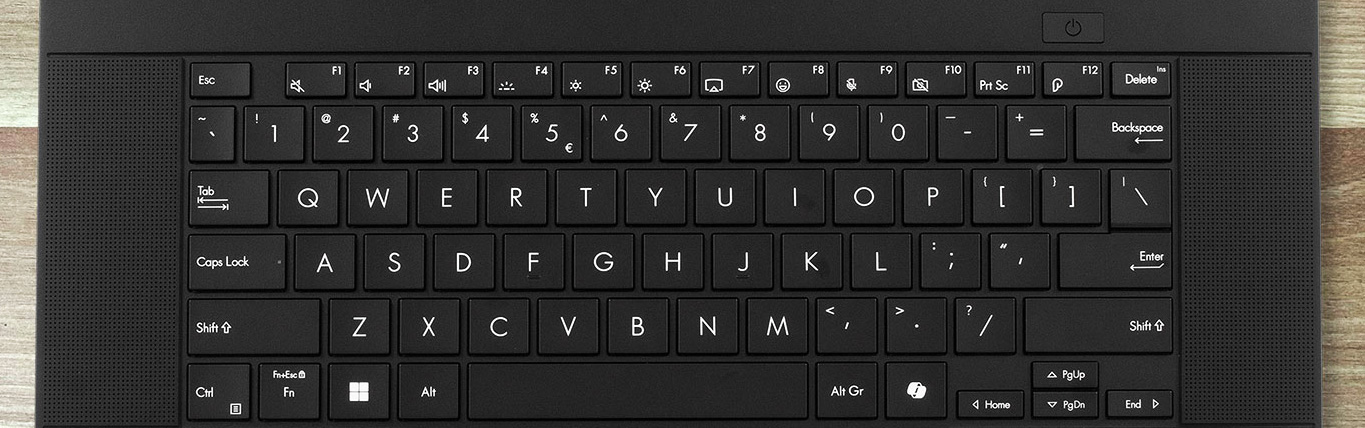
Wir schätzen die Geschmeidigkeit und Genauigkeit des Trackpads, und auch die Tastatur im “Island-Stil” ist großartig. Sie hat genügend Abstand zwischen den Tasten und einen Hub von 1,7 mm, was ein schnelles und bequemes Tippen ermöglicht. Außerdem wissen wir, dass Sie nicht danach fragen werden, aber wir sagen es Ihnen trotzdem – Ja, es hat die Copilot-Taste!
Als professionelles Modell verzichtet die P16 auf die RGB-Beleuchtungsoptionen und bleibt bei der einfachen weißen Hintergrundbeleuchtung.
Auf beiden Seiten der Tastatur befinden sich zwei große Lautsprechergitter, die Teil des ausgeklügelten 6-Lautsprecher-Systems sind, das wir später noch genauer analysieren werden.
Ports
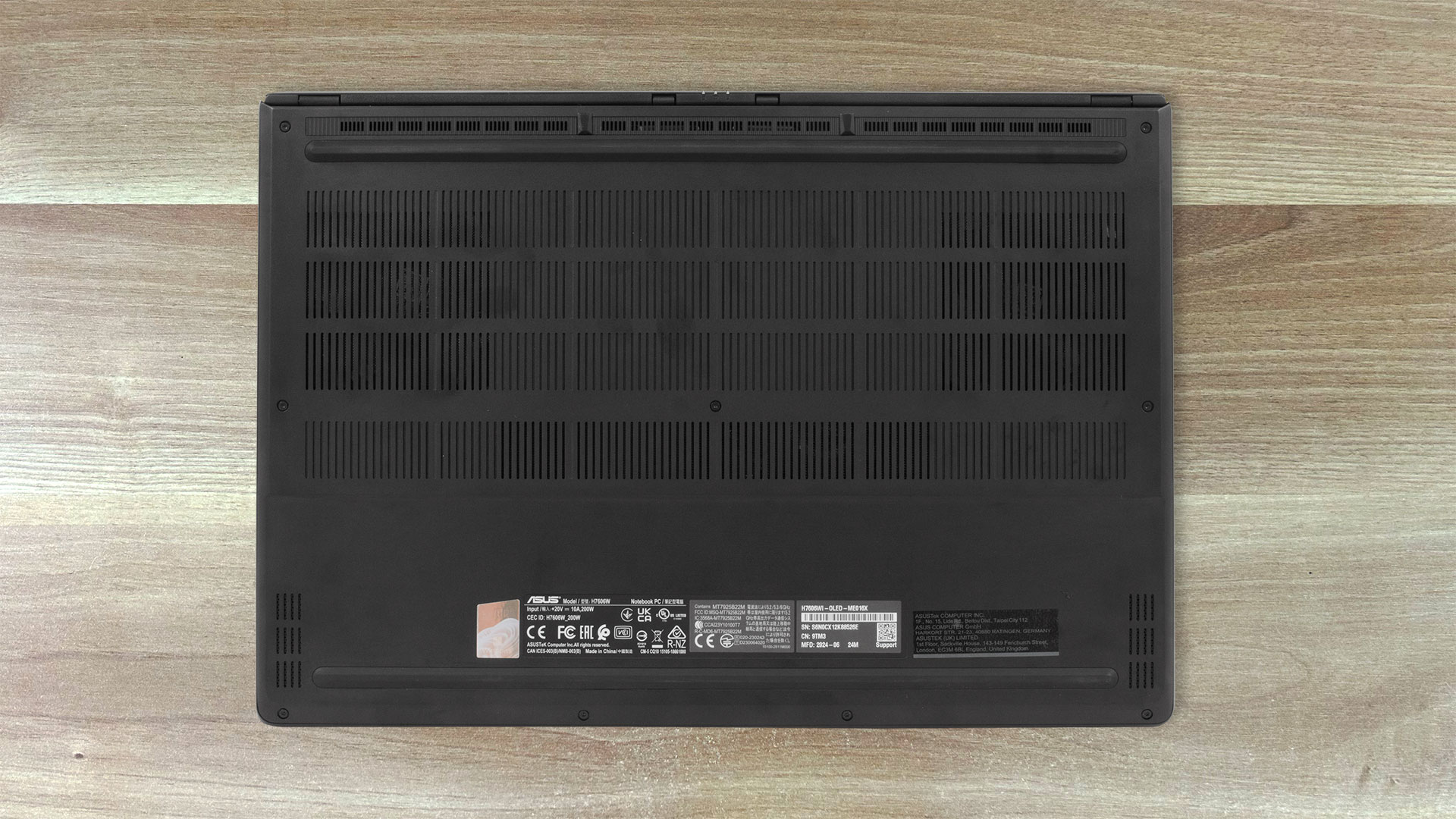
Wie erwartet, fehlt der LAN-Anschluss, wenn man bedenkt, dass ein USB > RJ45 Dongle im Paket enthalten ist. ASUS hat jedoch nicht an anderen wichtigen Anschlüssen gespart und die linke und rechte Seite mit drei USB-3.2-Gen-2-Anschlüssen (2x Typ-A + 1x Typ-C) und einem 40-Gbit/s-USB-4.0-Gen-3-Anschluss mit Unterstützung für ein externes Display und Power Delivery bestückt. Ein externer Monitor kann auch über den HDMI 2.1 FRL-Anschluss in voller Größe angeschlossen werden.
Es ist wichtig zu wissen, dass FRL (Fixed Rate Link) bedeutet, dass es sich bei HDMI um die “echte” 48 Gbit/s-Version von 2.1 handelt, im Gegensatz zu den beschnittenen TMDS-Varianten (18 Gbit/s).
Viele Fotografen und Videofilmer werden sich über den SD Express 7.0-Kartenleser freuen, der ihnen in voller Größe zur Verfügung steht. Oh, und ein kleiner Bonus – auf der linken Seite befindet sich ein 3,5-mm-Kombi-Audioanschluss.


Display und Soundqualität, Holen Sie sich unsere Profile
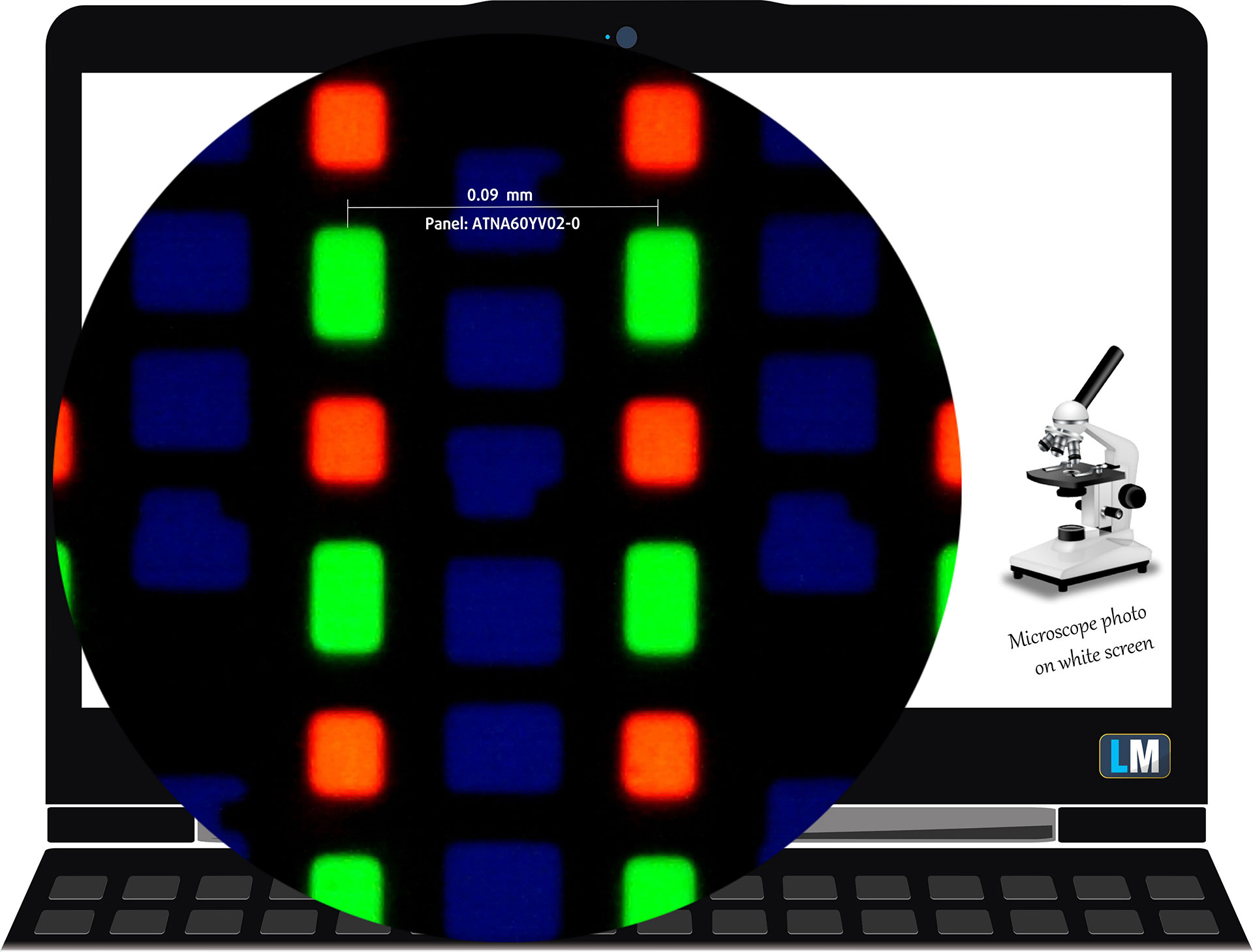
Das ASUS ProArt P16 (H7606) ist mit einem OLED-Panel von Samsung ausgestattet, Modellnummer AMOLED ATNA60YV02-0 (SDC415D). Es hat eine Bildwiederholfrequenz von 60 Hz und eine Farbtiefe von 10 Bit. Die Diagonale beträgt 16,0″ (40,6 cm), und die Auflösung – 3840 х 2400p.
Das Bildschirmverhältnis ist 16:10, die Pixeldichte – 283 ppi, und ihr Abstand – 0,09 x 0,09 mm. Das Display kann als “Retina” betrachtet werden, wenn es aus mindestens 31 cm betrachtet wird – aus dieser Entfernung kann das durchschnittliche menschliche Auge die einzelnen Pixel nicht sehen.
Betrachtungswinkel
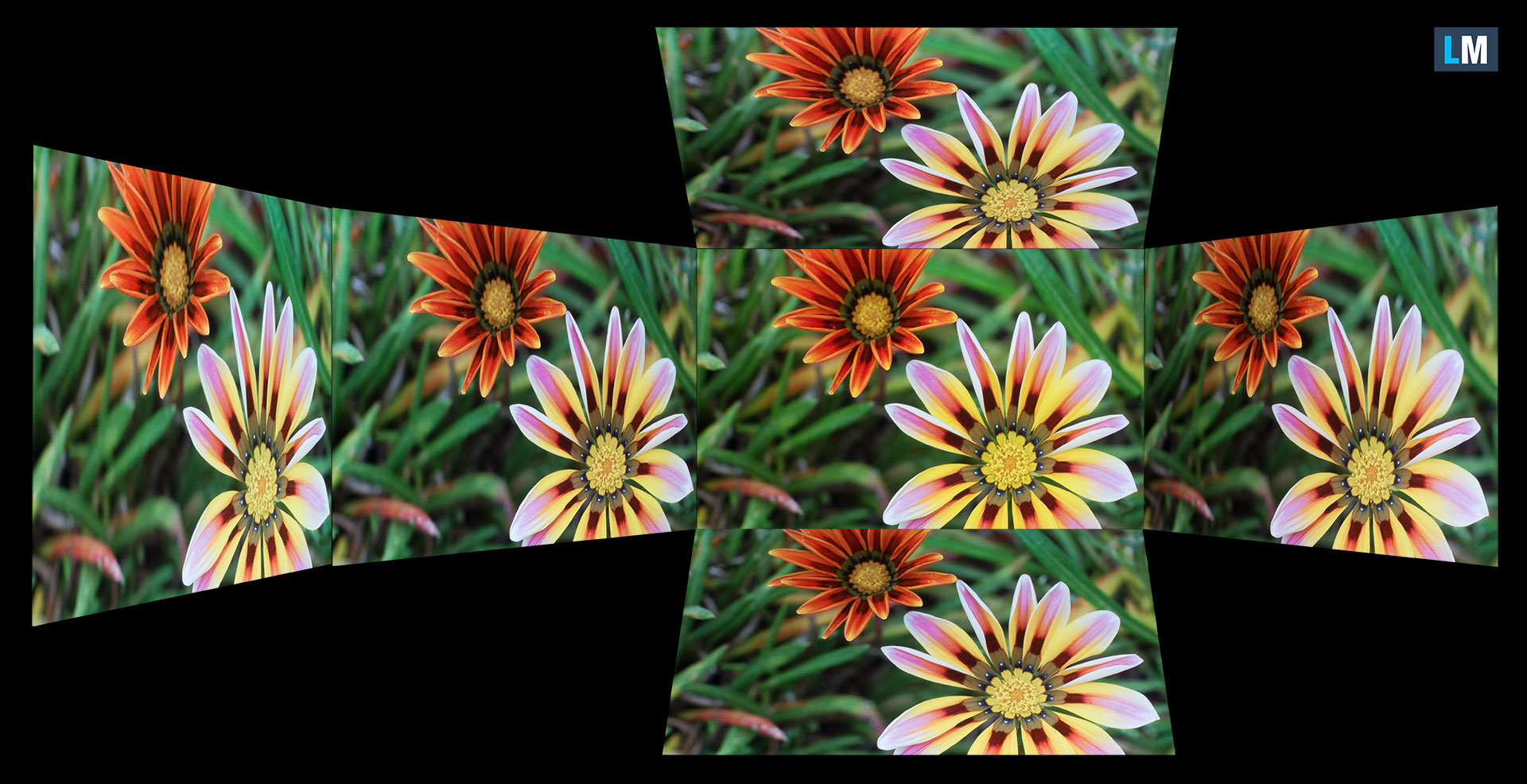
Die Betrachtungswinkel sind gut. Hier sind Fotos aus verschiedenen Blickwinkeln, um die Qualität zu beurteilen.
Außerdem ein Video mit fixiertem Fokus und Belichtung.
Helligkeit und Kontrast
Die gemessene maximale Helligkeit im HDR-Modus beträgt 582 cd/m² bei 8 % Weißanteil und 406 cd/m² bei einem vollständig weißen Bildschirm.
Die gemessene maximale Helligkeit im SDR-Modus beträgt 362 cd/m² in der Mitte des Bildschirms und 361 cd/m² im Durchschnitt über den gesamten Bereich, mit einer maximalen Abweichung von nur 2 %.
Das Kontrastverhältnis von OLED-Panels ist hervorragend, da sich die Dioden bei der Darstellung von Schwarz abschalten.
Die korrelierte Farbtemperatur auf einem weißen Bildschirm bei maximaler Helligkeit beträgt 6570 K (Farbraum” – Nativ”; Modus Normal”).
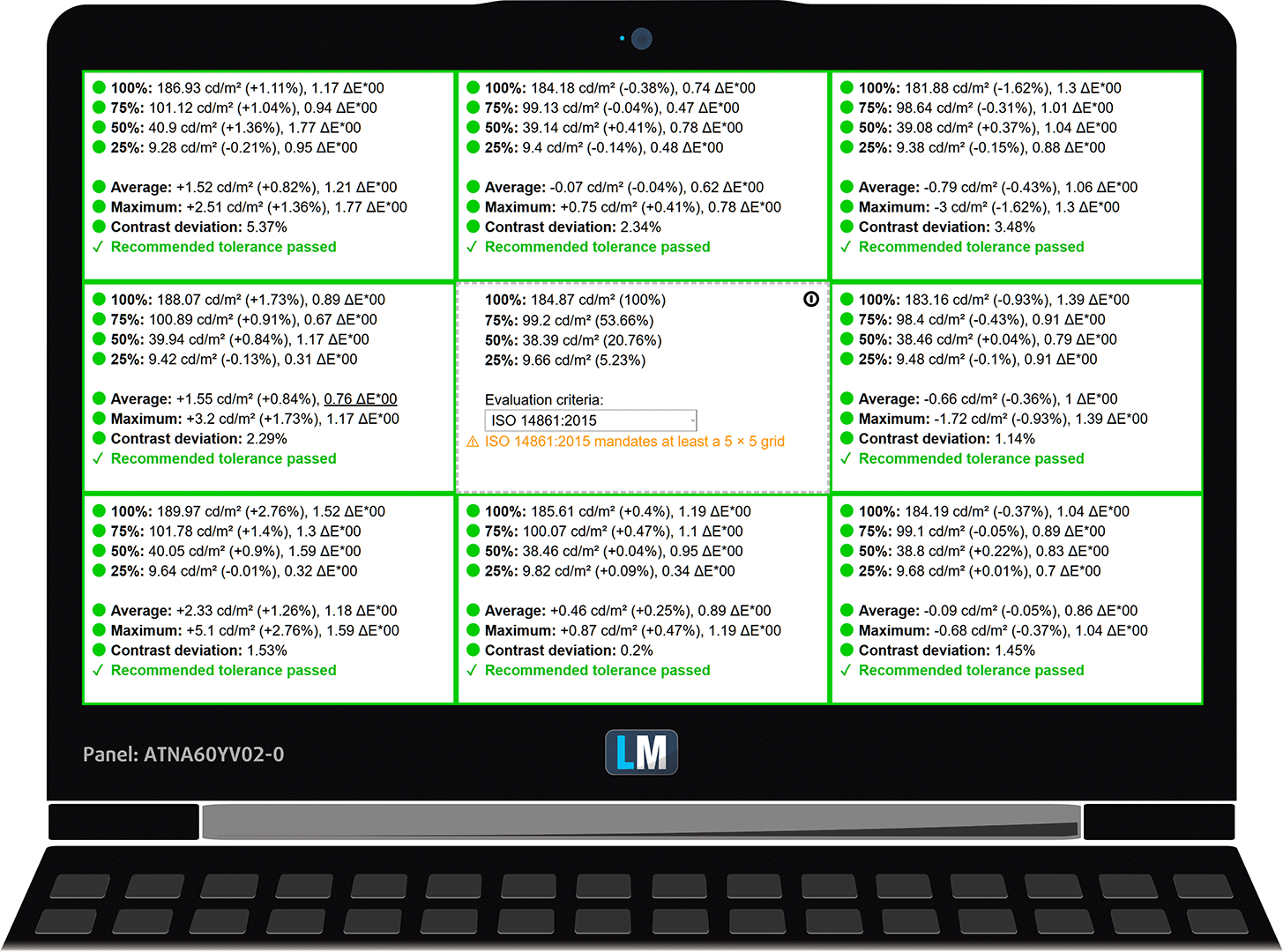
Die nachstehende Abbildung zeigt die Gleichmäßigkeit bei Arbeitshelligkeit (wir gehen von etwa 180 cd/m² aus).
dE2000-Werte über 4,0 sind unerwünscht und sollten nicht überschritten werden.
Farbabdeckung
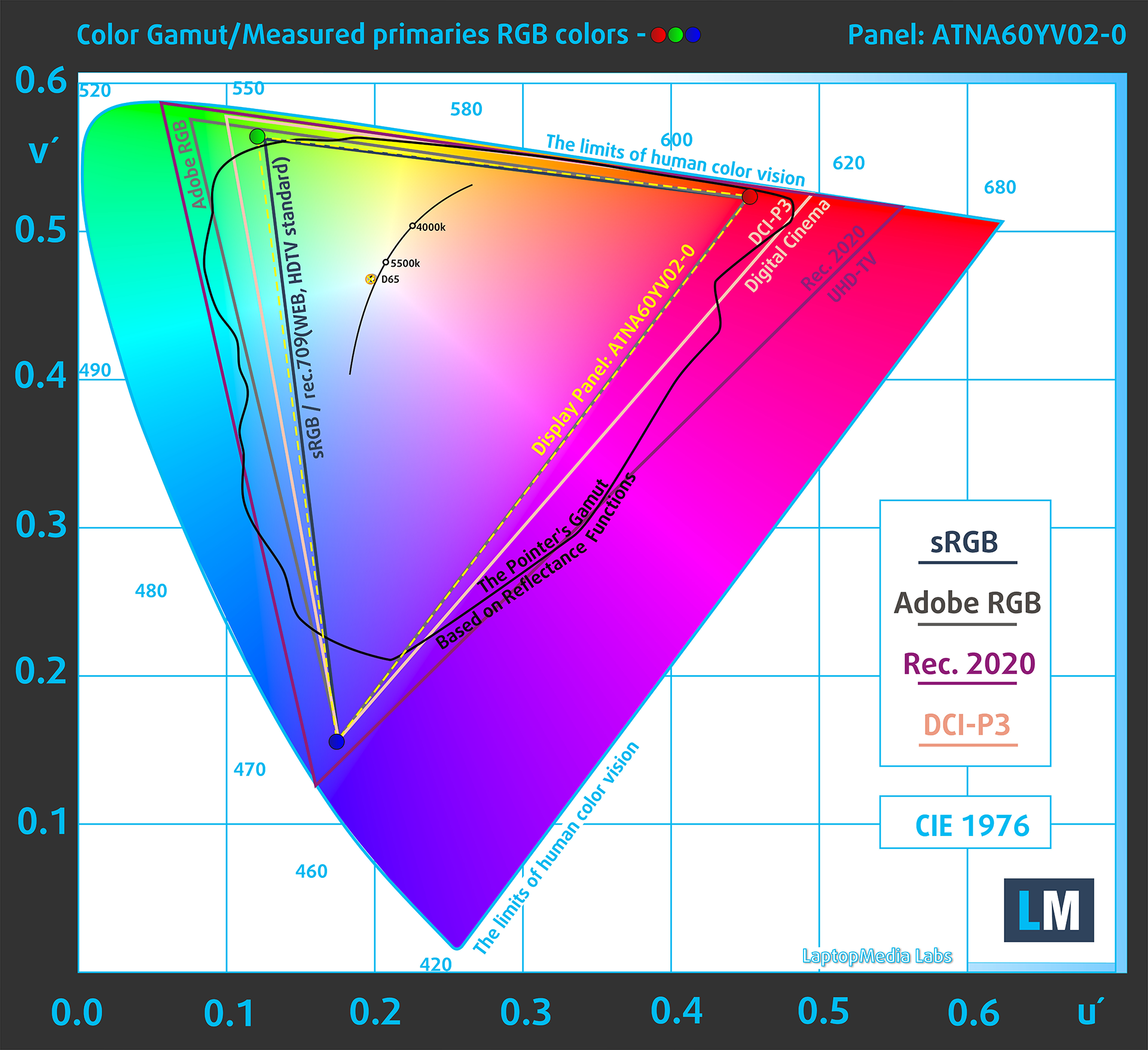
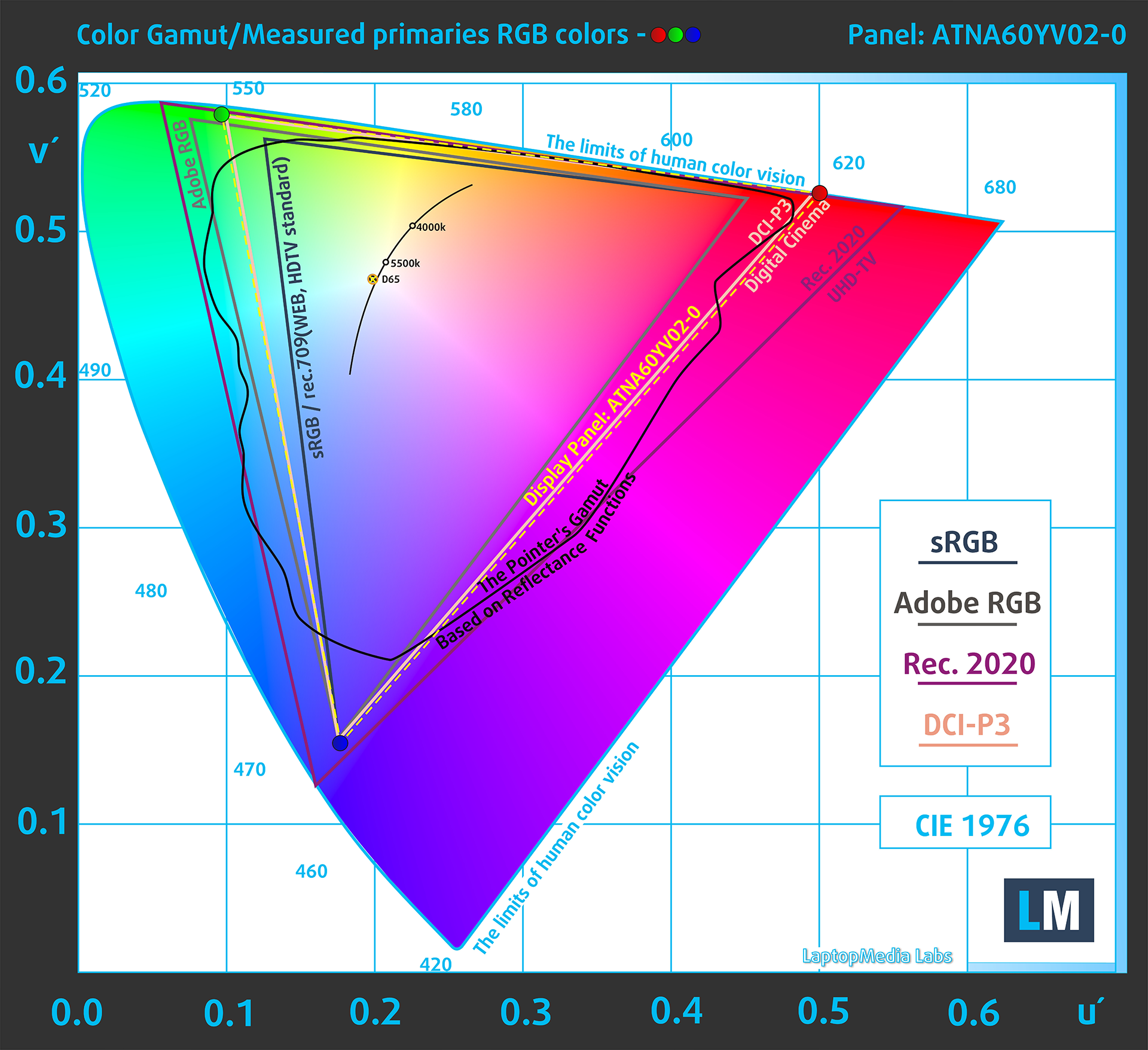
Hier ist eine Illustration (Abb. 1). Die gesamte “segelförmige” Karte unten besteht aus allen Farben, die wir sehen können, während die schwarze gebogene Linie alle Farben aus realen Szenen und der Natur um uns herum zeigt.
Dann haben wir einige der wichtigsten und interessantesten Farbräume eingezeichnet, verglichen mit den Farben, die das Panel des ASUS ProArt P16 (H7606) darstellen kann:
Standard/Für Web: sRGB – weit verbreiteter Farbraum für die meisten Verbrauchergeräte, ideal für Web-Design und -Entwicklung
Für Druck: AdobeRGB – wird in der professionellen Fotobearbeitung, im Grafikdesign und im Druck verwendet
Für Fotografen/Videobearbeiter: DCI-P3 – wird in der High-End-Filmproduktion, Postproduktion und im digitalen Kino verwendet
Premium HDR: Rec.2020 – der breiteste ITU-Farbstandard für Verbraucher, der 75,8 % des sichtbaren Spektrums abdeckt, ein Maßstab für Premium-HDR-Inhalte
ASUS ProArt P16 (H7606): Das gelbe gestrichelte Dreieck(- – – – – –) stellt die Farbpalette dar, die dieser Monitor anzeigen kann. In unseren Tests haben wir die gesamte Farbabdeckung des Monitors mit 100 % des sRGB-Farbraums und 100 % des DCI-P3-Farbraums berechnet.
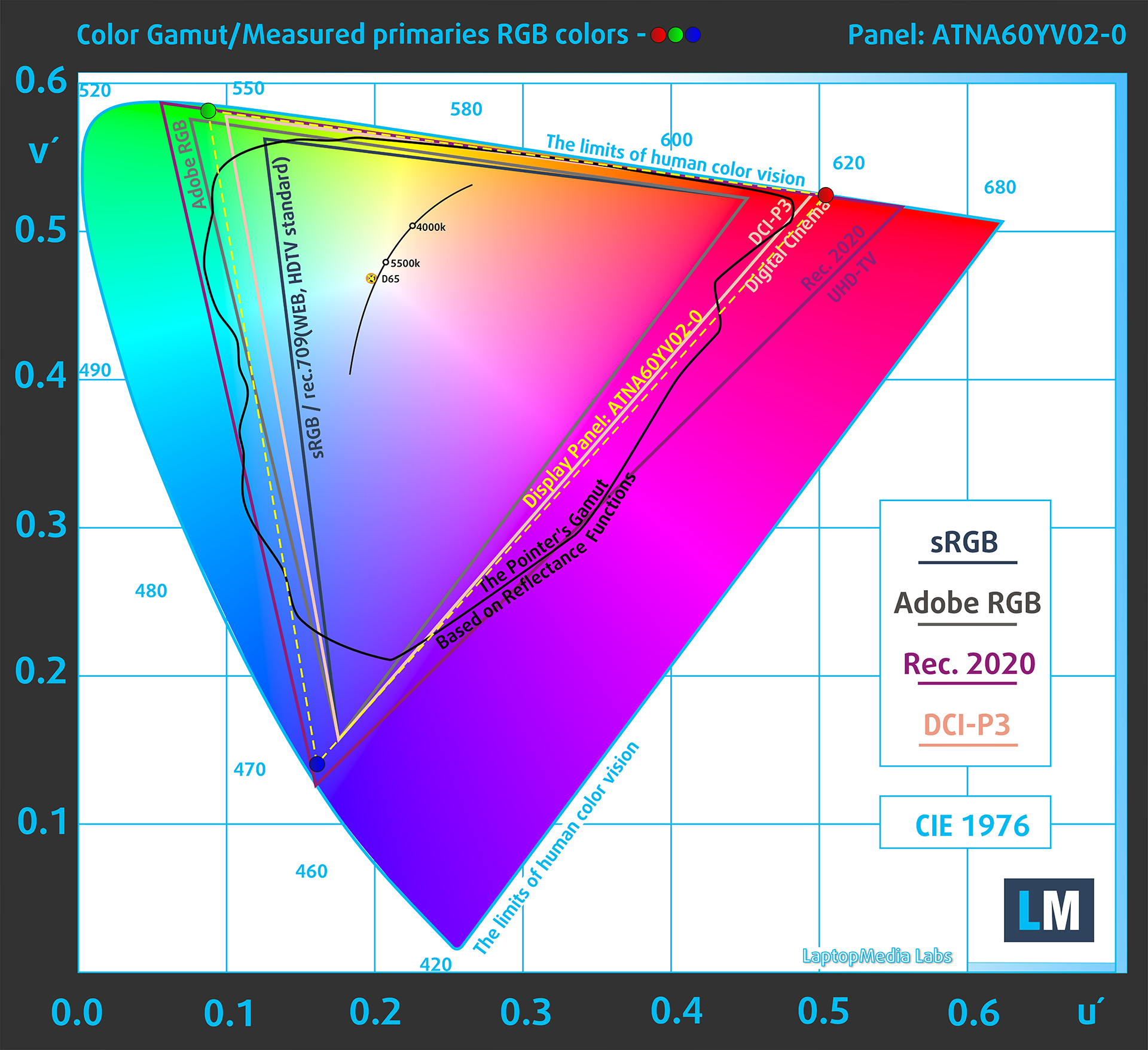
(Abb.1) ASUS ProArt P16 (H7606) deckt 100% der Web- (sRGB) und DCI-P3-Farben ab
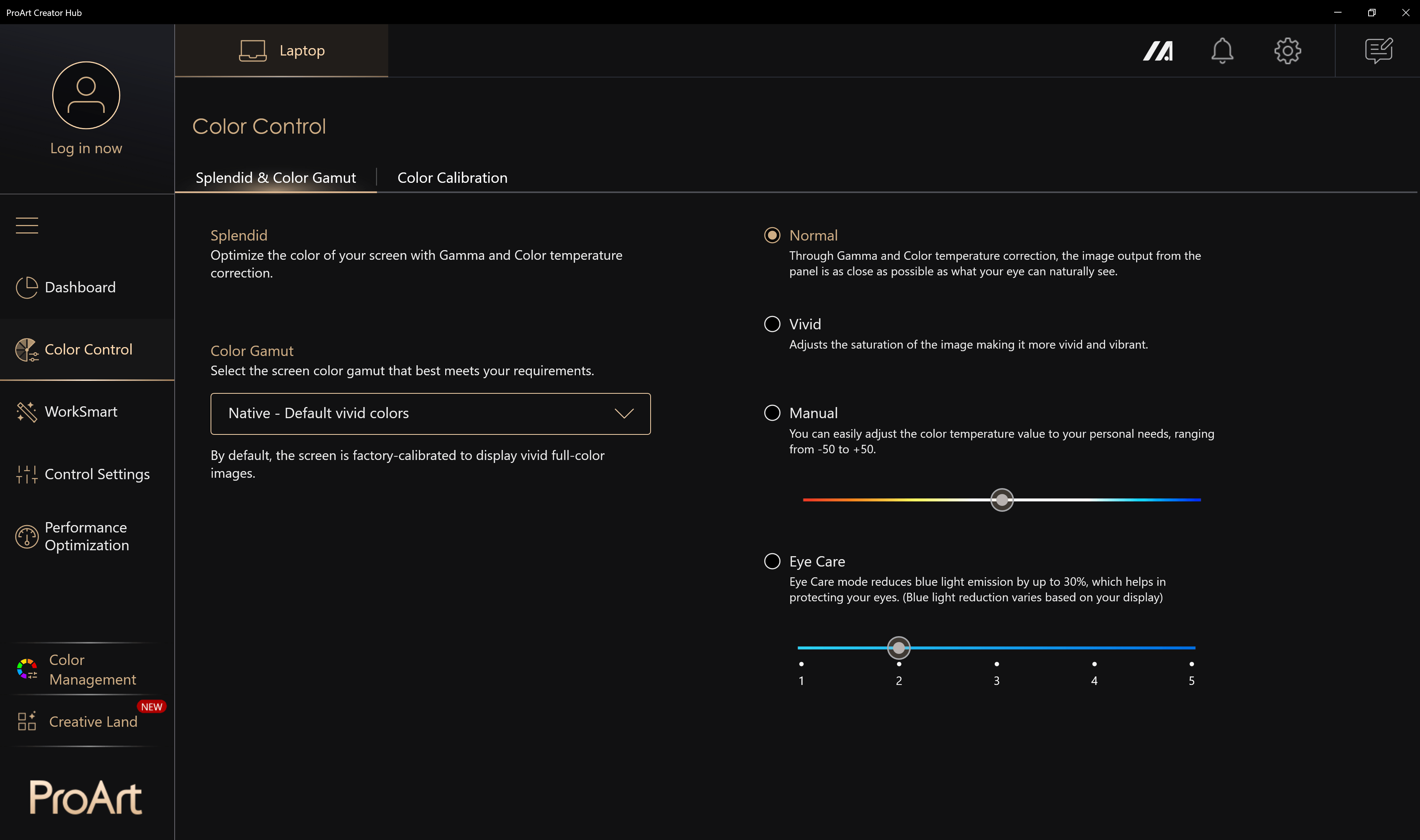
Die Anwendung “MyASUS” emuliert die Farbräume Display-P3 und sRGB.
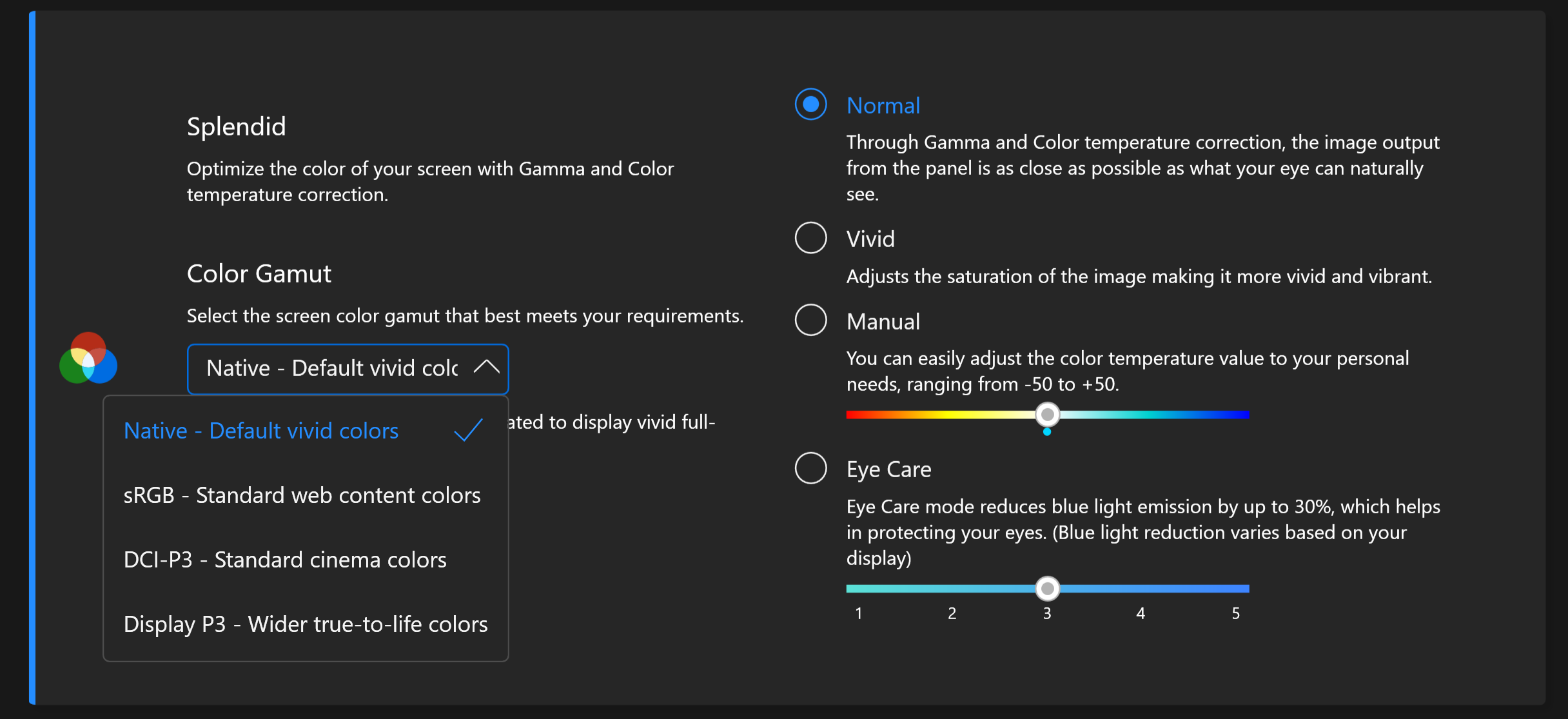
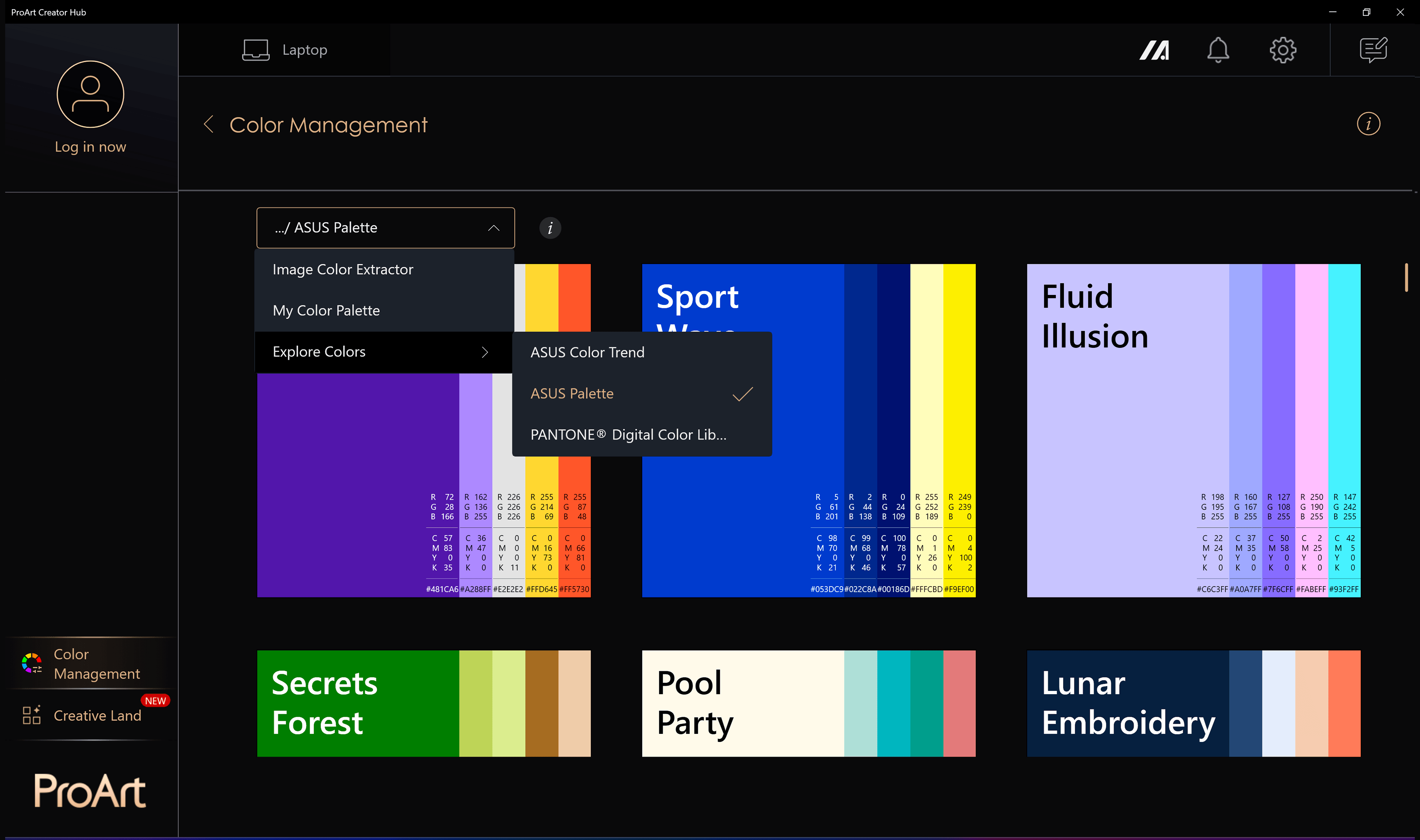
Die Bequemlichkeit, die präzisen Werksvoreinstellungen je nach den Aufgaben und Vorlieben des Designers zu verwenden, wird hier durch eine weitere ASUS-Anwendung – “ProArt Creator Hub” – noch verstärkt.
Farbgenauigkeit
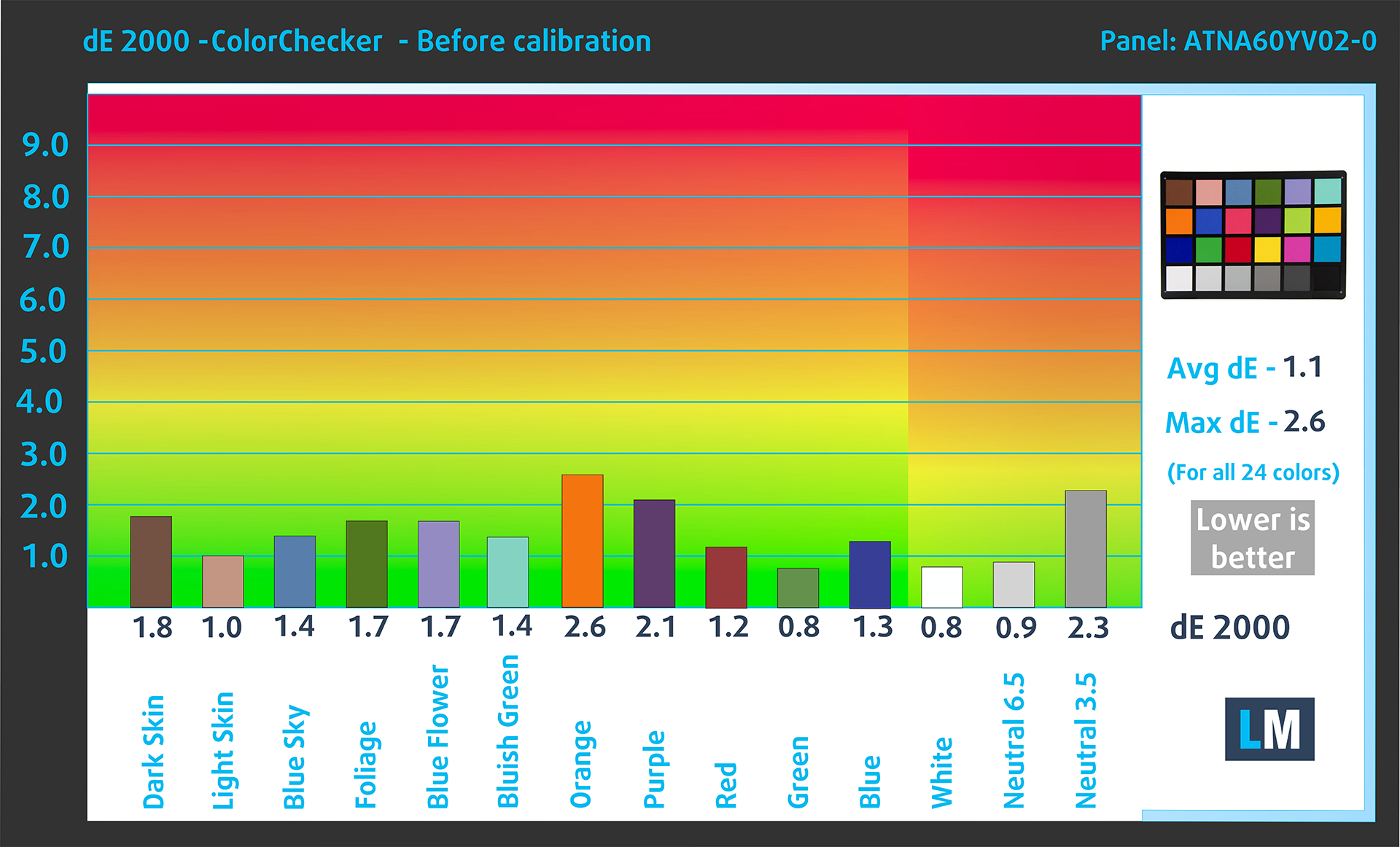
Schauen wir uns nun an, wie groß der Unterschied zwischen den echten Farben und denen ist, die Sie auf dem ASUS ProArt P16 sehen werden. Wir messen diesen Abstand in DeltaE – je größer die Zahl, desto unterschiedlicher sehen sie aus.
Für die nächste Abbildung haben wir 24 gängige Farben wie dunkle und helle Haut, blauer Himmel, grünes Gras usw. ausgewählt.
Werte unter 2,0 werden als geeignet für farbempfindliche Arbeiten angesehen.
Unten können Sie die Ergebnisse des ASUS ProArt P16 (H7606) im Auslieferungszustand – HDR aus – (“Color Gamut” – “Display P3”; “Normal”-Modus) mit dem Display P3-Farbraum vergleichen.
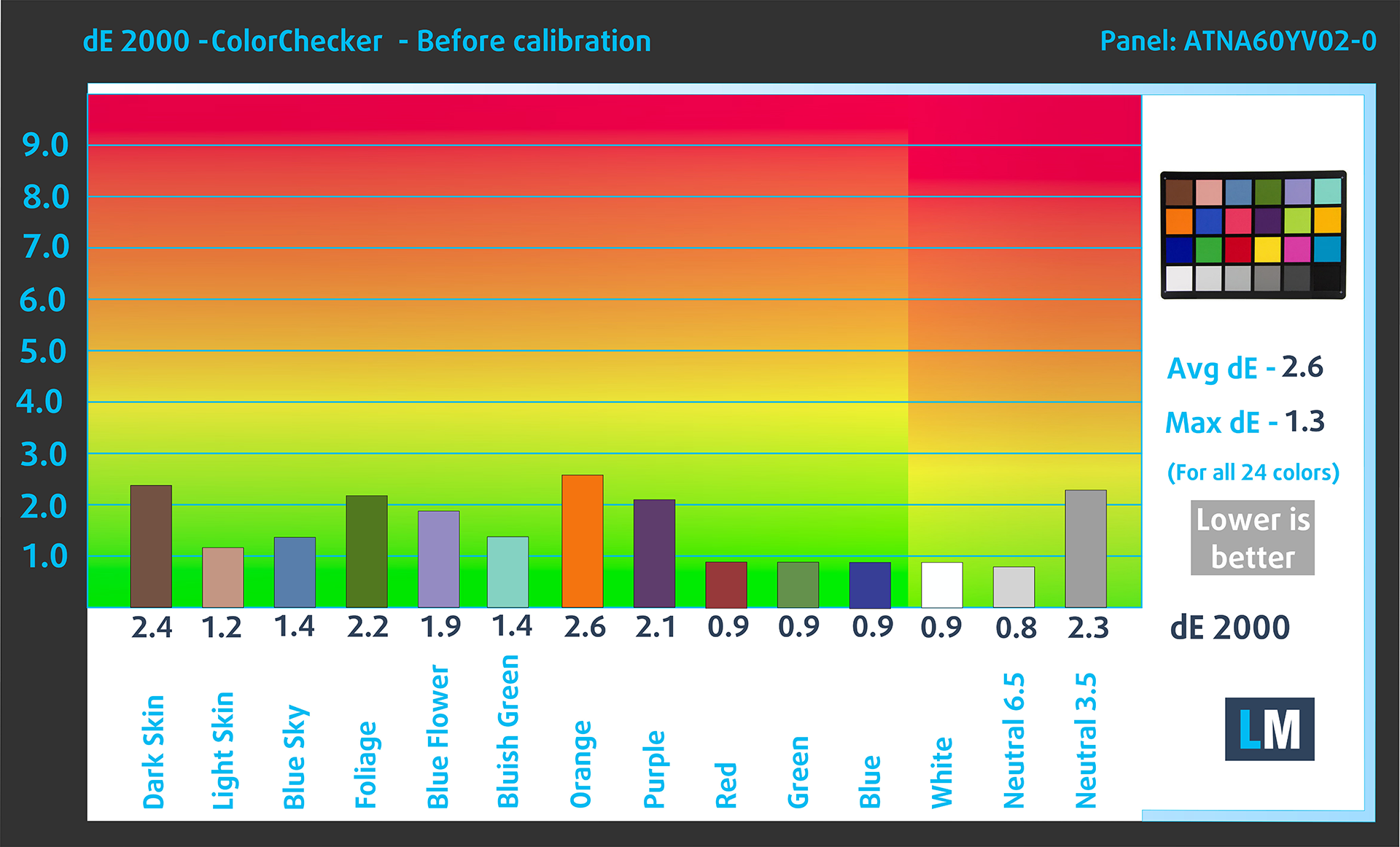
Sowie mit dem sRGB-Farbraum (“Color Gamut” – “sRGB”; “Normal”-Modus).
Die Werkseinstellungen sind in beiden Fällen sehr gut.
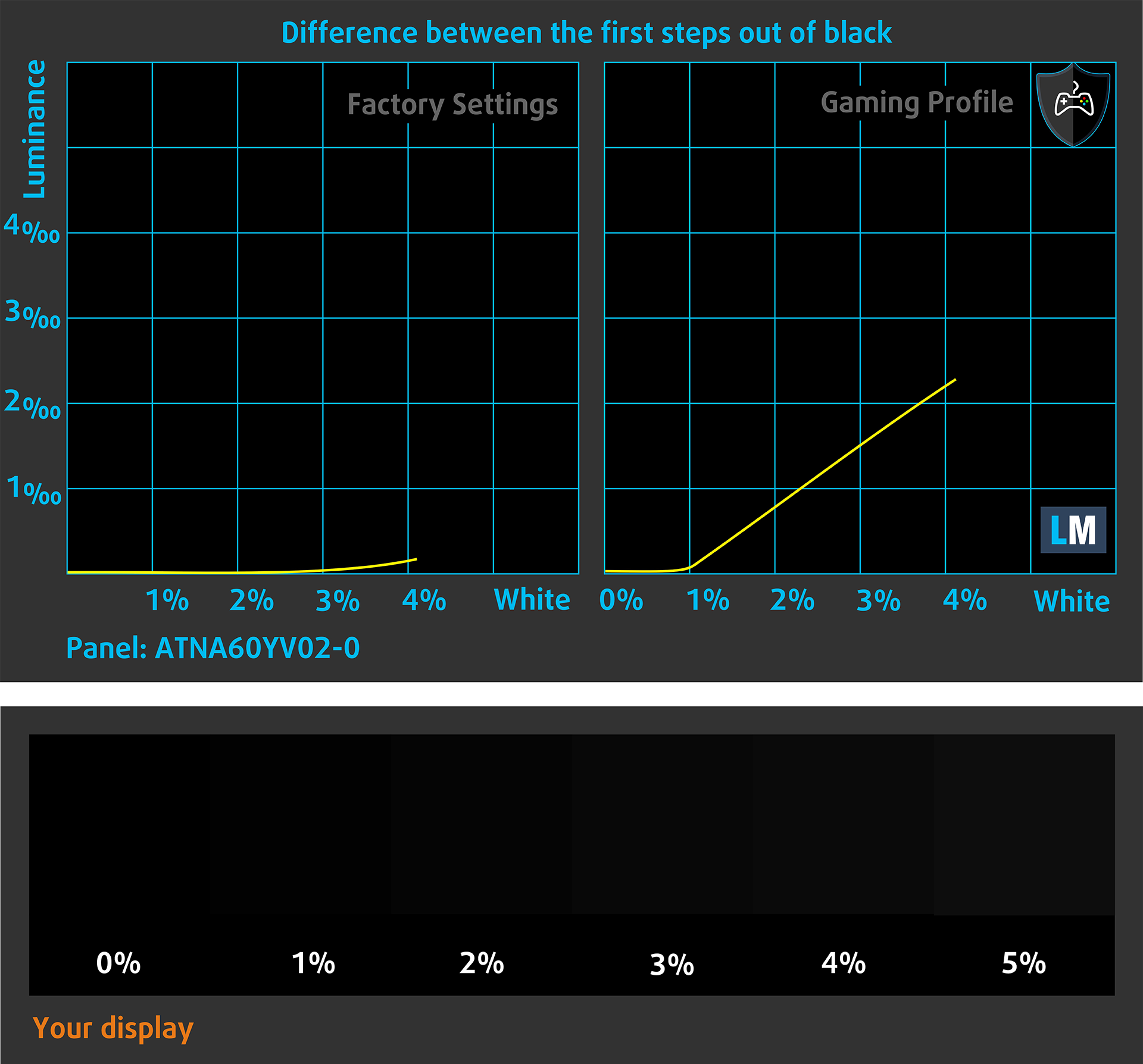
Die nächste Abbildung zeigt, wie gut das Display in der Lage ist, wirklich dunkle Teile eines Bildes wiederzugeben, was beim Ansehen von Filmen oder Spielen bei schwachem Umgebungslicht wichtig ist.
Die linke Seite des Bildes zeigt das Display mit den Standardeinstellungen (Color Gamut: Display P3, Normaler Modus), während die rechte Seite das Profil “Gaming and Web Design” aktiviert hat.
Auf der horizontalen Achse finden Sie die Graustufen und auf der vertikalen Achse die Leuchtdichte des Bildschirms. Anhand der beiden Diagramme unten können Sie leicht selbst überprüfen, wie Ihr Bildschirm mit den dunkelsten Nuancen umgeht, aber bedenken Sie, dass dies auch von den Einstellungen Ihres aktuellen Bildschirms, der Kalibrierung, dem Blickwinkel und den Umgebungslichtbedingungen abhängt.
Gesundheitliche Auswirkungen: PWM (Bildschirmflimmern)
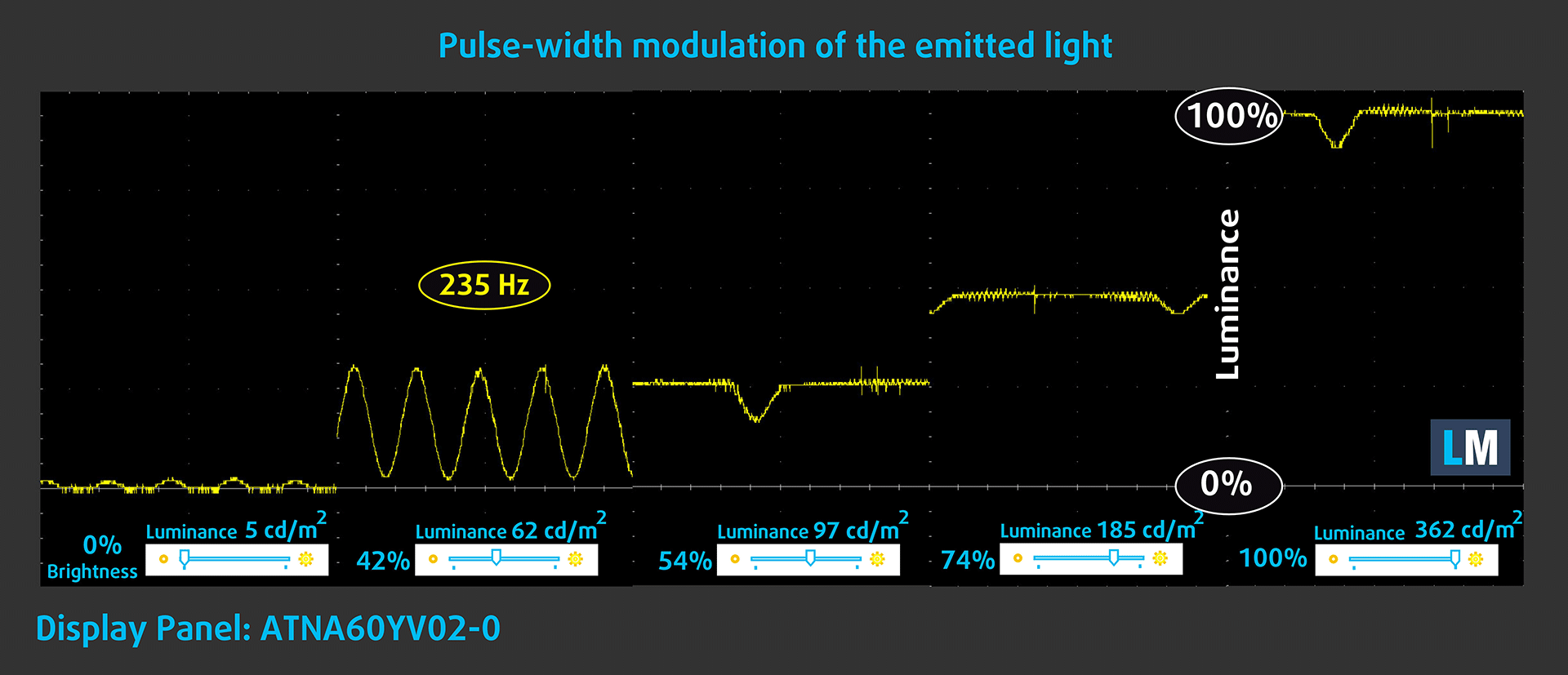
Die Pulsweitenmodulation (PWM) ist eine einfache Methode zur Steuerung der Bildschirmhelligkeit. Wenn Sie die Helligkeit verringern, wird die Lichtintensität der Hintergrundbeleuchtung nicht verringert, sondern von der Elektronik mit einer für das menschliche Auge nicht wahrnehmbaren Frequenz aus- und eingeschaltet.
Bei diesen Lichtimpulsen ändert sich das Zeitverhältnis zwischen Licht und Nicht-Licht, während die Helligkeit unverändert bleibt, was für Ihre Augen schädlich ist. Mehr darüber können Sie in unserem Artikel über PWM lesen.
Die Luminanz des ASUS ProArt P16 (H7606) Displays wird durch PWM (Pulsweitenmodulation) nur bis etwa 95 cd/m² gesteuert (der “Flicker-Free Dimming”-Modus in der “MyASUS”-Anwendung eliminiert dies), darüber beobachten wir ein begrenztes Amplitudenflimmern. Dies macht ihn für eine längere Nutzung in dem hier betrachteten Kontext geeignet.
Gesundheitliche Auswirkungen: Blaulicht-Emissionen
Durch die Installation unseres Health-Guard-Profils wird die Emission von schädlichem blauem Licht reduziert, während die Farben des Bildschirms weiterhin korrekt wahrgenommen werden können.
Wenn Sie mit blauem Licht nicht vertraut sind, lautet die Kurzfassung: Emissionen, die sich negativ auf Ihre Augen, Ihre Haut und Ihren gesamten Körper auswirken. Weitere Informationen dazu finden Sie in unserem Artikel über blaues Licht.
Gesundheitliche Auswirkungen: Messung des Glanzgrades
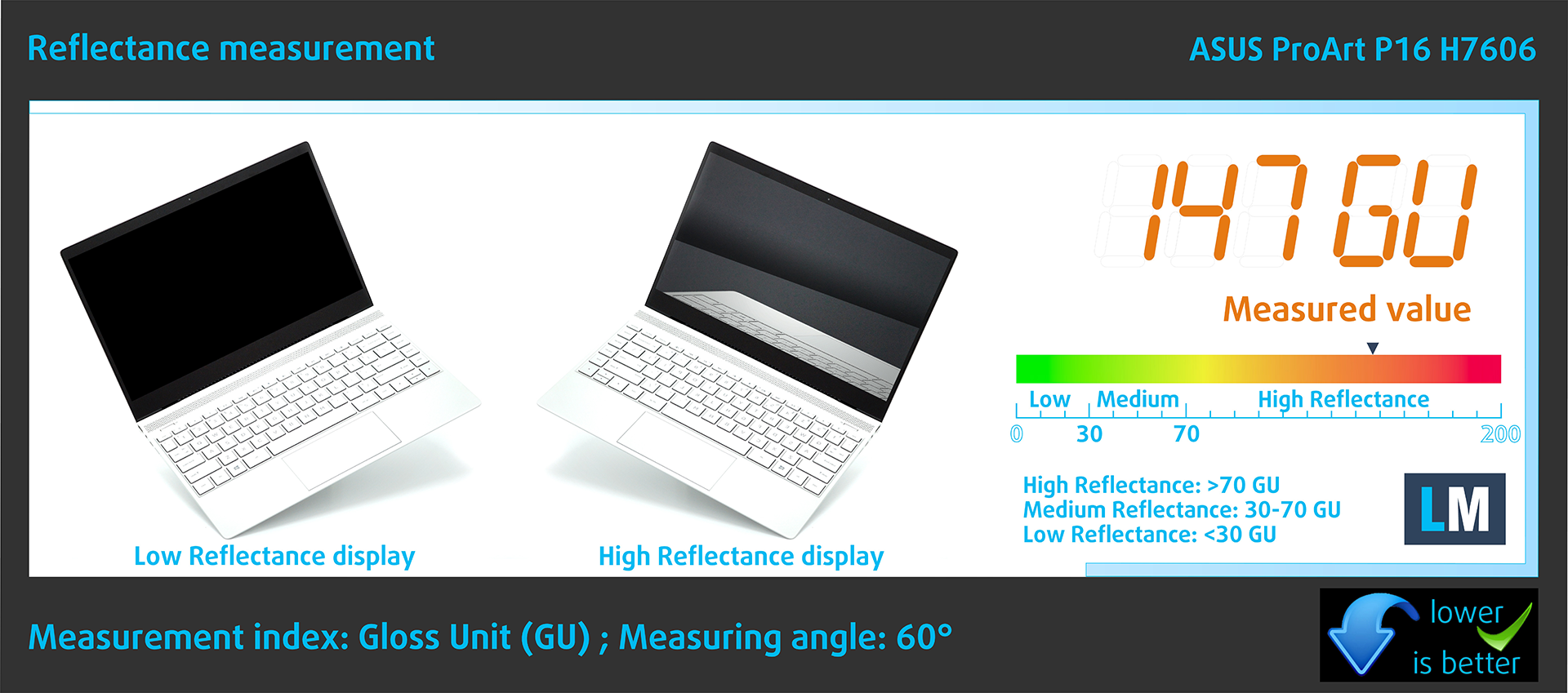
Glänzend beschichtete Bildschirme können bei starkem Umgebungslicht aufgrund von Reflexionen unangenehm sein. Wir messen den Reflexionsgrad des Bildschirms für jeden Laptop, wenn der Bildschirm ausgeschaltet ist und der Messwinkel auf 60° eingestellt ist.
Der Reflexionsgrad des Bildschirms des ProArt P16 beträgt 147 GU.
Hochglanz: >70 GU
Mittlerer Glanz: 30 – 70 GU
Niedriger Glanz: <30 GU
Holen Sie sich unsere Profile
Da unsere Profile speziell für jedes einzelne Bildschirm-Panel erstellt werden, sind dieser Artikel und das entsprechende Profilpaket für ASUS ProArt P16 (H7606) Konfigurationen mit einem 16,0″ Samsung AMOLED ATNA60YV02-0 (SDC415D) bestimmt.
*Sollten Sie Probleme beim Herunterladen der gekauften Datei haben, versuchen Sie, den Link, den Sie per E-Mail erhalten, mit einem anderen Browser zu öffnen. Wenn das Download-Ziel eine .php-Datei statt eines Archivs ist, ändern Sie die Dateierweiterung in .zip oder kontaktieren Sie uns unter [email protected].
Weitere Informationen über die Profile finden Sie HIER.
Zusätzlich zum Erhalt effizienter und gesundheitsfreundlicher Profile unterstützen Sie durch den Kauf von LaptopMedia-Produkten auch die Entwicklung unserer Labore, in denen wir Geräte testen, um möglichst objektive Bewertungen zu erstellen.

Office Work
Office Work sollte hauptsächlich von Benutzern verwendet werden, die die meiste Zeit mit Texten, Tabellen oder dem Surfen im Internet verbringen. Dieses Profil zielt darauf ab, eine bessere Deutlichkeit und Klarheit zu liefern, indem es eine flache Gammakurve (2.20), eine native Farbtemperatur und wahrnehmungsgetreue Farben beibehält.

Design und Gaming
Dieses Profil richtet sich an Designer, die professionell mit Farben arbeiten, sowie für Spiele und Filme. Design und Gaming bringt Displays an ihre Grenzen und macht sie im sRGB IEC61966-2-1 Standard für Web und HDTV am Weißpunkt D65 so genau wie möglich.

Health-Guard
Health-Guard eliminiert die schädliche Pulsweitenmodulation (PWM) und reduziert das negative blaue Licht, das sich auf unsere Augen und unseren Körper auswirkt. Da es für jedes Panel maßgeschneidert ist, gelingt es, die Farben wahrnehmungsgetreu zu halten. Health-Guard simuliert Papier, so dass die Belastung für die Augen stark reduziert wird.
Holen Sie sich alle 3 Profile mit 33 % Rabatt

Ton
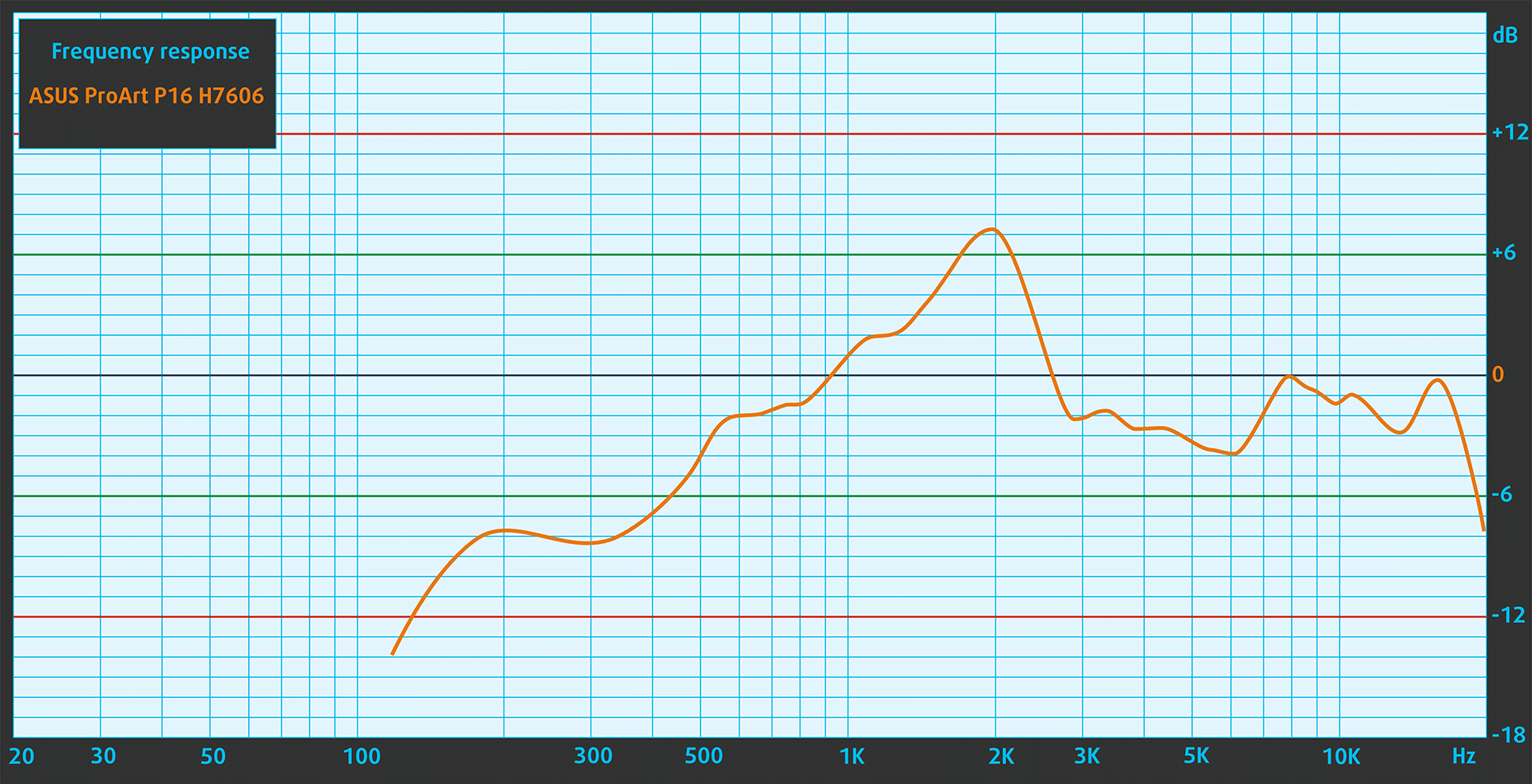
Die Klangqualität des ASUS ProArt P16 (H7606) ist sehr gut. Die tiefen, mittleren und hohen Frequenzen sind klar.
Leistung: CPU, GPU, Speicher
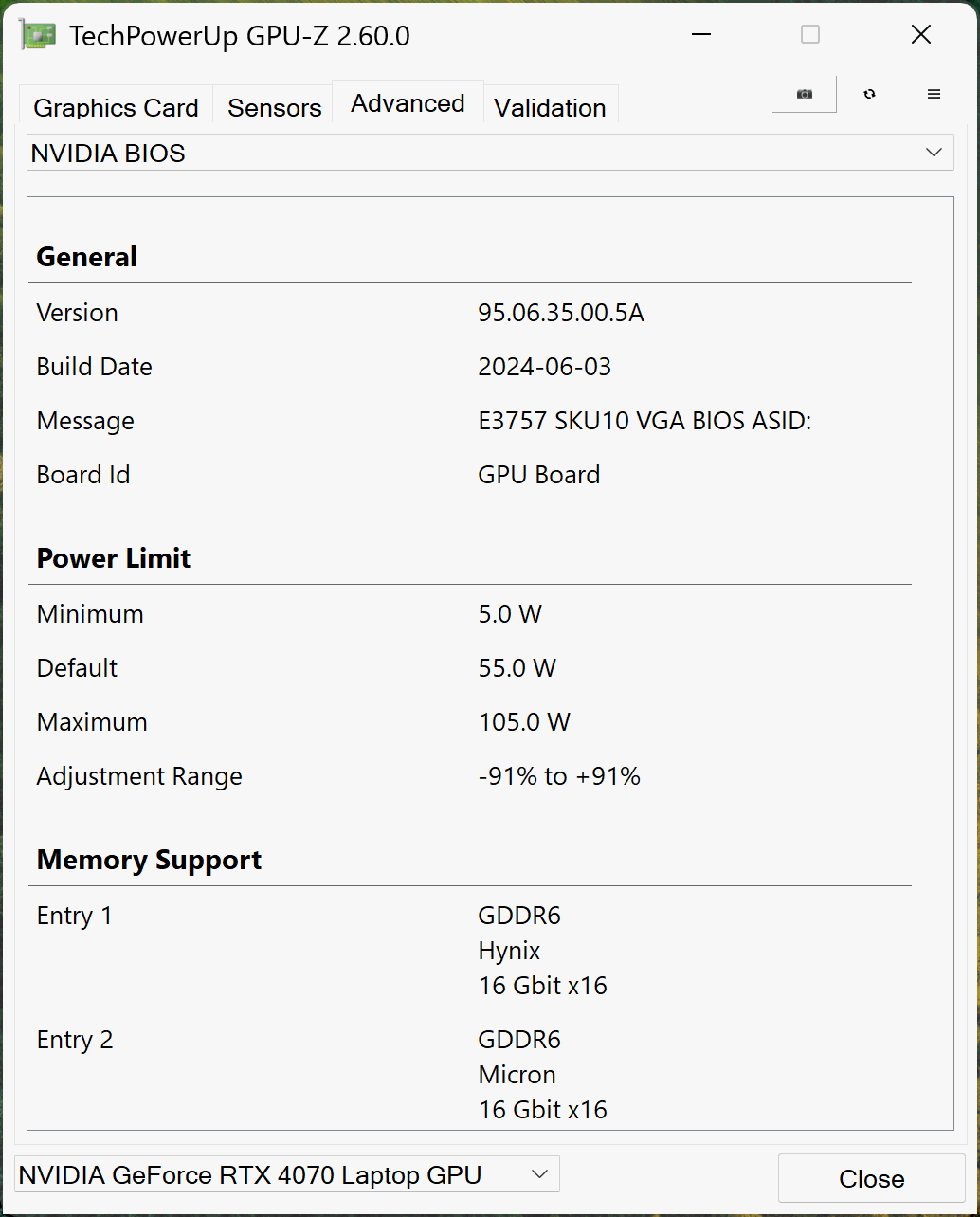
Trotz seiner geringen Dicke von nur 0,59″ / 14,9 mm dick, hat das ASUS ProArt P16 H7606 beeindruckende Hardware unter der Haube: einen Ryzen AI 9 HX 370, 64 GB RAM im Quad-Channel-Modus und eine 105-W-RTX 4070.
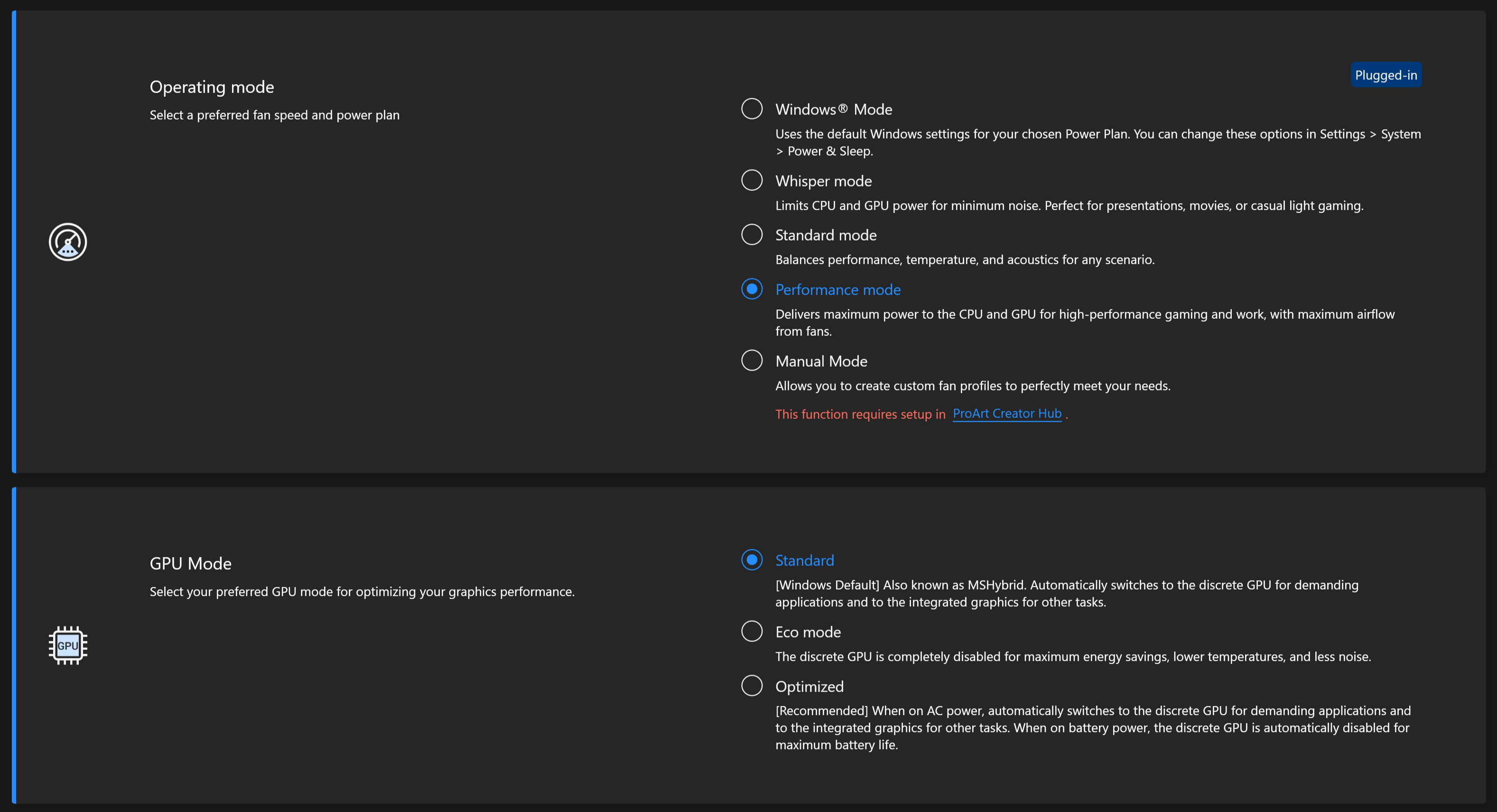
Es gibt drei vordefinierte Leistungsmodi, zwischen denen Sie in der ProArt Creator Hub-Anwendung wechseln können: Flüstern, Standard und Leistung.
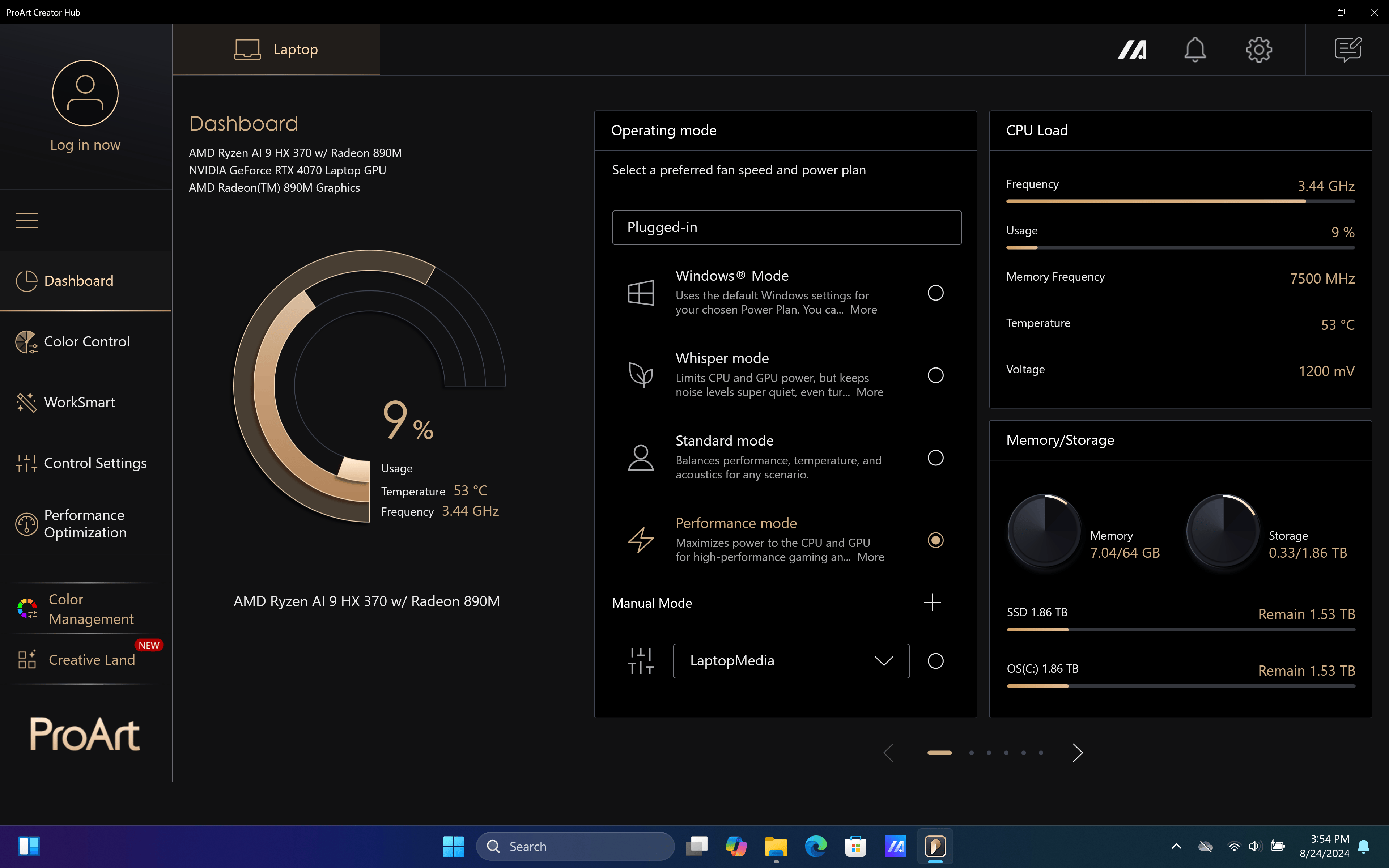
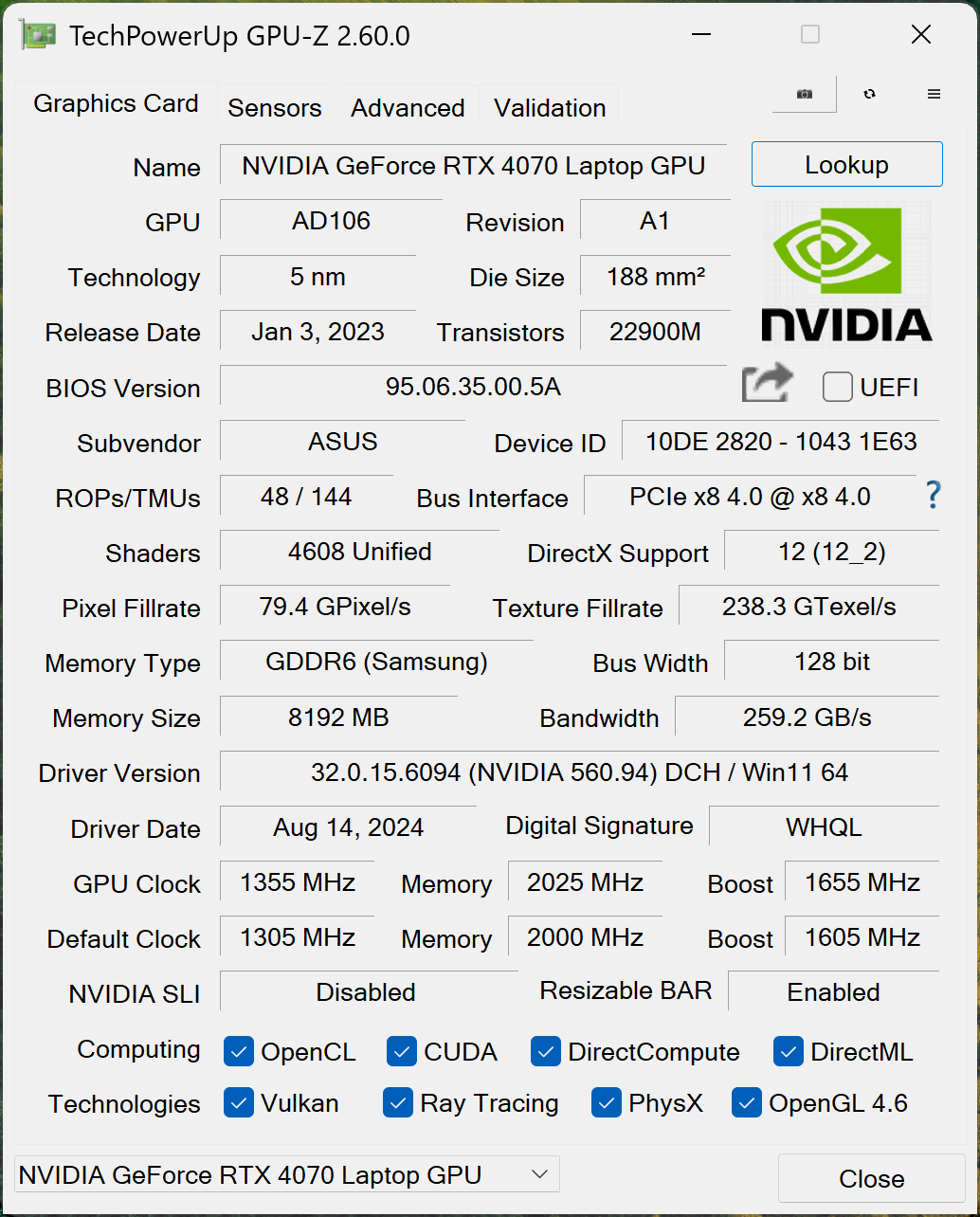
Für Vergleiche mit anderen Modellen führen wir die Benchmarks im leistungsstärksten Modus durch, in diesem Fall ” Performance”. Er erhöht den Kern- und Speichertakt der GPU um +50 MHz bzw. +25 MHz.
| Standard | GPU-Kerntakt | GPU-Speicher-Takt |
| Standard | 1305 MHz Basis – 1605 MHz Boost | 2000 MHz |
| Leistung | 1355 MHz Basis – 1655 MHz Boost (+50 MHz) | 2025 MHz (+25 MHz) |
Hier ist ein Leistungsvergleich zwischen diesen beiden Modi:
| Cinebench 2024 | Geekbench 6.3 Single-Core | Geekbench 6.3 Mehrkern | 3DMark Zeitspion | |
| Standard-Modus | 1163 | 2870 | 14959 | 9340 |
| Leistungsmodus | 1219(+5%) | 2888 (+1%) | 15196 (+2%) | 9660(+3%) |
CPU-Leistung
Das ASUS ProArt P16 H7606 kann mit AMD Strix Point CPUs bestellt werden – Ryzen AI 9 HX 370 oder Ryzen AI 9 365.
Die Single-Core-Leistung sorgt für einen reibungslosen Betrieb und eine hohe Reaktionsfähigkeit des Betriebssystems und bietet so ein besseres Benutzererlebnis.
Die Ergebnisse stammen vom Geekbench 6 Single-Core-Test (höher ist besser).

Die Multi-Core-Leistung ist für komplexe und anspruchsvolle Aufgaben wie Videobearbeitung, CAD und wissenschaftliche Simulationen unerlässlich.
Die Ergebnisse stammen vom Geekbench 6 Multi-Core-Test (höher ist besser).
Hier bewerten wir die CPU-Leistung anhand einer realen 3D-Rendering-Aufgabe und beurteilen ihre Fähigkeit, komplexe Berechnungen und Rendering-Workloads effizient zu bewältigen.
Die Ergebnisse stammen vom Cinebench 2024 Multi-Core-Test (höher ist besser).
GPU-Leistung
Sie können zwischen einer RTX 4050, RTX 4060 und RTX 4070 wählen. Unser Notebook ist mit der 105W TGP Variante der RTX 4070 ausgestattet.
Die Ergebnisse stammen vom 3DMark Time Spy (Grafik). Ein höherer Wert ist besser.
Die Ergebnisse stammen vom 3DMark Wild Life Extreme Unlimited. Ein höherer Wert ist besser.
ASUS ProArt P16 (H7606) GPU-Varianten
Hier sehen Sie einen ungefähren Vergleich zwischen den GPUs, die in den ASUS ProArt P16 (H7606)-Modellen auf dem Markt zu finden sind. Auf diese Weise können Sie selbst entscheiden, welches Modell der [Serie] das beste Preis-Leistungs-Verhältnis bietet.
Hinweis: Die Tabelle zeigt die günstigsten unterschiedlichen GPU-Konfigurationen, daher sollten Sie die anderen Spezifikationen dieser Laptops überprüfen, indem Sie auf den Namen des Laptops /GPU klicken.
Die Ergebnisse stammen vom 3DMark Time Spy (Grafik). Ein höherer Wert ist besser.
Die Ergebnisse stammen vom 3DMark: Fire Strike (Grafik) Benchmark (ein höherer Wert ist besser).
Die Ergebnisse stammen aus dem 3DMark: Wild Life (Grafik) Benchmark (je höher die Punktzahl, desto besser)
Die Ergebnisse stammen vom Unigine Superposition Benchmark (ein höherer Wert ist besser).
Gaming-Tests
Obwohl dieses Notebook nicht für Gamer gedacht ist, ist es eine Mischung aus dem ROG Zephyrus G16 GA605(detaillierte Spezifikationen) und dem ROG Zephyrus G16 GU605(ausführlicher Test). Daher konnten wir nicht widerstehen, ein paar Spiele auf der RTX 4070 zu testen.
Shadow of the Tomb Raider läuft mit ~60 FPS auf mittleren Einstellungen mit MSAA bei einer Auflösung von 3840 x 2400 – 11 % höher als die Standard-4K-Auflösung. Diese Leistung ist ziemlich beeindruckend für ein so dünnes und leichtes Notebook.

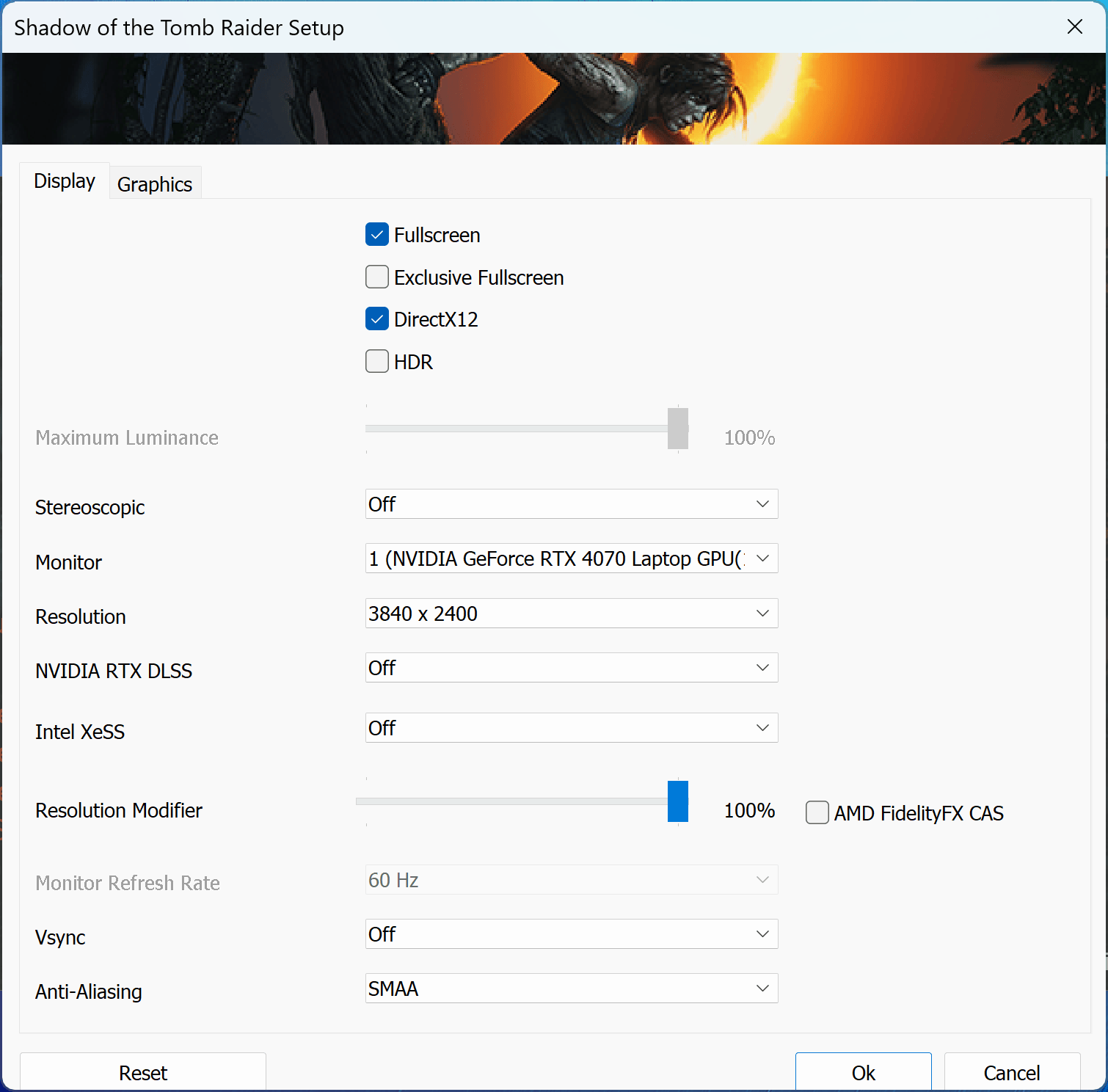
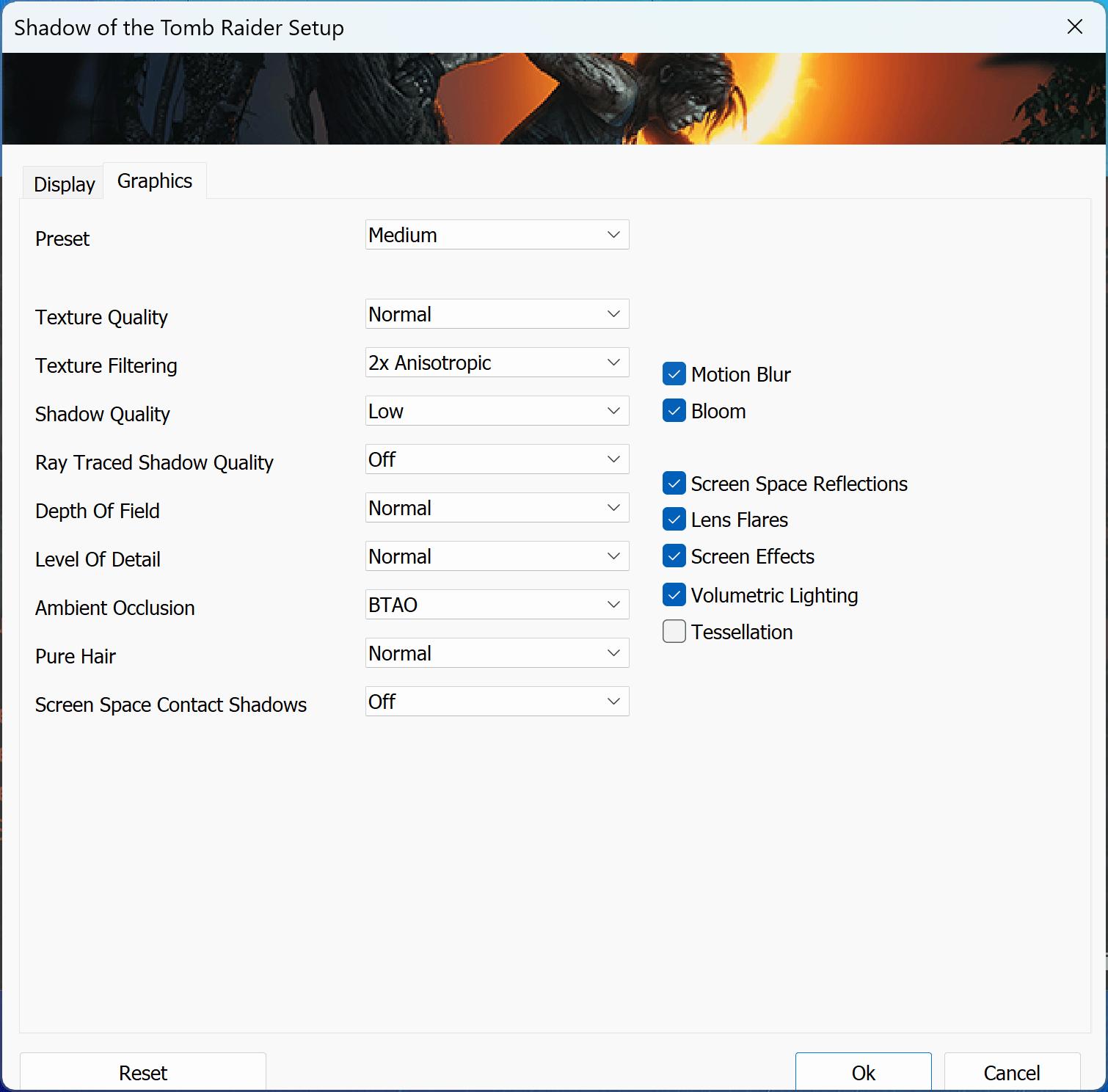
| Schatten des Grabräubers | 3840 x 2400, Mittel, SMAA |
|---|---|
| Durchschnittliche FPS | 59 fps |
Metro: Exodus ist ein anspruchsvolleres Spiel. Wir haben es auf hohen Einstellungen mit Ray Tracing auf Normal bei der gleichen 4K+ Auflösung (2400p) getestet und erreichten einen Durchschnitt von 36 FPS. Das mag Hardcore-PC-Spieler nicht zufriedenstellen, aber es ist erwähnenswert, dass selbst die PlayStation 5 das Spiel nicht in echter 4K-Auflösung ausführt, sondern zwischen 1296p und 1512p schwankt.

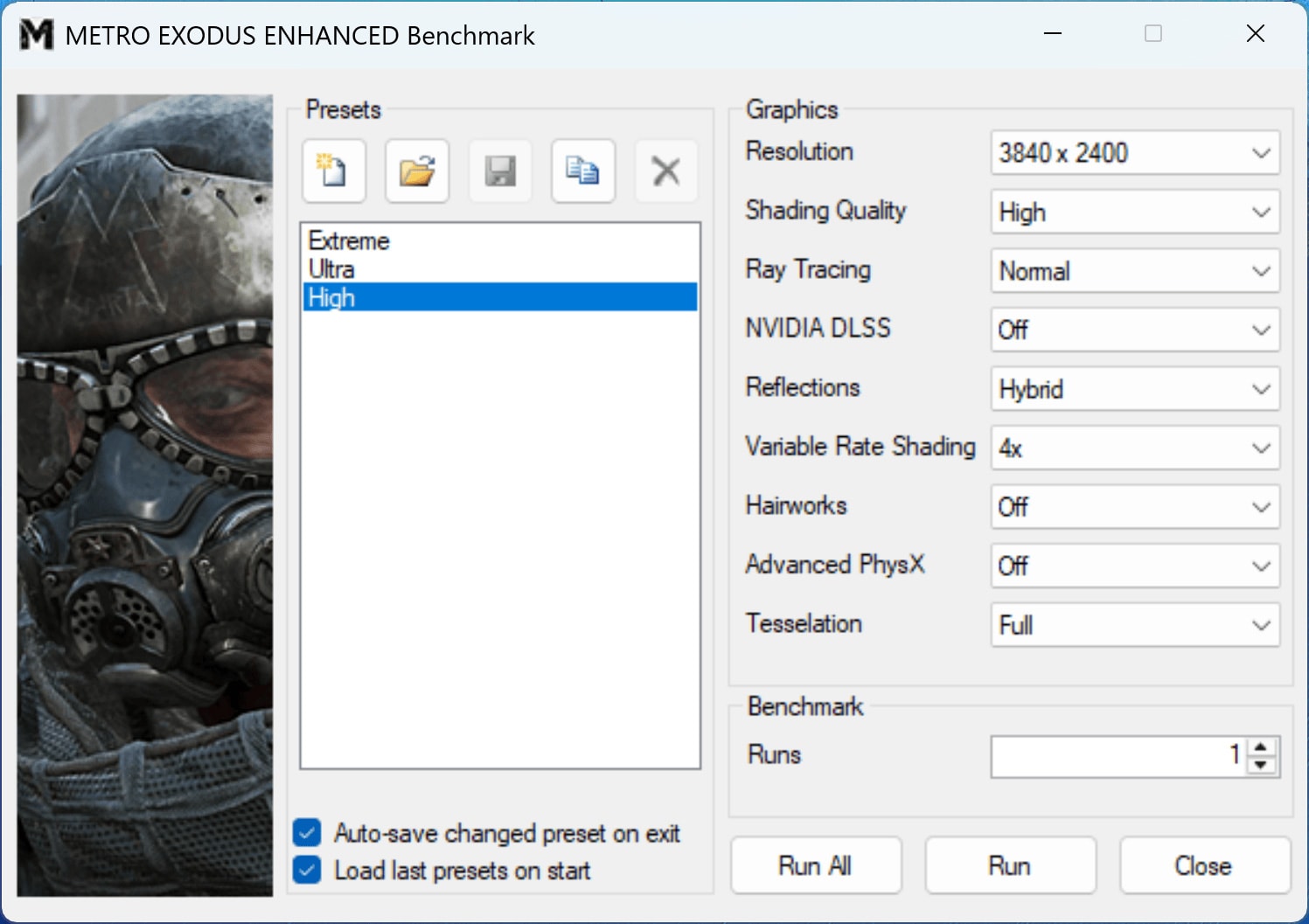
| Metro Exodus | 3840 x 2400, Hoch | 1290 x 1200, extrem |
|---|---|---|
| Durchschnittliche FPS | 36 fps | 48 fps |
CPU/GPU-Leistung: Netz- und Akkubetrieb
Wenn Sie das Ladegerät abnehmen, wird der Leistungsmodus deaktiviert, so dass der leistungsstärkste verfügbare Modus der Standardmodus ist. Der Standardmodus im Akku und der Standardmodus an der Steckdose sind jedoch nicht identisch.
| Cinebench 2024 | Geekbench 6.3 Single-Core | Geekbench 6.3 Mehrkern | 3DMark Zeitspion | |
| Standardmodus (im Akkubetrieb) | 791 | 2615 | 12765 | 7630 |
| Standardmodus (eingesteckt) | 1163 (+47%) | 2870(+10%) | 14959(17%) | 9340 (+22%) |
KI-Leistung
Wie Sie in unseren KI-Hardware-Leistungsrankings sehen können, bietet die NPU des Ryzen AI 9 HX 370 eine KI-Rechenleistung (INT8) von 50 TOPS. Dies entspricht nicht nur den Anforderungen des Microsoft Copilot Programms, das 40 TOPS verlangt, sondern übertrifft diese sogar. Das Benchmarking dieser Leistung bleibt jedoch aufgrund der fehlenden Unterstützung für AMDs NPU in den meisten KI-Benchmarking-Anwendungen wie Procyon oder Geekbench AI eine Herausforderung.
Darüber hinaus bietet die dedizierte RTX 4070 im selben System eine deutlich höhere TOPS-Spitzenleistung – etwa 122 TOPS in INT8 (keine Sparsamkeit).
Aber wie sieht das im Vergleich zu anderen gängigen GPUs in realen KI-Tests aus?
| GPU | Laptop | Stabile Diffusion 1.5 Bilderzeugung |
| RTX 4080 (Laptop, 175W) | ASUS ROG Strix SCAR 16 (G634, 2024) | 2254 |
| RTX 4070 (Laptop, 140W) | Alienware m16 R2 | 1350 |
| RTX 4070 (105W) | ASUS ProArt P16 (H7606) | 1330 |
| RTX 4060 (Laptop, 110W) | Acer Nitro 14 (AN14-41) | 1144 |
| RTX 4050 (Laptop, 45W) | MSI Dünner GF63 (12Vx) | 695 |
| RTX 3050 (Laptop, 65W, 6GB) | Acer Nitro V 15 | 504 |
Die RTX 4080 zeigt eine viel schnellere Leistung in unseren Image Generation Tests, die mit Stable Diffusion 1.5 in Procyon durchgeführt wurden. Nichtsdestotrotz kommt die 105W RTX 4070 im ASUS ProArt P16 an die Leistung der 140W Variante im Alienware m16 R2 heran.
Speicherleistung
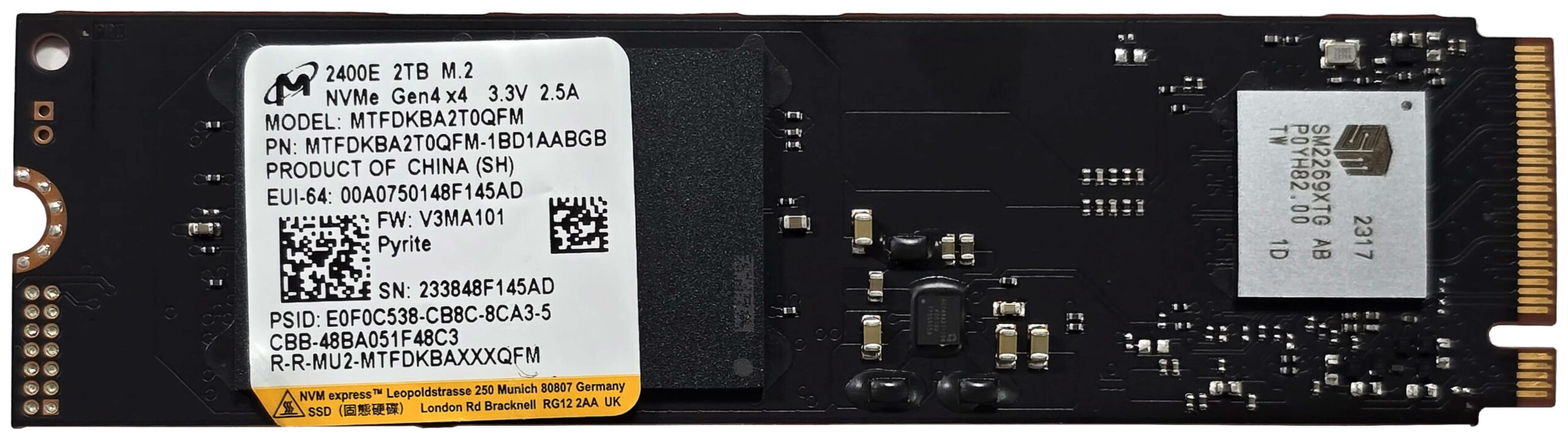
Unsere Konfiguration ist mit einer 2TB SSD ausgestattet. Das Modell ist Micron 2400 NVMe (MTFDKBK2T0QFM-1BD1AABGB).
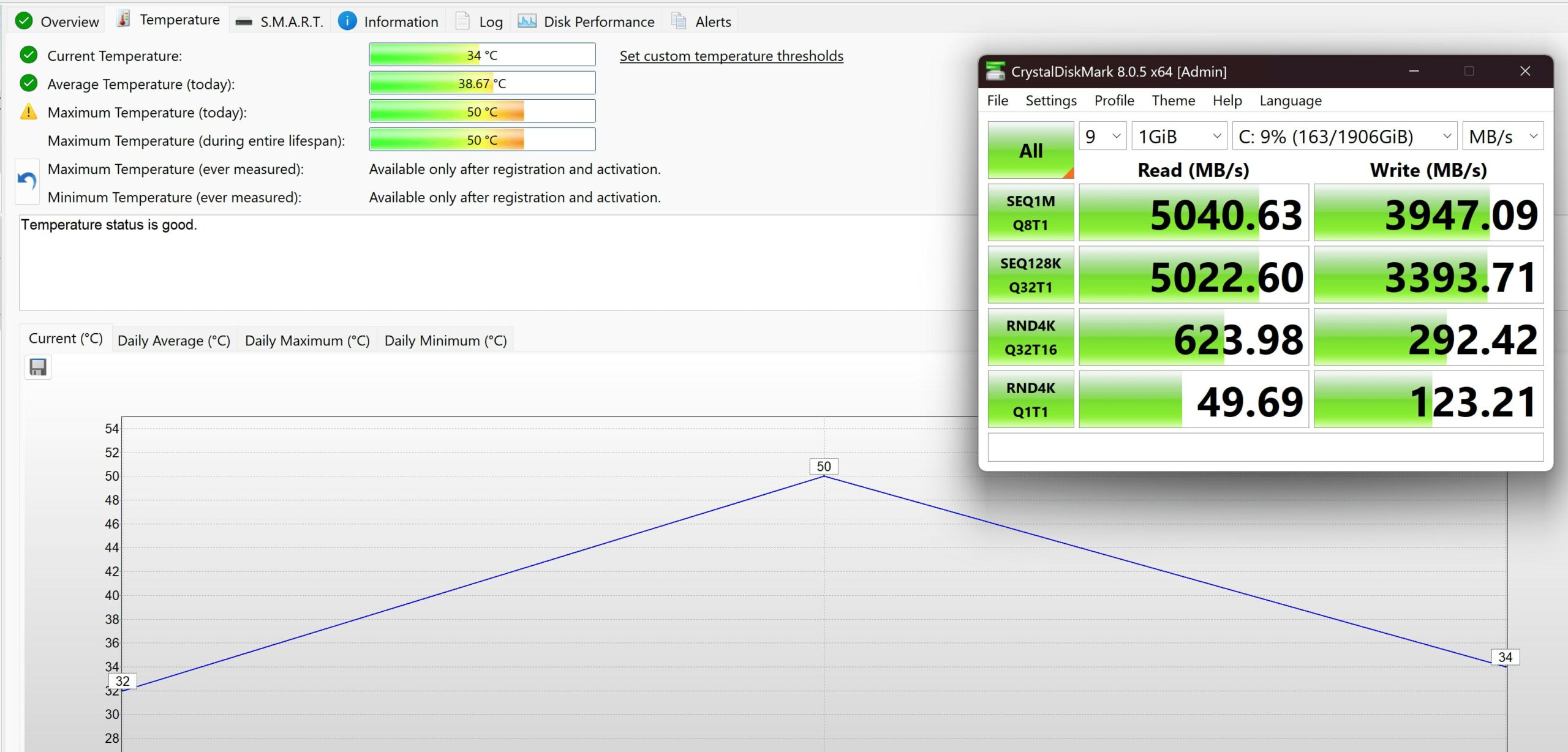
Die sequenzielle Lesegeschwindigkeit liegt bei über 5 GB/s, während die sequenzielle Schreibgeschwindigkeit fast 4 GB/s erreicht. Die Maximaltemperaturen sind in Ordnung und steigen bei kontinuierlicher Belastung auf bis zu 50ºC.
[eBook Guide + Tools] Wie Sie Ihren Laptop MAX OUT machen
Sie können Ihren Laptop schneller machen. LaptopMedia hat in den letzten 15 Jahren Tausende von Modellen getestet, und wir haben noch keinen Laptop gesehen, der nicht durch Modifikationen leistungsfähiger gemacht werden konnte.
Deshalb haben wir beschlossen, alles, was wir darüber wissen, wie man dies erreicht, in einem leicht zu befolgenden, schrittweisen und im Labor getesteten Projekt zu bündeln, alles in einem.
Lesen Sie hier mehr darüber:
[eBook Anleitung + Werkzeuge] Wie Sie Ihren Laptop leistungsfähiger machen

🛠️ GPU Modifications: vBIOS, Overclocking, Undervolting
⚙️ Building Fast/Reliable RAID configuration
💻 Hardware upgrade tips for best results
🖼 Display enhancing
💾 OS Optimization for best performance
Temperaturen und Komfort, Akkulaufzeit
Komfort (Lärm)
Der Leistungsmodus gefiel uns nicht, da er auch im Leerlauf hörbar ist. Außerdem laufen die Lüfter sowohl im Flüster- als auch im Standardmodus mit ähnlicher Geschwindigkeit, weshalb wir den Standardmodus für alltägliche Aufgaben bevorzugt haben.
| Lüfter im Leerlauf | CPU-Lüfter | GPU-Lüfter | System-Lüfter |
| Flüstern | 2100 U/min | 1900 U/min | 3700 Umdrehungen pro Minute |
| Standard | 2100 Umdrehungen pro Minute | 1900 Umdrehungen pro Minute | 3800 Umdrehungen pro Minute |
| Leistung | 2600 Umdrehungen pro Minute | 2400 Umdrehungen pro Minute | 4900 Umdrehungen pro Minute |
Komfort (Temperaturen)
Maximale CPU-Last
Bei diesem Test werden die CPU-Kerne zu 100 % ausgelastet, wobei ihre Frequenzen und die Chiptemperatur überwacht werden. Die erste Spalte zeigt die Reaktion des Computers auf eine kurze Belastung (2-10 Sekunden), die zweite Spalte simuliert eine ernsthafte Aufgabe (zwischen 15 und 30 Sekunden), und die dritte Spalte ist ein guter Indikator dafür, wie gut das Notebook für lange Belastungen wie Video-Rendering geeignet ist.
Durchschnittliche P-Kern-Frequenz; Durchschnittliche E-Kern-Frequenz; CPU-Temperatur; Paketleistung
| AMD Ryzen AI 9 HX 370 (28W TDP) | 0:02 – 0:10 Sek. | 0:15 – 0:30 Sek. | 10:00 – 15:00 min |
|---|---|---|---|
| ASUS ProArt P16 (H7606) | 4,45 GHz @ 3,29 GHz @ 79°C @ 80W | 4,41 GHz @ 3,30 GHz @ 91°C @ 80W | 4,19 GHz @ 3,25 GHz @ 95°C @ 77W |
| ASUS Zenbook S 16 (UM5606) | 3,00 GHz @ 2,03 GHz @ 69°C @ 33W | 2,96 GHz @ 2,01 GHz @ 78°C @ 33W | 2,68 GHz @ 1,80 GHz @ 83°C @ 28W |
Selbst bei längerer Belastung kann der Ryzen AI 9 HX 370 4,20 GHz für die Zen 5 Kerne und ~3,25 GHz für die kleinen Zen 5c Kerne halten. Bei kurzer und mittlerer Belastung sind die Takte sogar noch höher. Das ist ein enorm gutes Ergebnis für ein so dünnes Notebook. Der Nachteil ist die Temperatur von 95 °C in der letzten Spalte.
Spiele unter realen Bedingungen
| NVIDIA GeForce RTX 4070 | GPU-Frequenz/Kerntemperatur (nach 2 Minuten) | GPU-Frequenz/Kerntemperatur (nach 30 Minuten) |
|---|---|---|
| ASUS ProArt P16 (H7606) | 2284 MHz @ 74°C @ 105W | 2270 MHz @ 76°C @ 105W |
| HP OMEN Transcend 16 (16-u0000) | 2490 MHz @ 83°C @ 130W | 2280 MHz @ 83°C @ 109W |
| Acer Predator Helios Neo 14 (PHN14-51) | 2595 MHz @ 79°C @ 124W | 2514 MHz @ 84°C @ 124W |
| Acer Predator Triton Neo 16 (PTN16-51) | 2383 MHz @ 73°C @ 110W | 2363 MHz @ 78°C @ 110W |
| Acer Nitro 16 (AN16-42) | 2640 MHz @ 70°C @ 125W | 2640 MHz @ 72°C @ 125W |
| Alienware m16 R2 | 2440 MHz @ 78°C @ 120W | 2427 MHz @ 84°C @ 119W |
| MSI Stealth 14 AI Studio A1V | 2048 MHz @ 78°C @ 90W | 1981 MHz @ 85°C @ 89W |
| Acer Predator Helios Neo 16 (PHN16-72) | 2535 MHz @ 80°C @ 139W | 2503 MHz @ 86°C @ 139W |
| MSI Sword 16 HX B14V | 2373 MHz @ 73°C @ 115W | 2372 MHz @ 73°C @ 115W |
| MSI Schwert 17 HX B14V | 2395 MHz @ 73°C @ 114W | 2388 MHz @ 75°C @ 114W |
| Alienware m18 R2 | 2550 MHz @ 68°C @ 132W | 2550 MHz @ 72°C @ 133W |
| Lenovo Legion Slim 5 (16″, Gen 9) | 2580 MHz @ 81°C @ 130W | 2580 MHz @ 86°C @ 132W |
| Acer Predator Helios Neo 18 (PHN18-71) | 2610 MHz @ 77°C @ 131W | 2610 MHz @ 82°C @ 134W |
| Lenovo Legion Pro 5i (16″, Gen 9) | 2535 MHz @ 74°C @ 129W | 2535 MHz @ 75°C @ 130W |
| Acer Nitro 17 (AN17-41) “Turbo”-Voreinstellung | 2535 MHz @ 66°C @ 121W | 2535 MHz @ 67°C @ 122W |
| Acer Nitro 17 (AN17-41) Voreinstellung “Leistung | 2475 MHz @ 72°C @ 123W | 2475 MHz @ 73°C @ 123W |
Die RTX 4070 hat keine Probleme damit, ihren TGP-Wert von 105 W bei Spielen oder anderen GPU-intensiven Szenarien zu halten.
Komfort unter Volllast
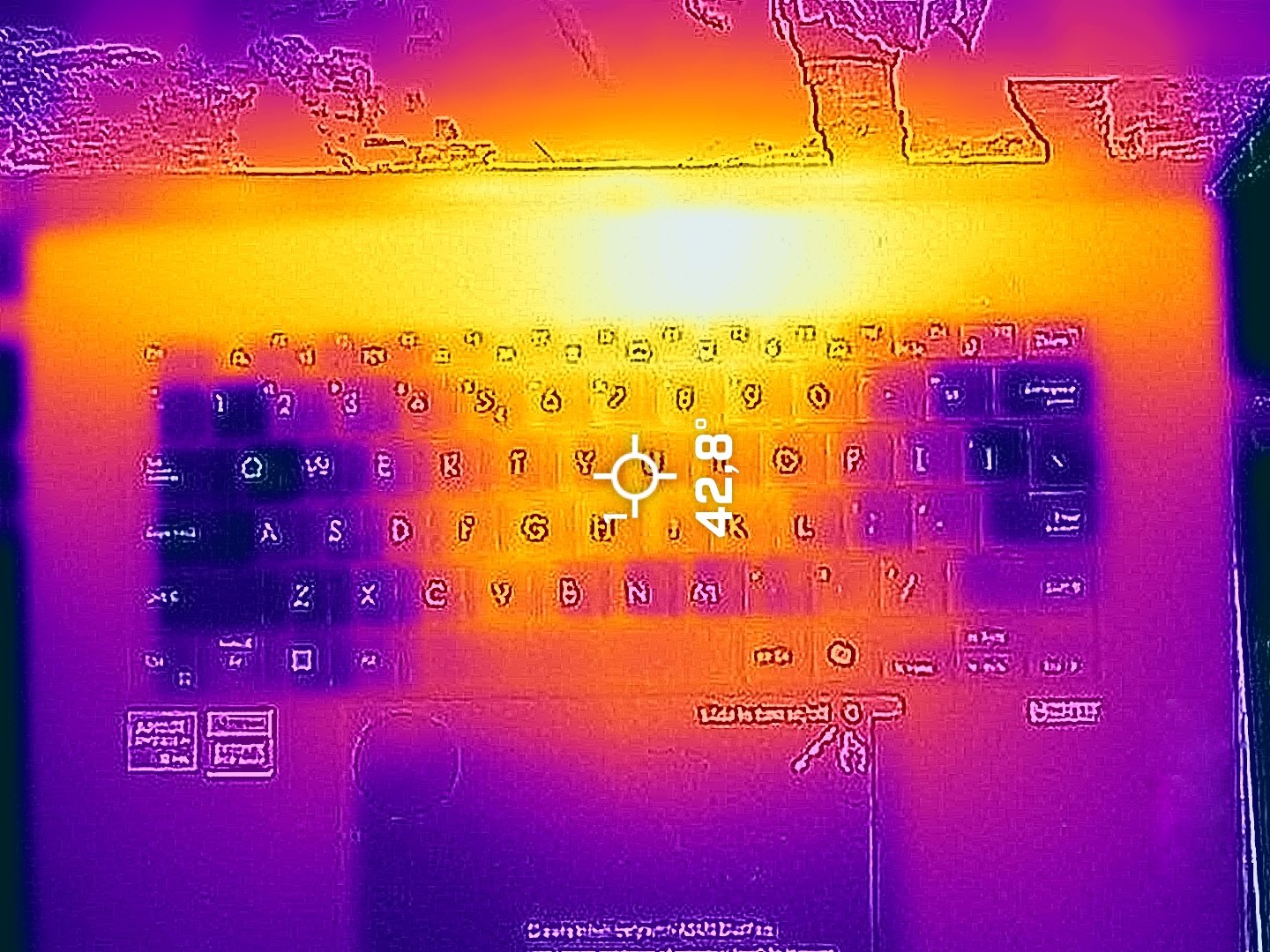
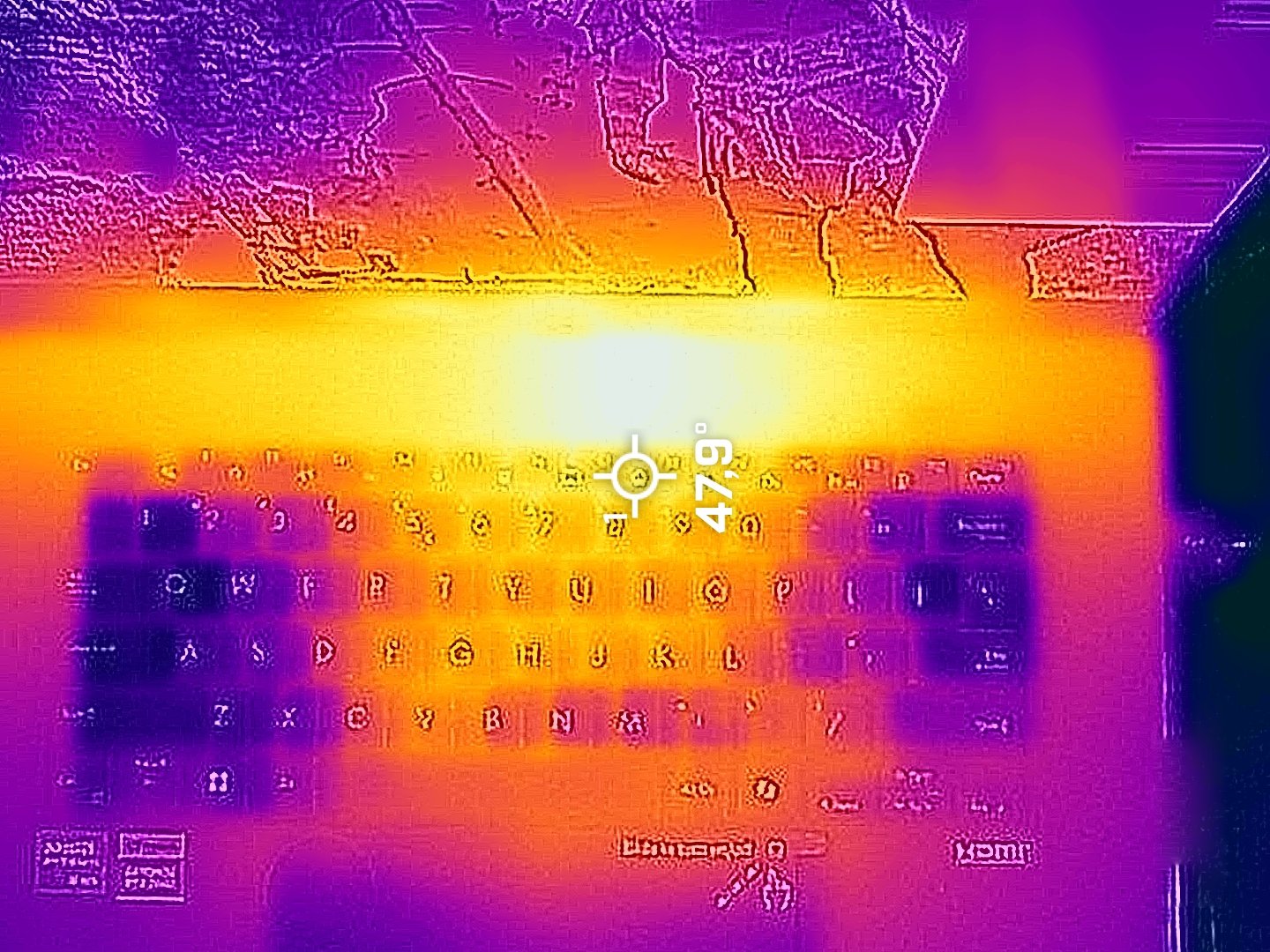
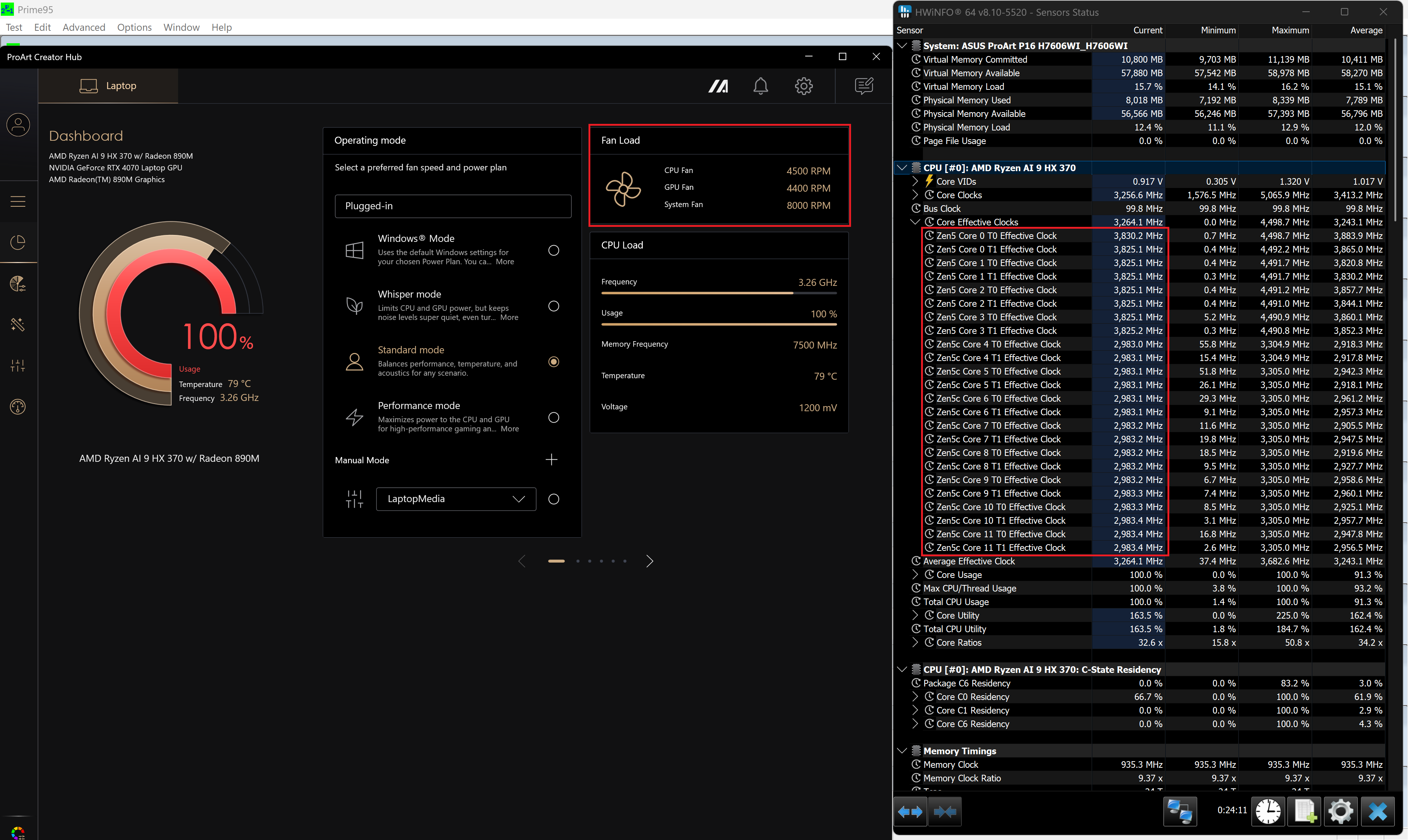
Wenn die CPU im “Performance-Modus” an ihre Grenzen stößt, sind die beiden Lüfter zwar laut, aber nicht zu laut. In diesem Fall erreicht der mittlere Teil der Tastatur ca. 43°C, und der Hot Spot im oberen Bereich der Tasten erreicht 48°C, was völlig normal ist. Der obere Bereich der Base und der untere Bildschirmrahmen erreichen etwa 50°C.
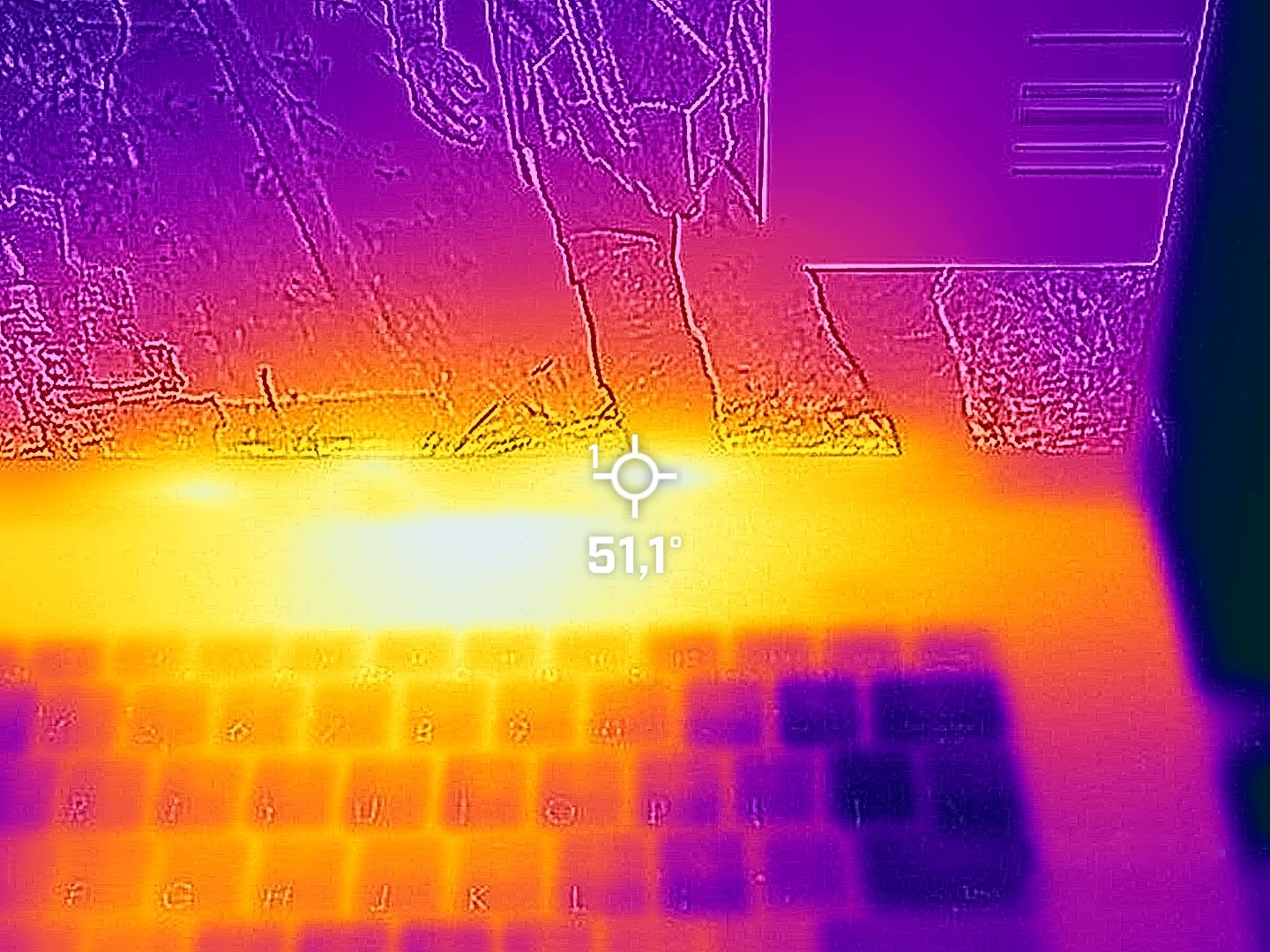
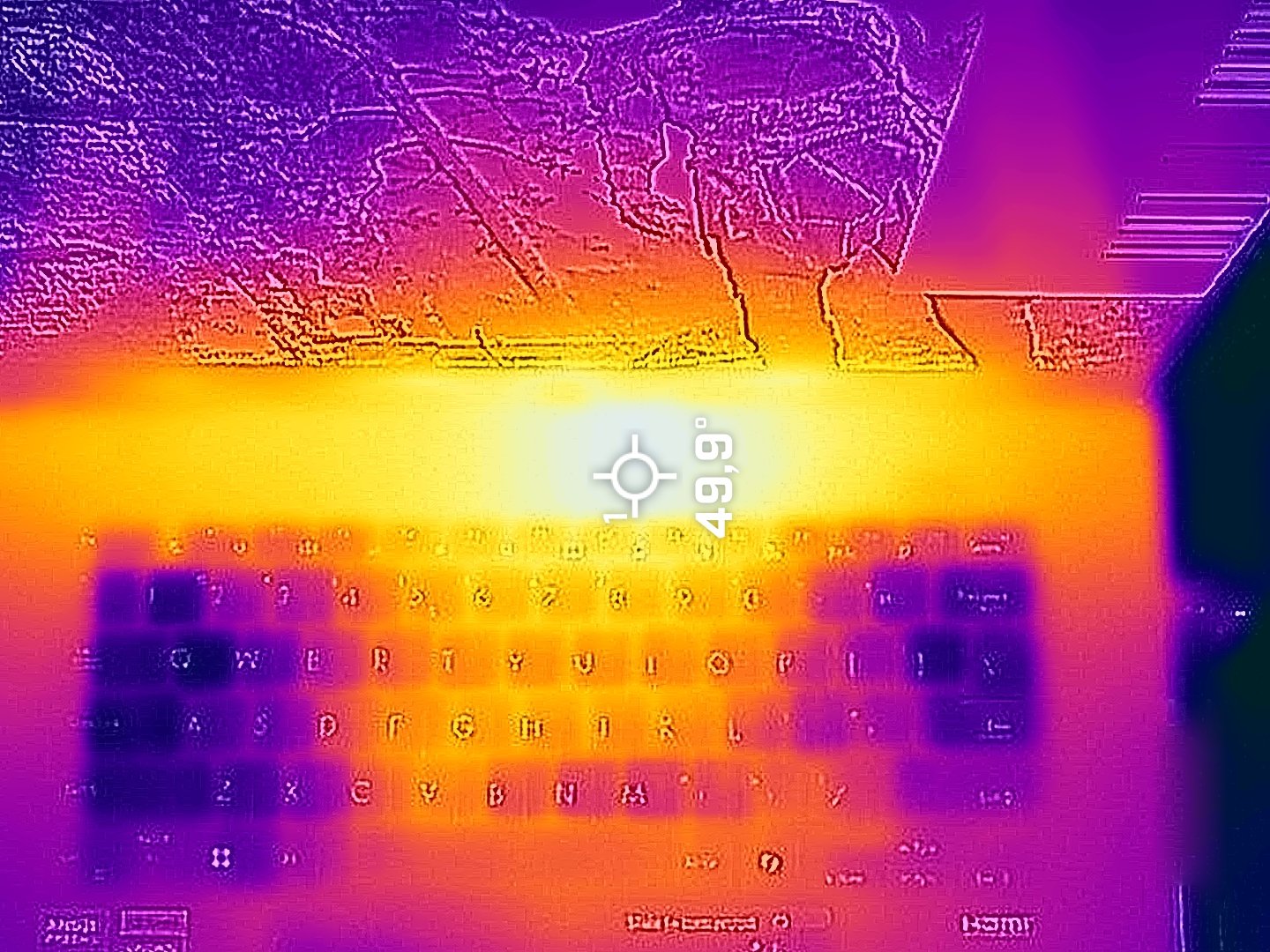
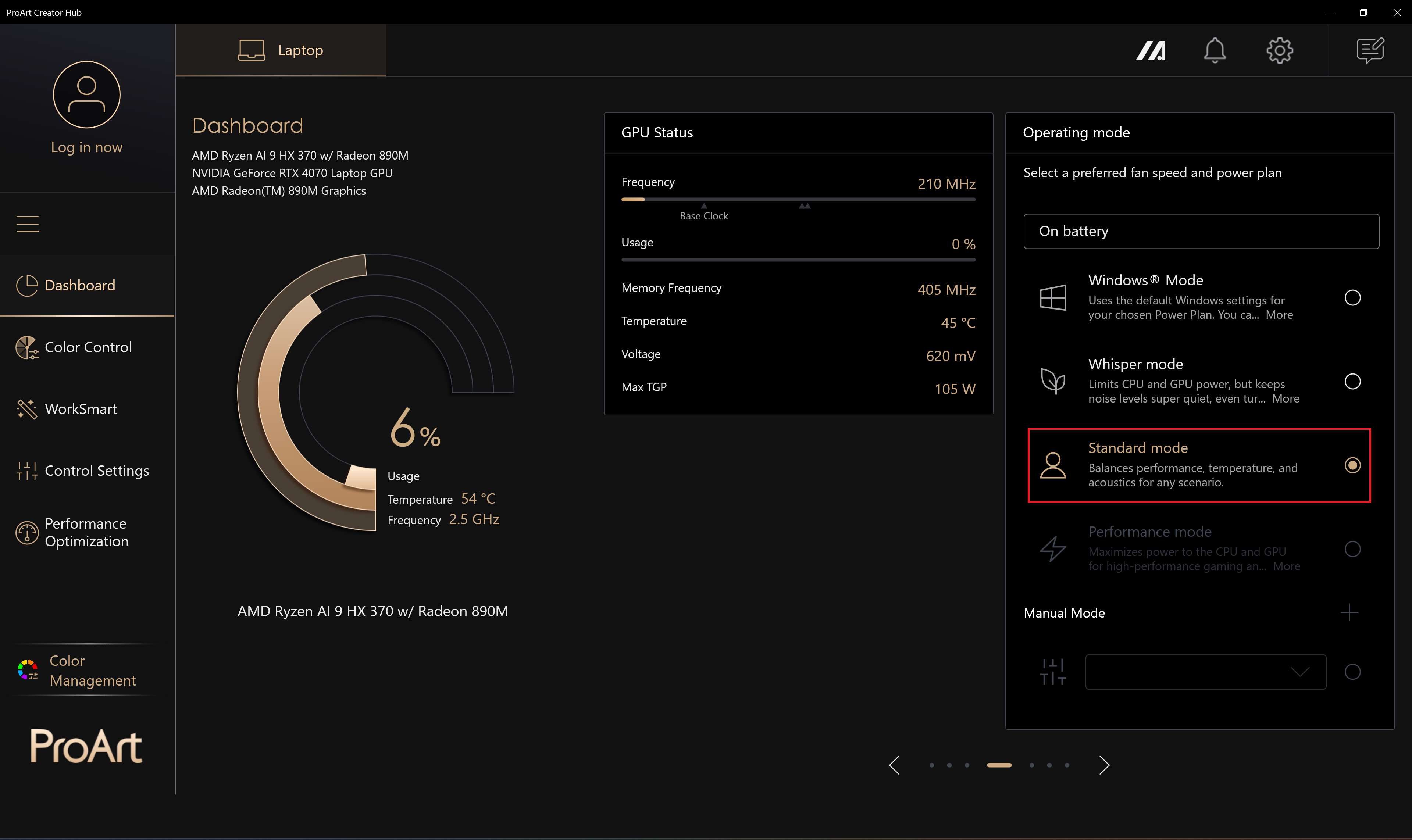
Die MyASUS-App ist alles, was Sie brauchen, um die Leistung des Geräts dank der drei Leistungsvoreinstellungen neben dem manuellen Modus einzustellen.
Es ist großartig, dass sogar die Modi “Standard” und “Whisper” hohe Taktraten und einen niedrigen Geräuschpegel bieten.
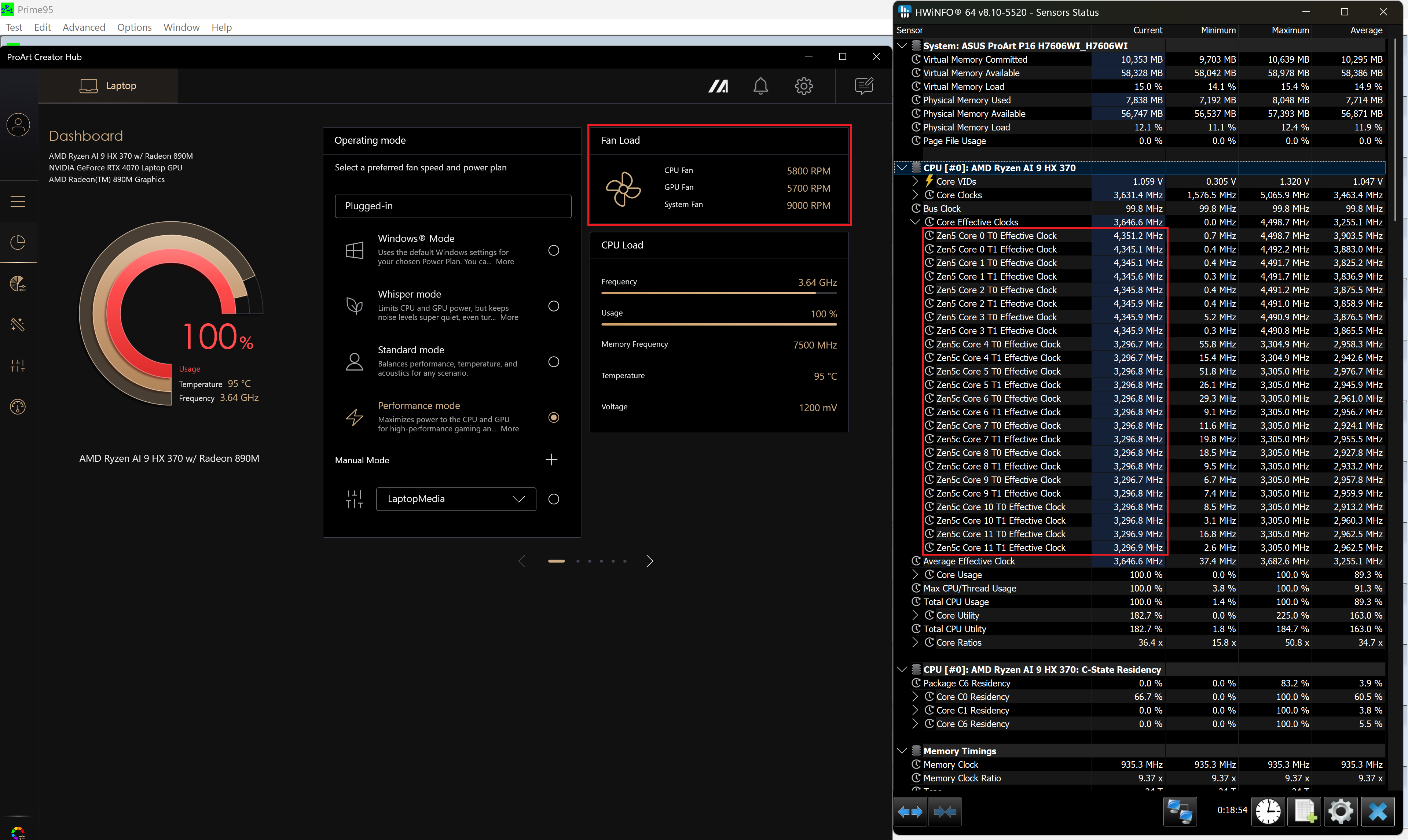 “Performance-Modus”
 “Standard-Modus”
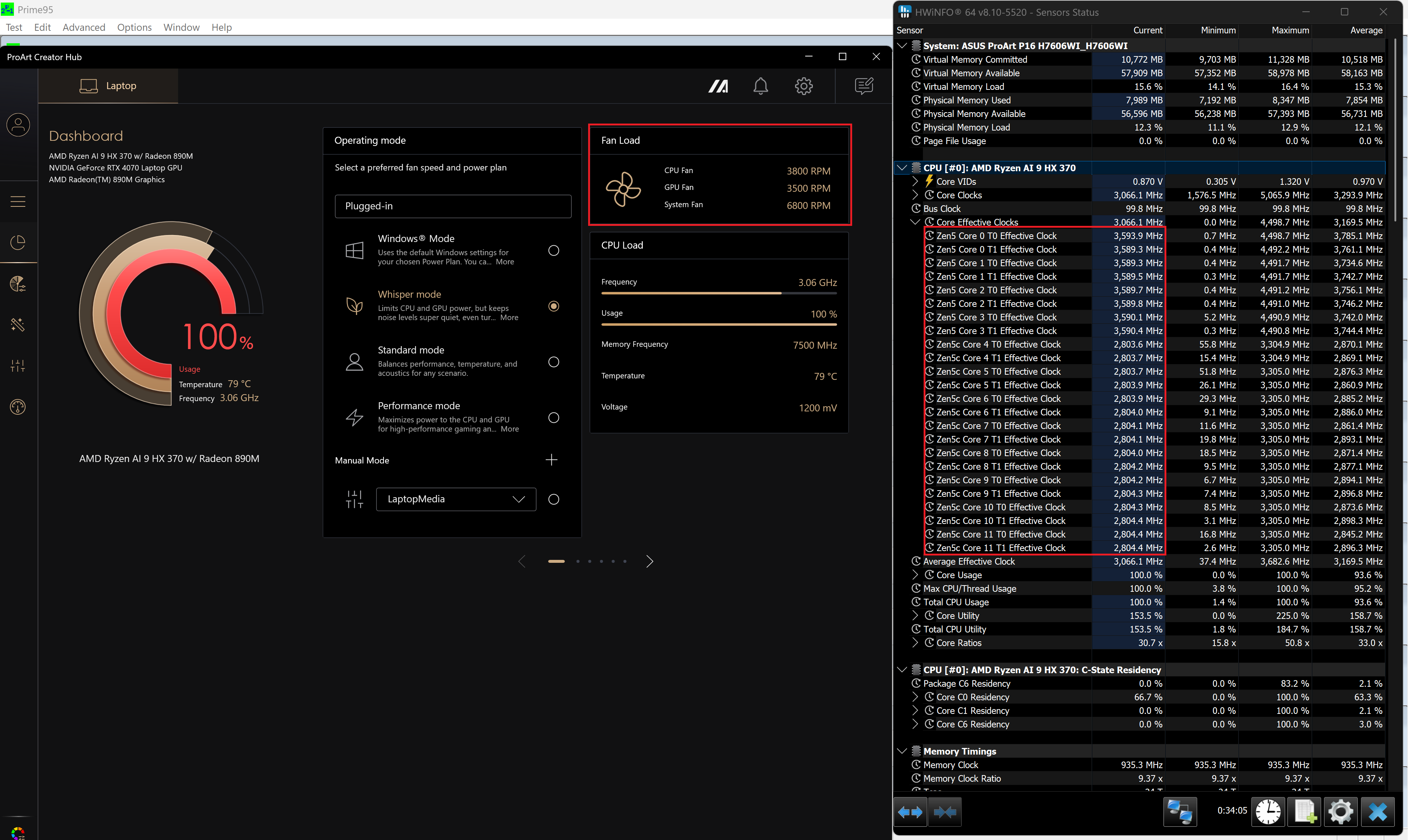 “Flüster-Modus”
Um die volle GPU-Leistung zu erreichen, muss man jedoch den “Performance”-Modus verwenden, der mit einem 105W TGP verbunden ist. Um die Geräuschentwicklung zu verringern, ist der “Balanced”-Modus der richtige Weg, wenn Sie sich nicht an der ~80W Leistungsgrenze stören. Wenn der Modus “Flüstern” aktiv ist, flüstern die Lüfter geradezu und die GPU-Leistung wird auf nur 44 W begrenzt. Das ist zu wenig für anspruchsvolle Grafikaufgaben.
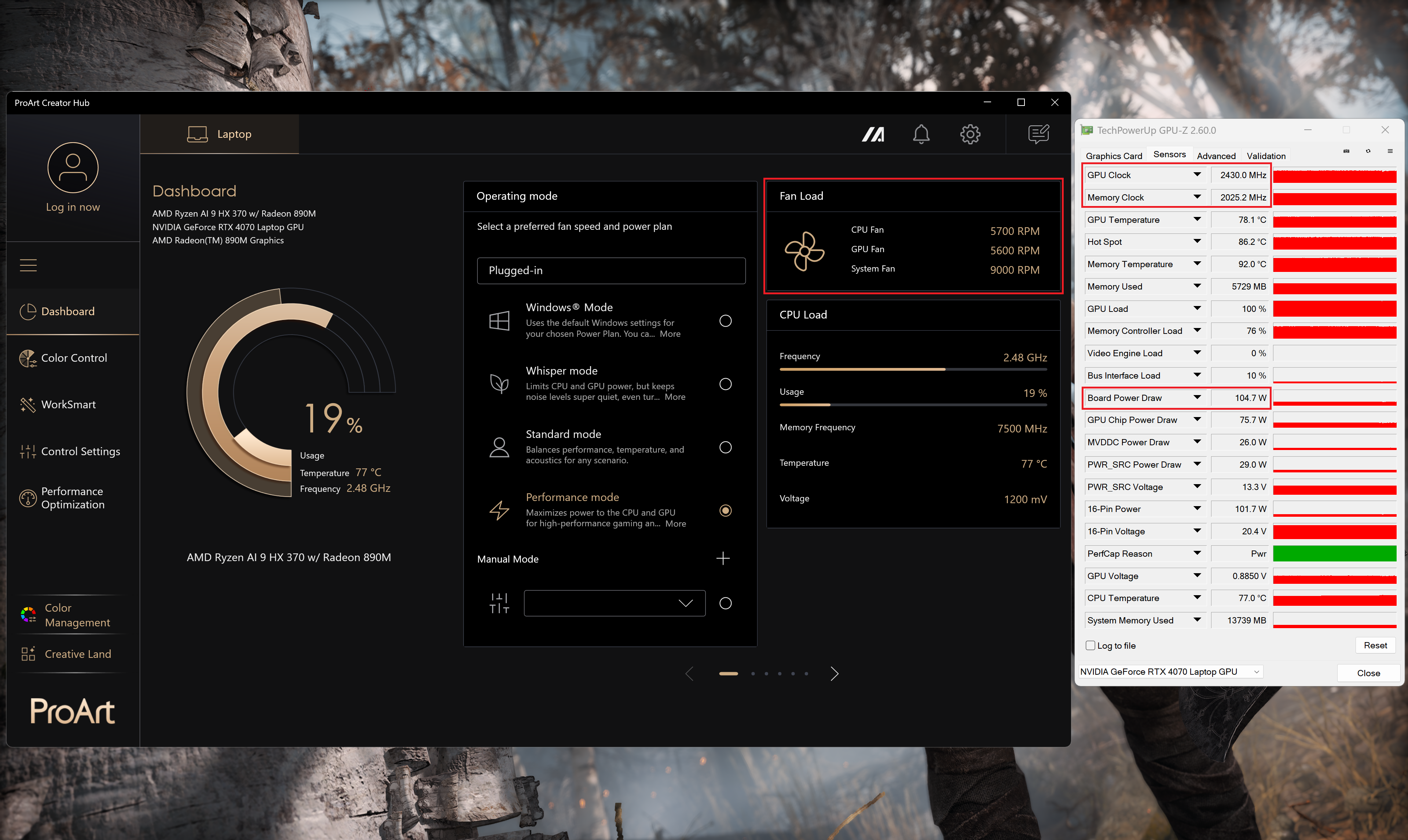 Gaming “Leistungsmodus”
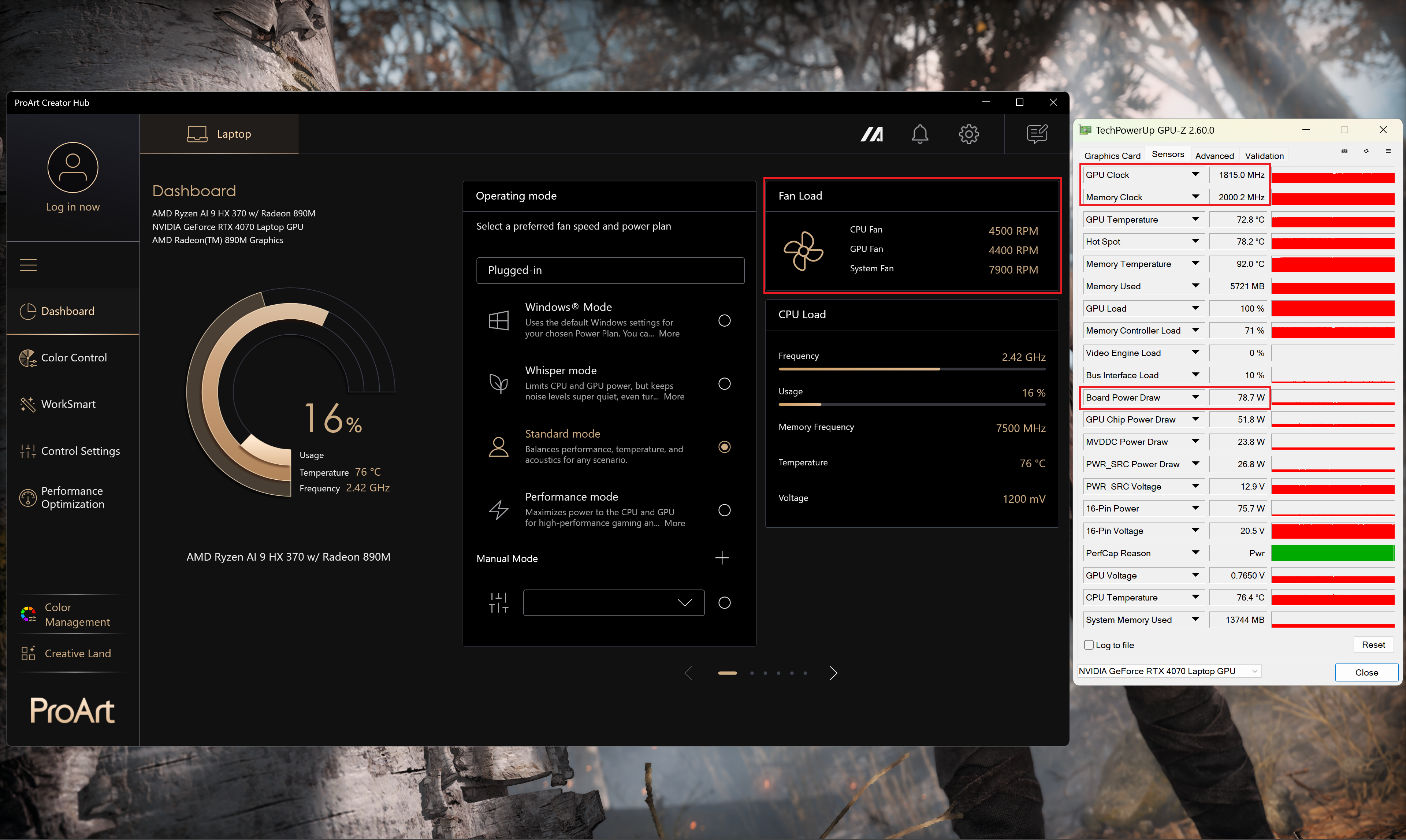 Gaming “Standardmodus”
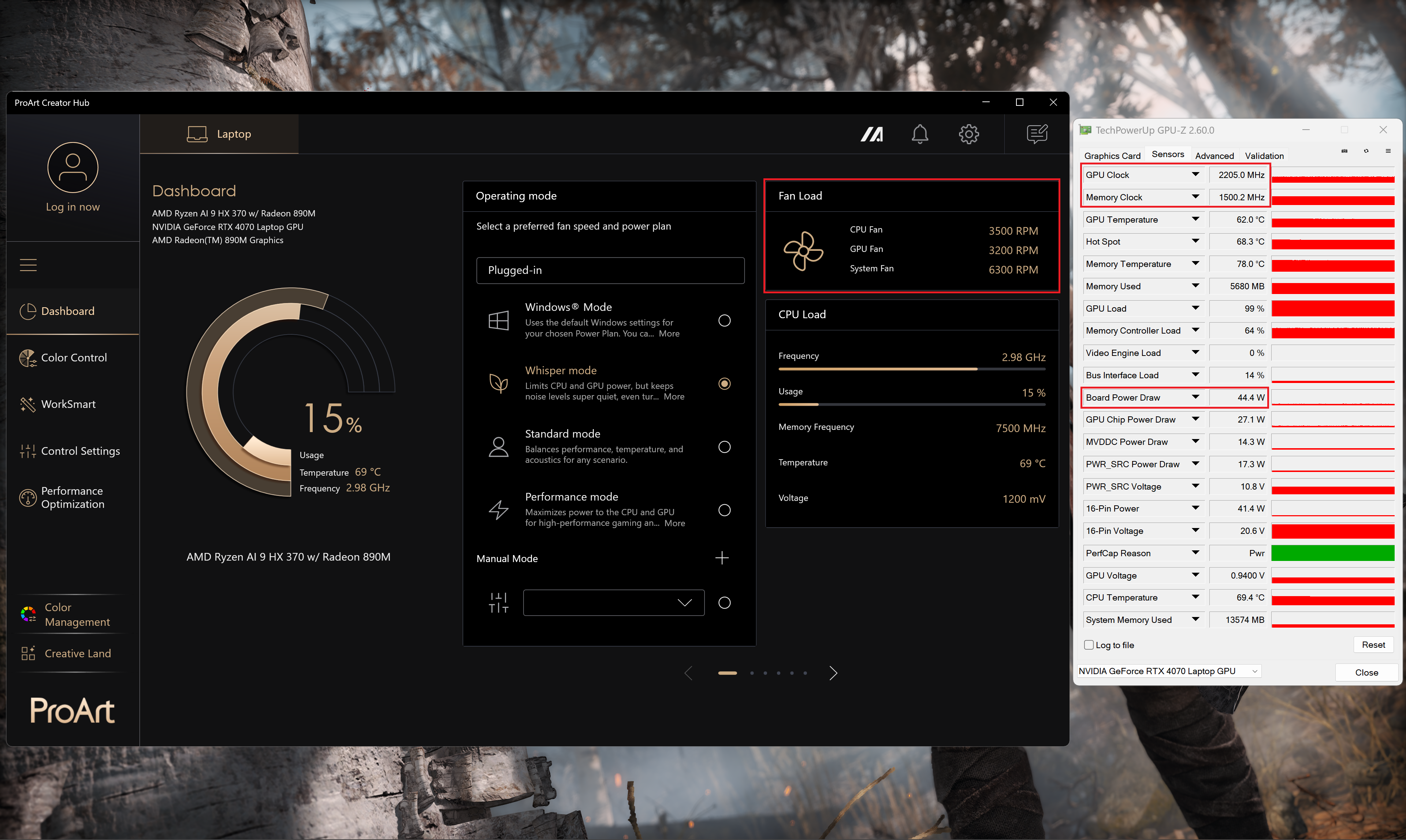 Gaming “Flüstermodus”
Akku
Wir haben die Akkutests mit aktiviertem “Standard”-Modus in der MyASUS- oder ProArt Creator Hub-App durchgeführt, die Bildschirmhelligkeit auf 180 nits eingestellt und alle anderen Programme außer dem, mit dem wir das Notebook testen, ausgeschaltet.
Der 90-Wh-Akku reicht für etwa 12 Stunden Videowiedergabe. Ein tolles Ergebnis in Anbetracht des hochauflösenden OLED-Displays und der leistungsstarken CPU und GPU!
Helligkeit: 180 Nits; Anzeigemodus: SDR
Zeit bis zur vollständigen Entladung: Höher ist besser

Demontage, Aufrüstungsoptionen und Wartung
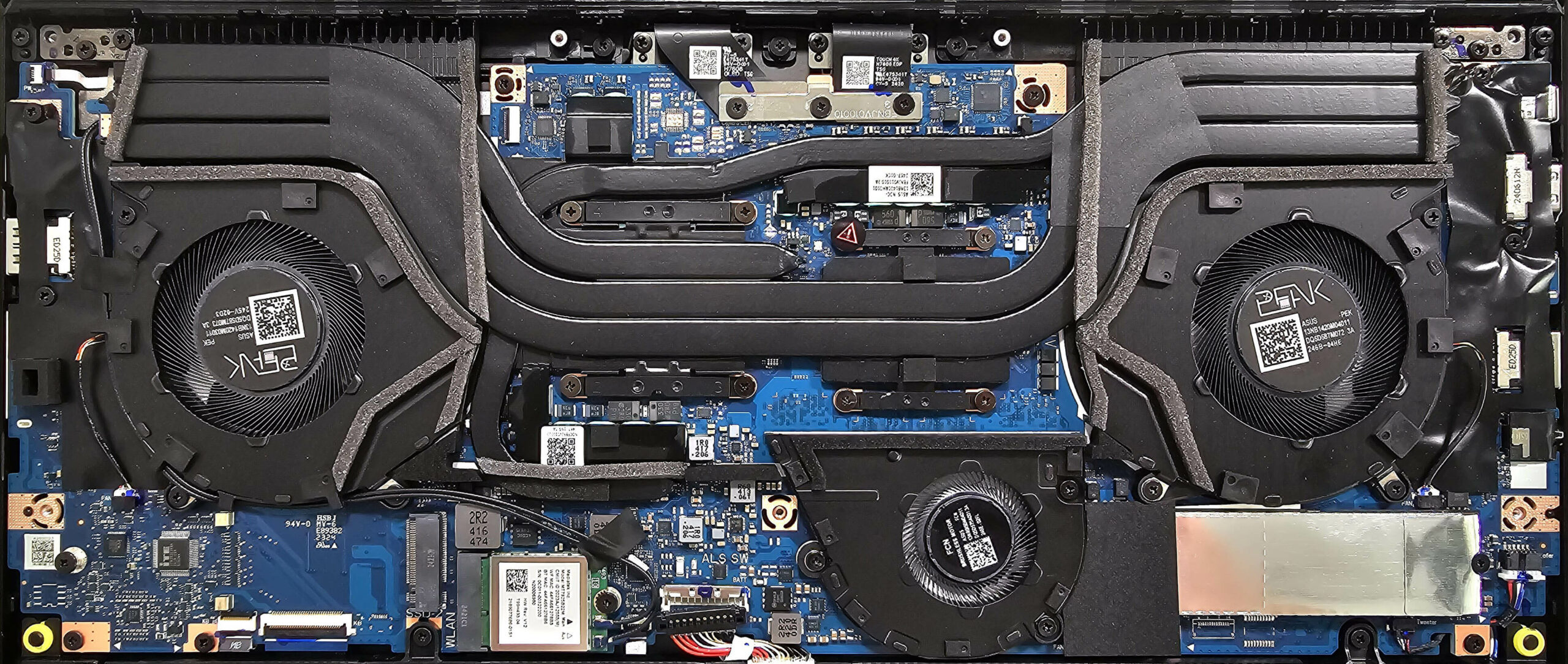
Um dieses dünne und leistungsstarke Notebook zu öffnen, müssen Sie 11 Torx-Schrauben lösen. Die oberen beiden in der Mitte sind unter Gummikappen versteckt, die Sie zuerst lösen müssen. Heben Sie die beiden oberen Ecken mit einem Hebelwerkzeug an, um die Lücken in diesen Bereichen zu öffnen. Hebeln Sie dann die Rückseite mit einem dünnen Kunststoffwerkzeug vollständig auf und arbeiten Sie sich zu den Seiten und der Vorderseite vor.

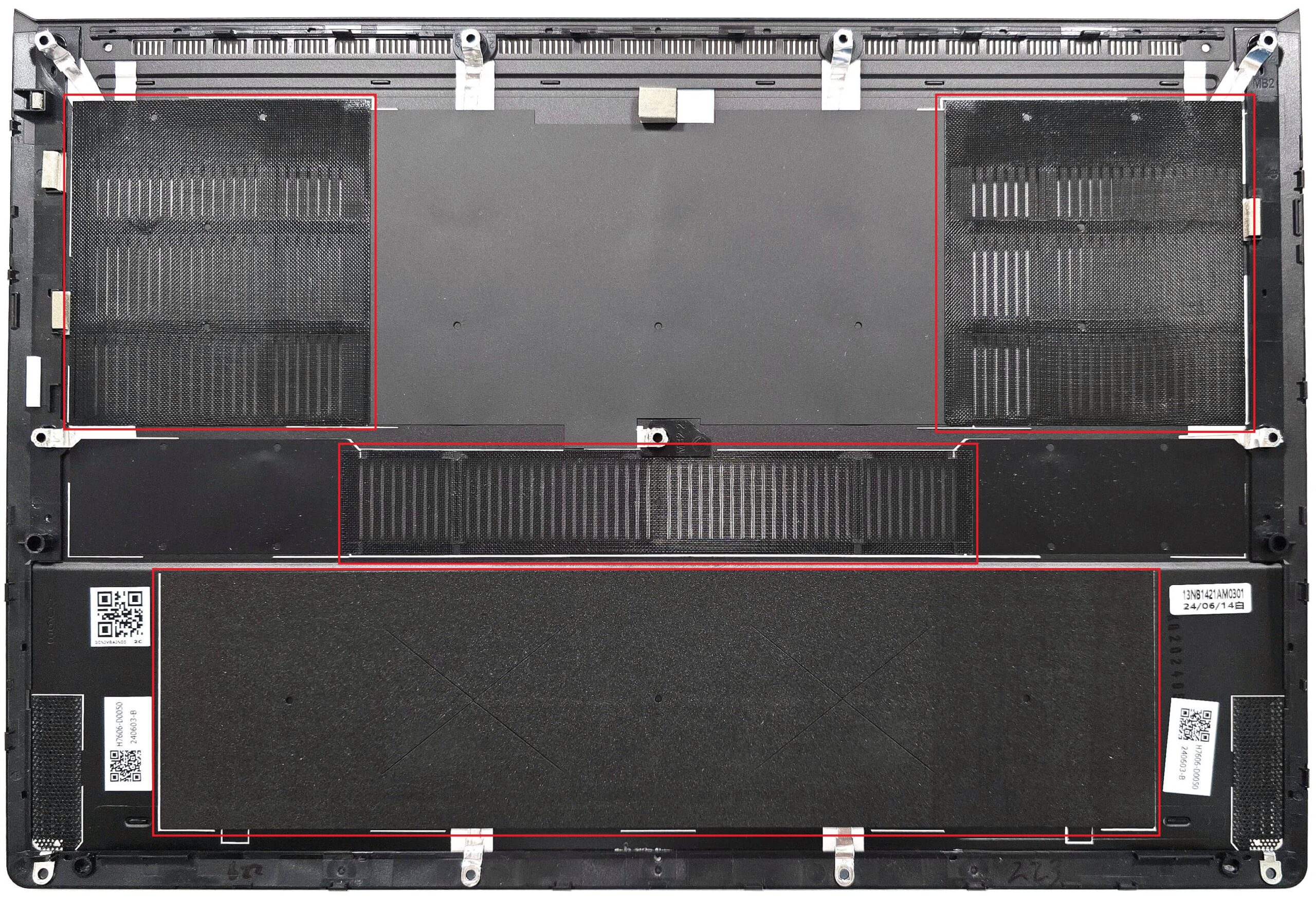
Auf der Innenseite der Bodenplatte befinden sich Staubfilter für die drei Lüfter und ein weiches Material über dem Akku, das diesen vor Kratzern schützt.
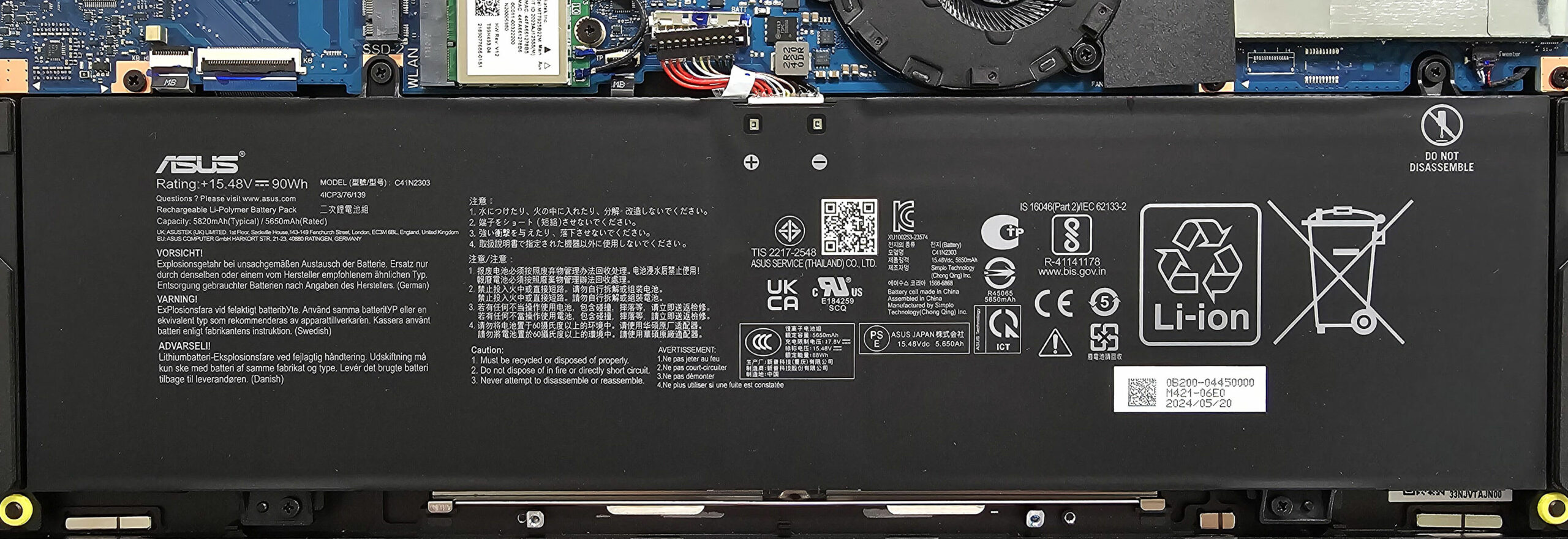
Dieses Gerät hat einen 90-Wh-Akku. Um ihn herauszunehmen, ziehen Sie den Stecker von der Hauptplatine ab und lösen Sie die 4 Kreuzschlitzschrauben, mit denen das Gerät am Sockel befestigt ist. Die Kapazität reicht für etwa 12 Stunden Videowiedergabe. In Anbetracht des hochauflösenden OLED-Displays und der leistungsstarken CPU und GPU ein tolles Ergebnis! Um das zu erreichen, müssen Sie den “Standard”-Modus in der MyASUS- oder ProArt Creator Hub-App anwenden.
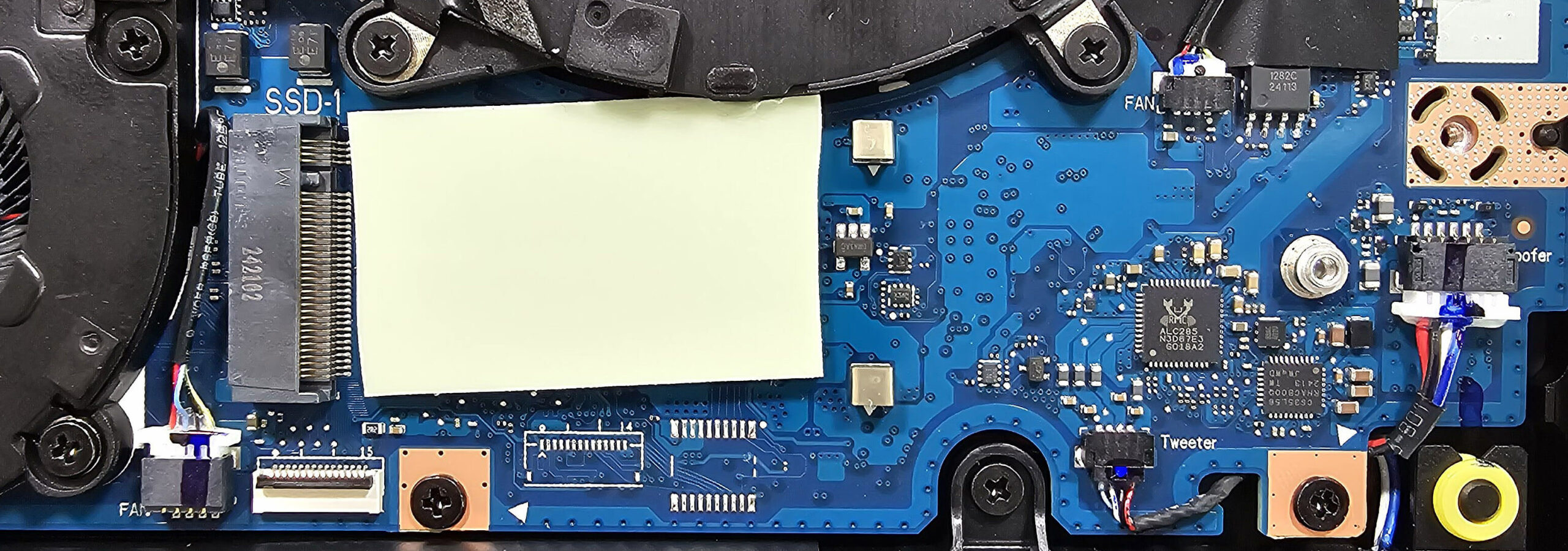
Der Arbeitsspeicher ist fest verlötet, aber das Gute daran ist, dass Sie bis zu 64 GB LPDDR5x-7500 MHz im Dual-Channel-Modus erhalten, was zukunftssicher klingt. Für die Speicherung gibt es zwei M.2-Steckplätze, die mit 2280 Gen 4 SSDs kompatibel sind. Der Steckplatz auf der linken Seite bietet die Hälfte der PCIe-Lanes (PCIe 4.0 x2) im Vergleich zum anderen Steckplatz (PCIe 4.0 x4).

Wir haben ein großes Wärmeleitpad unter dem vorinstallierten NVMe gefunden.
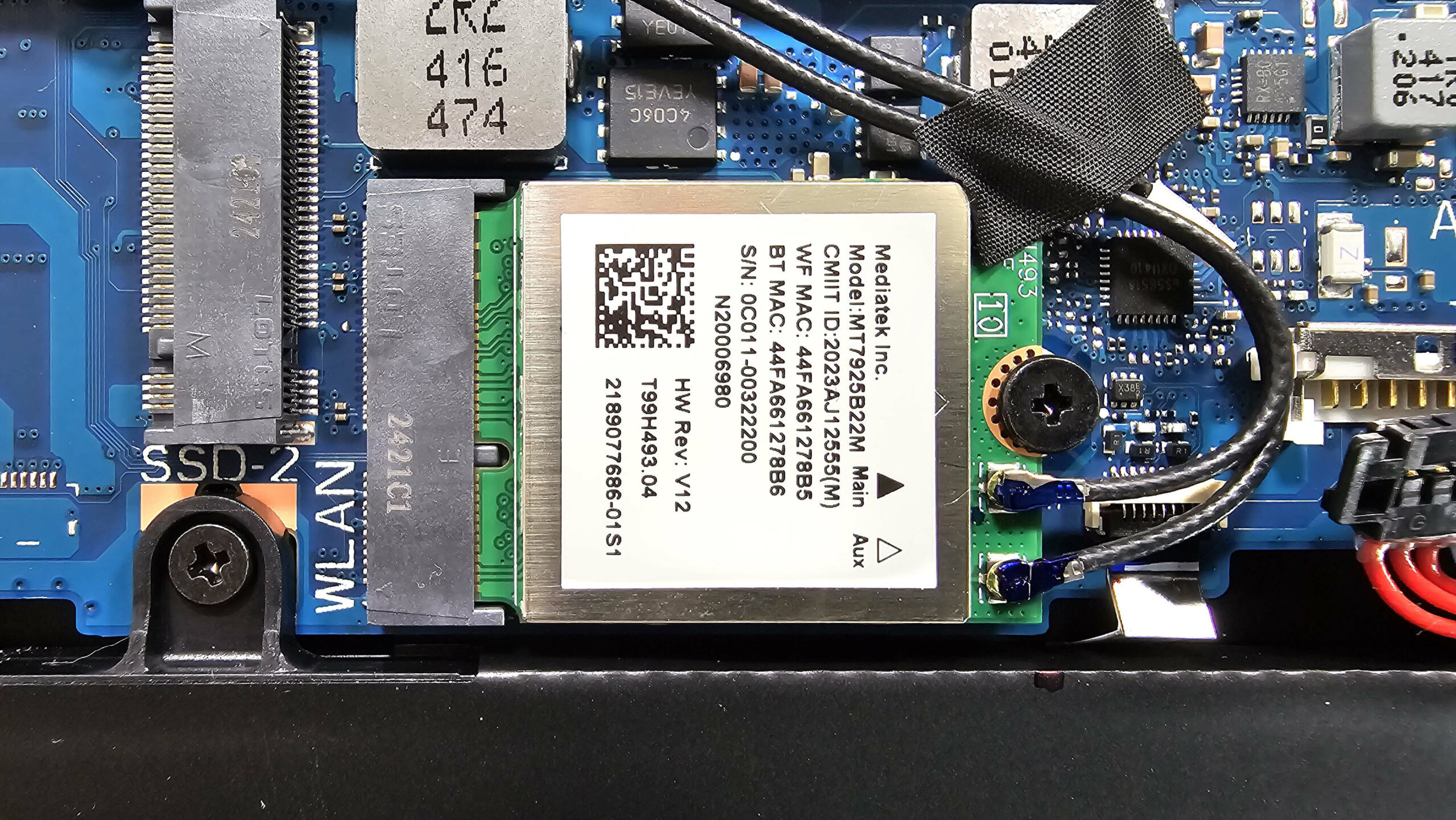
Die Wi-Fi-Karte befindet sich in der Nähe des Batterieanschlusses.
Der untere Lüfter lässt sich durch Lösen von nur drei Kreuzschlitzschrauben leicht entfernen.
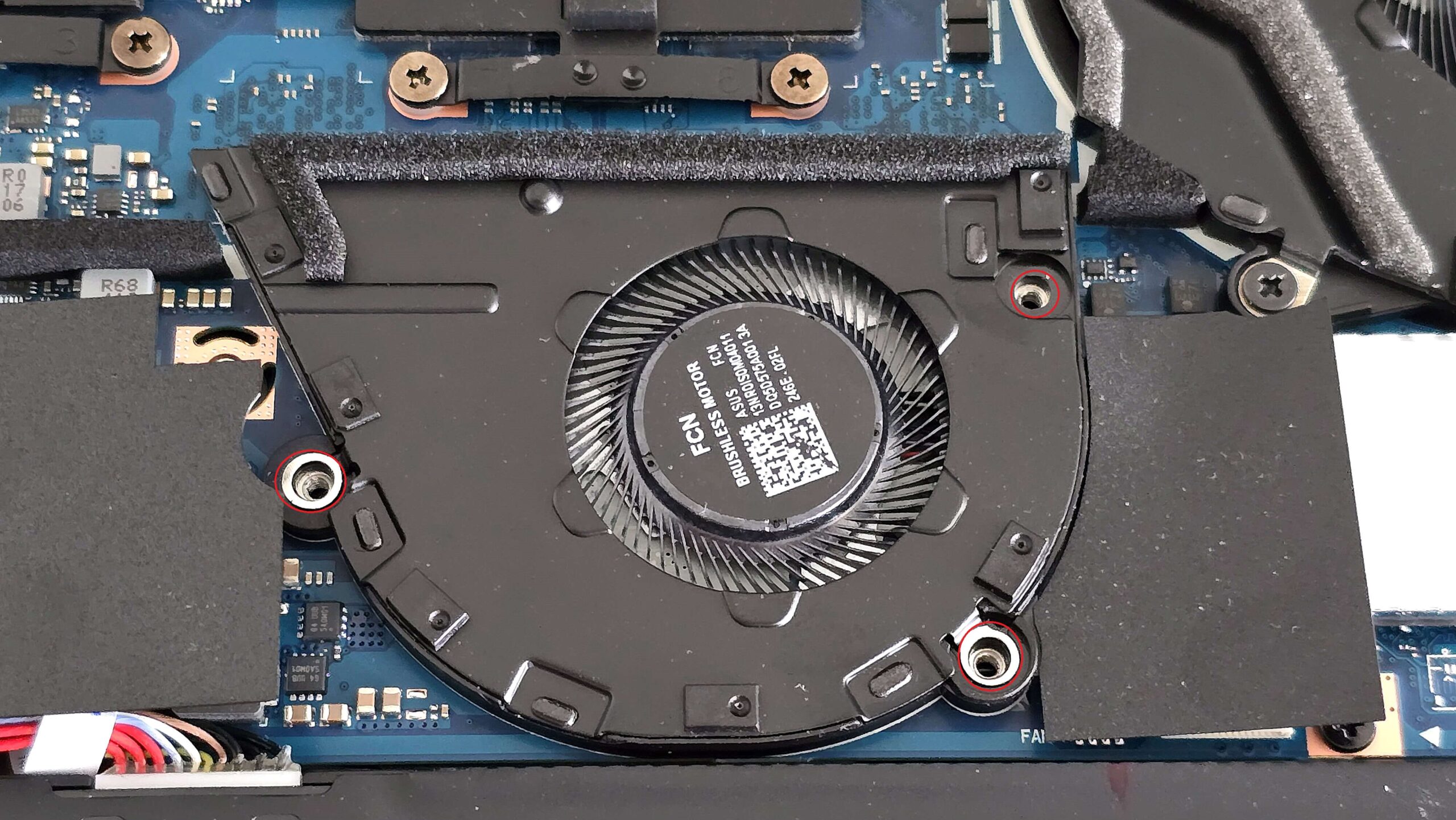
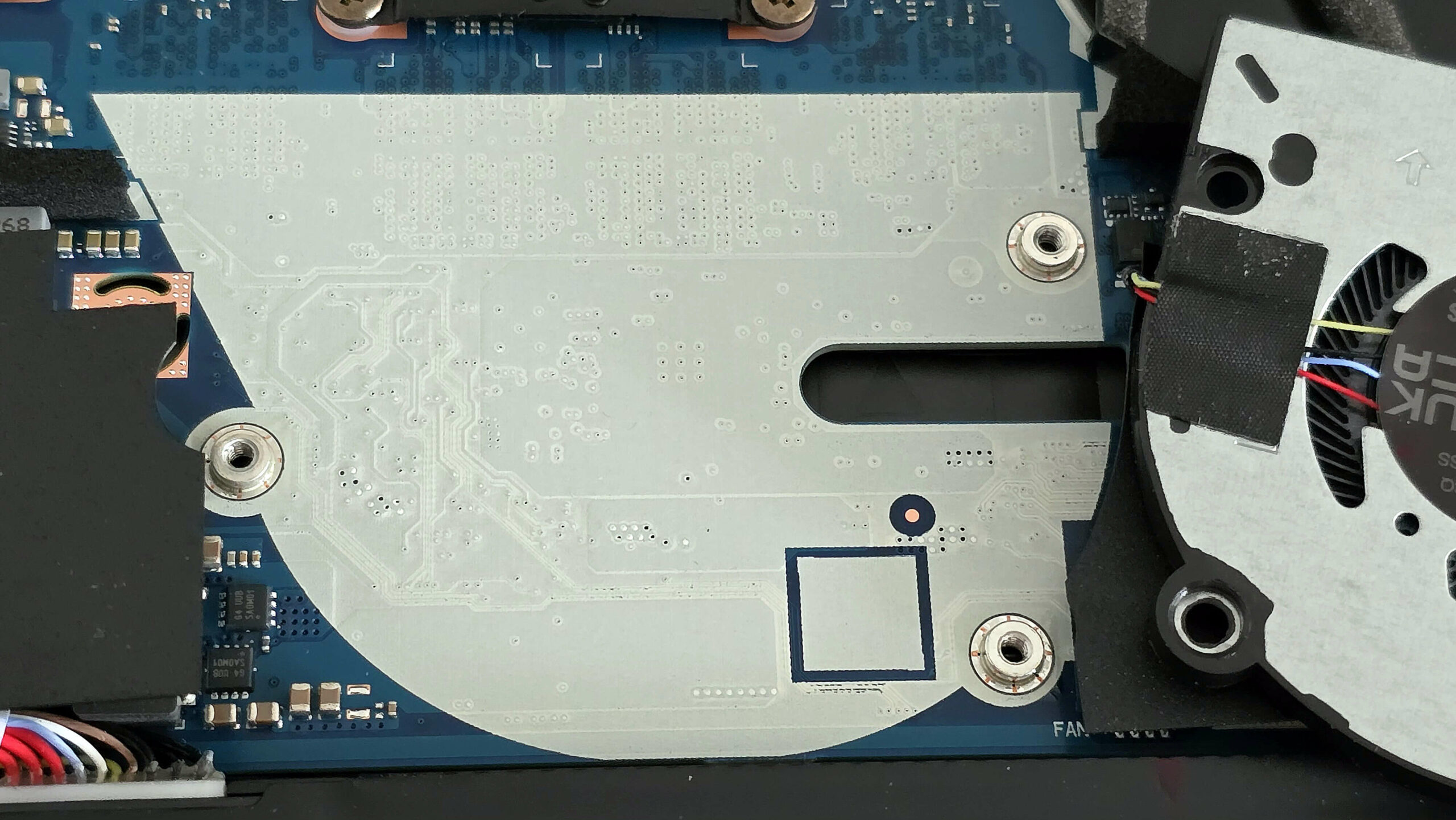
Das Drei-Lüfter-Kühlsystem bietet ein Trio langer Heatpipes, die sich Prozessor und Grafikkarte teilen, sowie eine vierte, die ausschließlich für die GPU bestimmt ist. Ergänzt wird das System durch zwei oben angebrachte Kühlkörper und ein Paar Wärmespreizer.
Fazit
 Wir haben uns in das Aussehen dieses ProArt-Notebooks verliebt. Die Farbe Nano Black, die subtilen Details, das minimalistische Design. Und natürlich dürfen wir nicht die überwältigenden Farben des 16-Zoll-OLED-Panels vergessen, das von einem 6-Lautsprecher-Harman/Kardon-System begleitet wird.
Aber seine Schönheit liegt nicht nur im Äußeren. Es ist definitiv nicht das, was Sie sich vorstellen, wenn Sie “Workstation” hören, aber das ProArt P16 hat eine Menge Power unter der Haube. Es verfügt über das Neueste und Beste von AMD Ryzen, bis zu einer RTX 4070 und 64 GB RAM. All das wird durch eine Unibody-Konstruktion geschützt, die solide genug ist, um die 810H-Militärstandards zu erfüllen.
Das ASUS ProArt P16 (H7606) Display verfügt über ein Touchscreen-Panel mit exzellenter Detailgenauigkeit, komfortablen Blickwinkeln, hervorragender Pixel-Reaktionszeit, unendlichem Kontrast und 100%iger Abdeckung des DCI-P3 Farbraums. Es unterstützt einen digitalen Stift, der in unserem Paket enthalten war. Mit den Werkseinstellungen bietet die MyASUS-Anwendung eine recht genaue Farbanpassung im Display-P3-Farbraum für digitale Fotografie (dE = 1,3) sowie im sRGB-Farbraum (dE= 1,1), der ideal für Präsentationen und Online-Shopping ist.
Es ist ein nahezu perfektes Notebook, aber es gibt immer Raum für Verbesserungen. Was wir uns von seinem Nachfolger wünschen würden, ist ein 120-Hz-Bildschirm und eine weniger spiegelnde Oberfläche. Außerdem würden wir ein wenig Dünne für ein leiseres Kühlsystem opfern – dieses hier ist sogar bei Verwendung der Flüster-Voreinstellung ohne große Last hörbar.
Zusammenfassend sehen wir das neue ASUS ProArt P16 (H7606) als einen außergewöhnlichen Anwärter in der Kategorie der dünnen und leichten Workstations.
Die Preise und Konfigurationen können Sie in unserem Specs System nachlesen: ASUS ProArt P16 (H7606) Serie – Specs und Preise
Pros
- Wunderschönes Design
- Solide Verarbeitung, erfüllt MIL-STD-810H Militärstandards
- Dünnes (0,59″ / 14,9mm) und leichtes (4,1lbs / 1,85kg) Gehäuse
- Hochauflösendes, lebendiges Display mit präzisen Farben (dE = 1,1)
- 100% sRGB und 100% DCI-P3 Farbabdeckung
- Hochwertiges Harman/Kardon-Lautsprechersetup
- Cooler ASUS DialPad-Controller
- ASUS Pen 2.0 und ein Backpack im Paket
Cons
- Hochreflektierende Bildschirmoberfläche (147 GU)
- 60 Hz-Panel
 Author: Simeon NikolovEditor-in-Chief at LaptopMedia.com with 20+ years of experience in testing and analyzing laptops and mobile devices.
 Author: eng. Kroum NikolovHead of Engineering at LaptopMedia.com, inventor and innovator with 40+ years of experience in electronics and high technology.
TOP 100 GAMING LAPTOPS


Top Laptop Bewertungen
Höhepunkte mehr anzeigen
![[August 2026] Amazon Global: Die 10 meistverkauften Laptops – Das Apple MacBook Neo führt die Charts an, während preisgünstige und Mittelklasse-Windows-Laptops um Absatzzahlen kämpfen](https://laptopmedia.com/wp-content/uploads/2026/09/Best-Selling-Laptops-GLOBAL-Top-10-400x225.jpg)
[August 2026] Amazon Global: Die 10 meistverkauften Laptops – Das Apple MacBook Neo führt die Charts an, während preisgünstige und Mittelklasse-Windows-Laptops um Absatzzahlen kämpfen
Sept 12, 2026![[August 2026] Die meistverkauften Laptop-Marken bei Amazon Global – Apple dominiert den Umsatz, während HP bei der Modellvielfalt führend ist](https://laptopmedia.com/wp-content/uploads/2026/09/GLOBAL-Best-Brands-400x225.jpg)
[August 2026] Die meistverkauften Laptop-Marken bei Amazon Global – Apple dominiert den Umsatz, während HP bei der Modellvielfalt führend ist
Sept 12, 2026![[August 2026] Amazon Global: Die 10 meistverkauften Gaming-Laptops – Der HP Victus 15 erobert den ersten Platz, während preisgünstige Modelle die Rangliste dominieren](https://laptopmedia.com/wp-content/uploads/2026/09/Best-Selling-Gaming-Laptops-GLOBAL-Top-10-400x225.jpg)
[August 2026] Amazon Global: Die 10 meistverkauften Gaming-Laptops – Der HP Victus 15 erobert den ersten Platz, während preisgünstige Modelle die Rangliste dominieren
Sept 12, 2026![[August 2026] Best-Selling Laptop Brands on Amazon Japan – Apple Dominates Market Share and Revenue Led by Strong Unit Sales](https://laptopmedia.com/wp-content/uploads/2026/09/CO.JP-Best-Brands-1-400x225.jpg)
[August 2026] Best-Selling Laptop Brands on Amazon Japan – Apple Dominates Market Share and Revenue Led by Strong Unit Sales
Sept 10, 2026![[August 2026] Best-Selling Laptop Brands on Amazon USA – Apple Dominates Market Revenue and Volume Despite Lower Model Diversity](https://laptopmedia.com/wp-content/uploads/2026/09/COM-Best-Brands-1-400x225.jpg)
[August 2026] Best-Selling Laptop Brands on Amazon USA – Apple Dominates Market Revenue and Volume Despite Lower Model Diversity
Sept 10, 2026
Bewertungen mehr anzeigen

Testbericht zum Acer Nitro V 15 (ANV15-A31) – Ein praktisches, preisgünstiges Gaming-Notebook mit einem entscheidenden Nachteil
Aug 13, 2026Testbericht zum Lenovo IdeaPad Slim 5a (16″, Gen 11) – 2,8K-OLED, Ryzen AI 7 450 und seltene Aufrüstbarkeit
Aug 09, 2026Testbericht zum HP OmniBook 5 16 (16-bc1000) – Großer Bildschirm, leistungsstarke CPU, begrenzte Aufrüstmöglichkeiten
Aug 06, 2026Testbericht zum Lenovo ThinkPad X1 Carbon Gen 14 Aura Edition – Der ultimative Business-Laptop wird modular
Aug 03, 2026Testbericht zum ASUS ExpertBook Ultra (B9406) – Core Ultra X7 und Tandem-OLED im Test
Juli 28, 2026
Hi! Thanks for the excellent review. I am wondering what exactly this means: “The memory is soldered but on the bright side, you get up to 64GB of LPDDR5x-7500MHz in dual-channel mode which sounds future-proof.”
I am looking at a 32GB option, but I understand that this cannot be expanded by adding another memory stick/card. What exactly is the dual-channel mode in this context?
its not upgradable means cant add more ram