ASUS Zenbook 14 OLED (UX3405) im Test – hochwertiger 14-Zoller mit hervorragendem OLED-Panel und Meteor Lake-H CPU-Optionen
Temperaturen und Komfort, Akkulaufzeit
Maximale CPU-Last
In diesem Test lasten wir die CPU-Kerne zu 100 % aus und überwachen ihre Frequenzen und die Chiptemperatur. Die erste Spalte zeigt die Reaktion des Computers auf eine kurze Belastung (2-10 Sekunden), die zweite Spalte simuliert eine ernsthafte Aufgabe (zwischen 15 und 30 Sekunden), und die dritte Spalte ist ein guter Indikator dafür, wie gut das Notebook für lange Belastungen wie Video-Rendering geeignet ist.
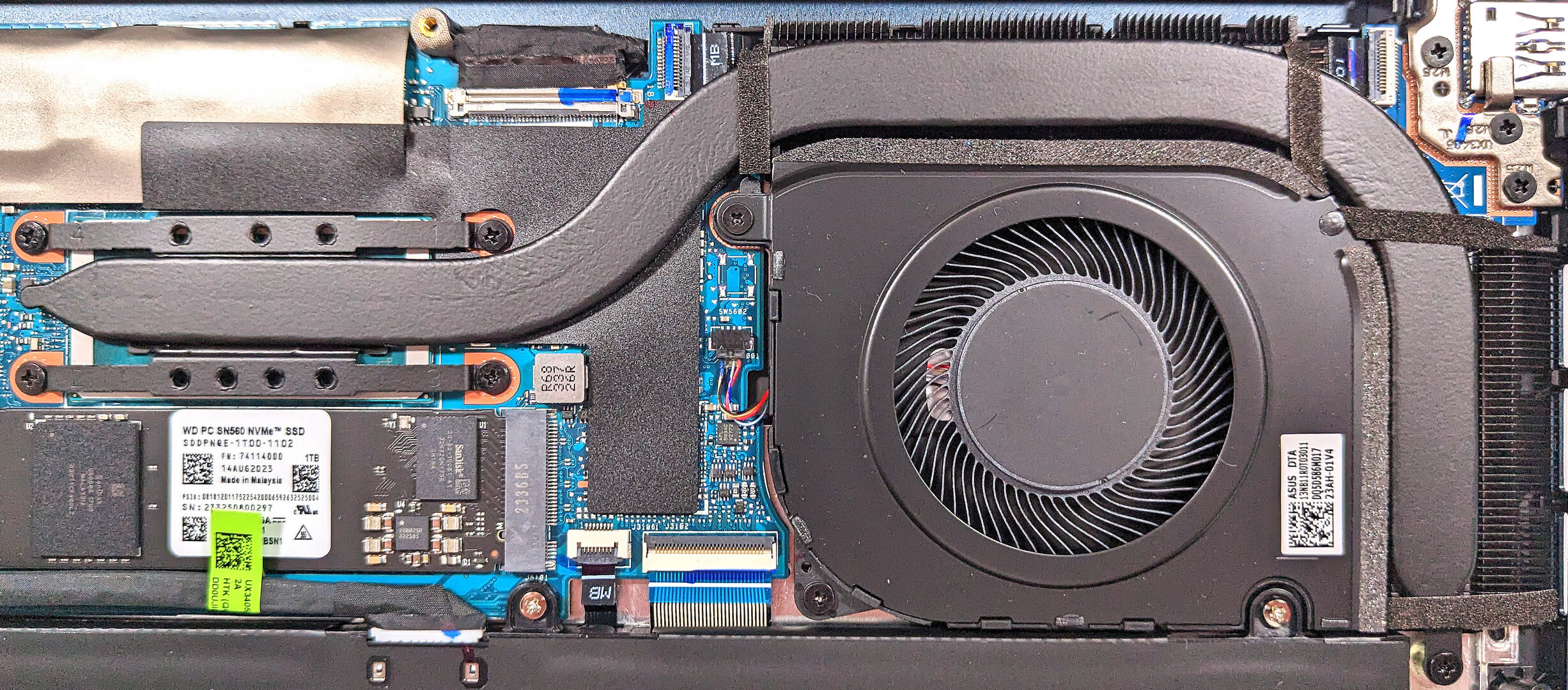
Durchschnittliche P-Kern-Frequenz; Durchschnittliche E-Kern-Frequenz; Durchschnittliche LP E-Kern-Frequenz; CPU-Temp.; Paketleistung
| Intel Core Ultra 7 155H (28 W Basisleistung) | 0:02 – 0:10 Sek. | 0:15 – 0:30 Sek. | 10:00 – 15:00 min |
|---|---|---|---|
| ASUS Zenbook 14 OLED (UX3405) | 2,91 GHz @ 2,40 GHz @ 1,60 GHz @ 86°C @ 64W | 2,20 GHz @ 2,00 GHz @ 1,69 GHz @ 102°C @ 60W | 1,12 GHz @ 1,52 GHz @ 0,84 GHz @ 78°C @ 28W |
Der Intel Core Ultra 7 155H ist eine leistungsstarke CPU mit 16 Kernen und 22 Threads. Bei kurzer und mittlerer Last leistet die bescheiden wirkende Kühllösung des ASUS Zenbook 14 OLED (UX3405) ganze Arbeit, denn die P- und E-Kerne können weit über ihre offiziellen Basisgrenzen hinaus boosten. Die 102 °C in der zweiten Spalte zeigen, dass das thermische System an seine Grenzen stößt. Bei langer Last pendelt sich die Prozessortemperatur bei 78°C ein, was gut ist. Auf der anderen Seite liegt die Frequenz der P-Kerne unter dem Standardwert von 1,40 GHz, während der Takt der E- und LP-E-Kerne über den Basisspezifikationen liegt.
Spielkomfort
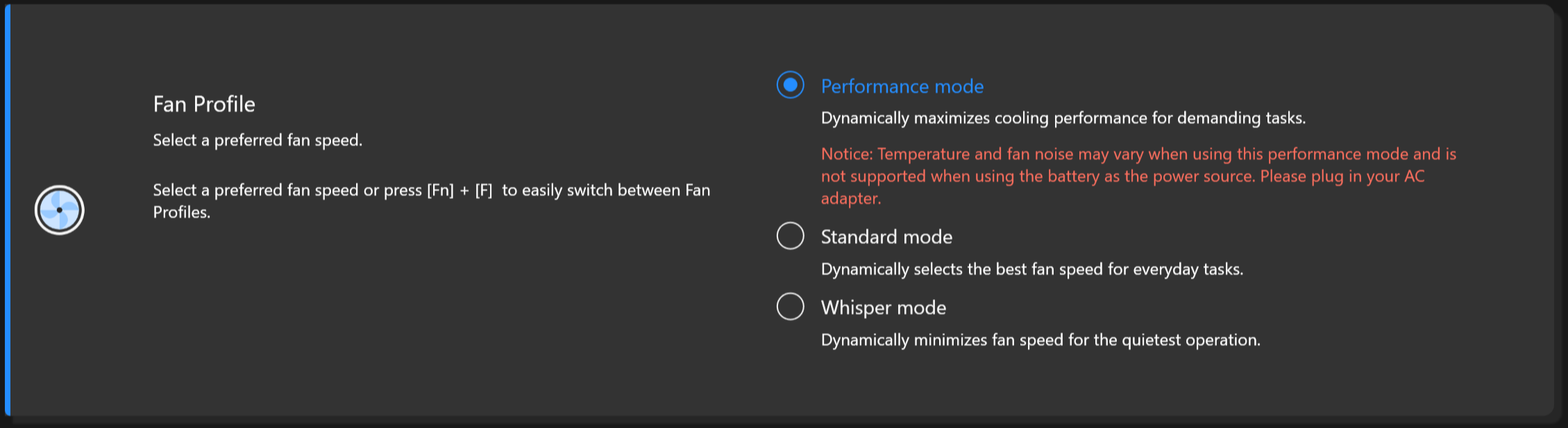
Wenn der Lüfter in der MyASUS-App auf Performance-Modus” eingestellt ist, ist die Geräuschkulisse selbst bei kurzer Belastung hoch. Dennoch ist der Lüfter nicht so laut wie ein Düsenjäger, aber man kann ihn definitiv hören. Bei längerer 100-prozentiger CPU-Last ist die Geräuschentwicklung geringer, ebenso wie die Prozessortakte. In diesem Szenario fühlt sich das Tastaturdeck warm, aber nicht zu heiß an. Für den normalen täglichen Gebrauch bietet der “Flüstermodus”-Lüftermodus eine Kombination aus geringer Lautstärke und ausreichender Leistung für normale Aufgaben wie das Surfen im Internet oder das Ansehen von 4K-Videos.
Akku
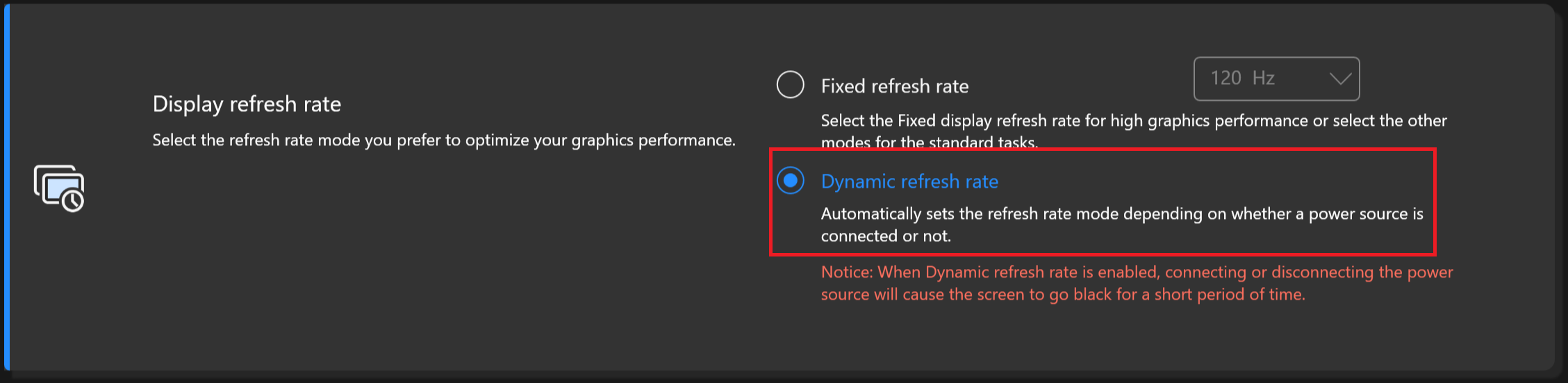
Jetzt führen wir die Akkutests mit der Einstellung “Windows Better Performance ” durch, wobei die Bildschirmhelligkeit auf 120 nits eingestellt ist und alle anderen Programme außer dem, mit dem wir das Notebook testen, ausgeschaltet sind. Der 75-Wh-Akku dieses Notebooks reicht für 25 Stunden Webbrowsing oder 14 Stunden und 17 Minuten Videowiedergabe. Das Ergebnis ist erstaunlich! Um das zu erreichen, muss man im Windows-Menü Energie & Akku” die Voreinstellung Ausbalanciert” anwenden, den Standard-Lüftermodus auswählen, die Geräuschunterdrückung komplett abschalten und die Option Dynamische Bildwiederholrate” in der My ASUS App verwenden.



Helligkeit: 180 Nits; Anzeigemodus: SDR
Zeit bis zur vollständigen Entladung: Höher ist besser

Um reale Bedingungen zu simulieren, haben wir unser eigenes Skript für das automatische Surfen auf über 70 Websites verwendet.
 Author: Nikolay Palaozov
 Author: eng. Kroum NikolovHead of Engineering at LaptopMedia.com, inventor and innovator with 40+ years of experience in electronics and high technology.

![[August 2026] Amazon Global: Die 10 meistverkauften Laptops – Das Apple MacBook Neo führt die Charts an, während preisgünstige und Mittelklasse-Windows-Laptops um Absatzzahlen kämpfen](https://laptopmedia.com/wp-content/uploads/2026/09/Best-Selling-Laptops-GLOBAL-Top-10-400x225.jpg)
![[August 2026] Die meistverkauften Laptop-Marken bei Amazon Global – Apple dominiert den Umsatz, während HP bei der Modellvielfalt führend ist](https://laptopmedia.com/wp-content/uploads/2026/09/GLOBAL-Best-Brands-400x225.jpg)
![[August 2026] Amazon Global: Die 10 meistverkauften Gaming-Laptops – Der HP Victus 15 erobert den ersten Platz, während preisgünstige Modelle die Rangliste dominieren](https://laptopmedia.com/wp-content/uploads/2026/09/Best-Selling-Gaming-Laptops-GLOBAL-Top-10-400x225.jpg)
![[August 2026] Best-Selling Laptop Brands on Amazon Japan – Apple Dominates Market Share and Revenue Led by Strong Unit Sales](https://laptopmedia.com/wp-content/uploads/2026/09/CO.JP-Best-Brands-1-400x225.jpg)
![[August 2026] Best-Selling Laptop Brands on Amazon USA – Apple Dominates Market Revenue and Volume Despite Lower Model Diversity](https://laptopmedia.com/wp-content/uploads/2026/09/COM-Best-Brands-1-400x225.jpg)
