Dell Latitude 5450 Test – Klein, aber schnell
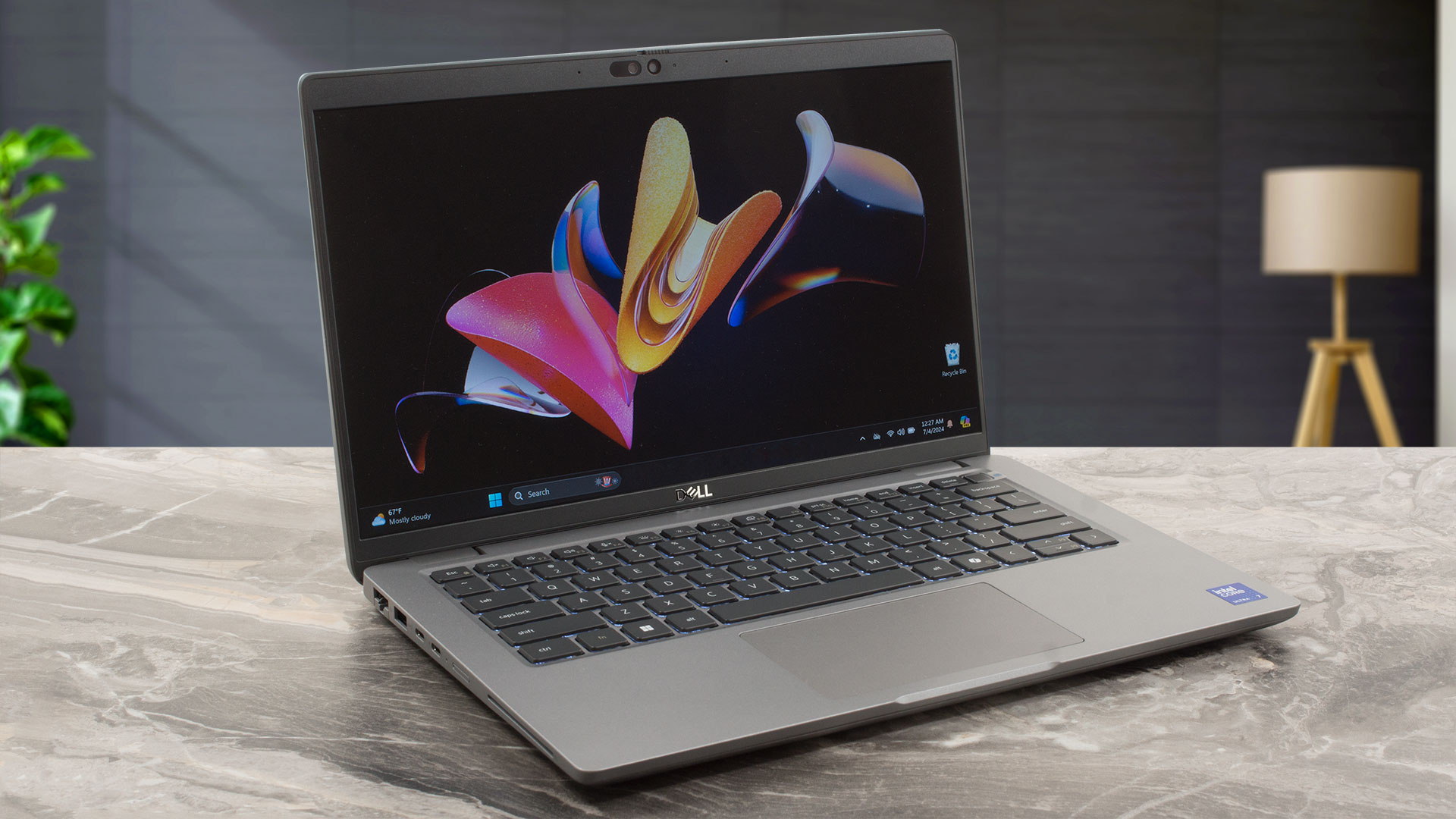 Es ist interessant zu sehen, dass ein Teil der kleinen Büromaschinen eine höhere Leistung bieten kann als einige ihrer größeren Geschwister. Das ist der Fall beim Dell Latitude 14 5450, das im Vergleich zum 15-Zoll Latitude 5550 schneller ist. Das liegt daran, dass letzteres auf Komfort getrimmt ist, während ersteres für Profis gedacht ist, die oft unterwegs sind, aber auch nach maximaler Leistung suchen, wenn das Netzteil eingesteckt ist.
Angesichts des Namensschemas der beiden Laptops ist das 5450 dem 5550 sehr ähnlich, zumindest was die technischen Daten angeht. Die CPU- und GPU-Optionen sind die gleichen – 15W / 28W Meteor Lake oder 15W 13th Gen Intel Prozessoren und optional GeForce RTX 2050. Die Speicherkonfiguration des 14-Zollers ist ein wenig eingeschränkt und dieser Laptop wird auch nicht mit einem MicroSD-Kartenslot angeboten. Der Rest ist nicht viel anders – drei 1080p-IPS-Display-Varianten, große Anschlussauswahl, Privacy Shutter und dTPM-2.0-Chip. Wenn man dieses Gerät mit allen optionalen Extras konfiguriert, wird der Endpreis saftig.
Sie können die Preise und Konfigurationen in unserem Specs System überprüfen: https://laptopmedia.com/series/dell-latitude-14-5450/
Contents
Technische Daten, Treiber, Lieferumfang
Dell Latitude 14 5450 - Spezifikationen
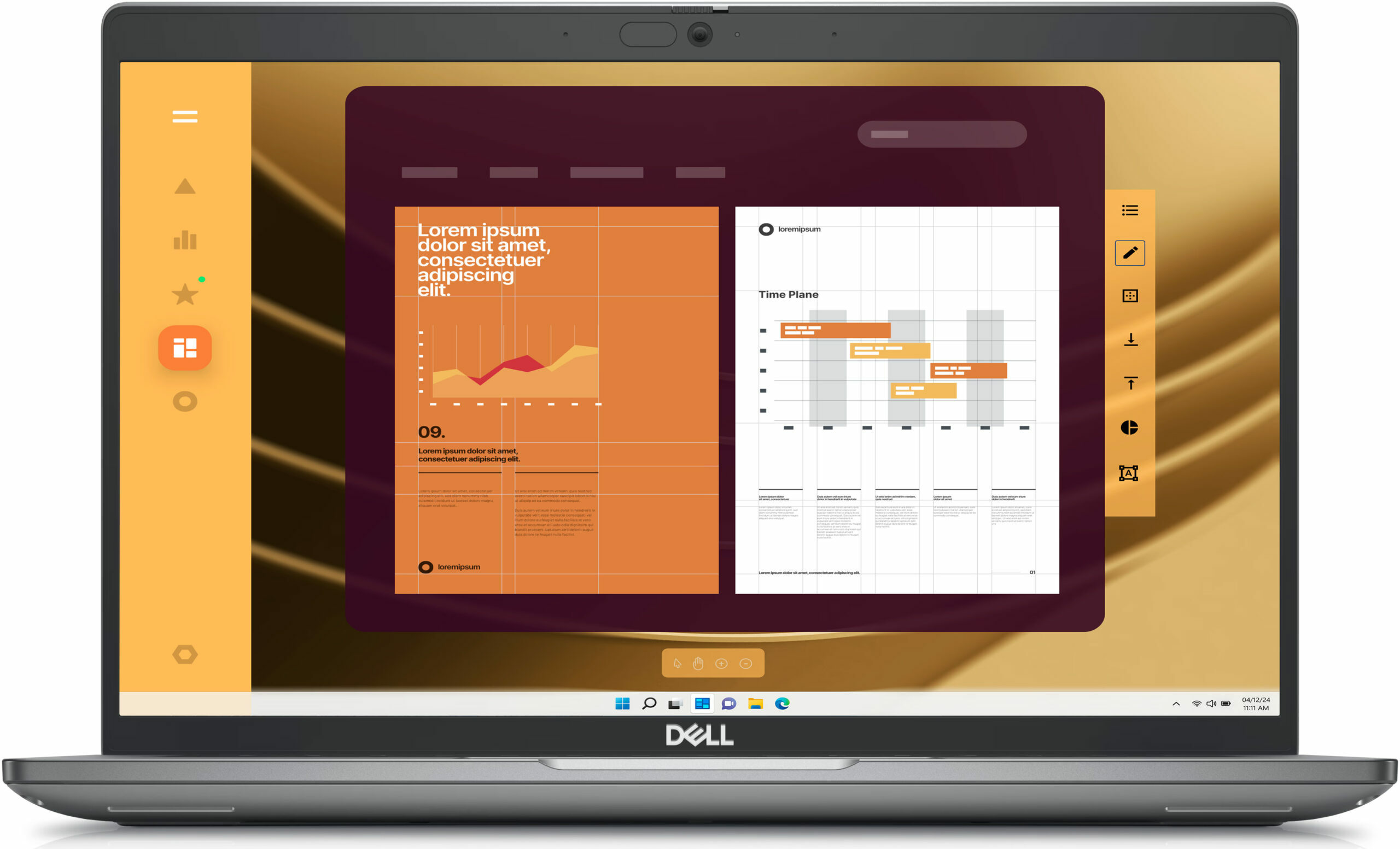
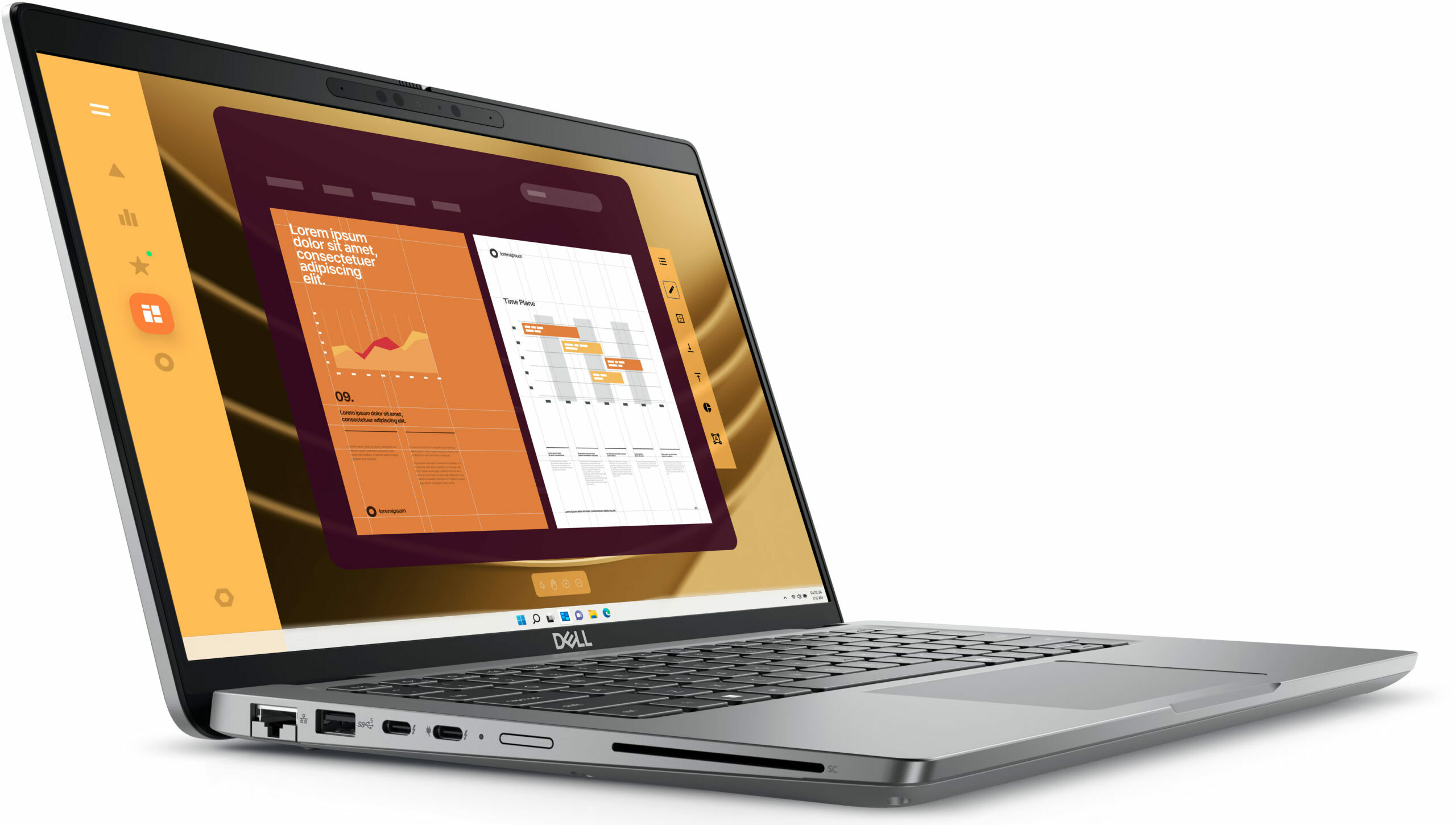
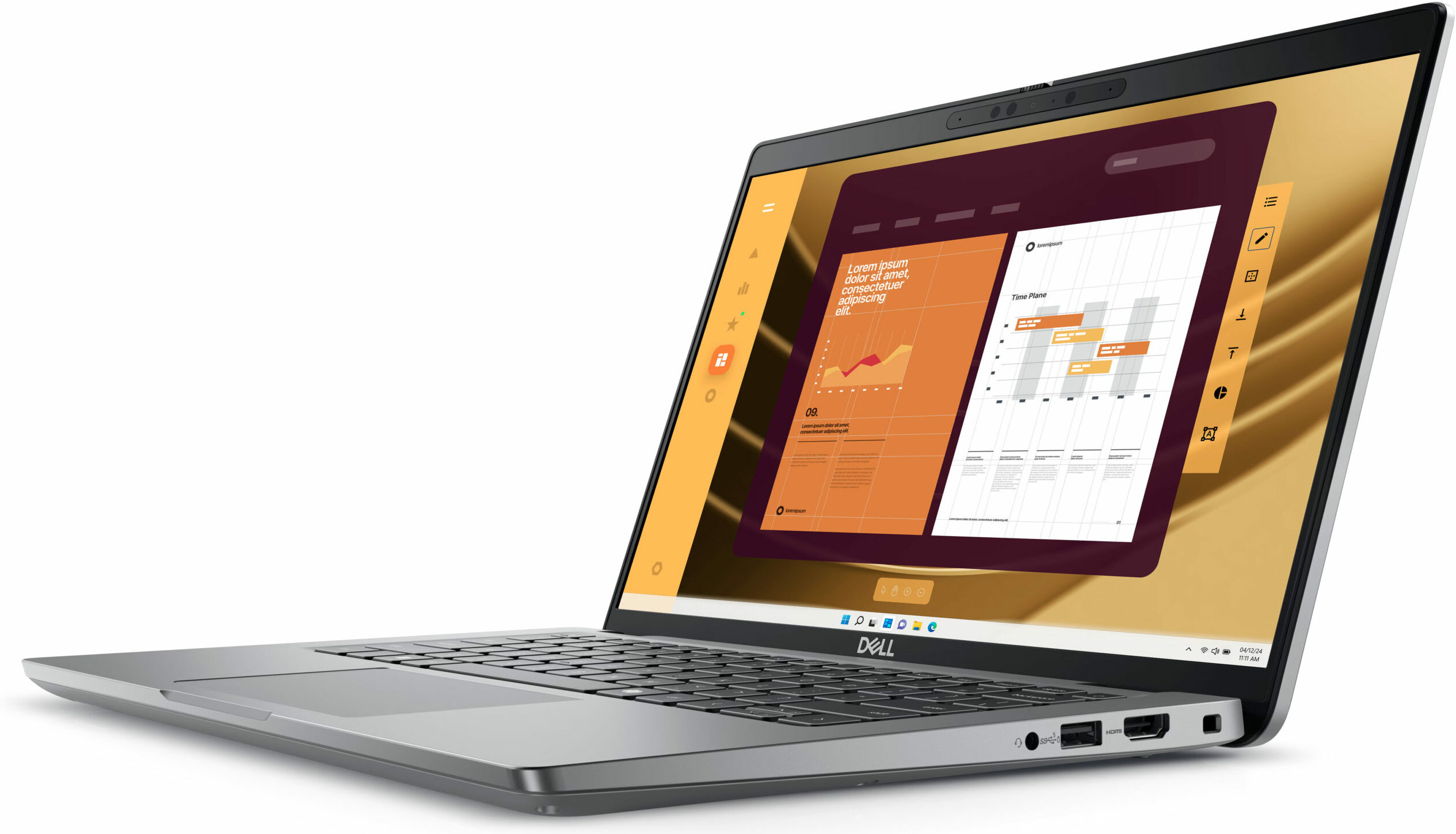
- CPU
- Intel Core i7-1365U #167 in den Top-CPUs Intel Core i7-1355U #175 in den Top-CPUs Intel Core i5-1345U #191 in den Top-CPUs Intel Core i5-1335U #183 in den Top-CPUs Intel Core i3-1315U #196 in den Top-CPUs Intel Core Ultra 7 165U #153 in den Top-CPUs Intel Core Ultra 7 165H #72 in den Top-CPUs Intel Core Ultra 7 155U #168 in den Top-CPUs Intel Core Ultra 7 155H #87 in den Top-CPUs Intel Core Ultra 5 135H #97 in den Top-CPUs Intel Core Ultra 5 125U #164 in den Top-CPUs Intel Core Ultra 5 125H #115 in den Top-CPUsIntel Core Ultra 5 135U
- GPU
- NVIDIA GeForce RTX 2050 (Laptop) #204 in den Top GPUs Intel UHD Graphics (Alder Lake, 64EU) #315 in den Top GPUs Intel Iris Xe Graphics G7 (96EU) #323 in den Top GPUs Intel Iris Xe Graphics G7 (80EU) #318 in den Top GPUs Intel Graphics (4-Cores) #290 in den Top GPUs Intel Arc (8-Cores) #247 in den Top GPUs Intel Arc (7-Cores) #219 in den Top GPUs

- HDD/SSD
- bis zu 4000GB SSD
- M.2 Steckplatz
- 1x 2230 M.2 NVMe PCIe 4.0 x4 Siehe Foto
- RAM
- up to 64GB
- Betriebssystem
- Windows 11 Pro, Windows 10 Pro, No OS, Windows 11 Home, Chrome OS, Linux
- Akku
- 54Wh, 3-cel, 54Wh, 3-cell, 42Wh, 3-cell
- Gehäusematerial
- Plastic / Polycarbonate, Carbon
- Abmessungen
- 321.35 x 212.00 x 19.06 - 21.04 mm (12.65" x 8.35" x 0.75")
- Gewicht
- 1.40 kg (3.1 lbs)
- Anschlüsse und Konnektivität
- 1x USB Type-A
- 3.2 Gen 1 (5 Gbps)
- 1x USB Type-A
- 3.2 Gen 1 (5 Gbps), Sleep and Charge
- 2x USB Type-C
- 4.0, Thunderbolt 4, Power Delivery (PD), DisplayPort
- HDMI
- 2.1
- Kartenleser
- microSD (microSD, microSDHC, microSDXC)
- Ethernet LAN
- 10, 100, 1000 Mbit/s
- Wi-Fi
- Wi-Fi 6E
- Bluetooth
- 5.3
- Audioanschluss
- 3.5mm Combo Jack
- Merkmale
- Fingerabdruckleser
- optional
- Web Kamera
- FHD IR
- Tastatur mit Hintergrundbeleuchtung
- optional
- Mikrofon
- Digital Array Microphones
- Lautsprecher
- 2x 2.5W Stereo Speakers
- Optisches Laufwerk
- Sicherheits Schloss Steckplatz
- Wedge Lock
Alle Dell Latitude 14 5450 Konfigurationen
Treiber
Alle Treiber und Dienstprogramme für dieses Notebook finden Sie hier: https://www.dell.com/support/home/en-us/product-support/product/latitude-14-5450-laptop/drivers
Was befindet sich im Karton?
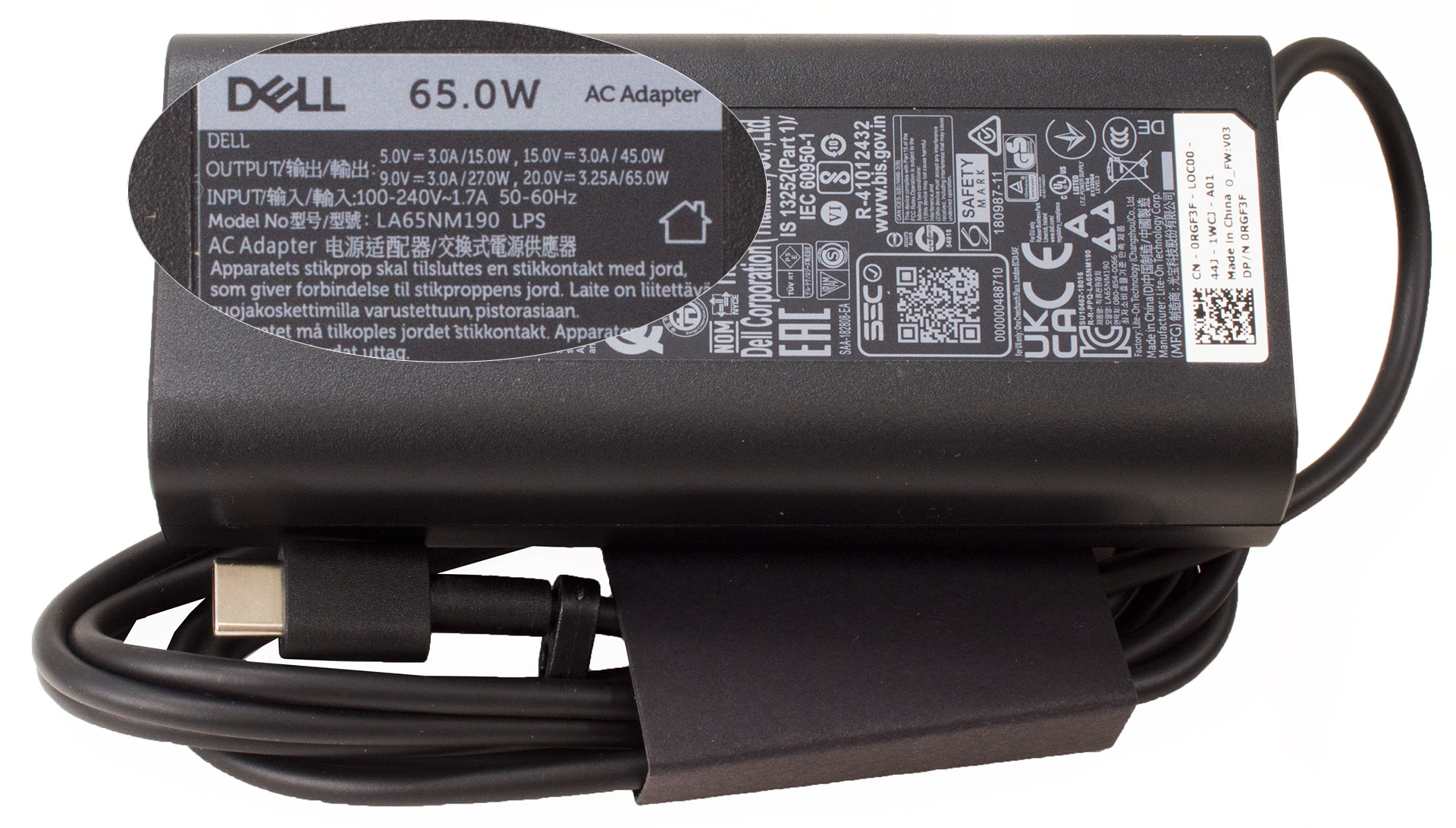
Der Karton enthält einige Handbücher und das Notebook selbst. Je nach CPU- und GPU-Konfiguration erhalten Sie ein 60-W-, 65-W- oder 100-W-Typ-C-Ladegerät.
Design und Konstruktion
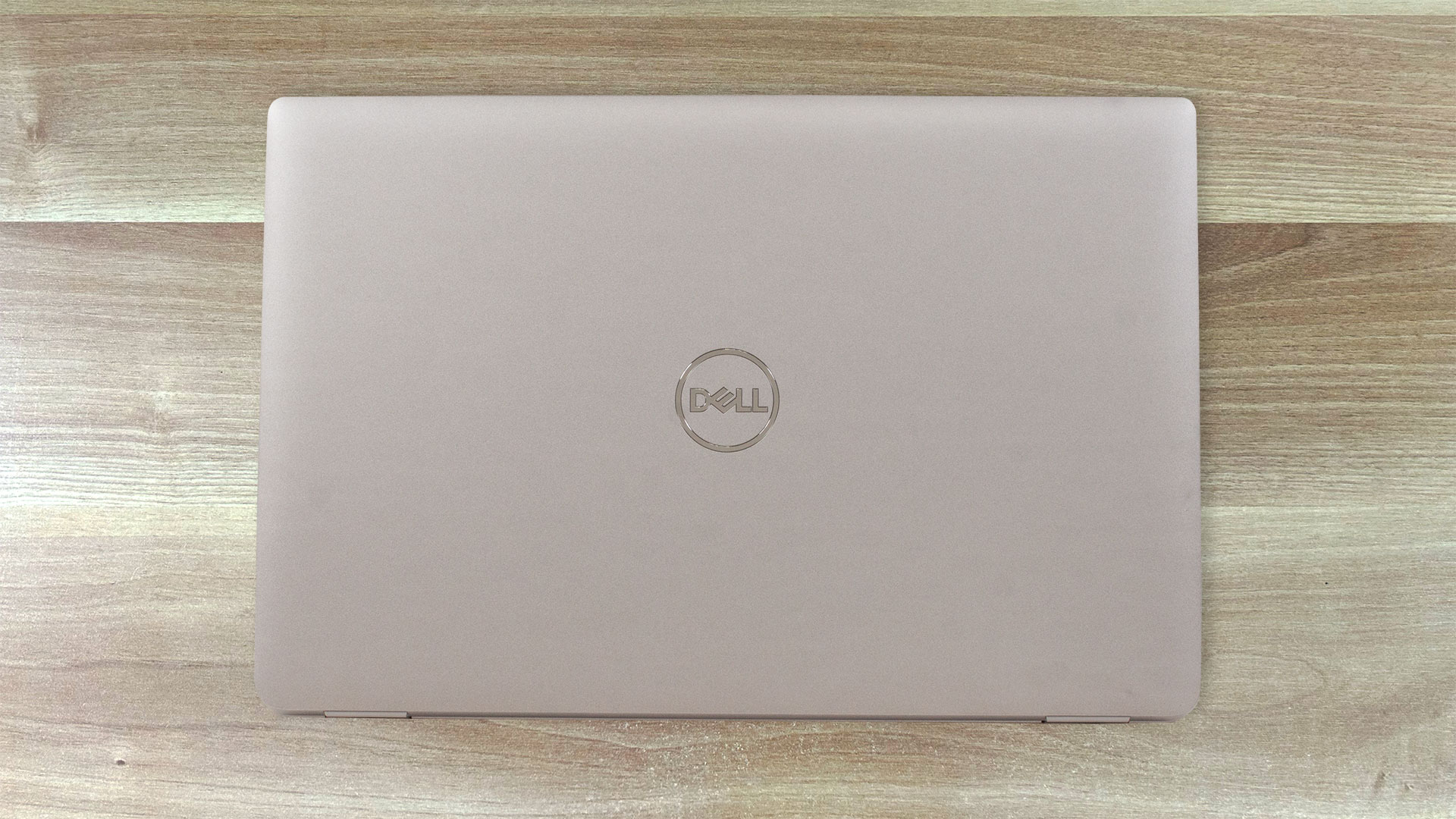
Das Dell Latitude 14 5450 hat die gleiche Design-Ästhetik wie das Latitude 5550, aber in einem kompakteren 14-Zoll-Formfaktor. Auch hier besteht das Gehäuse aus einer Mischung aus Kunststoff und Kohlefaser. Deshalb ist dieses Gerät mit einem Startgewicht von nur 1,40 Kilo auch ziemlich leicht. Das Profil ist nicht besonders dünn – 19,06 – 21,04 mm.
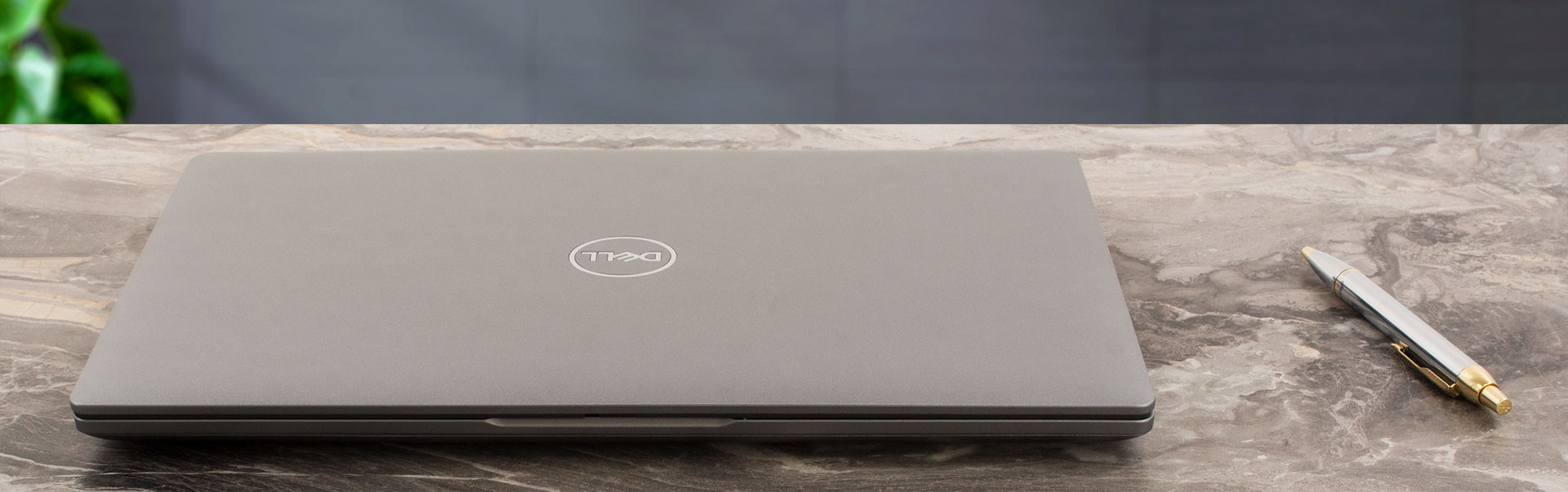
Das Öffnen des Deckels mit einer Hand ist nicht möglich. Das Gerät fühlt sich solide an, als wir versucht haben, es zu verdrehen, und dasselbe gilt für den Sockel – schön!
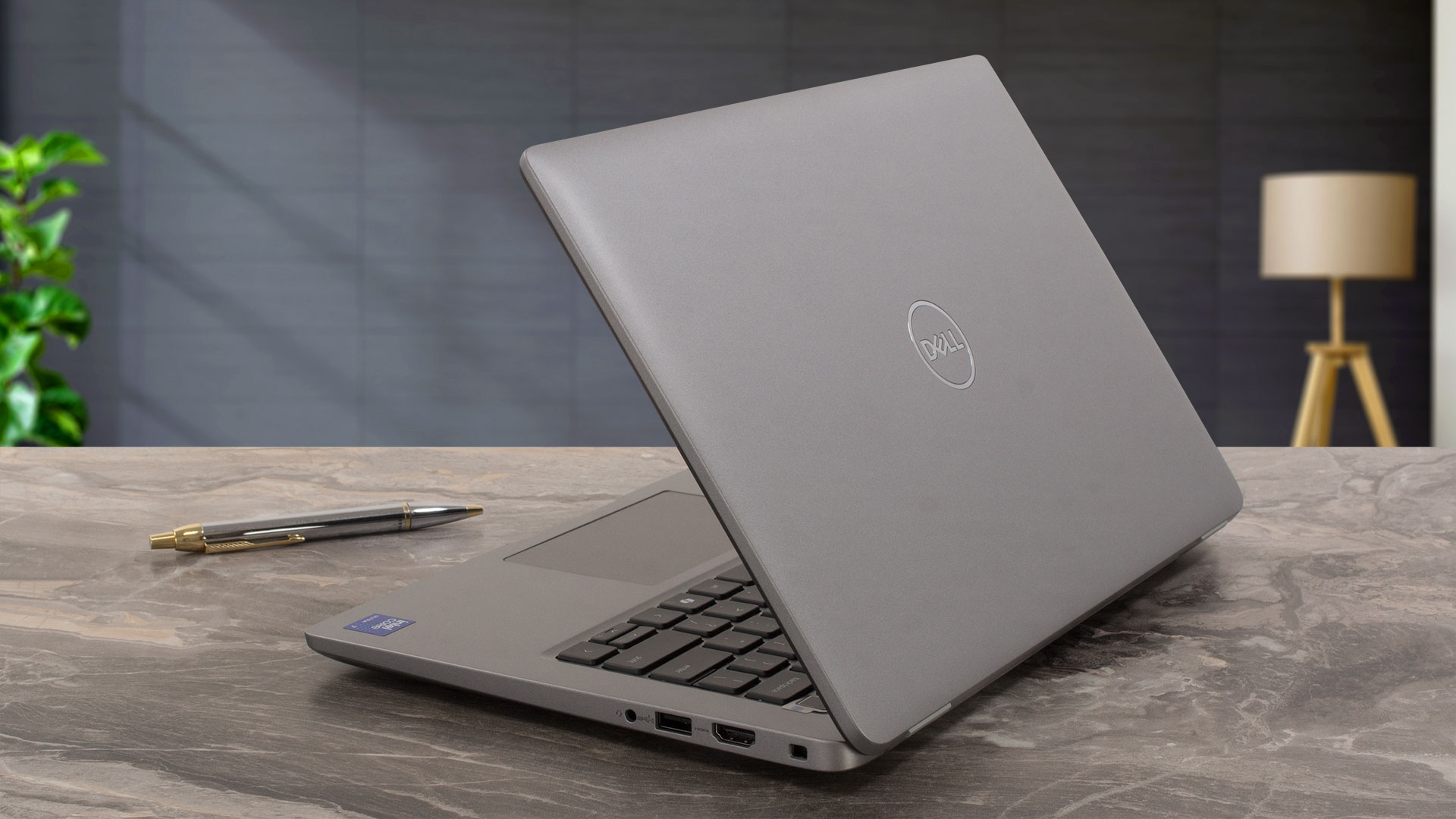
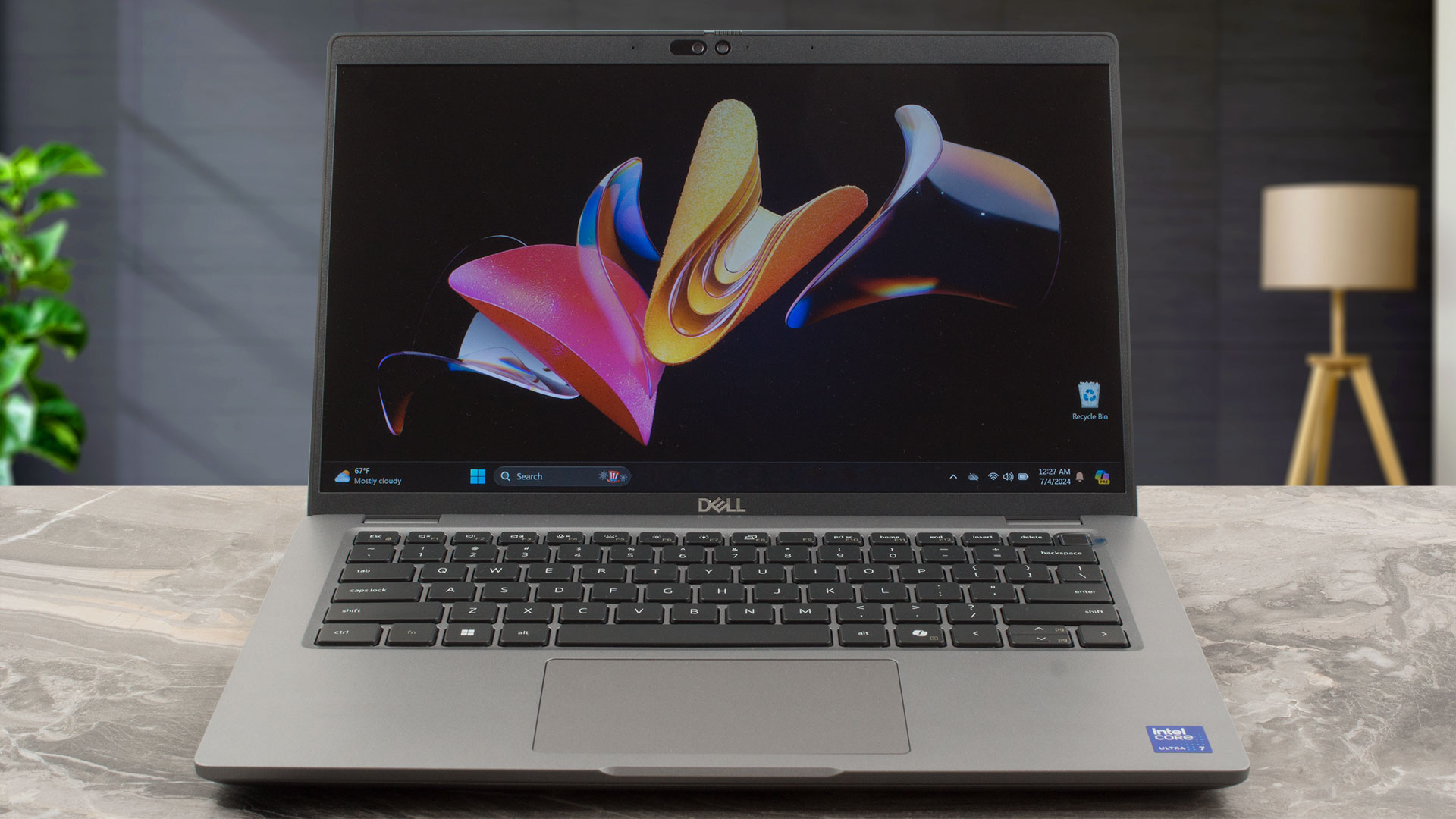
Die Seitenränder und der untere Rand sind dünn.
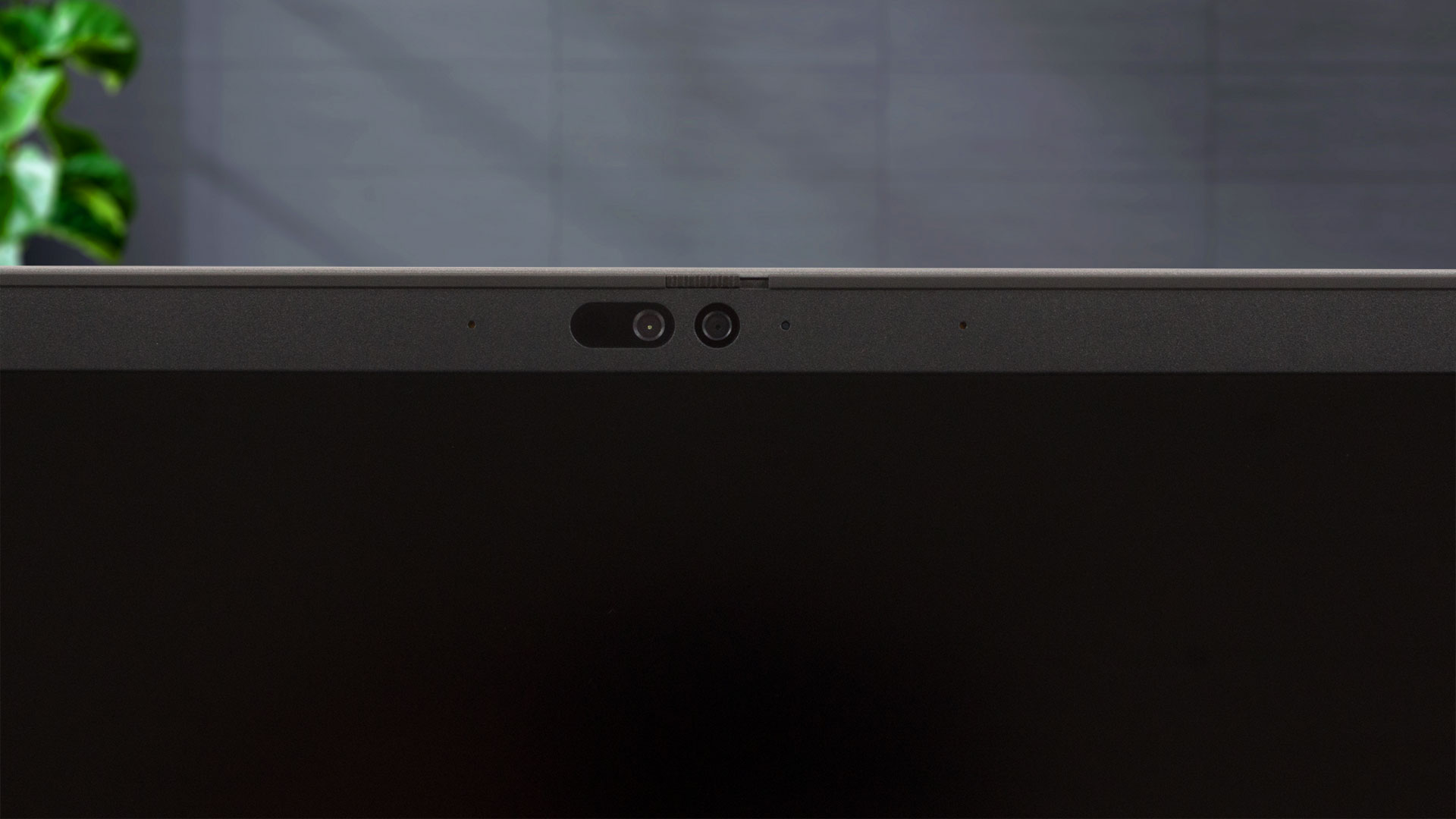
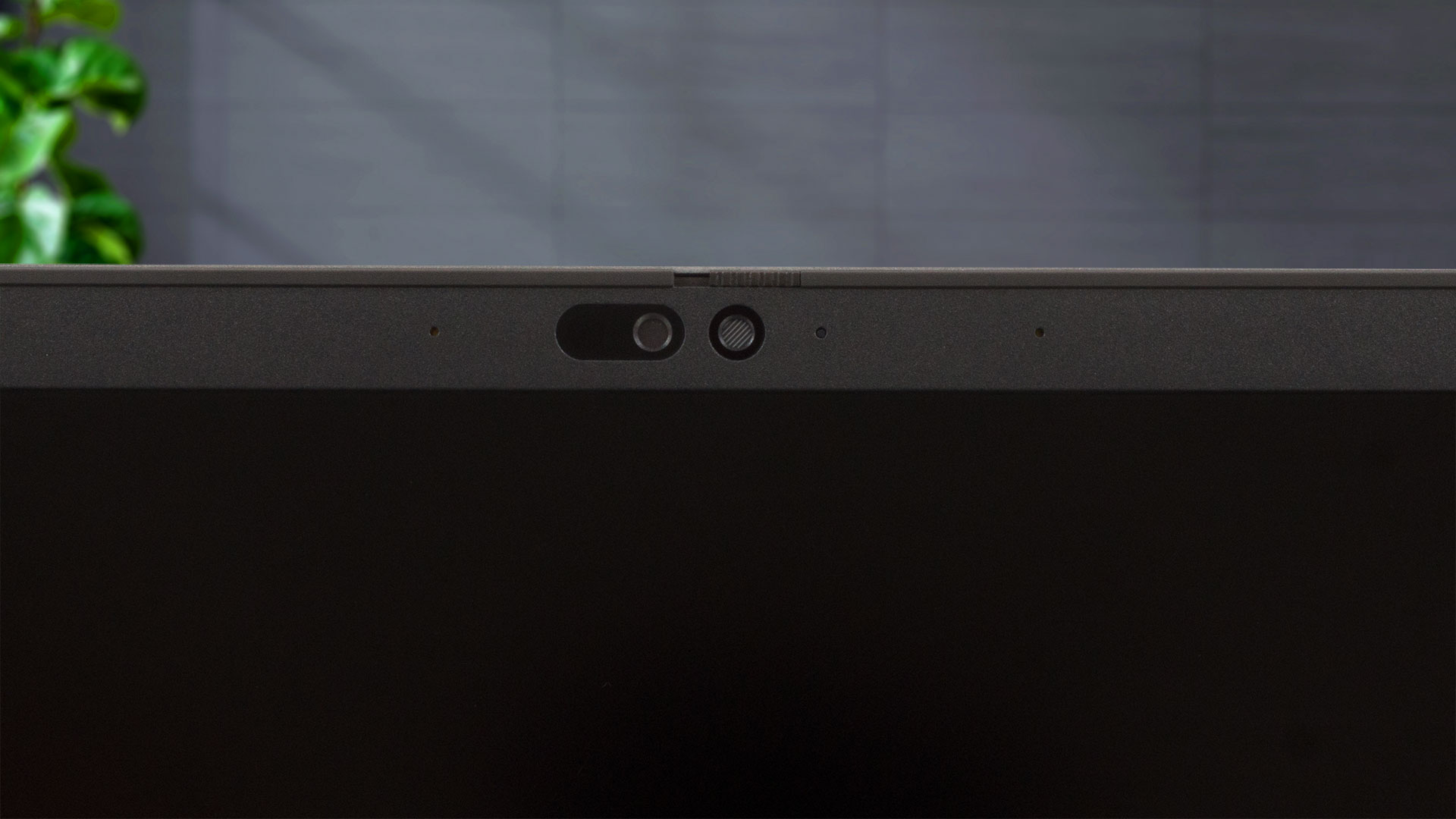
Der obere Rahmen ist deutlich höher als die anderen, da er eine 1080p-Webkamera beherbergt, die über einen Privacy Shutter verfügt. Es gibt eine optionale IR-Version mit der gleichen Auflösung. Diese bietet auch Extras wie Onlooker Detection (Sie werden benachrichtigt, wenn jemand einen Blick auf die Bildschirminformationen wirft) und Look Away Dim (das Display wird gedimmt, wenn Sie es nicht ansehen).
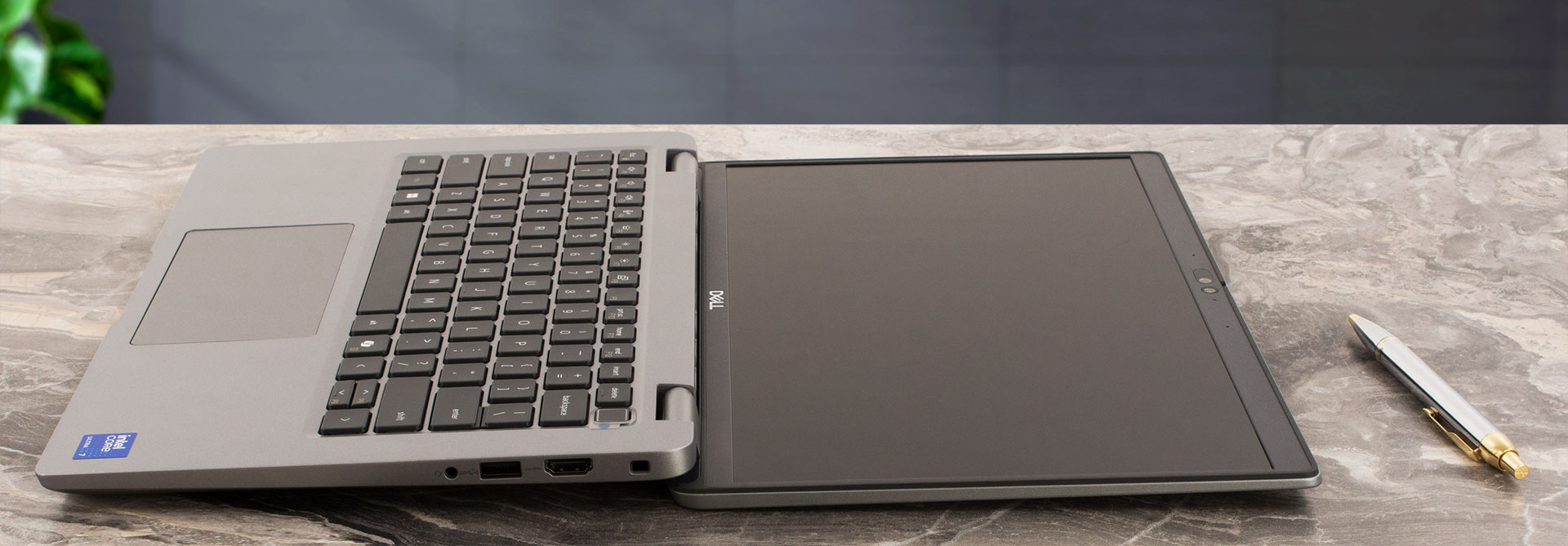
Der Deckel wirkt wie ein Hebel. Seine Unterseite mit zwei Gummifüßen hebt die Rückseite des Hauptkörpers an, wenn der Öffnungswinkel größer als 90 Grad ist. Diese Position des Panels kann für manche Benutzer unangenehm sein, da sie für die Arbeit nicht optimal ist. Wenn das Gehäuse jedoch angehoben ist, werden die Kühleigenschaften des Laptops verbessert. Wie Sie auf den Bildern unten sehen können, erhalten Sie ein 180-Grad-Scharnier.
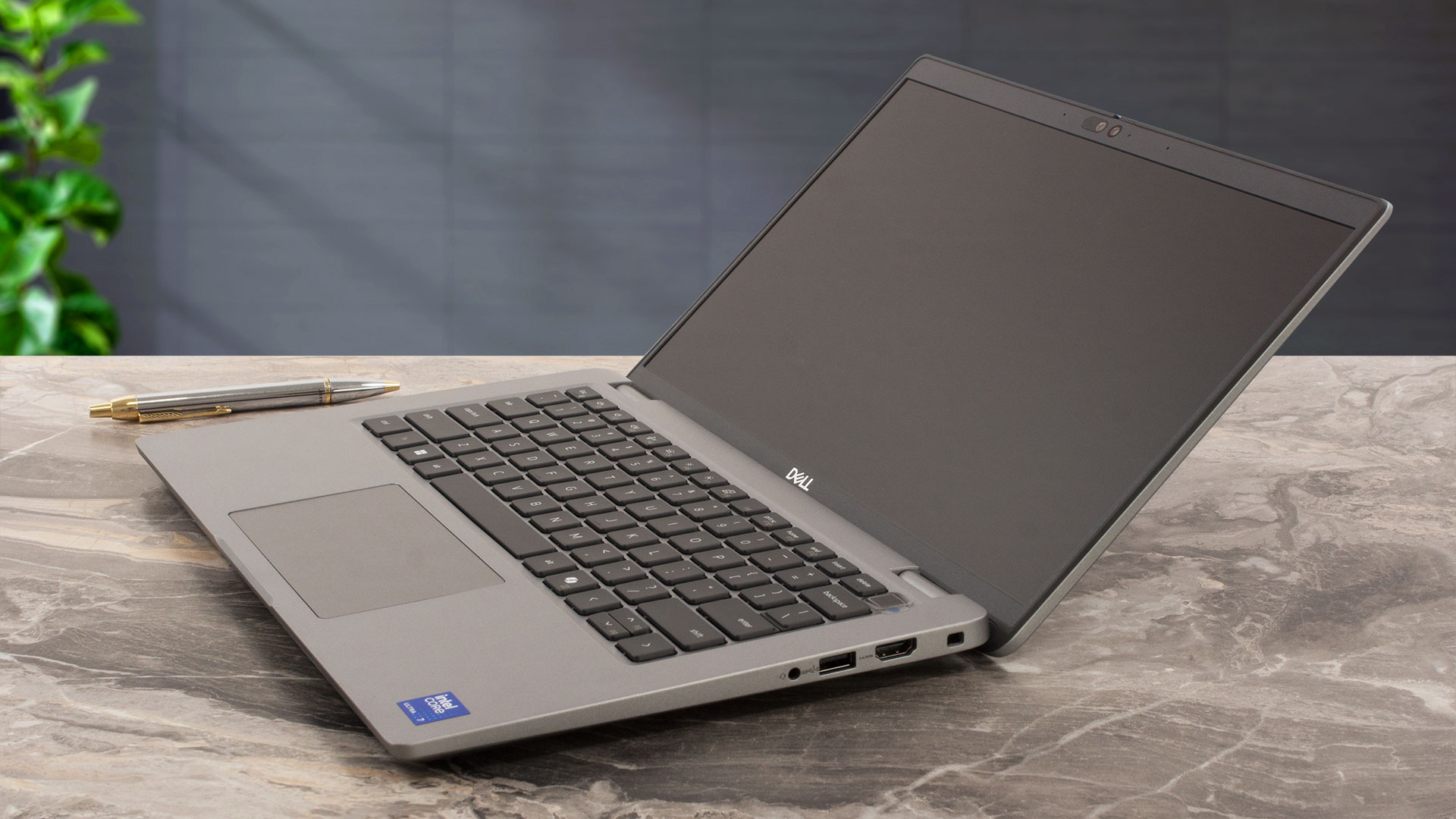
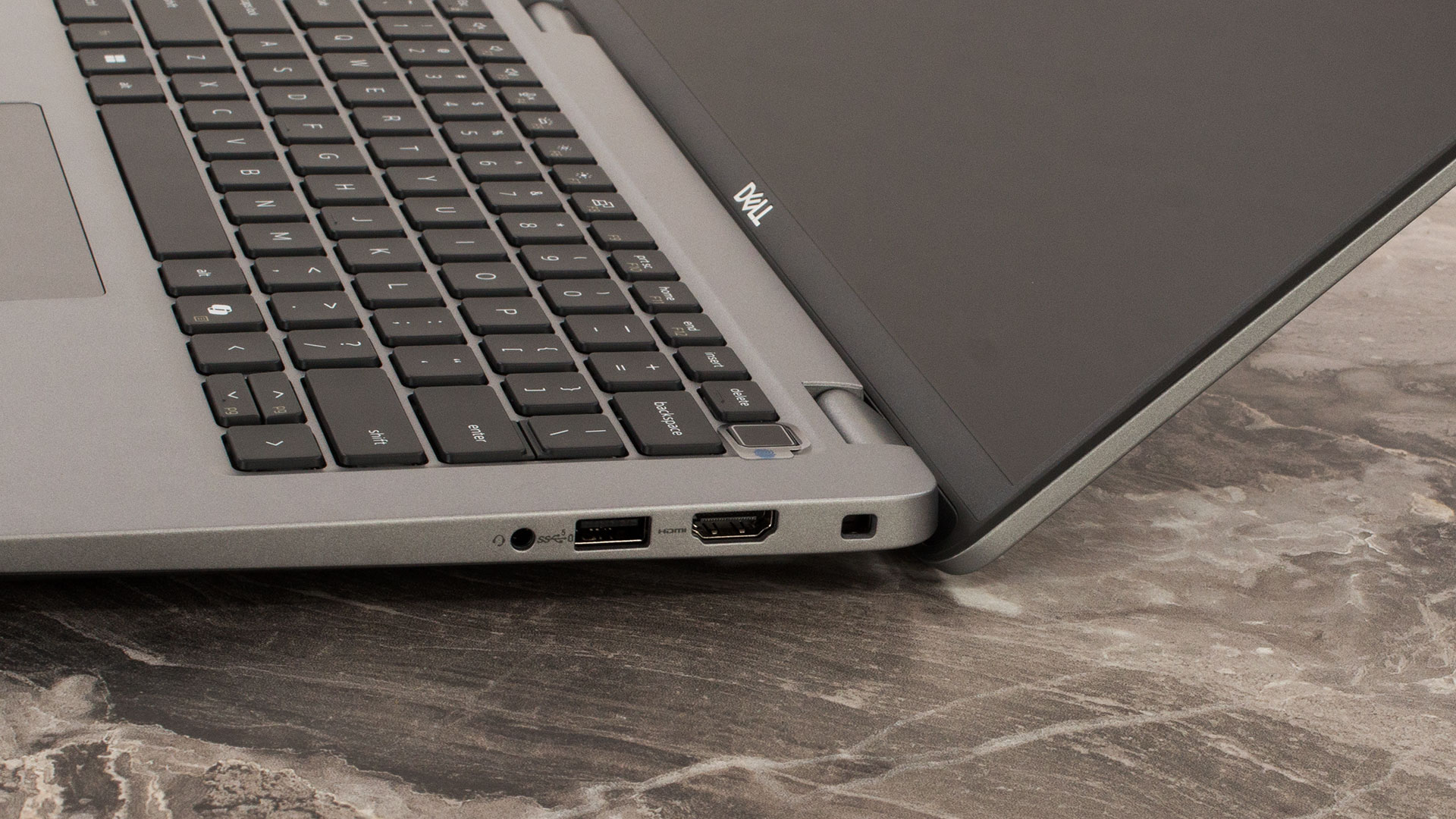
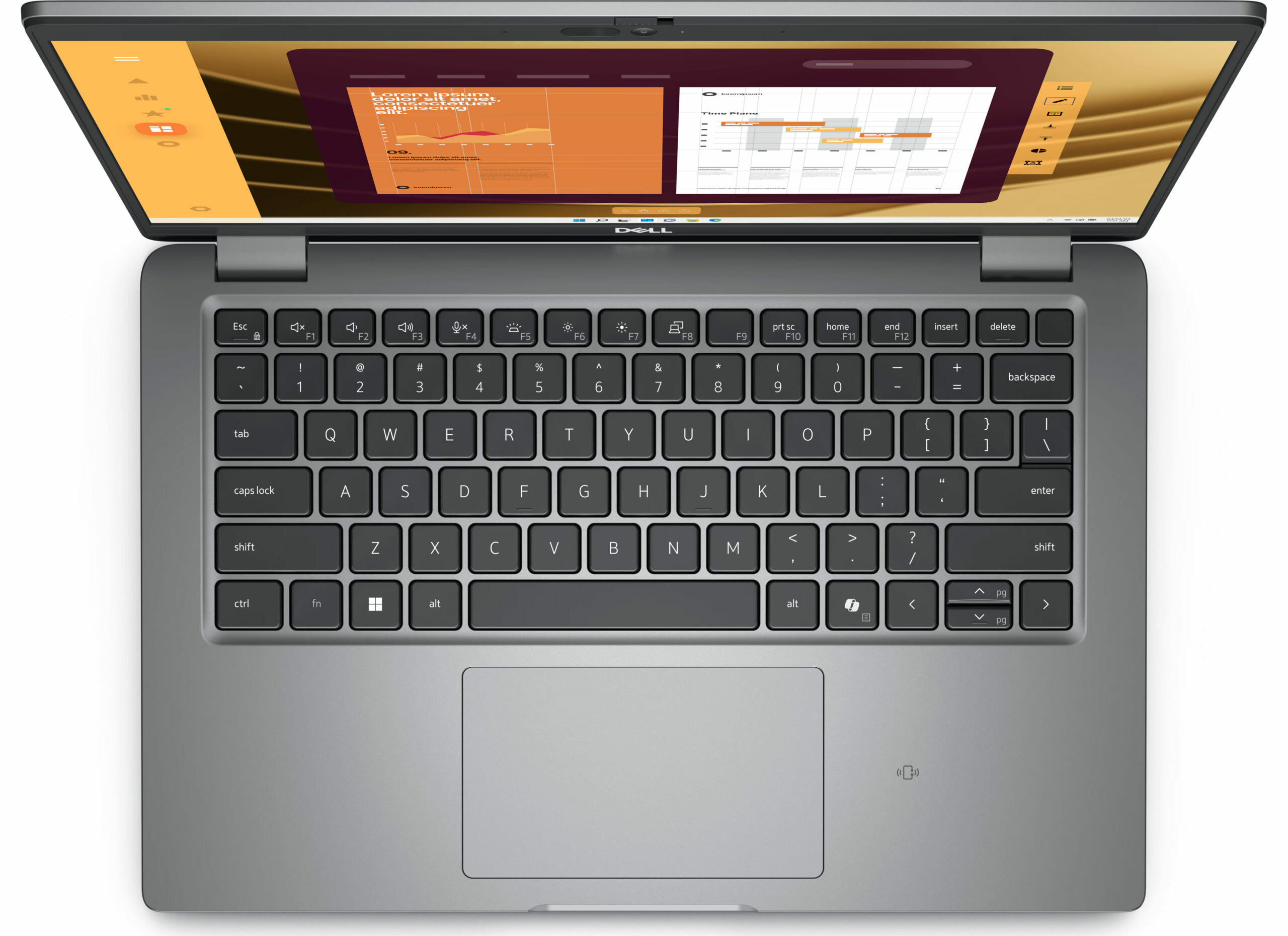
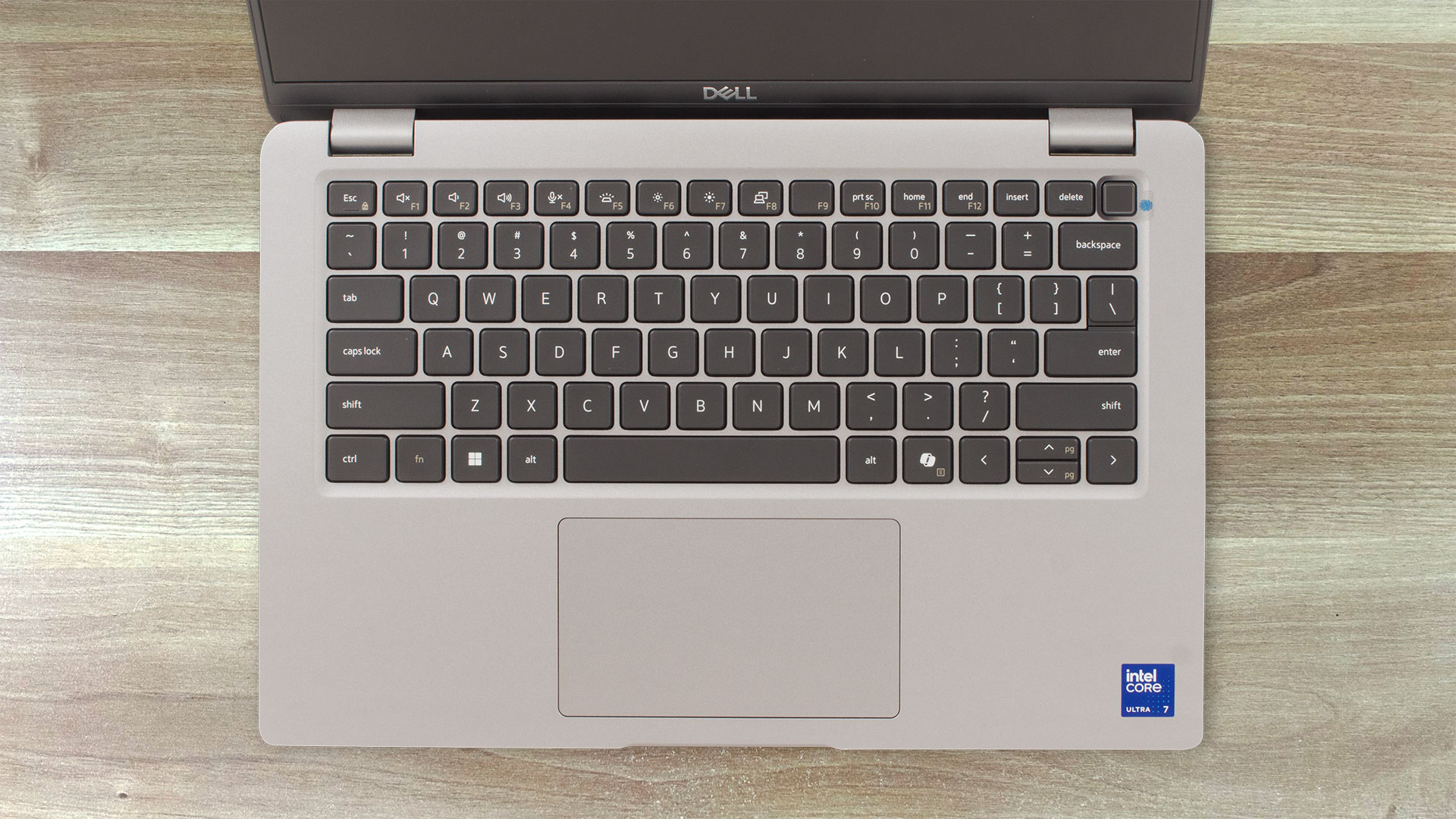
Die Tastatur ist sehr gut. Sie hat große und griffige Tastenkappen mit langem Hub und klickendem Feedback. Die Einschalttaste dient auch als optionaler Fingerabdruckleser. Apropos, die Hintergrundbeleuchtung kostet auch etwas mehr Geld. Die winzigen Pfeiltasten “Auf” und “Ab” sind vielleicht der einzige Nachteil dieses Boards.
Das Touchpad hat mit 115 x 67 mm eine ordentliche Größe für einen 14-Zoller. Das Pad gehört nicht zu den genauesten Einheiten, die wir getestet haben, aber seine Oberfläche ist glatt und der Klickmechanismus ist leise.
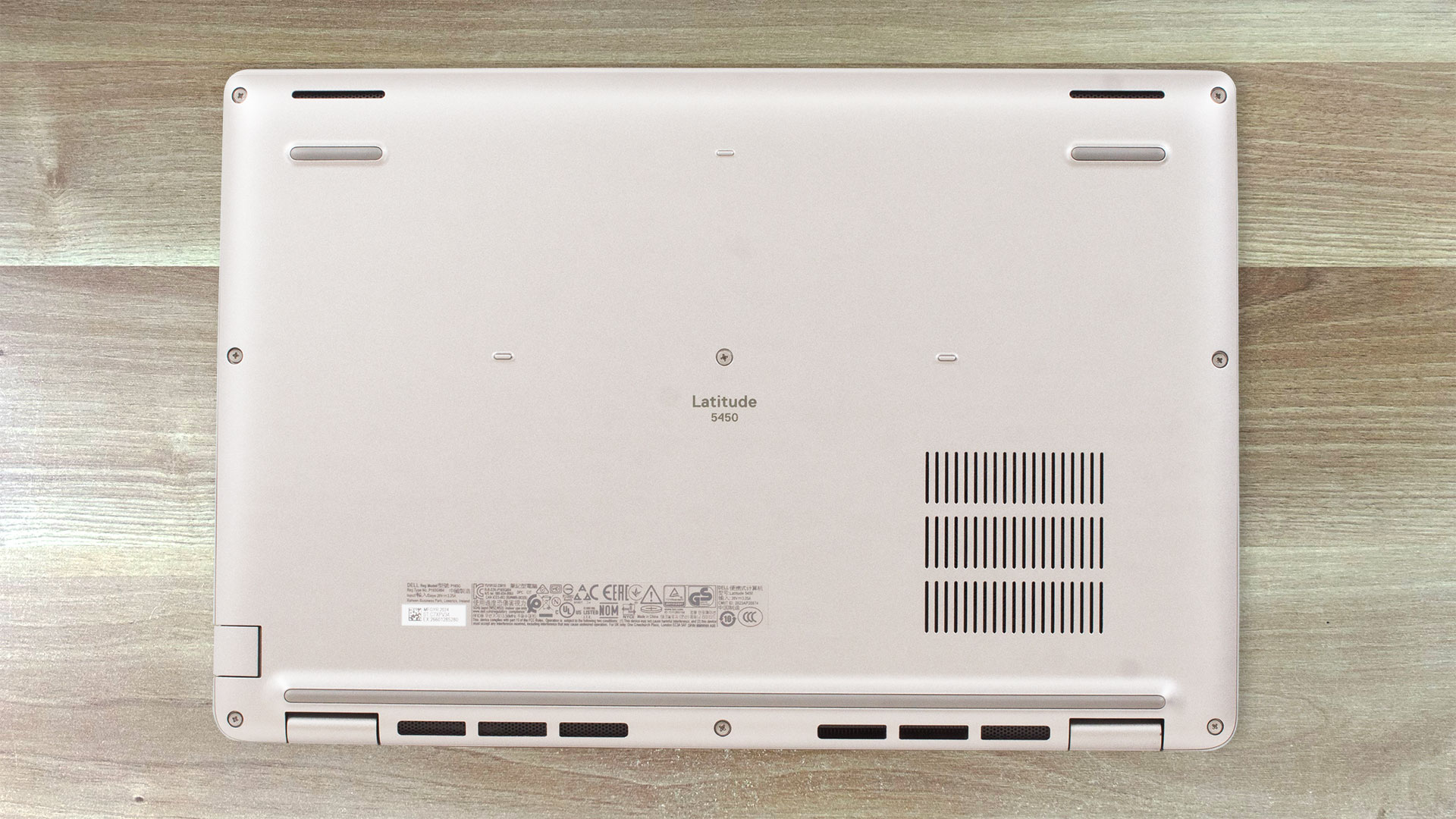
Die Bodenplatte sieht standardmäßig aus – ein kleines Lüftungsgitter oberhalb des Lüfters, drei Gummifüße und zwei Lautsprecheraussparungen. Die Wärme wird über eine zweireihige Lüftungsöffnung auf der Rückseite abgeleitet.

Ports
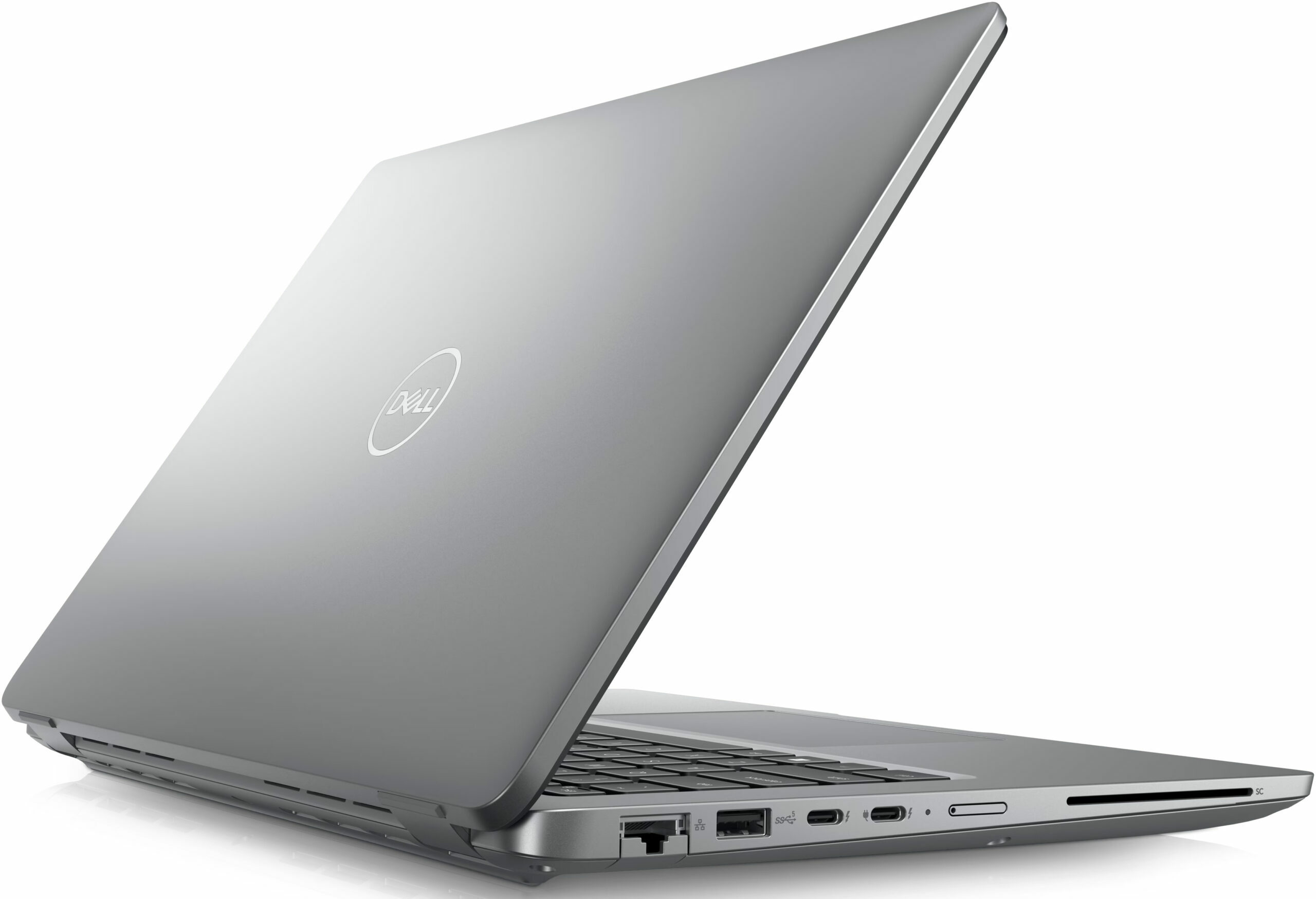
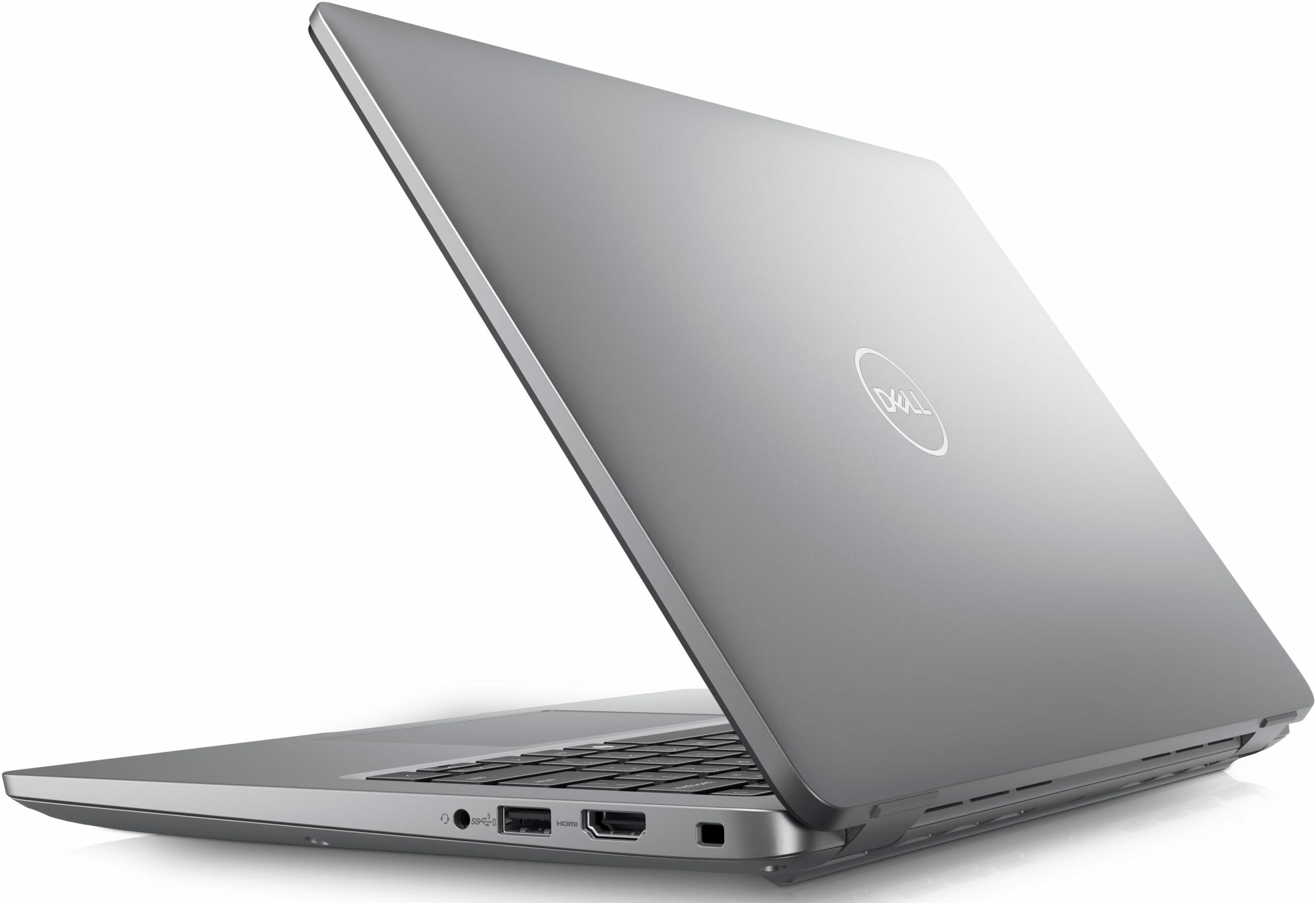
Auf der linken Seite befinden sich ein LAN, ein 5-Gbit/s-USB-Typ-A-3.2-Anschluss (Gen. 1), gefolgt von zwei 40-Gbit/s-Thunderbolt-4- / USB-4-Anschlüssen mit DisplayPort-2.1- und Power-Delivery-Funktionen, ein optionaler Nano-SIM-Steckplatz und ein SmartCard-Leser (Option). Auf der rechten Seite befinden sich ein Steckplatz für ein Sicherheitsschloss, ein HDMI 2.1 TMDS, ein USB Typ-A 3.2 (Gen. 1) Anschluss mit 5 Gbit/s und PowerShare-Funktion sowie eine Audio-Kombibuchse.


Display und Soundqualität, unsere Profile
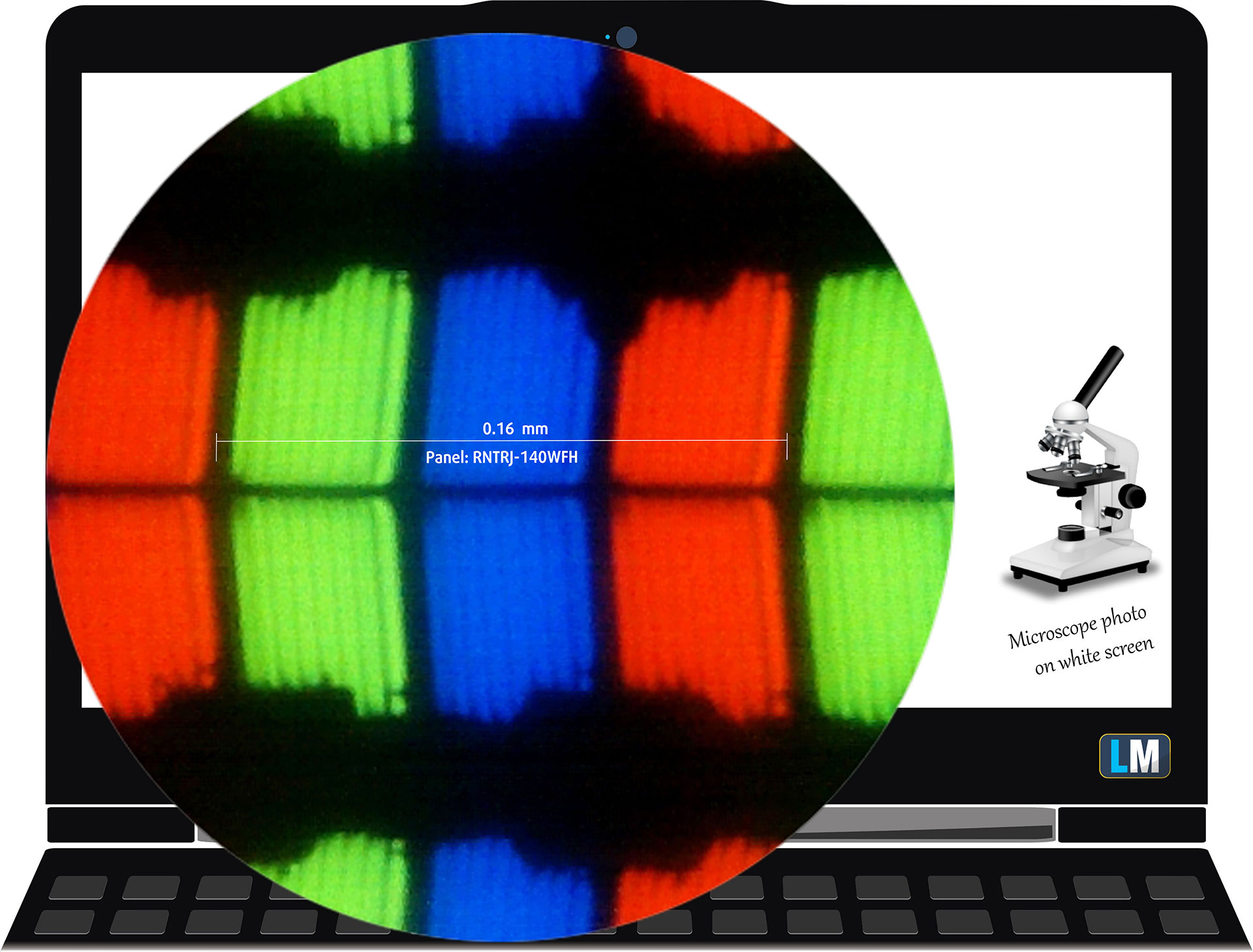
Das Dell Latitude 14 5450 ist mit einem Full HD IPS-Panel mit der Modellnummer LG Display RNTRJ-140WFH (LGD0753) ausgestattet. Es verfügt über eine Bildwiederholfrequenz von 60 Hz. Seine Diagonale beträgt 14,0″ (35,5 cm) und die Auflösung 1920 x 1080p. Außerdem beträgt das Bildschirmverhältnis 16:9, die Pixeldichte 157 ppi und der Abstand 0,16 x 0,16 mm. Der Bildschirm kann als Retina angesehen werden, wenn er aus einer Entfernung von mindestens 56 cm betrachtet wird (dies basiert auf der Pixeldichte und dem typischen Betrachtungsabstand, bei dem einzelne Pixel vom menschlichen Auge nicht mehr unterschieden werden können).
Die Betrachtungswinkel sind gut. Wir bieten Bilder in verschiedenen Winkeln an, um die Qualität zu beurteilen.
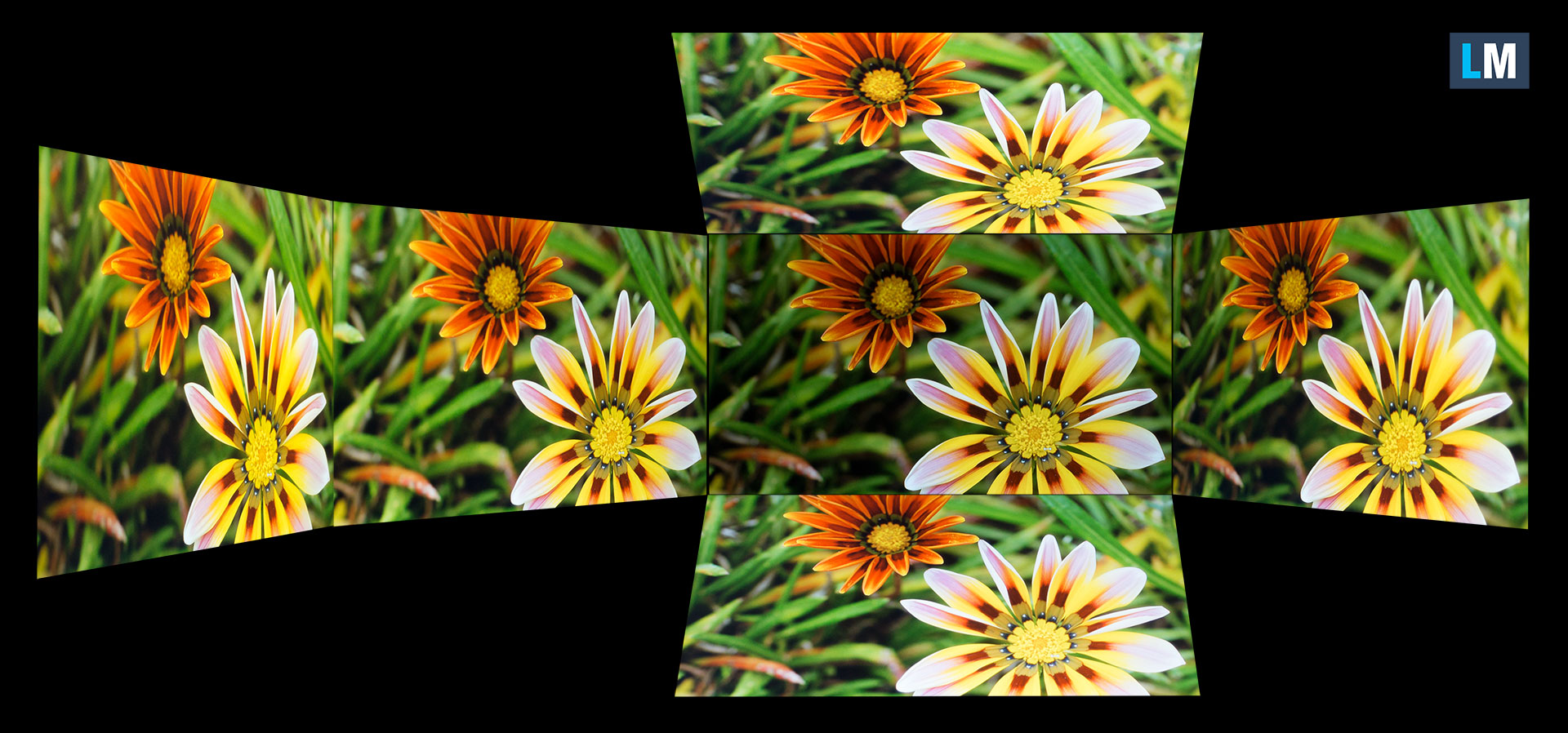
Außerdem ein Video mit fixiertem Fokus und Belichtung.
Die maximal gemessene Helligkeit beträgt 238 nits (cd/m2) in der Mitte des Bildschirms und 231 nits (cd/m2) im Durchschnitt über die gesamte Fläche mit einer maximalen Abweichung von nur 14 %. Die korrelierte Farbtemperatur auf einem weißen Bildschirm und bei maximaler Helligkeit beträgt 7020К.
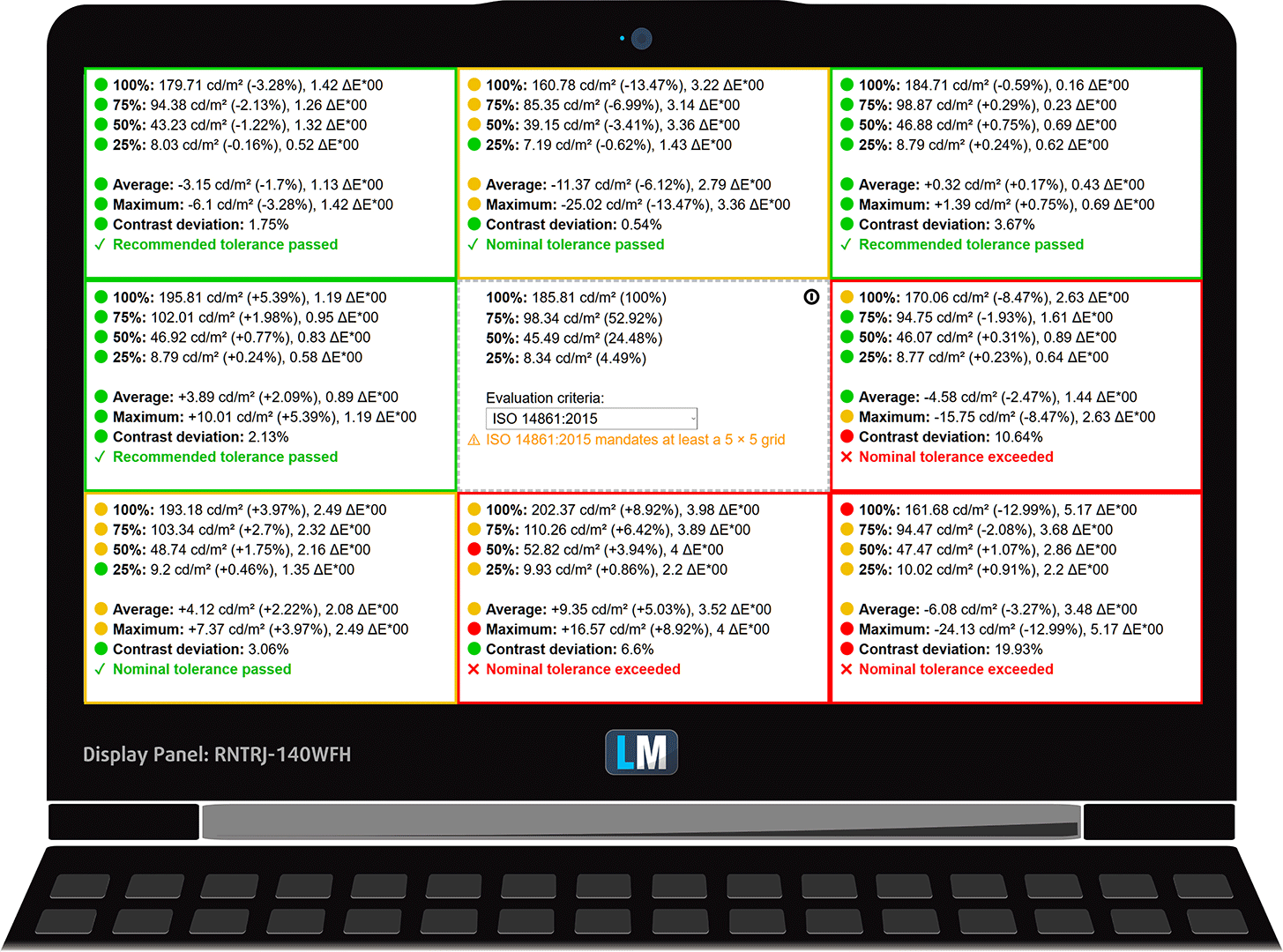
In der nachstehenden Abbildung können Sie sehen, wie das Display unter dem Gesichtspunkt der Gleichmäßigkeit abschneidet. Die nachstehende Abbildung zeigt, wie es um die Betriebshelligkeit (ca. 180 nits) bestellt ist – in diesem speziellen Fall bei 77 % Helligkeit (Weißwert = 182 cd/m2, Schwarzwert = 0,17 cd/m2).
Werte von dE2000 über 4,0 sollten nicht vorkommen, und dieser Parameter ist einer der ersten, den Sie überprüfen sollten, wenn Sie beabsichtigen, das Notebook für farbempfindliche Arbeiten zu verwenden (eine maximale Toleranz von 2,0). Wir haben ein gutes Kontrastverhältnis gemessen – 1090:1.
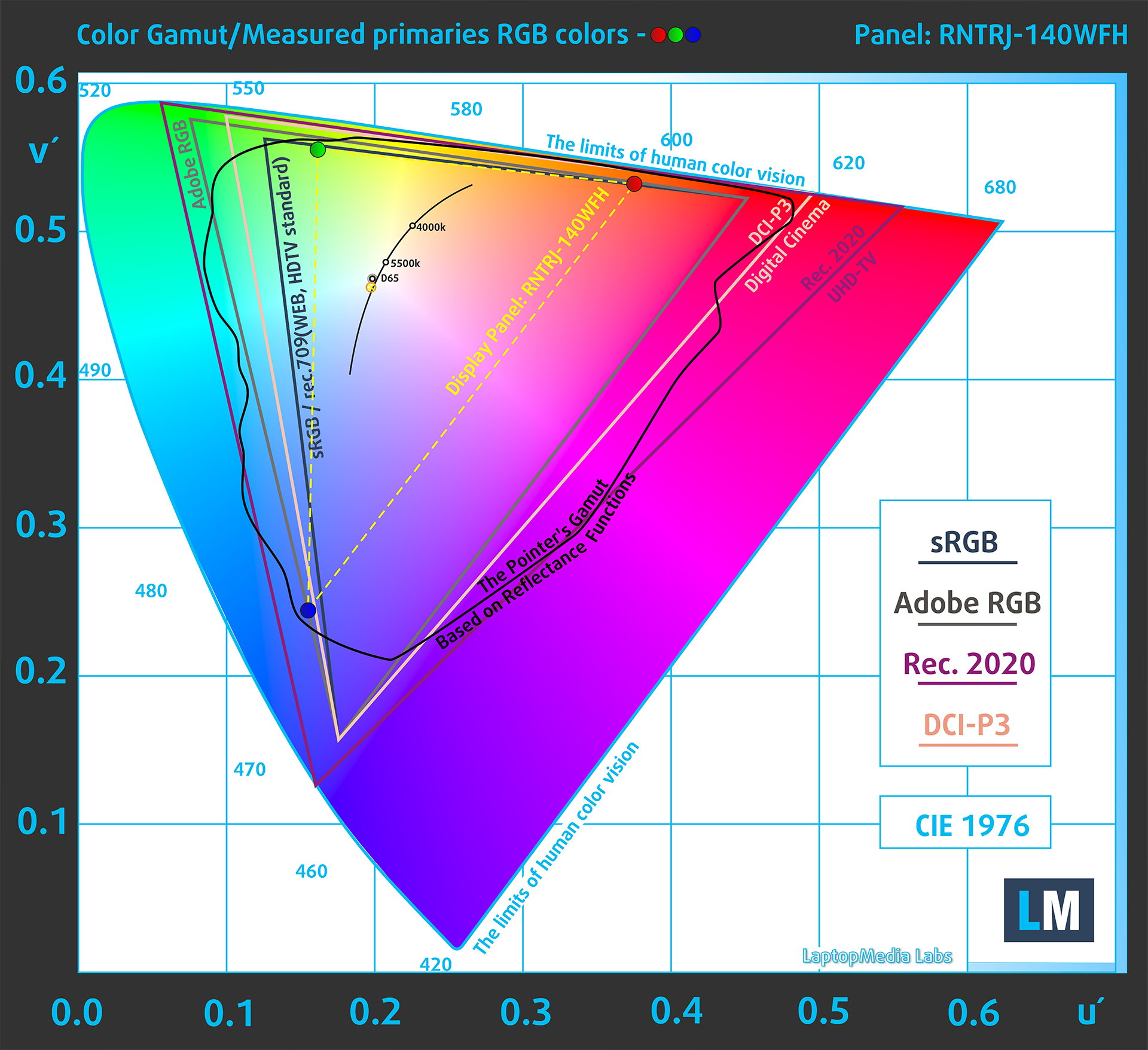
Um sicherzugehen, dass wir auf derselben Seite stehen, möchten wir Ihnen eine kleine Einführung in den sRGB-Farbraum und das Adobe RGB geben. Zunächst einmal gibt es das CIE 1976 Uniform Chromaticity Diagram, das das für das menschliche Auge sichtbare Farbspektrum darstellt und Ihnen eine bessere Vorstellung von der Abdeckung des Farbraums und der Farbgenauigkeit gibt.
Innerhalb des schwarzen Dreiecks sehen Sie die Standardfarbskala (sRGB), die von Millionen von Menschen bei HDTV und im Internet verwendet wird. Der Adobe RGB-Farbraum wird in professionellen Kameras, Monitoren usw. für den Druck verwendet. Im Grunde genommen werden die Farben innerhalb des schwarzen Dreiecks von allen verwendet, und dies ist der wesentliche Teil der Farbqualität und Farbgenauigkeit eines Mainstream-Notebooks.
Wir haben jedoch auch andere Farbräume wie den berühmten DCI-P3-Standard, der von Filmstudios verwendet wird, sowie den digitalen UHD-Standard Rec.2020 berücksichtigt. Rec.2020 ist jedoch noch Zukunftsmusik, und es ist schwierig, dass heutige Displays diesen Standard gut abdecken. Wir haben auch die sogenannte Michael Pointer-Farbskala oder Pointer-Farbskala einbezogen, die die Farben repräsentiert, die in der Natur jeden Tag um uns herum vorkommen.
Die gelbe gepunktete Linie zeigt die Farbraumabdeckung des Dell Latitude 14 5450.
Sein Display deckt 52 % des sRGB/ITU-R BT.709 (Web/HDTV-Standard) in CIE1976 und 41 % des DCI-P3 ab.
Unser “Design and Gaming”-Profil liefert eine optimale Farbtemperatur bei 180 cd/m2 Luminanz (Weißpunkt – D65), sRGB-Codierungskurve.
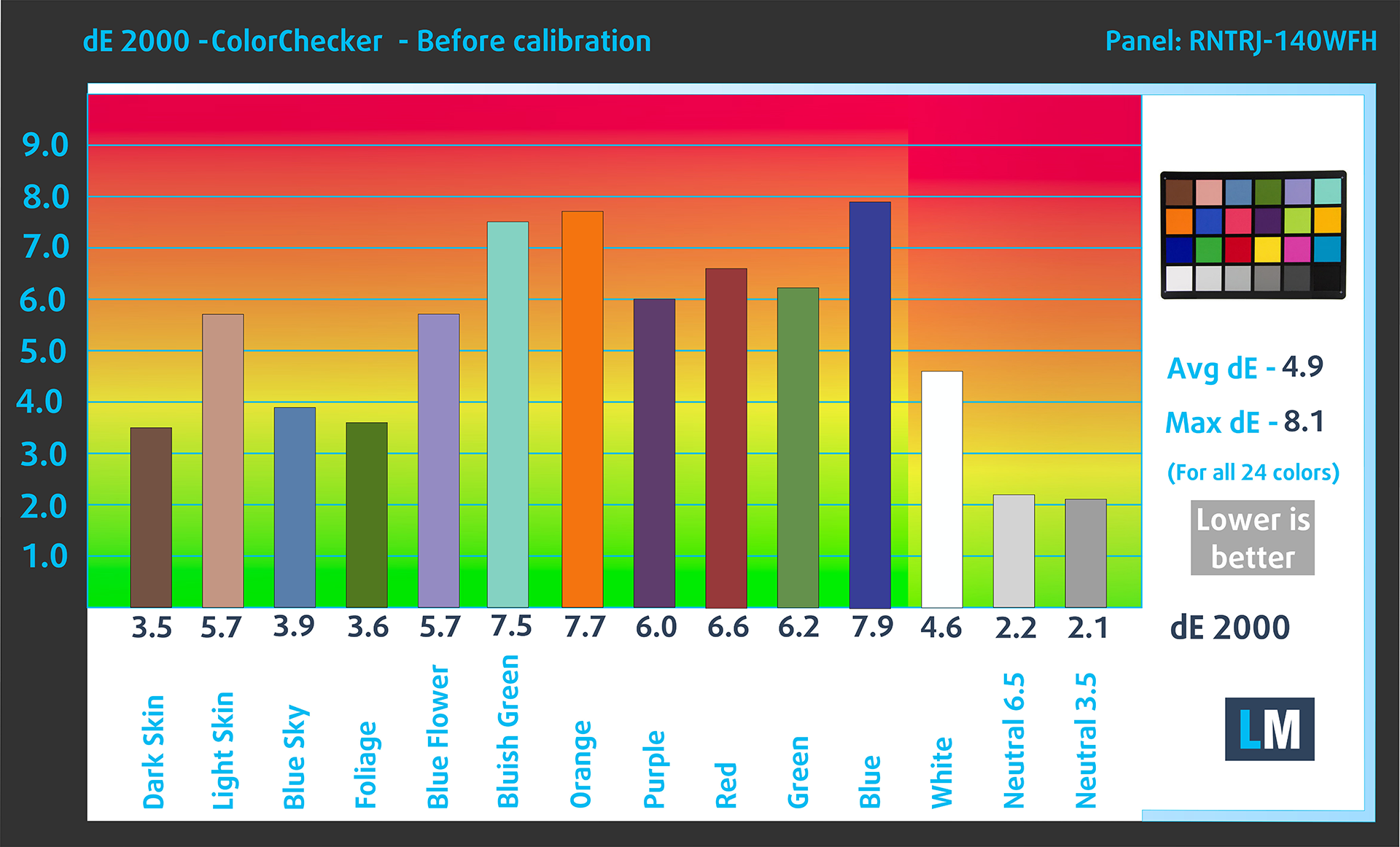
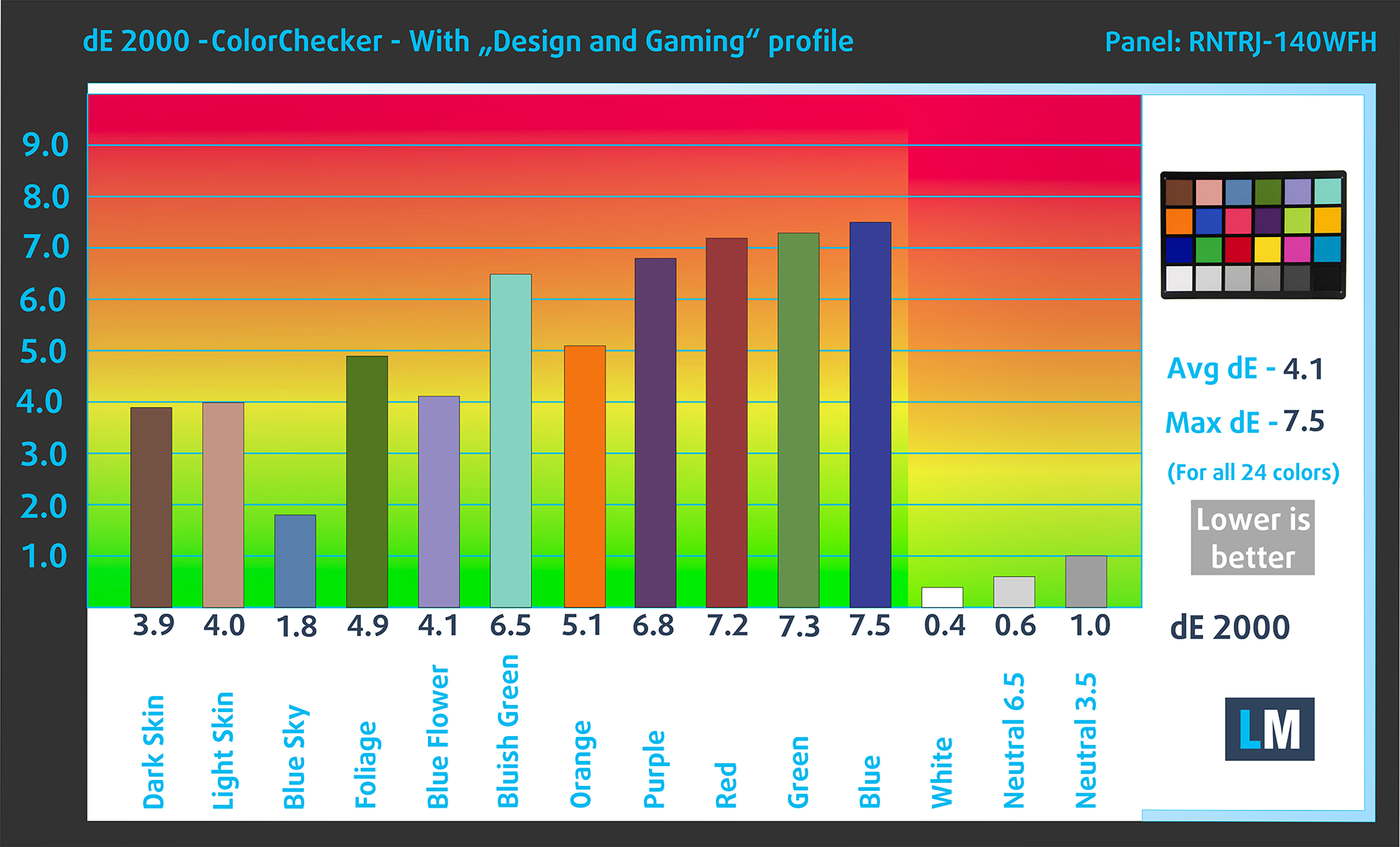
Wir haben die Genauigkeit des Displays mit 24 häufig verwendeten Farben wie helle und dunkle menschliche Haut, blauer Himmel, grünes Gras, Orange usw. getestet.
Unten können Sie die Ergebnisse des Dell Latitude 14 5450 mit den Standardeinstellungen (links) und mit dem Profil “Gaming and Web design” (rechts) vergleichen.
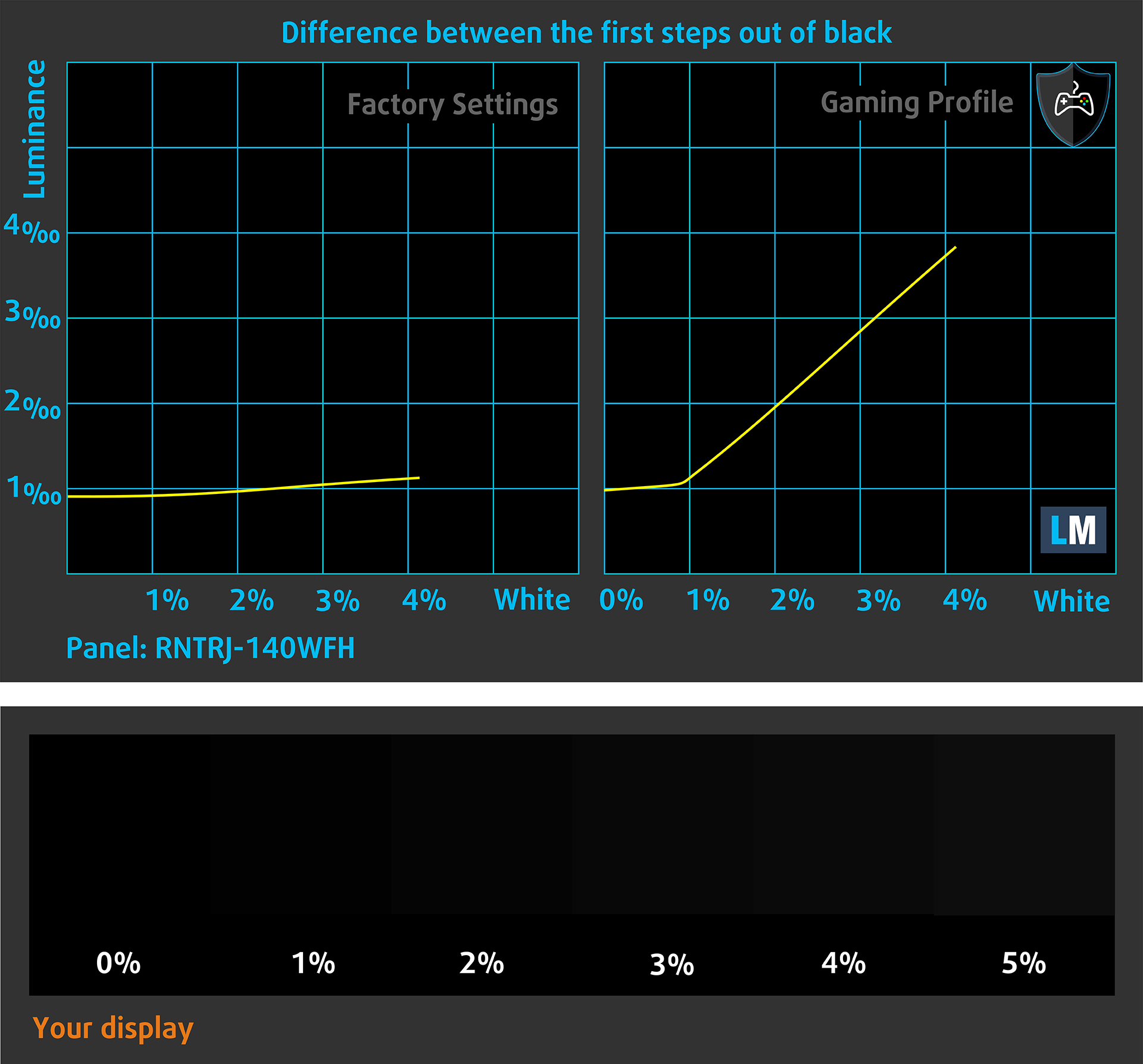
Die nächste Abbildung zeigt, wie gut das Display in der Lage ist, wirklich dunkle Teile eines Bildes wiederzugeben, was beim Ansehen von Filmen oder Spielen bei schwachem Umgebungslicht wichtig ist.
Die linke Seite des Bildes stellt das Display mit Standardeinstellungen dar, während die rechte Seite mit dem aktivierten Profil “Gaming and Web Design” verbessert wurde. Auf der horizontalen Achse finden Sie die Graustufen und auf der vertikalen Achse die Leuchtdichte des Displays. Anhand der beiden Diagramme unten können Sie leicht selbst überprüfen, wie Ihr Bildschirm mit den dunkelsten Nuancen umgeht, aber bedenken Sie, dass dies auch von den Einstellungen Ihres aktuellen Bildschirms, der Kalibrierung, dem Blickwinkel und den Umgebungslichtbedingungen abhängt.
Reaktionszeit (Gaming-Fähigkeiten)
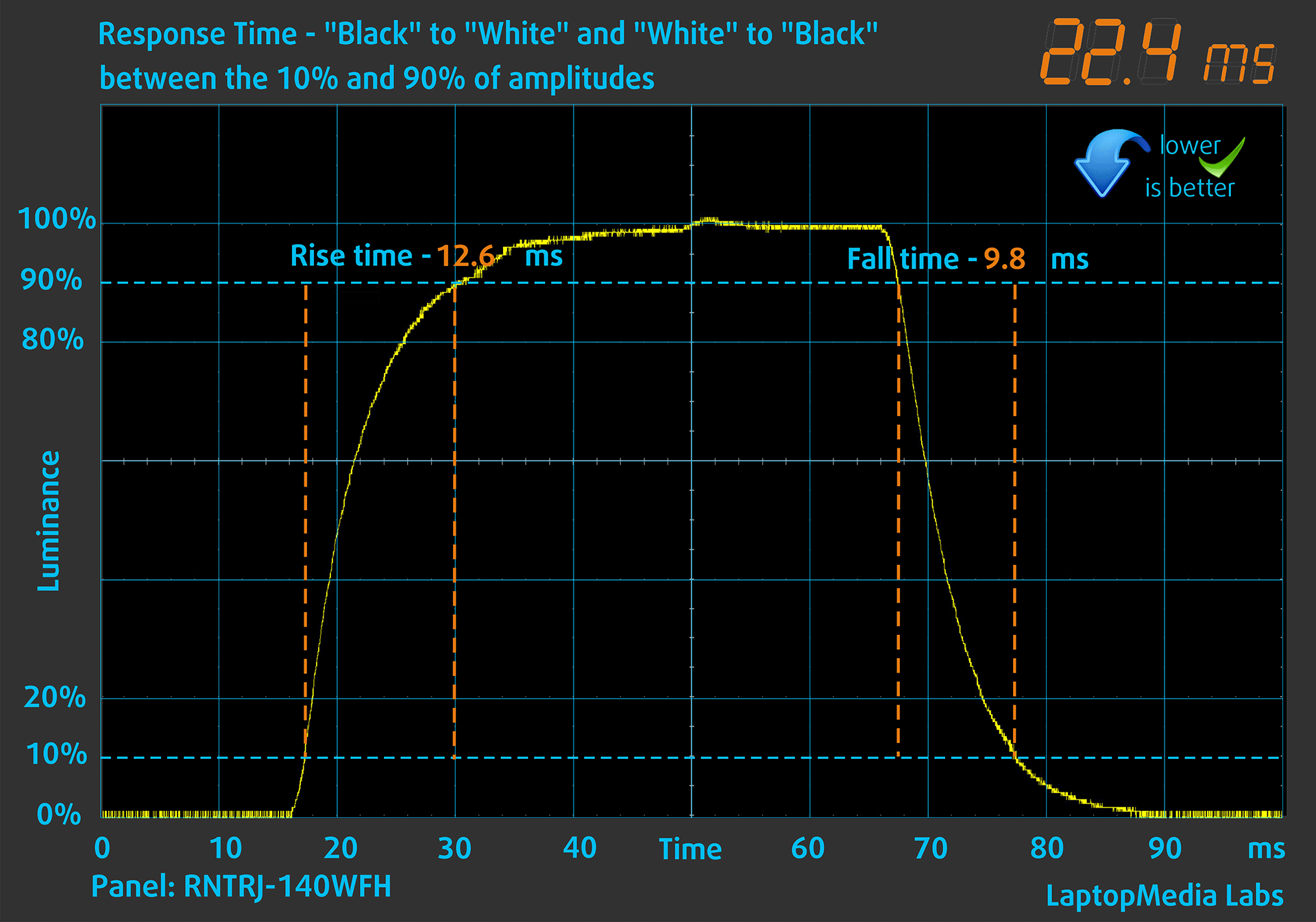
Wir testen die Reaktionszeit der Pixel mit der üblichen “Schwarz-zu-Weiß”- und “Weiß-zu-Schwarz”-Methode von 10 % auf 90 % und umgekehrt (diese Begriffe beziehen sich auf die Zeit, die die Pixel benötigen, um von einer Farbe zur anderen zu wechseln (in diesem Fall von Schwarz zu Weiß und wieder zu Schwarz); eine kürzere Zeit verringert die Bildunschärfe bei schnell bewegten Bildern).
Wir haben Fall Time + Rise Time = 22 ms aufgezeichnet.
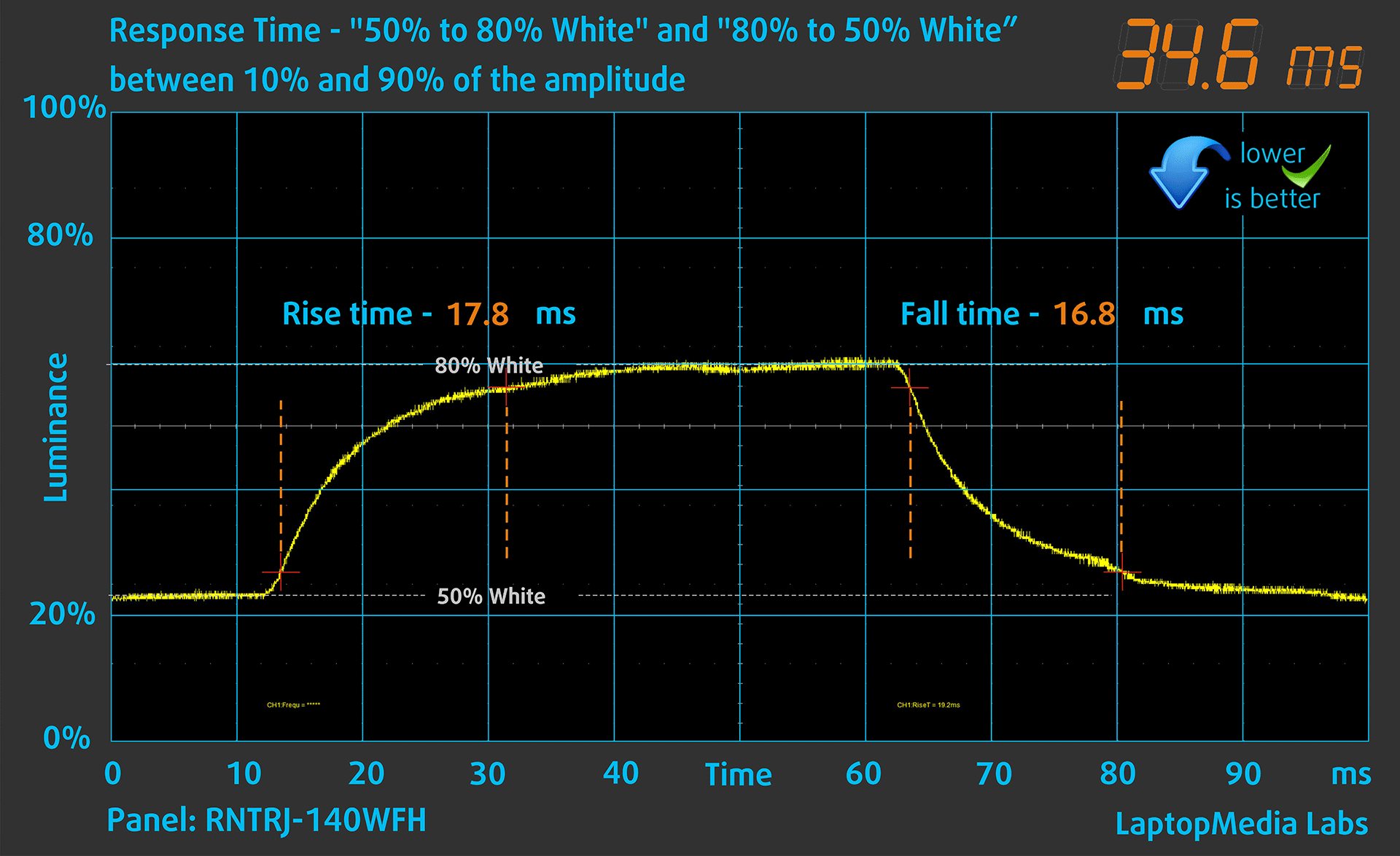
Danach testen wir die Reaktionszeit der Pixel mit der üblichen “Gray-to-Gray”-Methode von 50% Weiß auf 80% Weiß und umgekehrt zwischen 10% und 90% der Amplitude.
Gesundheitliche Auswirkungen: PWM (Bildschirmflimmern)
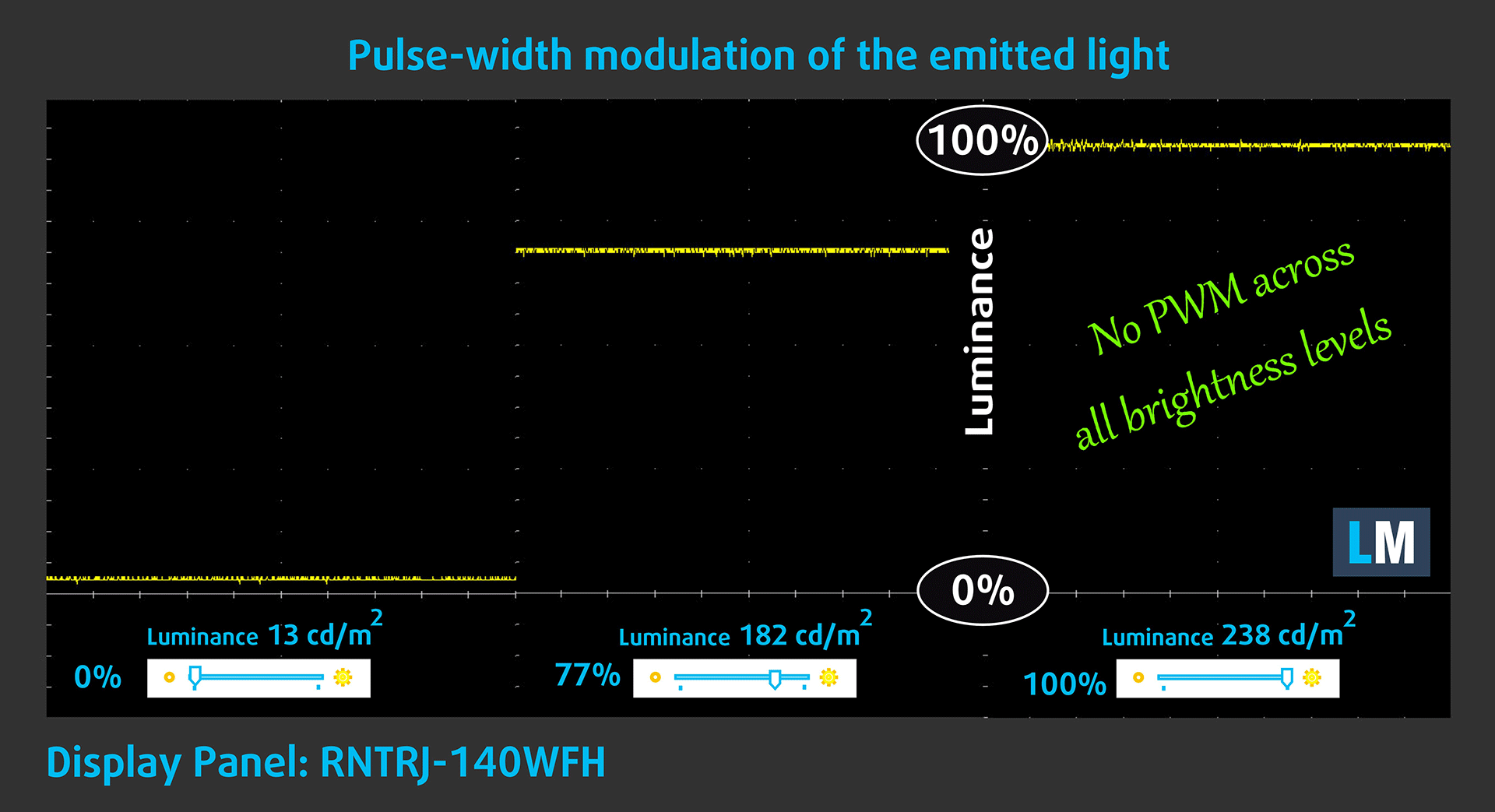
Die Pulsweitenmodulation (PWM) ist eine einfache Methode zur Steuerung der Bildschirmhelligkeit. Wenn Sie die Helligkeit verringern, wird die Lichtintensität des Bildschirms nicht verringert, sondern von der Elektronik mit einer für das menschliche Auge nicht wahrnehmbaren Frequenz aus- und eingeschaltet. Bei diesen Lichtimpulsen ändert sich das Zeitverhältnis zwischen Licht und Nicht-Licht, während die Helligkeit unverändert bleibt, was für Ihre Augen schädlich ist. Mehr darüber können Sie in unserem Artikel über PWM lesen.
Der Bildschirm des Dell Latitude 14 5450 verwendet kein PWM für die Helligkeitsanpassung. Das macht den Bildschirm auch bei längerer Nutzung recht komfortabel.
Gesundheitliche Auswirkungen: Blaulicht-Emissionen
Die Installation unseres Health-Guard-Profils eliminiert nicht nur die PWM, sondern reduziert auch die schädlichen Blaulicht-Emissionen, während die Farben des Bildschirms wahrnehmungsgetreu bleiben. Wenn Sie mit blauem Licht nicht vertraut sind, lautet die Kurzfassung: Emissionen, die sich negativ auf Ihre Augen, Ihre Haut und Ihren gesamten Körper auswirken. Weitere Informationen dazu finden Sie in unserem Artikel über blaues Licht.
Gesundheitliche Auswirkungen: Bildschirm-Reflexion
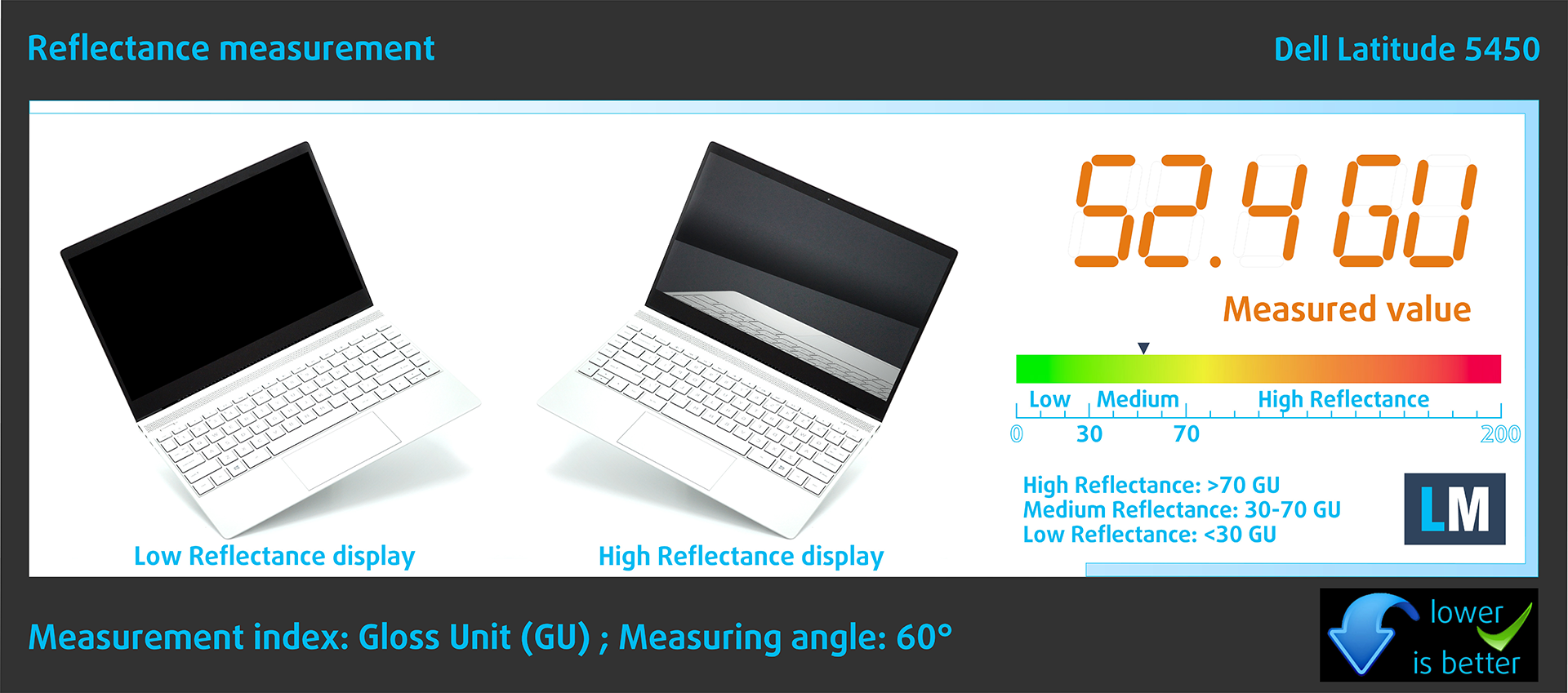
Glänzend beschichtete Bildschirme können bei starkem Umgebungslicht aufgrund von Reflexionen unangenehm sein. Wir messen den Reflexionsgrad des Bildschirms für jeden Laptop, wenn der Bildschirm ausgeschaltet ist und der Messwinkel auf 60° eingestellt ist.
Der Reflexionsgrad des Bildschirms von Dell beträgt 52,4 GU.
Hochglanz: >70 GU
Mittlerer Glanz: 30 – 70 GU
Niedriger Glanz: <30 GU
Klang
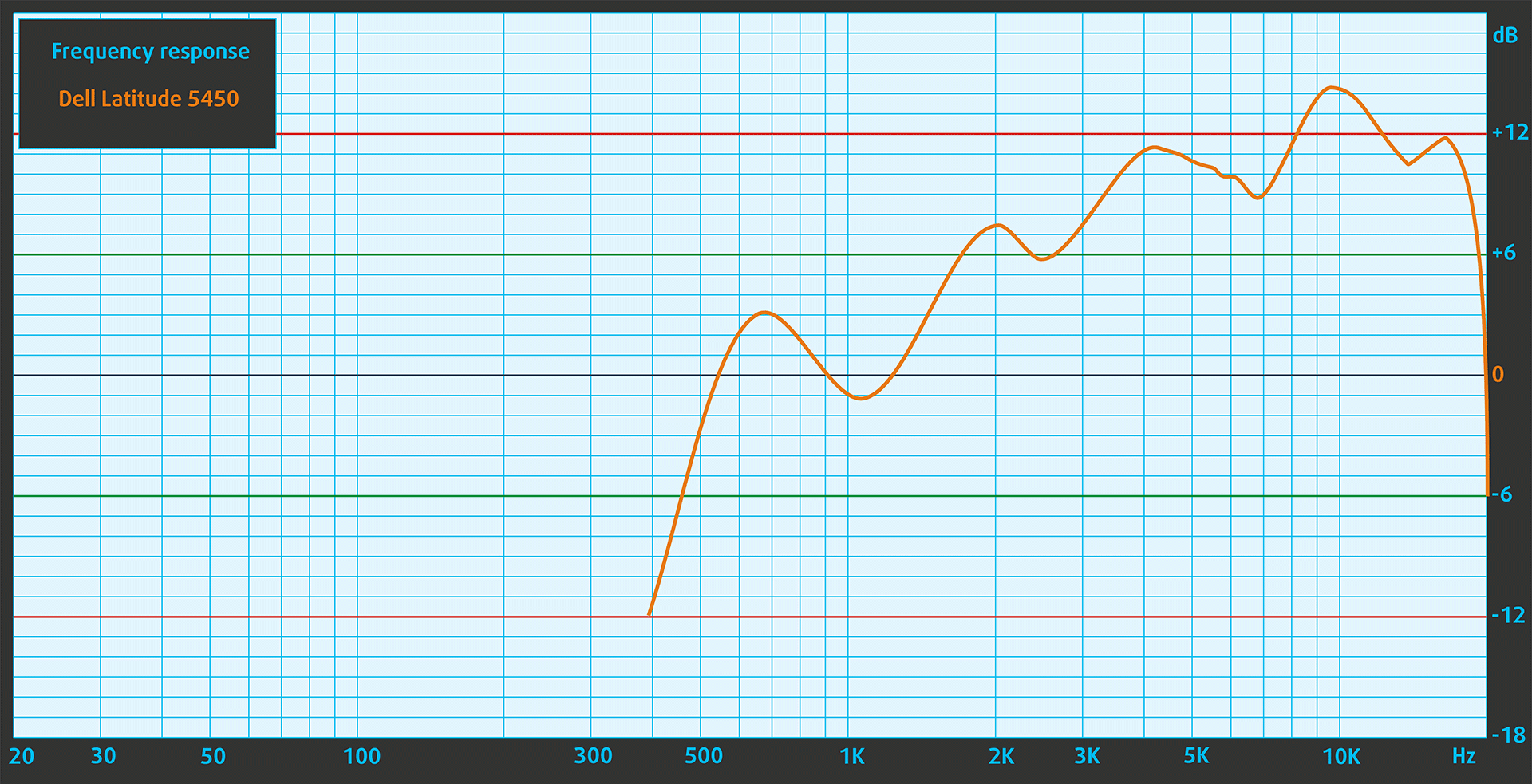
Die Lautsprecher des Dell Latitude 14 5450 produzieren einen Klang von relativ guter Qualität. Allerdings weisen die tiefen, mittleren und hohen Töne alle leichte Abweichungen von der Klarheit auf.
Kaufen Sie unsere Profile
Da unsere Profile auf jedes einzelne Displaymodell zugeschnitten sind, sind dieser Artikel und das dazugehörige Profilpaket für eine Dell Latitude 14 5450-Konfiguration mit 14,0″ LG Display RNTRJ-140WFH (LGD0753) (1920×1080) IPS gedacht.
*Sollten Sie Probleme beim Herunterladen der gekauften Datei haben, versuchen Sie, den Link, den Sie per E-Mail erhalten, mit einem anderen Browser zu öffnen. Wenn das Download-Ziel eine .php-Datei statt eines Archivs ist, ändern Sie die Dateierweiterung in .zip oder kontaktieren Sie uns unter [email protected].
Weitere Informationen über die Profile finden Sie HIER.
Zusätzlich zum Erhalt effizienter und gesundheitsfreundlicher Profile unterstützen Sie durch den Kauf von LaptopMedia-Produkten auch die Entwicklung unserer Labore, in denen wir Geräte testen, um möglichst objektive Bewertungen zu erstellen.

Office Work
Office Work sollte hauptsächlich von Benutzern verwendet werden, die die meiste Zeit mit Texten, Tabellen oder dem Surfen im Internet verbringen. Dieses Profil zielt darauf ab, eine bessere Deutlichkeit und Klarheit zu liefern, indem es eine flache Gammakurve (2.20), eine native Farbtemperatur und wahrnehmungsgetreue Farben beibehält.

Design und Gaming
Dieses Profil richtet sich an Designer, die professionell mit Farben arbeiten, sowie für Spiele und Filme. Design und Gaming bringt Displays an ihre Grenzen und macht sie im sRGB IEC61966-2-1 Standard für Web und HDTV am Weißpunkt D65 so genau wie möglich.

Health-Guard
Health-Guard eliminiert die schädliche Pulsweitenmodulation (PWM) und reduziert das negative blaue Licht, das sich auf unsere Augen und unseren Körper auswirkt. Da es für jedes Panel maßgeschneidert ist, gelingt es, die Farben wahrnehmungsgetreu zu halten. Health-Guard simuliert Papier, so dass die Belastung für die Augen stark reduziert wird.
Holen Sie sich alle 3 Profile mit 33 % Rabatt

Leistung: CPU, GPU, Speicher
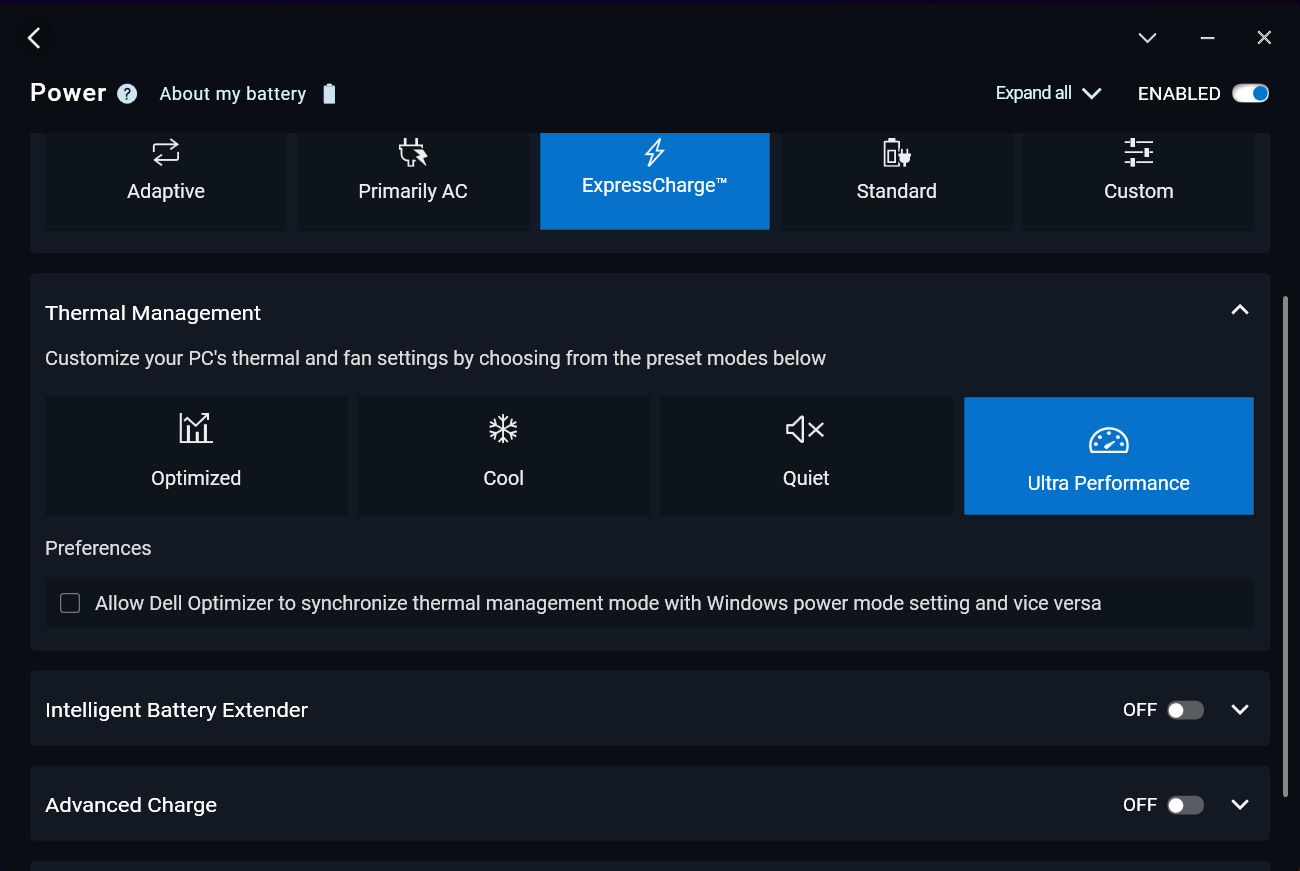
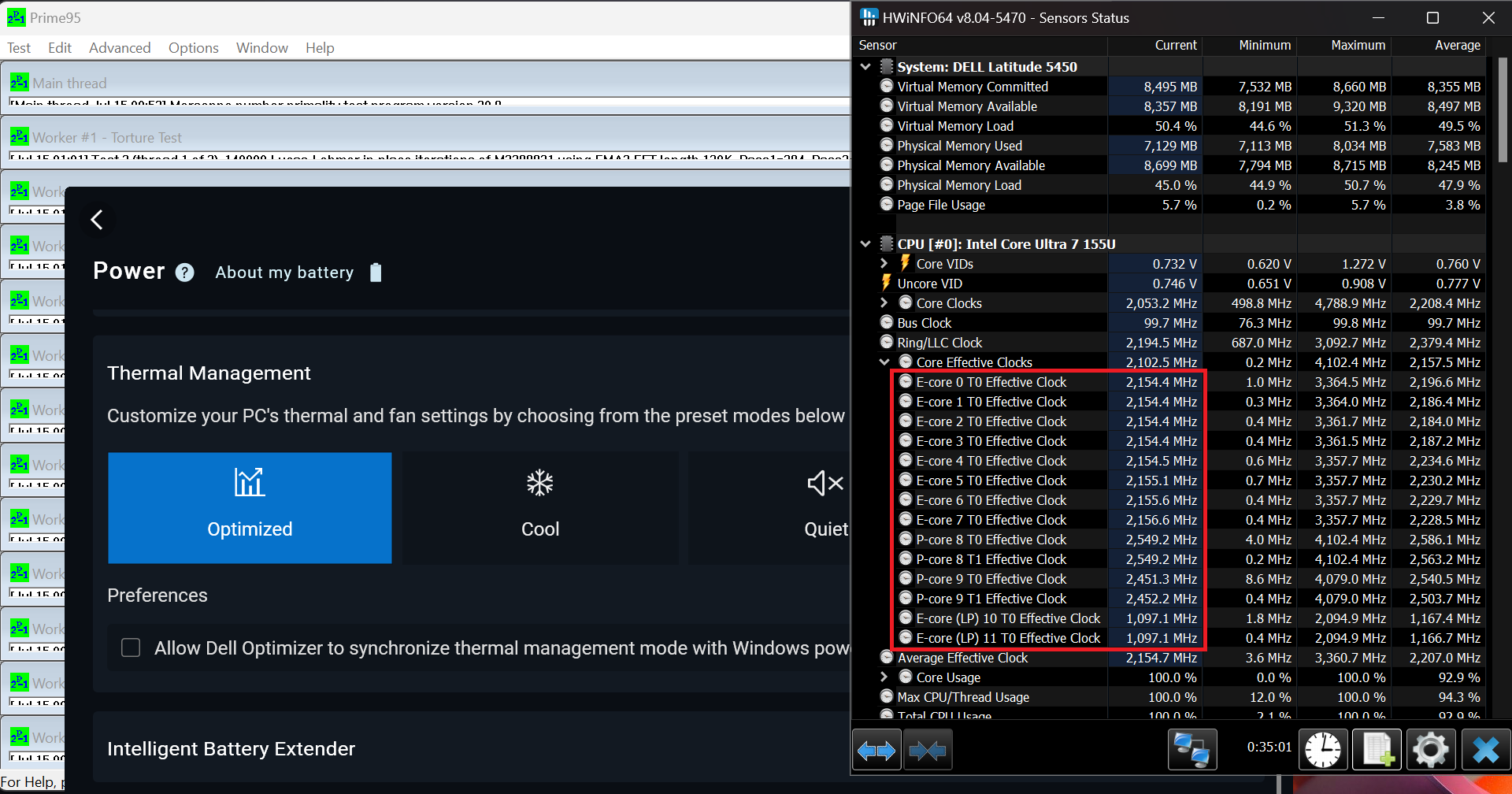
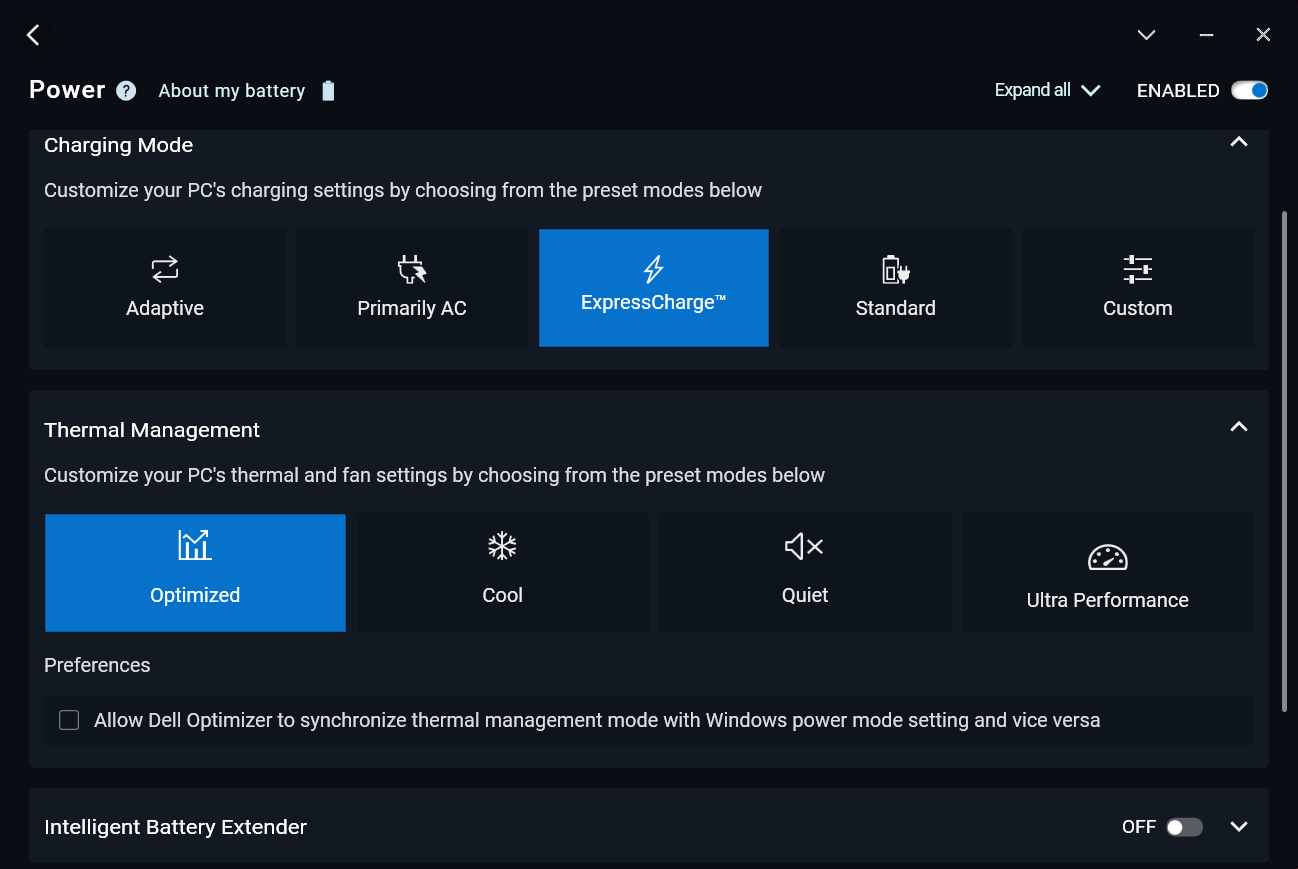
Alle Benchmarks und Tests wurden mit der Voreinstellung “Beste Leistung” durchgeführt, die im Windows-Menü “Energie & Akku” aktiviert ist. Außerdem ist der Modus “Ultra Performance” in der Dell Optimizer App aktiviert.

CPU-Optionen
Dieses Gerät wird mit Core i3-1315U, Core i5-1335U, Core i5-1345U vPro, Core i7-1355U, Core i7-1365U vPro, Core Ultra 5 125U, Core Ultra 5 135U vPro, Core Ultra 5 125H, Core Ultra 5 135H vPro, Core Ultra 7 155U, Core Ultra 7 165U vPro, oder Core Ultra 7 165H vPro angeboten.
Unser Notebook hat einen 155U-Chip.
Die Single-Core-Leistung sorgt für einen reibungslosen Betrieb und eine hohe Reaktionsfähigkeit des Betriebssystems und bietet so ein besseres Benutzererlebnis.
Die Ergebnisse stammen vom Geekbench 6 Single-Core-Test (höher ist besser).
Die Multi-Core-Leistung ist für komplexe und anspruchsvolle Aufgaben wie Videobearbeitung, CAD und wissenschaftliche Simulationen unerlässlich.
Die Ergebnisse stammen vom Geekbench 6 Multi-Core-Test (höher ist besser).
Hier bewerten wir die CPU-Leistung anhand einer realen 3D-Rendering-Aufgabe und beurteilen ihre Fähigkeit, komplexe Berechnungen und Rendering-Workloads effizient zu bewältigen.
Die Ergebnisse stammen vom Cinebench 2024 Multi-Core-Test (höher ist besser).
GPU-Optionen
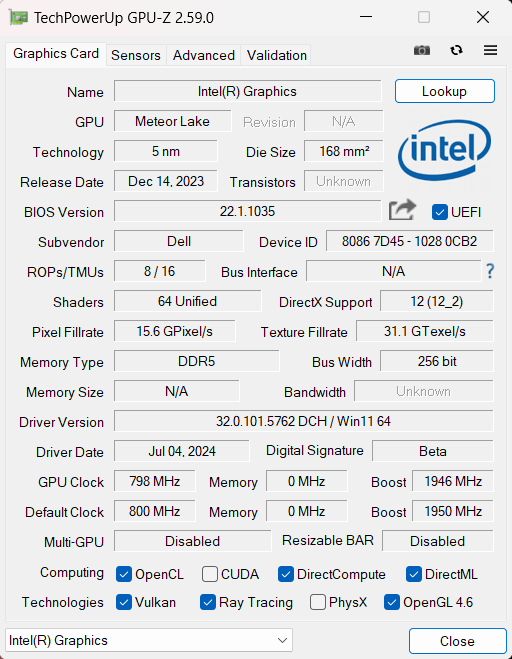
Die meisten Geräte dieser Dell-Serie sind reine iGPU-Laptops. Für grafikintensive Aufgaben können Sie die optionale NVIDIA GeForce RTX 2050 wählen.
Unser Gerät setzt auf eine Intel-Grafik (4-Kerne).
Die Ergebnisse stammen vom 3DMark Time Spy (Grafik). Ein höherer Wert ist besser.
Die Ergebnisse stammen vom 3DMark Wild Life Extreme Unlimited. Ein höherer Wert ist besser.
Gaming-Tests

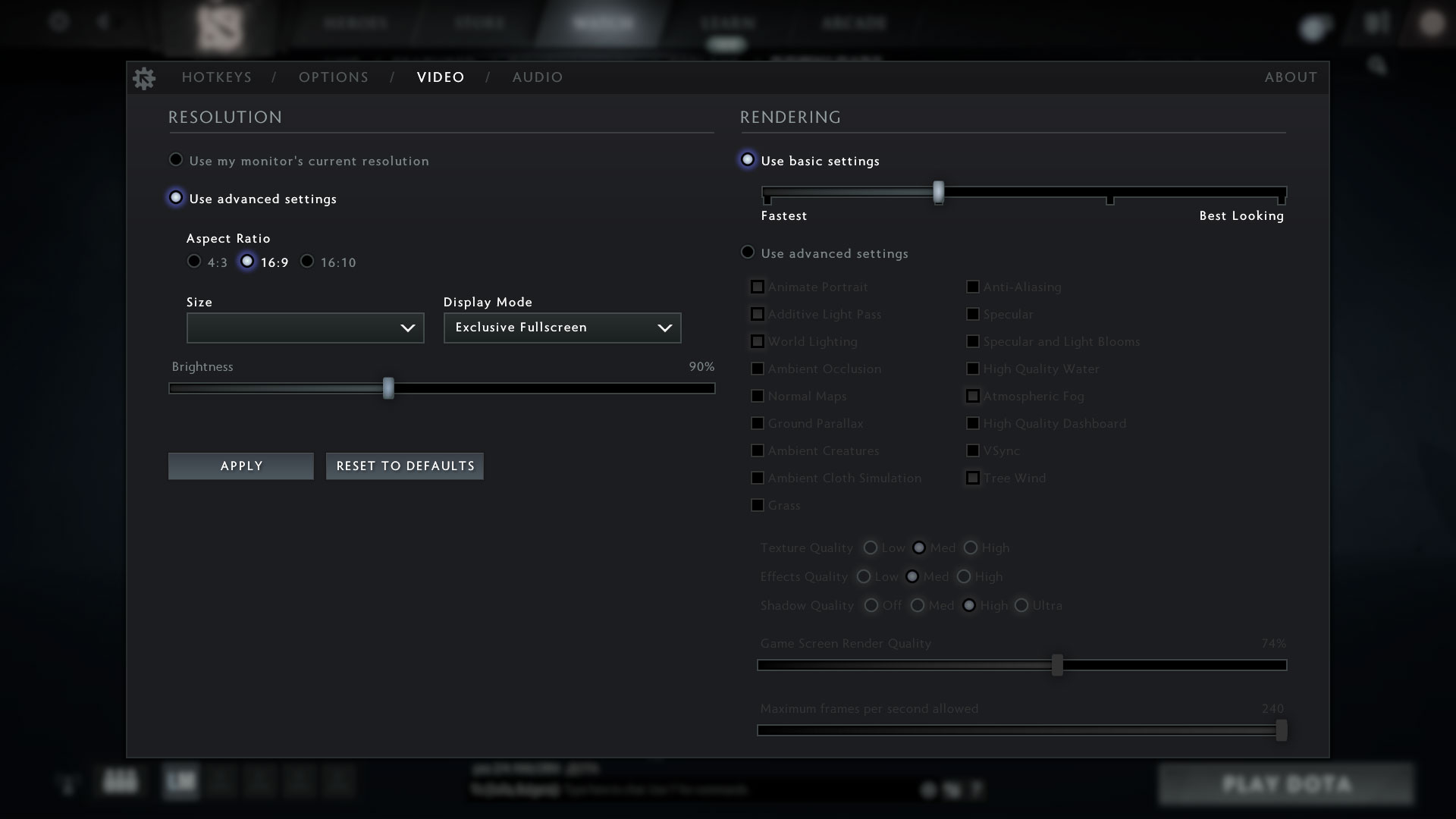
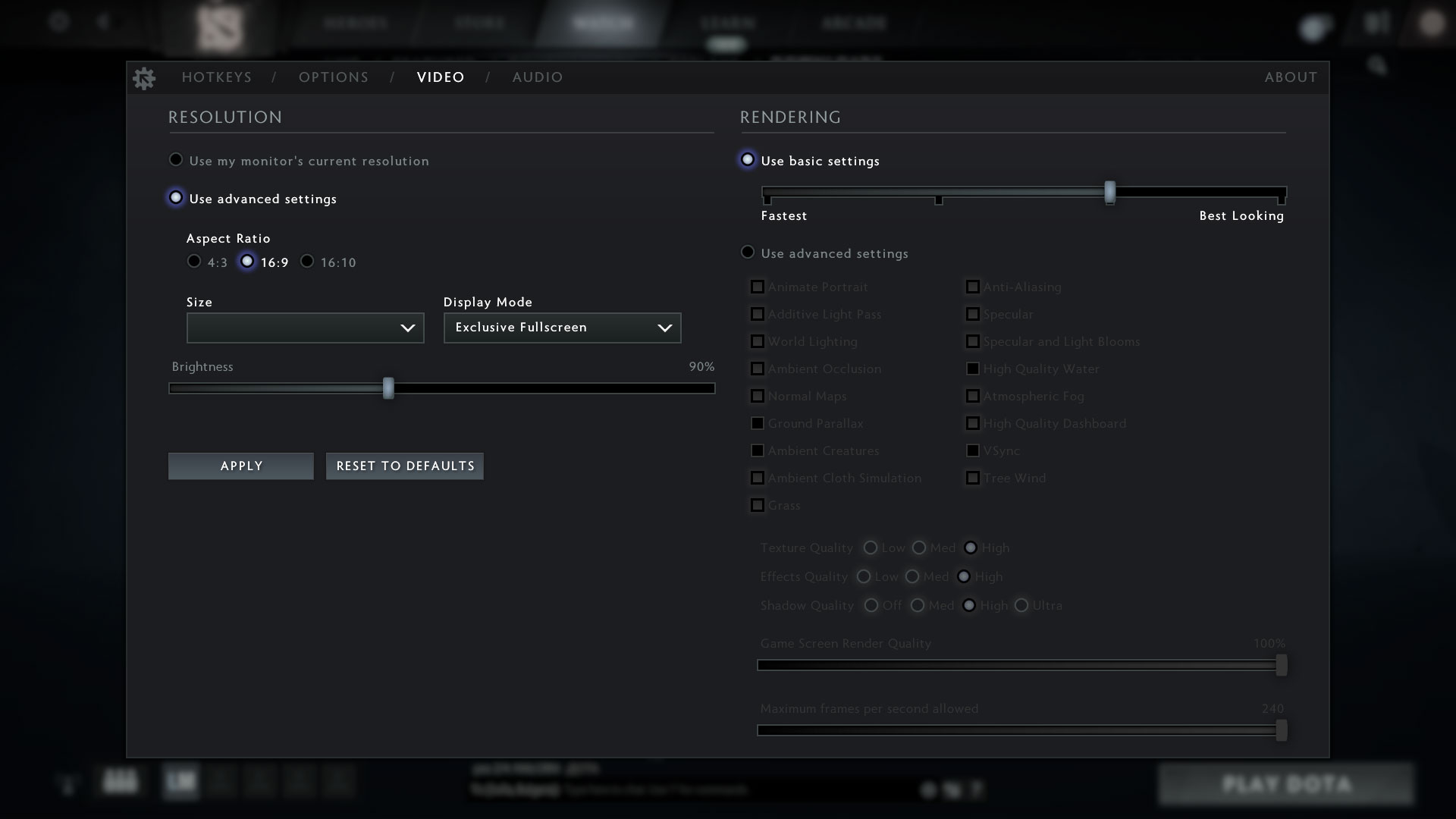
| CS:GO | HD 1080p, Niedrig(Einstellungen prüfen) | HD 1080p, Mittel (Einstellungenprüfen) | HD 1080p, MAX(Einstellungen prüfen) |
|---|---|---|---|
| Durchschnittliche FPS | 226 fps | 133 fps | 74 fps |

| DOTA 2 | HD 1080p, Niedrig(Einstellungen prüfen) | HD 1080p, Normal (Einstellungenprüfen) | HD 1080p, Hoch(Einstellungen prüfen) |
|---|---|---|---|
| Durchschnittliche FPS | 101 fps | 91 fps | 62 fps |
Speicherleistung
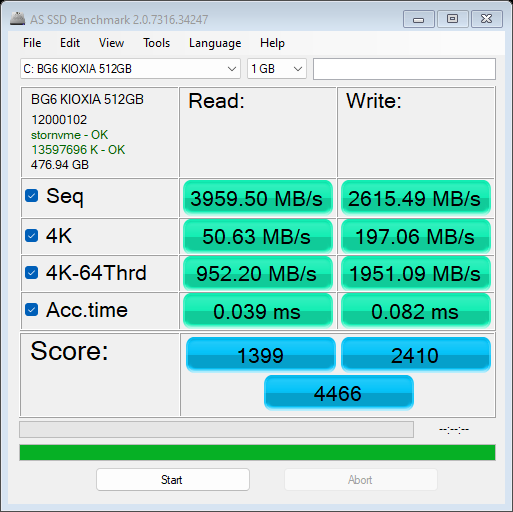
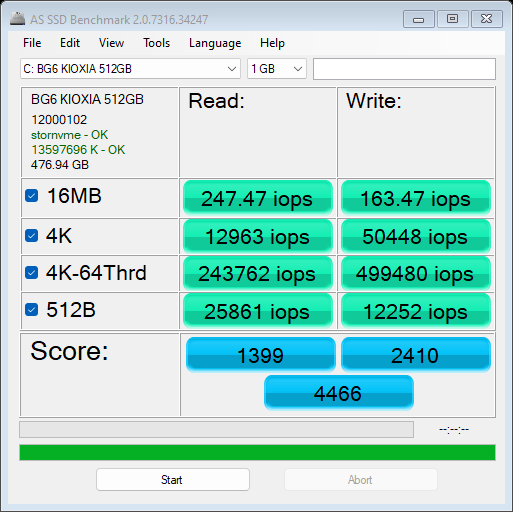
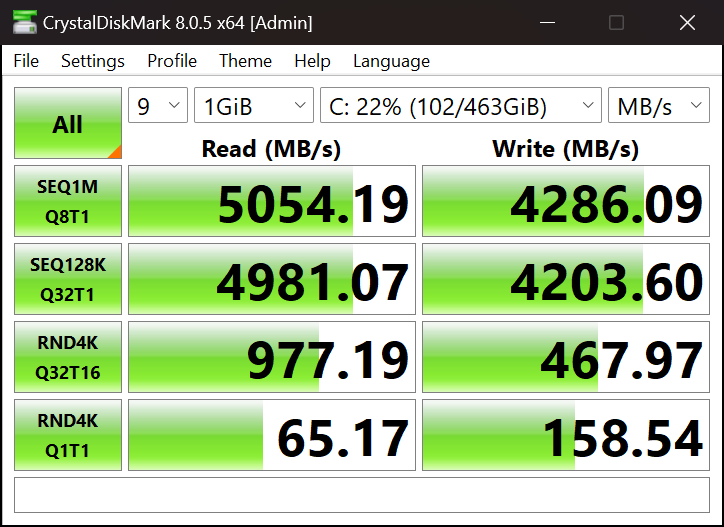
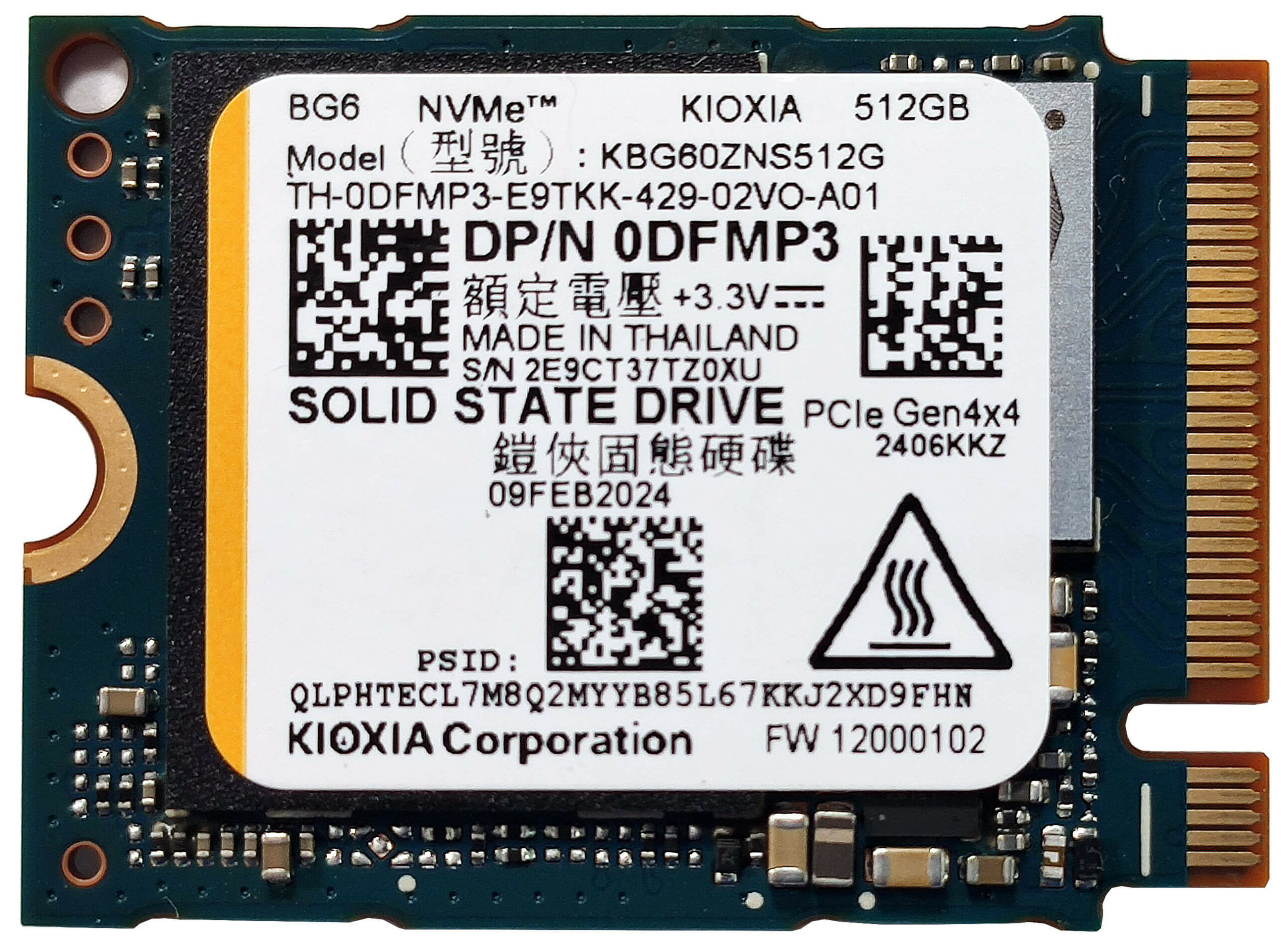
Die SSD in unserem Laptop ist eine KIOXIA BG6 512GB SSD. Dieses Gen-4-NVMe-Laufwerk ist anständig schnell, aber es wird während des Benchmarkings auch heiß und erreicht Temperaturen von 78 °C. Positiv ist, dass man eine ähnliche Wärmeentwicklung nur dann sieht, wenn man die SSD mit langen linearen Schreib- und Lesevorgängen belastet.

[eBook Guide + Tools] Wie Sie Ihren Laptop MAX OUT machen
Sie können Ihren Laptop schneller machen. LaptopMedia hat in den letzten 15 Jahren Tausende von Modellen getestet, und wir haben noch keinen Laptop gesehen, der nicht durch Modifikationen leistungsfähiger gemacht werden konnte.
Deshalb haben wir beschlossen, alles, was wir darüber wissen, wie man dies erreicht, in einem leicht zu befolgenden, schrittweisen und im Labor getesteten Projekt zu bündeln, alles in einem.
Lesen Sie hier mehr darüber:
[eBook Anleitung + Werkzeuge] Wie Sie Ihren Laptop leistungsfähiger machen

🛠️ GPU Modifications: vBIOS, Overclocking, Undervolting
⚙️ Building Fast/Reliable RAID configuration
💻 Hardware upgrade tips for best results
🖼 Display enhancing
💾 OS Optimization for best performance
Temperaturen und Komfort, Akkulaufzeit
Maximale CPU-Auslastung
Bei diesem Test werden die CPU-Kerne zu 100 % ausgelastet, wobei ihre Frequenzen und die Chiptemperatur überwacht werden. Die erste Spalte zeigt die Reaktion des Computers auf eine kurze Belastung (2-10 Sekunden), die zweite Spalte simuliert eine ernsthafte Aufgabe (zwischen 15 und 30 Sekunden), und die dritte Spalte ist ein guter Indikator dafür, wie gut der Laptop für lange Belastungen wie das Rendern von Videos geeignet ist.
Durchschnittliche P-Kern-Frequenz; Durchschnittliche E-Kern-Frequenz; Durchschnittliche LP E-Kern-Frequenz; CPU-Temp.; Paketleistung
| Intel Core Ultra 7 155U (15 W Basisleistung) | 0:02 – 0:10 Sek. | 0:15 – 0:30 Sek. | 10:00 – 15:00 min |
|---|---|---|---|
| Dell Latitude 14 5450 | 3,97 GHz @ 3,29 GHz @ 1,77 GHz @ 88°C @ 56W | 3,30 GHz @ 3,01 GHz @ 2,10 GHz @ 98°C @ 49W | 2,52 GHz @ 2,37 GHz @ 1,21 GHz @ 78°C @ 25W |
| Dell Latitude 15 5550 | 4,09 GHz @ 3,39 GHz @ 1,88 GHz @ 70°C @ 57W | 2,74 GHz @ 2,35 GHz @ 1,20 GHz @ 66°C @ 26W | 2,15 GHz @ 1,87 GHz @ 1,10 GHz @ 66°C @ 20W |
Nun ja, das kleinere Latitude 5450 übertrifft das größere Latitude 5550 (mit demselben Core Ultra 7 155U) bei mittlerer und langer Last. Die höheren Taktraten führen auch zu höheren Temperaturen.
Komfort bei Volllast
Wenn der Prozessor im “Ultra Performance”-Modus lange Zeit maximal belastet wird, ist das Lüftergeräusch durchschnittlich, was in Anbetracht der hohen Chipfrequenzen eigentlich recht gut ist.
In diesem Fall haben wir etwa 45°C in der Mitte der Tastatur und 49°C zwischen den Tasten “5” und “6” (wo sich der Hot Spot befindet) gemessen. Das fühlt sich immer noch nicht unangenehm heiß an. Der rechte Bereich des unteren Bildschirmrahmens, der sich in der Nähe der hinteren Abluftöffnung befindet, erreicht 53°C.
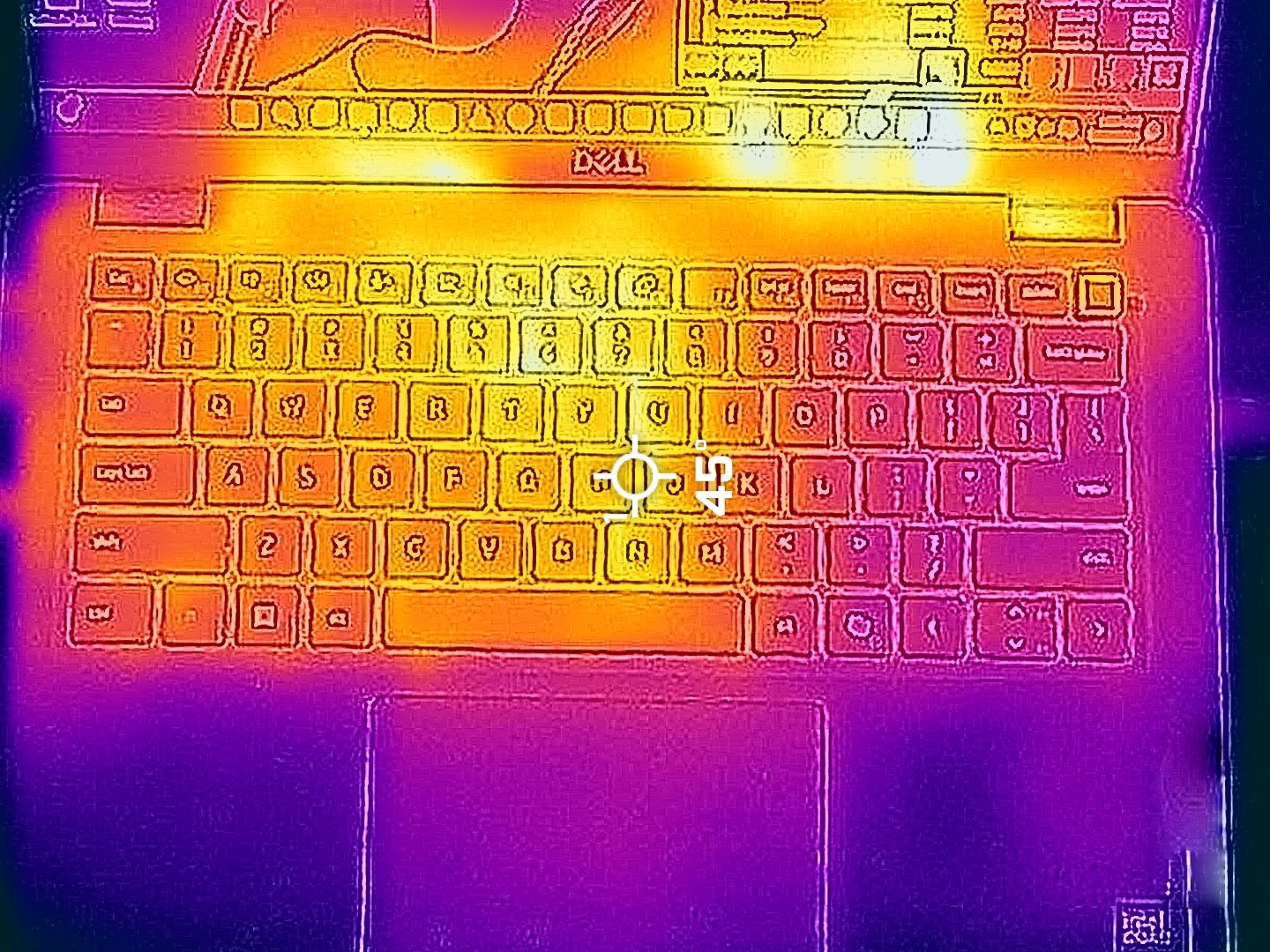
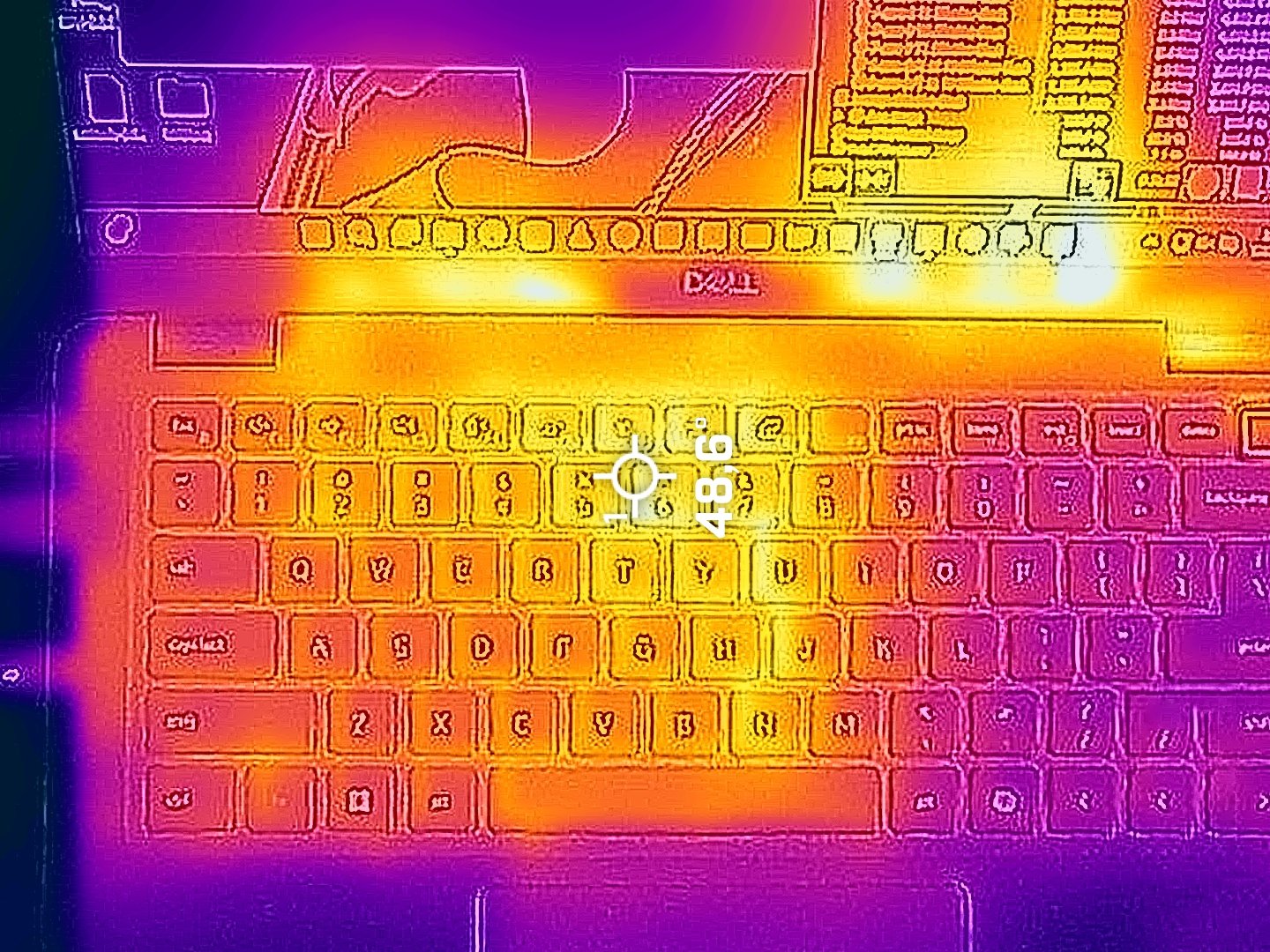
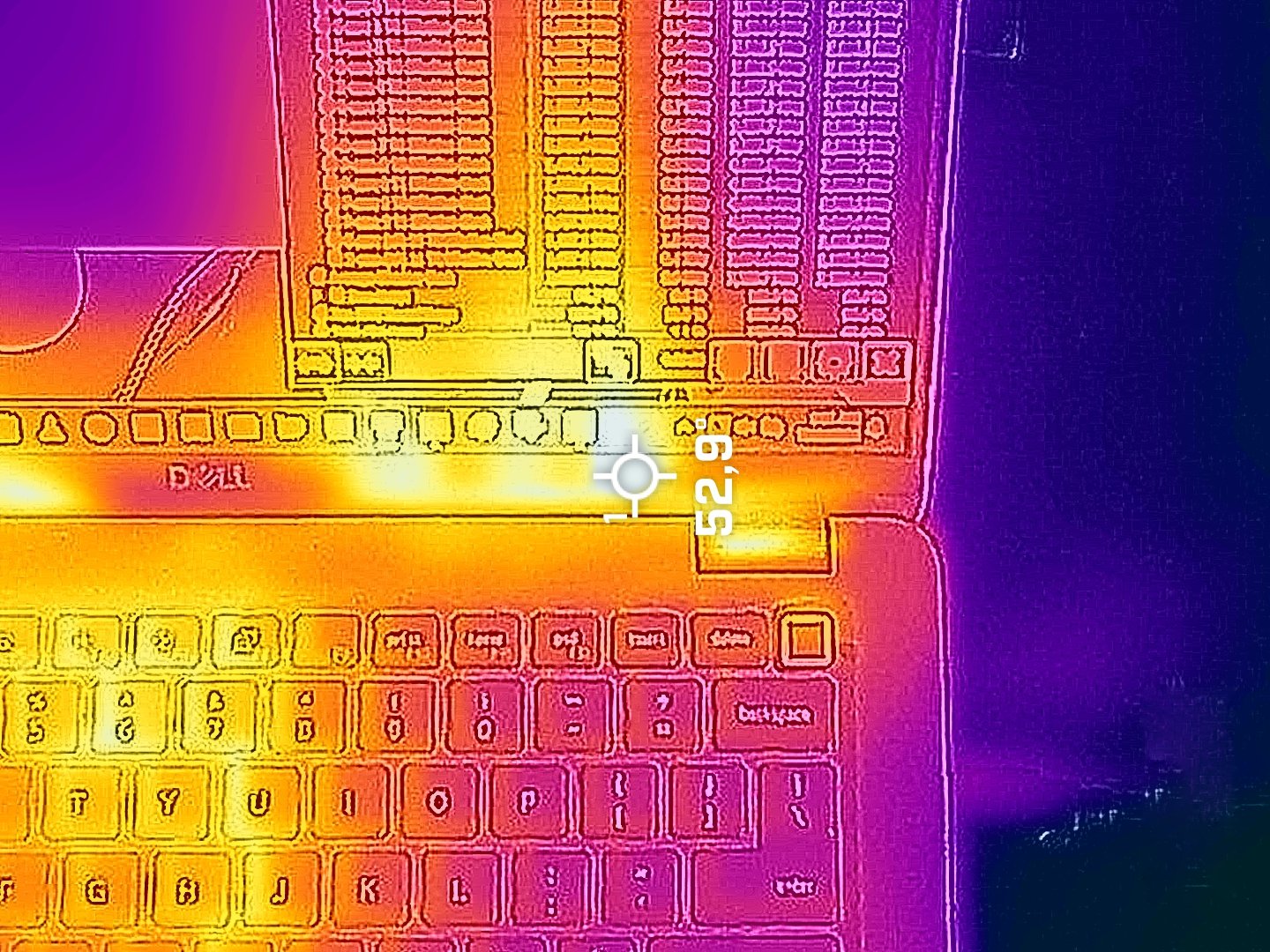
Sie können das Lüftergeräusch verringern, indem Sie in den Modus “Optimiert” wechseln, aber das hat auch seinen Preis – niedrigere Taktraten als die der Voreinstellung “Ultra Performance”.
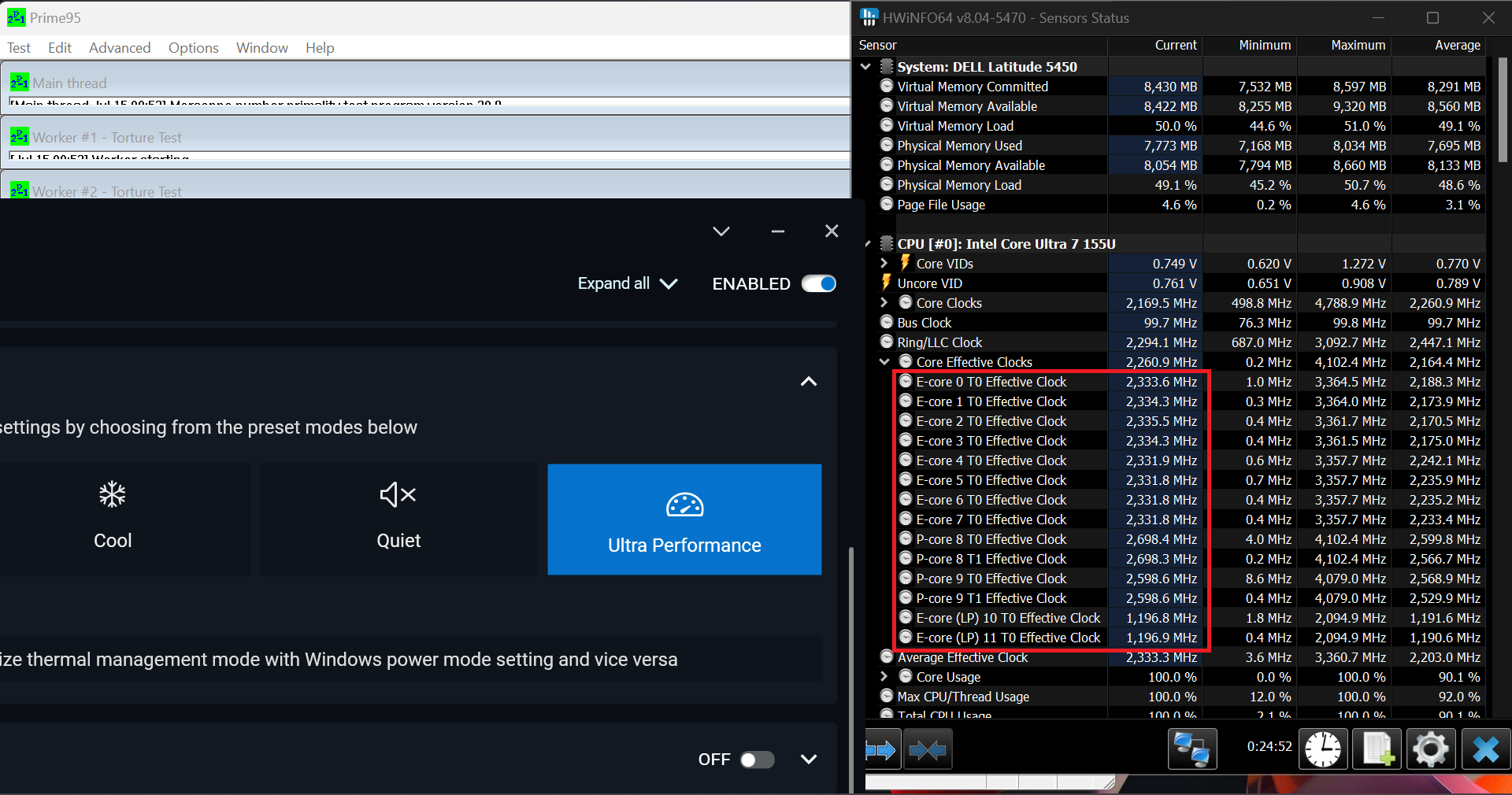 “Ultra Performance”
 “Optimiert”
Akku
Jetzt führen wir die Akkutests mit der Einstellung ” Beste Energieeffizienz” von Windows durch, wobei die Bildschirmhelligkeit auf 180 nits eingestellt ist und alle anderen Programme außer dem, mit dem wir das Notebook testen, ausgeschaltet sind. Der 54-Wh-Akku reicht für etwa 9 Stunden Videowiedergabe. Um das zu erreichen, muss man die Voreinstellung “Beste Energieeffizienz” im Windows-Menü “Energie & Akku” anwenden und den Energieplan “Optimiert” in der Dell Optimizer App auswählen.

Helligkeit: 180 Nits; Anzeigemodus: SDR
Zeit bis zur vollständigen Entladung: Höher ist besser


Demontage, Aufrüstungsoptionen und Wartung
Um die Innereien zu sehen, müssen Sie 8 unverlierbare Kreuzschlitzschrauben lösen. Verwenden Sie ein Hebelwerkzeug, um die Bereiche hinter den Scharnieren anzuheben. Danach hebeln Sie die Rückseite, die Seiten und die Vorderseite vollständig auf.
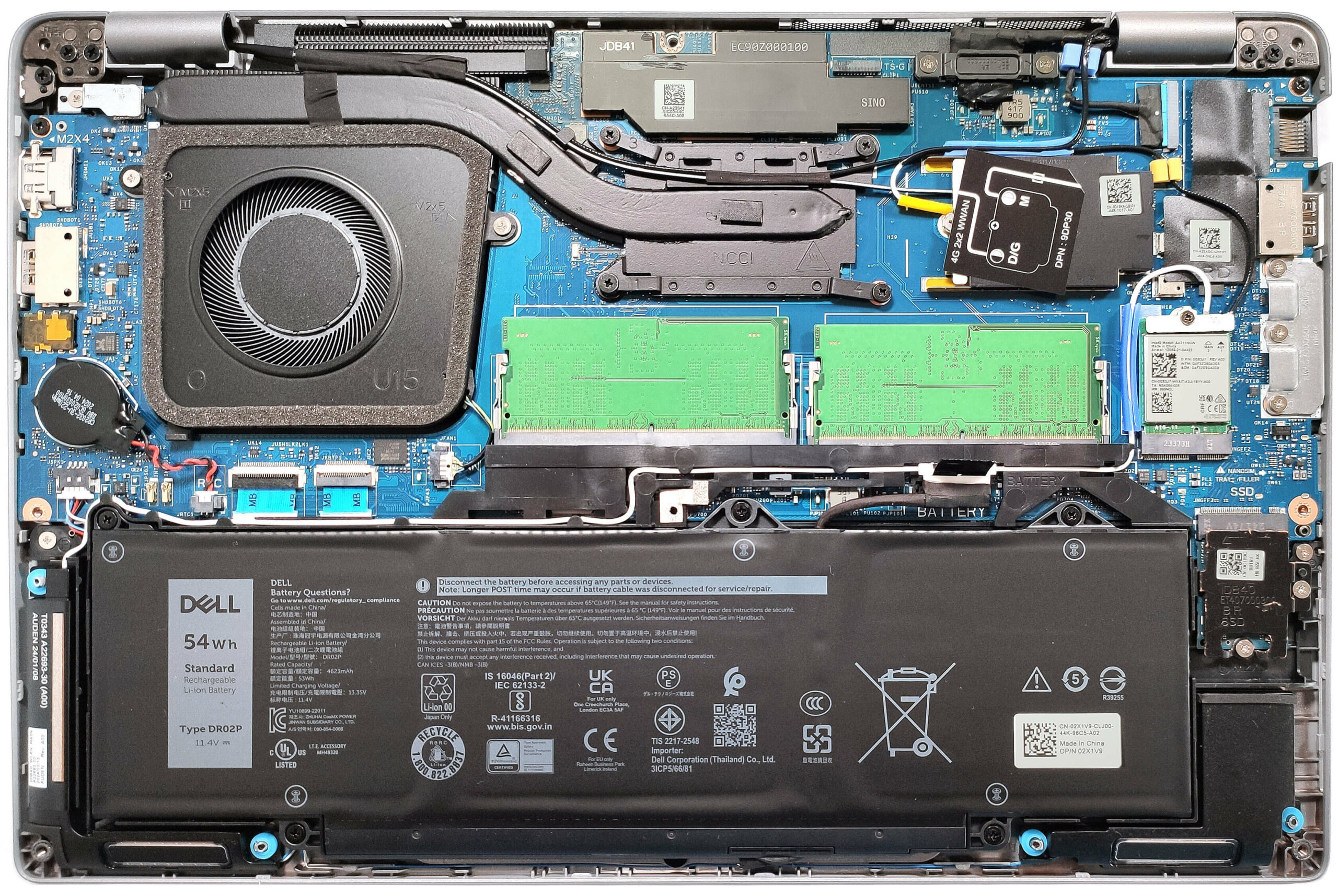
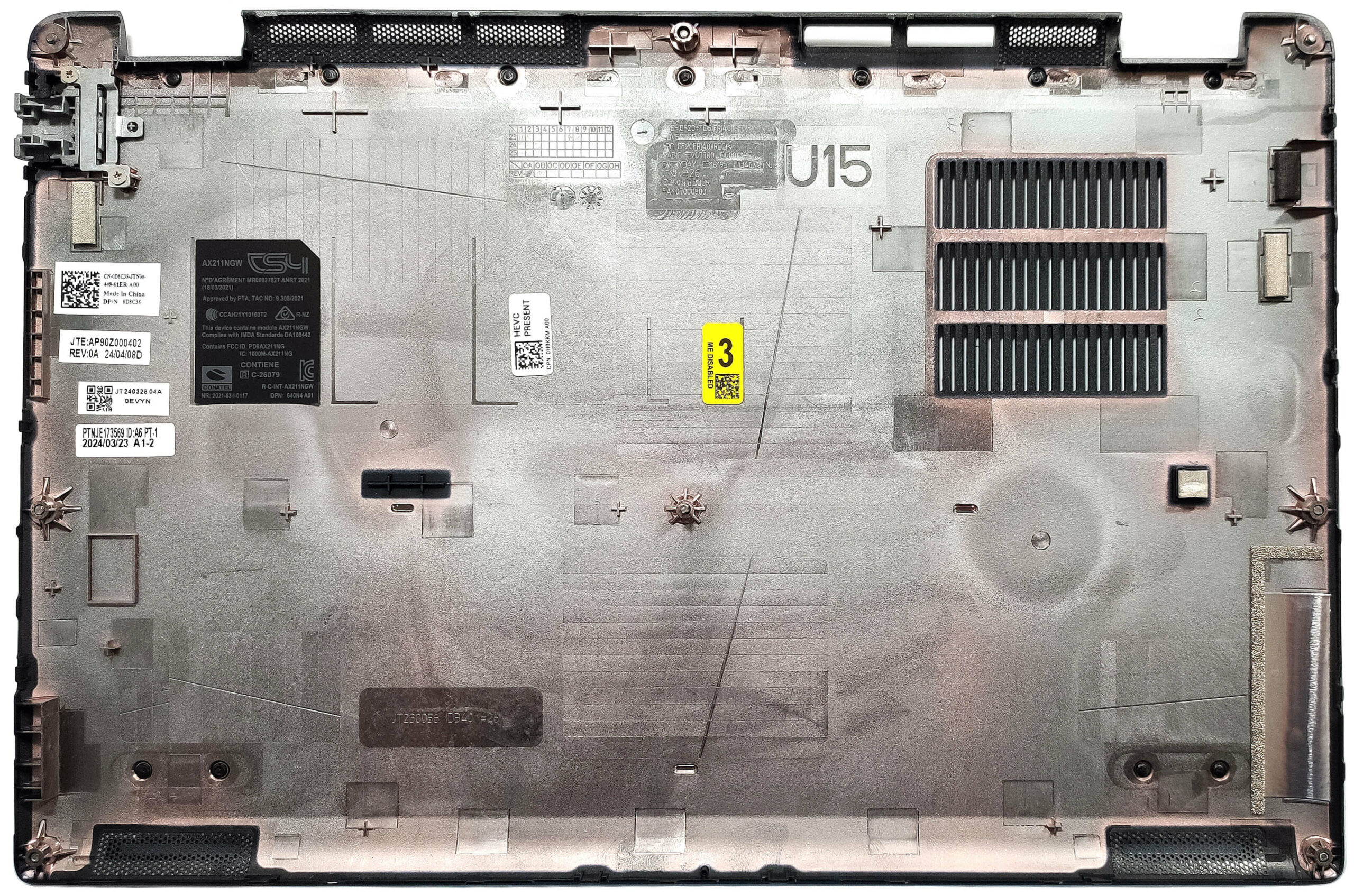
So sieht die Bodenplatte von innen aus.
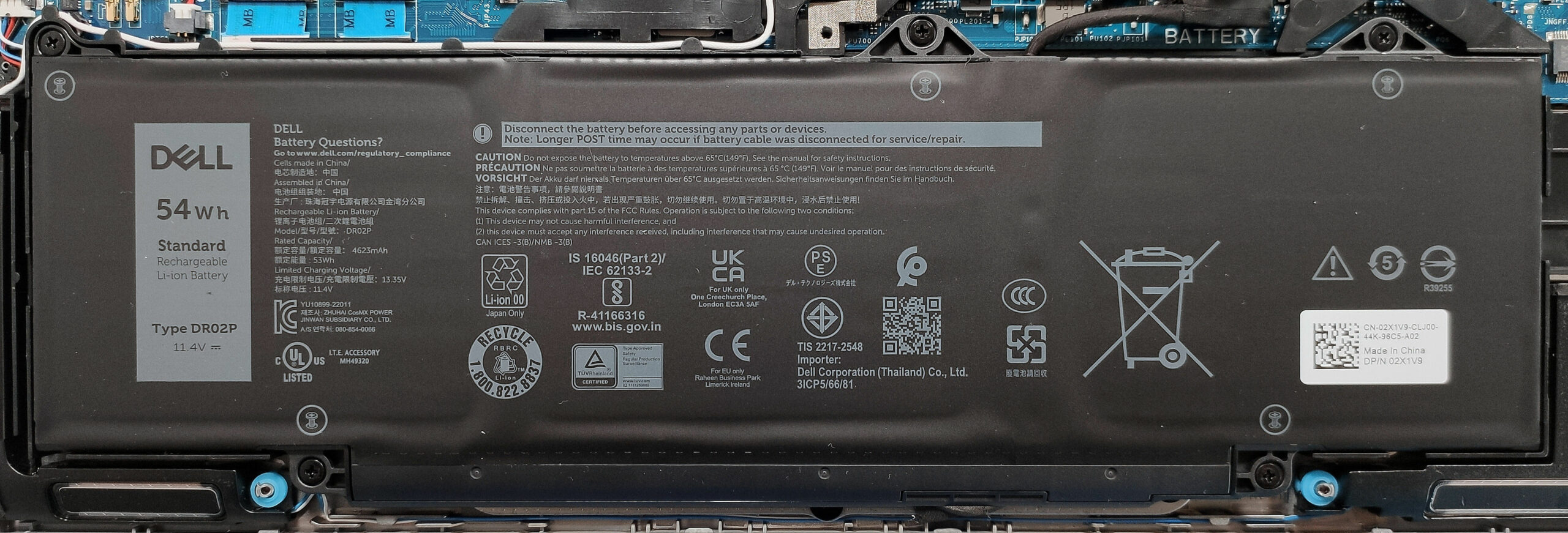
Dieses Gerät hat den optionalen 54-Wh-Akku. Das Basismodell ist eine 42-Wh-Variante. Um ihn herauszunehmen, ziehen Sie den Stecker von der Hauptplatine ab und lösen Sie die 5 Kreuzschlitzschrauben, mit denen das Gerät befestigt ist. Die optionale Kapazität reicht für etwa 9 Stunden Videowiedergabe.
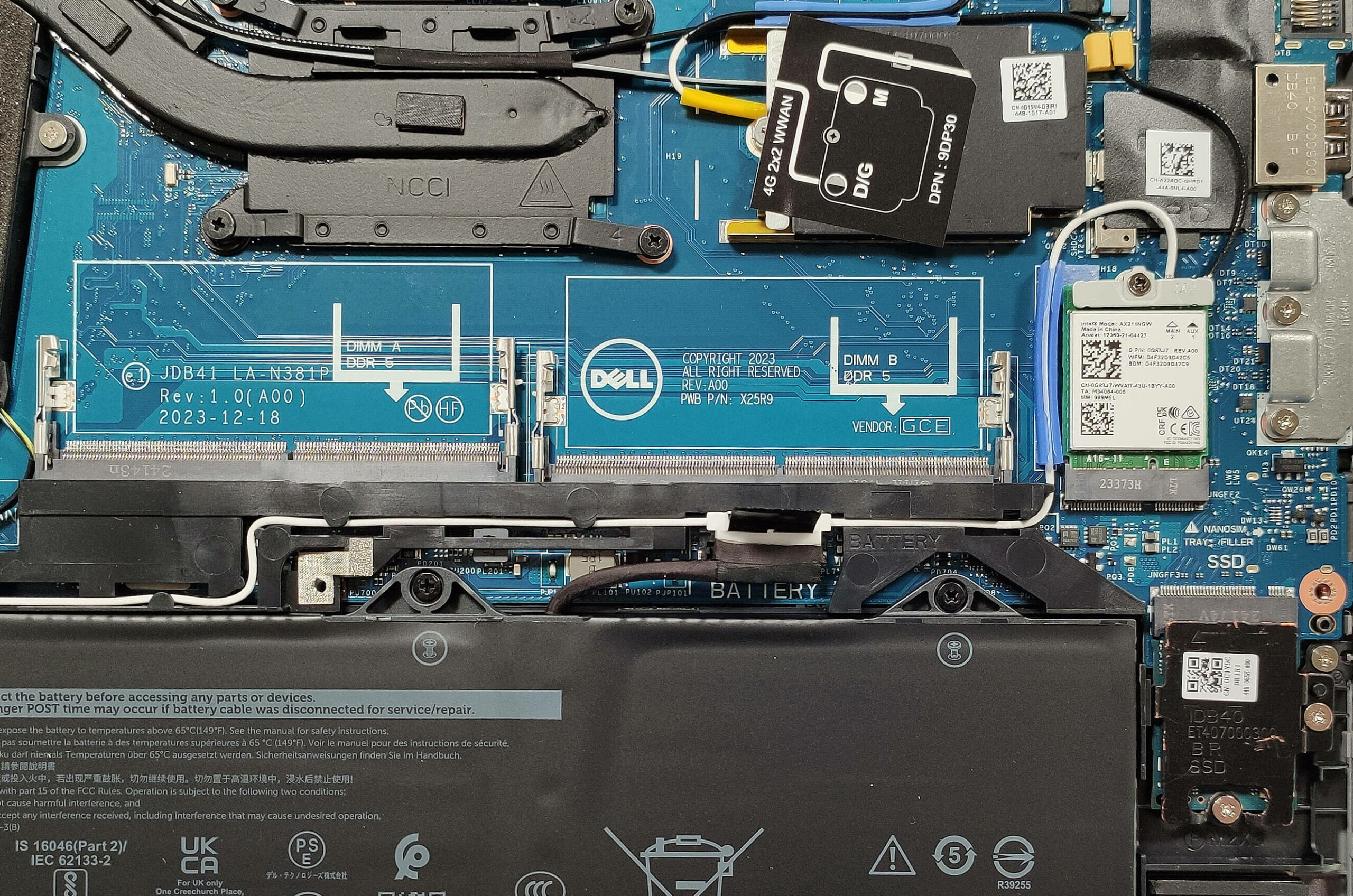
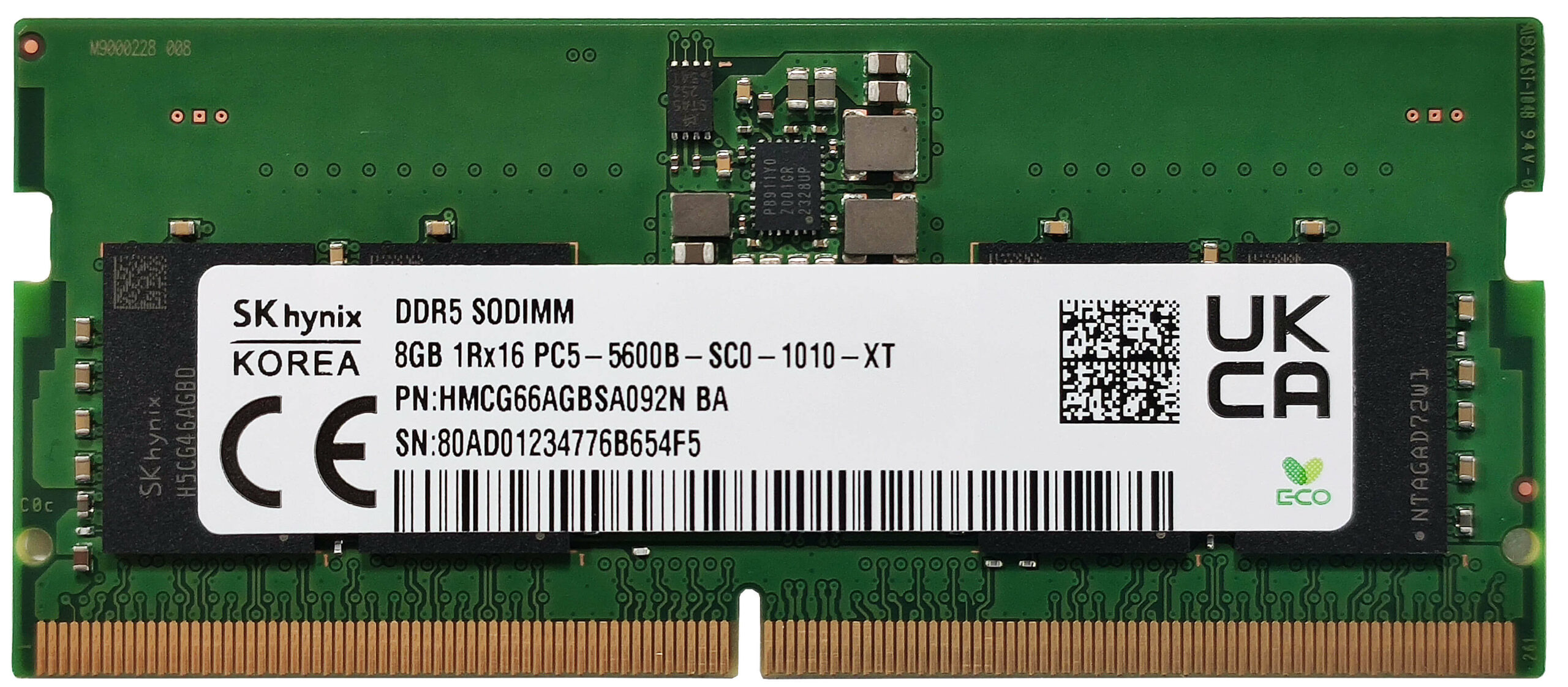
Laut Dell können die beiden SODIMMs bis zu 64 GB DDR5-RAM im Dual-Channel-Modus verarbeiten. Da die CPU jedoch bis zu 96 GB unterstützen kann, dürfte dieses Notebook keine Probleme haben, eine größere Menge an Arbeitsspeicher als die offizielle Herstellerangabe zu verwenden. Die Geräte mit Core Ultra-Prozessoren sind mit 5600-MHz-Modulen ausgestattet, während die Geräte mit 13th-Gen-Chips auf 5200-MHz-Sticks setzen. Der WWAN-Steckplatz, der für optionale LTE- oder 5G-Konnektivität gedacht ist, befindet sich neben der Kühlung. Die WLAN-Karte befindet sich rechts neben den SODIMMs.
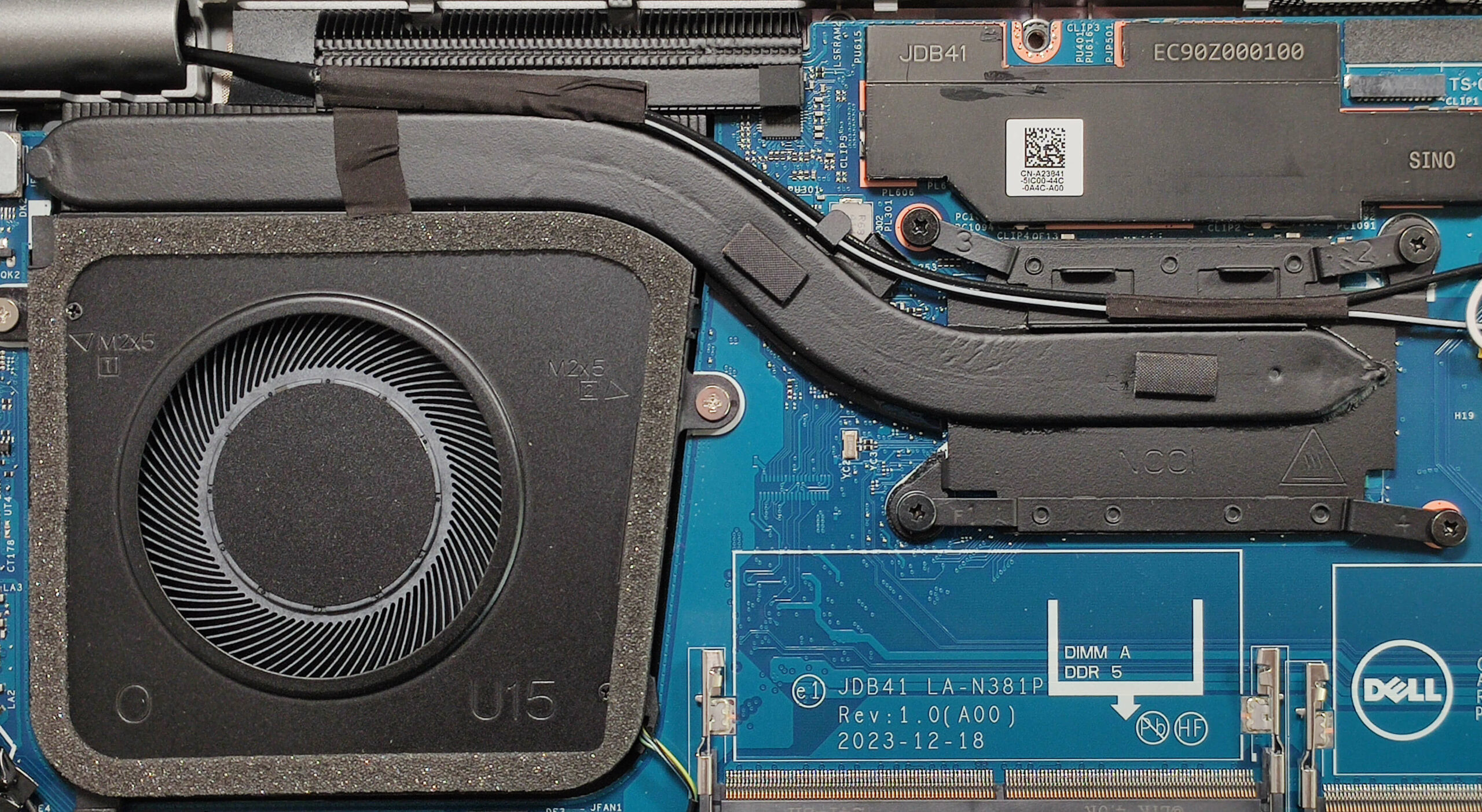
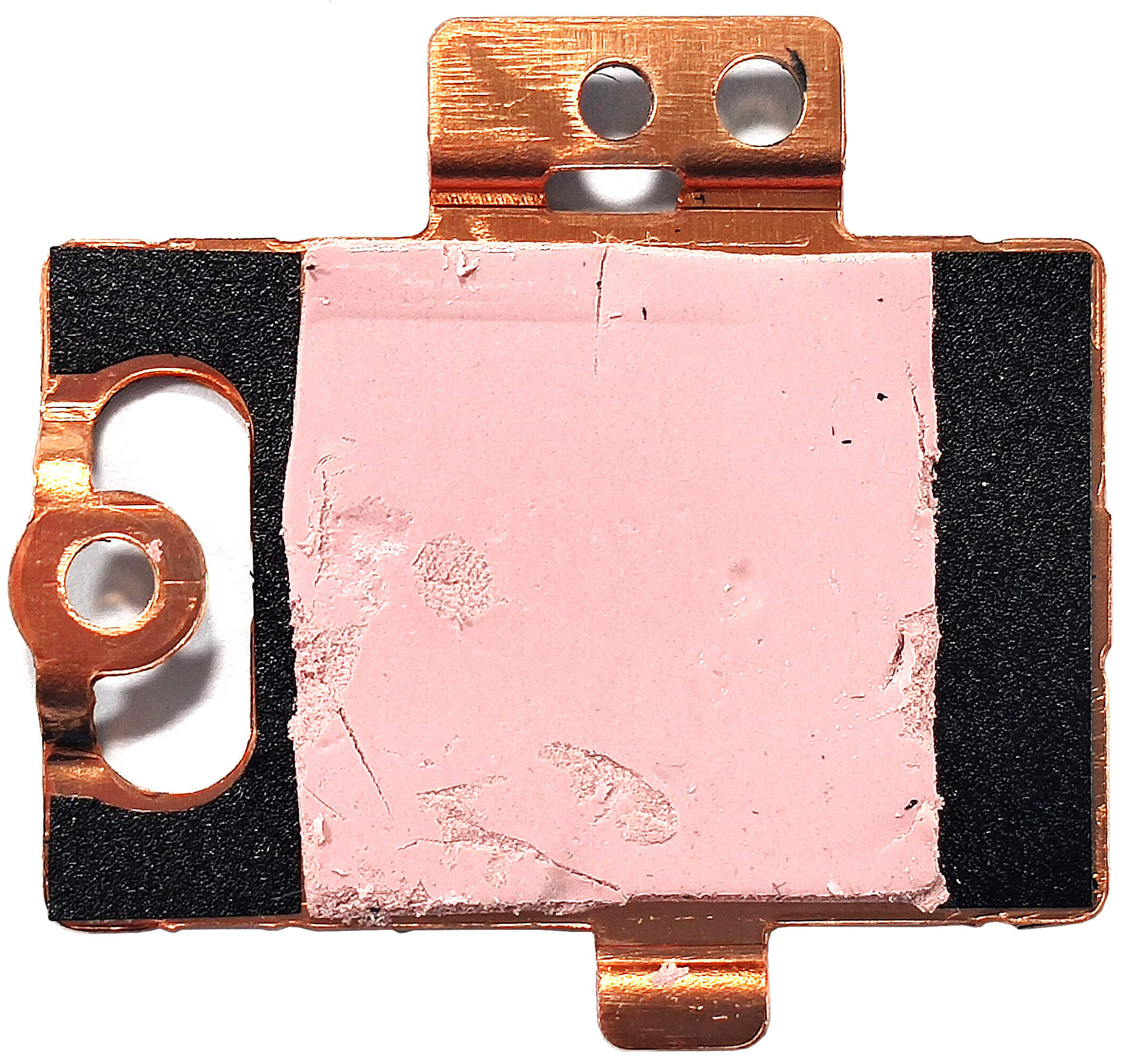
Als Speicher kann man sich auf einen einzelnen M.2-Steckplatz verlassen, der mit den kürzesten 2230 Gen 4 SSDs kompatibel ist. Das NVMe-Laufwerk wird durch eine Metallkappe geschützt, die mit zwei Kreuzschlitzschrauben befestigt ist. Wir haben auf der Innenseite der Metallplatte ein kleines Wärmeleitpad gefunden.
Die Kühlung scheint einfach zu sein. Es hat einen großen Lüfter, eine einzelne Heatpipe, ein Paar Kühlkörper und einen Heatspreader.
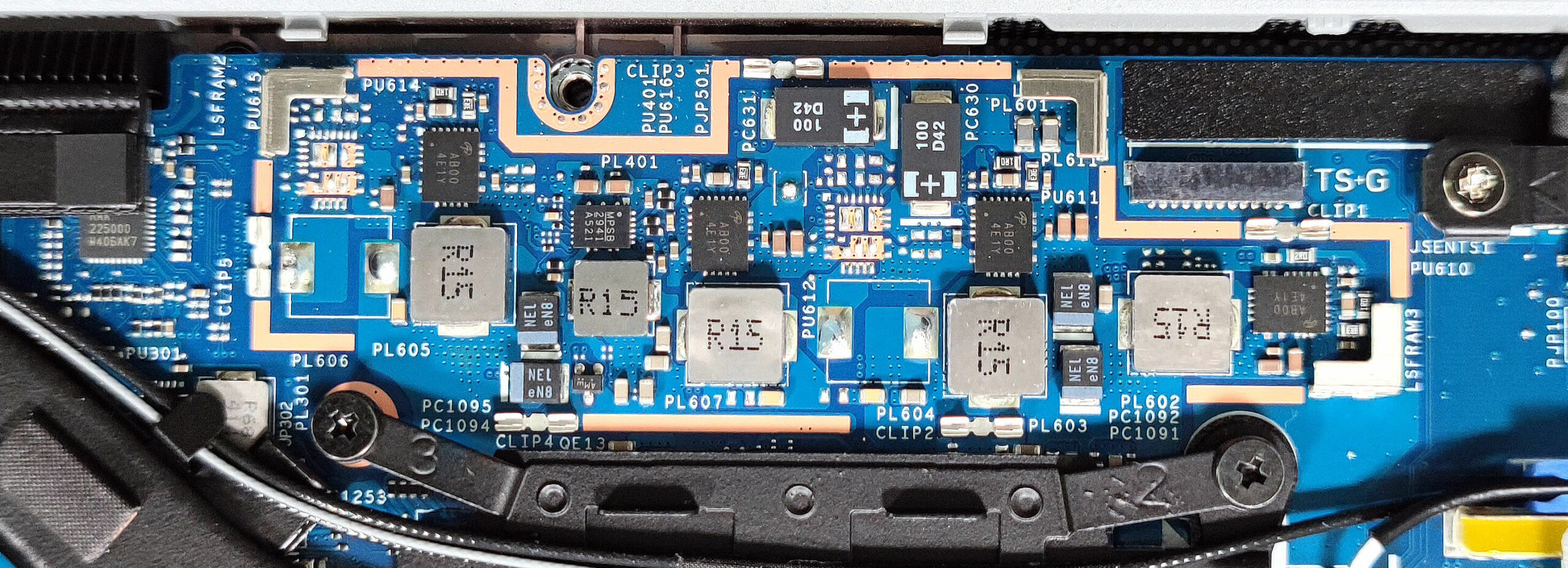
Die Kappe darüber deckt die VRMs des Motherboards ab.
Fazit
 Das Dell Latitude 5450 ist ein flottes kleines Bürogerät, das uns mit seiner Leistung überrascht. Trotz des bescheiden aussehenden thermischen Systems mit nur einem Lüfter und einer einzelnen Heatpipe kann der Core Ultra 7 155U bei mittlerer und langer Last höhere Taktraten halten als das größere Latitude 5550 mit dem gleichen Chip. Erwartungsgemäß ist der Lüfter hier hörbarer, aber er ist nicht laut.
Die Tastatur fühlt sich auch wärmer an als die der 5550er Version, aber sie ist nicht glühend heiß, so dass wir es für heute beenden können. Die Akkulaufzeit mit der gleichen 54-Wh-Kapazität ist ähnlich wie die des größeren “Cousins” – etwa 9 Stunden Videos. Auch die Auswahl an Anschlüssen ist nahezu gleich – zwei Thunderbolt 4 und ein Paar Typ-As (aber der 14-Zöller bietet keinen MicroSD-Steckplatz). Es gibt immer noch zwei SODIMMs, aber der Speicher ist auf nur einen Steckplatz für 2230 NVMe-Laufwerke beschränkt.
Wenn man nicht zu anspruchsvoll ist, reicht das 1080p 60Hz IPS-Panel (LG Display RNTRJ-140WFH (LGD0753)) aus. Der Bildschirm ist PWM-frei und bietet weite Blickwinkel – alles, was Sie für normale Büroarbeit brauchen. Die Nachteile des Panels sind die geringe Farbabdeckung und die niedrige maximale Helligkeit.
Das Latitude 5450 besticht durch kompakte Abmessungen, eine hohe Leistung für seine Größe, ein PWM-freies Panel und eine schöne Tastatur.
Die Preise und Konfigurationen können Sie in unserem Specs System einsehen: https://laptopmedia.com/series/dell-latitude-14-5450/
Pros
- Der Lüfter ist bei langer 100%iger CPU-Last im “Ultra Performance”-Modus nicht zu laut
- Anständige Verarbeitungsqualität
- Bequeme Tastatur
- Kein PWM (LGD0753)
- Große Blickwinkel (LGD0753)
- 2x DDR5 SODIMMs
- Zeitgemäße Anschlussausstattung mit 2x Thunderbolt 4 Anschlüssen + HDMI 2.1 und einem LAN
- Gute Akkulaufzeit
- Webkamera mit Privacy Shutter
- Fingerabdruckleser, IR-Kamera, SmartCard-Leser, NFC, Nano-SIM-Slot (alle optional)
- Anständiger Komfort bei maximaler CPU-Belastung
- Die CPU kann auch bei längerer Belastung hohe Frequenzen halten – 2,52 / 2,37 GHz für die P- und E-Kerne
- Die Bodenplatte lässt sich leicht aufklappen
Cons
- Hoher Preis, wenn Sie das Notebook mit allen optionalen Funktionen bestellen
- Die NVMe wird beim Benchmarking heiß – 78°C
- Zu viele optionale Extras
- Geringe 52 % sRGB-Abdeckung und 238 cd/m2 maximale Helligkeit
 Author: Nikolay Palaozov
 Author: eng. Kroum NikolovHead of Engineering at LaptopMedia.com, inventor and innovator with 40+ years of experience in electronics and high technology.
TOP 100 GAMING LAPTOPS






Top Laptop Bewertungen
Höhepunkte mehr anzeigen
![[August 2026] Weltweite Rangliste der meistverkauften Laptop-Grafikkarten bei Amazon – Apple dominiert, NVIDIAs RTX 5060 führt die Rangliste der dedizierten Grafikkarten an](https://laptopmedia.com/wp-content/uploads/2026/09/Best-Selling-GPUs-GLOBAL-Top-10-400x225.jpg)
[August 2026] Weltweite Rangliste der meistverkauften Laptop-Grafikkarten bei Amazon – Apple dominiert, NVIDIAs RTX 5060 führt die Rangliste der dedizierten Grafikkarten an
Sept 26, 2026![[August 2026] Weltweite Rangliste der meistverkauften Laptop-CPUs bei Amazon – Apple dominiert sowohl im Einsteiger- als auch im Premium-Segment: A18 Pro und M5 lassen Intel und AMD im August 2026 weit hinter sich](https://laptopmedia.com/wp-content/uploads/2026/09/Best-Selling-CPUs-GLOBAL-Top-10-400x225.jpg)
[August 2026] Weltweite Rangliste der meistverkauften Laptop-CPUs bei Amazon – Apple dominiert sowohl im Einsteiger- als auch im Premium-Segment: A18 Pro und M5 lassen Intel und AMD im August 2026 weit hinter sich
Sept 26, 2026![[August 2026] Amazon Global: Die 10 meistverkauften Laptops – Das Apple MacBook Neo führt die Charts an, während preisgünstige und Mittelklasse-Windows-Laptops um Absatzzahlen kämpfen](https://laptopmedia.com/wp-content/uploads/2026/09/Best-Selling-Laptops-GLOBAL-Top-10-400x225.jpg)
[August 2026] Amazon Global: Die 10 meistverkauften Laptops – Das Apple MacBook Neo führt die Charts an, während preisgünstige und Mittelklasse-Windows-Laptops um Absatzzahlen kämpfen
Sept 12, 2026![[August 2026] Die meistverkauften Laptop-Marken bei Amazon Global – Apple dominiert den Umsatz, während HP bei der Modellvielfalt führend ist](https://laptopmedia.com/wp-content/uploads/2026/09/GLOBAL-Best-Brands-400x225.jpg)
[August 2026] Die meistverkauften Laptop-Marken bei Amazon Global – Apple dominiert den Umsatz, während HP bei der Modellvielfalt führend ist
Sept 12, 2026![[August 2026] Amazon Global: Die 10 meistverkauften Gaming-Laptops – Der HP Victus 15 erobert den ersten Platz, während preisgünstige Modelle die Rangliste dominieren](https://laptopmedia.com/wp-content/uploads/2026/09/Best-Selling-Gaming-Laptops-GLOBAL-Top-10-400x225.jpg)
[August 2026] Amazon Global: Die 10 meistverkauften Gaming-Laptops – Der HP Victus 15 erobert den ersten Platz, während preisgünstige Modelle die Rangliste dominieren
Sept 12, 2026
Bewertungen mehr anzeigen

Testbericht zum ASUS ROG Zephyrus G16 (GU606, 2026) – Atemberaubendes OLED-Display, Core Ultra 9 und 17 Stunden Akkulaufzeit!
Sept 25, 2026Testbericht zum Acer Nitro V 15 (ANV15-A31) – Ein praktisches, preisgünstiges Gaming-Notebook mit einem entscheidenden Nachteil
Aug 13, 2026Testbericht zum Lenovo IdeaPad Slim 5a (16″, Gen 11) – 2,8K-OLED, Ryzen AI 7 450 und seltene Aufrüstbarkeit
Aug 09, 2026Testbericht zum HP OmniBook 5 16 (16-bc1000) – Großer Bildschirm, leistungsstarke CPU, begrenzte Aufrüstmöglichkeiten
Aug 06, 2026Testbericht zum Lenovo ThinkPad X1 Carbon Gen 14 Aura Edition – Der ultimative Business-Laptop wird modular
Aug 03, 2026
I have one of these and can’t stand it. The keyboard is spongey. The power button is in the worst spot and I had to change Windows power settings to “do nothing” when pressed because it’s so easy to hit when using backspace or delete. The trackpad is frequently unresponsive and inconsistently interprets gestures or clicks. The Core Ultra 5 135U seems to lack power when multitasking The base 42WH battery doesn’t last long The machine has slightly less fan noise compared to other laptops I’ve used. The screen isn’t terrible but I’d consider it average. I’ve had better viewing… Read more »
I also have it but with 100% sRGB display and Core 5 135H. The keyboard, build, touchpad is worse than previous series Latitude. There’s also no option to get sd card slot! Laptop come with copilot garbage key which can’t be changed to normal CTRL key. There’s no deep sleep mode, laptop in suspend takes around 3% of battery per hour which is huge compared to previous series Latitude. Overall no more Dell unless they’ll get back to the old good track.