Análisis del Dell Latitude 3550 – Una opción viable con algunas peculiaridades
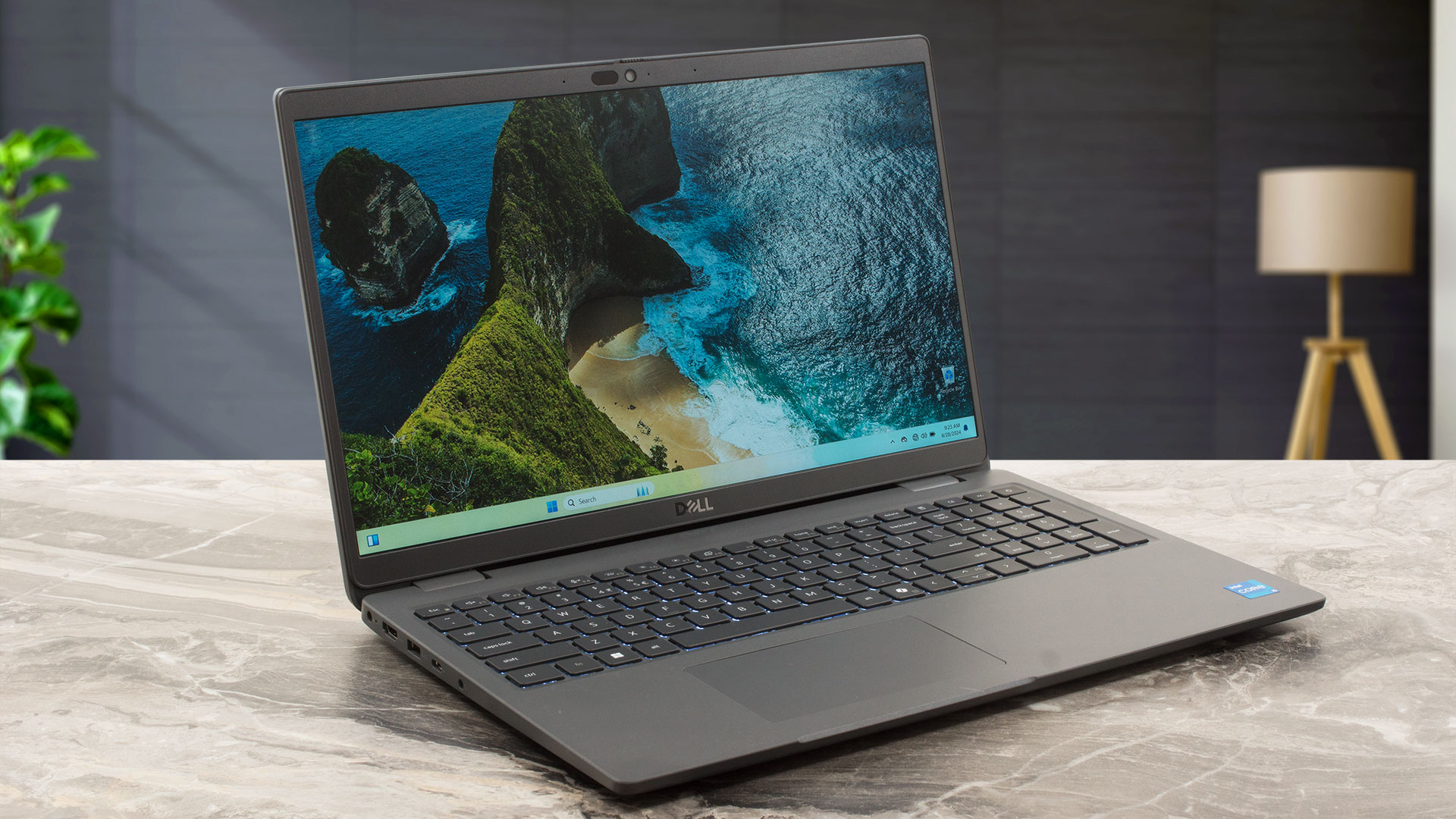 Dell ofrece una amplia gama de máquinas para empresas. El Latitude 3550 no está entre los más caros, pero tiene potencia y características suficientes para el uso doméstico o para empleados híbridos que se desplazan constantemente. Puedes encontrar este dispositivo con CPUs de la serie U de 13ª generación o con chips Core Ultra de 15W. Si no necesitas la unidad NPU y los dos núcleos LP E adicionales, los procesadores Raptor Lake siguen siendo adecuados para el trabajo y cuestan menos (o al menos en la mayoría de los casos).
La presencia de una pantalla TN de 768p podría levantar algunas cejas. Sí, estos paneles siguen existiendo incluso en 2024. Evita esta pantalla, a menos que tu presupuesto sea extremadamente bajo. El modelo IPS 1080p es adecuado para un uso normal debido a los ángulos de visión mucho más amplios. También hay una pantalla táctil con la misma resolución que, previsiblemente, es la variante más cara de las tres.
La capacidad de actualización es buena gracias a los dos módulos SODIMM y la selección de puertos no está nada mal para la categoría. Como muchos otros dispositivos Dell, la mayoría de las características interesantes son opcionales. Hay que pagar más por la cámara web IR, la batería más grande, el lector de huellas, la retroiluminación y la ranura WWAN. Aún así, la conectividad Wi-Fi 6/E + Bluetooth 5.3 es adecuada, así como las dimensiones de este portátil de 15,6 pulgadas.
Puedes consultar los precios y configuraciones en nuestro sistema de especificaciones: https://laptopmedia.com/series/dell-latitude-15-3550-13th-gen-intel/
Contents
- Especificaciones, controladores, contenido de la caja
- Diseño y construcción
- Calidad de pantalla y sonido, obtenga nuestros perfiles
- Obtenga nuestros perfiles
- Rendimiento: CPU, GPU, almacenamiento
- [eBook Guide + Tools] Cómo sacar el máximo partido a tu portátil
- Temperaturas y confort, Duración de la batería
- Desmontaje, opciones de actualización y mantenimiento
- Veredicto
Especificaciones, controladores, contenido de la caja
Dell Latitude 15 3550 (13th Gen Intel) - Especificaciones

- HDD/SSD
- hasta 8000GB SSD
- Ranura M.2
- 1x 2280 / 2230 M.2 NVMe PCIe 4.0 x4 Ver foto
- RAM
- up to 64GB
- SO
- Windows 11 Pro, No OS, Windows 11 Home
- Batería
- 54Wh
- Material del cuerpo
- Plastic / Polycarbonate
- Dimensiones
- 359 x 239.69 x 18.13 - 20.40 mm (14.13" x 9.44" x 0.71")
- Peso
- 1.81 kg (4 lbs)
- Puertos y conectividad
- 2x USB Type-A
- 3.2 Gen 1 (5 Gbps)
- 1x USB Type-A
- 3.2 Gen 1 (5 Gbps), Sleep and Charge
- 1x USB Type-C
- 4.0, Power Delivery (PD), DisplayPort
- HDMI
- 1.4
- Lector de tarjetas
- LAN Ethernet
- 10, 100, 1000 Mbit/s
- Wi-Fi
- Wi-Fi 6E
- Bluetooth
- 5.3
- Toma de audio
- 3.5mm Combo Jack
- micro-SIM card slot
- Características
- Lector de huellas dactilares
- optional
- Cámara web
- FHD RGB + IR
- Teclado retroiluminado
- optional
- Micrófono
- Digital-array microphones
- Altavoces
- 2x 2.5W Stereo Speakers
- Unidad óptica
- Ranura de seguridad
- Wedge Lock
Todos Dell Latitude 15 3550 (13th Gen Intel) configuraciones
Controladores
Todos los controladores y utilidades para este portátil se pueden encontrar aquí: https://www.dell.com/support/home/en-us/product-support/product/latitude-15-3550-laptop/drivers
¿Qué hay en la caja?
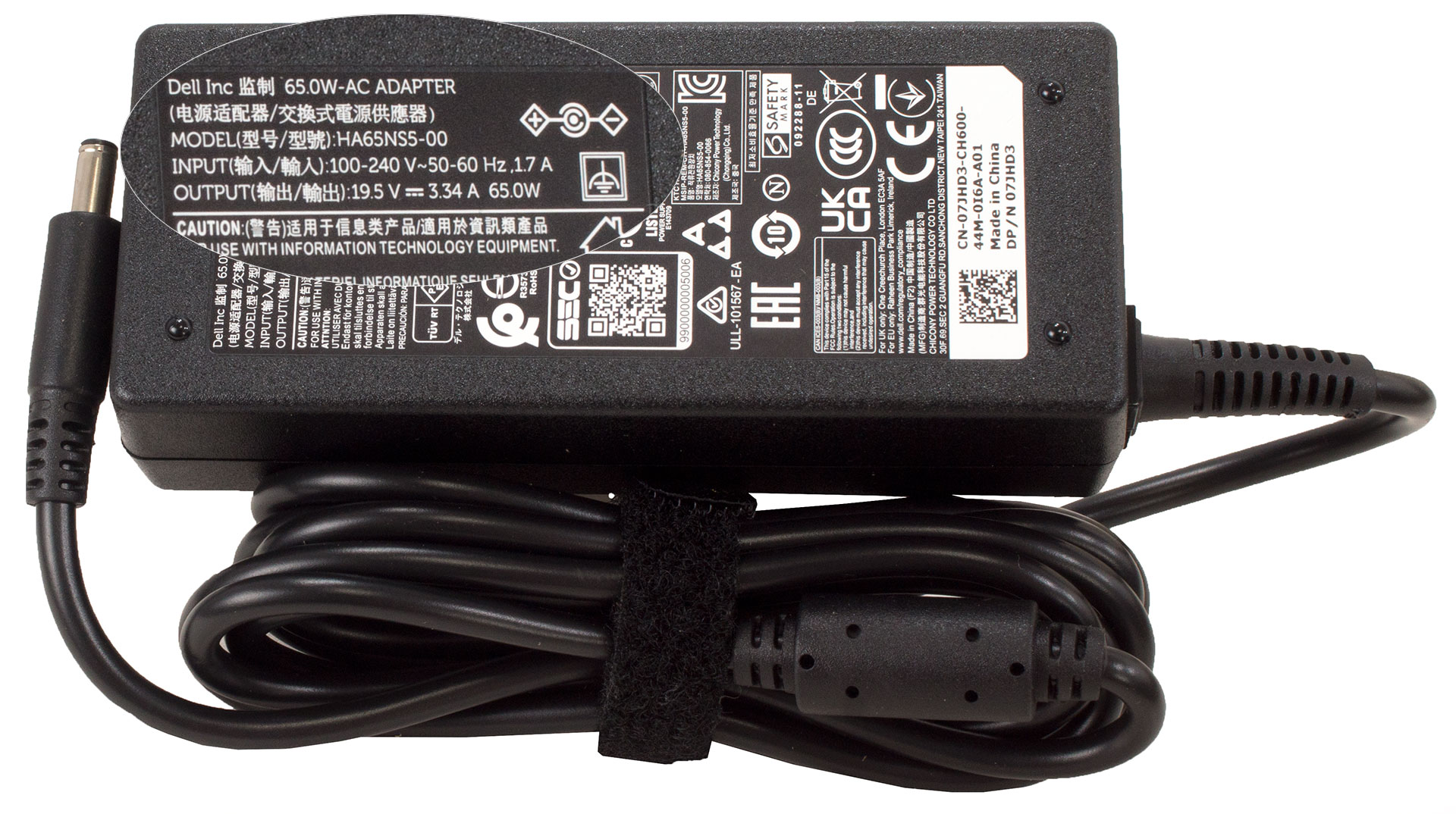
Dentro de la caja, encontramos un montón de manuales, el portátil en sí, y un cargador de barril de 65W. Algunos dispositivos se entregan con un adaptador Type-C de 60W o 100W.
Diseño y construcción
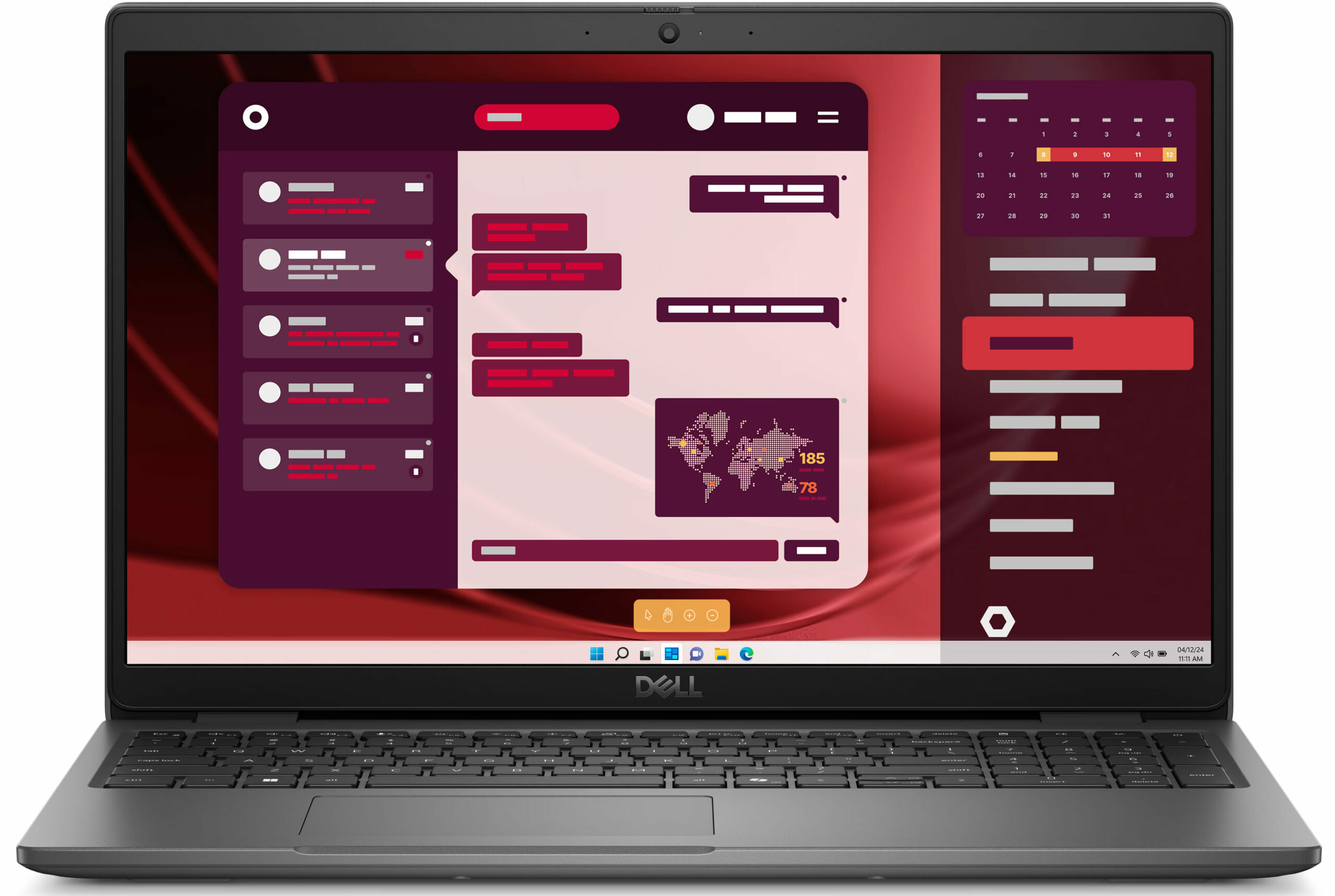
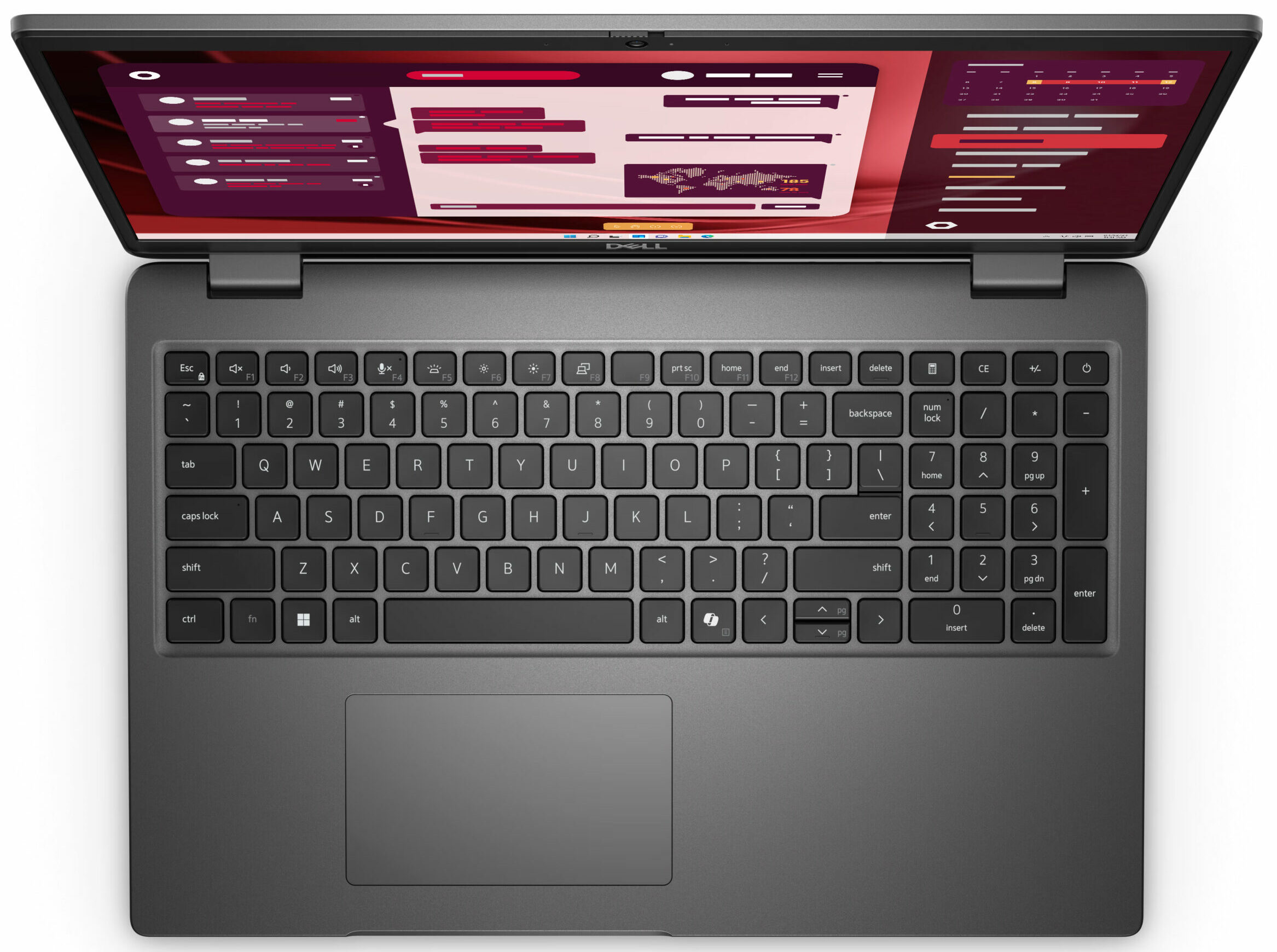
El Latitude 3550 tiene el típico diseño Dell con forma cuadrada y esquinas redondeadas. El cuerpo de plástico tiene un bonito acabado texturizado que proporciona un buen agarre, pero también recoge las huellas dactilares con facilidad. El peso inicial es de 1,81 kilos, lo que está bien para este tipo de formato. El grosor del perfil de 18,13 – 20,40 mm parece estándar.
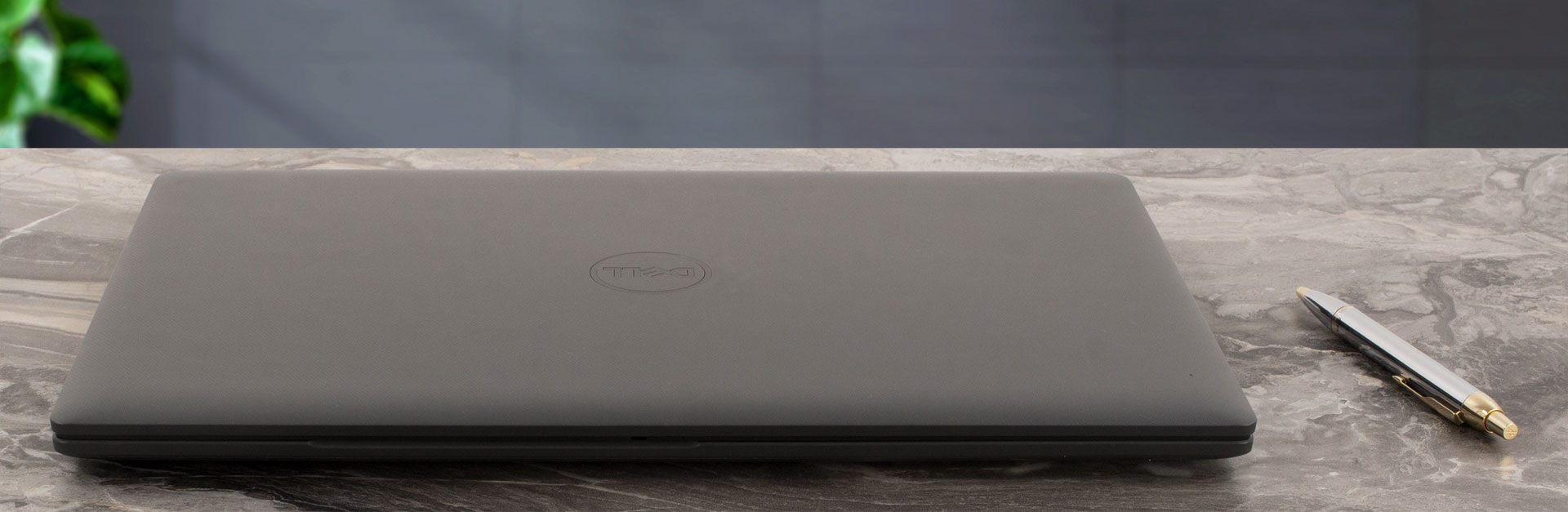
La tapa no se puede abrir con una mano y su rigidez es un poco decepcionante. Se puede doblar fácilmente en el medio y cuando tratamos de torcer la unidad a propósito, vimos un montón de cambio de color en la pantalla que no es bueno. Por el contrario, la base es sólida. Se puede ver flexiones en las zonas debajo del touchpad y la tecla de flecha, pero esto sólo ocurre cuando se presiona con fuerza estas áreas.
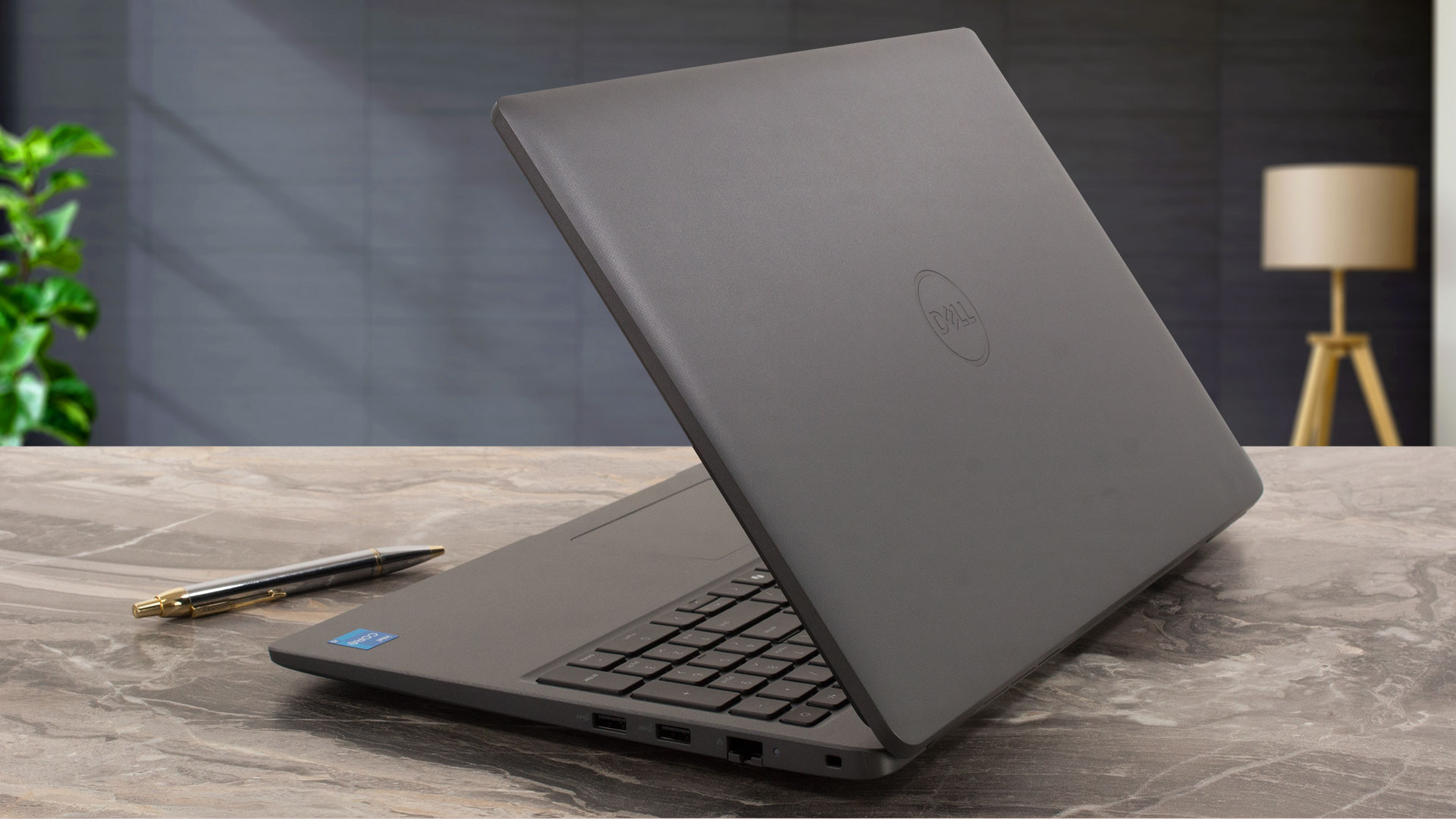
Los biseles superior e inferior son ligeramente gruesos, mientras que los otros dos son finos.
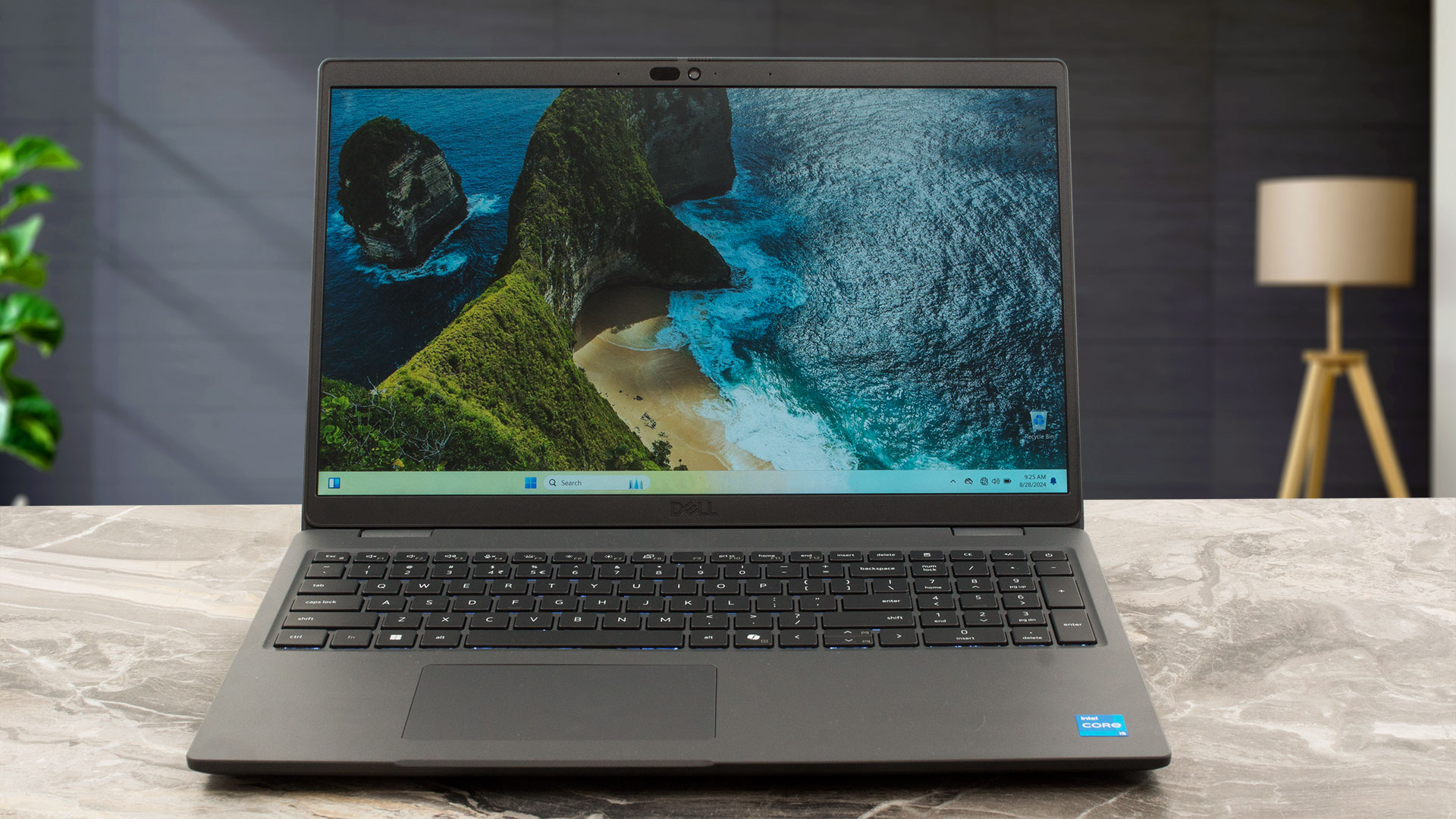
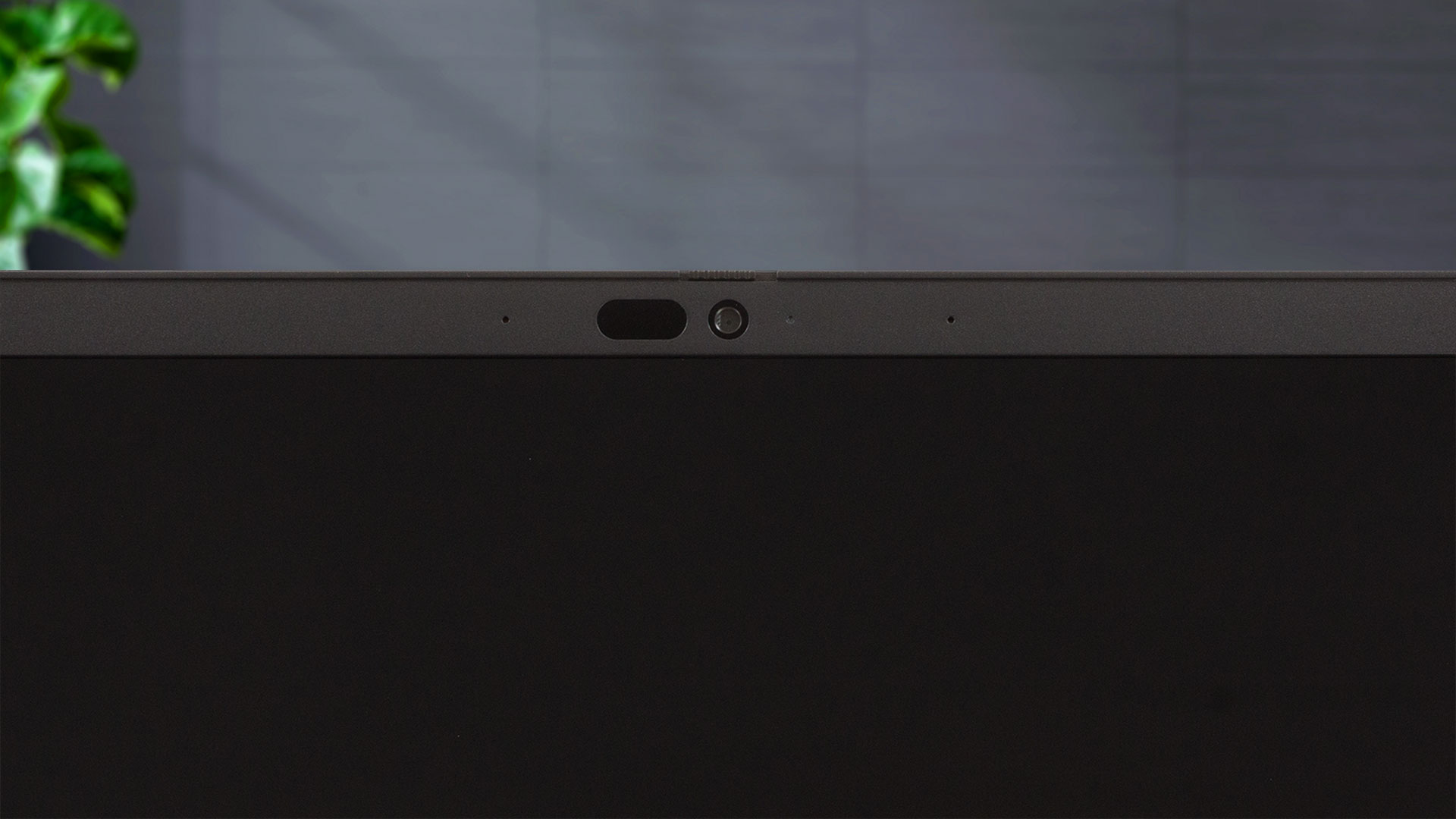
El bisel superior alberga una cámara web de 720p. Por una cantidad extra de dinero, puedes conseguir una unidad de 1080p o 1080p IR. Ambas ofrecen capacidades HDR. El obturador de privacidad es una característica por defecto para todas las máquinas.
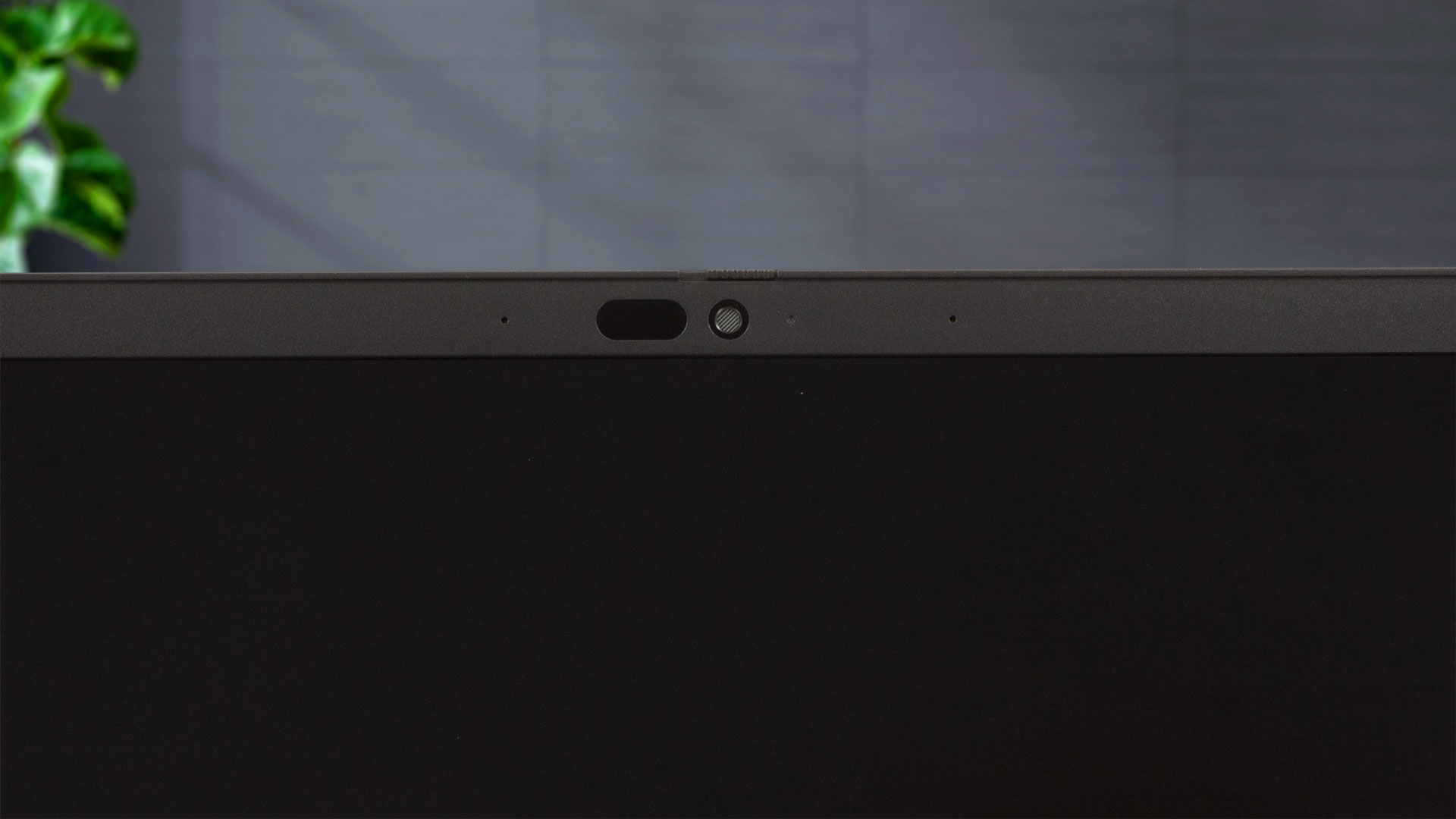
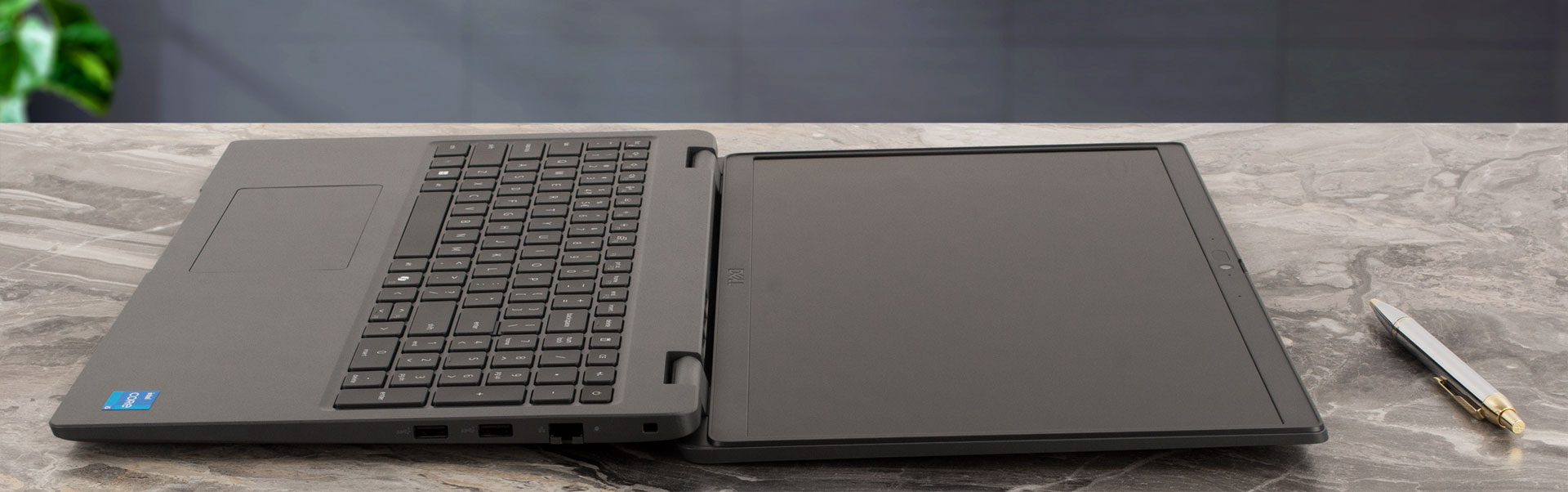
La apertura es casi completamente plana.
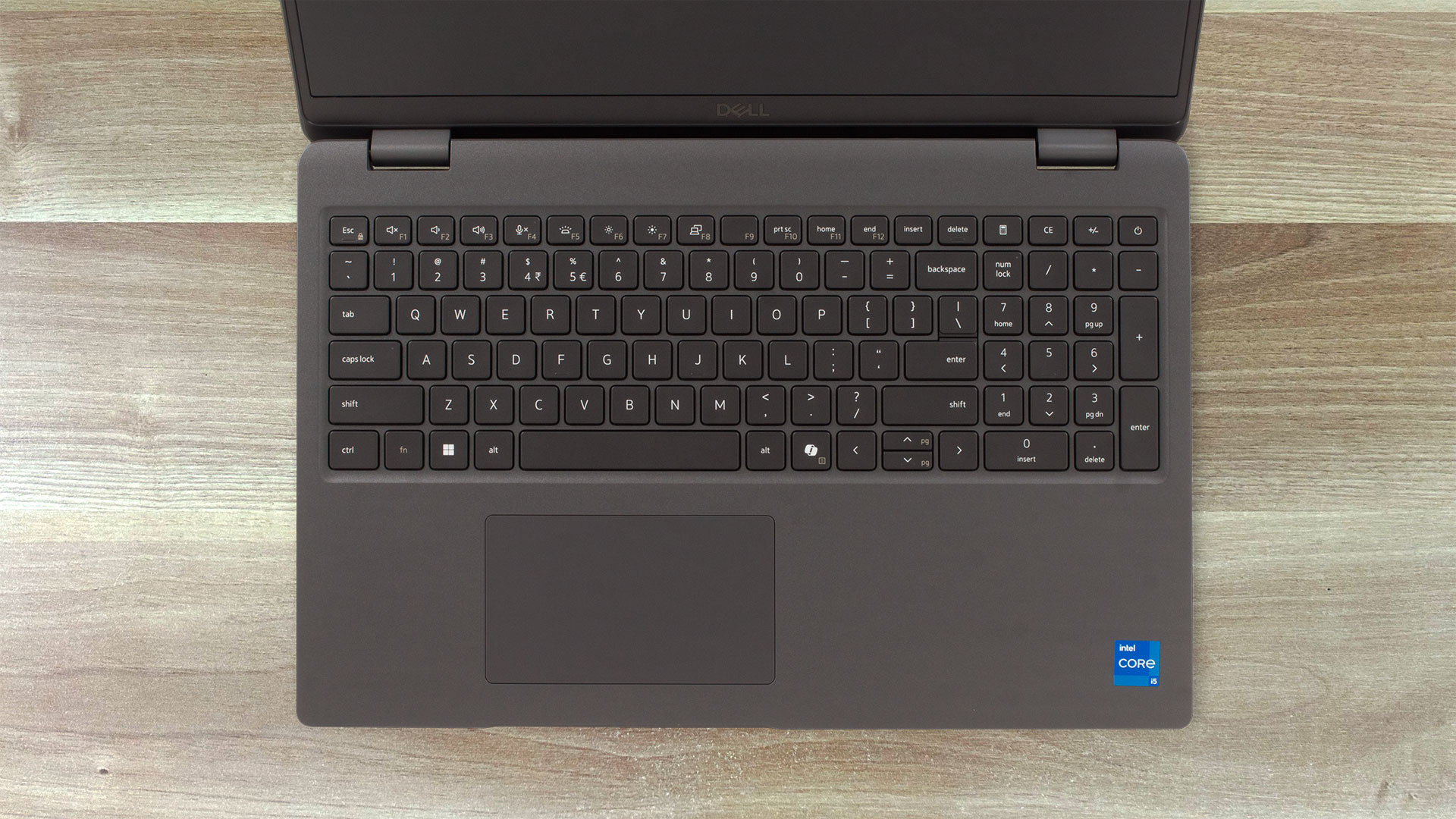
El teclado con acceso directo Copilot tiene teclas grandes con un buen recorrido (aunque no el más largo) y respuesta de clic. Nos alegra ver un NumPad que podría ser útil para la gente que hace muchos cálculos a diario. La retroiluminación es opcional, así como el lector de huellas dactilares integrado en el botón de encendido. El único inconveniente notable de la placa son las pequeñas flechas “Arriba” y “Abajo”.
El touchpad de plástico es pequeño (115 x 67 mm) pero sorprendentemente suave. La precisión es media.
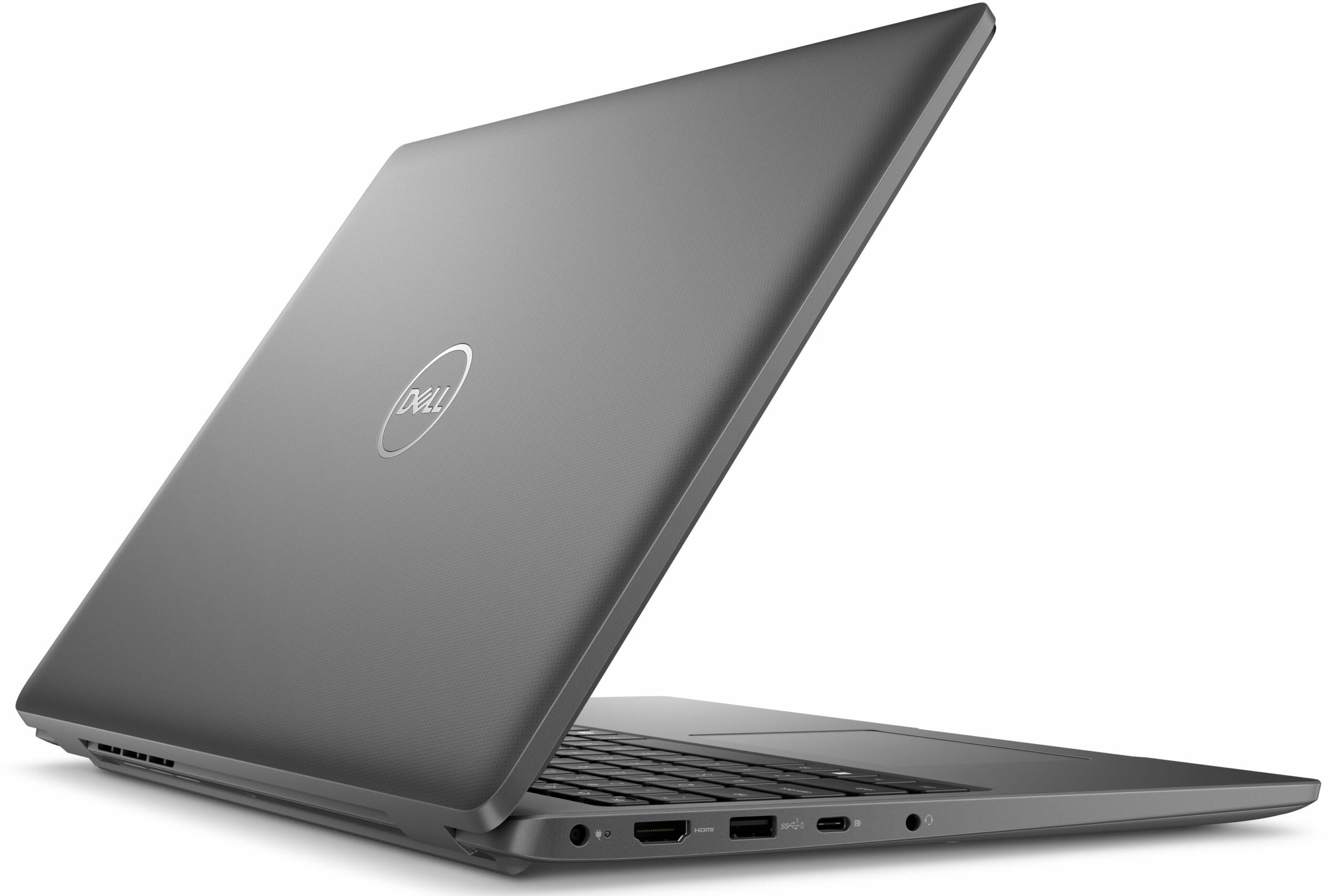
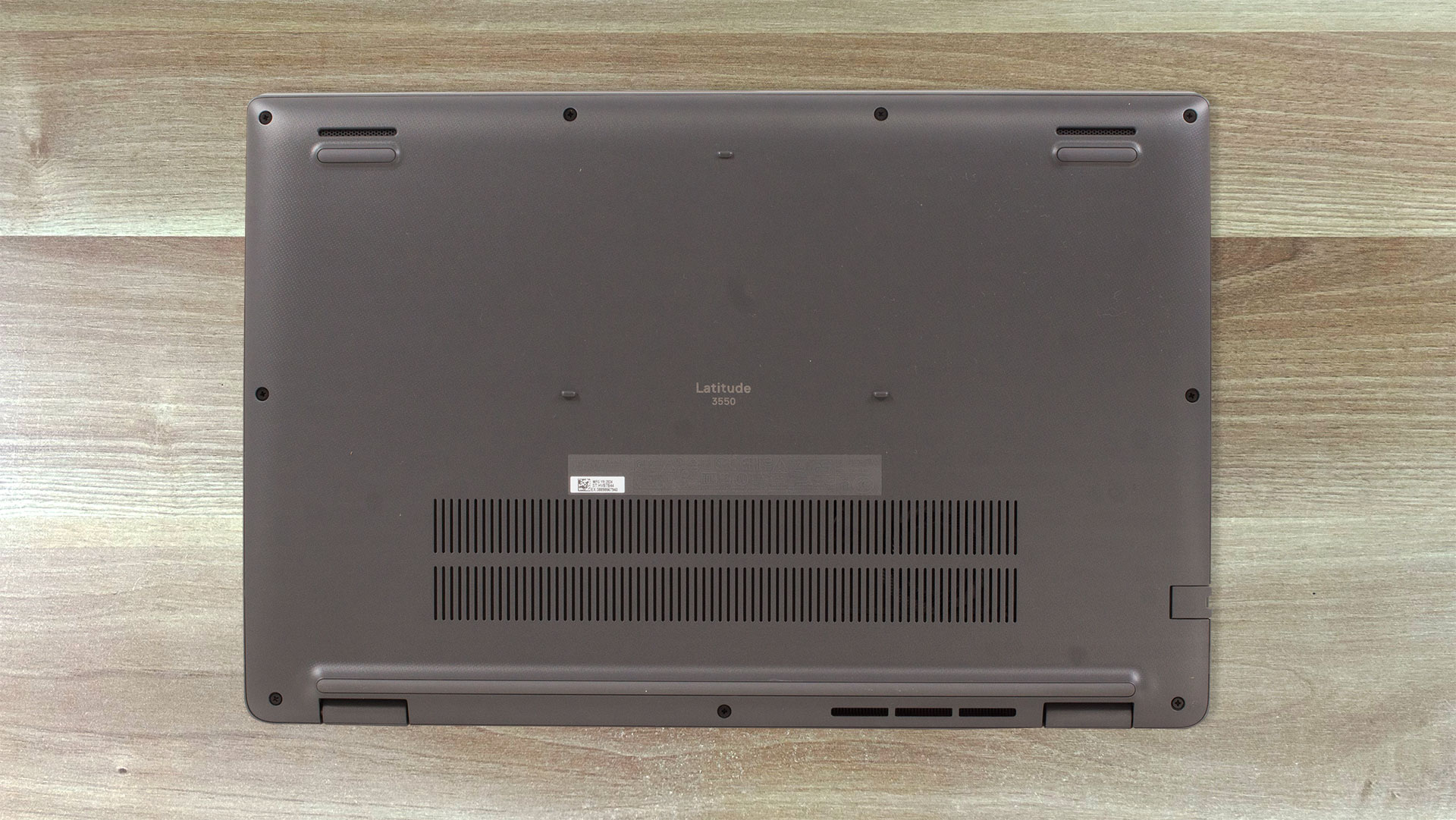
La placa inferior es lo de siempre: una rejilla de ventilación de dos filas, cuatro patas de goma y dos recortes para los altavoces. El calor se expulsa a través de dos rejillas de ventilación en la parte trasera. La de la parte inferior apunta al escritorio, mientras que la superior apunta hacia la tapa, y por eso llega algo de aire caliente al display durante cargas pesadas de CPU.
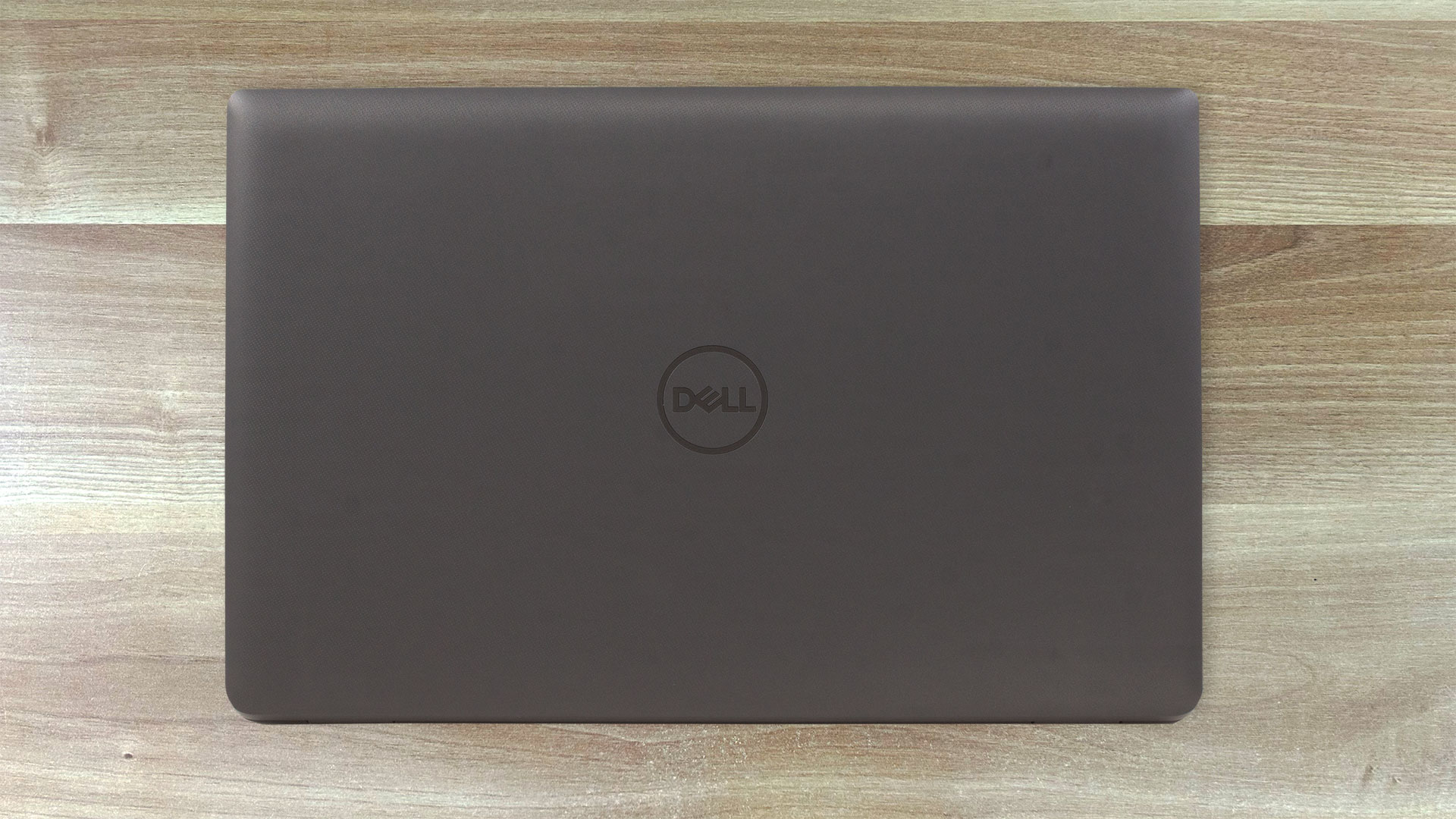

Puertos
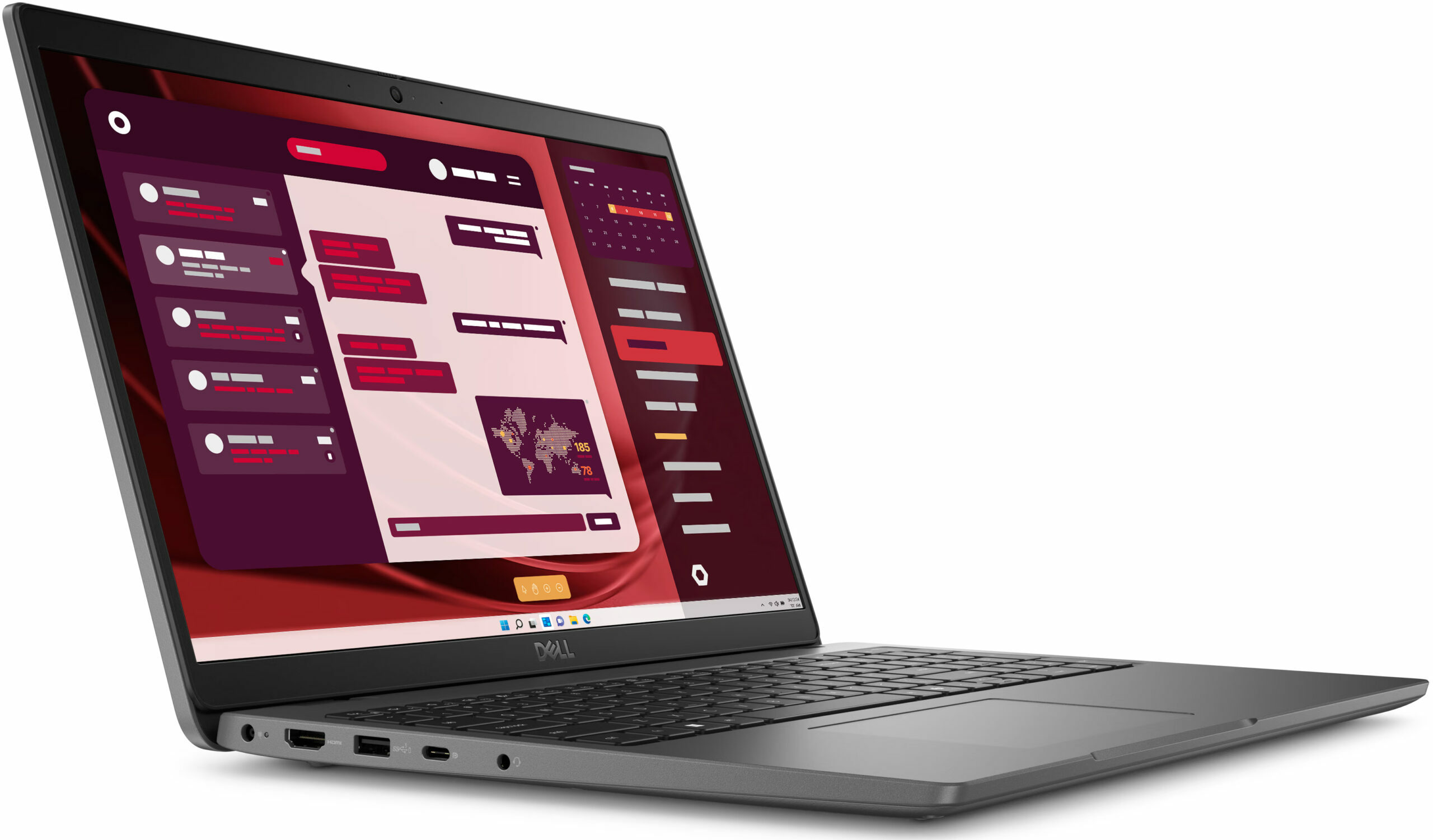
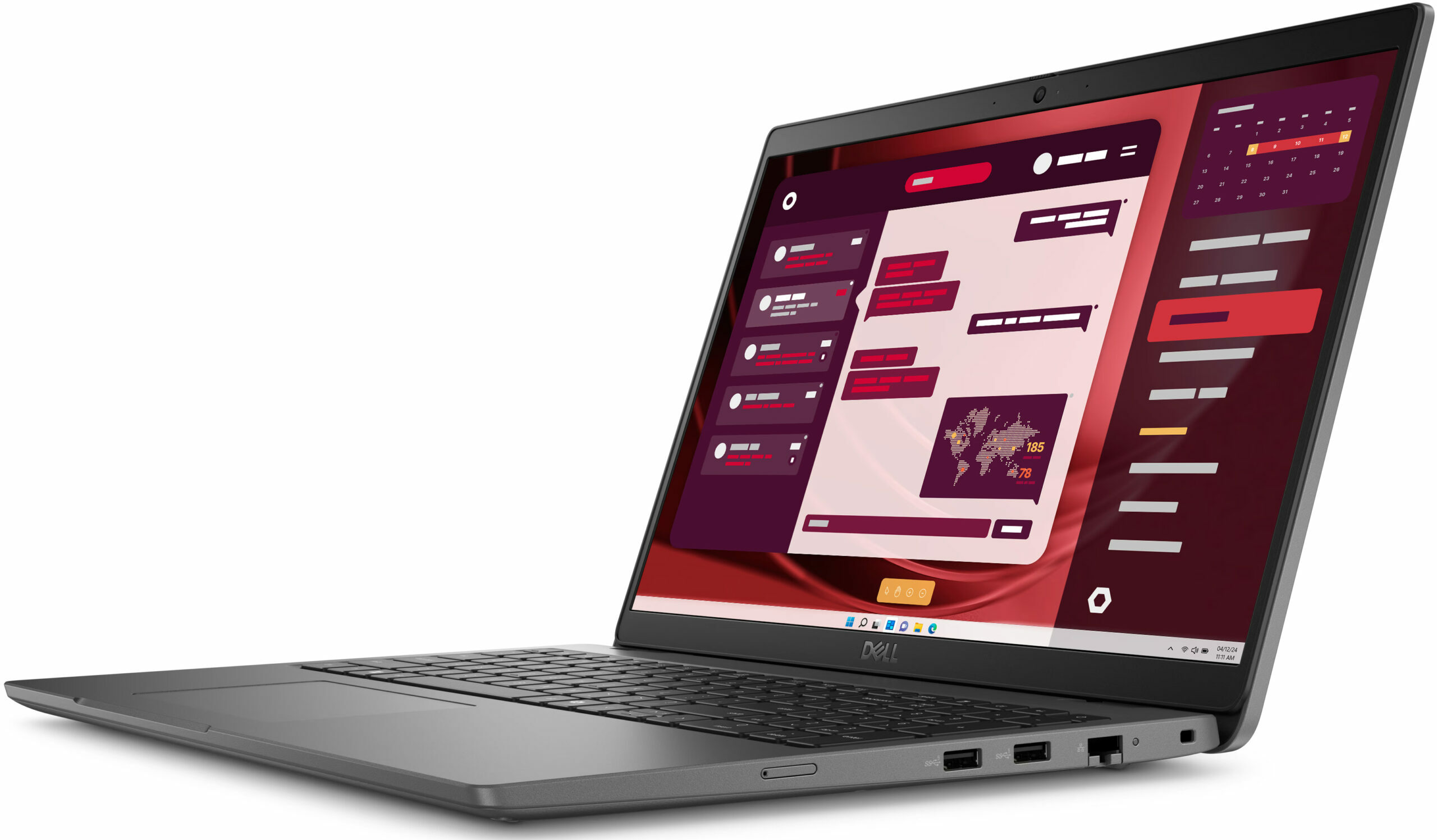
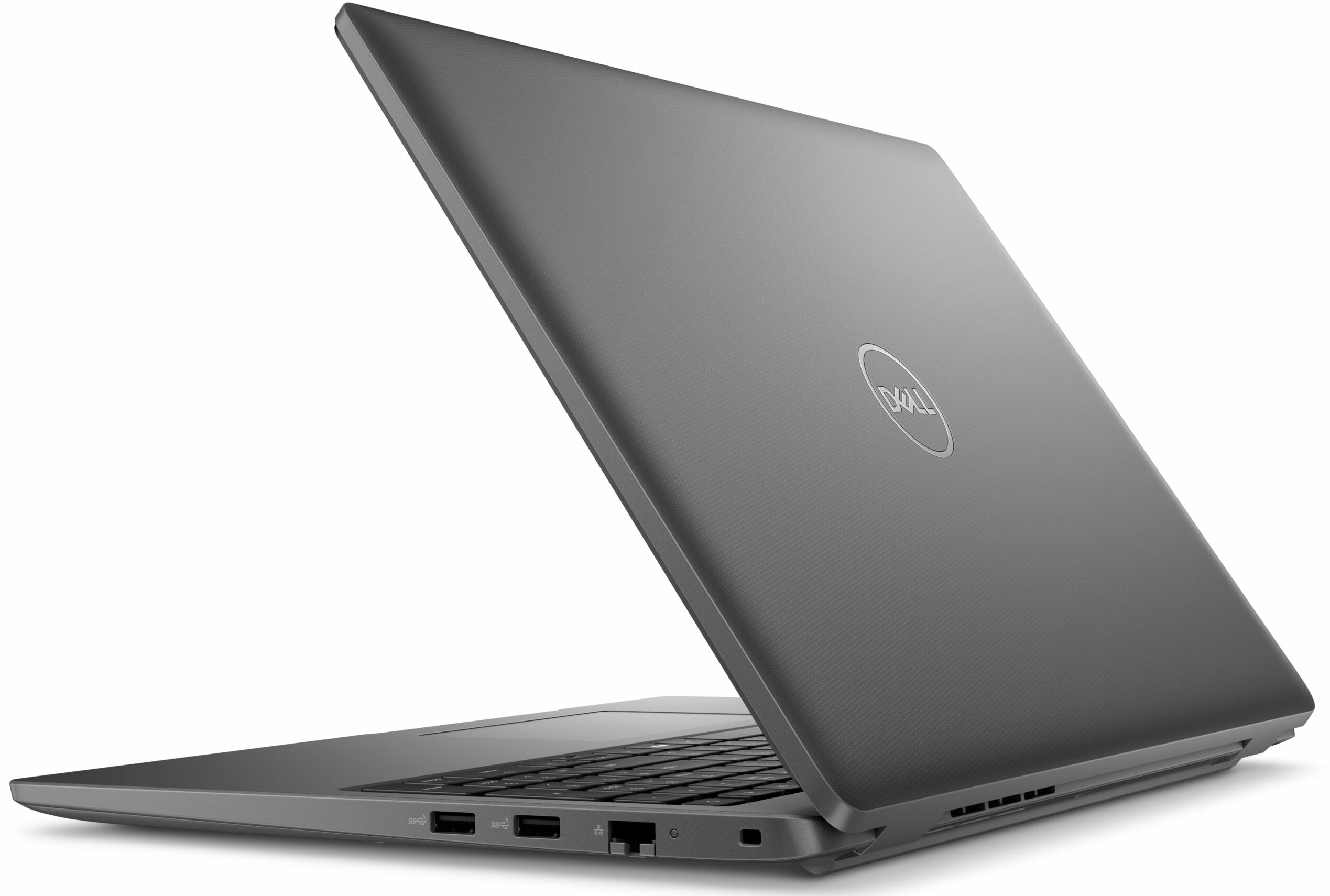
A la izquierda, hay un puerto de alimentación (para las máquinas con un adaptador de clavija de barril), un HDMI 1.4 (para los dispositivos con CPUs de 13ª Gen) o un HDMI 2.0 (para los portátiles basados en Meteor Lake-U), un puerto USB Type-A 3.2 (Gen. 1) a 5 Gbps con función PowerShare, un puerto USB4 / USB Type-C 3.2 (Gen. 2) a 20 Gbps con capacidades Power Delivery y DisplayPort, y una clavija combo de Audio. Podemos ver una ranura Lock, LAN y un par de puertos USB Type-A 3.2 (Gen. 1) a 5 Gbps a la derecha. Algunos dispositivos también están configurados con una ranura para tarjeta SIM, pero nuestro portátil carece de esta característica.


Calidad de pantalla y sonido, obtenga nuestros perfiles
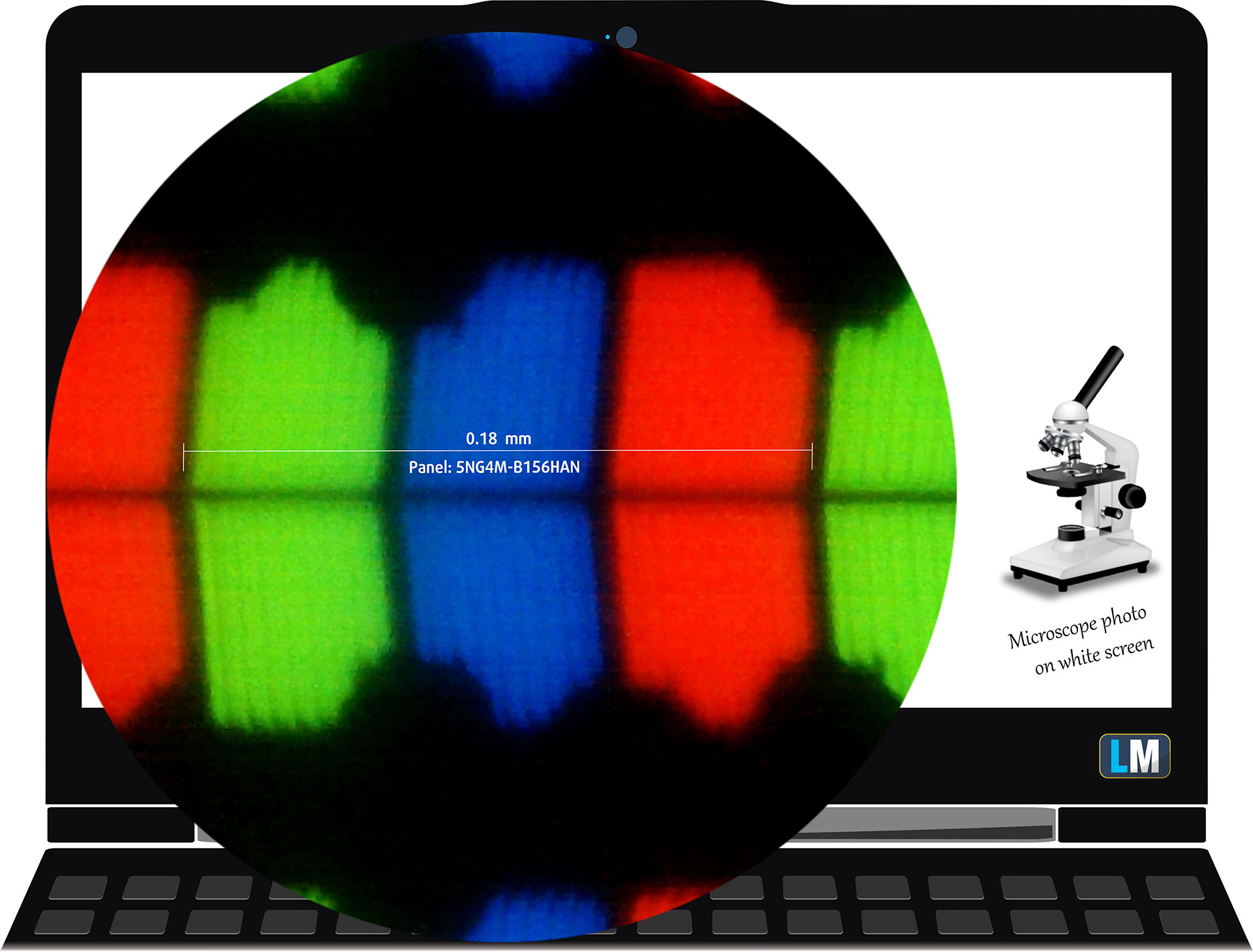
| Dell Latitude 3550 | 5NG4M-B156HAN (AUO3892) |
| Diagonal | 15,6 pulgadas (39,6 cm) |
| Tipo de panel | IPS |
| Resolución | 1920 x 1080 píxeles |
| Frecuencia de actualización máxima | 60 Hz |
| Relación de aspecto | 16:9 |
| Densidad de píxeles | 142 PPI |
| Distancia ‘Retina | Mayor o igual a 60 cm |
Ángulos de visión
Los ángulos de visión son buenos. Tomamos fotos desde distintos ángulos para evaluar la calidad.
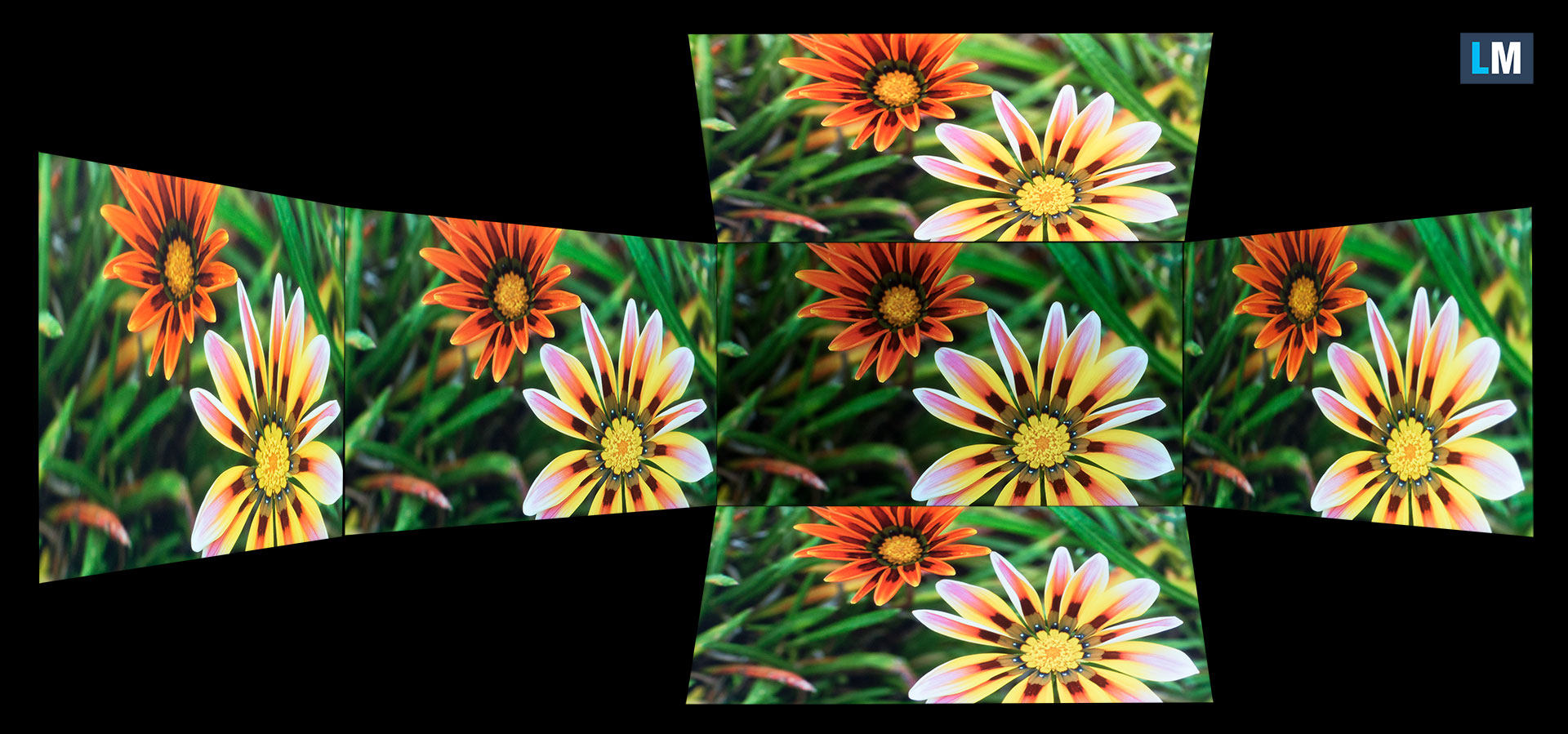
También un vídeo con el enfoque y la exposición bloqueados.
Cobertura de colores
Todo el mapa “en forma de vela” que aparece a continuación (Fig. 1) está formado por todos los colores que podemos ver, mientras que la línea negra torcida muestra todos los colores de las escenas del mundo real y de la naturaleza que nos rodea.
A continuación, hemos dibujado algunos de los espacios de color más importantes e interesantes, en comparación con los colores que puede mostrar el panel del Dell Latitude 3550:
Estándar/Para Web: sRGB – espacio de color ampliamente utilizado para la mayoría de los dispositivos de consumo, ideal para el diseño y desarrollo web.
Para impresión: AdobeRGB: utilizado en la edición fotográfica profesional, el diseño gráfico y la impresión
Para fotógrafos/editores de vídeo: DCI-P3 – utilizado en la producción de películas de gama alta, postproducción y cine digital
HDR dealta calidad: Rec.2020: el estándar de color ITU de consumo más amplio, que cubre un enorme 75,8% del espectro visible, un punto de referencia para el contenido HDR de alta calidad.
Dell Latitude 3550: el triángulo amarillo discontinuo(- – – – – –) representa la gama de colores que puede mostrar este monitor.
En nuestras pruebas, calculamos la cobertura total de color del monitor en el 52% de la gama de colores sRGB y el 41% de la gama de colores DCI-P3.
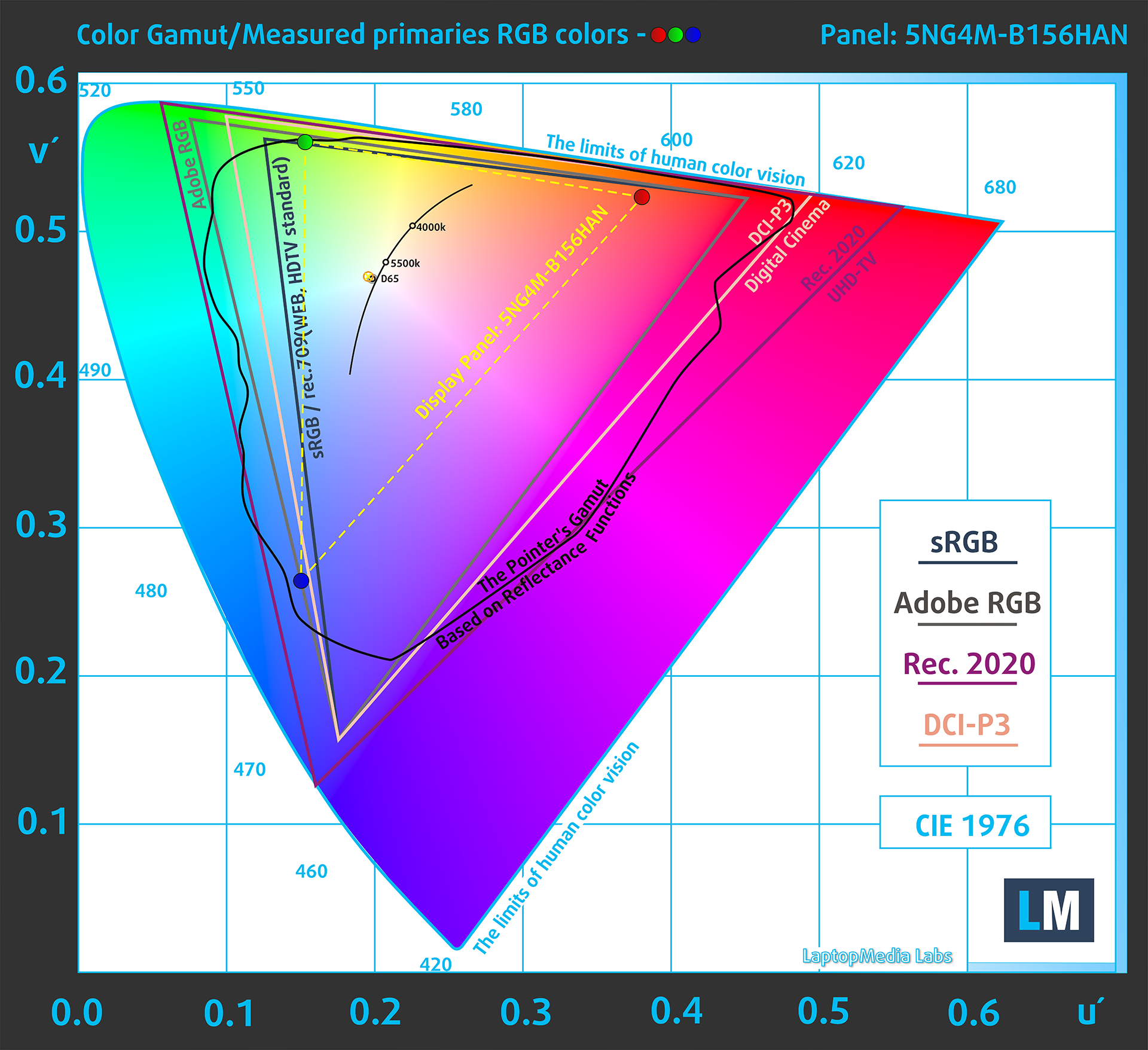
(Fig.1) Dell Latitude 3550 cubre el 52% de la gama sRGB
Brillo y contraste
El brillo máximo en modo SDR es de 282 cd/m² en el centro de la pantalla y de 261 cd/m² de media en toda la superficie con una desviación máxima del 10%.
La temperatura de color correlacionada (CCT) en una pantalla blanca a brillo máximo es de 6540K.
La relación de contraste es de 1180:1.

Uniformidad: Luminancia, contraste y desviación del color
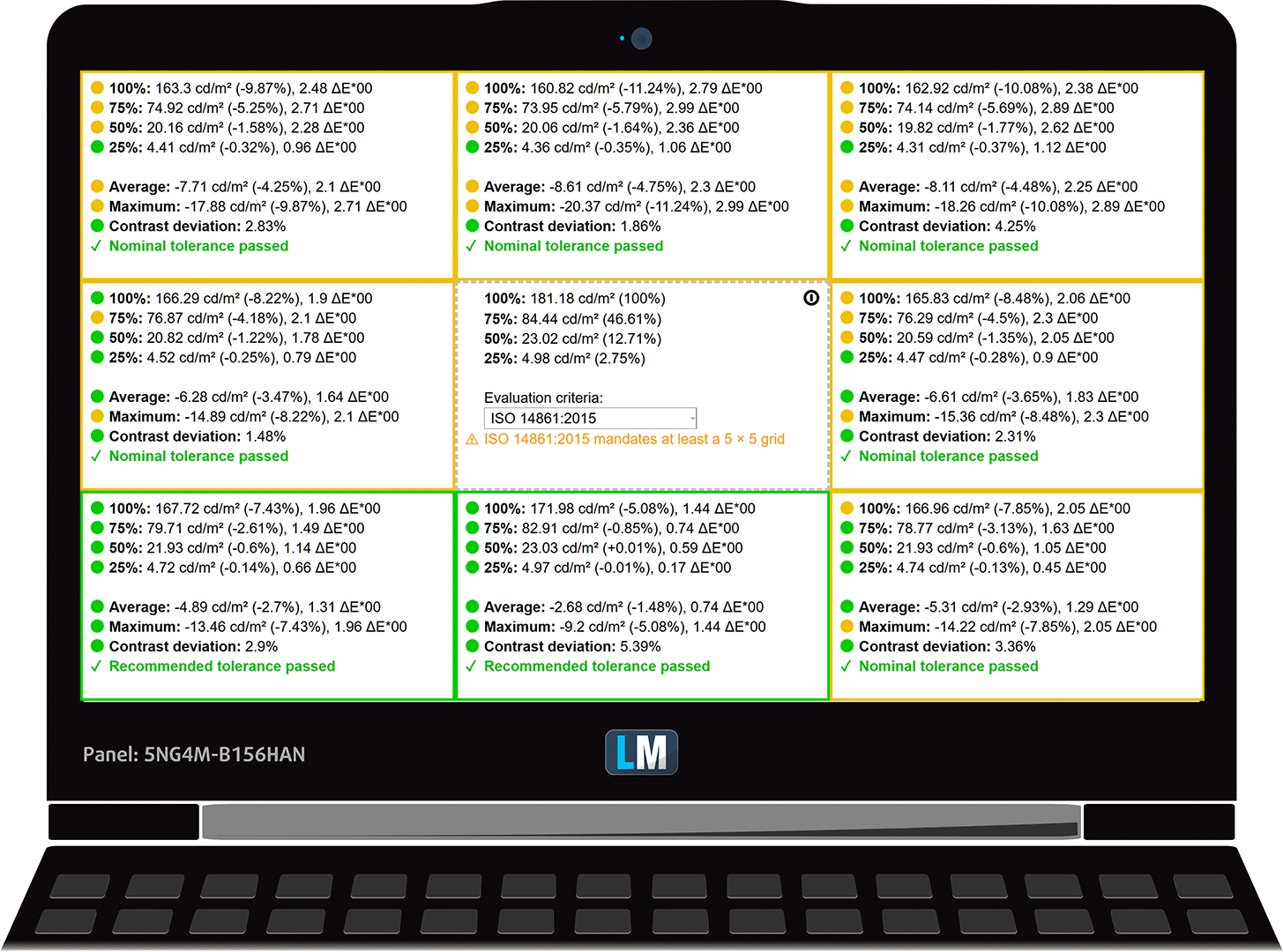
La siguiente figura muestra los resultados de nuestra prueba de uniformidad en diferentes secciones de la pantalla. Se mide a 181 nits (deslizador de Windows = 61%) – un nivel de brillo que consideramos típico para condiciones de trabajo estándar.
Los valores DeltaE inferiores a 4,0 son aceptables para los usuarios normales. Para quienes trabajan con colores, se recomiendan pantallas con valores DeltaE no superiores a 2,0.
Precisión del color
Comprobemos la diferencia entre los colores reales y los que verá en la Dell Latitude 3550. Medimos esa distancia en DeltaE: cuanto mayor sea el número, más diferentes parecerán.
Valores por debajo de 4.0 son aceptables para usuarios normales, mientras que valores por debajo de 2.0 son adecuados para trabajos sensibles al color. Un valor inferior a 1,0 significa que la diferencia es indistinguible a simple vista.
Para el siguiente gráfico, hemos seleccionado 24 colores comunes, incluyendo piel oscura/clara, cielo azul, hierba verde, etc.
Antes de nuestra calibración del Dell Latitude 3550, la precisión media del color era de 7,6 dE (Fig . 2), y con nuestro perfil Diseño y Juego, bajó a 4,0 dE (Fig. 3).
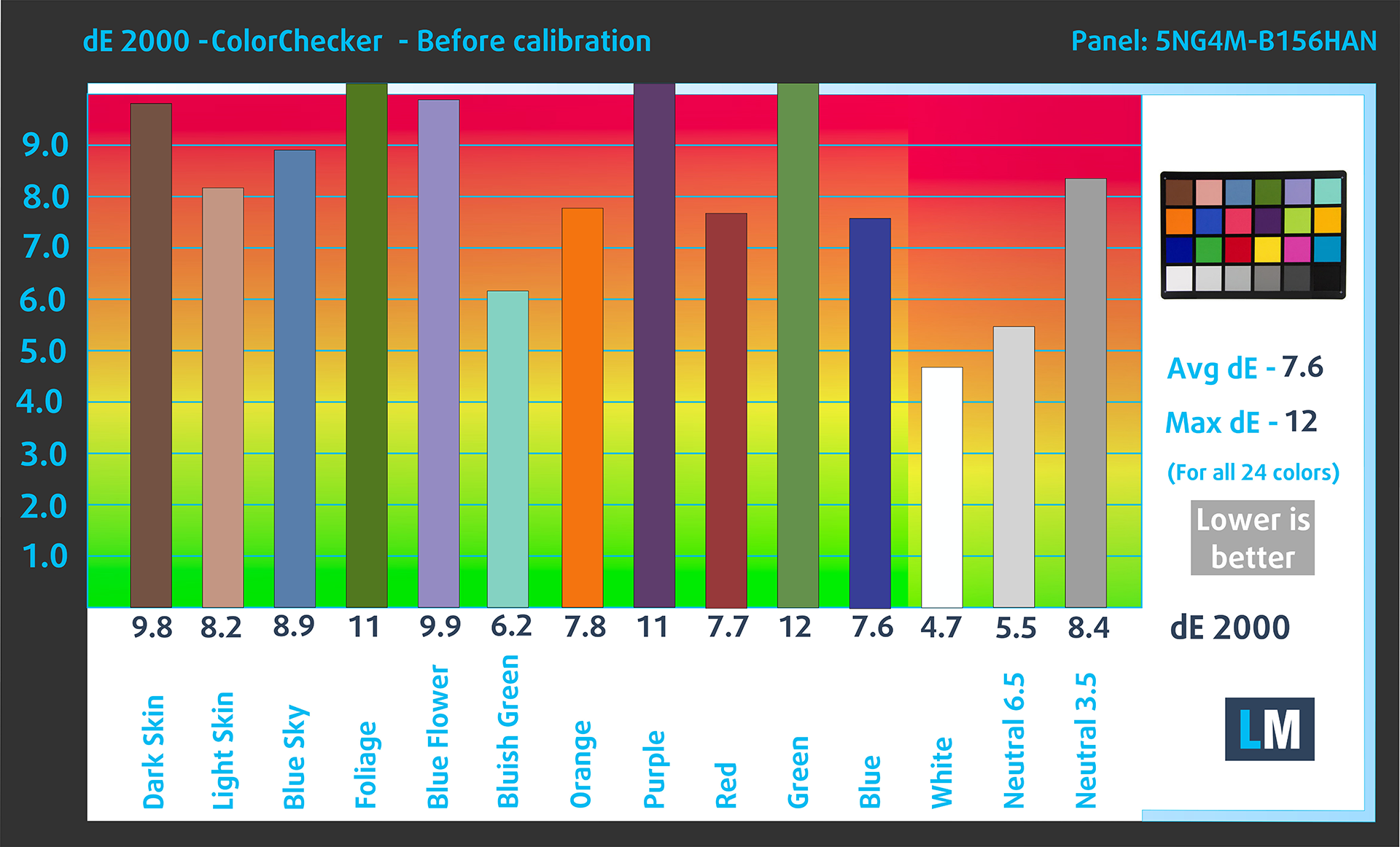
(Fig. 2) Dell Latitude 3550 en su estado de fábrica
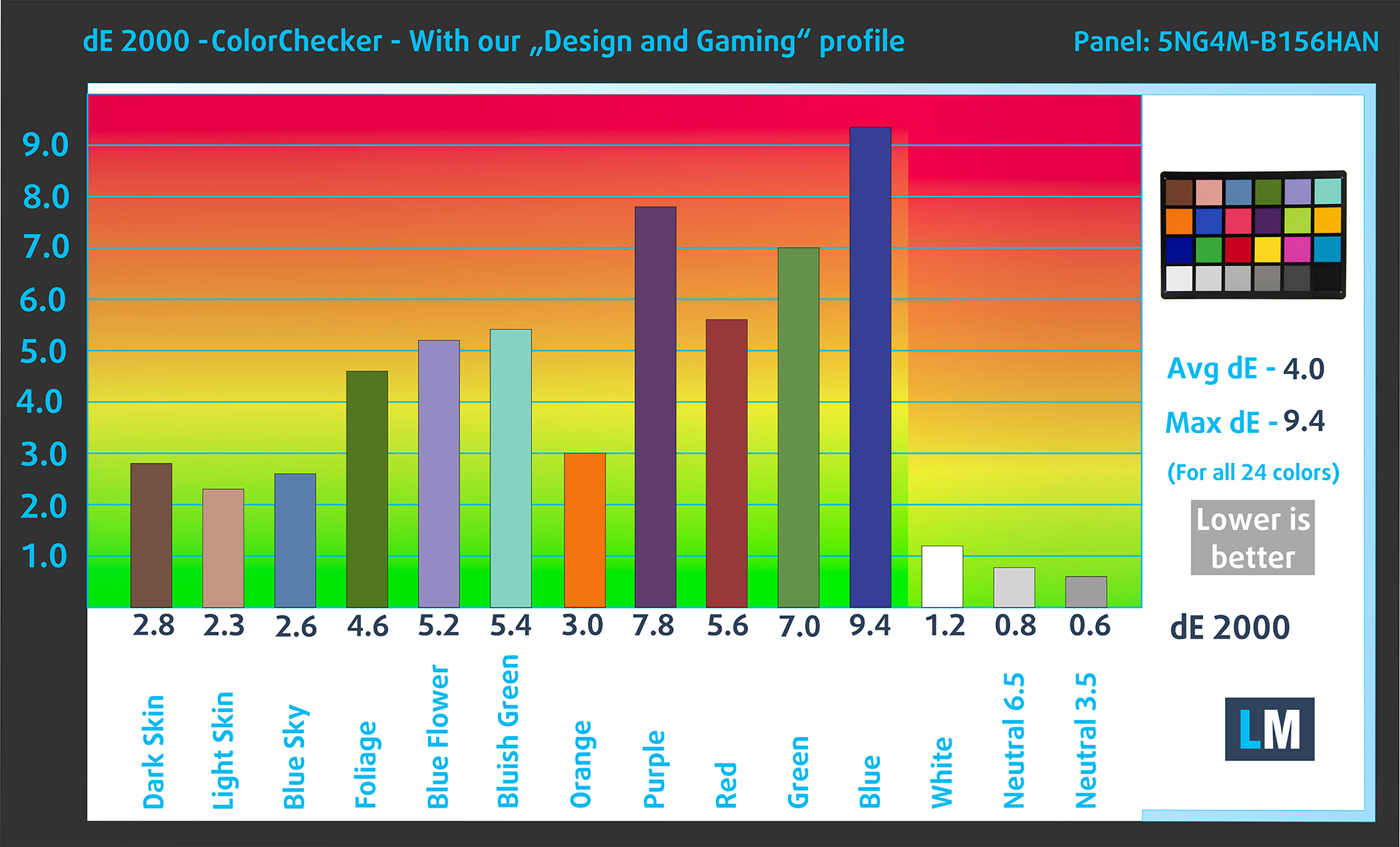
(Fig. 3) Dell Latitude 3550 con nuestro perfil de pantalla
Comparación en el espacio de color sRGB (primarios y punto blanco D65 especificados en ITU-R BT.709, curva de codificación sRGB).
He aquí una ilustración de lo que el perfil de diseño y juegos pretende ofrecer:
Izquierda: Sin perfil | Arrastre el control deslizante para ver la diferencia | Derecha: Perfil de diseño y juegos


Visibilidad en escenas oscuras
¿Alguna vez ha visto una película con escenas oscuras en las que apenas se veía nada? Esto suele ocurrir porque muchos paneles de visualización tienen dificultades para diferenciar los matices más oscuros, haciendo que parezcan iguales.
La siguiente figura ilustra lo bien que la pantalla reproduce estos matices oscuros. La parte izquierda de la imagen muestra la pantalla con la configuración original y la derecha con nuestro perfil de diseño y juego activado.
En el eje horizontal están los niveles de escala de grises, y en el eje vertical – el brillo de la pantalla correspondiente.
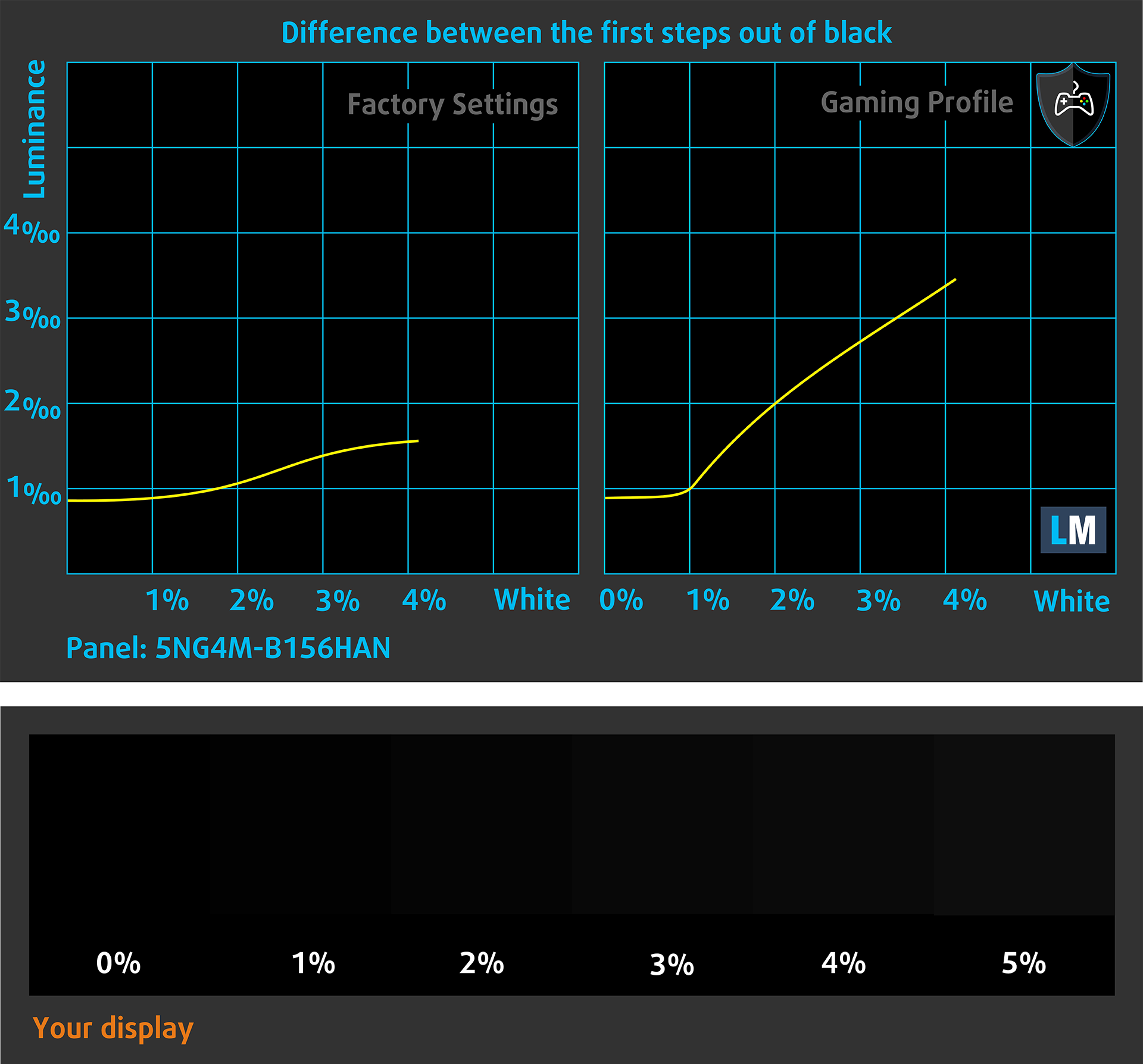
También puedes comprobar cómo maneja tu pantalla los matices más oscuros, pero ten en cuenta que esto también depende de los ajustes de tu pantalla actual y de las condiciones de luz del entorno.
Tiempo de respuesta (capacidad de juego)
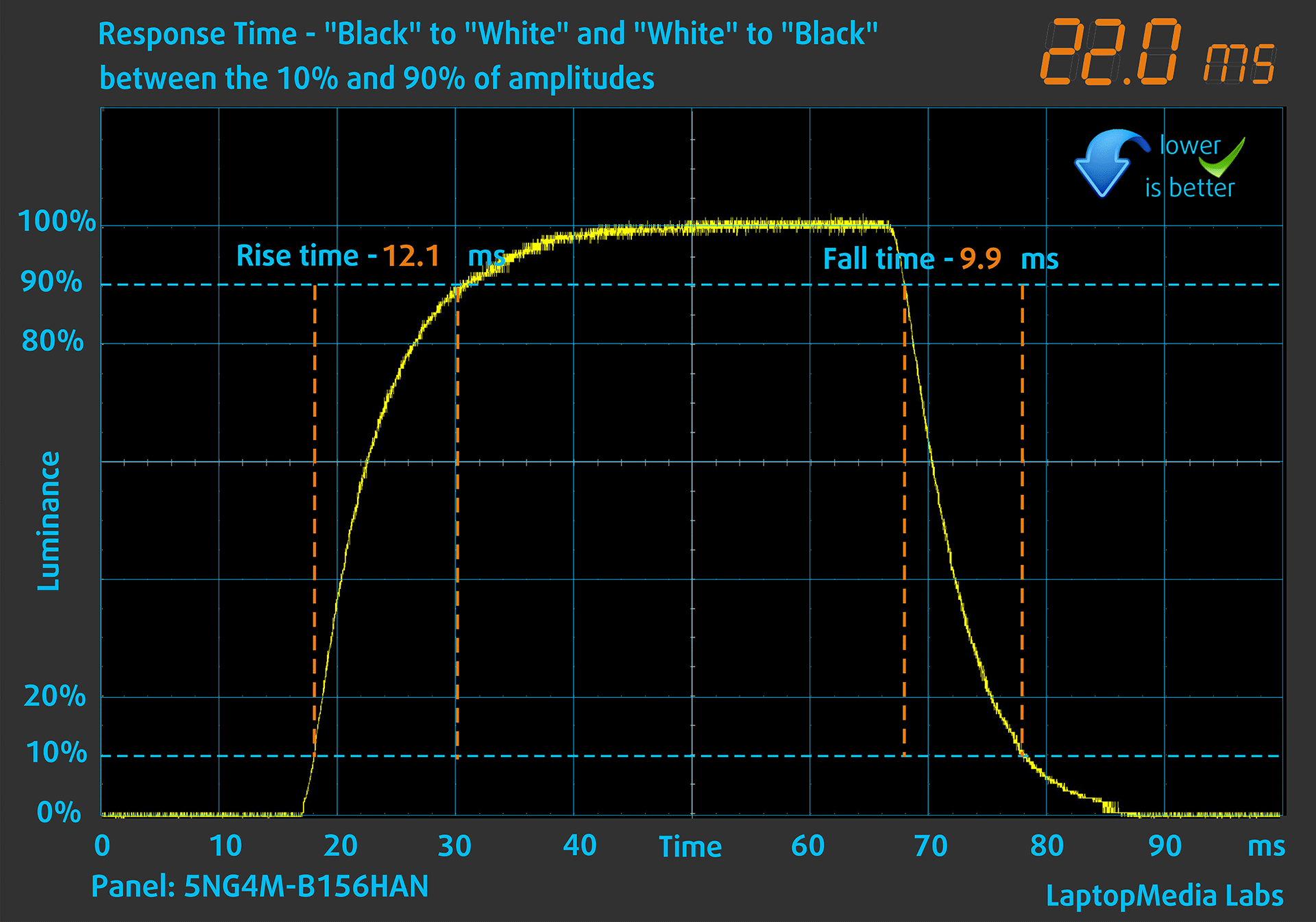
Probamos el tiempo de reacción de los píxeles con el método habitual de “negro a blanco” y “blanco a negro” del 10% al 90% y viceversa.
Registramos el tiempo de caída + el tiempo de subida = 22,0 ms. Un tiempo de reacción corto de los píxeles es un requisito previo para obtener una imagen fluida en escenas dinámicas. En este caso concreto, el tiempo de reacción no es corto.
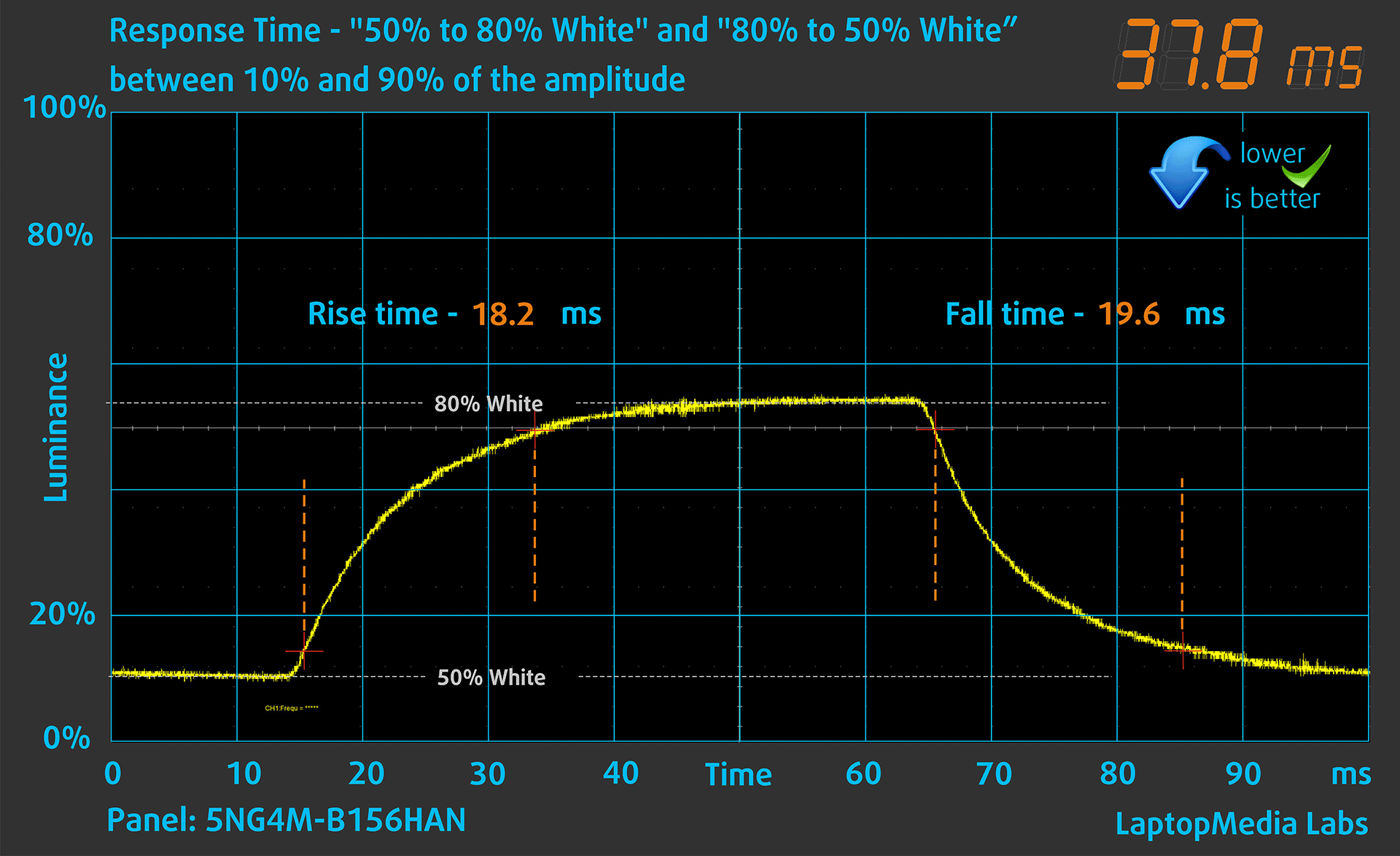
A continuación, comprobamos el tiempo de reacción de los píxeles con el método habitual “Gris a gris” del 50% de blanco al 80% de blanco y viceversa entre el 10% y el 90% de la amplitud.
Impacto en la salud: PWM (parpadeo de la pantalla)
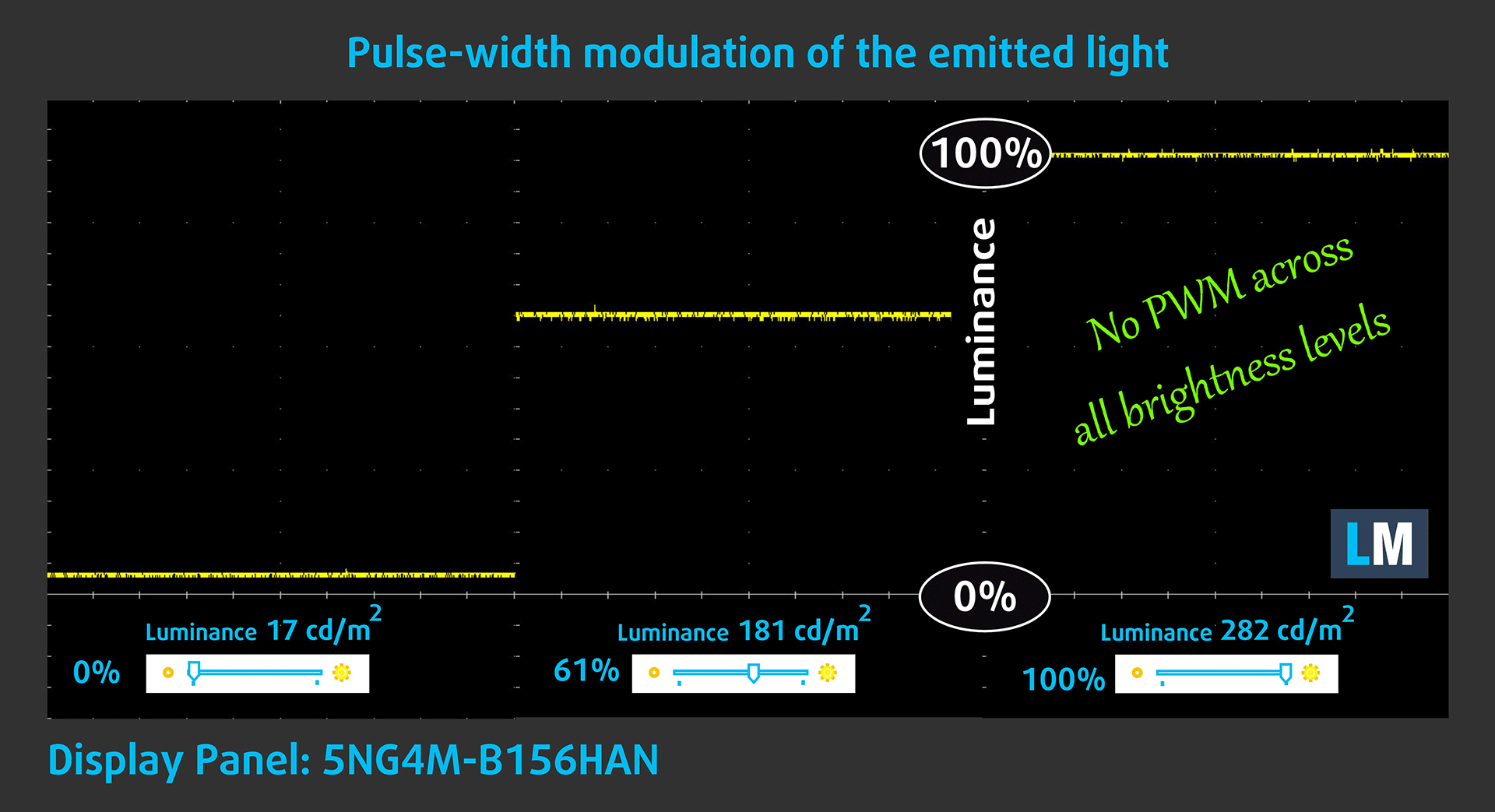
Algunas utilizan PWM para regular su brillo, lo que significa que en lugar de reducir la intensidad de la luz, pulsan o parpadean. Nuestro cerebro funde la imagen, de modo que parece más oscura, pero esto supone un esfuerzo tanto para él como para nuestra visión, sobre todo cuando la frecuencia de los pulsos es baja. Puedes leer más sobre este tema en nuestro artículo dedicado a PWM.
En el gráfico siguiente, puedes ver la intensidad de la luz en diferentes niveles de brillo: en el eje vertical está el brillo de la luz emitida, y en el eje horizontal, el tiempo.
La luz de la retroiluminación de la pantalla del Dell Latitude 3550 no está modulada por ancho de pulsos, lo que proporciona comodidad visual en el aspecto comentado.
Impacto en la salud: Emisiones de luz azul
La instalación de nuestro perfil Health-Guard no sólo elimina la nociva PWM cuando el portátil la utiliza para controlar el brillo, sino que también reduce las emisiones nocivas de luz azul al tiempo que mantiene los colores de la pantalla perceptualmente precisos.
Si no estás familiarizado con la Luz Azul, la versión TL;DR es – emisiones que afectan negativamente a tus ojos, piel y a todo tu cuerpo. Puede encontrar más información al respecto en nuestro artículo dedicado a la luz azul.
Impacto en la salud: Reflectancia de la pantalla
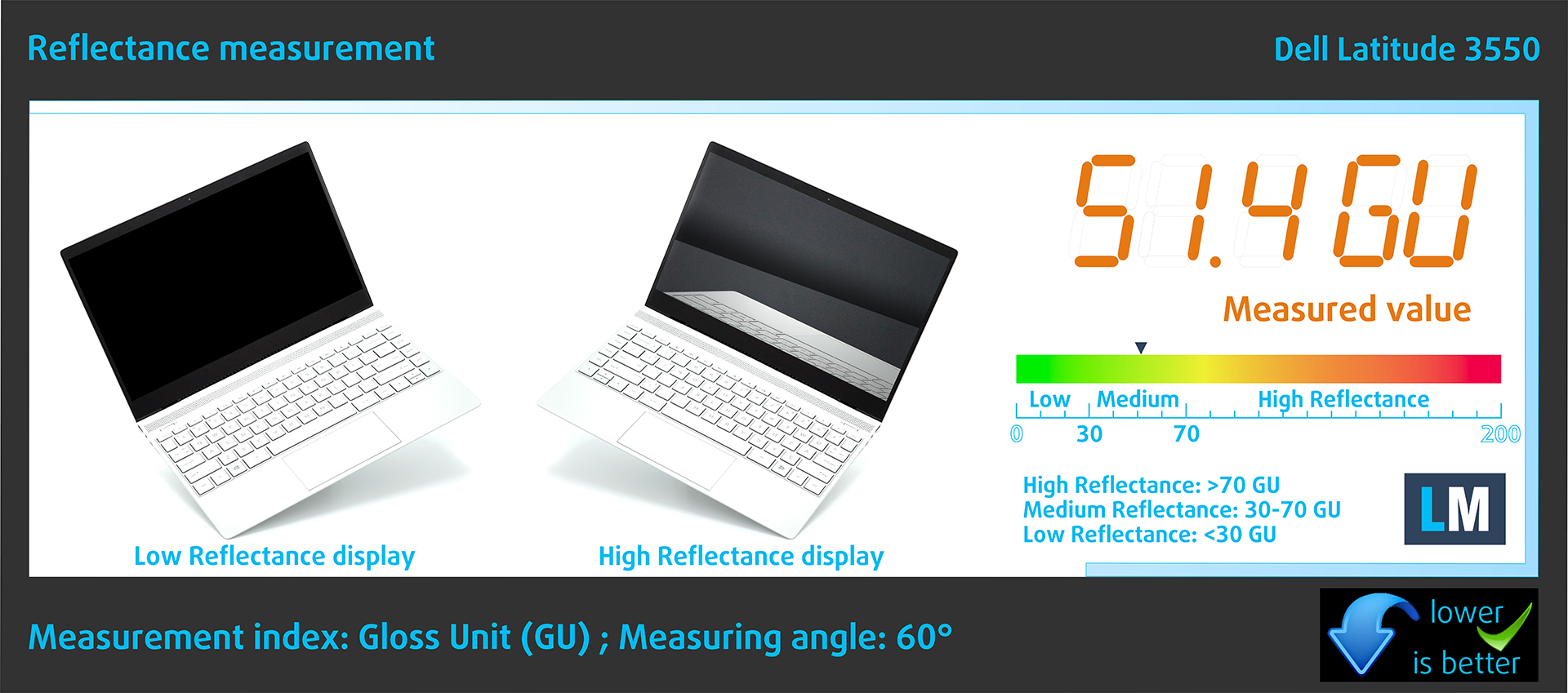
Las pantallas con revestimiento brillante pueden provocar fatiga ocular en condiciones de mucha luz ambiental debido a los reflejos. Medimos el nivel de reflexión de la pantalla con la pantalla apagada, en un ángulo de 60°.
La reflectancia de la pantalla de Dell es de 51,4 GU.
Brillo alto: >70 GU
Brillo medio: 30 – 70 GU
Brillo bajo: <30 GU
Obtenga nuestros perfiles
Dado que nuestros perfiles se adaptan a cada modelo de pantalla individual, este artículo y su respectivo paquete de perfiles están pensados para configuraciones Dell Latitude 3550 con 5NG4M-B156HAN (AUO3892), 1920 х 1080, panel IPS.
*Si tiene problemas para descargar el archivo adquirido, intente utilizar otro navegador para abrir el enlace que recibirá por correo electrónico. Si el destino de la descarga es un archivo .php en lugar de un archivo comprimido, cambia la extensión del archivo a .zip o ponte en contacto con nosotros en [email protected].
Más información sobre los perfiles AQUÍ.
Además de recibir perfiles eficientes y saludables, al comprar los productos de LaptopMedia también apoyas el desarrollo de nuestros laboratorios, donde probamos los dispositivos para producir las reseñas más objetivas posibles.

Trabajo de Oficina
Office Work debe ser utilizado principalmente por usuarios que pasan la mayor parte del tiempo mirando textos, tablas o simplemente navegando. Este perfil tiene como objetivo ofrecer una mejor distinción y claridad manteniendo una curva gamma plana (2.20), una temperatura de color nativa y colores perceptualmente precisos.

Diseño y Juegos
Este perfil está dirigido a diseñadores que trabajan con colores profesionalmente, así como para juegos y películas. Design and Gaming lleva los paneles de visualización a sus límites, haciéndolos tan precisos como sea posible en el estándar sRGB IEC61966-2-1 para Web y HDTV, en el punto blanco D65.

Health-Guard
Health-Guard elimina la dañina Modulación por Ancho de Pulsos (PWM) y reduce la Luz Azul negativa que afecta a nuestros ojos y cuerpo. Al estar hecho a medida para cada panel, consigue mantener los colores perceptualmente precisos. Health-Guard simula el papel, por lo que la presión sobre los ojos se reduce considerablemente.
Consigue los 3 perfiles con un 33% de descuento

Sonido
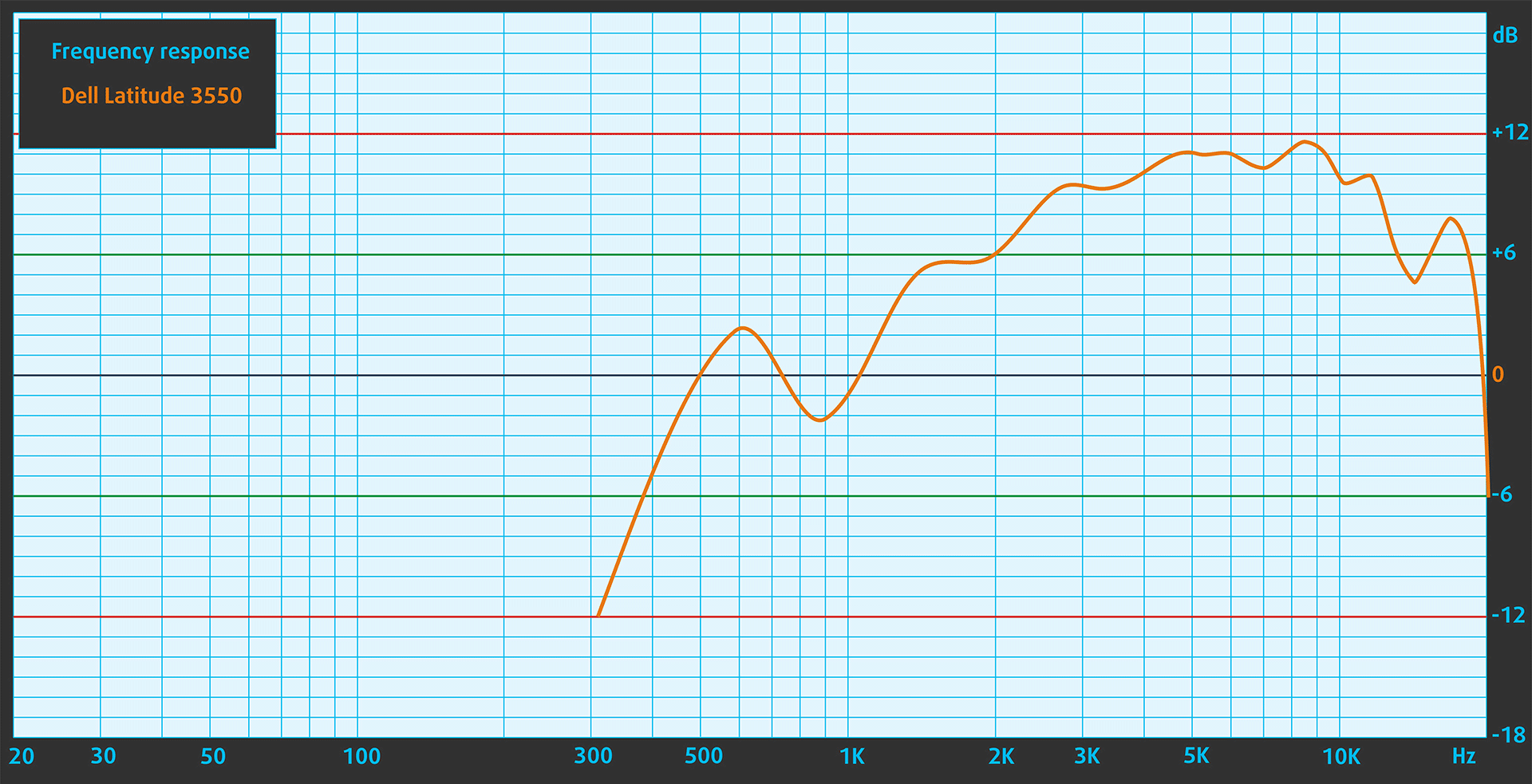
El sonido del Dell Latitude 3550 es de relativamente buena calidad. En la escucha subjetiva de un archivo de sonido, las frecuencias bajas, medias y altas tienen ligeras desviaciones de pureza.
Rendimiento: CPU, GPU, almacenamiento
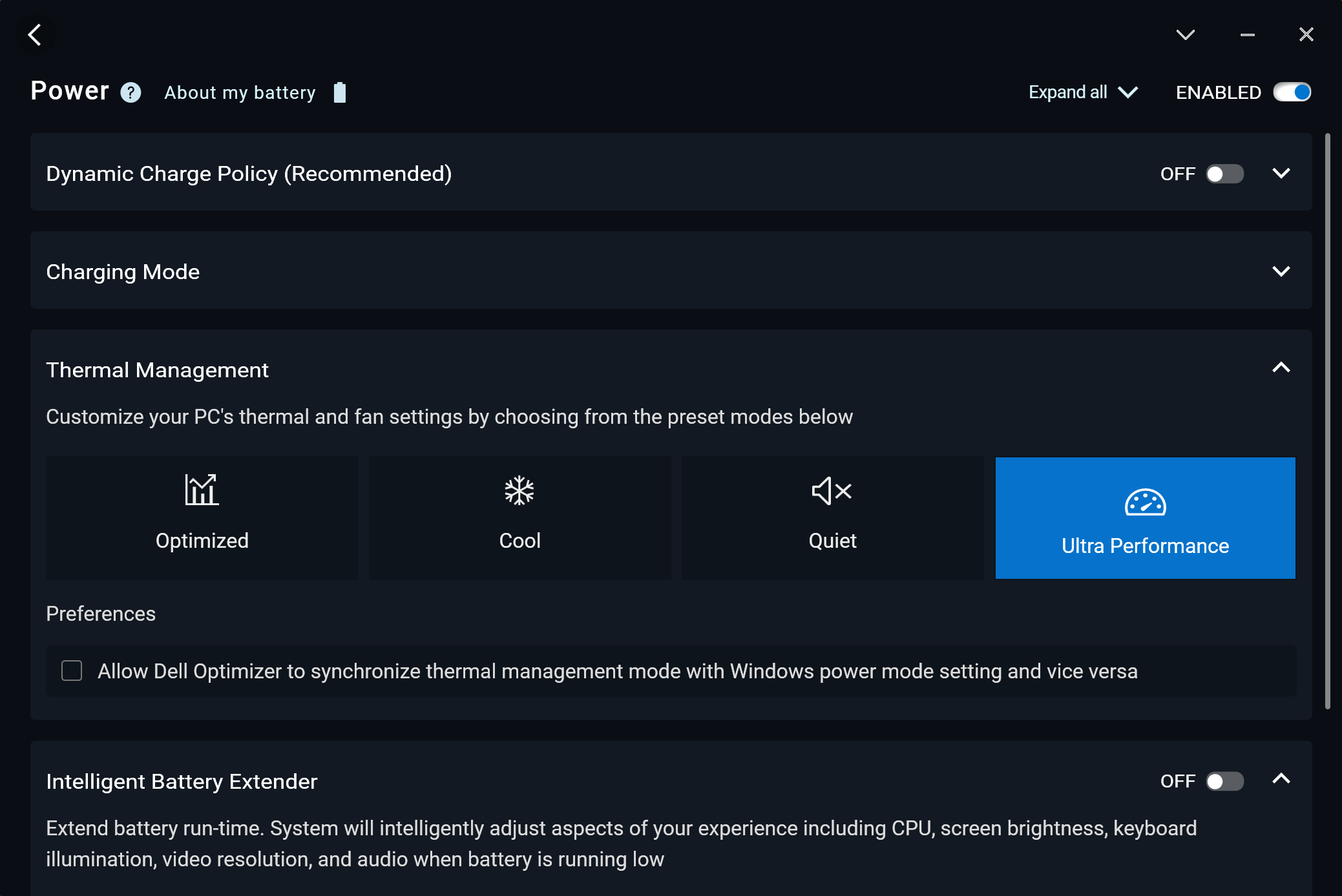
Todos los benchmarks y pruebas se realizaron con el preajuste “Mejor rendimiento” activado en el menú “Energía y batería” de Windows. Además, el modo “Ultra rendimiento” está activado en la aplicación Dell Optimizer.

Opciones de CPU
Esta máquina se ofrece con Intel Core i3-1315U, Core i5-1335U, Core i5-1345U, Core i7-1355U, Core Ultra 5 125U, Core Ultra 5 135U o Core Ultra 7 155U.
Nuestro portátil tiene un chip i5-1335U.
El rendimiento de un solo núcleo garantiza un funcionamiento fluido y una gran capacidad de respuesta en los sistemas operativos, proporcionando una mejor experiencia de usuario.
Los resultados son de la prueba Geekbench 6 Single-Core (cuanto más alto, mejor).
El rendimiento multinúcleo es esencial para tareas complejas y exigentes, como la edición de vídeo, el CAD y las simulaciones científicas.
Los resultados son de la prueba Geekbench 6 Multi-Core (cuanto más alto, mejor).
Aquí evaluamos el rendimiento de la CPU mediante una tarea de renderizado 3D real, valorando su capacidad para manejar cálculos complejos y cargas de trabajo de renderizado de forma eficiente.
Los resultados son de la prueba Cinebench 2024 Multi-Core (cuanto más alto, mejor).
Opciones de GPU
La Nvidia GeForce MX570A es la única opción de dGPU para esta serie de Dell. La mayoría de los dispositivos dependen únicamente de una iGPU.
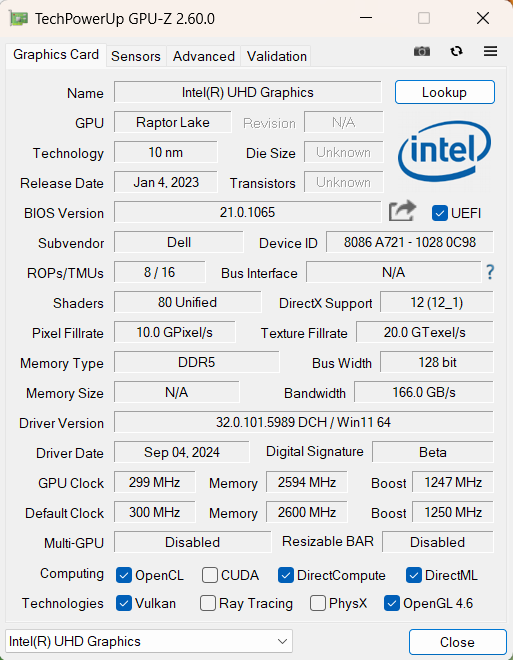
En nuestro caso, es la Intel Iris Xe Graphics G7 (80EU) que funciona como Intel UHD Graphics gracias a la RAM monocanal.
Los resultados son de 3DMark Time Spy (Graphics). Cuanto más alto, mejor.
Los resultados son de 3DMark Wild Life Extreme Unlimited. Cuanto más alto, mejor.
Pruebas de juegos

| CS:GO | HD 1080p, Bajo(Comprobar ajustes) | HD 1080p, Medio(Comprobar ajustes) | HD 1080p, MAX(Comprueba los ajustes) |
|---|---|---|---|
| FPS medios | 163 fps | 89 fps | 44 fps |

| Gears 5 | Full HD, Bajo(Comprobar ajustes) | Full HD, Medio(Comprobar ajustes) | Full HD, Alto(Comprobar ajustes) | Full HD, Ultra(Comprueba los ajustes) |
|---|---|---|---|---|
| FPS medios | 30 fps | – | – | – |
Rendimiento de almacenamiento
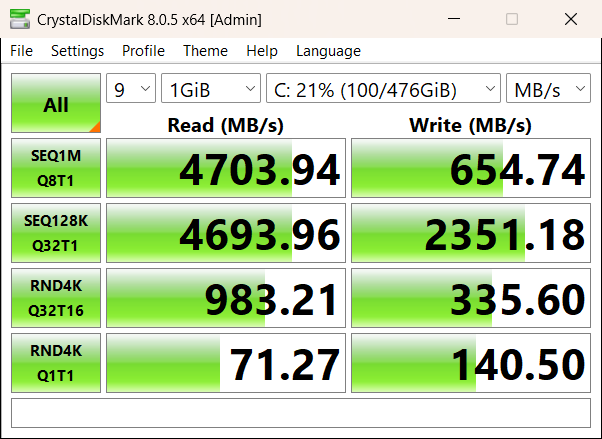
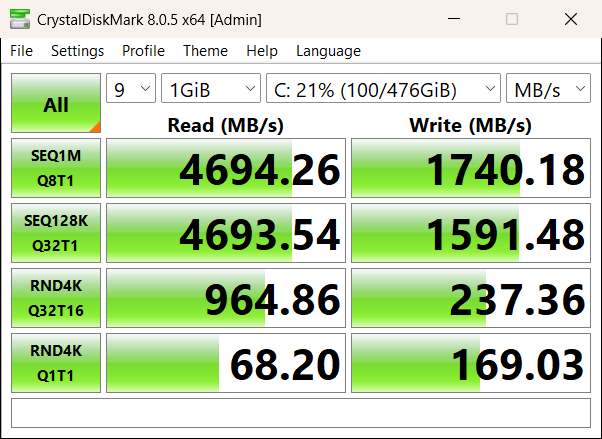
El SSD de nuestro portátil es el Samsung BM9C1 de 512 GB.
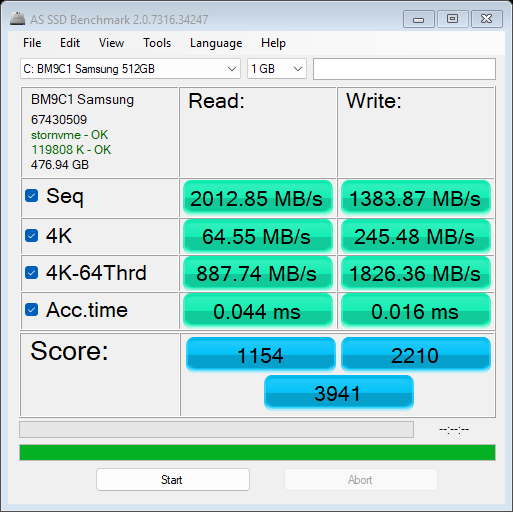
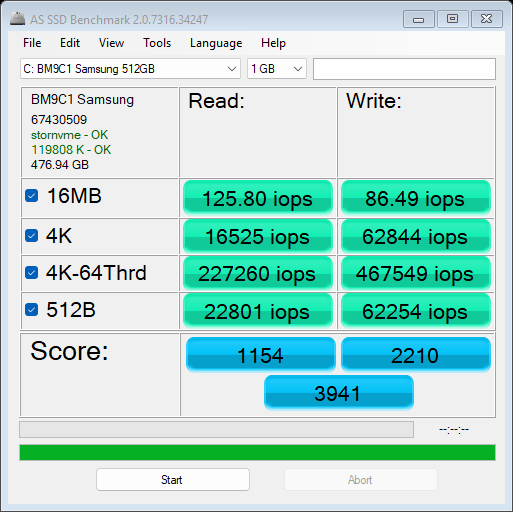
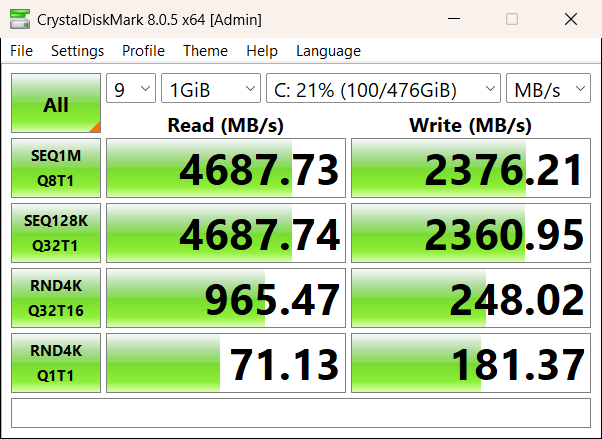

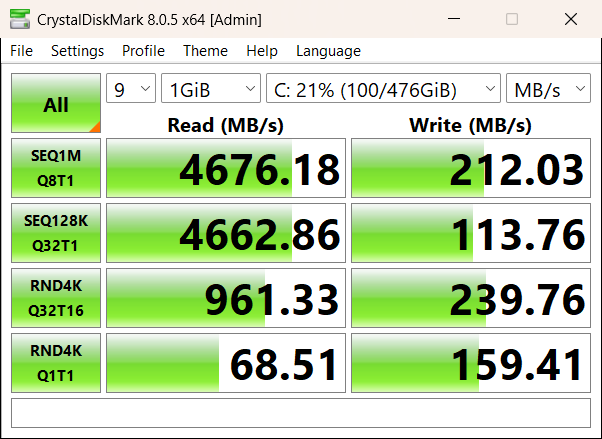
Ofrece velocidades de lectura decentes, pero un rendimiento de escritura inconsistente. A pesar de alcanzar los 72 °C durante las pruebas, el estrangulamiento térmico no parece ser el culpable. Por eso nos aseguramos de que la unidad se enfriara antes de cada prueba de Crystal Disk Mark, pero al final vimos picos de escritura notables.
[eBook Guide + Tools] Cómo sacar el máximo partido a tu portátil
Puedes hacer que tu portátil sea más rápido. LaptopMedia ha probado miles de modelos en los últimos 15 años, y aún no hemos visto un portátil que no pueda hacerse más potente a través de modificaciones.
Por eso decidimos reunir todo lo que sabemos sobre cómo lograr esto en un fácil de seguir, paso a paso y probado en laboratorio proyecto, todo en uno.
Lee más sobre ello aquí:
[Guía de eBook + Herramientas] Cómo hacer tu portátil más potente

🛠️ GPU Modifications: vBIOS, Overclocking, Undervolting
⚙️ Building Fast/Reliable RAID configuration
💻 Hardware upgrade tips for best results
🖼 Display enhancing
💾 OS Optimization for best performance
Temperaturas y confort, Duración de la batería
Carga máxima de la CPU
En esta prueba utilizamos el 100% de los núcleos de la CPU, monitorizando sus frecuencias y la temperatura del chip. La primera columna muestra la reacción del ordenador a una carga corta (2-10 segundos), la segunda simula una tarea seria (entre 15 y 30 segundos), y la tercera es un buen indicador de lo bueno que es el portátil para cargas largas como el renderizado de vídeo.
Frecuencia media de los núcleos P; Frecuencia media de los núcleos E; Temperatura de la CPU; Potencia del paquete
| Intel Core i5-1335U (15 W TDP) | 0:02 – 0:10 seg | 0:15 – 0:30 seg | 10:00 – 15:00 min |
|---|---|---|---|
| Dell Latitude 3550 | 3,30 GHz @ 2,40 GHz @ 86°C @ 37W | 3,09 GHz @ 2,26 GHz @ 87°C @ 32W | 1,99 GHz @ 1,61 GHz @ 63°C @ 18W |
| Acer TravelMate P2 (TMP214-55) | 4,04 GHz @ 3,10 GHz @ 77°C @ 55W | 3,28 GHz @ 2,34 GHz @ 80°C @ 35W | 2,96 GHz @ 2,07 GHz @ 76°C @ 28W |
| Lenovo ThinkBook 16 Gen 6 (Intel) | 3,18 GHz @ 2,60 GHz @ 73°C @ 44W | 0,90 GHz @ 1,35 GHz @ 55°C @ 13W | 0,97 GHz @ 1,35 GHz @ 55°C @ 13W |
| Lenovo ThinkPad T16 Gen 2 | 3,77 GHz @ 2,92 GHz @ 74°C @ 49W | 3,64 GHz @ 2,86 GHz @ 88°C @ 48W | 2,13 GHz @ 1,66 GHz @ 69°C @ 21W |
| HP 470 G10 | 2,14 GHz @ 1,62 GHz @ 55°C @ 19W | 1,87 GHz @ 1,51 GHz @ 59°C @ 16W | 1,91 GHz @ 1,57 GHz @ 69°C @ 17W |
| Acer Aspire Vero 15 (AV15-53P) | 3,45 GHz @ 2,55 GHz @ 65°C @ 45W | 3,08 GHz @ 2,33 GHz @ 67°C @ 38W | 2,50 GHz @ 1,94 GHz @ 59°C @ 28W |
| Lenovo ThinkPad L13 Gen 4 (Intel) | 3,24 GHz @ 2,34 GHz @ 79°C @ 33W | 3,12 GHz @ 2,29 GHz @ 89°C @ 32W | 1,72 GHz @ 1,39 GHz @ 65°C @ 15W |
| HP EliteBook 640 G10 | 3,78 GHz @ 2,88 GHz @ 83°C @ 50W | 2,75 GHz @ 1,96 GHz @ 77°C @ 26W | 2,35 GHz @ 1,77 GHz @ 76°C @ 23W |
| Acer TravelMate P4 (TMP413-51) | 3,52 GHz @ 2,67 GHz @ 77°C @ 44W | 3,27 GHz @ 2,45 GHz @ 82°C @ 41W | 2,16 GHz @ 1,67 GHz @ 64°C @ 22W |
| HP EliteBook 650 G10 | 3,73 GHz @ 2,87 GHz @ 88°C @ 49W | 2,81 GHz @ 2,09 GHz @ 90°C @ 29W | 2,50 GHz @ 1,88 GHz @ 81°C @ 24W |
| HP 250 G10 | 3,33 GHz @ 2,46 GHz @ 73°C @ 40W | 3,08 GHz @ 2,23 GHz @ 85°C @ 35W | 2,11 GHz @ 1,76 GHz @ 76°C @ 22W |
| ASUS Vivobook 17 F1704 (X1704) | 3.10 GHz @ 2.14 GHz @ 71°C @ 30W | 3,09 GHz @ 2,16 GHz @ 89°C @ 30W | 1,97 GHz @ 1,67 GHz @ 70°C @ 18W |
| ASUS Vivobook 15 F1504 (X1504) | 2.99 GHz @ 2.07 GHz @ 66°C @ 28W | 2,94 GHz @ 2,07 GHz @ 81°C @ 28W | 2,02 GHz @ 1,68 GHz @ 75°C @ 18W |
| Acer Aspire 5 (A515-58M) | 2,05 GHz @ 2,74 GHz @ 61°C @ 47W | 1,81 GHz @ 2,54 GHz @ 64°C @ 40W | 1,22 GHz @ 2,23 GHz @ 61°C @ 28W |
| HP ProBook 440 G10 | 2,39 GHz @ 2,93 GHz @ 93°C @ 50W | 1,51 GHz @ 2,29 GHz @ 92°C @ 30W | 0,94 GHz @ 1,87 GHz @ 72°C @ 19W |
| HP ProBook 450 G10 | 3,41 GHz @ 2,79 GHz @ 94°C @ 48W | 2,80 GHz @ 2,17 GHz @ 94°C @ 31W | 1,87 GHz @ 2,04 GHz @ 81°C @ 23W |
| Acer Swift Go 16 (SFG16-71) | 3,29 GHz @ 2,46 GHz @ 65°C @ 45W | 3,06 GHz @ 2,37 GHz @ 71°C @ 42W | 1,80 GHz @ 1,98 GHz @ 61°C @ 28W |
| Lenovo ThinkBook 14s Yoga Gen 3 | 1,91 GHz @ 1,20 GHz @ 63°C @ 19W | 1,86 GHz @ 0,90 GHz @ 74°C @ 14W | 1,83 GHz @ 0,90 GHz @ 60°C @ 13W |
El Core i5-1335U puede mantener frecuencias decentemente altas en cargas cortas y medias, lo que es suficiente para tareas domésticas o de oficina normales. A largo plazo, el chip puede alcanzar unos 2.00 GHz / 1.60 GHz para los núcleos P y E, lo que es un buen resultado, especialmente teniendo en cuenta la refrigeración básica con un tubo de calor.
Confort a plena carga
Durante un fuerte estrés de la CPU en modo “Ultra Rendimiento”, el ruido que proviene del único ventilador es medio.
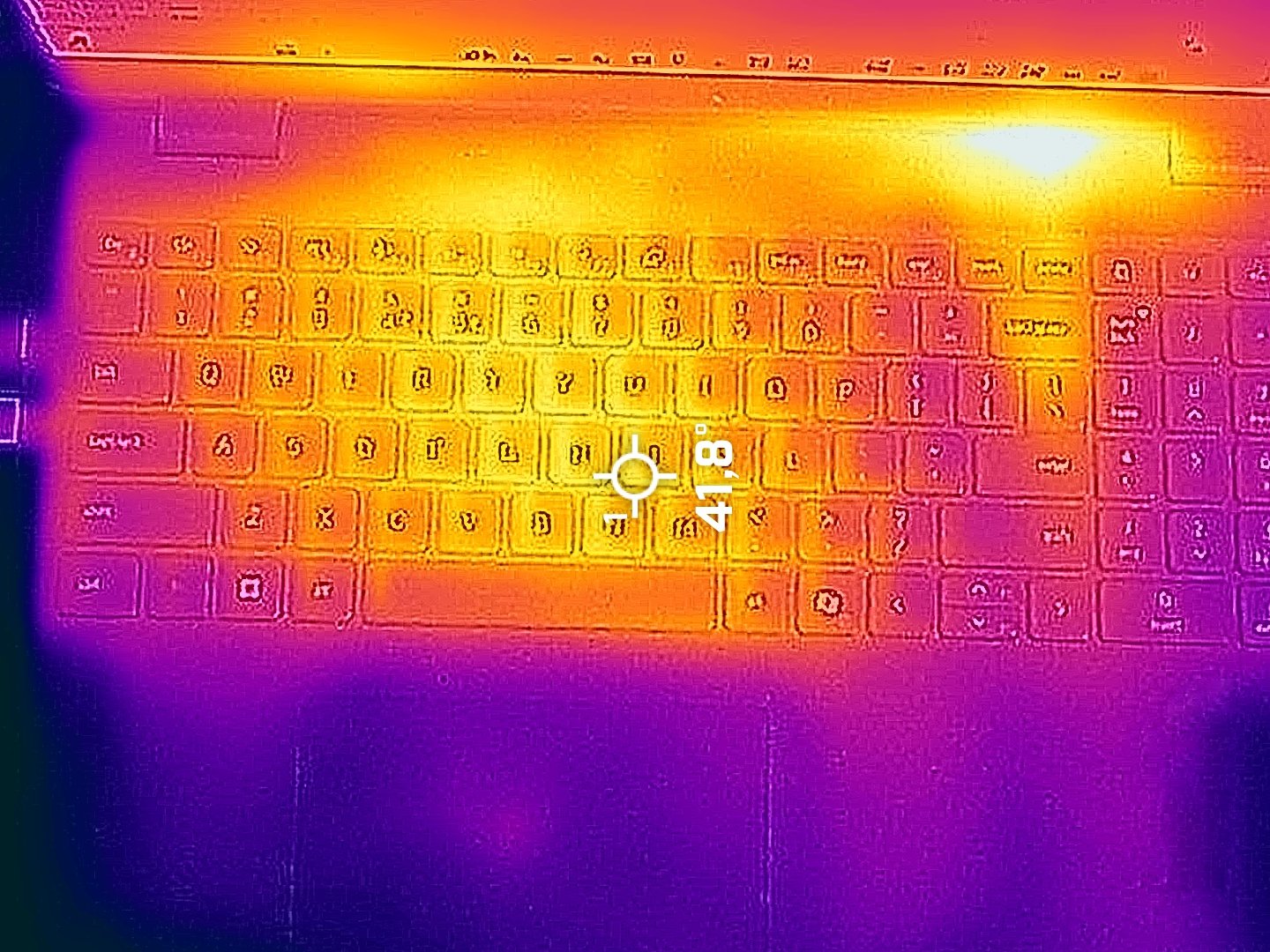
El punto caliente en el teclado alcanza 42°C que se siente apenas tibio, no caliente. La zona de la base sobre el escape trasero se calienta hasta los 47°C y el bisel inferior de la pantalla cerca del mismo punto alcanza los 41°C.
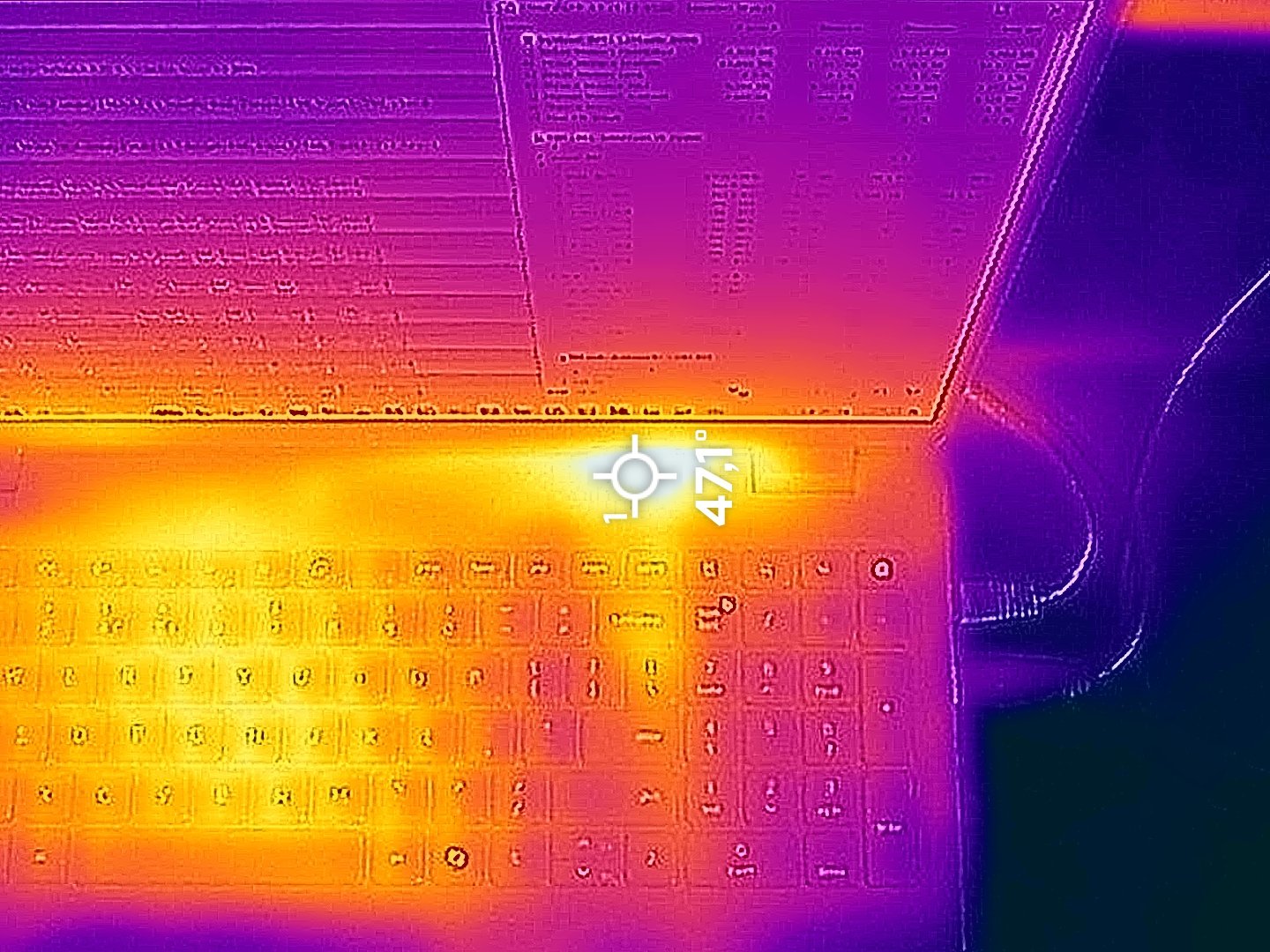
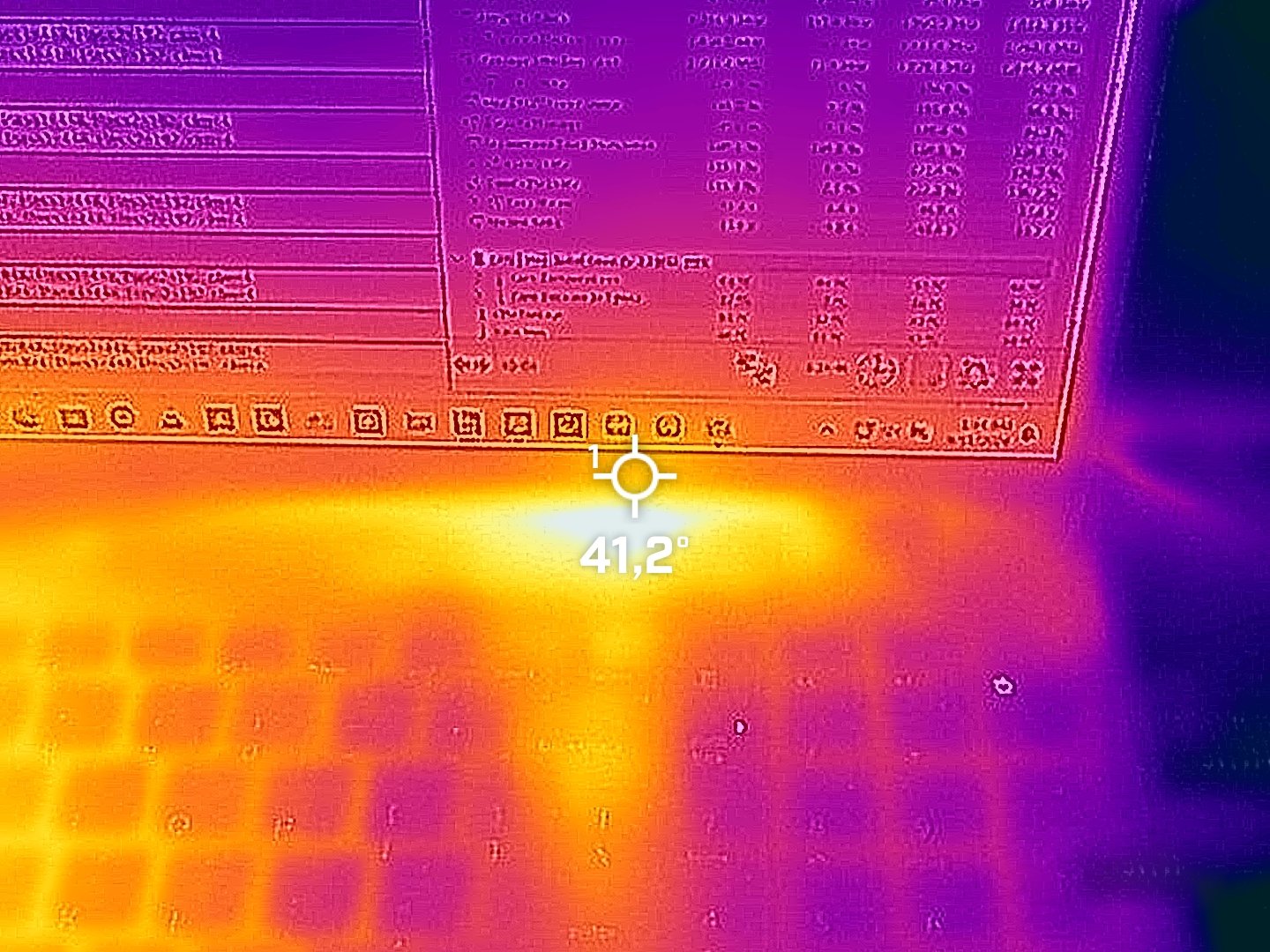
El ruido en el modo “Optimizado” es menor debido a que los relojes del procesador están limitados, lo que sigue siendo aceptable para el trabajo.
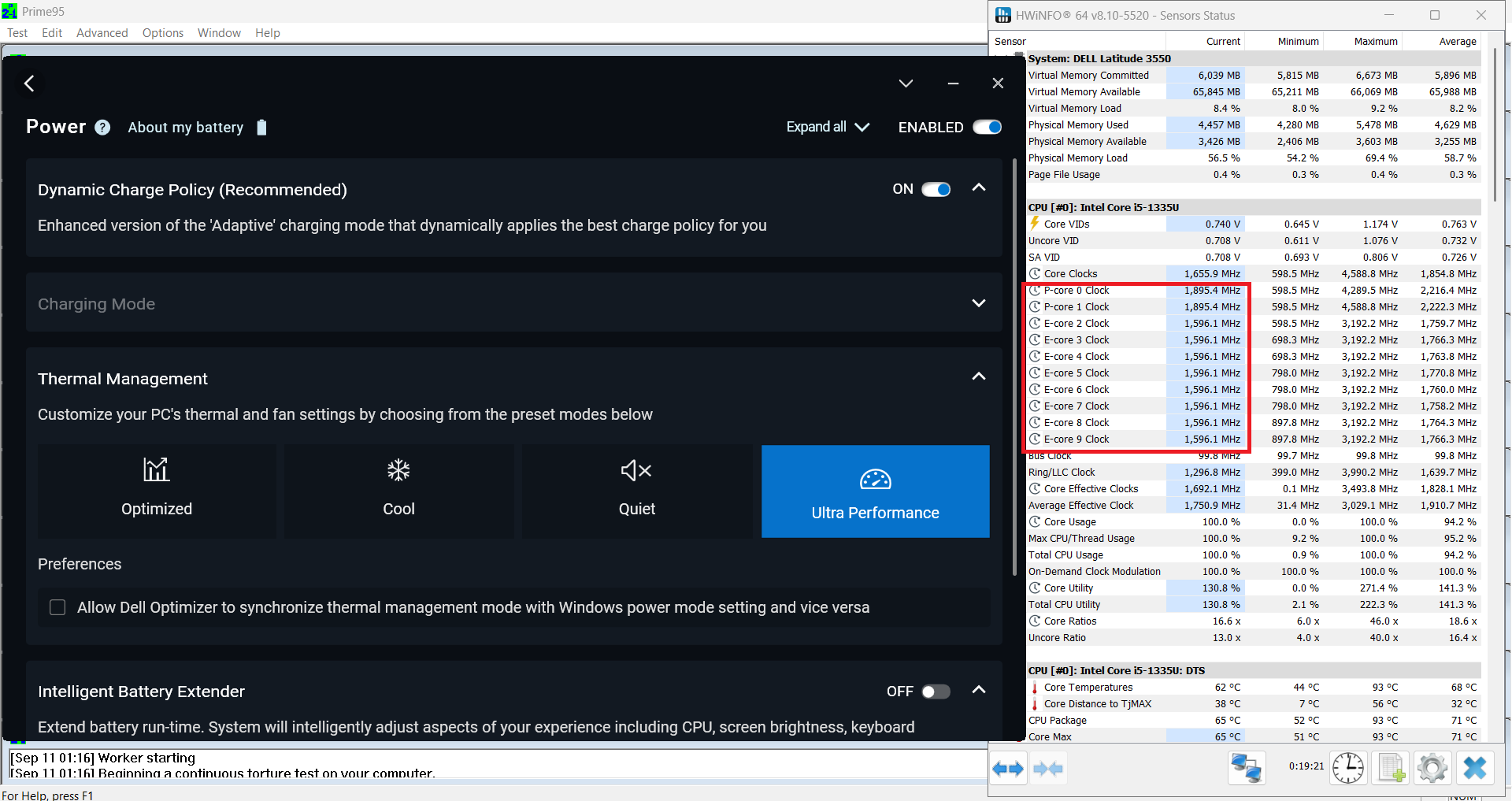 Ultra Rendimiento
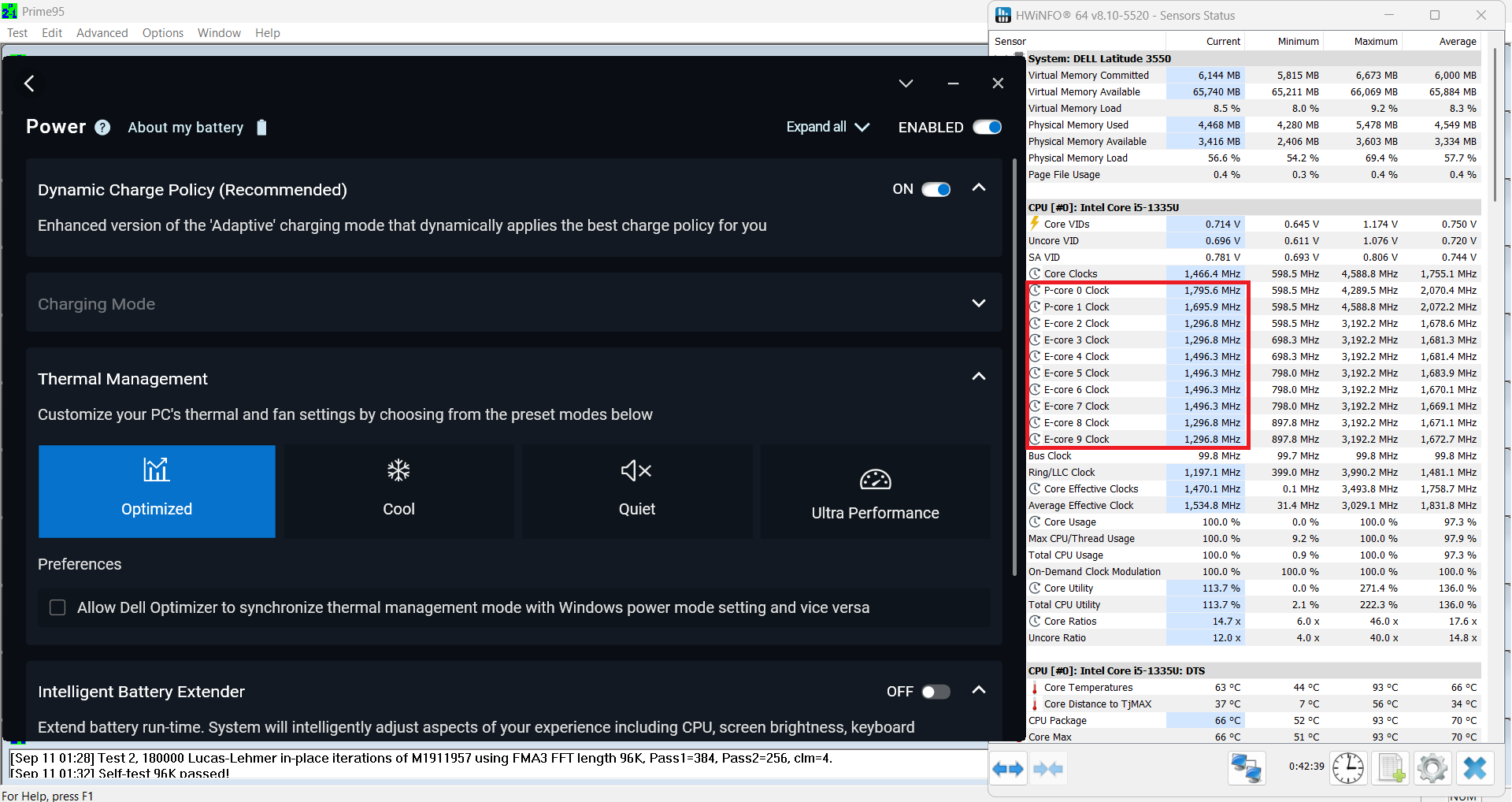 Optimizado
Batería
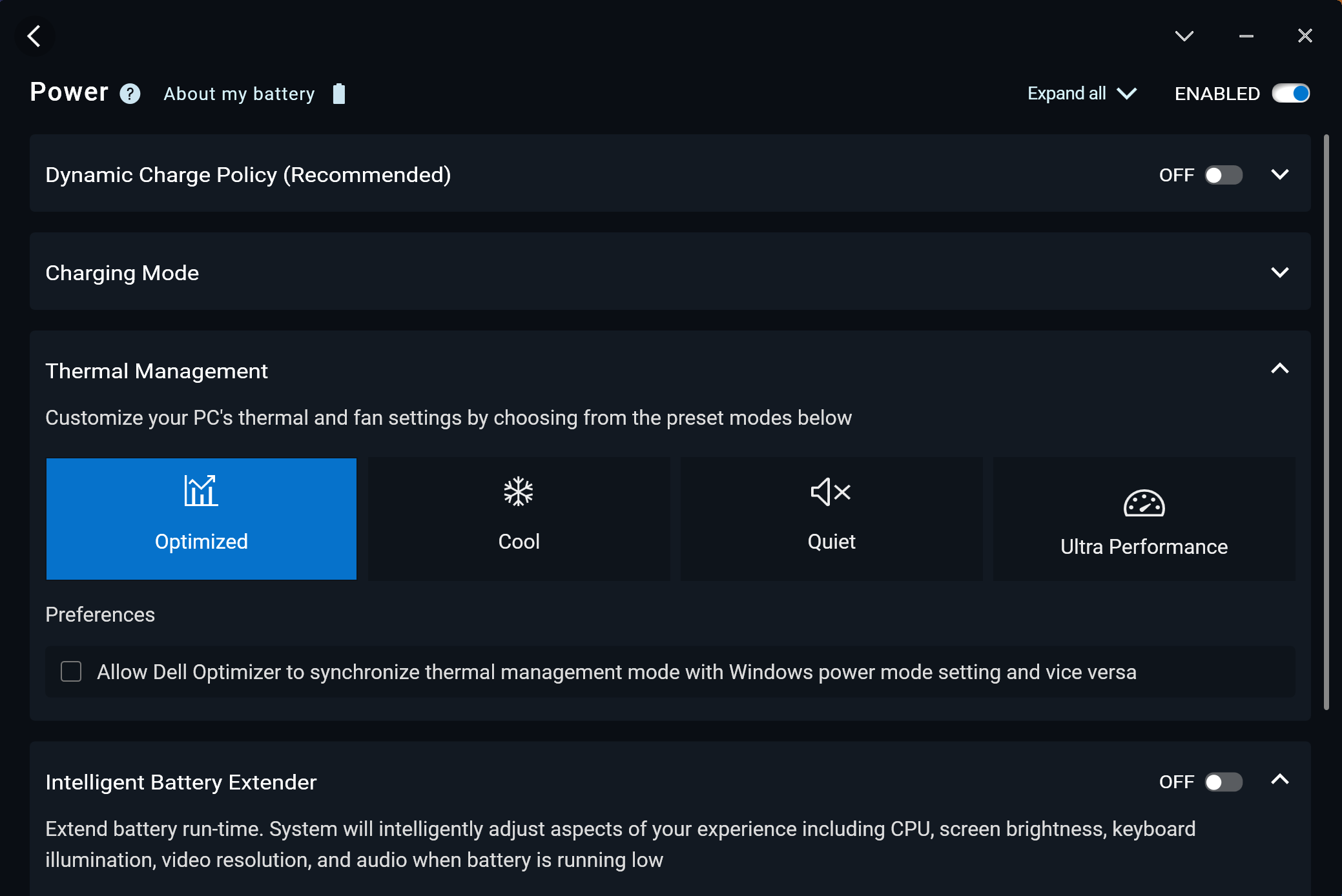
Ahora, realizamos las pruebas de batería con la configuración de Windows Best Power Efficiency activada, el brillo de la pantalla ajustado a 180 nits y todos los demás programas desactivados excepto con el que estamos probando el portátil. La batería de 54 Wh dura unas 9 horas de reproducción de vídeo. Para conseguirlo, hay que aplicar el preajuste “Mejor eficiencia energética” en el menú “Energía y batería” de Windows y seleccionar el plan de energía “Optimizado” en la app Dell Optimizer.

Brillo: 180 nits; Modo de pantalla: SDR
Tiempo hasta descarga completa: Cuanto más alto, mejor

Desmontaje, opciones de actualización y mantenimiento
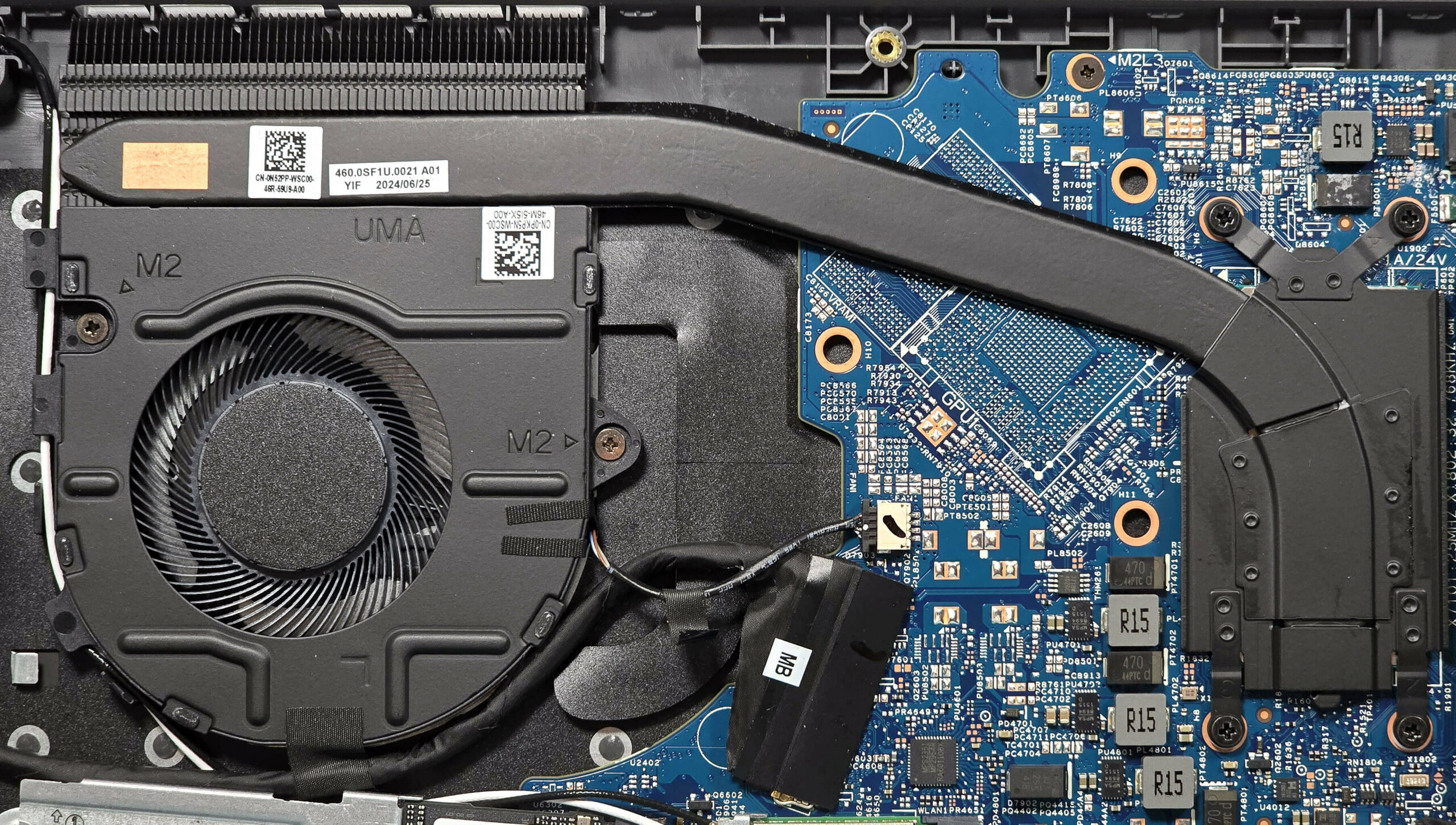
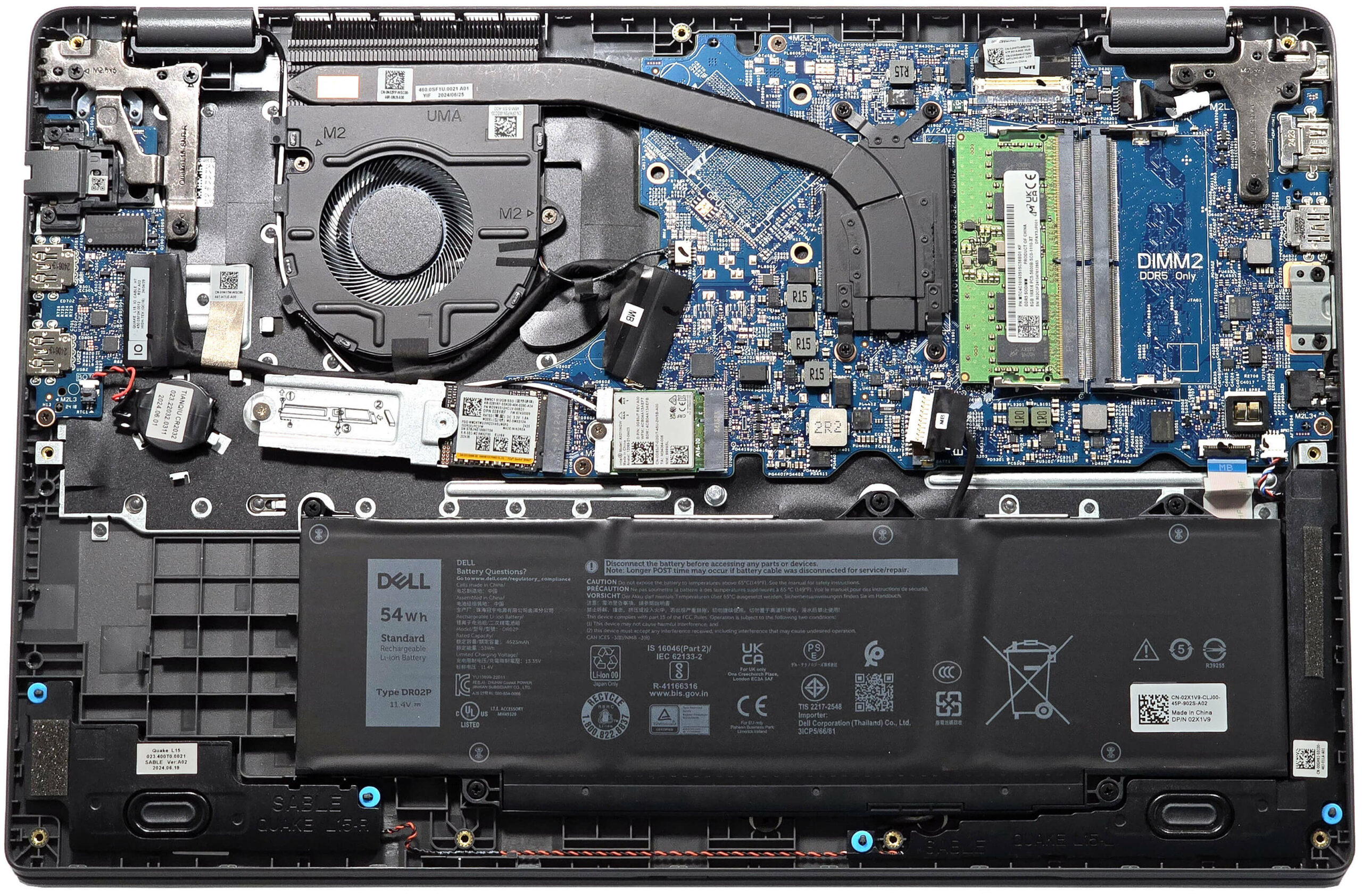
Para abrir este portátil, tienes que aflojar 9 tornillos cautivos de cabeza Phillips. Los dos de las esquinas superiores son cautivos y levantarán el panel, lo que facilita mucho todo el desmontaje. Utilice una herramienta de palanca para hacer estallar la parte posterior en las zonas detrás de las bisagras. A continuación, haz palanca a fondo tanto en la parte trasera como en los laterales y la parte delantera.
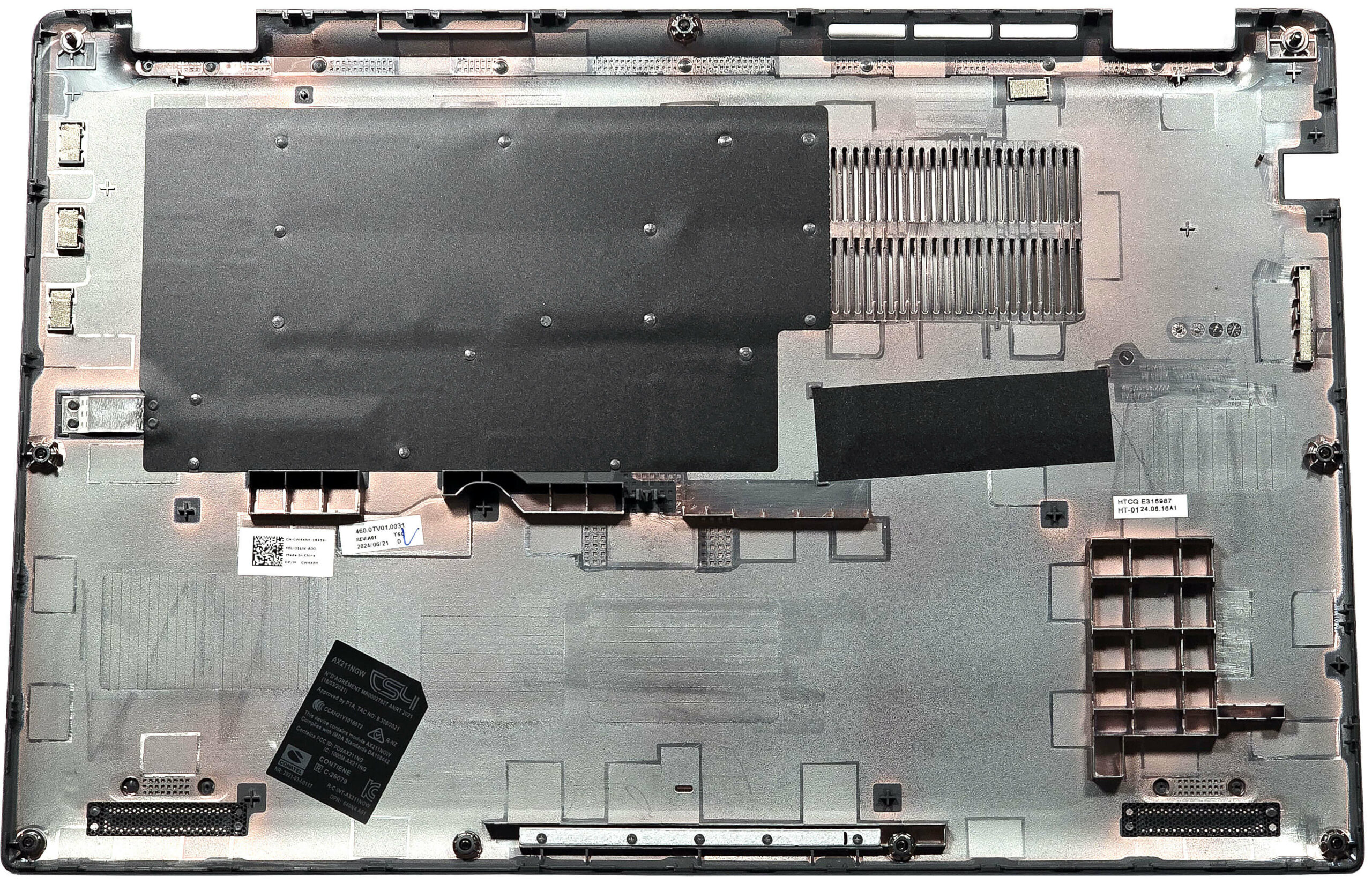
Así es como la placa inferior se ve en el interior.
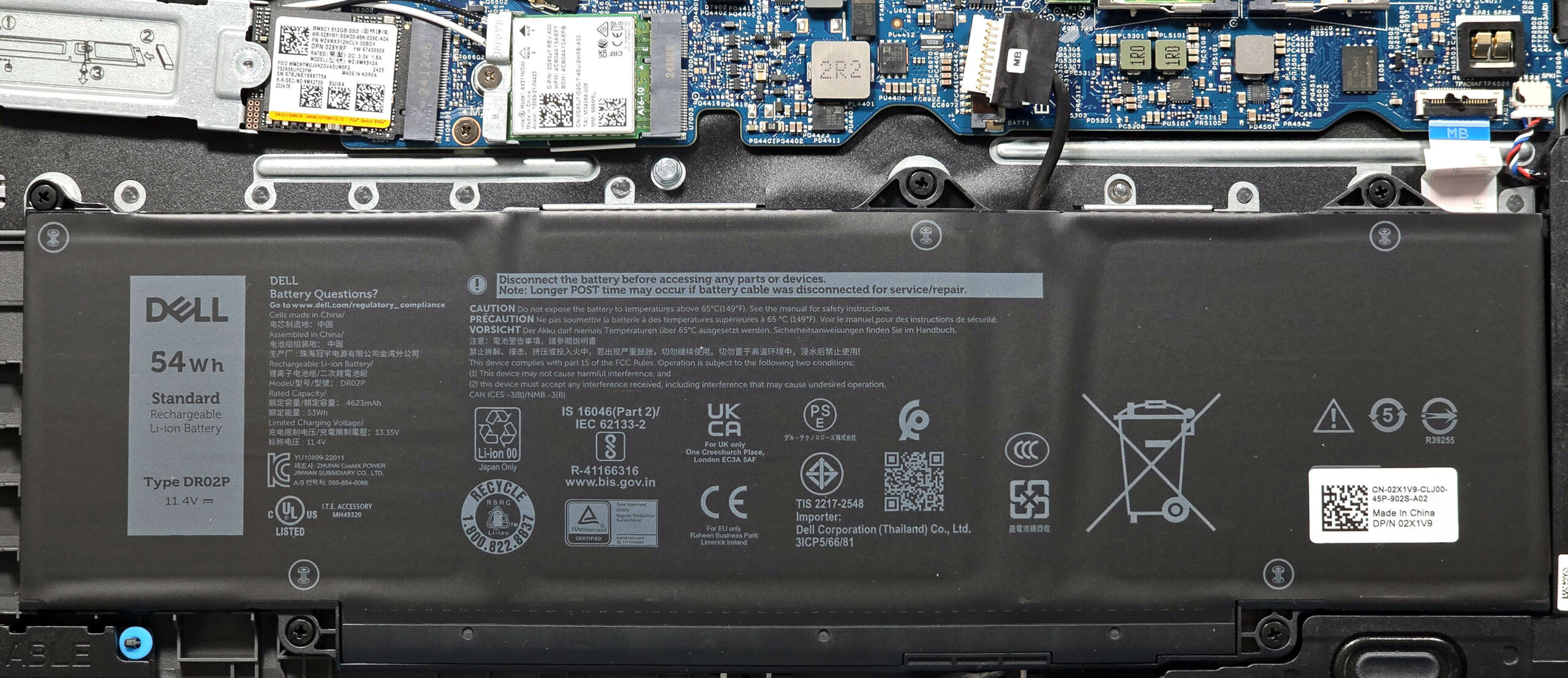
Esta máquina tiene la batería opcional de 54Wh. El modelo base es una variante de 42Wh. Para extraerla, desenchufe el conector de la placa base y afloje los 5 tornillos de cabeza Phillips que fijan la unidad a la base. La capacidad es suficiente para unas 9 horas de reproducción de vídeo.
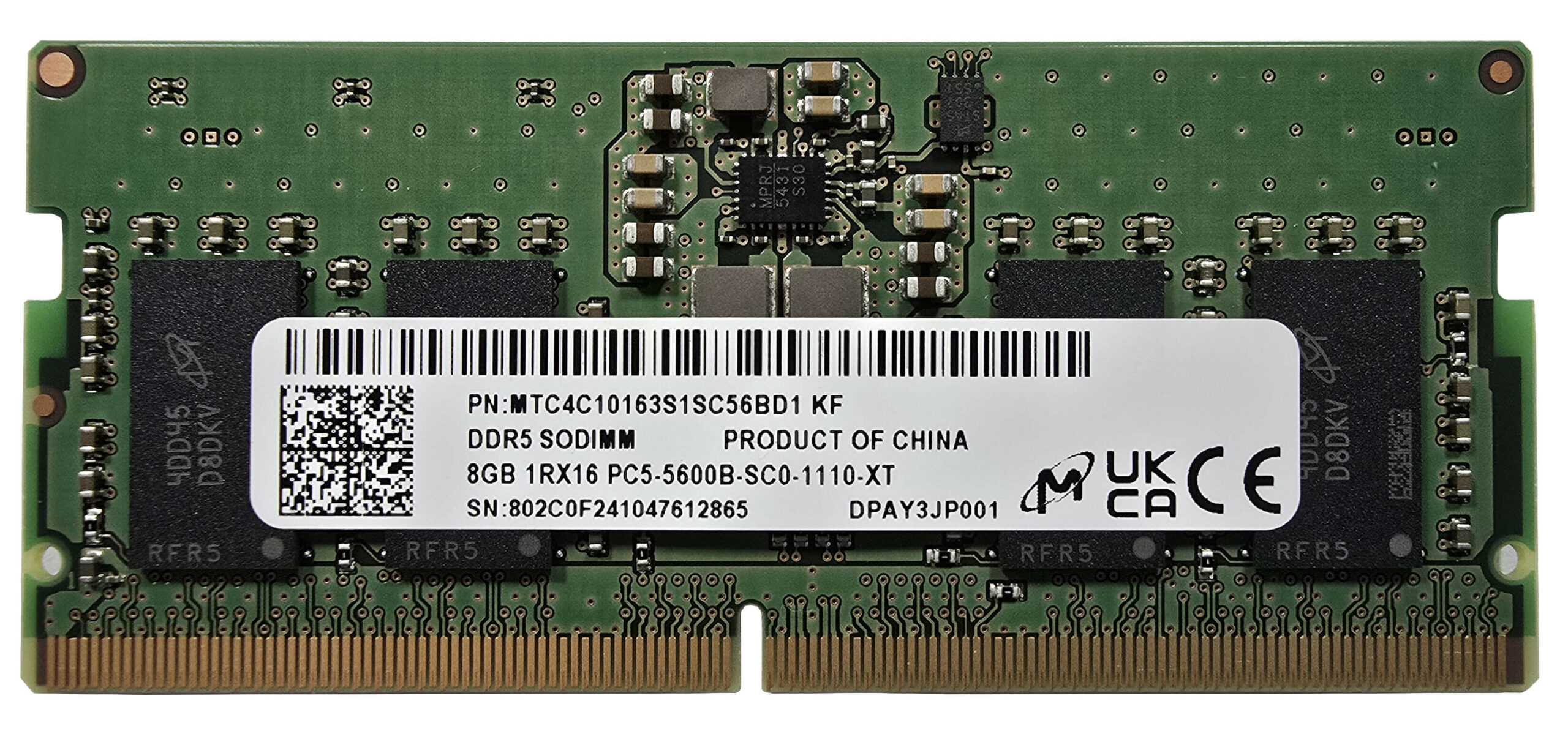
Como nuestro portátil tiene una CPU de 13ª generación, los dos módulos SODIMM admiten hasta 64 GB de memoria DDR5-5200 MHz en modo de doble canal. Sin embargo, dado que la CPU puede soportar hasta 96 GB, este portátil probablemente no tendría problemas para ejecutar una mayor cantidad de memoria que el límite oficial especificado por el fabricante. Las iteraciones Core Ultra pueden manejar RAM a 5600 MHz.
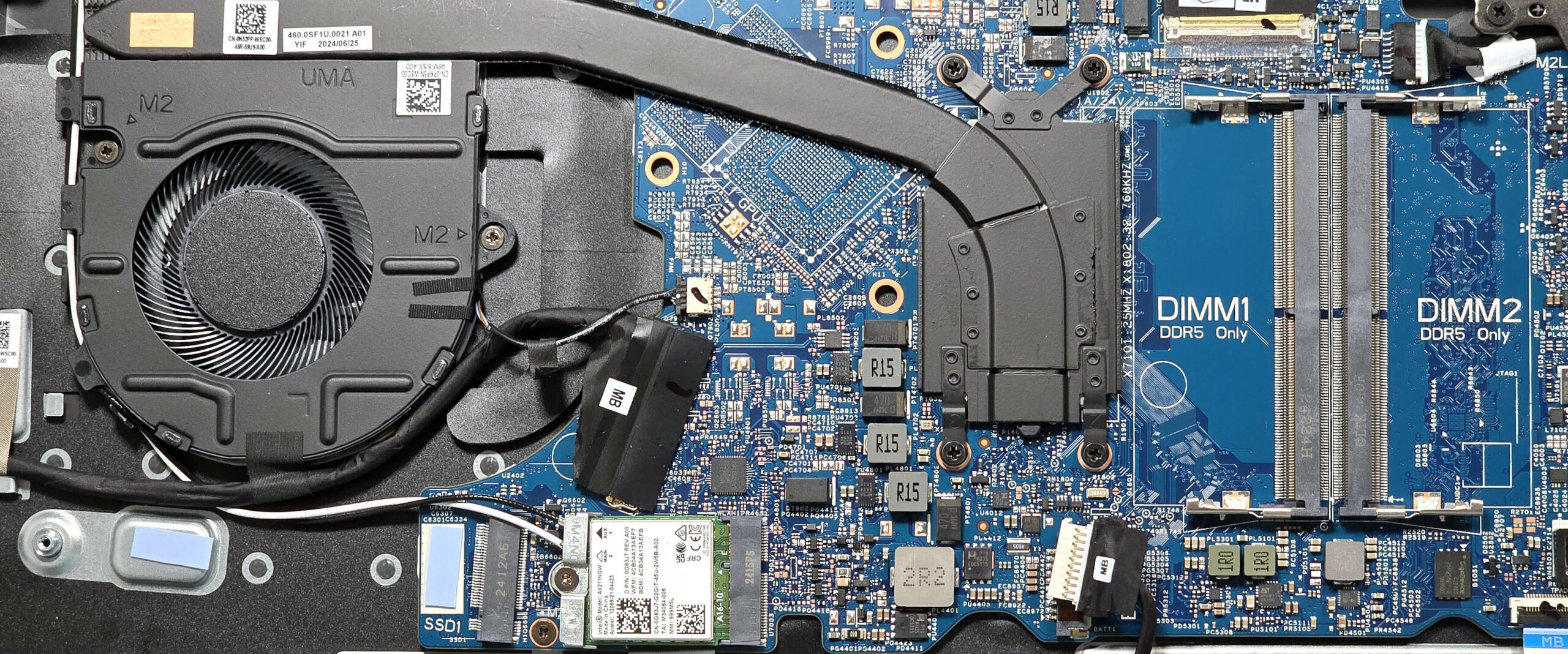
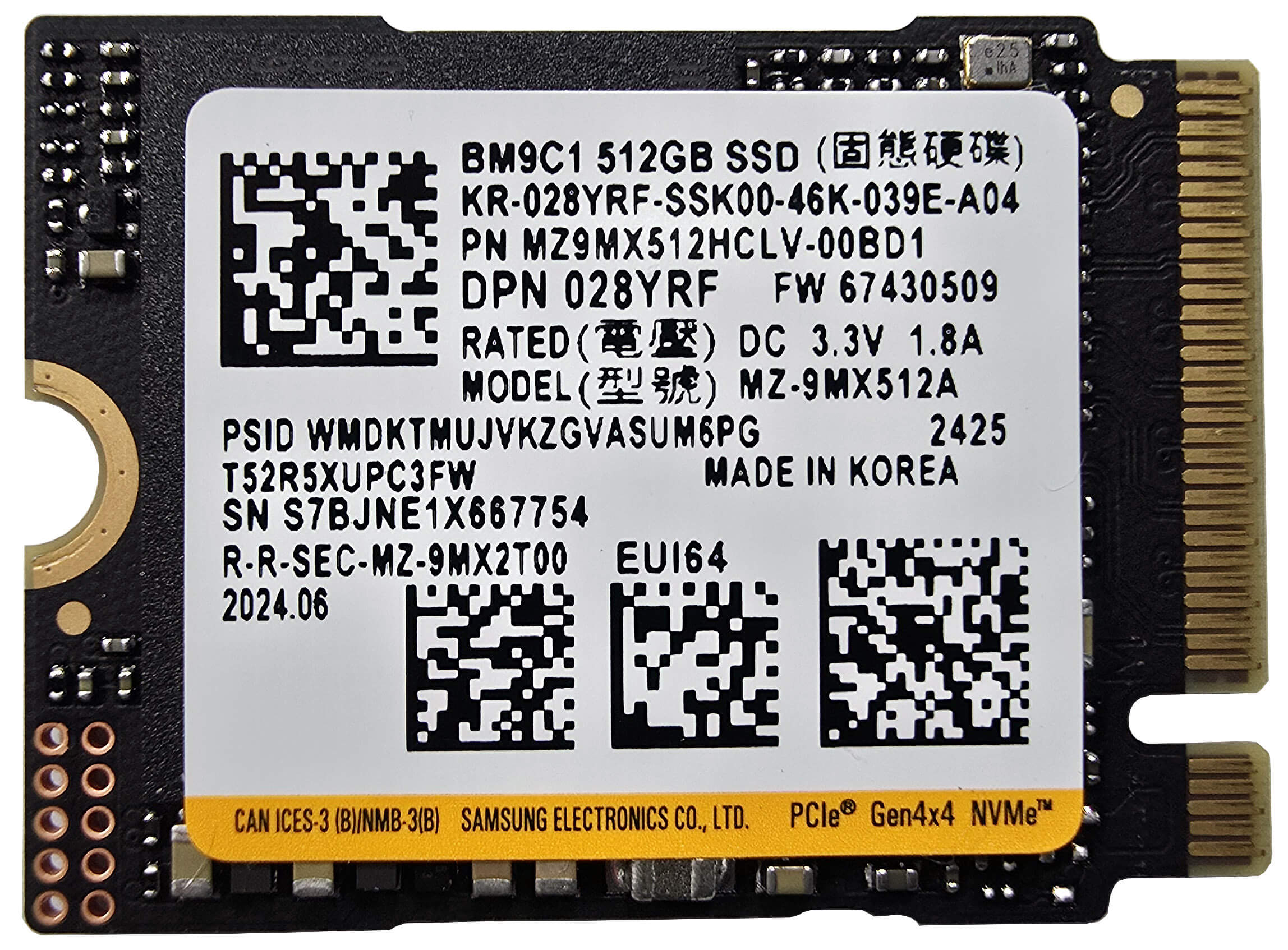
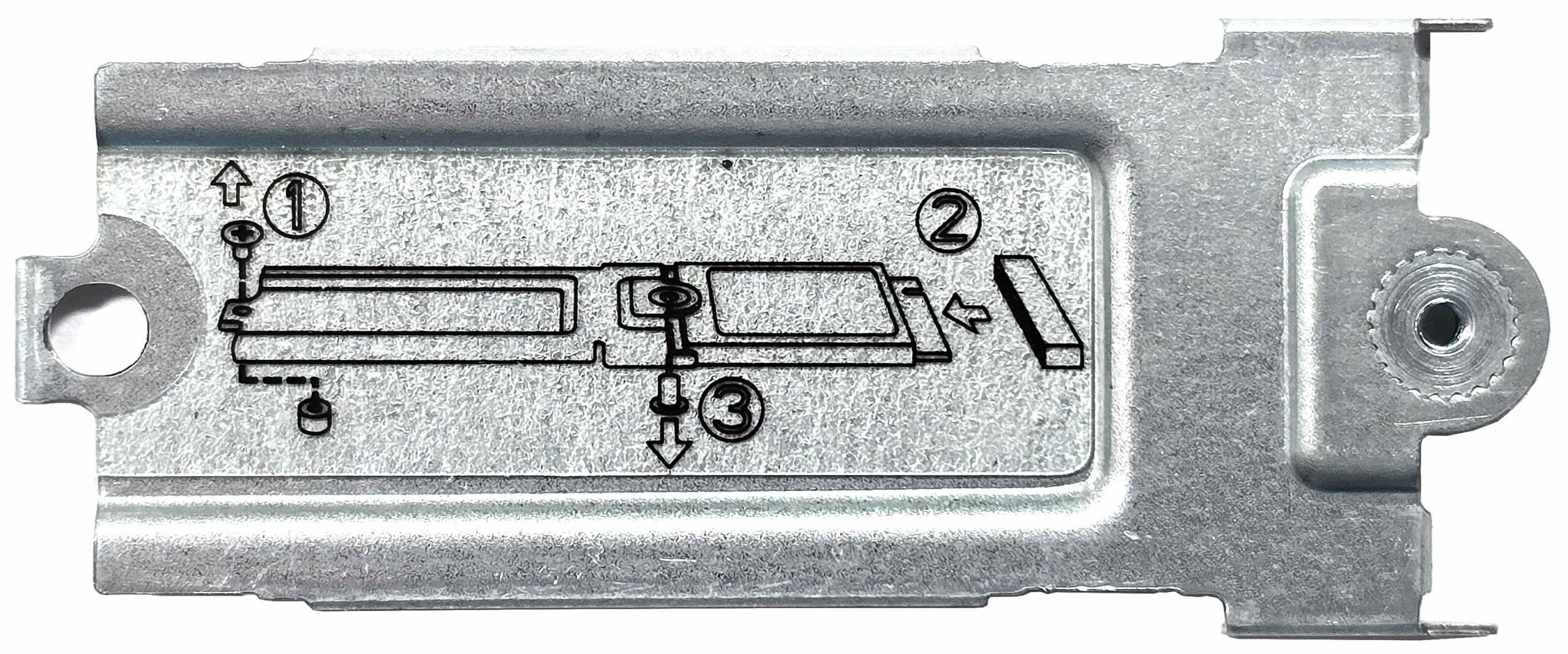
Para las mejoras de almacenamiento, sólo hay una ranura M.2 compatible con unidades Gen 4 NVMe. Aquí tenemos un SSD 2230 con un soporte metálico, pero también se puede instalar una unidad 2280 estándar. Encontramos una pequeña almohadilla térmica debajo de la unidad NVMe. Las unidades 2280 estarán refrigeradas adicionalmente por una segunda almohadilla situada ligeramente delante.
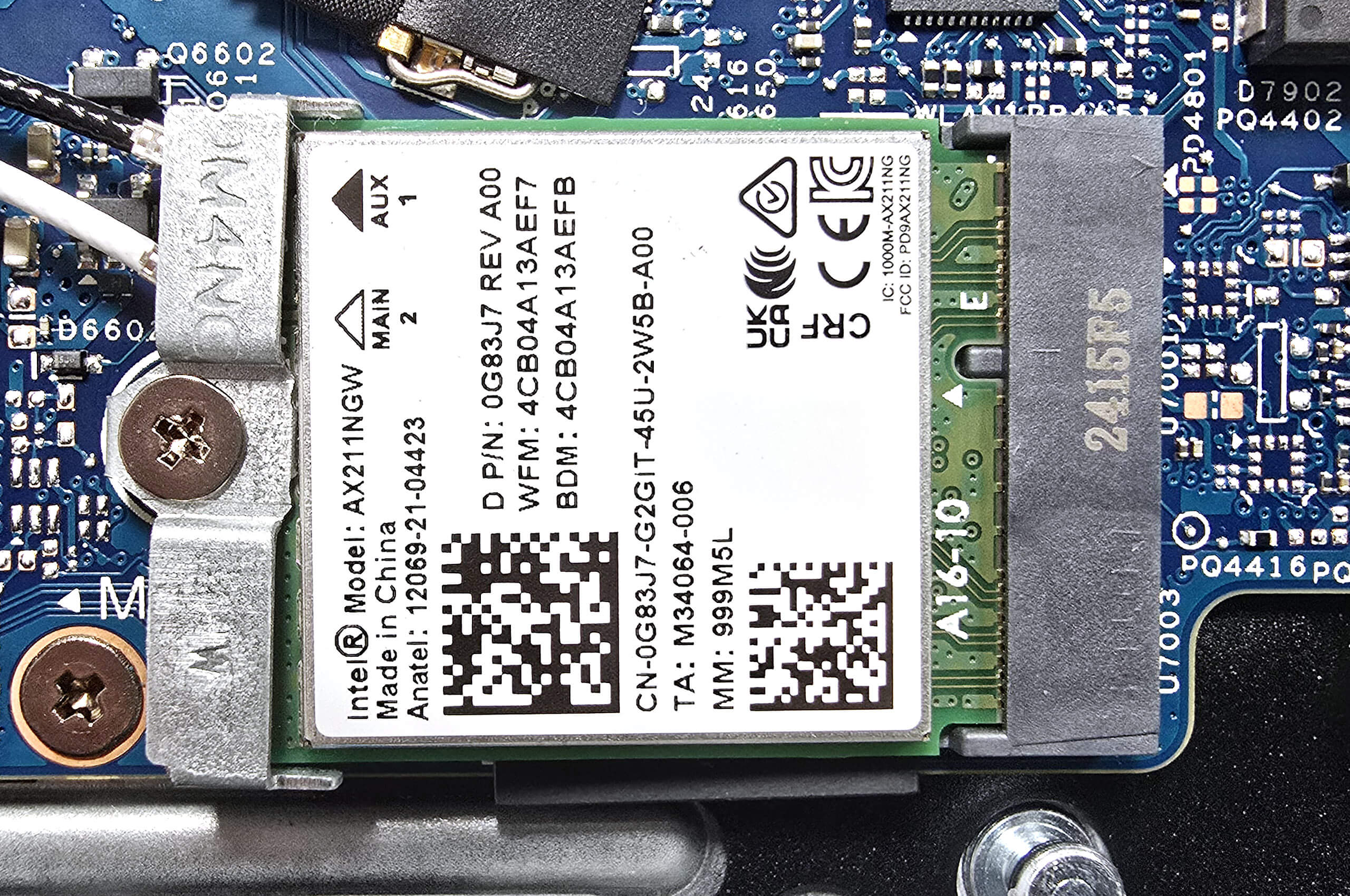
La tarjeta Wi-Fi está situada en la parte media inferior de la placa base.
La refrigeración es bastante básica. Consta de un ventilador, un tubo de calor bastante largo, un disipador y un dispersor de calor.
Veredicto
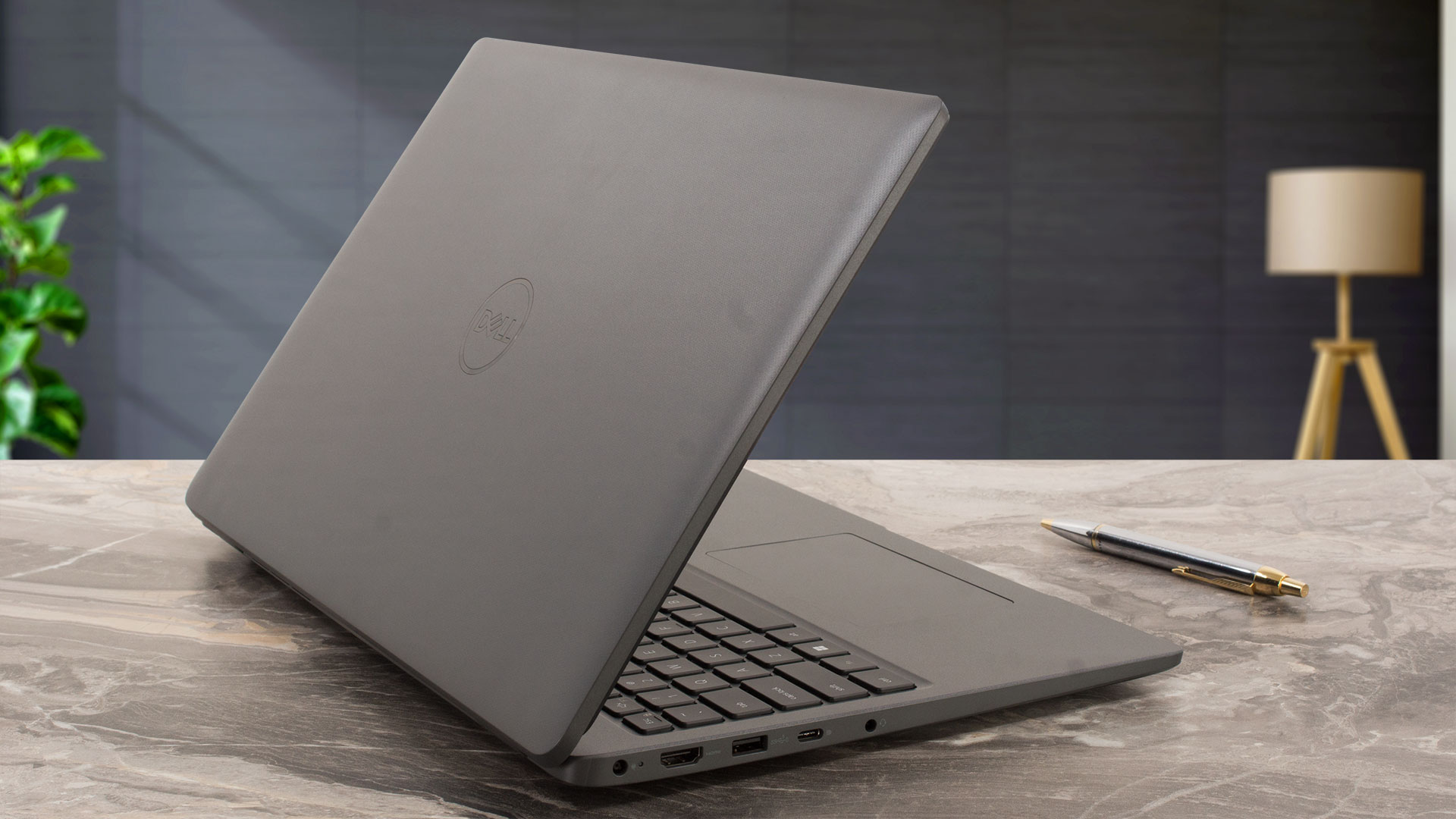 El Dell Latitude 3550 es un caballo de batalla de oficina estándar. En nuestro caso, el rendimiento es adecuado incluso con un Core i5-1335U combinado con una única memoria RAM de 8 GB. A pesar de la refrigeración de aspecto modesto, el procesador ofrece 3,30 / 2,40 GHz y 2,00 / 1,60 GHz P y E-core reloj en cargas cortas y largas que está bien para el uso diario sin experimentar ralentizaciones del sistema.
La posibilidad de actualización tiene su lado bueno y su lado malo. El bueno es el par de SODIMMs. Por desgracia, la única ranura M.2 podría ser una limitación para algunos usuarios. Además, el SSD QLC (Samsung BM9C1) tiene un rendimiento de escritura inconsistente y algunas instalaciones de programas tardaron más de lo habitual.
La pantalla 1080p (5NG4M-B156HAN (AUO3892)) es todo lo que necesitas para el trabajo normal. Tiene amplios ángulos de visión y un ratio de contraste decente. La cobertura de color es baja, lo que en cierto modo es de esperar para esta clase de precio.
El Latitude 3550 es una oferta sólida gracias al buen rendimiento general, el display IPS sin PWM, los buenos dispositivos de entrada y la larga duración de batería.
Puedes consultar los precios y configuraciones en nuestro Sistema de Especificaciones: https://laptopmedia.com/series/dell-latitude-15-3550-13th-gen-intel/
Pros
- El ventilador no es ruidoso en modo “Ultra Performance
- Base sólida
- Buenos dispositivos de entrada
- Sin PWM (AUO3892)
- Amplios ángulos de visión (AUO3892)
- 4x puertos USB
- Batería de larga duración
- Obturador de privacidad
- Lector de huellas, ranura SIM, teclado retroiluminado, cámara web IR (todos son opcionales)
- La CPU puede mantener un reloj de 3,30 GHz / 2,40 GHz en los núcleos P y E en cargas cortas
- 2 módulos SODIMM
- Buen confort durante cargas máximas de CPU
Cons
- Tapa flexible
- Sólo una ranura M.2
- El SSD QLC tiene velocidades de escritura inconsistentes
- Toneladas de extras opcionales
- Baja cobertura sRGB (AUO3892)
 Author: Nikolay Palaozov
 Author: eng. Kroum NikolovHead of Engineering at LaptopMedia.com, inventor and innovator with 40+ years of experience in electronics and high technology.
TOP 100 PORTÁTILES PARA JUEGOS





Mejores valoraciones de portátiles
Destacados ver más
![[Agosto de 2026] Amazon Global: las 10 portátiles más vendidas — La Apple MacBook Neo domina las listas, mientras que los portátiles con Windows de gama baja y media compiten por el volumen de ventas](https://laptopmedia.com/wp-content/uploads/2026/09/Best-Selling-Laptops-GLOBAL-Top-10-400x225.jpg)
[Agosto de 2026] Amazon Global: las 10 portátiles más vendidas — La Apple MacBook Neo domina las listas, mientras que los portátiles con Windows de gama baja y media compiten por el volumen de ventas
Sept 12, 2026![[Agosto de 2026] Las marcas de portátiles más vendidas en Amazon Global: Apple domina los ingresos, mientras que HP lidera la variedad de modelos](https://laptopmedia.com/wp-content/uploads/2026/09/GLOBAL-Best-Brands-400x225.jpg)
[Agosto de 2026] Las marcas de portátiles más vendidas en Amazon Global: Apple domina los ingresos, mientras que HP lidera la variedad de modelos
Sept 12, 2026![[Agosto de 2026] Amazon Global: Las 10 portátiles para videojuegos más vendidas – La HP Victus 15 se lleva la corona mientras los modelos económicos dominan las listas de ventas](https://laptopmedia.com/wp-content/uploads/2026/09/Best-Selling-Gaming-Laptops-GLOBAL-Top-10-400x225.jpg)
[Agosto de 2026] Amazon Global: Las 10 portátiles para videojuegos más vendidas – La HP Victus 15 se lleva la corona mientras los modelos económicos dominan las listas de ventas
Sept 12, 2026![[August 2026] Best-Selling Laptop Brands on Amazon Japan – Apple Dominates Market Share and Revenue Led by Strong Unit Sales](https://laptopmedia.com/wp-content/uploads/2026/09/CO.JP-Best-Brands-1-400x225.jpg)
[August 2026] Best-Selling Laptop Brands on Amazon Japan – Apple Dominates Market Share and Revenue Led by Strong Unit Sales
Sept 10, 2026![[August 2026] Best-Selling Laptop Brands on Amazon USA – Apple Dominates Market Revenue and Volume Despite Lower Model Diversity](https://laptopmedia.com/wp-content/uploads/2026/09/COM-Best-Brands-1-400x225.jpg)
[August 2026] Best-Selling Laptop Brands on Amazon USA – Apple Dominates Market Revenue and Volume Despite Lower Model Diversity
Sept 10, 2026
Reseñas ver más

Reseña del Acer Nitro V 15 (ANV15-A31): un portátil para gamers práctico y asequible con un inconveniente importante
Ago 13, 2026Análisis del Lenovo IdeaPad Slim 5a (16″, 11.ª generación): pantalla OLED de 2,8K, Ryzen AI 7 450 y una capacidad de actualización poco habitual
Ago 09, 2026Reseña del HP OmniBook 5 16 (16-bc1000): pantalla grande, procesador sólido, posibilidades de ampliación limitadas
Ago 06, 2026Análisis del Lenovo ThinkPad X1 Carbon Gen 14 Aura Edition: el portátil empresarial definitivo se vuelve modular
Ago 03, 2026Análisis del ASUS ExpertBook Ultra (B9406): probamos el Core Ultra X7 y la pantalla OLED Tandem
Jul 28, 2026
A co to za okienko obok kamery?