[Guía eBook + Herramientas] Cómo sacar el máximo partido a la MSI Sword 17 HX B14V con RTX 4070
¡Gracias por comprar nuestra completa guía paso a paso para maximizar el rendimiento del MSI Sword 17 HX B14V con RTX 4070!
INTRO
Bienvenido a un emocionante viaje al mundo de la informática de alto rendimiento. Este eBook está escrito específicamente para MSI Sword 17 HX B14V con RTX 4070, y es más que un simple manual, es una puerta de entrada para desbloquear el poder oculto de tu portátil. Si eres un entusiasta de la tecnología, un jugador profesional o alguien que anhela la eficiencia y la velocidad en la informática diaria, estás en el lugar adecuado.
Con más de 15 años de experiencia probando, revisando y mejorando portátiles, nuestro equipo de expertos de LaptopMedia Labs ha decidido compartir la forma en que optimizamos nuestros propios portátiles. Nuestra guía te guiará a través de cada paso del proceso de optimización, desde actualizaciones de hardware sencillas hasta ajustes de software avanzados.
Emprendamos juntos este viaje. Desplázate hacia abajo y empecemos a liberar la potencia de tu portátil.
Contents
Términos y condiciones de uso
Al comprar y/o utilizar este eBook, usted acepta sus Términos y Condiciones:
 Al comprador de este eBook se le concede una licencia no exclusiva e intransferible para utilizar el eBook únicamente con fines personales y no comerciales. Queda estrictamente prohibido copiar, redistribuir, reproducir, “filtrar” o compartir cualquier parte o contenido de este eBook, de cualquier forma o por cualquier medio, electrónico o mecánico, incluyendo fotocopias, grabaciones o cualquier sistema de almacenamiento y recuperación de información, sin el permiso previo por escrito de LaptopMedia Ltd.
Cualquier uso no autorizado del contenido del eBook constituye una violación de estas Condiciones Generales y puede infringir nuestros derechos de autor y otros derechos de propiedad. LaptopMedia Ltd se reserva el derecho de emprender acciones legales contra las personas o entidades que violen estos derechos.
Tenga en cuenta que, aunque nuestras guías son exhaustivas, algunos de los recursos incluidos son propiedad intelectual de sus respectivas empresas y pueden proceder de fuentes externas. Todos los recursos deben utilizarse legalmente y de acuerdo con sus respectivas licencias y condiciones de uso. LaptopMedia no se hace responsable de los daños o pérdidas derivados de la aplicación de estas guías, herramientas o recursos externos.
Los resultados presentados en este eBook se obtuvieron en condiciones controladas de laboratorio. Antes y después de aplicar las modificaciones descritas en esta guía, todas las variables se mantuvieron constantes para garantizar la precisión. Sin embargo, es importante tener en cuenta que los resultados específicos pueden variar. Factores como la carga de trabajo actual del ordenador, el software instalado, la versión del sistema operativo y la temperatura ambiente pueden influir en el rendimiento. Por lo tanto, los valores y mejoras mencionados deben considerarse estimaciones y no garantías.
Si tiene alguna pregunta, sugerencia u otra consulta, puede ponerse en contacto con nosotros a través de nuestra página de Contacto.
ACTUALIZACIÓN DE HARDWARE
Si es posible, es una buena idea empezar con una actualización de hardware. Por supuesto, puedes saltarte este capítulo para futuras referencias.
Vea nuestro vídeo que muestra cómo abrir y actualizar el MSI Sword 17 HX B14V:
Paso 1: Abrir el MSI Sword 17 HX B14V
- Asegúrese de que el MSI Sword 17 HX B14V está apagado y colocado sobre una superficie suave y limpia para evitar arañazos o daños.
- Retire los 13 tornillos de cabeza Philips de la parte inferior del portátil.
- Aparece un pequeño hueco en la parte trasera, entre la placa inferior y la base. Así que, primero, hay que abrir la parte trasera. Todos los clips internos parecen súper rígidos y hay que empujar mucho más fuerte de lo habitual con la fina herramienta de palanca. El panel inferior también parece delgado y esponjoso, especialmente alrededor de la rejilla de ventilación, así que no lo dobles demasiado porque puedes romperlo.
- Haz palanca en los laterales y en la parte frontal. El conector de audio de la izquierda y los dos puertos de la derecha sobresalen ligeramente de la placa base y no puedes simplemente levantar la placa sin rayarla por dentro.
- Eleva el lateral derecho, desliza la placa hacia la izquierda y levántala para separarla del chasis.
Sugerencia: Proceda con precaución para evitar dañar los clips internos o la carcasa del portátil.
Paso 2: Extracción de la batería
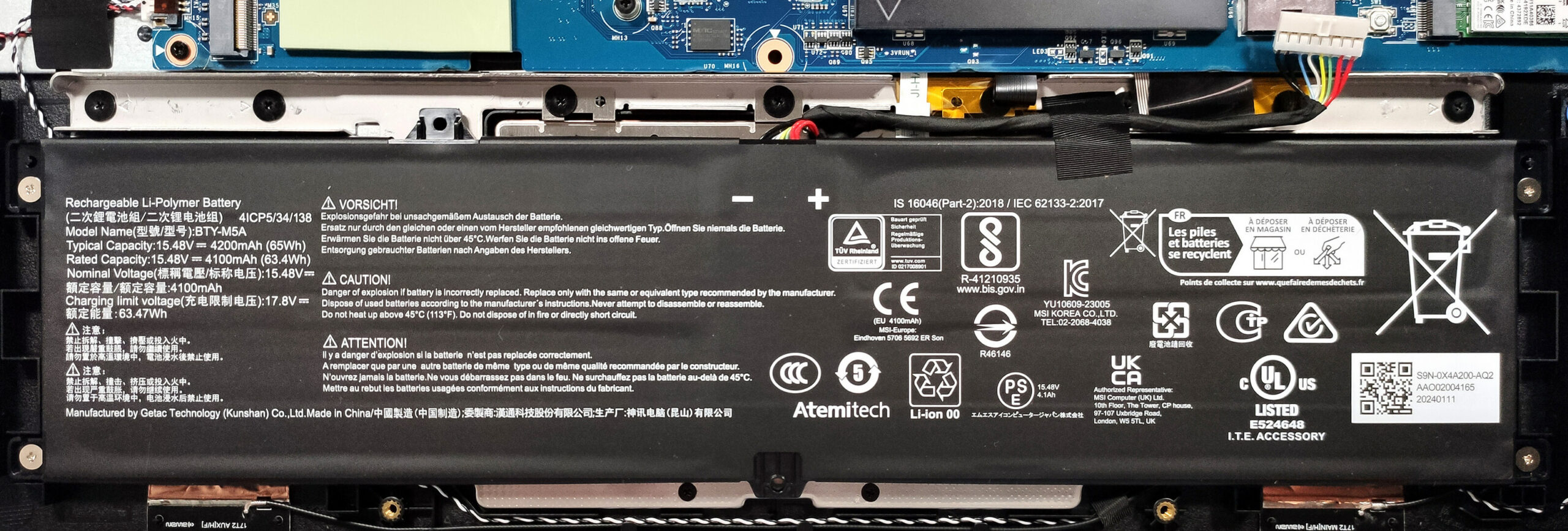
- Desconecte el conector de la batería de la placa base con cuidado para evitar cualquier daño.
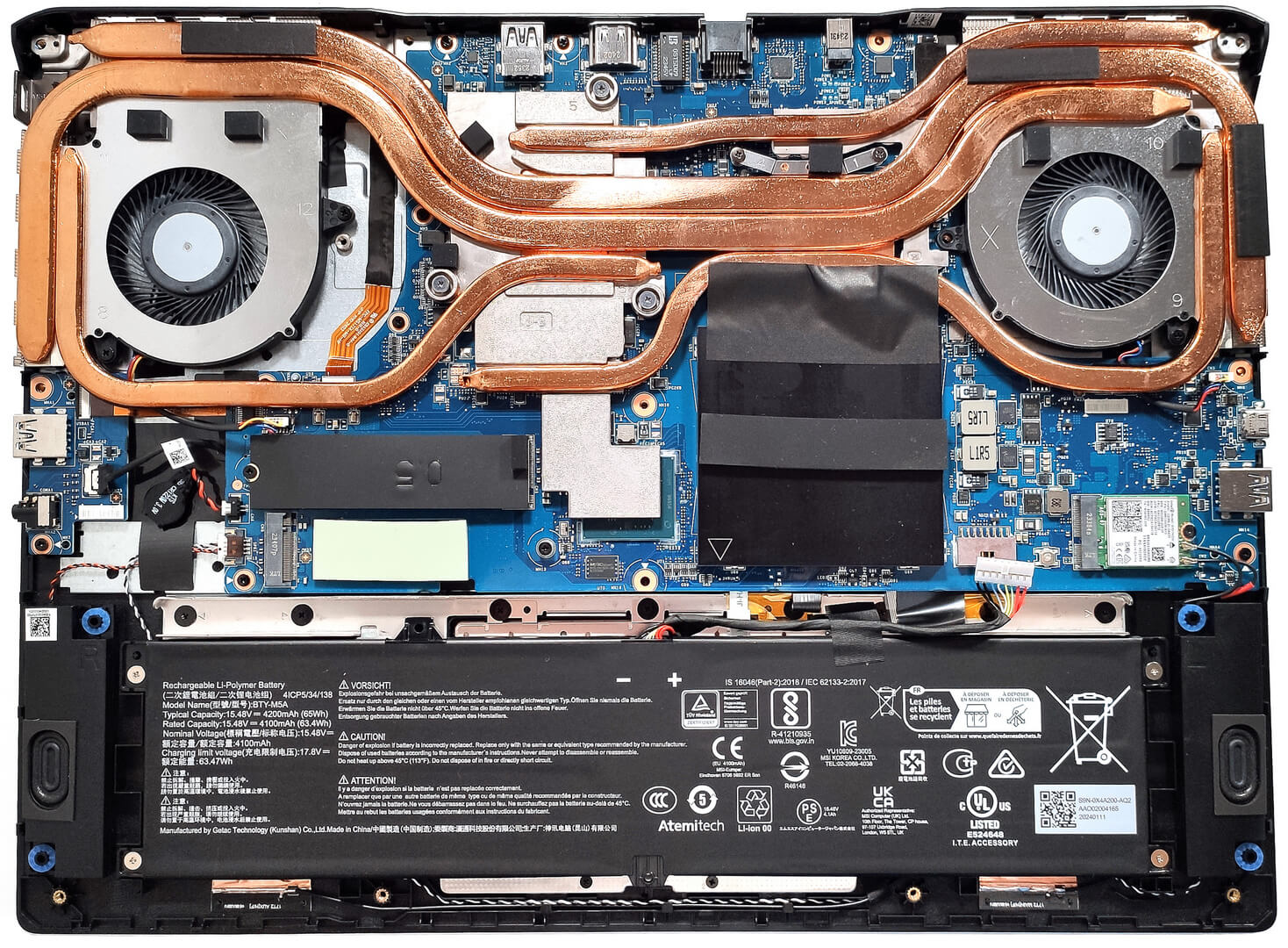
- Retire los 4 tornillos de cabeza Phillips que fijan el pack de baterías de 90Wh y, a continuación, levántelo para separarlo del chasis.
Precaución: Manipule la batería y su conector con cuidado para evitar cualquier daño.
Actualización de la memoria
- Localice las dos ranuras SODIMM que admiten memoria RAM DDR5 para actualizar la memoria. La memoria está protegida por una cubierta metálica. Para extraerla, hay que aflojar un tornillo y luego levantar la placa con una herramienta de plástico.
Si tu MSI Sword 17 HX B14V tiene un módulo RAM instalado, y si estás considerando una actualización, los tipos de módulos preferidos para un rendimiento óptimo, ordenados de mejor a peor, son 2Rx8 > 1Rx8 > 1Rx16. Aunque las mejoras de rendimiento pueden ser sustanciales en algunos casos, estos módulos son más raros y caros debido a los mayores costes de fabricación. Para más información, lea nuestro análisis: Aumenta el rendimiento de tus juegos hasta un 37%, sólo con elegir el tipo de RAM correcto.
Puede comprar módulos RAM DDR5 aquí: Compra desde Amazon.es (#CommissionsEarned)

Actualización de almacenamiento
Identifique las dos ranuras M.2 PCIe x4 compatibles con unidades SSD Gen 4 para ampliar el almacenamiento.
Sugerencia: no olvide consultar nuestra clasificación de rendimiento de las mejores unidades SSD M.2 para conocer las mejores opciones de almacenamiento disponibles.
Puede comprar módulos SSD M.2 Gen 4 aquí: Compra desde Amazon.es (#CommissionsEarned)

Estas son sus opciones:
Opción 1: Actualice su SSD actual con un SSD individual más rápido.
La unidad SSD preinstalada es la WD PC SN560 SDDPNQE-1T00-1032 de 1 TB, que ofrece velocidades de lectura y escritura secuenciales de 4,6 GB/s y 3,36 GB/s, respectivamente. La forma más sencilla de mejorarlo es cambiar la unidad preinstalada por otra más potente. Puede utilizar nuestra clasificación de rendimiento de las mejores unidades SSD M.2 y elegir la mejor unidad que pueda permitirse. Además de la lectura/escritura secuencial, tenga en cuenta también la lectura/escritura IOPS 4K y la latencia de lectura/escritura.
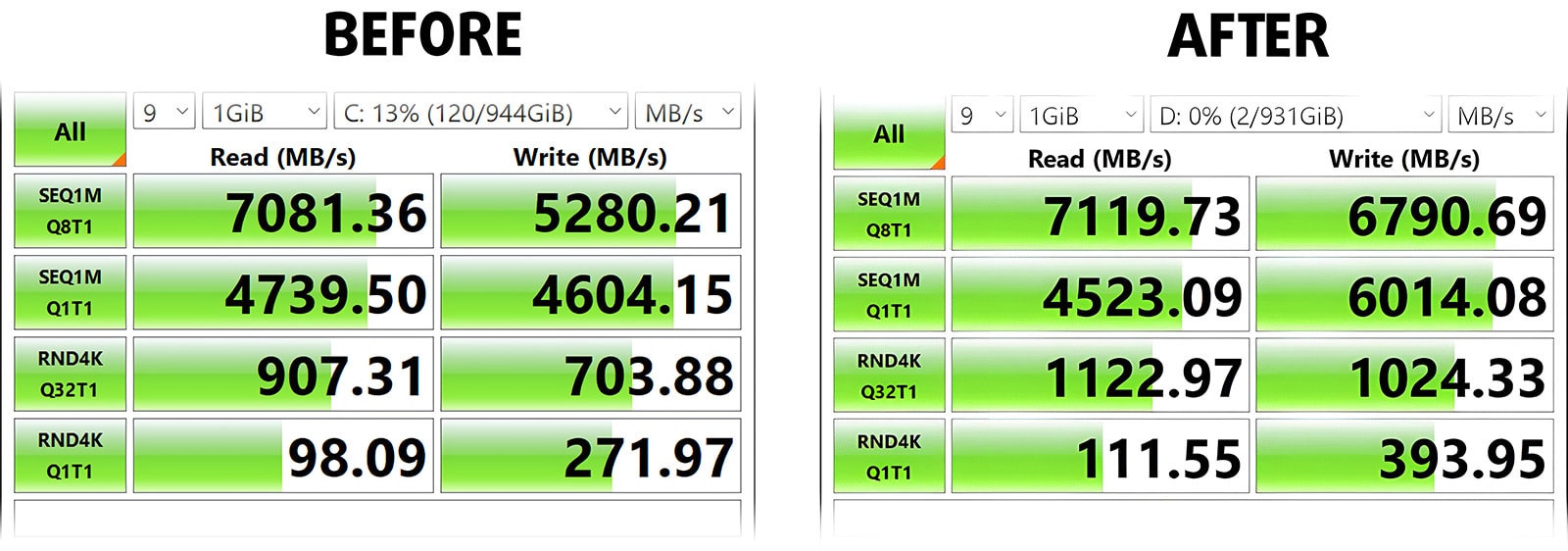
He aquí un ejemplo de aumento del rendimiento simplemente sustituyendo la SSD de fábrica del MSI Sword 17 HX B14V por un modelo diferente (Kingston KC3000):
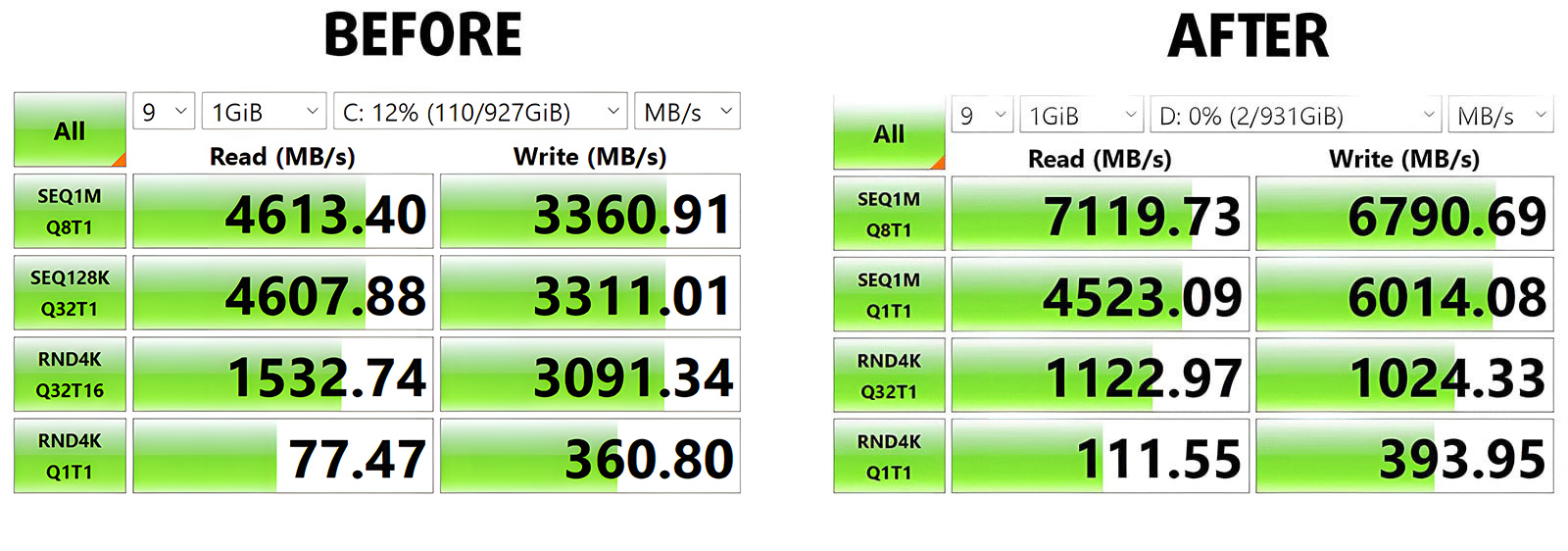
| MSI Sword 17 HX B14V | Antes de | Después (Nuevo SSD) | Ganancia de rendimiento |
| Seq. Lectura | 4,6 GB/s | 7,12 GB/s | +55% |
| Seq. Escritura | 3,36 GB/s | 6,79 GB/s | +102% |
Opción 2: Configuración RAID
RAID0 mejora significativamente el rendimiento en lectura/escritura secuencial, mientras que RAID 1 proporciona mayor seguridad para los datos críticos.
Es importante tener en cuenta que la carga de juegos, por ejemplo, depende principalmente de la lectura de un gran número de archivos pequeños, donde el RAID 0 tiene un impacto limitado. Su punto fuerte reside en la lectura/escritura/movimiento de archivos grandes, lo que puede ser beneficioso en determinados escenarios de trabajo como navegar por una línea de tiempo de alta calidad en una aplicación de edición de vídeo, guardar proyectos grandes, etc.
Aunque el RAID 1 duplica la vida útil de las unidades SSD y mantiene los datos a salvo (si una de las unidades falla, la otra conserva los archivos), tiene un gran inconveniente: reduce a la mitad la capacidad total del disco.
He aquí una comparación entre la unidad SSD original y la configuración RAID 0 que hemos creado:

| MSI Sword 17 HX B14V | Antes de | Después (RAID 0) | Ganancia de rendimiento |
| Seq. Lectura | 4,6 GB/s | 14,1 GB/s | +207% |
| Seq. Escritura | 3,36 GB/s | 12,3 GB/s | +266% |
PREPARAR UN SISTEMA OPERATIVO WINDOWS LIMPIO
Si tu portátil viene con el sistema operativo Windows preinstalado, puedes saltarte este capítulo.
Paso 1: Obtenga una unidad Flash con un mínimo de 8GB de capacidad.
Paso 2: Asegúrese de que no hay datos importantes en la unidad Flash, ya que será formateada.
Paso3: Descargue la última ISO de Windows 11 desde nuestro sitio web recomendado: https://os.click/.
Paso4: Prepara el pendrive con Rufus:
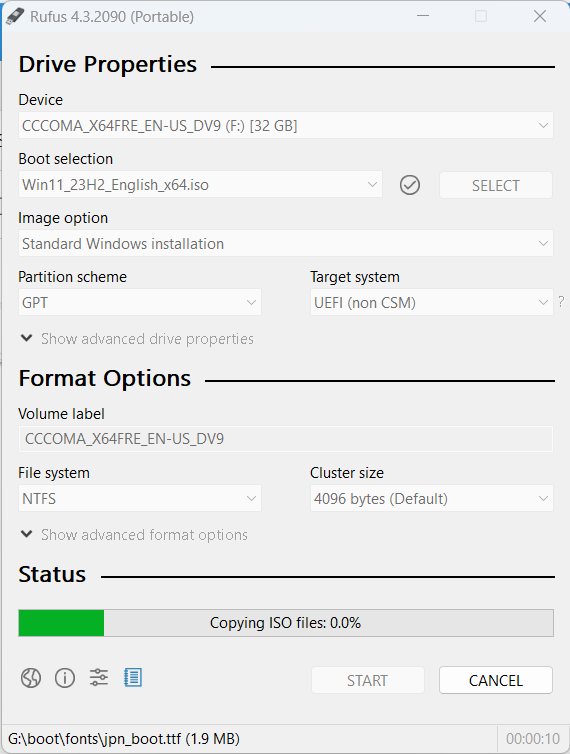
- Descarga, instala y abre Rufus: https://rufus.ie/en/.
- Asegúrate de que está seleccionado el pendrive correcto (desconecta otros dispositivos USB si es necesario).
- Haz clic en ‘Seleccionar’ y elige el archivo ISO.
- Haz clic en ‘START’ para comenzar el proceso.
- Rufus le ofrecerá varias opciones; haga su selección o siga las configuraciones de ejemplo que se muestran a continuación.
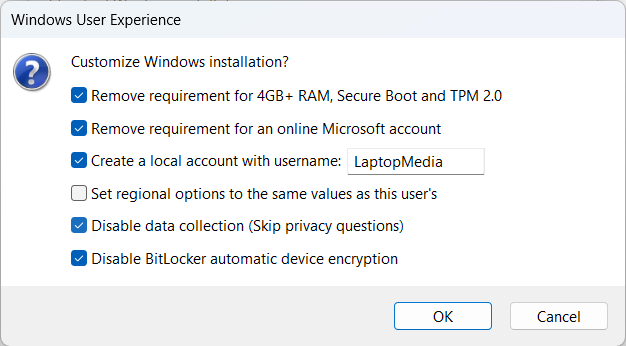
Paso opcional para configuraciones RAID: Copia el controlador Intel RST
Si está creando una configuración RAID, es posible que deba copiar la carpeta RST-F6floppy del archivo MAX OUT a la unidad flash de instalación de Windows.
Paso opcional: Copie la partición “Drivers
Algunas configuraciones tienen una partición que contiene todos los controladores necesarios para el sistema operativo. Si planea reemplazar el SSD de fábrica, es aconsejable copiar primero el contenido de la partición Drivers. Si utiliza la misma unidad flash para el sistema operativo Windows, asegúrese de que tiene al menos 8 GB de espacio libre después de la instalación de Windows.
Este es el proceso:
1. 1. Arranque desde el medio de instalación de Windows:
– Inserte su unidad USB de instalación de Windows en el portátil.
– Reinicie el portátil y pulse F12 o Supr para acceder al gestor de arranque.
– Elija arrancar desde la unidad USB.
2. Acceda al Símbolo del sistema:
– Una vez que se inicie la instalación de Windows, pulse Mayús + F10 para abrir el símbolo del sistema.
3. 3. Prepare la unidad flash:
– En Símbolo del sistema, cree una nueva carpeta en la unidad flash para los controladores. Por ejemplo, si su unidad flash es E:\, utilice:
mkdir E:\Drivers
4. Copie el contenido de la partición D:\:
– Utilice el comando xcopy. Por ejemplo, para copiar de D:\ a E:\Drivers:
xcopy D:\*.* E:\Drivers /E /H /K
Este comando copia todo el contenido, incluidos los subdirectorios y archivos (incluso los archivos ocultos y de sistema).
5. 5. Finalice el proceso:
– Una vez finalizada la copia, escriba exit para cerrar Símbolo del sistema:
exit
– Apague el ordenador de forma segura (utilice shutdown /s en Símbolo del sistema):
shutdown /s
INSTALACIÓN DEL SISTEMA OPERATIVO WINDOWS
Si su portátil viene con el sistema operativo Windows preinstalado, continúe con el Paso 4.
Paso 1: Utilizar la memoria USB
Inserte el pendrive en el ordenador y siga las instrucciones que aparecen en pantalla.
Nota: Si tiene una configuración RAID, es posible que la(s) unidad(es) SSD no esté(n) visible(s). Para solucionarlo, haga clic en Cargar controlador ➤ Examinar y navegue hasta la carpeta “RST-F6floppy” que copió anteriormente. Haga clic en Siguiente. El controlador se instalará en unos segundos y la configuración RAID debería aparecer como una única unidad.
Si la unidad sigue sin aparecer,
es posible que necesite descargar los controladores Intel RST más recientes de intel.com. Si hay varias versiones disponibles, elija la variante “Floppy”. Si sólo hay disponible un archivo .EXE, tendrá que extraer el controlador. He aquí cómo hacerlo:
- Abra CMD y navegue hasta la ubicación del archivo SetupRST.exe (en Windows 11, abra la carpeta en el Explorador de archivos, haga clic en la barra de direcciones, escriba cmd antes de la dirección y pulse Intro).
- Introduzca este comando
SetupRST.exe -extractdrivers SetupRST_extracted - Esto extraerá los drivers en la misma carpeta: producción -> Windows -> xxx (número) -> Drivers. Copie esta carpeta en el pendrive.
Paso 2: Crear Partición
Cree una nueva partición y haga clic en Siguiente.
Paso 3: Configuración General
El PC se reiniciará automáticamente. En este punto puede retirar la unidad flash. Ahora, selecciona tu región y la distribución del teclado. A continuación, haga clic en No tengo Internet, seguido de Continuar con la configuración limitada.
Pasos opcionales:
Si no seguiste al pie de la letra el capítulo PREPARAR EL SO,
o si no preparaste tu pendrive con Rufus,
o si estas configurando un sistema operativo Windows preinstalado, la opcion “No tengo internet” puede estar ausente.
No te preocupes. Si prefieres no conectar tu PC a una cuenta Microsoft, utiliza [email protected] como dirección de correo electrónico en la pantalla “Iniciar sesión en la cuenta Microsoft”. En la siguiente pantalla, introduce 0 como contraseña. Te encontrarás con un error, pero esto te permitirá saltarte este paso.
Es posible que desee rechazar todas las funciones adicionales que se ofrecen durante la instalación.
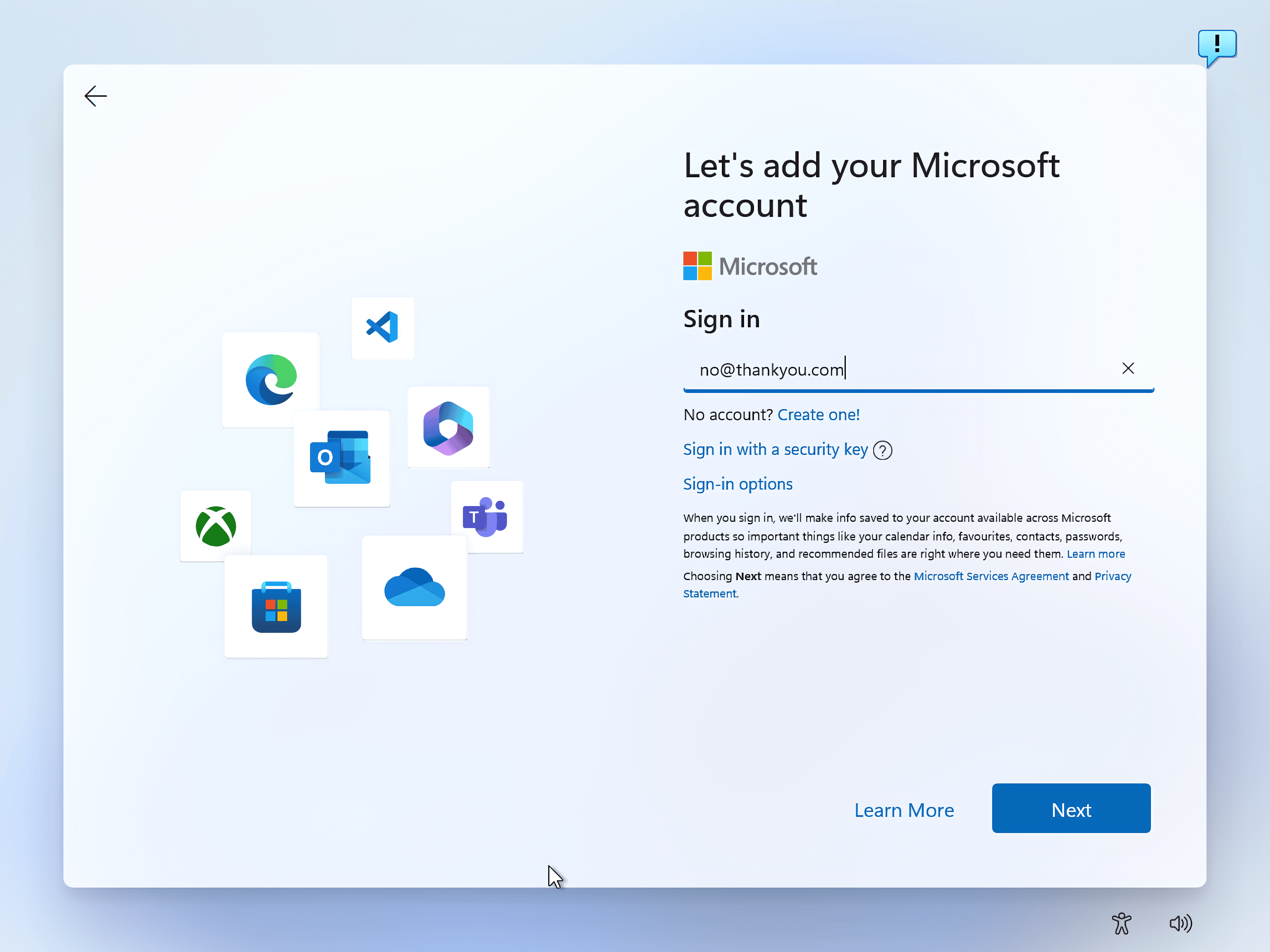
Enhorabuena, Windows se ha instalado correctamente. Procedamos con la instalación.
CONFIGURACIÓN DE WINDOWS POSTERIOR A LA INSTALACIÓN
Paso 1: Instalación de los controladores
Opción 1: Instalación manual de los controladores
Si su portátil no tiene una partición de controladores, descargue los controladores necesarios desde el sitio web oficial de MSI:
https://www.msi.com/Laptop/Sword-17-HX-B14VX/support
La secuencia de instalación de controladores recomendada es:
- Chipset
- Gráficos integrados
- Gráficos NVIDIA
- Audio
- LAN
- Lector de tarjetas
- LAN inalámbrica
- Bluetooth
- Panel táctil
- ME (Intel Management Engine)
- Conmutador de radio
- Otros
Como alternativa, puede instalar los controladores a través del Administrador de dispositivos.
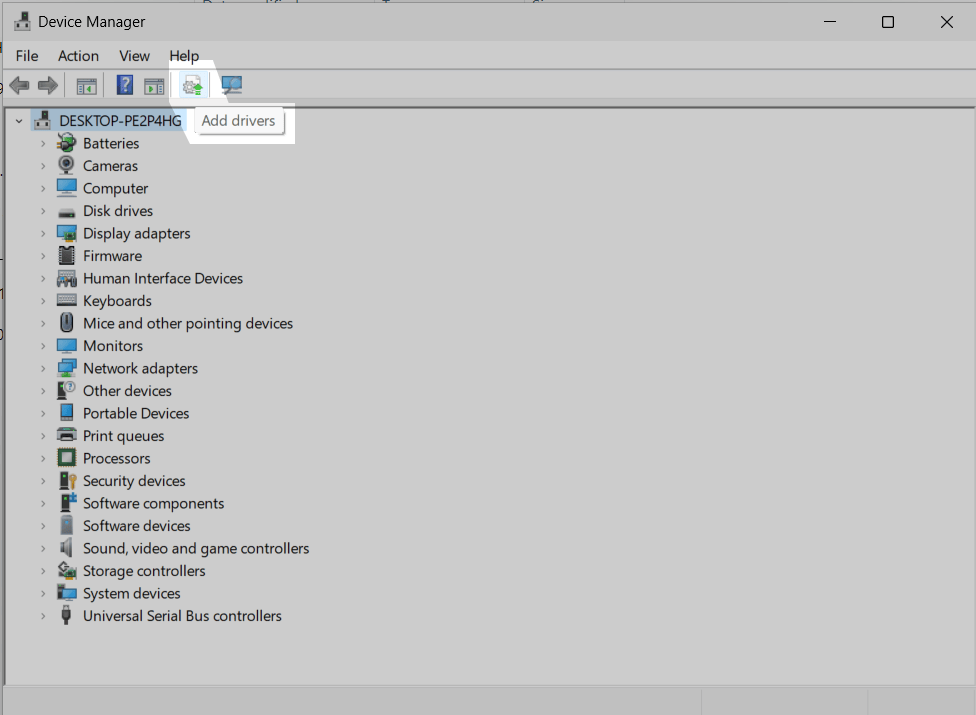
Opción 2:
Instalación de controladores desde el Centro MSI.
Descarga la aplicación a través de la página de soporte oficial del portátil o MS Store.
Descargar e instalar la app.
Ábrela, ve a la sección “Live Update” y haz clic en “Scan”.
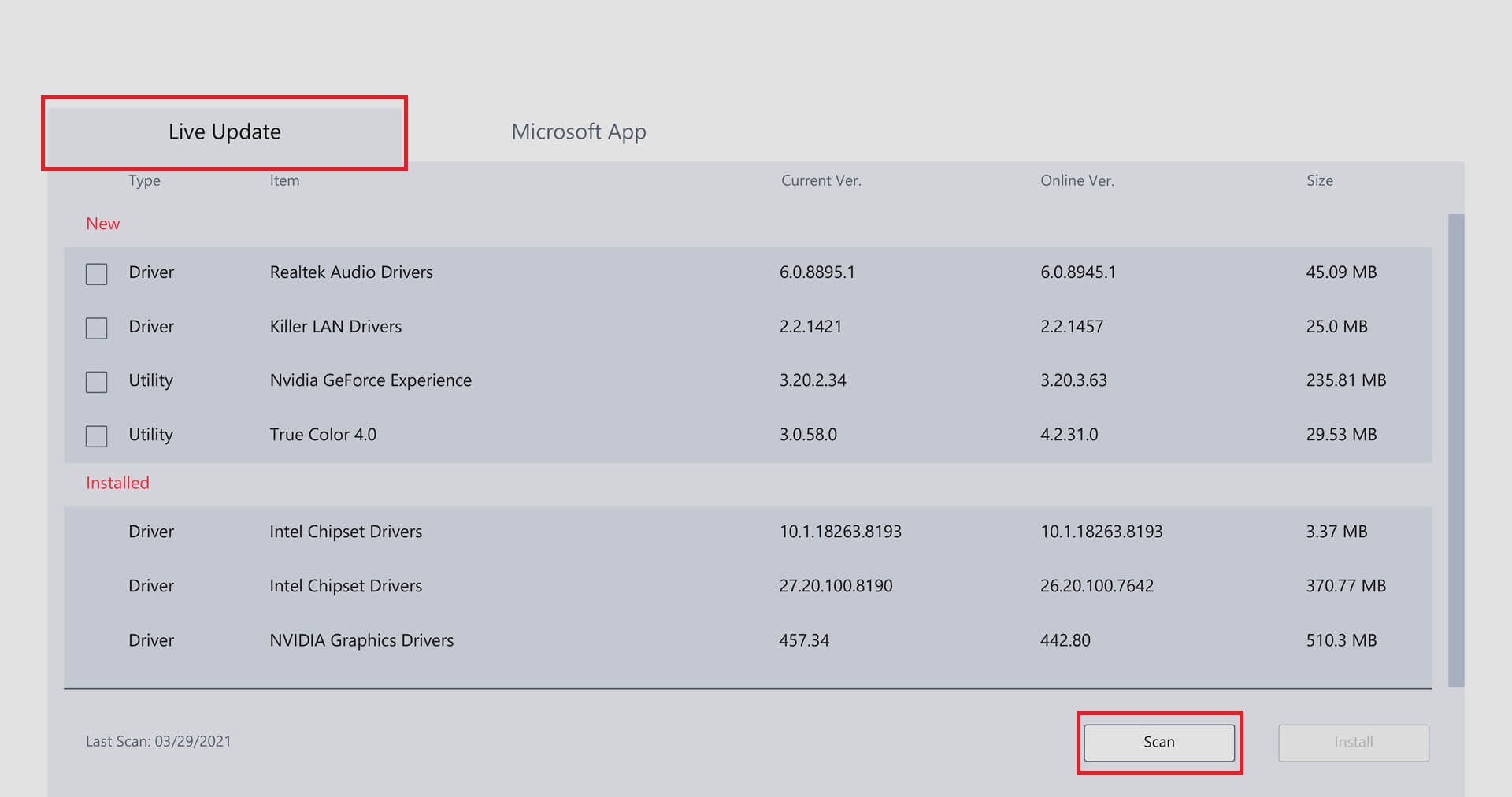
Selecciona “Actualizar todo” o también puedes elegir instalar sólo controladores específicos.
Paso 2: Dependencias de juegos
Instale los tiempos de ejecución necesarios para la mayoría de juegos y aplicaciones.
2.1. DirectX:
https://www.microsoft.com/en-us/Download/confirmation.aspx?id=35
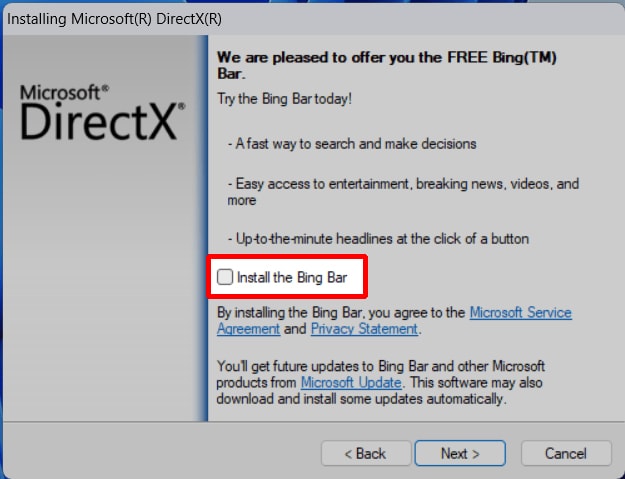
⚠️ Asegúrate de desmarcar la opción “Instalar la barra de Bing”.
2.2. Tiempos de ejecución redistribuibles de Visual C
Para una instalación completa, utilice la instalación Todo en uno de Techpowerup:
https://www.techpowerup.com/download/visual-c-redistributable-runtime-package-all-in-one/
1. 1. Extraiga el archivo.
2. Ejecute install_all.bat.
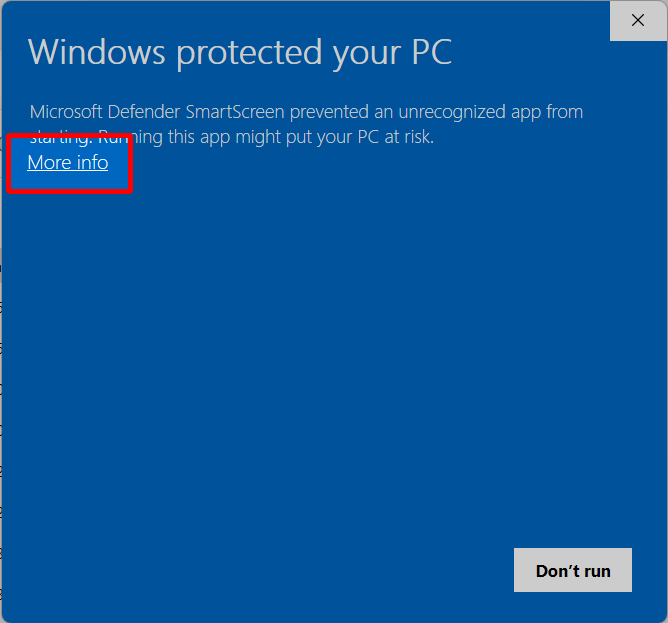
3. Si Microsoft Defender SmartScreen lo bloquea, seleccione Más información > Ejecutar de todos modos.

4. Apruebe cada solicitud de Control de cuentas de usuario (aproximadamente 12 veces).
5. 5. Listo.
Paso 3: Comprobación de los resultados de las acciones
1. Descargue y abra GPU-Z.
2. 2. Instala y ejecuta 3DMark. Prueba con Wild Life Extreme y Time Spy, anotando los resultados.
3. En la pestaña Sensores de GPU-Z, haz clic dos veces en cada cuadro de temperatura (Núcleo / Punto caliente / Memoria) para ver las temperaturas más altas registradas.
Las temperaturas aceptables son 85ºC e inferiores para “Temperatura de la GPU”, hasta 95ºC para “Punto caliente” y hasta 100ºC para “Temperatura de la memoria”. Las temperaturas más altas también pueden ser estables, pero requieren un mantenimiento más frecuente.

Paso 4: Desactivar Core Isolation / VMP
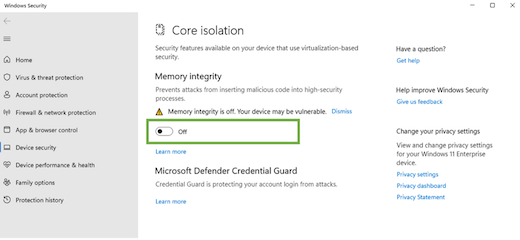
Para los jugadores que priorizan el rendimiento, considere desactivar Memory Integrity y Virtual Machine Platform.
3.1. Pulsa la tecla Win y escribe ‘Core Isolation’. Desactiva Memory Integrity y reinicia el ordenador.
3.2. Pulse de nuevo la tecla Win y escriba ‘Características de Windows’. Deseleccione Plataforma de máquina virtual (si está seleccionada).

Paso 5: Eliminar Bloatware
5.1. Sistema operativo Windows preinstalado:
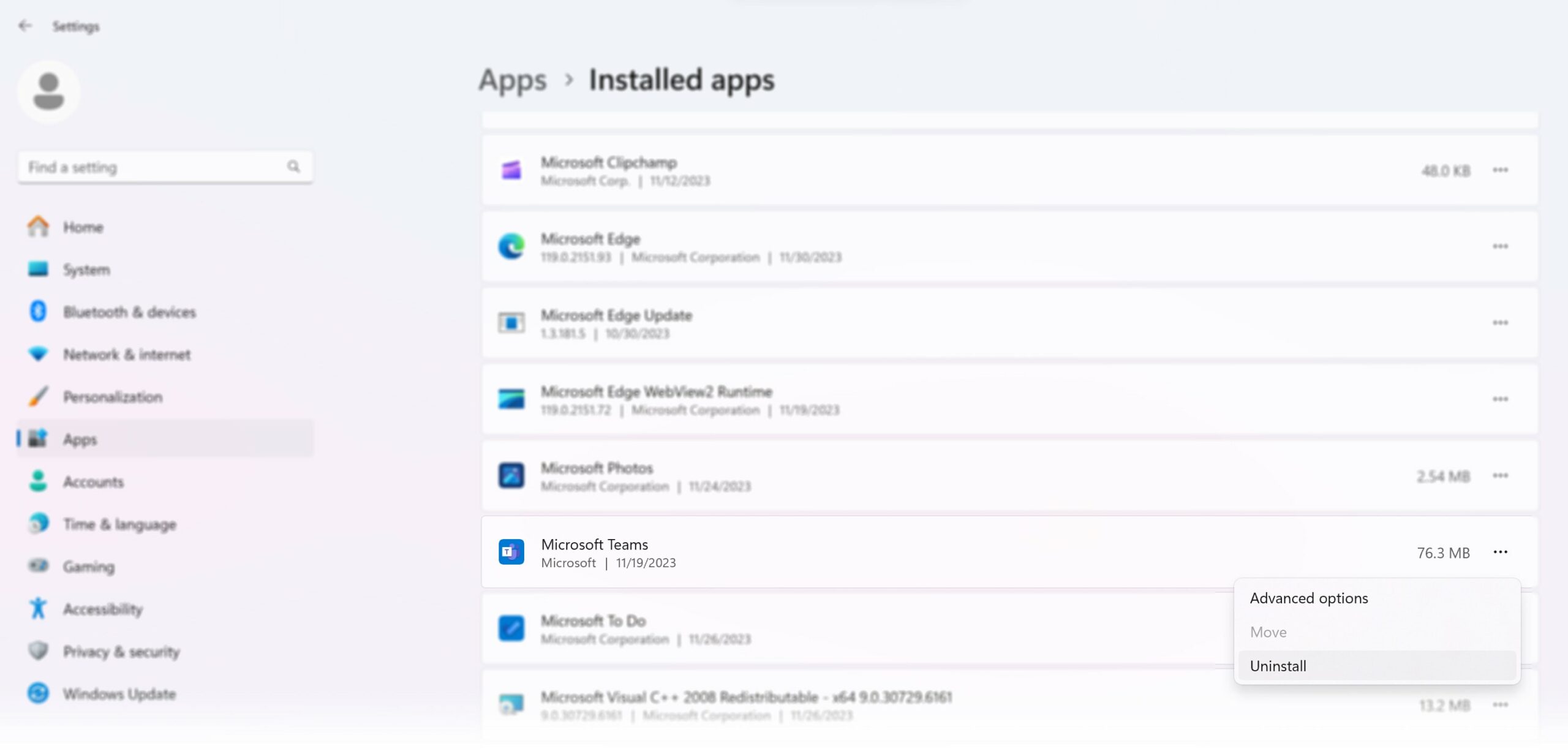
Si su ordenador venía con Windows preinstalado, es probable que tenga bloatware innecesario. Desinstale estas aplicaciones desde (tecla Win -> Agregar o quitar programas).
El bloatware por defecto es Bing Weather, Candy Crush Friends Saga, Microsoft Skype App, Netflix, Xbox App, Zune Music, pero probablemente verás más apps que no necesitas.
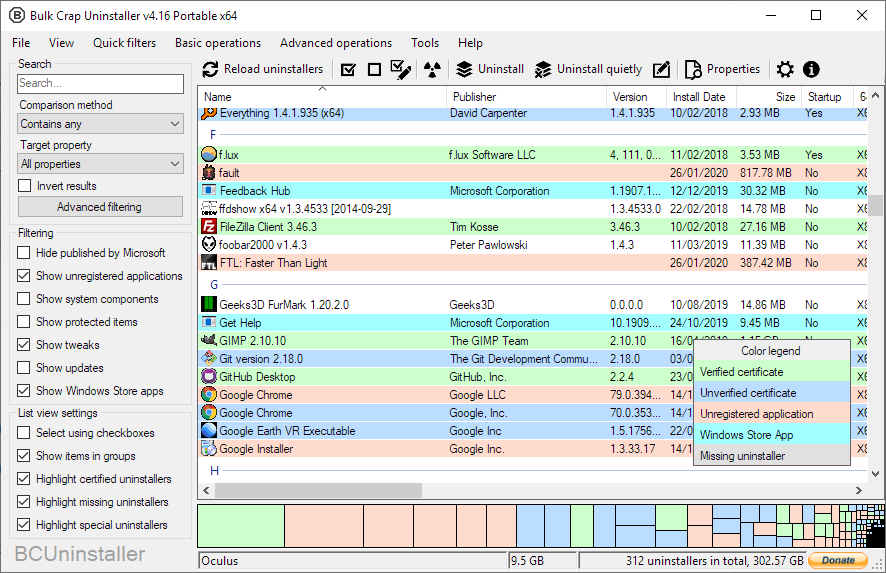
🧠 Para usuarios avanzados: Usa Bulk Crap Uninstaller de Klocman para desinstalaciones masivas.
5.2. Instalación limpia de Windows:
Principalmente, considere eliminar OneDrive. Abra CMD y ejecute este comando:
for %a in ("SysWOW64" "System32") do (if exist "%windir%\%~a\OneDriveSetup.exe" ("%windir%\%~a\OneDriveSetup.exe" /uninstall)) && reg delete "HKCU\SOFTWARE\Microsoft\Windows\CurrentVersion\Explorer\Desktop\NameSpace\{018D5C66-4533-4307-9B53-224DE2ED1FE6}" /f > nul 2>&1
Compruebe si hay otras aplicaciones innecesarias en (tecla Win -> Agregar o quitar programas).
Paso 6: Administrar las aplicaciones de inicio
Revise y gestione las aplicaciones que se ejecutan al inicio, especialmente después de desinstalar el bloatware.
Pulse la tecla Win y escriba ‘Startup Apps’. Desactive las aplicaciones innecesarias.
🗒️ Notas:
– El servicio Realtek HD Audio Universal forma parte del paquete de controladores de audio de Realtek.
– Desactiva el inicio de Microsoft Edge si no lo utilizas.
Para usuarios avanzados: Utiliza Autoruns para obtener una vista completa de todas las aplicaciones y servicios de inicio.
Paso 7: Limpieza visual
Personalice la barra de tareas desactivando nuevas funciones y botones. Haga clic con el botón derecho del ratón en la barra de tareas -> Configuración de la barra de tareas, y seleccione Desactivar como prefiera.

Paso 8: Instalar aplicaciones recomendadas
Estas son nuestras recomendaciones para las aplicaciones predeterminadas:
🎬 Reproductor multimedia – VLC
🌐 Navegador de Internet – Chrome / Firefox
⬇️ Cliente BitTorrent – qBittorrent
🗜️ Archivador de archivos – 7-zip
Opta por software de código abierto siempre que sea posible.
Estos ajustes aumentaron el rendimiento de la CPU en un 2%.
OVERCLOCKING/UNDERVOLTAJE DE LA GPU
Paso 1:
Cambia al Modo Auto Inteligente / Modo de Gráficos Discretos
Para un rendimiento óptimo, asegúrate de que la GPU dedicada está siempre activa.
1. Descarga MSI Center a través de MS Store e inicia la app.
2. Los preajustes de energía se pueden encontrar en la sección inferior de la pestaña Inicio.
3. Selecciona “Rendimiento extremo”.
4. Haz clic en el “Modo de gráficos MSHybrid”.
6. 5. Reinicia el portátil.

Paso 2: Instalación y configuración de MSI Afterburner
1. Descargue e instale MSI Afterburner.
2. Copie la carpeta Profiles del archivo LM MAXOUT en C:\Program Files (x86)\MSI Afterburner.
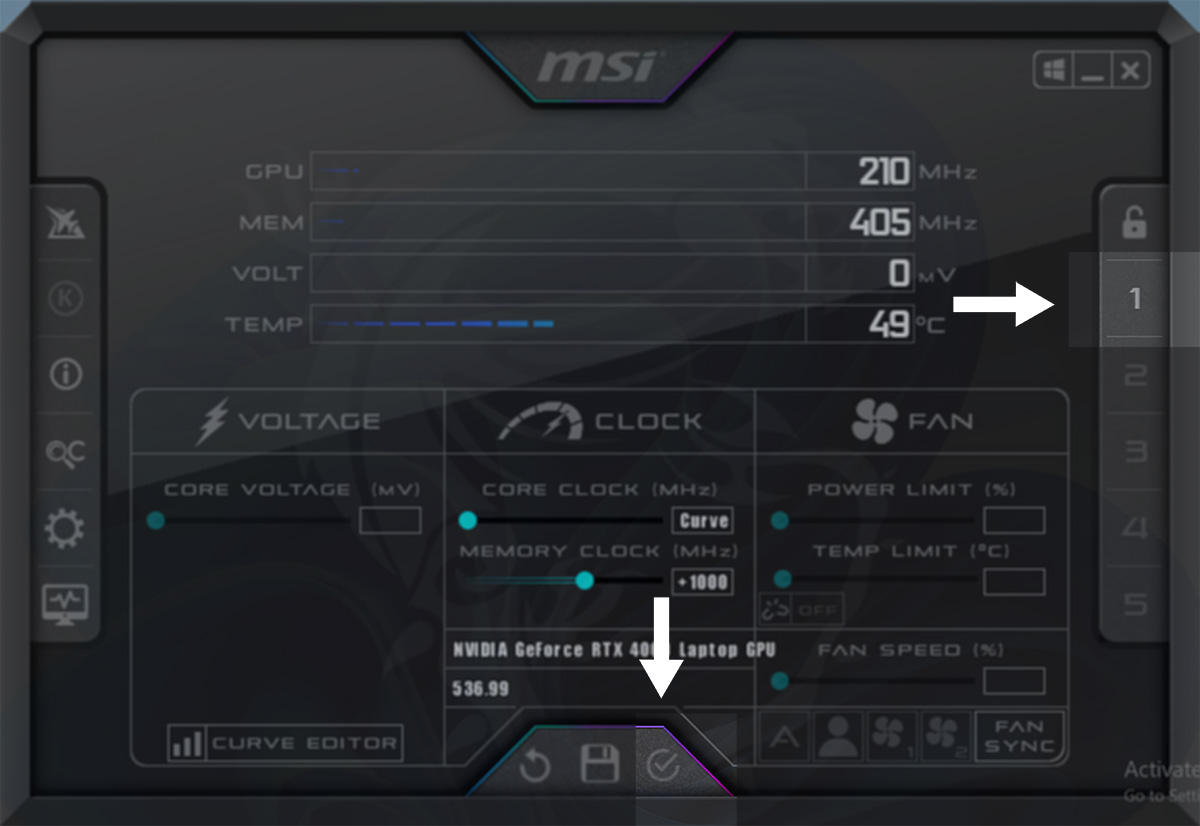
3. 3. Abra MSI Afterburner y active el perfil haciendo clic en el botón “1” de la derecha y, a continuación, haga clic en Aplicar.
Este perfil fue el que mejor funcionó en nuestro portátil de pruebas. Sin embargo, los resultados pueden variar, por lo que se recomienda realizar una prueba de estrés.
Paso 3: Prueba de estrés rápida
Utiliza Unigine Superposition o el benchmark TimeSpy en 3DMark para la prueba de estrés. Además, ejecuta juegos exigentes como Red Dead Redemption 2, Control o Metro Exodus durante varios minutos.
Paso opcional: Solución de problemas
BSOD o GFX_ERROR son resultados comunes de un reloj de núcleo demasiado alto, mientras que un reloj de memoria demasiado alto a menudo causa artefactos.
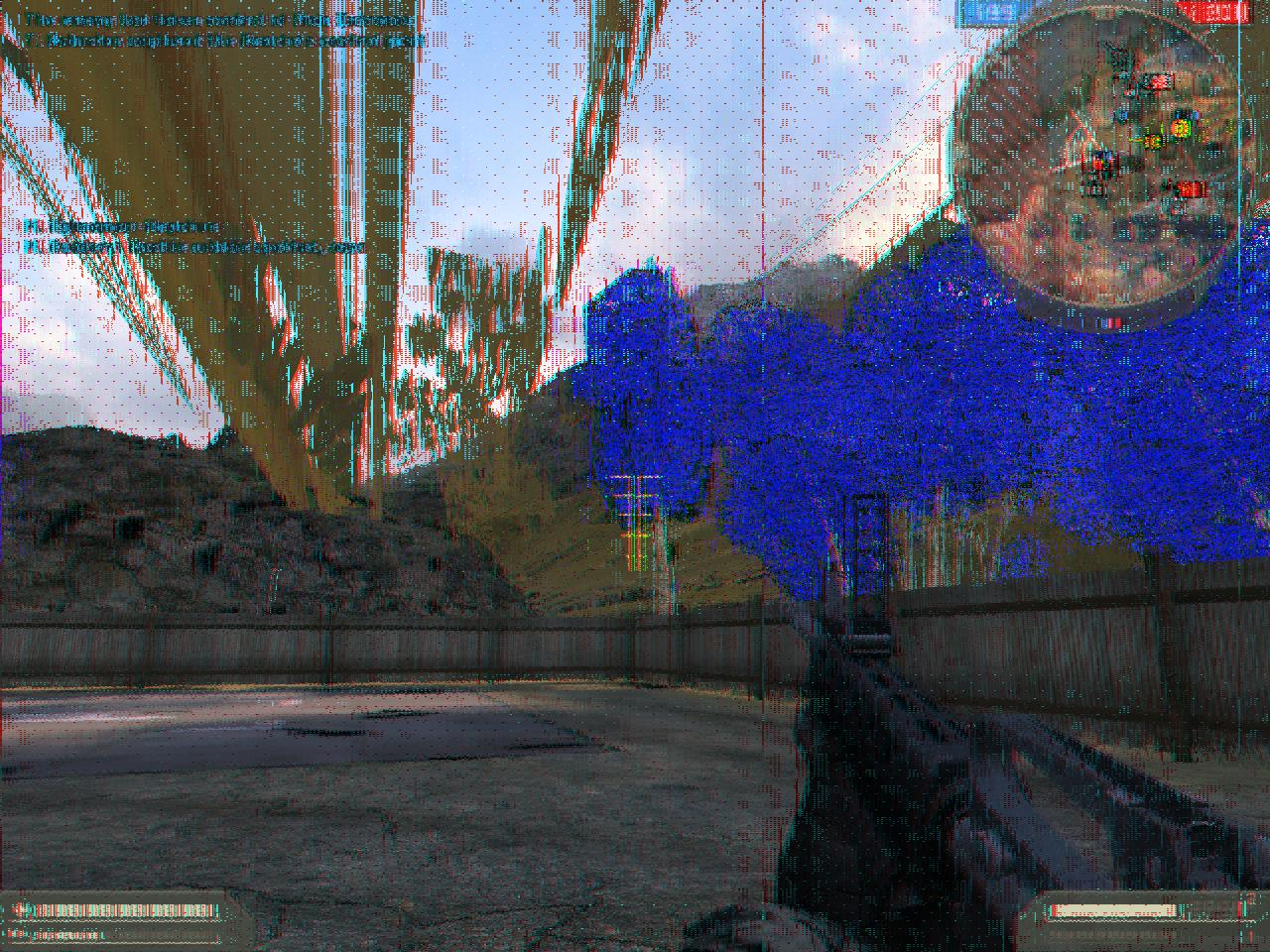
Para solucionar estos problemas
1. 1. Abra MSI Afterburner.
2. Reduzca el reloj del núcleo entre 15 y 30 MHz o el reloj de la memoria entre 50 y 100 MHz.

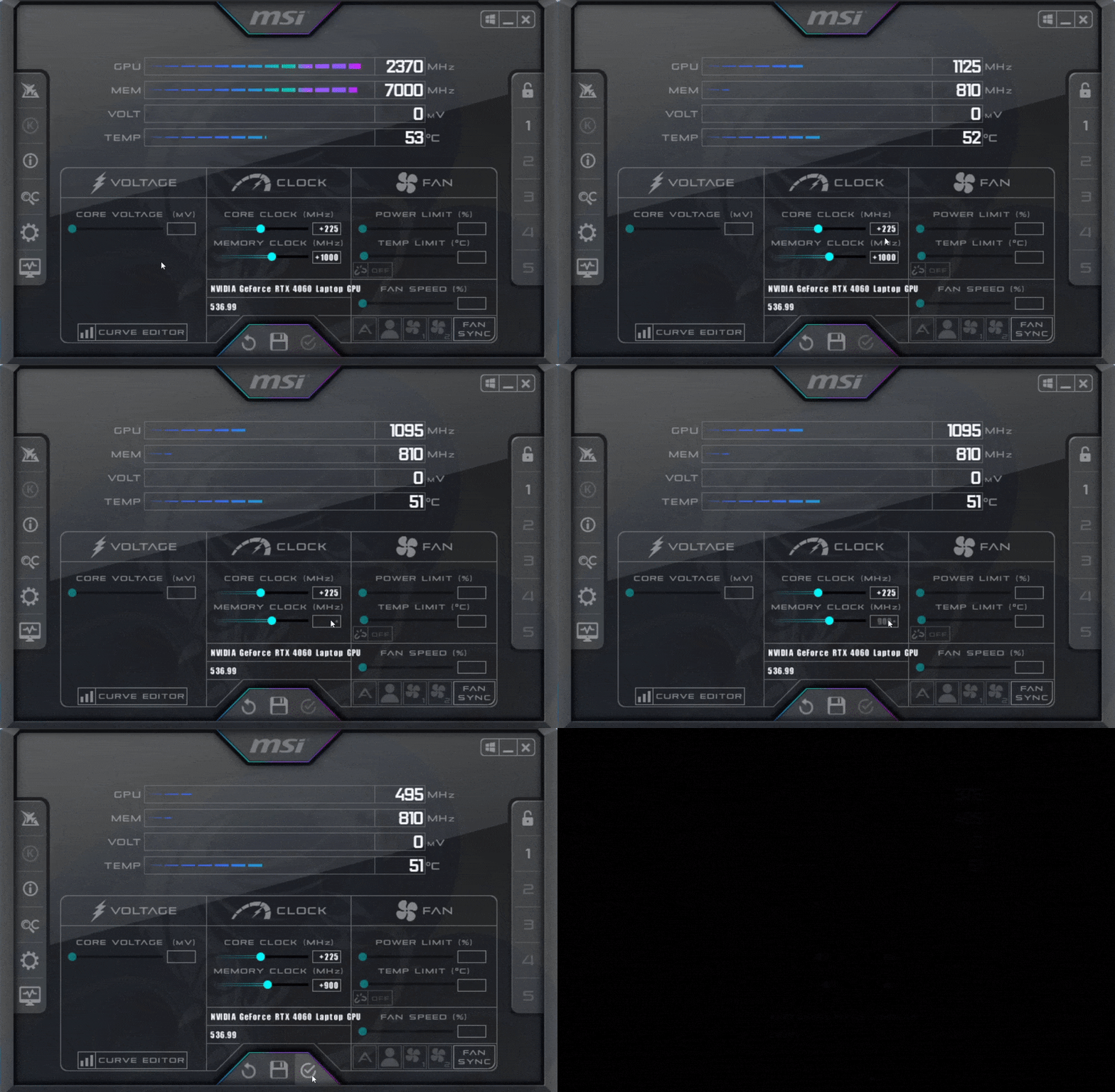
Si está bajo voltaje, el reloj del núcleo indicará “Curva”. Ajuste la curva de voltaje/frecuencia según sea necesario.
Repita las pruebas/juegos hasta que cesen los Errores/Arfectos y las temperaturas sean aceptables.
Paso opcional: Aumentar el Overclock
Si está estable, intenta aumentar el reloj del núcleo en 15-30 MHz o el reloj de la memoria en 50-100 MHz. Repite las pruebas/juegos hasta que alcances el límite de rendimiento o las temperaturas sean demasiado altas.
Paso 4: Prueba de estrés extendida
Una vez alcanzada la estabilidad, realiza una prueba de estrés extendida con juegos como Red Dead Redemption 2 o las pruebas de estrés TimeSpy Extreme o FireStrike Extreme de 3DMark.


Paso 5: Guarda tu perfil
Una vez satisfecho con el rendimiento y las temperaturas:
1. Guarde el perfil en MSI Afterburner.
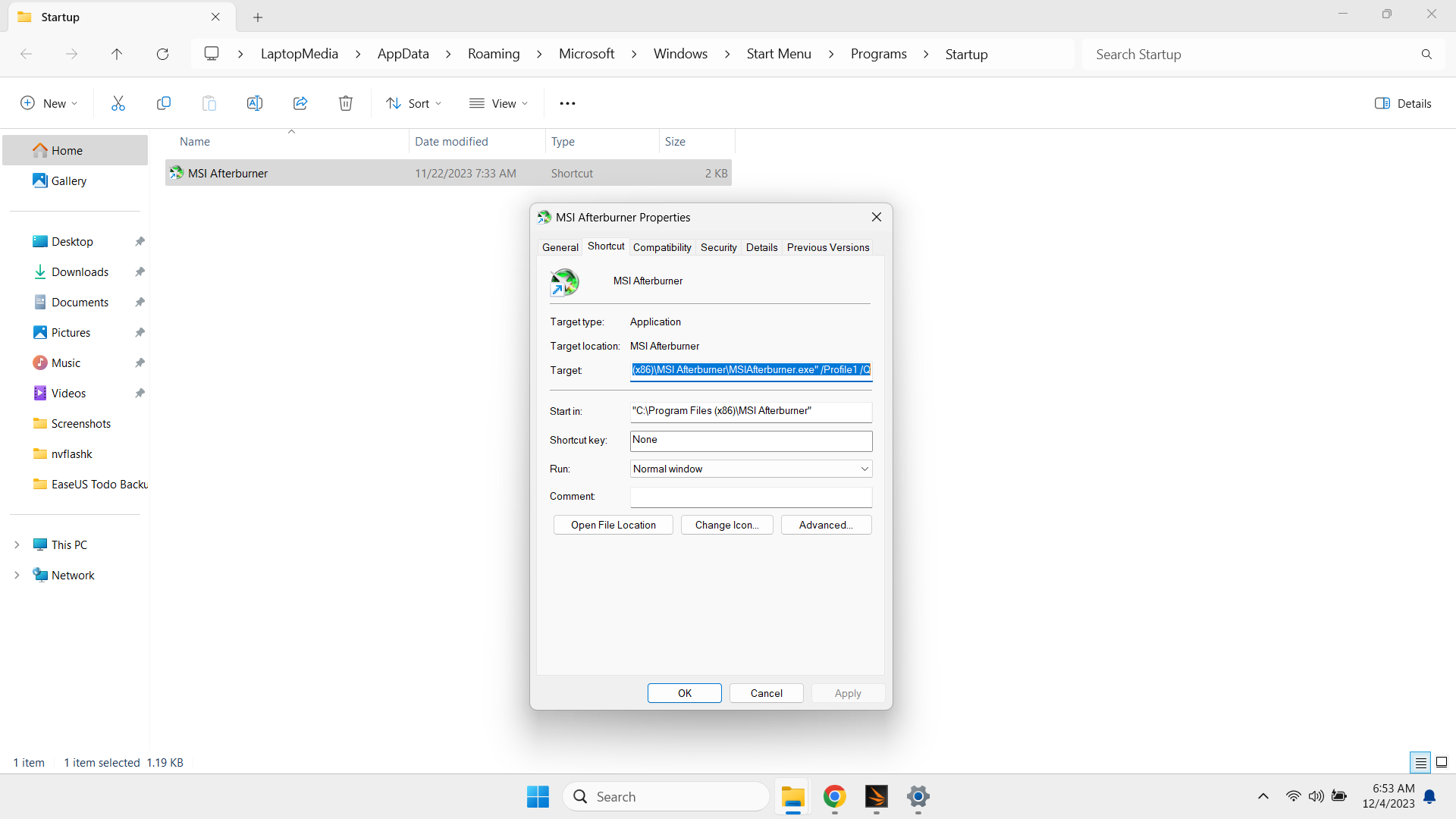
2. Configure MSI Afterburner para que se ejecute al iniciar Windows con su perfil.
"C:\Archivos de programa (x86)\MSI Afterburner\MSIAfterburner.exe" /Profile1 /Q
Paso 6: Compruebe si hay conflictos de perfil
Reinicie su ordenador y ejecute de nuevo los benchmarks. Si las puntuaciones son más bajas de lo esperado, comprueba si hay conflictos con MSI Afterburner y otras aplicaciones, ajustando el retardo de arranque o la configuración según sea necesario.


COMPARACIÓN DEL RENDIMIENTO
Compare los resultados de antes y después de la modificación, garantizando un aumento del rendimiento con un funcionamiento estable.
| Vida salvaje extrema | |
| MSI Sword 17 HX B14V [Before] | 22898 |
| MSI Sword 17 HX B14V [After] | 23994 |
| Aumento de rendimiento | +5% |
Con el Perfil 1, pudimos conseguir un buen aumento de rendimiento en juegos pesados como Shadow of The Tomb Raider o Metro Exodus.
| SOTTR 1600p, Máximo | Metro Exodus 1200p, Alto | |
|---|---|---|
| MSI Sword 17 HX B14V [Before] | 69 fps | 94 fps |
| MSI Sword 17 HX B14V [After] | 73 fps | 99 fps |
| Aumento de rendimiento | +6% | +5% |
CALIDAD DE VISUALIZACIÓN
Si no está familiarizado con nuestros perfiles de pantalla, es un buen momento para echar un vistazo a este artículo:
Conoce nuestra nueva generación de perfiles de pantalla: “Health-Guard”, “Design and Gaming” y “Office Work”.
Aquí tienes el enlace a nuestra aplicación LM Profiles que necesitarás para utilizar nuestros perfiles:
https://drive.google.com/file/d/12-itV-IxzsVy2K1OxkYGM03eR0ODquyh
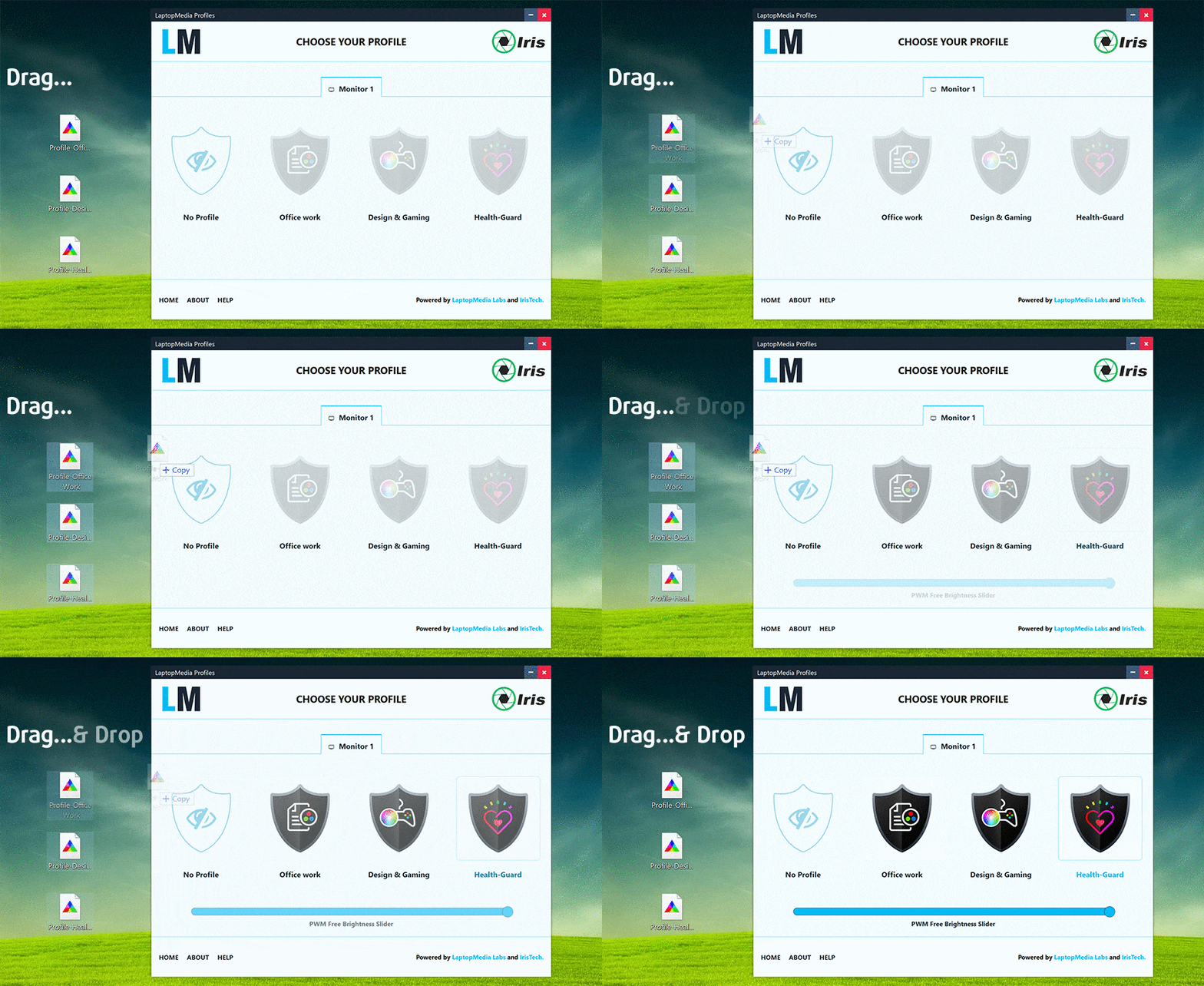
Ahora abre la carpeta Display Profiles en el archivo MAX OUT, y carga la aplicación LM Profiles que acabas de instalar.
Sólo tienes que arrastrar y soltar los perfiles en la aplicación. Ya está. Ahora puedes cambiar fácilmente de modo y aprovechar el deslizador de brillo PWM Free en la sección Health-Guard.
Diseño y perfil Gaming
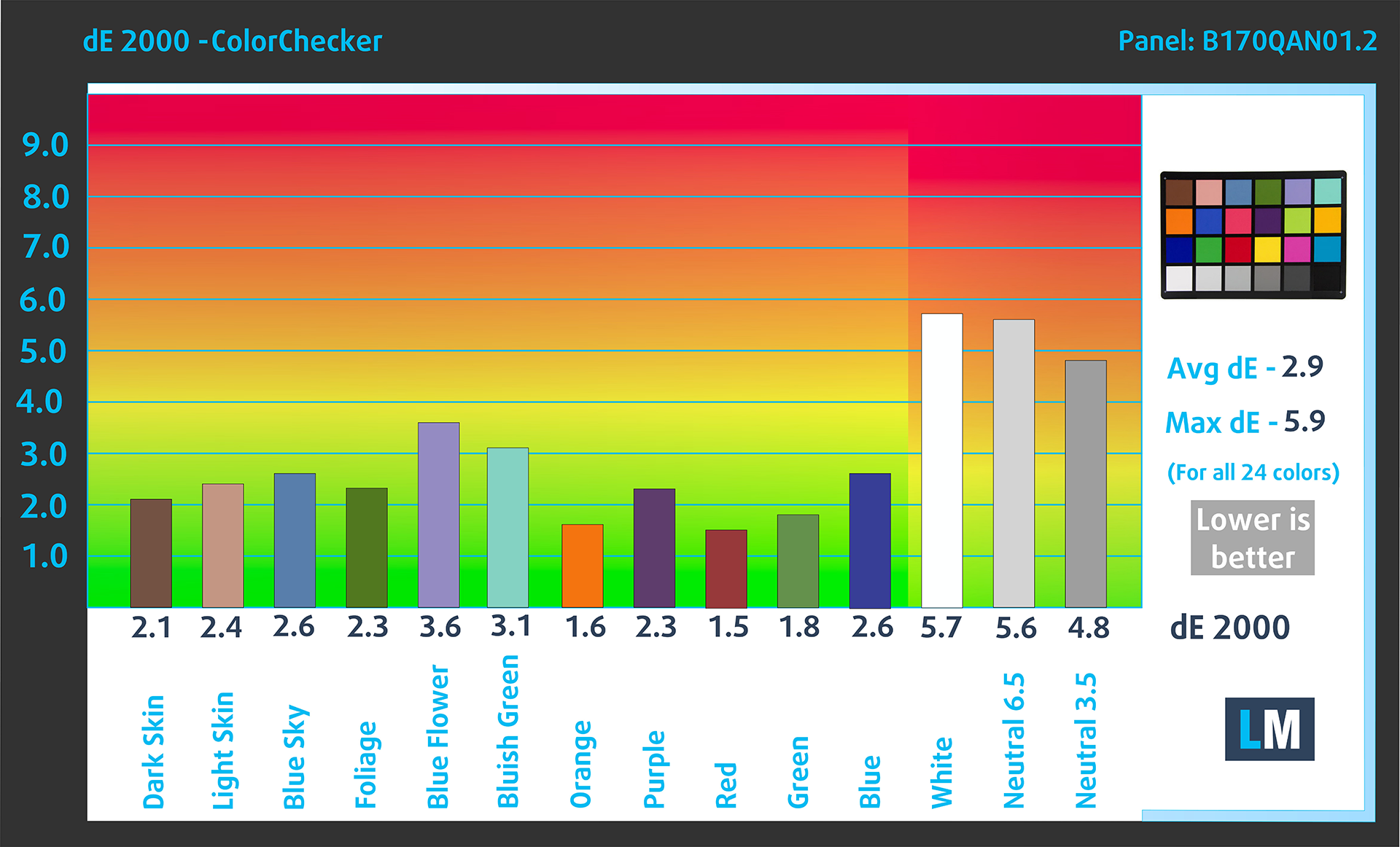
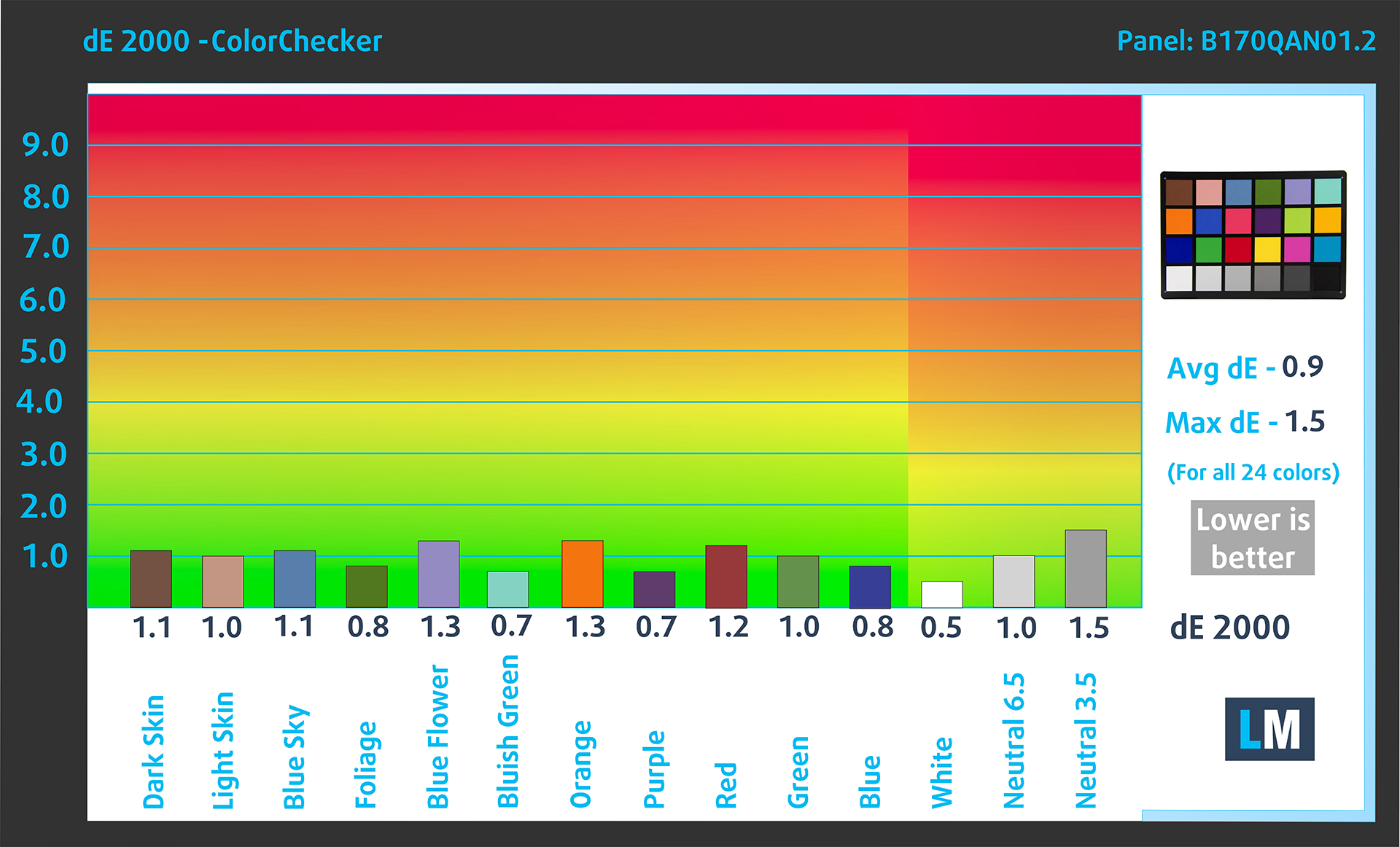
 Ahora vamos a ver cómo de grande es la diferencia entre los colores reales y los que verás en el MSI Sword 17 HX B14V. Medimos esa distancia en DeltaE: cuanto mayor es el número, más diferentes parecen.
Para la siguiente ilustración, hemos elegido 24 colores comunes como piel oscura y clara, cielo azul, hierba verde, etc.
Los valores inferiores a 2,0 se consideran adecuados para trabajos sensibles al color, mientras que los inferiores a 1,0 significan que los colores son indistinguibles de los reales a simple vista. En otras palabras, emparejar su MSI Sword 17 HX B14V con nuestros perfiles de pantalla hará que su portátil no sólo sea adecuado para el trabajo profesional con colores, sino que también hará que se vean como los reales.
Izquierda: Sin perfil | Arrastre el control deslizante para ver la diferencia | Derecha: Perfil de diseño y juegos
Al igual que nuestro anterior perfil Gaming, éste también regula los primeros pasos fuera del negro para que puedas tener reflejos aún más rápidos cuando juegues en entornos virtuales oscuros… o simplemente lo veas todo en las escenas más oscuras de las películas.
Izquierda: Sin perfil | Arrastra el deslizador para ver la diferencia | Derecha: Perfil de diseño y juego
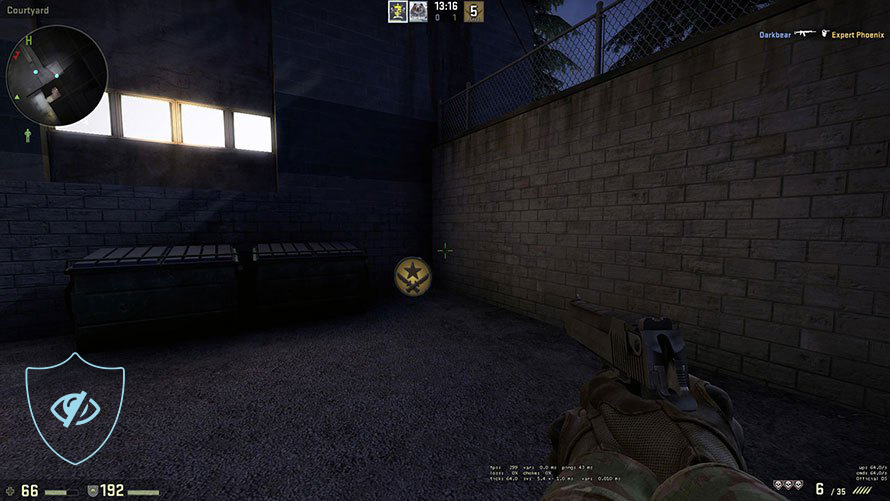
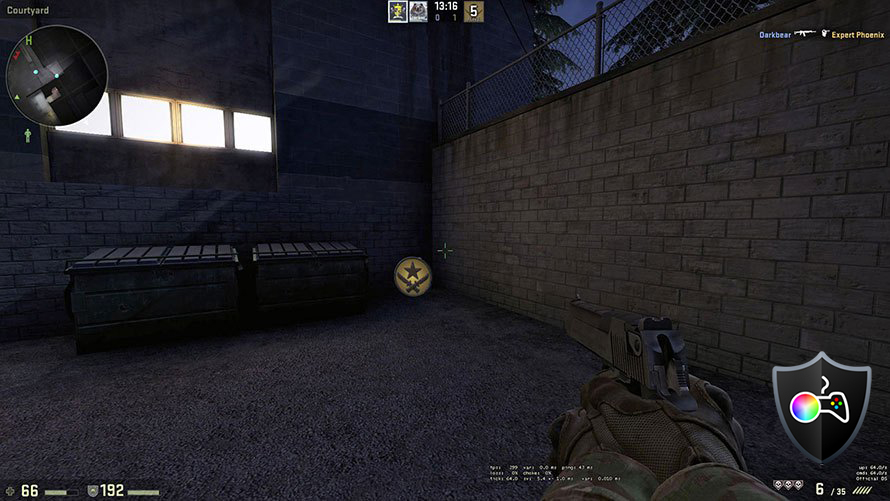
Perfil Health-Guard
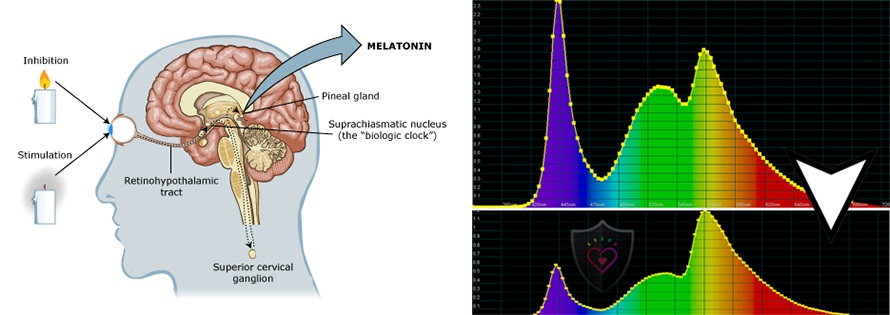
 El perfil más importante (en nuestra opinión) es el Health-Guard: cuando se utiliza con nuestra aplicación LM Profiles, Health-Guard elimina la perjudicial modulación por ancho de pulsos (PWM) y reduce la luz azul negativa que afecta a nuestros ojos y a nuestro cuerpo. Como está hecho a medida para cada panel, consigue mantener los colores perceptualmente precisos (pueden parecer extraños al principio, pero después de unos minutos nuestro cerebro empezará a reconocerlos como precisos – así es como Health-Guard se diferencia de alternativas como f.lux).
Ahora el perfil tiene una temperatura de color más alta que lo hace adecuado para trabajar durante todo el día (no sólo por la noche) y simula el papel por lo que la presión sobre los ojos se reduce considerablemente.
*Por favor, mantén el deslizador de brillo de Windows en su posición máxima y utiliza el “deslizador de brillo sin PWM” integrado en los perfiles LM para controlar la luminancia.
Consejo profesional: Como el perfil Health-Guard simula el papel y tiene los colores más precisos posibles, ¡podría ser una gran herramienta para los diseñadores de preimpresión!
Izquierda: Sin perfil | Arrastre el control deslizante para ver la diferencia | Derecha: Perfil Health-Guard
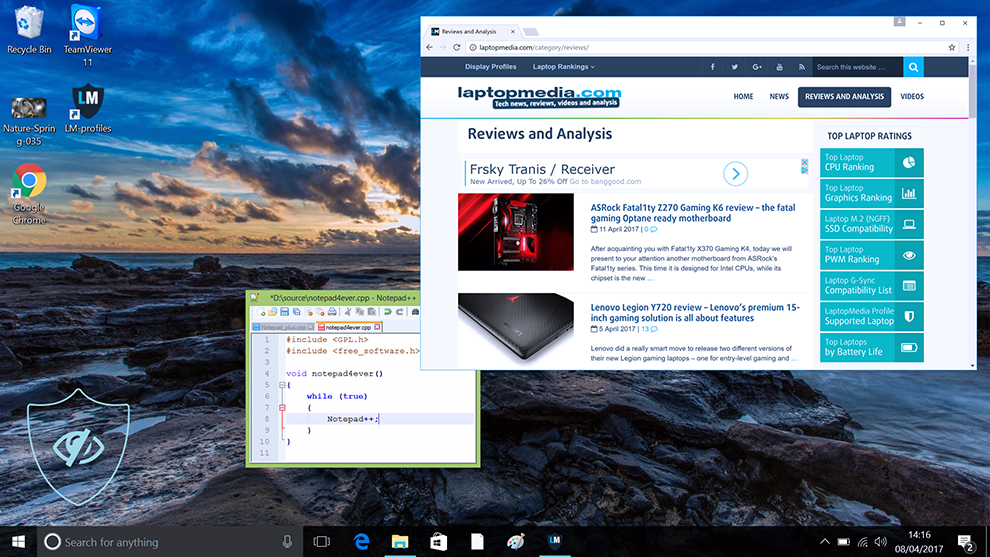
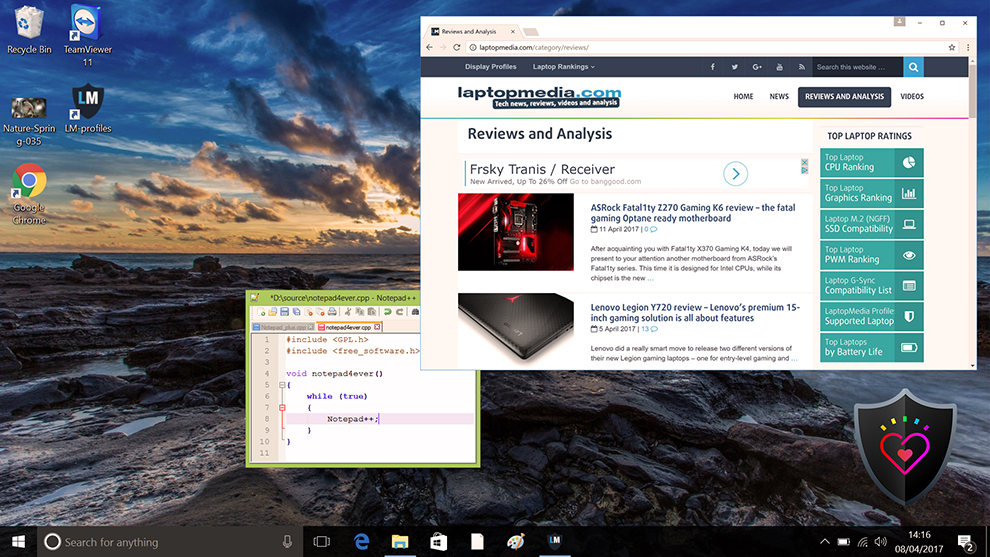
Leer más sobrePWM | Leer más sobre Blue Light
Perfil Trabajo de oficina
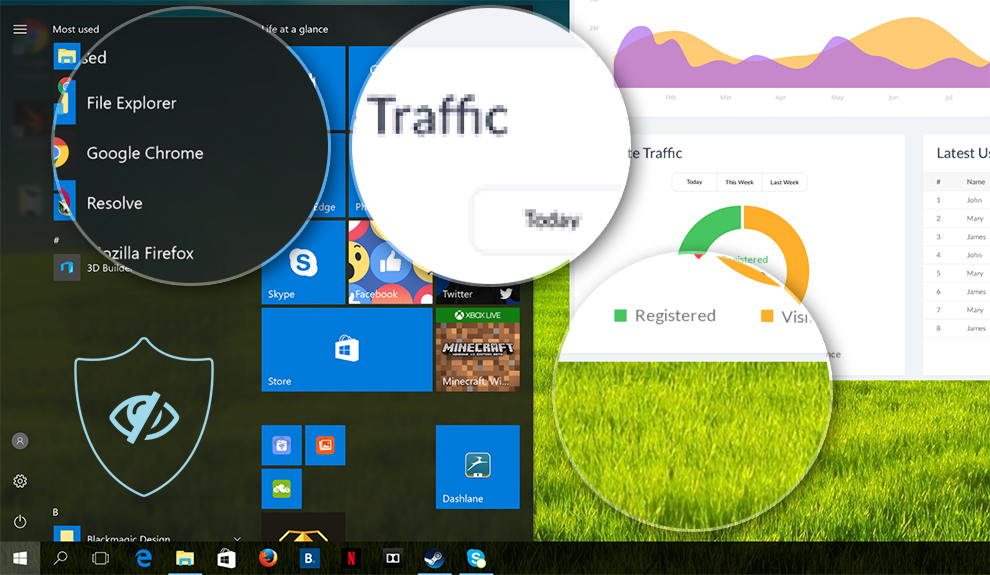
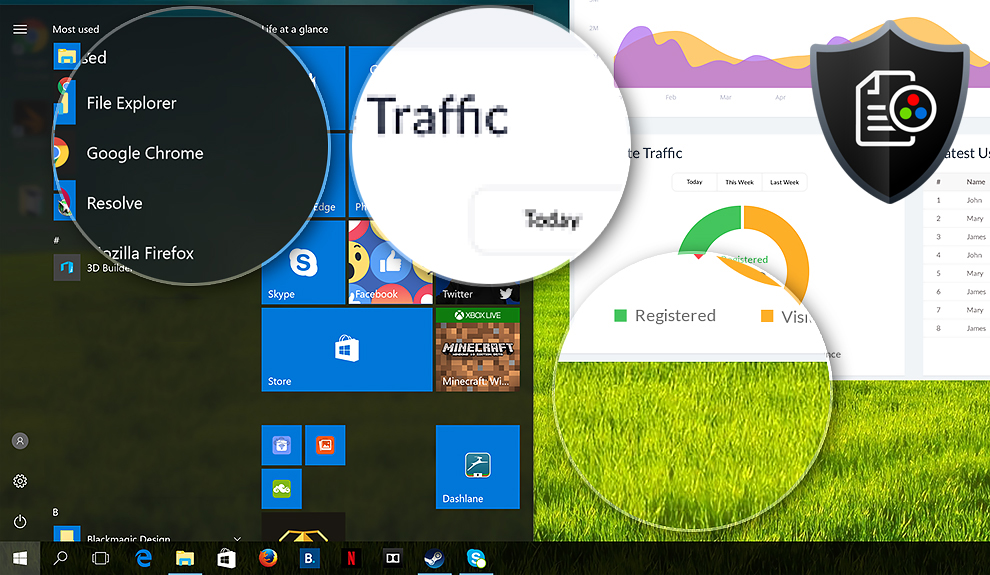
 El tercer perfil es Trabajo de oficina y debería ser utilizado sobre todo por usuarios que pasan la mayor parte del tiempo mirando trozos de texto, tablas o simplemente navegando.
El objetivo de Office Work es ofrecer una mayor nitidez y claridad manteniendo una curva gamma plana (2,20), una temperatura de color nativa y colores perceptualmente precisos.
Izquierda: Sin perfil | Arrastre el control deslizante para ver la diferencia | Derecha: Perfil Office Work
FIN
Al concluir esta guía, queremos agradecerle de todo corazón que se haya embarcado en este viaje con nosotros. Esperamos que la información, los consejos y las instrucciones paso a paso de esta guía te hayan ayudado a sacar el máximo partido a tu dispositivo.
Disfruta del rendimiento, la velocidad y las capacidades mejoradas de tu MSI Sword 17 HX B14V. Que te sirva como compañero de confianza en todas tus aventuras digitales.
 Author: Nikolay Palaozov

![[August 2026] Amazon Italy: Top 10 Best-Selling Laptops – Apple MacBook Neo Claims the Crown as Budget and Mid-Range Windows Machines Dominate Volume](https://laptopmedia.com/wp-content/uploads/2026/09/Best-Selling-Laptops-IT-Top-10-400x225.jpg)
![[August 2026] Amazon Italy: Top 7 Best-Selling Gaming Laptops – ASUS V16 Claims the #1 Spot Amid Strong Mid-Range Demand](https://laptopmedia.com/wp-content/uploads/2026/09/Best-Selling-Gaming-Laptops-IT-Top-10-400x225.jpg)
![[August 2026] Best-Selling Laptop Brands on Amazon Italy – Lenovo Dominates Market Share and Revenue Leadership](https://laptopmedia.com/wp-content/uploads/2026/09/IT-Best-Brands-400x225.jpg)
![[August 2026] Amazon India: Top 10 Best-Selling Laptops – Apple MacBook Neo Dominates the Charts with Massive Sales Lead](https://laptopmedia.com/wp-content/uploads/2026/09/Best-Selling-Laptops-IN-Top-10-400x225.jpg)
![[August 2026] Amazon India: Top 10 Best-Selling Gaming Laptops – HP Victus 15 Dominates the Market with Massive Unit Lead](https://laptopmedia.com/wp-content/uploads/2026/09/Best-Selling-Gaming-Laptops-IN-Top-10-400x225.jpg)