Comment ouvrir le HP 250 G10 – démontage et options de mise à niveau
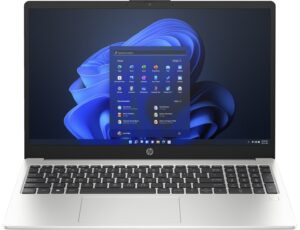
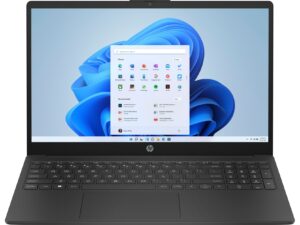
Étape 1 : Accès aux composants internes
- Assurez-vous que le HP 250 G10 est hors tension et qu’il est placé sur une surface douce et propre afin d’éviter les rayures ou les dommages.
- Retirez les quatre vis à tête cruciforme de la partie inférieure de l’ordinateur portable.
- Commencez à retirer le panneau inférieur, en commençant par l’avant, puis continuez à faire le tour des côtés et de l’arrière.
Conseil : Procédez avec précaution pour éviter d’endommager les clips internes ou le boîtier de l’ordinateur portable.

Étape 2 : Retrait de la batterie
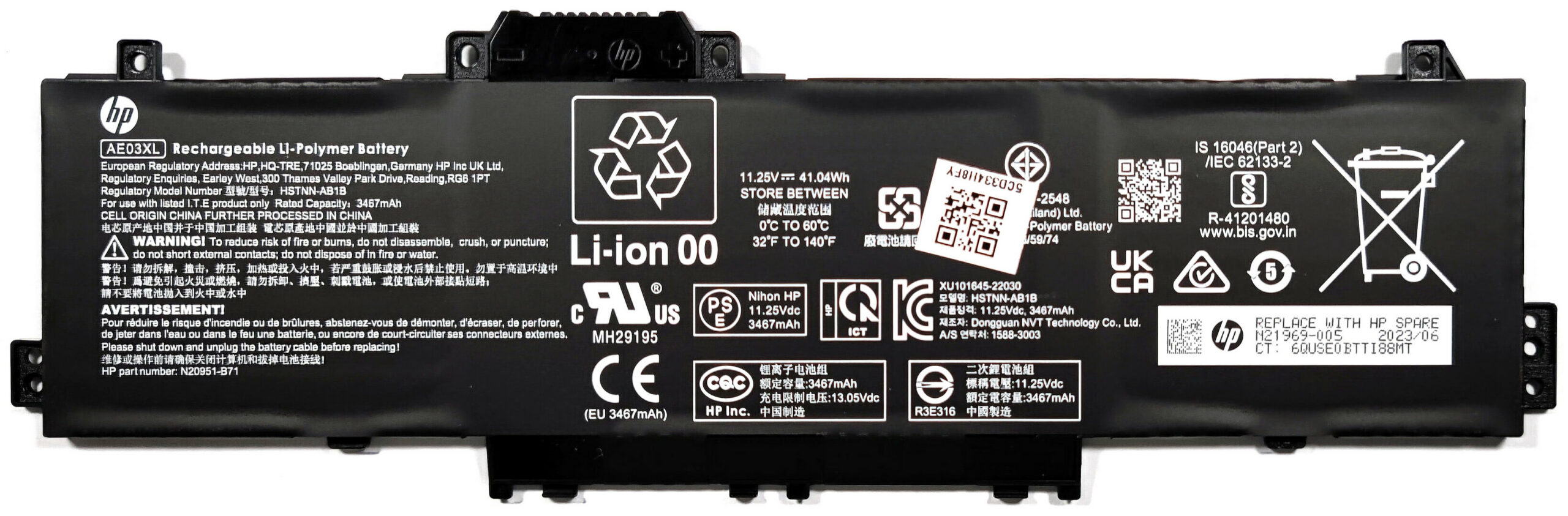
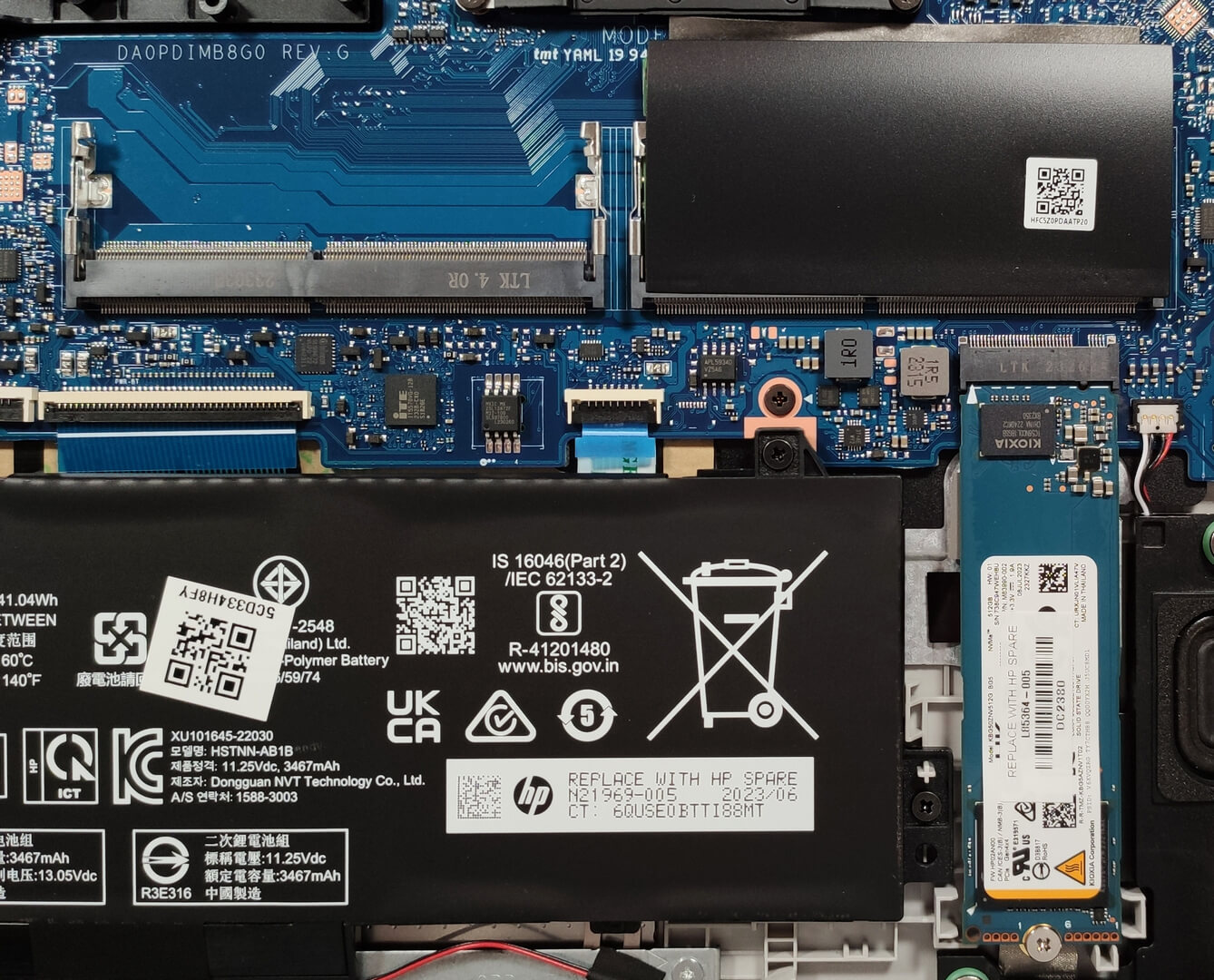
- Portez des gants pour éviter les courts-circuits et débranchez avec précaution le connecteur de la batterie intégrée.
- Retirez les cinq vis cruciformes qui fixent la batterie au châssis de l’ordinateur portable, puis soulevez la batterie 41Wh pour l’éloigner de l’appareil.
- Démêlez les câbles des haut-parleurs du boîtier de la batterie pour libérer complètement la batterie.
Attention : Manipulez la batterie et son connecteur avec précaution pour éviter tout dommage.
Plus d’informations : La batterie 41Wh offre jusqu’à 8 heures et 20 minutes de navigation sur le web ou 7 heures et 42 minutes de lecture vidéo, offrant ainsi une autonomie fiable pour les tâches quotidiennes.
Mise à niveau de la mémoire
- Localisez les deux emplacements SODIMM disponibles pour les mises à niveau de mémoire.
- Installez jusqu’à 32 Go de RAM DDR4-3200 MHz en mode bicanal pour améliorer les capacités multitâches et les performances de l’ordinateur portable.
Conseil : La configuration à double canal maximise le potentiel de performance de la mémoire installée.
Vous pouvez acheter des modules de mémoire vive DDR4 ici : Acheter sur Amazon.fr (#CommissionsEarned)
Mise à niveau du stockage
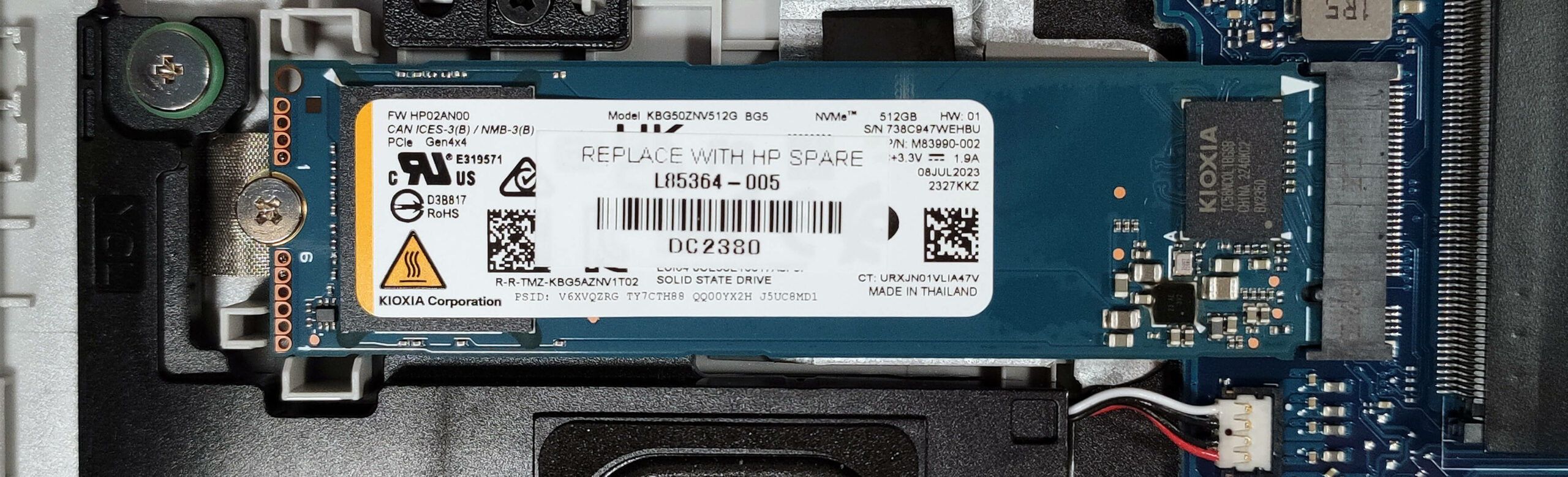
- Identifiez l’unique emplacement M.2 compatible avec les SSD Gen 4 sur la carte mère.
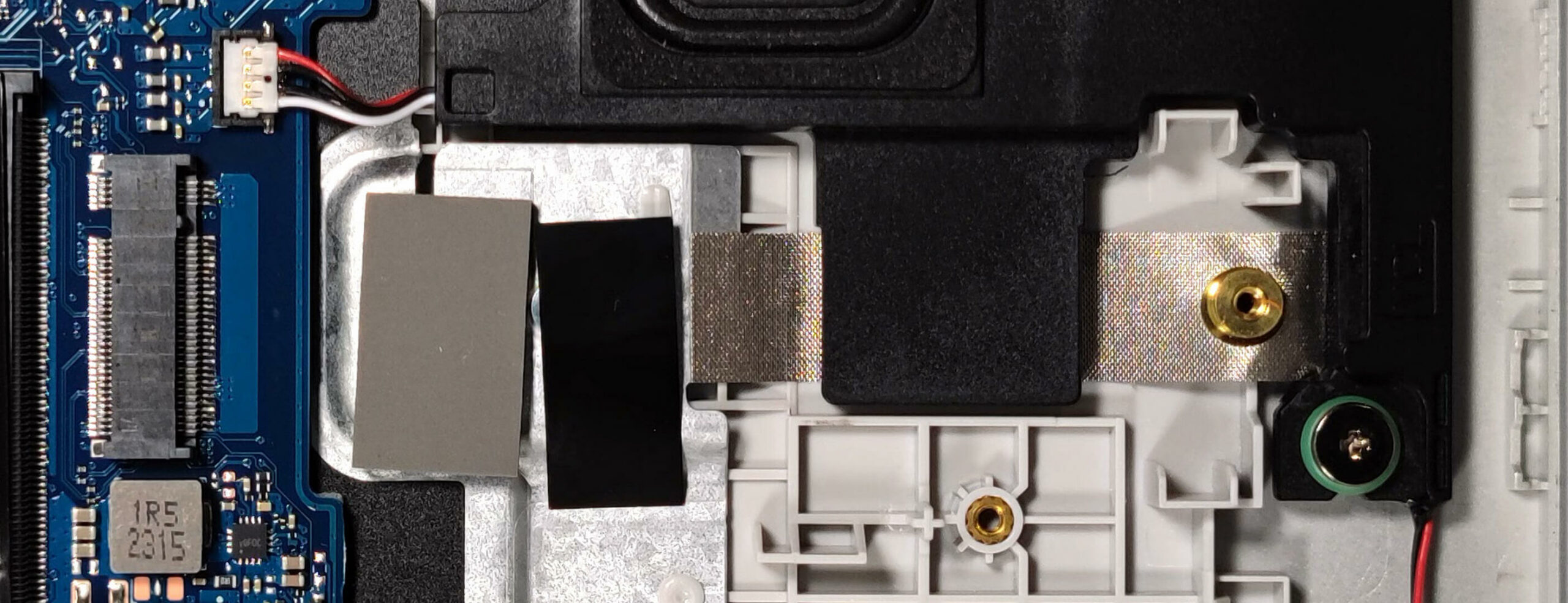
- Mettez à niveau le stockage en installant un nouveau SSD NVMe, en utilisant le mince coussin de refroidissement sous le NVMe préinstallé pour une gestion thermique optimale.
- Choisissez et achetez un nouveau disque au besoin. N’oubliez pas de consulter notre classement des performances des meilleurs disques SSD M.2.
Vous pouvez acheter des modules SSD M.2 Gen 4 ici : Acheter sur Amazon.fr (#CommissionsEarned)
Examen du système de refroidissement
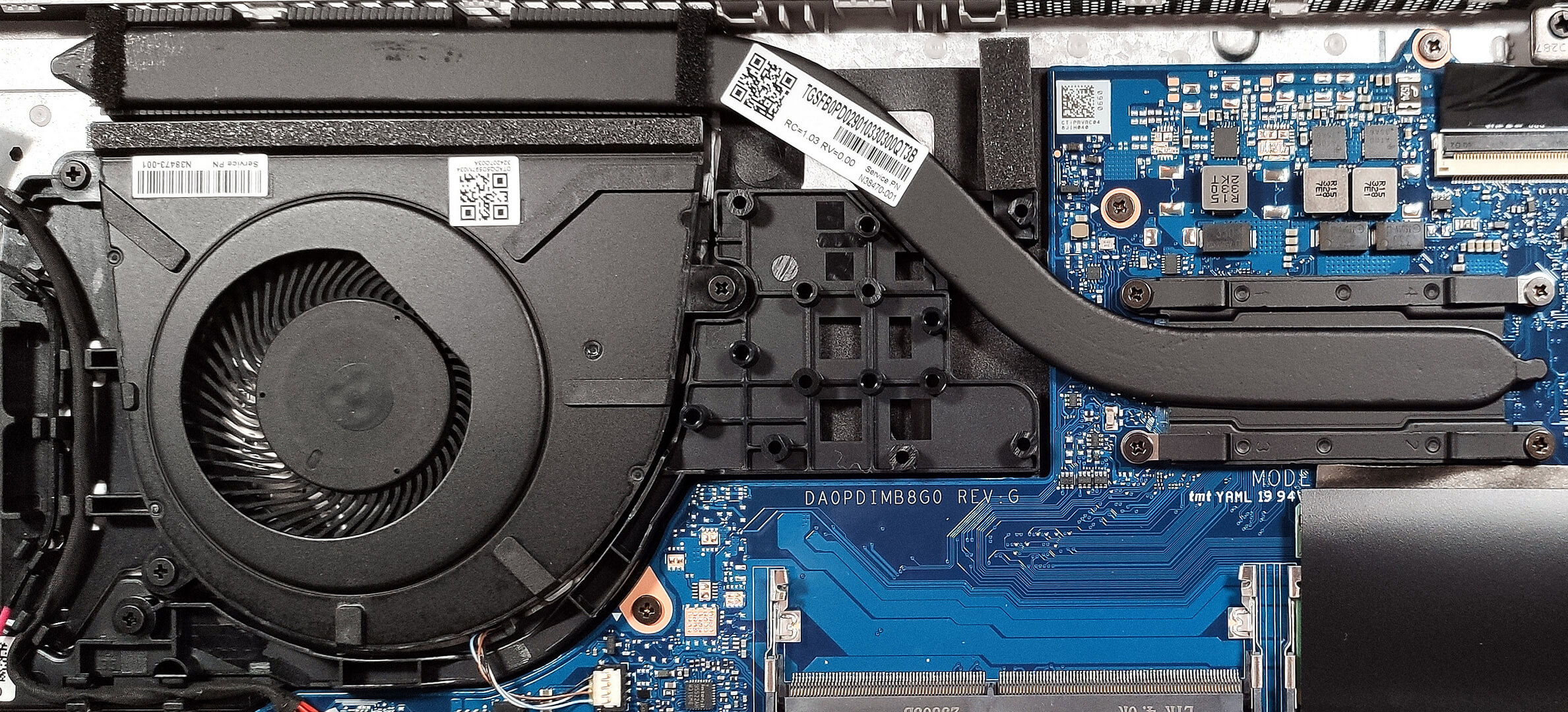
Examinez le système de refroidissement, qui comprend un ventilateur, un caloduc, un dissipateur thermique monté sur le dessus et un répartiteur de chaleur, conçu pour gérer efficacement la puissance thermique de l’appareil.
 Author: Anna Iorgova

![[Juin 2026] Les marques d’ordinateurs portables les plus vendues sur Amazon Global – La domination sans égale d’Apple en termes de volume de ventes et de chiffre d’affaires](https://laptopmedia.com/wp-content/uploads/2026/07/GLOBAL-Best-Brands-400x225.jpg)
![[Juin 2026] Amazon Global : le top 10 des ordinateurs portables les plus vendus – Le nouveau MacBook Neo d’Apple s’empare de la première place et redéfinit le marché grâce à son prix abordable](https://laptopmedia.com/wp-content/uploads/2026/07/Best-Selling-Laptops-GLOBAL-Top-10-400x225.jpg)
![[Juin 2026] Amazon Global : le top 10 des ordinateurs portables de jeu les plus vendus – Le Nitro V 16S AI d’Acer domine les ventes, tandis qu’ASUS arrive en tête en termes de chiffre d’affaires global](https://laptopmedia.com/wp-content/uploads/2026/07/Best-Selling-Gaming-Laptops-GLOBAL-Top-10-400x225.jpg)
![[Juin 2026] Classement mondial des cartes graphiques pour ordinateurs portables les plus vendues sur Amazon – La NVIDIA RTX 5060 est la carte graphique dédiée la plus vendue](https://laptopmedia.com/wp-content/uploads/2026/07/Best-Selling-GPUs-GLOBAL-Top-10-400x225.jpg)
![[Juin 2026] Classement mondial des processeurs d’ordinateurs portables les plus vendus sur Amazon : l’Apple M5 domine, tandis que l’AMD Ryzen 7 260 s’impose dans le segment haut de gamme](https://laptopmedia.com/wp-content/uploads/2026/07/Best-Selling-CPUs-GLOBAL-Top-10-400x225.jpg)