Critique de l’Acer Aspire 15 (A15-41M) – étonnamment bon
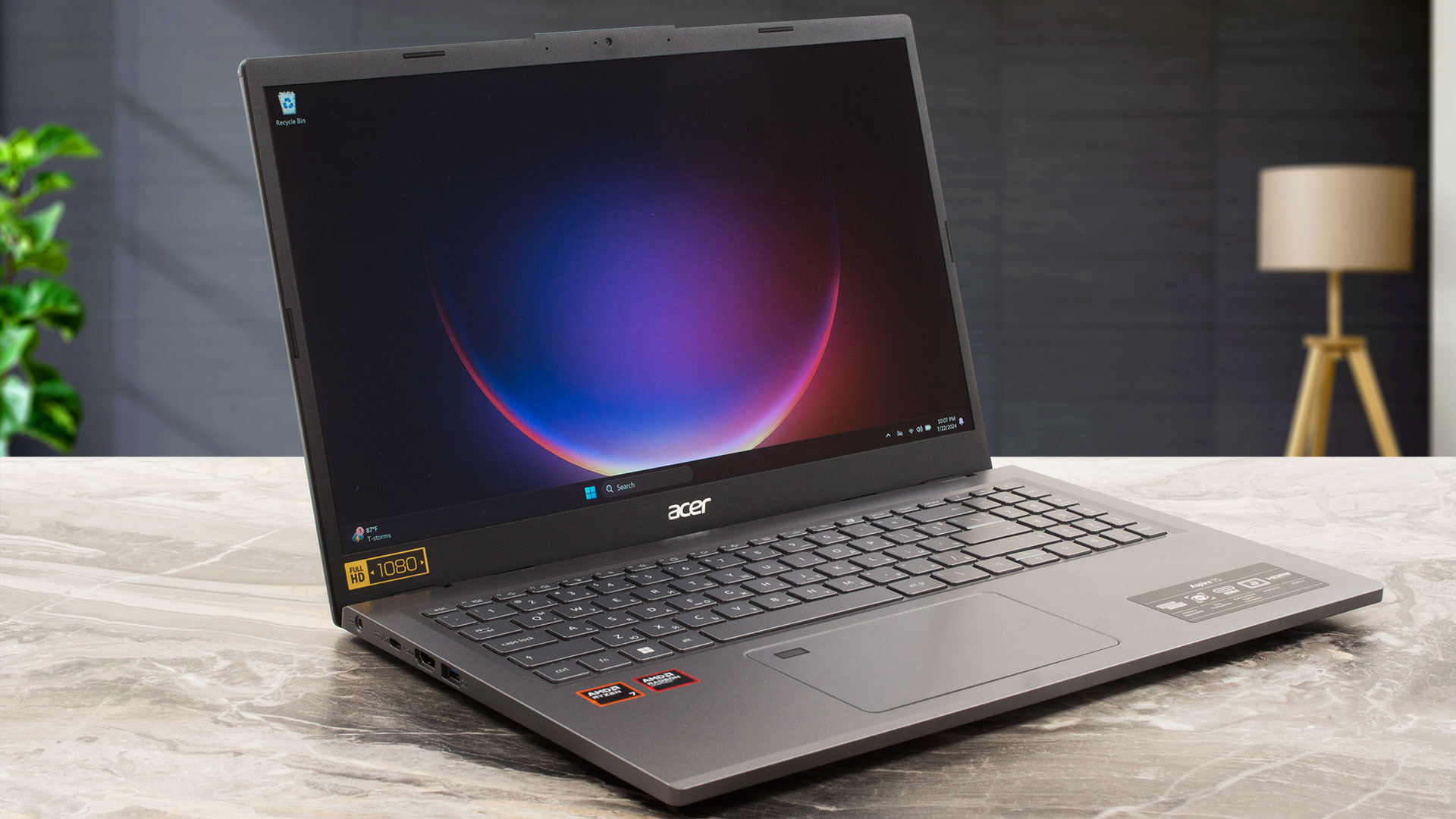 Selon le constructeur, l’Aspire 15 (A15-41M) est destiné à “gérer un large éventail de tâches avec facilité”. Cela n’est vrai que si vous choisissez un ordinateur portable avec un processeur plus puissant que le processeur de base qui est le Ryzen 3 7335U à 4 cœurs (Zen 3+ Rembrandt-U Refresh). Comme cette machine est également proposée avec des puces Zen 4 Hawk Point-HS, nous avons décidé d’acheter un portable avec le CPU le plus puissant de cette série d’Acer qui est le Ryzen 7 8840HS à 8 cœurs et 28W. Celui-ci va mettre à l’épreuve le modeste système de refroidissement qui n’a qu’un seul ventilateur.
Une partie de la mémoire est soudée, mais le bon côté des choses est que vous disposez d’un SODIMM pour l’extension de la mémoire. Lorsque vous ajoutez une barrette de RAM, la mémoire fonctionne en mode double canal, ce qui est crucial pour les CPU AMD. Les options de stockage sont limitées et la sélection de ports est correcte puisqu’on trouve un connecteur USB4 et un HDMI 2.1. Vous pouvez compter sur le Wi-Fi 6E + Bluetooth 5.3 pour la connectivité, ce qui est très bien pour ce type d’ordinateur portable.
Notre ordinateur portable est équipé d’une dalle IPS 1080p qui convient parfaitement aux tâches quotidiennes ou bureautiques car les angles de vision sont confortables. Cependant, le modèle de base est un écran TN. Nous vous recommandons d’éviter cet écran à moins que votre budget ne soit limité.
Vous pouvez consulter les prix et les configurations dans notre système de spécifications : https://laptopmedia.com/series/acer-aspire-15-a15-41m/
Contents
- Spécifications, pilotes, contenu de la boîte
- Design et construction
- Qualité de l’affichage et du son, obtenez nos profils
- Performance : CPU, GPU, Stockage
- [eBook Guide + Tools] Comment optimiser le rendement de votre ordinateur portable
- Températures et confort, Durée de vie de la batterie
- Démontage, options de mise à niveau et entretien
- Verdict
Spécifications, pilotes, contenu de la boîte
Acer Aspire 15 (A15-41M) - Specs

- HDD/SSD
- jusqu'à 1000GB SSD
- Emplacement M.2
- 1x 2280 M.2 NVMe PCIe 4.0 x4 Voir photo
- RAM
- up to 16GB
- OS
- Windows 11 Home, No OS, Linux, Windows 11 Pro
- Batterie
- 53Wh
- Matériau du corps
- Plastic / Polycarbonate, Aluminum
- Dimensions
- 363.9 x 237.5 x 17.9 mm (14.33" x 9.35" x 0.70")
- Poids
- 1.65 kg (3.6 lbs)
- Ports et connectivité
- 1x USB Type-A
- 3.2 Gen 1 (5 Gbps)
- 1x USB Type-A
- 3.2 Gen 1 (5 Gbps), Sleep and Charge
- 1x USB Type-C
- 4.0, Power Delivery (PD), DisplayPort
- HDMI
- 2.1
- Lecteur de cartes
- LAN Ethernet
- Wi-Fi
- Wi-Fi 6E
- Bluetooth
- 5.3
- Prise audio
- 3.5mm Combo Jack
- Caractéristiques
- Lecteur d'empreintes
- optional
- Webcam
- FHD with Temporal Noise Reduction
- Clavier rétroéclairé
- optional
- Microphone
- 2x Microphones with Acer Purified Voice, AI noise reduction
- Haut-parleurs
- Stereo Speakers
- Lecteur optique
- Emplacement de sécurité
- Kensington Lock
Tout Acer Aspire 15 (A15-41M) configurations
Pilotes
Tous les pilotes et utilitaires pour cet ordinateur portable sont disponibles ici : https://www.acer.com/us-en/support/product-support/Aspire_A15-41M/downloads?suggest=(A15-41M);1
Qu’y a-t-il dans la boîte ?
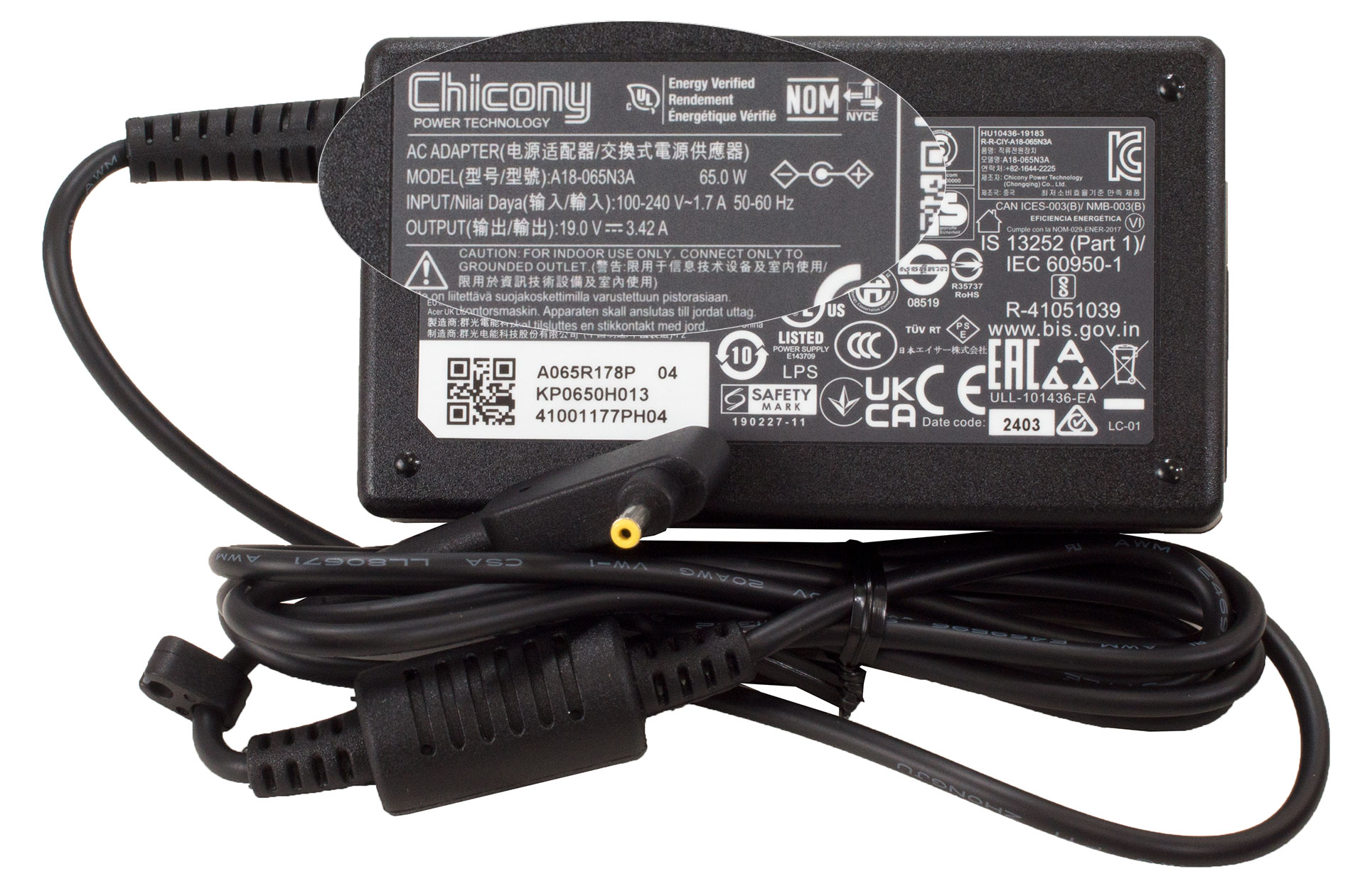
Nous avons trouvé un peu de paperasse et un adaptateur de prise de courant de 65W à l’intérieur de l’emballage.
Design et construction
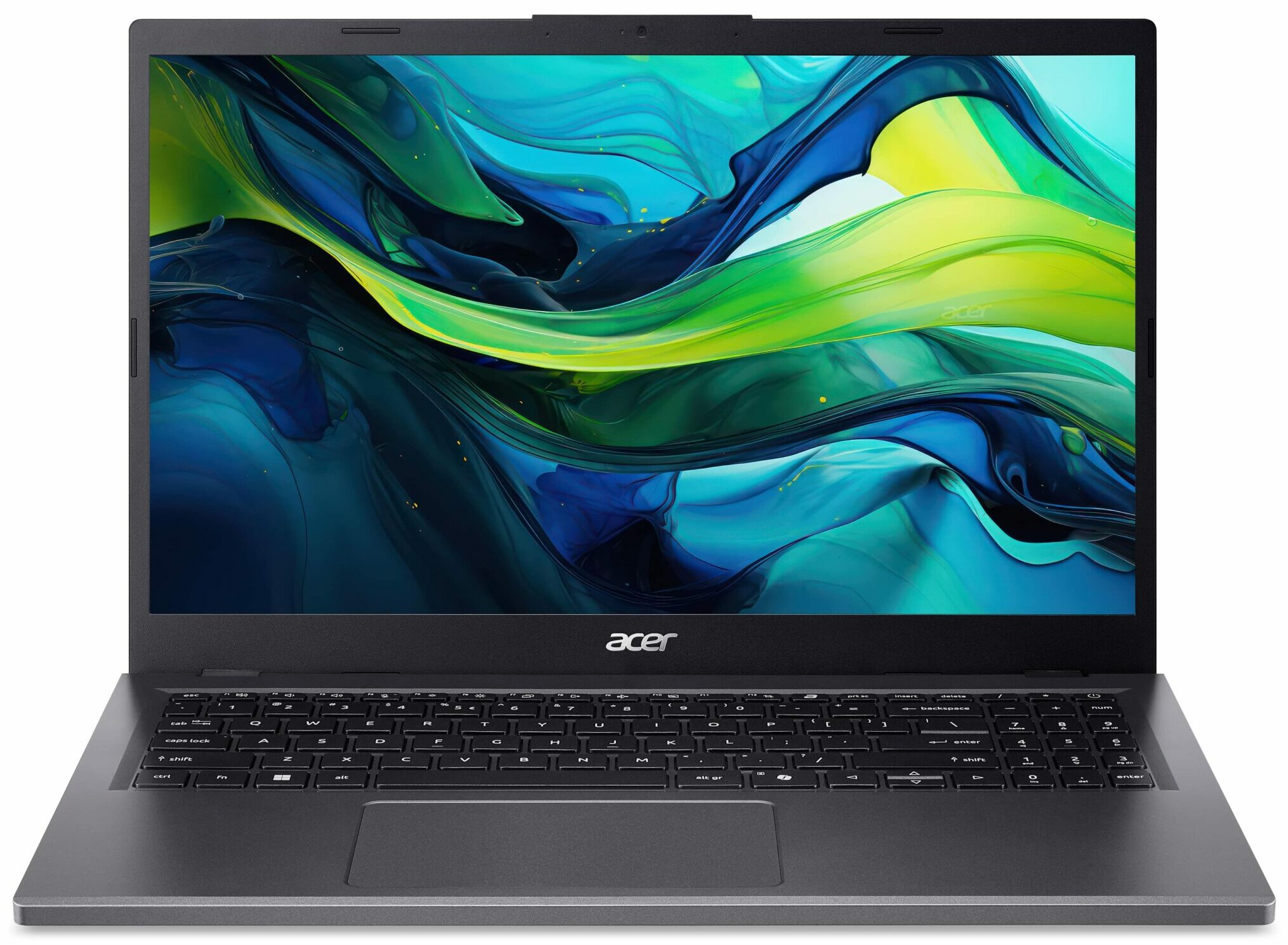
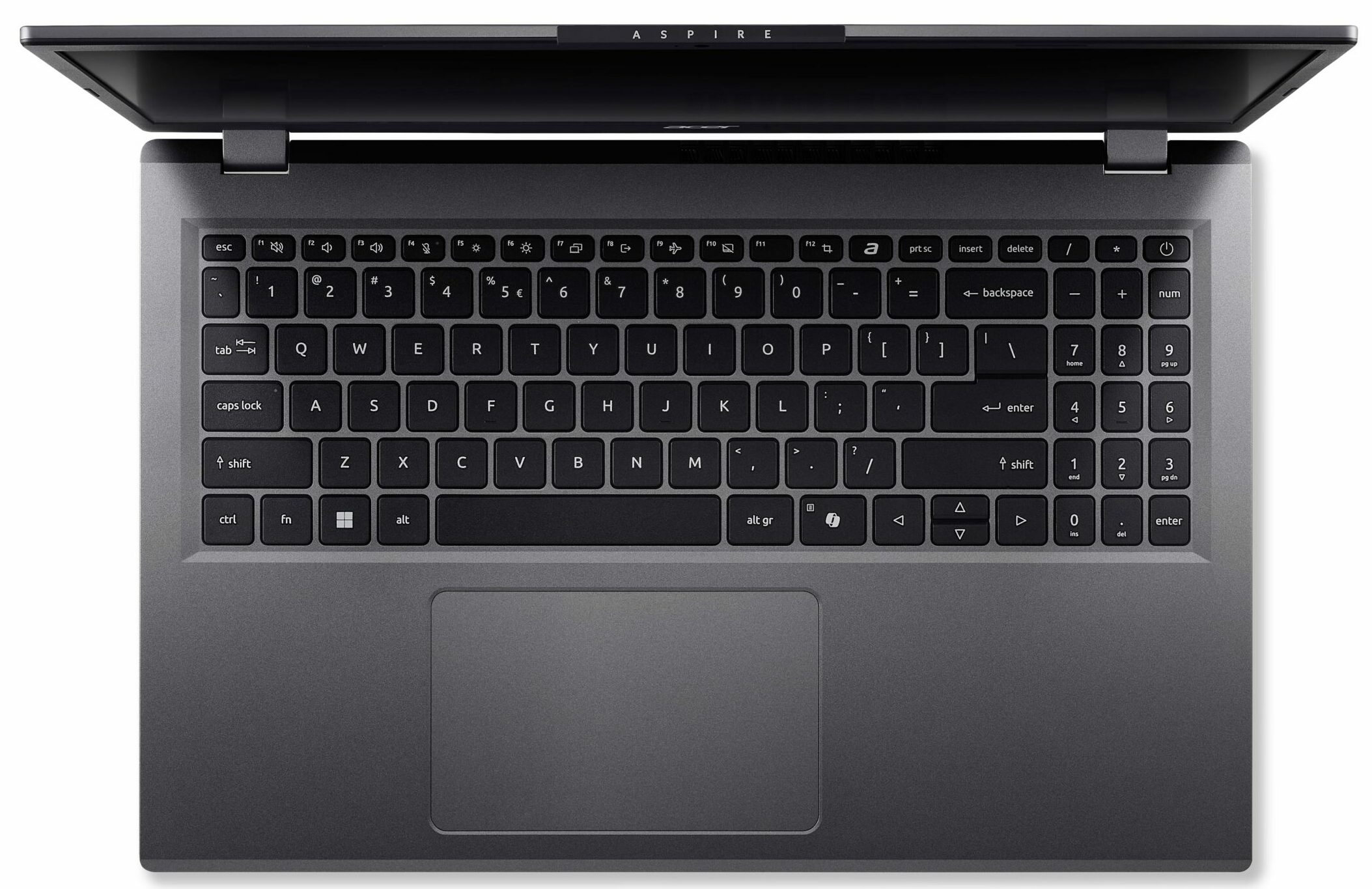
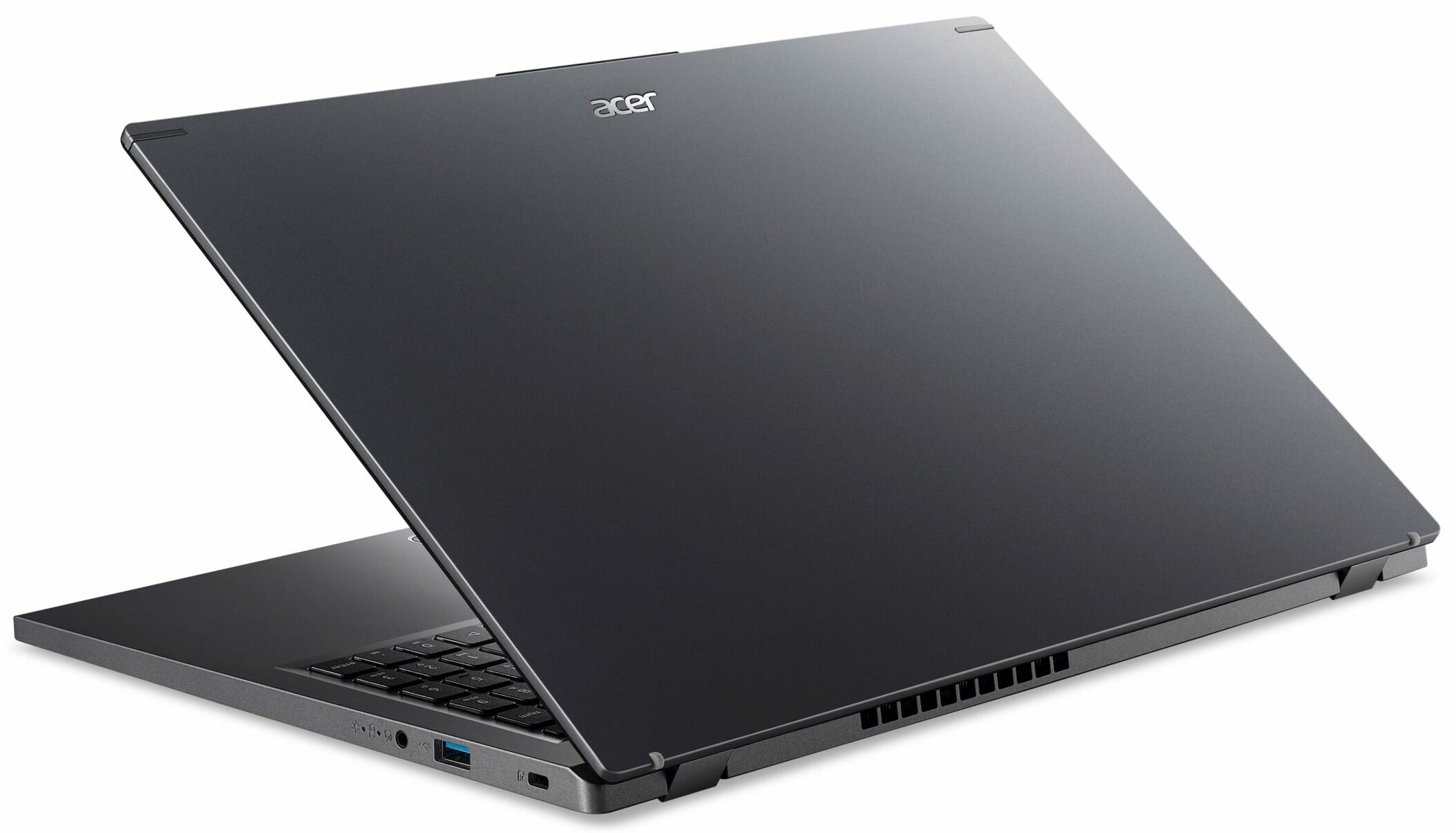
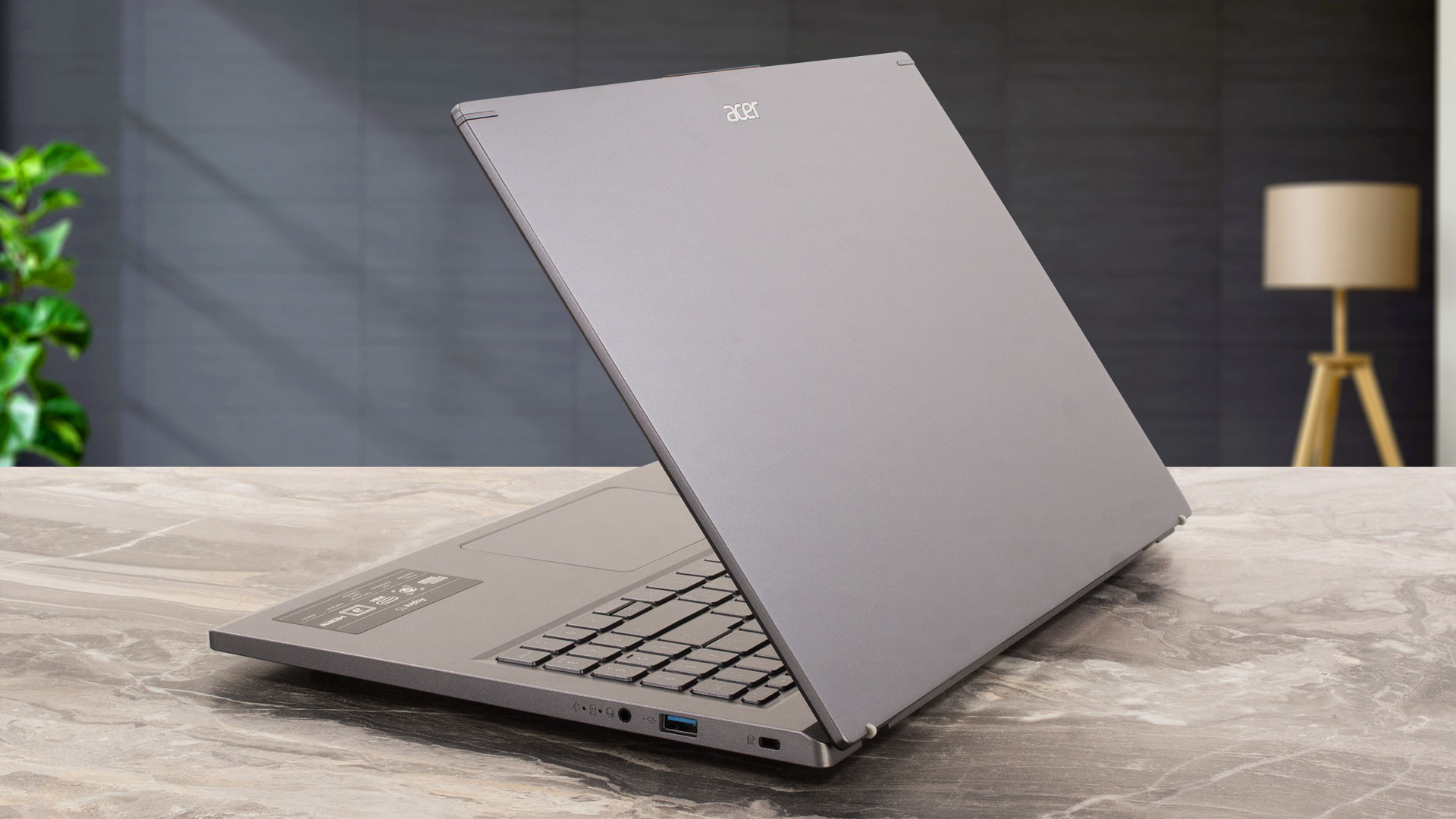
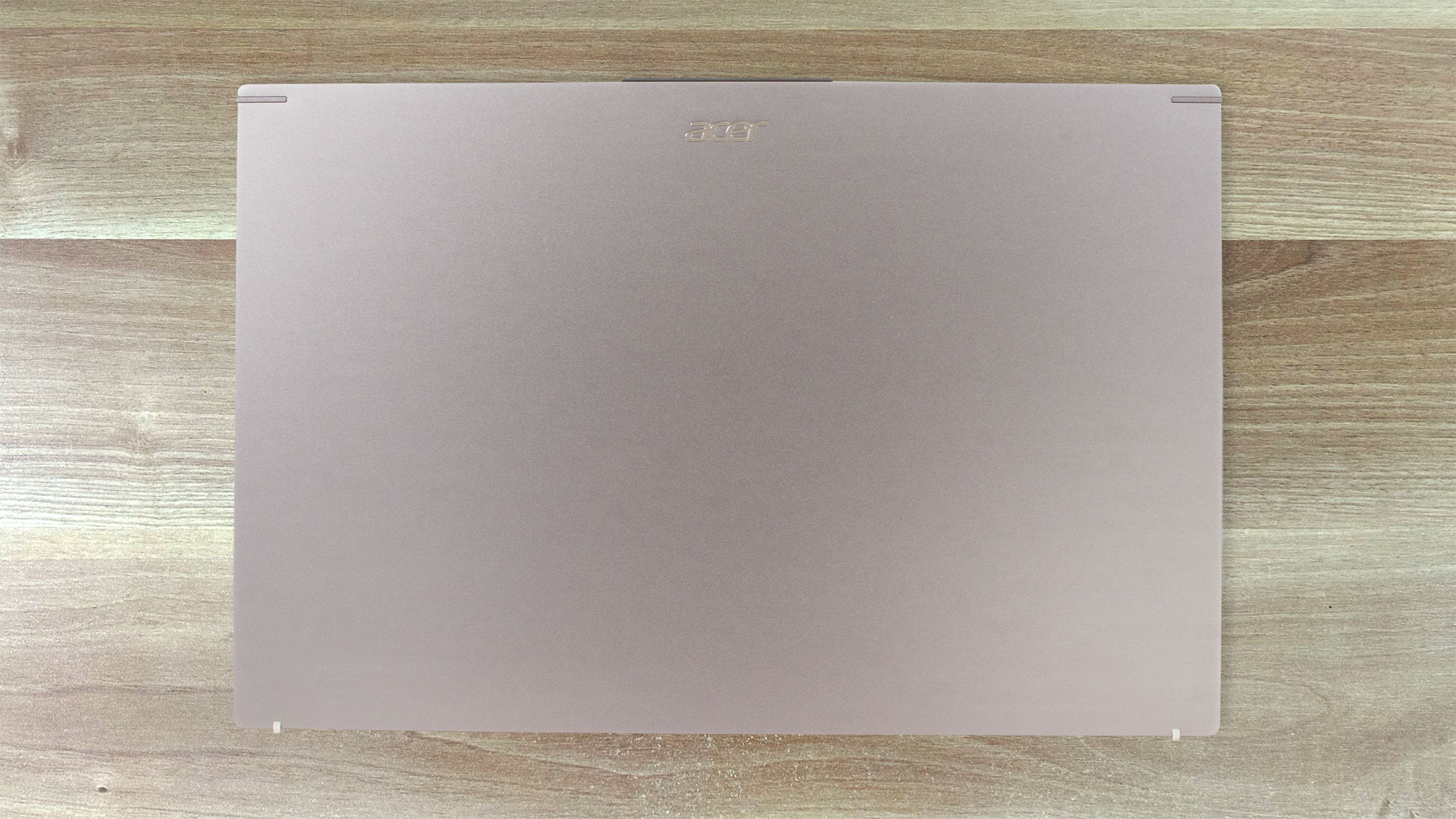
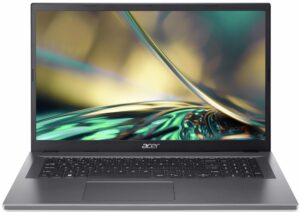
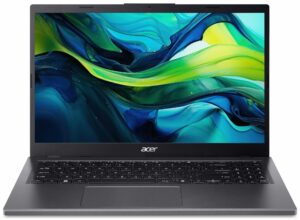
Le look de l’Acer Aspire 15 (A15-41M) rappelle celui de l’Aspire 5 (A517-58M). Il s’agit d’un design épuré avec un marquage minimal sur le couvercle. Ce dernier est en métal tandis que le reste est en plastique. Il en résulte un poids de 1,65 kg et une épaisseur de 17,9 mm.
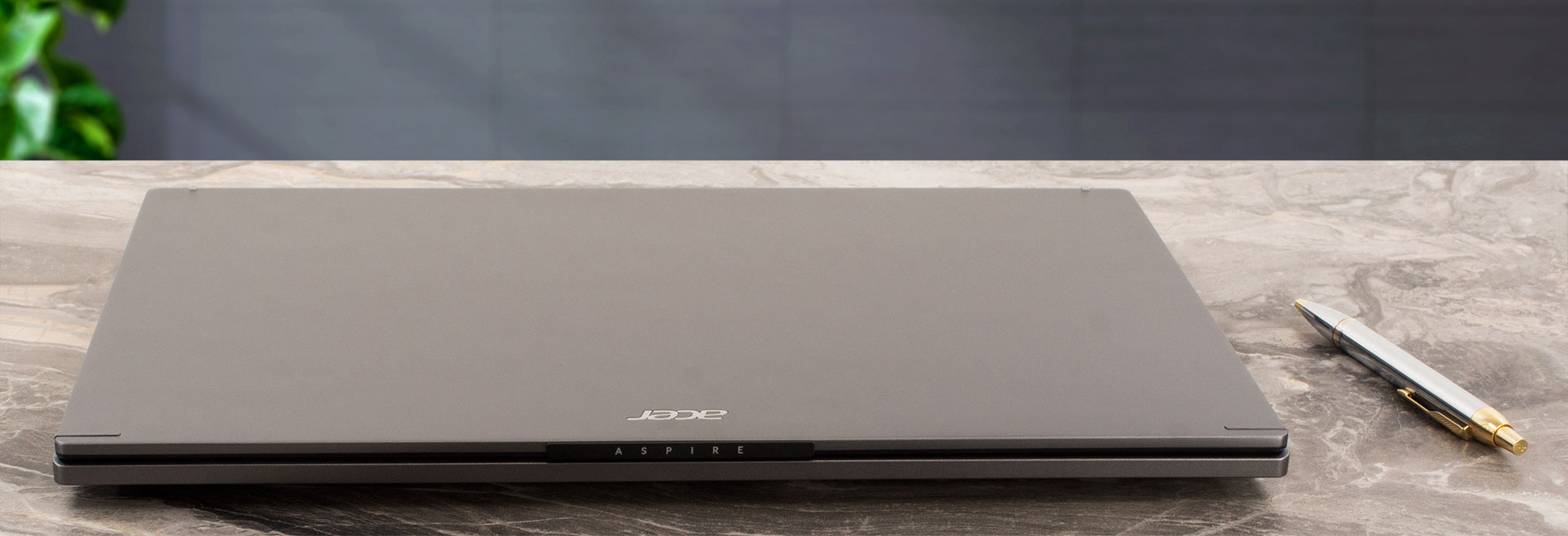
La saillie sur le dessus du couvercle permet de saisir correctement l’unité avant de l’ouvrir.

À ce propos, vous pouvez tordre le couvercle modérément si vous le souhaitez, mais vous pouvez l’ouvrir facilement d’une seule main. Par ailleurs, le centre des zones situées au-dessus et au-dessous du clavier peut être enfoncé, mais ce n’est pas un problème dans le cadre d’un travail normal.
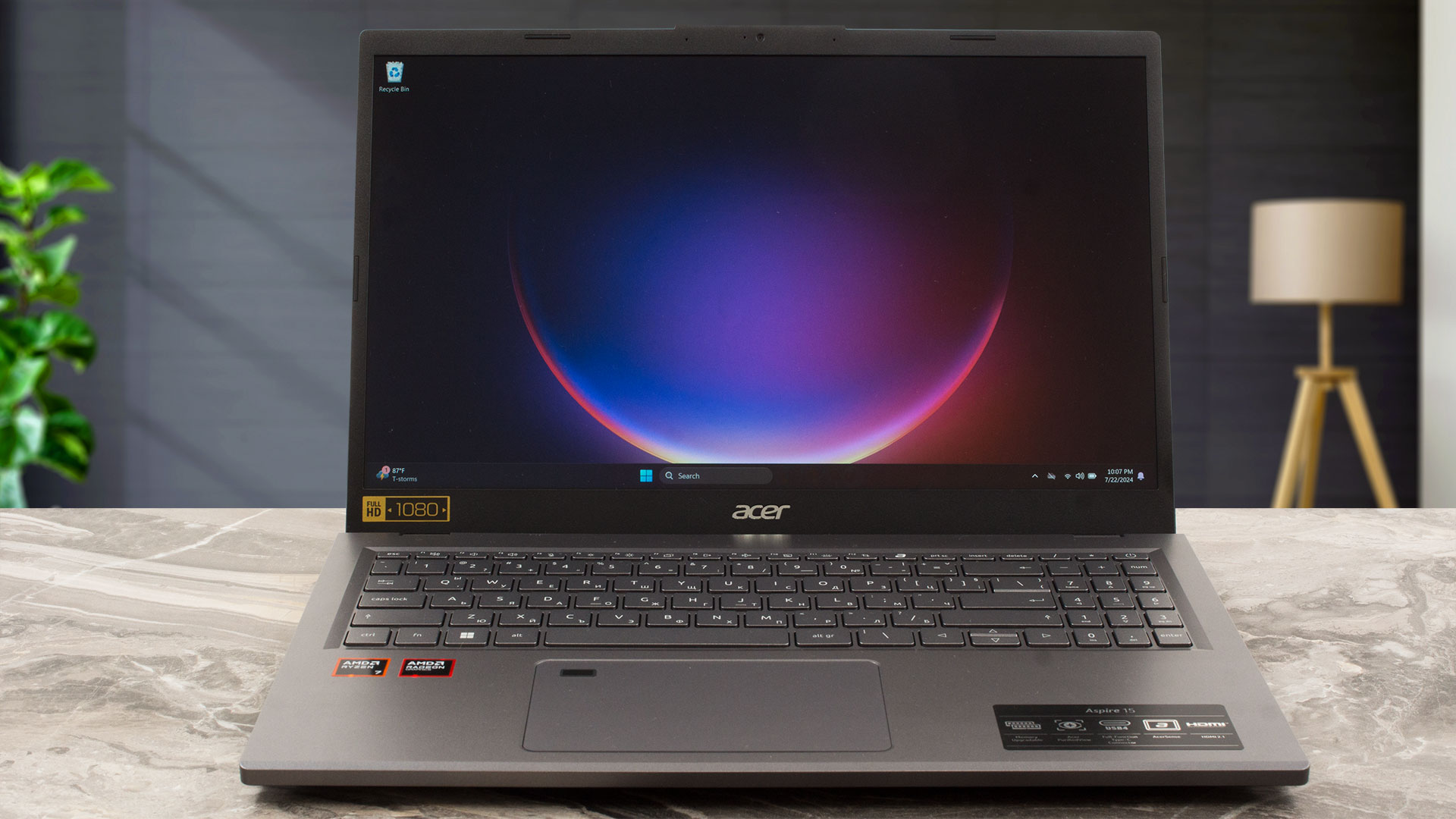
Les cadres supérieur et inférieur sont épais, mais pas les cadres latéraux. La caméra Web à double microphone 1080p@60FPS avec réduction du bruit temporel est située en haut de l’écran.
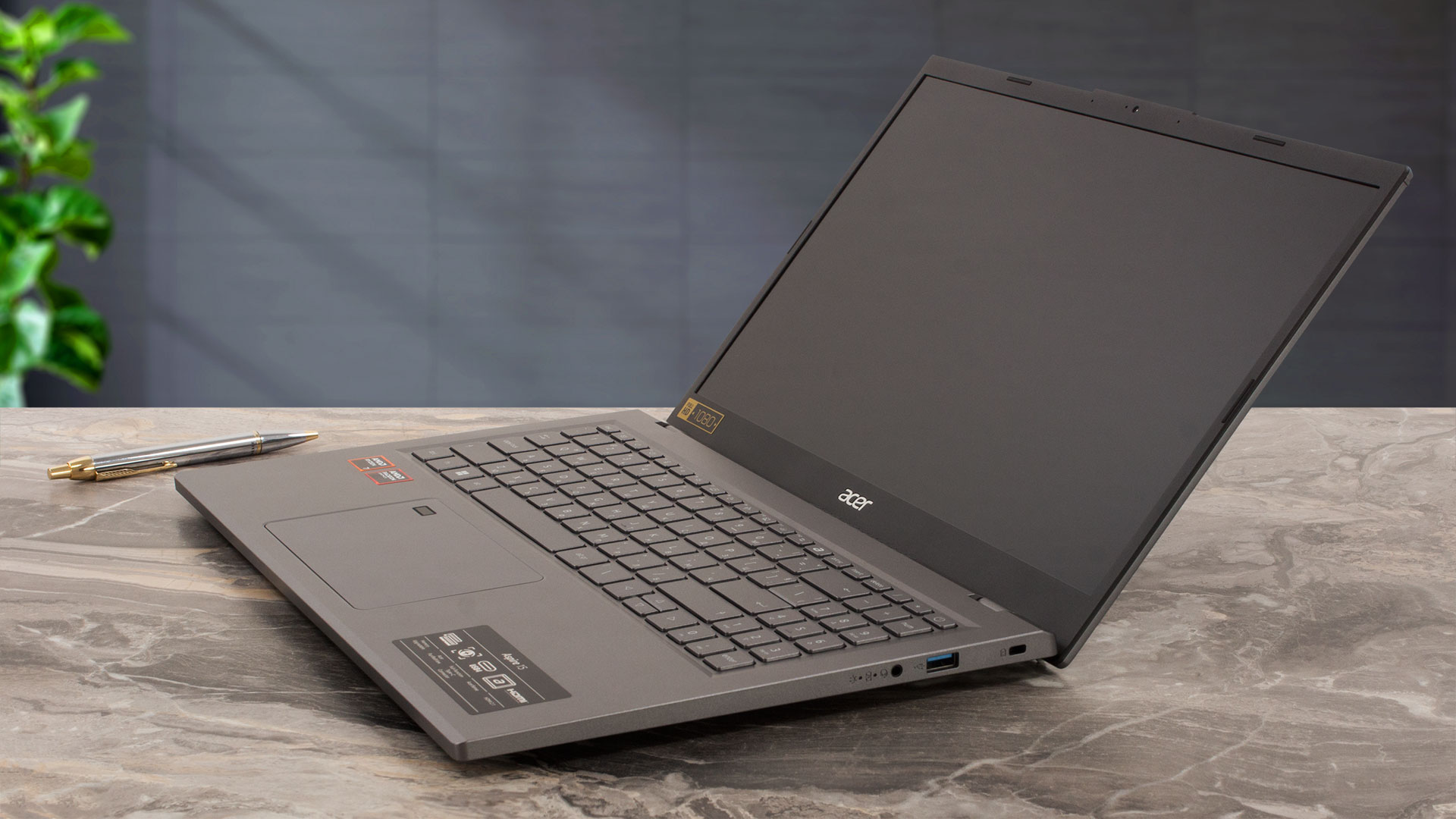
Le couvercle agit comme un levier et soulève l’arrière du châssis lorsque l’angle d’ouverture est supérieur à 90 degrés. Dans ce cas, plus d’air atteint le ventilateur de refroidissement, ce qui se traduit par de meilleures performances. Cependant, lorsque le couvercle est complètement ouvert, il oscille un peu pendant la frappe.
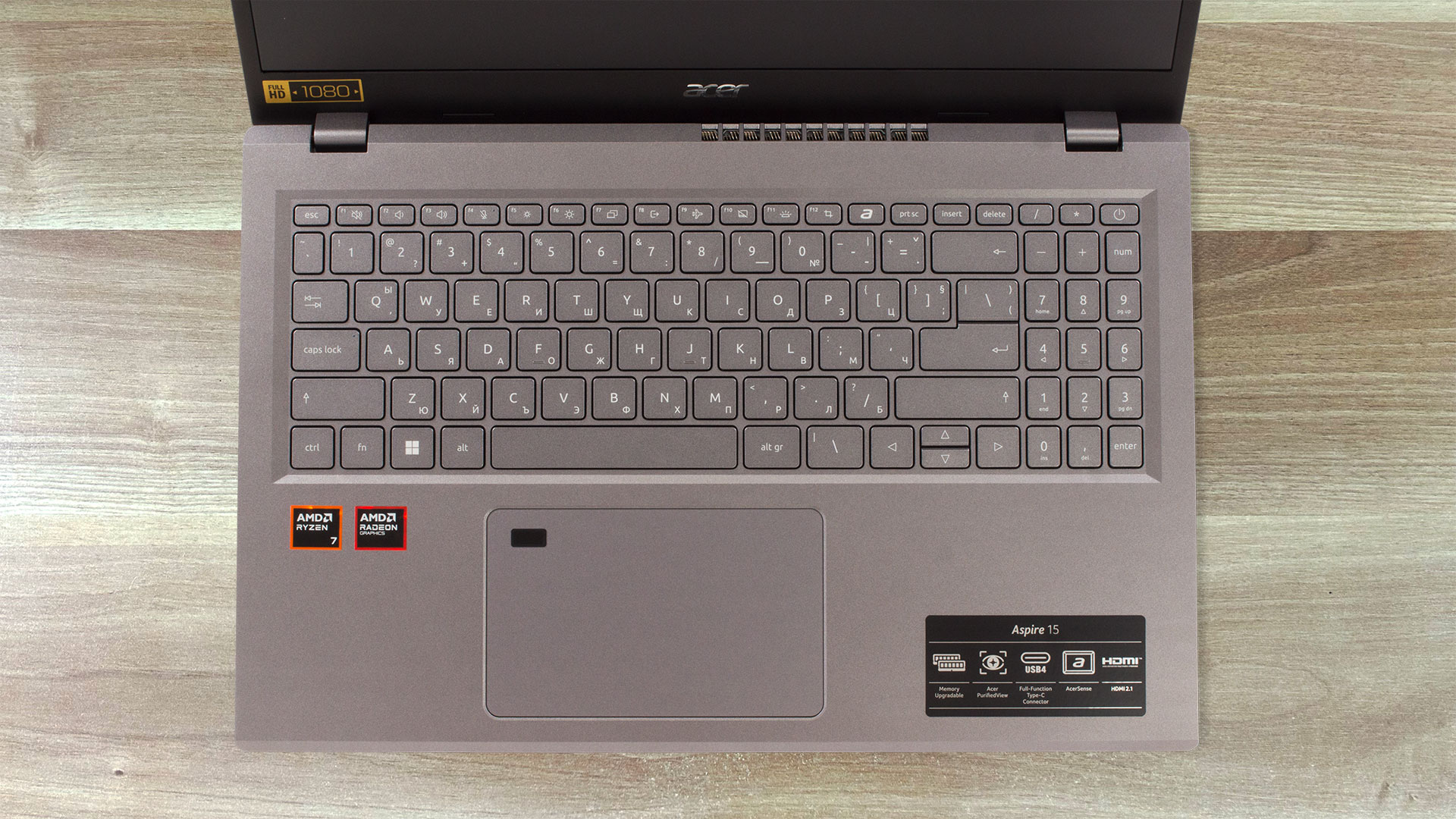
A première vue, le clavier ressemble à celui de l’Aspire 3 (A317-55P) mais ce n’est pas le cas. La texture des touches est différente, elle est plus agrippante et agréable au toucher. Cette carte rétro-éclairée dispose également d’un pavé numérique et de raccourcis dédiés pour MS Copilot et le logiciel AcerSense. La course des touches et le retour d’information sont moyens, ce qui est correct pour un travail normal.
Le lecteur d’empreintes digitales optionnel se trouve dans le coin supérieur gauche du pavé tactile résistant à l’humidité. Ce dernier n’est pas très fluide mais ses clics ne sont pas bruyants et la précision est bonne.
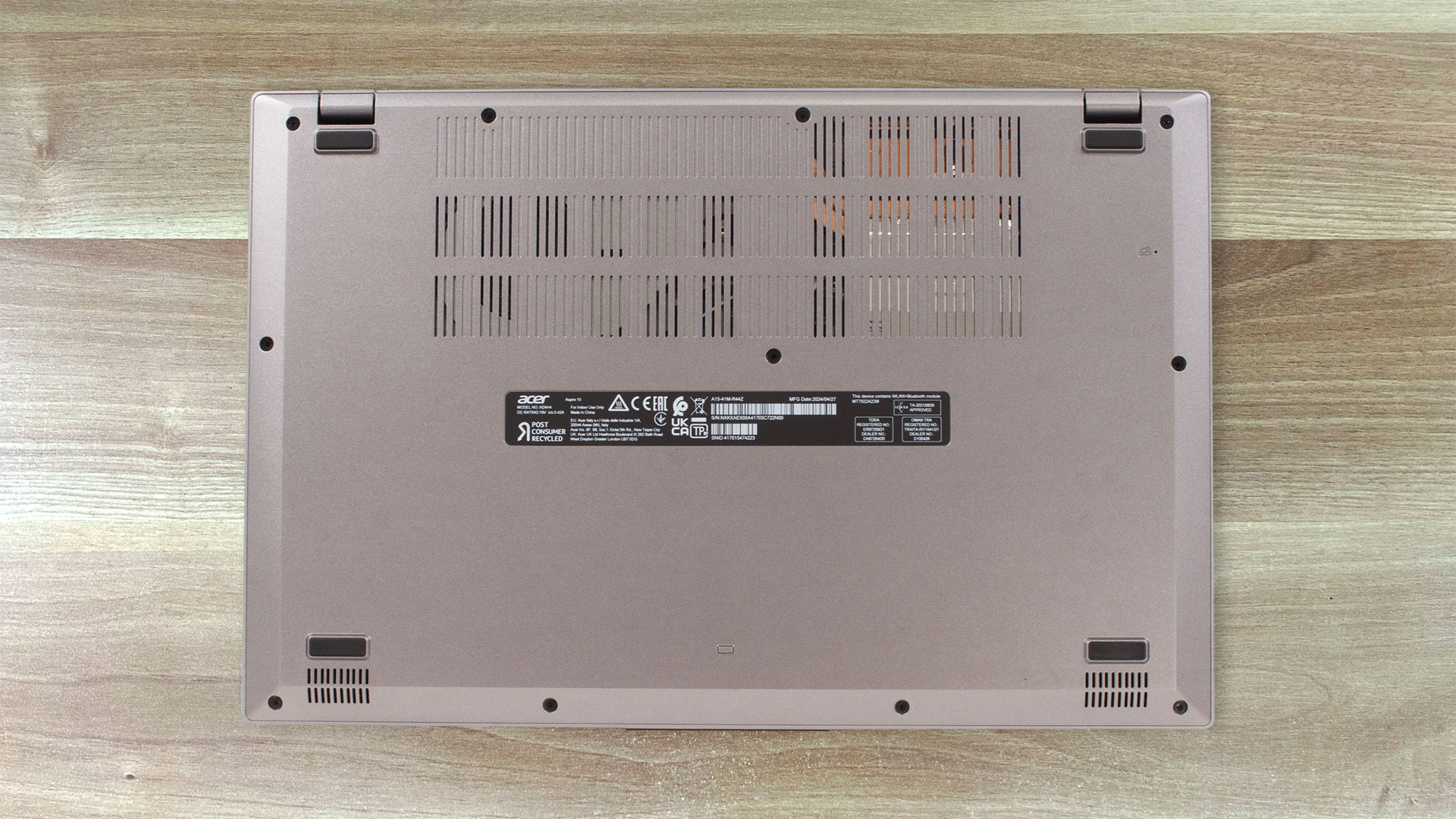
Le panneau inférieur semble tout à fait normal avec sa grande grille d’aération, quatre pieds en caoutchouc, des découpes pour les haut-parleurs et un trou pour la réinitialisation de la batterie. La chaleur est poussée par un évent situé à l’arrière et qui vise le cadre inférieur de l’écran. C’est pourquoi un peu d’air chaud arrive jusqu’à l’écran lorsque le processeur est fortement sollicité.

Ports
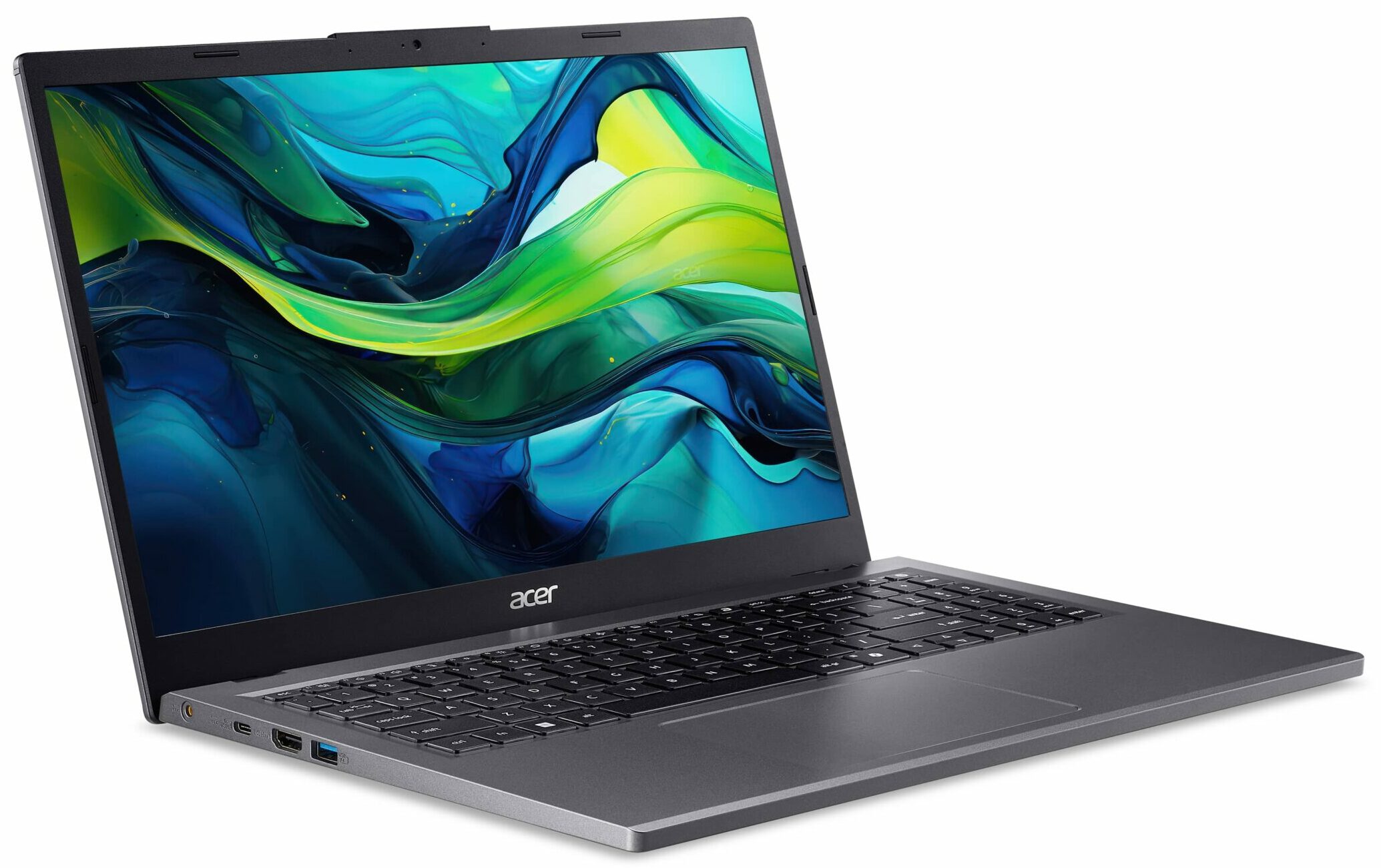
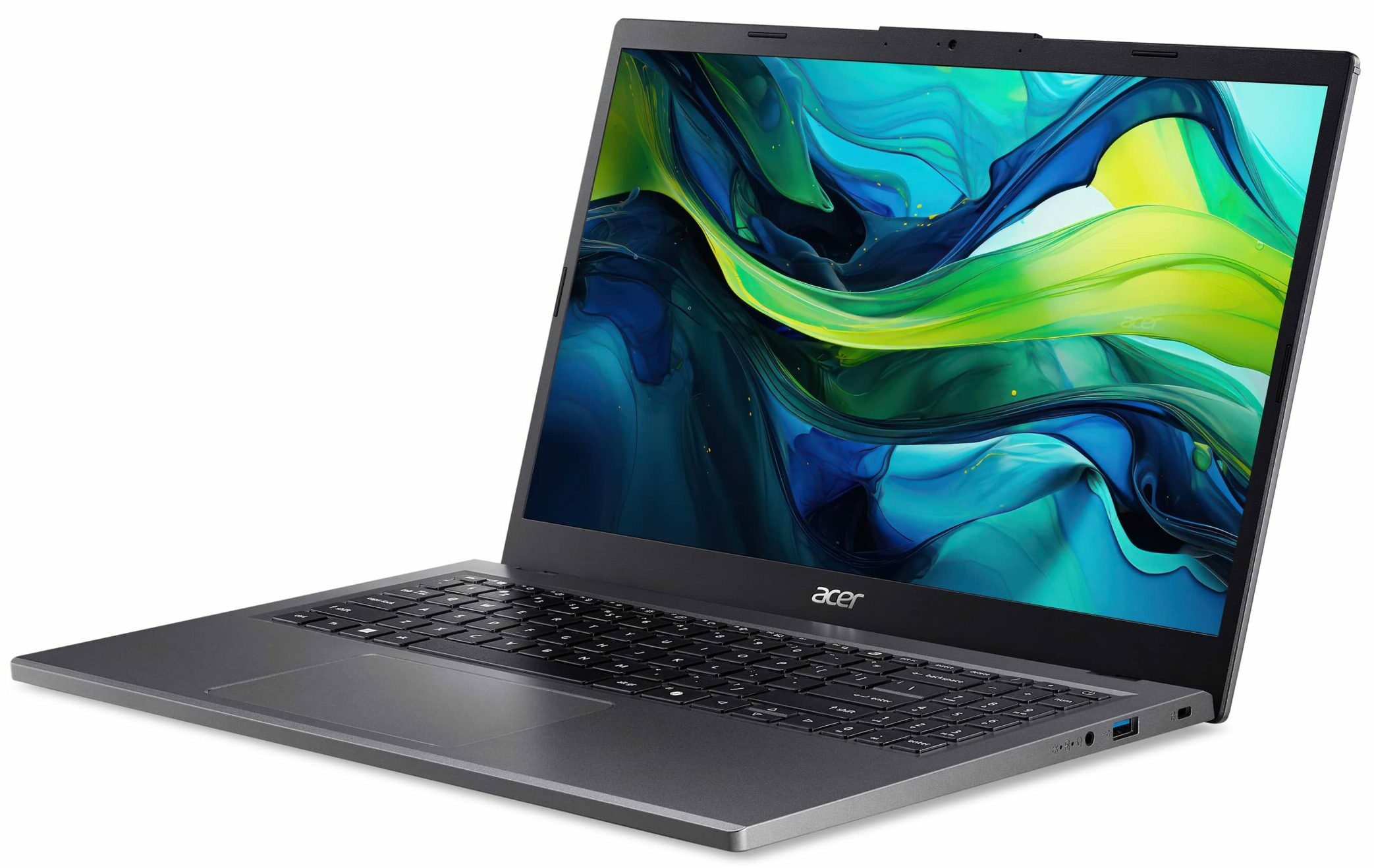
Sur la gauche, on trouve un connecteur d’alimentation, un port USB4 40 Gbps avec DisplayPort et capacités de charge (65W DC-in), un port HDMI 2.1, et un port USB Type-A 3.2 (Gen. 1) 5 Gbps avec fonction de charge hors tension. Sur la droite, on trouve une fente de verrouillage Kensington, un autre port USB Type-A 3.2 (Gen. 1) à 5 Gbps et une prise audio combinée.


Qualité de l’affichage et du son, obtenez nos profils
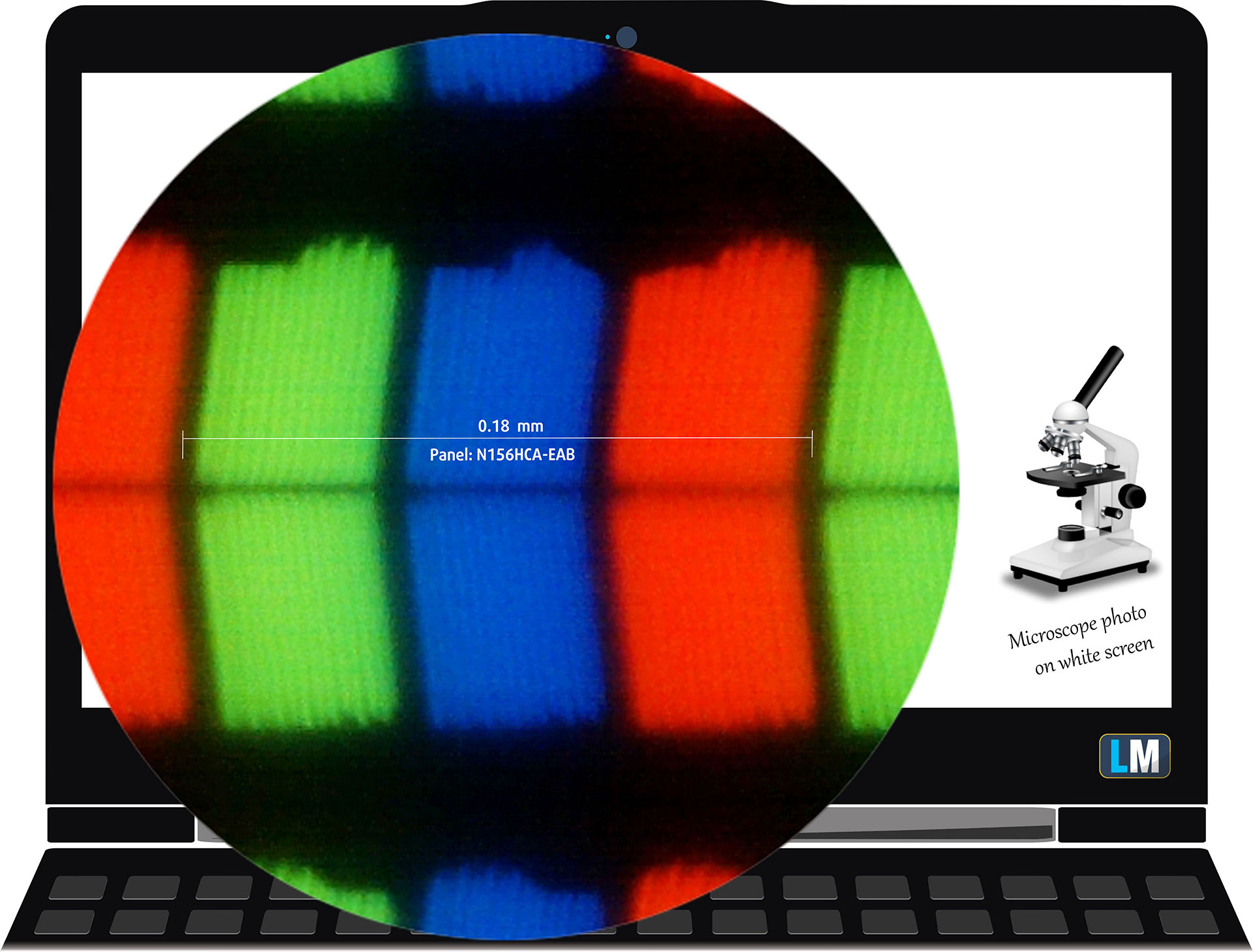
L’Acer Aspire 15 (A15-41M) est équipé d’une dalle IPS Full HD, numéro de modèle Innolux N156HCA-EAB (CMN1561). Elle est dotée d’un taux de rafraîchissement de 60 Hz. Sa diagonale est de 15,6 pouces (39,6 cm) et sa résolution de 1920 x 1080p. En outre, le ratio de l’écran est de 16:9, la densité des pixels est de 142 ppi et leur espacement est de 0,18 x 0,18 mm. L’écran peut être considéré comme Retina lorsqu’il est regardé à une distance d’au moins 60 cm (cette valeur est basée sur la densité des pixels et la distance d’observation typique à laquelle les pixels individuels ne peuvent pas être distingués par l’œil humain).
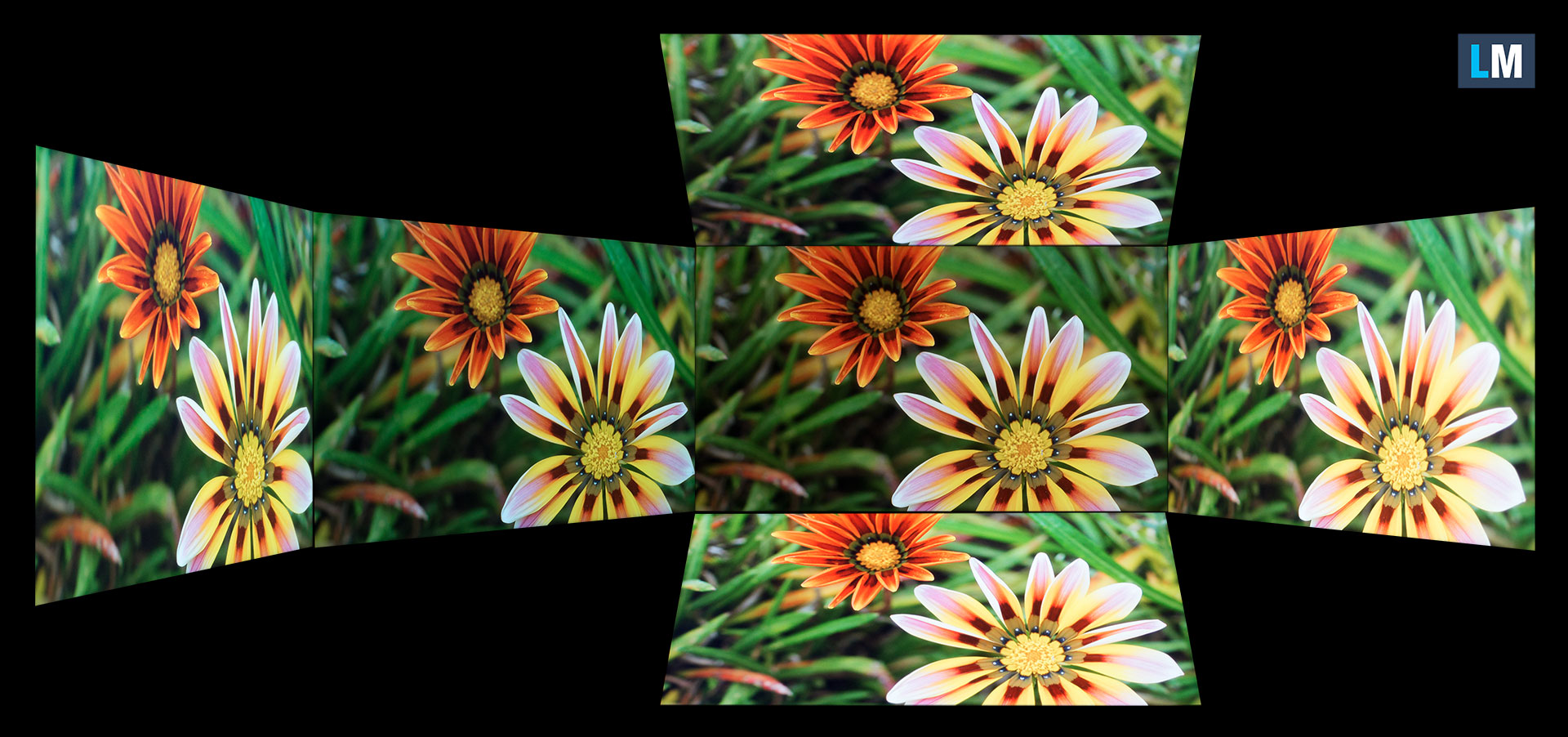
Les angles de vue sont inconfortables. Nous proposons des images sous différents angles pour évaluer la qualité.
Nous proposons également une vidéo avec mise au point et exposition verrouillées.
La luminosité maximale mesurée est de 295 nits (cd/m2) au milieu de l’écran et de 289 nits (cd/m2) en moyenne sur toute la surface, avec un écart maximal de 9 %. La température de couleur corrélée sur un écran blanc et à la luminosité maximale est de 6370K.
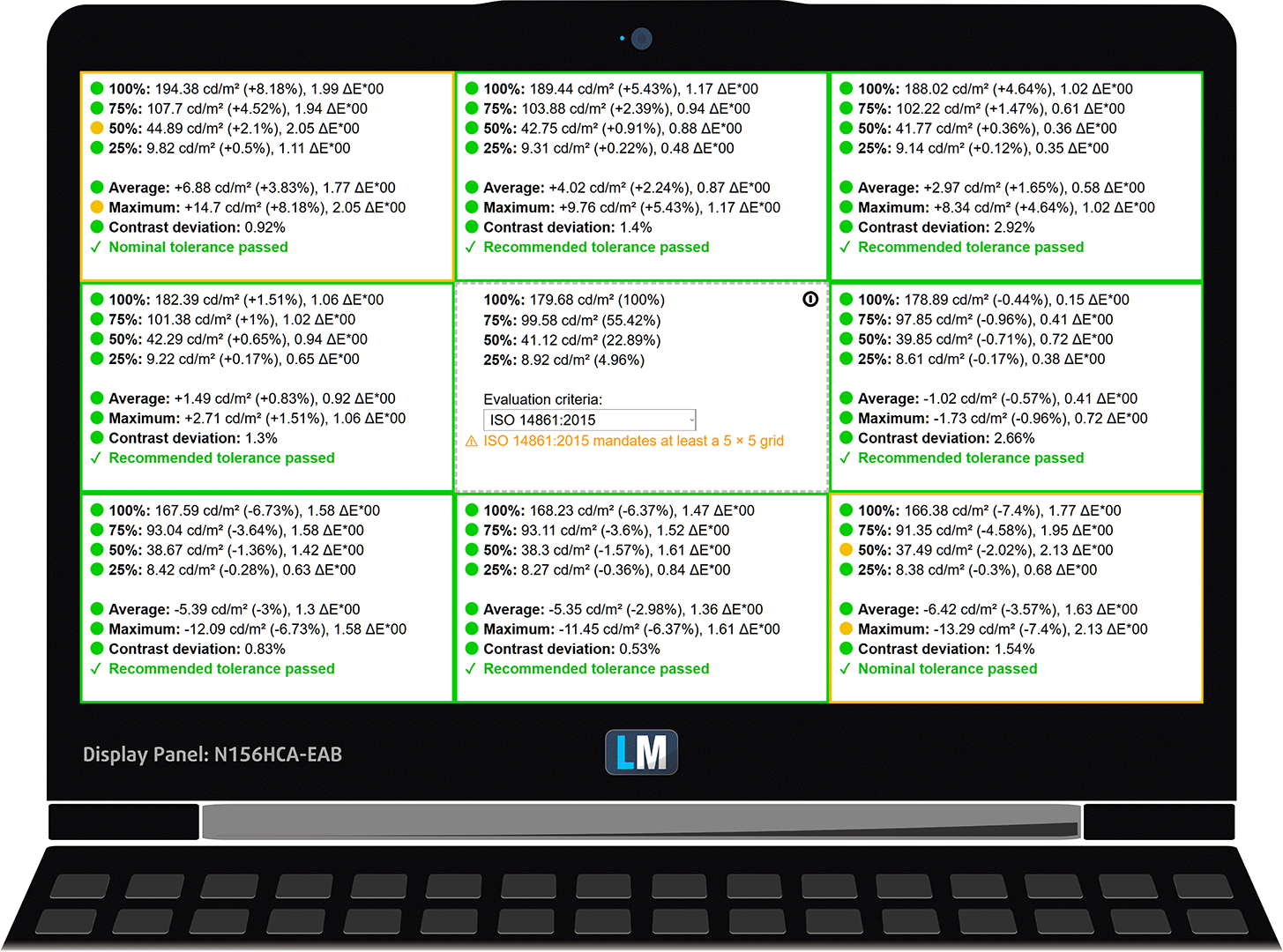
L’illustration ci-dessous montre les performances de l’écran du point de vue de l’uniformité. L’illustration ci-dessous montre la situation pour des niveaux de luminosité opérationnels (environ 180 nits) – dans ce cas particulier à 56% de luminosité (niveau blanc = 180 cd/m2, niveau noir = 0,14 cd/m2).
Les valeurs de dE2000 supérieures à 4,0 ne devraient pas se produire, et ce paramètre est l’un des premiers à vérifier si vous avez l’intention d’utiliser l’ordinateur portable pour des travaux sensibles à la couleur (une tolérance maximale de 2,0). Le rapport de contraste est bon – 1310:1.
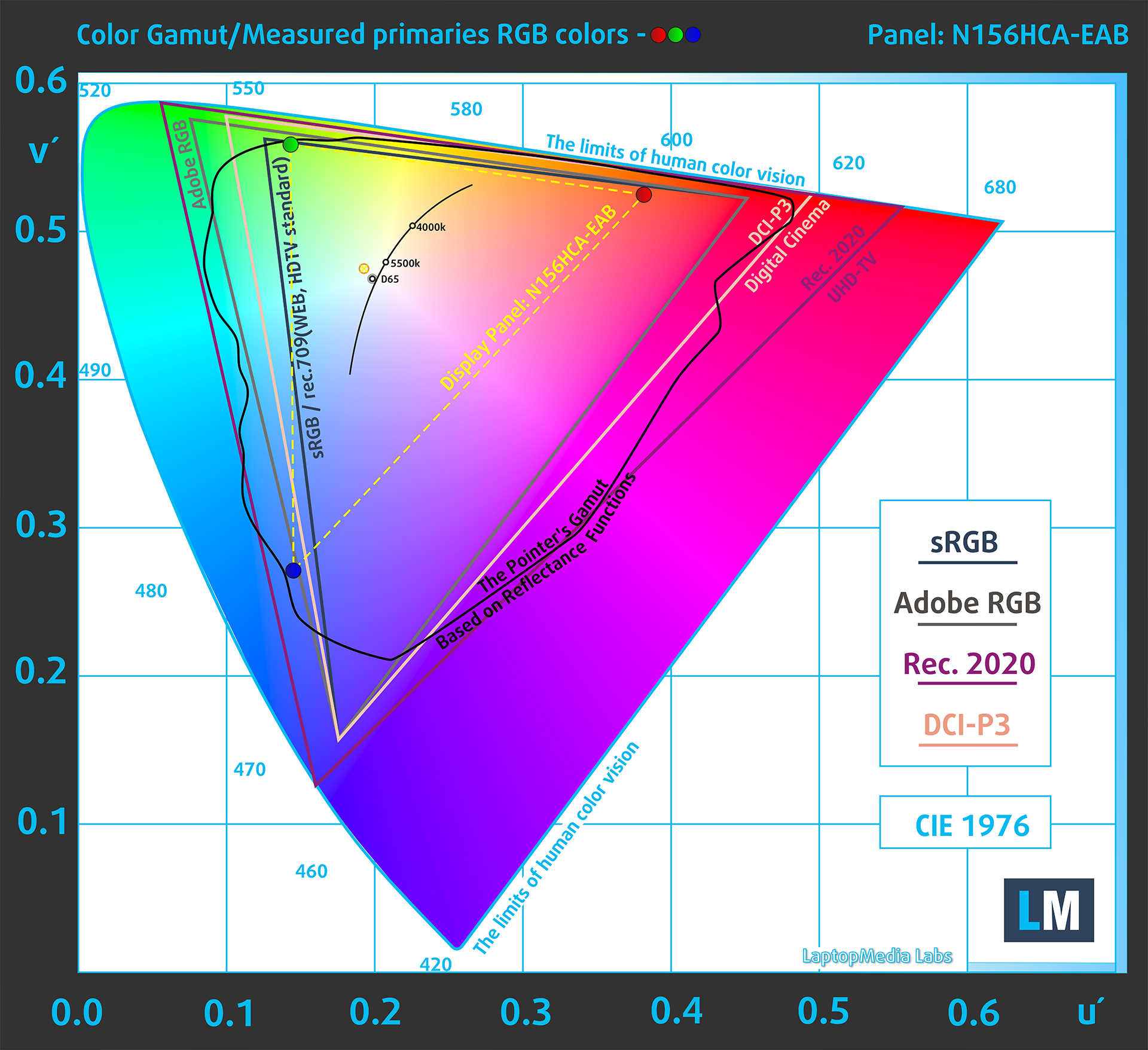
Pour nous assurer que nous sommes sur la même longueur d’onde, nous aimerions vous donner une petite introduction à la gamme de couleurs sRGB et à l’Adobe RGB. Pour commencer, il y a le diagramme de chromaticité uniforme CIE 1976 qui représente le spectre visible des couleurs par l’œil humain, ce qui vous donne une meilleure perception de la couverture de la gamme de couleurs et de la précision des couleurs.
À l’intérieur du triangle noir, vous verrez la gamme de couleurs standard (sRGB) qui est utilisée par des millions de personnes sur la télévision haute définition et sur le web. Quant à l’Adobe RGB, il est utilisé dans les appareils photo professionnels, les moniteurs, etc. pour l’impression. En fait, les couleurs situées à l’intérieur du triangle noir sont utilisées par tout le monde et constituent l’élément essentiel de la qualité et de la précision des couleurs d’un ordinateur portable grand public.
Nous avons néanmoins inclus d’autres espaces colorimétriques, comme la célèbre norme DCI-P3 utilisée par les studios de cinéma, ainsi que la norme numérique UHD Rec.2020. Cependant, la norme Rec.2020 est encore un élément du futur et il est difficile pour les écrans d’aujourd’hui de la couvrir correctement. Nous avons également inclus la gamme dite de Michael Pointer, ou gamme de Pointer, qui représente les couleurs qui nous entourent naturellement au quotidien.
La ligne jaune en pointillés indique la couverture de la gamme de couleurs de l’Acer Aspire 15 (A15-41M).
Son écran couvre 53 % de la gamme sRGB/ITU-R BT.709 (norme web/HDTV) de la CIE1976 et 42 % de la DCI-P3.
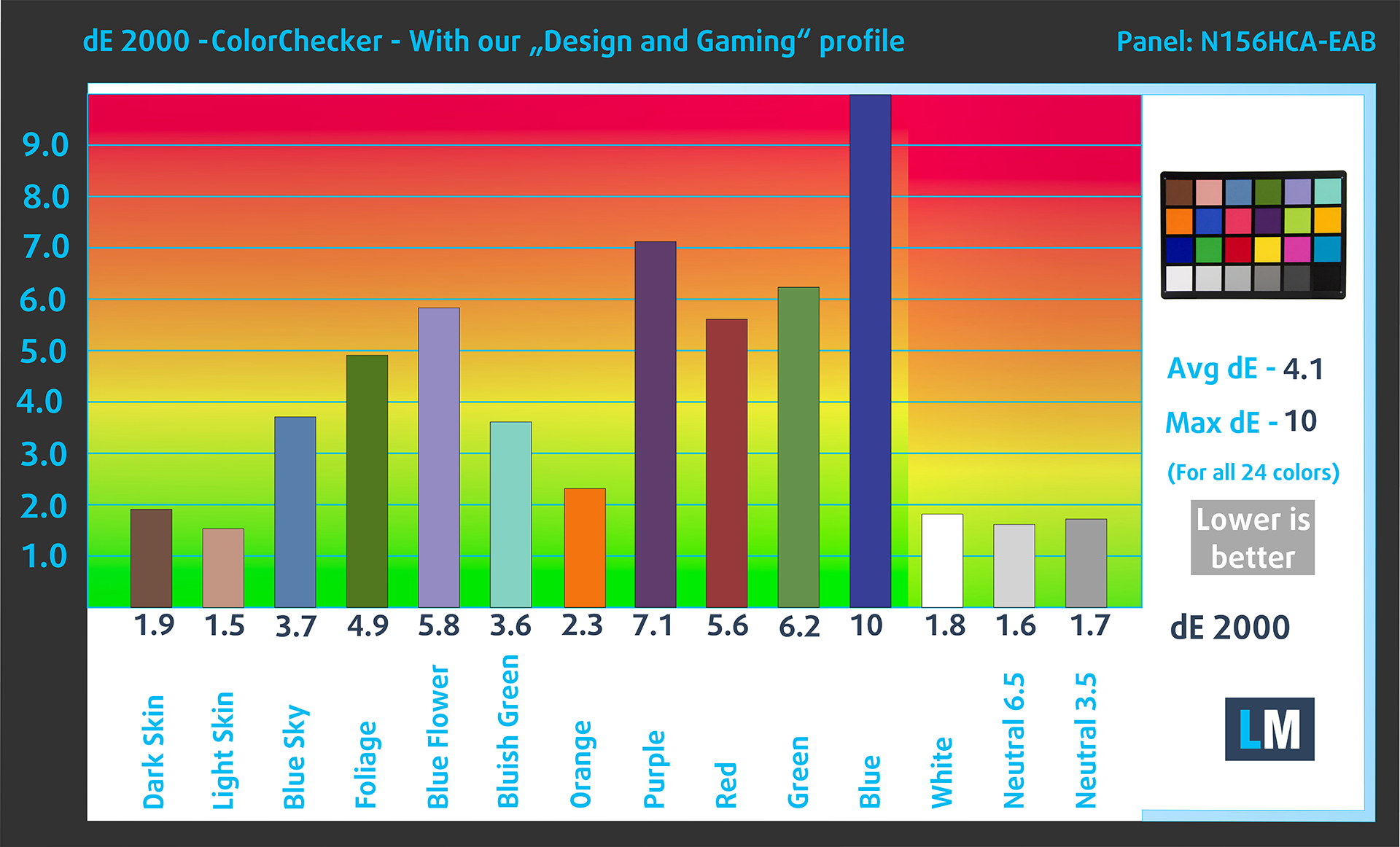
Notre profil “Design and Gaming” offre une température de couleur optimale à une luminance de 180 cd/m2 (Illuminant white point – D65), courbe d’encodage sRGB.
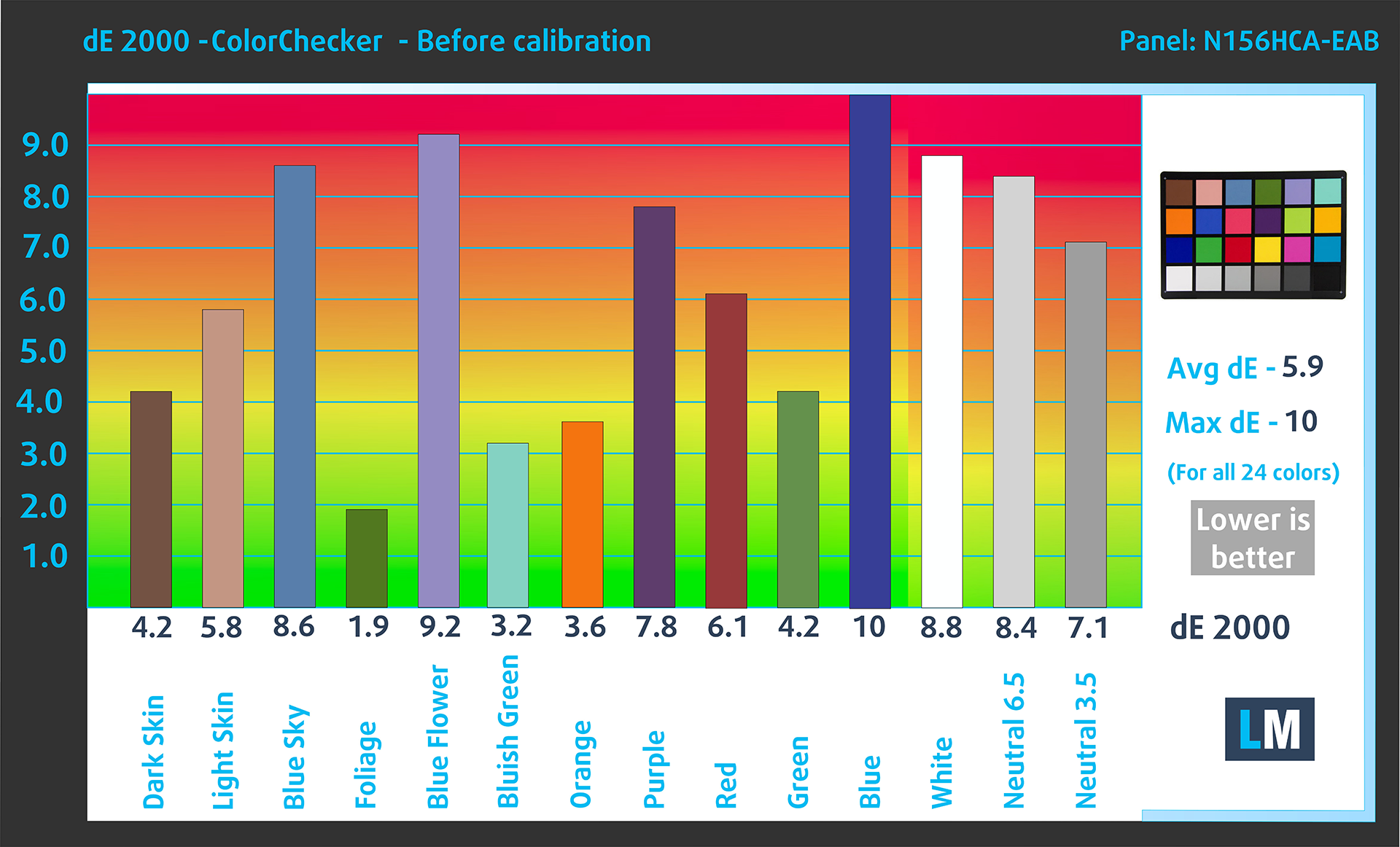
Nous avons testé la précision de l’écran avec 24 couleurs couramment utilisées comme la peau humaine claire et foncée, le ciel bleu, l’herbe verte, l’orange, etc. Vous pouvez vérifier les résultats en condition d’usine ainsi qu’avec le profil “Design et Gaming”.
Ci-dessous, vous pouvez comparer les résultats de l’Acer Aspire 15 (A15-41M) avec les paramètres par défaut (à gauche), et avec le profil “Gaming et Web design” (à droite).
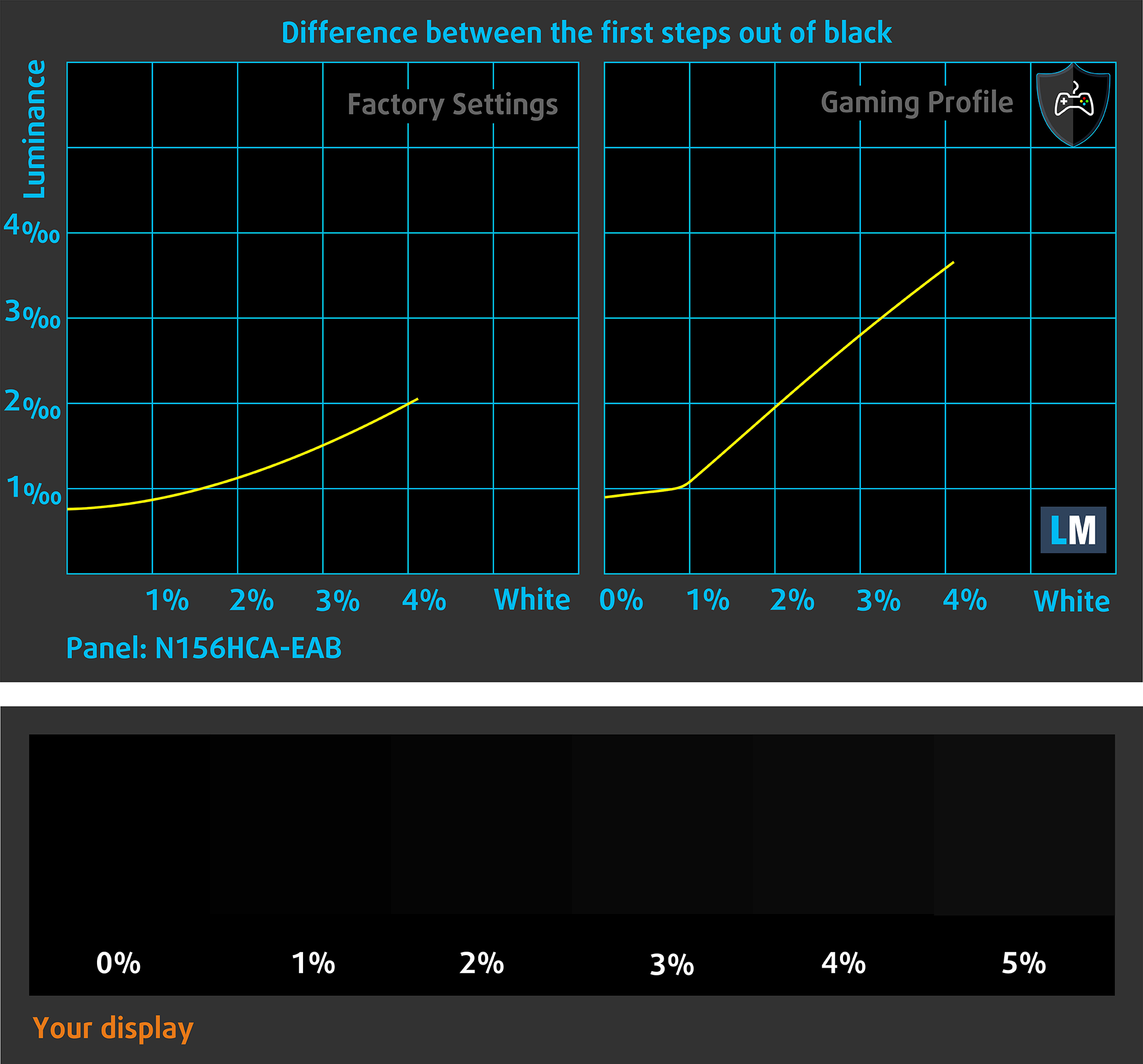
La figure suivante montre à quel point l’écran est capable de reproduire les parties vraiment sombres d’une image, ce qui est essentiel lorsque l’on regarde des films ou que l’on joue à des jeux dans des conditions de faible luminosité.
La partie gauche de l’image représente l’écran avec les paramètres standard, tandis que la partie droite est améliorée avec le profil “Gaming and Web Design” activé. L’axe horizontal représente l’échelle de gris et l’axe vertical la luminance de l’écran. Sur les deux graphiques ci-dessous, vous pouvez facilement vérifier par vous-même comment votre écran gère les nuances les plus sombres, mais gardez à l’esprit que cela dépend également des paramètres de votre écran actuel, du calibrage, de l’angle de vue et des conditions de luminosité environnantes.
Temps de réponse (capacités de jeu)
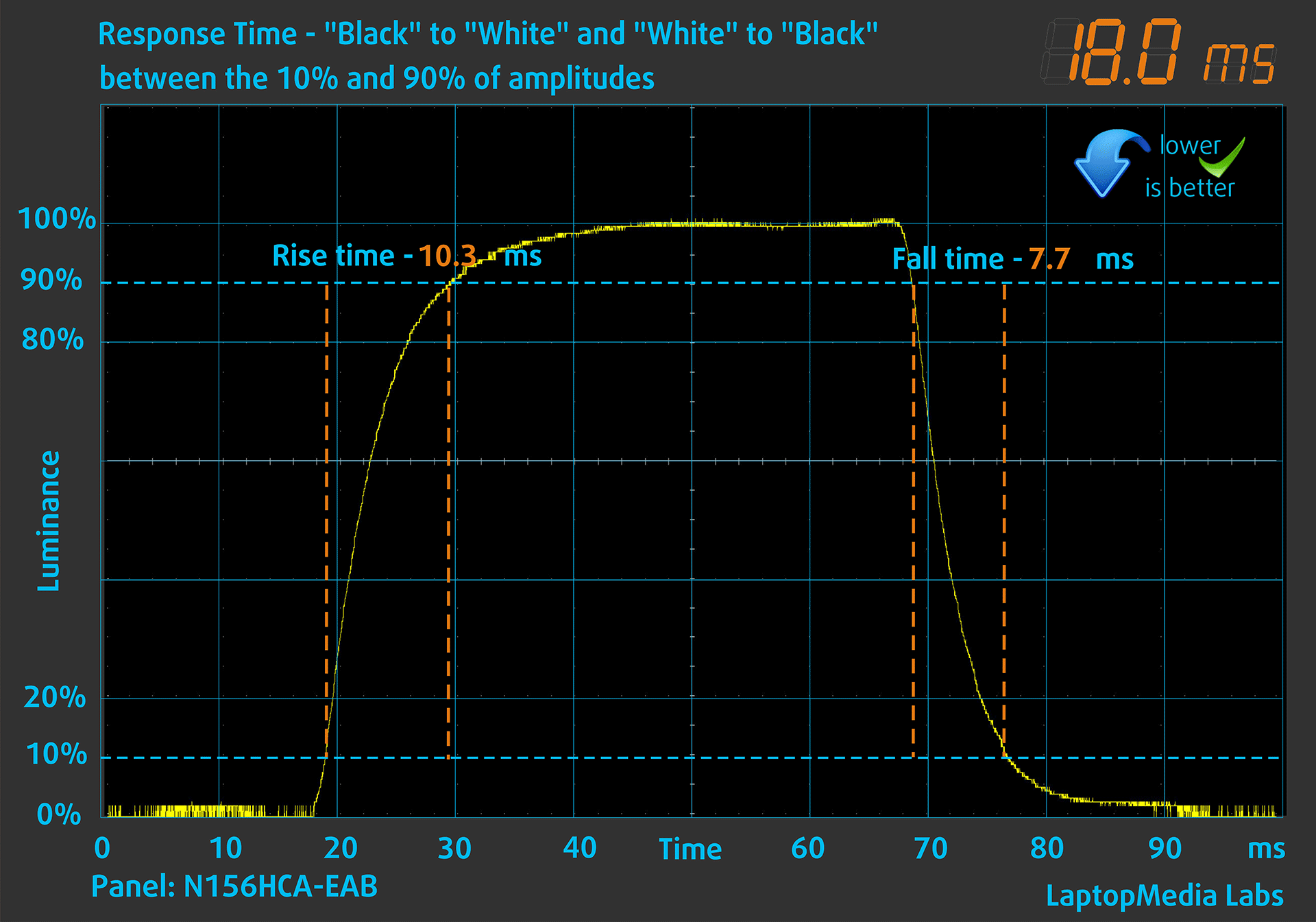
Nous testons le temps de réaction des pixels avec la méthode habituelle du “noir au blanc” et du “blanc au noir” de 10 % à 90 % et vice versa (ces termes font référence au temps nécessaire aux pixels pour passer d’une couleur à l’autre (du noir au blanc et de nouveau au noir dans ce cas), un temps plus court réduit le flou de l’image avec des mouvements rapides).
Nous avons enregistré le temps de chute + le temps de montée = 18 ms.
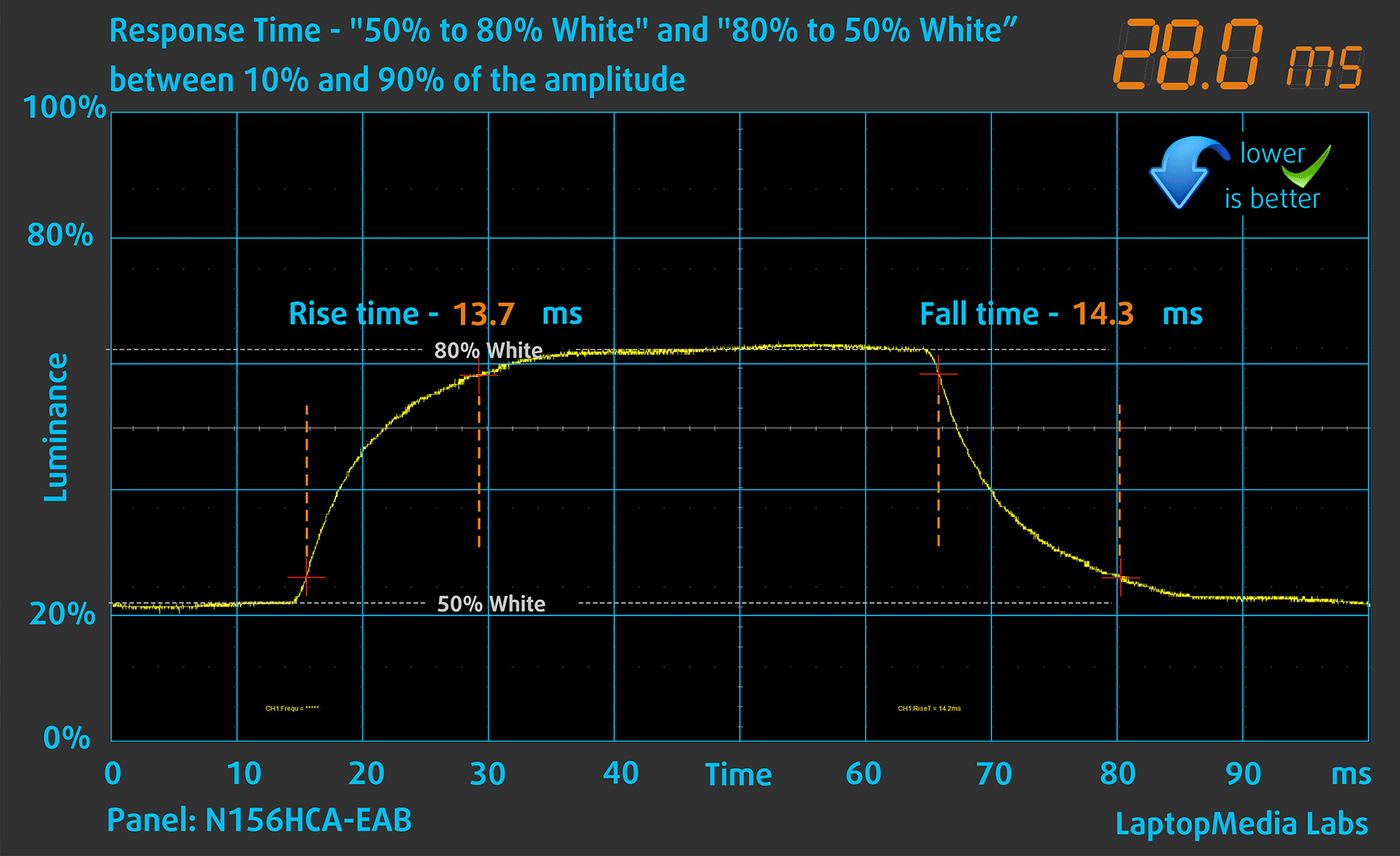
Ensuite, nous avons testé le temps de réaction des pixels avec la méthode habituelle “Gray-to-Gray” de 50% de blanc à 80% de blanc et vice versa entre 10% et 90% de l’amplitude.
Impact sur la santé : PWM (scintillement de l’écran)
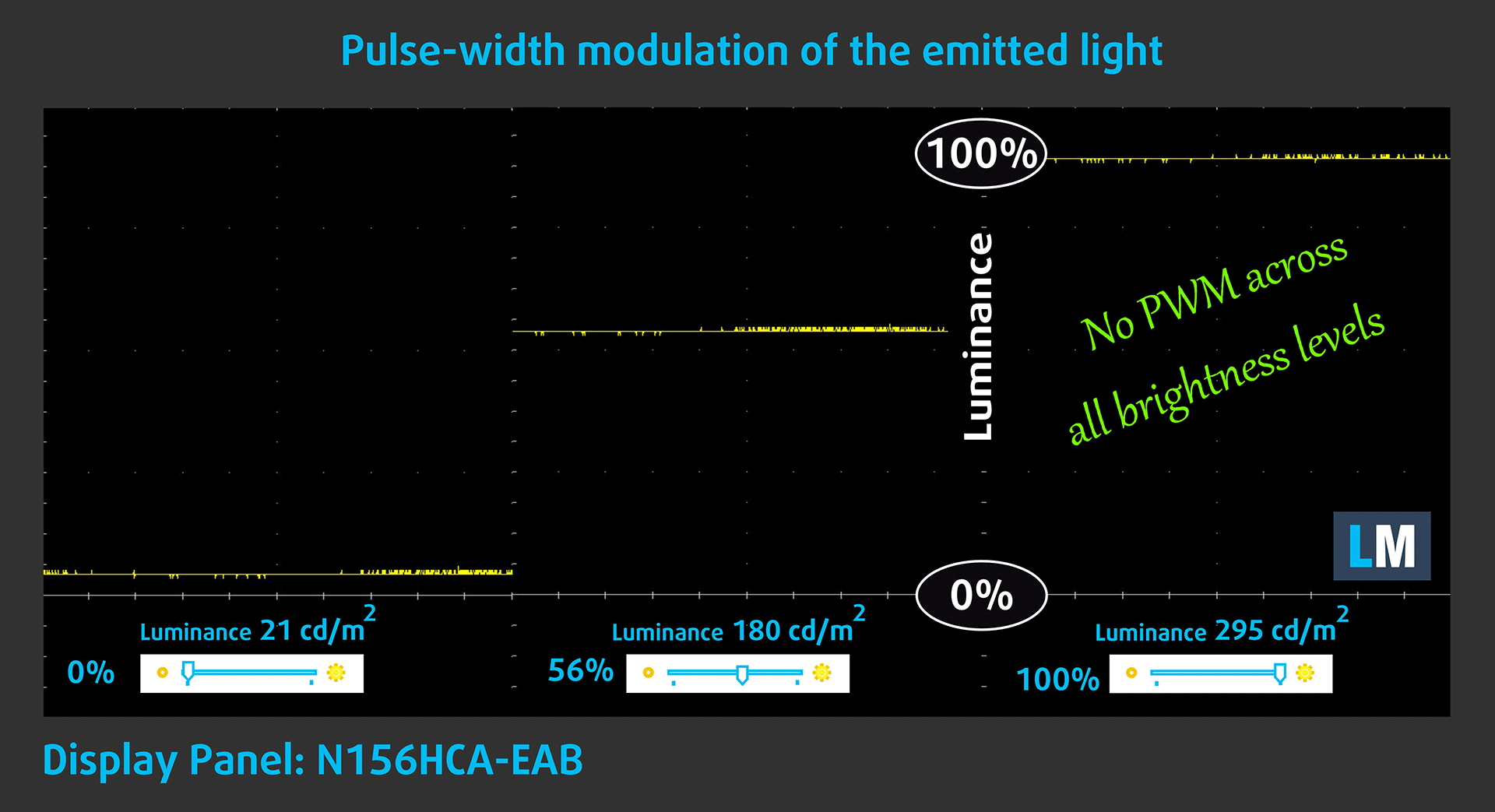
La modulation de largeur d’impulsion (MLI) est un moyen simple de contrôler la luminosité d’un écran. Lorsque vous diminuez la luminosité, l’intensité lumineuse du rétroéclairage n’est pas réduite, mais elle est éteinte et allumée par l’électronique à une fréquence indiscernable par l’œil humain. Dans ces impulsions lumineuses, le rapport de temps lumière/absence de lumière varie, tandis que la luminosité reste inchangée, ce qui est nocif pour vos yeux. Vous trouverez plus d’informations à ce sujet dans notre article consacré au PWM.
L’écran de l’Acer Aspire 15 (A15-41M) ne scintille pas, quel que soit le niveau de luminosité. L’écran est donc très confortable pour les longues périodes d’utilisation.
Impact sur la santé : Émissions de lumière bleue
L’installation de notre profil Health-Guard réduit les émissions nocives de lumière bleue tout en préservant la perception des couleurs de l’écran. Si vous n’êtes pas familier avec la lumière bleue, la version TL;DR est la suivante : émissions qui affectent négativement vos yeux, votre peau et votre corps tout entier. Vous trouverez plus d’informations à ce sujet dans notre article consacré à la lumière bleue.
Impact sur la santé : Réflexion de l’écran
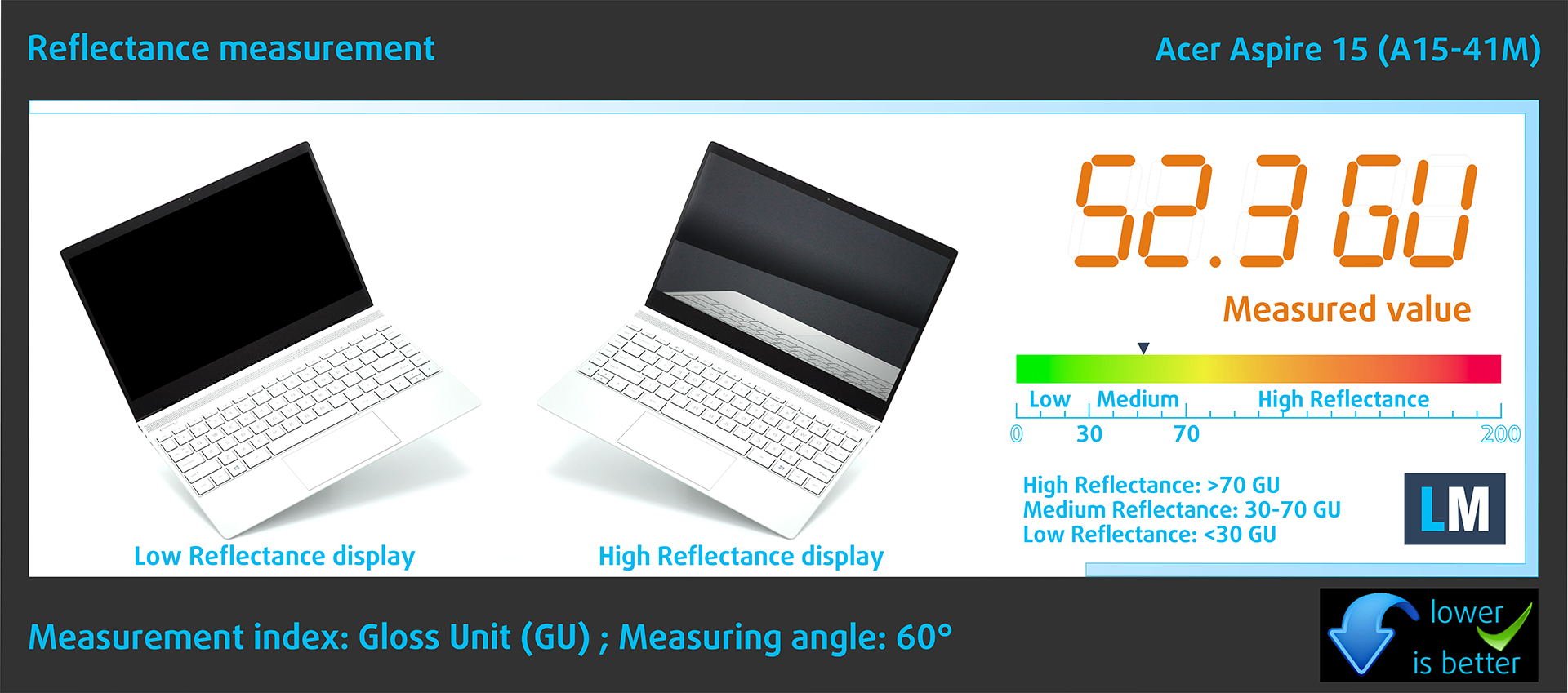
Les écrans à revêtement brillant peuvent être gênants dans des conditions de forte luminosité ambiante en raison des reflets. Nous mesurons le niveau de réflexion de l’écran pour chaque ordinateur portable lorsque l’écran est éteint et que l’angle de mesure est fixé à 60°.
La réflectance de l’écran de l’Acer est de 52,3 GU.
Brillant : >70 GU
Brillance moyenne : 30 – 70 GU
Faible brillance : <30 GU
Son
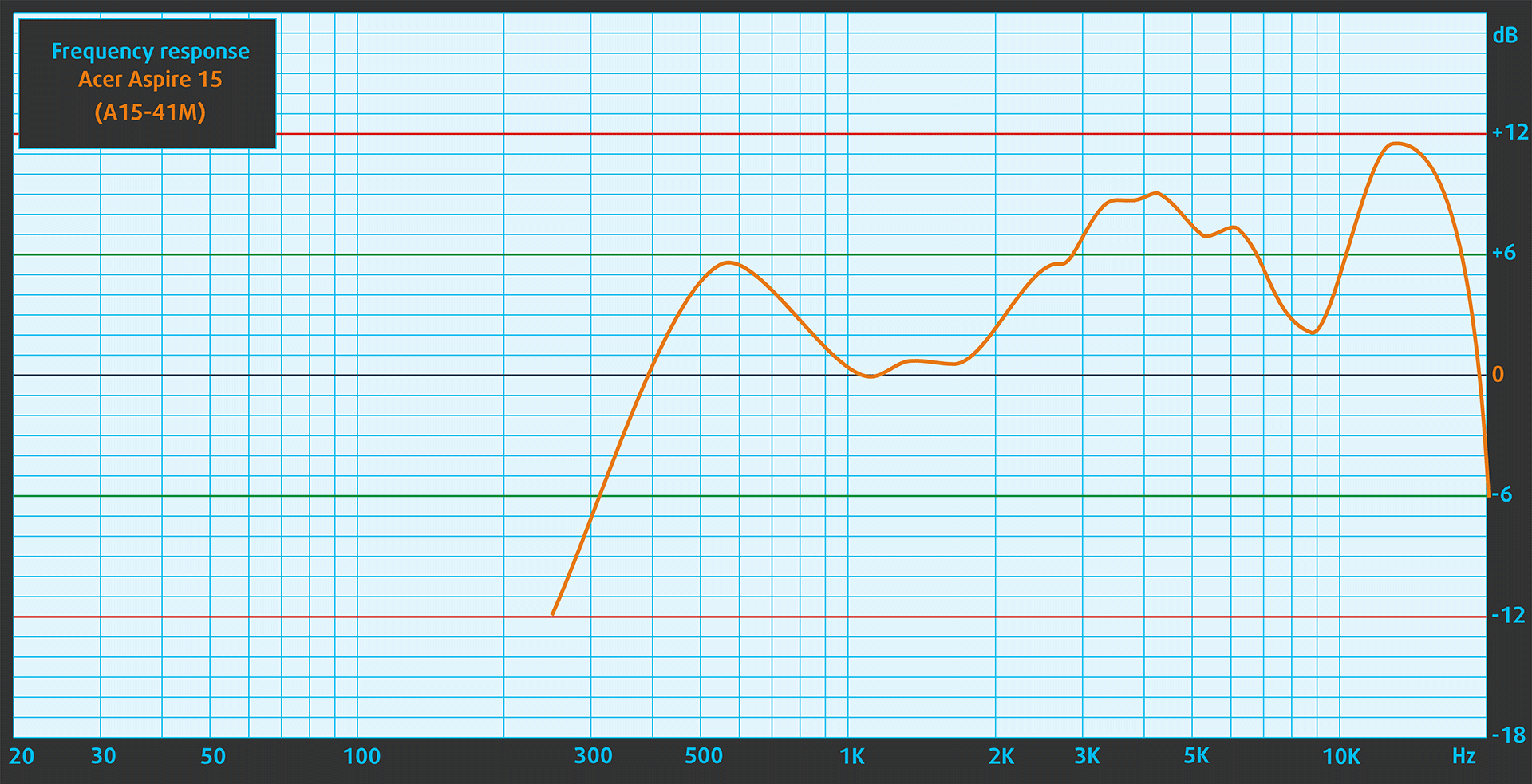
Les haut-parleurs de l’Acer Aspire 15 (A15-41M) produisent un son de très bonne qualité. Les basses, les moyennes et les hautes fréquences ne présentent aucune déviation.
Acheter nos profils
Puisque nos profils sont adaptés à chaque modèle d’écran, cet article et son ensemble de profils sont destinés aux configurations Acer Aspire 15 (A15-41M) avec 15.6″ Innolux N156HCA-EAB (CMN1561) (1920 x 1080) IPS.
*Si vous avez des problèmes pour télécharger le fichier acheté, essayez d’utiliser un autre navigateur pour ouvrir le lien que vous recevrez par e-mail. Si la cible de téléchargement est un fichier .php au lieu d’une archive, changez l’extension du fichier en .zip ou contactez-nous à l’adresse [email protected].
Pour en savoir plus sur les profils , cliquez ICI.
En plus de recevoir des profils efficaces et respectueux de la santé, en achetant les produits de LaptopMedia, vous soutenez également le développement de nos laboratoires, où nous testons des appareils afin de produire les critiques les plus objectives possibles.

Travail de bureau
Office Work devrait être utilisé principalement par les utilisateurs qui passent la plupart de leur temps à regarder des textes, des tableaux ou simplement à naviguer. Ce profil vise à offrir une meilleure distinction et clarté en maintenant une courbe gamma plate (2.20), une température de couleur native et des couleurs fidèles à la perception.

Design et Gaming
Ce profil s'adresse aux designers qui travaillent avec les couleurs de manière professionnelle, ainsi qu'aux jeux et aux films. Design and Gaming pousse les dalles d'affichage à leurs limites, les rendant aussi précises que possible dans la norme sRGB IEC61966-2-1 pour le Web et la TVHD, au point blanc D65.

Health-Guard
Health-Guard élimine la Modulation de Largeur d'Impulsion (PWM) nocive et réduit la lumière bleue négative qui affecte nos yeux et notre corps. Comme il est adapté à chaque dalle, il parvient à conserver des couleurs fidèles à la perception. Health-Guard simule le papier, ce qui réduit considérablement la pression sur les yeux.
Obtenez les 3 profils avec 33% de réduction

Performance : CPU, GPU, Stockage
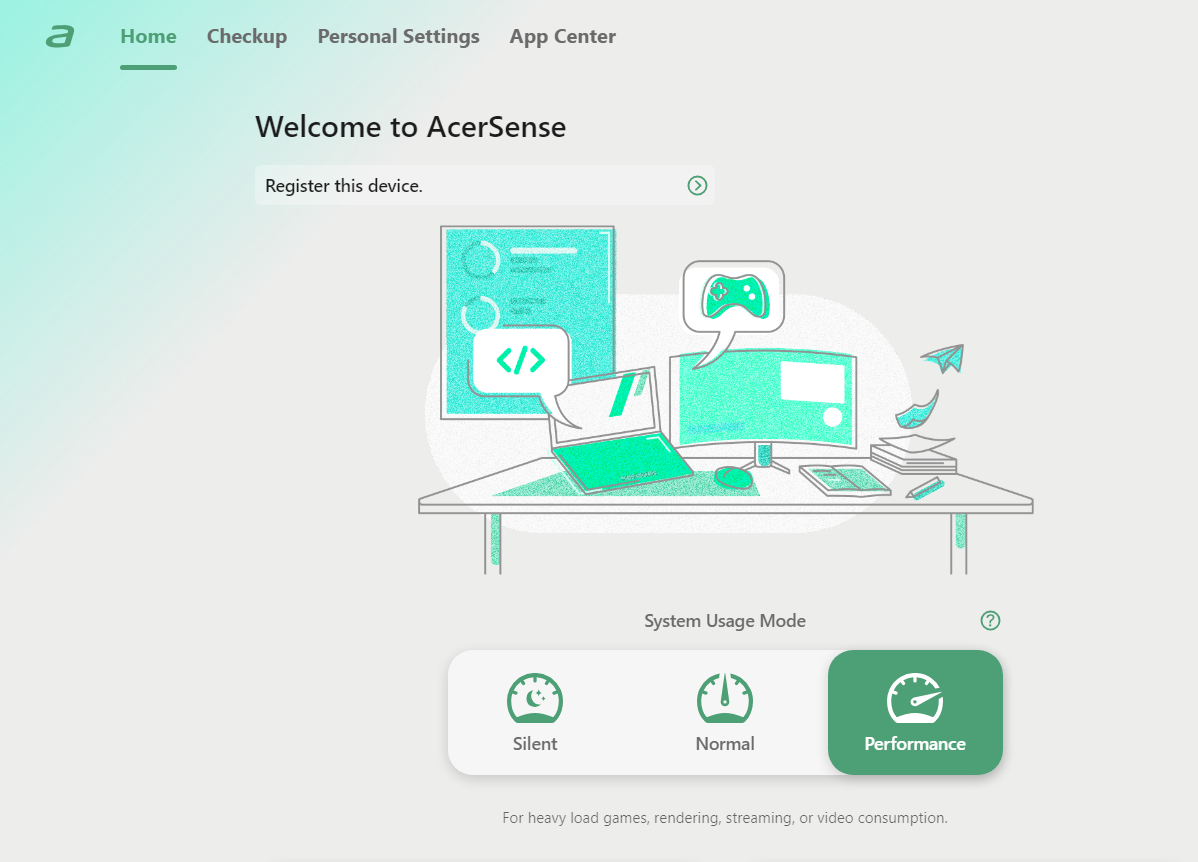
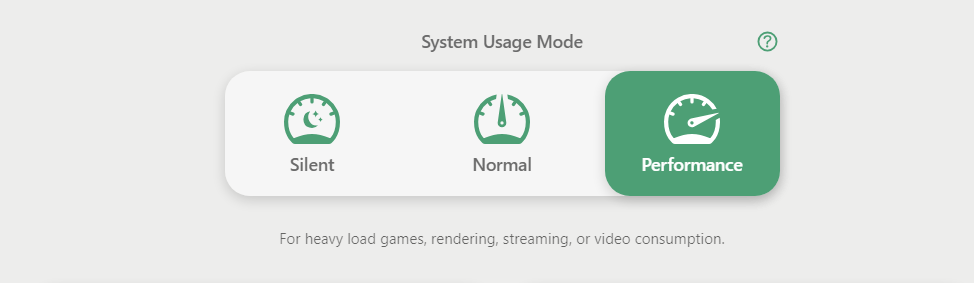
Tous les benchmarks et tests ont été réalisés avec le mode “Performance” activé dans l’application AcerSense. Le mode “Meilleures performances” est également appliqué dans le menu “Alimentation et batterie” de Windows.

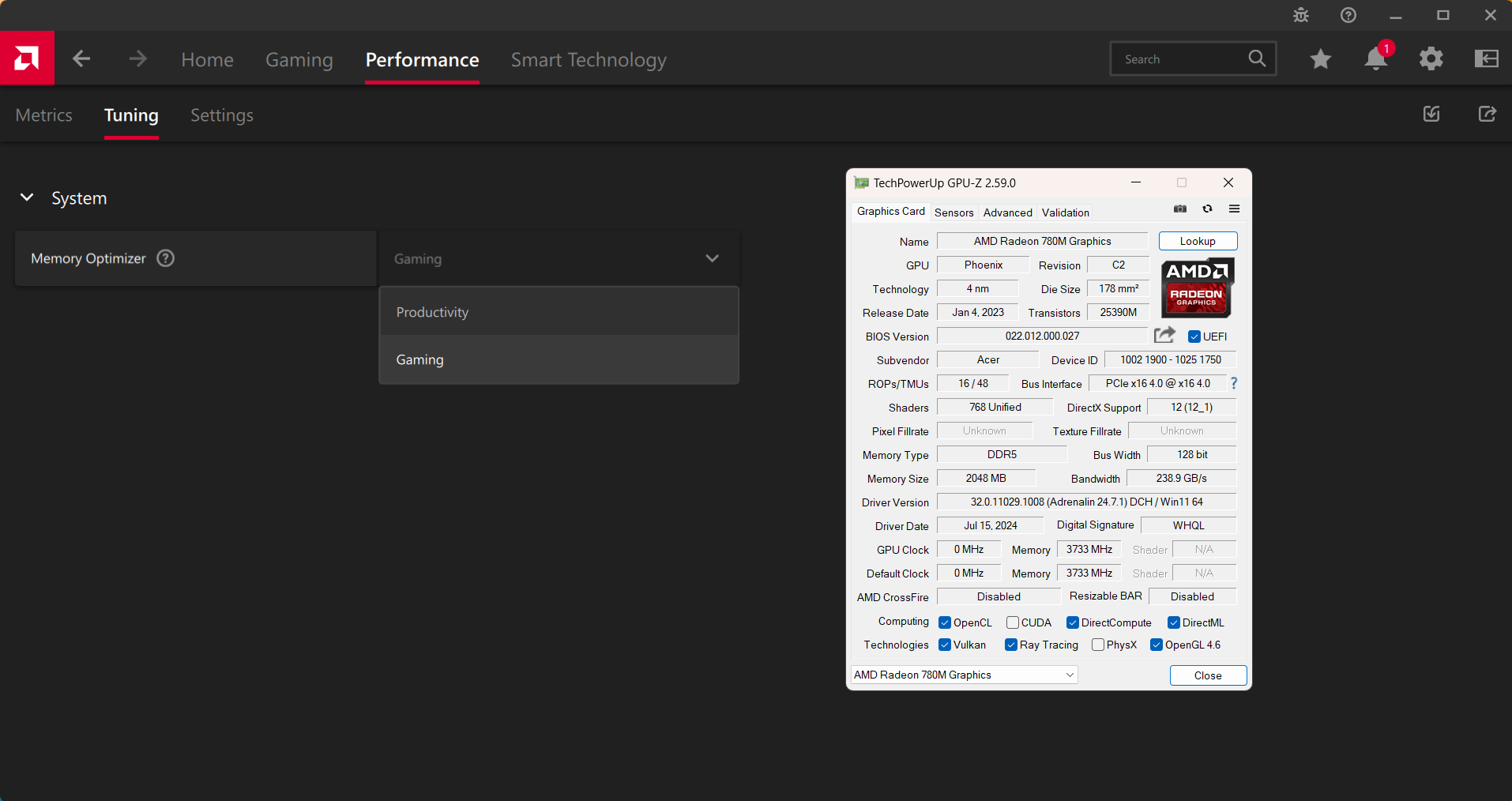
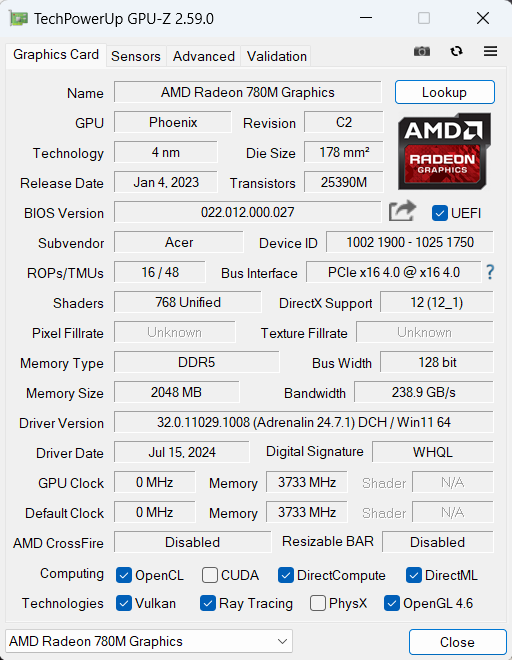
La fonction “Memory Optimizer” est réglée sur “Gaming” dans le panneau de configuration Radeon. Cela permet à l’iGPU d’allouer jusqu’à 2 Go de RAM.
Options du processeur
Cet ordinateur portable est proposé avec les processeurs AMD Ryzen 3 7335U, Ryzen 5 7535U, Ryzen 7 7735U, Ryzen 5 8640HS ou Ryzen 7 8840HS.
Notre ordinateur portable est équipé d’un processeur 8840HS.
La performance single-core assure un fonctionnement fluide et une réactivité dans les systèmes d'exploitation, offrant une meilleure expérience utilisateur.
Les résultats proviennent du test Geekbench 6 Single-Core (un score plus élevé est meilleur)

La performance multi-cœur est essentielle pour gérer des tâches complexes et exigeantes, telles que le montage vidéo, la CAO et les simulations scientifiques.
Les résultats proviennent du test Geekbench 6 Multi-Core (un score plus élevé est meilleur)
Ici, nous évaluons la performance du CPU à l'aide d'une tâche de rendu 3D réelle, mesurant sa capacité à gérer efficacement des calculs complexes et des charges de travail de rendu.
Les résultats proviennent du test Cinebench 2024 Multi-Core (un score plus élevé est meilleur)
Options GPU
Tous les appareils de cette série Acer sont des machines iGPU uniquement.
L’ordinateur portable que nous avons choisi est équipé d’une AMD Radeon 780M.
Les résultats proviennent de 3DMark Time Spy (Graphics). Un score plus élevé est meilleur.
Les résultats proviennent de 3DMark Wild Life Extreme Unlimited. Un score plus élevé est meilleur.
Tests de jeu

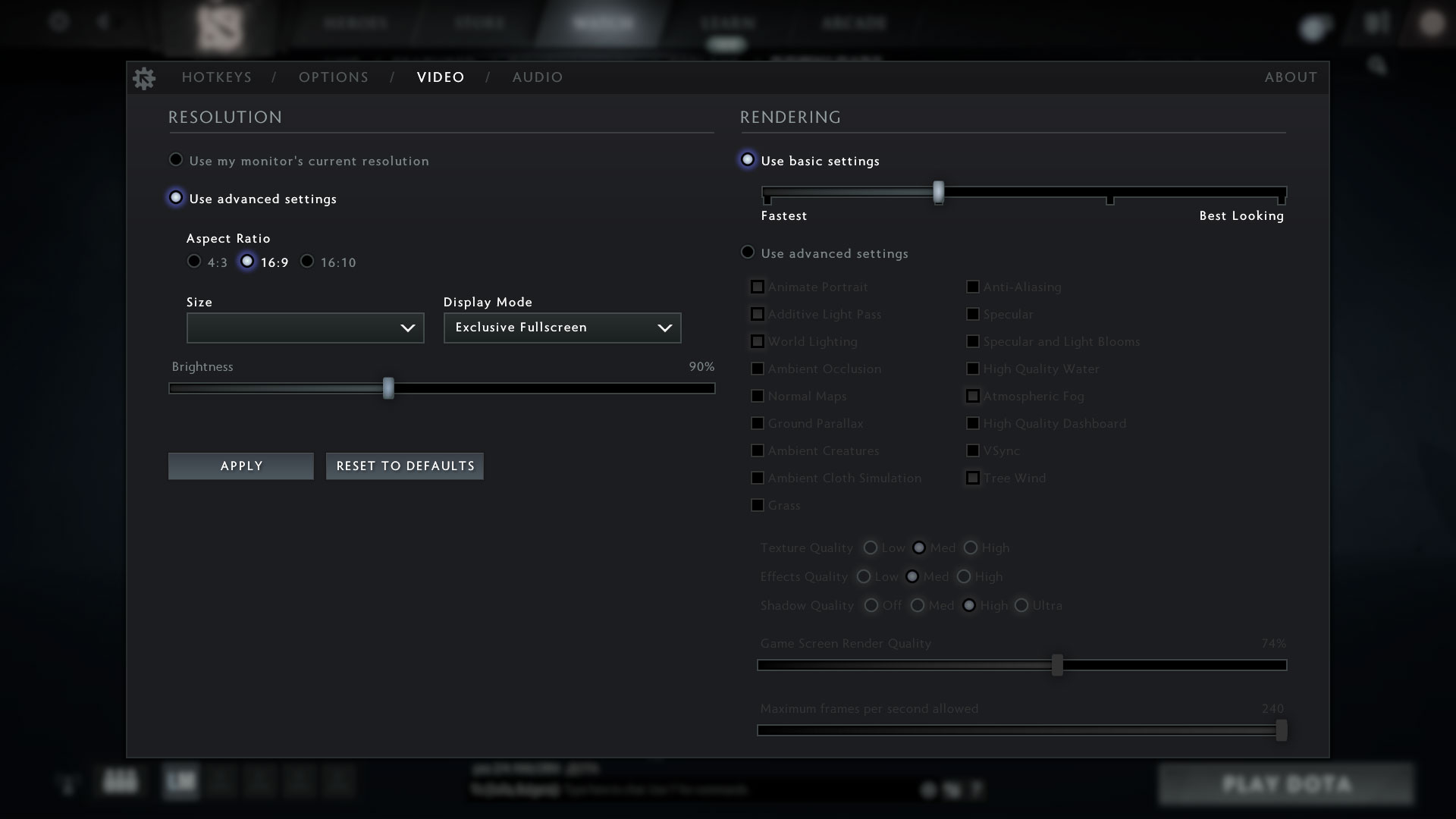
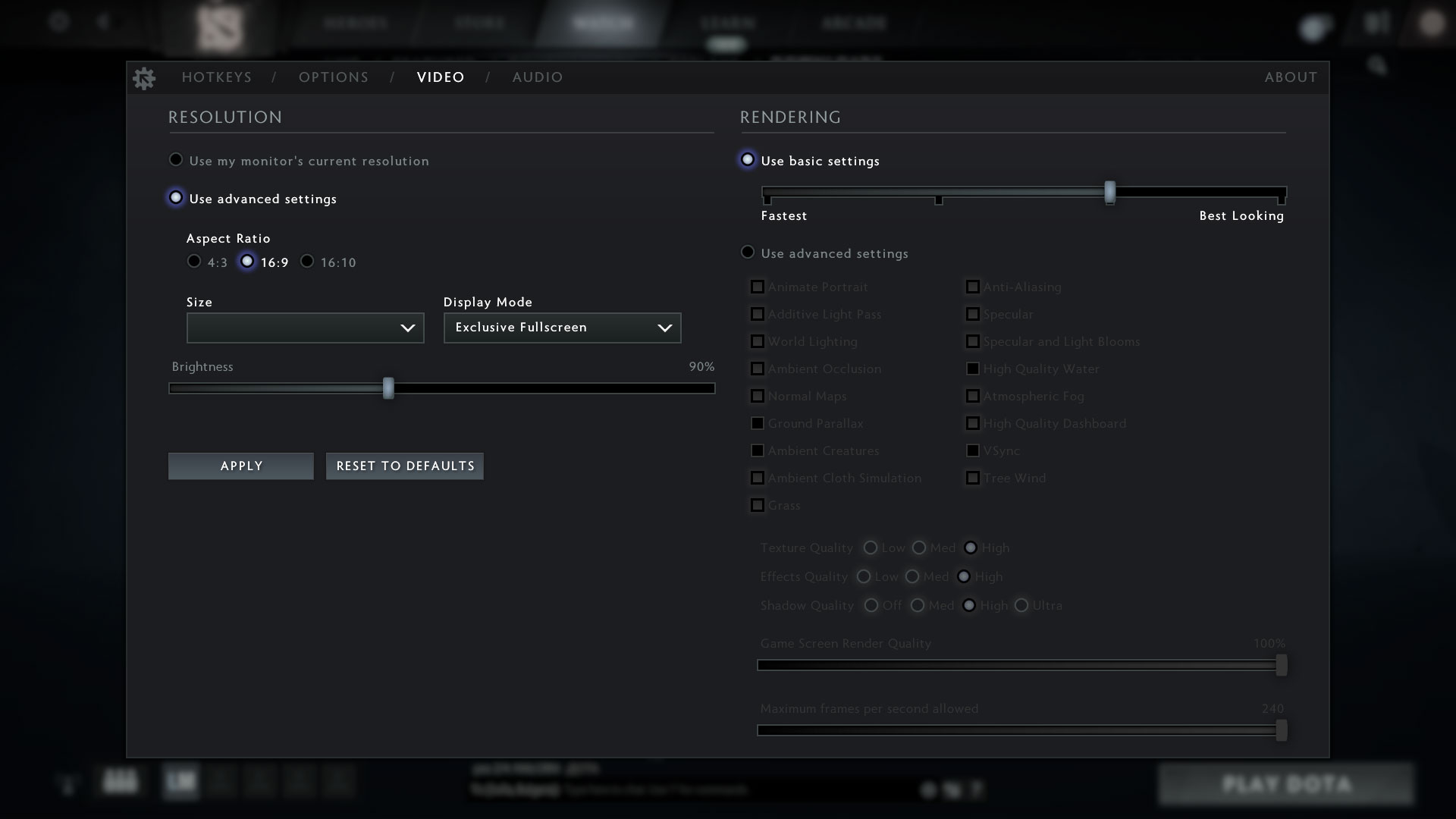
| CS:GO | HD 1080p, Bas(Vérifier les paramètres) | HD 1080p, Medium(Vérifier les paramètres) | HD 1080p, MAX(Vérifier les paramètres) |
|---|---|---|---|
| FPS moyen | 212 fps | 172 fps | 92 images/seconde |

| DOTA 2 | HD 1080p, Faible(Vérifier les paramètres) | HD 1080p, Normal(Vérifier les paramètres) | HD 1080p, Haut(Vérifier les paramètres) |
|---|---|---|---|
| FPS moyen | 99 fps | 89 fps | 74 images/seconde |
Grâce à la puissance de l’iGPU, vous pouvez jouer à des jeux légers tels que Dota avec le maximum de détails et plus de 70 FPS en moyenne.
Performances de stockage
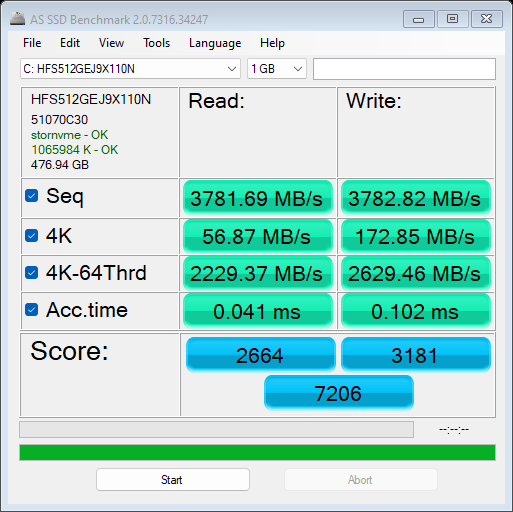
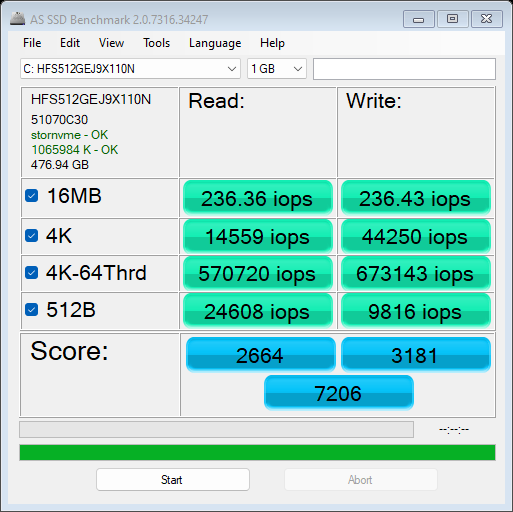
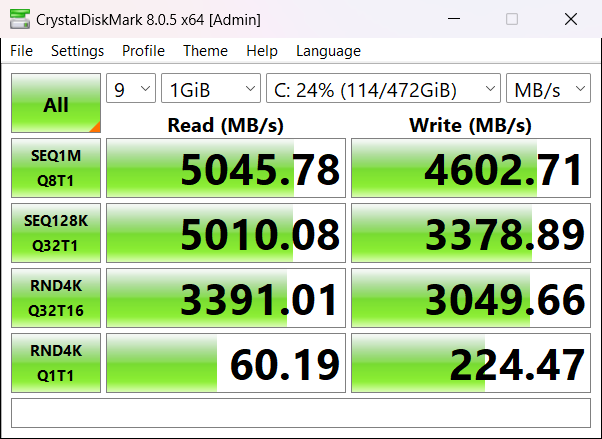
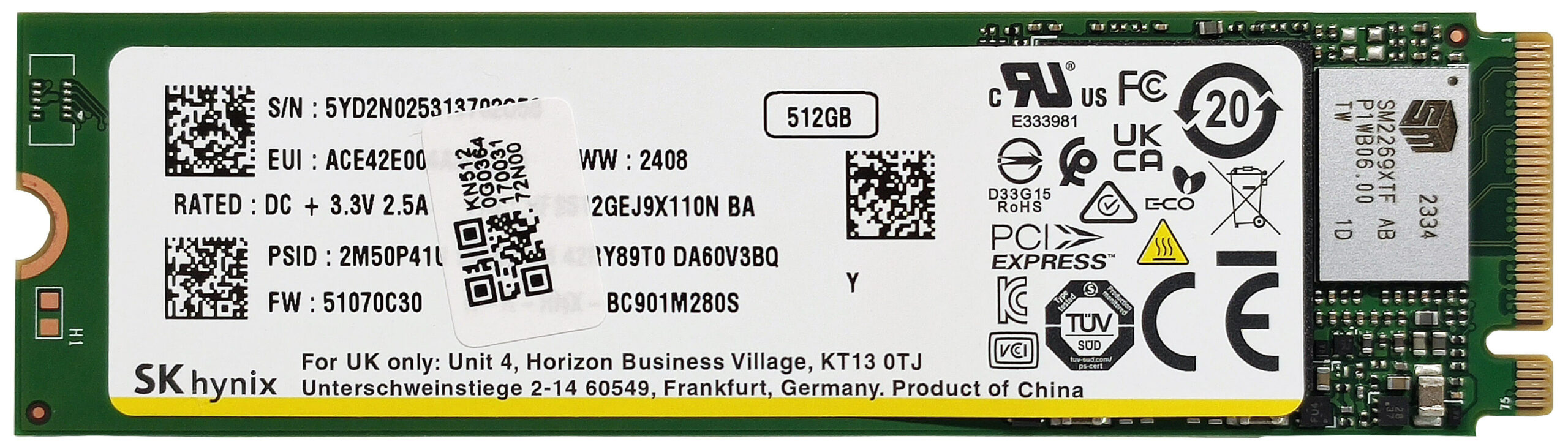
Notre ordinateur portable est équipé d’un disque dur SK Hynix HFS512GEJ9X110N de 512 Go. Ce SSD Gen 4 est plutôt décent en termes de rapidité, mais d’un autre côté, il atteint 79°C pendant le benchmarking. Cependant, ses températures sont bien plus basses en utilisation normale.

[eBook Guide + Tools] Comment optimiser le rendement de votre ordinateur portable
Vous pouvez rendre votre ordinateur portable plus rapide. LaptopMedia a testé des milliers de modèles au cours des 15 dernières années, et nous n'avons pas encore vu d'ordinateur portable qui ne puisse être rendu plus puissant grâce à des modifications.
C'est pourquoi nous avons décidé de regrouper tout ce que nous savons sur la façon d'y parvenir dans un projet facile à suivre, étape par étape et testé en laboratoire, tout en un.
En savoir plus à ce sujet ici :
[Guide eBook + Outils] Comment rendre votre ordinateur portable plus puissant

🛠️ GPU Modifications: vBIOS, Overclocking, Undervolting
⚙️ Building Fast/Reliable RAID configuration
💻 Hardware upgrade tips for best results
🖼 Display enhancing
💾 OS Optimization for best performance
Températures et confort, Durée de vie de la batterie
Charge maximale du processeur
Dans ce test, nous utilisons 100 % des cœurs du processeur, en surveillant leurs fréquences et la température de la puce. La première colonne montre la réaction d’un ordinateur à une charge courte (2-10 secondes), la deuxième colonne simule une tâche sérieuse (entre 15 et 30 secondes), et la troisième colonne est un bon indicateur de la capacité de l’ordinateur portable à supporter des charges longues telles que le rendu vidéo.
Fréquence moyenne des cœurs (fréquence de base + X) ; température du CPU.
| AMD Ryzen 7 8840HS (28W TDP) | 0:02 – 0:10 sec | 0:15 – 0:30 sec | 10:00 – 15:00 min |
|---|---|---|---|
| Acer Aspire 15 (A15-41M) | 4,02 GHz à 62 °C à 51 W | 3,51 GHz à 64 °C à 38 W | 3,39 GHz @ 61°C @ 33W |
Le Ryzen 7 8840HS est l’option CPU la plus puissante pour cet ordinateur portable Acer. Ici, le processeur atteint environ 4,00 GHz en charge courte et ~3,40 GHz en charge longue à 100%. Tout va bien car l’horloge de base officielle de cette puce est de 3,30 GHz. C’est un très bon résultat pour une machine aussi bon marché avec un refroidissement modeste.
Confort de jeu
Lors de charges CPU importantes en mode “Performance”, le bruit provenant du ventilateur unique est moyen, ce qui est tout à fait correct étant donné la puce à 8 coeurs sous le capot.
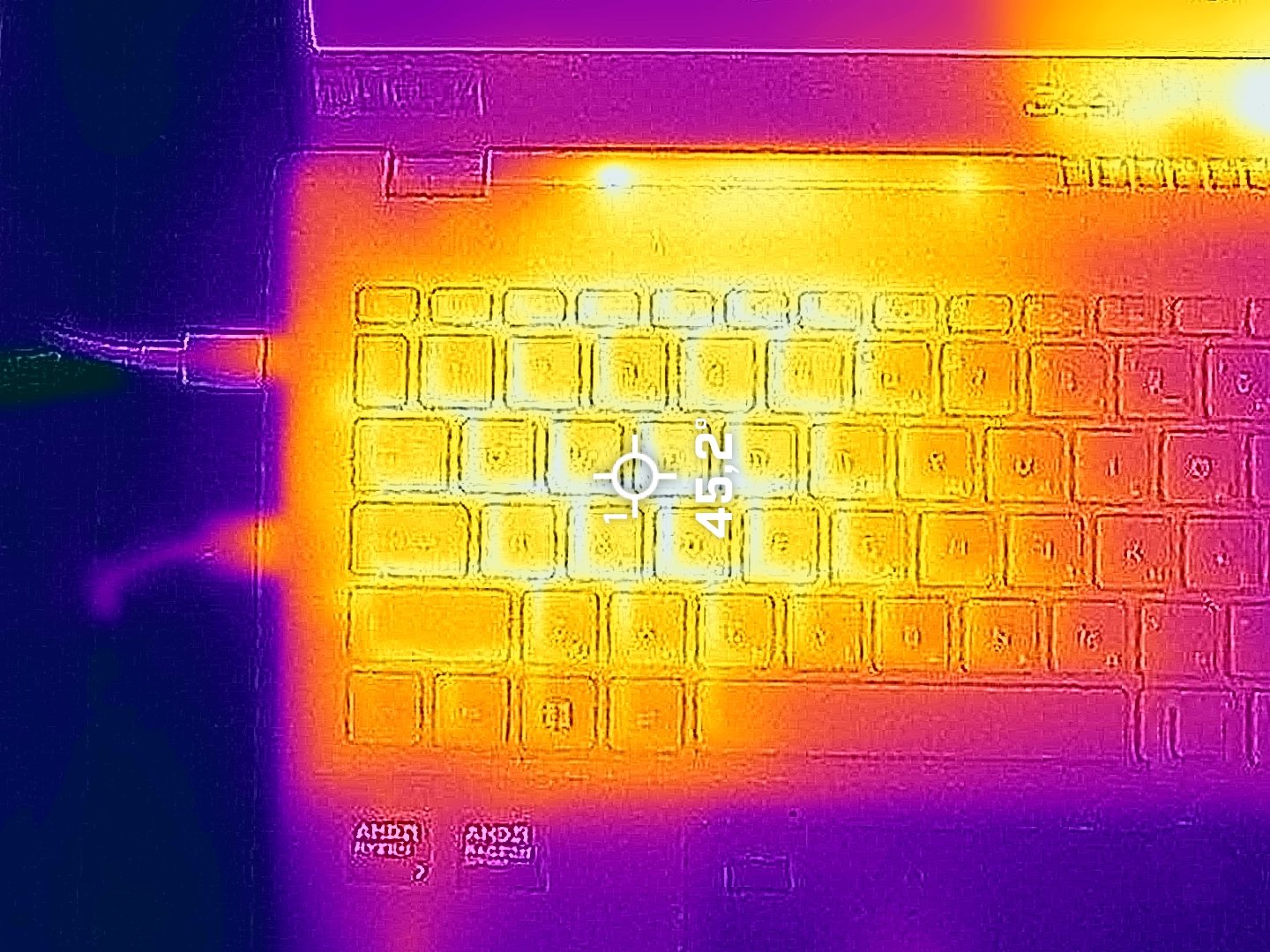
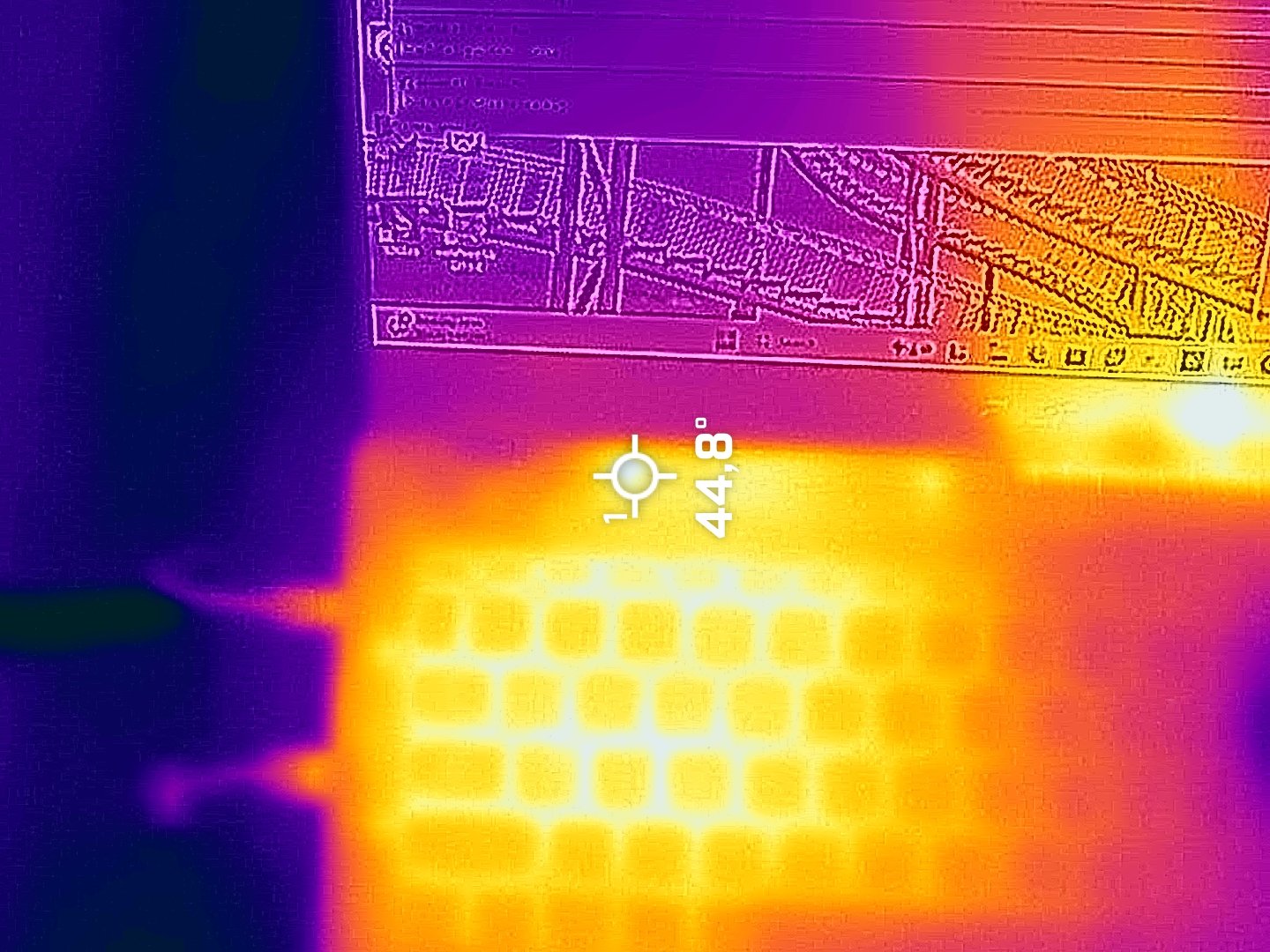
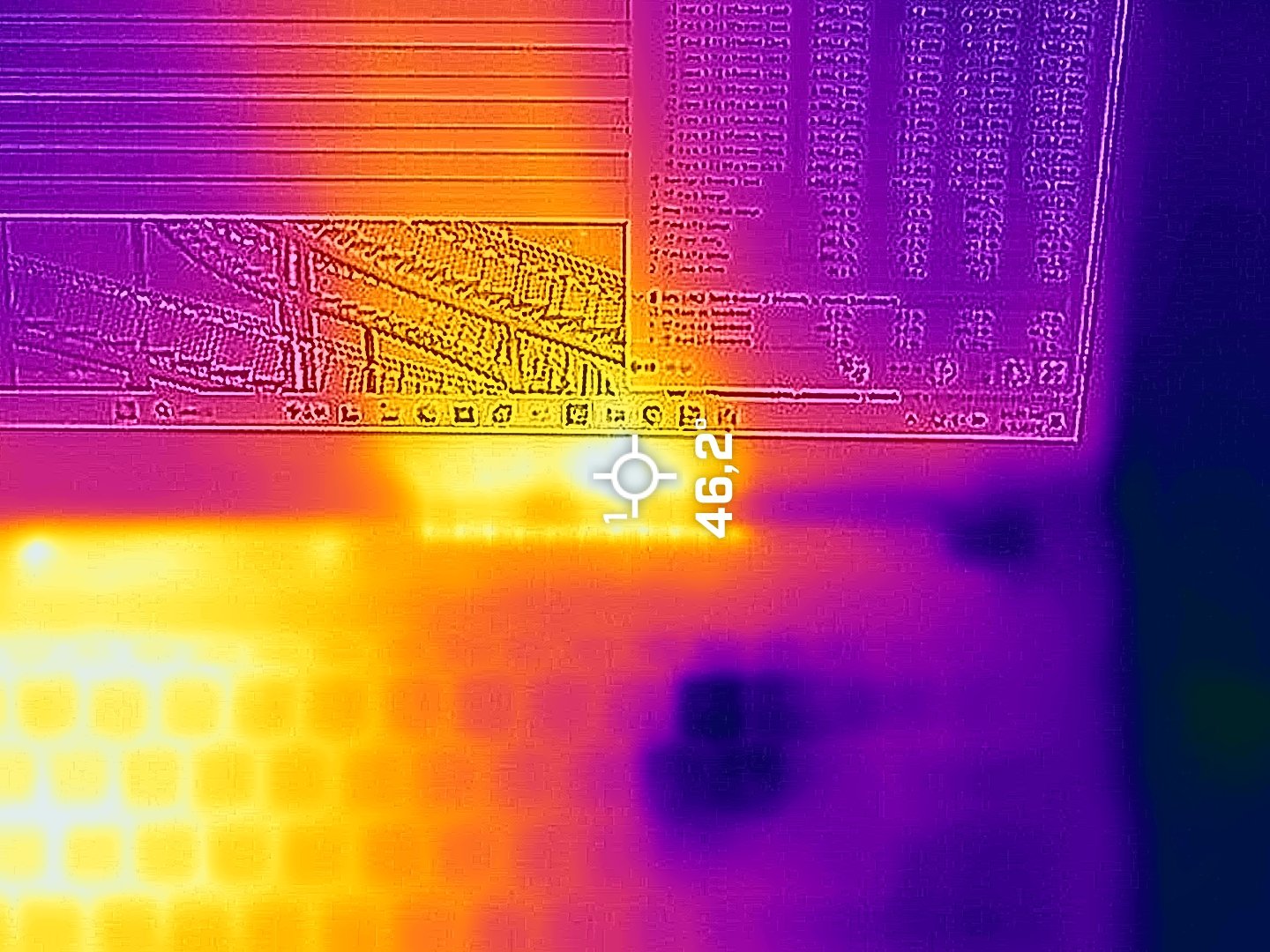
Dans le même temps, le point chaud de la zone WASD atteint 45°C et le cadre inférieur de l’écran est plus chaud d’un degré. Ces zones sont tièdes au toucher, mais pas chaudes, de sorte que le confort sous charge maximale est étonnamment bon.
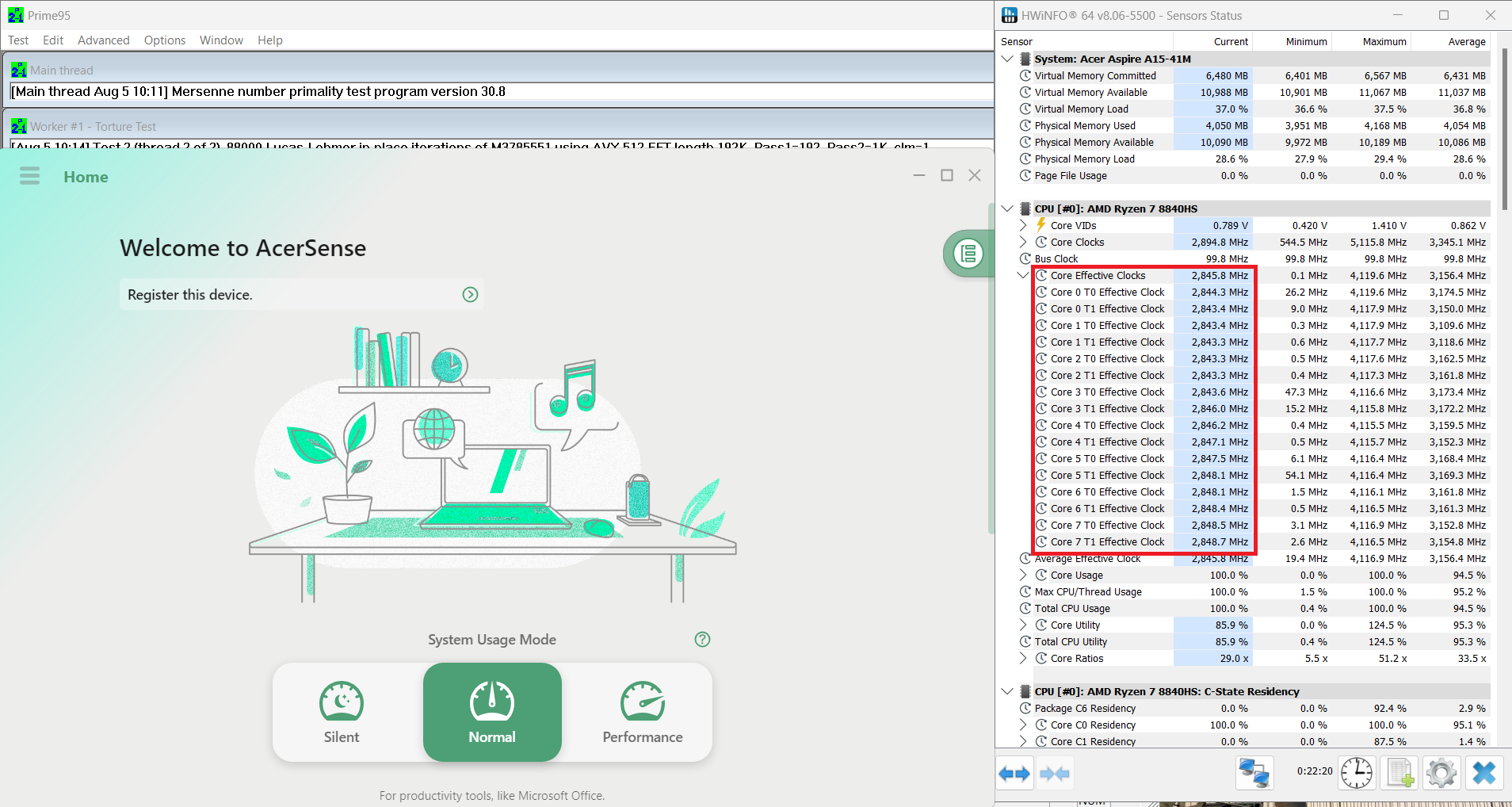
Lorsque le processeur est poussé dans ses derniers retranchements, vous pouvez vous attendre à une fréquence d’environ 2,80 GHz dans les modes “Normal” et “Silent”. Ce dernier est adapté au travail dans un environnement silencieux en raison de la vitesse de rotation plus lente du ventilateur.
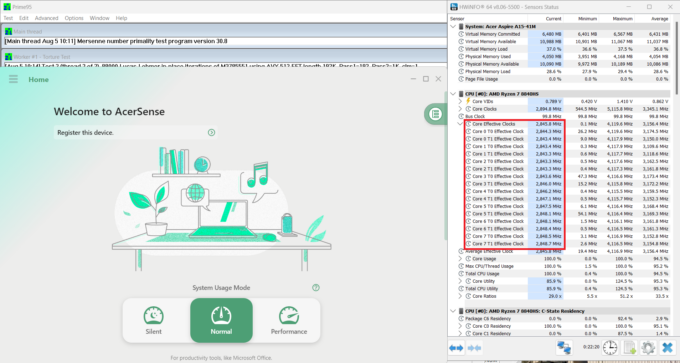 “
“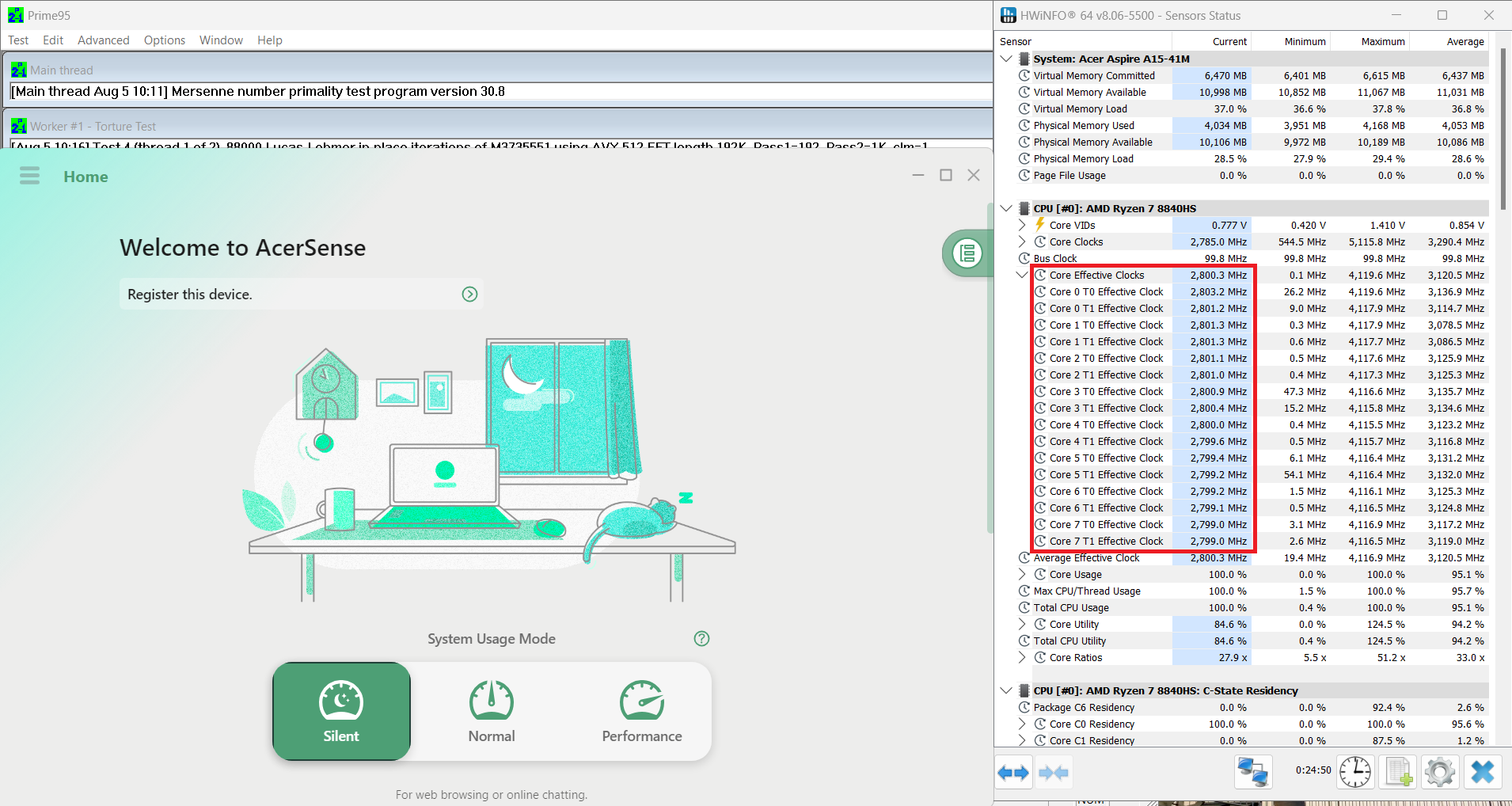 “Silencieux”
Batterie
Nous testons maintenant la batterie avec le paramètre Windows Best Power Efficiency activé, la luminosité de l’écran réglée à 180 nits et tous les autres programmes éteints, à l’exception de celui avec lequel nous testons l’ordinateur portable. La batterie de 53Wh de cet ordinateur portable permet de lire des vidéos pendant environ 8 heures et demie. Pour y parvenir, il faut appliquer le préréglage “Meilleure efficacité énergétique” dans le menu “Alimentation et batterie” de Windows et le préréglage “Silencieux” dans l’application AcerSense.

Luminosité : 180 nits ; Mode d'affichage : SDR
Temps de décharge complète : plus c'est long, mieux c'est

Démontage, options de mise à niveau et entretien
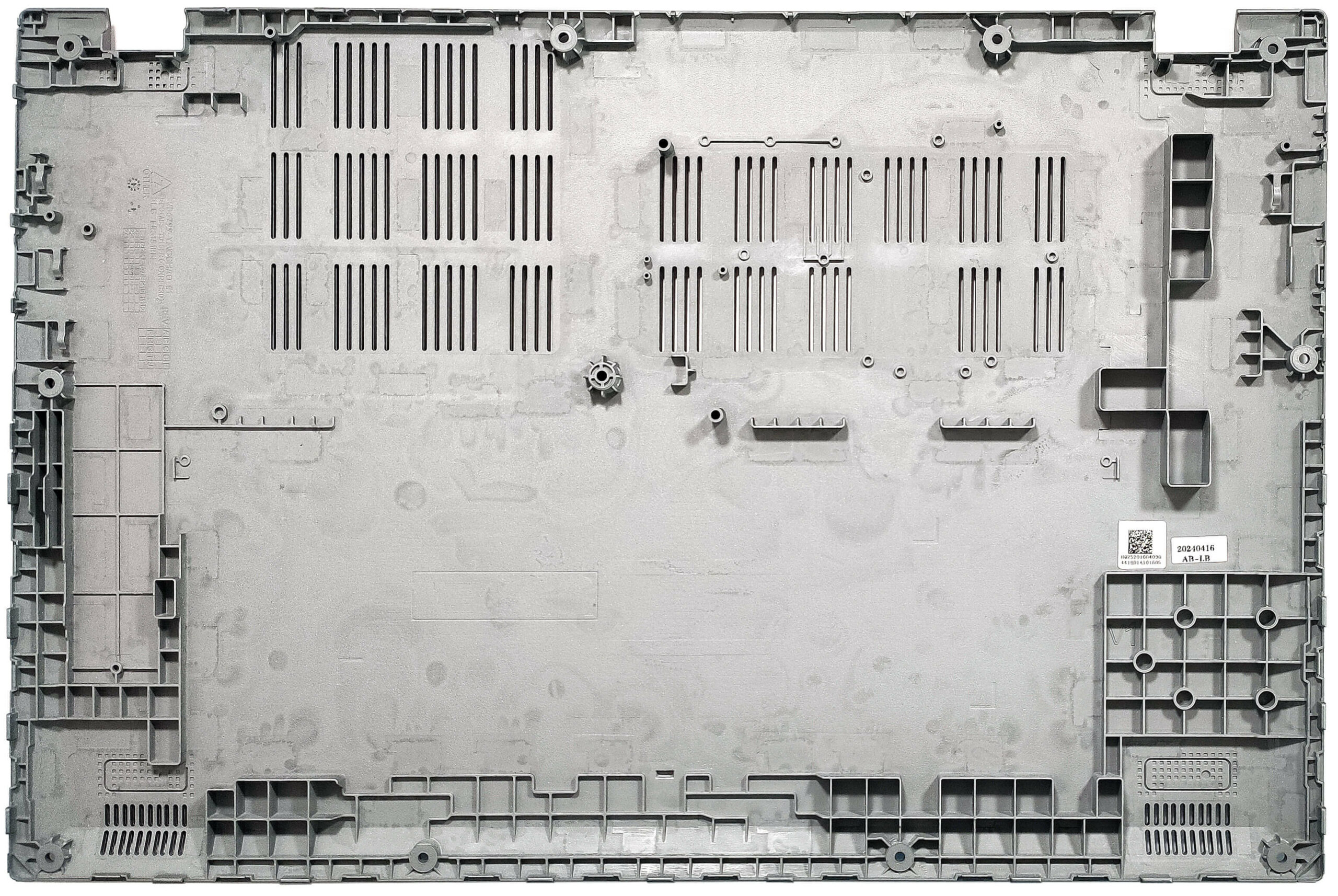
Pour ouvrir cet ordinateur portable, vous devez défaire 11 vis à tête Philips. Faites sauter les deux coins supérieurs à l’aide d’un outil en plastique fin, puis faites levier sur les côtés, l’avant et l’arrière.
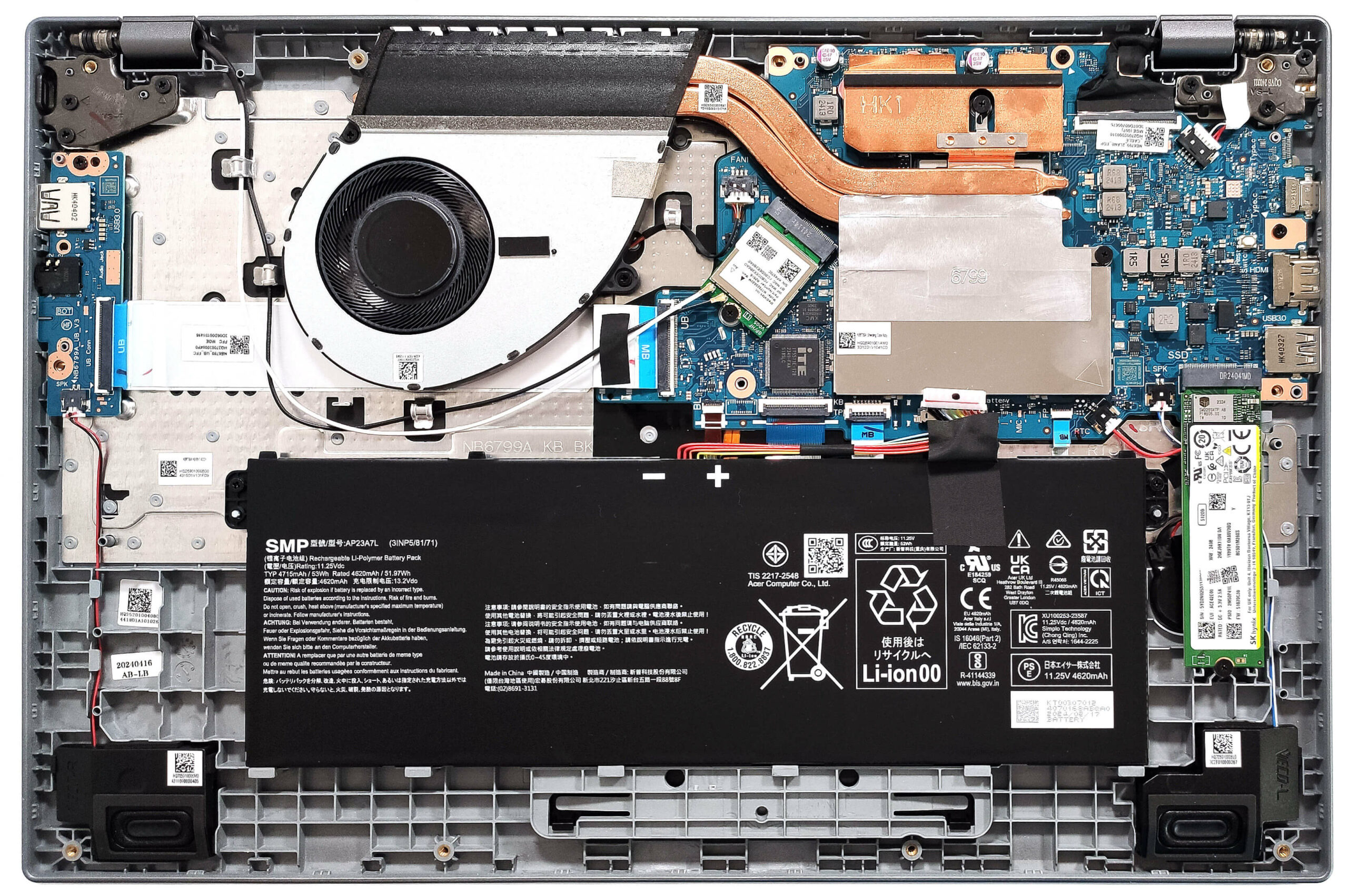
Voici comment se présente le panneau inférieur à l’intérieur.
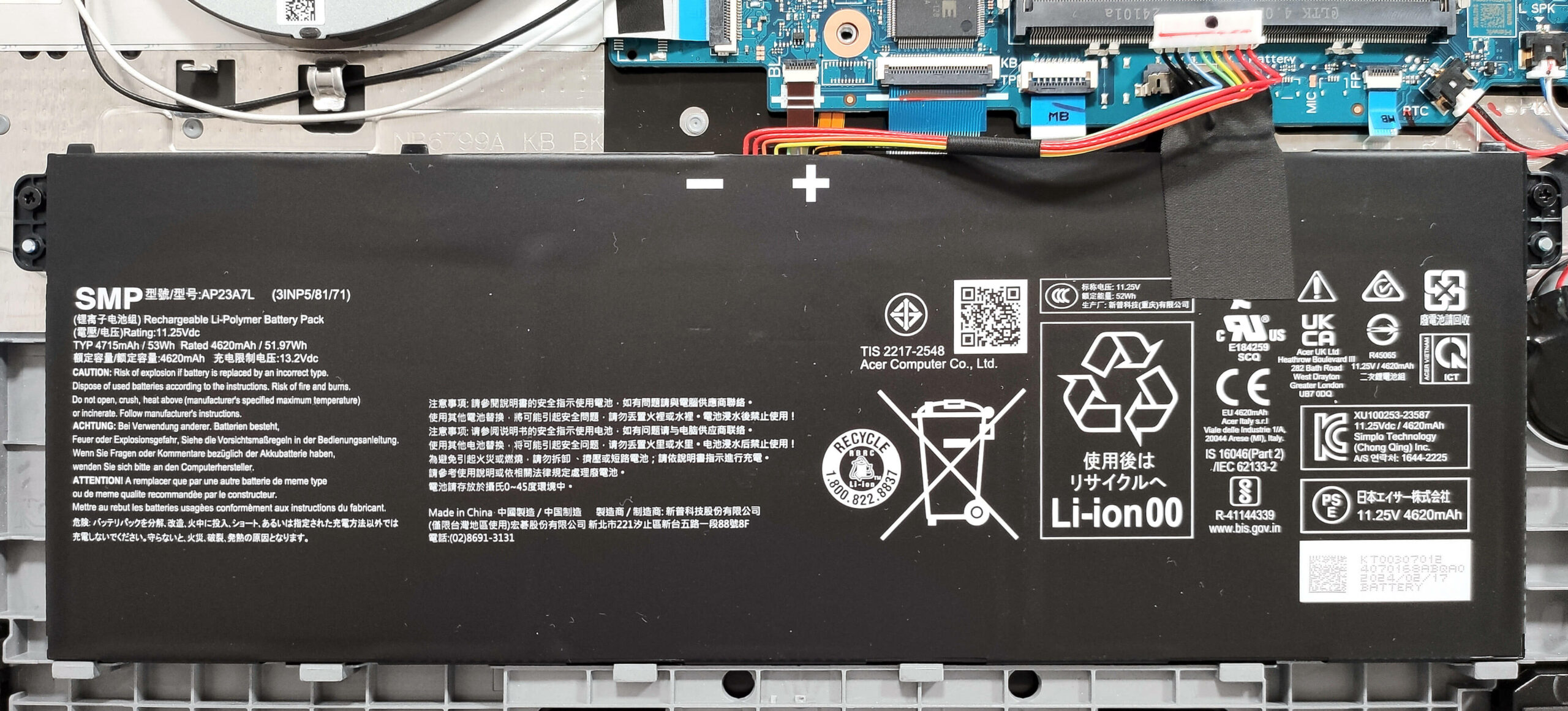
Cet ordinateur portable est équipé d’une batterie de 53 Wh. Pour la retirer, il faut débrancher le connecteur de la carte mère et défaire les deux vis à tête Philips qui la maintiennent en place. La capacité est suffisante pour environ 8 heures et demie de lecture vidéo.
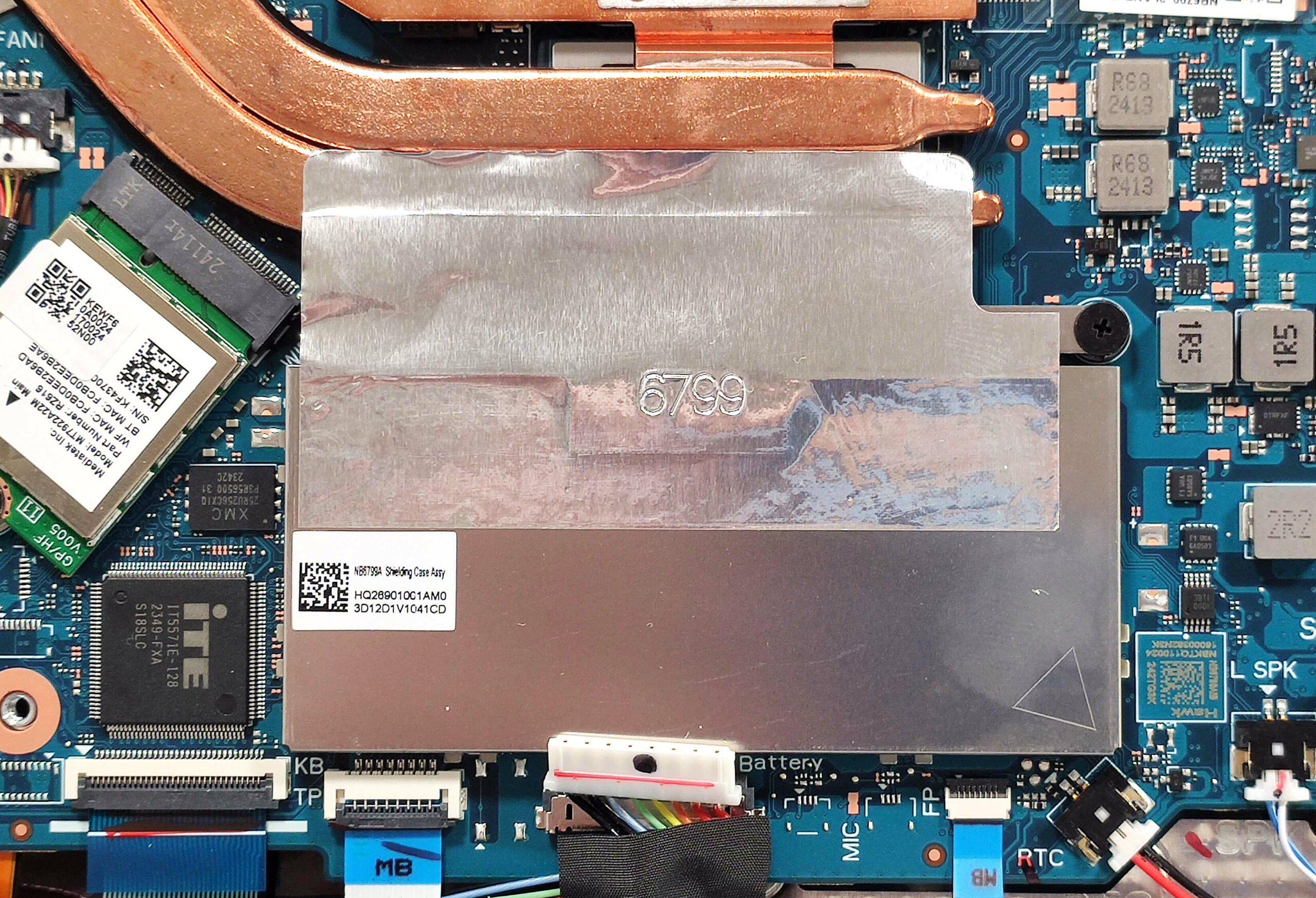
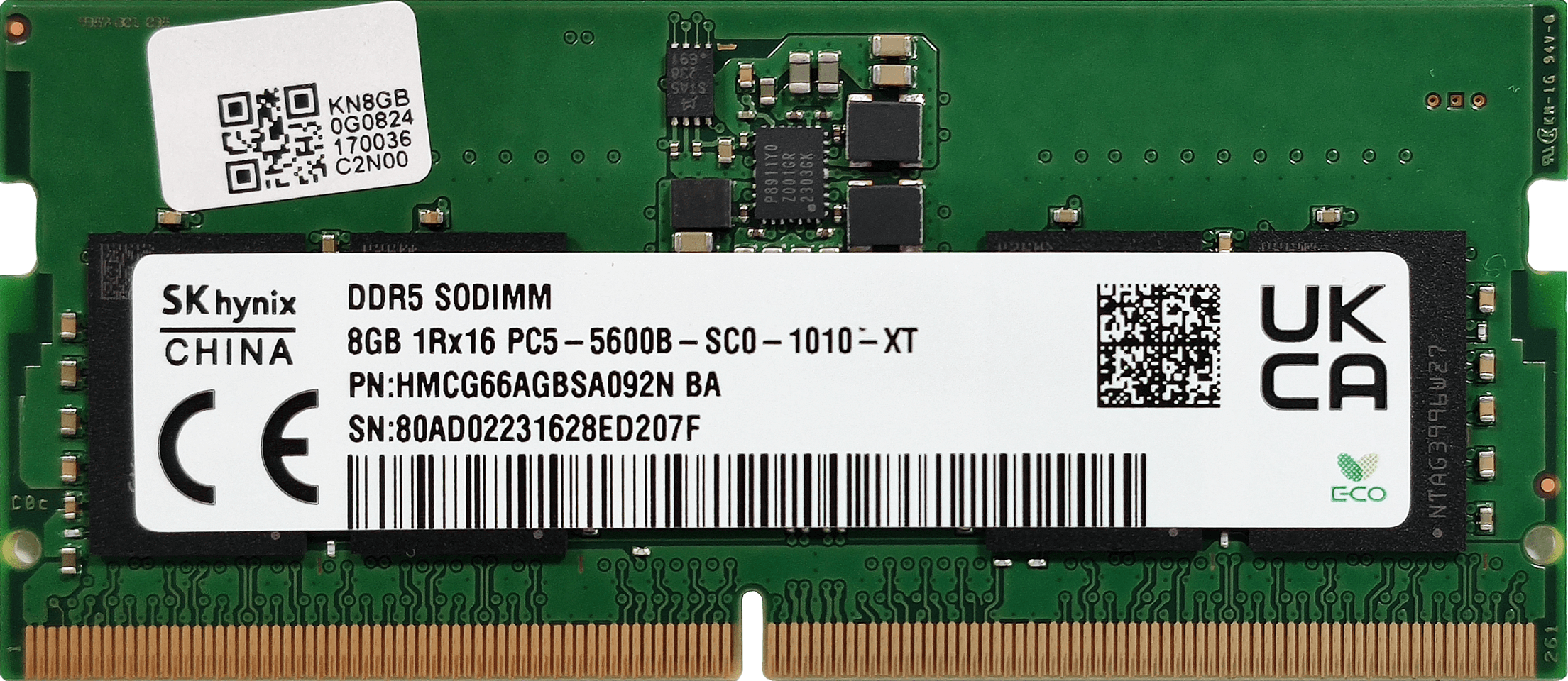
La zone mémoire est recouverte d’un capuchon métallique que l’on peut soulever à l’aide d’un outil à levier. Tous les appareils disposent de 8 Go de mémoire vive soudée. Heureusement, vous disposez d’un SODIMM pour le mode double canal. Selon Acer, l’emplacement peut accueillir jusqu’à 8 Go de RAM DDR5-5600 MHz. Cependant, comme le processeur Zen 4 peut supporter jusqu’à 256 Go, ce portable ne devrait pas avoir de problème à utiliser une quantité de mémoire supérieure à la limite officielle spécifiée par le fabricant. La carte Wi-Fi se trouve à gauche.
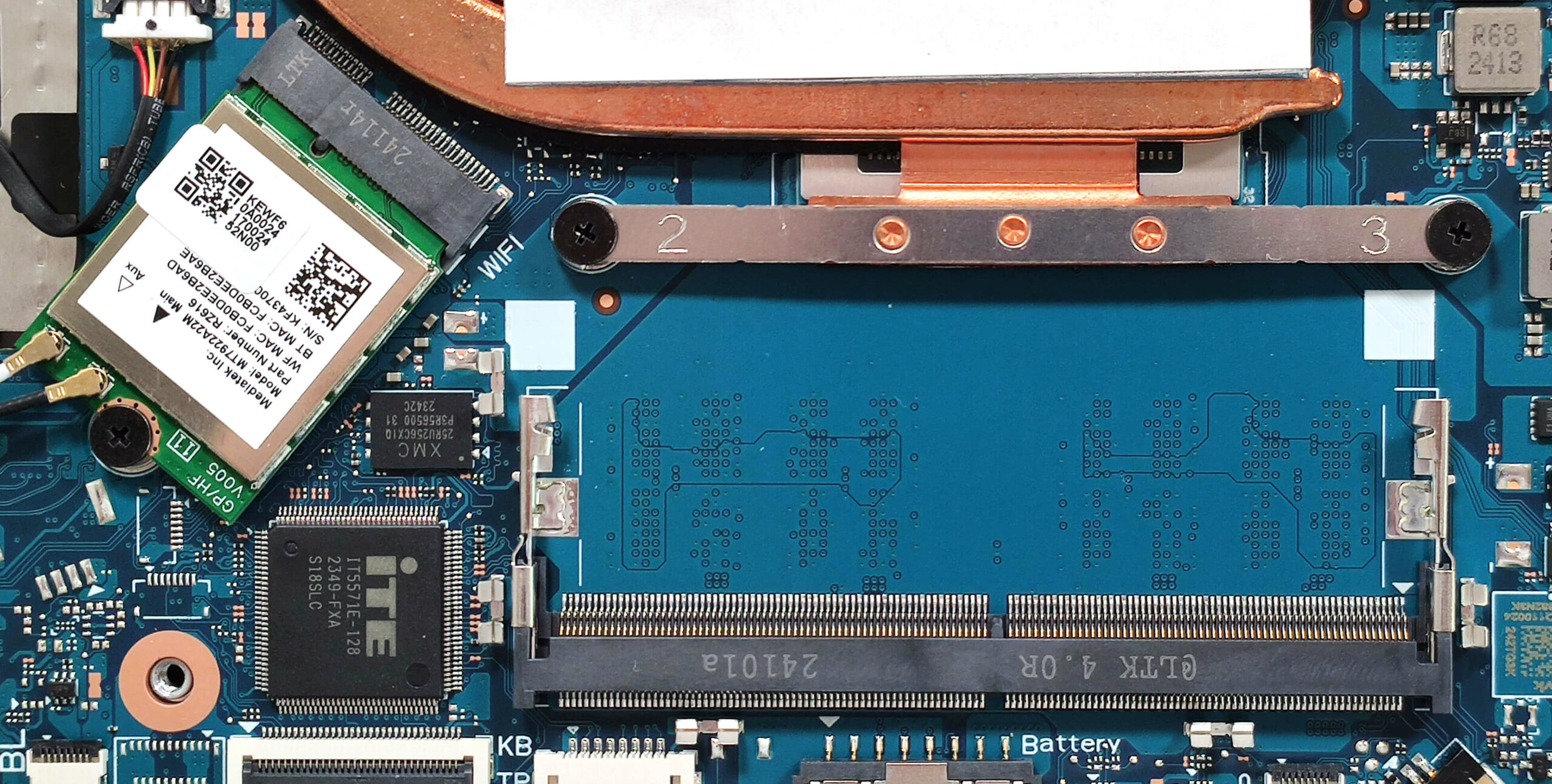
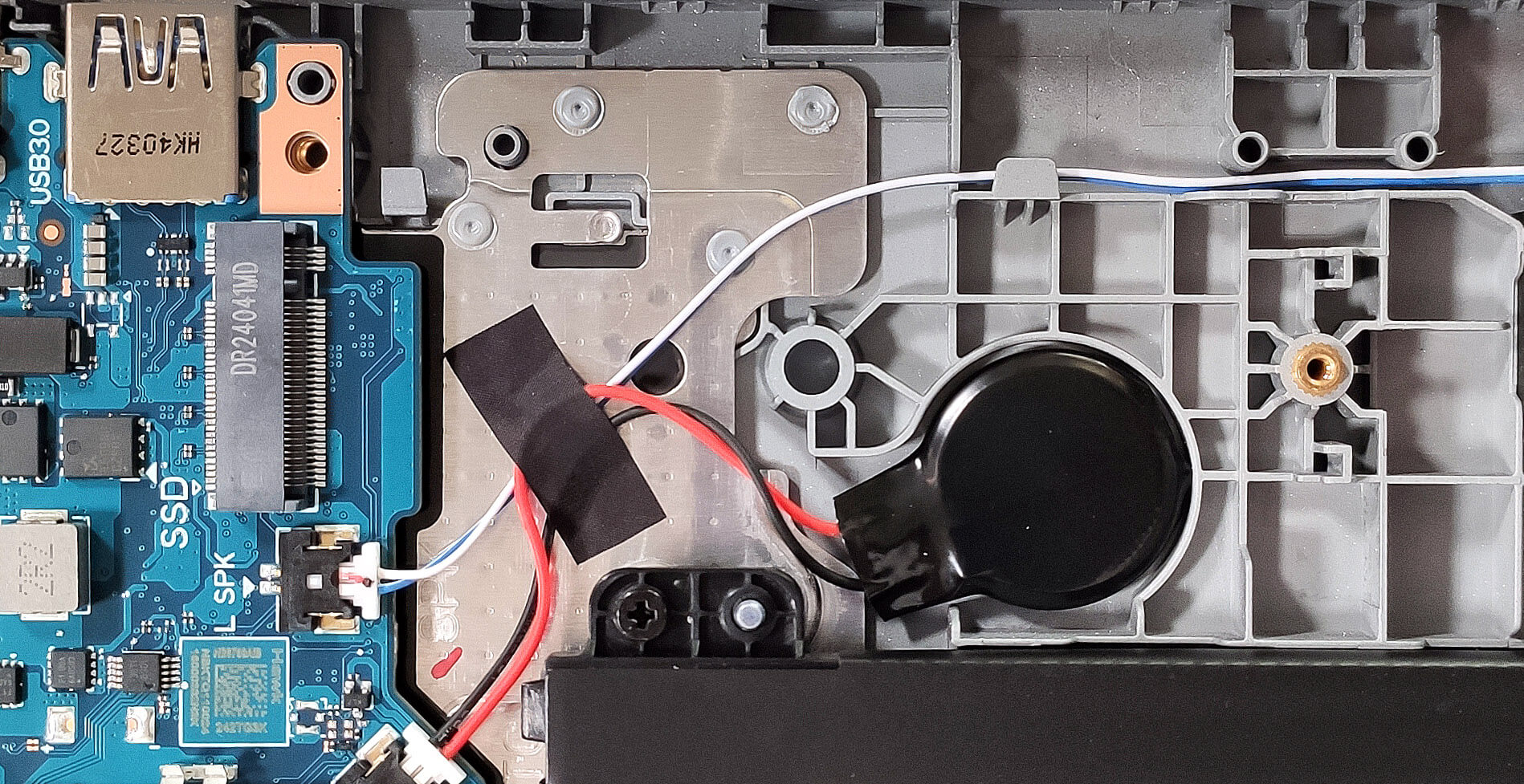
Vous disposez d’un seul emplacement M.2 compatible avec les disques SSD 2280 Gen 4.
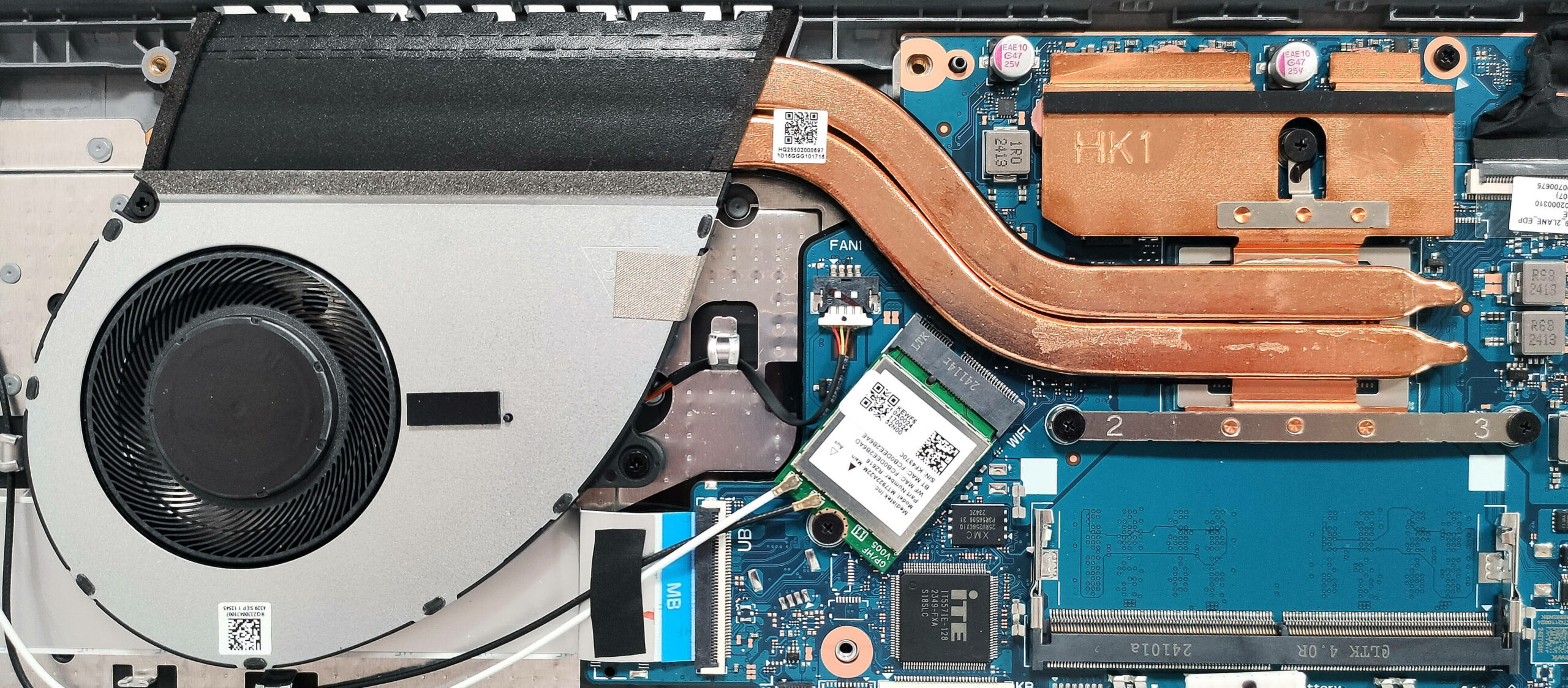
Le refroidissement semble suffisant pour un ordinateur portable équipé uniquement d’un iGPU. Il y a un ventilateur, deux caloducs, un dissipateur thermique monté sur le dessus et un répartiteur de chaleur.
Verdict
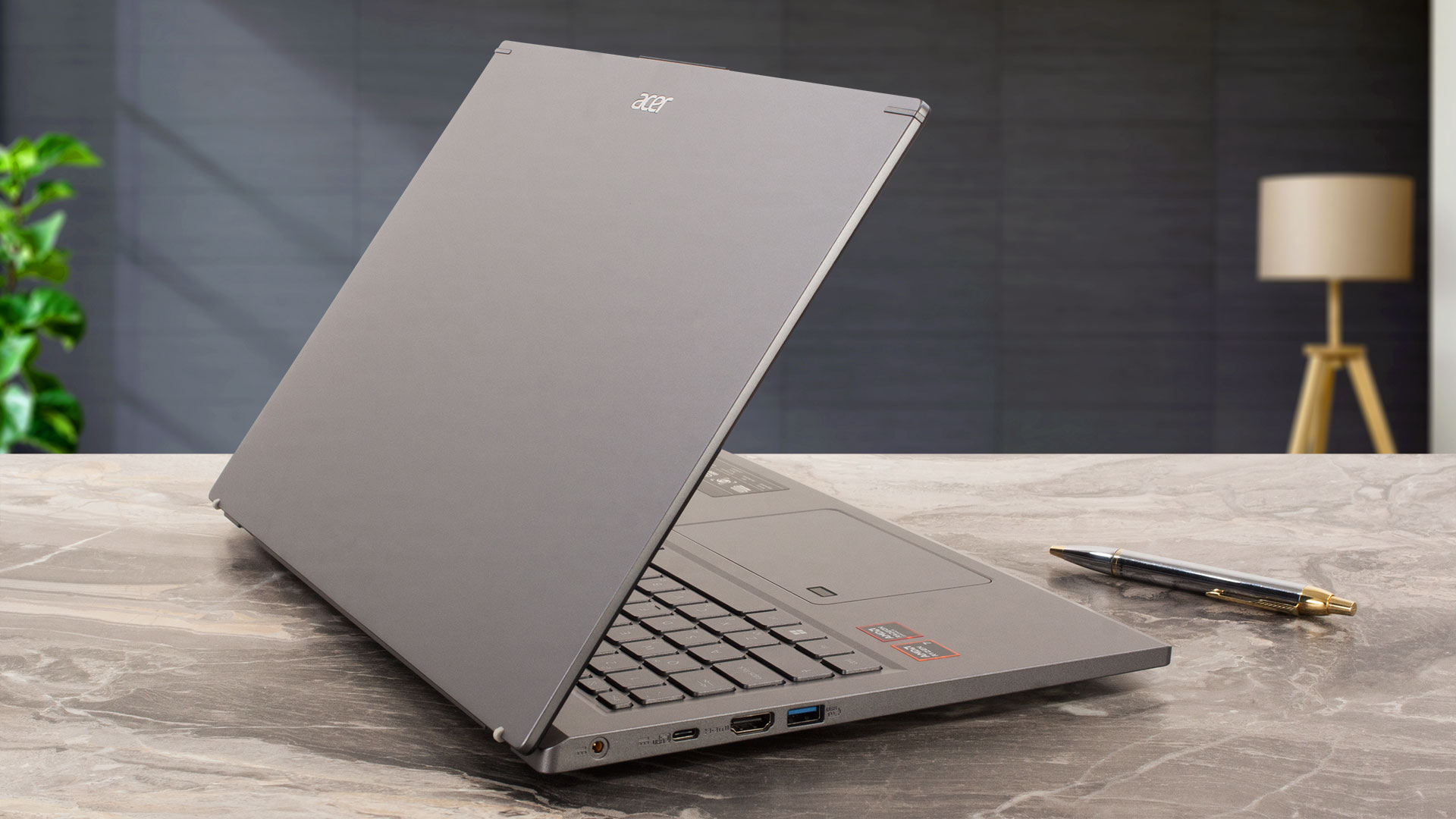 L’Acer Aspire 15 (A15-41M) n’est pas seulement adapté aux tâches domestiques et bureautiques standard, mais il peut également être utilisé pour des tâches plus sérieuses telles que le rendu 3D. Le refroidissement modeste fait du bon travail même lorsqu’il doit faire face à une bête à 8 cœurs comme le Zen 4 Ryzen 7 8840HS. Ce dernier peut maintenir une cadence de 3,40 GHz en stress prolongé, ce qui est un excellent résultat pour un ordinateur portable pas si cher. Dans ce scénario, le ventilateur n’est pas trop bruyant et le clavier est juste chaud, ce qui est suffisant pour un bon confort même lorsque le CPU est soumis à de lourdes charges.
Pour une performance optimale du processeur, la mémoire doit fonctionner en mode double canal. C’est possible puisque vous avez un SODIMM. Malheureusement, pour les mises à niveau du stockage, il n’y a qu’un seul emplacement pour les disques NVMe Gen 4. La carte Wi-Fi est également remplaçable. Dans l’ensemble, l’ordinateur portable est rapide quelle que soit la charge. Le SSD est rapide, mais il n’y a pas de coussin thermique pour le refroidir. Par conséquent, il chauffe pendant les tests de référence, mais fonctionne à des températures normales pendant l’utilisation quotidienne.
L’écran IPS 1080p (Innolux N156HCA-EAB (CMN1561)) en option est bon pour sa catégorie. Il offre des angles de vision larges et est également exempt de PWM. La couverture sRGB est faible, mais c’est normal vu le prix de cette machine. En fin de compte, l’Acer Aspire 15 impressionne par sa longue durée de vie, ses performances adéquates et son confort sous charge.
Vous pouvez consulter les prix et les configurations dans notre système de spécifications : https://laptopmedia.com/series/acer-aspire-15-a15-41m/
Pros
- Autonomie importante compte tenu de la capacité modeste de 53Wh – 8 heures et demie de lecture vidéo
- Clavier et pavé tactile décents
- Bon rapport qualité-prix
- Construction plutôt solide
- Couvercle métallique à levier
- Léger pour un 15 pouces (1,65 kg)
- Sans PWM (CMN1561)
- Grands angles de vision (CMN1561)
- Sélection de ports décente pour la catégorie avec un USB4 et un HDMI 2.1
- Wi-Fi 6E + Bluetooth 5.3
- Le ventilateur n’est pas bruyant à pleine charge
- Le Ryzen 7 8840HS peut maintenir une fréquence de ~3.40 GHz en cas de charge CPU importante
- NVMe assez rapide (512GB SK Hynix HFS512GEJ9X110N)
- Emplacement SODIMM pour mémoire en mode double canal
- Caméra Web 1080p@60FPS
Cons
- Une partie de la RAM est soudée + un seul emplacement M.2
- Faible couverture sRGB (CMN1561)
 Author: Nikolay Palaozov
 Author: eng. Kroum NikolovHead of Engineering at LaptopMedia.com, inventor and innovator with 40+ years of experience in electronics and high technology.
TOP 100 PC PORTABLES GAMING






Meilleurs classements de PC portables
Points forts voir plus
![[Août 2026] Classement mondial des cartes graphiques pour ordinateurs portables les plus vendues sur Amazon : Apple règne en maître, la RTX 5060 de NVIDIA arrive en tête du classement des cartes dédiées](https://laptopmedia.com/wp-content/uploads/2026/09/Best-Selling-GPUs-GLOBAL-Top-10-400x225.jpg)
[Août 2026] Classement mondial des cartes graphiques pour ordinateurs portables les plus vendues sur Amazon : Apple règne en maître, la RTX 5060 de NVIDIA arrive en tête du classement des cartes dédiées
Septembre 26, 2026![[Août 2026] Classement mondial des processeurs d’ordinateurs portables les plus vendus sur Amazon : Apple domine aussi bien le segment économique que le segment haut de gamme. Les modèles A18 Pro et M5 écrasent Intel et AMD en août 2026](https://laptopmedia.com/wp-content/uploads/2026/09/Best-Selling-CPUs-GLOBAL-Top-10-400x225.jpg)
[Août 2026] Classement mondial des processeurs d’ordinateurs portables les plus vendus sur Amazon : Apple domine aussi bien le segment économique que le segment haut de gamme. Les modèles A18 Pro et M5 écrasent Intel et AMD en août 2026
Septembre 26, 2026![[Août 2026] Amazon Global : le top 10 des ordinateurs portables les plus vendus – L’Apple MacBook Neo domine le classement tandis que les portables Windows d’entrée et de milieu de gamme se disputent les parts de marché](https://laptopmedia.com/wp-content/uploads/2026/09/Best-Selling-Laptops-GLOBAL-Top-10-400x225.jpg)
[Août 2026] Amazon Global : le top 10 des ordinateurs portables les plus vendus – L’Apple MacBook Neo domine le classement tandis que les portables Windows d’entrée et de milieu de gamme se disputent les parts de marché
Septembre 12, 2026![[Août 2026] Les marques d’ordinateurs portables les plus vendues sur Amazon Global : Apple domine en termes de chiffre d’affaires tandis que HP se distingue par la diversité de ses modèles](https://laptopmedia.com/wp-content/uploads/2026/09/GLOBAL-Best-Brands-400x225.jpg)
[Août 2026] Les marques d’ordinateurs portables les plus vendues sur Amazon Global : Apple domine en termes de chiffre d’affaires tandis que HP se distingue par la diversité de ses modèles
Septembre 12, 2026![[Août 2026] Amazon Global : le top 10 des ordinateurs portables de jeu les plus vendus – Le HP Victus 15 s’empare de la première place alors que les modèles abordables dominent le classement](https://laptopmedia.com/wp-content/uploads/2026/09/Best-Selling-Gaming-Laptops-GLOBAL-Top-10-400x225.jpg)
[Août 2026] Amazon Global : le top 10 des ordinateurs portables de jeu les plus vendus – Le HP Victus 15 s’empare de la première place alors que les modèles abordables dominent le classement
Septembre 12, 2026
Critiques voir plus

Test de l’ASUS ROG Zephyrus G16 (GU606, 2026) : un écran OLED époustouflant, un processeur Core Ultra 9 et une autonomie de 17 heures !
Septembre 25, 2026Test de l’Acer Nitro V 15 (ANV15-A31) : un ordinateur de jeu abordable et pratique, avec toutefois un bémol majeur
Août 13, 2026Test du Lenovo IdeaPad Slim 5a (16 pouces, 11e génération) : écran OLED 2,8K, Ryzen AI 7 450 et une évolutivité rare
Août 09, 2026Test du HP OmniBook 5 16 (16-bc1000) : grand écran, processeur performant, possibilités d’extension limitées
Août 06, 2026Test du Lenovo ThinkPad X1 Carbon Gen 14 Aura Edition : l’ordinateur portable professionnel par excellence passe au modulaire
Août 03, 2026
Thank you for starting reviewing budget laptops. Reviews of some recent budget Asus and HP laptops would also be nice, e.g. Vivobook 15, HP 15
This laptop is just a mockery of technically educated buyers. 8840HS is a great processor. It has 2xUSB3.2 Gen2 (10Gbps) + 2xUSB40 hardware. It also has support for HDMI 2.1 (48Gbps / FRL6) and DP2.0 + ports (unfortunately only UHBR10, not 20, which would provide future native support for 8k monitors in lossless data transfer mode) It also supports 256 GB of RAM, but in fact this is a meaningless feature from AMD, since there are no modules for 64 GB and especially not for 128 GB on sale. Therefore, the real maximum is 64 GB (like Zen2 +) and… Lire la suite »
Wow. so detailed. I don’t understand most of what you wrote unfortunately. I’m planning to retire 2026 and need a laptop to replace my software job’s Lenovo thinkpad super computer. I don’t want more than 15.6 in. I want lighter than thinkpad. I could do with more than 8GB ram, more like 16, but not a gamer so I would never need more than 32. Is this a good choice for the price? tks.
You are something outdated. For now most laptops have fully soldered memory, so one SODIMM slot is big advantage for upgrade possibility in present days.
I understand what you mean, but when you look at the price of this laptop (ca 600euro – 16GB version) and its focus office/multimedia mean non-gaming, so surely there is no need for two RAM/M2 slots or RJ45 port which is quite large. Of course, if you pay 100-150E extra, you’ll have all of the above.
The main role here is played by an excellent processor which is also suitable for “no60fps” 3D games, and I think that together with 16GB RAM is sufficient at this PRICE.
For the price, it’s a good option, isn’t it? What would be better for around 500$? If you need something good for office and simple graphical games, it’s perfect. What else would you recommend?
Hello Niko, I surely do NOT want a 17.3″ laptop sitting on my lap 🙂 I was not looking for a workstation desktop replacement which can only be put on a table because of its higher weight. I also saw a few 18″ laptops but that is even more insane if you want something more mobile/handy which you can also carry around in the house or you occassionally take it with you. In the end I found this 15″ A15-41M variant but would also have went with 16″ if it was not for an Intel Cpu (surprisingly some of the… Lire la suite »
Hello, I bought the A15-41M-R4AN in November. I endlessly searched for a proper laptop for 2-3 years. Basically I had to give up searching as most laptop products / manufacturers have a few cons and I needed a Gpu with some minimum performance (so all older Intel CPUs with Uhd/Iris/Xe or much thinner laptops are a no-go). According to HWInfo64 my built-in display is: AU Optronics: AUO71AE Monitorname: B156HAN02.1 That IPS panel is much better than the one a used HP EliteBook 465 has been using with that crappy “Privacy protection view” angels! On the new Acer laptop I can… Lire la suite »
So you recommend this right
Hi, I still have not been extensively using it on a daily basis. No blue screens so far, display didn’t turn black one time. I haven’t finished the HDD repartitioning so I had no chance to reinstall AccuRc from the Steam platform. Only have been using the Heli-X V10 and V11 demo occasionally. The new replacement of the A15-41M is the A15-61M. Most of the (Amd) spec is similar but the new model from 2025 has now *two* USB 4 Typ-C ports. I heard on some gaming laptops Usb charging can be an issue so I’m not sure what this… Lire la suite »
unfortunately, under certain workloads it can freeze completely, I am not happy with this laptop anymore
Mine is a A15-41M-R8Y2, which is a great laptop imo. Cheap yet amazing power, battery life is good, I love the keyboard and it looks good overall. It’s a dark-ish gray instead of the common/annoying silver. The main problem, and it’s a huge one, is the “TN” monitor. I was baffled that any manufacturer would consider this thing acceptable. I thought it was defective until I researched it online. It cost me $65 for a normal screen from laptopscreen.com. Then I added another memory card because one is not acceptable imo. Point being you should expect to replace the monitor,… Lire la suite »