ASUS ROG ROG Zephyrus G16 GA605 felülvizsgálat – Egy vékony és szilárd játék laptop figyelmeztetésekkel
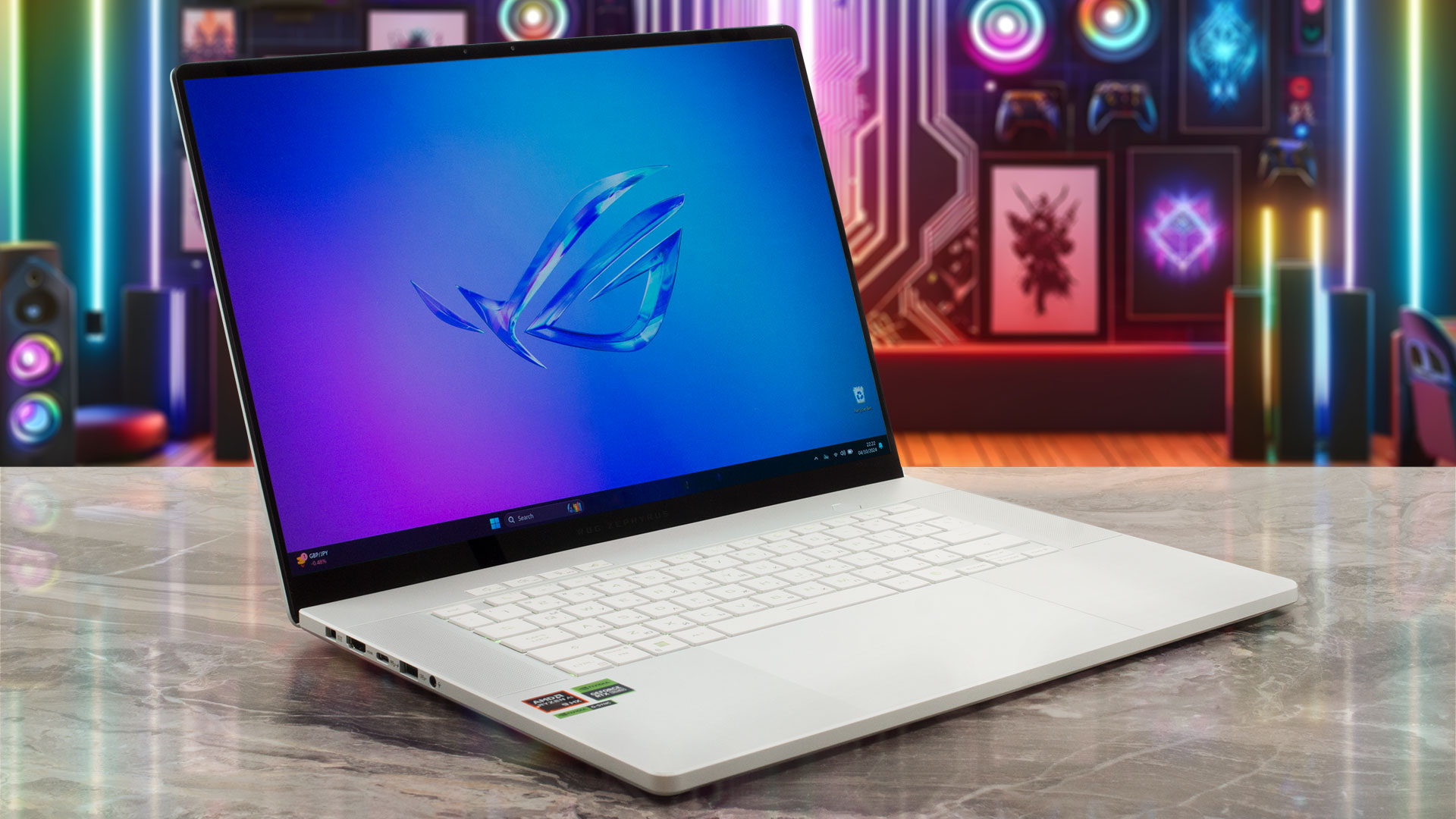 A ROG Zephyrus G16 GA605 a vadonatúj AMD Ryzen AI 9 HX 370 processzorral van felszerelve, amely 50 TOP-os NPU-val rendelkezik. Ha a laptopot a legütősebb GPU opcióval rendeled meg, akkor akár 321 TOP-ra is számíthatsz az AI feladatokhoz. Ez egy nagyon vékony notebook, és igen, a memória forrasztott. A maximális mennyiség itt 32 GB LPDDR5x RAM. Ha 64GB memóriára van szükséged, akkor az ASUS ProArt P16 (H7606 ) is elérhető, amely hasonló kialakítással és méretekkel büszkélkedhet. Ha már itt tartunk, a Meteor-Lake alapú ROG Zephyrus G16 GU605 a GA605 Team Blue testvére. Sajnos a csúcs GPU-k, mint az RTX 4080 és RTX 4090, az Intel modell számára vannak fenntartva.
Mi egy maximálisan kiaknázott konfigurációt választottunk egy RTX 4070-zel és egy 1600p 240Hz-es OLED képernyővel. Ez utóbbi egy kiváló darab technika, nagyon jó színpontossággal. Kevesebb pénzért az alapértelmezett IPS-kijelzős opciót is megkaphatod, amely hasonló specifikációkkal rendelkezik.
A nagy teljesítményű belső egységek hűtésére egy párologtató kamrát vagy egy 3 ventilátoros hűtést találsz a motorháztető alatt. A CPU-t folyékony fémmel kezelik. A játékosok örülhetnek, mert olyan extrák, mint a G-Sync, a MUX Switch, az NVIDIA Advanced Optimus és a 6 hangszórós Dolby Atmos hangbeállítás is megtalálható a fedélzeten.
Az árakat és a konfigurációkat a Specs rendszerünkben ellenőrizheti: https://laptopmedia.com/series/asus-rog-zephyrus-g16-ga605/
Contents
- Műszaki adatok, meghajtók, a dobozban található termékek
- Kialakítás és felépítés
- Kijelző és hangminőség, profilok beszerzése
- Profilok beszerzése
- Teljesítmény: CPU, GPU, Tárolás
- [eBook Guide + Tools] Hogyan MAX OUT a laptop
- Hőmérséklet és kényelem, akkumulátor élettartam
- Szétszerelés, frissítési lehetőségek és karbantartás
- Ítélet
Műszaki adatok, meghajtók, a dobozban található termékek
ASUS ROG Zephyrus G16 GA605 - Specifikációk
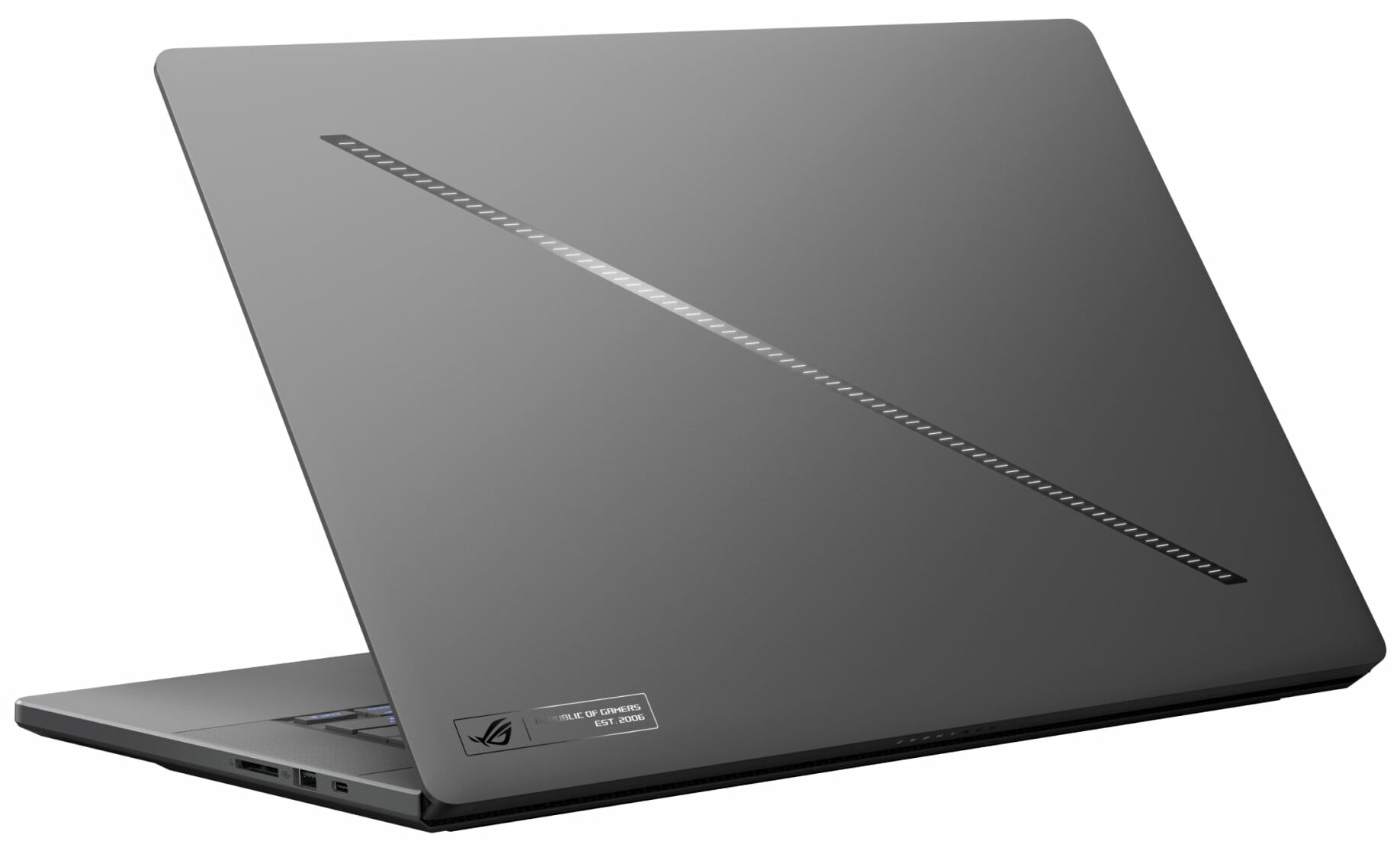
- GPU
- NVIDIA GeForce RTX 5070 (Laptop, 8GB GDDR7) #28 a Top GPU-k között NVIDIA GeForce RTX 5060 (Laptop) #72 a Top GPU-k között NVIDIA GeForce RTX 5050 (Laptop) #126 a Top GPU-k között NVIDIA GeForce RTX 4070 (Laptop, 105W) #60 a Top GPU-k között NVIDIA GeForce RTX 4060 (Laptop, 105W) #82 a Top GPU-k között

- HDD/SSD
- akár 16000GB SSD
- M.2 Slot
- 1x 2280 M.2 NVMe PCIe 4.0 x4 + 1x 2280 M.2 NVMe PCIe 4.0 x2 Kép megtekintése
- RAM
- up to 32GB
- OS
- Windows 11 Home, Windows 11 Pro, DOS
- Akkumulátor
- 90Wh
- Ház anyaga
- Aluminum
- Méretek
- 354 x 246 x 14.9 - 16.4 / 16.2 - 17.2 mm (13.94" x 9.69" x 0.59")
- Súly
- 1.85 kg (4.1 lbs)
- Portok és csatlakozás
- 2x USB Type-A
- 3.2 Gen 2 (10 Gbps)
- 1x USB Type-C
- 3.2 Gen 2 (10 Gbps), Power Delivery (PD), DisplayPort
- 1x USB Type-C
- 4.0, Power Delivery (PD), DisplayPort
- HDMI
- 2.1
- Kártyaolvasó
- SD (SD, SDHC, SDXC)
- Ethernet LAN
- Wi-Fi
- 802.11be
- Bluetooth
- 5.4
- Audio csatlakozó
- 3.5mm Combo Jack
- Jellemzők
- Ujjlenyomat-olvasó
- Webkamera
- FHD IR with Windows Hello
- Háttérvilágítású billentyűzet
- optional
- Mikrofon
- 3x Microphone Array with AI noise-canceling
- Hangszórók
- 4-speaker (dual force woofer) system with Smart Amplifier Technology, 2 Tweeters, Dolby Atmos
- Optikai meghajtó
- Biztonsági zár helye
Összes ASUS ROG Zephyrus G16 GA605 konfigurációk
Meghajtók
A notebookhoz tartozó összes illesztőprogram és segédprogram itt található: https://rog.asus.com/laptops/rog-zephyrus/rog-zephyrus-g16-2024-ga605/helpdesk_download/
Mi van a dobozban?
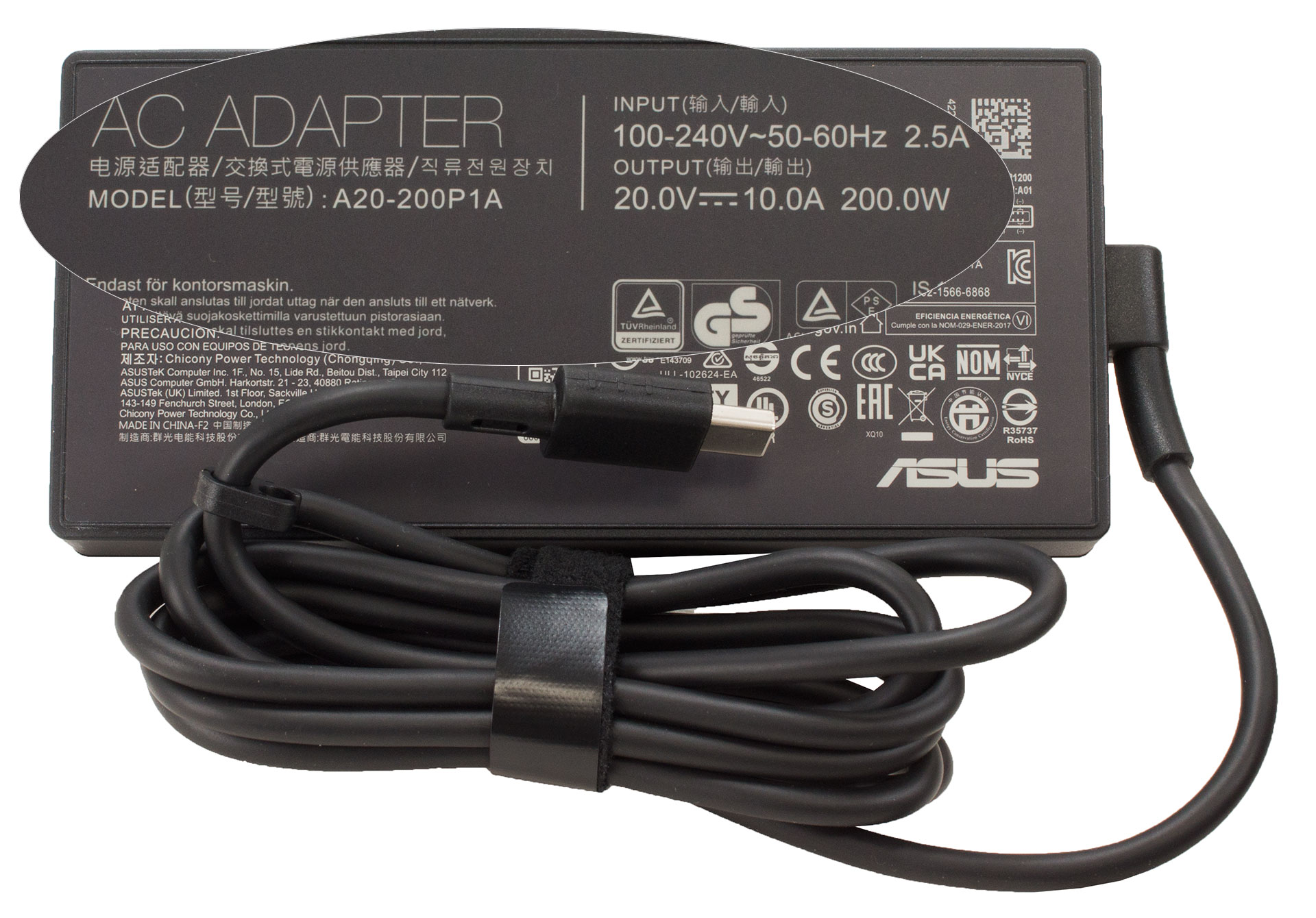
A nagyobb dobozon belül egy kisebbet talál, amelyben a laptop található. A csomag a szokásos dolgokat tartalmazza, például rengeteg papírt és egy 200 W-os töltőt. Egyes régiókban olyan opcionális finomságokat is kaphatsz, mint egy tok, egy ROG Impact Gaming egér és egy kompakt 100 W-os Type-C adapter.

Kialakítás és felépítés
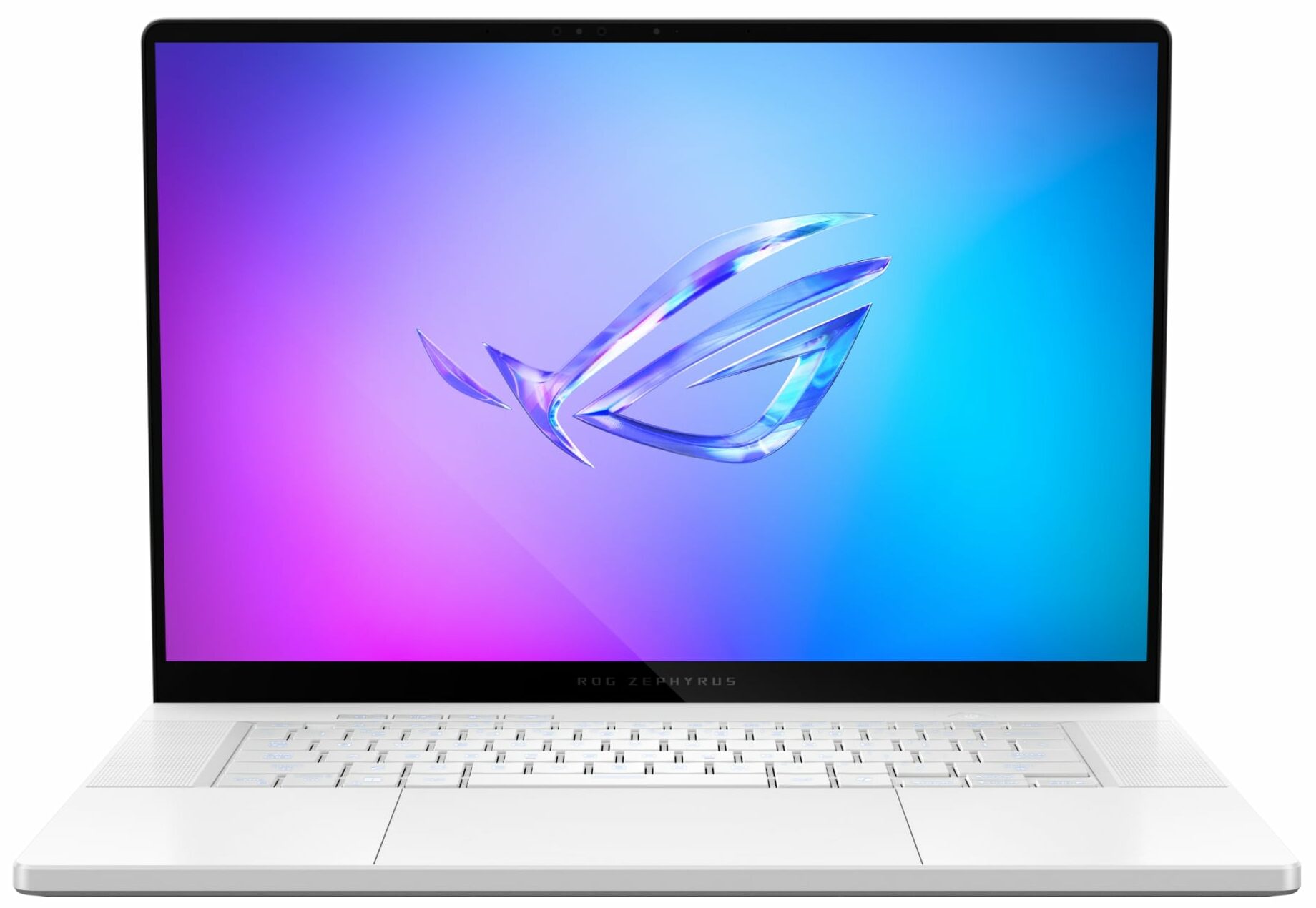
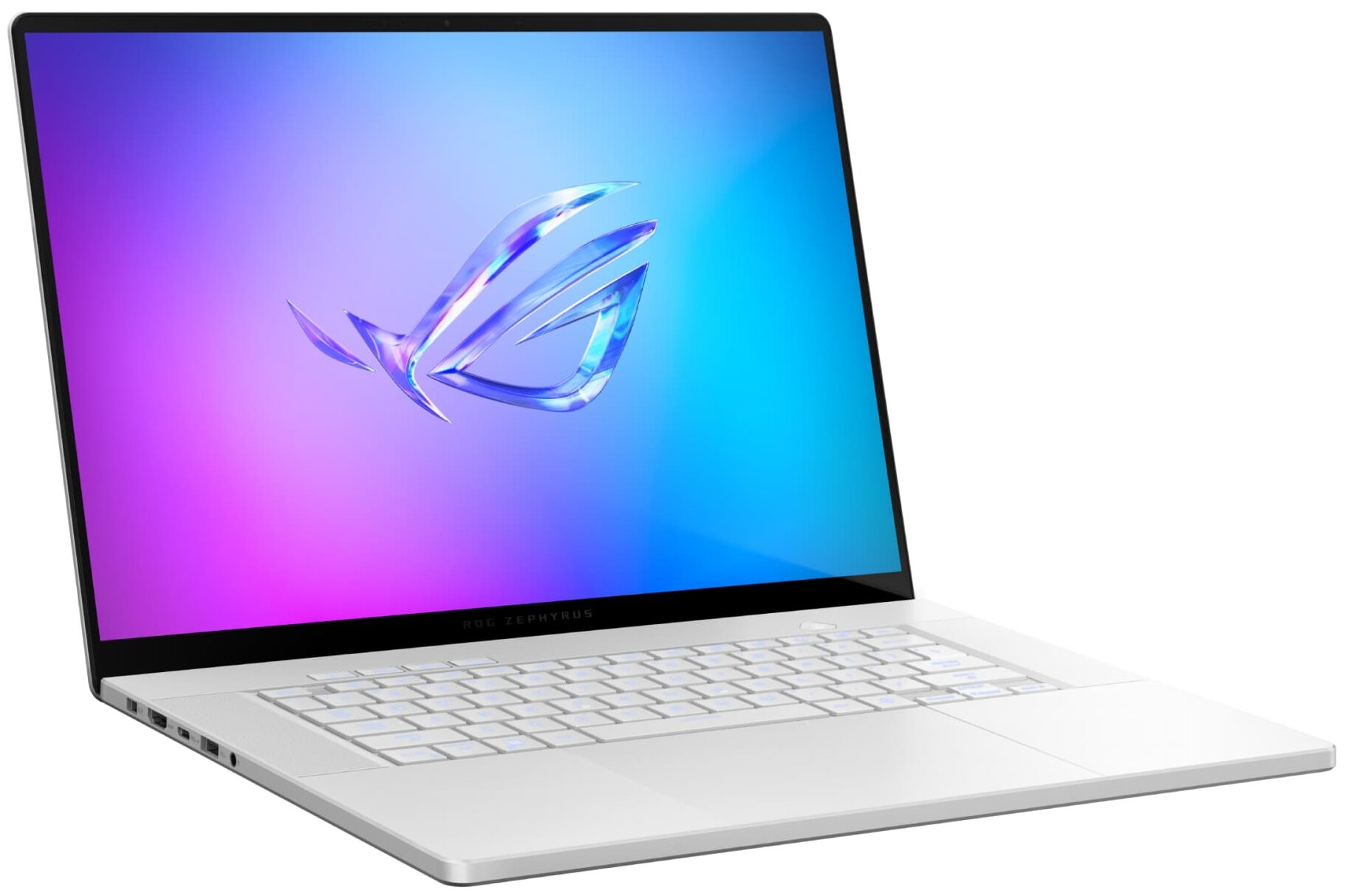
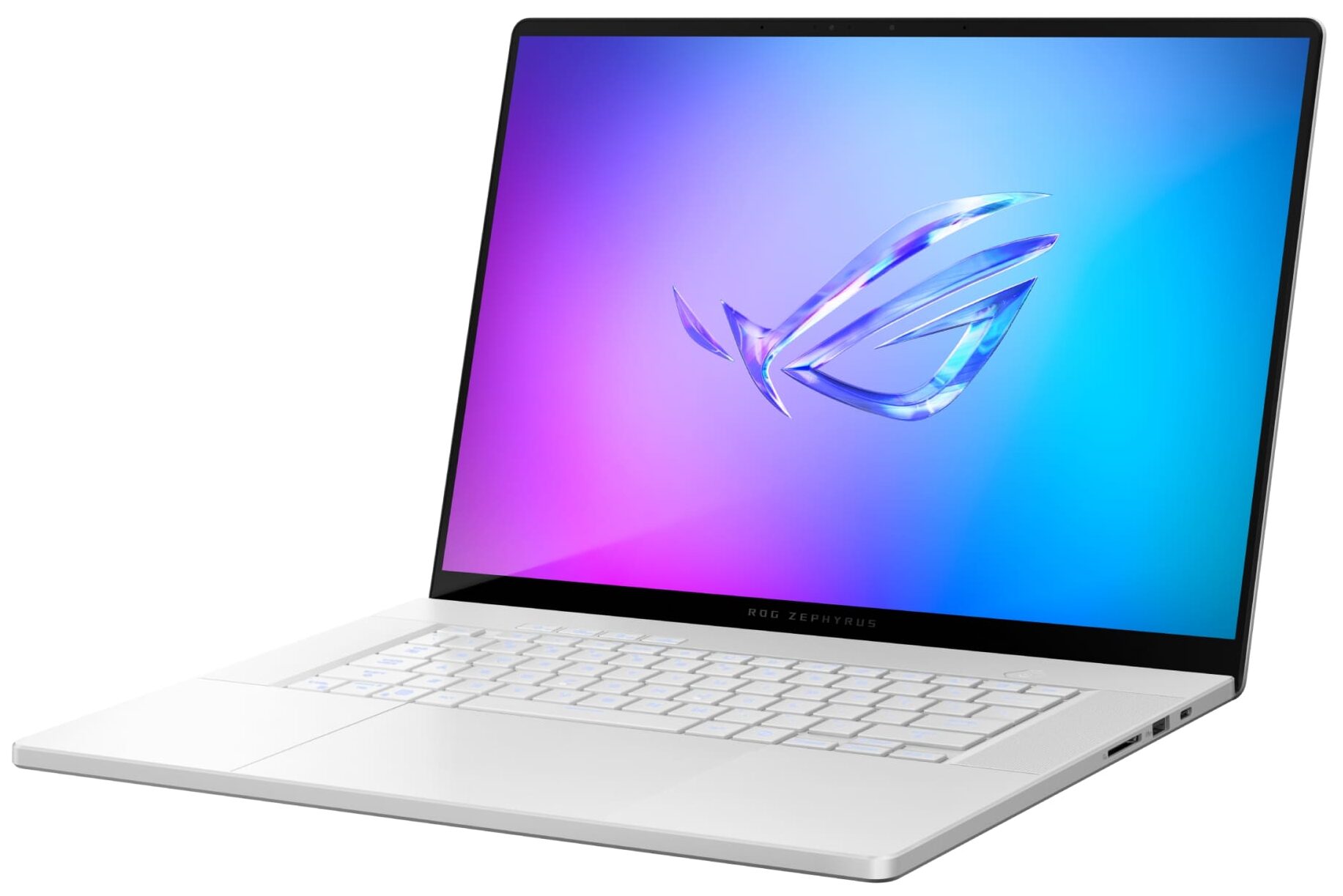
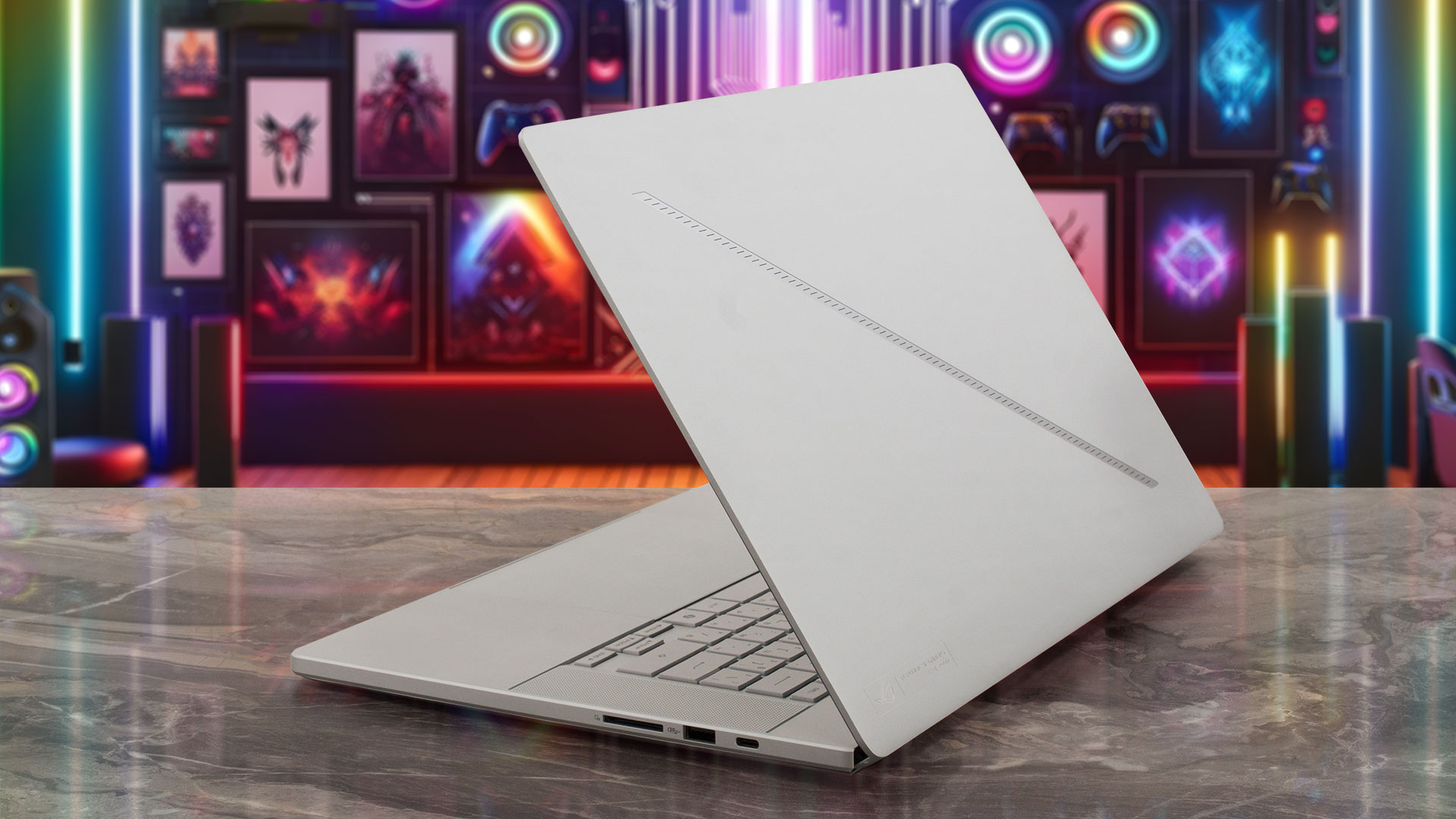
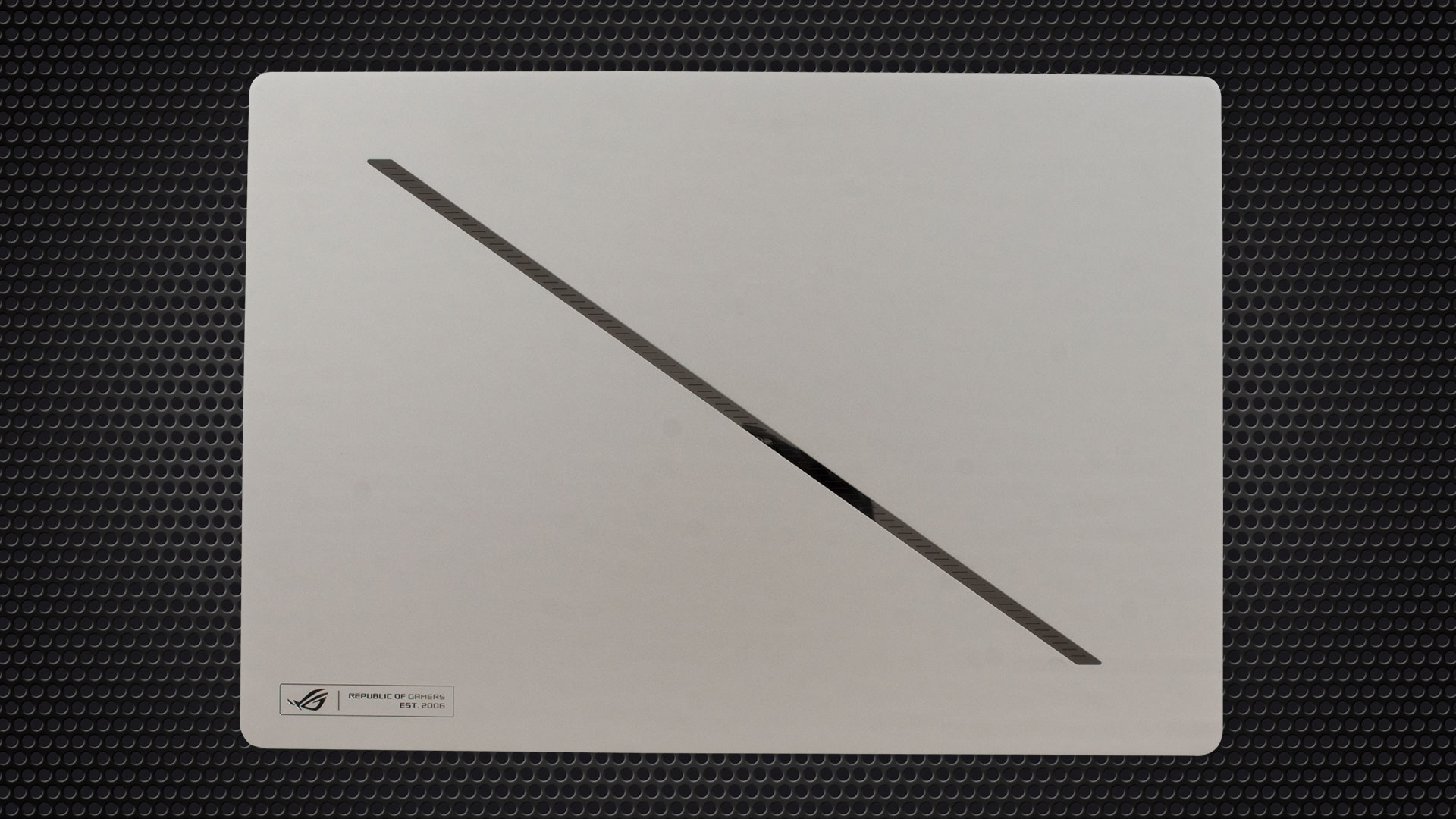
A ROG Zephyrus G16 GA605 ugyanazzal a dizájnnyelvvel rendelkezik, mint a GU605 modell. Modern megjelenésű, lekerekített élekkel. Az alumínium váz lenyűgözően masszív, még a szupervékony fedél is. Ez a gép 1,85 kilónál állítja meg a mérleget, ami jól hangzik egy 16 hüvelykes, 90Wh-s akkumulátorral és nagy hűtéssel rendelkező készülékhez képest. Az IPS-kijelzővel ellátott iterációk valamivel vastagabbak (16,2-17,2 mm), mint az OLED-képernyősek (14,9-16,4 mm).
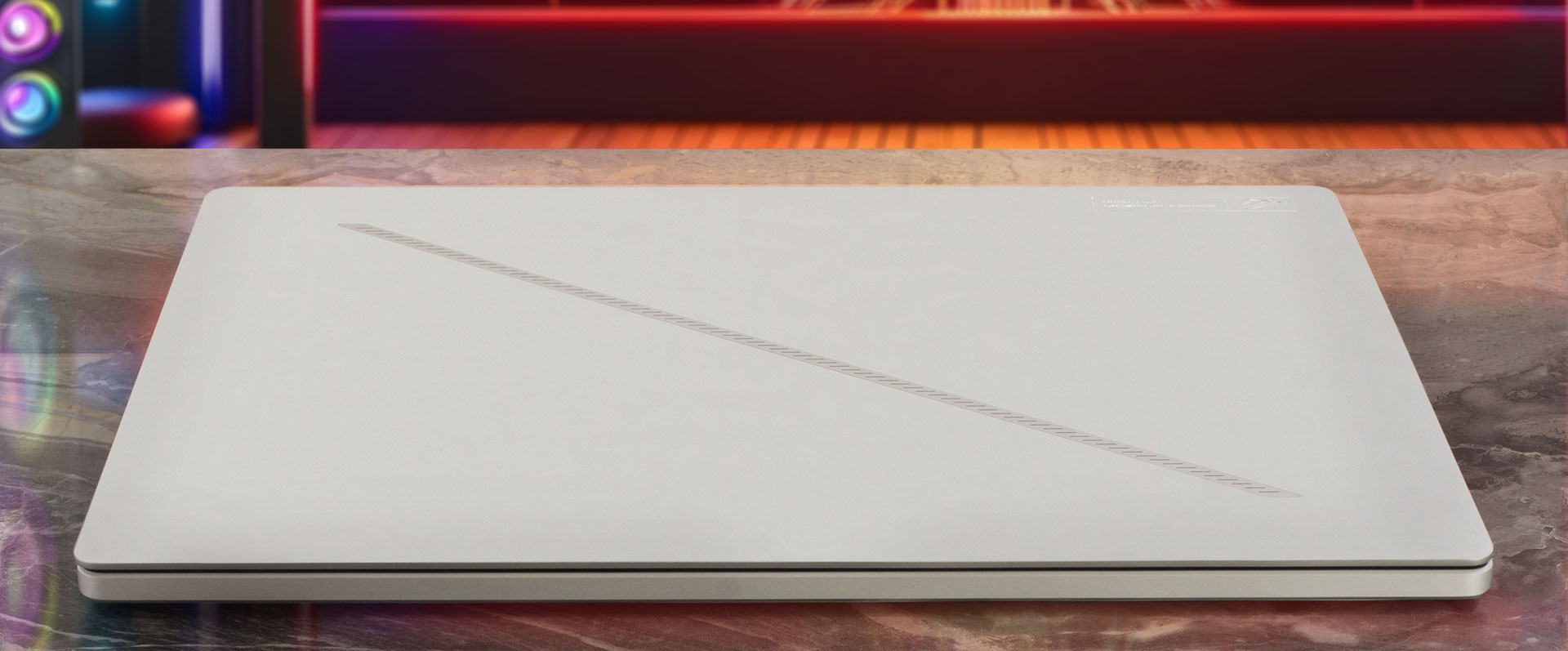
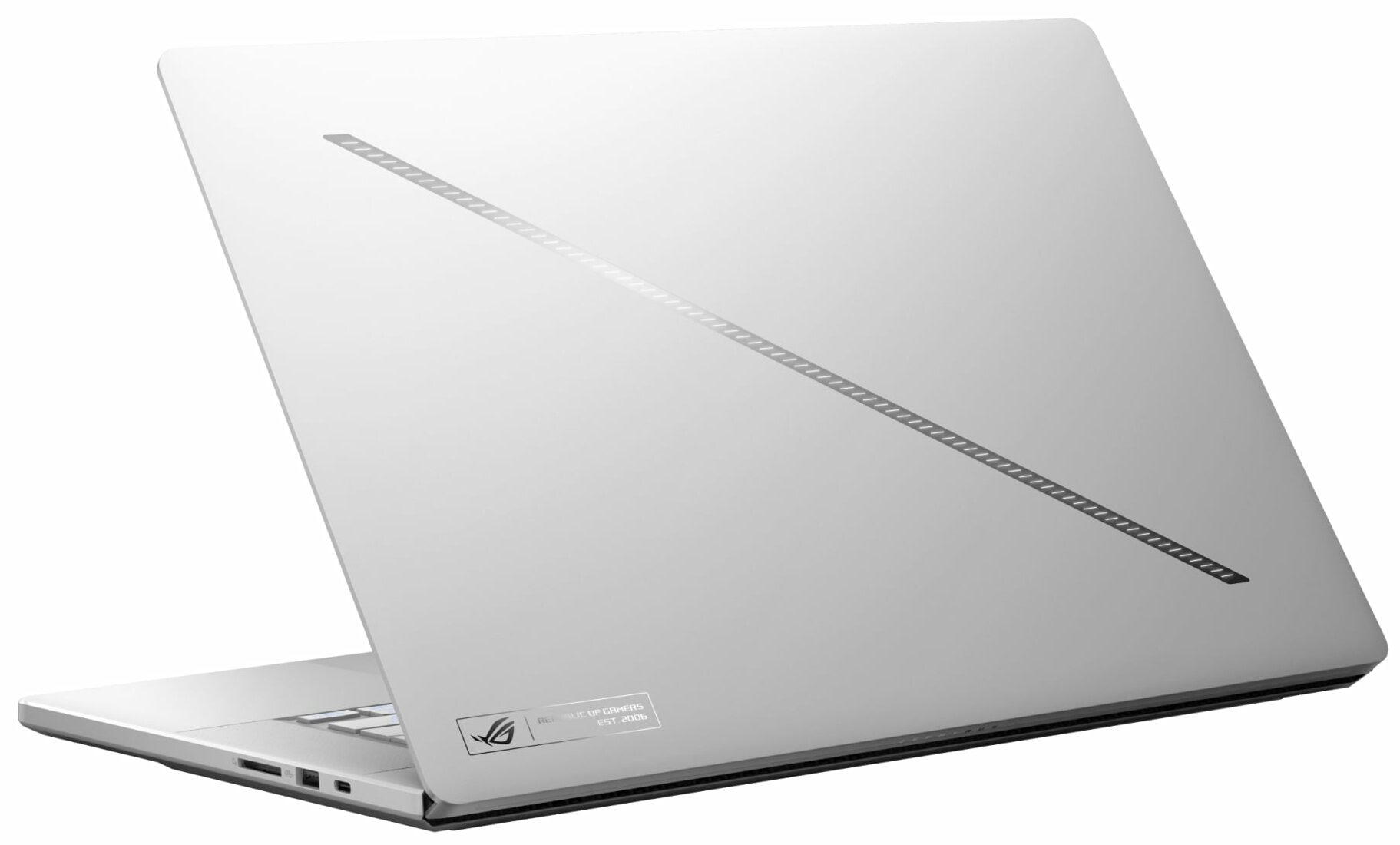
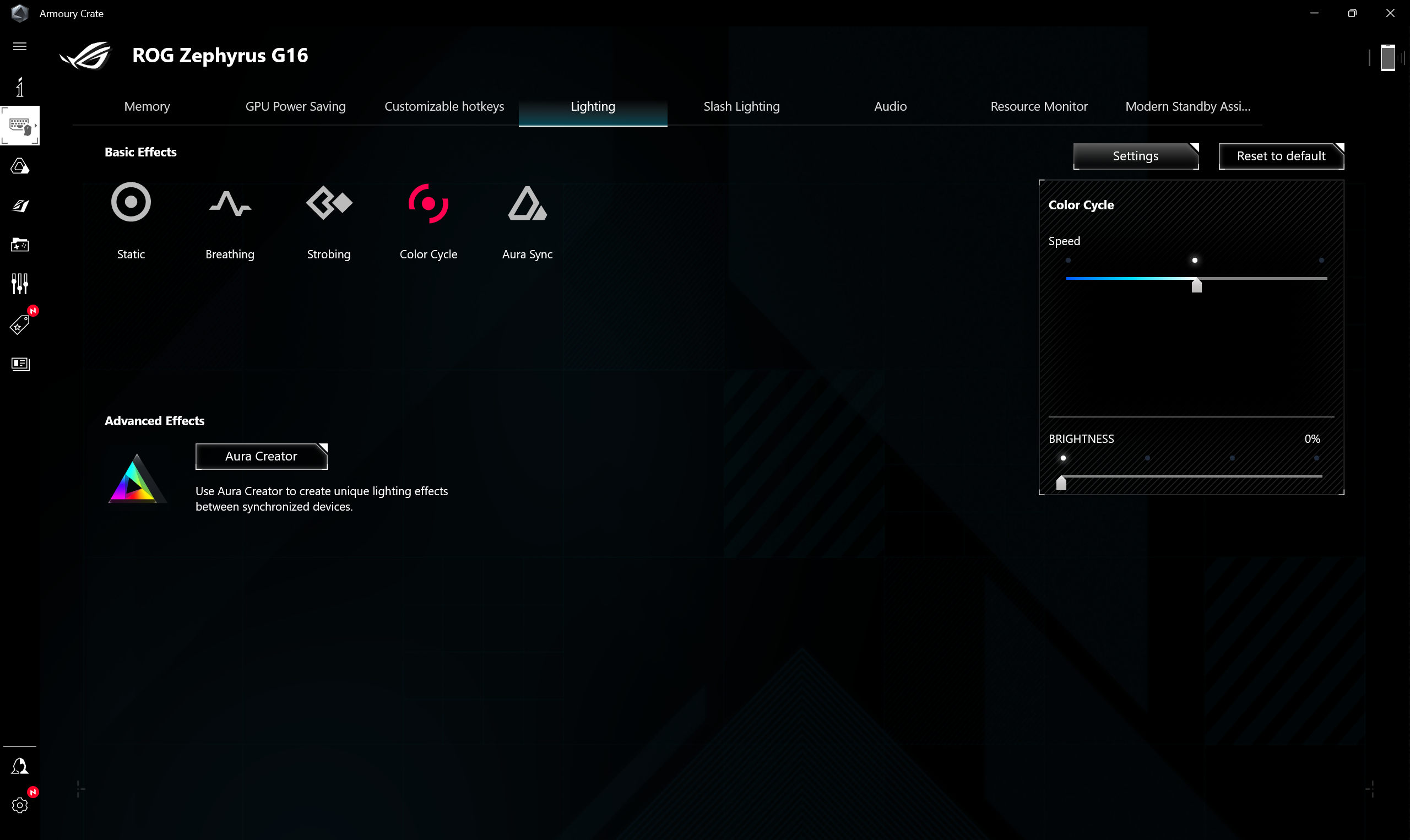
Az úgynevezett “Slash Lighting” tömb az értesítési módnak köszönhetően hasznos funkció. A 15 előre beprogramozott animációt is kipróbálhatja, amelyek szemet gyönyörködtetőek.
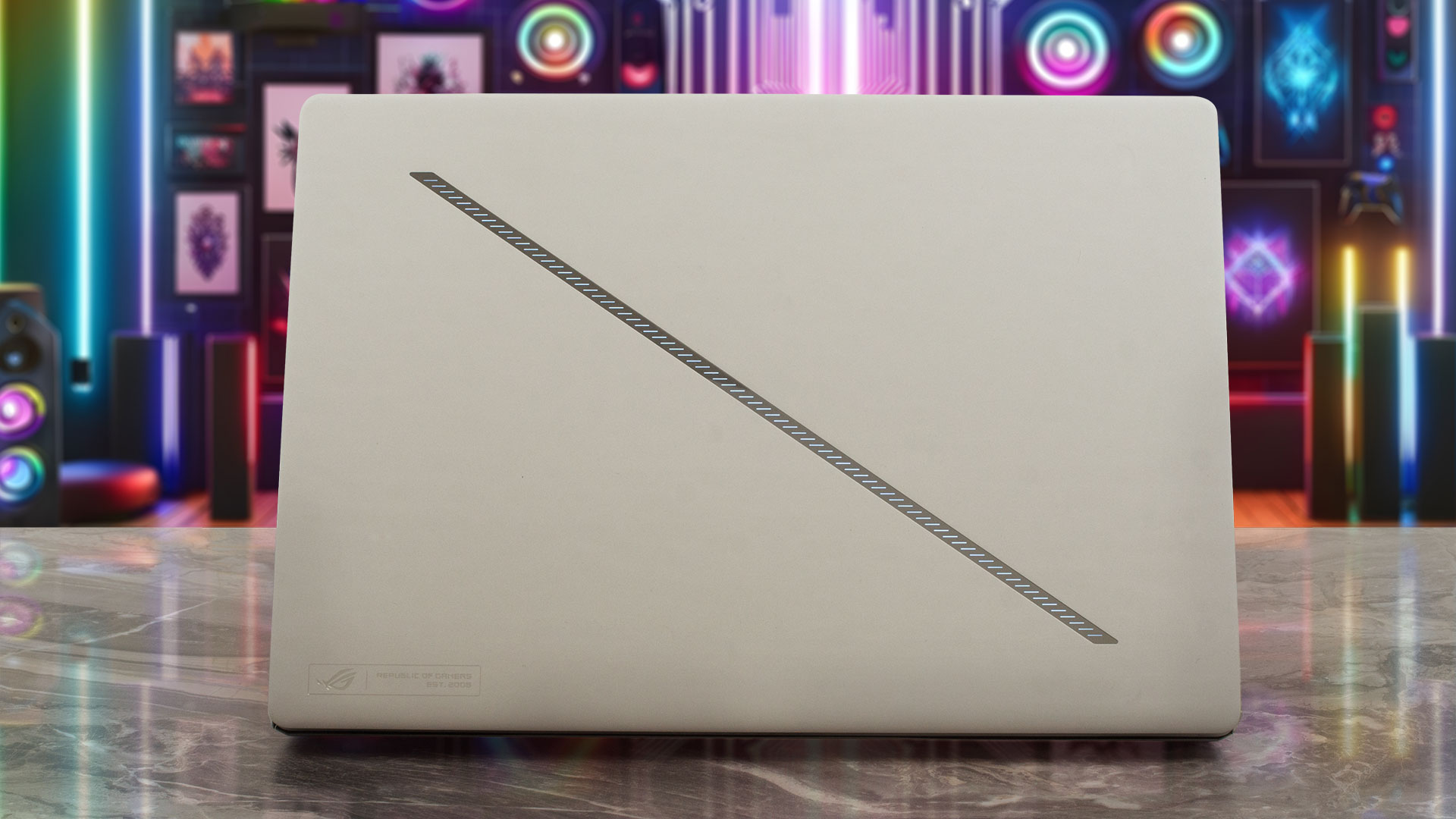
A fedél egy kézzel történő kinyitása hihetetlenül simának tűnik.
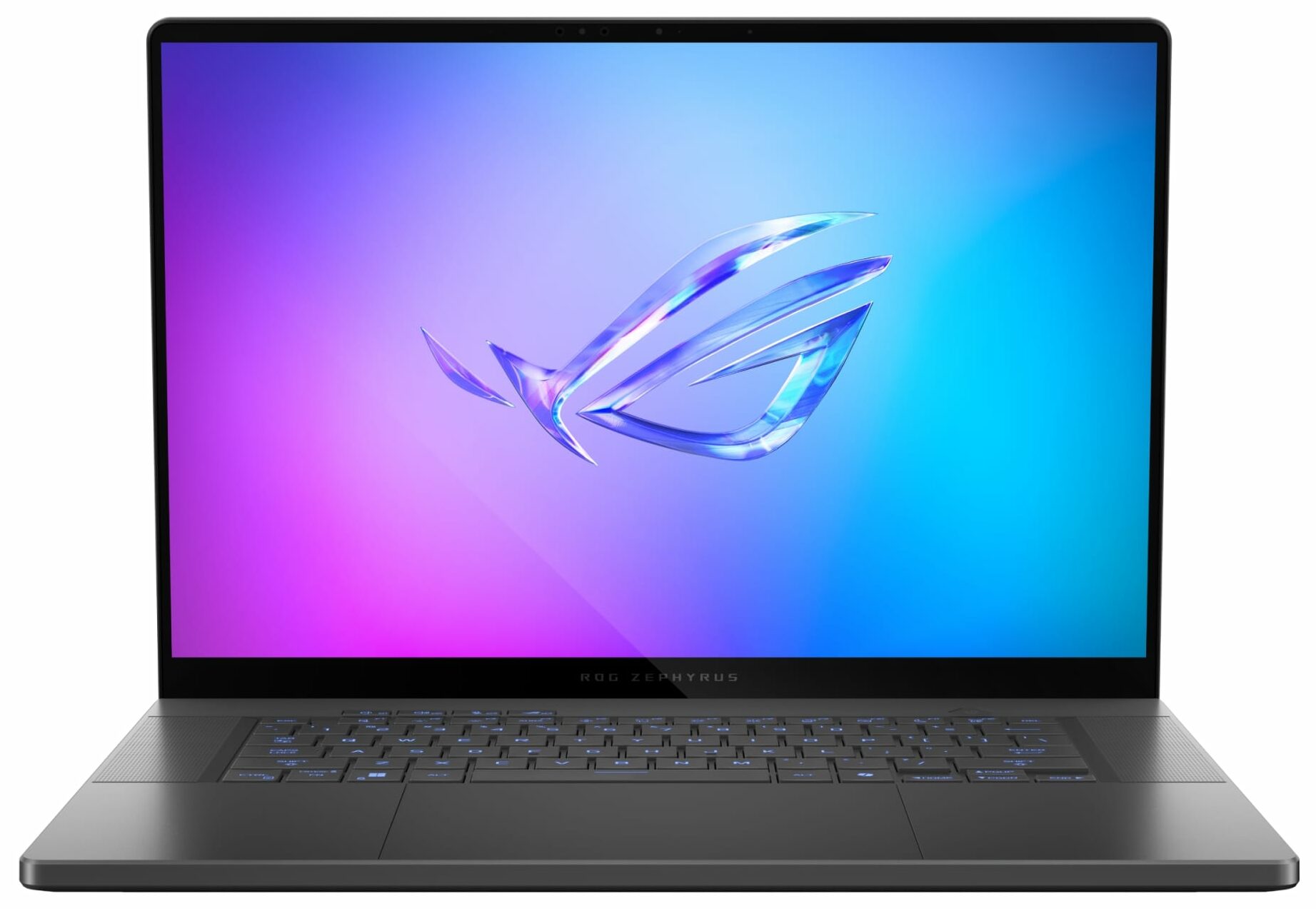
A vékony sötét keret jól érintkezik a főtest Platinum White színével. A panel tetején helyezkedik el az arcfelismeréssel ellátott 1080p-s webkamera.
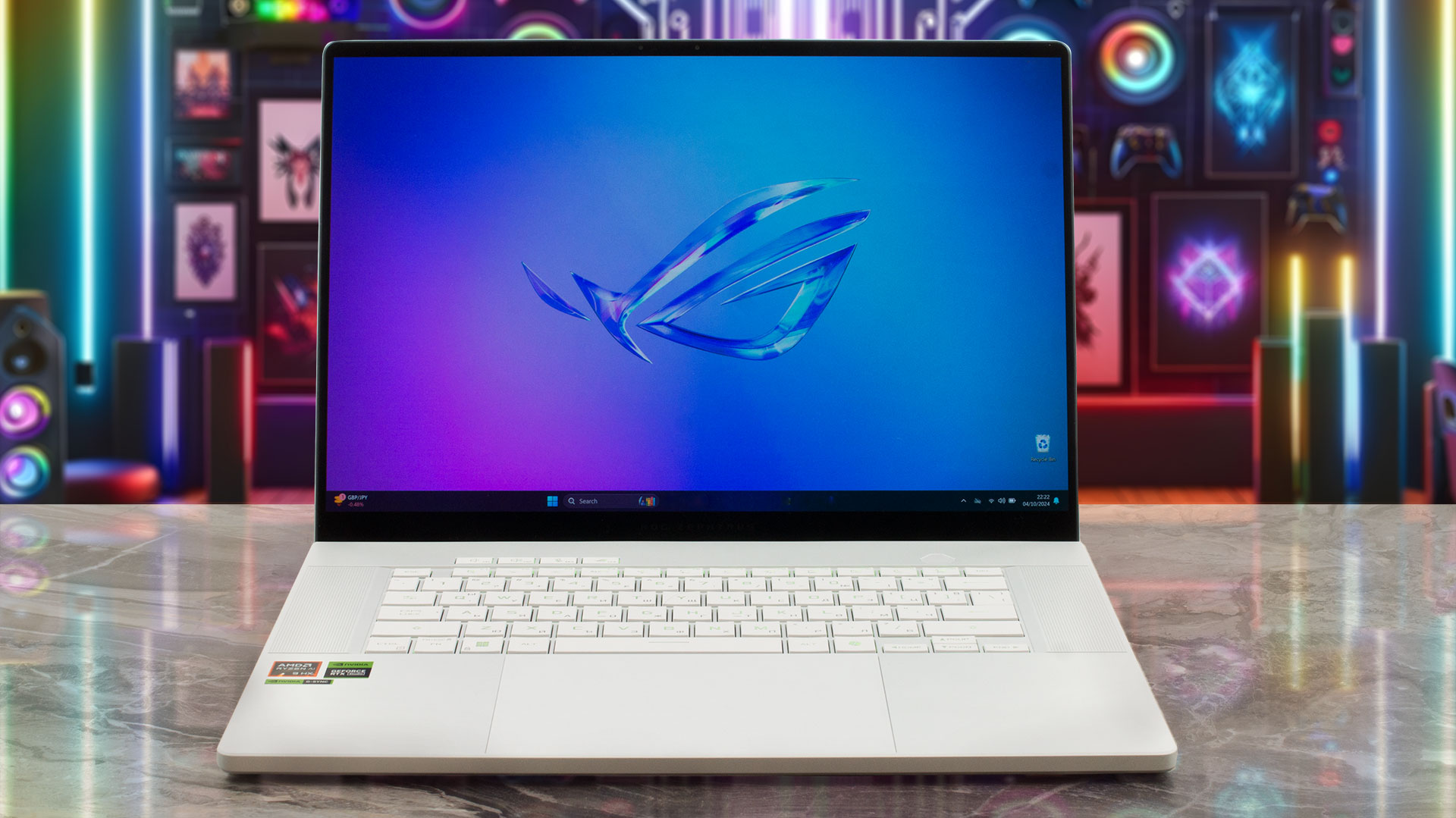
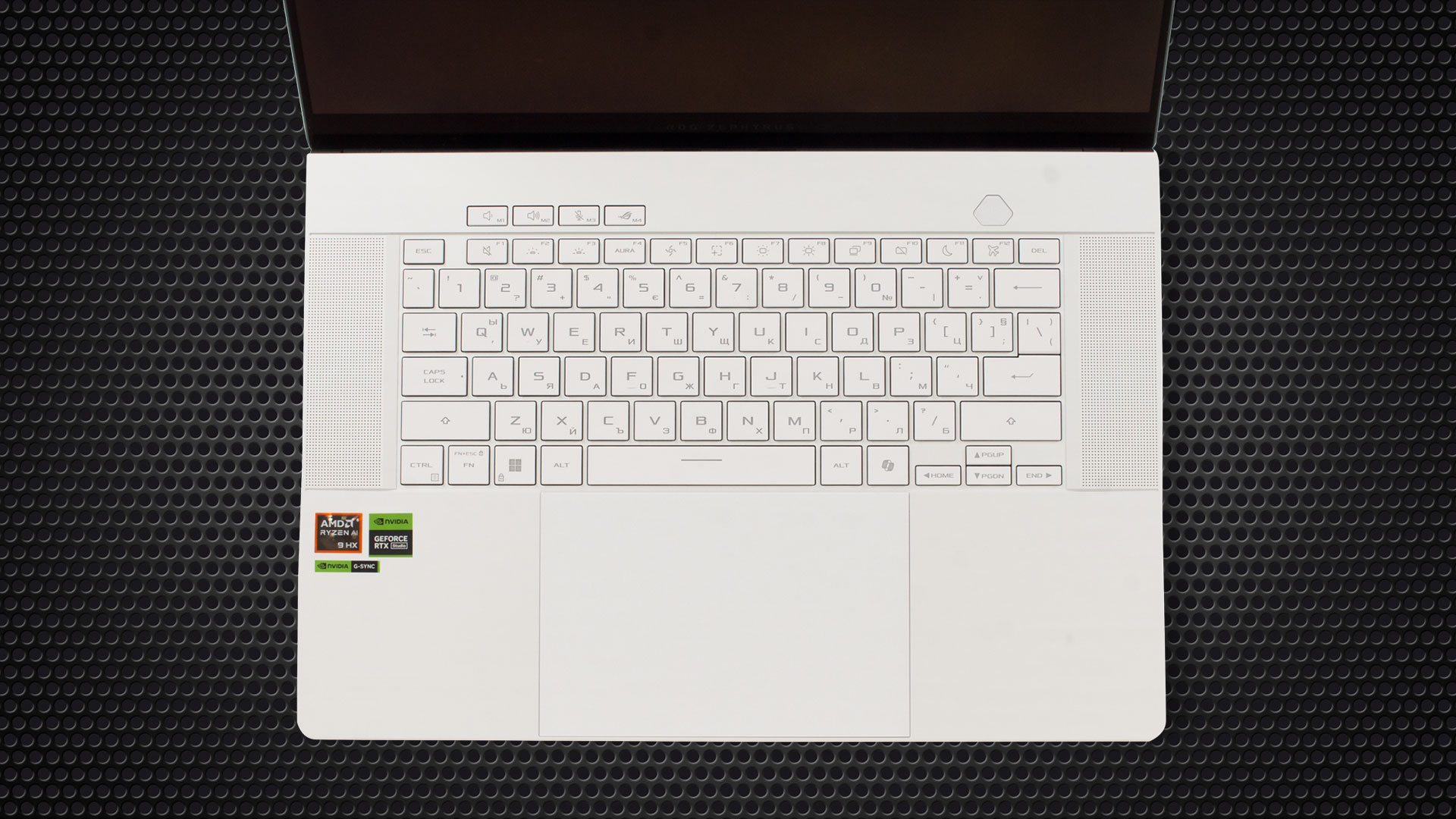
A billentyűzetet két magas rács veszi körül. Ezek alatt rejtőznek az elölről tüzelő magas hangszórók.
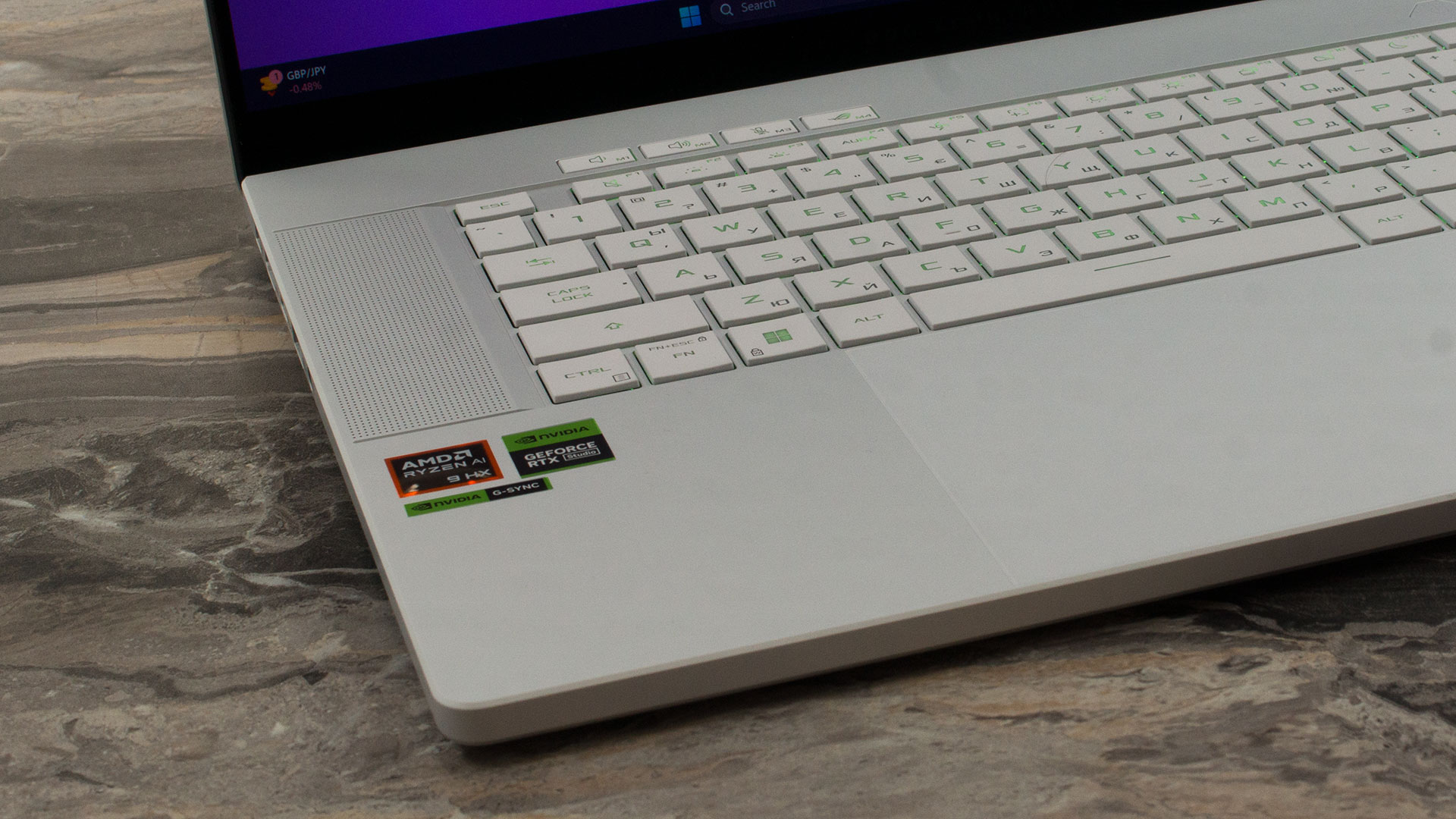
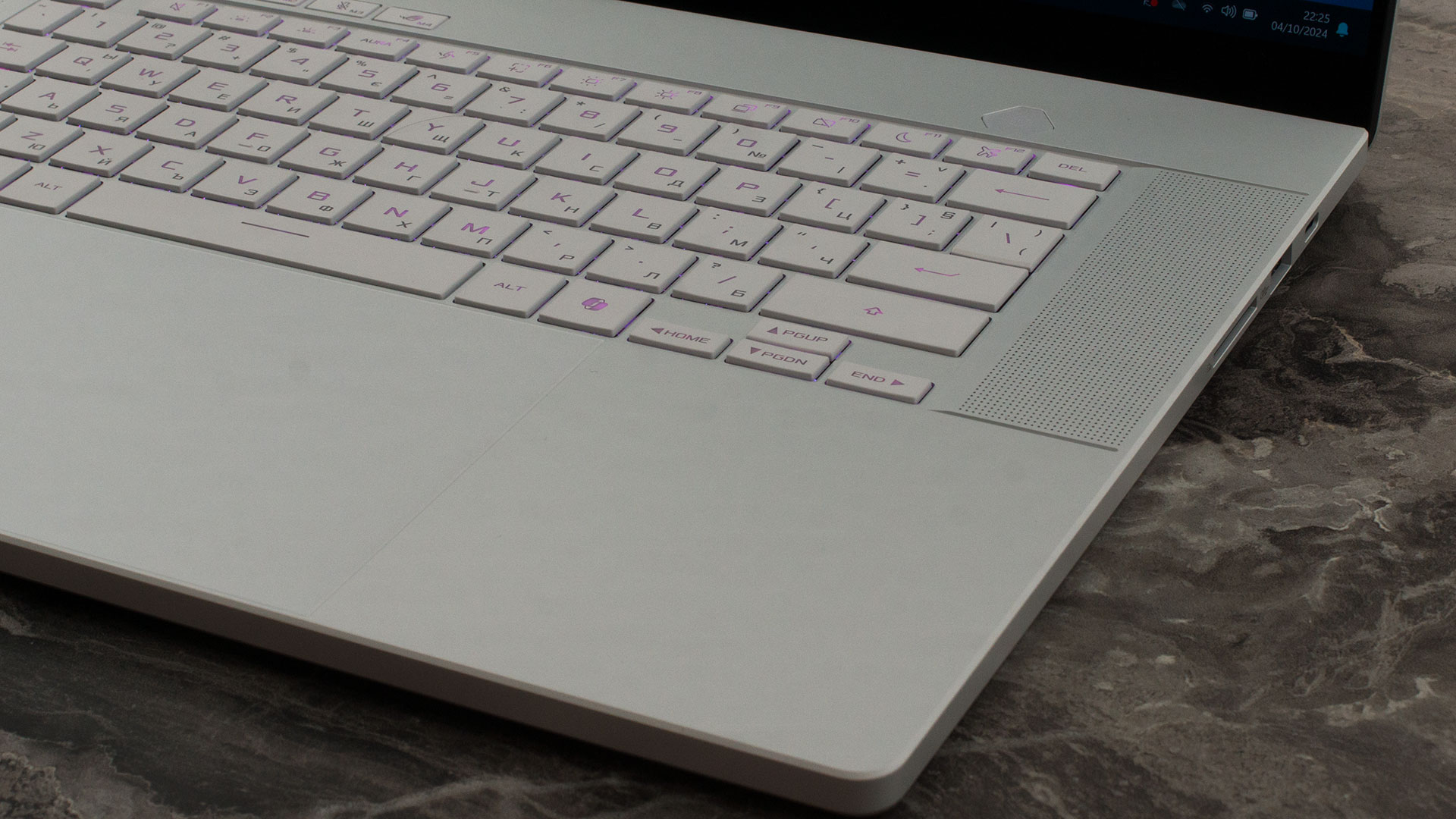
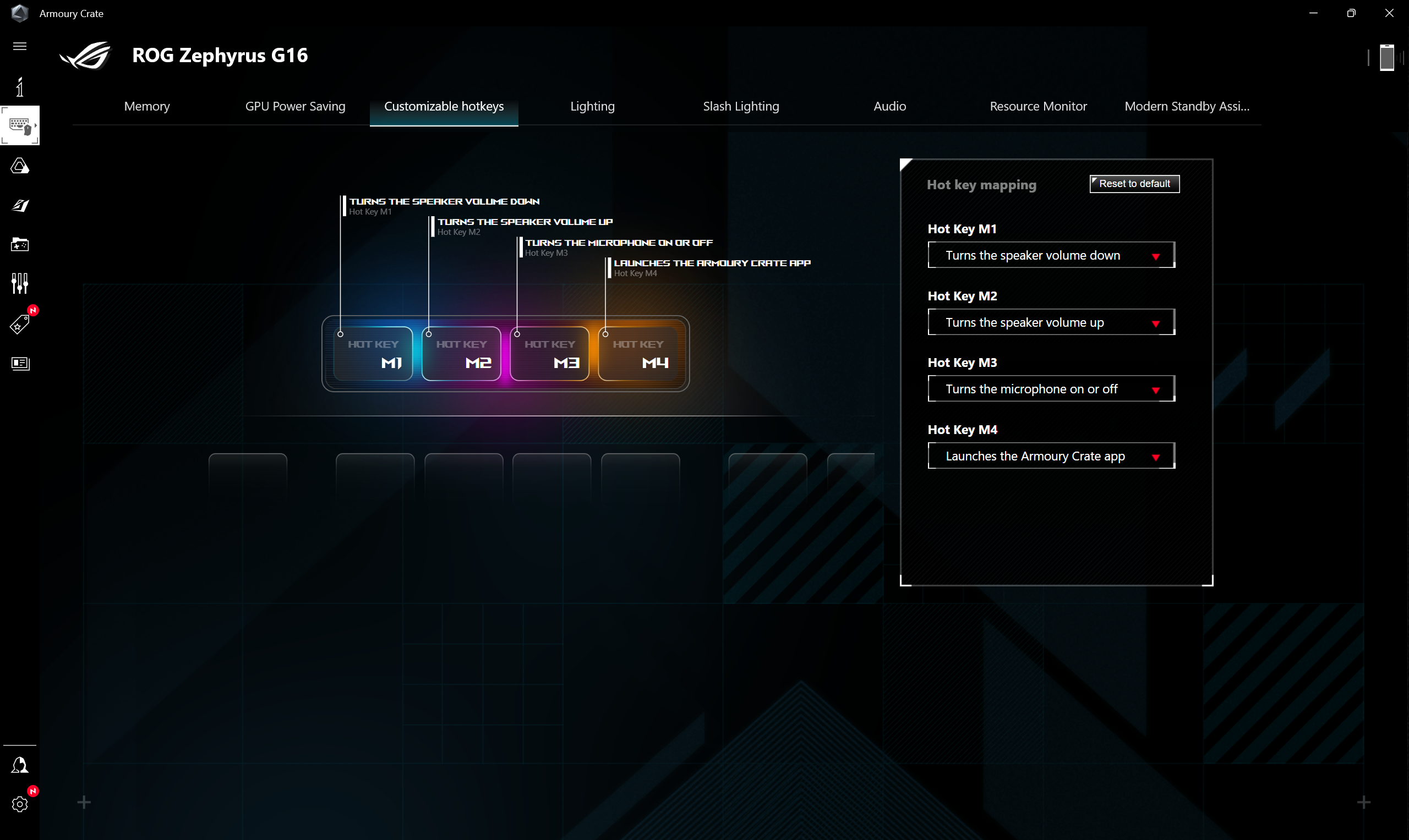
A négy multimédiás gomb és az üvegfelülettel ellátott bekapcsológomb a billentyűzet felett külön van elhelyezve. A tábla egyszínű háttérvilágítását az Armoury Crate alkalmazás vezérli.
Ha a félméretű nyilakat kihagyjuk az egyenletből, a billentyűzet tökéletes. A vékony profil ellenére a billentyűk hosszú úttal és szép visszajelzéssel rendelkeznek. Ez teszi a készüléket mindenféle használatra alkalmassá – otthoni vagy irodai munkára, játékra, amit csak akarsz!
A gigantikus touchpad sima és nagyon pontos. Kattintómechanizmusa nem zajos.
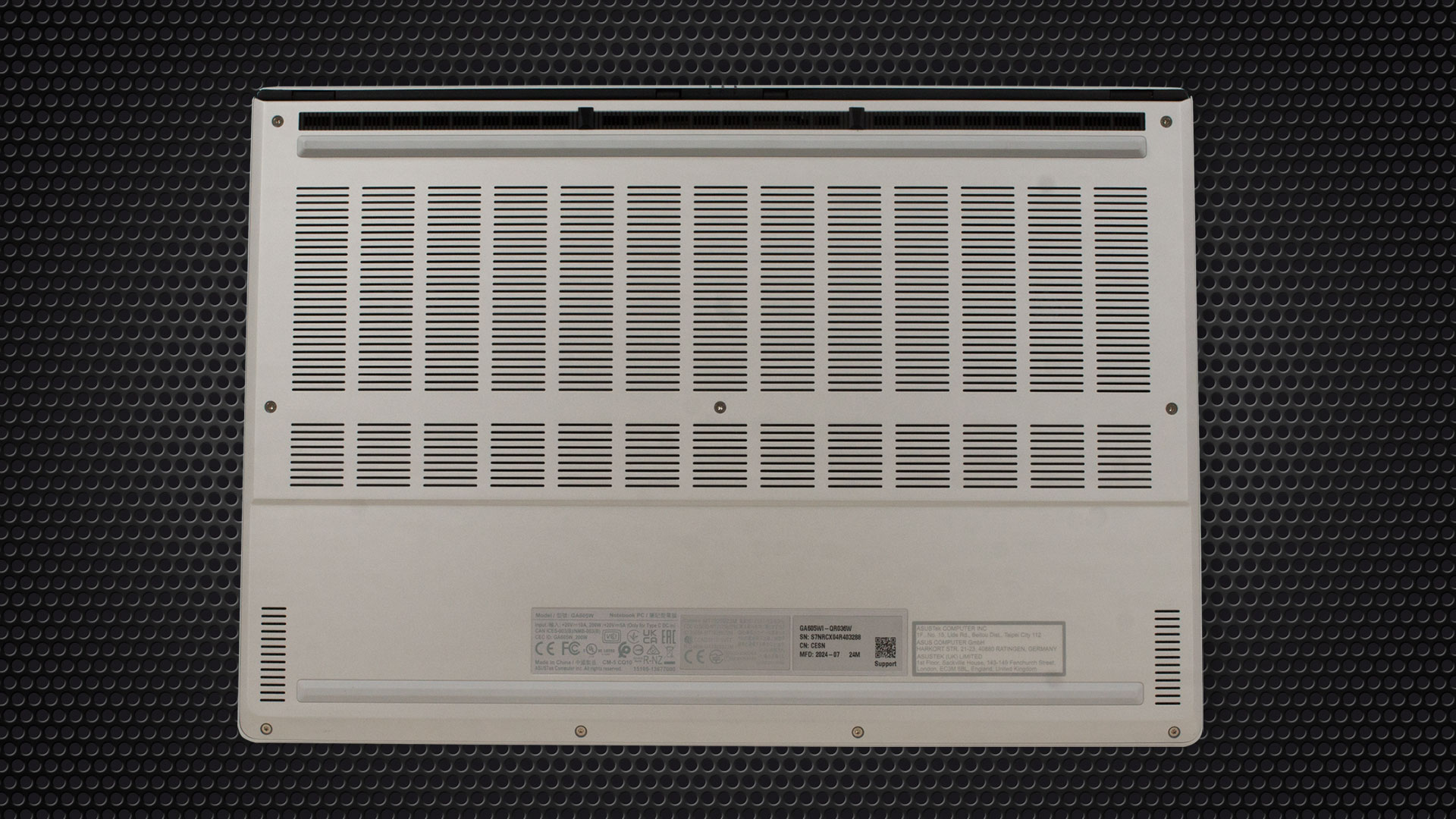
A laptopot megfordítva két nagy szellőzőrács, egy pár hangszóró kivágás a kétoldali mélynyomók számára, és két extra hosszú, tapadó gumiláb látható. A hőt a hátoldalon lévő két szellőzőnyíláson keresztül vezetik el. A zsanérfedél van rajtuk, ami megakadályozza, hogy a forró levegő játék közben közvetlenül elérje a kijelzőt.

Kikötők
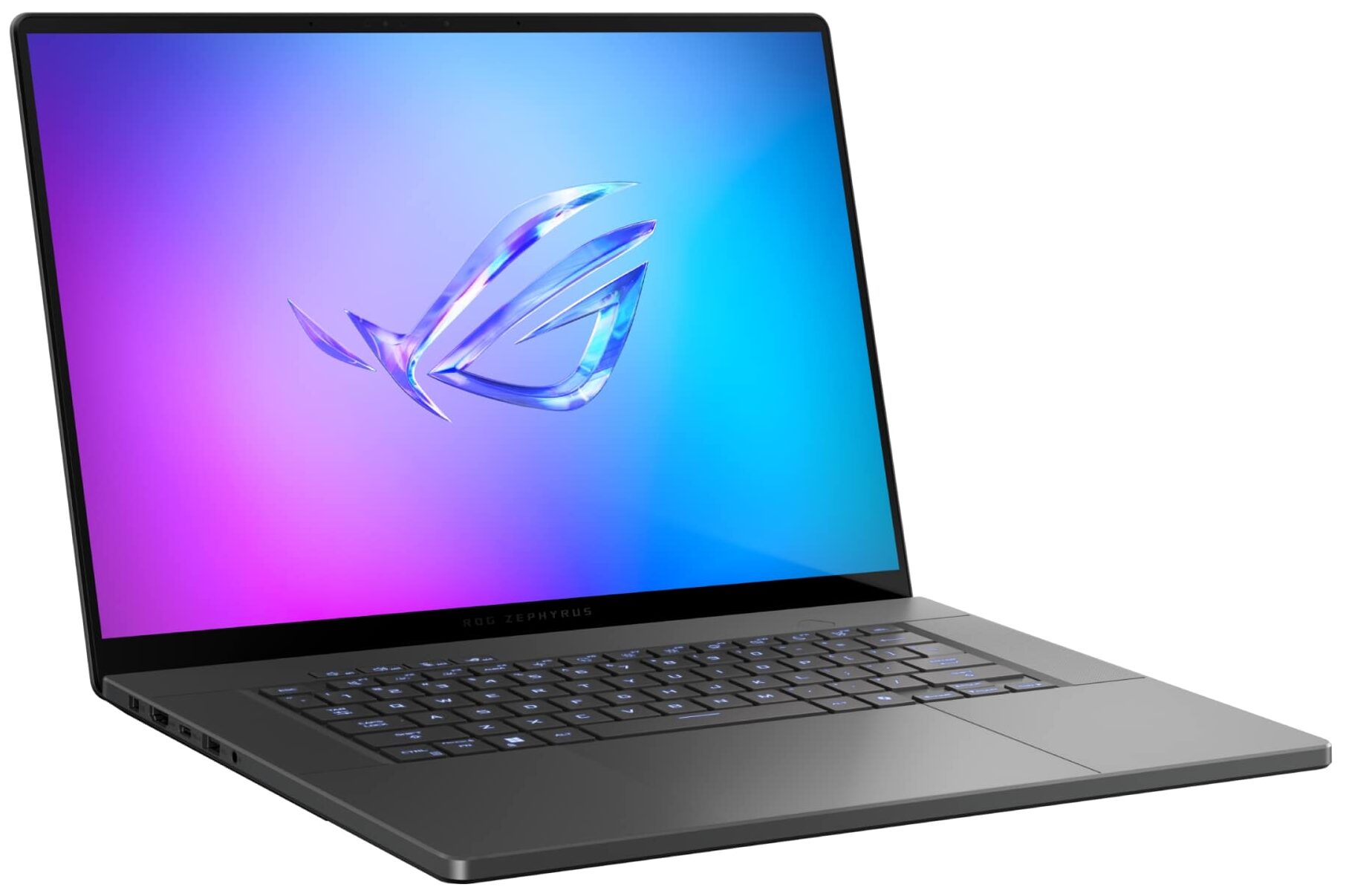
A bal oldalon található egy hálózati csatlakozó, egy HDMI 2.1 FRL, egy Thunderbolt 4 / USB4 port DisplayPort 2.1-gyel, egy USB Type-A 3.2 (Gen. 2) port és egy audio kombinált csatlakozó. A jobb oldalon egy USB Type-C 3.2 (Gen. 2) 3.2 (Gen. 2) csatlakozót, amely támogatja a DisplayPort 1.4-et, egy másik USB Type-A 3.2 (Gen. 2) portot és egy SD-kártya foglalatot (SD Express 7.0) fedezhetünk fel. A két Type-C port támogatja a Power Delivery 3.0-t (bemenet: 20V/5A).


ASUS ProArt PZ13 (HT5306)
Kijelző és hangminőség, profilok beszerzése
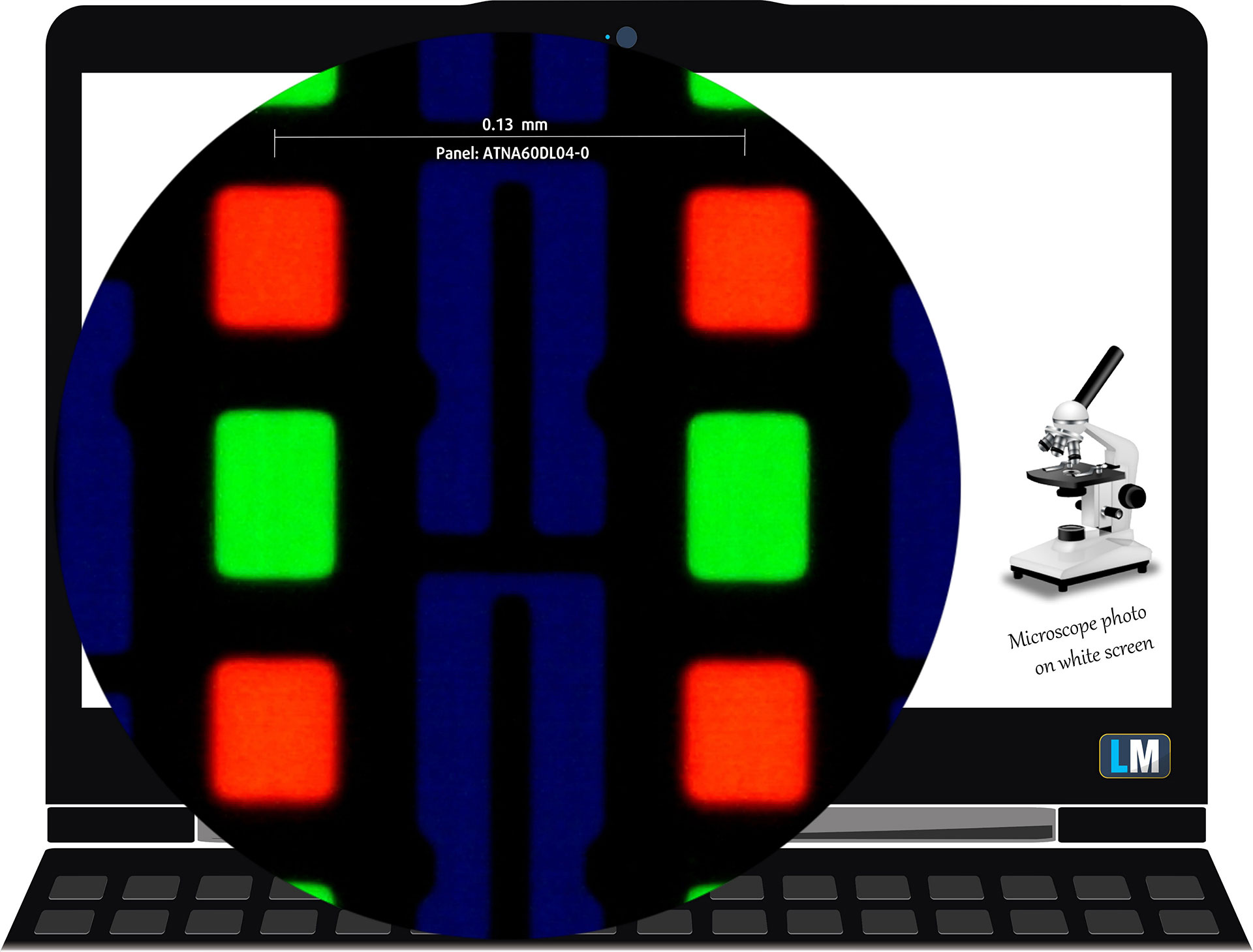
| ASUS ROG ROG Zephyrus G16 GA605 | ATNA60DL04-0 (SDC41AE) |
| Diagonális | 16,0 hüvelyk (40,6 cm) |
| Panel típus | OLED |
| Felbontás | 2560 x 1600 képpont |
| Maximális frissítési sebesség | 240 Hz |
| Képarány | 16:10 |
| Pixel sűrűség | 189 PPI |
| ‘Retina’ távolság | 46 cm-nél nagyobb vagy azzal egyenlő |
Nézési szögek
A betekintési szögek jók. A minőség értékeléséhez különböző szögekből készítünk fényképeket.
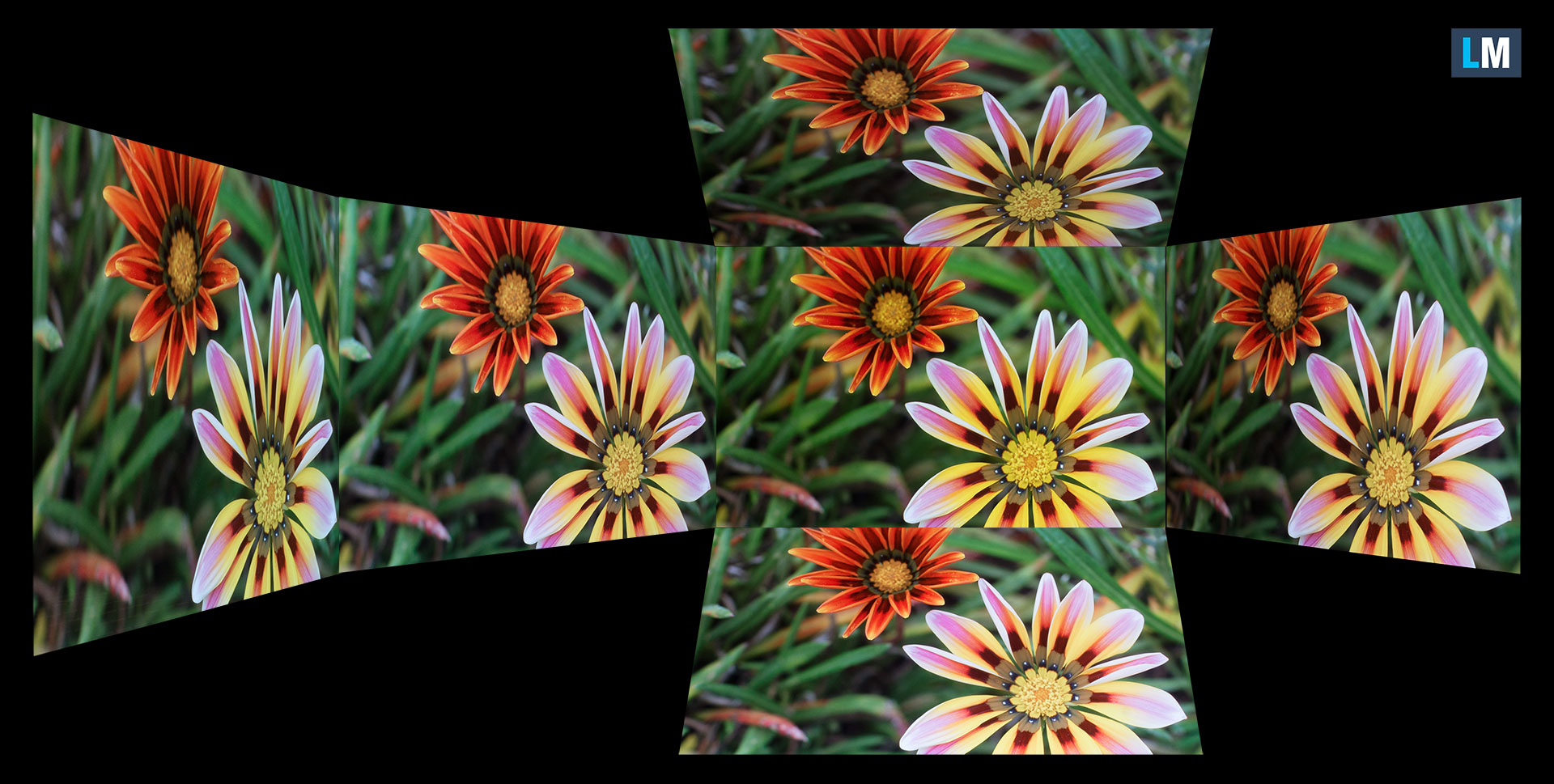
Továbbá egy videót zárolt fókusszal és expozícióval.
Színes lefedettség
Az alábbi “vitorla alakú” térkép egésze (1. ábra) az összes általunk látható színből áll, míg a fekete görbe vonal a minket körülvevő valós jelenetek és a természet színeiből.
Ezután berajzoltunk néhányat a legfontosabb és legérdekesebb színterek közül, összehasonlítva azokat a színeket, amelyeket az ASUS ROG ROG Zephyrus G16 GA605 panelje képes megjeleníteni:
Standard/For Web: sRGB – széles körben használt színtér a legtöbb fogyasztói eszközön, ideális a webes tervezéshez és fejlesztéshez.
Nyomtatáshoz: AdobeRGB – professzionális képszerkesztésben, grafikai tervezésben és nyomtatásban használatos.
Fotósok/videószerkesztők számára: DCI-P3 – a csúcskategóriás filmgyártásban, utómunkálatokban és a digitális moziban használják.
Prémium HDR: Rec.2020 – a legszélesebb körű fogyasztói ITU színszabvány, amely a látható spektrum 75,8%-át fedi le, a prémium HDR-tartalmak mércéje.
ASUS ROG ROG Zephyrus G16 GA605: a sárga szaggatott háromszög(- – – – – – – – –) azt a színtartományt jelzi, amelyet ez a monitor képes megjeleníteni.
Tesztjeinkben a monitor teljes színlefedettségét az sRGB színskála 100%-ánál és a DCI-P3 színskála 100%-ánál számoltuk ki.
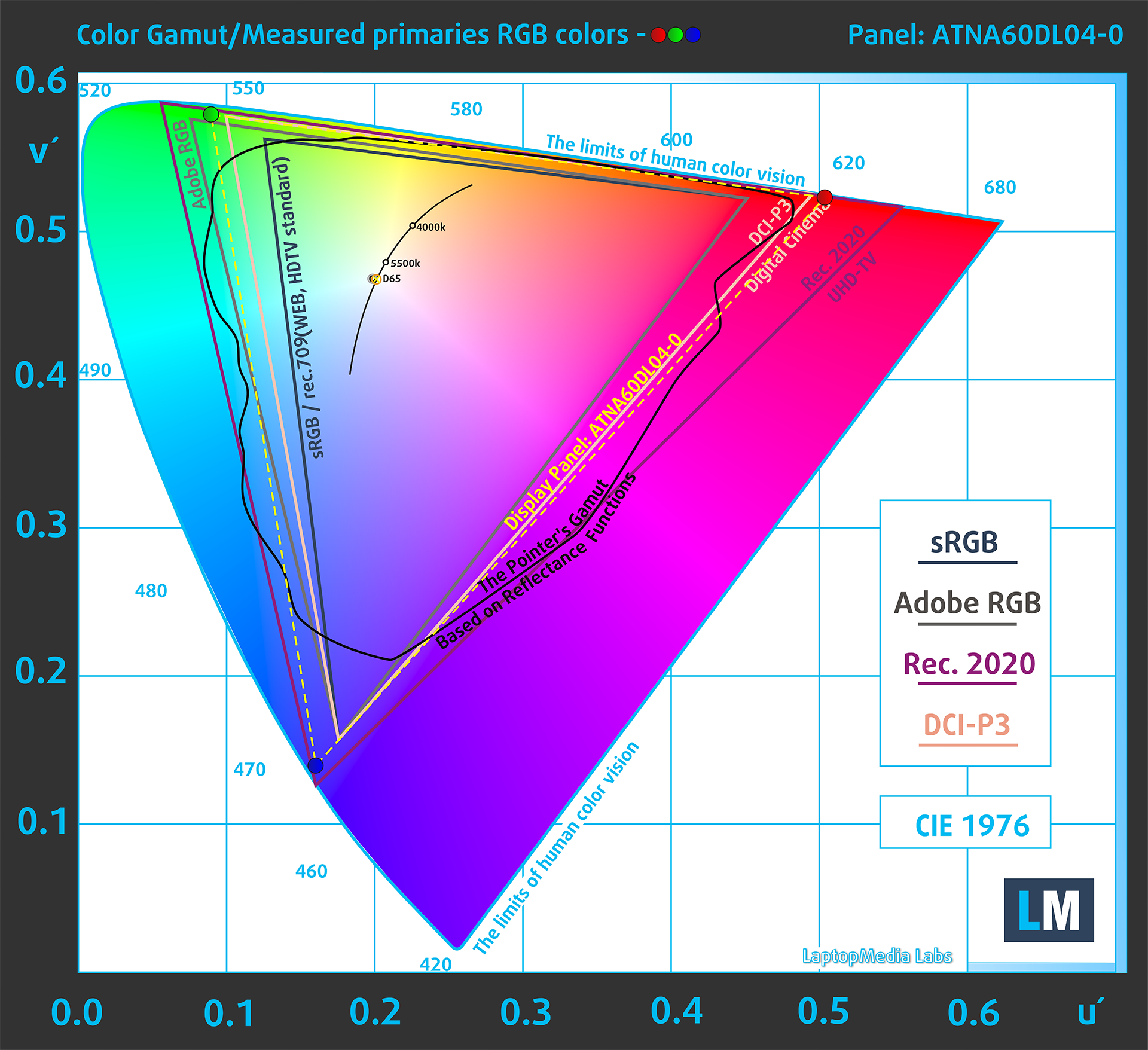
(1. ábra) Az ASUS ROG ROG Zephyrus G16 GA605 a DCI-P3 színskála 100%-át lefedi.
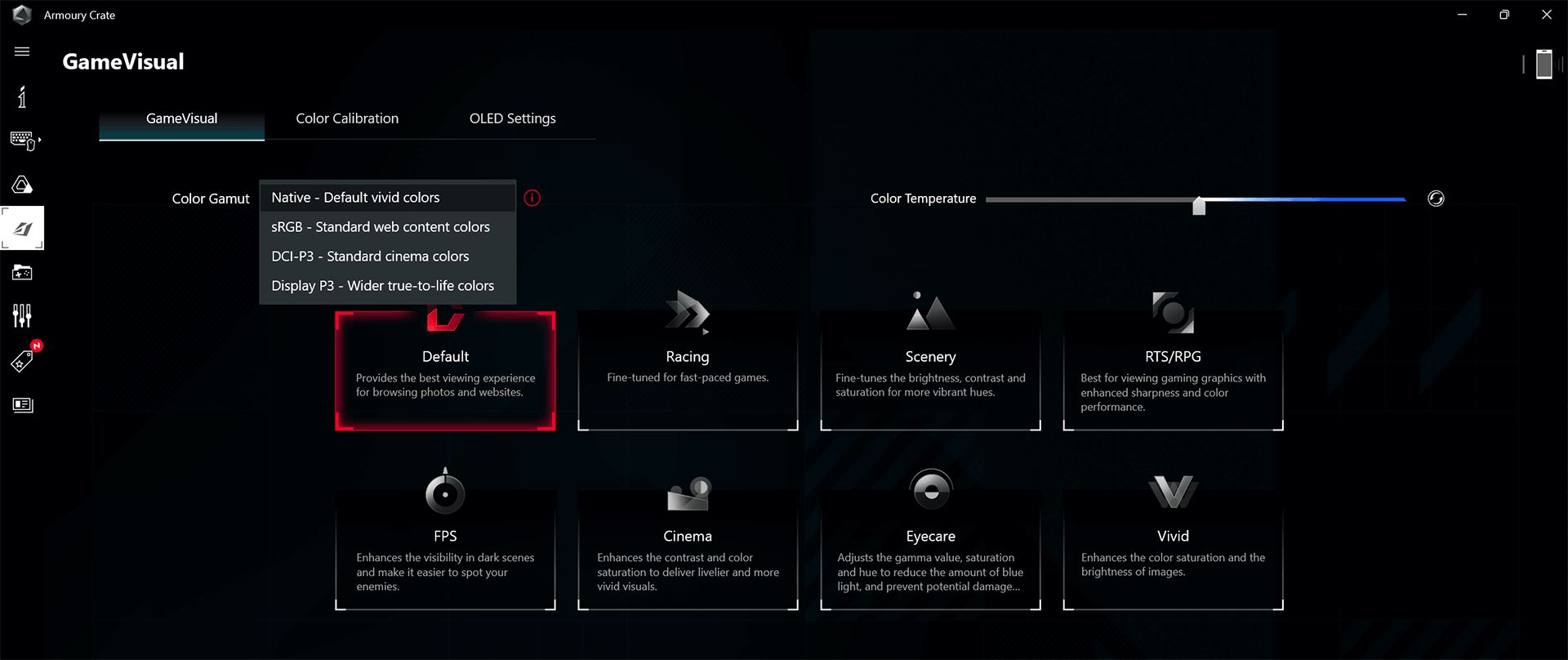
Az “Armoury Crate” alkalmazás emulálja a Display P3 és az sRGB színtereket.
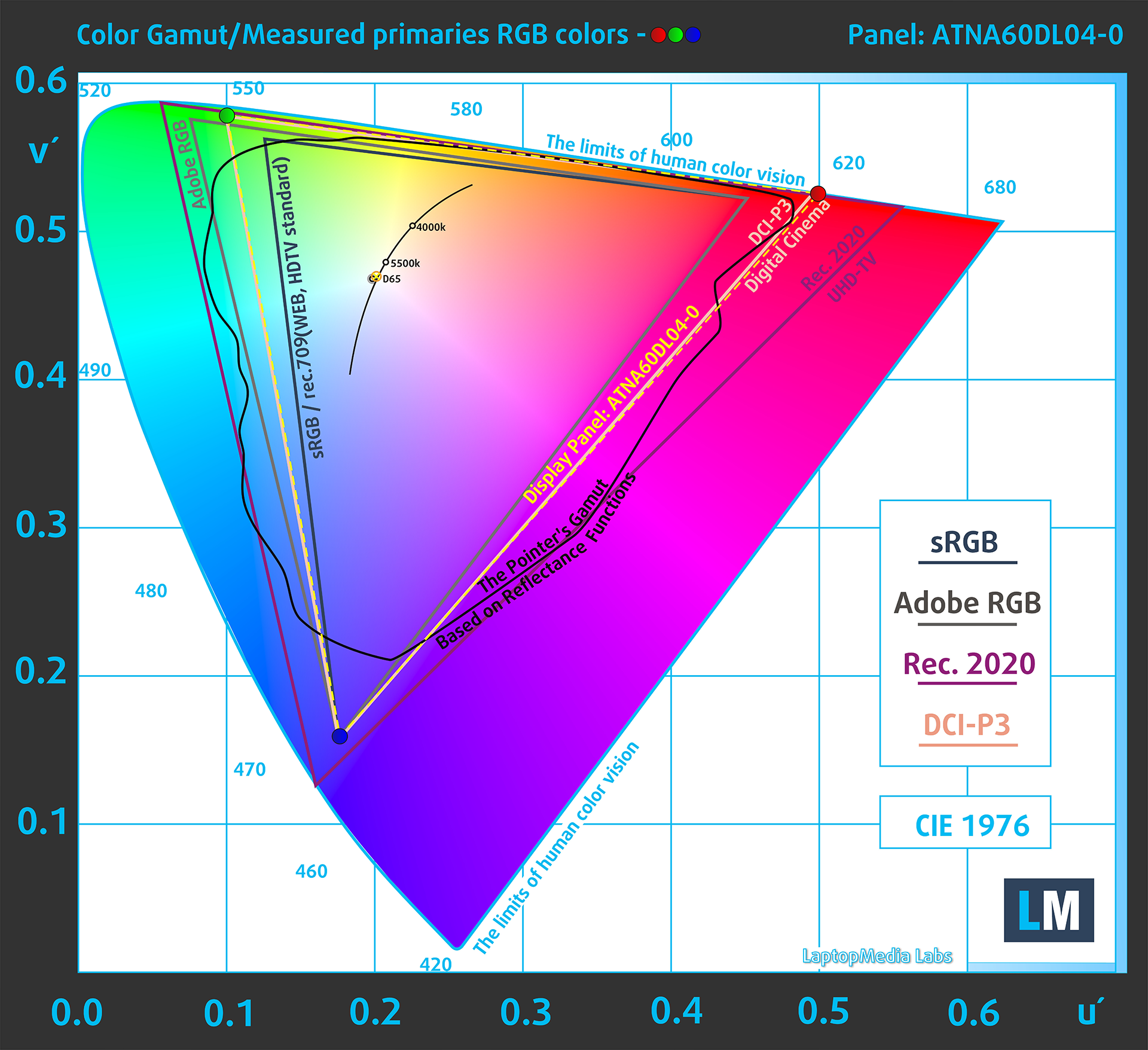
(2. ábra) Display P3
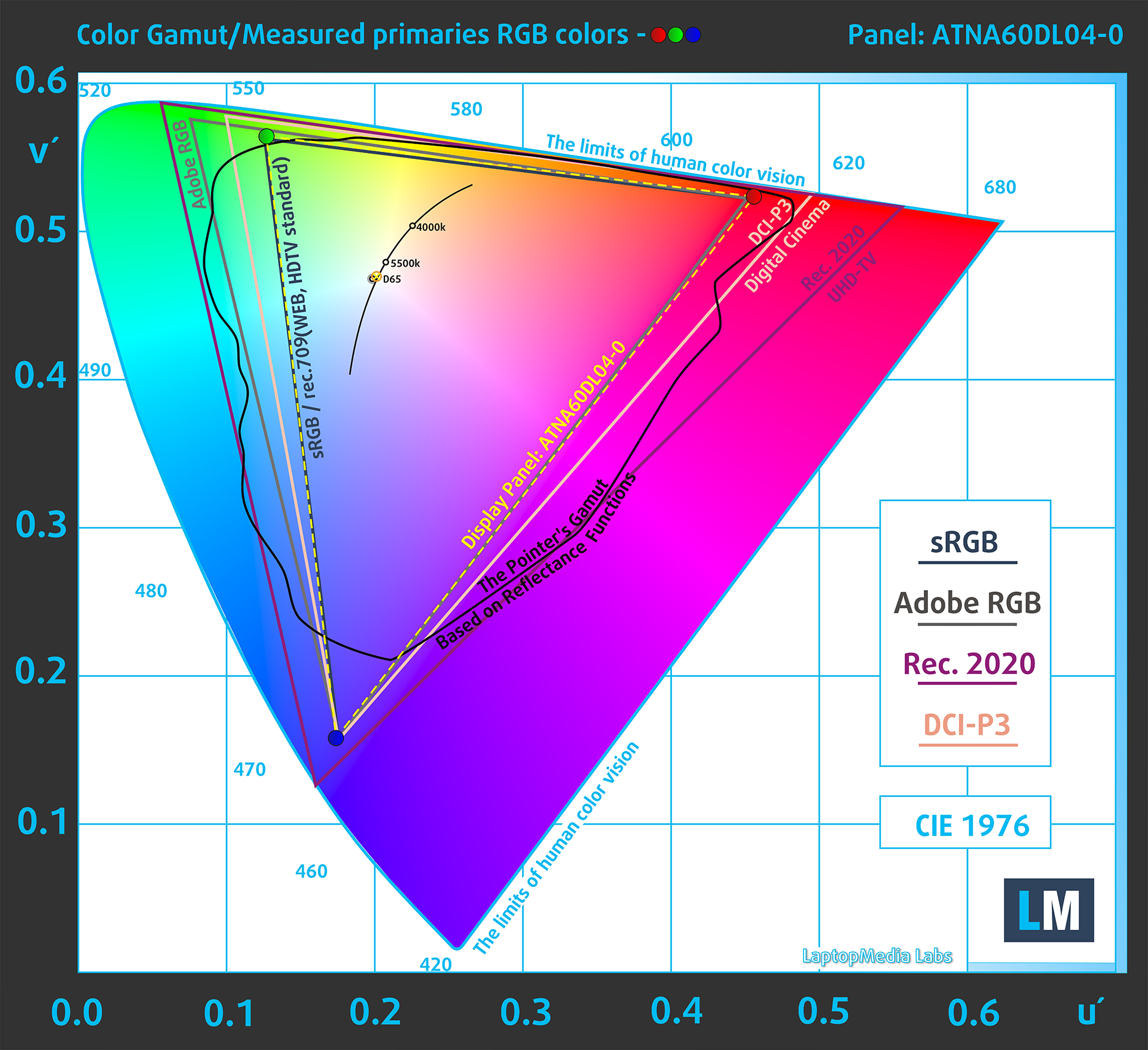
(3. ábra) sRGB
Fényerő és kontraszt
A maximális fényerő SDR üzemmódban 407 cd/m² a képernyő közepén és 407 cd/m² a felületre átlagolva, legfeljebb 1%-os eltéréssel.
A korrelált színhőmérséklet (CCT) fehér képernyőn maximális fényerő mellett 6280 K (“Natív-alapértelmezett, normál” üzemmód a “Armoury Crate” alkalmazásban).
Az OLED-panelek kontrasztaránya kiváló, mivel a pixelek teljesen kikapcsolnak a fekete megjelenítésekor.
Egyenletesség: fénysűrűség, kontraszt és színeltérés
Az alábbi ábra az egyenletességi tesztünk eredményeit mutatja a képernyő különböző részein. A mérés 180 nits (Windows csúszka = 69%) mellett történt – ez egy olyan fényerőszint, amelyet a szokásos munkakörülményekre jellemzőnek tartunk.
A 4,0 alatti DeltaE értékek elfogadhatóak a normál felhasználók számára. A színekkel dolgozók számára a 2,0-nál nem magasabb DeltaE-értékkel rendelkező képernyők ajánlottak.
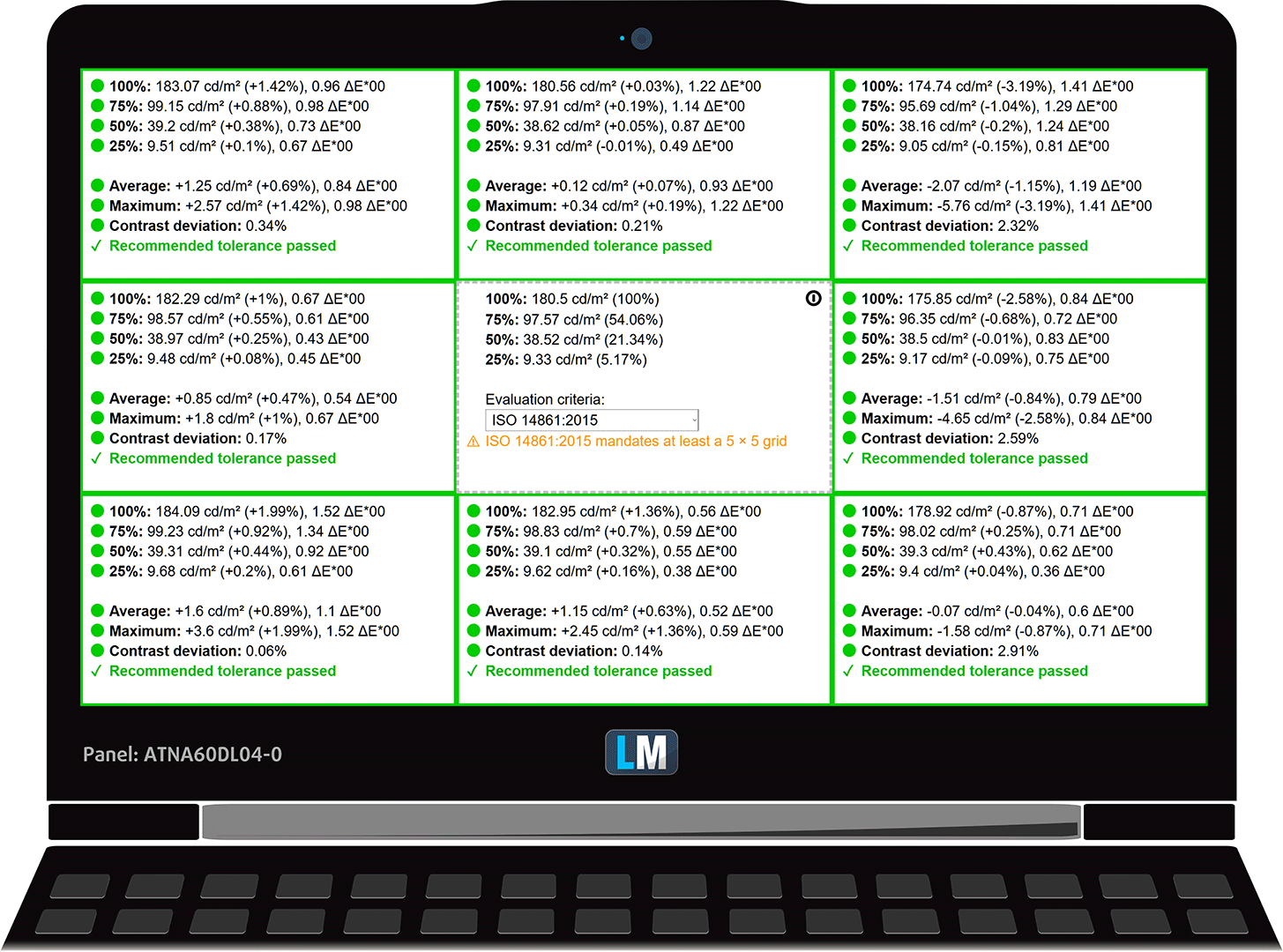
Színpontosság
Nézzük meg a különbséget a valós színek és az ASUS ROG Zephyrus G16 GA605 képernyőjén látható színek között. Ezt a távolságot DeltaE-ben mérjük – minél magasabb a szám, annál jobban különböznek.
A 4,0 alatti értékek a normál felhasználók számára elfogadhatóak, míg a 2,0 alatti értékek a színérzékeny munkához megfelelőek. Az 1,0 alatti érték azt jelenti, hogy a különbség szabad szemmel megkülönböztethetetlen.
A következő grafikonhoz 24 gyakori színt választottunk ki, köztük sötét/világos bőr, kék ég, zöld fű stb. színeket.
Az alábbiakban az ASUS ROG ROG Zephyrus G16 GA605 gyári állapotában (HDR ki) a Display P3 és az sRGB színterekkel összehasonlított eredményeit láthatjuk.
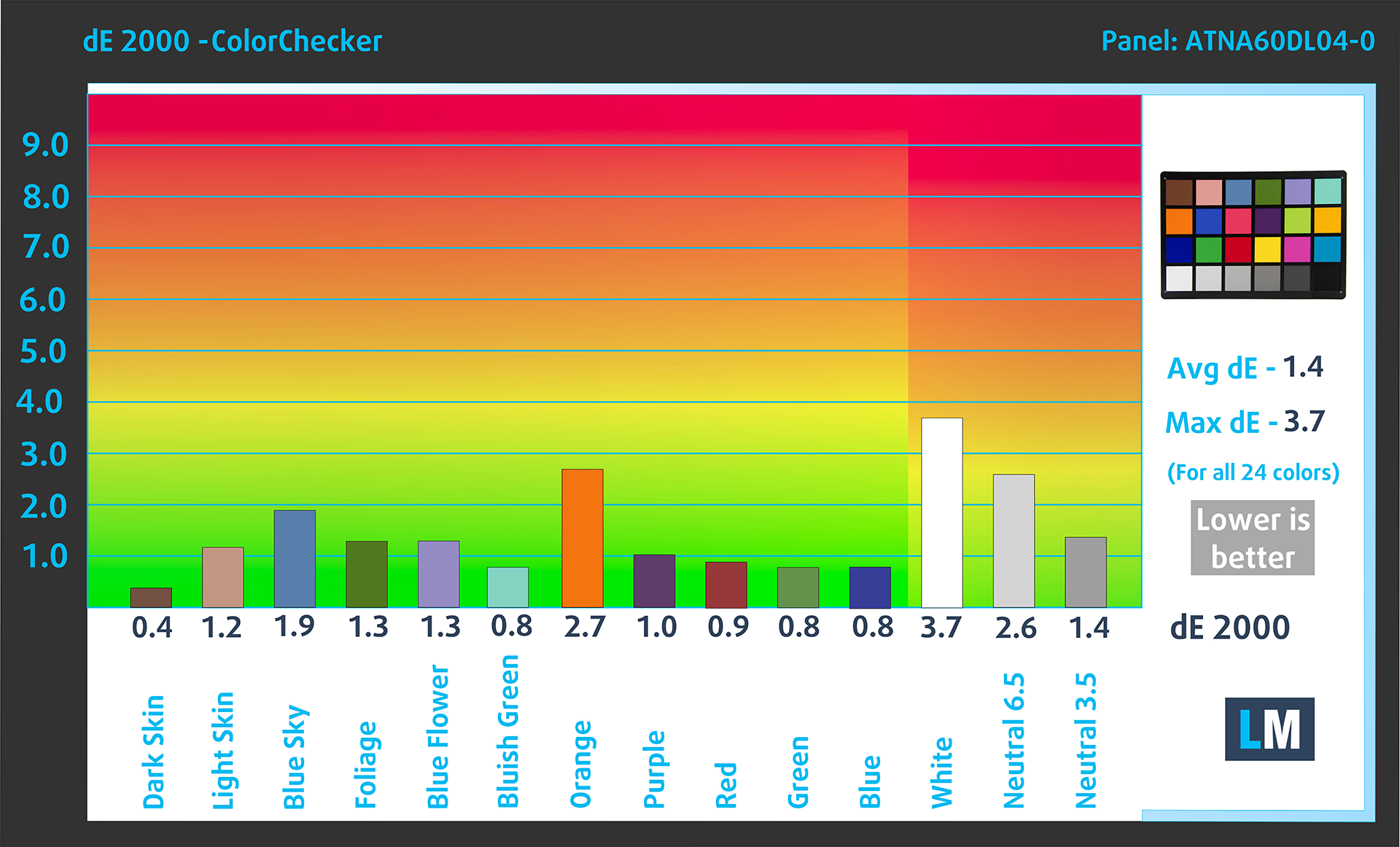
(4. ábra) ASUS ROG Zephyrus G16 GA605 a Display P3-ban
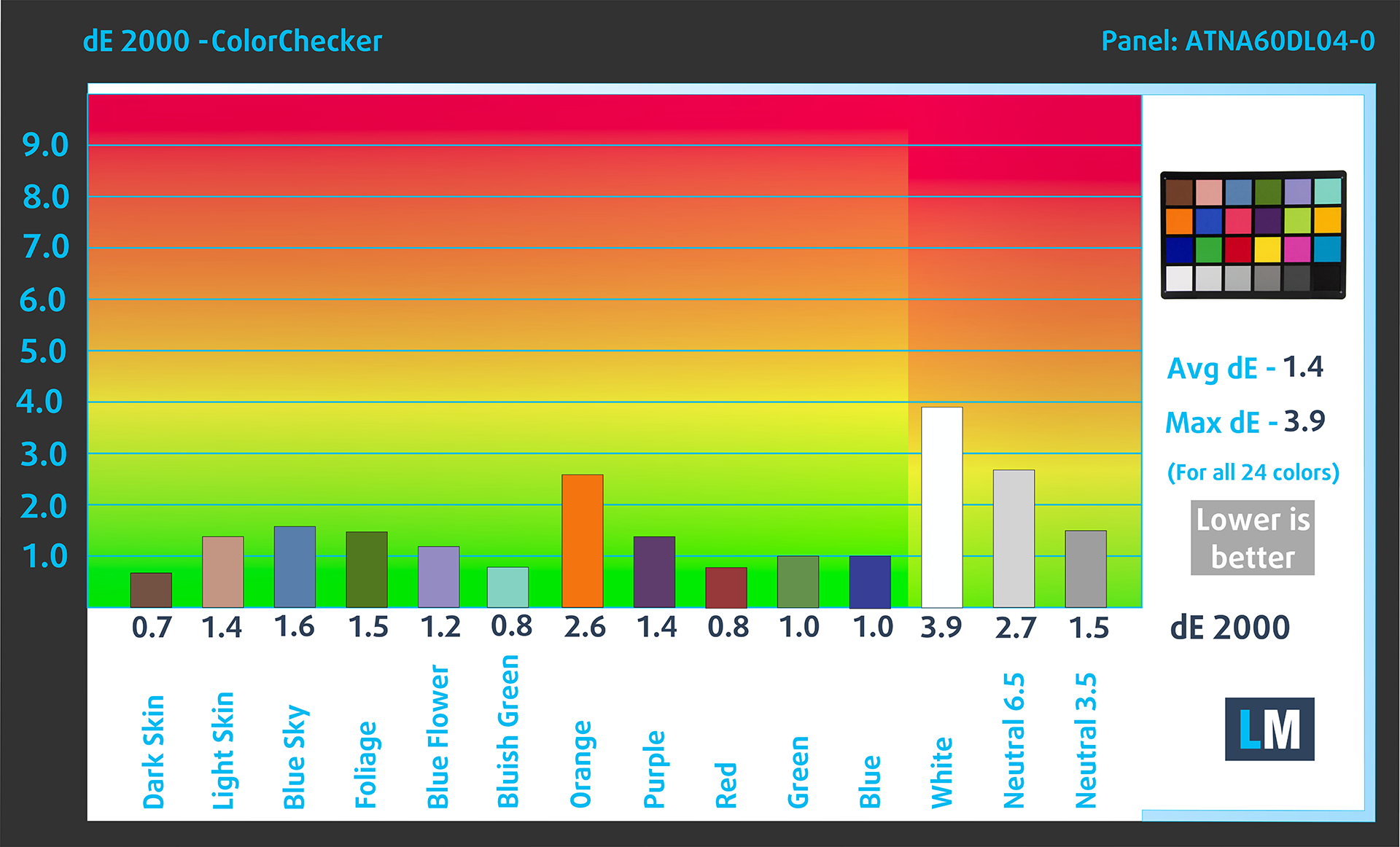
(5. ábra) ASUS ROG Zephyrus G16 GA605 sRGB-ben
Egészségre gyakorolt hatás: PWM (képernyő villogás)
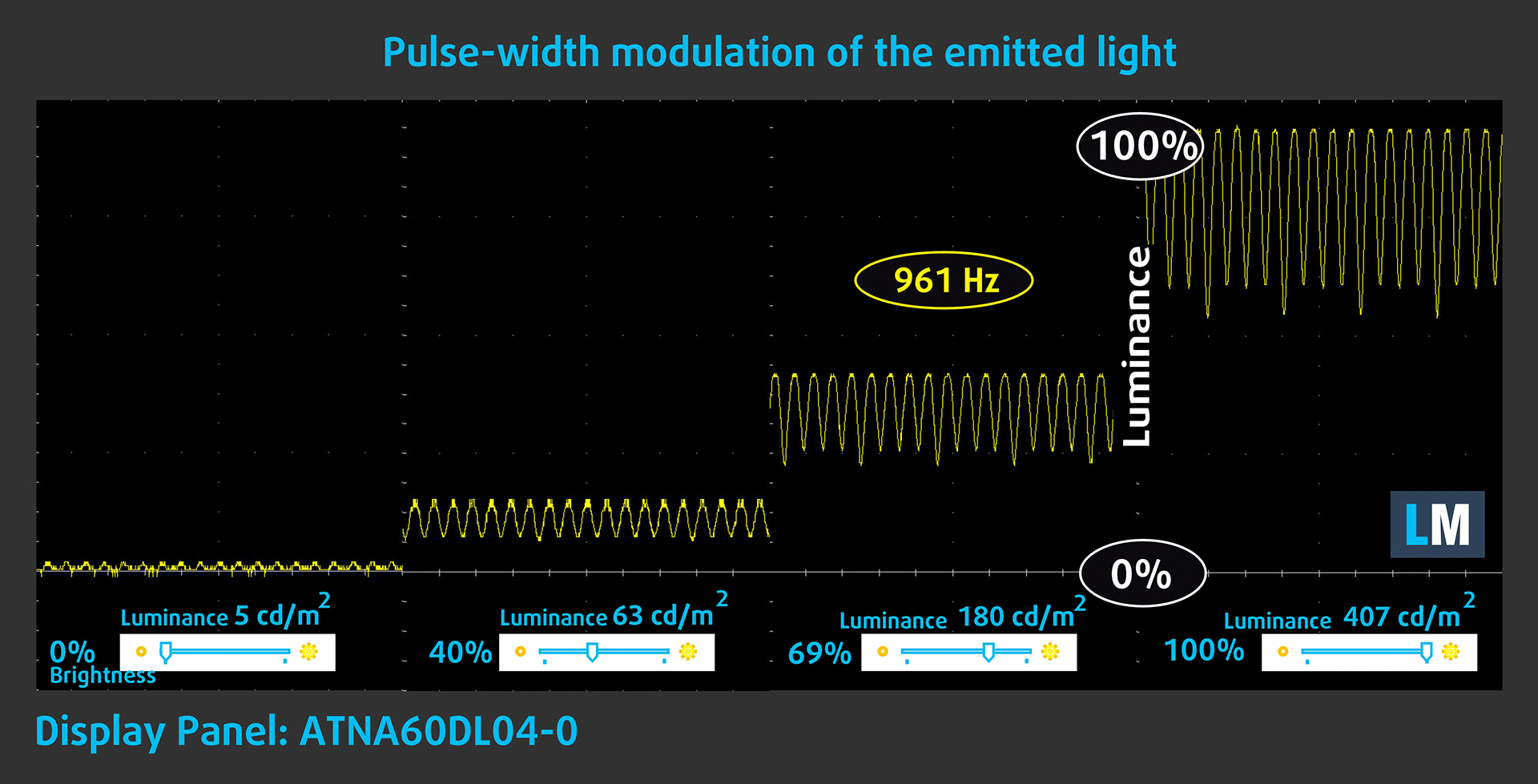
Egyesek PWM-et használnak a fényerő szabályozására, ami azt jelenti, hogy a fényerő csökkentése helyett pulzálnak vagy villognak. Agyunk összevonja a képet, így az sötétebbnek tűnik, de ez megterheli azt és a látásunkat is, különösen, ha az impulzusok frekvenciája alacsony. Erről bővebben a PWM-ről szóló külön cikkünkben olvashat.
Az alábbi grafikonon a fény intenzitása látható különböző fényerősségeken – a függőleges tengelyen a kibocsátott fény fényerősség, a vízszintes tengelyen pedig az idő.
Az ASUS ROG ROG Zephyrus G16 GA605 kijelző teljes fényerőtartományában korlátozott amplitúdójú és viszonylag magas frekvenciájú hullámzást figyelhetünk meg, ami miatt a képernyővel kényelmes a munka, és nem terheli a szemet ilyen szempontból.
Egészségre gyakorolt hatás: Kék fénykibocsátás
Health-Guard profilunk telepítése csökkenti a káros kékfény-kibocsátást, miközben a képernyő színei érzékelhetően pontosak maradnak.
Ha nem ismeri a kék fényt, a TL;DR verzió a következő – olyan kibocsátások, amelyek negatívan hatnak a szemére, a bőrére és az egész testére. Erről bővebb információt a kék fényről szóló külön cikkünkben talál.
Egészségre gyakorolt hatás: A képernyő fényvisszaverődése
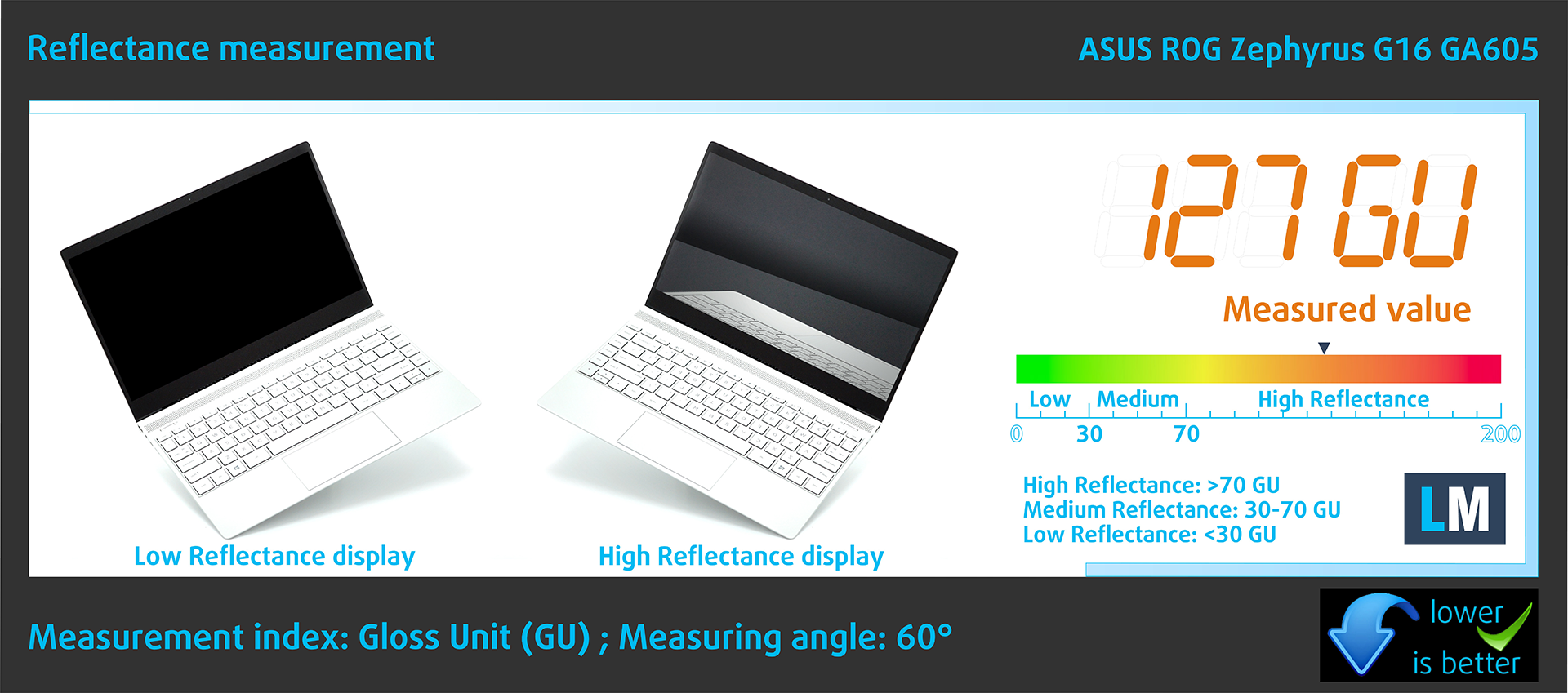
A fényes bevonatú kijelzők magas környezeti fényviszonyok mellett a tükröződések miatt szemfáradtságot okozhatnak. A képernyő tükröződési szintjét kikapcsolt kijelzőnél, 60°-os szögben mérjük.
A ROG Zephyrus G16 GA605 képernyőjének fényvisszaverő képessége 127 GU.
Magas fényesség: >70 GU
Közepes fényesség: 30 – 70 GU
Alacsony fényesség: <30 GU
Profilok beszerzése
Mivel profiljainkat minden egyes kijelzőmodellre szabjuk, ez a cikk és a hozzá tartozó profilcsomag az ATNA60DL04-0 (SDC41AE), 2560 х 1600, OLED panellel ellátott ASUS ROG Zephyrus G16 GA605 konfigurációkhoz készült.
*Ha problémái adódnának a megvásárolt fájl letöltésével, próbálja meg egy másik böngészővel megnyitni az e-mailben kapott linket. Ha a letöltés célpontja egy .php fájl, archívum helyett, változtassa meg a fájl kiterjesztését .zip-re, vagy lépjen kapcsolatba velünk a [email protected] címen.
A profilokról bővebben ITT olvashat.
A hatékony és egészségbarát profilok mellett a LaptopMedia termékeinek megvásárlásával laboratóriumaink fejlesztését is támogatja, ahol eszközöket tesztelünk a lehető legobjektívebb értékelések elkészítése érdekében.

Irodai Munka
Az Irodai Munka profilt elsősorban azoknak a felhasználóknak ajánljuk, akik idejük nagy részét szövegek, táblázatok nézegetésével vagy böngészéssel töltik. Ez a profil jobb megkülönböztethetőséget és tisztaságot biztosít egyenletes gamma-görbe (2.20), natív színhőmérséklet és érzékelhetően pontos színek mellett.

Dizájn és Játék
Ez a profil a színekkel hivatásszerűen dolgozó tervezőknek, valamint játékokhoz és filmekhez készült. A Dizájn és Játék a kijelzőpaneleket a határaikra juttatja, a lehető legpontosabbá téve őket az sRGB IEC61966-2-1 szabvány szerint a webre és a HDTV-re, D65 fehérpont mellett.

Health-Guard
A Health-Guard kiküszöböli a káros impulzusszélesség-modulációt (PWM) és csökkenti a negatív kék fényt, amely hatással van a szemünkre és a testünkre. Mivel minden panelhez egyedileg van szabva, a színeket érzékelhetően pontosan tartja. A Health-Guard a papírt szimulálja, így a szemre nehezedő nyomás jelentősen csökken.
Szerezze meg mind a 3 profilt 33% kedvezménnyel

Hang
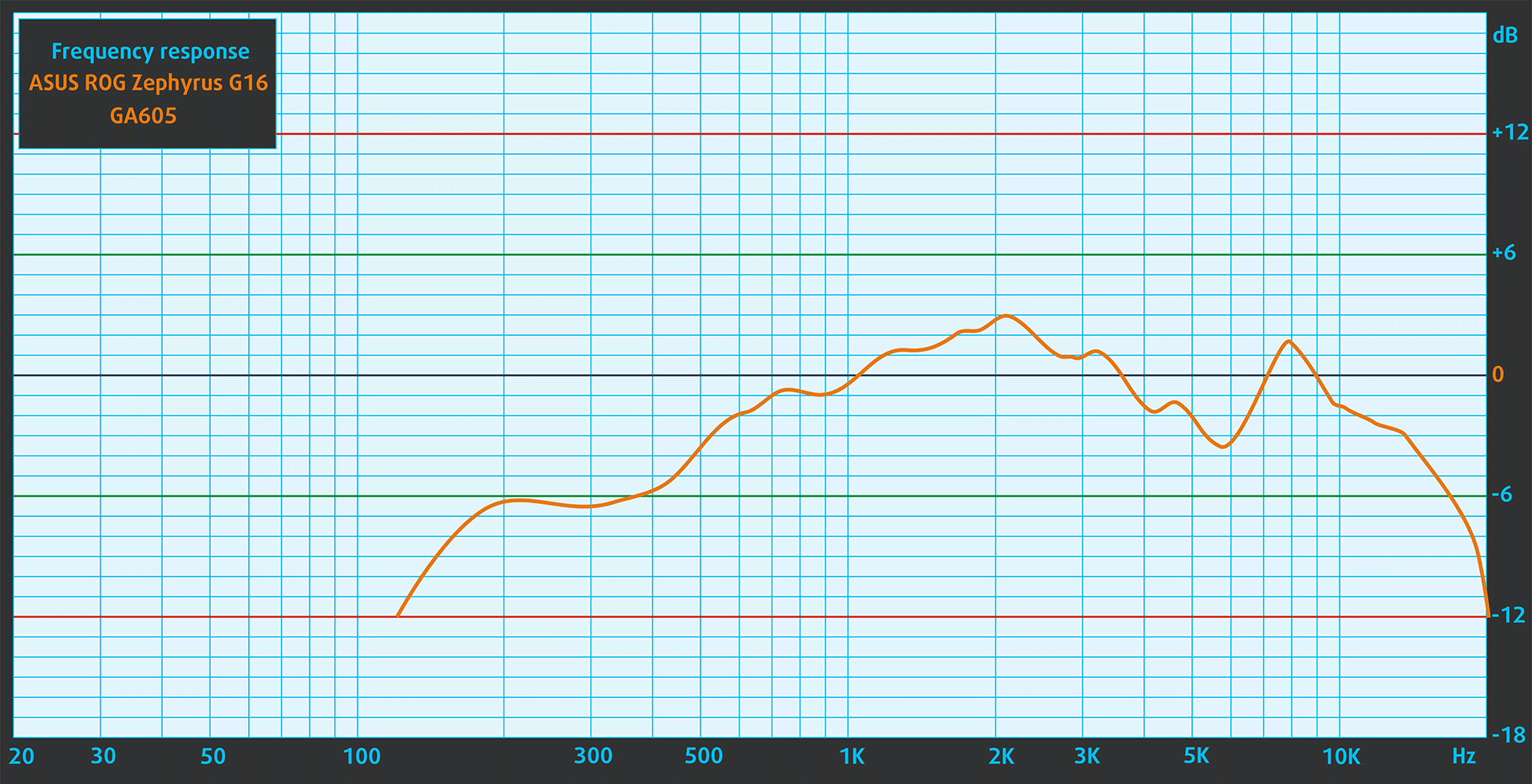
Az ASUS ROG ROG Zephyrus G16 GA605 hangszórói nagyon jó minőségűek. A mély, közép és magas frekvenciák tiszták.
Teljesítmény: CPU, GPU, Tárolás
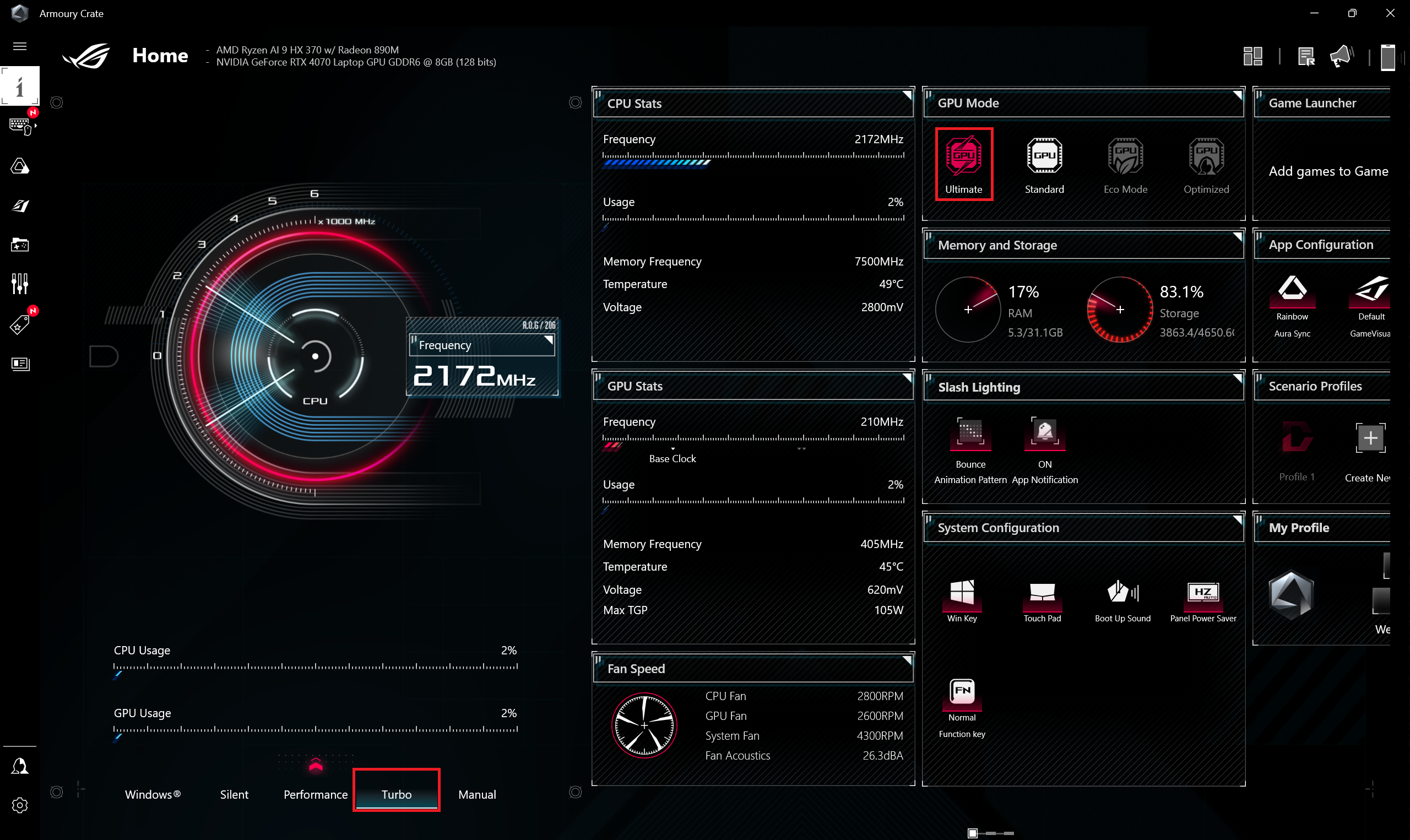
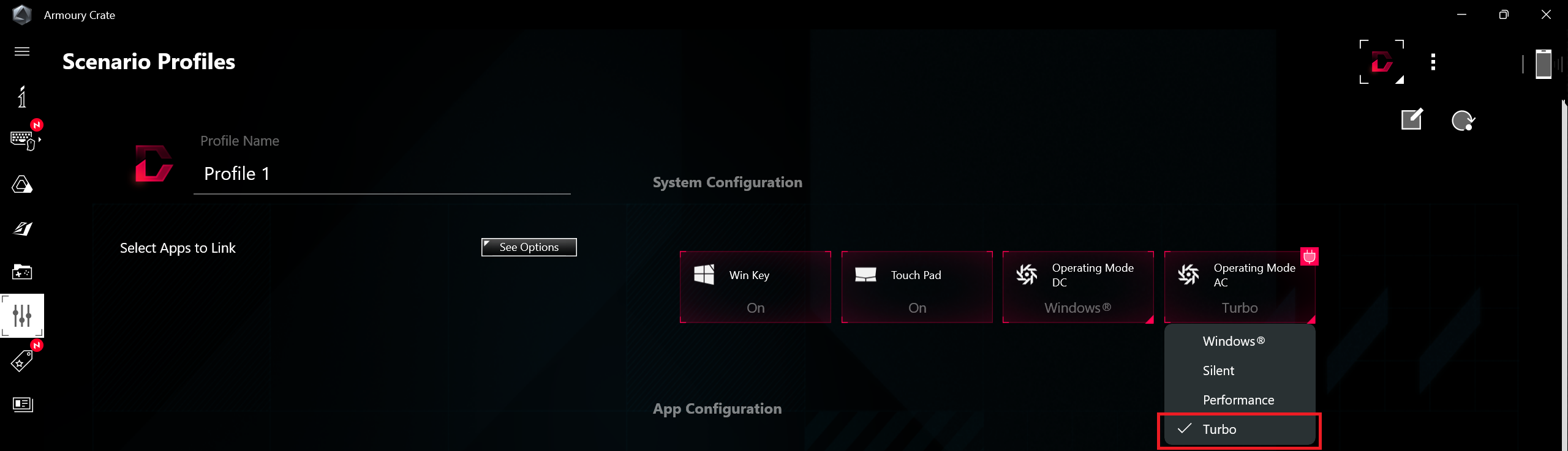
Az összes benchmarkot és tesztet az Armoury Crate alkalmazásban aktivált “Turbo” profillal végeztük. Emellett az “Ultimate” üzemmód (csak dGPU) be van kapcsolva, és a váltóventilátor üzemmódja “Turbo” értékre van állítva. A Windows “Power & Battery” menüjében a “Best performance” előbeállítás került alkalmazásra.

CPU opciók
E cikk írásakor a Ryzen AI 9 HX 370 az egyetlen CPU-modell ebben az ASUS sorozatban.
Az egymagos teljesítmény biztosítja a zökkenőmentes működést és a reszponzivitást az operációs rendszerekben, jobb felhasználói élményt nyújtva.
Az eredmények a Geekbench 6 Single-Core tesztből származnak (a magasabb érték a jobb).
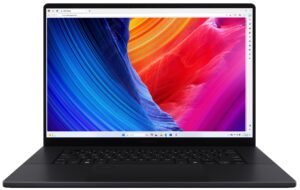
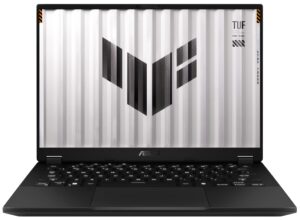
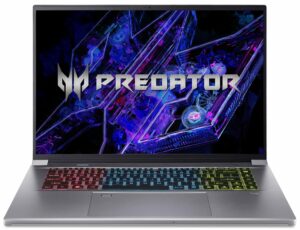
A többmagos teljesítmény elengedhetetlen az összetett és erőforrás-igényes feladatokhoz, mint a videószerkesztés, CAD és tudományos szimulációk.
Az eredmények a Geekbench 6 Multi-Core tesztből származnak (a magasabb érték a jobb).
Itt a CPU teljesítményét értékeljük egy valós 3D renderelési feladattal, felmérve, hogy képes-e hatékonyan kezelni az összetett számítási és renderelési terheléseket.
Az eredmények a Cinebench 2024 Multi-Core tesztből származnak (a magasabb érték a jobb).
GPU opciók
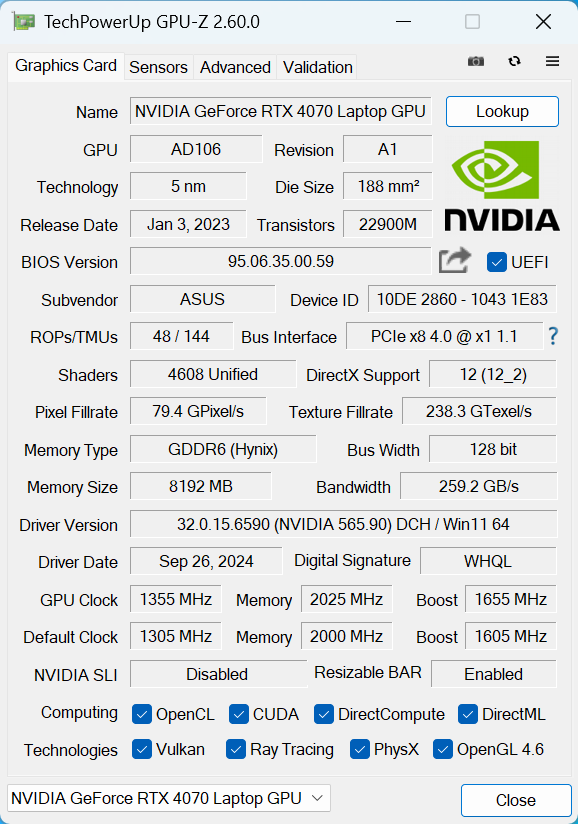
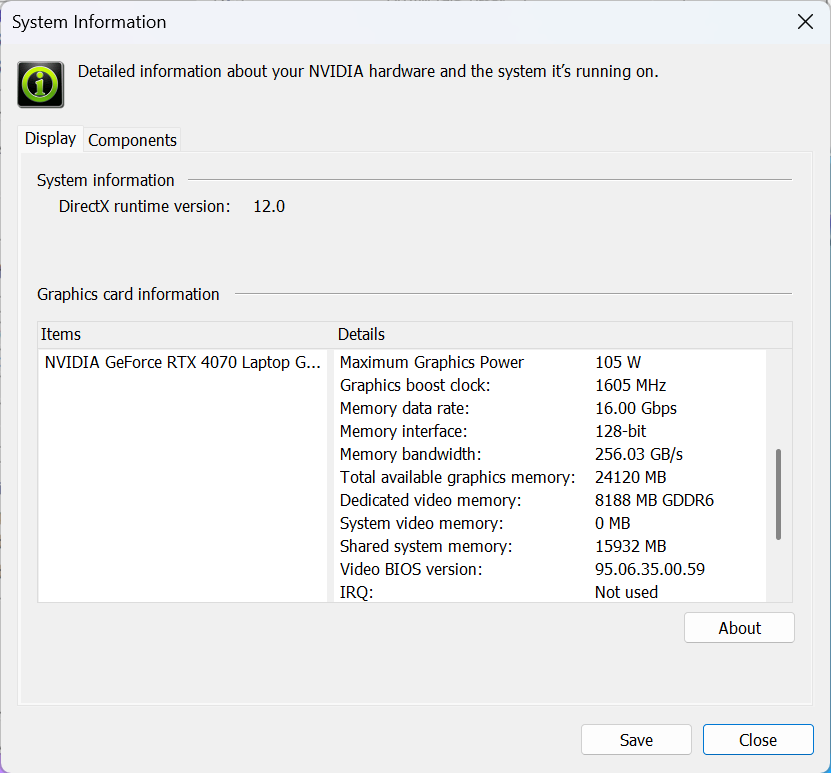
Két 105 W-os GPU közül választhatsz – GeForce RTX 4060 vagy RTX 4070.
Az általunk vásárolt notebookban egy 4070-es van.
Az eredmények a 3DMark Time Spy (Graphics) tesztből származnak. A magasabb érték a jobb.
Az eredmények a 3DMark Wild Life Extreme Unlimited tesztből származnak. A magasabb érték a jobb.
Játékos tesztek

| Metro Exodus | Full HD, Alacsony(Ellenőrizze a beállításokat) | Full HD, magas(Ellenőrizze a beállításokat) | Full HD, extrém(Ellenőrizze a beállításokat) |
|---|---|---|---|
| Átlagos FPS | 161 fps | 96 fps | 48 fps |

| Borderlands 3 | Full HD, V.Low(Ellenőrizze a beállításokat) | Full HD, közepes(Ellenőrizze a beállításokat) | Full HD, magas(Ellenőrizze a beállításokat) | Full HD, Badass(Ellenőrizd a beállításokat) |
|---|---|---|---|---|
| Átlagos FPS | 161 fps | 137 fps | 116 fps | 99 fps |

| Far Cry 6 | Full HD, Alacsony(Ellenőrizze a beállításokat) | Full HD, magas(Ellenőrizze a beállításokat) | Full HD, Ultra(Ellenőrizze a beállításokat) |
|---|---|---|---|
| Átlagos FPS | 137 fps | 114 fps | 107 fps |

| Gears 5 | Full HD, alacsony(Ellenőrizze a beállításokat) | Full HD, közepes(Ellenőrizze a beállításokat) | Full HD, magas(Ellenőrizze a beállításokat) | Full HD, Ultra(Beállítások ellenőrzése) |
|---|---|---|---|---|
| Átlagos FPS | 197 fps | 153 fps | 140 fps | 128 fps |
Az Ultra/Extréme beállításoktól eltekintve a 14 hüvelykes ASUS TUF Gaming A14 ugyanazzal a CPU-val és egy 100 W-os RTX 4060-zal gyorsabb vagy közel azonos eredményeket produkál, mint ez a 16 hüvelykes, RTX 4070-zel szerelt gép. Ez jól látható a Far Cry 6-ban, ahol a kisebb eszköz mindig gyorsabb.
Tárolási teljesítmény
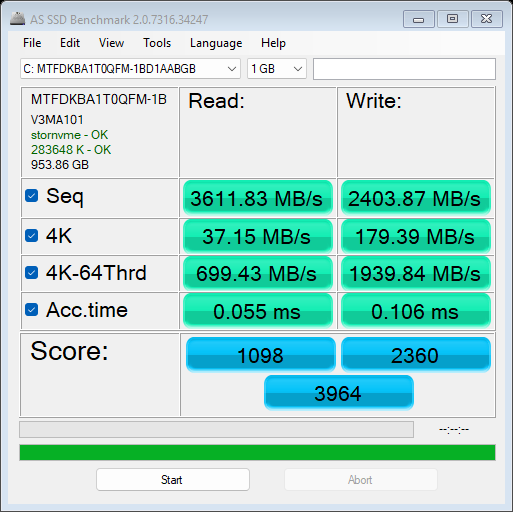
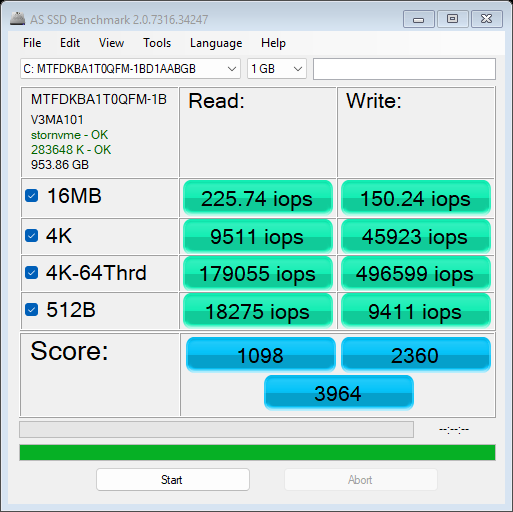
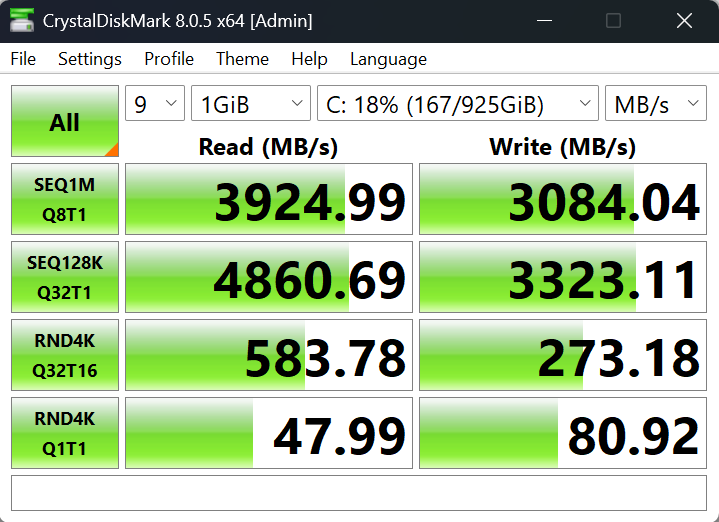
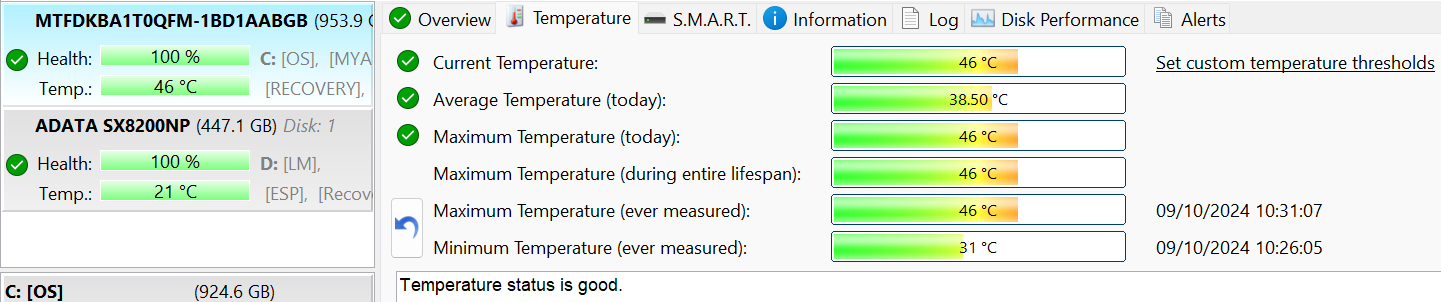
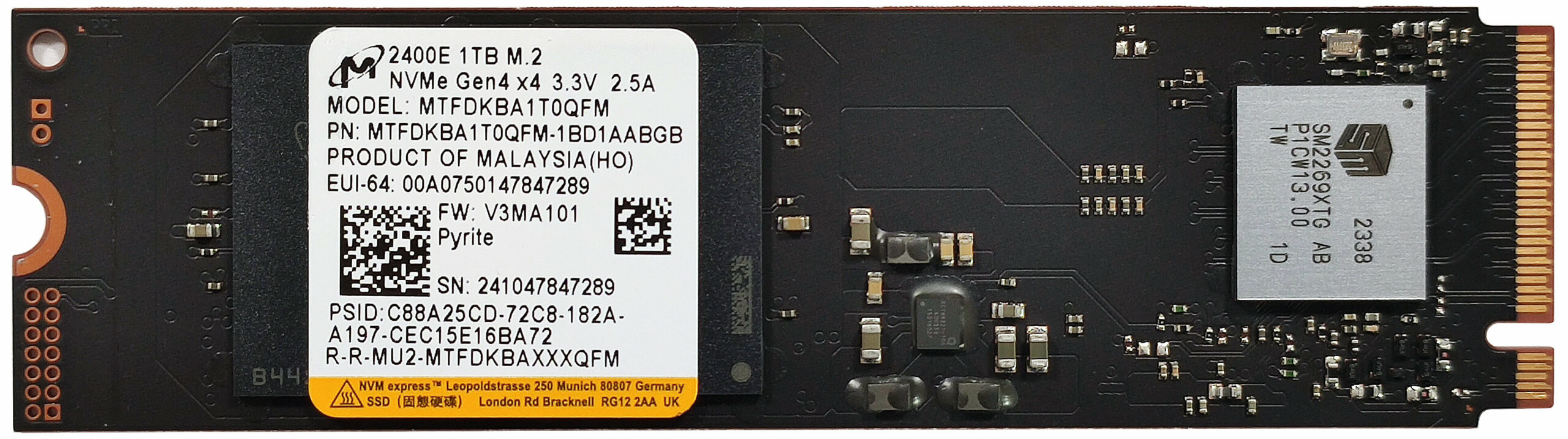
A mi készülékünkben egy 1TB-os Micron 2400E MTFDKBA1T0QFM-1BD1AABGB található. Ez egy Gen 4 QLC-alapú NVMe.
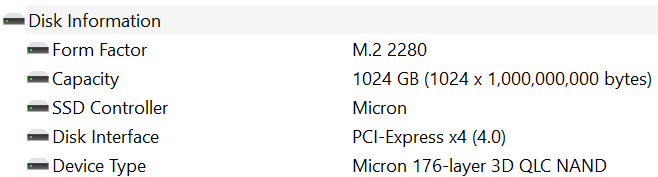
A sebességek tisztességesek és a terhelés alatti hőmérsékletek alacsonyak, ami jó.
[eBook Guide + Tools] Hogyan MAX OUT a laptop
You can make your laptop Faster. LaptopMedia has tested thousands of models in the last 15 years, and we have yet to see a notebook that couldn't be made more powerful through modifications.
That's why we decided to bundle everything we know about how to achieve this in an Easy-to-Follow, Step-by-Step, and Laboratory-Tested, all in one project.
Read more about it here:
[eBook Guide + Tools] How to MAX OUT Your Laptop

🛠️ GPU Modifications: vBIOS, Overclocking, Undervolting
⚙️ Building Fast/Reliable RAID configuration
💻 Hardware upgrade tips for best results
🖼 Display enhancing
💾 OS Optimization for best performance
Hőmérséklet és kényelem, akkumulátor élettartam
Maximális CPU-terhelés
Ebben a tesztben a CPU-magokat 100%-ban használjuk, figyelve a frekvenciájukat és a chip hőmérsékletét. Az első oszlop a számítógép reakcióját mutatja egy rövid terhelésre (2-10 másodperc), a második oszlop egy komolyabb feladatot szimulál (15 és 30 másodperc között), a harmadik oszlop pedig jól jelzi, hogy a laptop mennyire alkalmas hosszú terhelésre, például videorenderelésre.
Átlagos P-magfrekvencia; Átlagos E-magfrekvencia; CPU-hőmérséklet; Csomagteljesítmény.
| AMD Ryzen AI 9 HX 370 (28 W TDP) | 0:02 – 0:10 sec | 0:15 – 0:30 mp | 10:00 – 15:00 perc |
|---|---|---|---|
| ASUS ROG ROG Zephyrus G16 GA605 | 3,56 GHz @ 2,34 GHz @ 74°C @ 65W | 4,42 GHz @ 3,30 GHz @ 92°C @ 80W | 4,26 GHz @ 3,25 GHz @ 95°C @ 76W |
| ASUS TUF Gaming A14 (FA401) | 4,56 GHz @ 3,16 GHz @ 78°C @ 77W | 4,58 GHz @ 3,31 GHz @ 96°C @ 78W | 4,35 GHz @ 3,23 GHz @ 97°C @ 72W |
| ASUS ProArt P16 (H7606) | 4,45 GHz @ 3,29 GHz @ 79°C @ 80W | 4,41 GHz @ 3,30 GHz @ 91°C @ 80W | 4,19 GHz @ 3,25 GHz @ 95°C @ 77W |
| ASUS Zenbook S 16 (UM5606) | 3,00 GHz @ 2,03 GHz @ 69°C @ 33W | 2,96 GHz @ 2,01 GHz @ 78°C @ 33W | 2,68 GHz @ 1,80 GHz @ 83°C @ 28W |
A Ryzen AI 9 HX 370 órajelének ebben az ASUS laptopban egy kicsit több időre van szüksége, mielőtt a P és E magok 4,42 GHz / 3,30 GHz-re emelnék a közepes terhelés mellett. A frekvenciák hosszú terhelés esetén lenyűgözőek egy ilyen vékony eszközhöz képest, de a chip hőmérséklete eléri a 95°C-ot.
Valós játék
| NVIDIA GeForce RTX 4070 | GPU frekvencia/maghőmérséklet (2 perc után) | GPU frekvencia/ maghőmérséklet (30 perc után) |
|---|---|---|
| ASUS ROG ROG Zephyrus G16 GA605 | 2277 MHz @ 79°C @ 105W | 2258 MHz @ 82°C @ 105W |
| ASUS ProArt P16 (H7606) | 2284 MHz @ 74°C @ 105W | 2270 MHz @ 76°C @ 105W |
| HP OMEN Transcend 16 (16-u0000) | 2490 MHz @ 83°C @ 130W | 2280 MHz @ 83°C @ 109W |
| Acer Predator Helios Neo 14 (PHN14-51) | 2595 MHz @ 79°C @ 124W | 2514 MHz @ 84°C @ 124W |
| Acer Predator Triton Neo 16 (PTN16-51) | 2383 MHz @ 73°C @ 110W | 2363 MHz @ 78°C @ 110W |
| Acer Nitro 16 (AN16-42) | 2640 MHz @ 70°C @ 125W | 2640 MHz @ 72°C @ 125W |
| Alienware m16 R2 | 2440 MHz @ 78°C @ 120W | 2427 MHz @ 84°C @ 119W |
| MSI Stealth 14 AI Studio A1V | 2048 MHz @ 78°C @ 90W | 1981 MHz @ 85°C @ 89W |
| Acer Predator Helios Neo 16 (PHN16-72) | 2535 MHz @ 80°C @ 139W | 2503 MHz @ 86°C @ 139W |
| MSI Sword 16 HX B14V | 2373 MHz @ 73°C @ 115W | 2372 MHz @ 73°C @ 115W |
| MSI Sword 17 HX B14V | 2395 MHz @ 73°C @ 114W | 2388 MHz @ 75°C @ 114W |
| Alienware m18 R2 | 2550 MHz @ 68°C @ 132W | 2550 MHz @ 72°C @ 133W |
| Lenovo Legion Slim 5 (16″, Gen 9) | 2580 MHz @ 81°C @ 130W | 2580 MHz @ 86°C @ 132W |
| Acer Predator Helios Neo 18 (PHN18-71) | 2610 MHz @ 77°C @ 131W | 2610 MHz @ 82°C @ 134W |
| Lenovo Legion Pro 5i (16″, Gen 9) | 2535 MHz @ 74°C @ 129W | 2535 MHz @ 75°C @ 130W |
| Acer Nitro 17 (AN17-41) “Turbo” előfeszítés | 2535 MHz @ 66°C @ 121W | 2535 MHz @ 67°C @ 122W |
| Acer Nitro 17 (AN17-41) “Teljesítmény” előbeállítása | 2475 MHz @ 72°C @ 123W | 2475 MHz @ 73°C @ 123W |
Az RTX 4070 stabilan 105 W TGP-t tud tartani hosszú játékmenetek során.
Kényelem teljes terhelés alatt
Az Armoury Crate alkalmazással csak a laptop teljesítményének finomhangolására van szükséged – három teljesítmény-előbeállítás, négy GPU-mód, valamint a CPU és a GPU teljesítménykorlátjának kézi vezérlése.
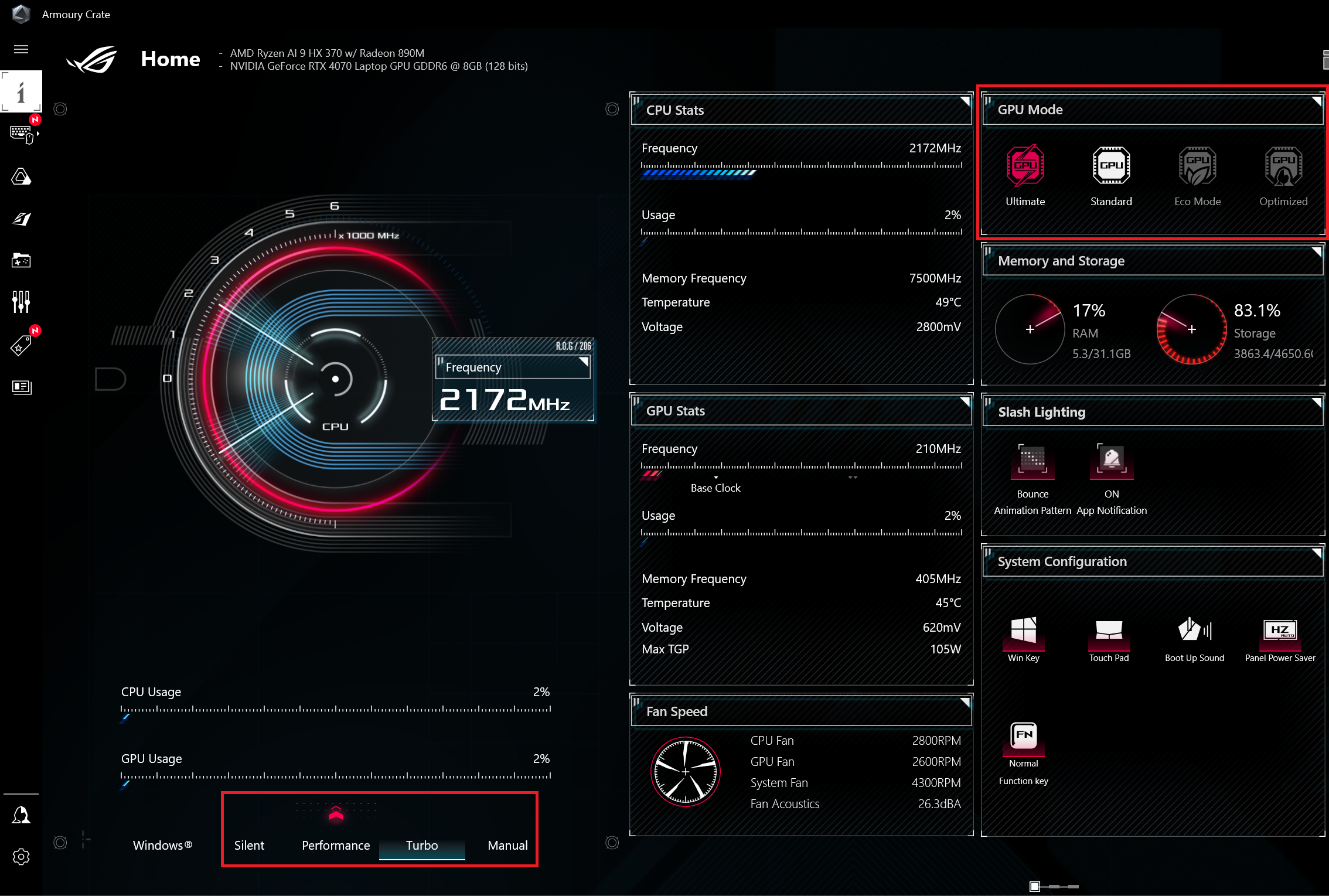
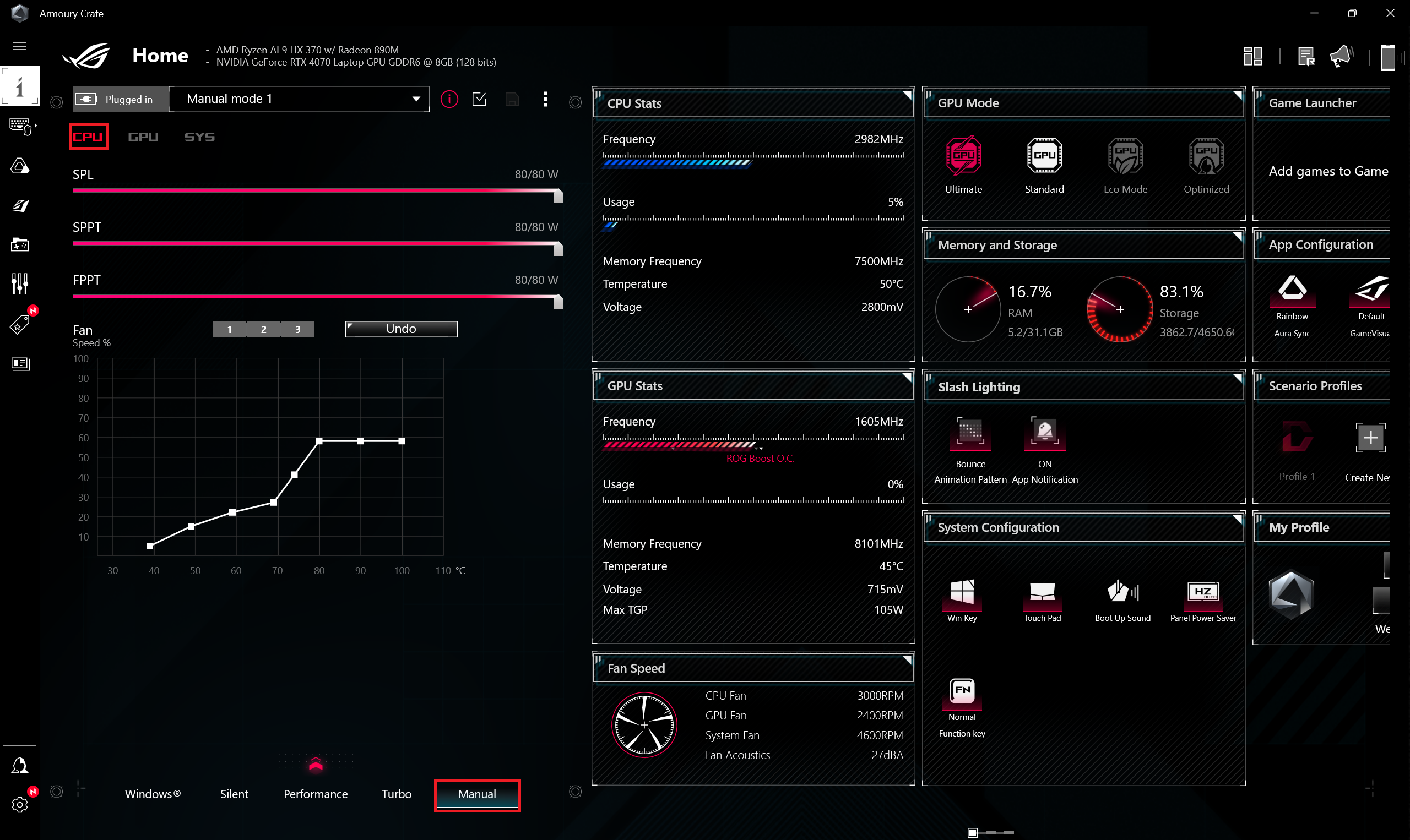

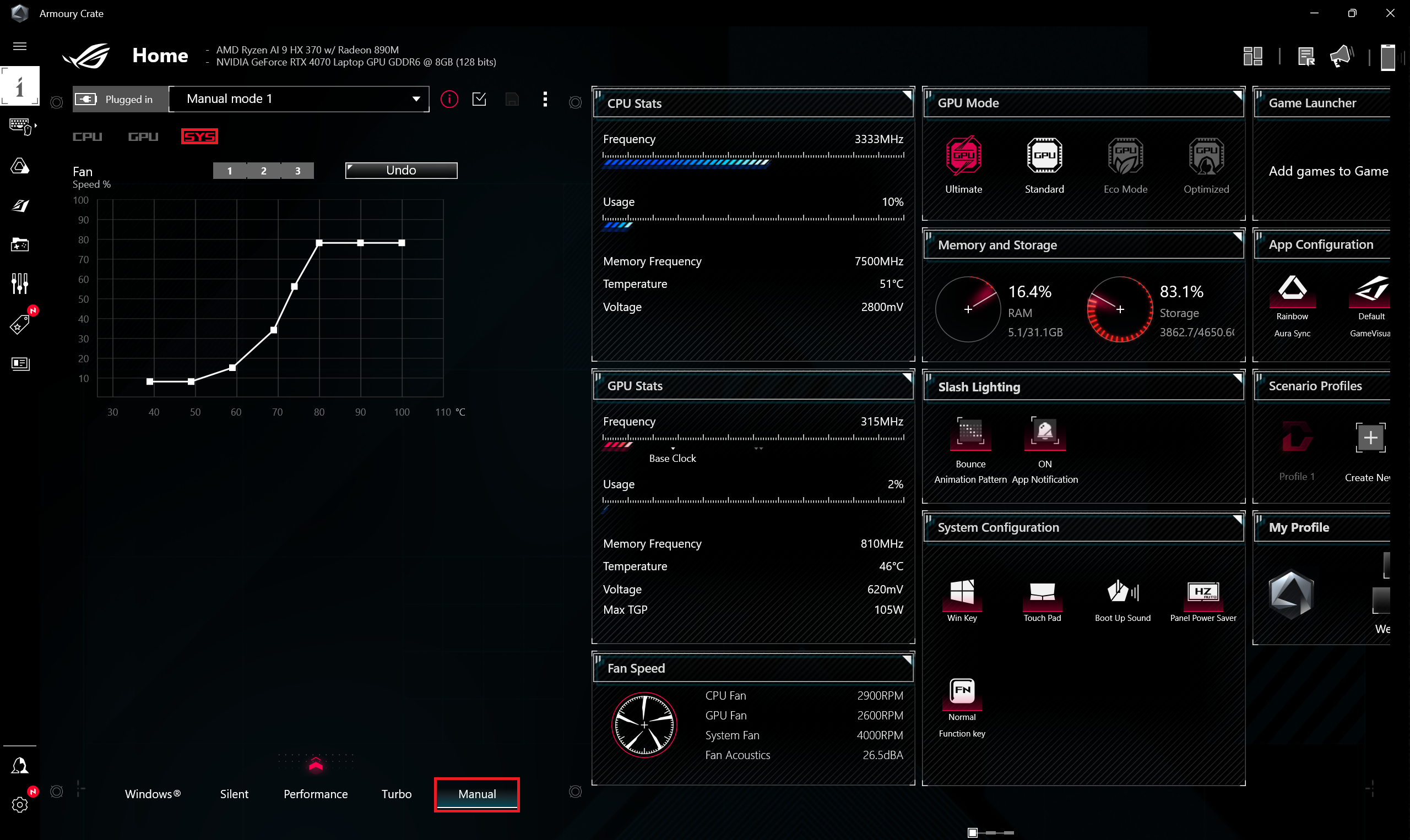
A turbó üzemmódban, könnyű terhelés alatt a ventilátorok kissé hallhatóak, de ezt orvosolhatja, ha a “Csendes” üzemmódot választja, amely kikapcsolja a ventilátorokat üresjáratban. A ventilátorokat manuálisan a 6300 / 6100 / 8900 RPM maximális fordulatszámra állíthatod, ami hangos, de nem túl extrém.
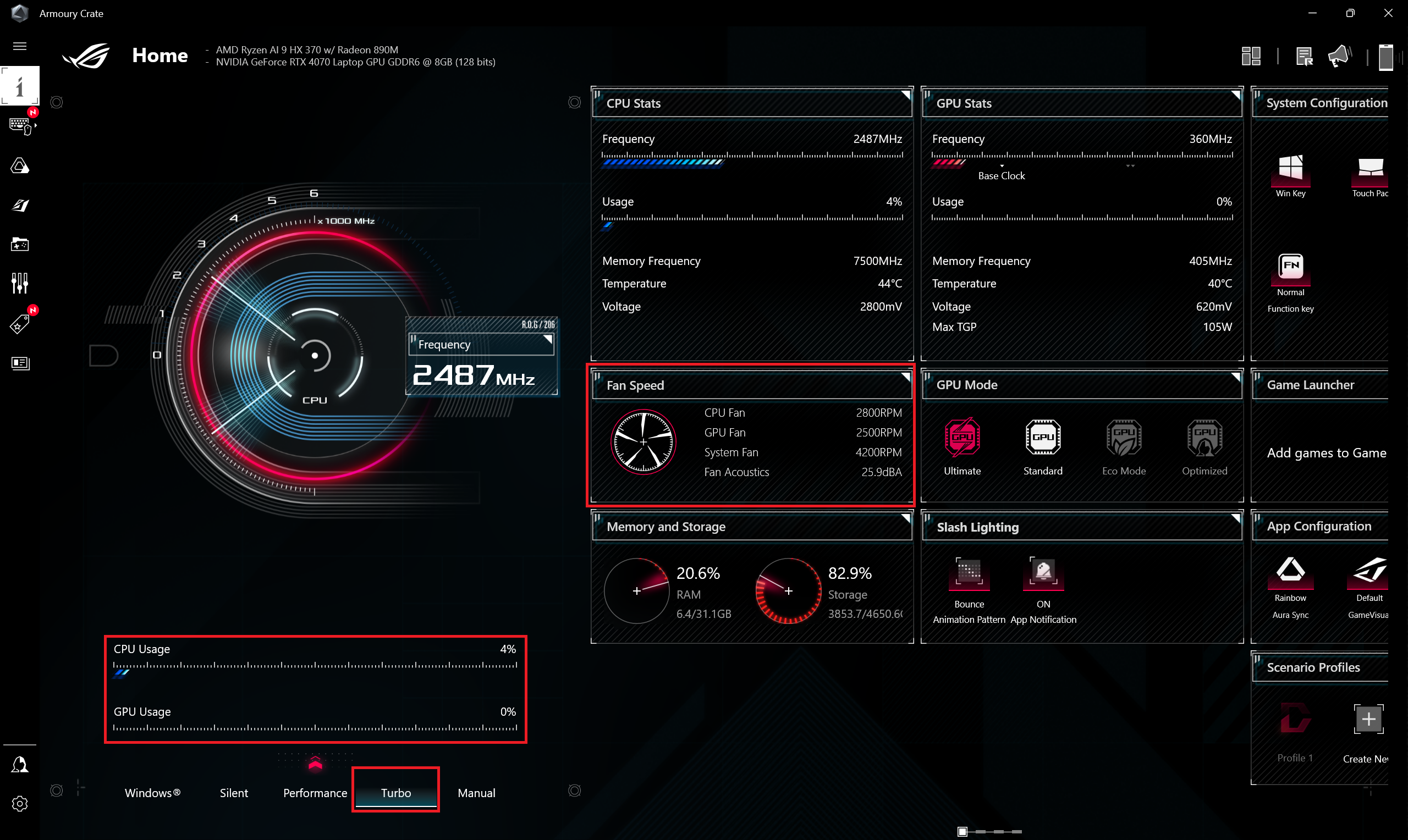 “Turbo” ventilátor sebesség
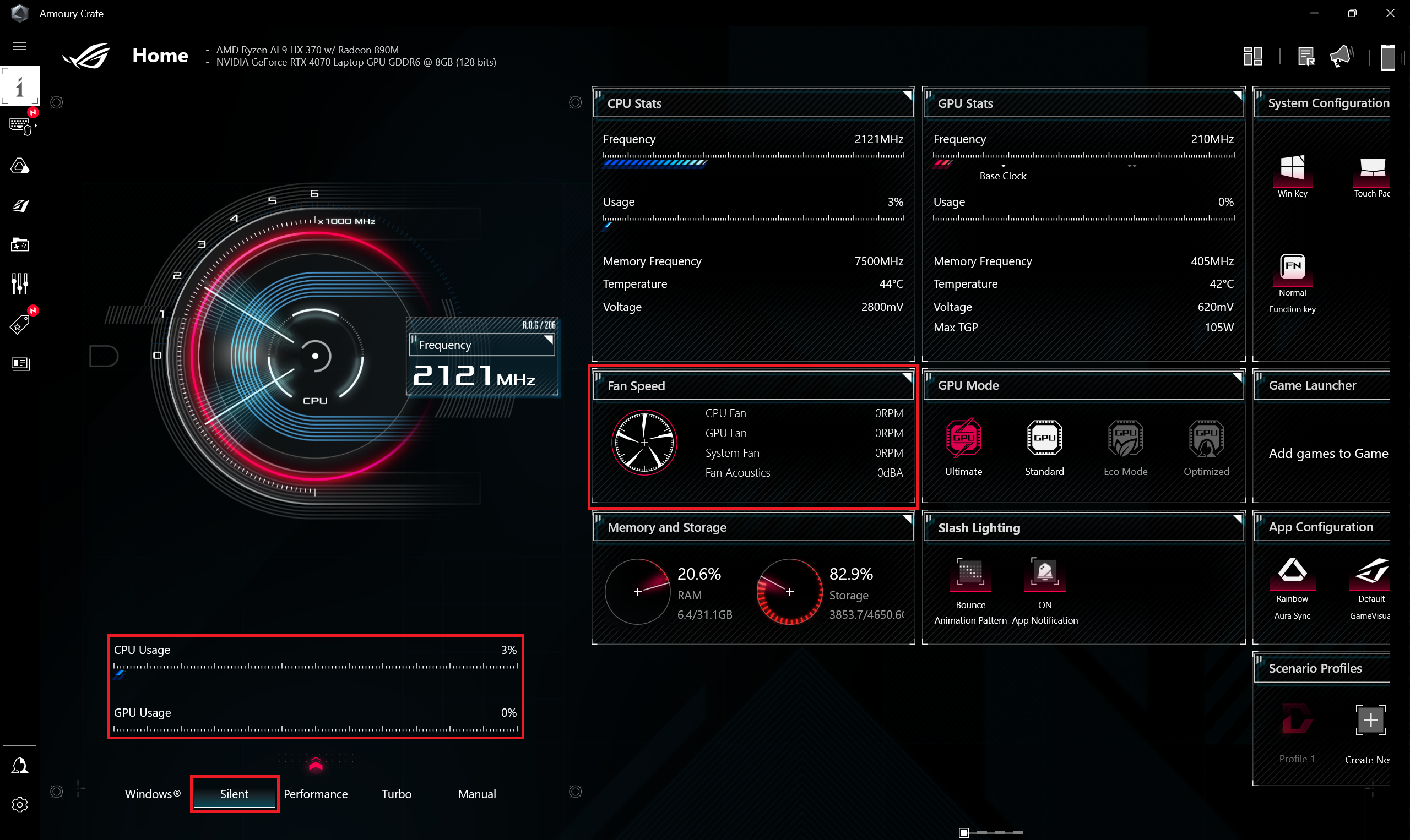 “Csendes” ventilátor kikapcsolva
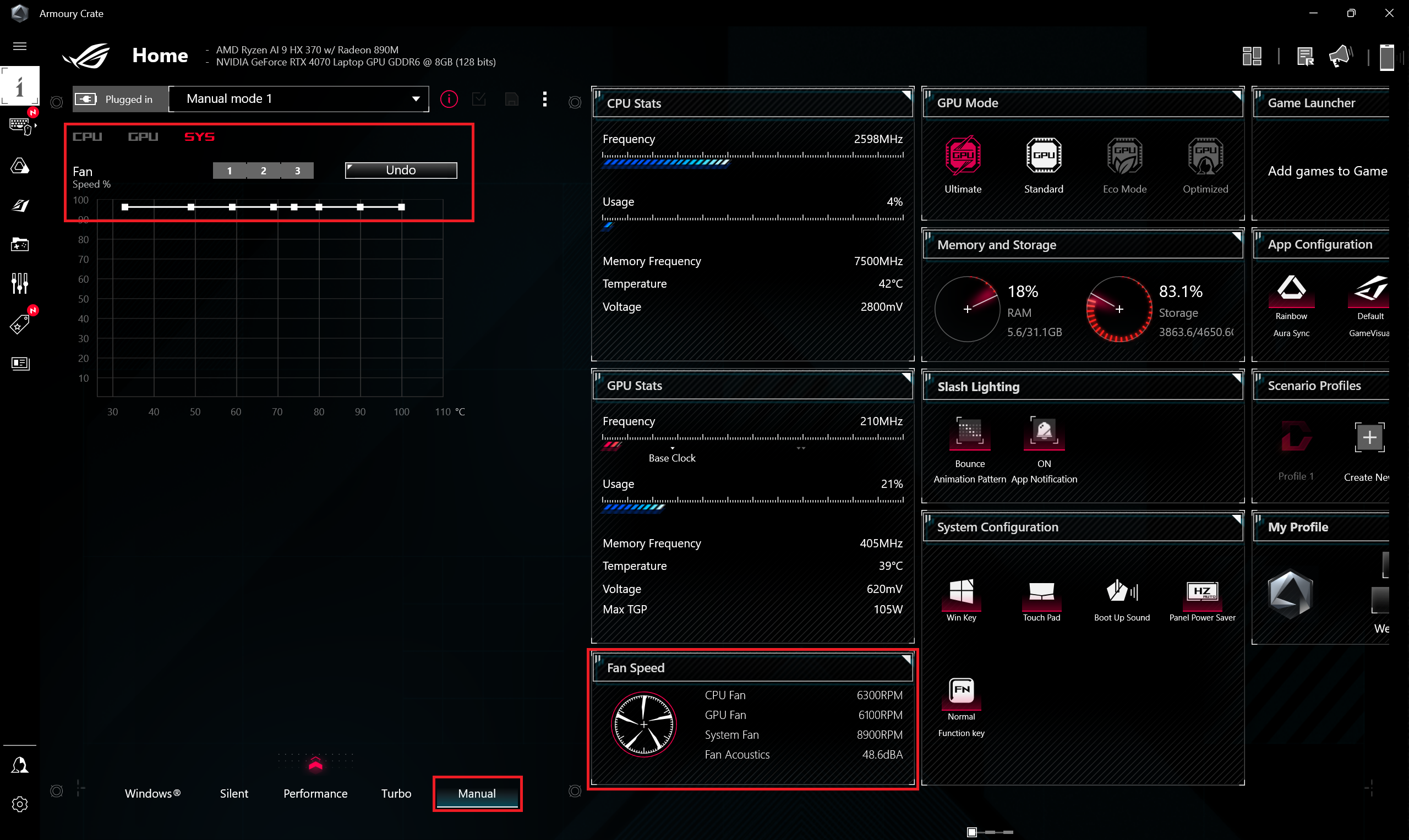 Maximális ventilátor sebesség.
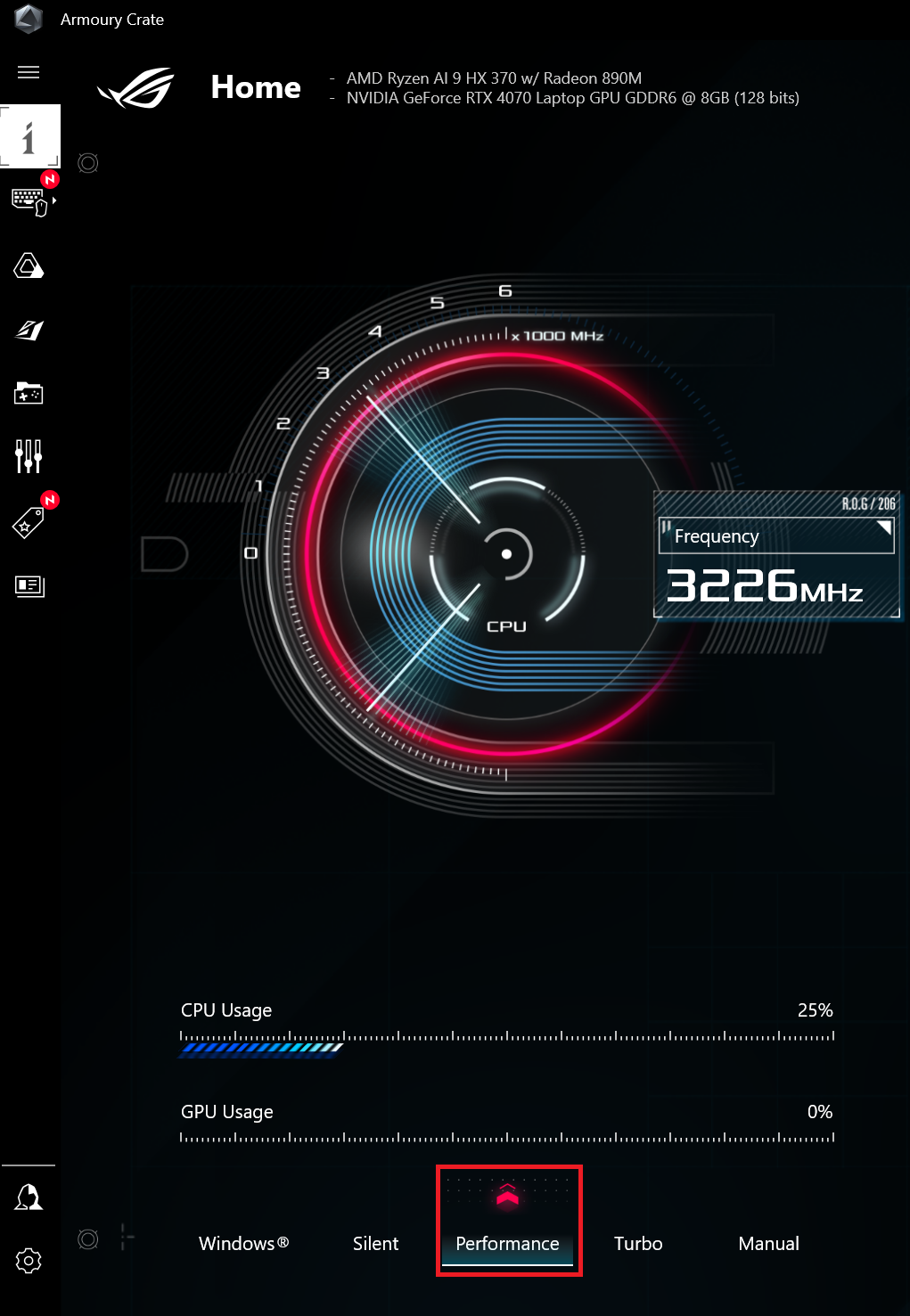
A “Performance” előbeállítás tulajdonképpen jó választás, ha nincs szükséged a laptop teljes teljesítményére. A ventilátorok a “Turbo” üzemmódhoz képest szelídebbek (6300 / 5800 RPM vs. 4700 / 4500 RPM), és a P és E magok elérik a ~ 3,70 / 2,80 GHz-et, ami még mindig jóval magasabb, mint az AMD hivatalos 2,0 GHz-es alapórajel ennél a CPU-nál.
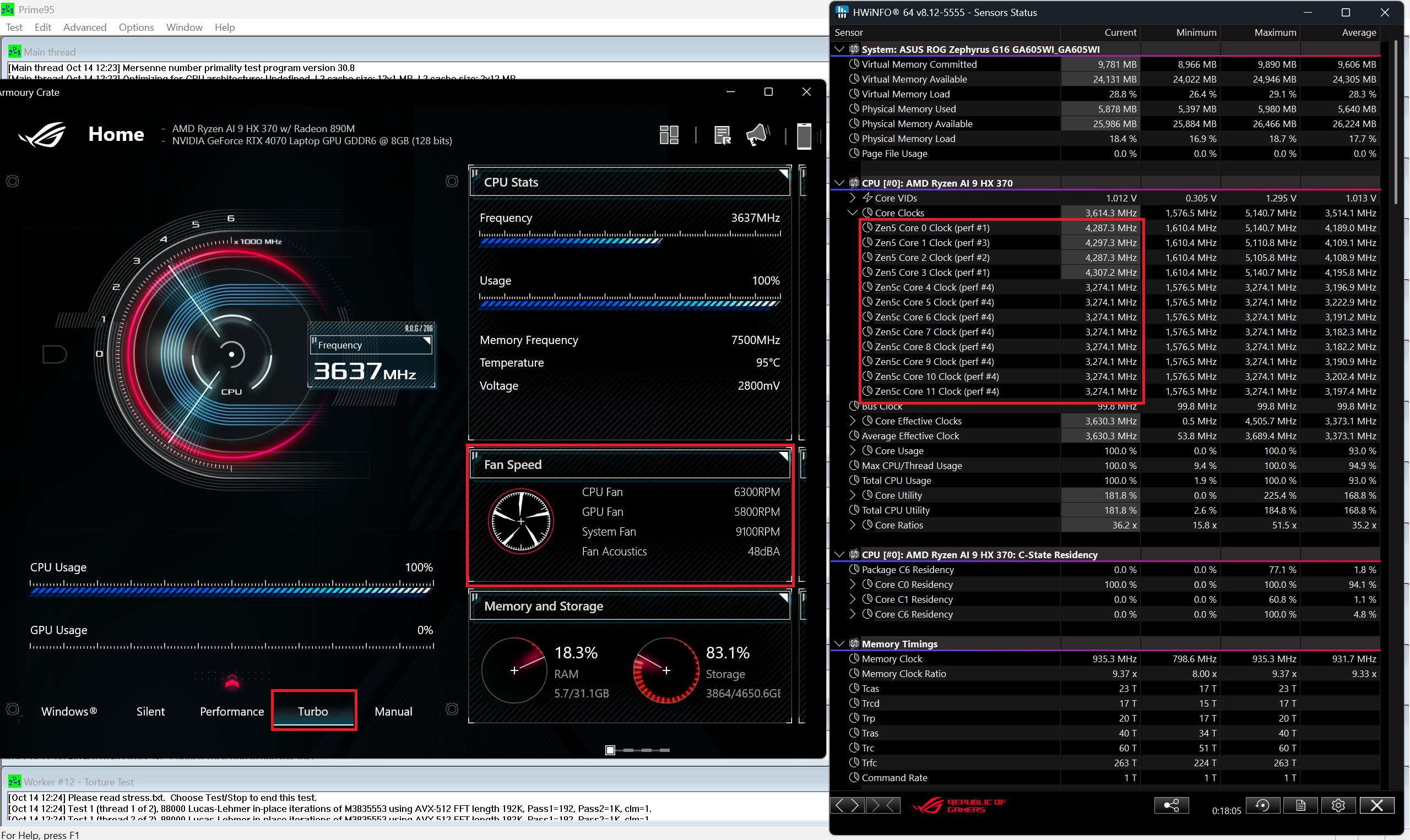 Max CPU terhelés “Turbo”
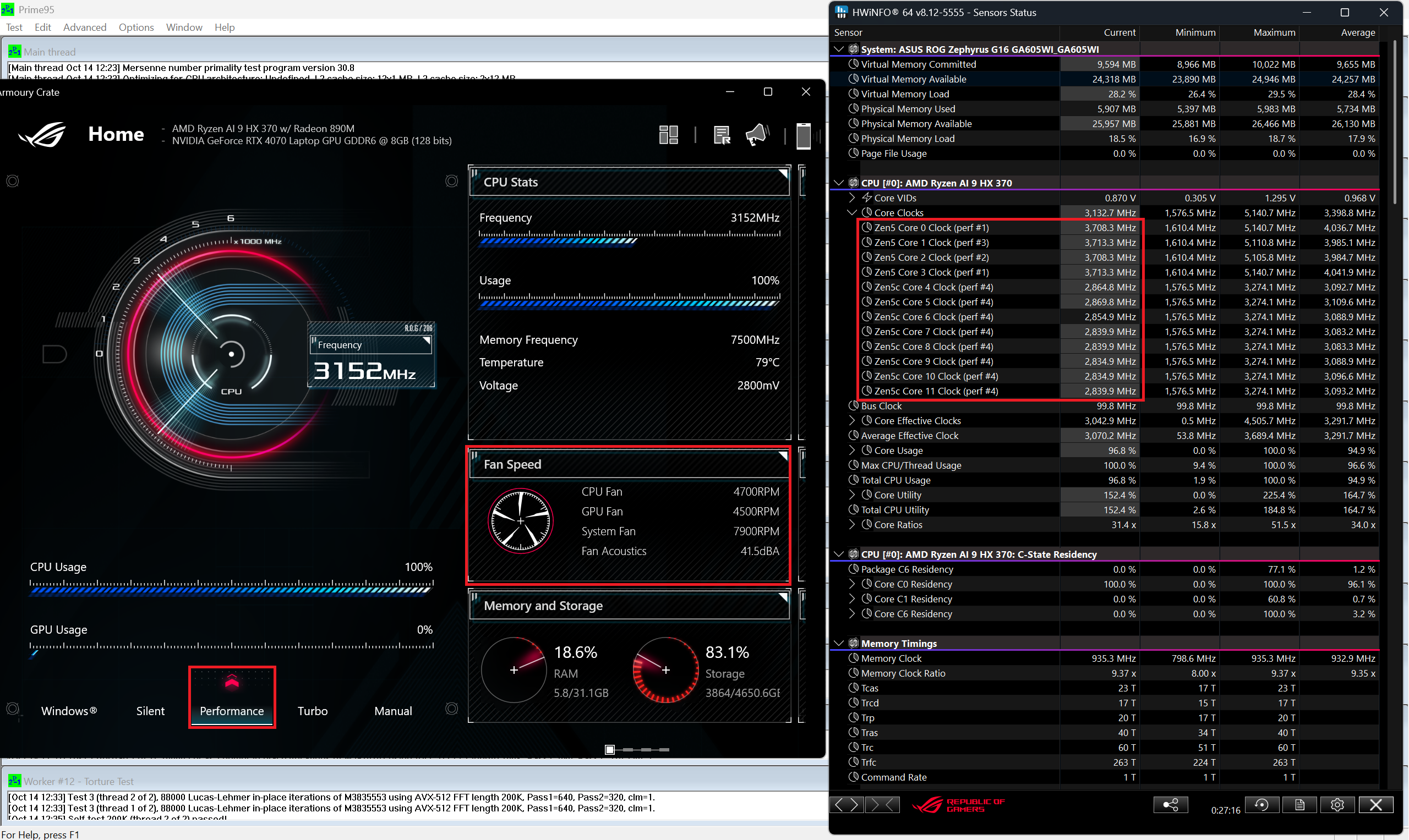 Max CPU terhelés “Teljesítmény”
A ventilátorok egy kicsit kevésbé agresszívak, miközben a gépet játékra használjuk. A 105 W-os TGP csak akkor érhető el, ha a “Turbo” üzemmódot alkalmazzuk. A “Performance” előre beállított grafikus teljesítményhatár 80W körül van, ami nem is olyan alacsony, ráadásul a ventilátorok kevesebb zajt csapnak.
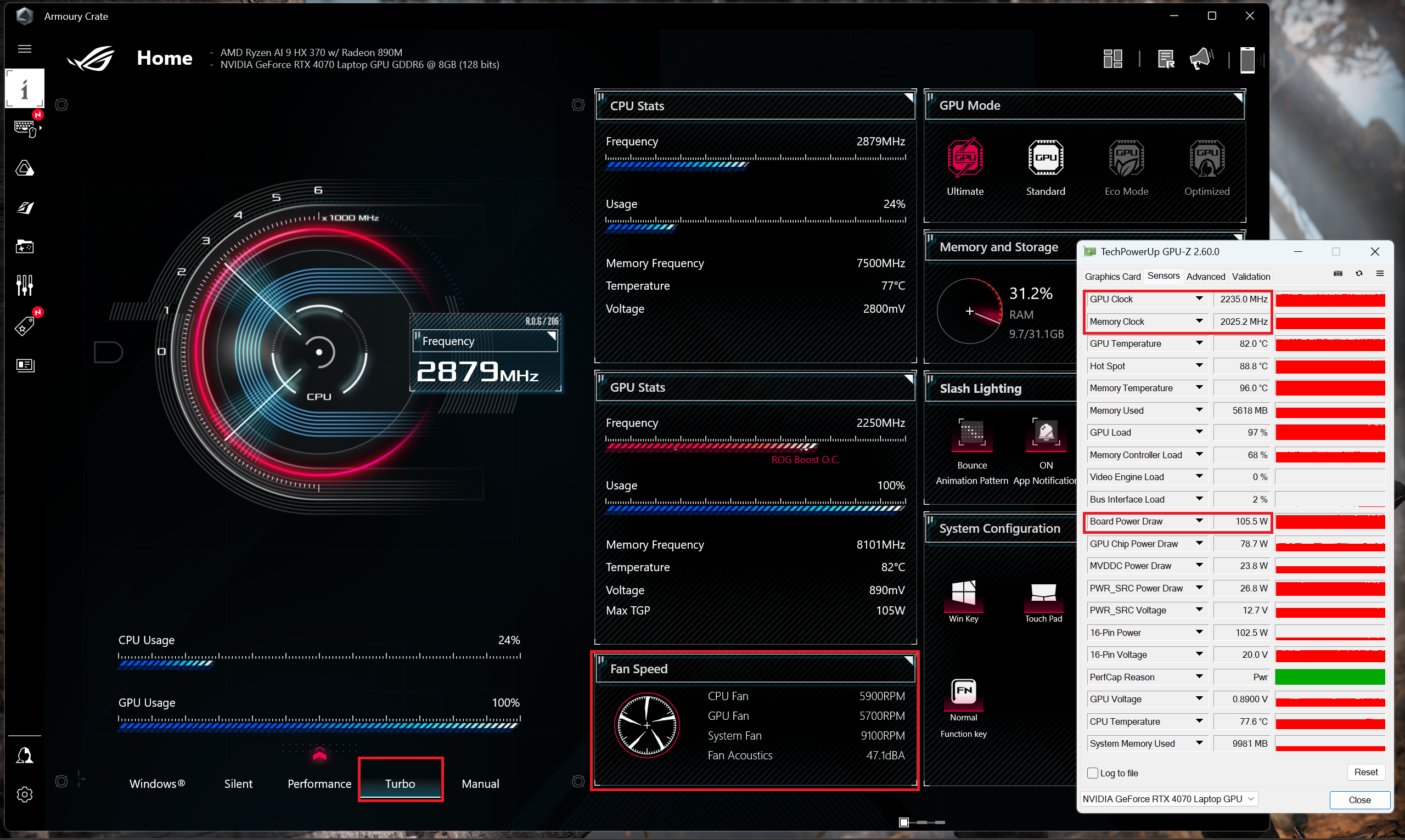 Gaming “Turbo”
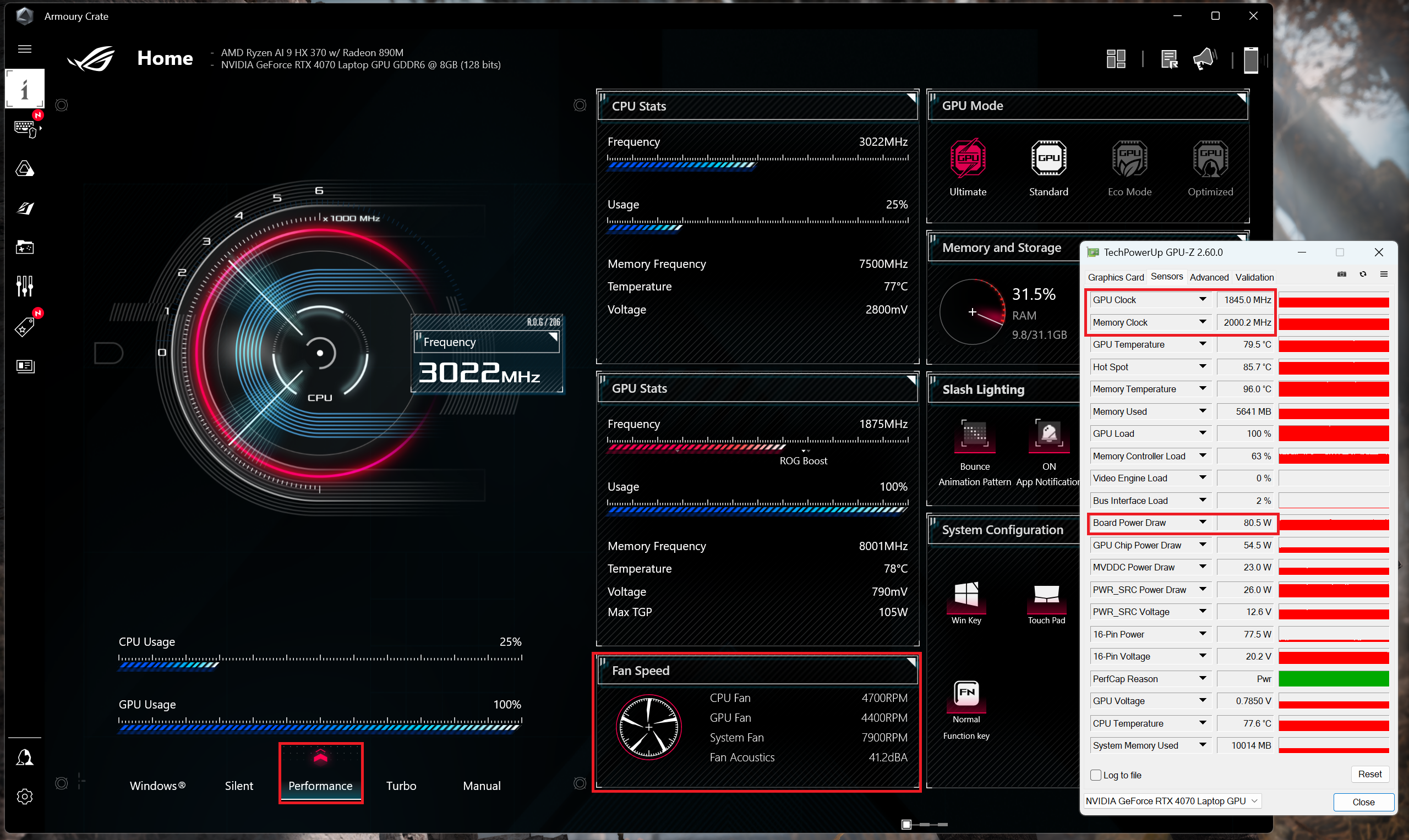 Gaming “Performance”
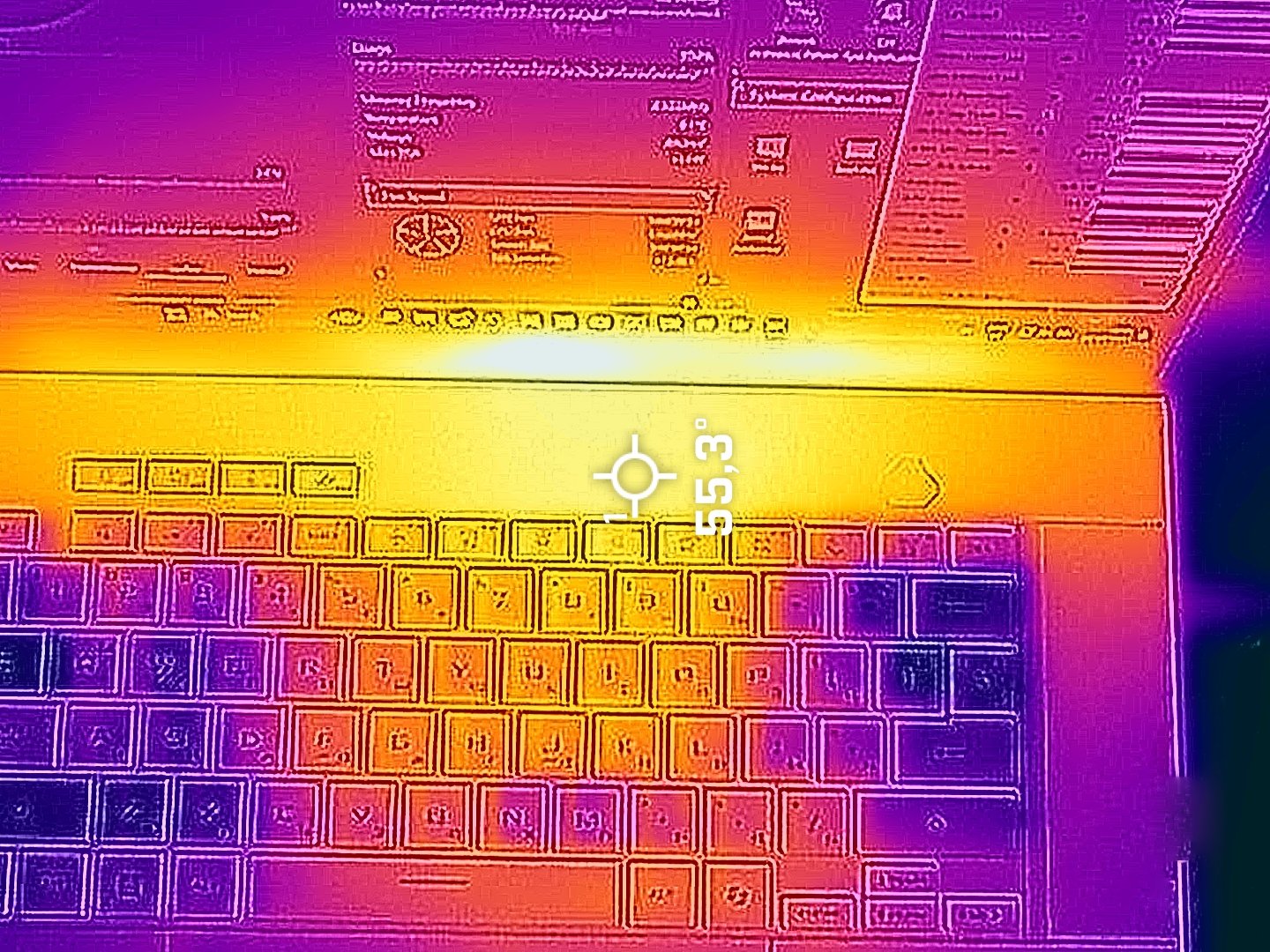
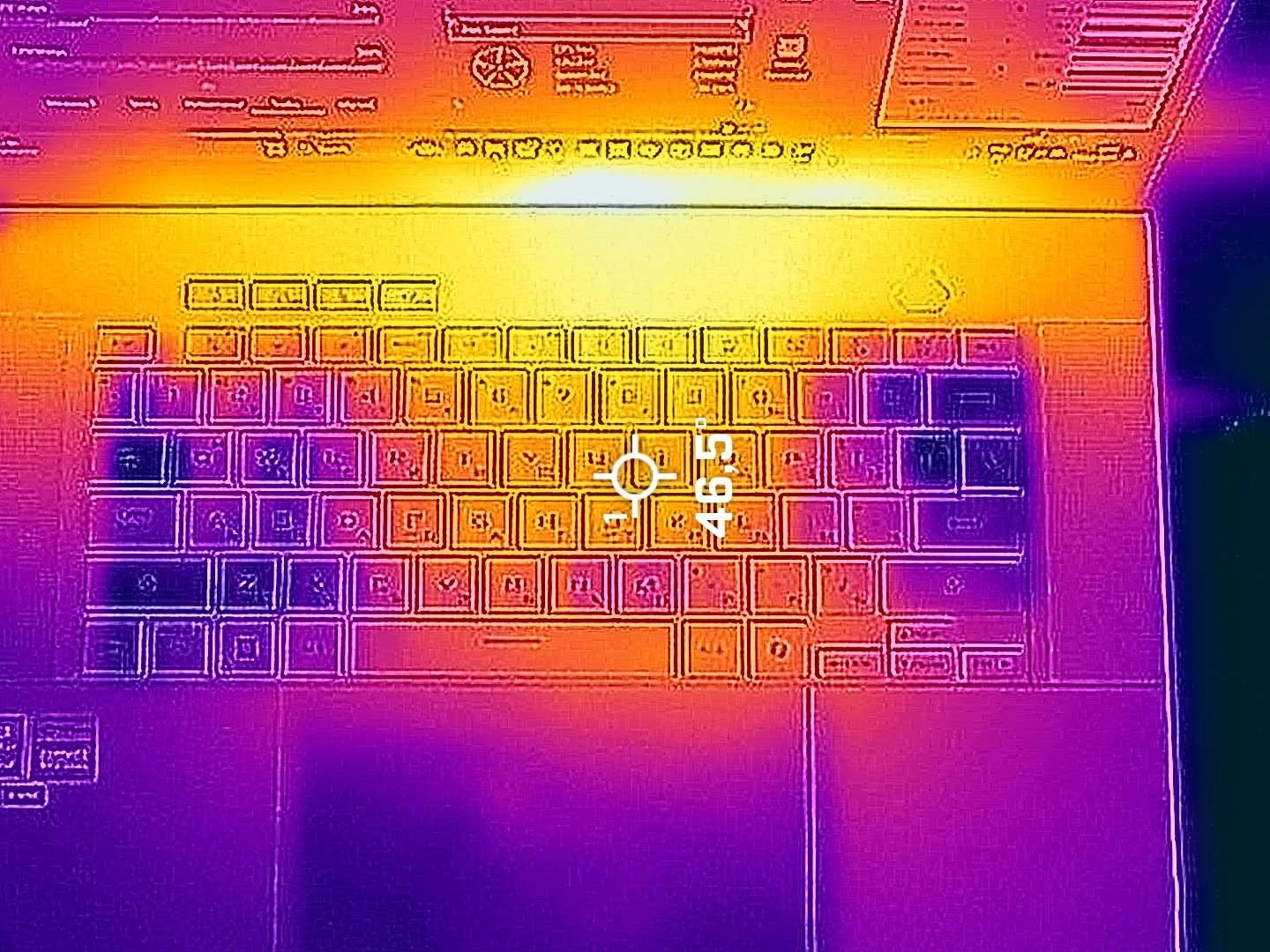
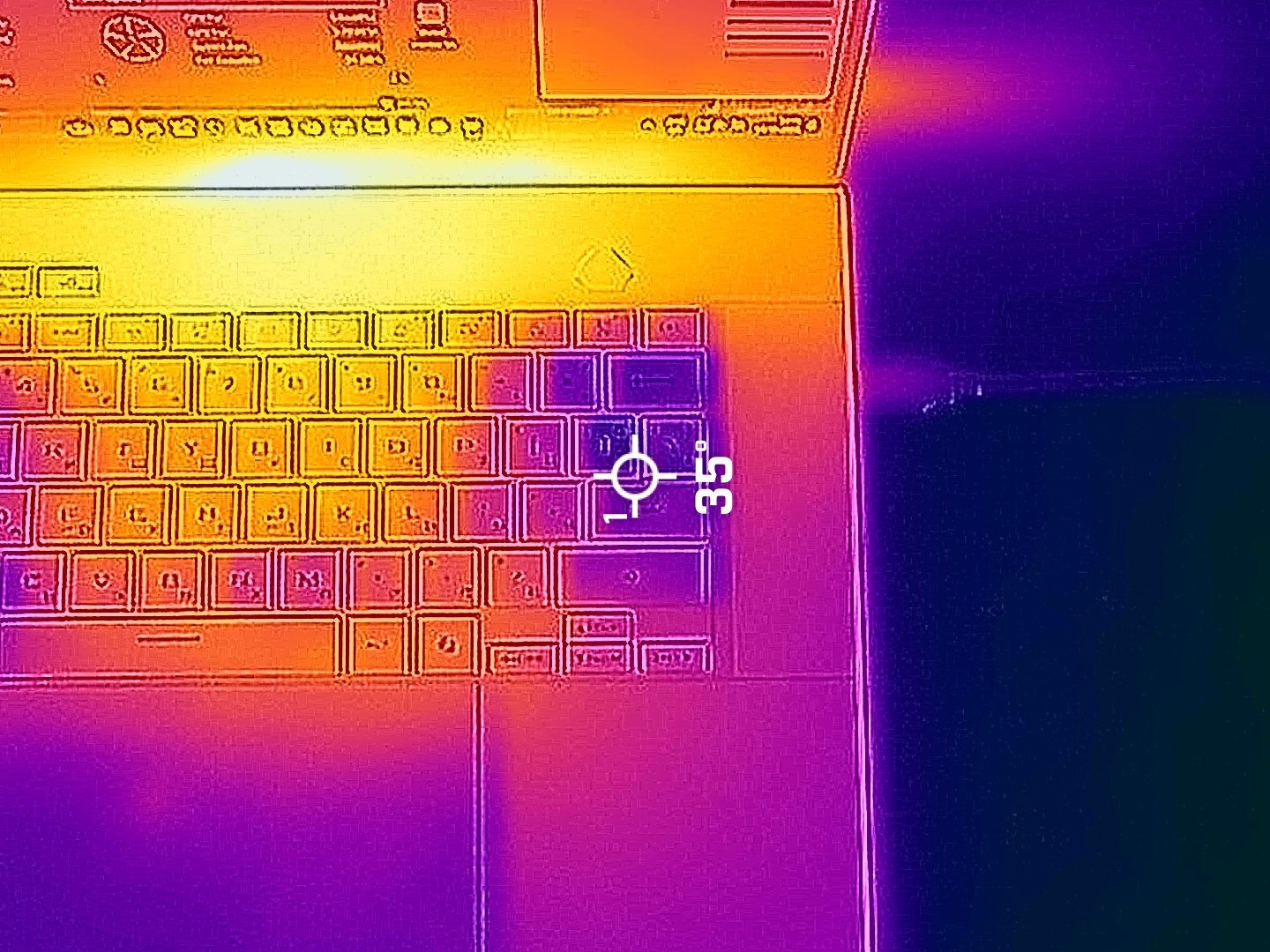
 Ha a CPU és a GPU erősen terhelt, a billentyűzet felső billentyűsorán a forró pont eléri az 53°C-ot, amit nem érezhetünk perzselően forrónak. A kijelző alsó kereténél, a jobb hátsó szellőzőnyíláshoz közel 61°C-ot is mértünk. Ez aggodalomra ad okot a csúcskategóriás képernyő hosszú távú tartósságával kapcsolatban.

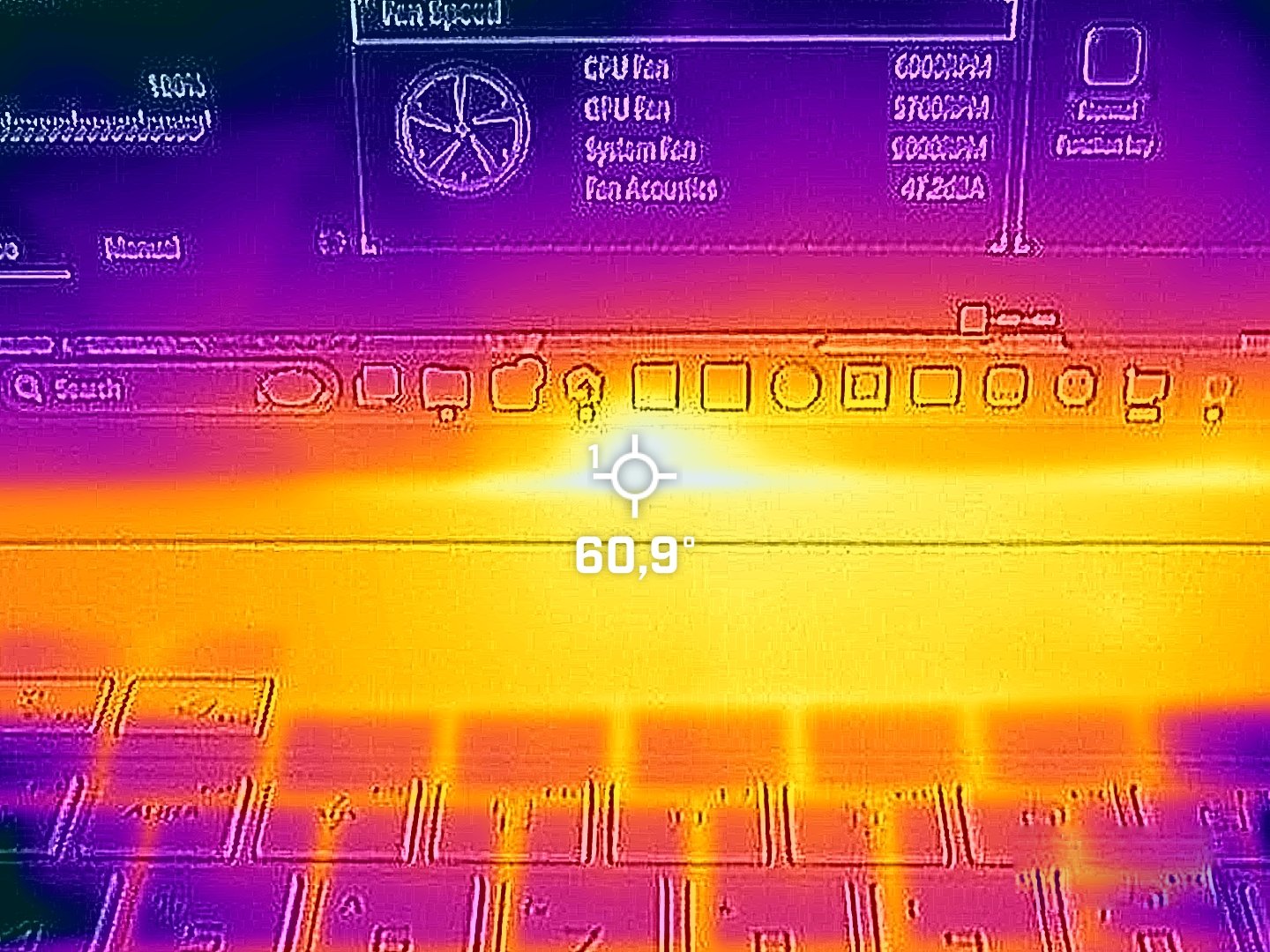
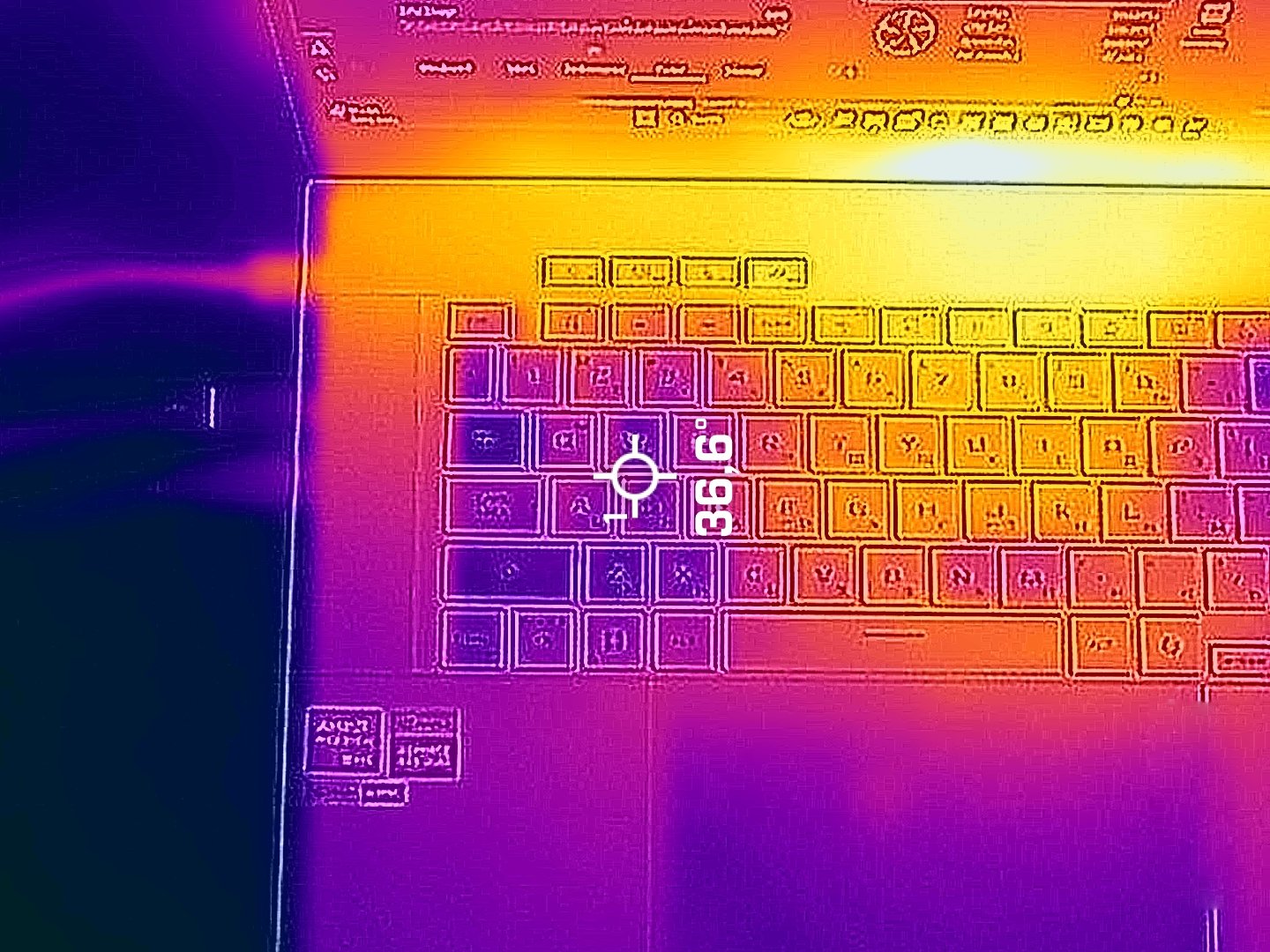
A tábla felső részétől eltekintve a többi zónája hűvösebb.
Akkumulátor
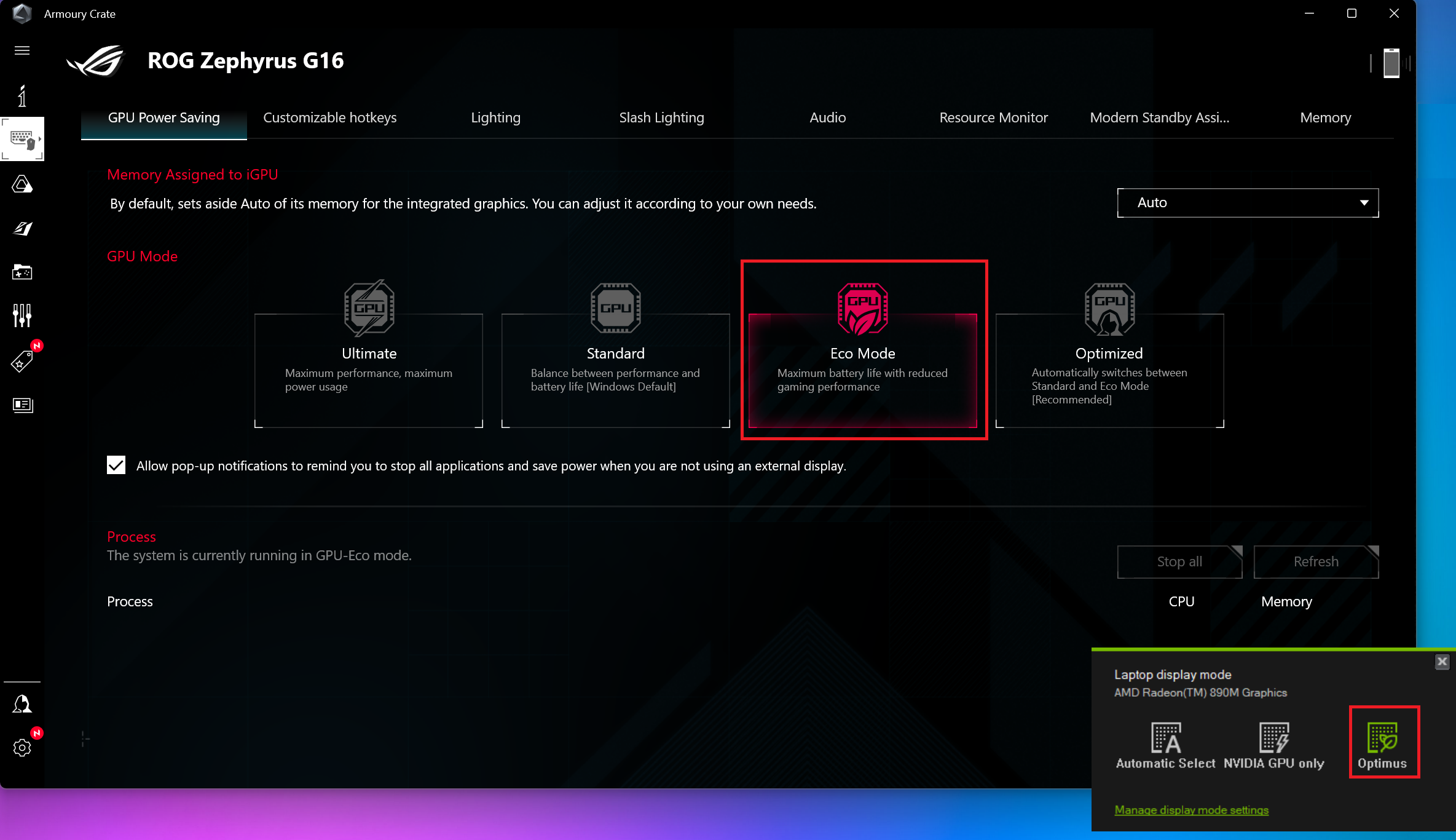
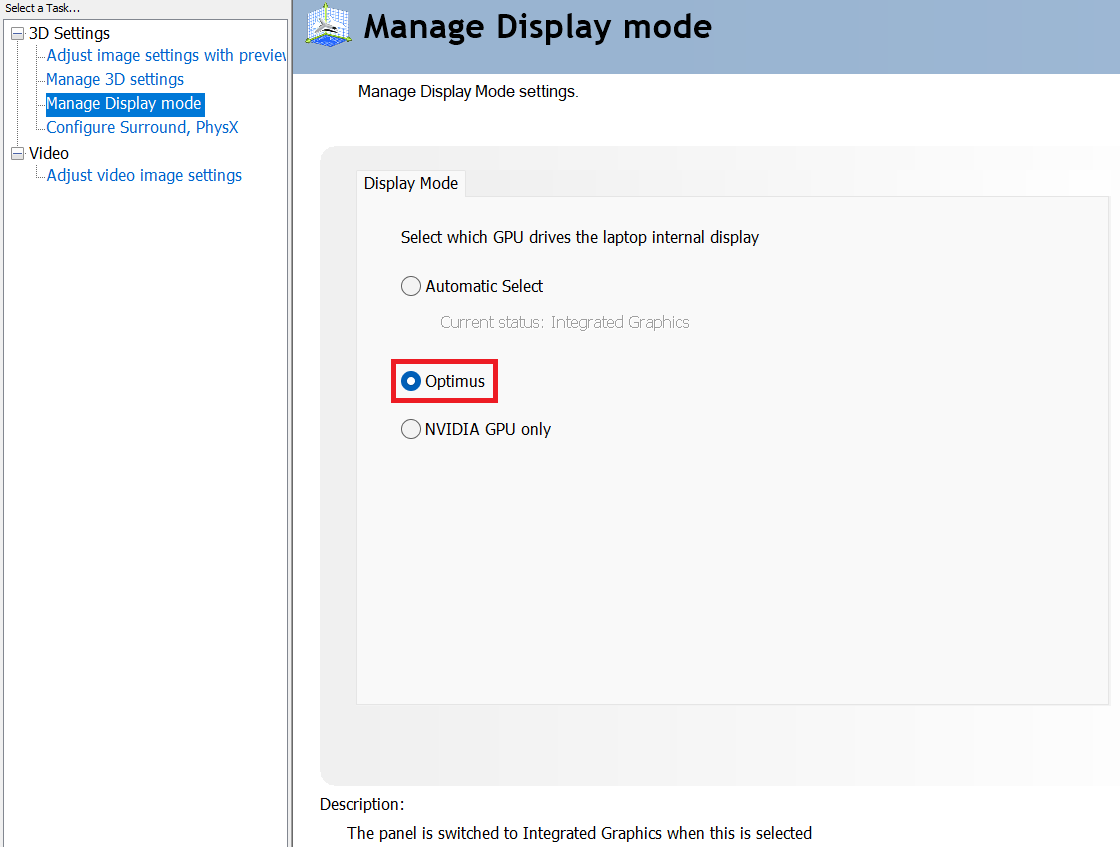
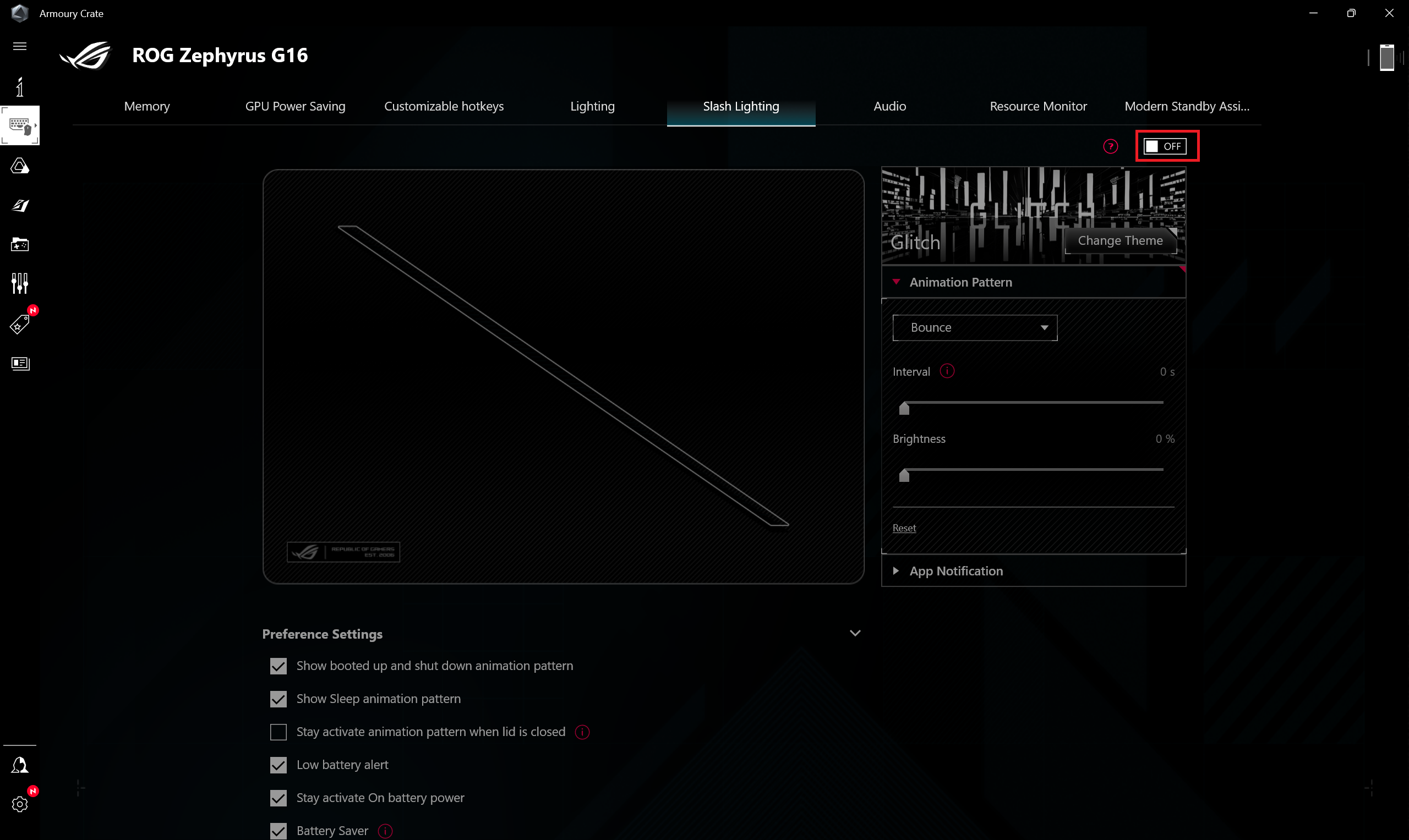
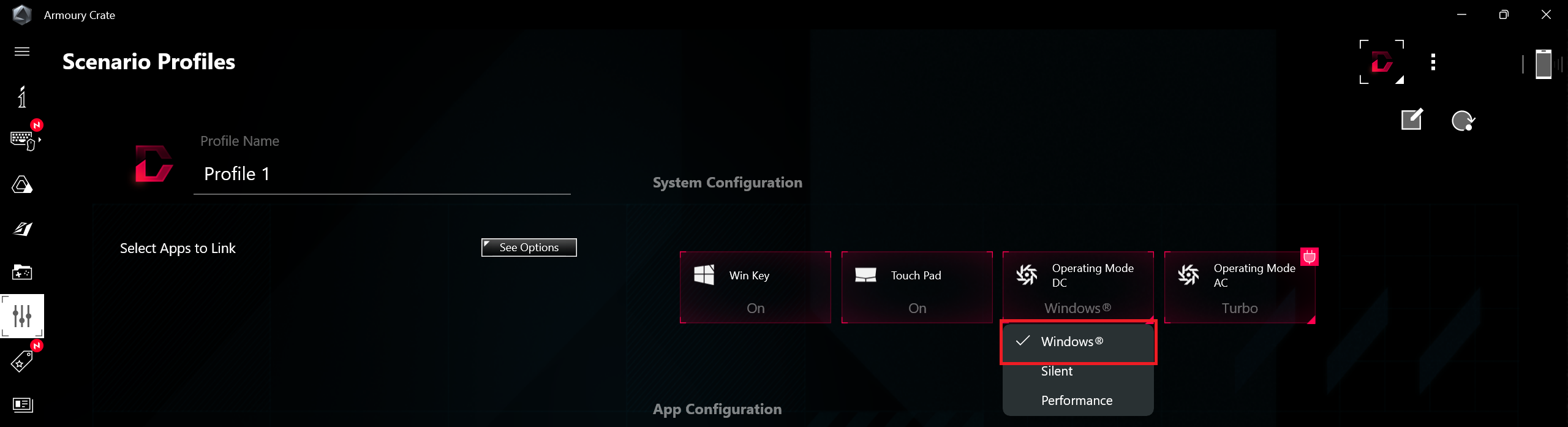
Most az akkumulátorteszteket úgy végezzük el, hogy a Windows Legjobb energiahatékonyság beállítása be van kapcsolva, a képernyő fényereje 180 nits-re van állítva, és minden más program ki van kapcsolva, kivéve azt, amellyel a notebookot teszteljük. Ennek a laptopnak a 90 Wh-s akkumulátora körülbelül 12 és fél órán át bírja a videolejátszást. Ez a nagy felbontású OLED-kijelzőt, valamint a nagy teljesítményű processzort és grafikus kártyát figyelembe véve kiváló eredmény! Ennek eléréséhez a MyASUS alkalmazásban a “Performance” és az “Eco” előbeállításokat, valamint az NVIDIA Control Panelben az Optimus üzemmódot kell alkalmazni. A Slash világítás ki van kapcsolva.
Az “Operating Mode DC” (Működési mód DC) beállítása “Windows” előbeállításra van állítva.
Fényerő: 180 nit; Megjelenítési mód: SDR
Teljes lemerülési idő: A magasabb érték a jobb

Szétszerelés, frissítési lehetőségek és karbantartás
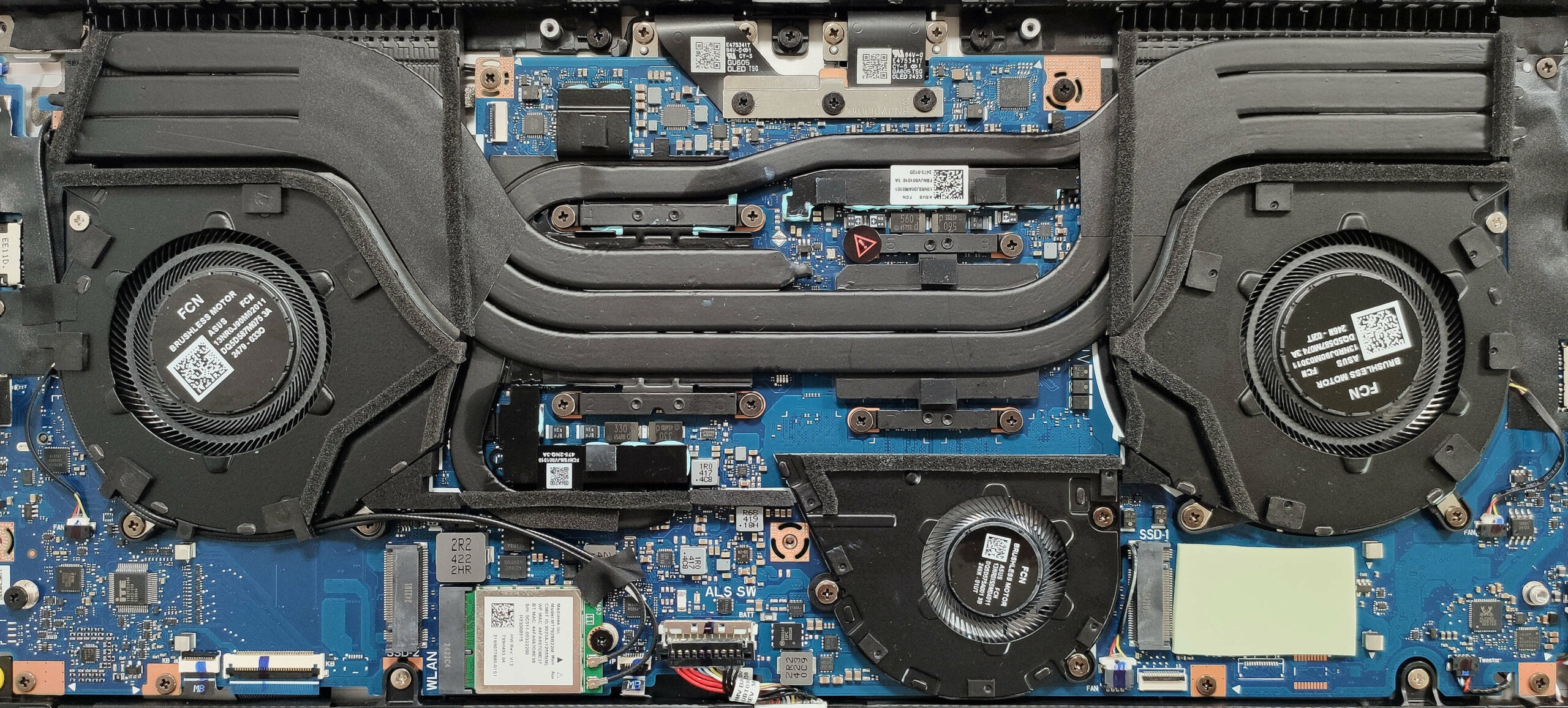
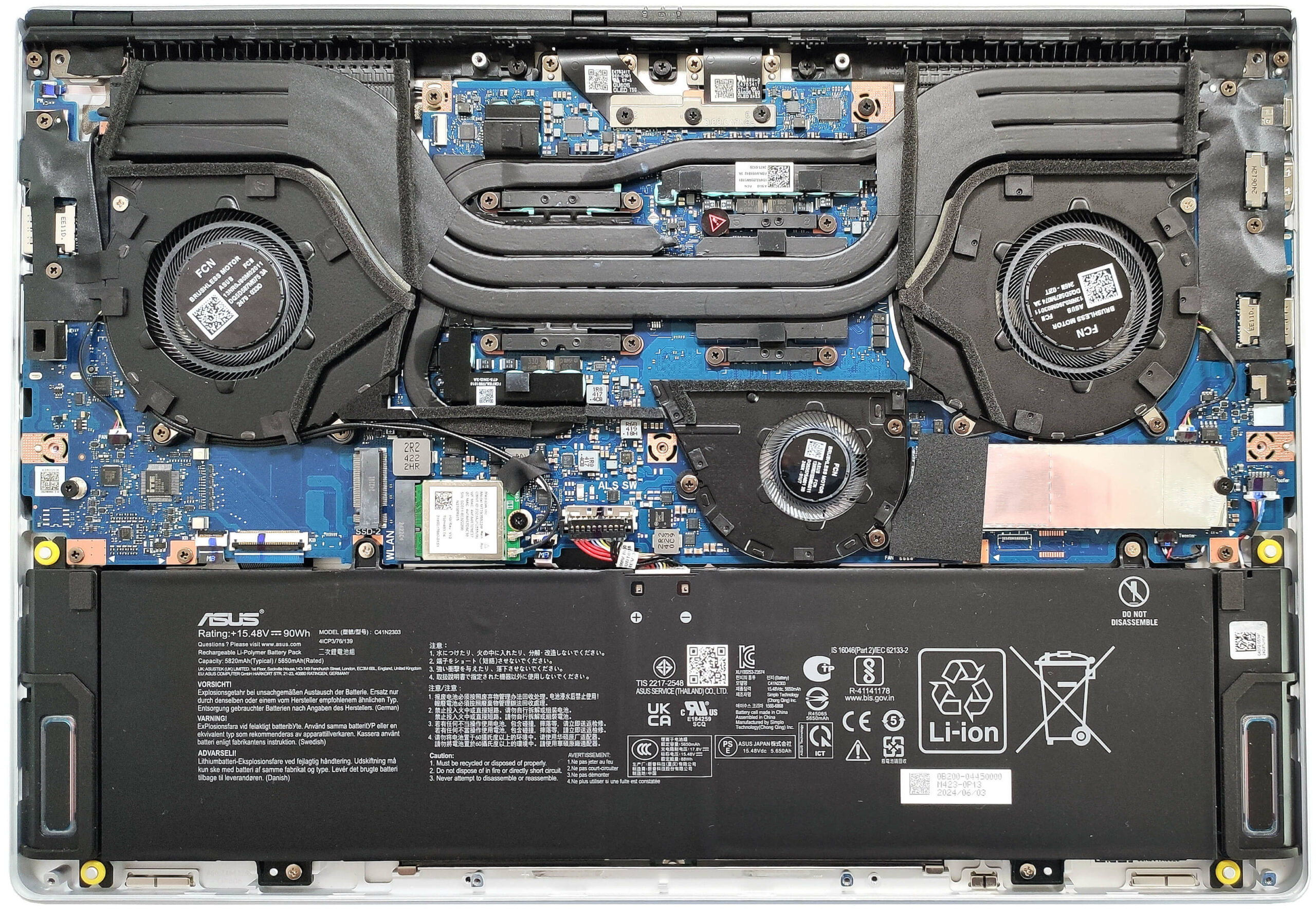
Ahhoz, hogy hozzáférjen ennek a vékony játékkészüléknek a belsejéhez, 11 Torx-fejű csavart kell kioldania. A középső két felsőt gumikupakok rejtik, ezért először ezeket kell kioldani. Ha ez megtörtént, az alsó széleken láthatóak enyhe rések, ami remek kiindulási pont. Feszítse ki az elejét és az oldalait. Ha ez kikerült az útból, felpattinthatja a hátlapot. Helyezzen be egy vékony műanyag szerszámot a lemez és az alváz közé, és óvatosan csúsztassa el. Ne nyomja túl erősen, mert az ott lévő klipszek elég merevek, és ha nem vigyáz, elpattinthatja őket.
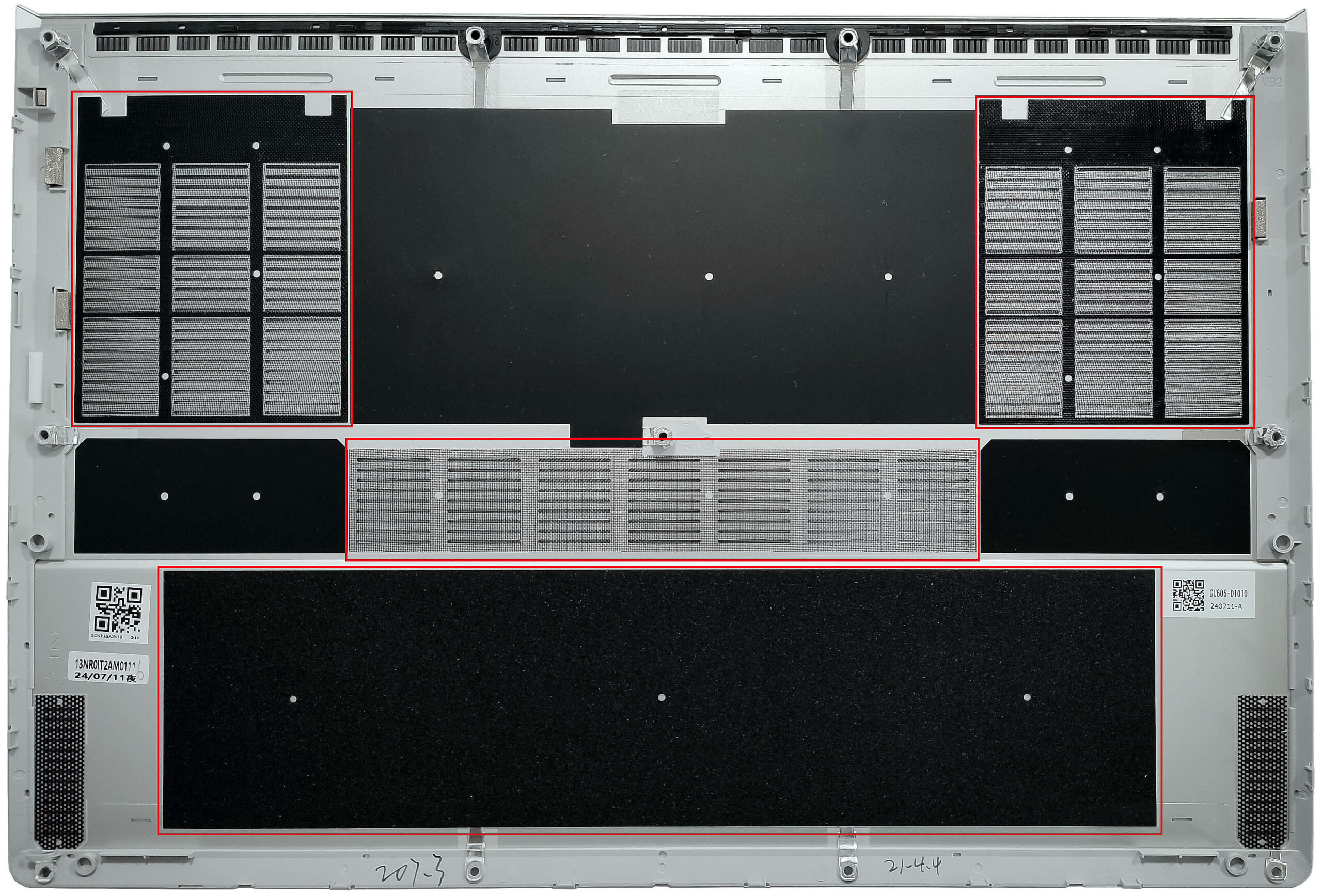
Az alsó lemez belső oldalán egy gumiszerű anyagot fedezhetünk fel, amely az akkumulátort védi a karcolásoktól, valamint három porszűrőt a ventilátorok számára.
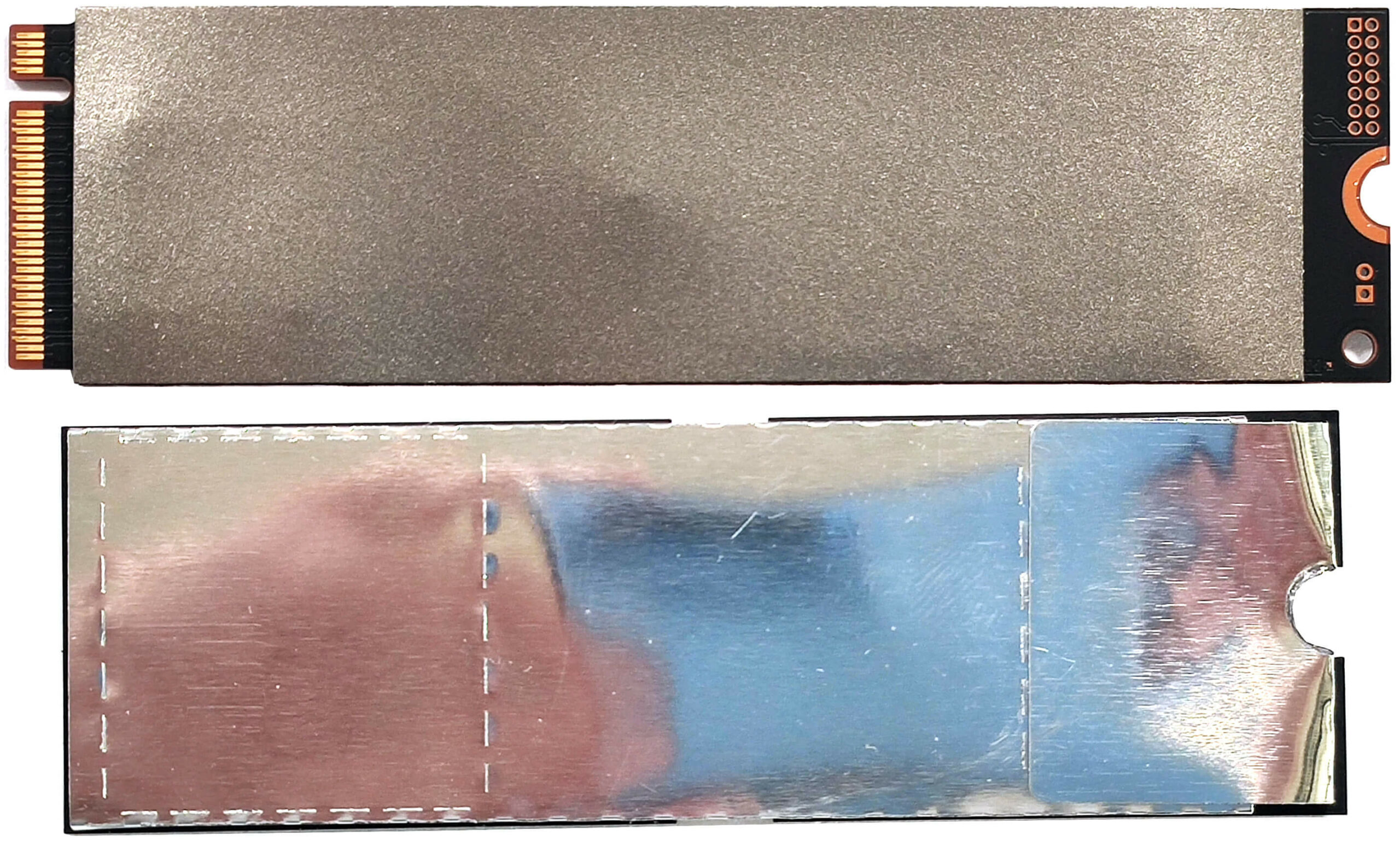
A laptop Wi-Fi-kártyája és SSD-je hőpajzsot kapott.

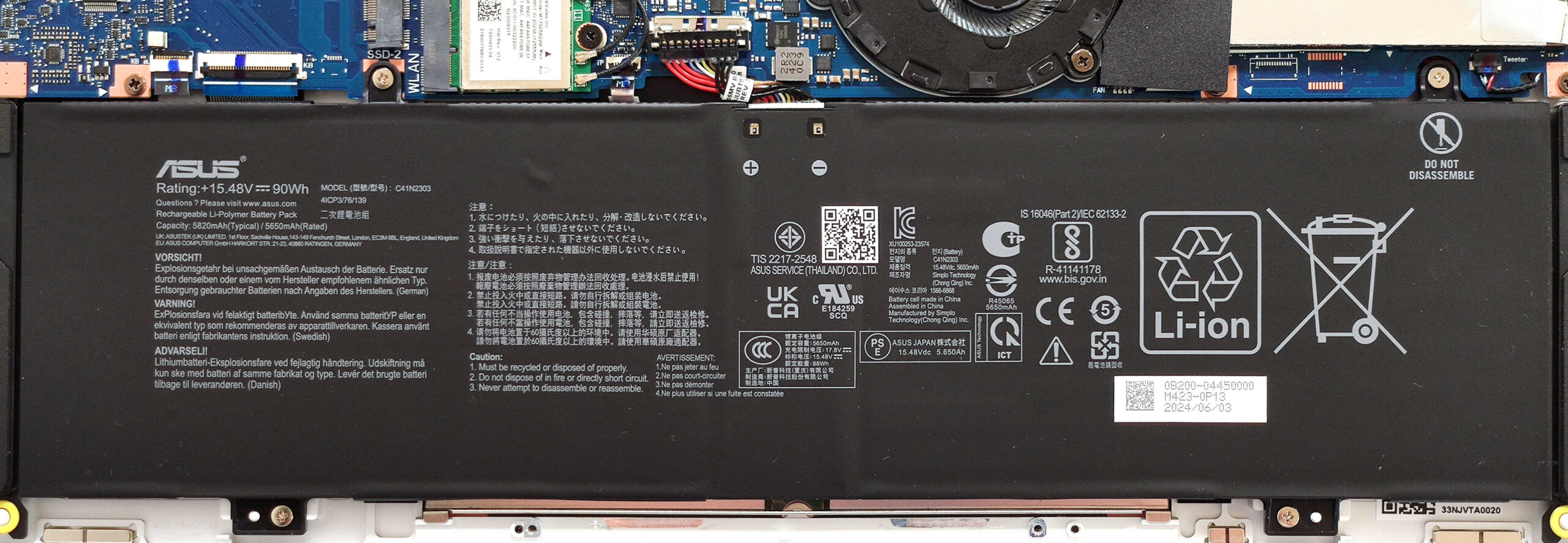
Ez az akkumulátor egy 90Wh-s modell. Kivételéhez távolítsa el a felső oldalon lévő műanyag burkolatot, amely az akkumulátor csatlakozóját takarja, és húzza ki a csatlakozót az alaplapról. Ezután oldja ki a 4 Phillips-fejű csavart, amelyek az egységet az alaphoz rögzítik. A kapacitás körülbelül 12 és fél óra videolejátszásra elegendő.
Akár 32 GB forrasztott LPDDR5x-7500 MHz-es RAM-ot is kaphatsz kétcsatornás üzemmódban. Ami a tárolást illeti, a 2280 Gen 4 SSD-kkel kompatibilis két M.2-es bővítőhelyre támaszkodhatsz. A bal oldali a PCIe-sávok felét kínálja (PCIe 4.0 x2), szemben a jobb oldali (PCIe 4.0 x4).

Egy tisztességes méretű hőpárna hűti alulról az előre telepített NVMe-t. Itt egy kép az előre telepített NVMe-ről.
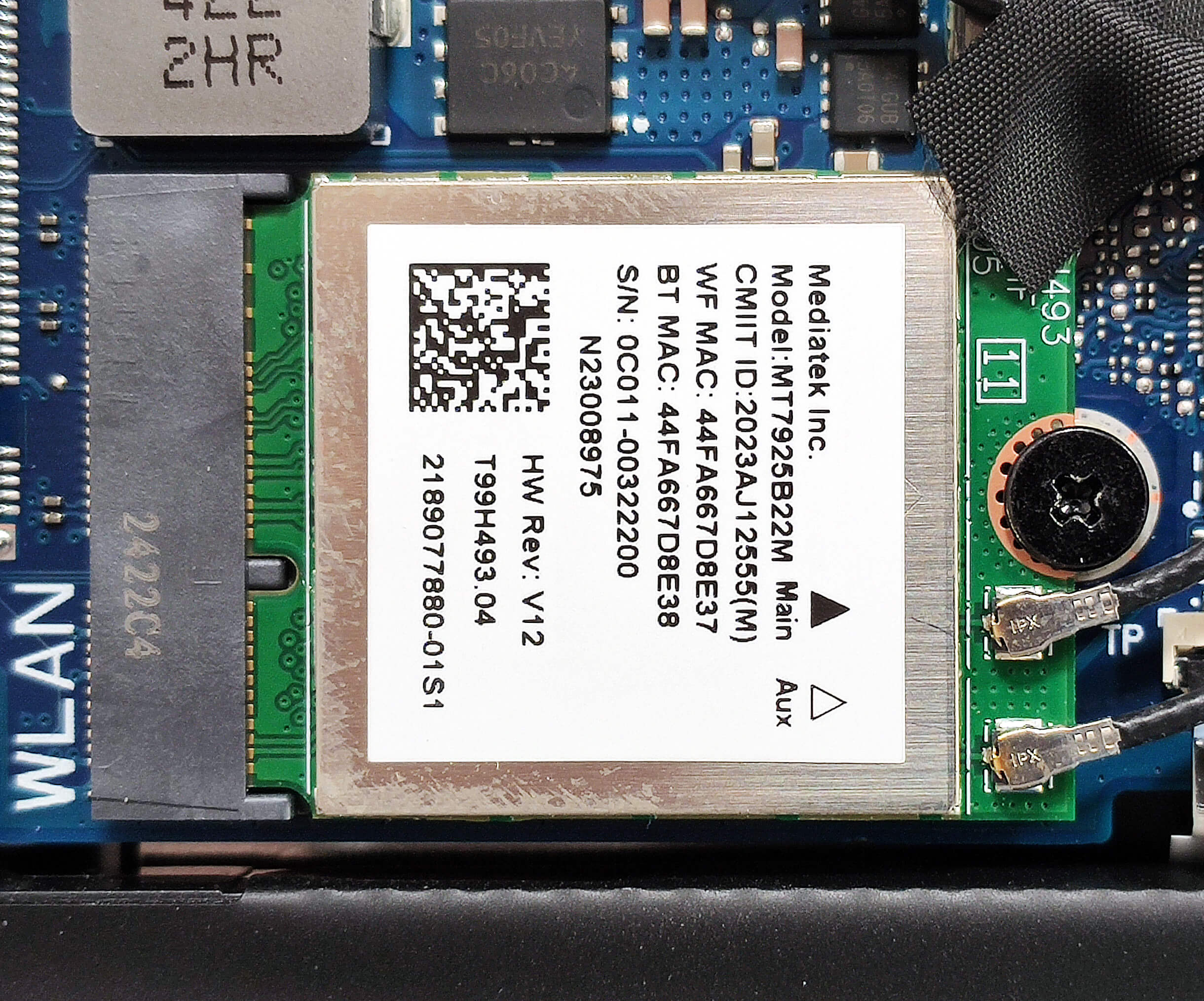
A Wi-Fi kártya az akkumulátorcsatlakozó közelében található.
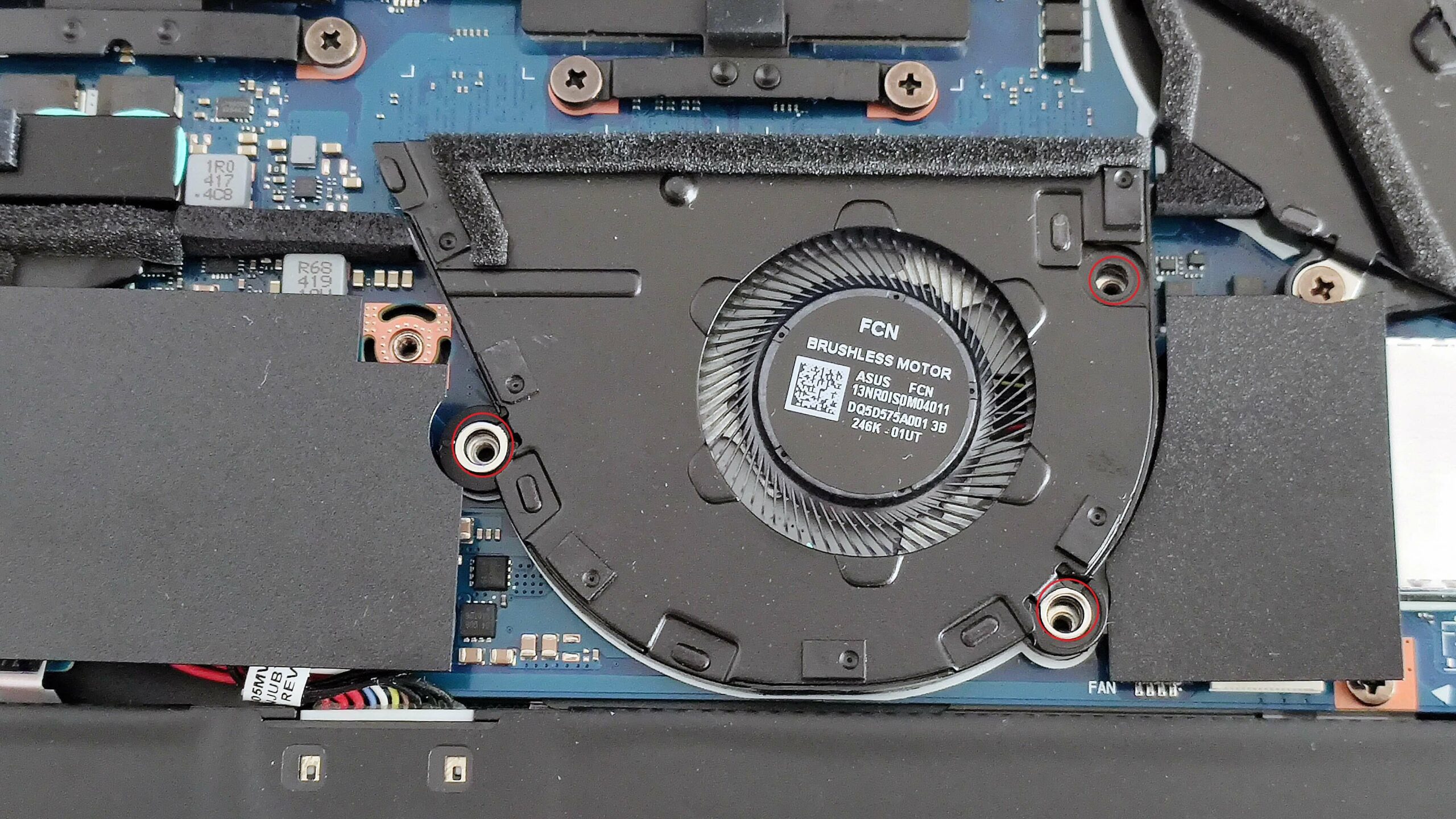
Az alsó hűtőventilátor eltávolítható, ha a három Phillips-fejű csavart kioldja. Ez a ventilátor segít a hőt a lehető leggyorsabban a hátsó kipufogók felé elvezetni.
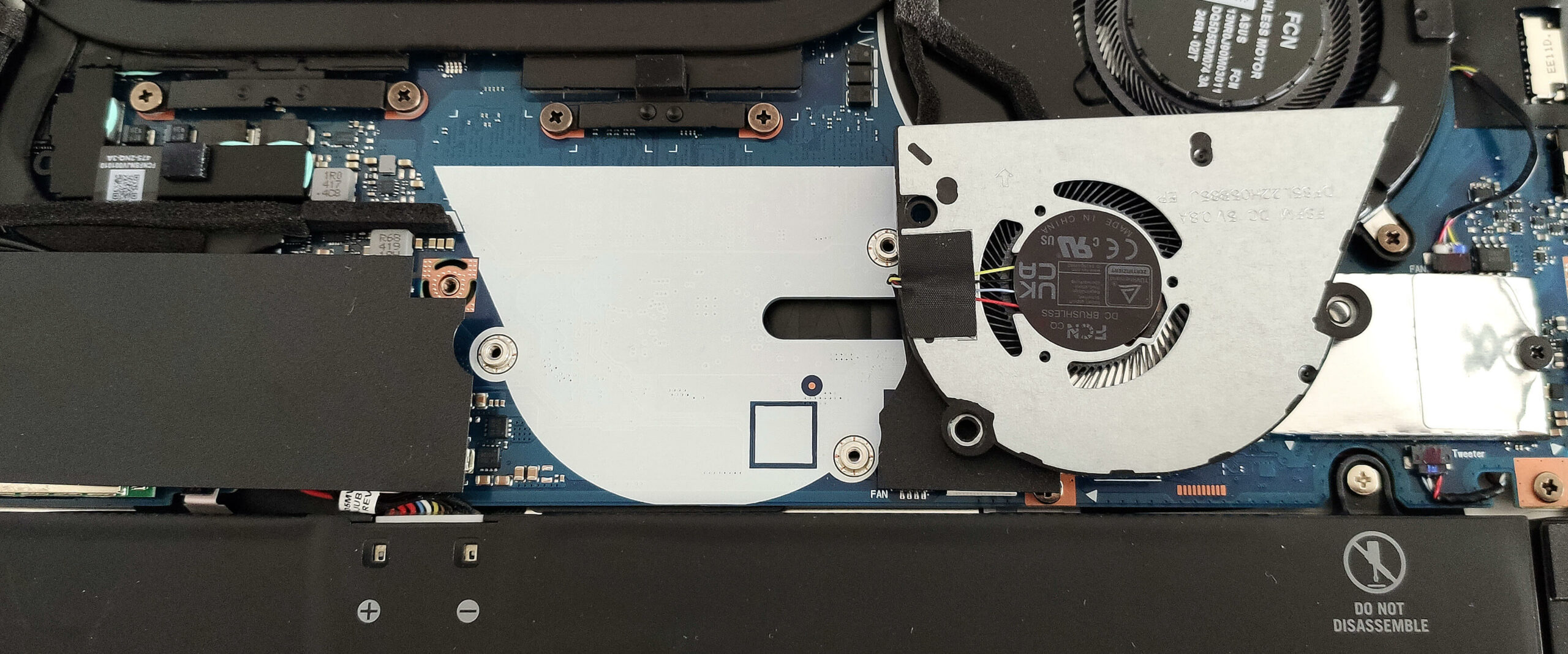
A három ventilátoros hőrendszer a CPU és a GPU között megosztott hosszú hőcsövek hármasára támaszkodik, a negyedik pedig kizárólag a grafikus kártyának van fenntartva. Emellett két felülre szerelt hűtőbordát és négy, különböző méretű hőelosztót is láthatunk.
Ítélet
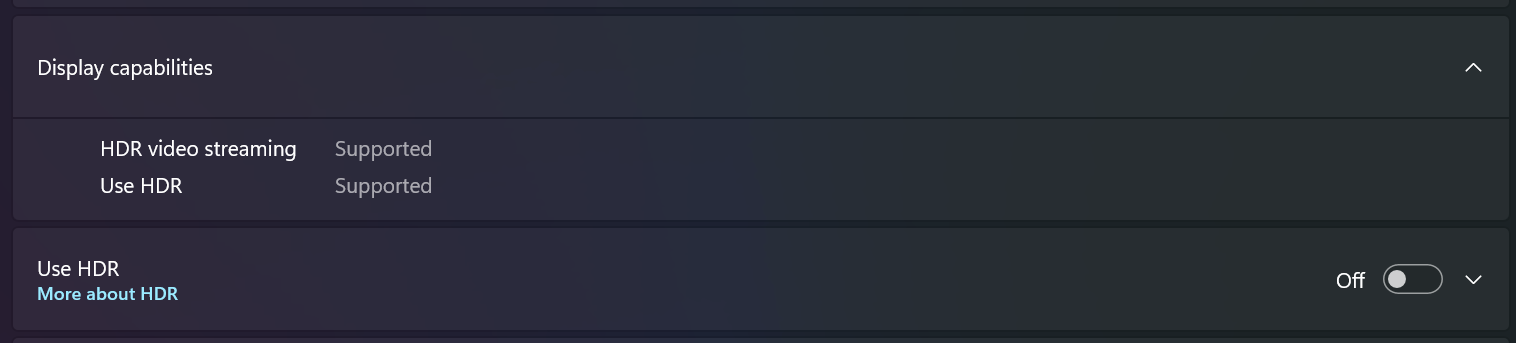
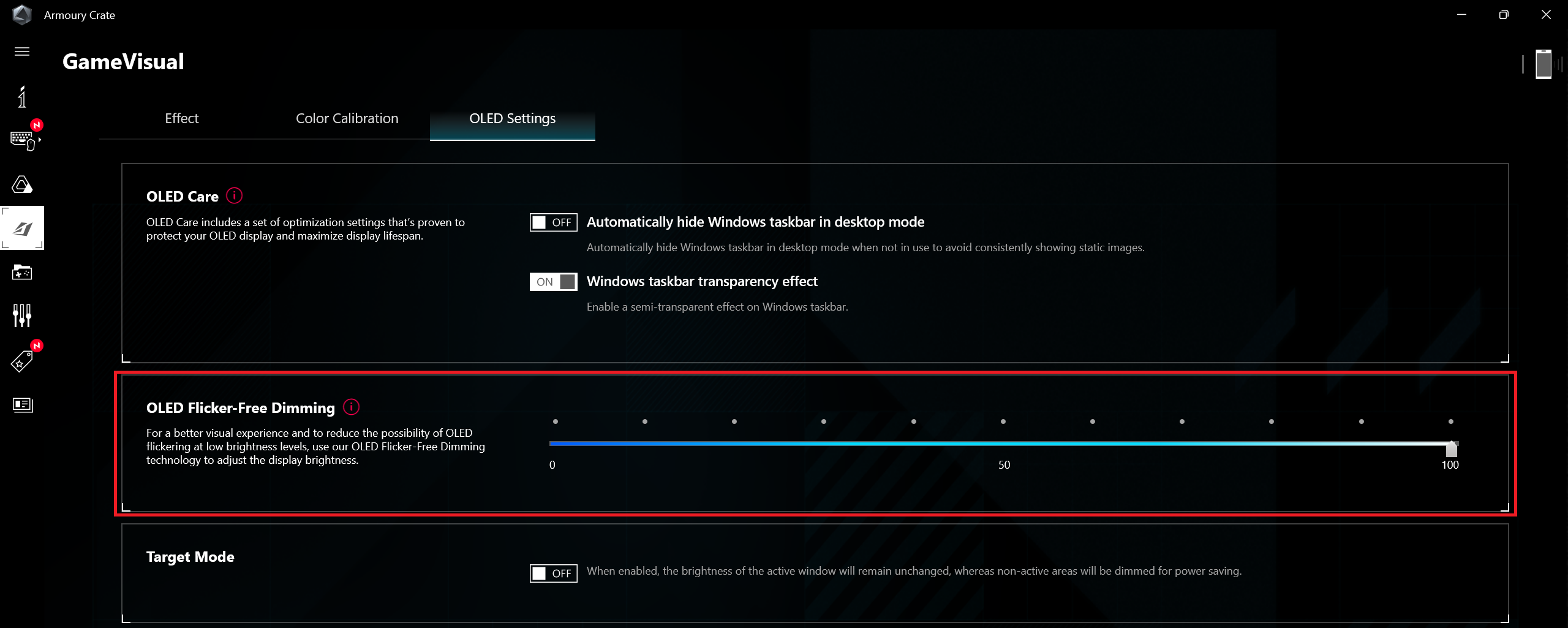
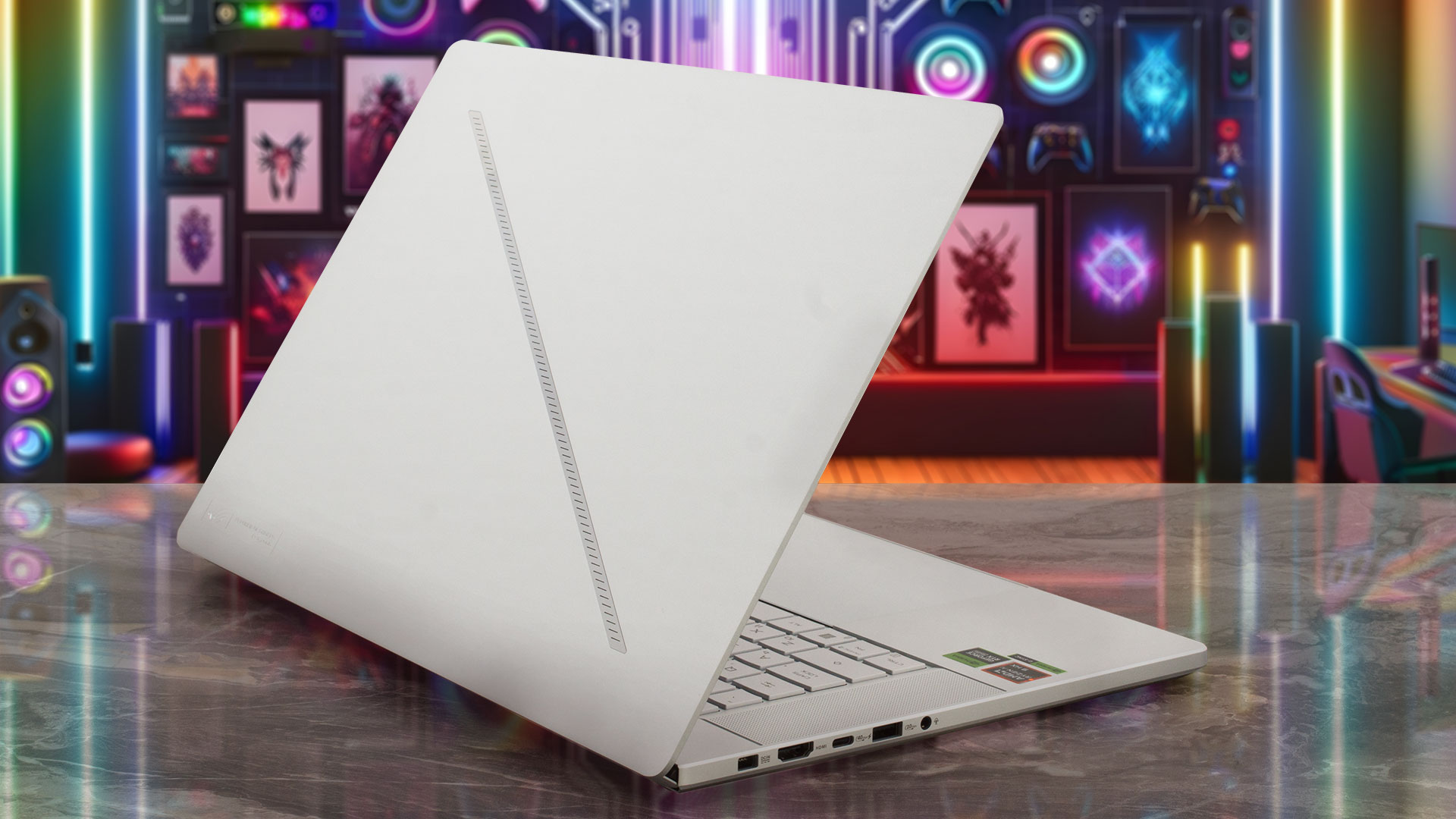 Ha egy új, vékony és erős laptopra van szükséged, a ROG Zephyrus G16 GA605 ott lehet a szűkített listán. Ez egy jól felépített, masszív fém készülék, nagyszerű billentyűzettel és érintőpaddal. A másik funkció, ami felkeltheti a vásárló figyelmét, az az opcionális színpontos OLED-kijelző (ATNA60DL04-0 (SDC41AE)). A 240 Hz-es, HDR-képességgel rendelkező képernyő teljes mértékben lefedi az sRGB és a DCI-P3 színskálát. Nem PWM-mentes készülékről van szó, de pulzálása 961 Hz-es frekvenciával rendelkezik, ami kényelmessé teszi a képernyőt a munkavégzéshez. Tulajdonképpen a felülvizsgálat írója egy napi használat után sem tapasztalt semmiféle szemfáradtságot vagy fejfájást. Ennek ellenére az Aromory Crate alkalmazásban található egy OLED Flicker-Free Dimming csúszka, amely az érzékenyebb felhasználók számára hasznos lehet.
A billentyűzet játék közben nem forrósodik fel túlzottan, de ez nem mondható el az alsó kijelzőkeretről, amelynek hotspotja eléri az ijesztő 61°C-ot. Ettől eltekintve a kényelem teljes terhelés alatt rendben van – a ventilátorok zaja összehasonlítható más, hasonlóan erős hardverrel rendelkező, jóval vastagabb gaming laptopokéval.
A portválaszték naprakész, két Type-C és egy pár Type-A csatlakozót tartalmaz. A Wi-Fi 7 + Bluetooth 5.4 csatlakoztathatósága a lehető legmodernebb. Ami a bővíthetőséget illeti, két M.2 foglalatot és egy cserélhető Wi-Fi kártyát kapunk. A laptopunkban egyébként QLC SSD van, ami furcsa választás, tekintve, hogy mennyire drága ez a gép. A RAM forrasztott. Ha a pénz nem jelent problémát, akkor azt tanácsoljuk, hogy válasszon egy 32 GB LPDDR5x memóriával rendelkező készüléket, ami sokkal jövőbiztosabb, mint az alap 16 GB-os mennyiség.
A Zephyrus G16 GA605 nagyszerű építési minőséget, kényelmes beviteli eszközöket, hosszú akkumulátor-üzemidőt, kiváló OLED kijelzőt és erős hardvert kínál egy vékony házban.
Az árakat és konfigurációkat a specifikációs rendszerünkben tekintheti meg: https://laptopmedia.com/series/asus-rog-zephyrus-g16-ga605/
Pros
- Gen 4 bővítőhely + cserélhető Wi-Fi kártya
- Nagyon jó CPU teljesítmény
- Kompakt és könnyű (14,9 – 16,4 mm / 1,85 kg)
- Zen 5 CPU
- Magas processzorfrekvenciák és teljesítménykorlátozás erős igénybevétel esetén (4,26 GHz / 3,25 GHz P és E-mag órajel + 76 W)
- Az RTX 4070 stabilan 105 W-ot bír ki játék közben
- MUX kapcsoló + NVIDIA Advanced Optimus + G-SYNC
- Négy USB + Wi-Fi 7 és Bluetooth 5.4
- OLED kijelző végtelen érintkezőkkel (SDC41AE)
- 2560 x 1600 felbontás + 240 Hz-es frissítési frekvencia (SDC41AE)
- Teljes sRGB és DCI-P3 lefedettség + jó színhelyes színhelyesség (SDC41AE)
- 407 nits maximális fényerő (SDC41AE)
- Az Armoury crate alkalmazás rengeteg testreszabási lehetőséget kínál
- Kényelmes háttérvilágítású billentyűzet + precíz érintőpad
- Hosszú akkumulátor-üzemidő (~12 óra videó)
- A ventilátorok nem pörögnek könnyű terhelés közben “Silent” módban
- Szilárd fém építésű
- Jól hűtött SSD (Micron 2400E)
- Jó hangminőség
Cons
- Forrasztott RAM + a bal oldali M.2 foglalat PCIe 4.0 x2-re korlátozódik
- Drága
- Magas CPU-hőmérséklet közepes és hosszú terhelés esetén (~92°C / 95°C)
- A kijelző forró pontja az alsó kereten eléri a 61°C-ot
- A valós játékteljesítmény szub-Ultra részletességen kicsit alacsonyabb a vártnál
- A QLC SSD ebben az árkategóriában nem optimális döntés a gyártótól
 Author: Nikolay Palaozov
 Author: eng. Kroum NikolovHead of Engineering at LaptopMedia.com, inventor and innovator with 40+ years of experience in electronics and high technology.
TOP 100 GAMER LAPTOPOK


Top Laptop Értékelések
Kiemelések több megtekintése
![[2026. augusztus] Amazon Global: A 10 legkelendőbb laptop – az Apple MacBook Neo vezeti a ranglistát, miközben az olcsóbb és középkategóriás Windows-alapú hordozható számítógépek az eladási mennyiségért küzdenek](https://laptopmedia.com/wp-content/uploads/2026/09/Best-Selling-Laptops-GLOBAL-Top-10-400x225.jpg)
[2026. augusztus] Amazon Global: A 10 legkelendőbb laptop – az Apple MacBook Neo vezeti a ranglistát, miközben az olcsóbb és középkategóriás Windows-alapú hordozható számítógépek az eladási mennyiségért küzdenek
Szept 12, 2026![[2026. augusztus] Az Amazon Global legkelendőbb laptopmárkái – Az Apple vezeti a bevételi rangsort, míg a HP a modellválaszték terén áll az élen](https://laptopmedia.com/wp-content/uploads/2026/09/GLOBAL-Best-Brands-400x225.jpg)
[2026. augusztus] Az Amazon Global legkelendőbb laptopmárkái – Az Apple vezeti a bevételi rangsort, míg a HP a modellválaszték terén áll az élen
Szept 12, 2026![[2026. augusztus] Amazon Global: A 10 legkelendőbb játékos laptop – Az HP Victus 15 szerezte meg az első helyet, miközben a kedvező árú modellek uralják a ranglistát](https://laptopmedia.com/wp-content/uploads/2026/09/Best-Selling-Gaming-Laptops-GLOBAL-Top-10-400x225.jpg)
[2026. augusztus] Amazon Global: A 10 legkelendőbb játékos laptop – Az HP Victus 15 szerezte meg az első helyet, miközben a kedvező árú modellek uralják a ranglistát
Szept 12, 2026![[August 2026] Best-Selling Laptop Brands on Amazon Japan – Apple Dominates Market Share and Revenue Led by Strong Unit Sales](https://laptopmedia.com/wp-content/uploads/2026/09/CO.JP-Best-Brands-1-400x225.jpg)
[August 2026] Best-Selling Laptop Brands on Amazon Japan – Apple Dominates Market Share and Revenue Led by Strong Unit Sales
Szept 10, 2026![[August 2026] Best-Selling Laptop Brands on Amazon USA – Apple Dominates Market Revenue and Volume Despite Lower Model Diversity](https://laptopmedia.com/wp-content/uploads/2026/09/COM-Best-Brands-1-400x225.jpg)
[August 2026] Best-Selling Laptop Brands on Amazon USA – Apple Dominates Market Revenue and Volume Despite Lower Model Diversity
Szept 10, 2026
Értékelések több megtekintése

Acer Nitro V 15 (ANV15-A31) teszt – Egy praktikus, megfizethető gamer laptop, egy jelentős hátránnyal
Aug 13, 2026Lenovo IdeaPad Slim 5a (16″, 11. generáció) teszt – 2,8K OLED, Ryzen AI 7 450 és ritka bővíthetőség
Aug 09, 2026HP OmniBook 5 16 (16-bc1000) teszt – Nagy képernyő, megbízható processzor, korlátozott bővíthetőség
Aug 06, 2026Lenovo ThinkPad X1 Carbon 14. generáció Aura Edition teszt – A legjobb üzleti laptop moduláris kialakítást kapott
Aug 03, 2026ASUS ExpertBook Ultra (B9406) teszt – Core Ultra X7 és Tandem OLED tesztelve
Júl 28, 2026