Recensione di ASUS ROG Zephyrus G16 GA605 – Un portatile da gioco sottile e solido, ma con alcuni inconvenienti
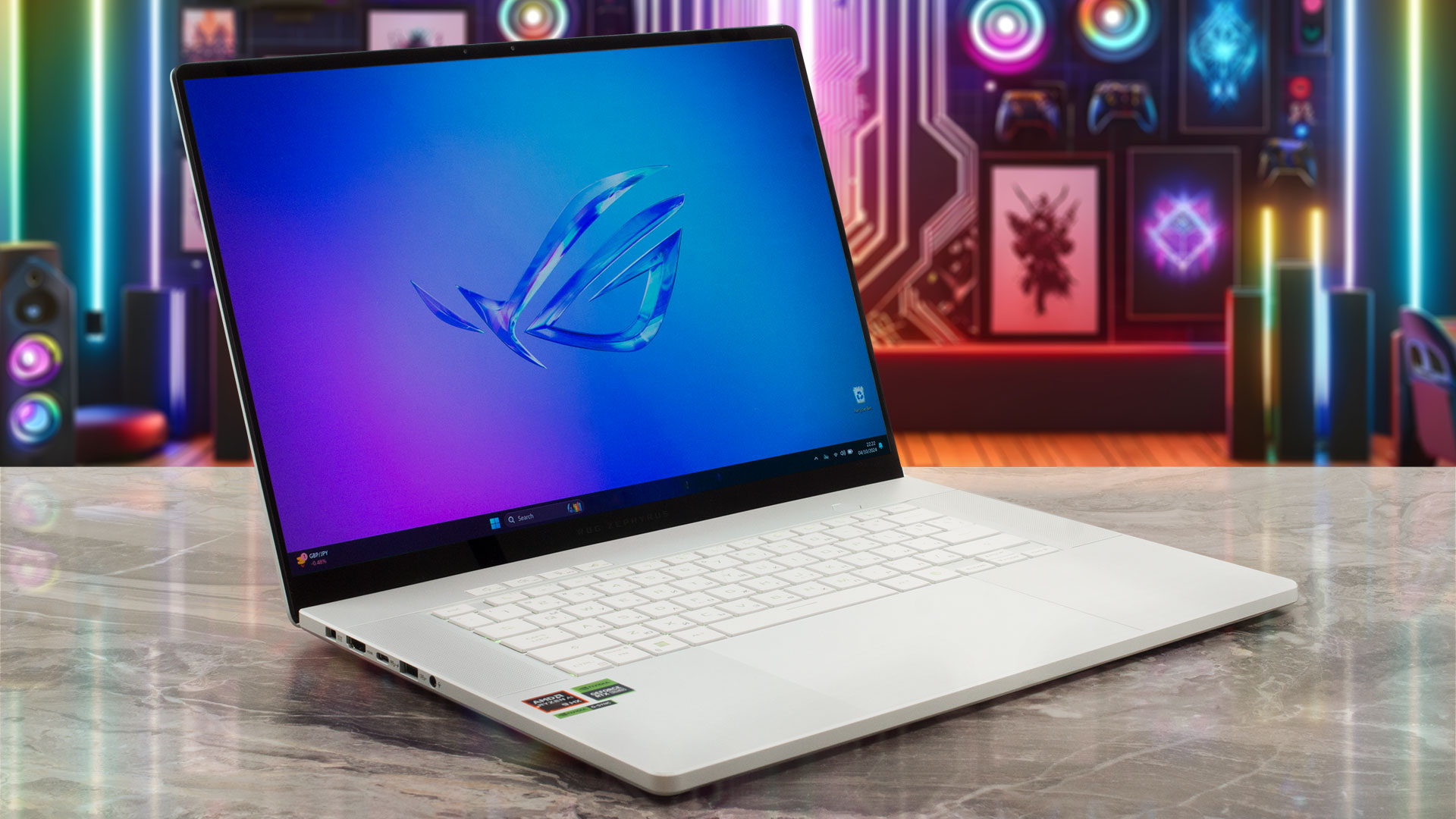 Il ROG Zephyrus G16 GA605 è dotato del nuovissimo AMD Ryzen AI 9 HX 370 che ha una potente NPU con 50 TOP. Se si ordina un notebook con l’opzione GPU più potente, si può contare su un massimo di 321 TOP per le attività AI. Si tratta di un notebook molto sottile e sì, la memoria è saldata. La quantità massima è di 32 GB di RAM LPDDR5x. Se avete bisogno di 64 GB di memoria, potete acquistare l’ASUS ProArt P16 (H7606) che vanta un design e dimensioni simili. A questo proposito, il ROG Zephyrus G16 GU605, basato su Meteor-Lake, è il fratello Team Blue del GA605. Purtroppo, le GPU di fascia alta come RTX 4080 e RTX 4090 sono riservate al modello Intel.
Abbiamo scelto una configurazione massima con una RTX 4070 e uno schermo OLED da 1600p 240Hz. Quest’ultimo è un pezzo superbo di tecnologia con un’ottima precisione dei colori. Per una cifra inferiore, è possibile ottenere l’opzione del display IPS predefinito con specifiche simili.
Per raffreddare i potenti componenti interni, sotto il cofano troverete una camera di vapore o un raffreddamento a tre ventole. La CPU è trattata con metallo liquido. Gli appassionati di videogiochi dovrebbero essere contenti perché sono presenti extra come G-Sync, MUX Switch, NVIDIA Advanced Optimus e una configurazione audio Dolby Atmos a 6 altoparlanti.
Potete controllare i prezzi e le configurazioni nel nostro sistema di specifiche: https://laptopmedia.com/series/asus-rog-zephyrus-g16-ga605/
Contents
- Specifiche, Driver, Contenuto della confezione
- Design e costruzione
- Qualità del display e dell’audio, i nostri profili
- Scarica i nostri profili
- Prestazioni: CPU, GPU, Storage
- [eBook Guide + Tools] Come esaurire al massimo il vostro computer portatile
- Temperature e comfort, Durata della batteria
- Smontaggio, opzioni di aggiornamento e manutenzione
- Il verdetto
Specifiche, Driver, Contenuto della confezione
ASUS ROG Zephyrus G16 GA605 - Specifiche

- HDD/SSD
- fino a 16000GB SSD
- Slot M.2
- 1x 2280 M.2 NVMe PCIe 4.0 x4 + 1x 2280 M.2 NVMe PCIe 4.0 x2 Vedi foto
- RAM
- up to 32GB
- SO
- Windows 11 Home, Windows 11 Pro, DOS
- Batteria
- 90Wh
- Materiale del corpo
- Aluminum
- Dimensioni
- 354 x 246 x 14.9 - 16.4 / 16.2 - 17.2 mm (13.94" x 9.69" x 0.59")
- Peso
- 1.85 kg (4.1 lbs)
- Porte e connettività
- 2x USB Type-A
- 3.2 Gen 2 (10 Gbps)
- 1x USB Type-C
- 3.2 Gen 2 (10 Gbps), Power Delivery (PD), DisplayPort
- 1x USB Type-C
- 4.0, Power Delivery (PD), DisplayPort
- HDMI
- 2.1
- Lettore di schede
- SD (SD, SDHC, SDXC)
- LAN Ethernet
- Wi-Fi
- 802.11be
- Bluetooth
- 5.4
- Jack audio
- 3.5mm Combo Jack
- Caratteristiche
- Lettore di impronte digitali
- Webcam
- FHD IR with Windows Hello
- Tastiera retroilluminata
- optional
- Microfono
- 3x Microphone Array with AI noise-canceling
- Altoparlanti
- 4-speaker (dual force woofer) system with Smart Amplifier Technology, 2 Tweeters, Dolby Atmos
- Unità ottica
- Slot per lucchetto di sicurezza
Tutti ASUS ROG Zephyrus G16 GA605 configurazioni
Driver
Tutti i driver e le utility per questo notebook sono disponibili qui: https://rog.asus.com/laptops/rog-zephyrus/rog-zephyrus-g16-2024-ga605/helpdesk_download/
Cosa contiene la confezione?
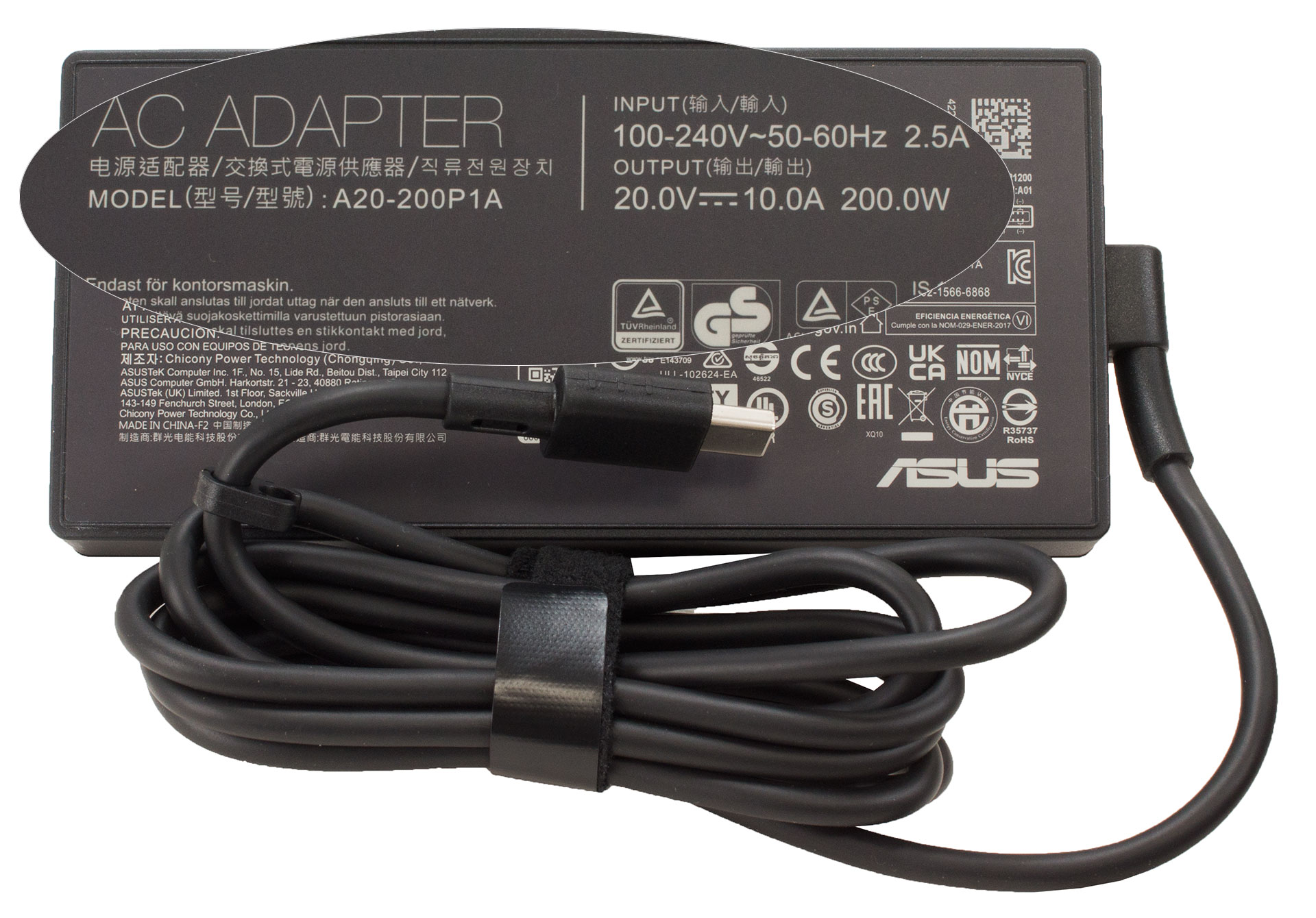
All’interno della scatola più grande, si trova una scatola più piccola che contiene il notebook. La confezione contiene le solite cose, come tonnellate di documenti e un caricabatterie da 200W. In alcune regioni è possibile ricevere anche accessori opzionali come una custodia, un mouse ROG Impact Gaming e un adattatore compatto Type-C da 100W.

Design e costruzione
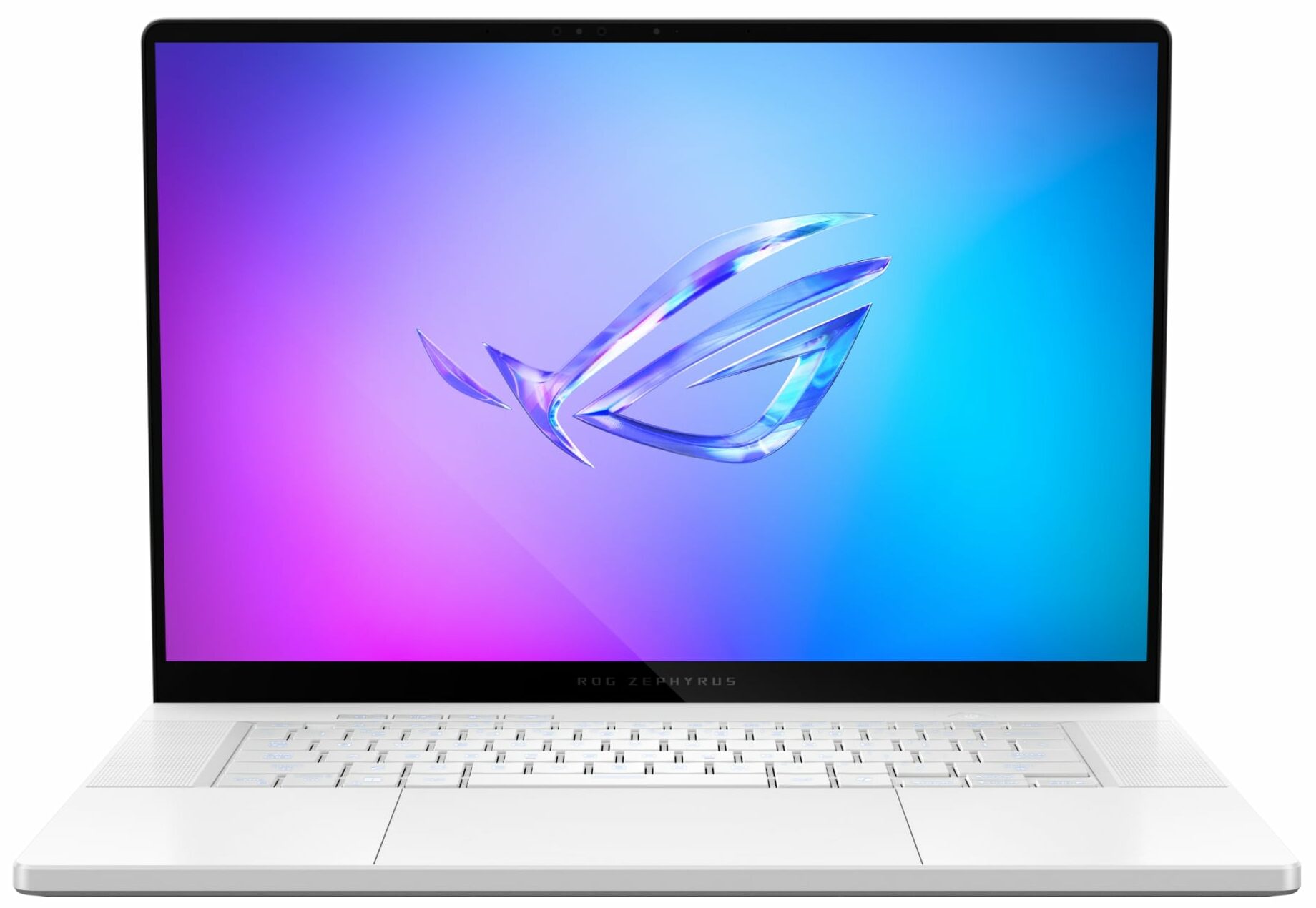
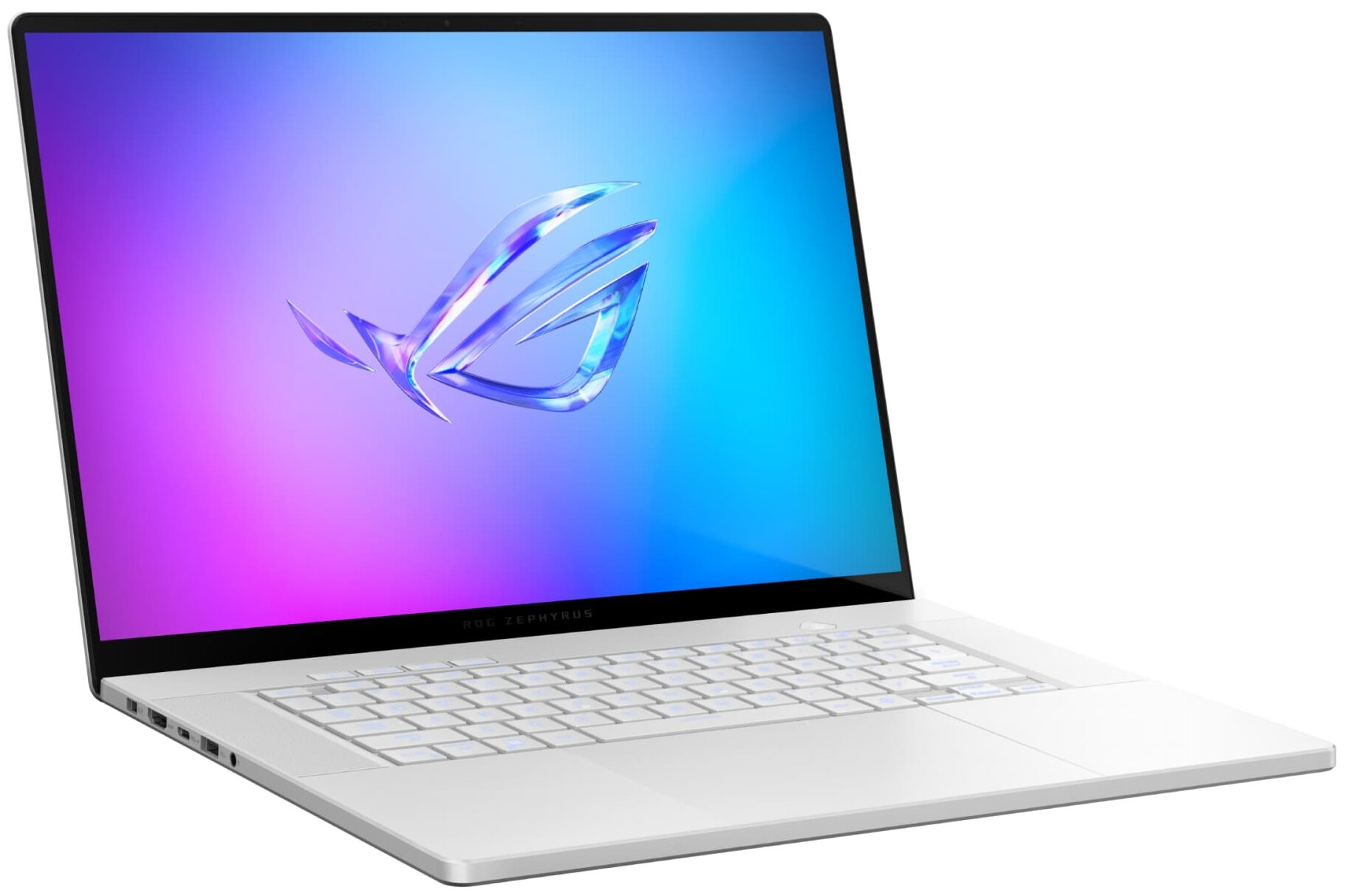
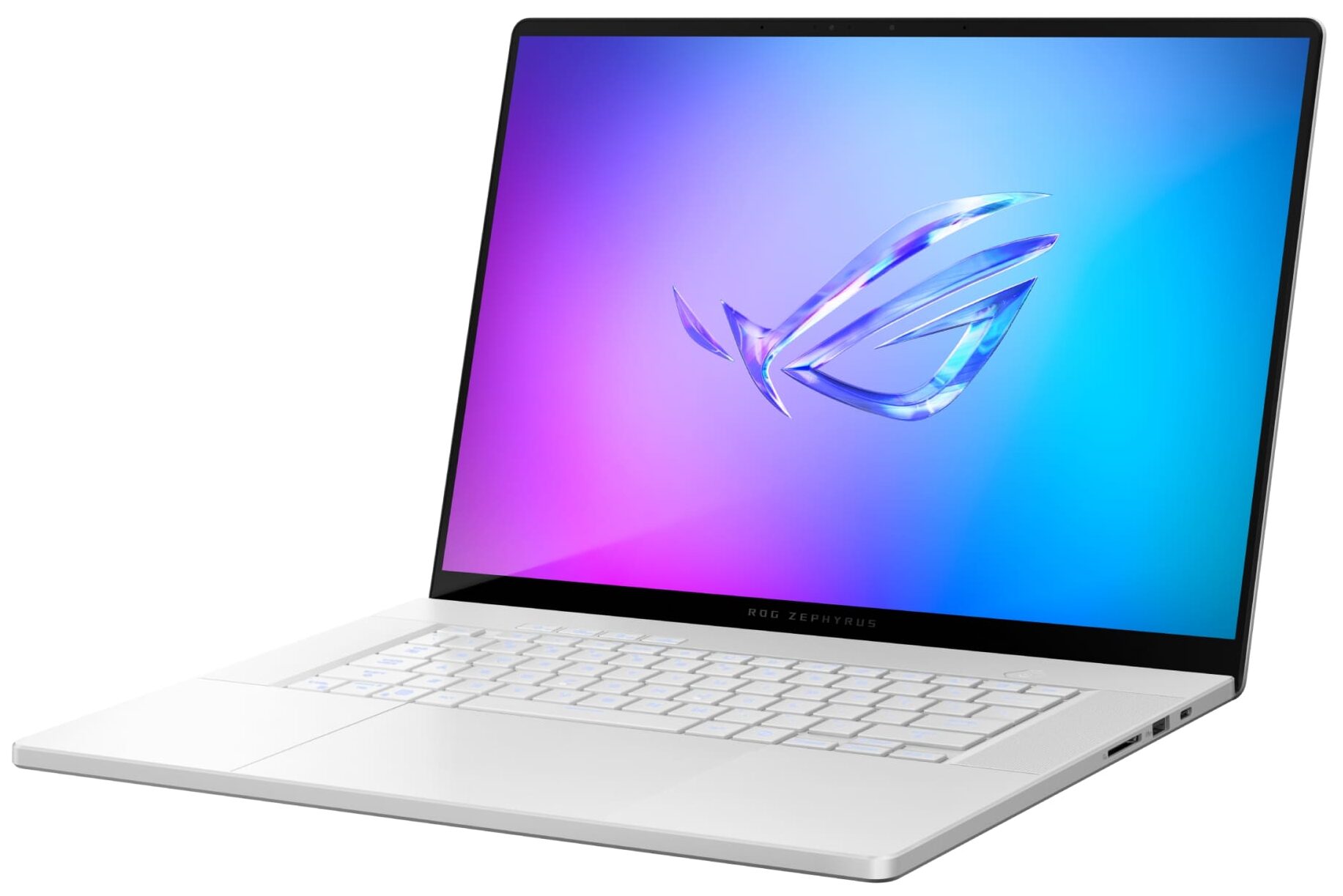
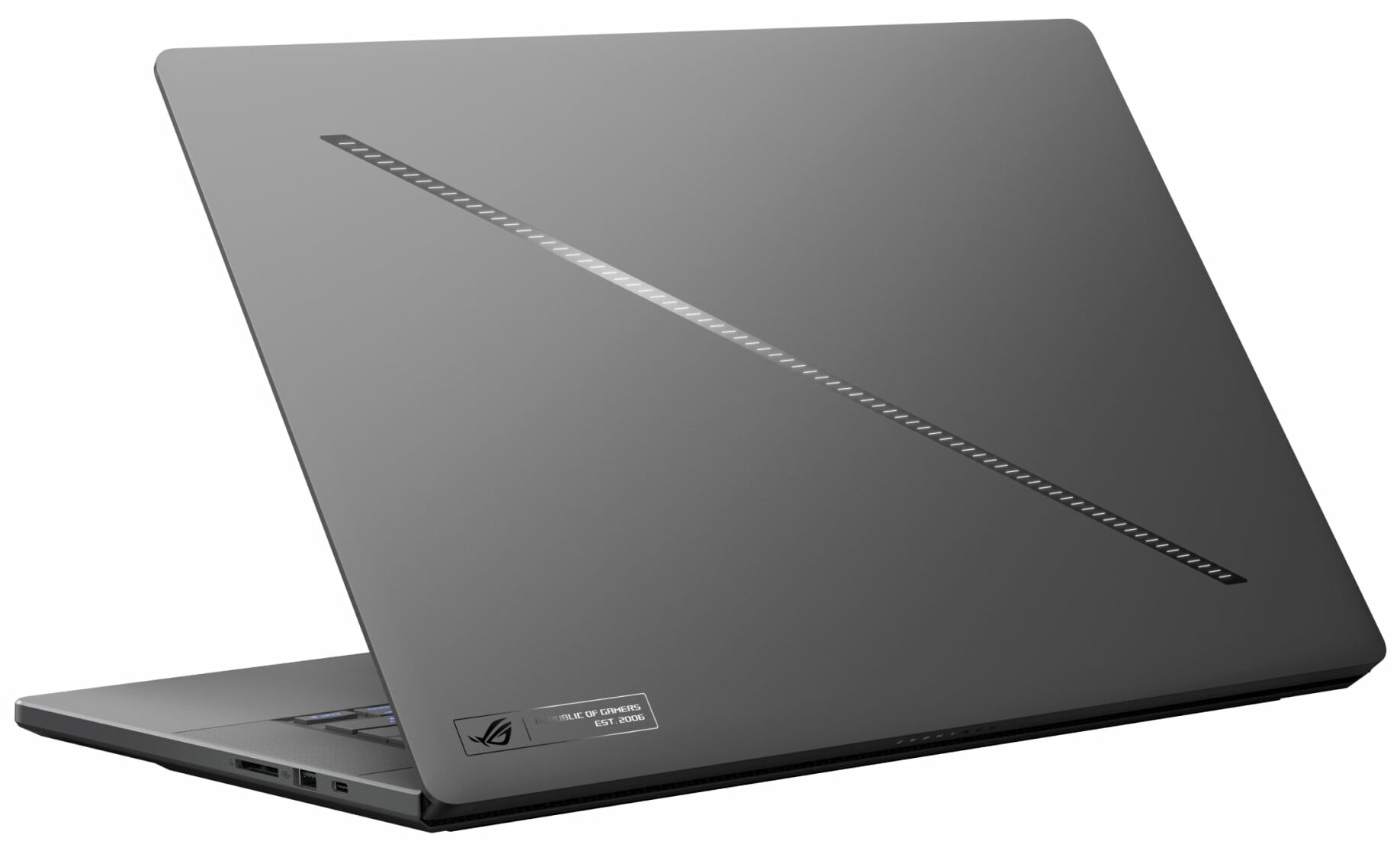
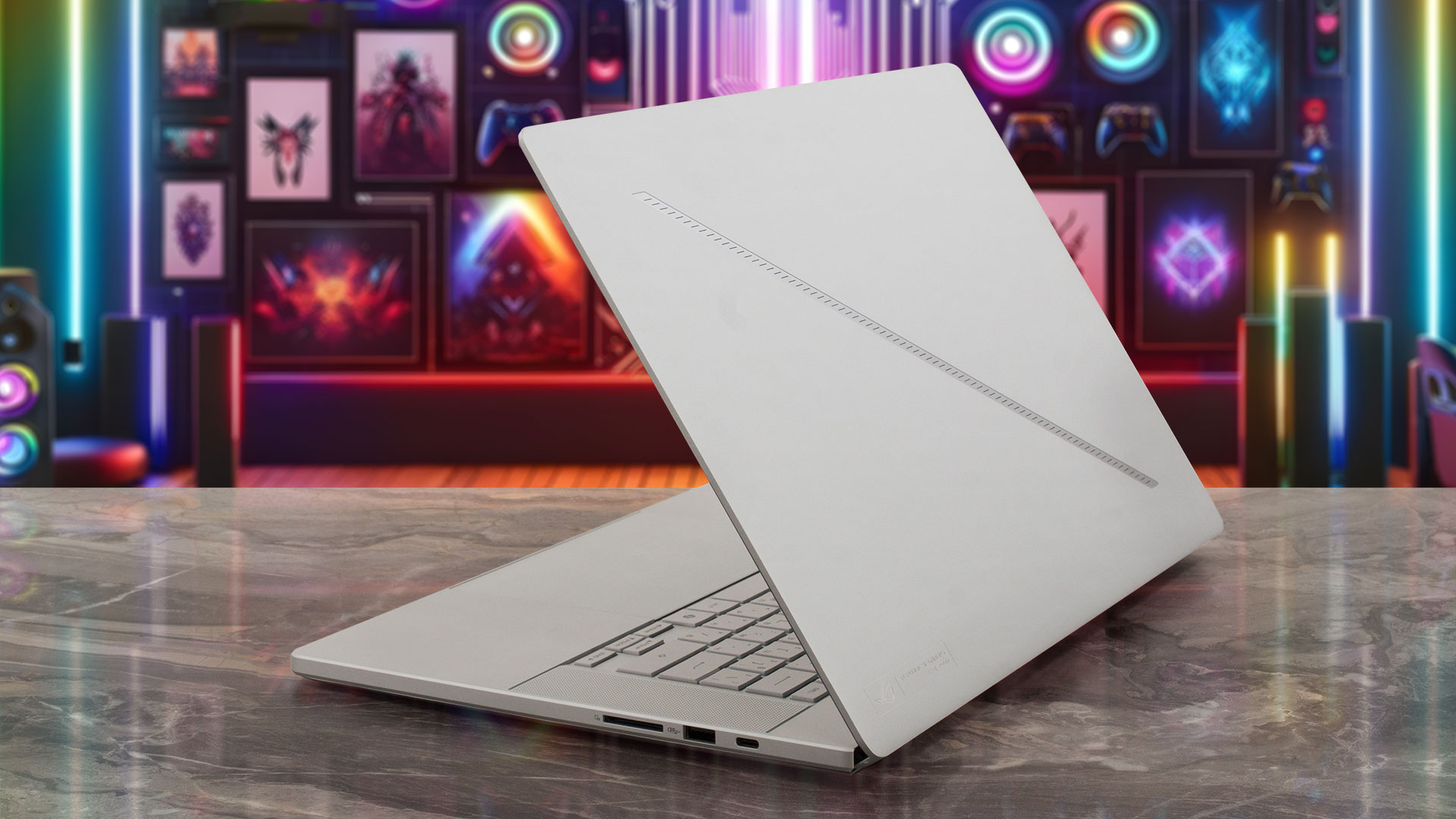
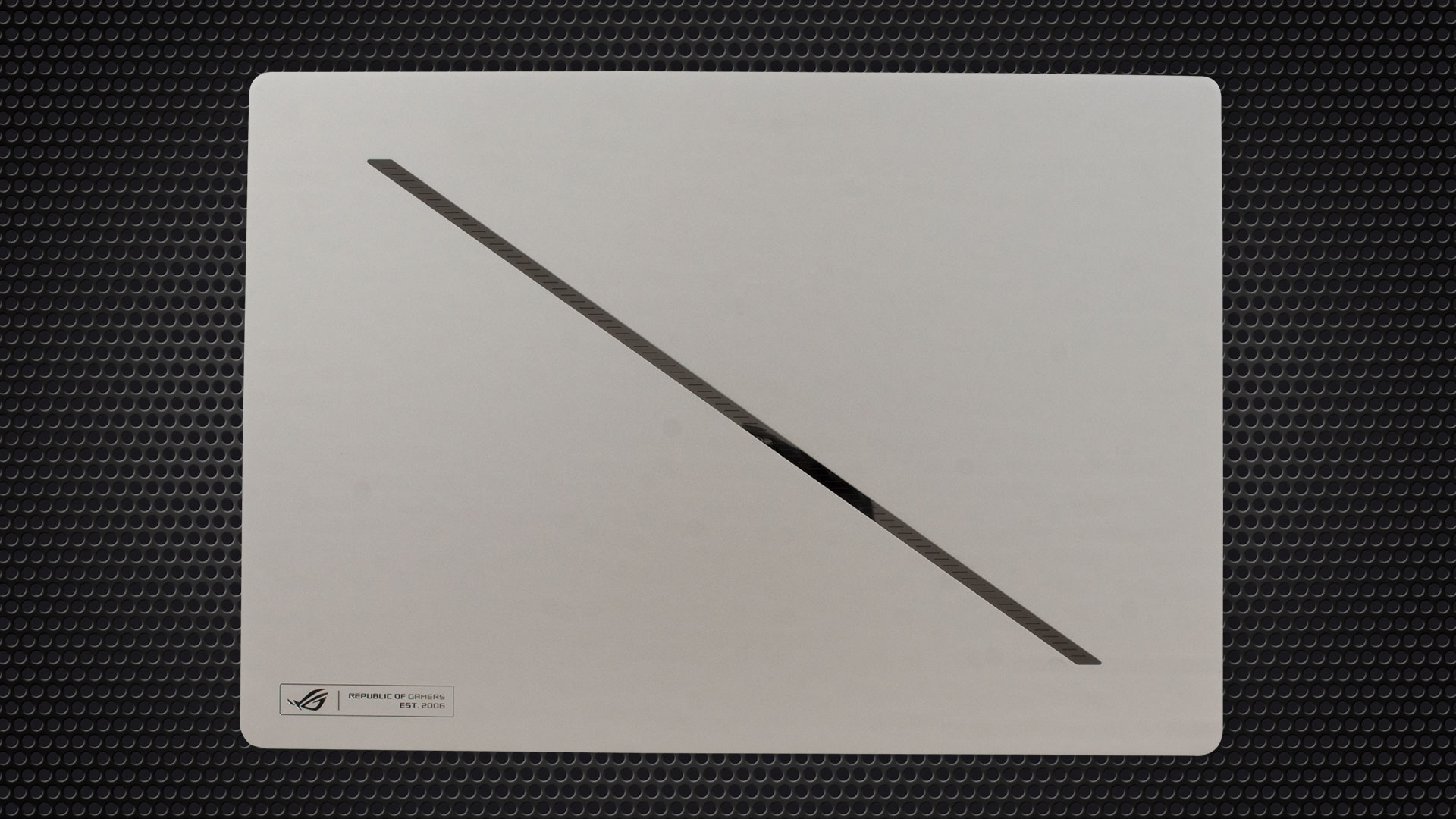
Il ROG Zephyrus G16 GA605 condivide lo stesso linguaggio di design del modello GU605. Ha un look moderno con bordi arrotondati. Lo chassis in alluminio è incredibilmente solido, anche il coperchio ultrasottile. Il peso di questa macchina si ferma a 1,85 kg, il che sembra buono per un dispositivo da 16 pollici con una batteria da 90Wh e un grande raffreddamento. Le versioni con display IPS sono leggermente più spesse (16,2-17,2 mm) di quelle con schermo OLED (14,9-16,4 mm).
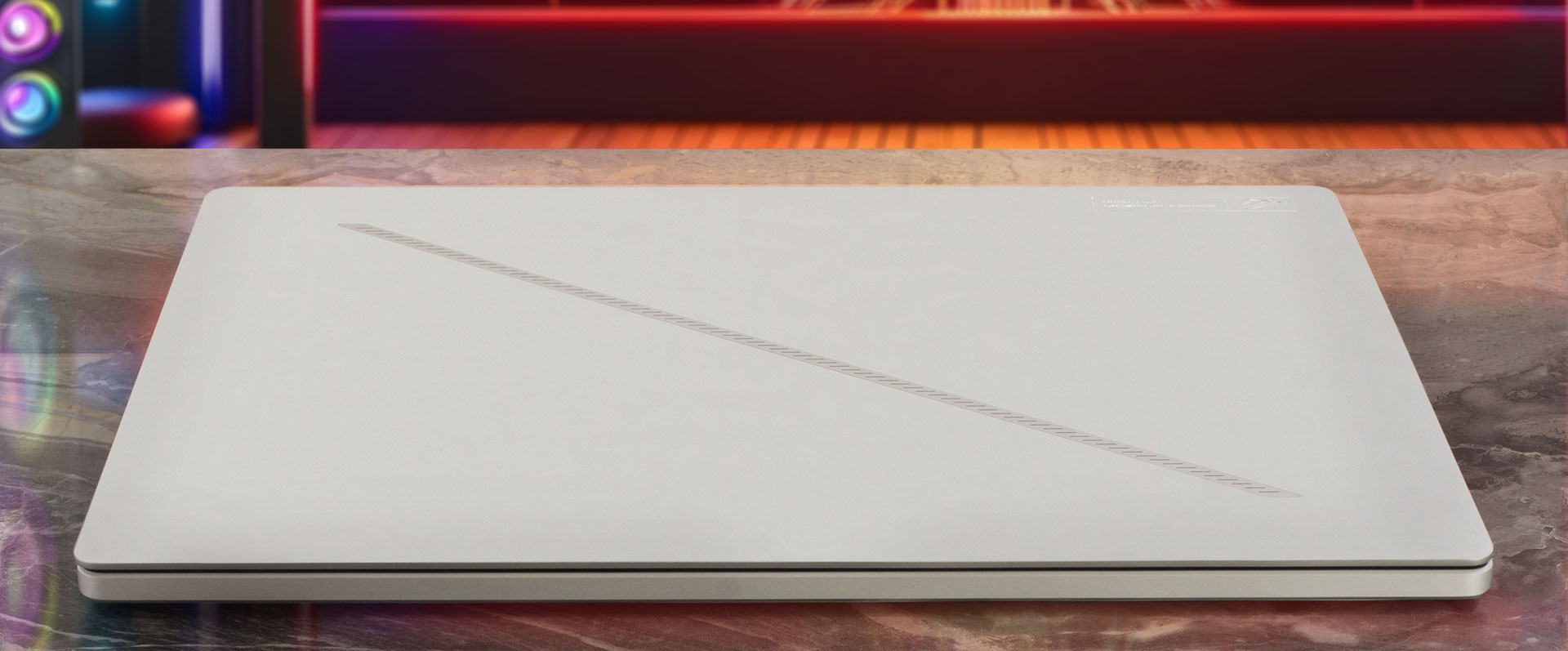
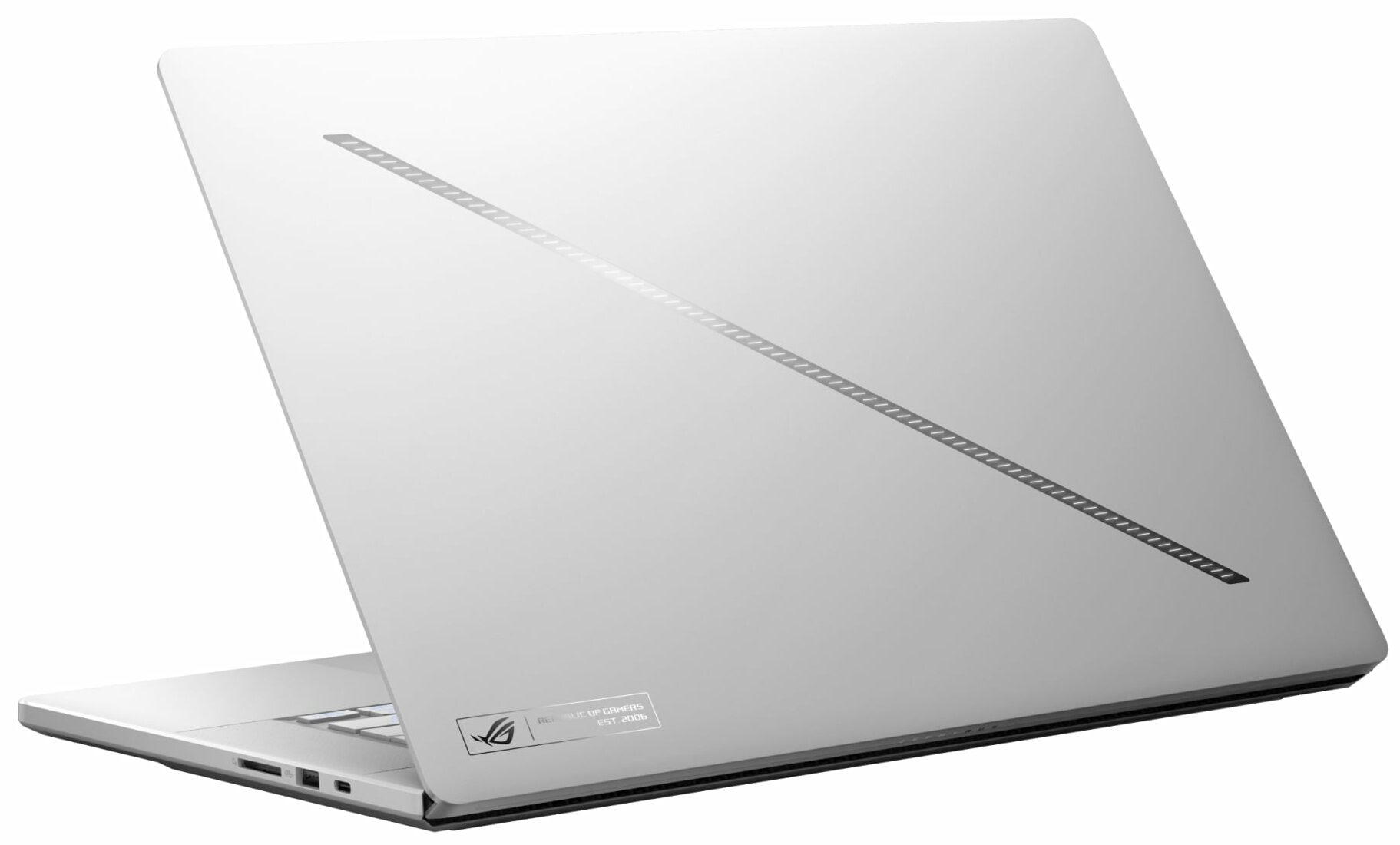
Il cosiddetto array “Slash Lighting” è una funzione utile grazie alla modalità di notifica. È inoltre possibile provare le 15 animazioni preprogrammate che sono accattivanti.
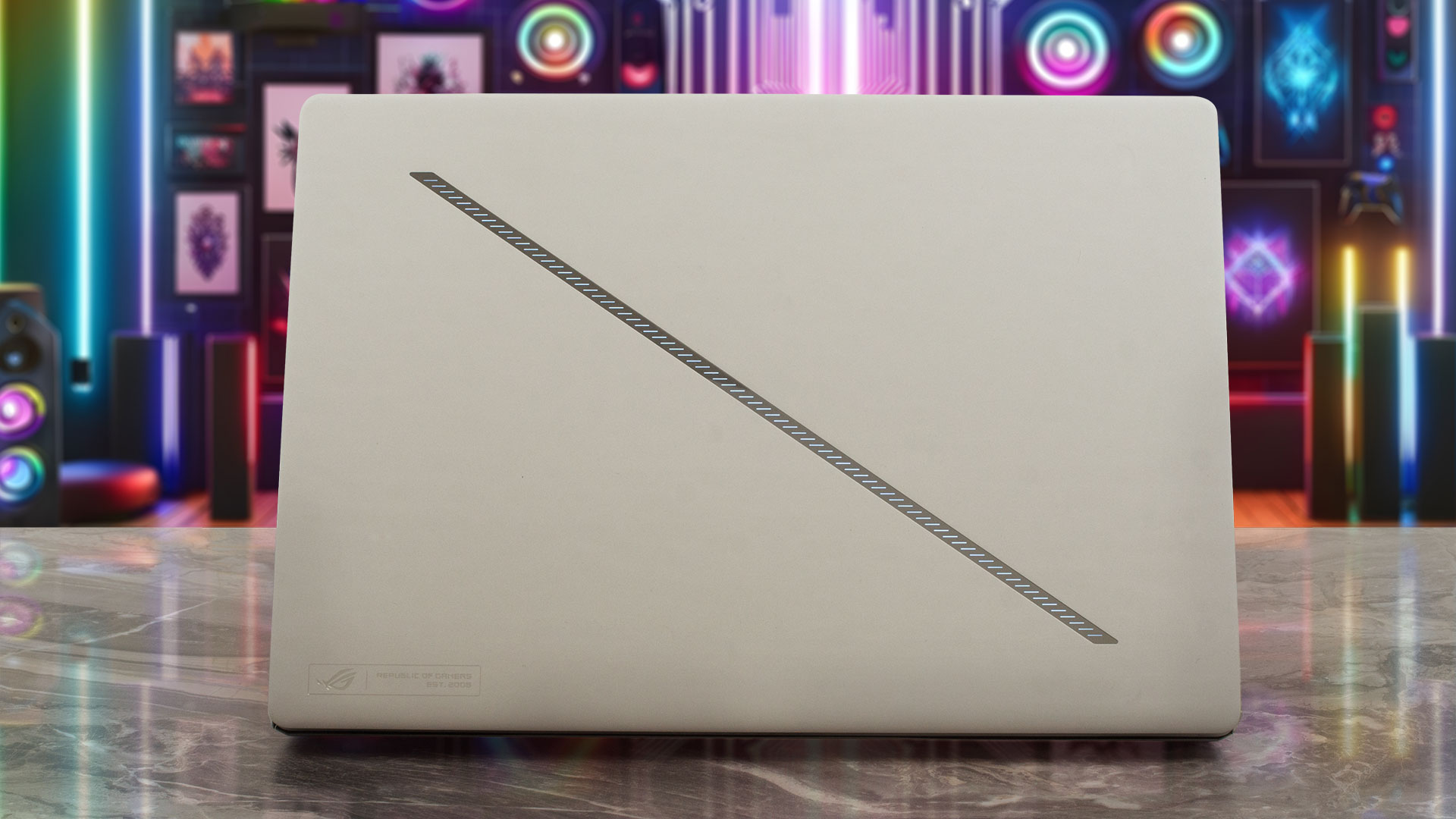
L’apertura del coperchio con una sola mano è incredibilmente fluida.
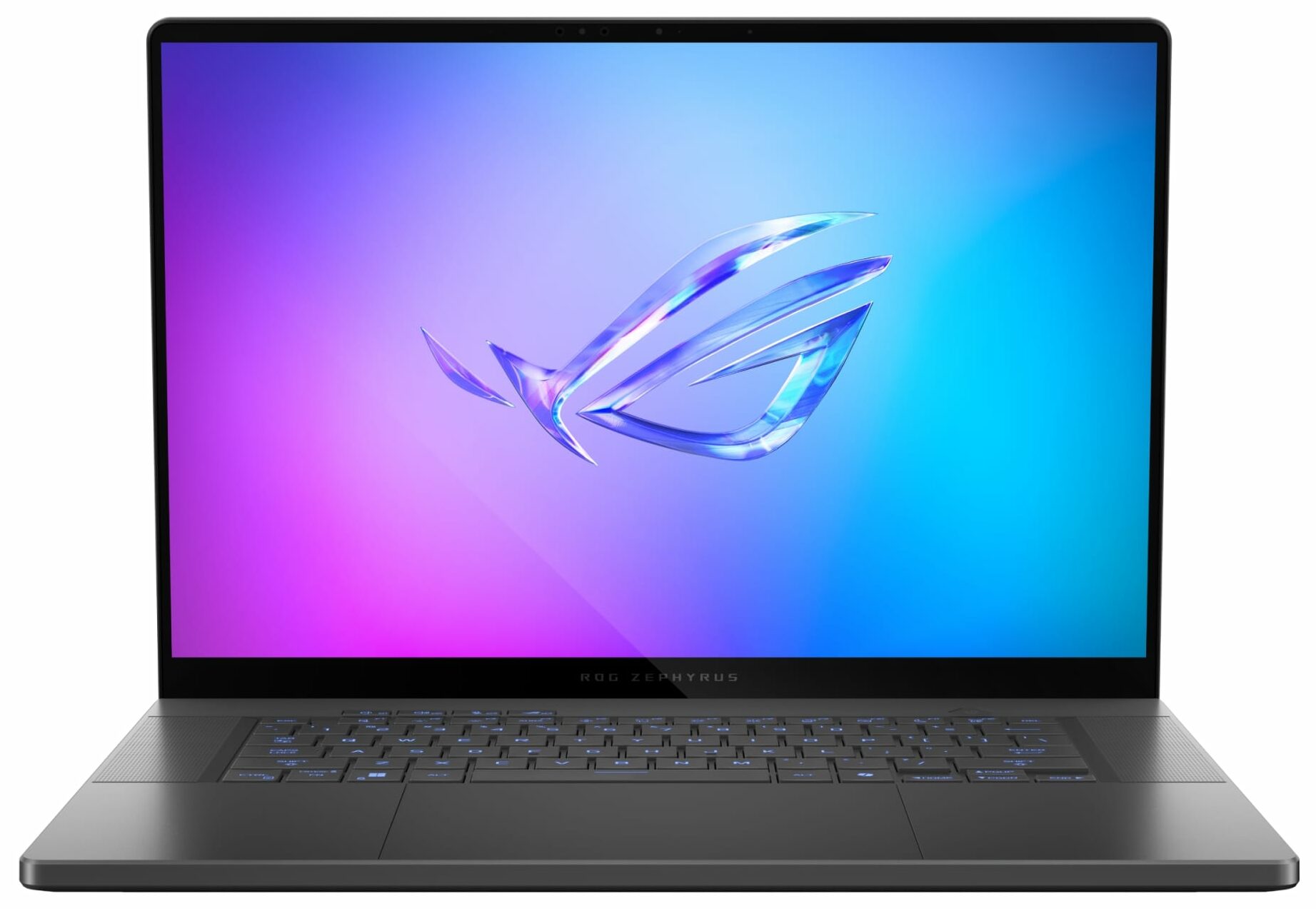
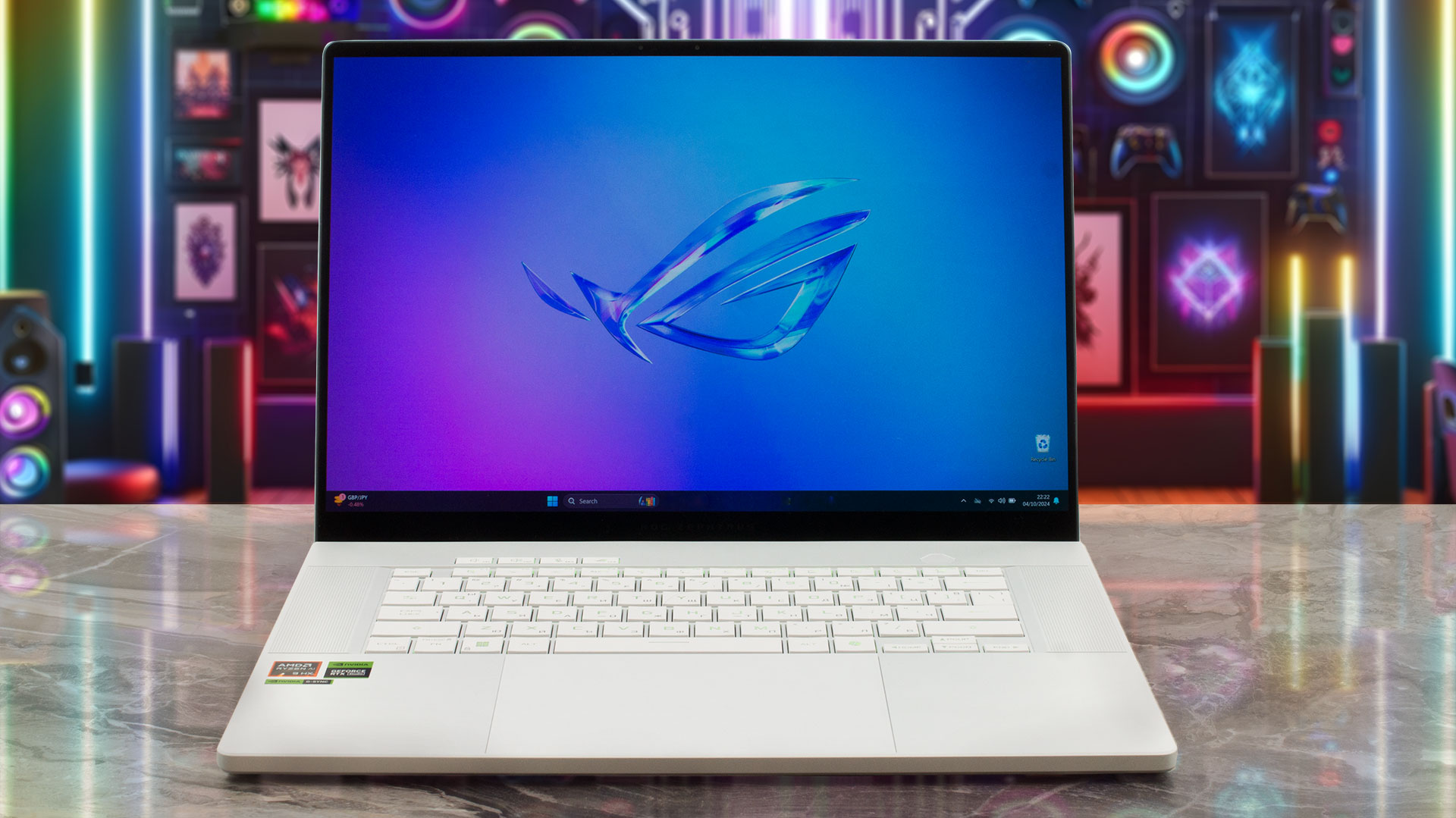
Le sottili cornici scure si sposano bene con il colore bianco platino del corpo principale. La fotocamera Web da 1080p con riconoscimento del volto è posizionata sulla parte superiore del pannello.
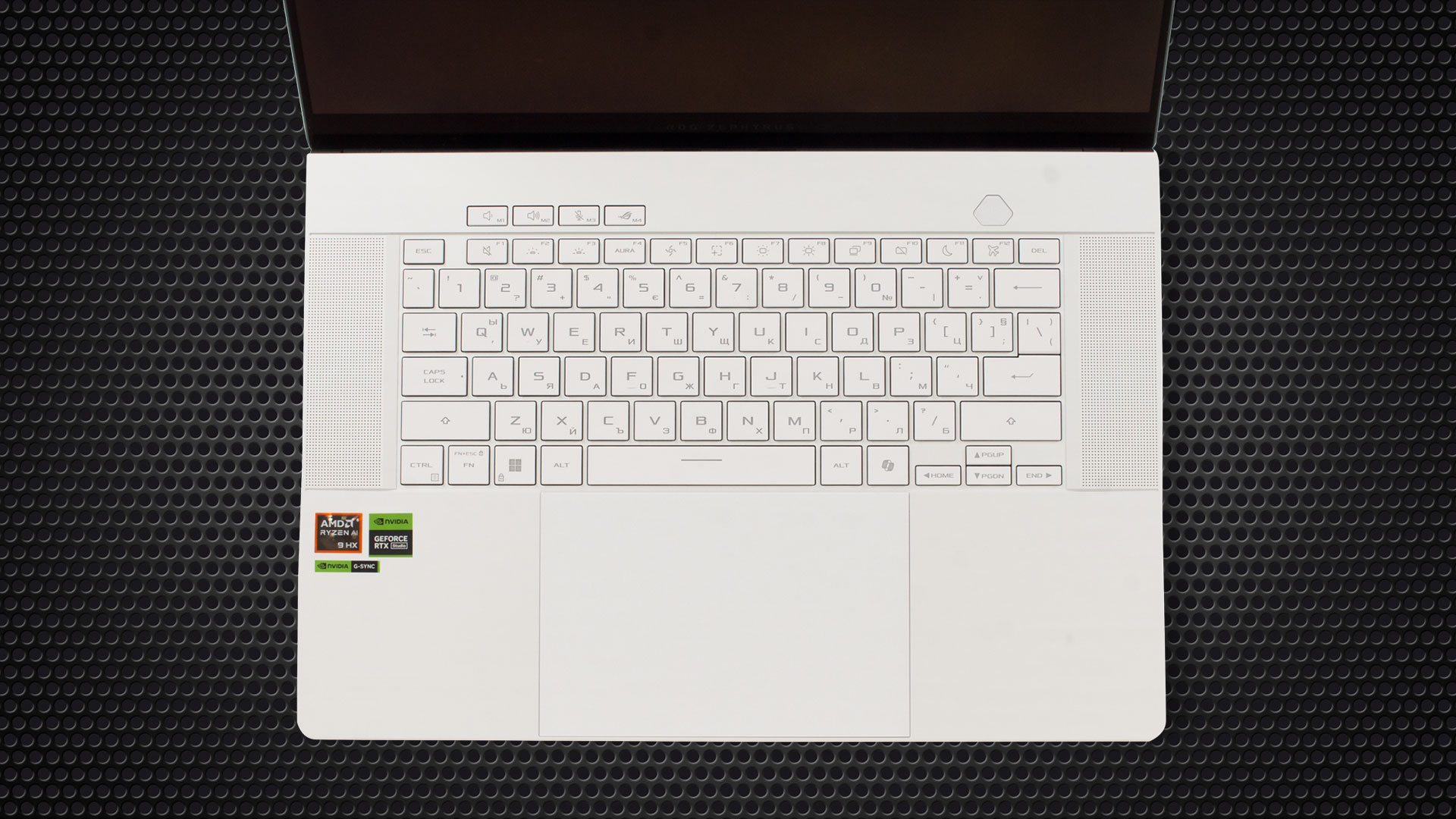
La tastiera è circondata da due alte griglie. Sotto di esse sono nascosti i tweeter anteriori.
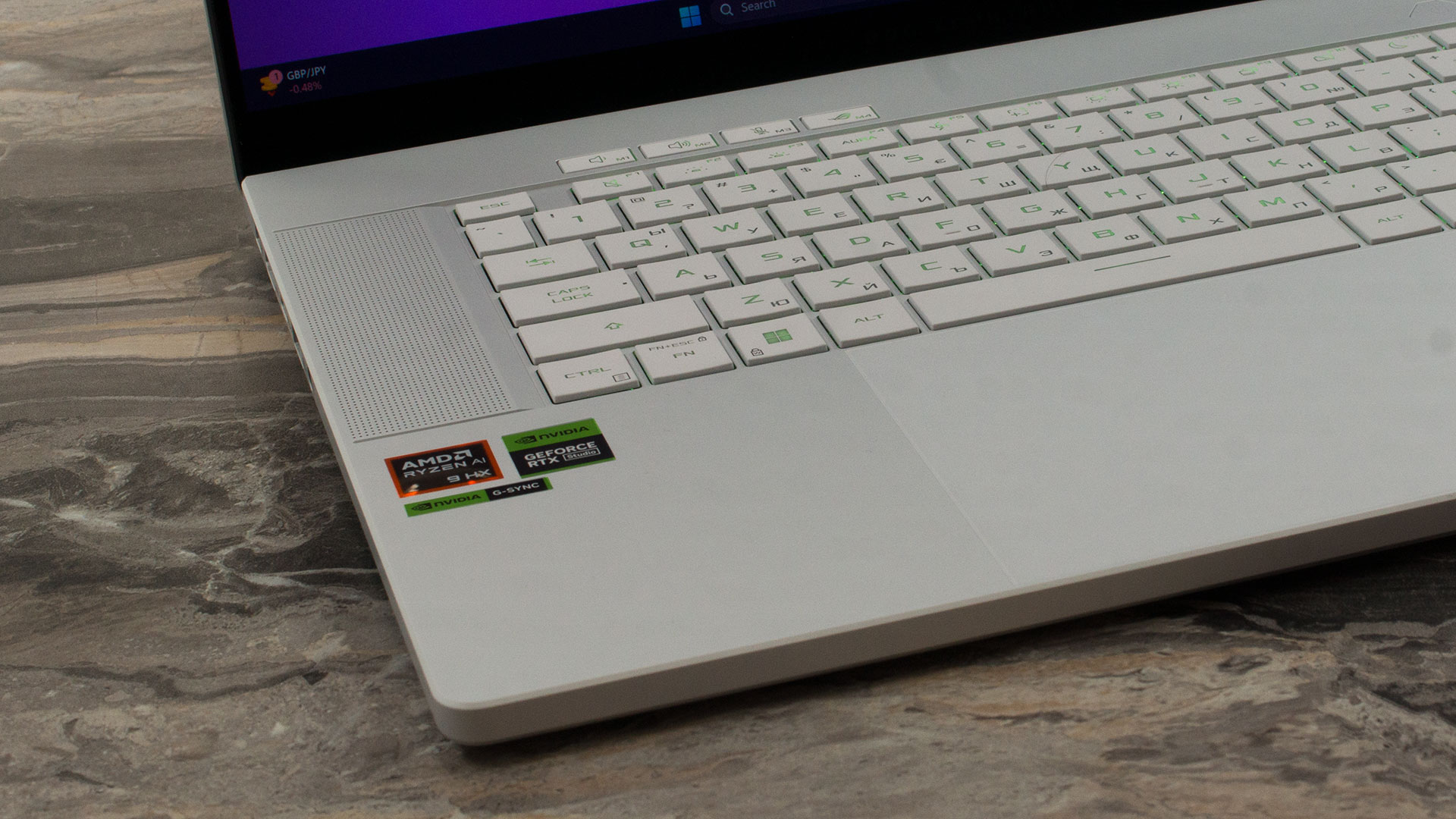
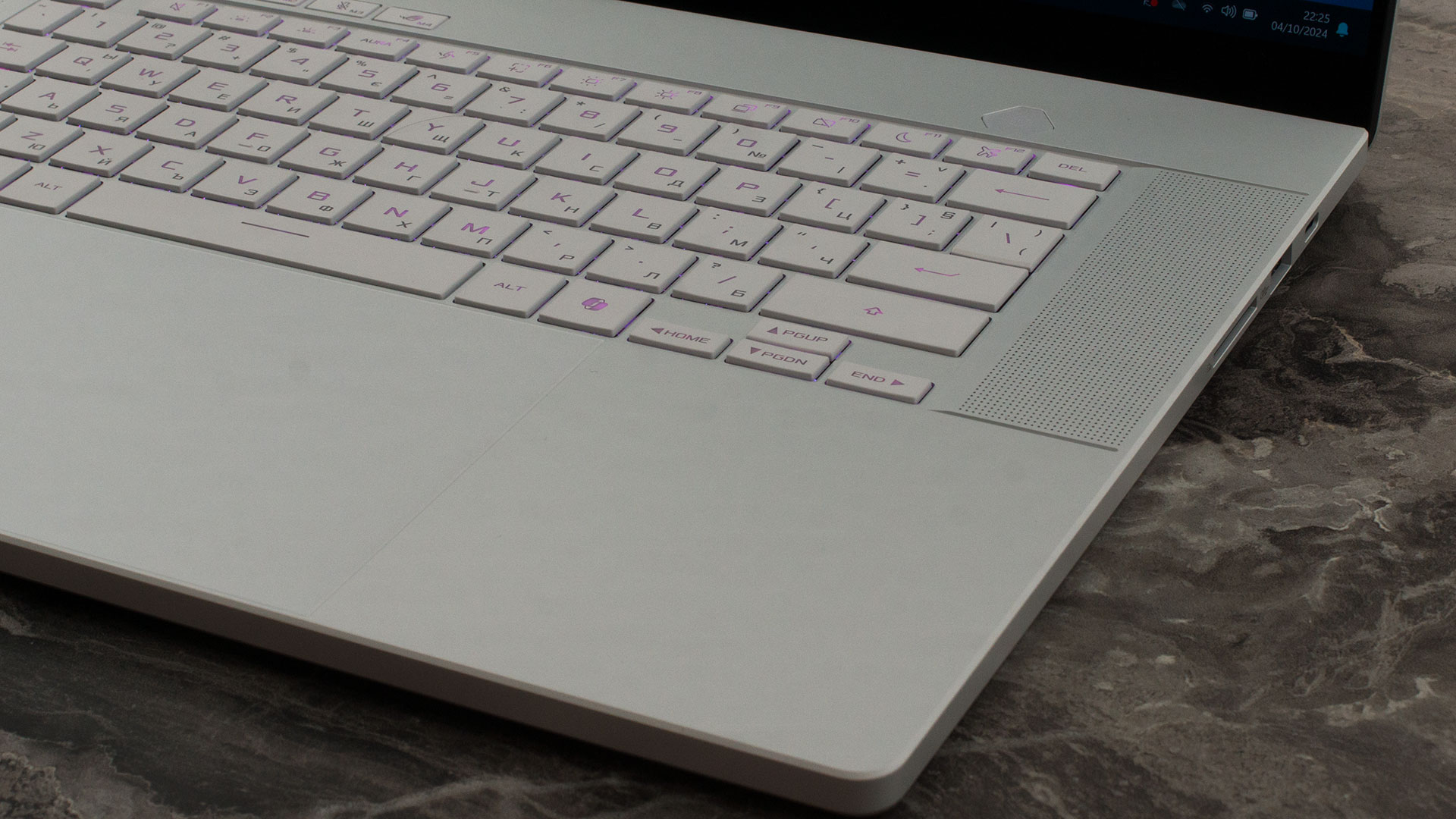
I quattro tasti multimediali e il pulsante di accensione con superficie in vetro sono separati sopra la tastiera. La retroilluminazione monocolore della scheda è controllata dall’applicazione Armoury Crate.
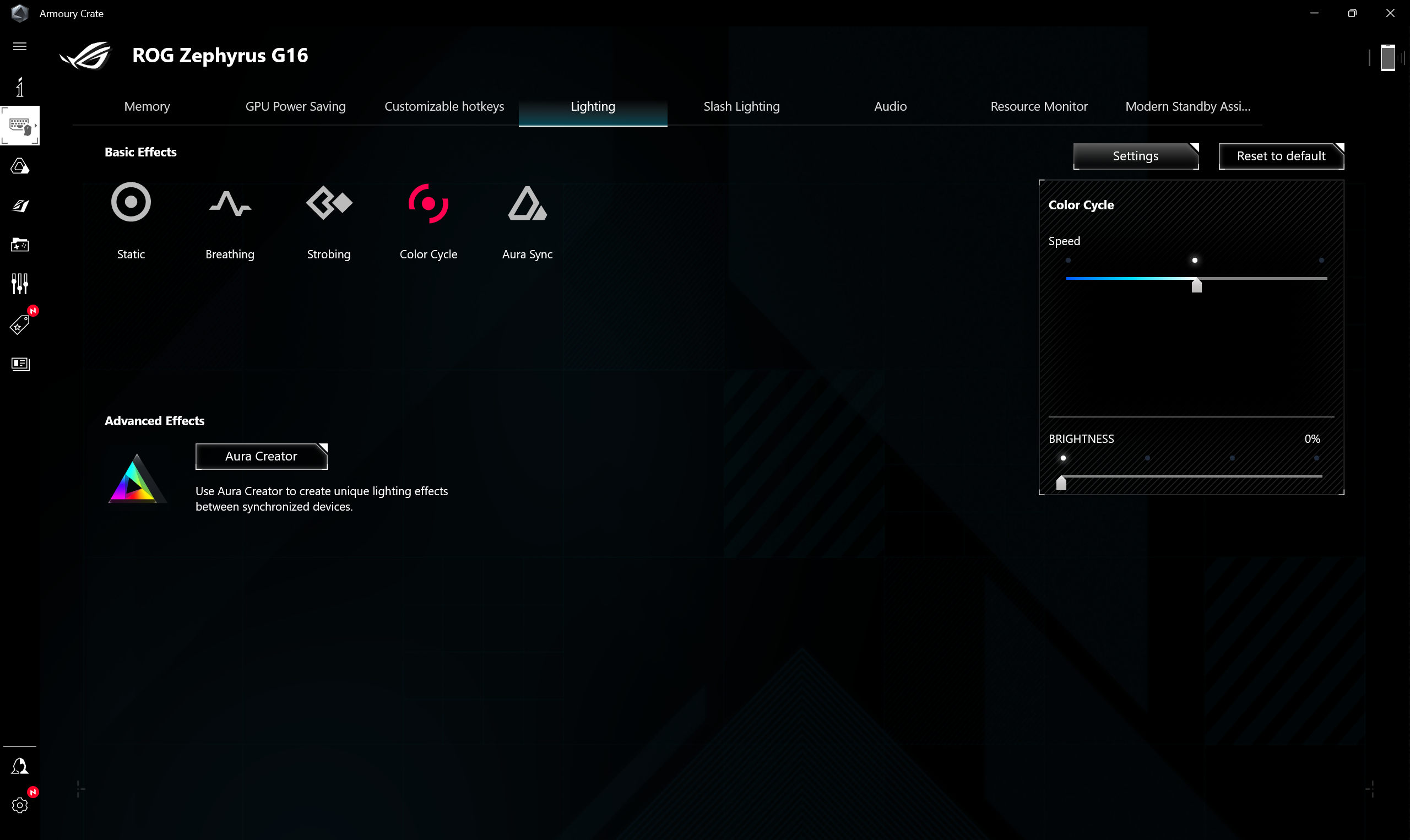
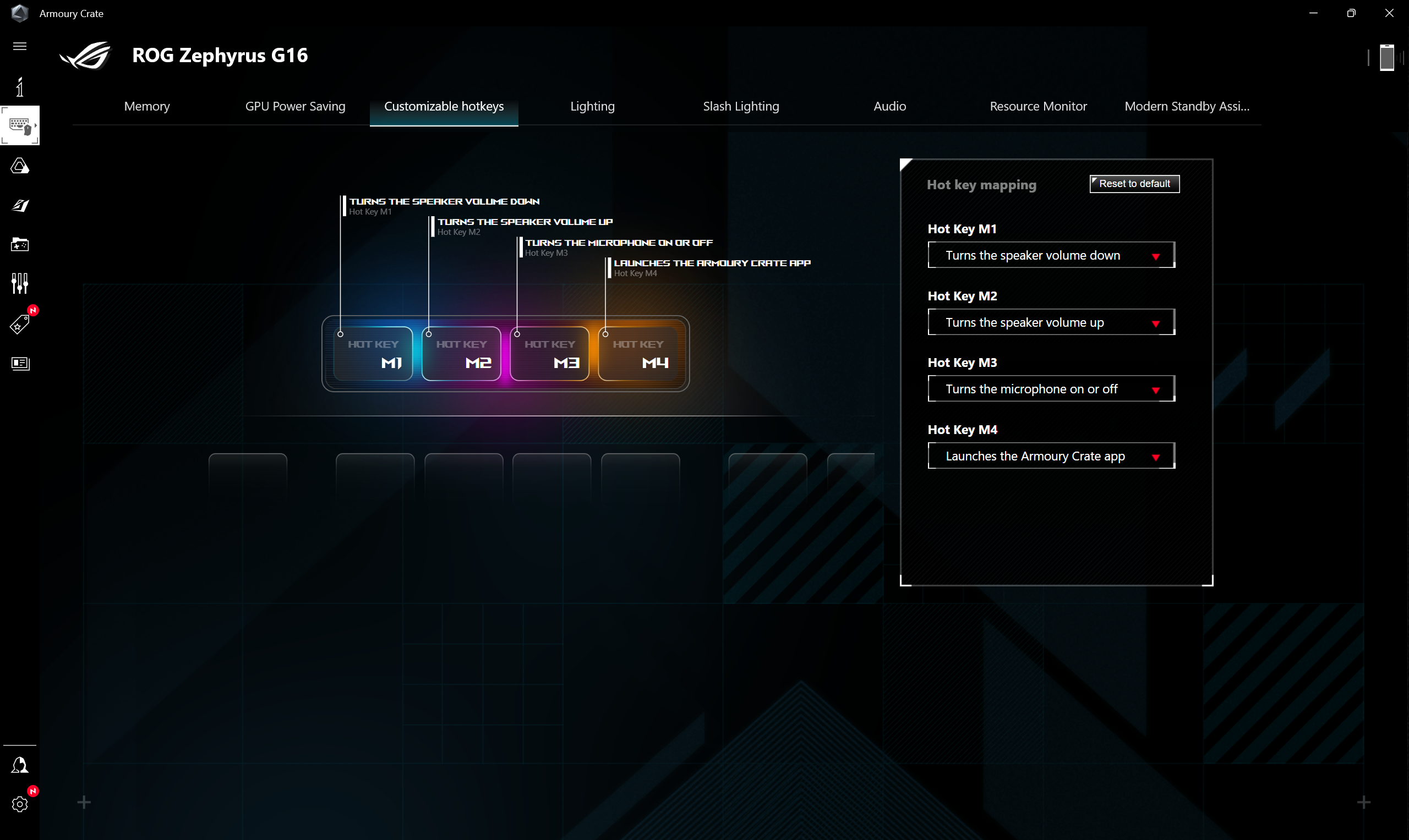
Se escludiamo le frecce di dimensioni ridotte, la tastiera è perfetta. Nonostante il profilo sottile, i tasti hanno una lunga corsa e un feedback piacevole. Questo rende l’unità adatta a tutti i tipi di utilizzo: lavoro a casa o in ufficio, giochi, eccetera!
Il gigantesco touchpad è fluido e molto preciso. Il suo meccanismo di scatto non è rumoroso.
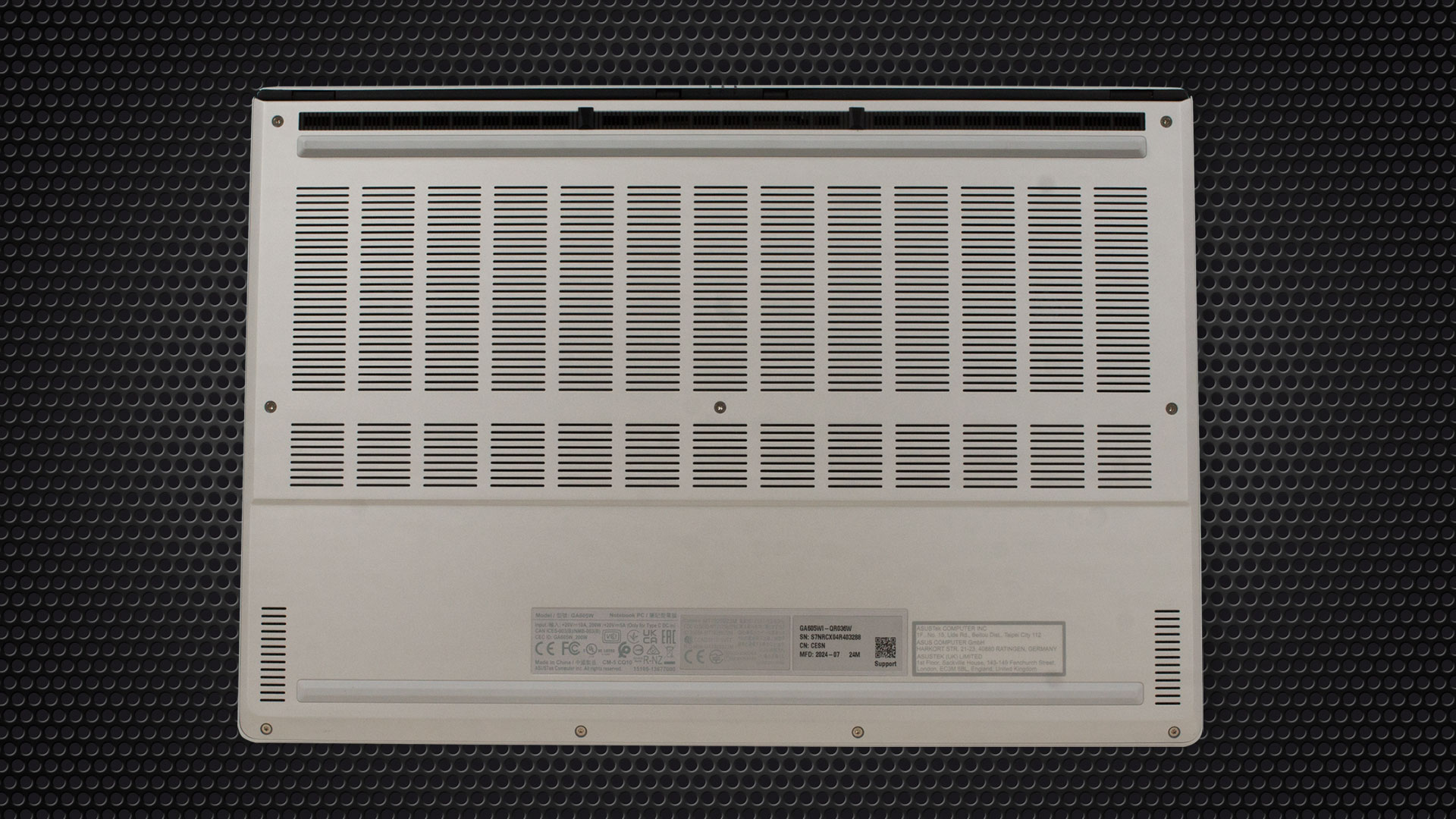
Girando il portatile si scoprono due grandi griglie di ventilazione, un paio di ritagli per gli altoparlanti a doppia faccia e due piedini in gomma extra lunghi che fanno presa. Il calore viene convogliato attraverso due prese d’aria sul retro. Il coperchio della cerniera si trova sopra di esse e impedisce all’aria calda di raggiungere direttamente il display durante il gioco.

Porte
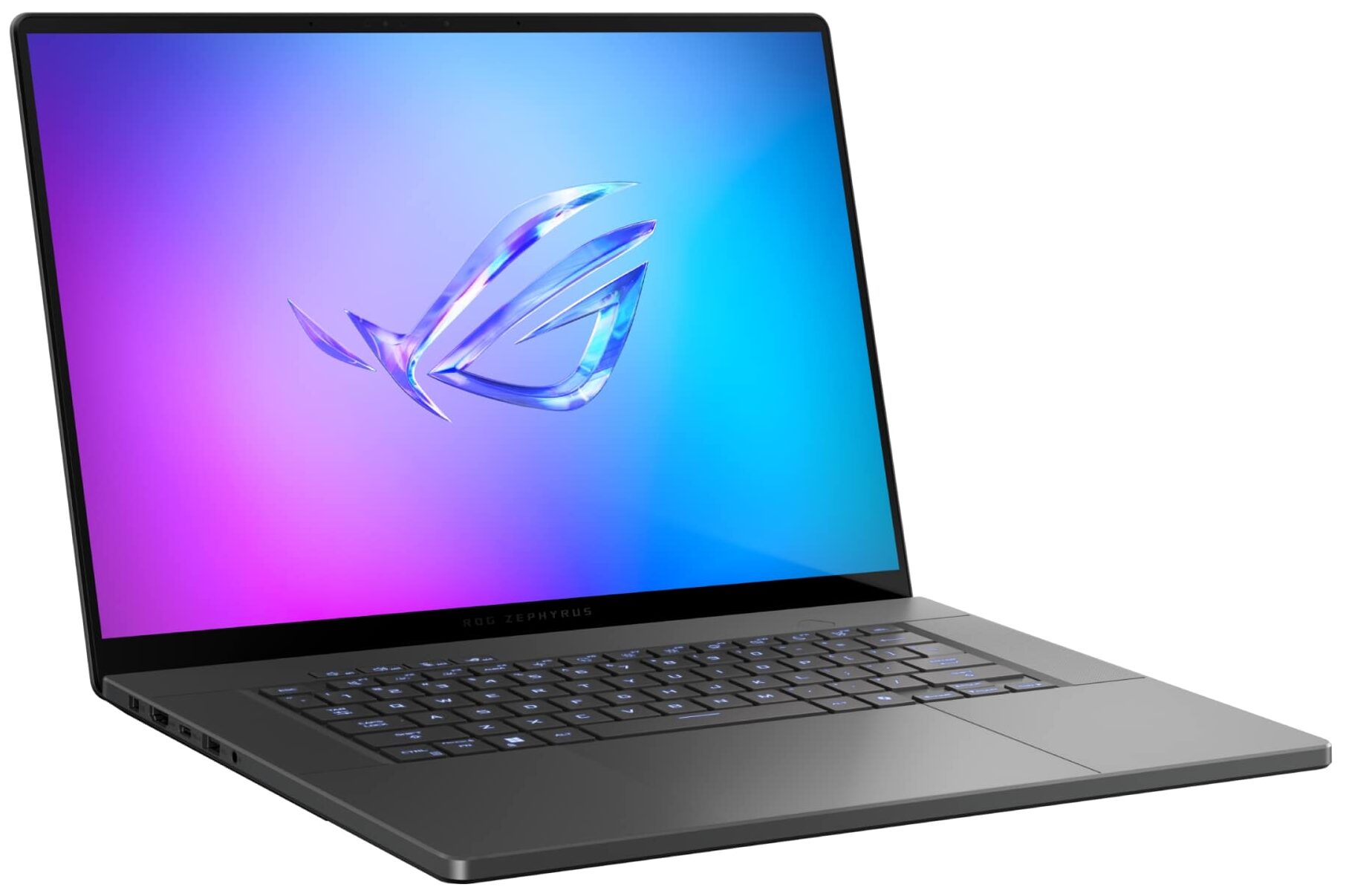
A sinistra troviamo una presa di alimentazione, una FRL HDMI 2.1, una porta Thunderbolt 4 / USB4 con DisplayPort 2.1, una porta USB Type-A 3.2 (Gen. 2) e un jack audio combinato. A destra, troviamo una porta USB Type-C 3.2 (Gen. 2) che supporta DisplayPort 1.4, un’altra porta USB Type-A 3.2 (Gen. 2) e uno slot per schede SD (SD Express 7.0). Le due porte Type-C supportano Power Delivery 3.0 (ingresso: 20V/5A).


ASUS ProArt PZ13 (HT5306)
Qualità del display e dell’audio, i nostri profili
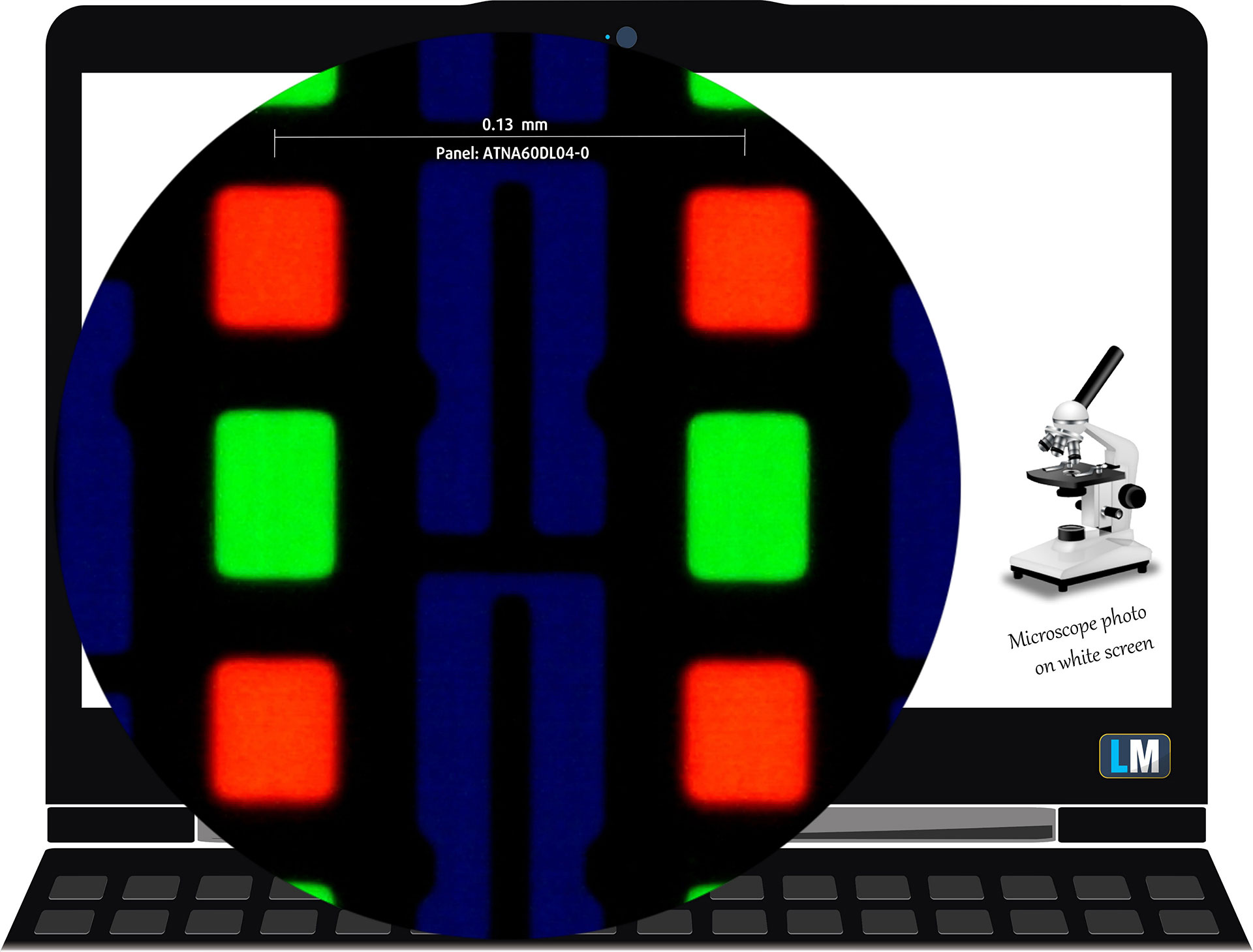
| ASUS ROG Zephyrus G16 GA605 | ATNA60DL04-0 (SDC41AE) |
| Diagonale | 16,0 pollici (40,6 cm) |
| Tipo di pannello | OLED |
| Risoluzione | 2560 x 1600 pixel |
| Frequenza di aggiornamento massima | 240 Hz |
| Rapporto d’aspetto | 16:10 |
| Densità di pixel | 189 PPI |
| Distanza della retina | Maggiore o uguale a 46 cm |
Angoli di visione
Gli angoli di visualizzazione sono buoni. Abbiamo scattato foto da diverse angolazioni per valutare la qualità.
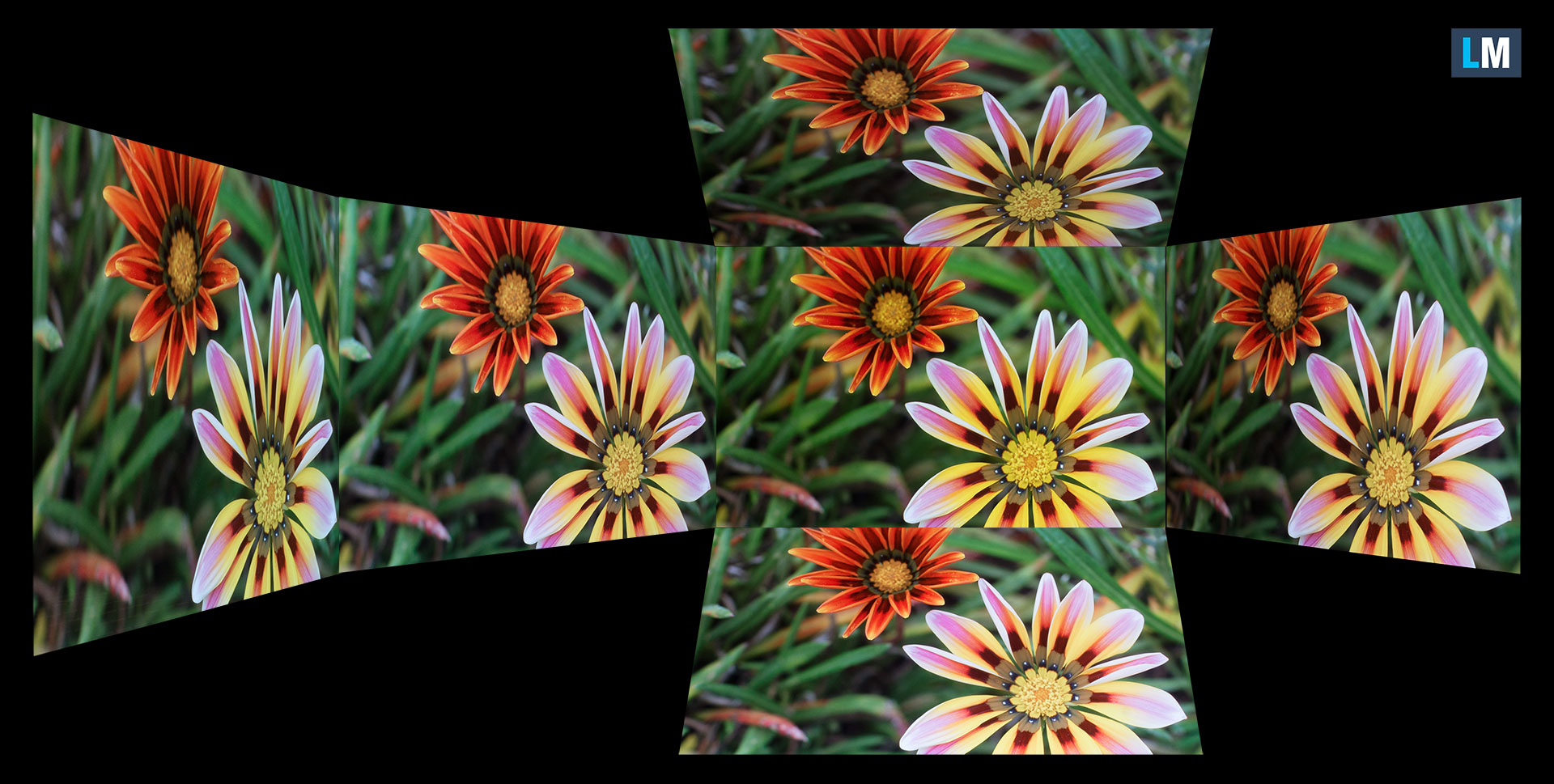
Inoltre, un video con messa a fuoco ed esposizione bloccate.
Copertura del colore
L’intera mappa “a forma di vela” qui sotto (Fig. 1) è costituita da tutti i colori che possiamo vedere, mentre la linea nera storta mostra tutti i colori delle scene del mondo reale e della natura che ci circonda.
Quindi, abbiamo disegnato alcuni degli spazi di colore più importanti e interessanti, rispetto ai colori che il pannello di ASUS ROG Zephyrus G16 GA605 è in grado di mostrare:
Standard/For Web: sRGB – spazio colore ampiamente utilizzato per la maggior parte dei dispositivi di consumo, ideale per la progettazione e lo sviluppo Web.
Per la stampa: AdobeRGB – utilizzato nel fotoritocco professionale, nella progettazione grafica e nella stampa.
Per fotografi/editori video: DCI-P3 – utilizzato nella produzione cinematografica di alto livello, nella post-produzione e nel cinema digitale.
Premium HDR: Rec.2020 – il più ampio standard di colore ITU per i consumatori, che copre un enorme 75,8% dello spettro visibile, un punto di riferimento per i contenuti HDR di qualità superiore.
ASUS ROG Zephyrus G16 GA605: il triangolo giallo tratteggiato(- – – – – – –) rappresenta la gamma di colori che questo monitor può visualizzare.
Nei nostri test, abbiamo calcolato la copertura cromatica totale del monitor al 100% della gamma di colori sRGB e al 100% della gamma di colori DCI-P3.
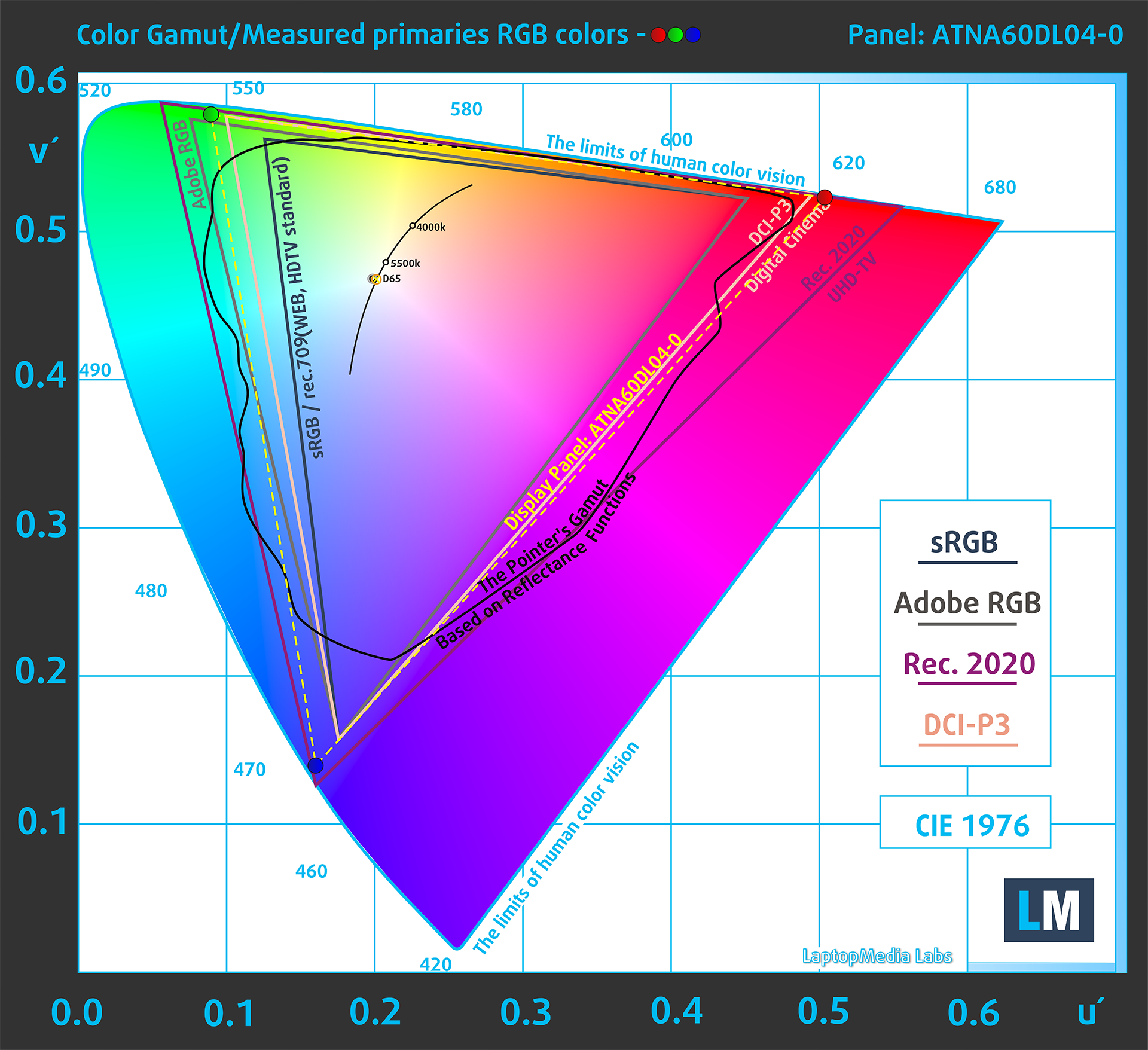
(Fig.1) ASUS ROG Zephyrus G16 GA605 copre il 100% del gamut DCI-P3
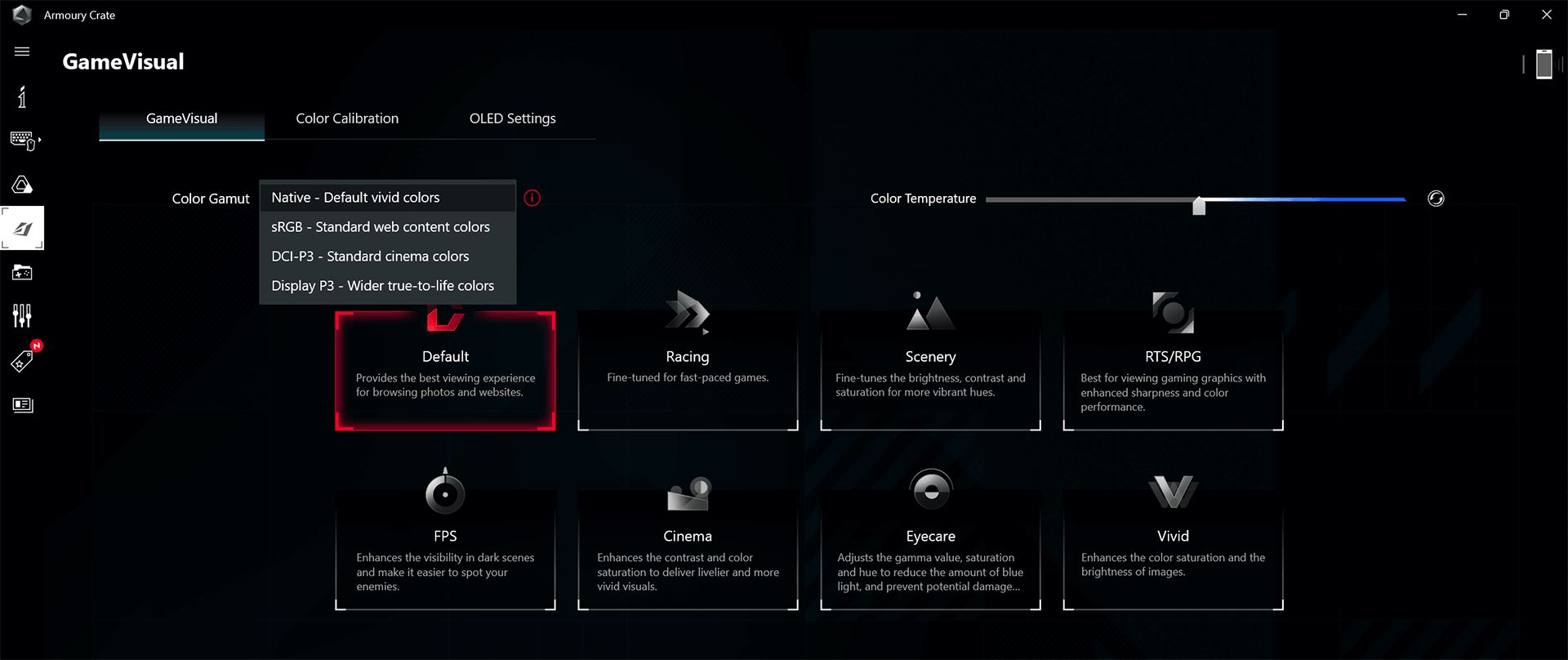
L’applicazione “Armoury Crate” emula gli spazi colore Display P3 e sRGB.
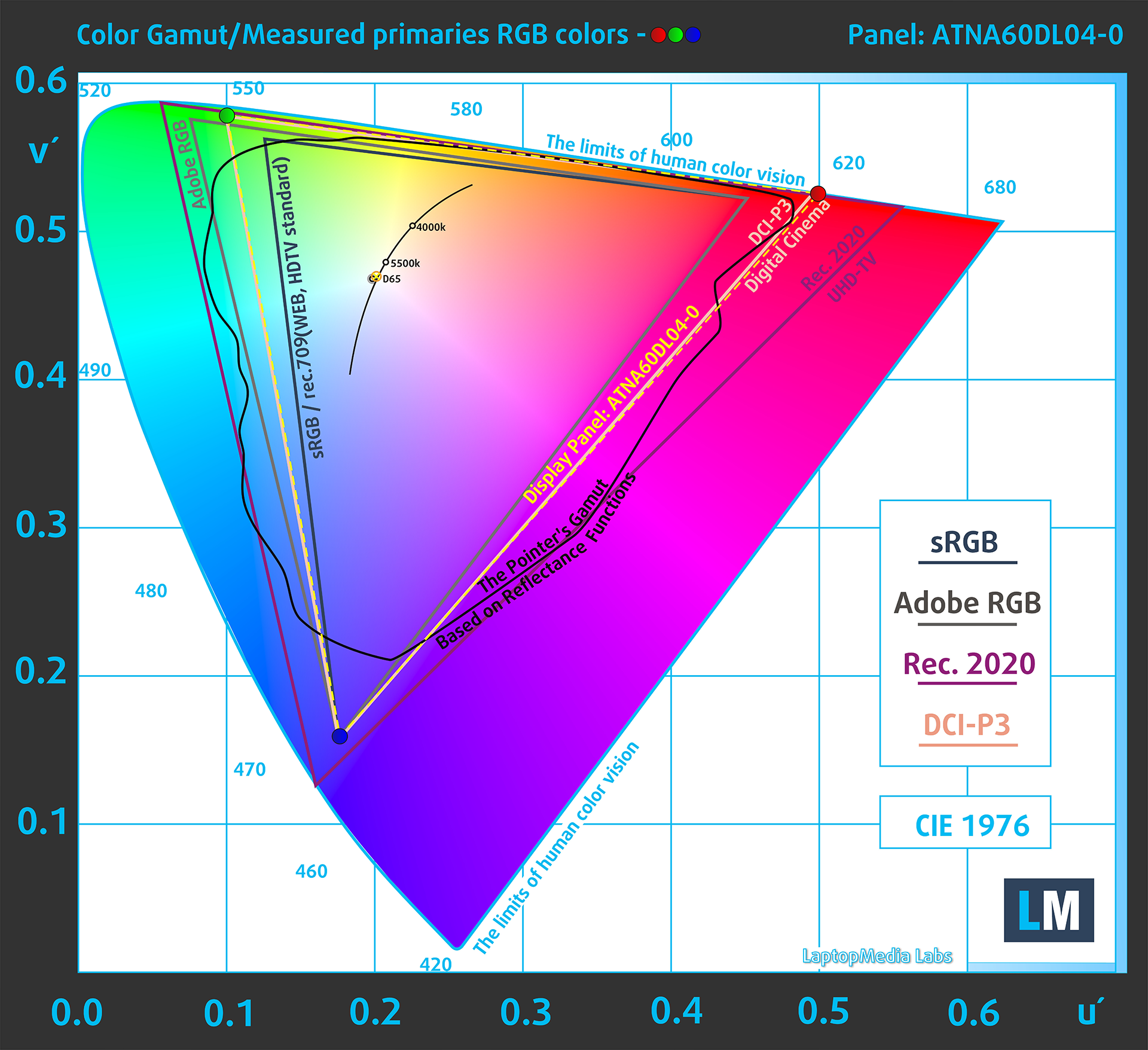
(Fig.2) Display P3
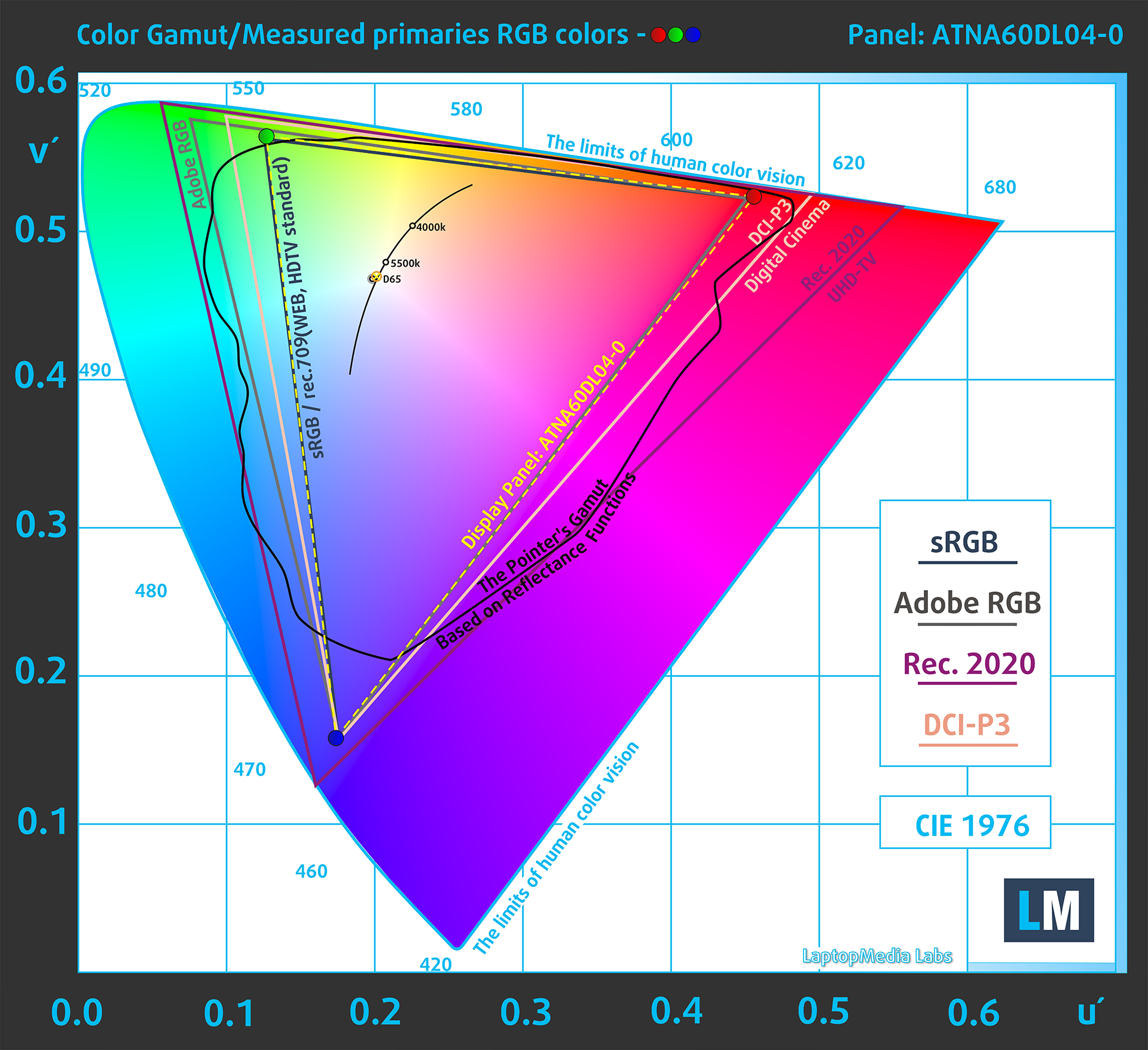
(Fig.3) sRGB
Luminosità e contrasto
La luminosità massima in modalità SDR è di 407 cd/m² al centro dello schermo e di 407 cd/m² in media su tutta la superficie con una deviazione massima dell’1%.
La temperatura del colore correlata (CCT) su uno schermo bianco alla massima luminosità è di 6280K (modalità “Native-Default, Normal” nell’applicazione “Armoury Crate”).
Il rapporto di contrasto dei pannelli OLED è eccellente perché i pixel si spengono completamente quando viene visualizzato il nero.
Uniformità: Luminanza, contrasto e deviazione del colore
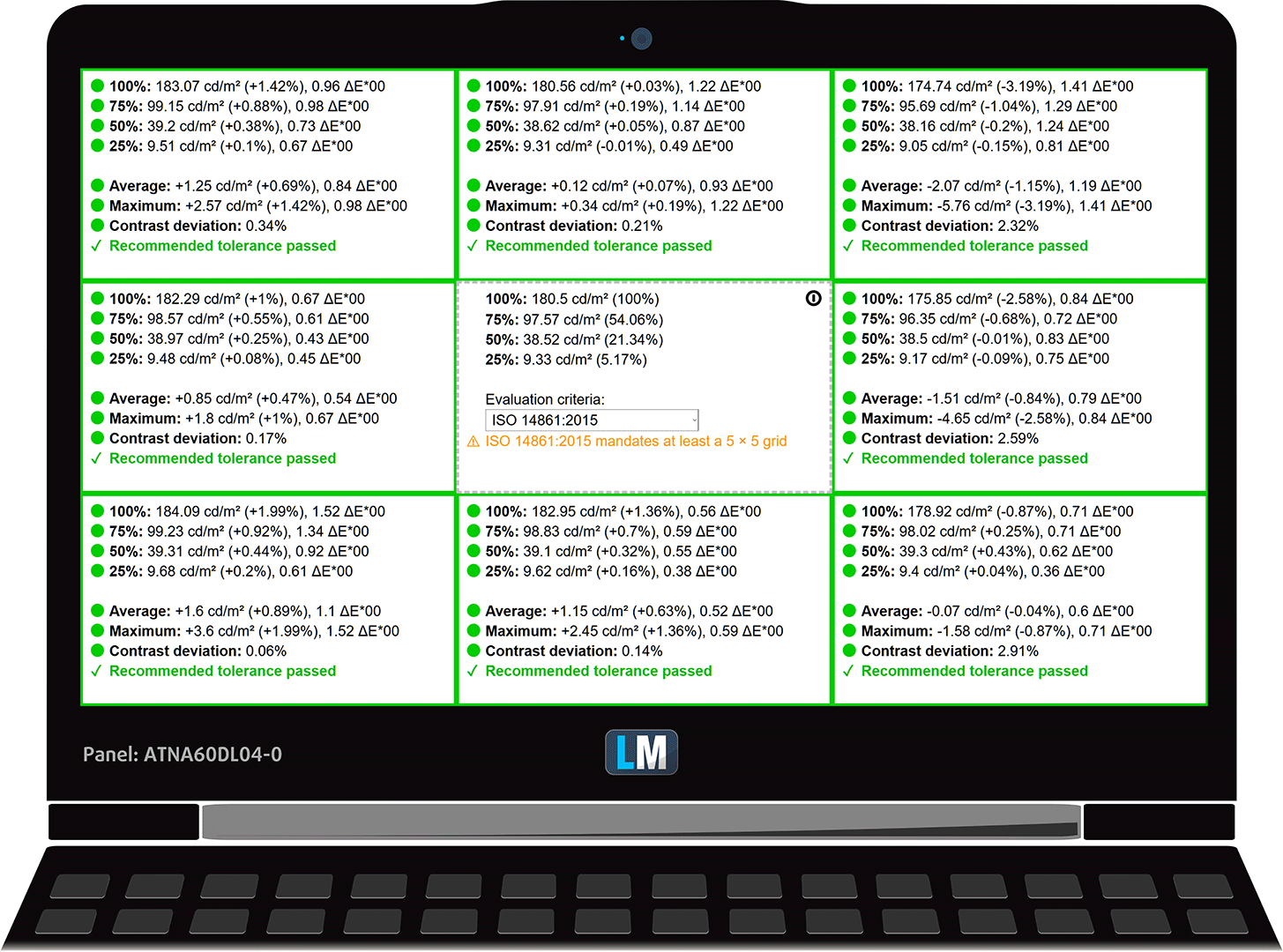
La figura seguente mostra i risultati del nostro test di uniformità su diverse sezioni dello schermo. È stato misurato a 180 nits (cursore Windows = 69%), un livello di luminosità che consideriamo tipico per condizioni di lavoro standard.
I valori di DeltaE inferiori a 4,0 sono accettabili per gli utenti abituali. Per chi lavora con i colori, si raccomandano schermi con valori DeltaE non superiori a 2,0.
Precisione del colore
Verifichiamo la differenza tra i colori reali e quelli che vedrete sull’ASUS ROG Zephyrus G16 GA605. Misuriamo la distanza in DeltaE: più alto è il numero, più diversi appaiono i colori.
I valori inferiori a 4,0 sono accettabili per gli utenti normali, mentre quelli inferiori a 2,0 sono adatti per i lavori sensibili ai colori. Un valore inferiore a 1,0 significa che la differenza è indistinguibile a occhio nudo.
Per il prossimo grafico abbiamo selezionato 24 colori comuni, tra cui pelle scura/chiara, cielo blu, erba verde, ecc.
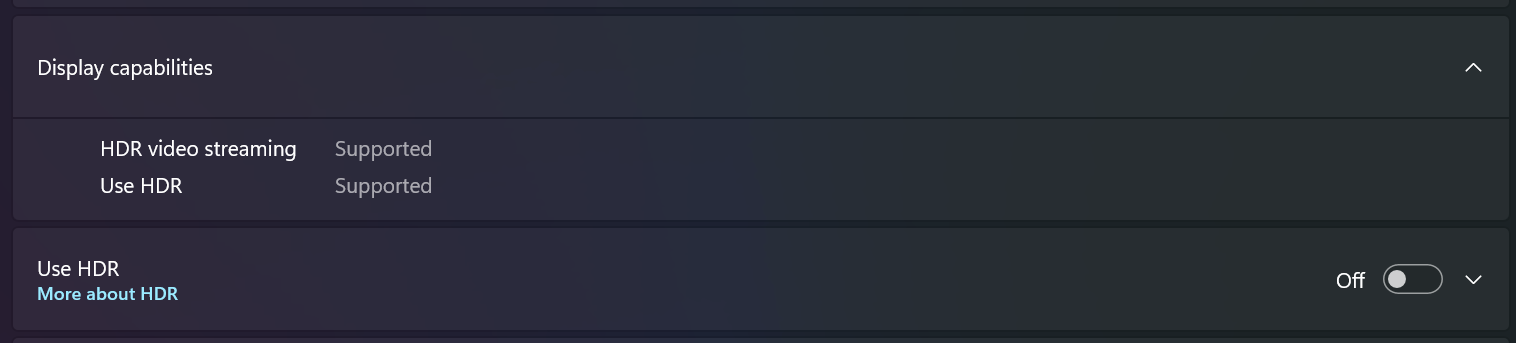
Di seguito sono riportati i risultati dell’ASUS ROG Zephyrus G16 GA605 nelle condizioni di fabbrica (HDR disattivato) rispetto agli spazi colore Display P3 e sRGB.
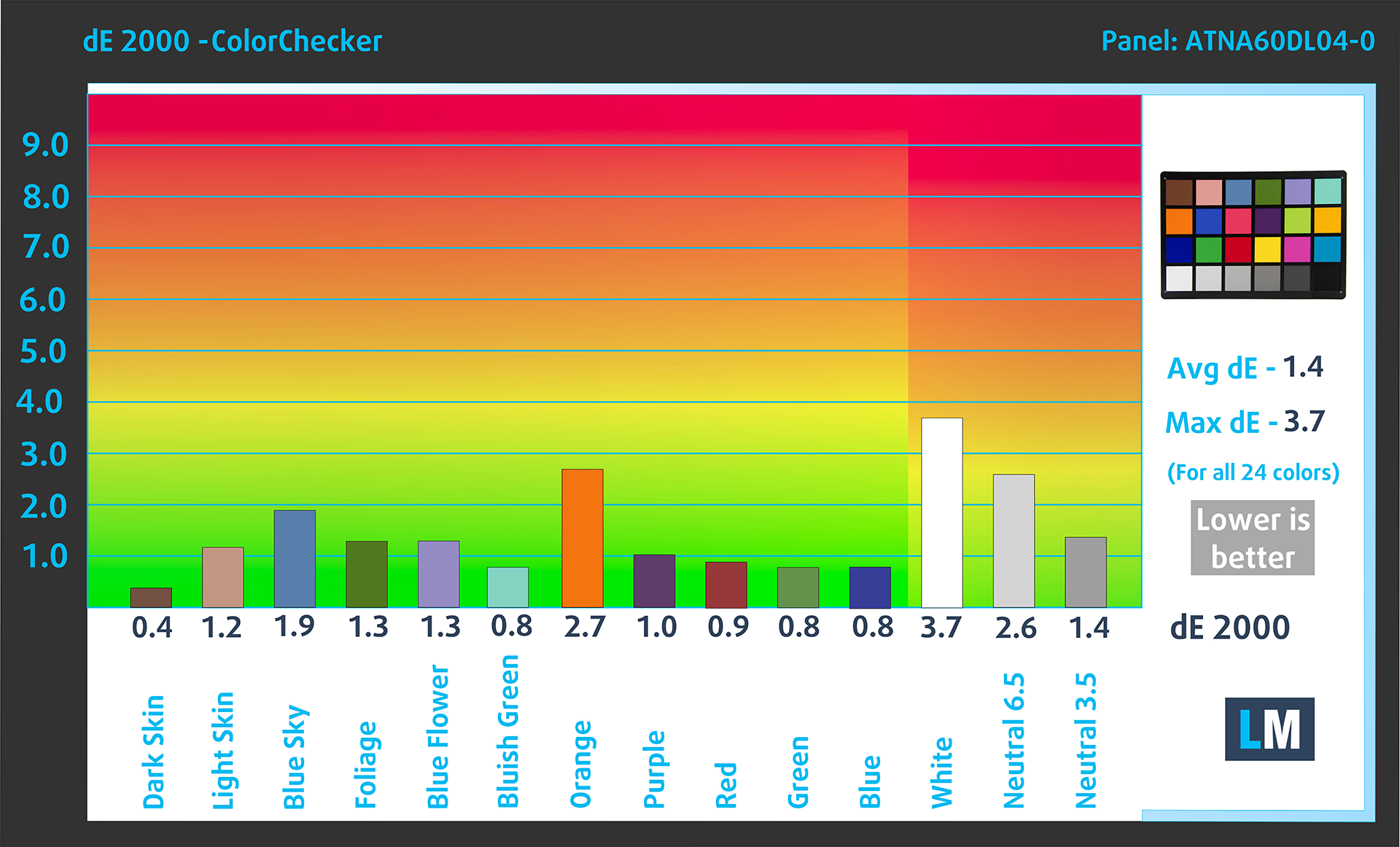
(Fig. 4) ASUS ROG Zephyrus G16 GA605 in Display P3
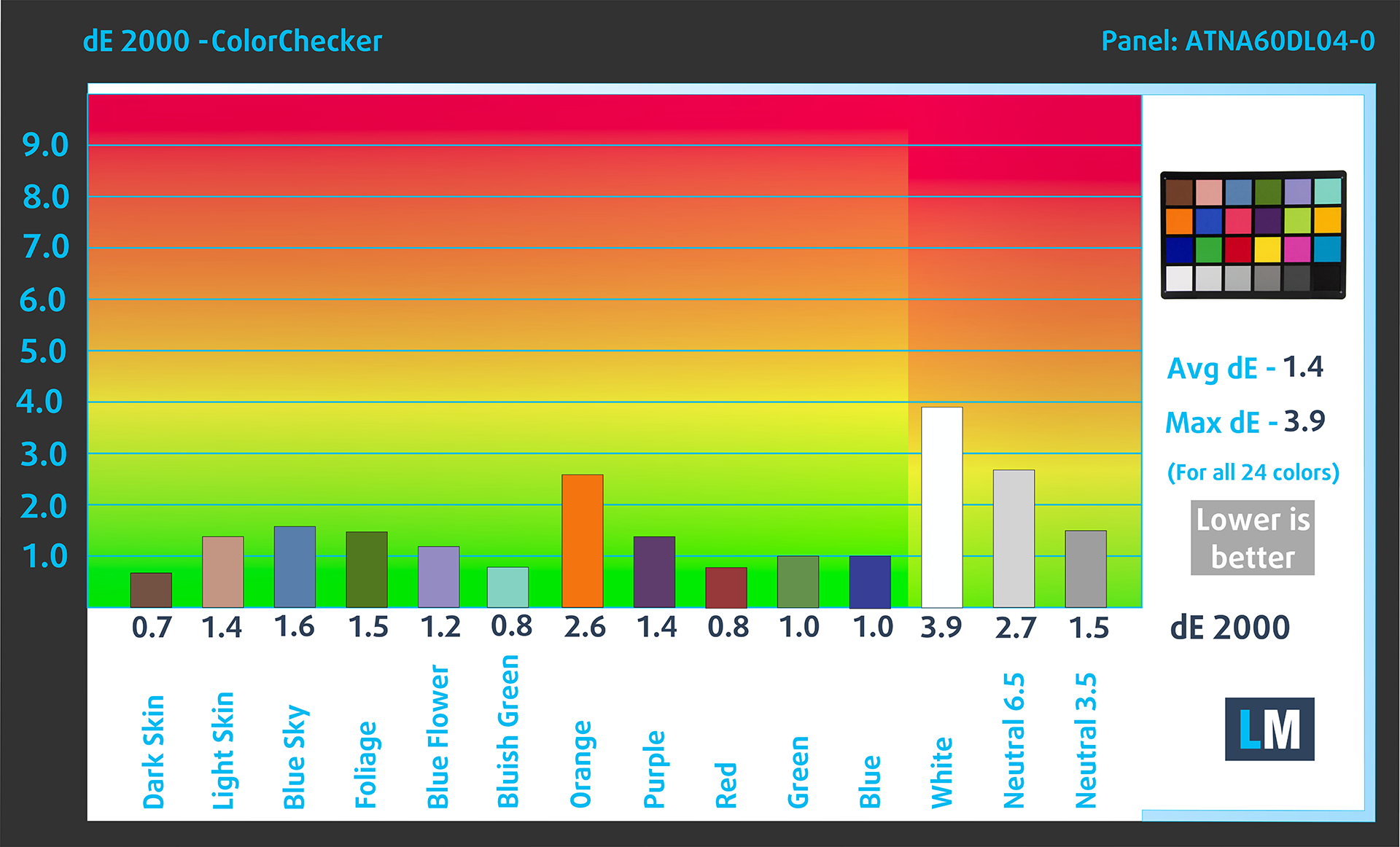
(Fig. 5) ASUS ROG Zephyrus G16 GA605 in sRGB
Impatto sulla salute: PWM (sfarfallio dello schermo)
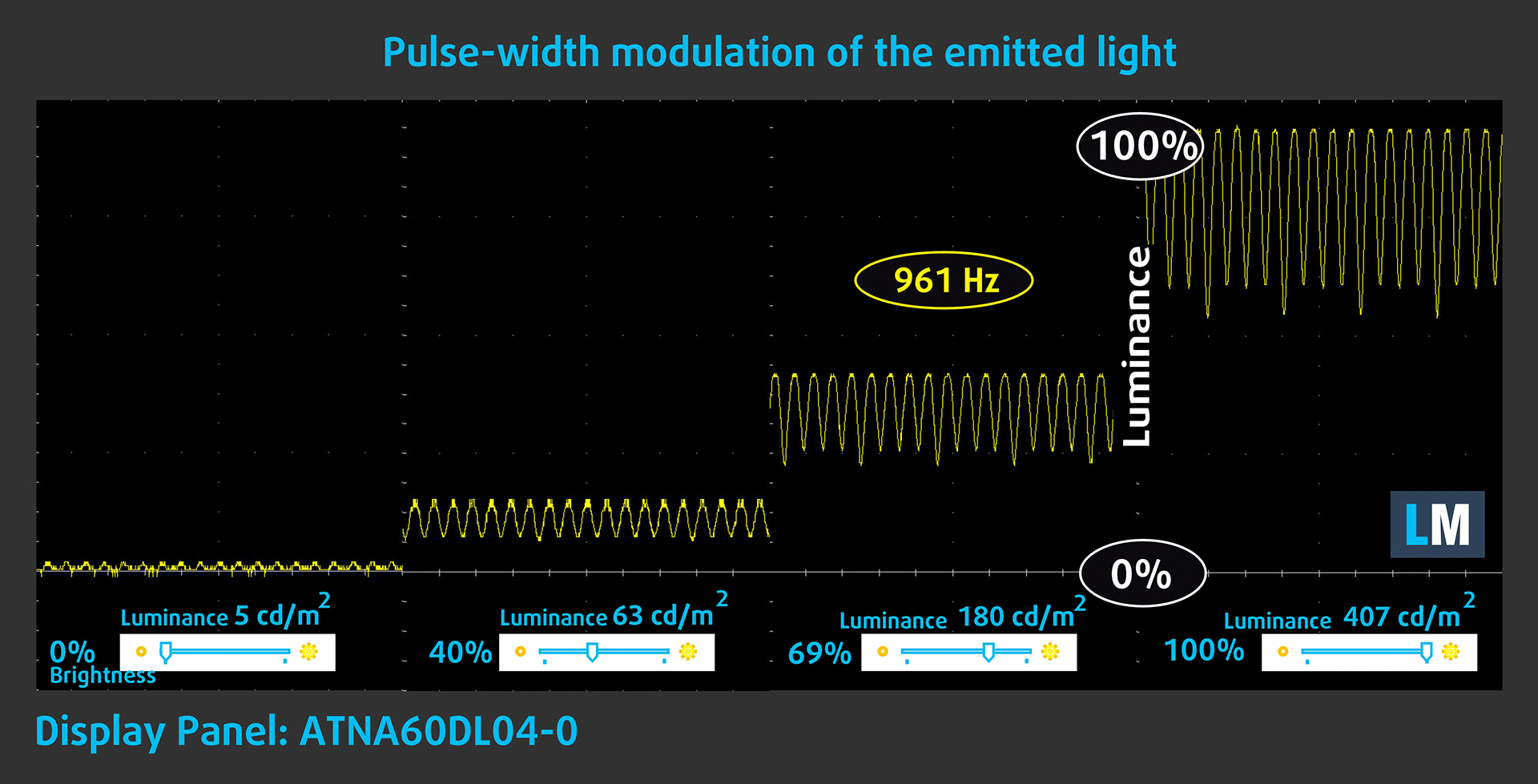
Alcuni schermi utilizzano la tecnologia PWM per regolare la luminosità, il che significa che invece di ridurre l’intensità della luce, essi pulsano o sfarfallano. Il nostro cervello fonde l’immagine, in modo che appaia più scura, ma questo affatica sia il cervello che la vista, soprattutto quando la frequenza degli impulsi è bassa. Per saperne di più, consultate il nostro articolo dedicato al PWM.
Nel grafico qui sotto, si vede l’intensità della luce a diversi livelli di luminosità: sull’asse verticale c’è la luminosità della luce emessa e sull’asse orizzontale il tempo.
Per l’intera gamma di luminosità del display ASUS ROG Zephyrus G16 GA605, si osservano increspature di ampiezza limitata e frequenza relativamente elevata, il che rende lo schermo comodo da usare e non affatica gli occhi.
Impatto sulla salute: Emissioni di luce blu
L’installazione del nostro profilo Health-Guard riduce le emissioni nocive di luce blu, mantenendo i colori dello schermo precisi dal punto di vista percettivo.
Se non avete familiarità con la luce blu, la versione TL;DR è: emissioni che influenzano negativamente gli occhi, la pelle e l’intero corpo. Potete trovare maggiori informazioni al riguardo nel nostro articolo dedicato alla luce blu.
Impatto sulla salute: Riflettenza dello schermo
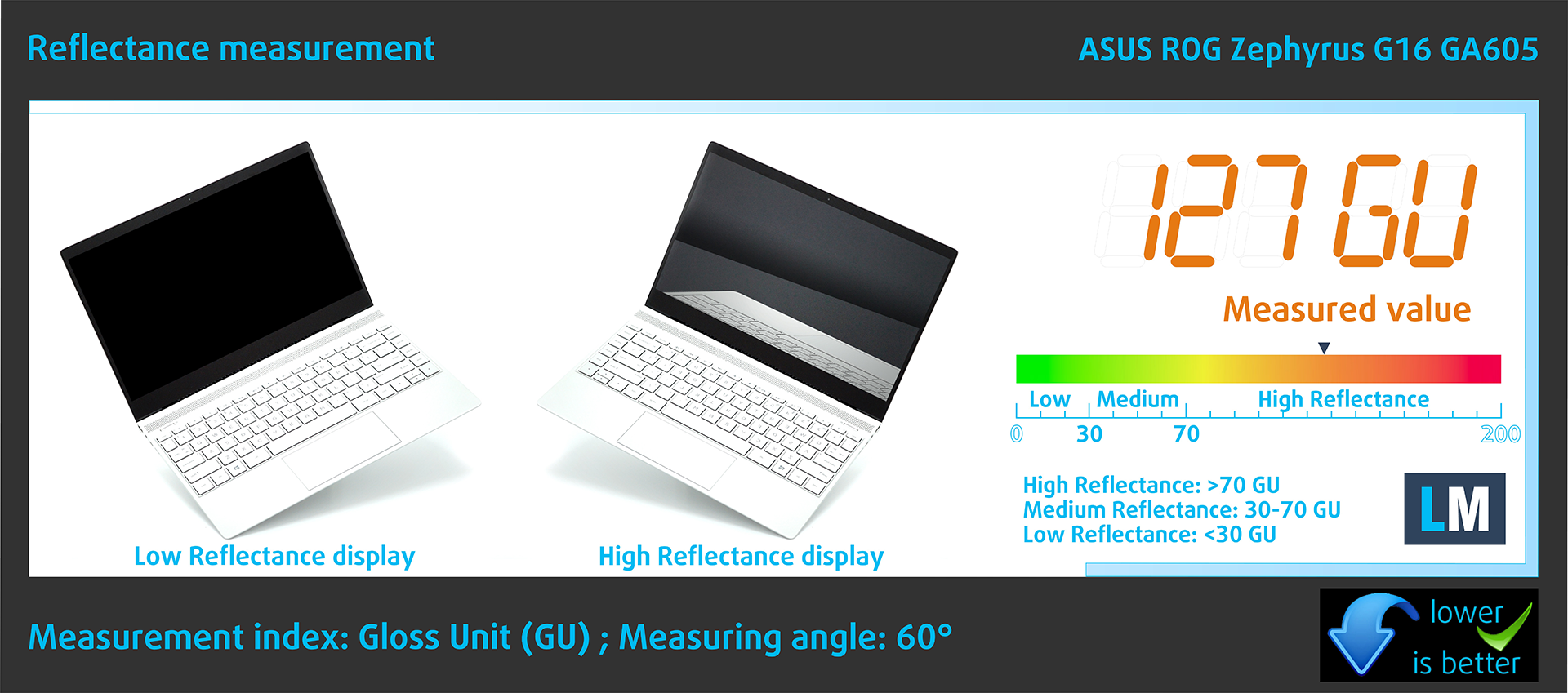
I display con rivestimento lucido possono affaticare gli occhi in condizioni di luce ambientale elevata a causa dei riflessi. Misuriamo il livello di riflessione dello schermo a display spento, con un angolo di 60°.
La riflettanza dello schermo del ROG Zephyrus G16 GA605 è di 127 GU.
Alta lucentezza: >70 GU
Lucentezza media: 30 – 70 GU
Bassa lucentezza: <30 GU
Scarica i nostri profili
Poiché i nostri profili sono personalizzati per ogni singolo modello di display, questo articolo e il relativo pacchetto di profili sono destinati alle configurazioni ASUS ROG Zephyrus G16 GA605 con ATNA60DL04-0 (SDC41AE), 2560 х 1600, pannello OLED.
*In caso di problemi con il download del file acquistato, provare a utilizzare un altro browser per aprire il link ricevuto via e-mail. Se l’obiettivo del download è un file .php invece di un archivio, cambiare l’estensione del file in .zip o contattarci all’indirizzo [email protected].
Ulteriori informazioni sui profili sono disponibili QUI.
Oltre a ricevere profili efficienti e salutari, acquistando i prodotti di LaptopMedia sosterrai anche lo sviluppo dei nostri laboratori, dove testiamo i dispositivi per produrre le recensioni più oggettive possibili.

Office Work
Office Work dovrebbe essere usato principalmente da utenti che passano la maggior parte del tempo a guardare testi, tabelle o semplicemente a navigare. Questo profilo mira a fornire una migliore distinzione e chiarezza mantenendo una curva gamma piatta (2.20), una temperatura colore nativa e colori percettivamente accurati.

Design e Gaming
Questo profilo è rivolto ai designer che lavorano con i colori professionalmente, nonché per giochi e film. Design and Gaming porta i pannelli dei display ai loro limiti, rendendoli il più accurati possibile nello standard sRGB IEC61966-2-1 per Web e HDTV, con punto di bianco D65.

Health-Guard
Health-Guard elimina la dannosa Modulazione di Larghezza d'Impulso (PWM) e riduce la Luce Blu negativa che influisce sui nostri occhi e sul nostro corpo. Essendo personalizzato per ogni pannello, riesce a mantenere i colori percettivamente accurati. Health-Guard simula la carta, quindi la pressione sugli occhi è notevolmente ridotta.
Ottieni tutti e 3 i profili con il 33% di sconto

Suono
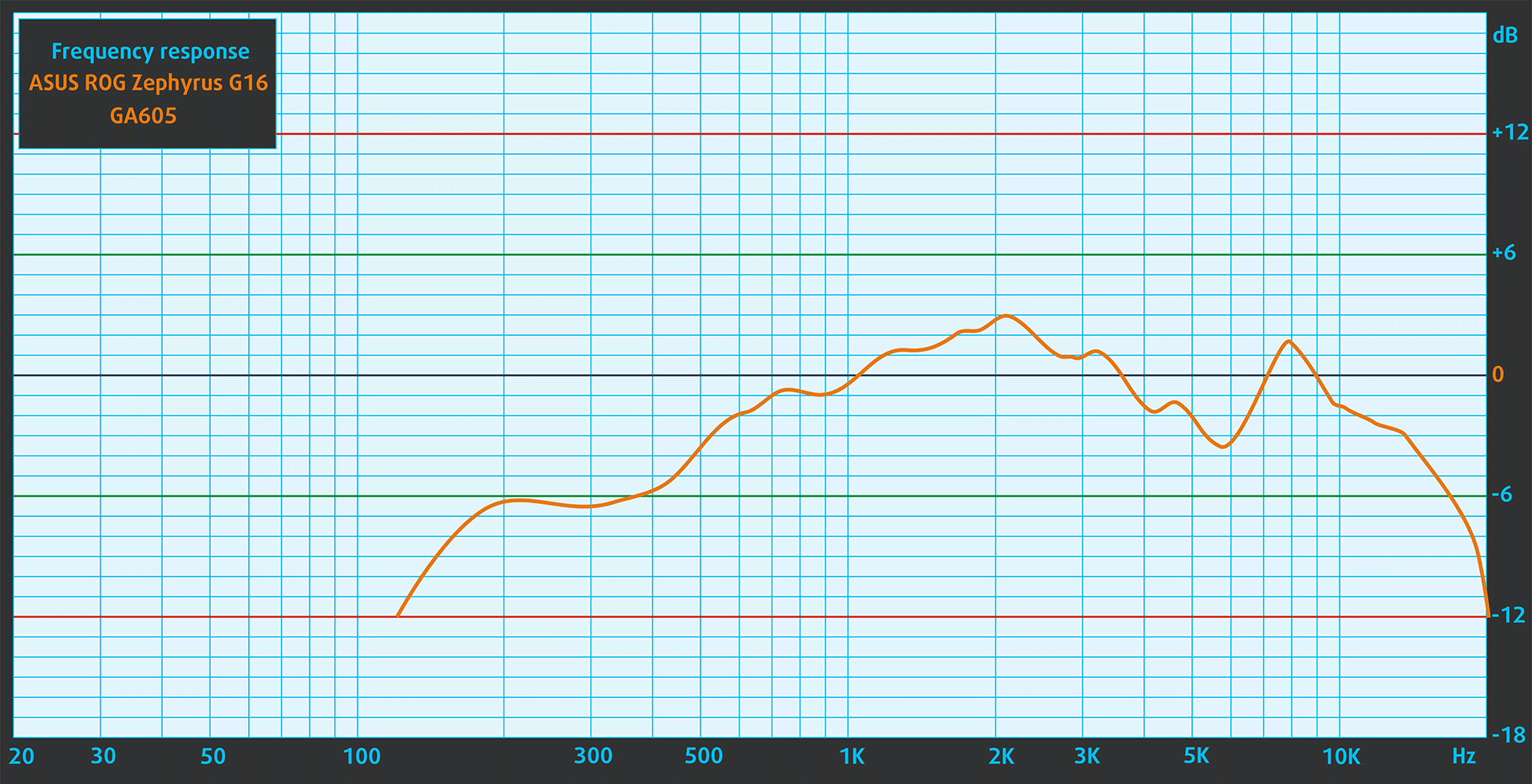
Gli altoparlanti dell’ASUS ROG Zephyrus G16 GA605 sono di ottima qualità. Le frequenze basse, medie e alte sono chiare.
Prestazioni: CPU, GPU, Storage
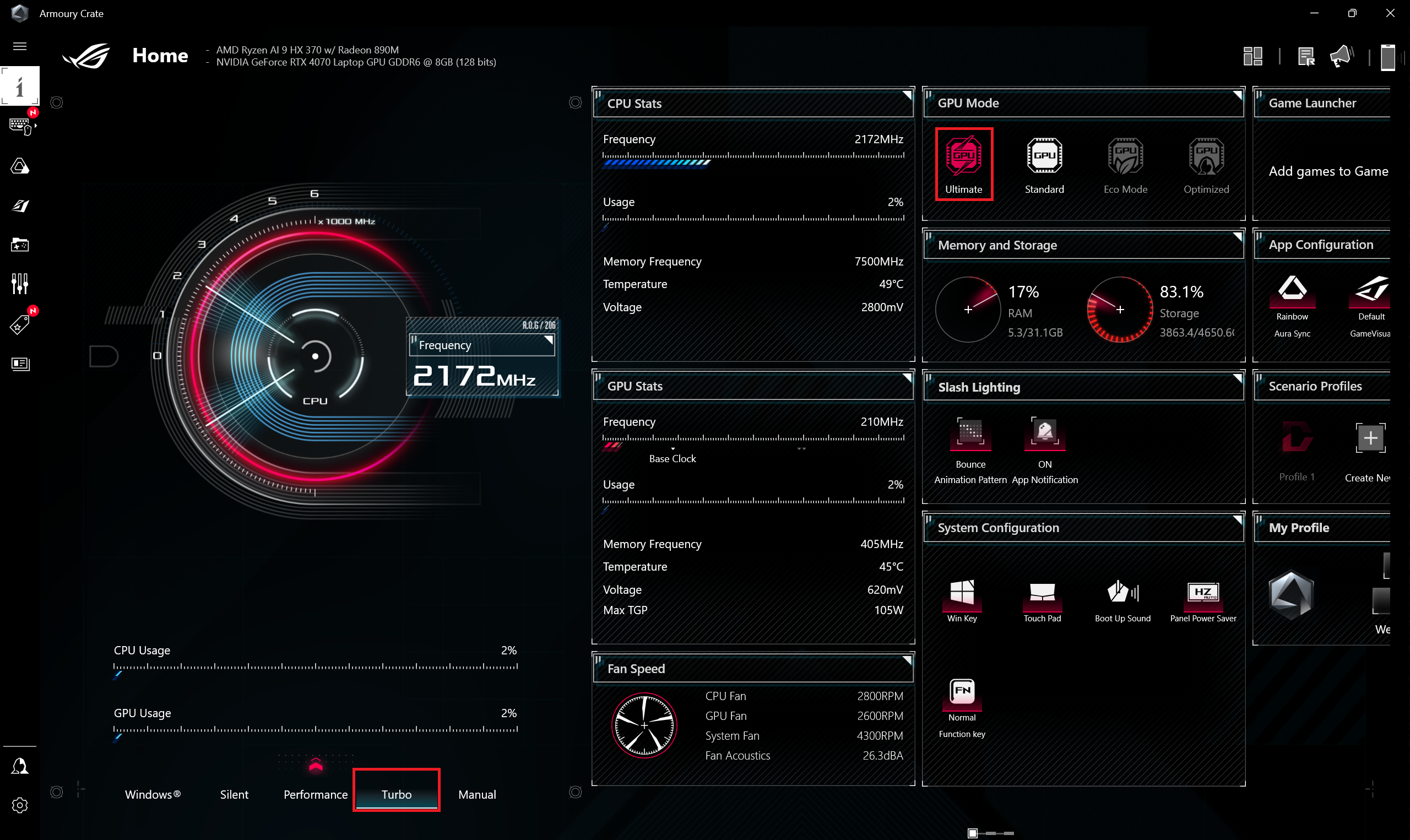
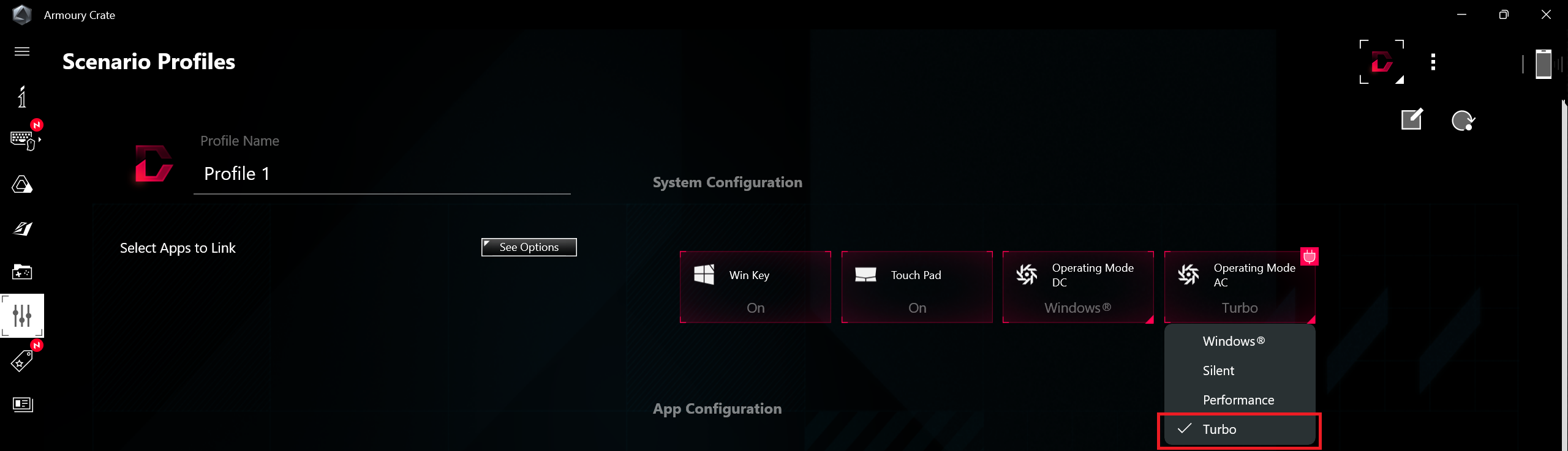
Tutti i benchmark e i test sono stati condotti con il profilo “Turbo” attivato nell’applicazione Armoury Crate. Inoltre, la modalità “Ultimate” (solo dGPU) è attivata e la modalità della ventola CA è impostata su “Turbo”. Nel menu “Alimentazione e batteria” di Windows è stata applicata la preimpostazione “Migliori prestazioni”.

Opzioni CPU
Al momento della stesura di questo articolo, il Ryzen AI 9 HX 370 è l’unico modello di CPU per questa serie ASUS.
Le prestazioni single-core assicurano un funzionamento fluido e reattività nei sistemi operativi, offrendo una migliore esperienza utente.
I risultati provengono dal test Geekbench 6 Single-Core (un valore più alto è migliore)
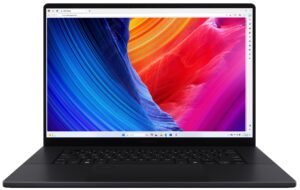
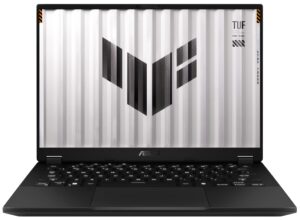
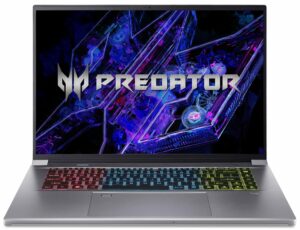
Le prestazioni multi-core sono essenziali per gestire attività complesse e impegnative, come il montaggio video, il CAD e le simulazioni scientifiche.
I risultati provengono dal test Geekbench 6 Multi-Core (un valore più alto è migliore)
Qui valutiamo le prestazioni della CPU utilizzando un'attività di rendering 3D reale, valutando la sua capacità di gestire in modo efficiente calcoli complessi e carichi di lavoro di rendering.
I risultati provengono dal test Cinebench 2024 Multi-Core (un valore più alto è migliore)
Opzioni GPU
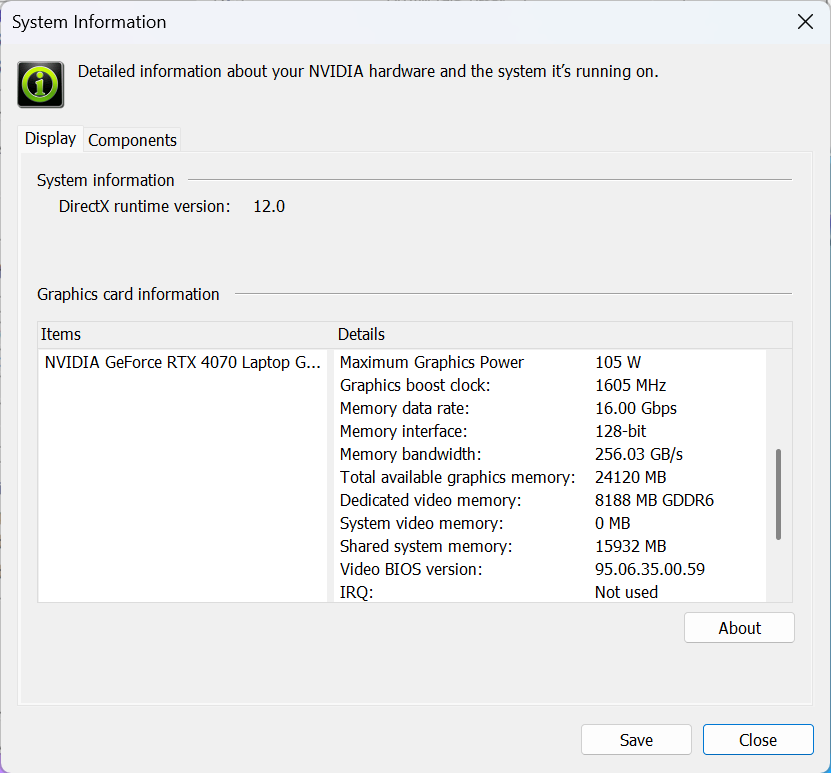
È possibile scegliere tra due GPU da 105W: GeForce RTX 4060 o RTX 4070.
Il notebook che abbiamo acquistato ha una 4070.
I risultati provengono da 3DMark Time Spy (Graphics). Un valore più alto è migliore.
I risultati provengono da 3DMark Wild Life Extreme Unlimited. Un valore più alto è migliore.
Test di gioco
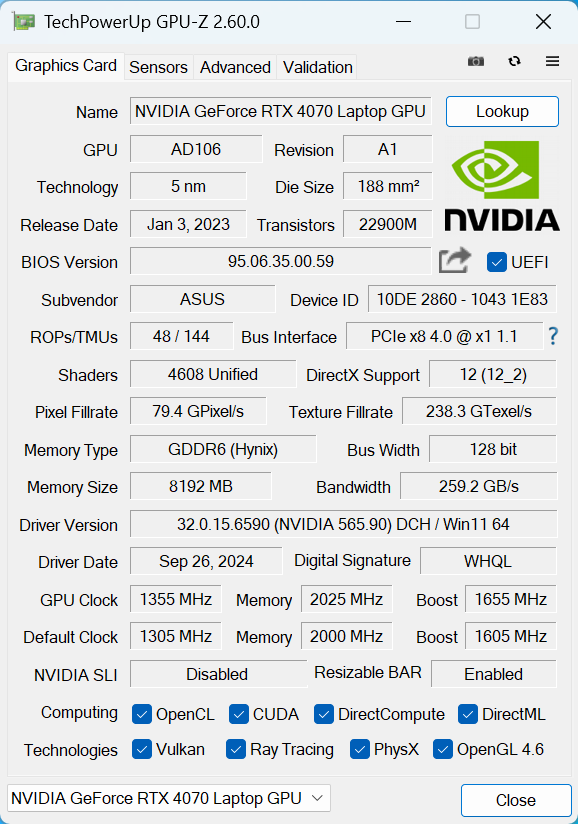

| Metro Exodus | Full HD, basso(controllare le impostazioni) | Full HD, Alto(controllare le impostazioni) | Full HD, Estremo(controllare le impostazioni) |
|---|---|---|---|
| FPS medi | 161 fps | 96 fps | 48 fps |

| Borderlands 3 | Full HD, V.Low(controllare le impostazioni) | Full HD, Medio(controllare le impostazioni) | Full HD, Alto(controllare le impostazioni) | Full HD, Tosto(controlla le impostazioni) |
|---|---|---|---|---|
| FPS medi | 161 fps | 137 fps | 116 fps | 99 fps |

| Far Cry 6 | Full HD, basso(controllare le impostazioni) | Full HD, Alto(controllare le impostazioni) | Full HD, Ultra (controllare le impostazioni) |
|---|---|---|---|
| FPS medi | 137 fps | 114 fps | 107 fps |

| Ingranaggi 5 | Full HD, basso(controllare le impostazioni) | Full HD, medio(controllare le impostazioni) | Full HD, Alto(controllare le impostazioni) | Full HD, Ultra (controllare le impostazioni) |
|---|---|---|---|---|
| FPS medi | 197 fps | 153 fps | 140 fps | 128 fps |
A parte le impostazioni Ultra/Extreme, l’ASUS TUF Gaming A14 da 14 pollici con la stessa CPU e una RTX 4060 da 100W è più veloce o vicino ai risultati di questo 16 pollici con una RTX 4070. Questo è chiaramente visibile in Far Cry 6, dove il dispositivo più piccolo è sempre più veloce.
Prestazioni di archiviazione
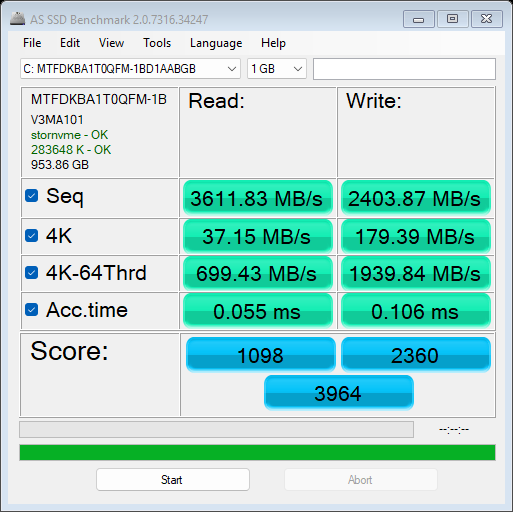
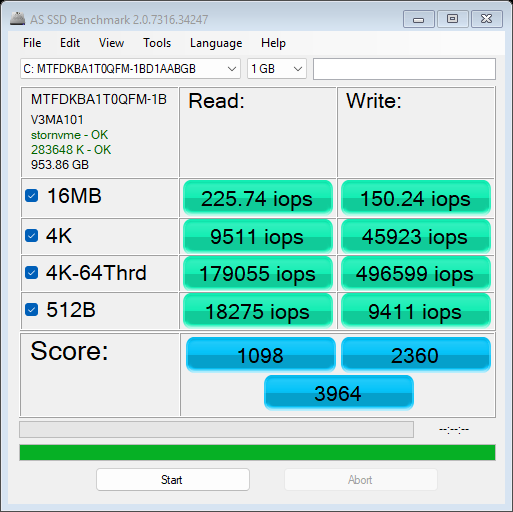
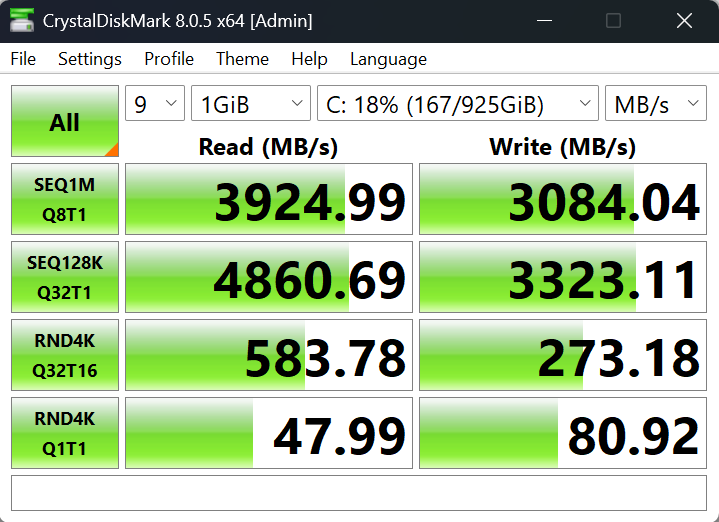
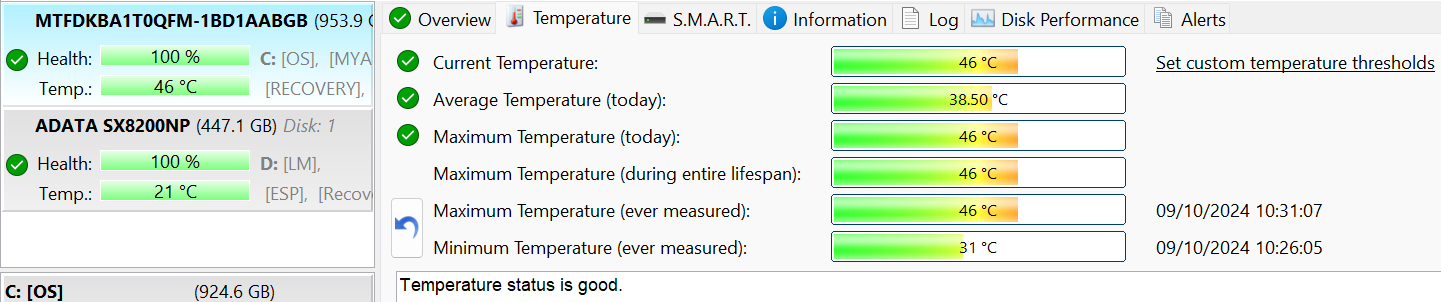
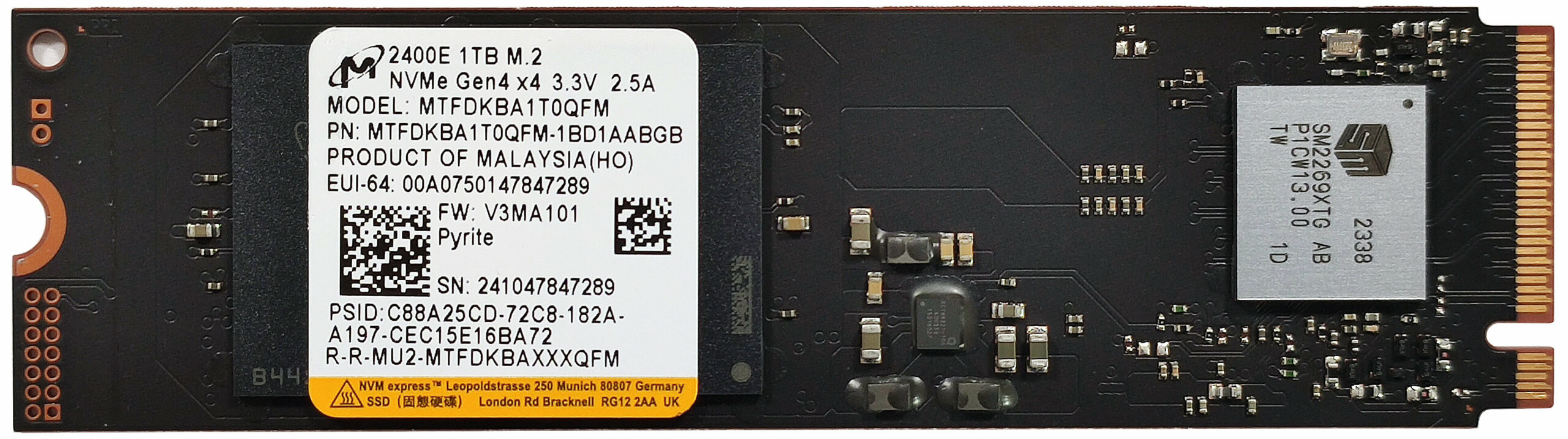
Il nostro dispositivo ha un disco Micron 2400E MTFDKBA1T0QFM-1BD1AABGB da 1 TB. Si tratta di un NVMe di Gen 4 basato su QLC.
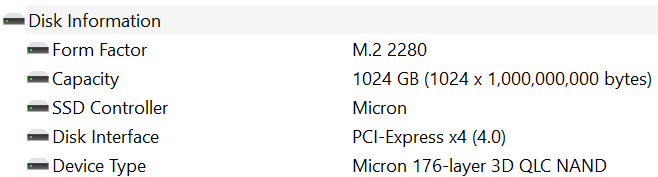
Le velocità sono discrete e le temperature sotto carico sono basse, il che è positivo.
[eBook Guide + Tools] Come esaurire al massimo il vostro computer portatile
Puoi rendere il tuo laptop più veloce. LaptopMedia ha testato migliaia di modelli negli ultimi 15 anni, e non abbiamo ancora visto un notebook che non potesse essere reso più potente attraverso modifiche.
Ecco perché abbiamo deciso di raccogliere tutto ciò che sappiamo su come ottenere questo risultato in un facile da seguire, passo dopo passo e testato in laboratorio, tutto in un unico progetto.
Leggi di più qui:
[Guida eBook + Strumenti] Come rendere il tuo laptop più potente

🛠️ GPU Modifications: vBIOS, Overclocking, Undervolting
⚙️ Building Fast/Reliable RAID configuration
💻 Hardware upgrade tips for best results
🖼 Display enhancing
💾 OS Optimization for best performance
Temperature e comfort, Durata della batteria
Carico massimo della CPU
In questo test utilizziamo il 100% dei core della CPU, monitorando le loro frequenze e la temperatura del chip. La prima colonna mostra la reazione del computer a un carico breve (2-10 secondi), la seconda colonna simula un’attività seria (tra 15 e 30 secondi) e la terza colonna è un buon indicatore di quanto il portatile sia adatto a carichi lunghi, come il rendering video.
Frequenza media del core P; frequenza media del core E; temperatura della CPU; potenza del pacchetto
| AMD Ryzen AI 9 HX 370 (28W TDP) | 0:02 – 0:10 sec | 0:15 – 0:30 sec | 10:00 – 15:00 min |
|---|---|---|---|
| ASUS ROG Zephyrus G16 GA605 | 3,56 GHz @ 2,34 GHz @ 74°C @ 65W | 4,42 GHz @ 3,30 GHz @ 92°C @ 80W | 4,26 GHz @ 3,25 GHz @ 95°C @ 76W |
| ASUS TUF Gaming A14 (FA401) | 4,56 GHz @ 3,16 GHz @ 78°C @ 77W | 4,58 GHz @ 3,31 GHz @ 96°C @ 78W | 4,35 GHz @ 3,23 GHz @ 97°C @ 72W |
| ASUS ProArt P16 (H7606) | 4,45 GHz @ 3,29 GHz @ 79°C @ 80W | 4,41 GHz @ 3,30 GHz @ 91°C @ 80W | 4,19 GHz @ 3,25 GHz @ 95°C @ 77W |
| ASUS Zenbook S 16 (UM5606) | 3,00 GHz @ 2,03 GHz @ 69°C @ 33W | 2,96 GHz @ 2,01 GHz @ 78°C @ 33W | 2,68 GHz @ 1,80 GHz @ 83°C @ 28W |
I clock del Ryzen AI 9 HX 370 all’interno di questo portatile ASUS hanno bisogno di un po’ più di tempo prima di salire a 4,42 GHz / 3,30 GHz per i core P ed E con carichi medi. Le frequenze con carichi prolungati sono impressionanti per un dispositivo così sottile, ma la temperatura del chip raggiunge i 95°C.
Giochi in tempo reale
| NVIDIA GeForce RTX 4070 | Frequenza GPU/Temperatura Core (dopo 2 minuti) | Frequenza GPU/Temperatura Core (dopo 30 minuti) |
|---|---|---|
| ASUS ROG Zephyrus G16 GA605 | 2277 MHz @ 79°C @ 105W | 2258 MHz @ 82°C @ 105W |
| ASUS ProArt P16 (H7606) | 2284 MHz @ 74°C @ 105W | 2270 MHz @ 76°C @ 105W |
| HP OMEN Transcend 16 (16-u0000) | 2490 MHz @ 83°C @ 130W | 2280 MHz @ 83°C @ 109W |
| Acer Predator Helios Neo 14 (PHN14-51) | 2595 MHz @ 79°C @ 124W | 2514 MHz @ 84°C @ 124W |
| Acer Predator Triton Neo 16 (PTN16-51) | 2383 MHz @ 73°C @ 110W | 2363 MHz @ 78°C @ 110W |
| Acer Nitro 16 (AN16-42) | 2640 MHz @ 70°C @ 125W | 2640 MHz @ 72°C @ 125W |
| Alienware m16 R2 | 2440 MHz @ 78°C @ 120W | 2427 MHz @ 84°C @ 119W |
| MSI Stealth 14 AI Studio A1V | 2048 MHz @ 78°C @ 90W | 1981 MHz @ 85°C @ 89W |
| Acer Predator Helios Neo 16 (PHN16-72) | 2535 MHz @ 80°C @ 139W | 2503 MHz @ 86°C @ 139W |
| MSI Sword 16 HX B14V | 2373 MHz @ 73°C @ 115W | 2372 MHz @ 73°C @ 115W |
| MSI Spada 17 HX B14V | 2395 MHz @ 73°C @ 114W | 2388 MHz @ 75°C @ 114W |
| Alienware m18 R2 | 2550 MHz @ 68°C @ 132W | 2550 MHz @ 72°C @ 133W |
| Lenovo Legion Slim 5 (16″, Gen 9) | 2580 MHz @ 81°C @ 130W | 2580 MHz @ 86°C @ 132W |
| Acer Predator Helios Neo 18 (PHN18-71) | 2610 MHz @ 77°C @ 131W | 2610 MHz @ 82°C @ 134W |
| Lenovo Legion Pro 5i (16″, Gen 9) | 2535 MHz @ 74°C @ 129W | 2535 MHz @ 75°C @ 130W |
| Acer Nitro 17 (AN17-41) “Turbo” preimpostato | 2535 MHz @ 66°C @ 121W | 2535 MHz @ 67°C @ 122W |
| Acer Nitro 17 (AN17-41) Preselezione “Performance | 2475 MHz @ 72°C @ 123W | 2475 MHz @ 73°C @ 123W |
La RTX 4070 può mantenere un TGP stabile di 105W durante le lunghe sessioni di gioco.
Comfort a pieno carico
L’applicazione Armoury Crate è tutto ciò che serve per regolare con precisione la potenza del portatile: tre preset di potenza, quattro modalità GPU e un controllo manuale per i limiti di potenza della CPU e della GPU.
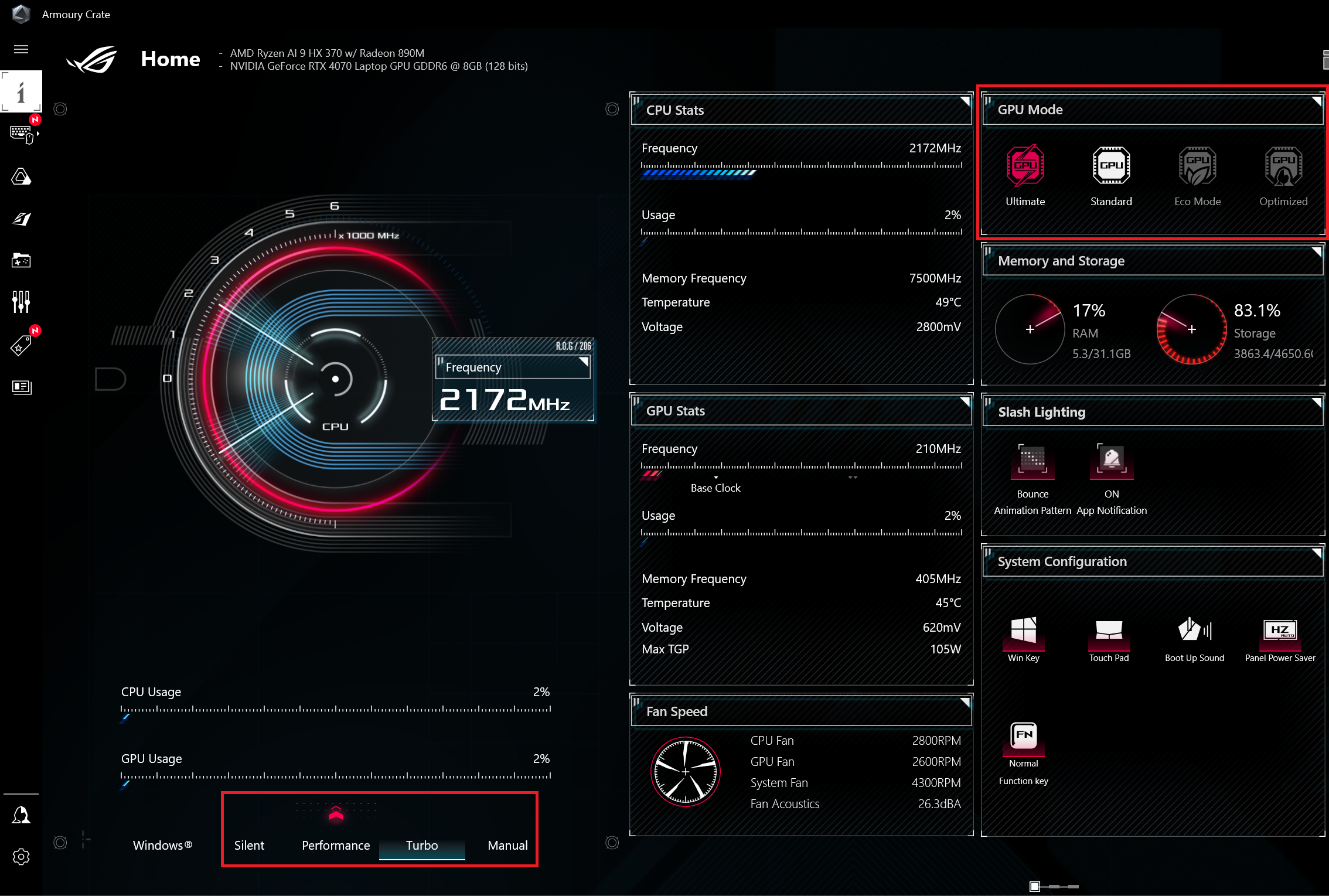
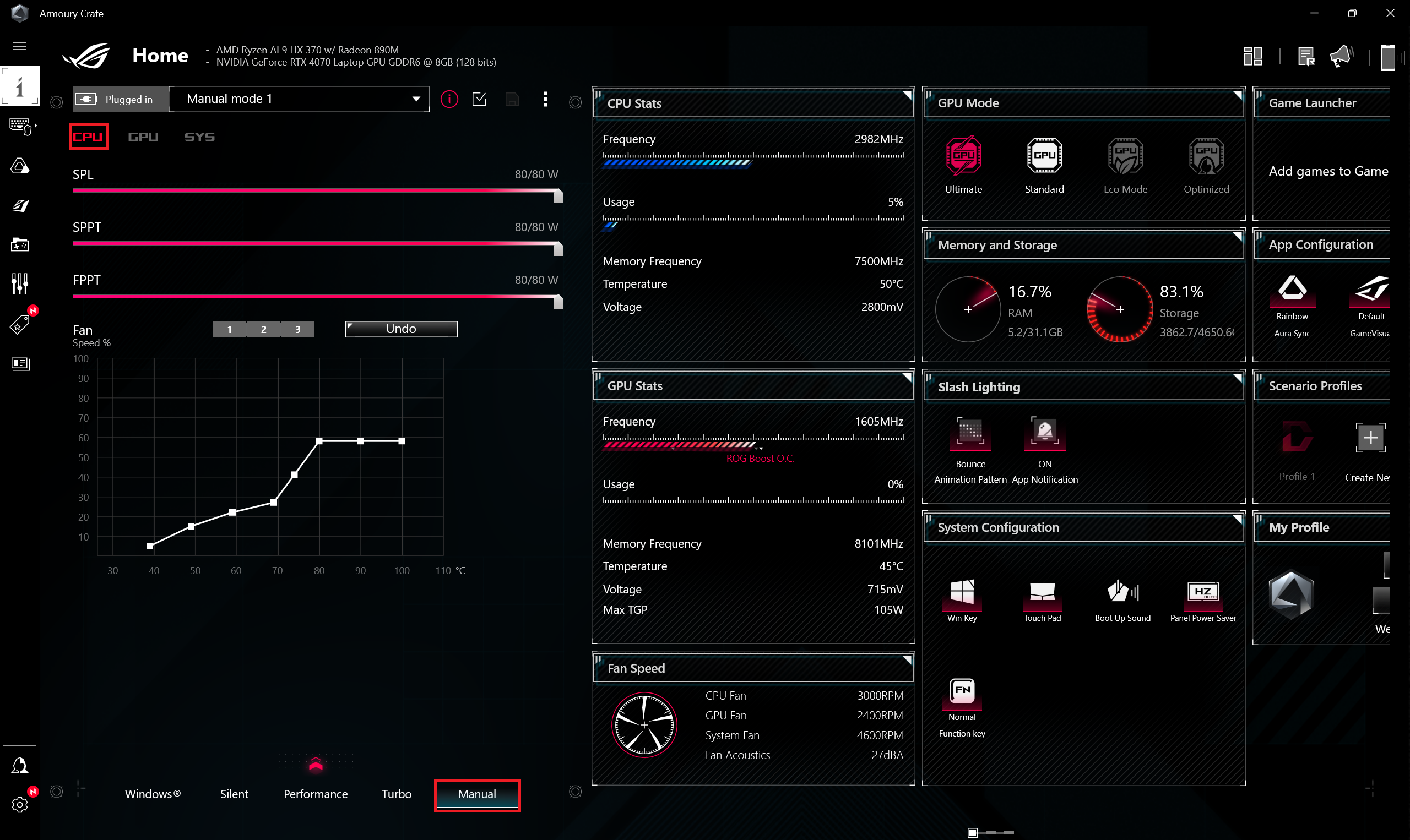

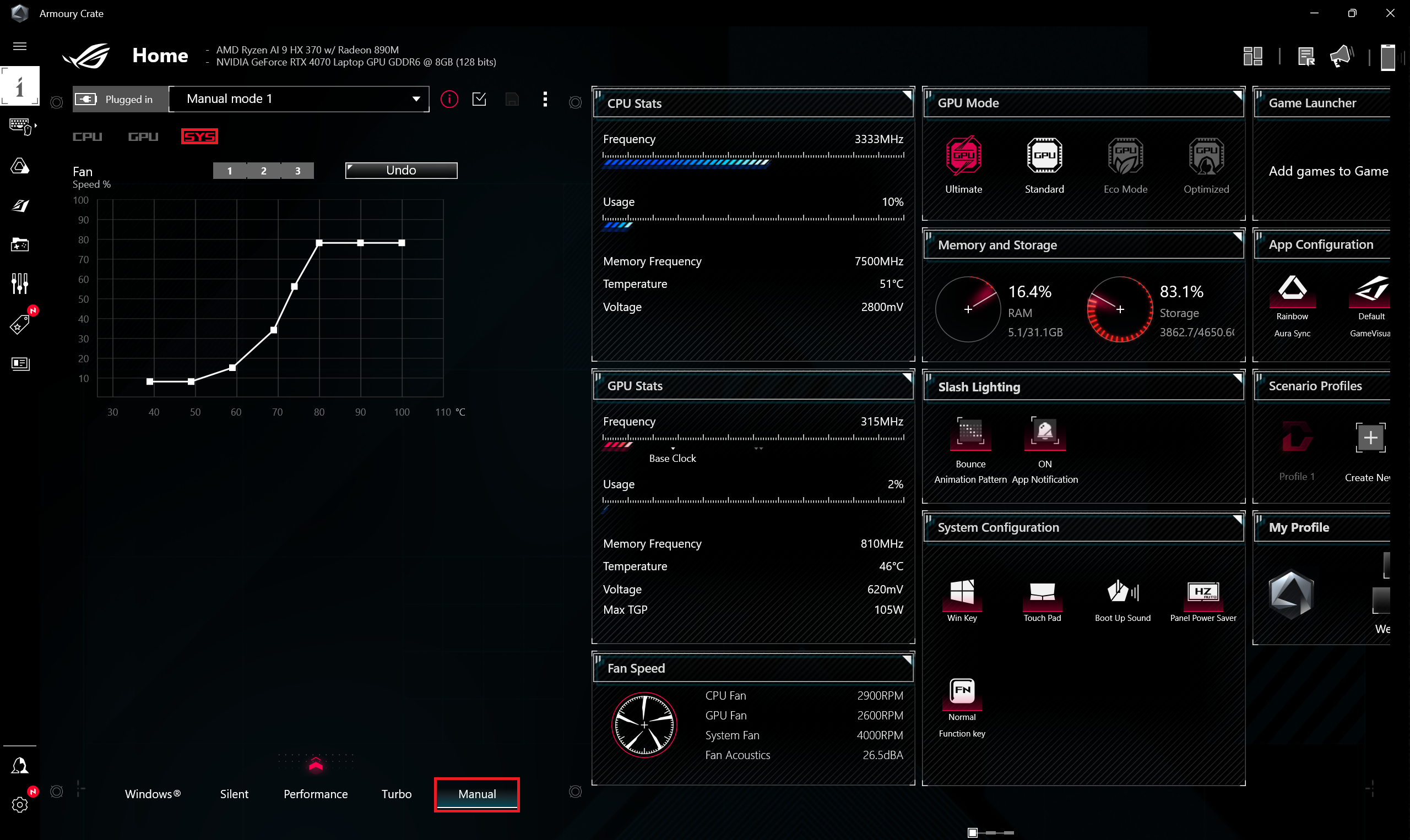
Durante i carichi leggeri in modalità Turbo, le ventole sono leggermente rumorose, ma è possibile risolvere il problema scegliendo la modalità “Silenziosa”, che spegne le ventole in modalità idle. È possibile portare manualmente le ventole alla loro velocità massima di 6300 / 6100 / 8900 RPM, che è rumorosa ma non troppo.
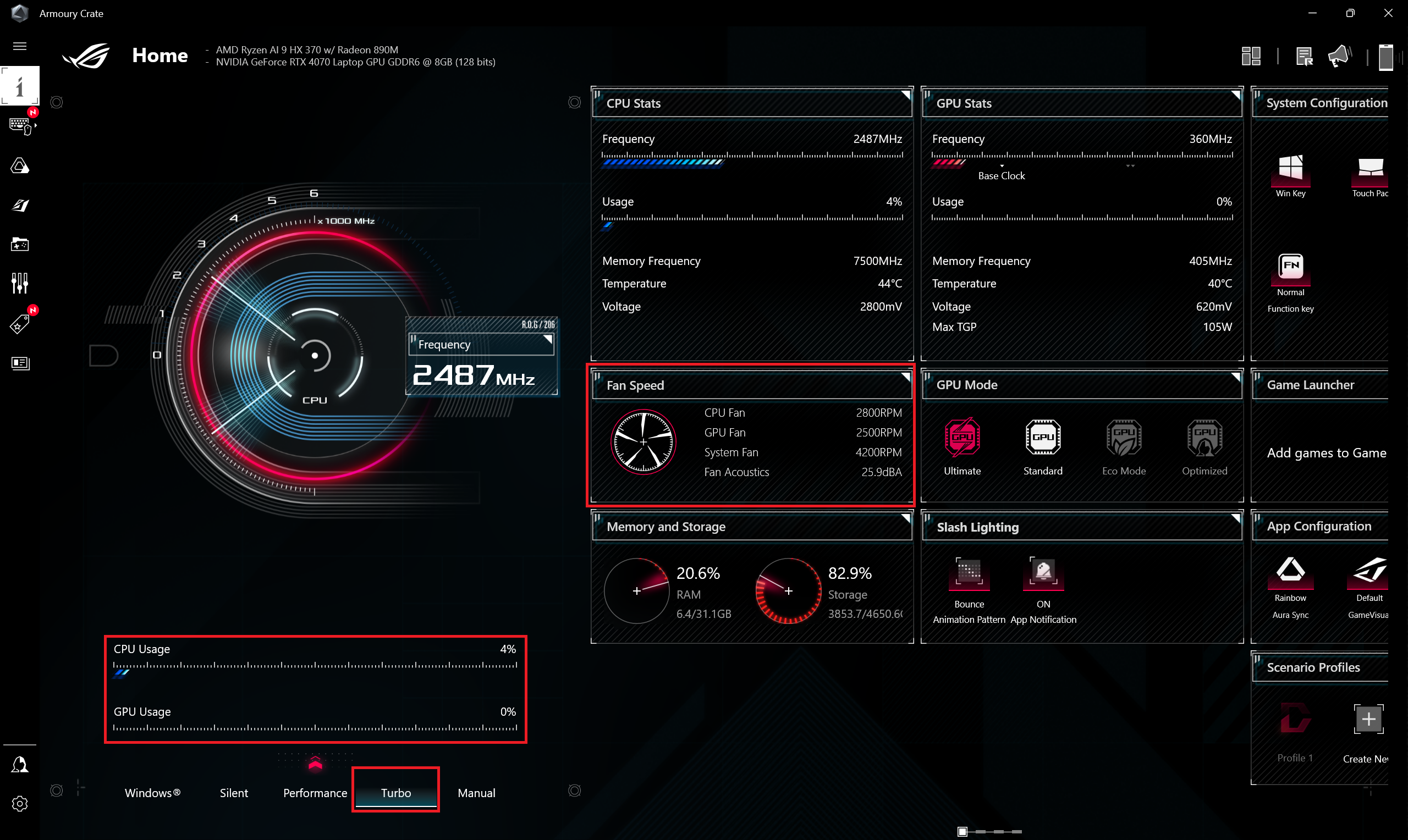 Velocità della ventola “Turbo”
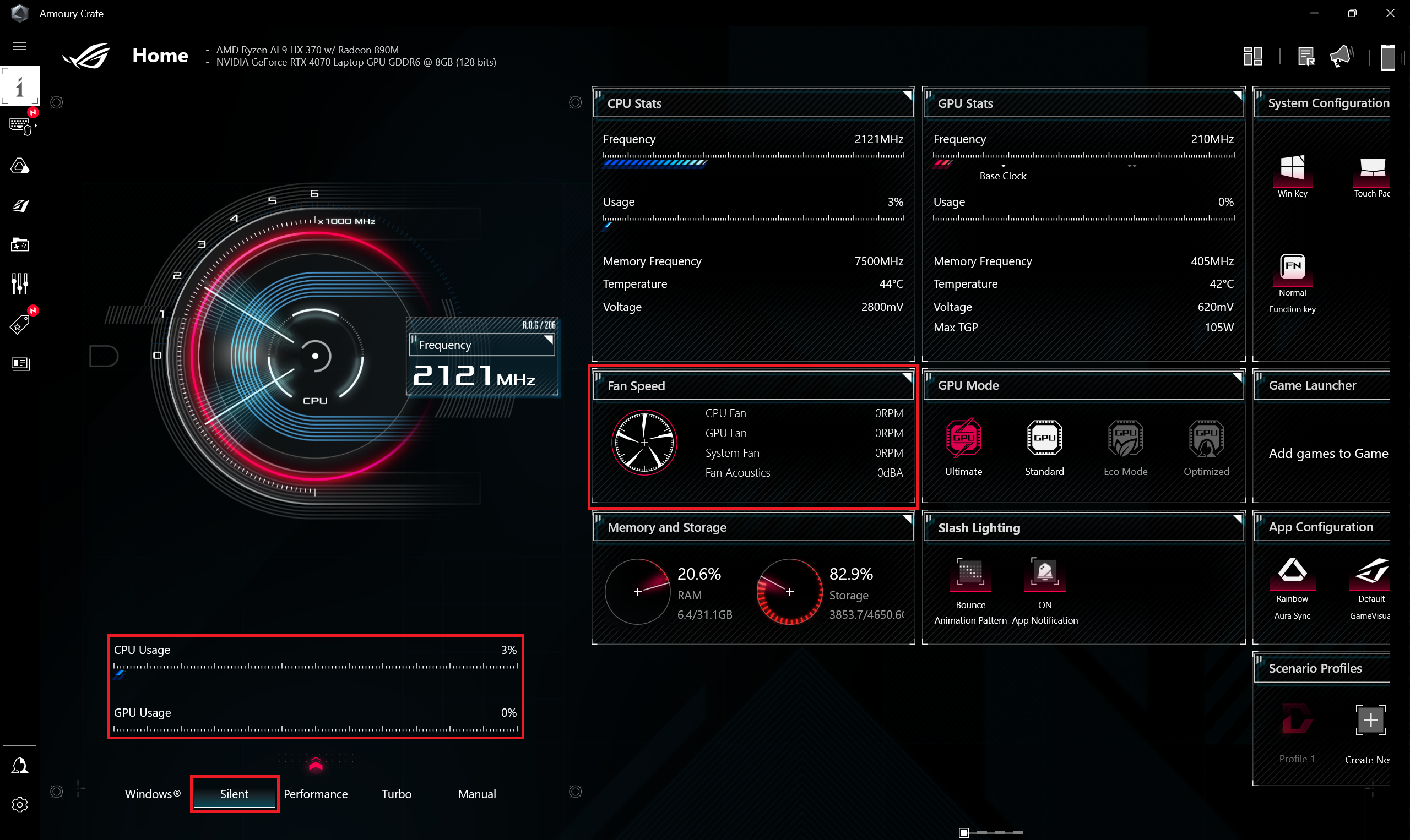 Ventola “Silenziosa” spenta
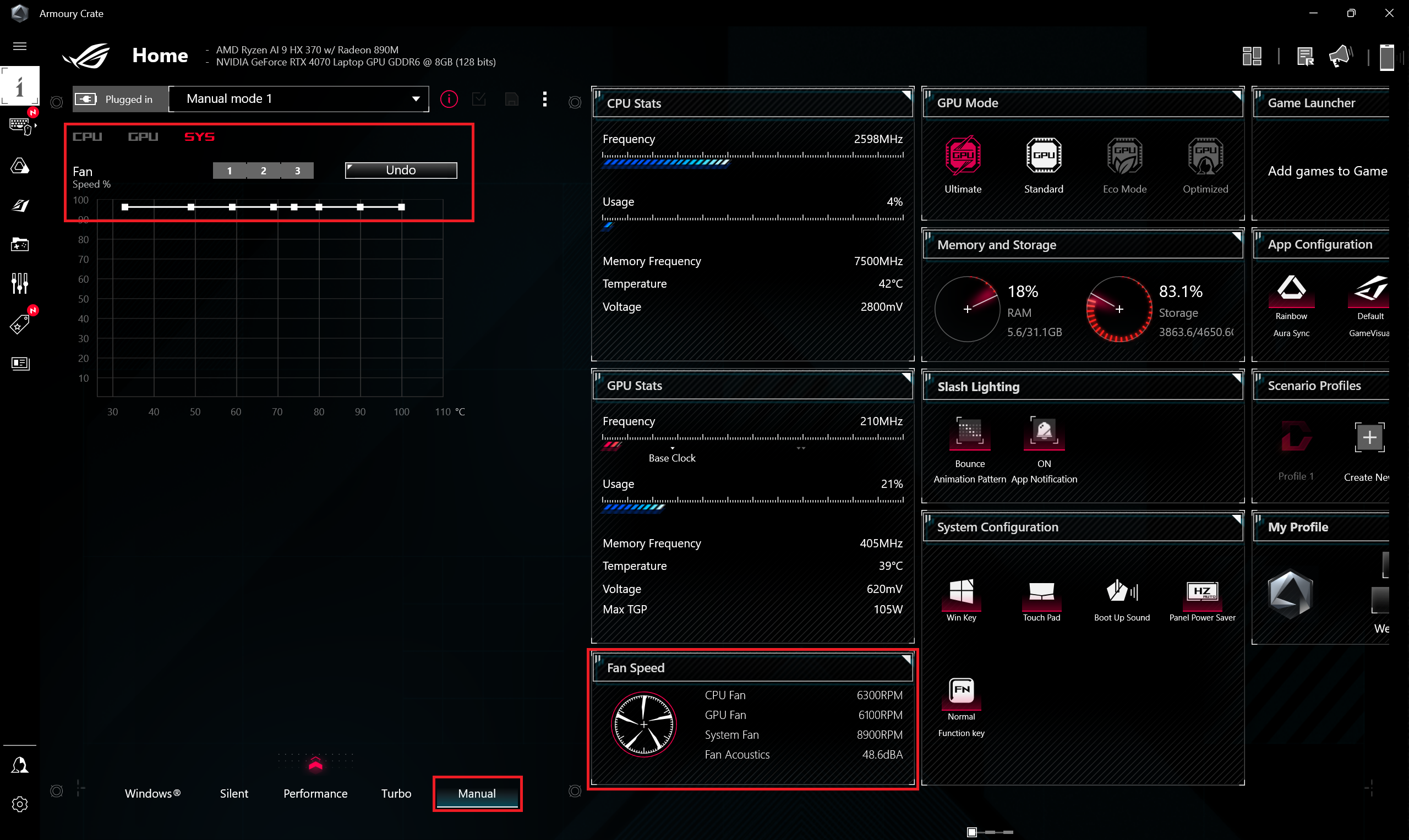 Velocità massima della ventola
L’impostazione “Performance” è una buona scelta se non si ha bisogno di tutta la potenza del portatile. Le ventole sono più attenuate rispetto alla modalità “Turbo” (6300 / 5800 RPM contro 4700 / 4500 RPM) e i core P ed E raggiungono ~ 3,70 / 2,80 GHz, che è comunque molto più alto del clock ufficiale AMD di base a 2,0 GHz per questa CPU.
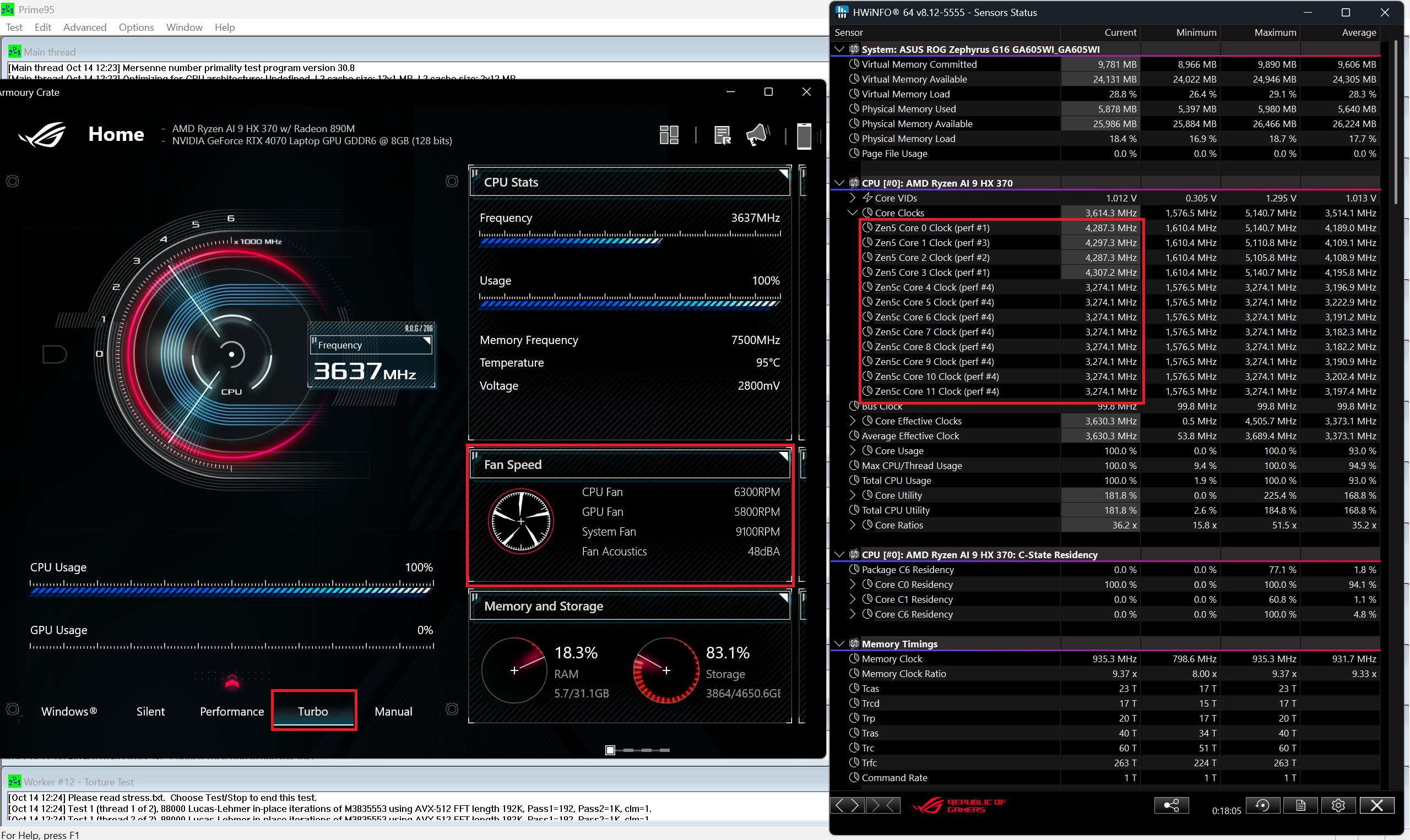 Carico massimo della CPU “Turbo”
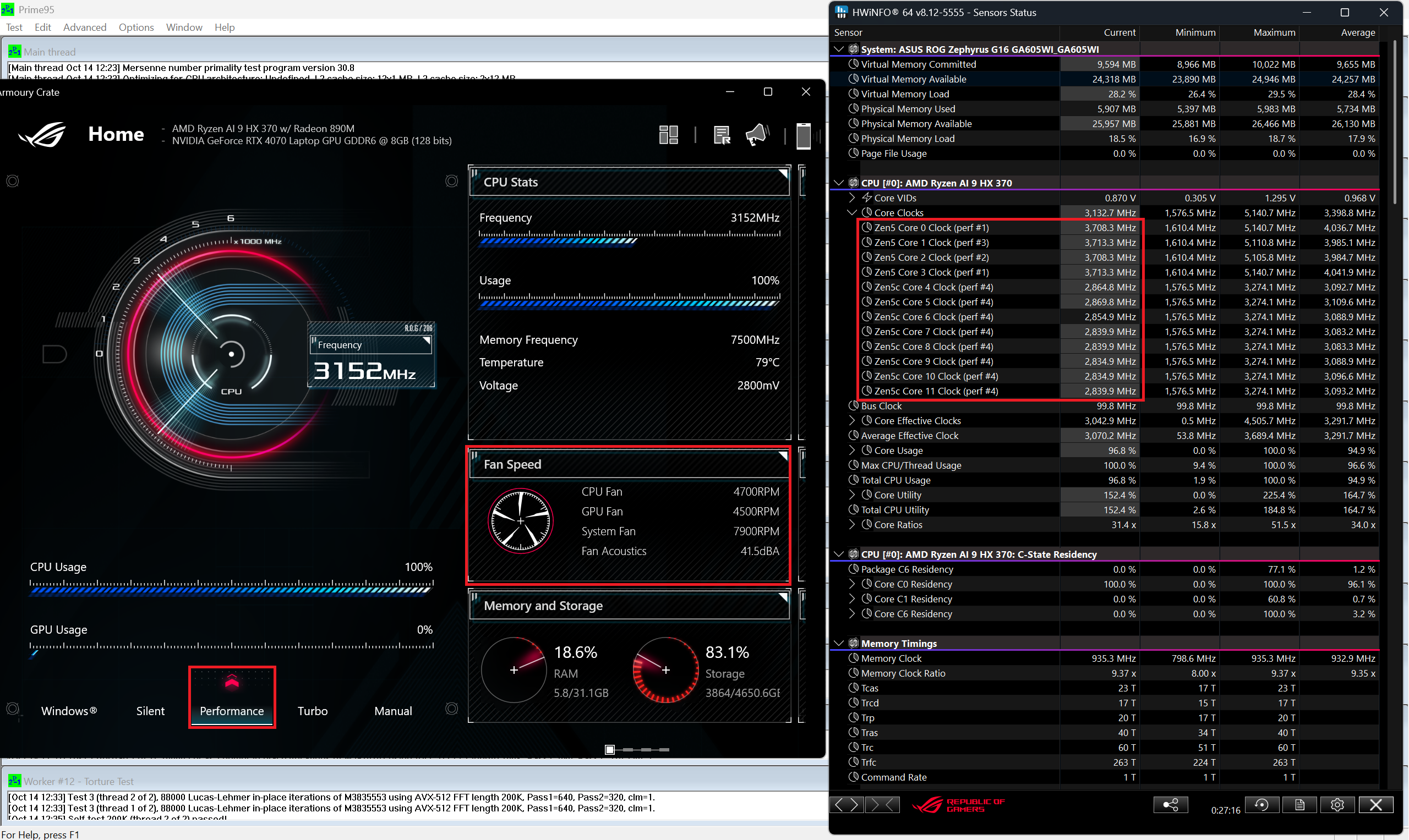 Carico massimo della CPU “Performance”
Le ventole sono un po’ meno aggressive quando si usa la macchina per giocare. Il TGP da 105 W è disponibile solo quando si applica la modalità “Turbo”. Il limite di potenza grafica preimpostato “Performance” è di circa 80W, che non è poi così basso e le ventole producono meno rumore.
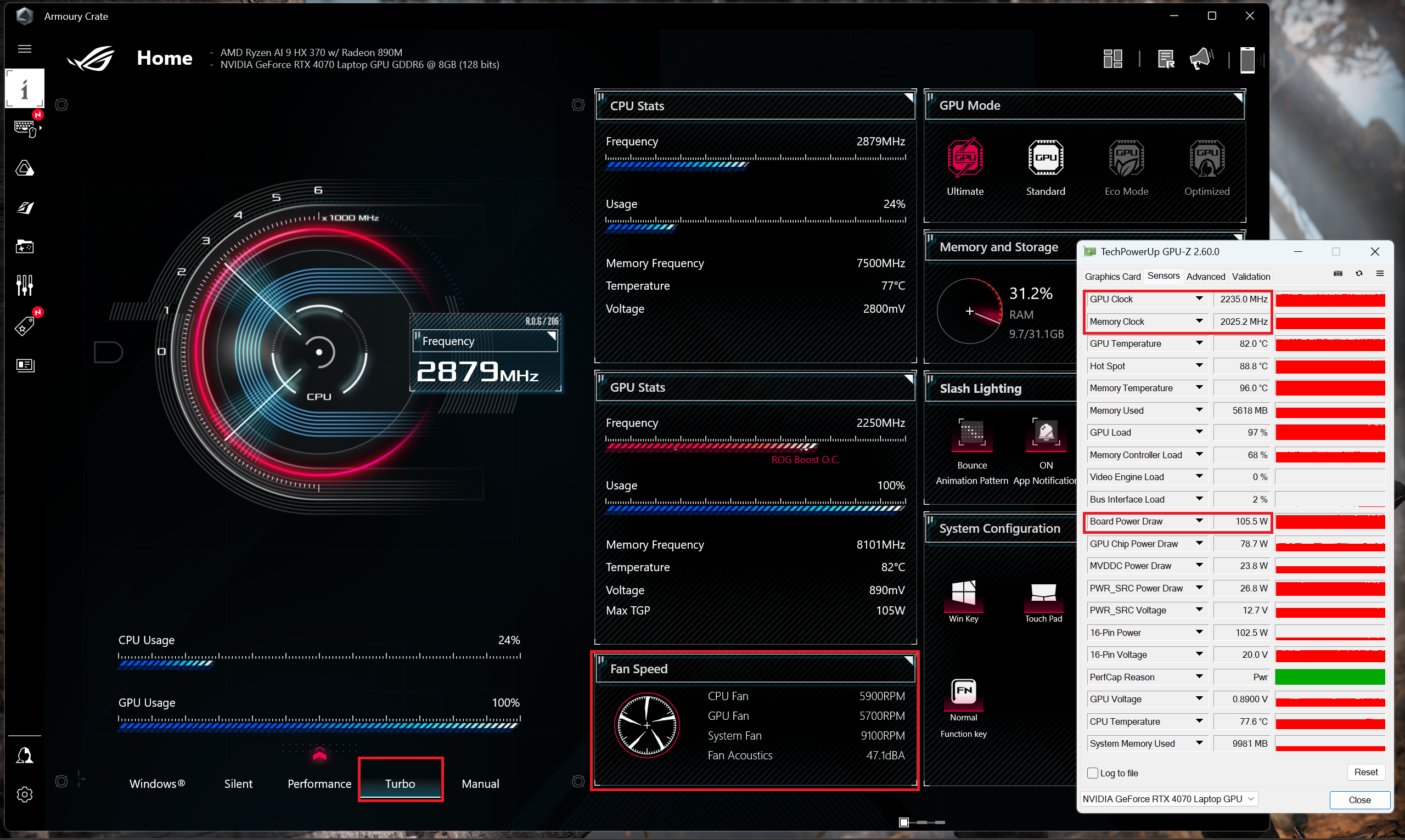 Gioco “Turbo”
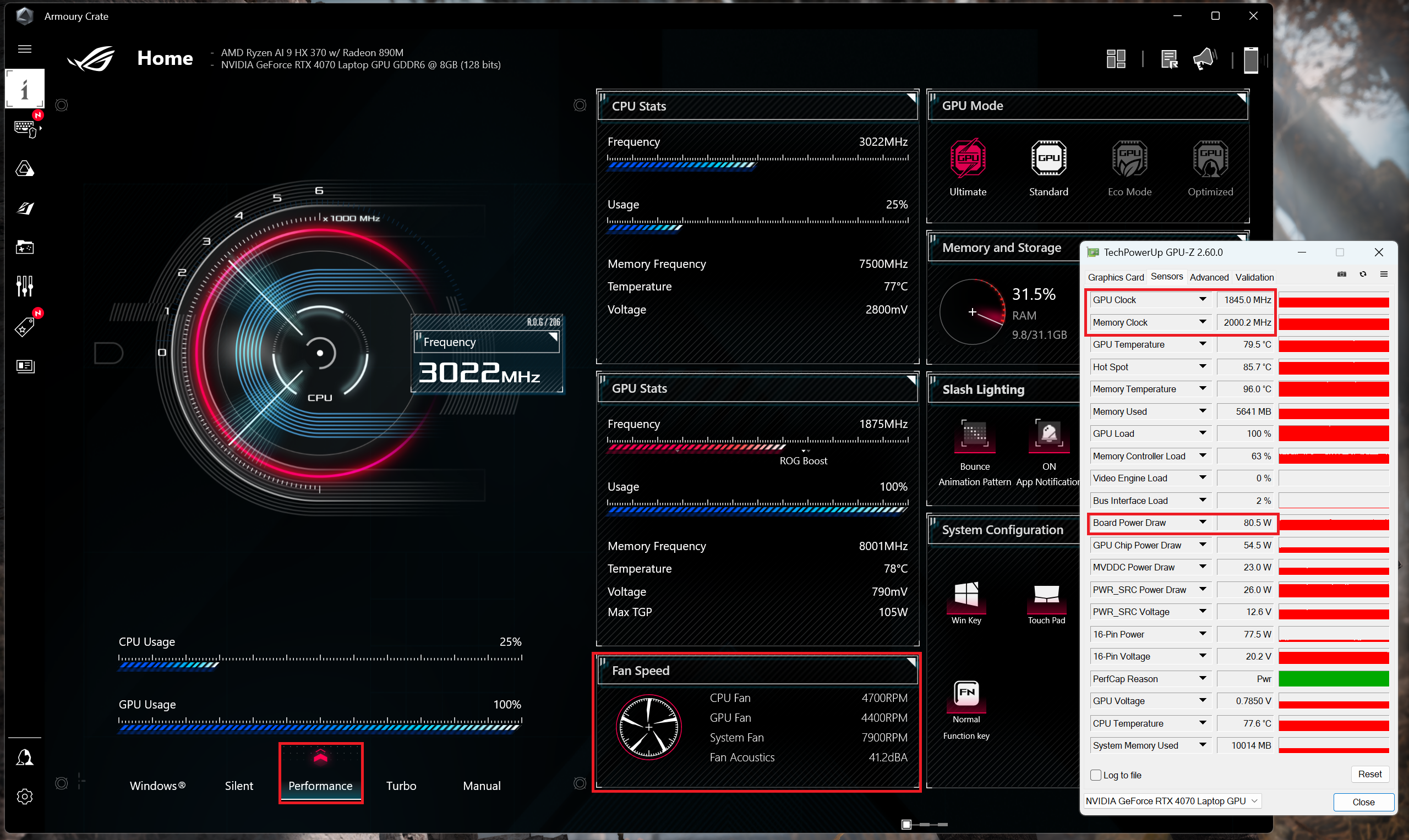 Gioco “Performance”
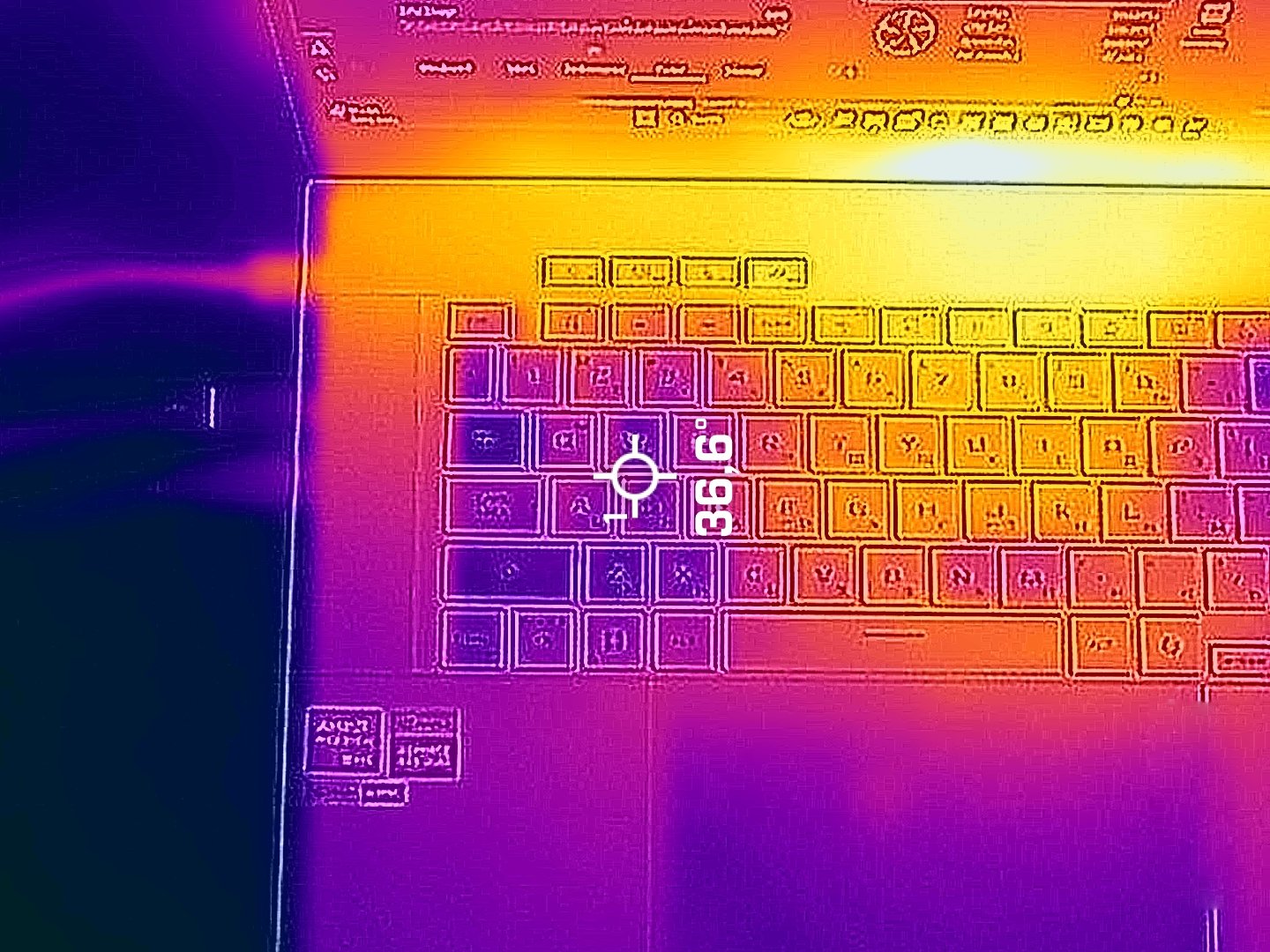
Se la CPU e la GPU vengono caricate pesantemente, il punto caldo della tastiera sulla fila di tasti superiore raggiunge i 53°C, che non sono però molto caldi al tatto. Abbiamo anche misurato 61°C sulla cornice inferiore del display, vicino alla presa d’aria posteriore destra. Ciò solleva dubbi sulla durata a lungo termine dello schermo di fascia alta.

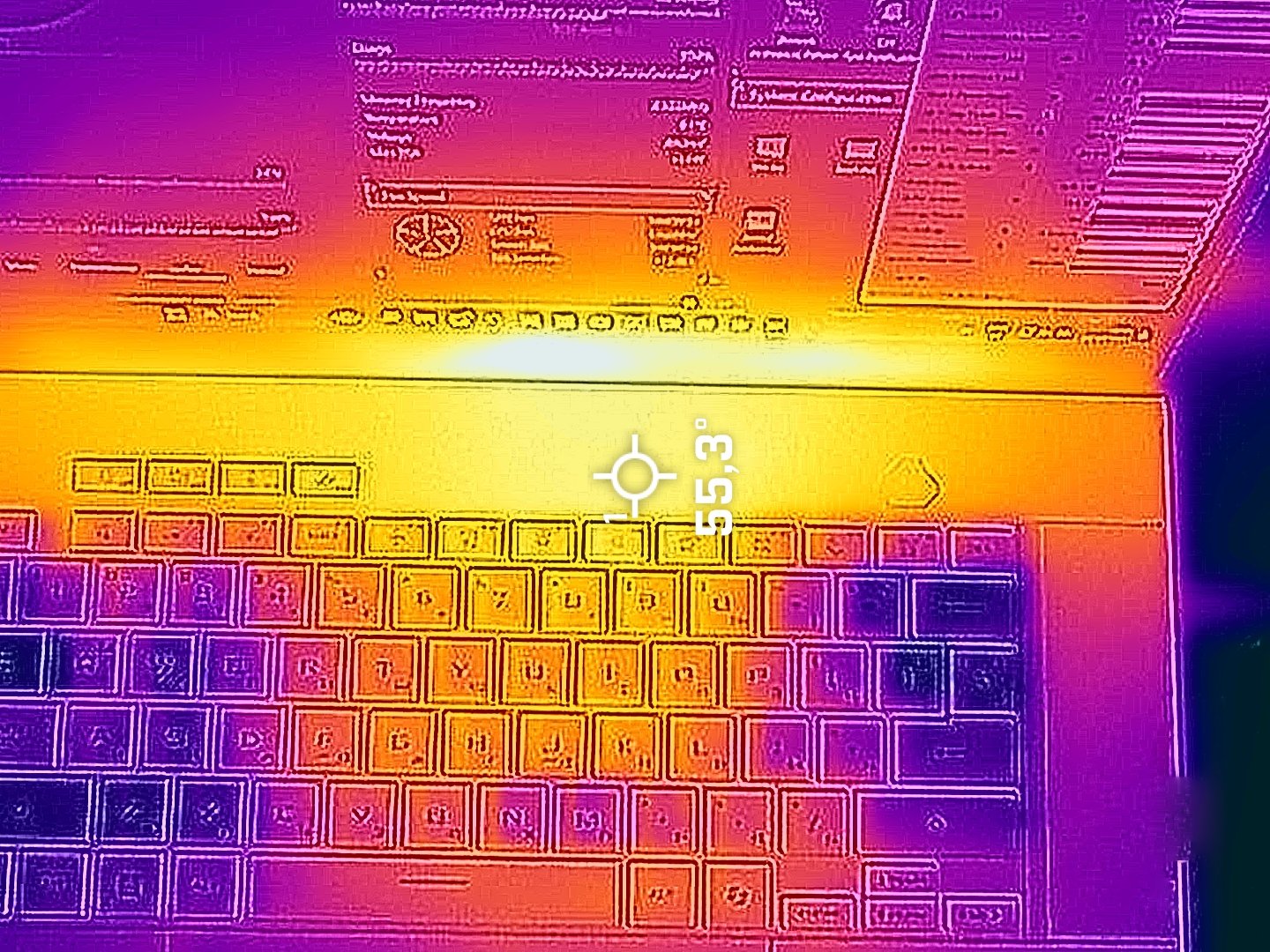
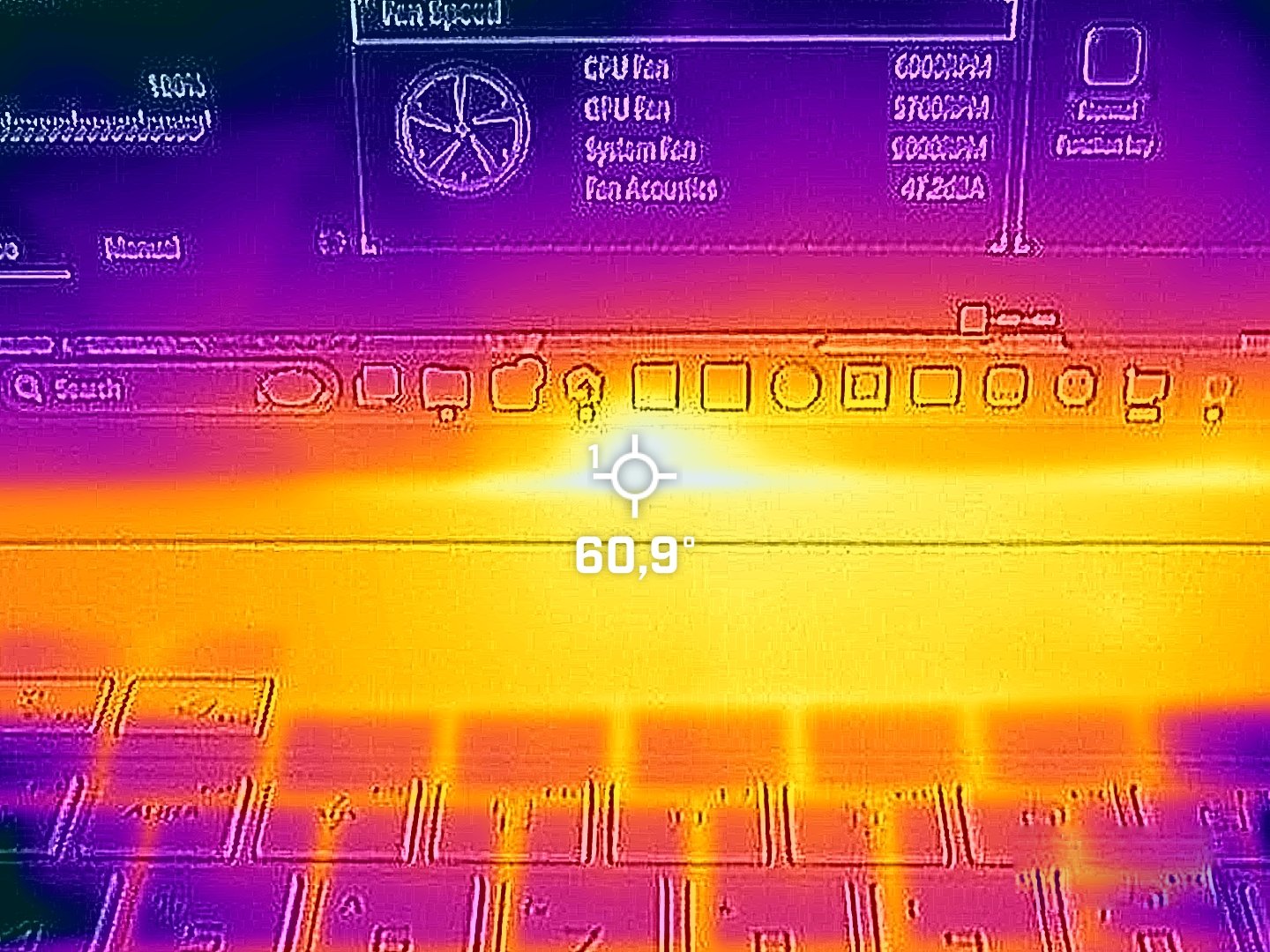
A parte la parte superiore della scheda, le altre zone sono più fredde.
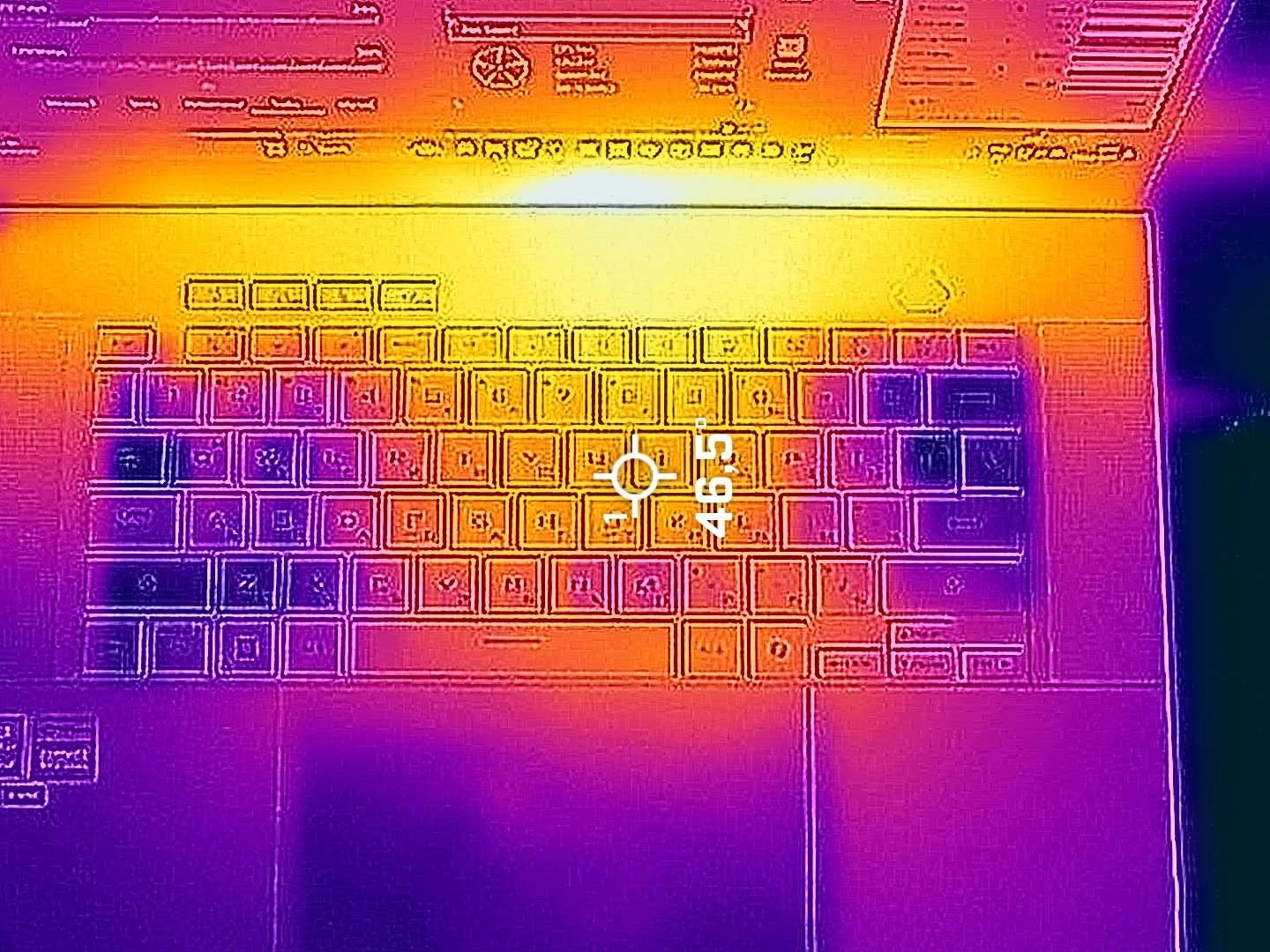
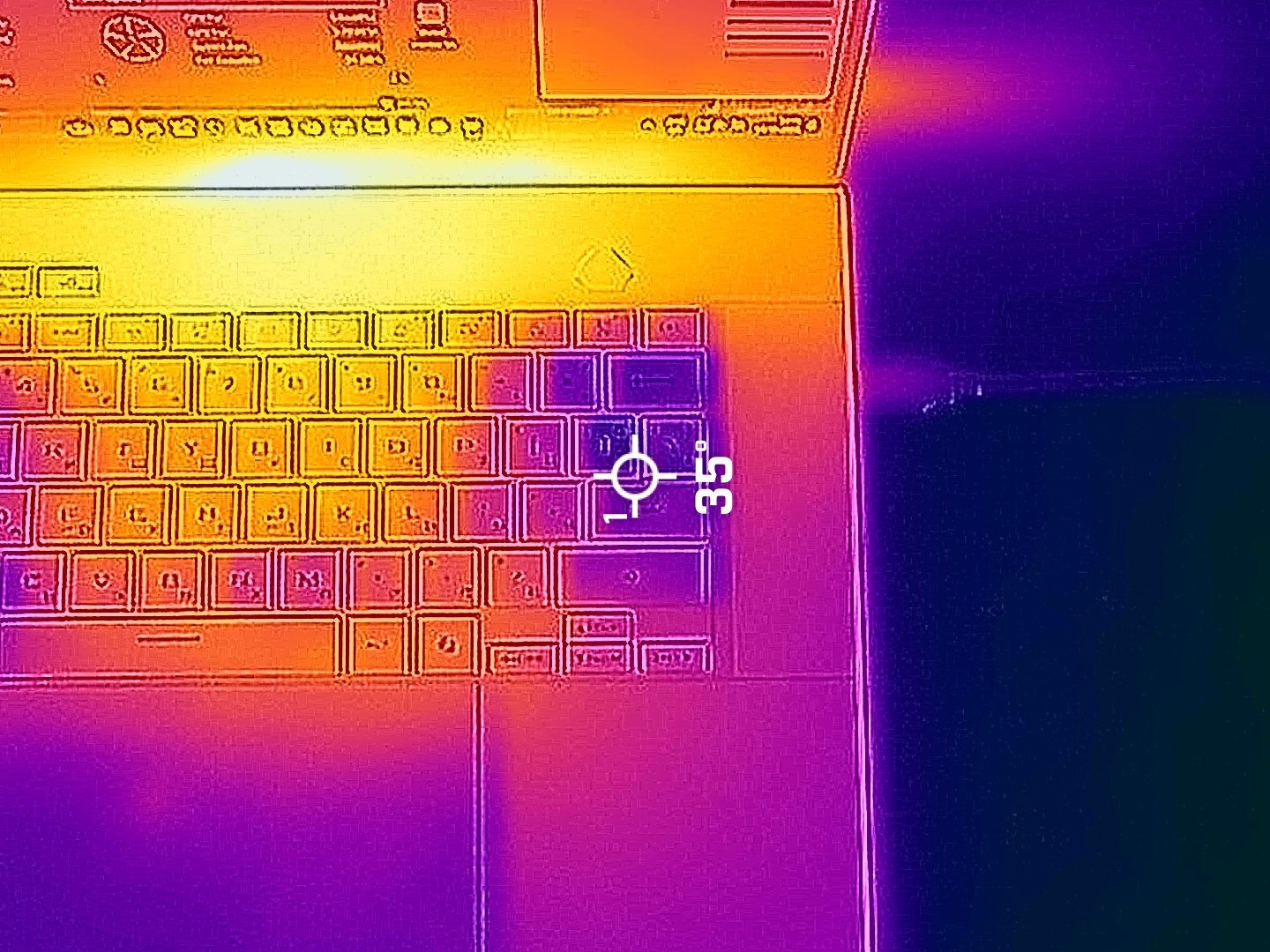
Batteria
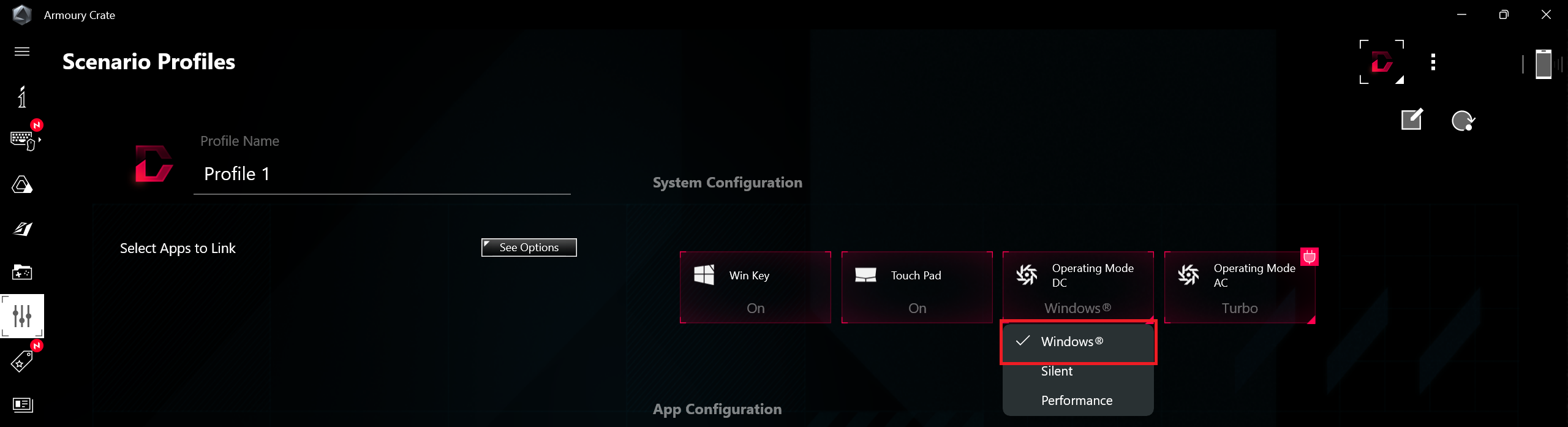
Ora conduciamo i test della batteria con l’impostazione Windows Best Power Efficiency attivata, la luminosità dello schermo regolata a 180 nits e tutti gli altri programmi disattivati, tranne quello con cui stiamo testando il notebook. La batteria da 90Wh di questo notebook dura circa 12 ore e mezza di riproduzione video. Si tratta di un risultato eccellente, considerando il display OLED ad alta risoluzione e il potente processore e scheda grafica! Per ottenere questo risultato, è necessario applicare le preimpostazioni “Performance” ed “Eco” nell’app MyASUS e la modalità Optimus nel pannello di controllo NVIDIA. L’illuminazione Slash è disattivata.
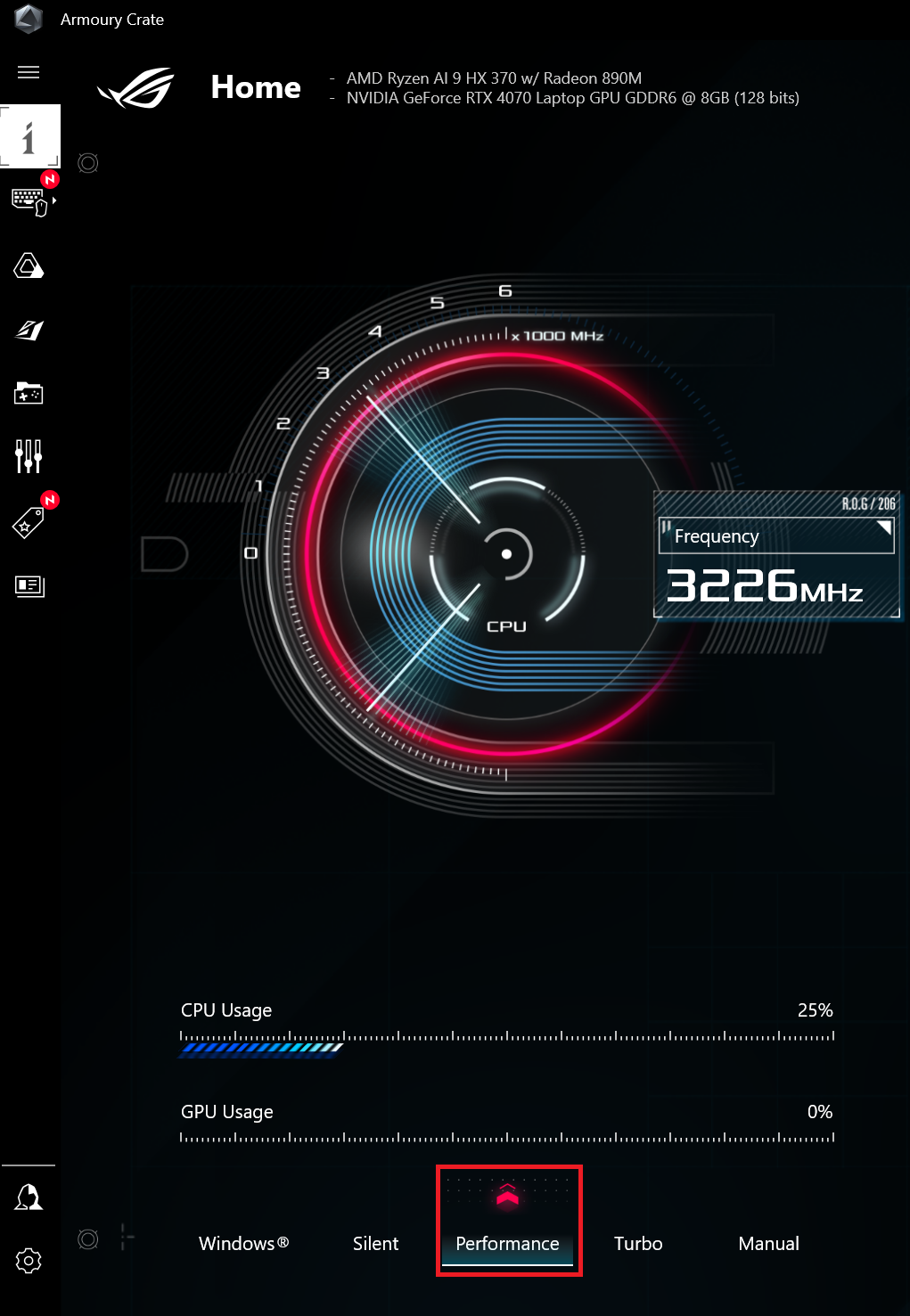
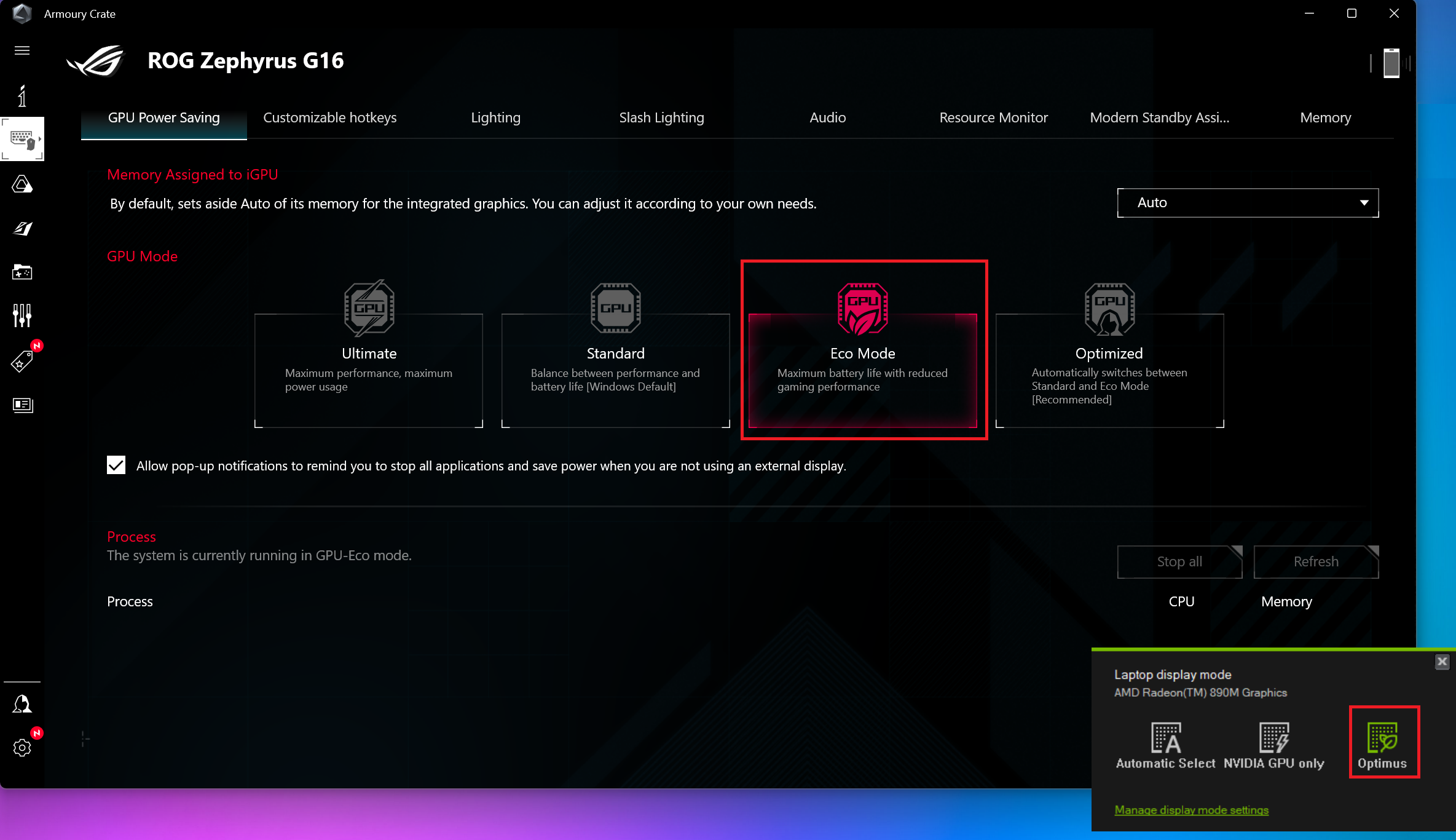
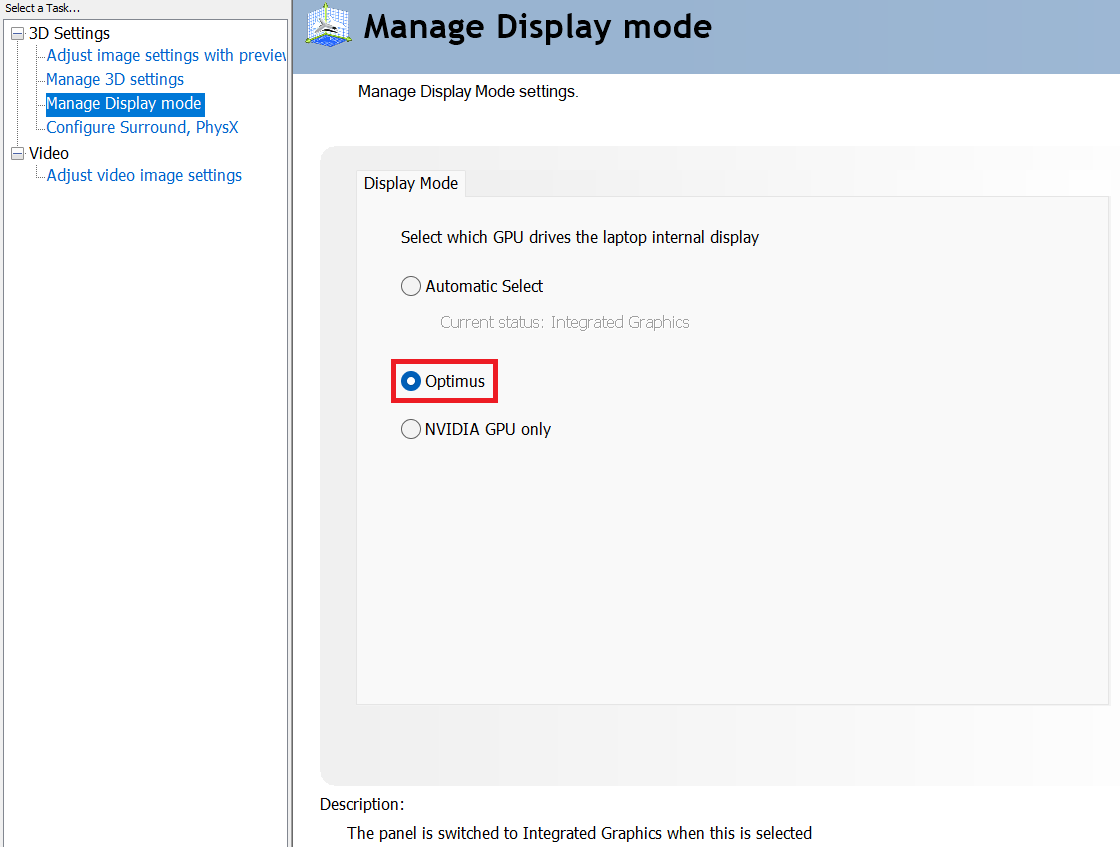
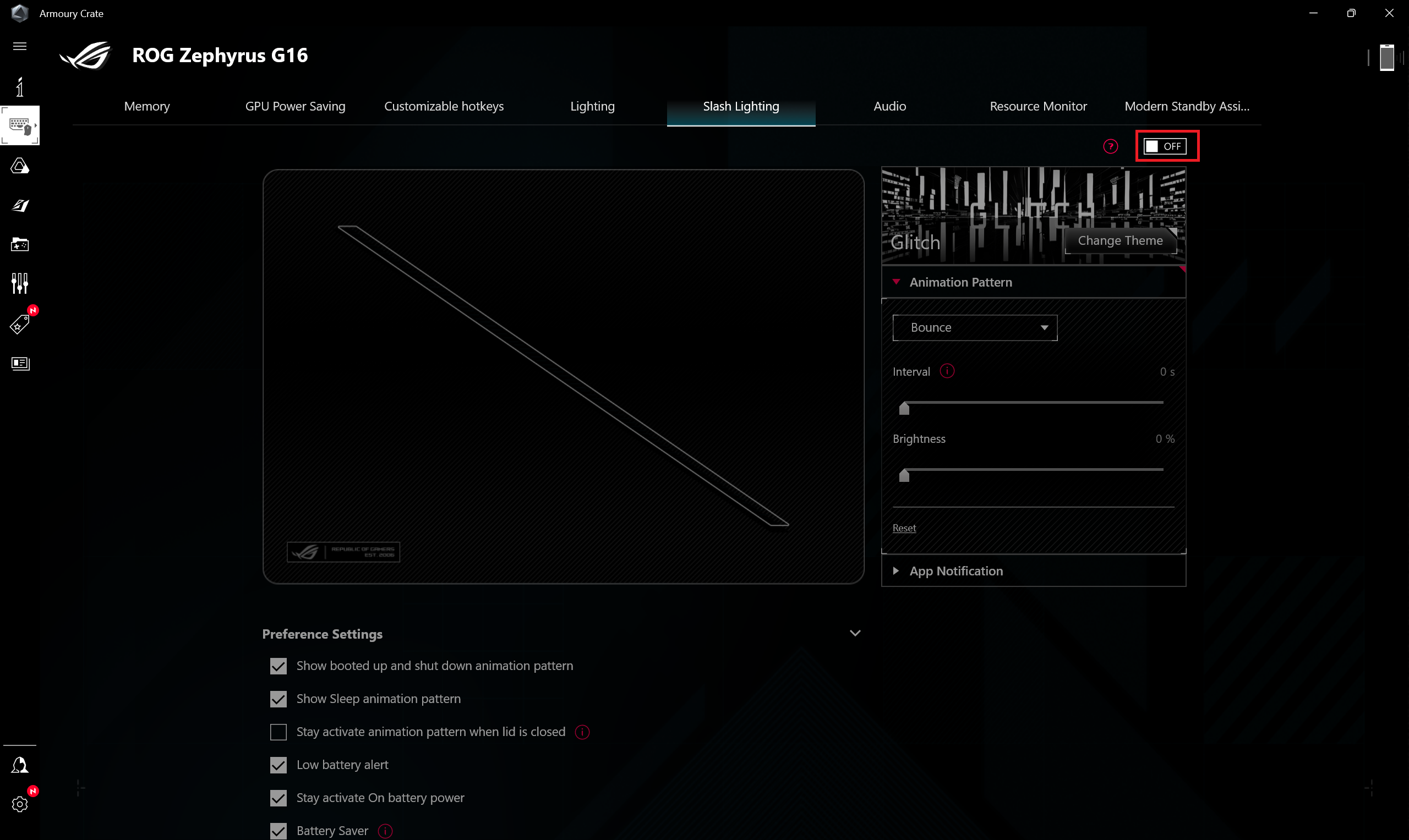
La “Modalità operativa DC” è impostata su “Windows”.
Luminosità: 180 nit; Modalità Display: SDR
Tempo di Scarica Completa: Più Alto è Meglio

Smontaggio, opzioni di aggiornamento e manutenzione
Per accedere ai componenti interni di questo sottile dispositivo di gioco, è necessario svitare 11 viti con testa Torx. Le prime due al centro sono nascoste da tappi di gomma, quindi bisogna prima scollarle. Una volta fatto ciò, si notano dei leggeri spazi vuoti nei bordi inferiori, il che è un ottimo punto di partenza. Fare leva sulla parte anteriore e sui lati. Una volta tolto di mezzo, è possibile aprire il retro. Inserire uno strumento di plastica sottile tra la piastra e il telaio e farlo scorrere delicatamente. Non spingete troppo forte perché le clip sono piuttosto rigide e possono rompersi se non si fa attenzione.
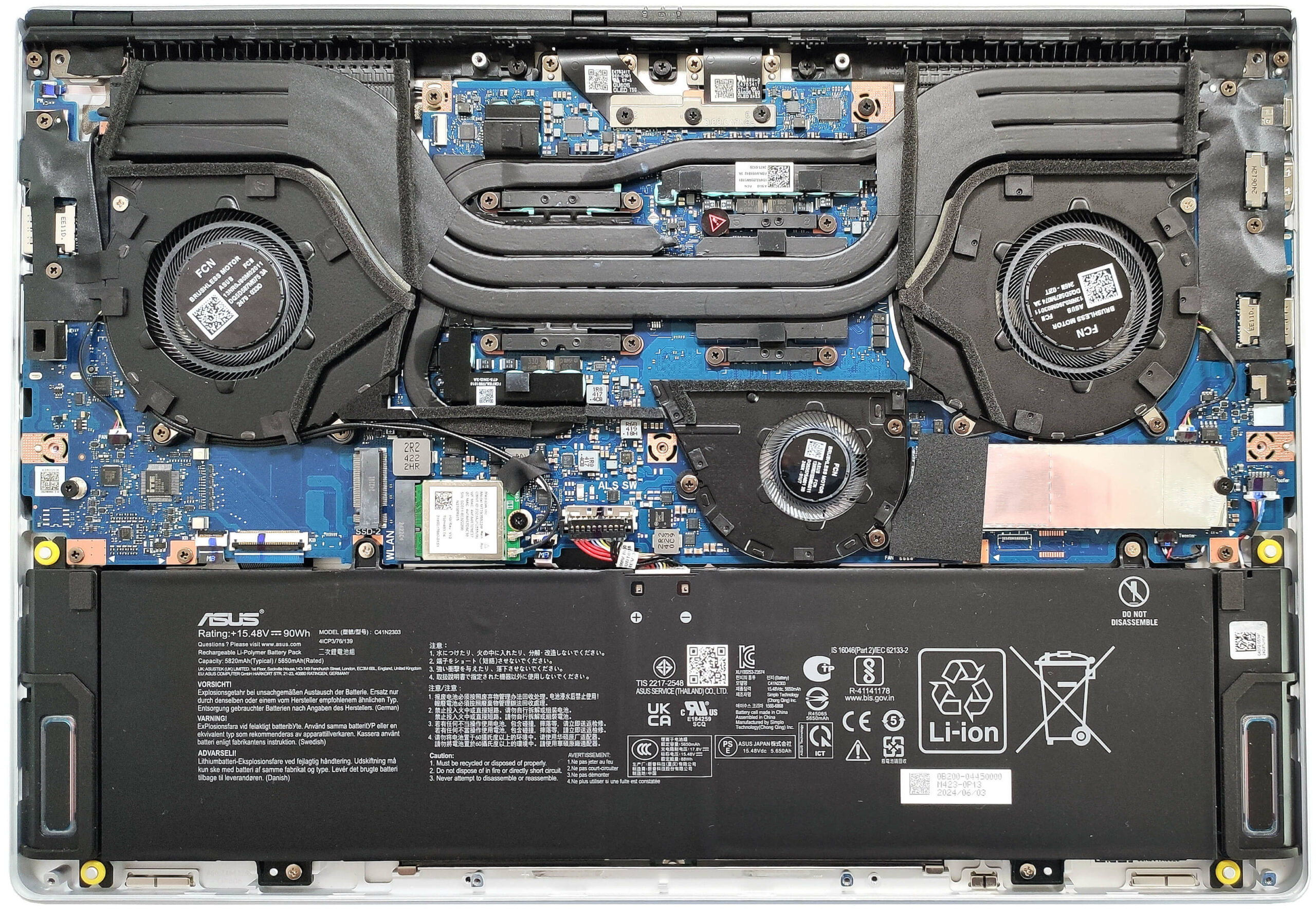
All’interno della piastra inferiore è presente un materiale gommato che protegge la batteria dai graffi e tre filtri antipolvere per le ventole.
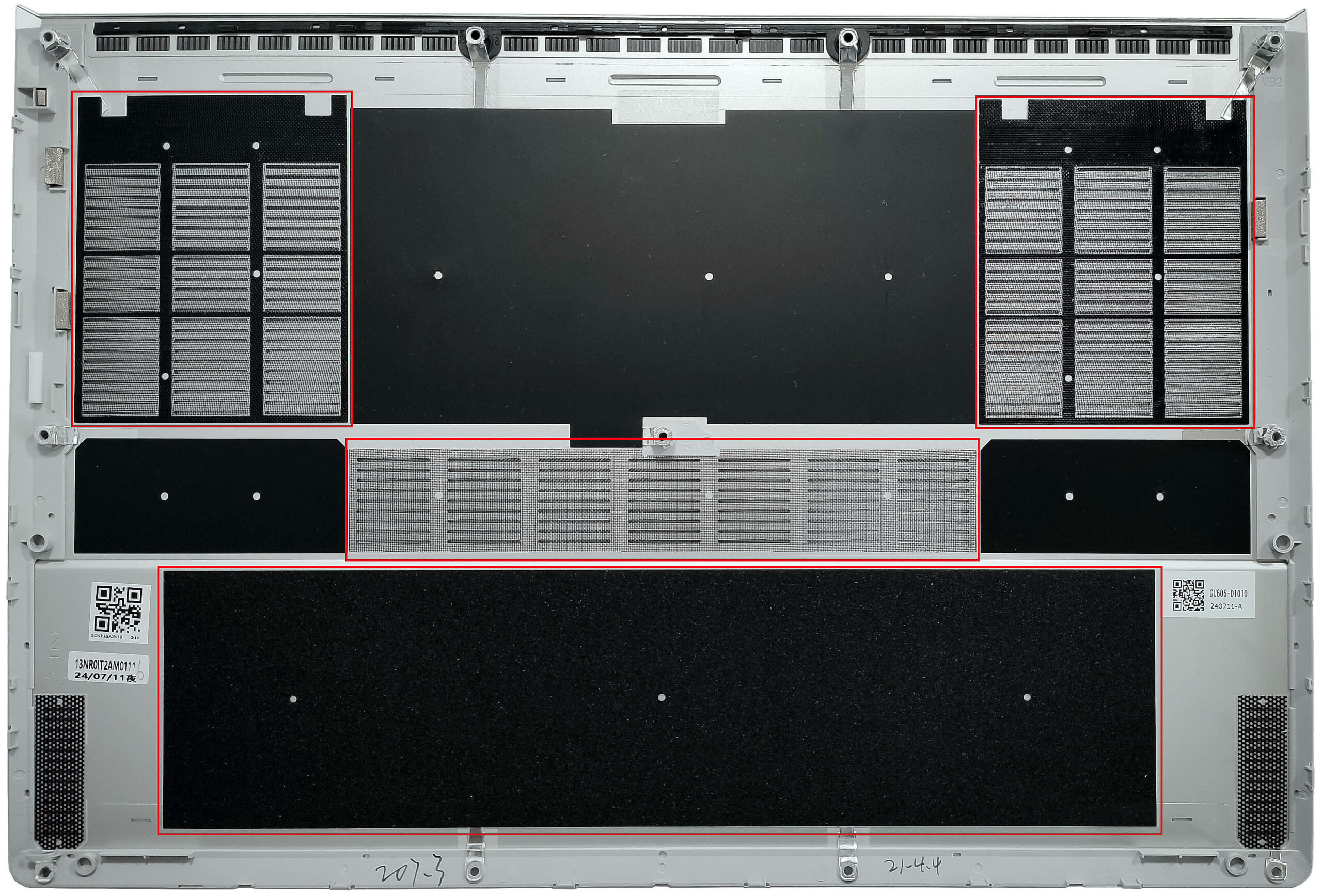
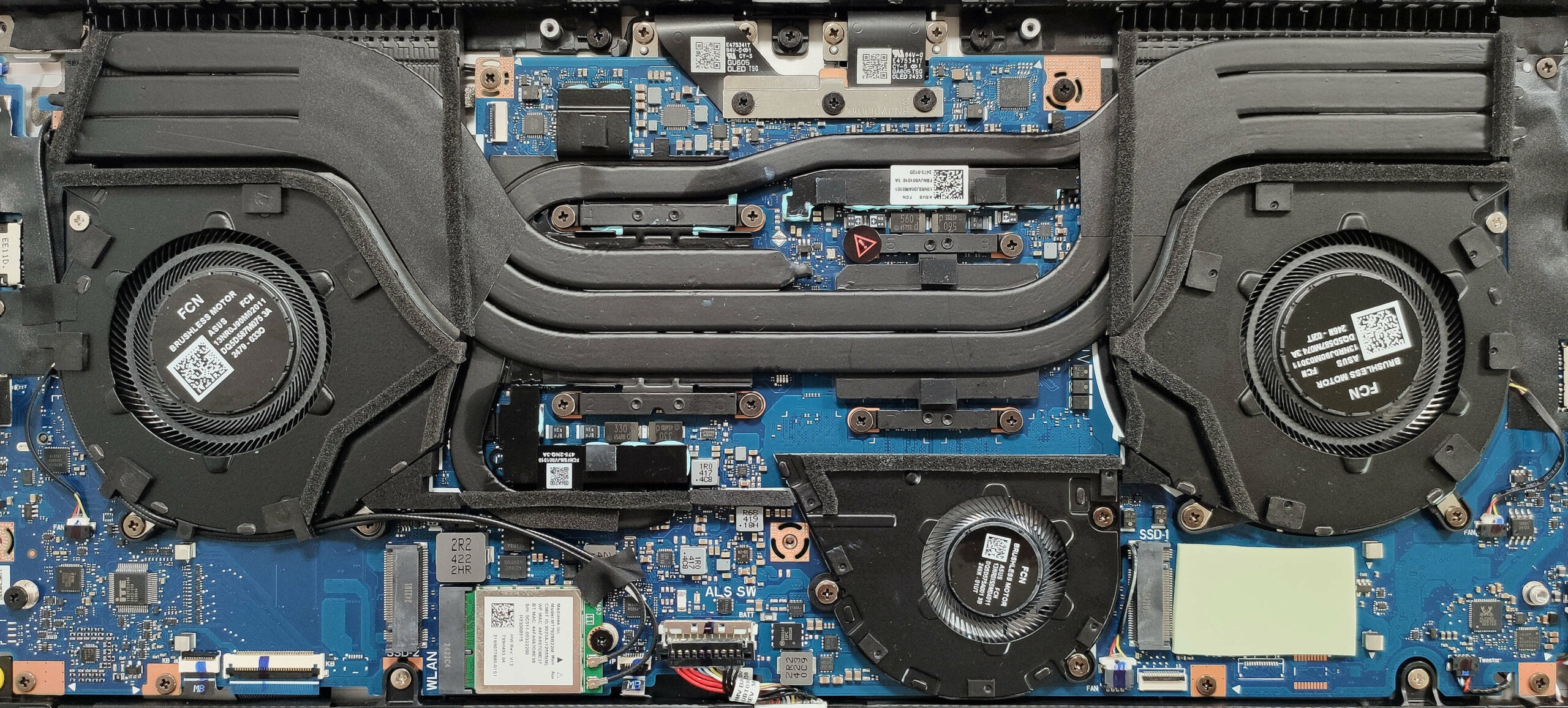
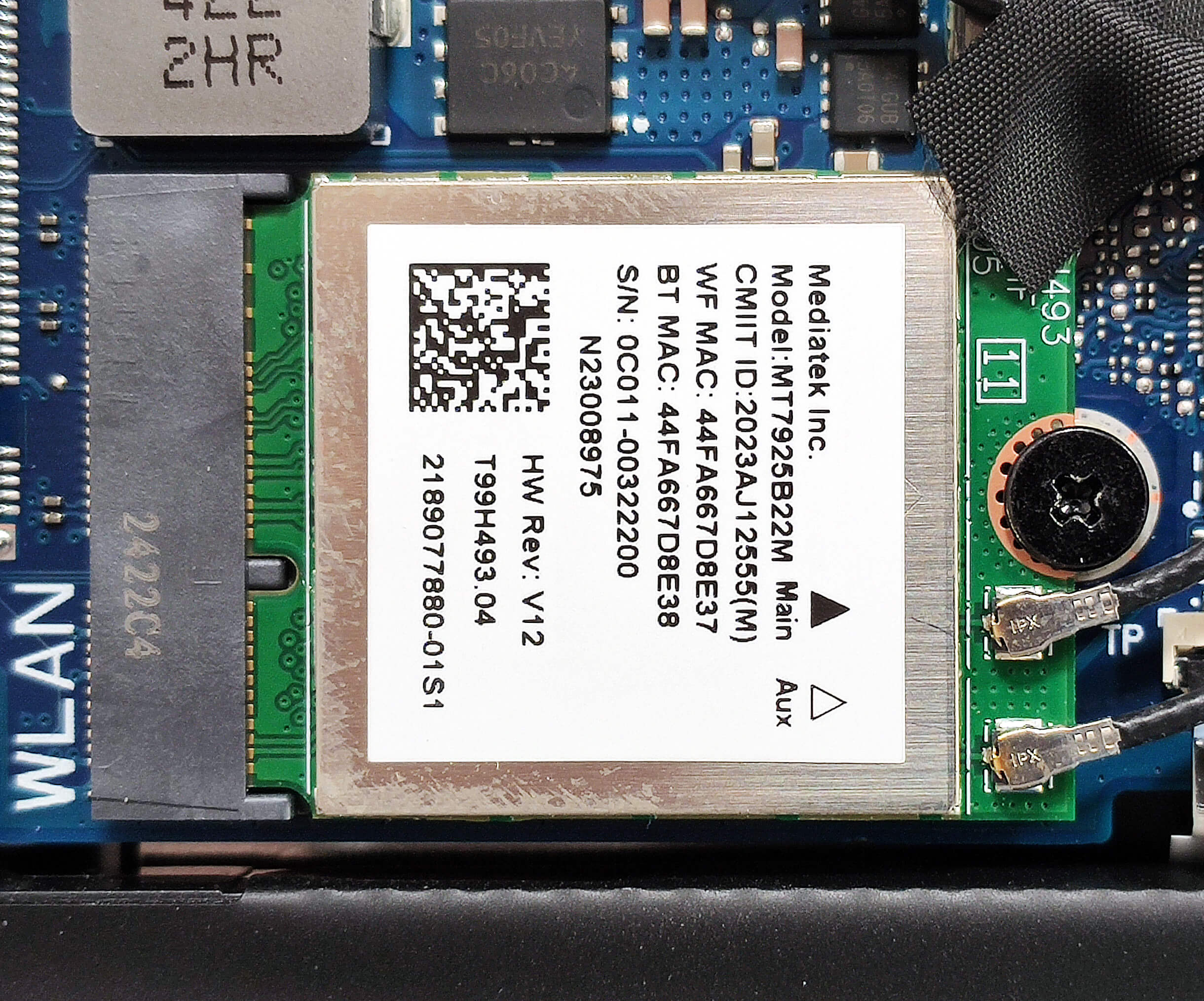
La scheda Wi-Fi e l’unità SSD del portatile sono dotate di scudi termici.

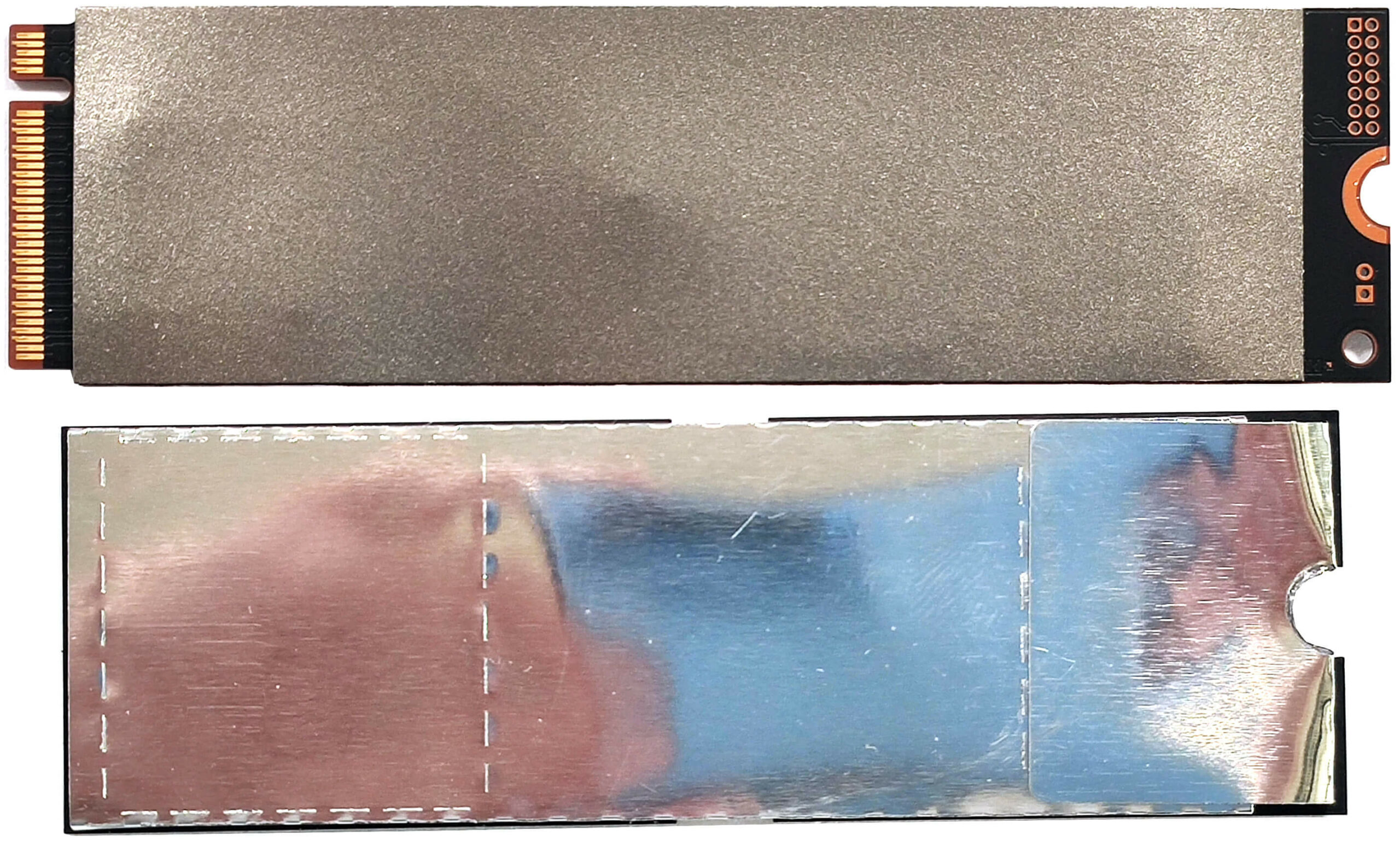
Questa batteria è un modello da 90Wh. Per estrarla, rimuovere la protezione in plastica sul lato superiore che copre il connettore della batteria e scollegare il connettore dalla scheda madre. Quindi, svitare le 4 viti con testa a croce che fissano l’unità alla base. La capacità è sufficiente per circa 12 ore e mezza di riproduzione video.
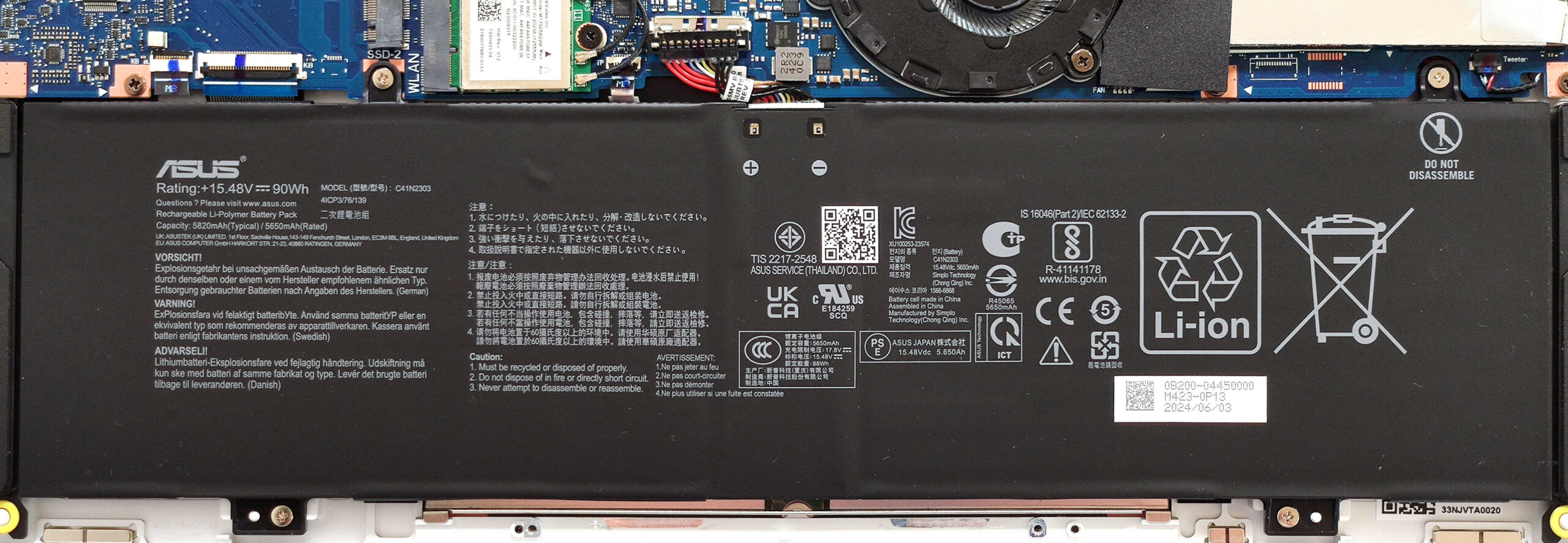
È possibile disporre di un massimo di 32 GB di RAM LPDDR5x-7500MHz saldata in modalità dual-channel. Per quanto riguarda l’archiviazione, è possibile contare su due slot M.2 compatibili con le unità SSD 2280 Gen 4. Il primo offre la metà delle corsie PCIe (PCIe 4.0 x2) rispetto al secondo. Quello di sinistra offre la metà delle corsie PCIe (PCIe 4.0 x2) rispetto a quello di destra (PCIe 4.0 x4).

Un pad termico di dimensioni adeguate raffredda l’NVMe preinstallato dal basso. Ecco un’immagine dell’NVMe preinstallato.
La scheda Wi-Fi è posizionata vicino al connettore della batteria.
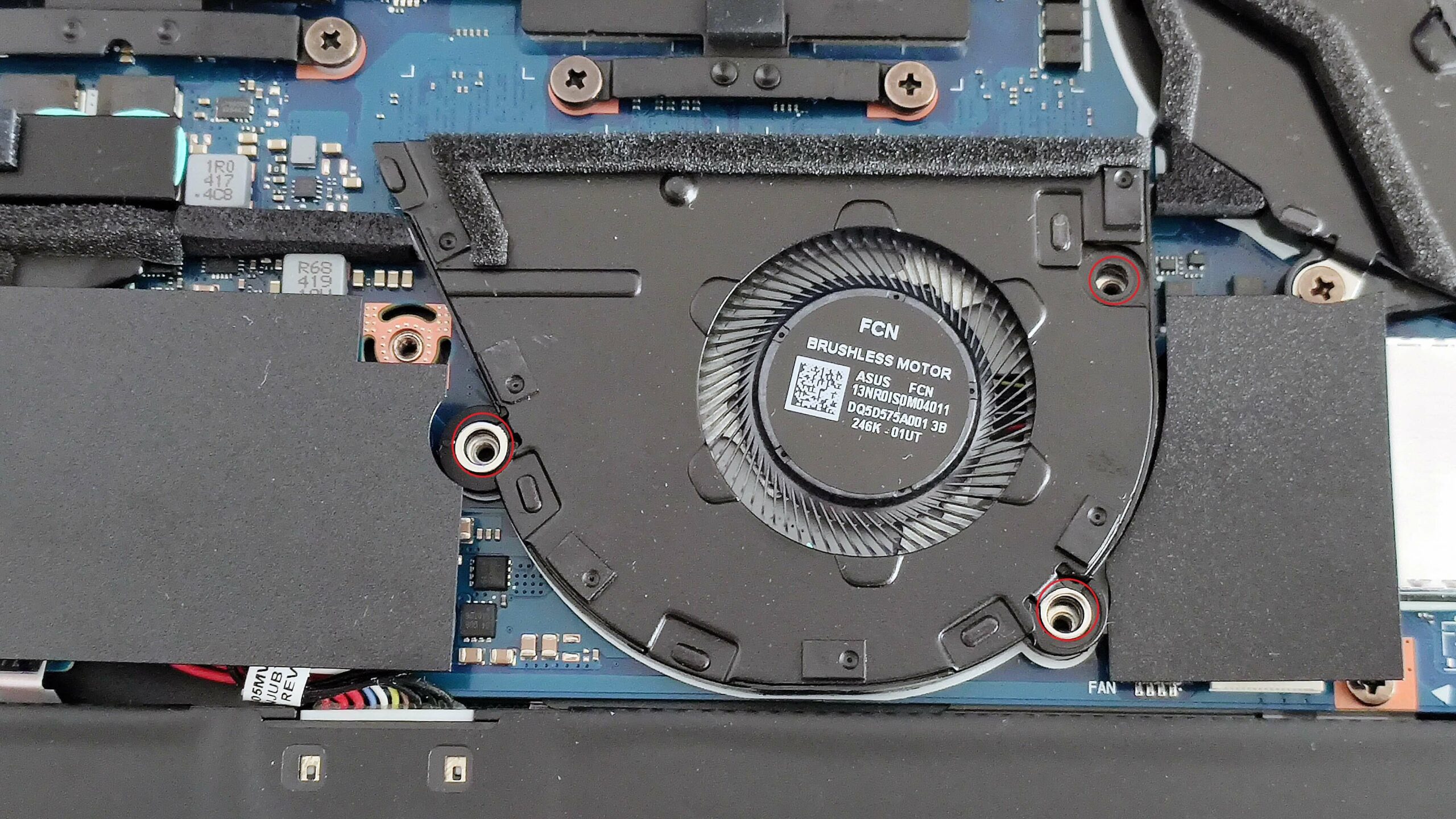
La ventola di raffreddamento inferiore può essere rimossa svitando le tre viti con testa a croce. Questa ventola aiuta a spostare il calore verso gli scarichi posteriori il più velocemente possibile.
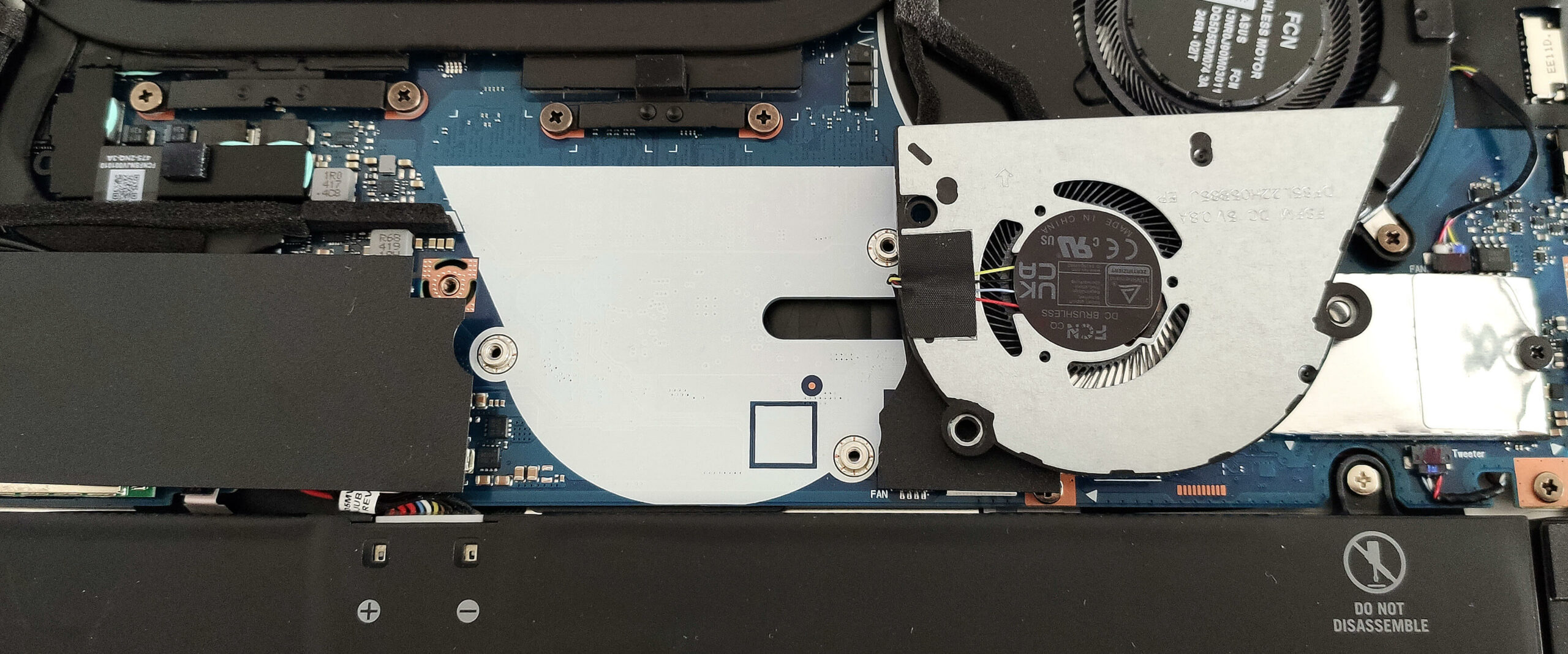
Il sistema termico a tre ventole si basa su un trio di lunghe heat pipe condivise tra CPU e GPU, mentre una quarta è dedicata esclusivamente alla scheda grafica. Si notano anche due dissipatori di calore montati sulla parte superiore e quattro diffusori di calore di dimensioni diverse.
Il verdetto
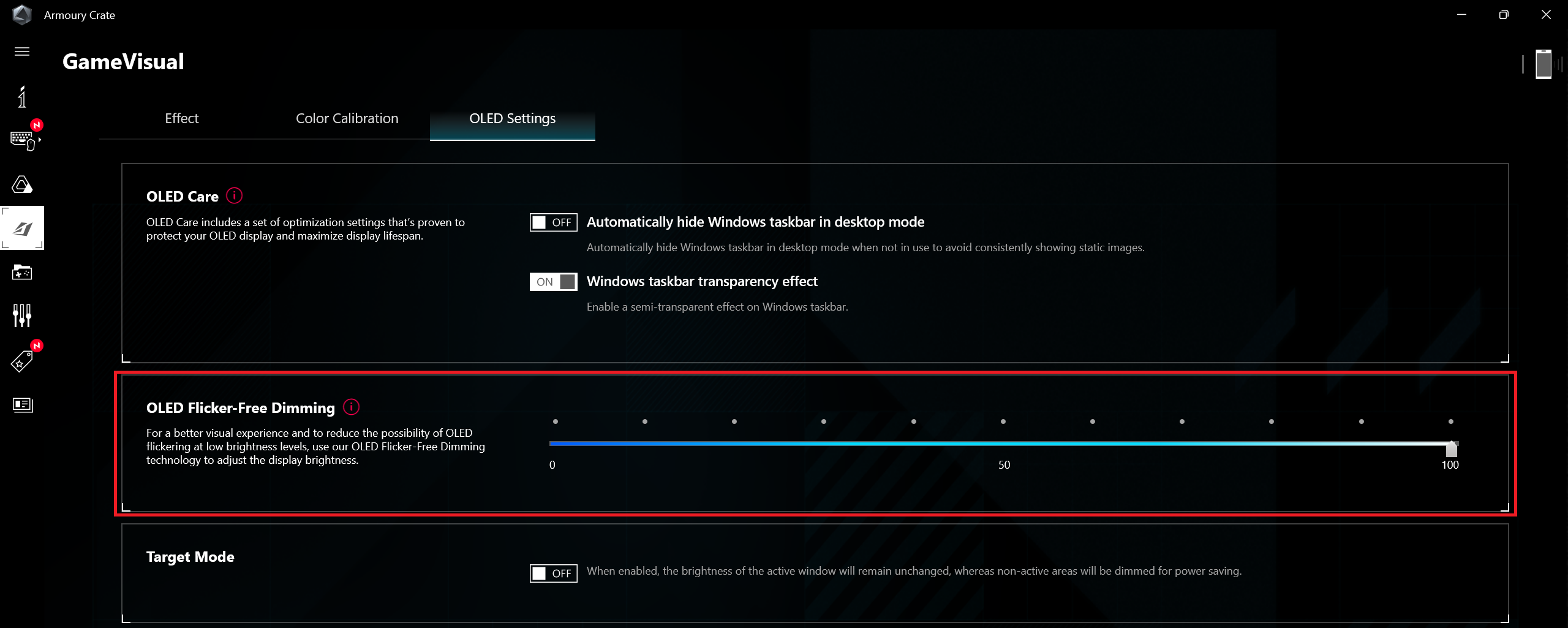
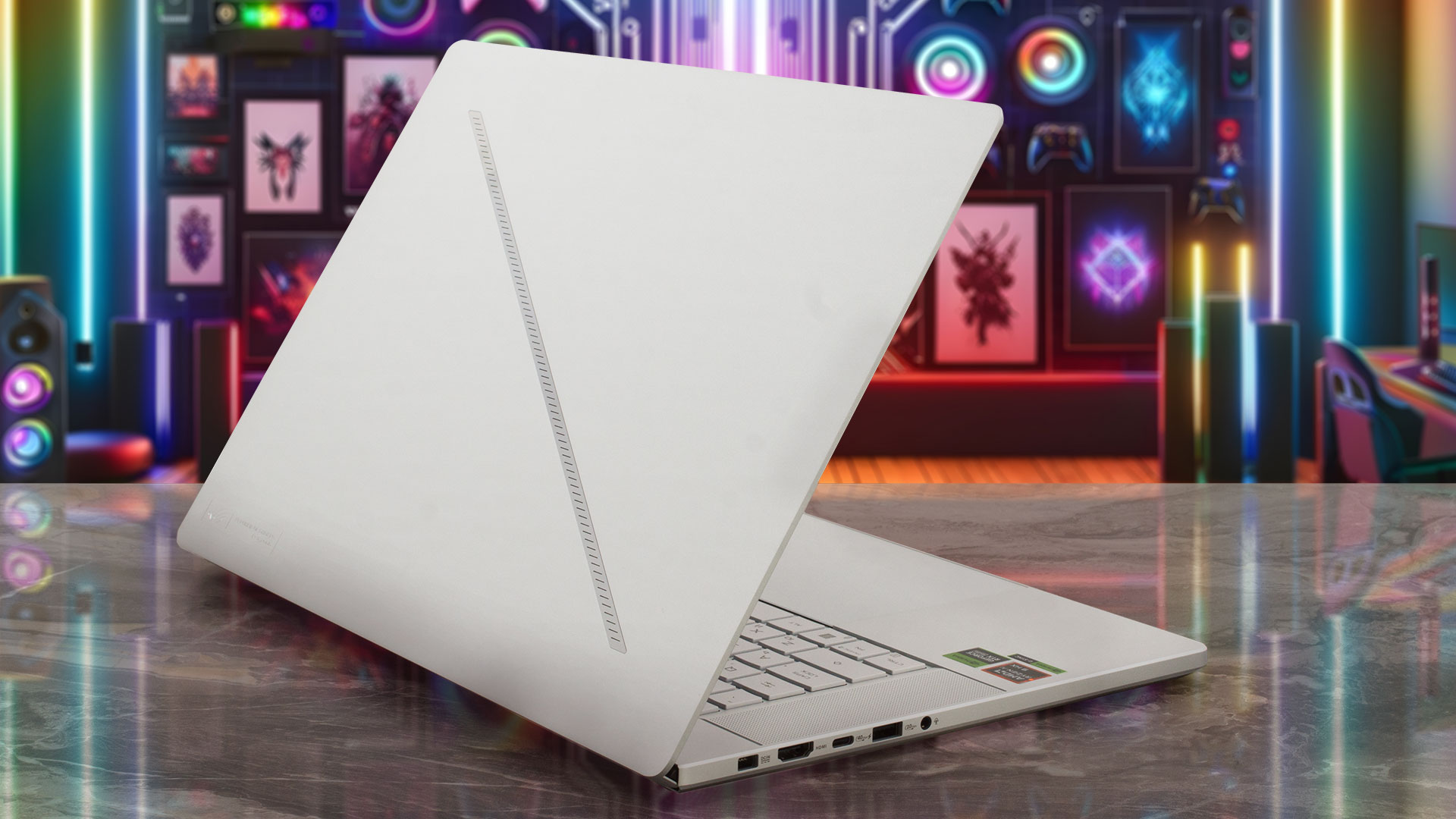 Se avete bisogno di un nuovo portatile sottile e potente, il ROG Zephyrus G16 GA605 potrebbe far parte della vostra lista di candidati. Si tratta di un dispositivo in metallo solido e ben costruito, con un’ottima tastiera e touchpad. L’altra caratteristica che potrebbe attirare l’attenzione dell’acquirente è il display OLED opzionale ad alta precisione cromatica (ATNA60DL04-0 (SDC41AE)). Lo schermo a 240 Hz con funzionalità HDR copre completamente i gamut sRGB e DCI-P3. Non è un’unità priva di PWM, ma le sue pulsazioni hanno un’alta frequenza di 961Hz che rende lo schermo confortevole per il lavoro. In realtà, chi scrive questa recensione non ha riscontrato alcun tipo di affaticamento degli occhi o mal di testa dopo un giorno di utilizzo. Tuttavia, nell’app Aromory Crate è presente un cursore OLED Flicker-Free Dimming che potrebbe essere utile per gli utenti più sensibili.
La tastiera non diventa eccessivamente calda durante il gioco, ma non si può dire lo stesso della cornice inferiore del display, il cui hotspot raggiunge ben 61°C. A parte questo, il comfort a pieno carico è buono – il rumore delle ventole è paragonabile a quello di altri portatili da gioco molto più spessi con hardware altrettanto potente.
La selezione di porte è aggiornata e comprende due connettori Type-C e una coppia di Type-A. La connettività Wi-Fi 7 + Bluetooth 5.4 è quanto di più moderno possa esistere. In termini di possibilità di aggiornamento, sono presenti due slot M.2 e una scheda Wi-Fi sostituibile. A proposito, il nostro portatile è dotato di un’unità SSD QLC, una scelta strana se si considera il costo di questa macchina. La RAM è saldata. Se il denaro non è un problema, il nostro consiglio è di scegliere un dispositivo con 32 GB di memoria LPDDR5x, molto più a prova di futuro rispetto al quantitativo base di 16 GB.
Lo Zephyrus G16 GA605 offre un’ottima qualità costruttiva, comodi dispositivi di input, una lunga durata della batteria, un superbo display OLED e un hardware potente in uno chassis sottile.
Potete controllare i prezzi e le configurazioni nel nostro sistema di specifiche: https://laptopmedia.com/series/asus-rog-zephyrus-g16-ga605/
Pros
- 2x slot M.2 Gen 4 + scheda Wi-Fi sostituibile
- Ottime prestazioni della CPU
- Compatto e leggero (14,9 – 16,4 mm / 1,85 kg)
- CPU Zen 5
- Frequenze elevate del processore e limiti di potenza in caso di forte stress (4,26 GHz / 3,25 GHz di clock dei core P ed E + 76W)
- La RTX 4070 può sostenere una potenza stabile di 105W durante il gioco
- Switch MUX + NVIDIA Advanced Optimus + G-SYNC
- Quattro USB + Wi-Fi 7 e Bluetooth 5.4
- Display OLED con contatti infiniti (SDC41AE)
- Risoluzione 2560 x 1600 + frequenza di aggiornamento 240Hz (SDC41AE)
- Copertura completa sRGB e DCI-P3 + buona precisione dei colori (SDC41AE)
- 407 nits di luminosità massima (SDC41AE)
- L’app Armoury crate offre numerose opzioni di personalizzazione
- Comoda tastiera retroilluminata + touchpad preciso
- Lunga durata della batteria (~12 ore di video)
- Le ventole non girano durante i carichi leggeri in modalità “Silent”.
- Solida struttura in metallo
- SSD ben raffreddato (Micron 2400E)
- Buona qualità audio
Cons
- RAM saldata + lo slot M.2 sinistro è limitato a PCIe 4.0 x2
- Costoso
- Elevata temperatura della CPU con carichi medi e lunghi (~92°C / 95°C)
- L’hotspot del display sulla cornice inferiore raggiunge i 61°C
- Le prestazioni di gioco reali a dettagli sub-ultra sono un po’ più basse del previsto.
- L’unità SSD QLC in questa classe di prezzo è una decisione non ottimale da parte del produttore.
 Author: Nikolay Palaozov
 Author: eng. Kroum NikolovHead of Engineering at LaptopMedia.com, inventor and innovator with 40+ years of experience in electronics and high technology.
TOP 100 PORTATILI DA GAMING


Le Migliori Valutazioni di Portatili
Punti salienti vedi altro
![[Luglio 2026] Classifica globale delle GPU per laptop più vendute su Amazon: la RTX 5060 domina la fascia premium, mentre Intel continua a dominare quella economica](https://laptopmedia.com/wp-content/uploads/2026/08/Best-Selling-GPUs-GLOBAL-Top-10-400x225.jpg)
[Luglio 2026] Classifica globale delle GPU per laptop più vendute su Amazon: la RTX 5060 domina la fascia premium, mentre Intel continua a dominare quella economica
Ago 23, 2026![[Luglio 2026] Classifica globale delle CPU per laptop più vendute su Amazon: Apple domina la fascia premium, Intel mantiene il primato assoluto](https://laptopmedia.com/wp-content/uploads/2026/08/Best-Selling-CPUs-GLOBAL-Top-10-400x225.jpg)
[Luglio 2026] Classifica globale delle CPU per laptop più vendute su Amazon: Apple domina la fascia premium, Intel mantiene il primato assoluto
Ago 23, 2026![[July 2026] Amazon Canada: Top 10 Best-Selling Laptops – Apple MacBook Neo Dominates the Market to Claim the #1 Spot](https://laptopmedia.com/wp-content/uploads/2026/08/Best-Selling-Laptops-CA-Top-10-2-400x225.jpg)
[July 2026] Amazon Canada: Top 10 Best-Selling Laptops – Apple MacBook Neo Dominates the Market to Claim the #1 Spot
Ago 19, 2026![[July 2026] Best-Selling Laptop Brands on Amazon Japan – HP and Lenovo Dominate Units and Revenue Amid Fierce Competition](https://laptopmedia.com/wp-content/uploads/2026/08/CO.JP-Best-Brands-2-400x225.jpg)
[July 2026] Best-Selling Laptop Brands on Amazon Japan – HP and Lenovo Dominate Units and Revenue Amid Fierce Competition
Ago 19, 2026![[Luglio 2026] Amazon Italia: i 10 laptop più venduti – L’Apple MacBook Neo conquista il primo posto in una classifica dominata dai modelli economici](https://laptopmedia.com/wp-content/uploads/2026/08/Best-Selling-Laptops-IT-Top-10-400x225.jpg)
[Luglio 2026] Amazon Italia: i 10 laptop più venduti – L’Apple MacBook Neo conquista il primo posto in una classifica dominata dai modelli economici
Ago 19, 2026
Recensioni vedi altro

Recensione dell’Acer Nitro V 15 (ANV15-A31) – Un computer da gaming economico e pratico con un unico grande inconveniente
Ago 13, 2026Recensione del Lenovo IdeaPad Slim 5a (16″, Gen 11) – OLED 2,8K, Ryzen AI 7 450 e possibilità di upgrade davvero rara
Ago 09, 2026Recensione dell’HP OmniBook 5 16 (16-bc1000) – Schermo ampio, CPU affidabile, possibilità di upgrade limitate
Ago 06, 2026Recensione del Lenovo ThinkPad X1 Carbon Gen 14 Aura Edition – Il laptop aziendale per eccellenza diventa modulare
Ago 03, 2026Recensione dell’ASUS ExpertBook Ultra (B9406) – Core Ultra X7 e schermo OLED Tandem alla prova
Luglio 28, 2026