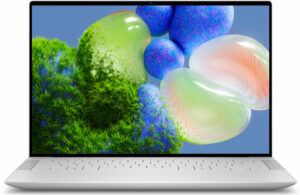
Dell XPS 14 9440の開け方 – 分解とアップグレードオプション
#CommissionsEarned
デバイスを開く
- 底板を固定している8個のトルクスネジを外します。
- レバーツールを使って、上部2つのコーナー付近のヒンジゾーンで底板を弾きます。
- 底板に取り付けられている背面通気口の中央部分を持ち上げます。
- シャーシを左右の指で押して、中央部分を弾き出します。
- プラスチック製の細い工具を使い、側面と前面から底板を外します。
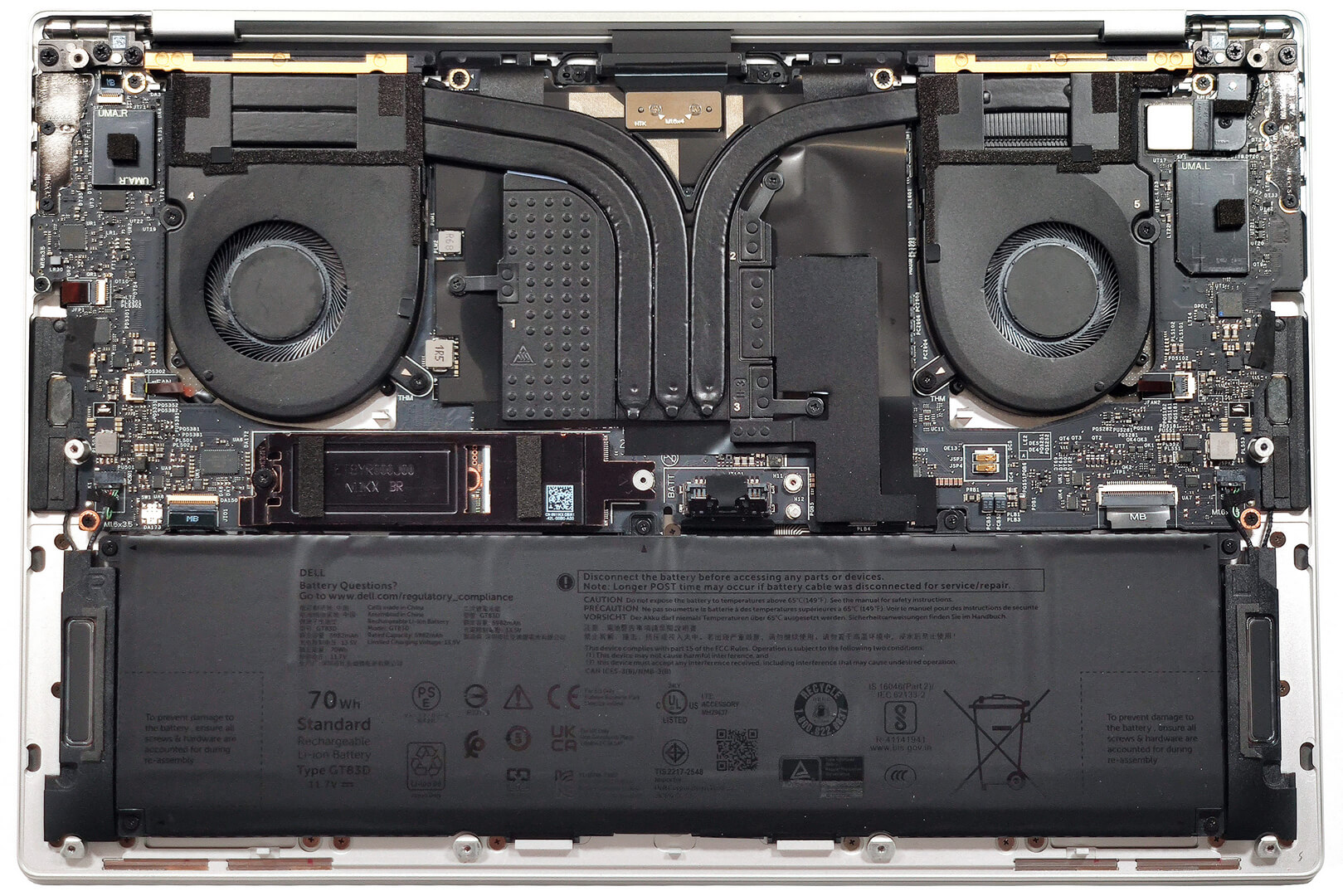
詳細はこちら:底板の内側はこうなっています。

バッテリーの取り外し
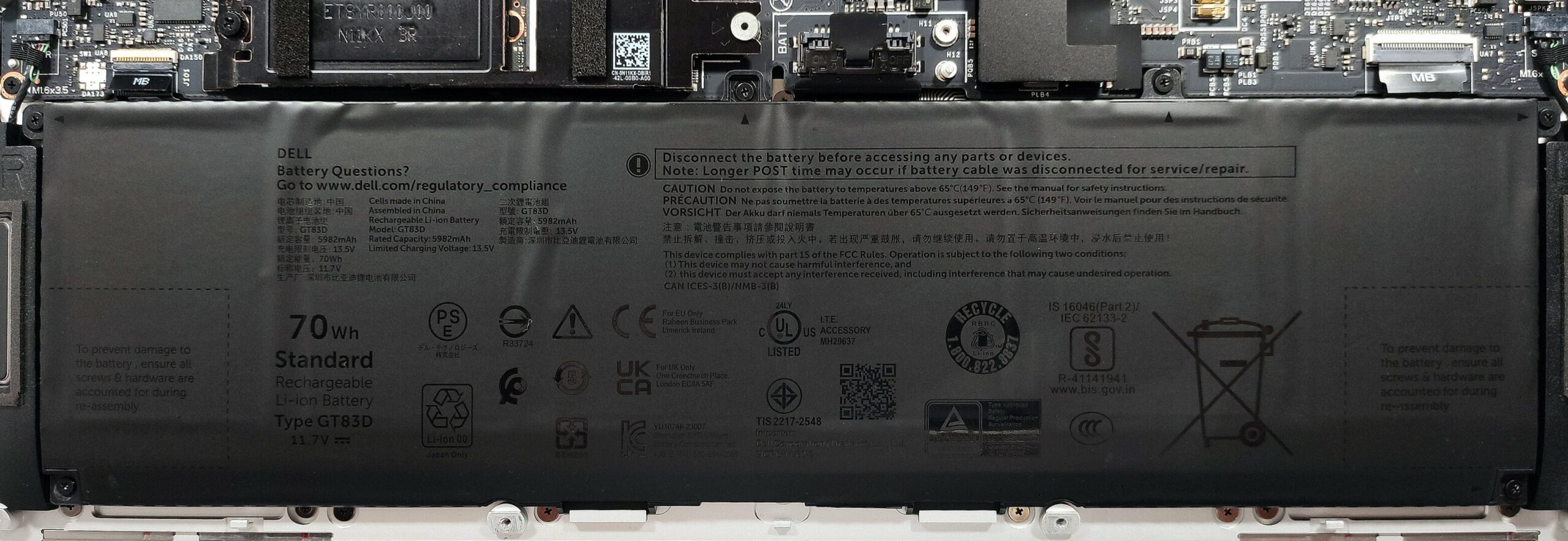
- バッテリーコネクター上部のブラケットを固定し ているプラスネジ1本を外します。
- メタルキャップを左にスライドさせ、ベースから持ち上げます。短絡を避けるため、手袋を使用してください。
- マザーボードからバッテリーコネクターを取り外します。
- バッテリーを固定している6個のプラスネジを外します。
- バッテリーを持ち上げてデバイスから取り外します。
注:デバイスは70Whのバッテリーを使用しており、約25時間のウェブブラウジングまたは約20時間のビデオ再生が可能です。

メモリー情報
注:メモリはハンダ付けされています。iGPU専用モデルは、デュアルチャンネルモードで最大32GBのLPDDR5x-6400MHz RAMを搭載可能です。専用グラフィックス搭載モデルは、最大64GBのLPDDR5x-7467MHz RAMを搭載可能です。
ストレージのアップグレード
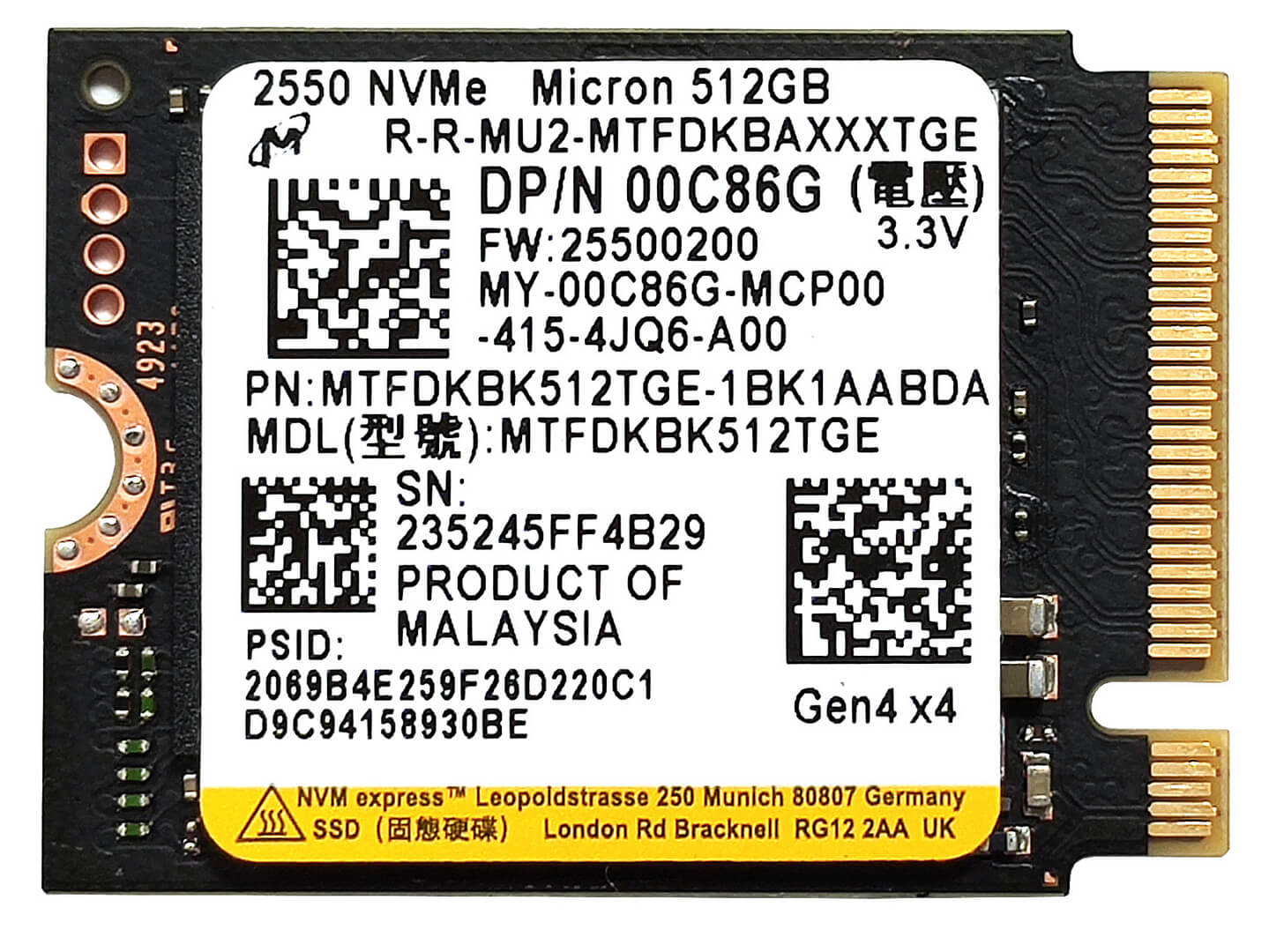
- 2230または2280 Gen 4 SSD用のシングルM.2スロットを探します。
- NVMe SSDを覆う金属板を固定しているプラスネジ1本を外します。
- 金属プレートを左にスライドさせて取り外し、サーマルパッドを露出させます。
- 新しいSSDをスロットに取り付けます。
ヒント:利用可能な最高のストレージ・オプションに関する洞察については、トップM.2 SSDパフォーマンス・ランキングをチェックすることをお忘れなく。
互換性のあるSSDはこちらから購入できます:Buy from Amazon.co.jp (#CommissionsEarned)


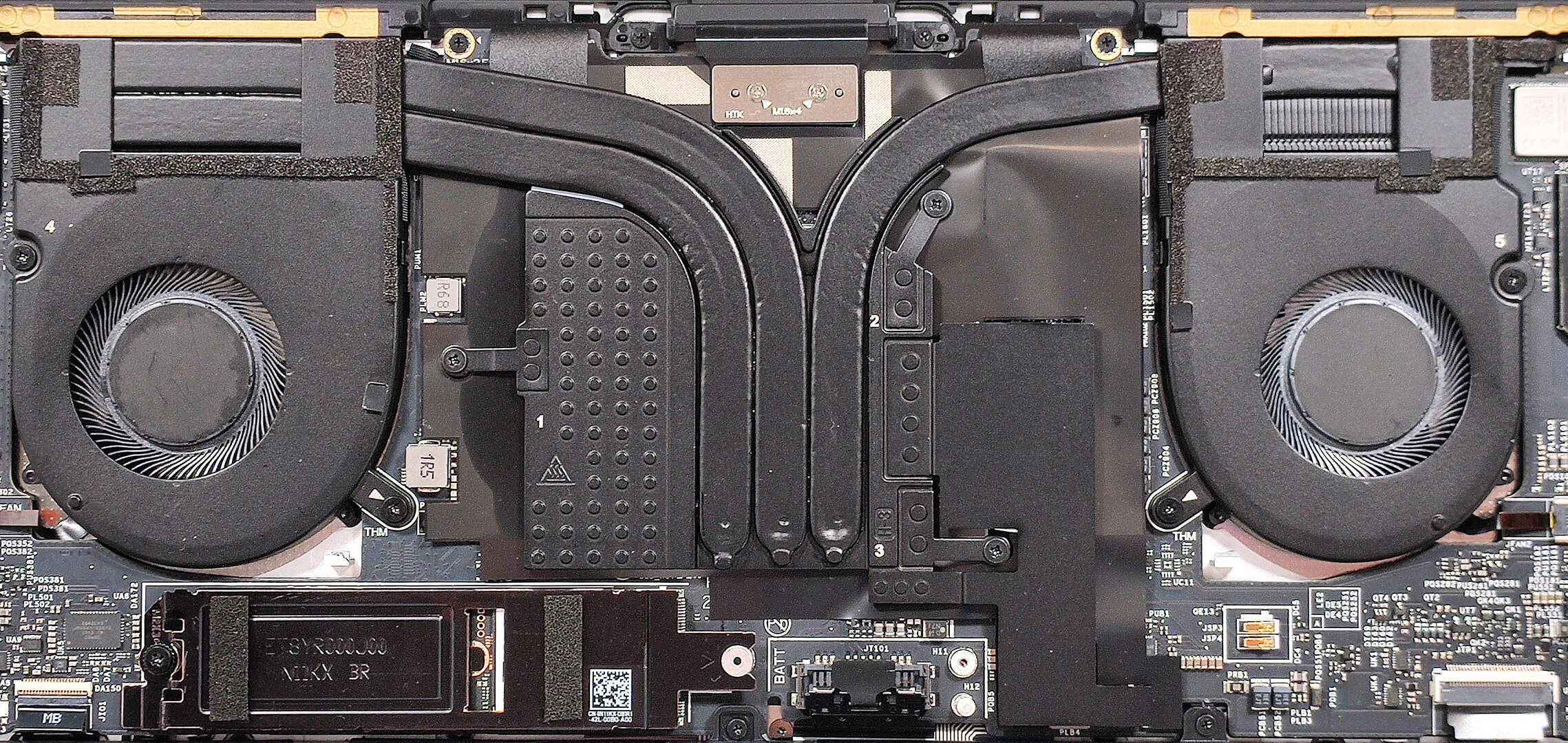
冷却システムの概要
- 冷却システムには、2つのファン、3つのヒートパイプ、2つのヒートシンク、1つの大型中央冷却プレートが含まれます。
- 最適なパフォーマンスを得るために、すべての冷却コンポーネントが清潔で、ほこりがないことを確認してください。
注:冷却システムはこのタイプのノートパソコンには十分です。
Dell XPS 14 9440 詳細なレビュー
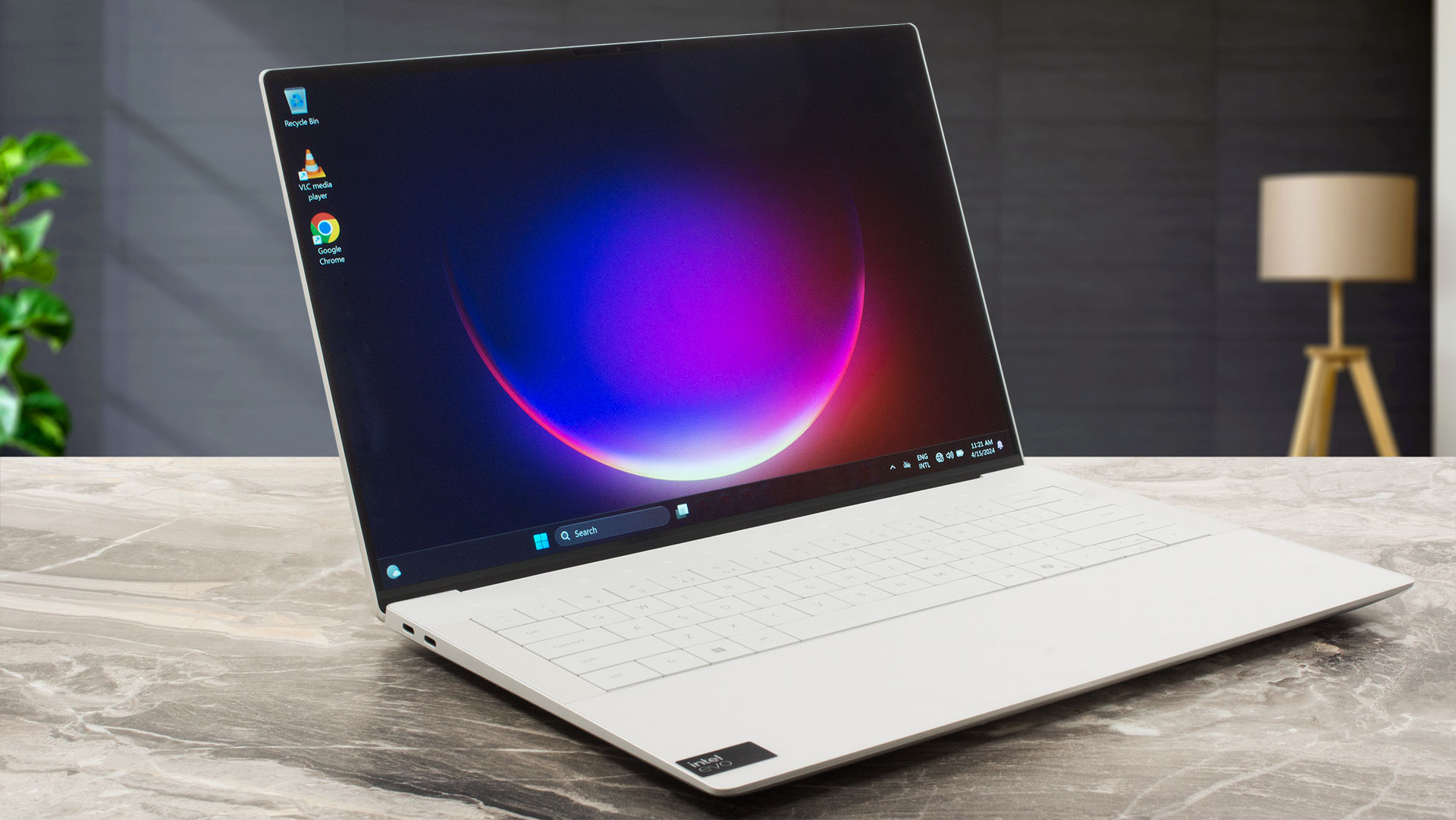
今日、他と一線を画す個性的なデザインのノートパソコンを提供するのは難しい仕事だ。しかし、Dell XPS 14 9440の外観は確かに新鮮で、一味違っていて素晴らしい。筐体は軽量だが、キーボードの下にはパワフルな内部回路が搭載されている。16コアの28Wインテル・メテオレイクCPUと、オプションのNVIDIA GeForce RTX 4050を搭載している。メモリはハンダ付けされているが、最大64GBでほとんどの人には十分だろう。2つの14.5インチ120Hzパネルが用意さ�[...]
長所
- クリーンでミニマルなデザイン
- コンパクト
- 最大CPU負荷時のPおよびEコアクロックが、特に14インチとしては高い
- ファンがうるさくない
- プレミアムなビルド品質と新鮮なデザイン
- PWMフリー(HPXJN-145WU1)
- 高い最大輝度+非常に優れたコントラスト比とsRGBカバー率95%(HPXJN-145WU1)
- デザイン&ゲーミング」プロファイルによる優れた色精度 (HPXJN-145WU1)
- Thunderbolt 4ポートを3つ搭載
- 優れたバッテリー寿命
- 快適なキーボード
- オプションの指紋リーダーおよびIRカメラ
- 軽快なパフォーマンス
短所
- 限られたアップグレード性
- 価格が高い
- 見えないタッチパッド
#CommissionsEarned
 Author: Severin Kolakov
サブスクライブ
0 Comments




![[May 2026] Amazon Germany: Top 7 Best-Selling Gaming Laptops – Lenovo Legion 5i Crowned Champion Amidst Fierce Mid-Range Competition](https://laptopmedia.com/wp-content/uploads/2026/06/Best-Selling-Gaming-Laptops-DE-Top-10-1-400x225.jpg)
![[May 2026] Amazon Italy: Top 10 Best-Selling Laptops – Apple MacBook Neo Reigns Supreme, Premium Models Capture Dominant Revenue Share](https://laptopmedia.com/wp-content/uploads/2026/06/Best-Selling-Laptops-IT-Top-10-400x225.jpg)
![[May 2026] Best-Selling Laptop Brands on Amazon Italy – Apple Dominates Across All Metrics](https://laptopmedia.com/wp-content/uploads/2026/06/IT-Best-Brands-400x225.jpg)