Microsoft Surface Laptop 4 (13.5インチ)レビュー – 軽くて、薄くて、速くて、そして高い。
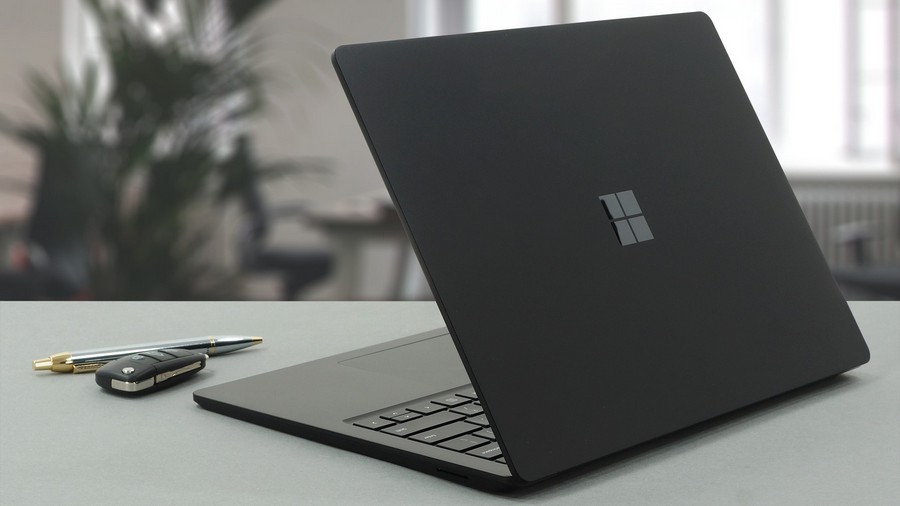 2020年、私たちはMicrosoft Surface Laptop 3 (13.5″)をテストし、このデバイスはプレミアムな作り(そしてプレミアムな価格設定)であると同時に、軽さと力強さを兼ね備えていると結論づけました。マイクロソフトは、後継機であるMicrosoft Surface Laptop 4 (13.5″)でも同じ方式を採用しているようです。壊れていなければ直さない、ということですね。この場合、新機種は旧機種よりもきちんとしたハードウェアのアップグレードになっているようです。
13.5インチのPixelSenseディスプレイは、アスペクト比が3:2で、ウェブブラウジングやオフィスワークにとても快適です。ハードウェア的には、Ice LakeおよびZen+プロセッサで構成可能な旧機種とは異なり、この新しいノートブックは、いくつかのIntel Tiger Lake UP3 CPUと1つのAMD Zen 2 CPUバリエーションに依存しています。
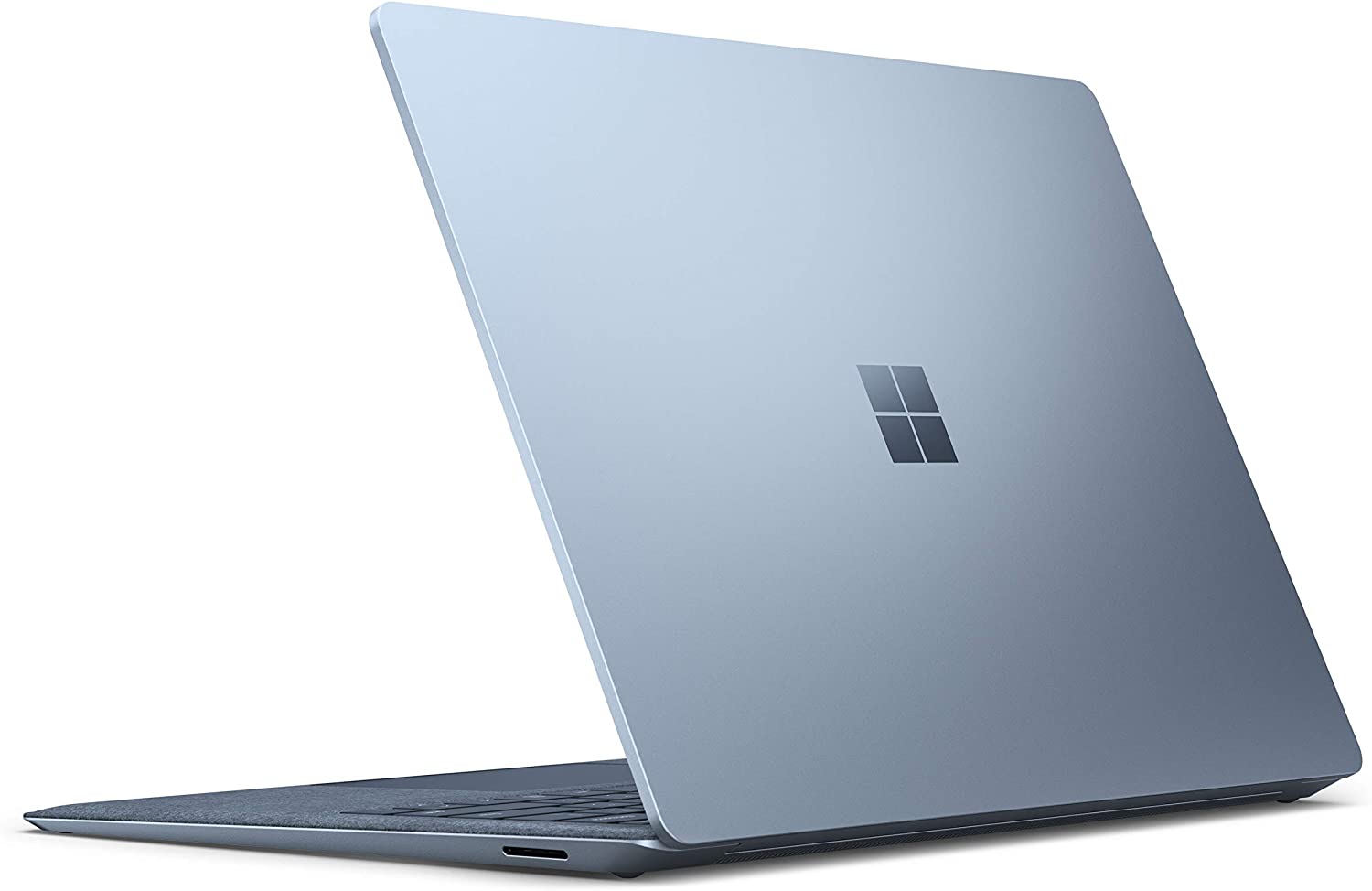
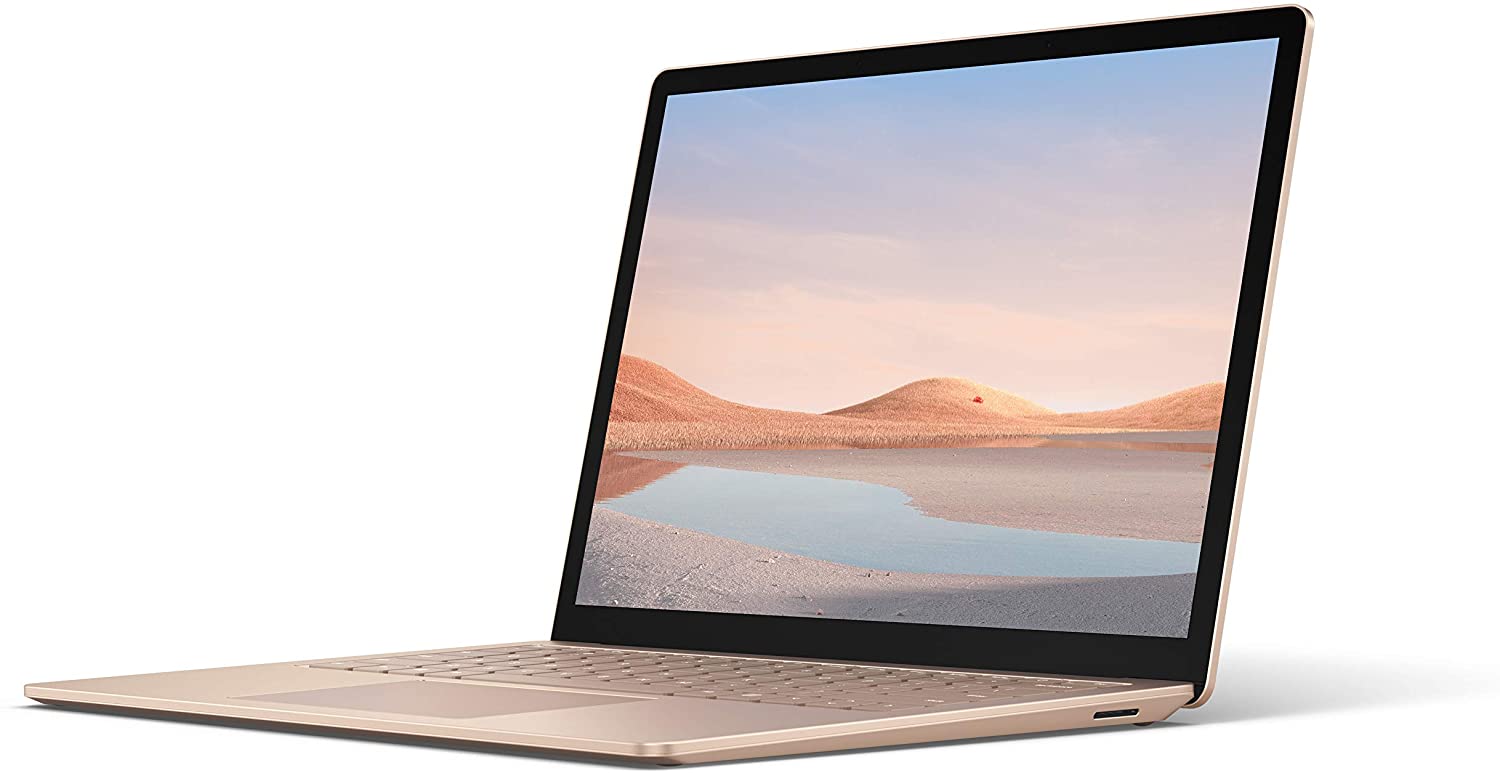
実は、デザインはほとんど(ほとんど)同じように見えます。アルミニウム製の超薄型軽量デバイスです。これはこのシリーズのトレードマークのようなもので、実際、ビルドクオリティは素晴らしいものです。
つまり、新機種は、タッチスクリーン機能を備えた明るい高解像度の3:2ディスプレイ、より高速なCPUとiGPU、そして顔認証カメラ、Dolby Atmos対応のOmnisonic Speakers、TPM 2.0チップといったお得な機能をもたらしています。
価格や構成はスペックシステムでご確認いただけます。 https://laptopmedia.com/series/microsoft-surface-laptop-4-13-5/
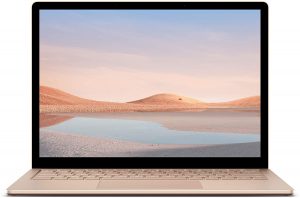
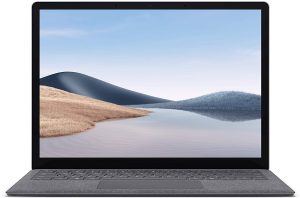
Contents
スペックシート
Microsoft Surface Laptop 4 (13.5") - スペック







- HDD/SSD
- 最大 2000GB SSD + 最大 1000GB HDD
- RAM
- up to 32GB
- OS
- Windows 10 Home, Windows 11 Home, Windows 10 Pro, Windows 11 Pro, Windows 11
- バッテリー
- 47.4Wh , 49.4Wh, 47.4Wh
- 本体素材
- Aluminum
- 寸法
- 308 x 223 x 14.5 mm (12.13" x 8.78" x 0.57")
- 重量
- 1.26 kg (2.8 lbs)
- ポートと接続性
- 1x USB Type-A
- 1x USB Type-C
- Wi-Fi
- 802.11ax
- Bluetooth
- 5.0
- オーディオジャック
- 3.5mm Combo Jack
- 特徴
- 指紋リーダー
- Webカメラ
- HD
- バックライトキーボード
- optional
- マイク
- Dual Far-Field Studio Microphones
- スピーカー
- Omnisonic Speakers with Dolby Atmos
- 光学ドライブ
すべて Microsoft Surface Laptop 4 (13.5″) 構成
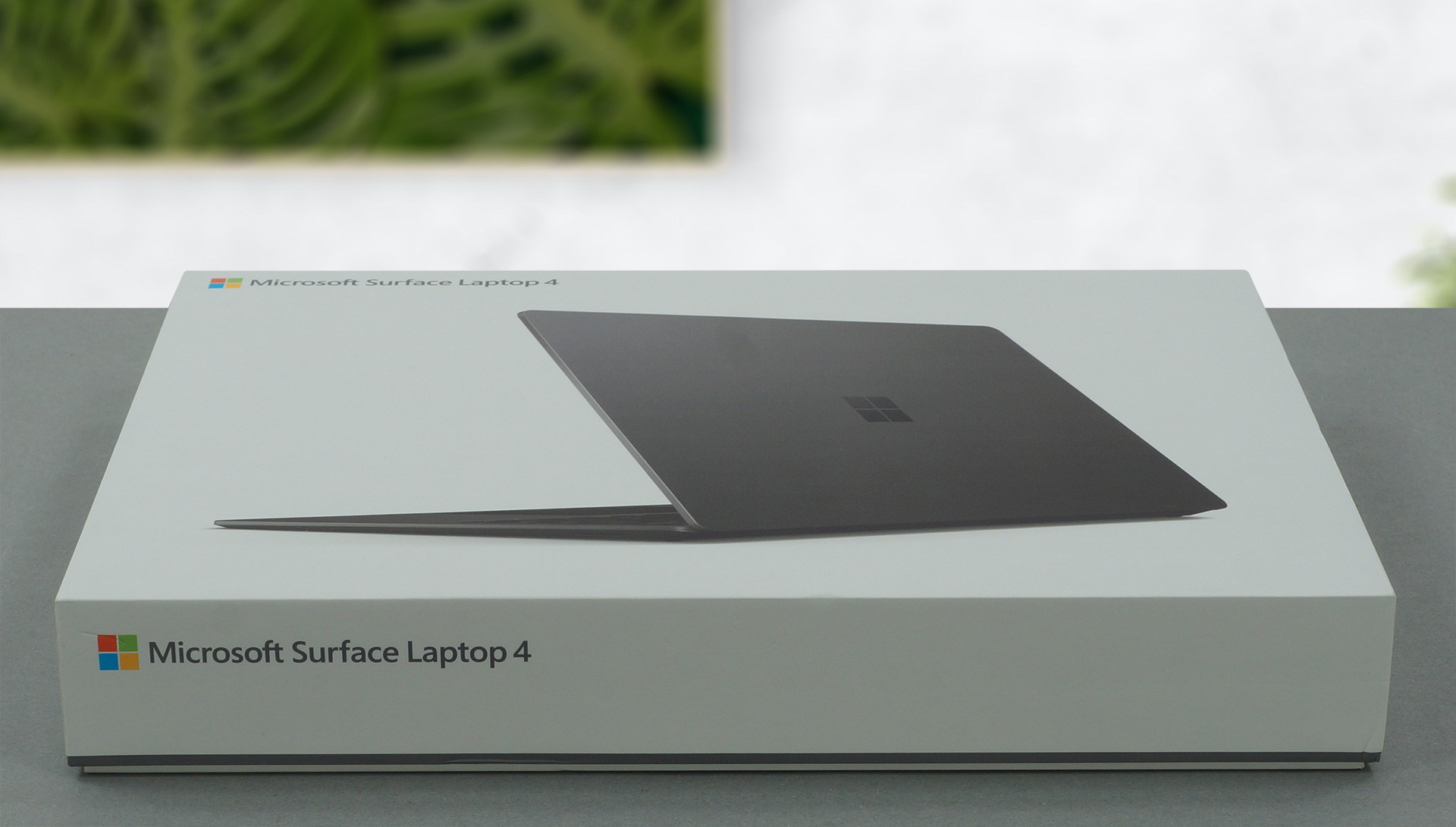
箱には何が入っていますか?
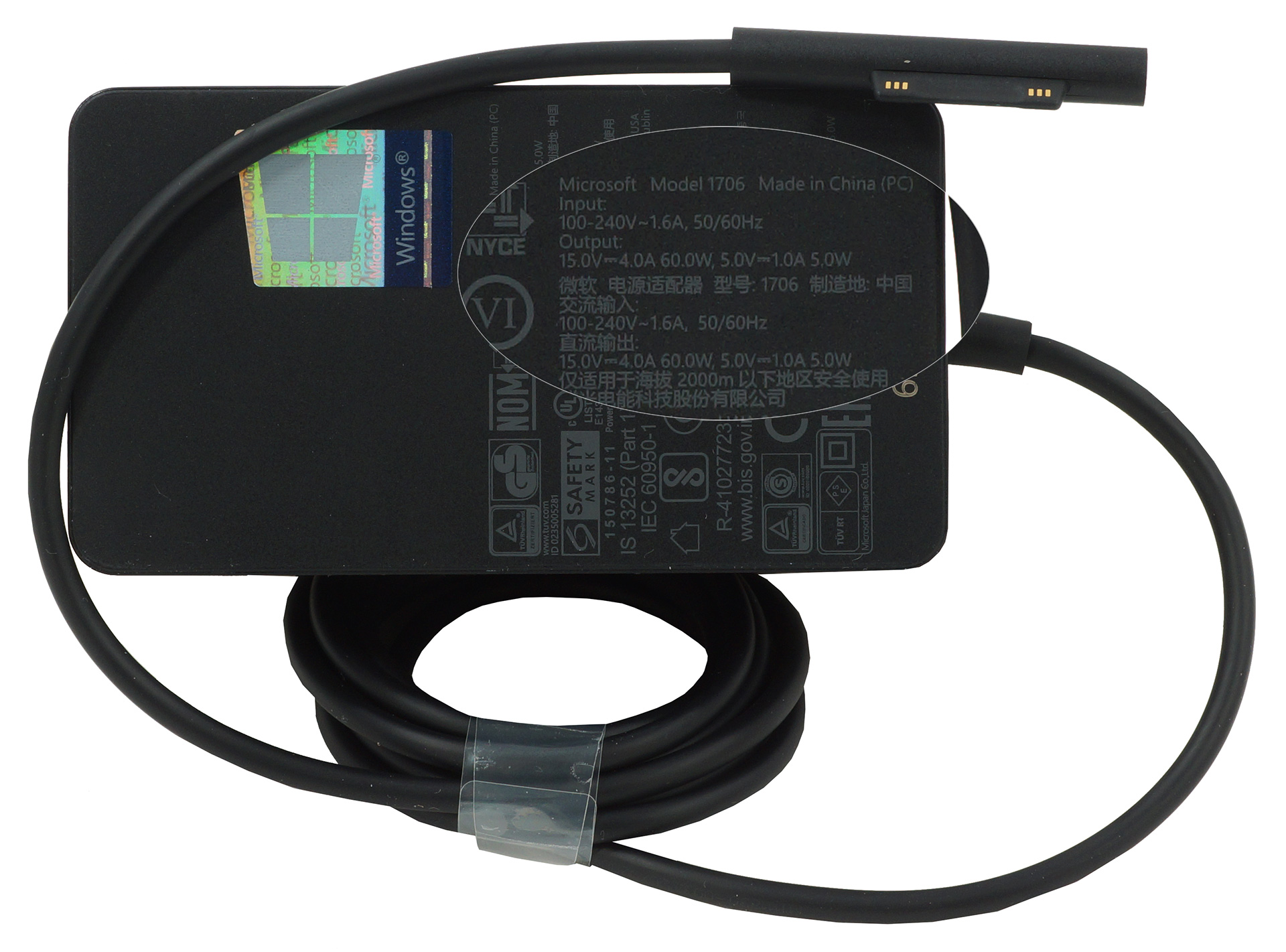
超コンパクトで光沢があり、見た目にも何か高価なものが入っていることが想像できる箱です。パッケージには、ノートパソコン、マグネットコネクター付きの65W電源アダプター、マニュアル類が入っていますが、驚くようなものではありません。
デザインと構造
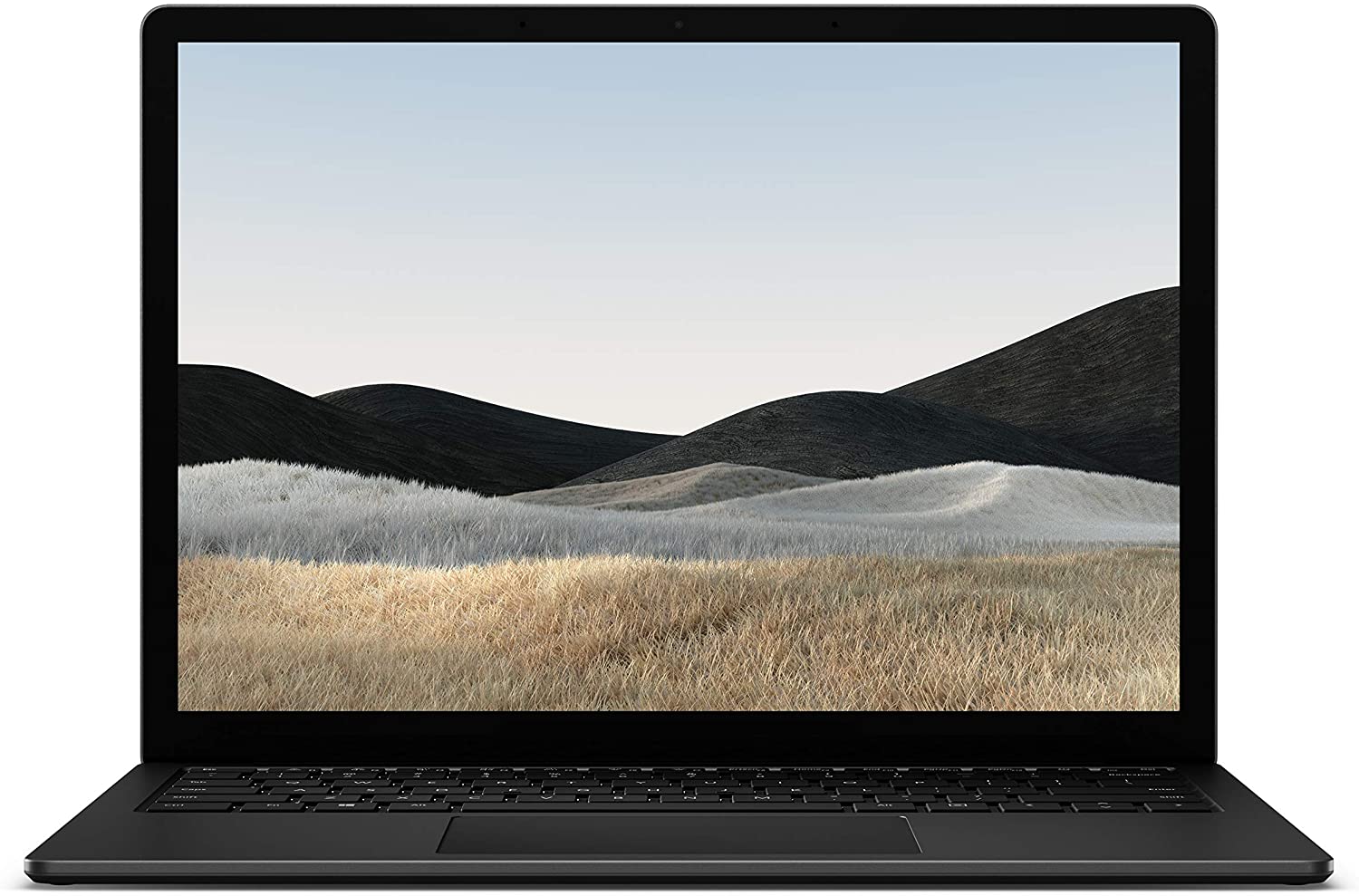
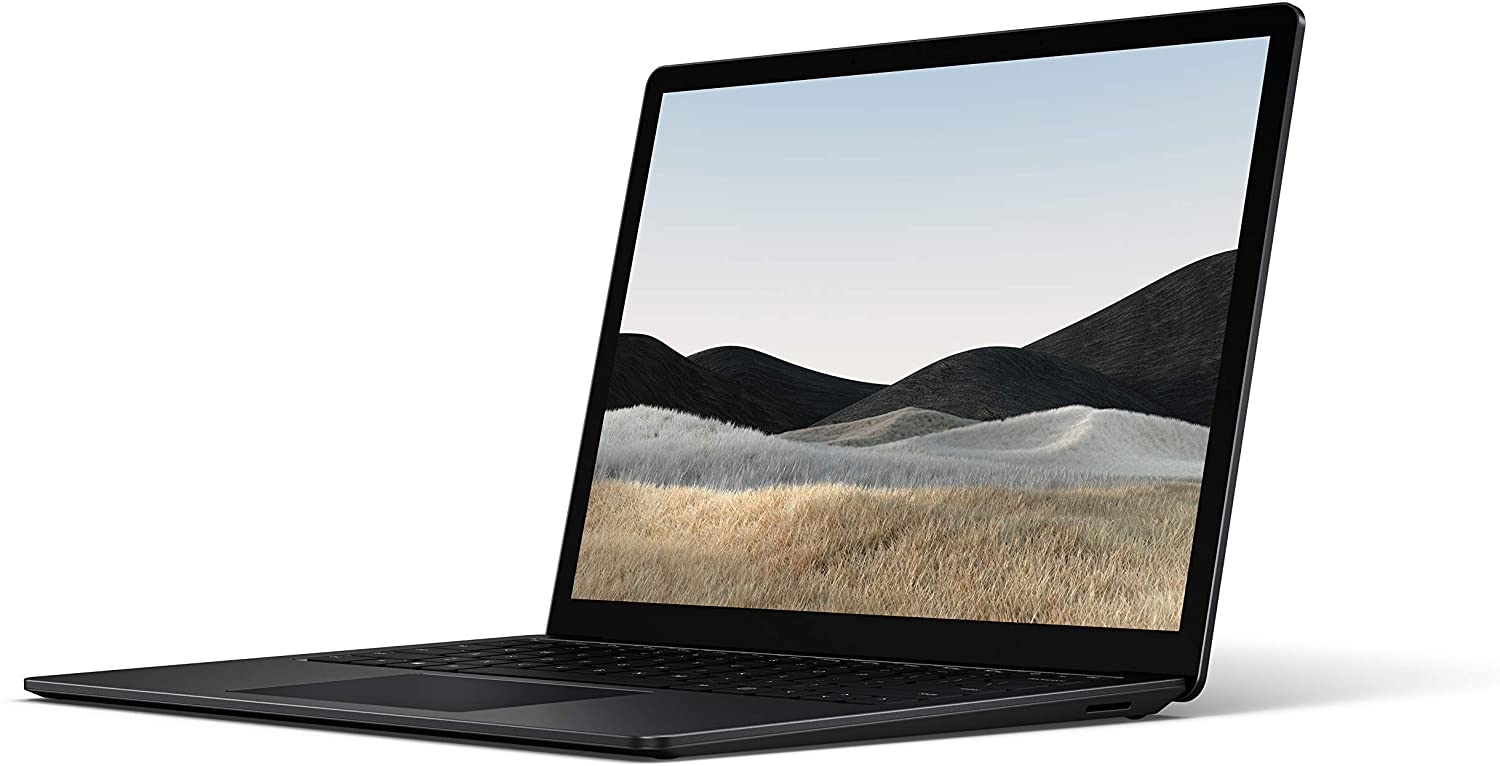
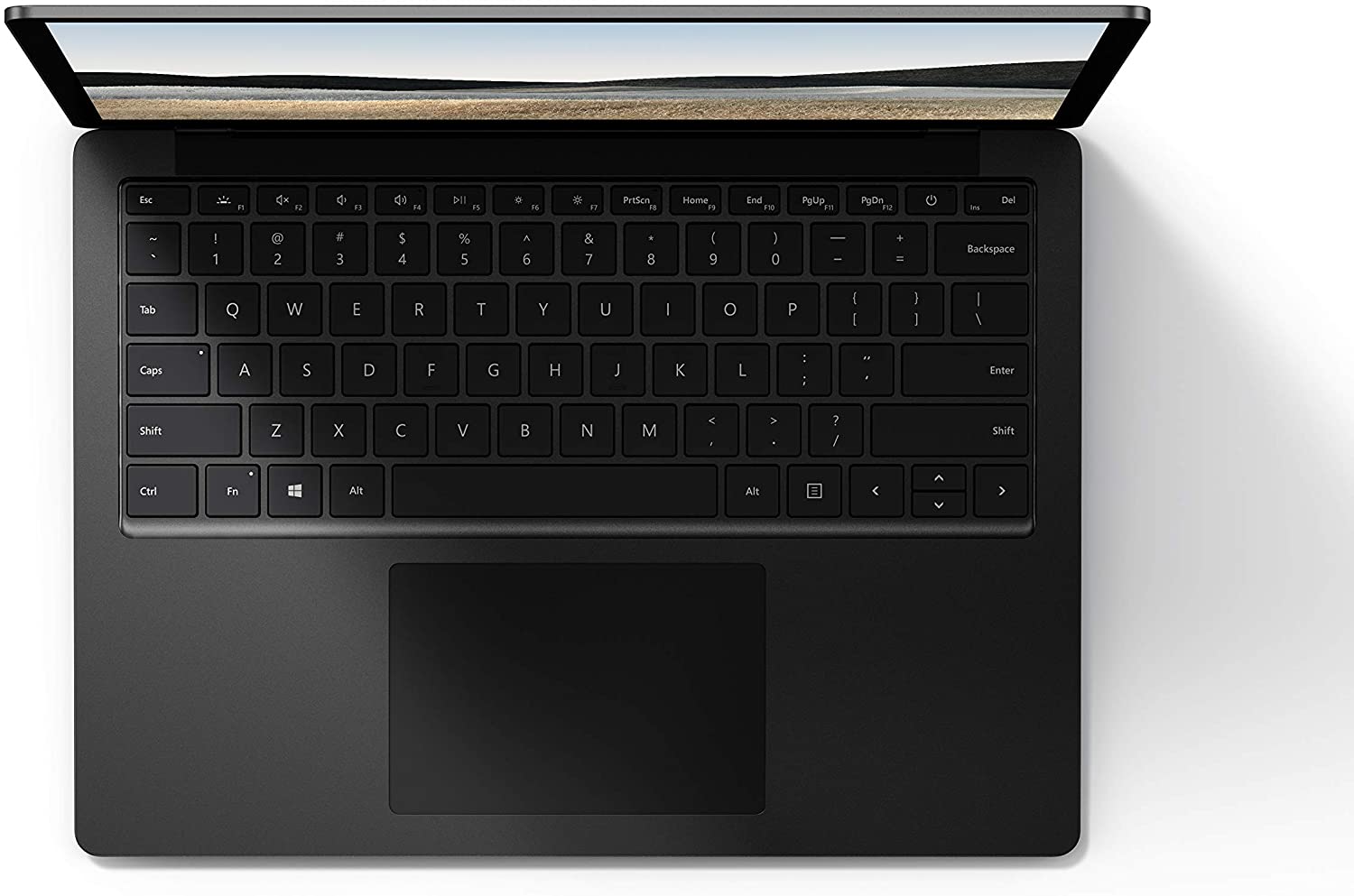
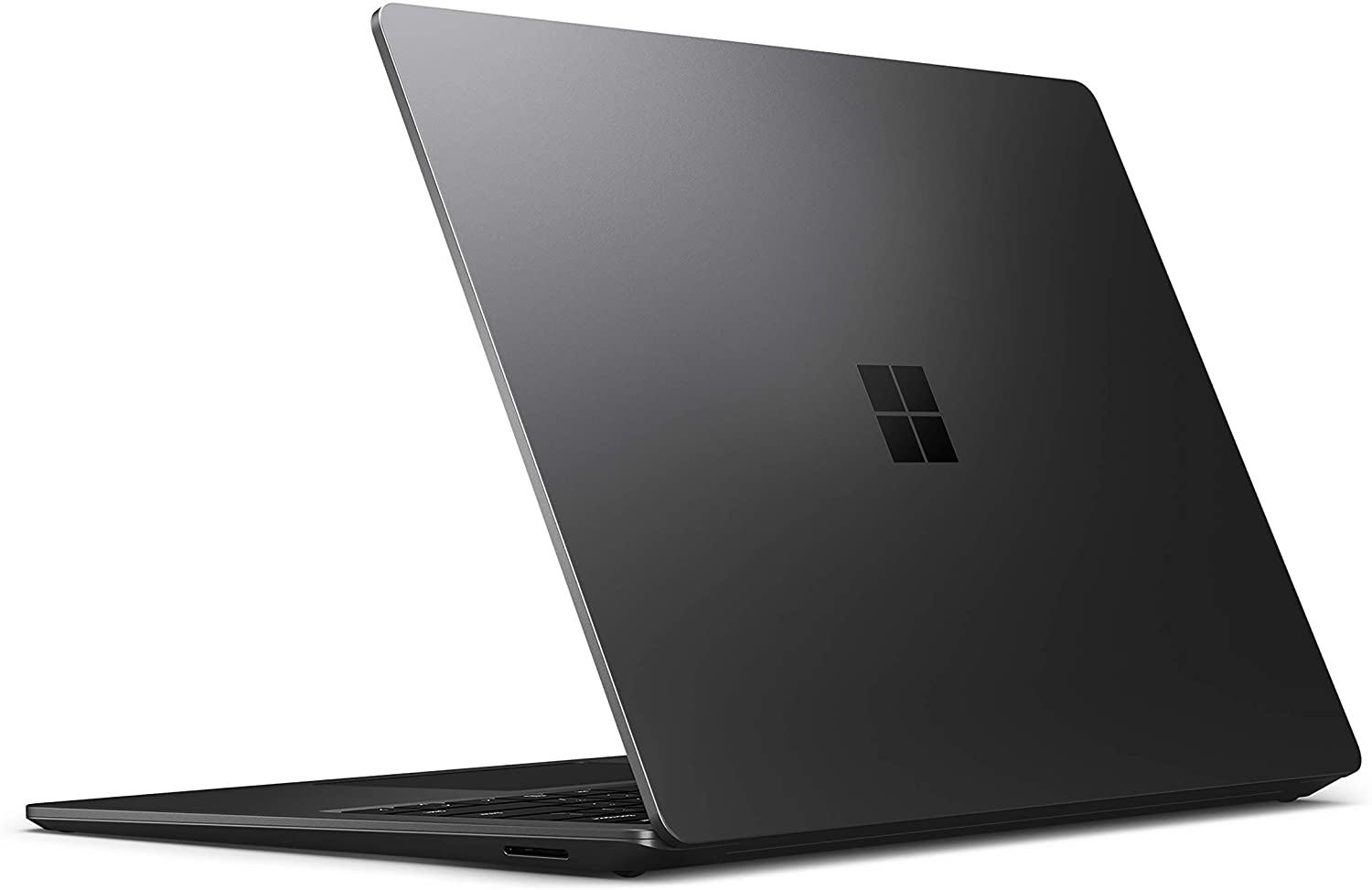
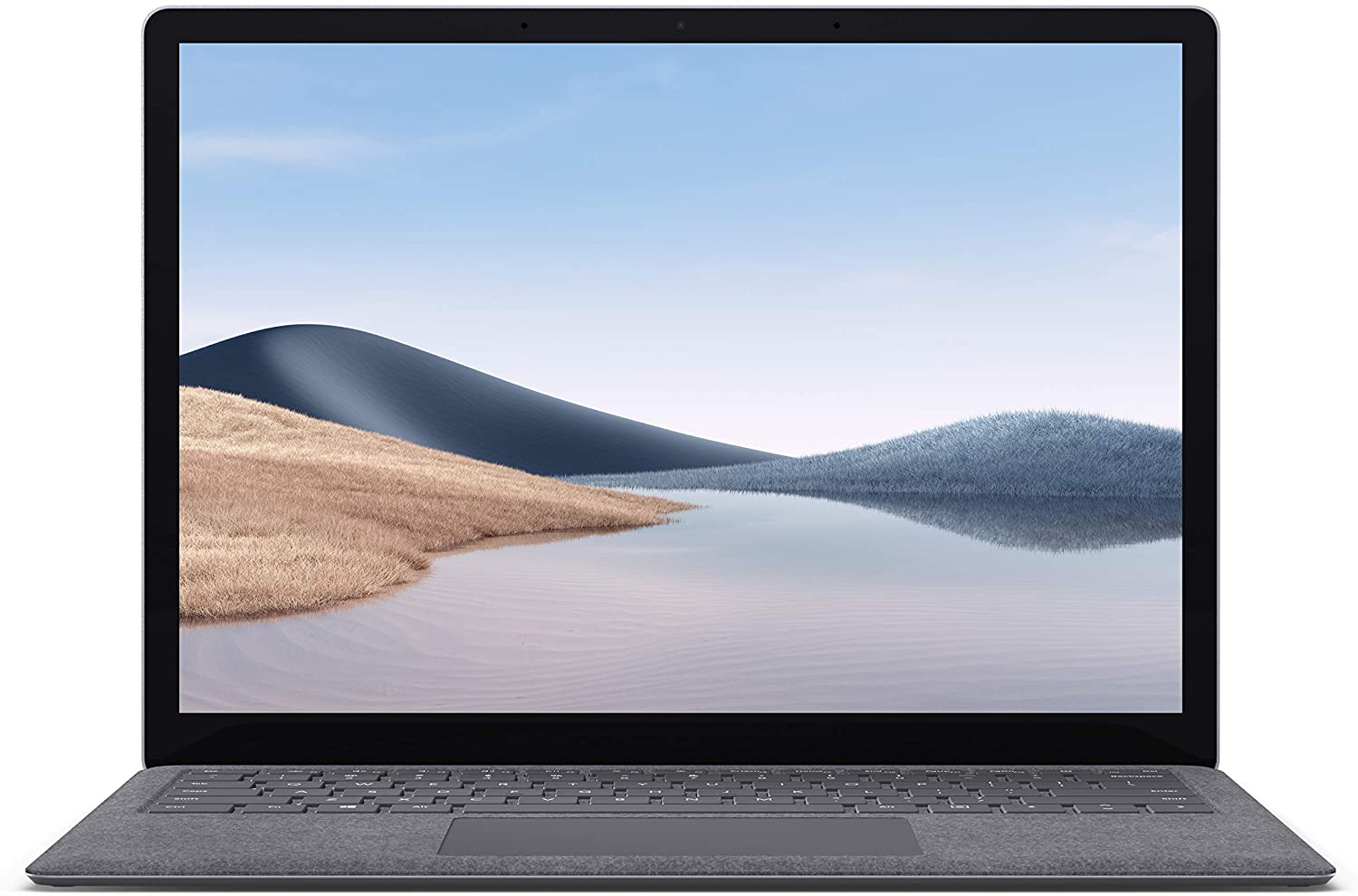
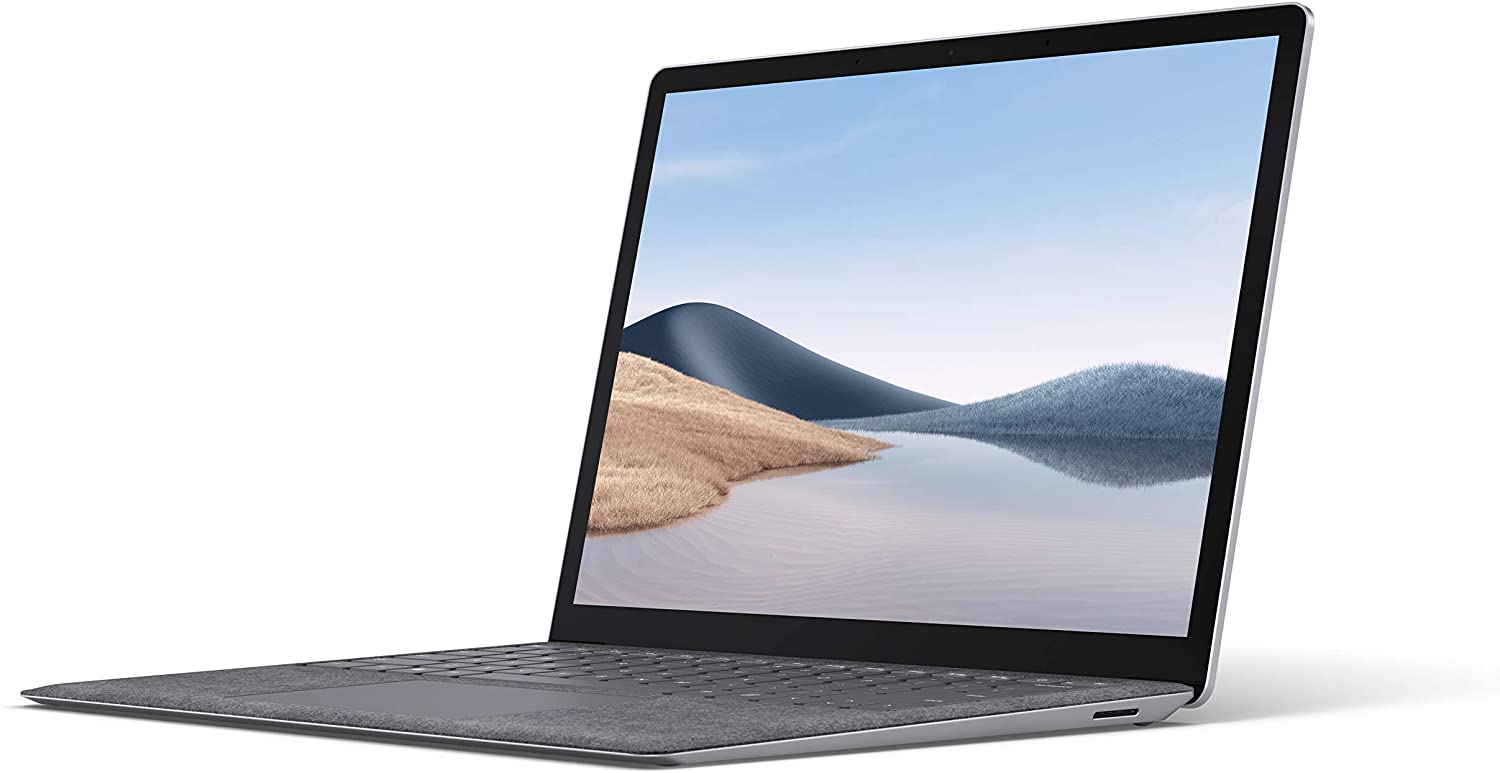
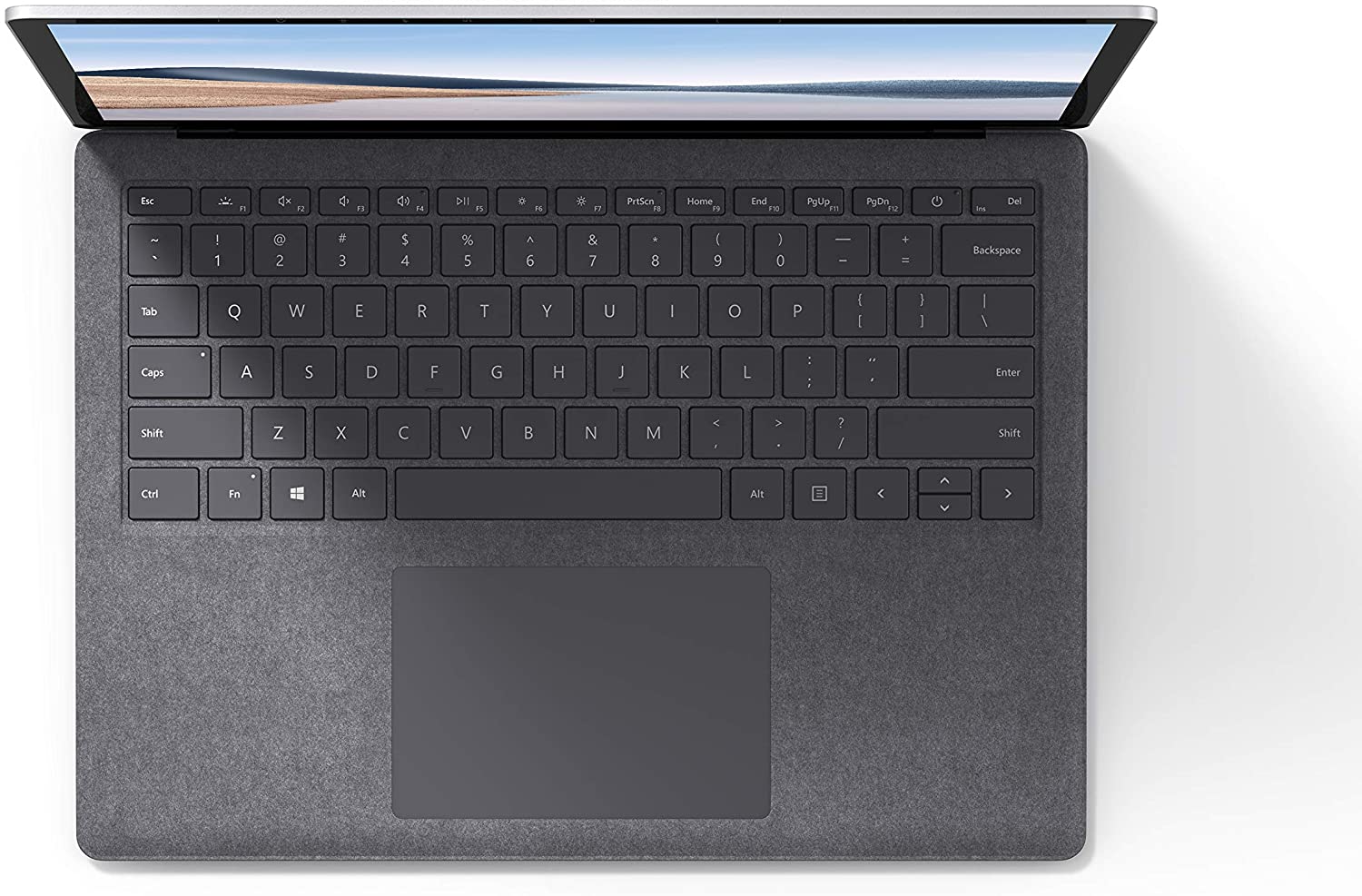
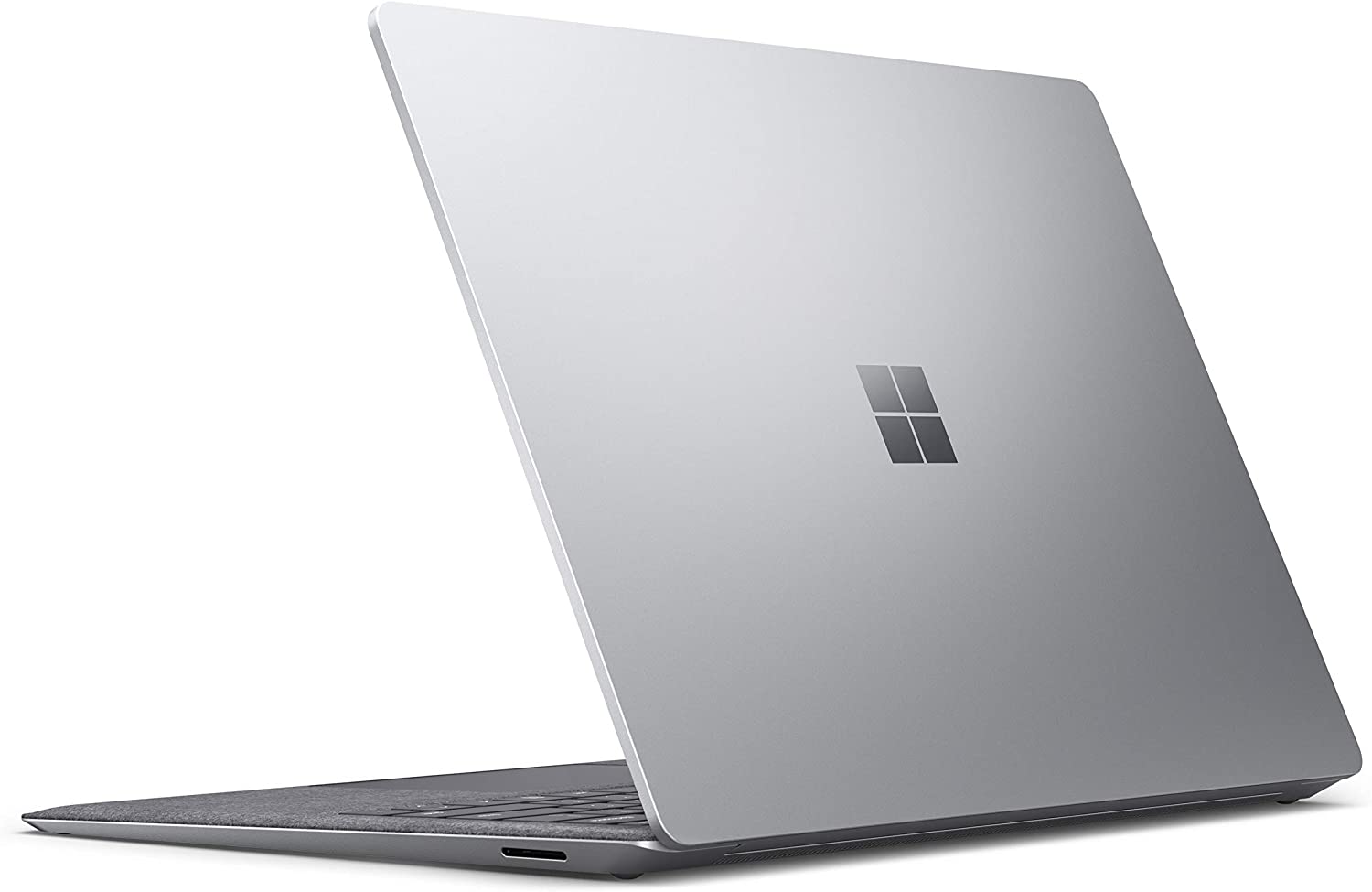
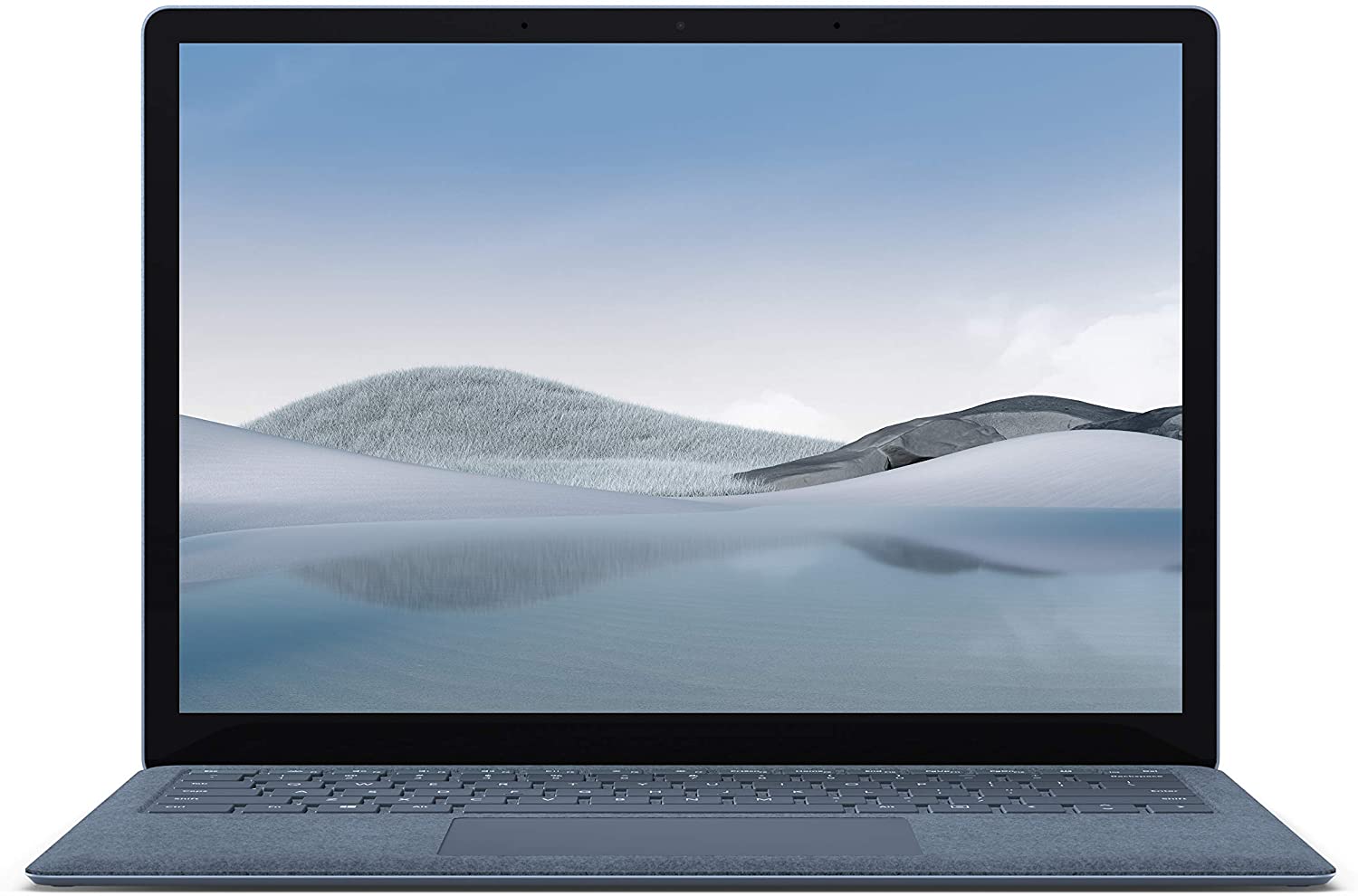
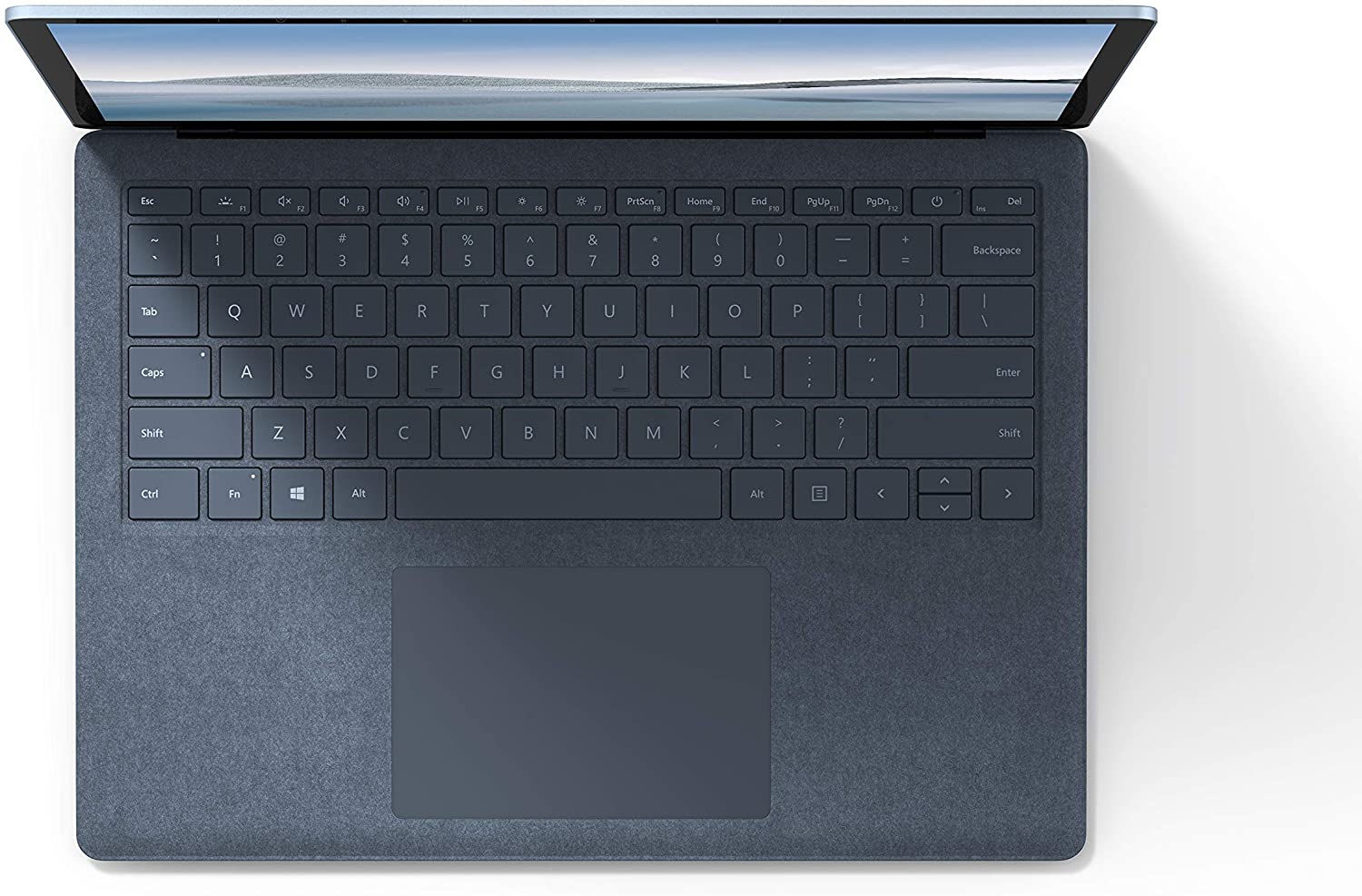
作り込みの良さが際立っています。剛性が高く、頑丈で、薄くて軽いノートパソコンです。オールアルミ製で、見た目も手触りも最高です。このノートブックは、プラチナアルカンターラとマットブラックメタルの2種類の素材バリエーションから選ぶことができます。プラチナアルカンターラ」は1.265kg、「マットブラックメタル」は1.288kgと、重量に若干の違いがあります。厚みはどちらも14.5mmです。
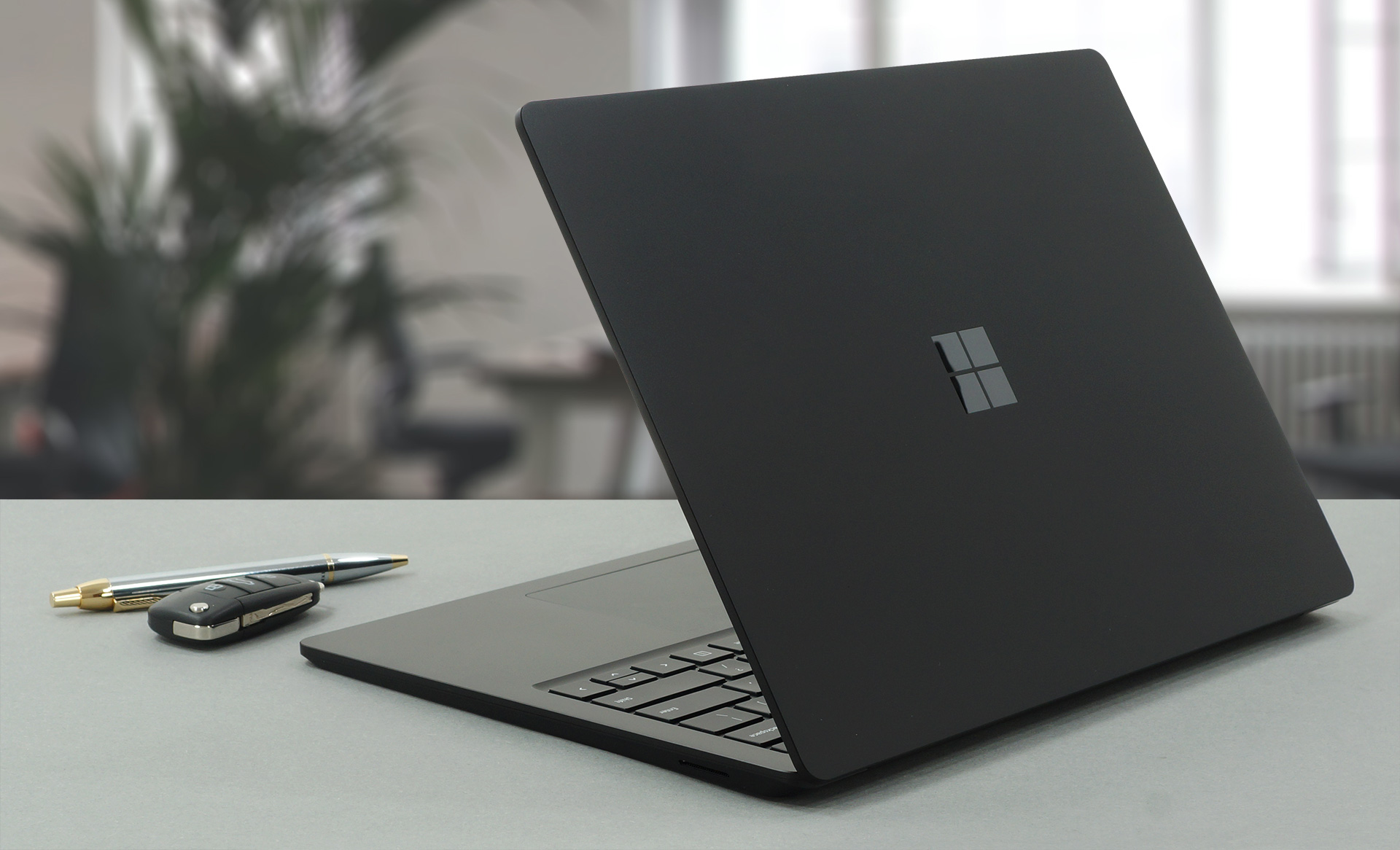
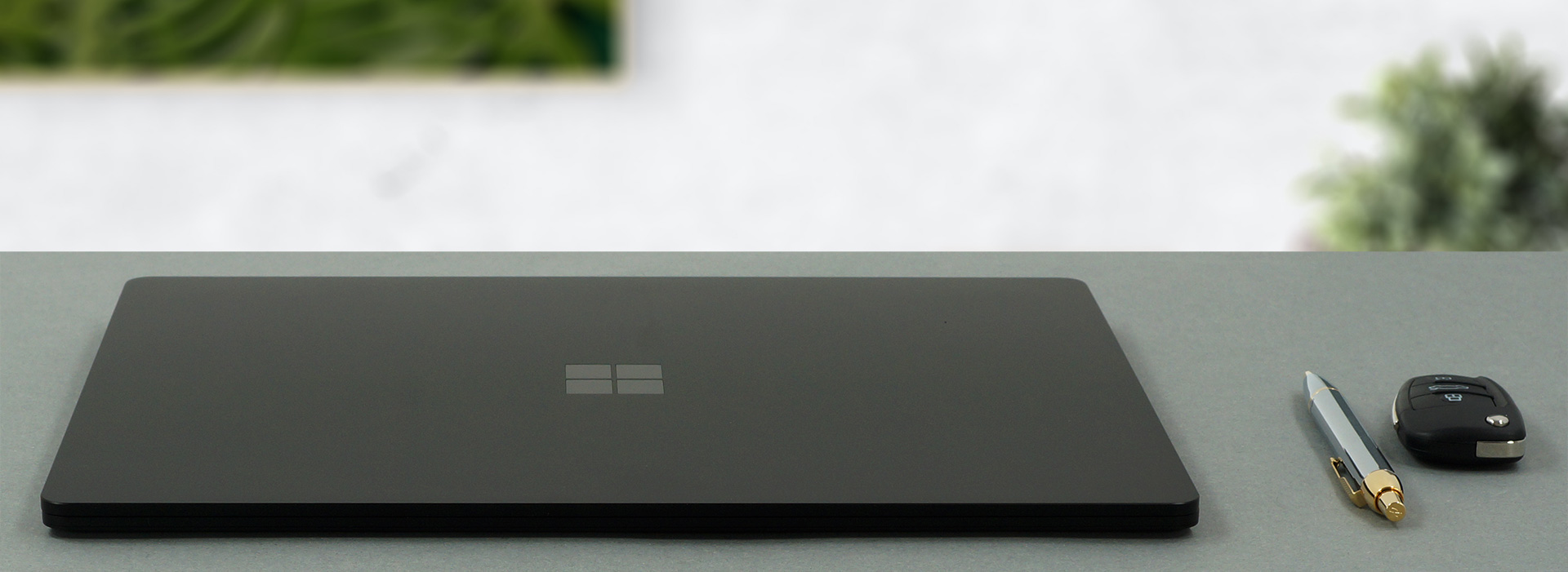
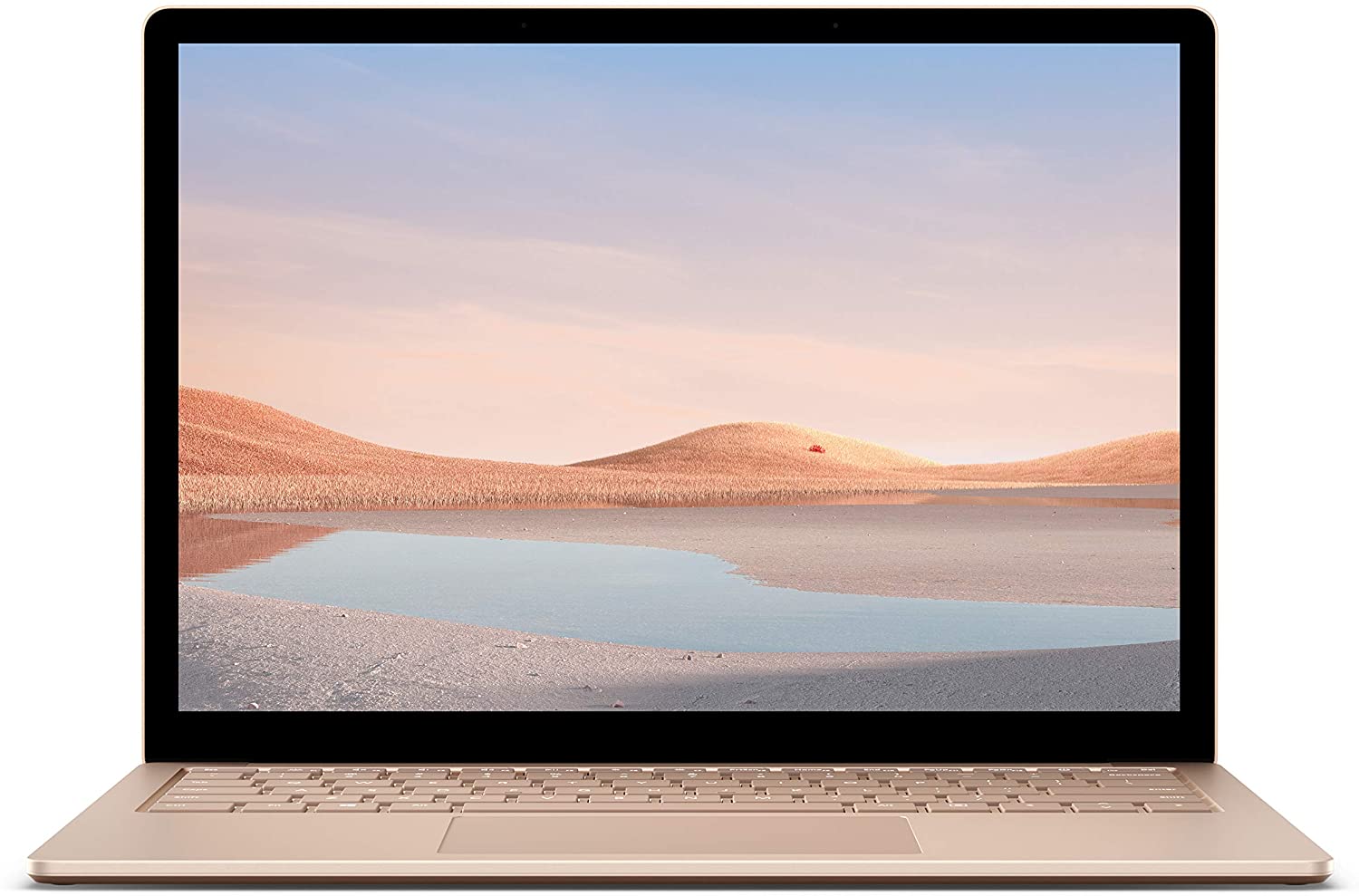
片手で蓋を開けるのは非常にスムーズな操作で、ヒンジ部分は完璧に固まっています。ディスプレイ周りのベゼルは細いですが、正直に言うと、もっと細いものを見たことがあります。
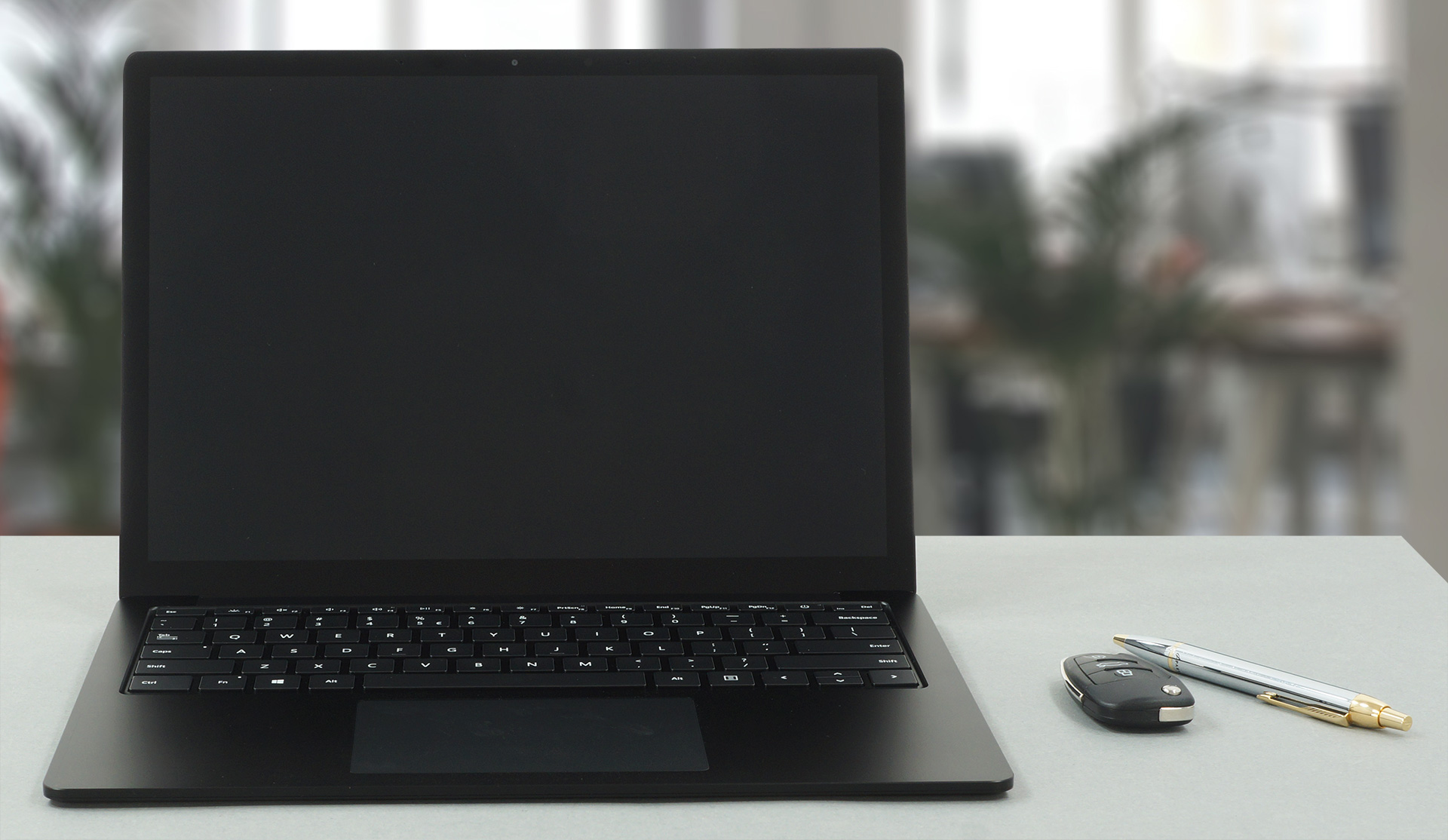
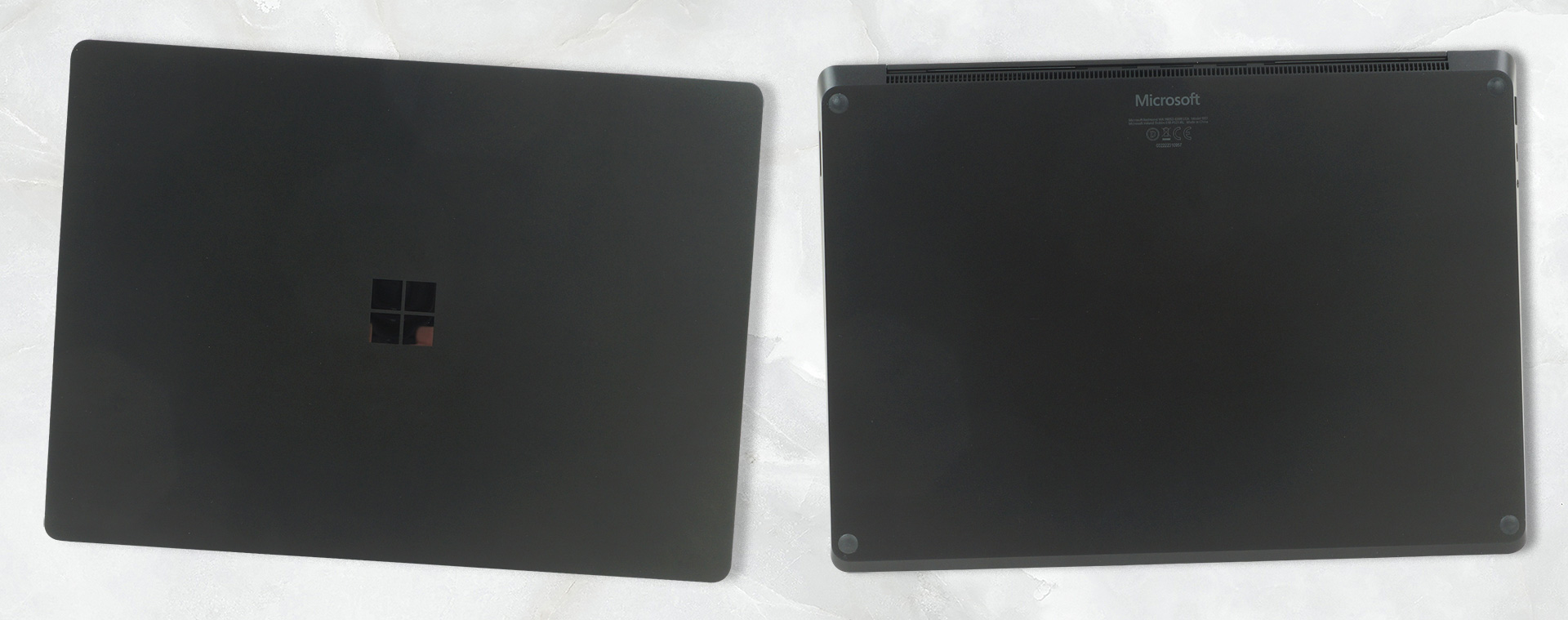
ご覧のように、私たちはこのノートブックのメタルバージョンを購入しました。触ると(そして冷やすと)高級感があります。キーボードのデザインは、アップル社の一部のノートブックに見られるものを少し思い出させます。
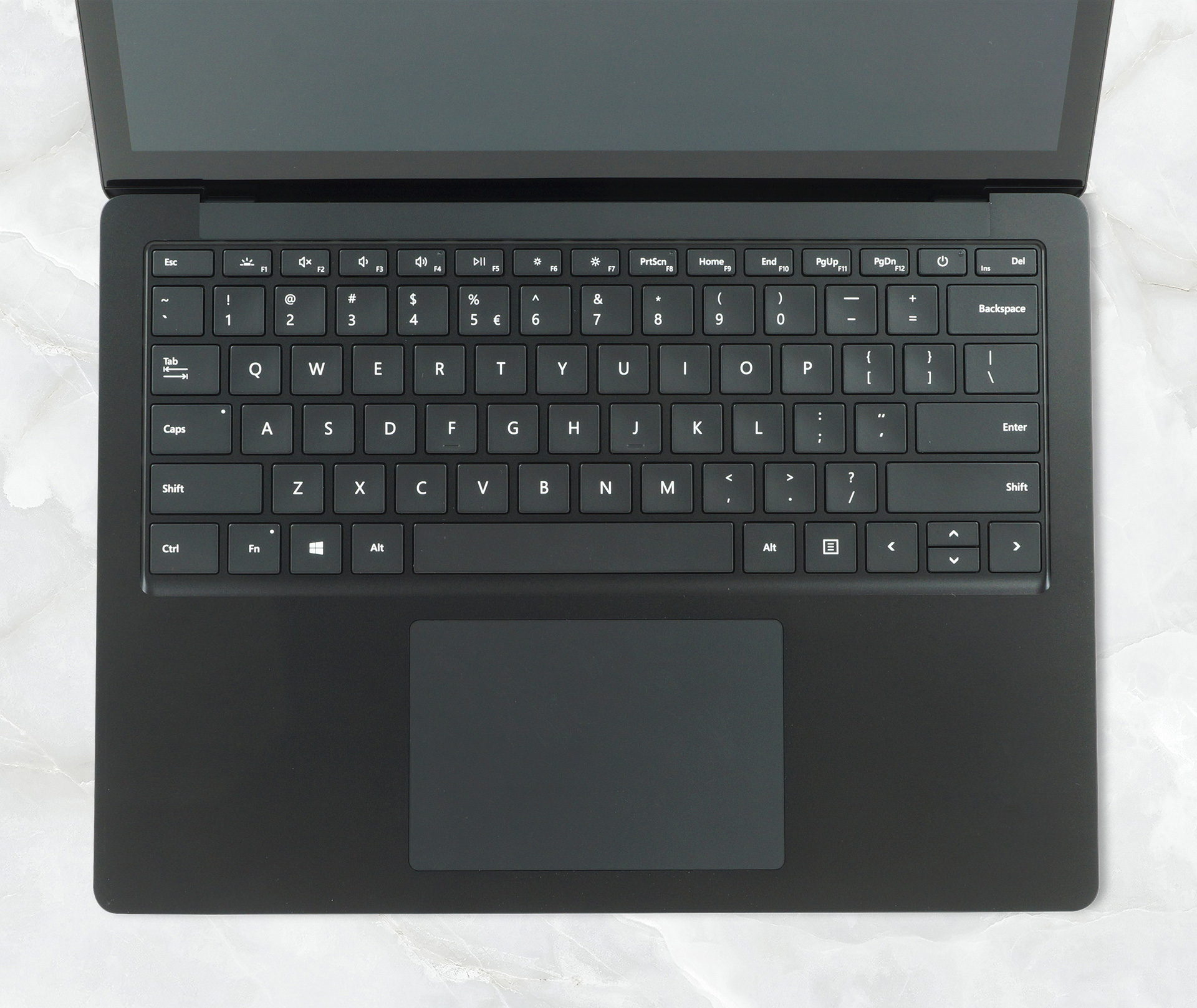
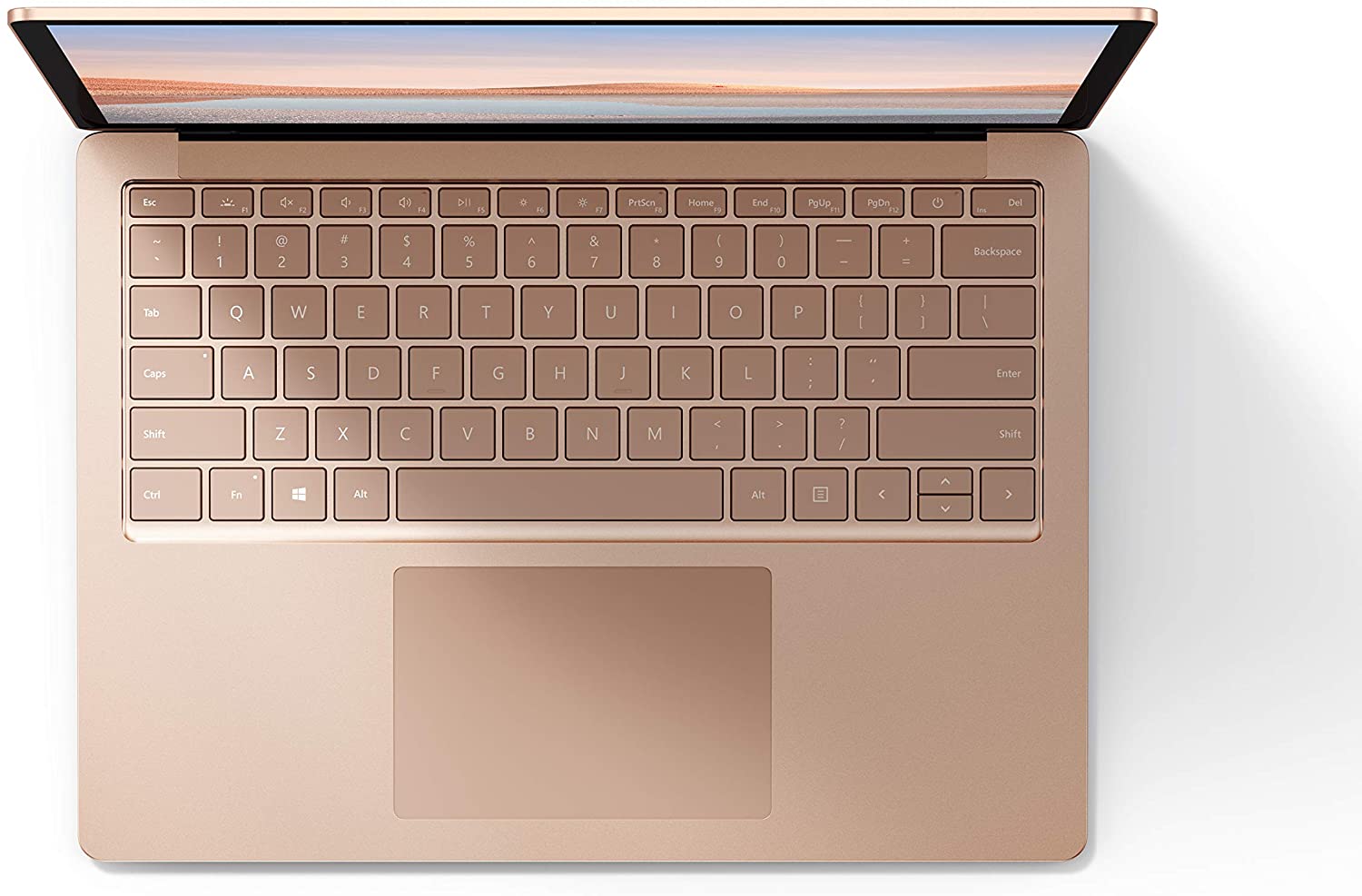
キーボードにはバックライトが搭載されており、薄暗い環境で作業をしたい人には特におすすめです。キーストロークは長めですが、フィードバックは良いと言えるほどカチカチではありません。このボタンは「Delete」キーと「PgUp」キーの間に配置されているのだ。残念なことに、「上」と「下」の矢印キーは半分の大きさです。コンパクトな13.5インチのノートパソコンだからこそ、数字入力パッドがないのは当然かもしれませんね。
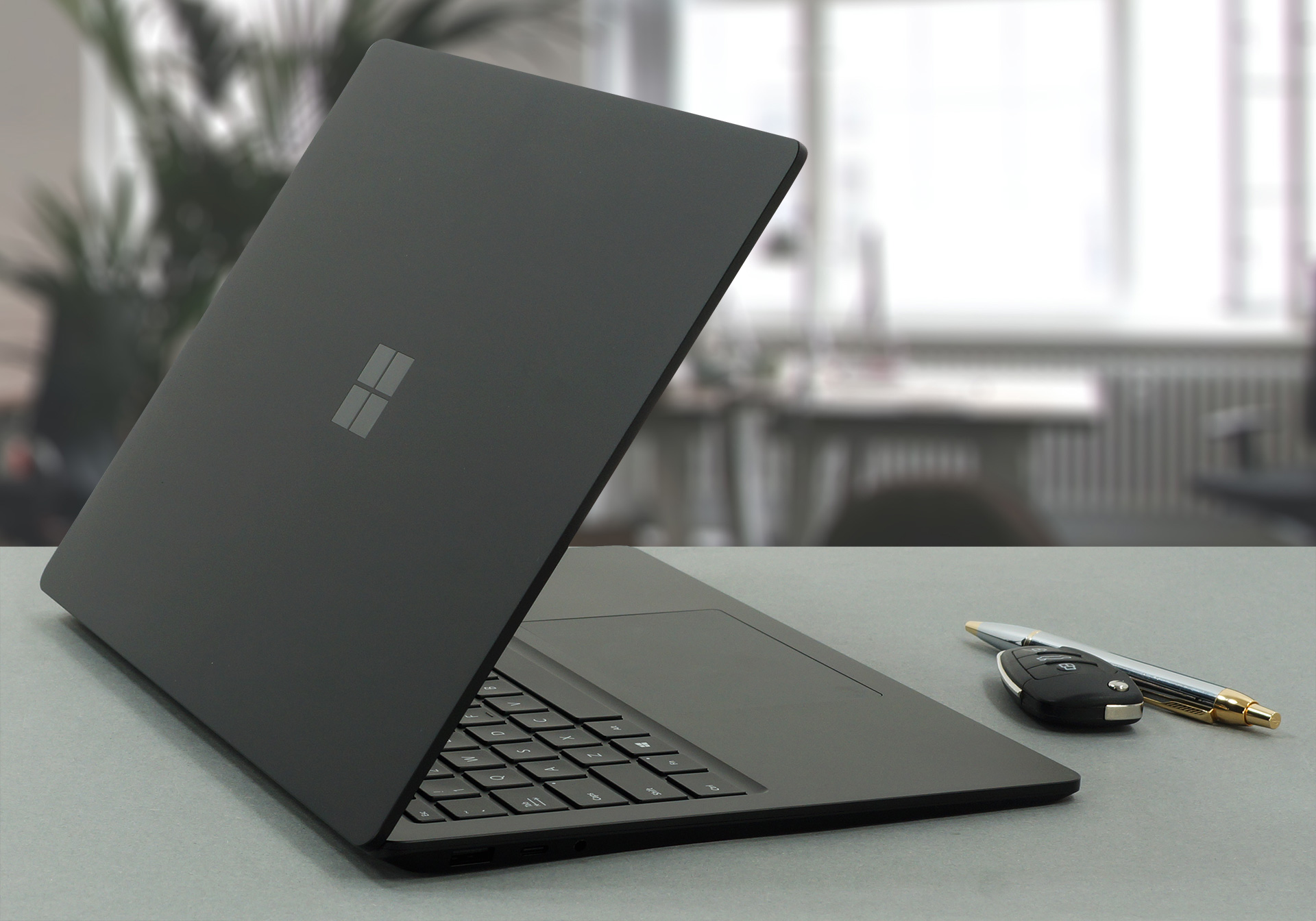
トラックパッドは、ノートパソコンのサイズからすると、適切な大きさのユニットです。表面はガラス製で、滑りはバターのように滑らかで、精度も高く、快適に使用できます。
ノートパソコンの裏側には大きなグリルがあり、熱気の排出(右側)と内部の冷却のために新鮮な空気を吸い込むという両方の機能を持っています。ご覧のように、底板には4つのゴム製の足があるだけで、他には何もありません。
ポート
残念ながら、I/Oがこのデバイスの欠点です。ポートの選択は実に貧弱です。左側には、USB Type-A、USB Type-C、そしてオーディオジャックがあります。右側にはポートがなく、マグネット式の電源プラグがあるだけです。


ディスプレイ品質
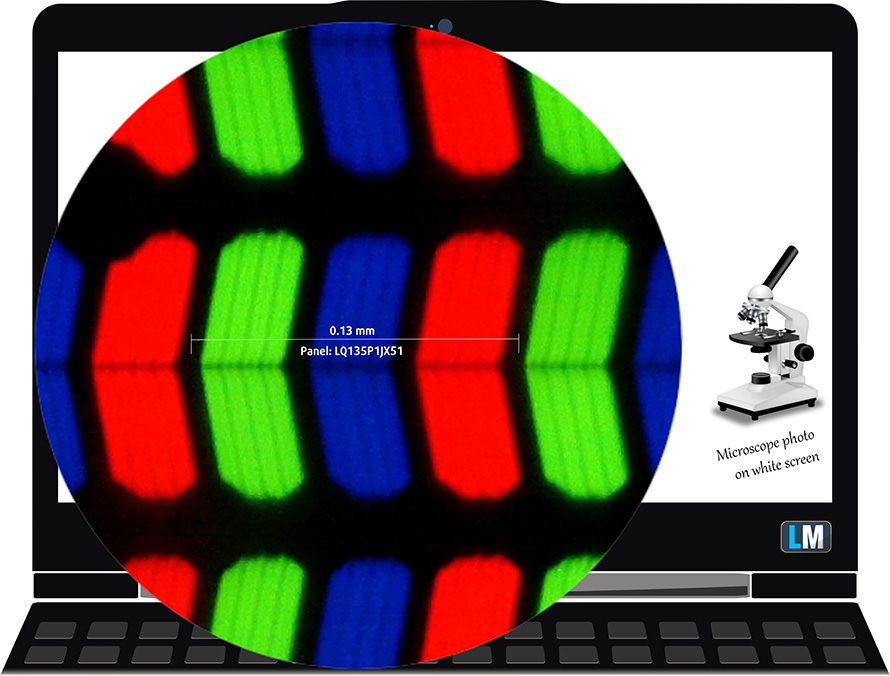
Microsoft Surface Laptop 4 (13.5インチ)は、シャープ製LQ135P1JX51(SHP 14B3)を採用したフルHD IPSパネルのタッチパネルを搭載しています。対角線は13.5インチ(33.8cm)で、解像度は2256×1504pです。また、画面比率は3:2、画素密度は201ppi、ピッチは0.126х0.126mmです。この画面は、少なくとも43cmの距離から見たときにRetinaとみなされます(この距離では、平均的な人間の目は個々のピクセルを見ることができません)。
視野角は快適です。品質を評価するために、さまざまな角度の画像を提供しています。
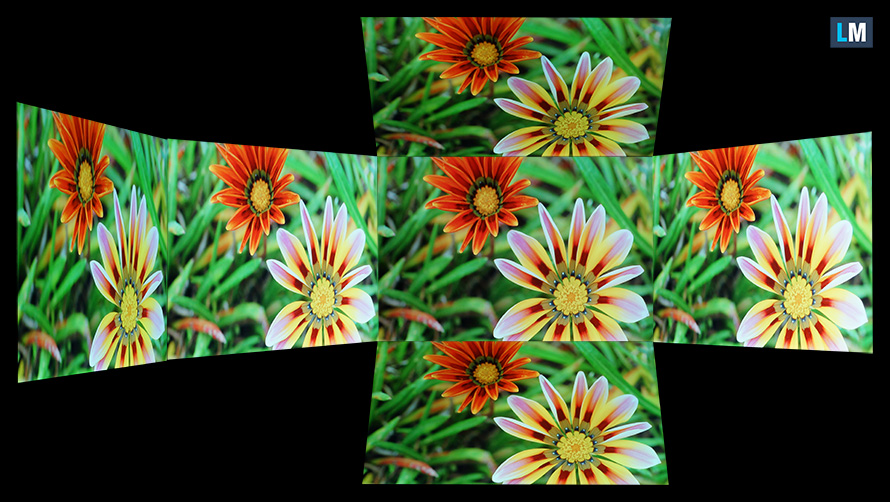
また、ピントと露出を固定した動画もご用意しています。
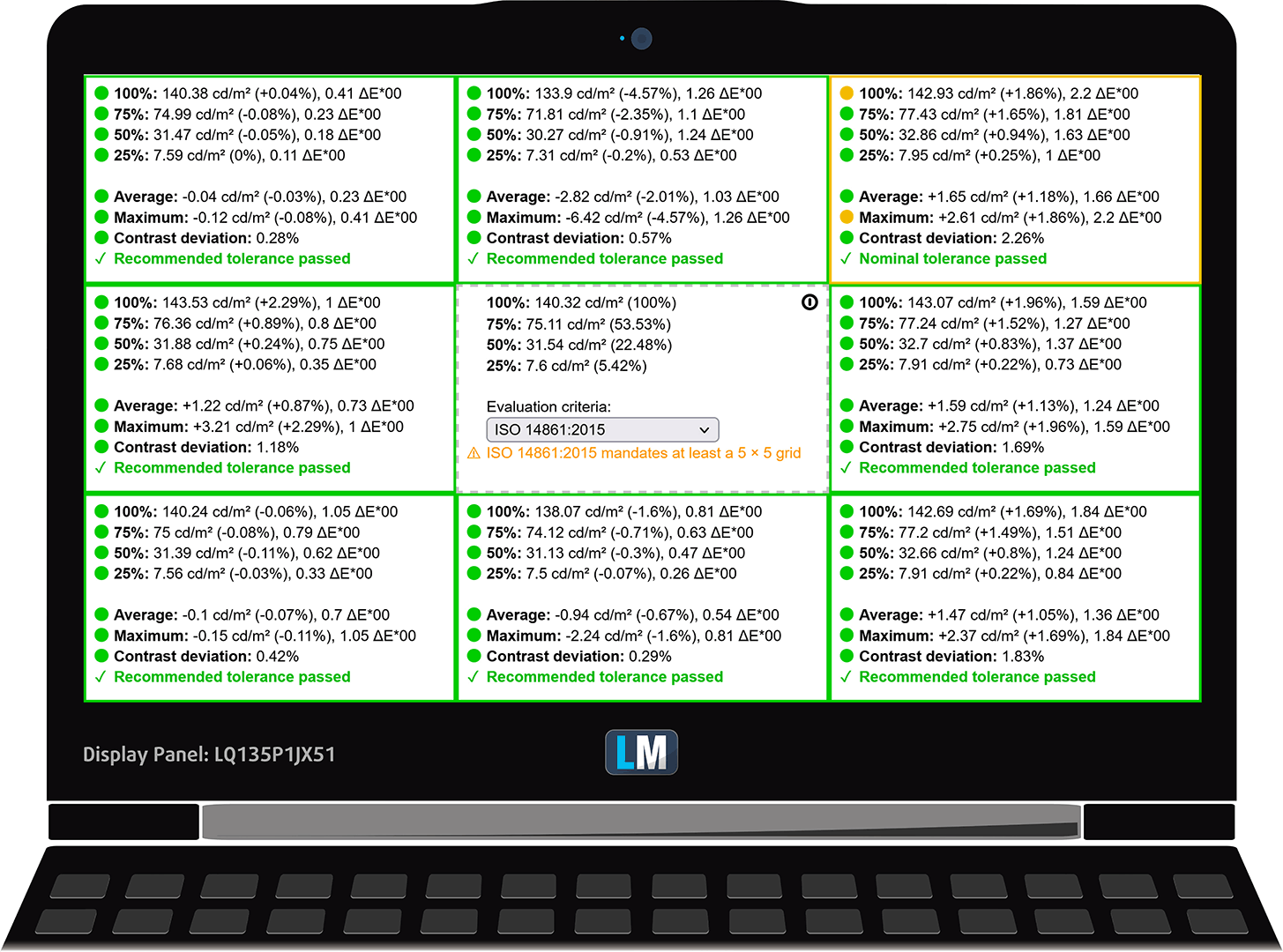
最大輝度の測定値は、画面中央部で390nits(cd/m2)、面内平均で388nits(cd/m2)、最大偏差は4%です。白い画面で最大輝度を測定した場合の相関色温度は6670Kであり、sRGBの6500Kよりもわずかに低い。
下の図は、このディスプレイが均一性の観点からどのように機能するかを示している。下の図は、動作時の輝度レベル(約140nits)での状況を示しており、この例では輝度62%(白レベル=140cd/m2、黒レベル=0.105cd/m2)となっている。
dE2000の値が4.0を超えることはあってはならないことであり、このパラメータは、色に敏感な作業にノートPCを使用する場合に最初にチェックすべき項目の1つです(最大許容値は2.0)。コントラスト比は1330:1と十分です。
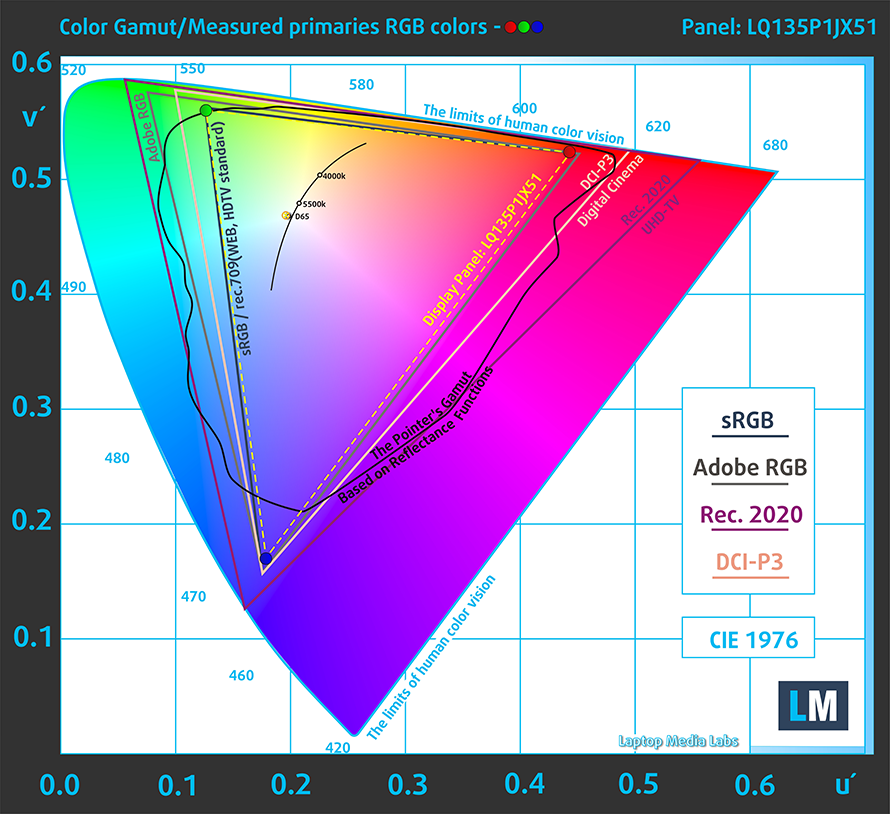
念のため、sRGB色域とAdobe RGBについて少しご紹介しておきます。まず、人間の目に見える色のスペクトルを表したCIE1976年統一色度図があり、色域の広さや色の正確さを実感することができます。
黒い三角形の中には、HDTVやウェブで何百万人もの人々に使われている標準色域(sRGB)が入っている。Adobe RGBについては、プロ用のカメラやモニター、印刷などで使用されています。基本的に、黒い三角形の内側の色は誰もが使用しており、これが主流のノートブックの色品質と色精度の本質的な部分である。
それでも、映画スタジオで使われている有名なDCI-P3規格や、デジタルUHDのRec.2020規格など、他のカラースペースも含まれています。しかし、Rec.2020はまだ未来のものであり、現在のディスプレイでそれを十分にカバーすることは困難です。また、私たちの身の回りに日常的に自然に存在する色を表す、いわゆるマイケル・ポインターの色域(ポインターの色域)も含まれています。
黄色の点線は、Microsoft Surface Laptop 4 (13.5インチ)の色域のカバー率を示しています。
CIE1976のsRGB/ITU-R BT.709(Web/HDTV規格)の95%をカバーしており、パンチの効いた鮮やかな映像を提供している。
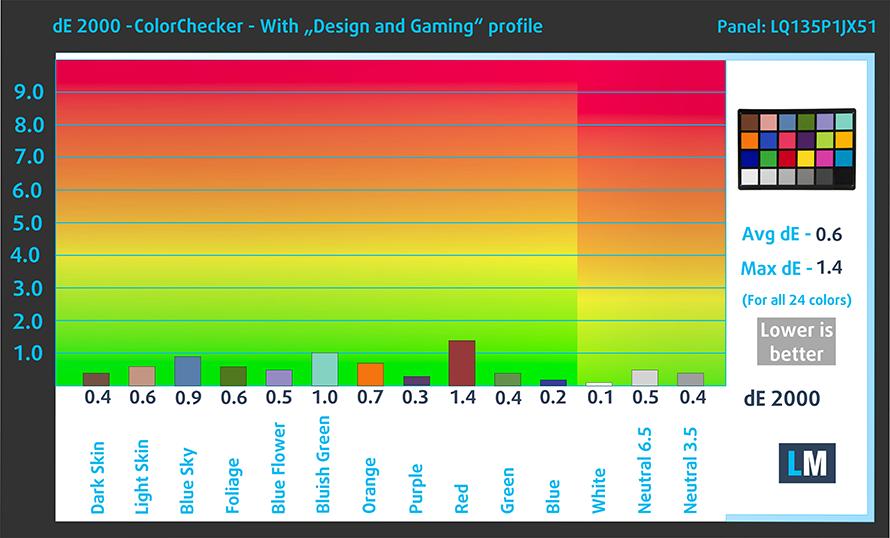
当社の「Design and Gaming」プロファイルは、140cd/m2の輝度で最適な色温度(6500K)を実現し、sRGBガンマモードを搭載しています。
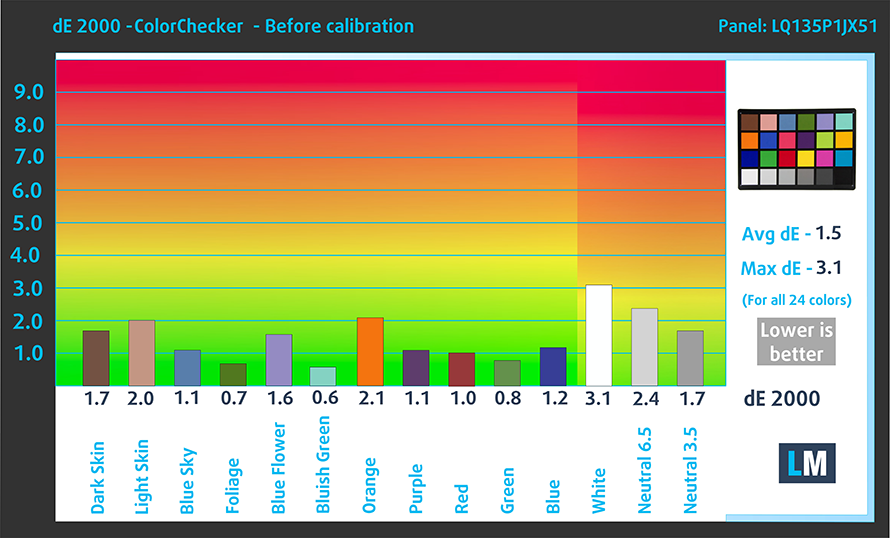
人肌の明暗、青空、緑の芝生、オレンジなど、一般的に使用される24色でディスプレイの精度をテストしました。工場出荷時の状態と、「Design and Gaming」プロファイルでの結果を確認することができます。
下の図は、Microsoft Surface Laptop 4 (13.5インチ)の出荷時の設定(左)と、「ゲームとウェブデザイン」プロファイル(右)のスコアを比較したものです。
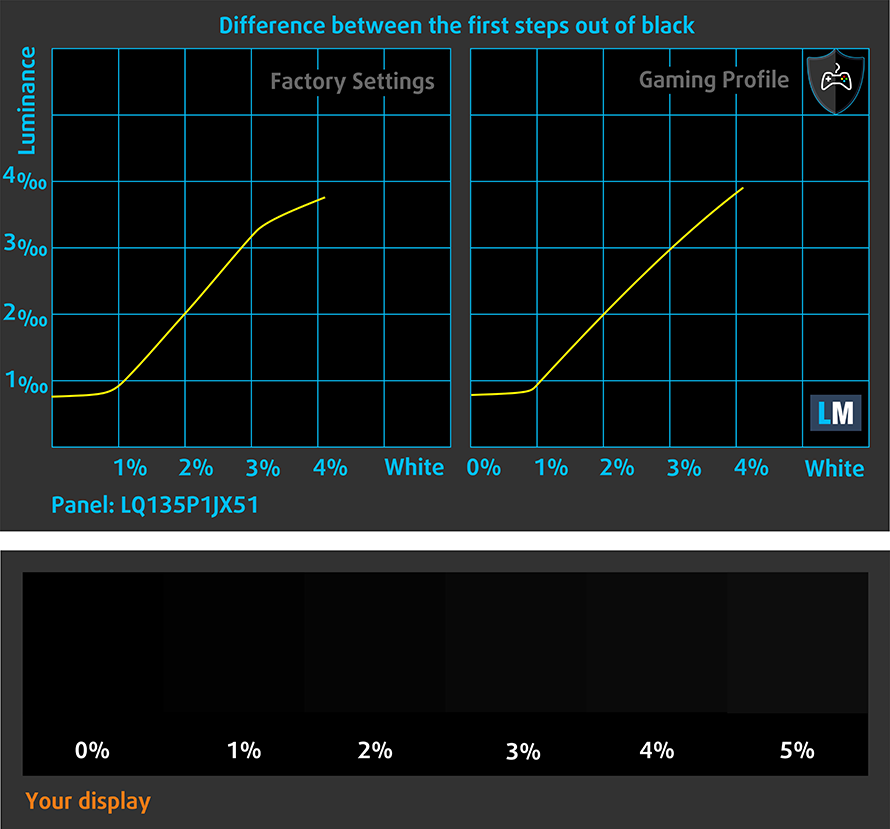
次の図は、低い環境光の中で映画を見たりゲームをしたりするときに不可欠な、画像の本当に暗い部分をディスプレイがどれだけ再現できるかを示しています。
画像の左側は純正設定のディスプレイで、右側は「Gaming and Web Design」プロファイルを有効にしたものです。横軸にはグレースケール、縦軸にはディスプレイの輝度が表示されています。下の2つのグラフでは、あなたのディスプレイが最も暗いニュアンスをどのように処理するかを簡単に確認することができますが、これは現在のディスプレイの設定、キャリブレーション、視野角、および周囲の光の状態にも依存することを覚えておいてください。
応答速度(ゲーム機能)
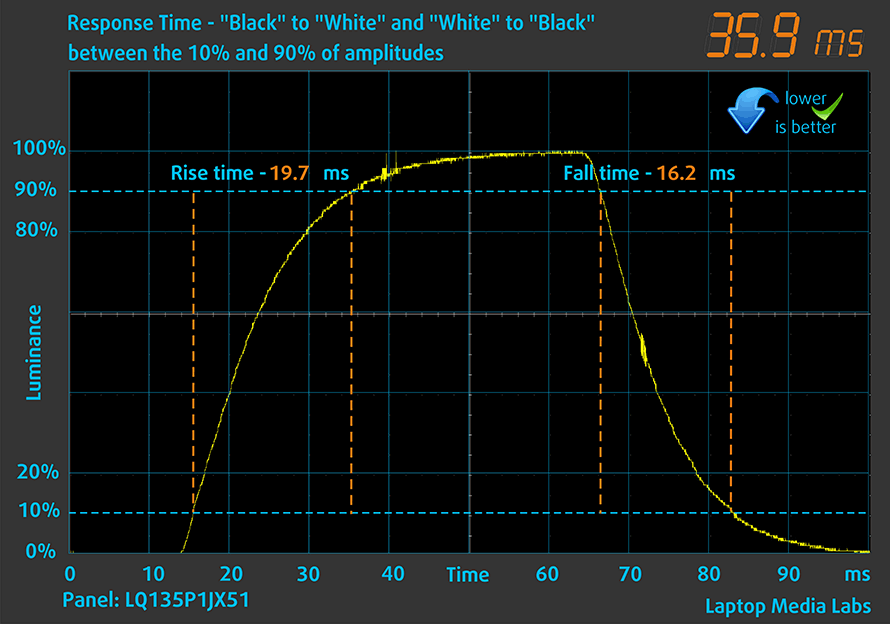
通常の「黒から白」、「白から黒」の方法で、10%から90%まで、またその逆の場合の画素の反応速度をテストします。
Fall Time + Rise Time =36 msという、かなり遅いパネルを記録しました。
健康影響 – PWM / ブルーライト
PWM (画面のちらつき)
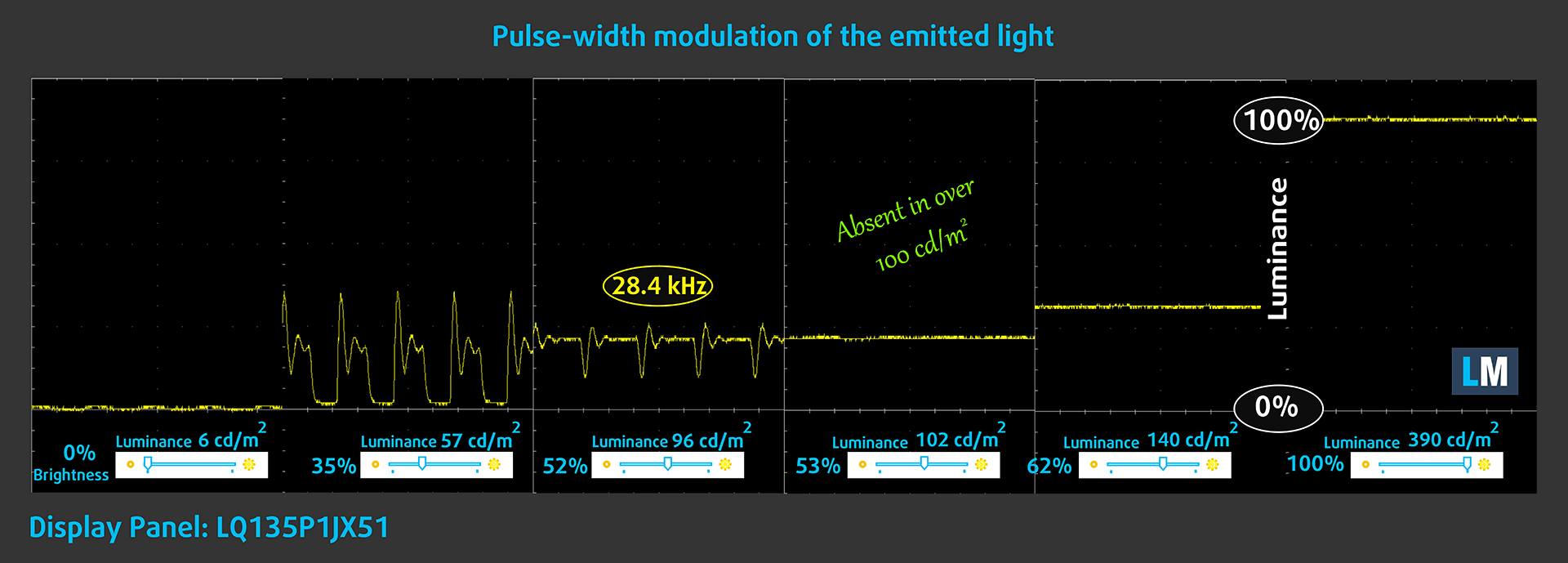
PWM(Pulse-Width Modulation)は、モニターの明るさを簡単にコントロールする方法です。輝度を下げると、バックライトの光量が下がるのではなく、人間の目では区別できない周波数で電子機器がオフとオンを繰り返します。このような光のインパルスでは、明るさは変わらないのに、光/無光の時間比が変化し、目に悪影響を与えます。これについては、PWMに関する専門記事で詳しく説明しています。
Microsoft Surface Laptop 4 (13.5インチ)のディスプレイは、100nitsまではPWMフリーではないので、この面で目を害することなく、長時間の作業やゲームでもパネルを快適に使うことができます。
ブルーライト対策
Health-Guardプロファイルをインストールすると、PWMを除去するだけでなく、画面の色を正確に保ちながら、有害なブルーライトの放出を低減することができます。ブルーライトについてご存じない方のために、TL;DRバージョンを説明すると、目や肌、そして全身に悪影響を及ぼす発光のことです。ブルーライトについての詳しい情報は、ブルーライトに関する専用記事をご覧ください。
プロファイルを購入する
私たちのプロファイルはそれぞれのディスプレイモデルに合わせて作られているため、この記事とそれぞれのプロファイルパッケージは、13.5インチのシャープLQ135P1JX51(SHP 14B3)(2256 × 1504)IPSパネルを搭載したMicrosoft Surface Laptop 4(13.5インチ)の構成を対象としています。
*購入したファイルのダウンロードがうまくいかない場合は、メールで送られてくるリンクを別のブラウザで開いてみてください。ダウンロード先がアーカイブではなく.phpファイルの場合は、ファイルの拡張子を.zipに変更するか、[email protected] までご連絡ください。
プロファイルについての詳細はこちらをご覧ください。
効率的で健康に優しいプロファイルを受け取ることに加え、LaptopMediaの製品を購入することで、可能な限り客観的なレビューを作成するためにデバイスをテストする私たちのラボの開発を支援することにもなります。

Office Work
Office Workは、テキストや表を見たり、ウェブサーフィンにほとんどの時間を費やすユーザーに主に使用されるべきです。このプロファイルは、フラットなガンマカーブ(2.20)、ネイティブな色温度、知覚的に正確な色を維持することで、より良い鮮明さと明瞭さを提供することを目指しています。

Design and Gaming
このプロファイルは、プロとして色を扱うデザイナーや、ゲームや映画向けです。Design and Gamingは、ディスプレイパネルの性能を最大限に引き出し、WebおよびHDTVのsRGB IEC61966-2-1規格(D65ホワイトポイント)で可能な限り正確な色を再現します。

3つのプロファイルをすべて33%割引で入手

サウンド
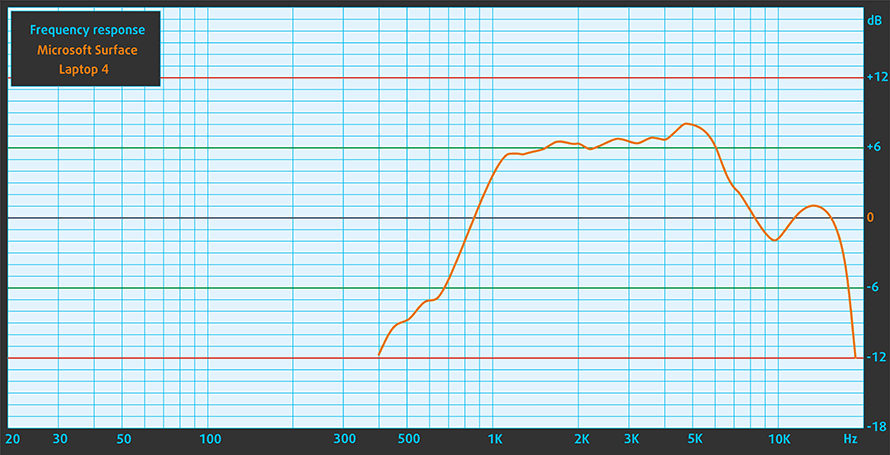
Microsoft Surface Laptop 4 (13.5インチ)のスピーカーは、高音質でクリアなサウンドを提供します。低音は若干のズレがありますが、中音と高音はクリアです。
ドライバ
このノートパソコンのすべてのドライバとユーティリティは、ここで見つけることができます。 https://www.microsoft.com/en-us/download/details.aspx?id=102924
バッテリー
ここでは、Windowsのパフォーマンス設定「Better」をオンにし、画面の明るさを120ニットに調整し、テストするプログラム以外はすべてオフにした状態で、バッテリーテストを行います。このノートパソコンには47.4Whのバッテリーパックが搭載されており、Webブラウジングで11時間以上、ビデオで9時間以上の使用が可能でした。
輝度: 180 nits; 表示モード: SDR
完全放電までの時間: 長いほど良い
実生活の状況をシミュレートするため、70以上のウェブサイトを自動で閲覧する独自のスクリプトを使用しました。
CPUオプション
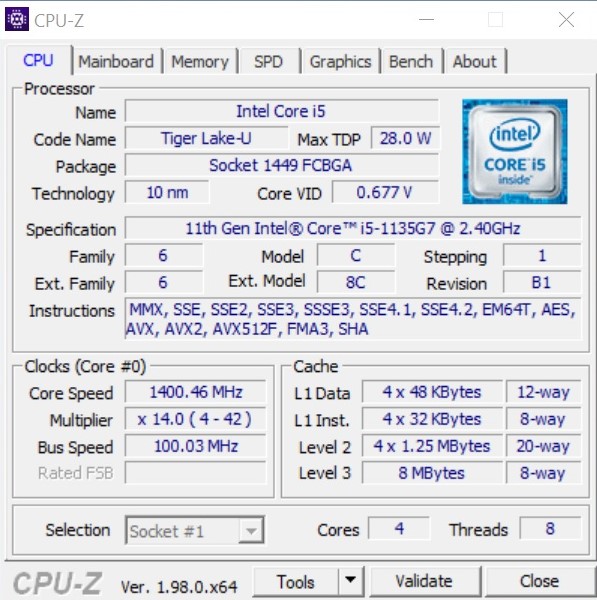
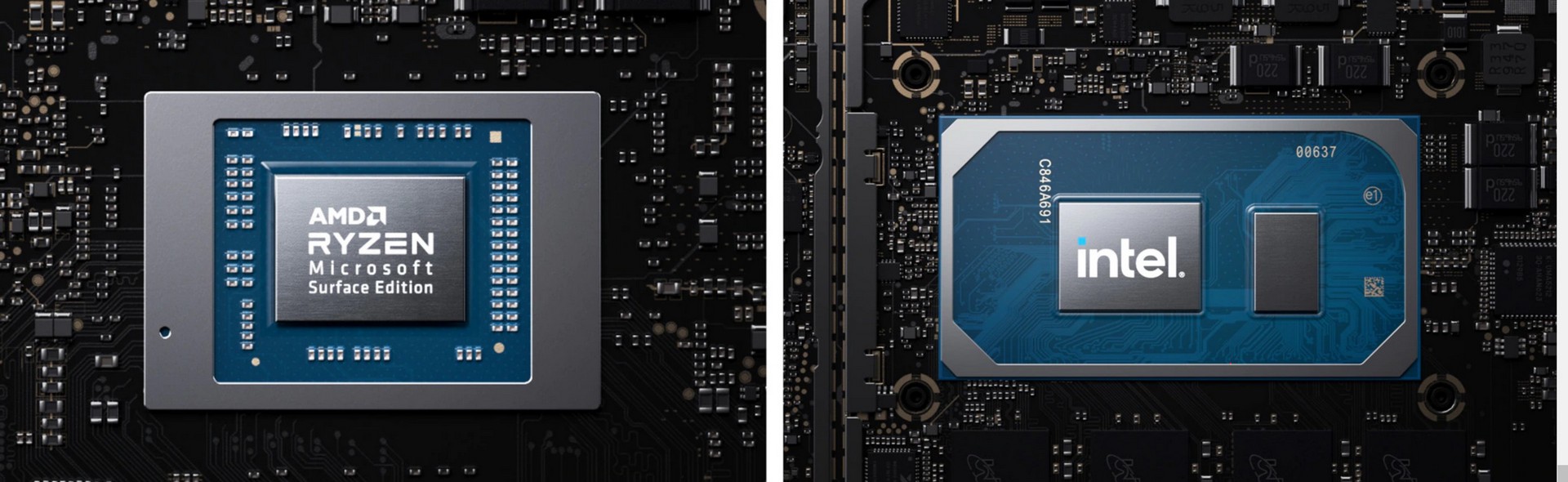
本機は、以下のIntel Tiger Lake UP3 CPU – Intel Core i5-1135G7とIntel Core i7-1185G7で構成することができます。また、AMDのオプションとして、「AMD Ryzen 5 4680U」もあります。
結果はCinebench R23のCPUテストによるもの(スコアが高いほど優れています)
GPUオプション
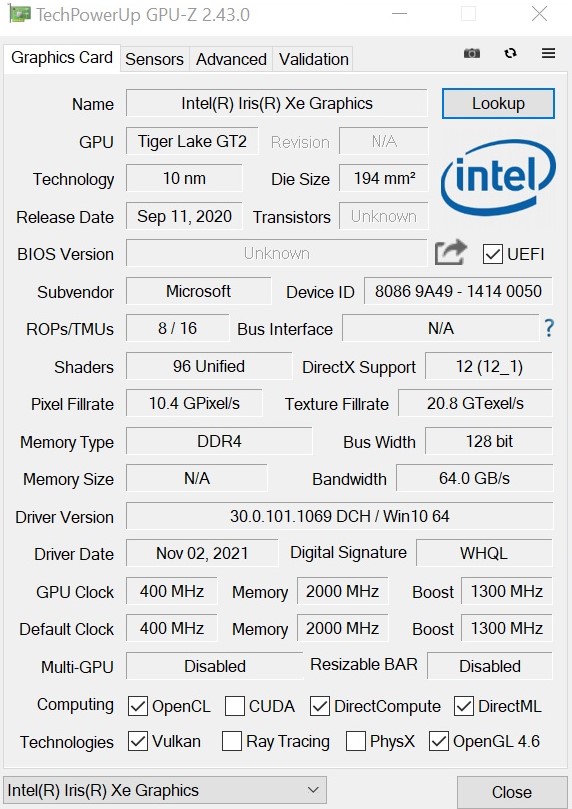
ここではiGPUのみ。それが超薄型ノートPCです。つまり、CPUに応じて、この3種類の統合型ビデオカードのうち、「Intel Iris Xe Graphics G7(96EU)」、「Intel Iris Xe Graphics G7(80EU)」、「AMD Radeon RX Vega 6(R4000/5000、15W)」のいずれかを選択することができるのです。通常、Intel Core i5-1135G7にはIntel Iris Xe Graphics G7 (80EU)が搭載されていますが、ご覧のようにMicrosoft Surface Laptop 4 (13.5″)では同じCPUにIntel Iris Xe Graphics G7 (96EU)が構成されており、魔法のようです。
結果は3DMark Time Spy (Graphics)のものです。数値が高いほど良い。
結果は3DMark Fire Strike (Graphics)ベンチマークのものです(スコアが高いほど良い)
結果はUnigine Superpositionベンチマークのものです(スコアが高いほど良い)
Microsoft Surface Laptop 4 (13.5") GPU バリアント
ここでは、市場に出回っている [シリーズ] モデルで見つけることができる GPU 間のおおよその比較を確認できます。 このようにして、どの [シリーズ] モデルが費用対効果が最も高いかを自分で決めることができます。
注:この表は最も安い異なるGPU構成を表示しているので、ノートパソコンの名前/GPUをクリックして、これらのノートパソコンの他の仕様が何であるかを確認する必要があります。
結果は3DMark Time Spy (Graphics)のものです。数値が高いほど良い。
結果は3DMark: Fire Strike (Graphics)ベンチマークのものです(スコアが高いほど良い)
結果は3DMark: Wild Life (Graphics)ベンチマークによるものです(スコアが高いほど優秀です)
結果はUnigine Superpositionベンチマークのものです(スコアが高いほど良い)
ゲーミングテスト
| チーム フォートレス 2 | フルHD、Low(設定確認) | フルHD、MAX(設定確認) |
|---|---|---|
| 平均FPS | 131fps | 66fps |

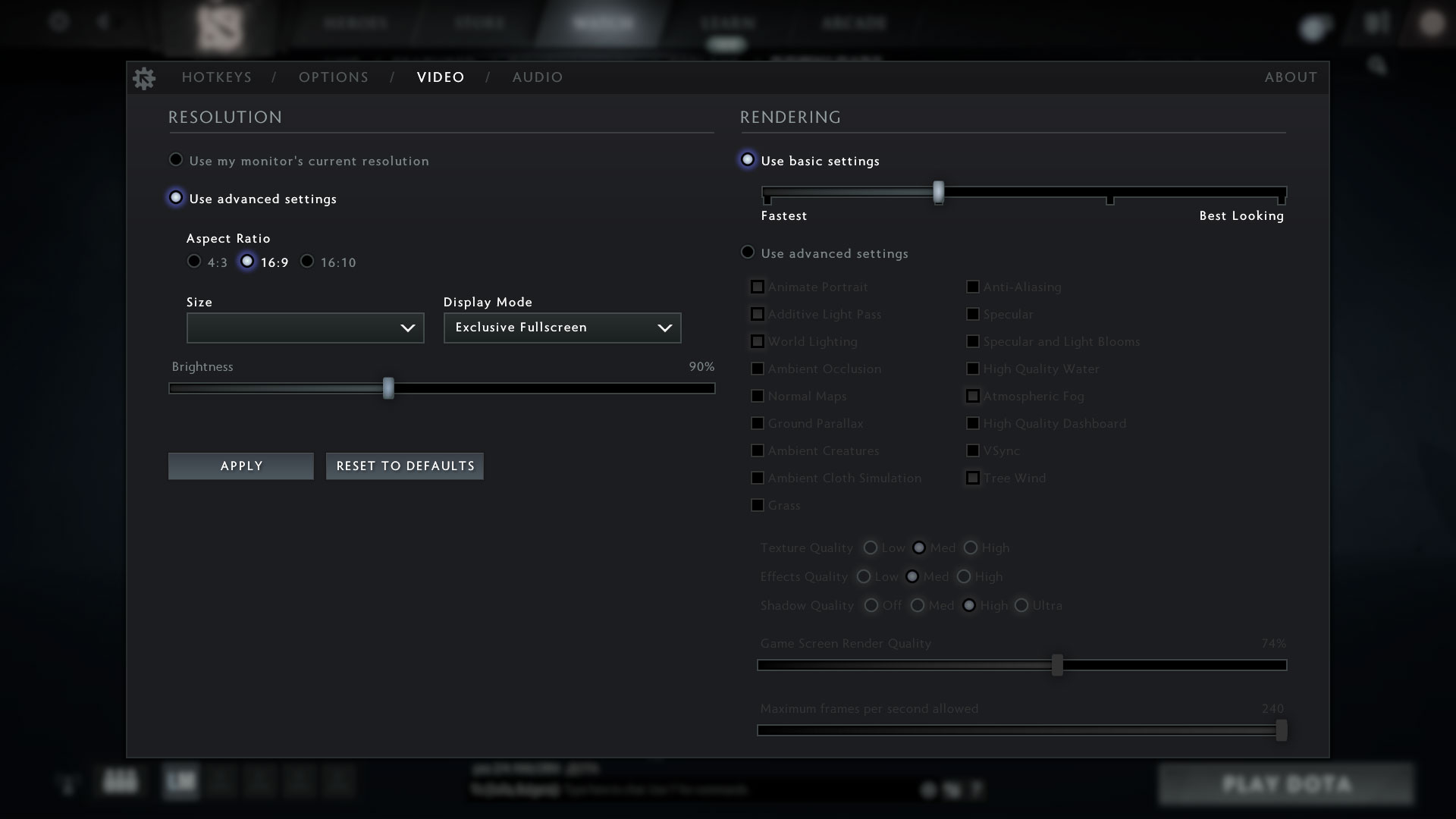
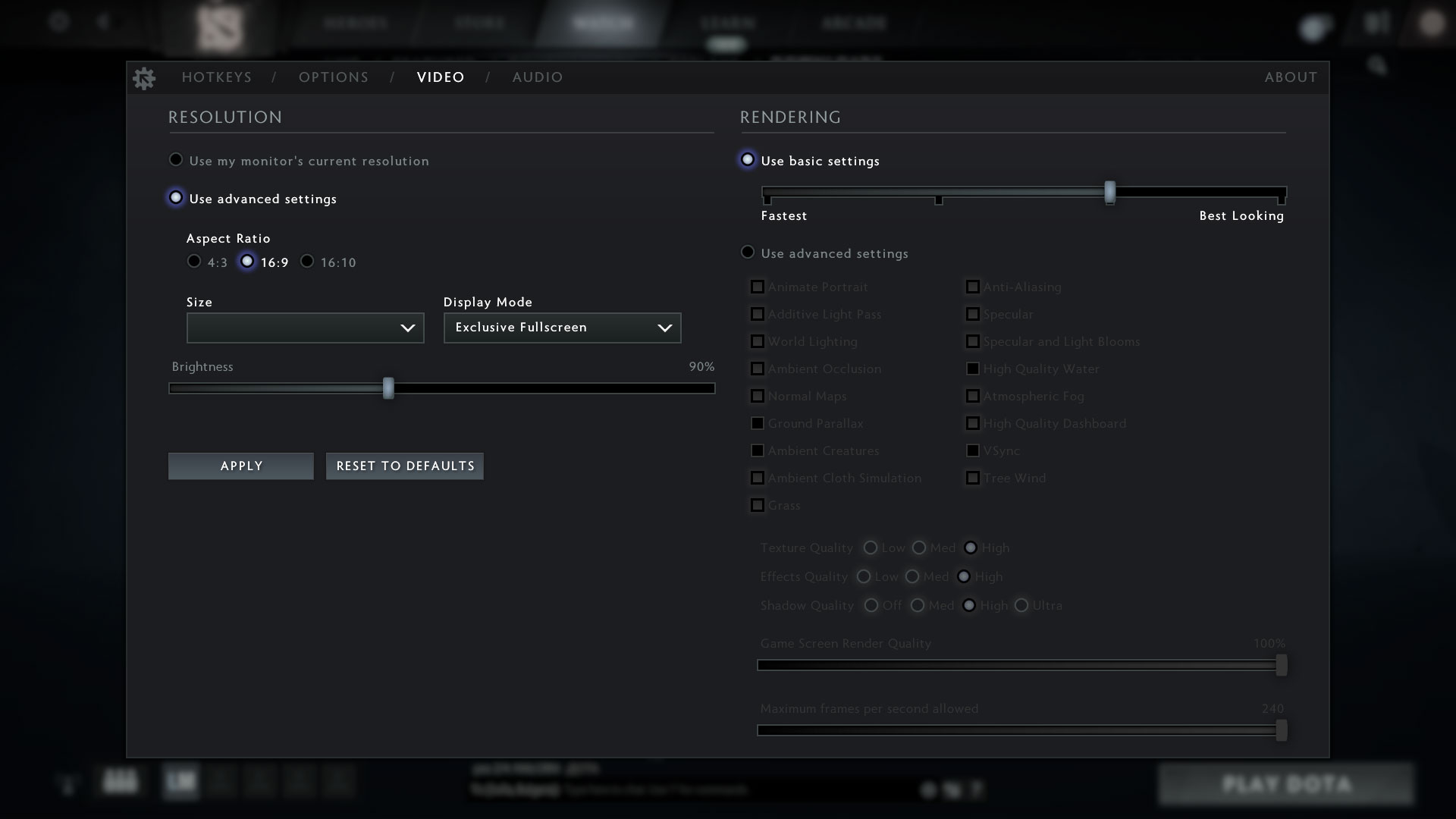
| DOTA 2 | HD 1080p, 低(設定を確認) | HD 1080p, 標準(設定を確認) | HD 1080p, 高(設定を確認) |
|---|---|---|---|
| 平均FPS | 77fps | 42fps | – |
温度と快適性
最大CPU負荷
このテストでは、CPUコアを100%使用し、その周波数とチップ温度をモニターします。1列目は短い負荷(2~10秒)に対するコンピュータの反応を示し、2列目は深刻なタスク(15~30秒)をシミュレートし、3列目はビデオレンダリングなどの長い負荷に対するノートPCの性能を示す指標となります。
平均コア周波数(ベース周波数+X)、CPU温度。
| インテル Core i5-1135G7 (15W TDP) | 0:02 – 0:10 秒 | 0:15 – 0:30 秒 | 10:00 – 15:00 秒 |
|---|---|---|---|
| Microsoft Surface Laptop 4 (13.5) | 3.80GHz(B+58%)@80°C @46W | 3.62GHz(B+51%)@89°C @43W | 1.99 GHz(B-17%) @ 60°C @ 13W |
| ASUS VivoBook 15 OLED K513 | 3.39 GHz(B+41%) @ 83°C @ 40W | 3.28 GHz(B+34%) @ 91°C @ 37W | 2.96 GHz (B+23%) @ 85°C @ 28W |
| HP パビリオン x360 15 (15-er0000) | 2.97 GHz(B+24%)@ 75°C @ 35W | 2.39GHz @ 78°C @ 21W | 2.35GHz @ 77°C @ 20W |
| MSIサミットE13フリップエヴォ | 3.65GHz(B+52%)@ 96°C @ 45W | 3.31GHz(B+38%)@ 96°C @ 47W | 3.03GHz(B+25%)@ 96°C @ 29W |
| Dell XPS 13 9310(2-in-1)の場合 | 3.36GHz(B+40%)@ 99°C @ 41W | 3.16GHz(B+32%) @ 99°C @ 37W | 1.92GHz@72°C@16W |
| デル XPS 13 9310 | 3.15GHz(B+31%)@ 100°C @ 40W | 2.73GHz(B+14%)@ 100°C @ 30W | 1.65GHz(B+14%)@73°C @15W |
| Dell Vostro 15 5502 | 3.33GHz(B+39%)@ 100°C @ 38W | 1.96GHz @ 72°C @ 14W | 2.02GHz @ 74°C @ 15W |
| Dell Vostro 14 5402 | 3.02GHz(B+26%) @ 99°C @ 29W | 2.61GHz(B+9%) @ 99°C @ 25W | 2.00GHz @ 76°C @ 15W |
| MSIモダン15(A11X) | 3.59GHz(B+50%)@ 94°C @ 44W | 3.45GHz(B+44%)@ 95°C @ 40W | 3.18 GHz(B+33%)@ 91°C @ 34W |
| レノボ ThinkBook 14s Yoga | 3.52 GHz(B+47%) @ 94°C | 3.24GHz(B+35%)@ 94°C | 2.63 GHz (B+10%) @ 75°C |
| レノボ YOGA 7 (14) | 3.34GHz(B+39%)@ 94°C | 2.97 GHz(B+24%)@ 94°C | 2.39GHz @ 75°C |
| エイサー「Aspire 5」(A514-54) | 3.54GHz(B+48%) @ 87°C | 2.01 GHz @ 66°C | 2.03 GHz @ 67°C |
短時間や中程度の負荷では、CPUのブーストは本当に高いのですが、本格的な負荷をかけるとベースクロックの2.4GHzを下回り、1.99GHzまで落ちてしまいます。これはパワーユーザーにとっては悪いニュースですが、通常の日常使用では(おそらく)気にならないでしょう。実際、私たちはさらに悪いものを見てきました。たとえば、Dell XPS 13 9310(2-in-1)やDell XPS 13 9310などです。
全負荷時の快適さ
ファンの音は聞こえますが、それほどうるさくはありません。CPUの負荷が高い場合や、軽いゲーム(私たちの場合はDota 2)では、デバイスの右側が適度に熱くなります。
評 価
 新しいMicrosoft Surface Laptop 4 (13.5インチ)は、スタイリッシュな外観を持ち、高級感のあるオールアルミ製のボディ、薄いプロファイル、そしてパワフルなハードウェアを搭載したデバイスです。まず最初に目につくのはこのマシンのデザインで、そう、このマシンはエレガントであると同時にモダンな印象を与えます。そのステルス性のあるデザインは、家でもオフィスでも使えますし、軽量のノートPCなので、公園での “散歩 “や休暇に持っていくこともできます。また、軽量なので、公園での散歩や旅行にも持っていけます。
プラチナのアルカンターラは手触りが柔らかく温かみがあり、マットブラックのメタルバージョンはアルミ本来の冷たさがあります。このコンパクトさは、レスポンスやパワーに悪影響を与えることは(ほとんど)ありません。テストでは、このマシンは常にキビキビしていました。ウェブブラウジング、4Kビデオコンテンツ、軽いゲームなど、何をやっても、よほど深刻なCPU負荷をかけない限り、このマシンは高速です。
しかし、これはこのデバイスの数少ない短所の一つです。例えば、Prime95のようなソフトウェアでノートPCをテストしたり、HandbrakeやDaVinci Resolveのようなプログラムを使用したりすると、CPUクロックは2.00GHzのマークに近い(またはその前後)になります。スリムであるがゆえに、いくつかの犠牲を払っているようだが、超ヘビーなCPUタスクにこのノートPCを使用しないのであれば、このマシンは常に素晴らしく高速なパフォーマンスを提供できるだろう。
ここでのメインイベントは、やはりディスプレイでしょう。タッチパネル式のIPSパネルは、快適な視野角と良好なコントラスト比を持ち、当社のゲーミング&ウェブデザインプロファイルでは、平均dE値0.6と非常に正確な色を実現しています。このため、オフィスでの色に敏感な作業、友人との映画鑑賞、仕事の後のカジュアルなゲームなど、あらゆる種類の仕事やエンターテイメントに最適なパネルです。実際、初期値でも悪くないというのは、最近では珍しいケースです。
バッテリー駆動時間も良好で、11時間以上のウェブ閲覧は、このような薄いマシンとしては素晴らしい結果であり、充電器を使わずにオフィス(または学校)で1日過ごせるだろう。重いものに使わないのであれば、このデバイスの熱はまあまあだと思います。ほとんどの場合、ラップトップはほんの少し暖かく、ほとんどの人にとって十分快適なはずです。高負荷時には、デバイスは適度な音量と温度になります。おそらくマイクロソフトは、CPUクロックよりも適切なシェルの熱を好むのでしょうし、それは正しい判断かもしれません(多くの人は、ノートブックが掃除機のようにうるさいのを好みません)。
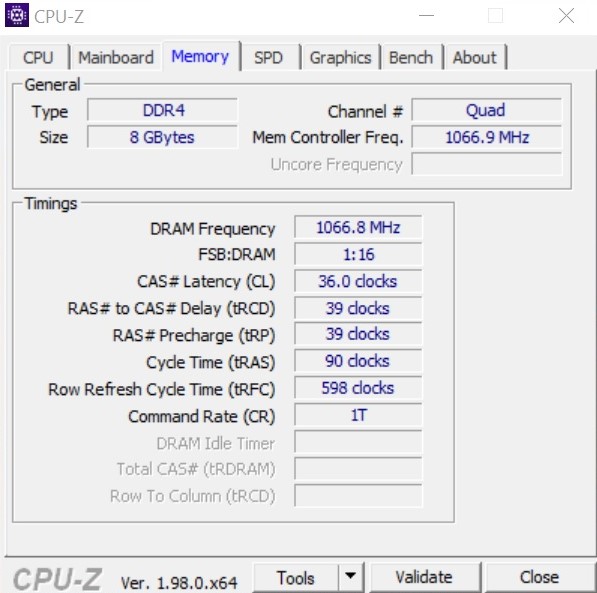
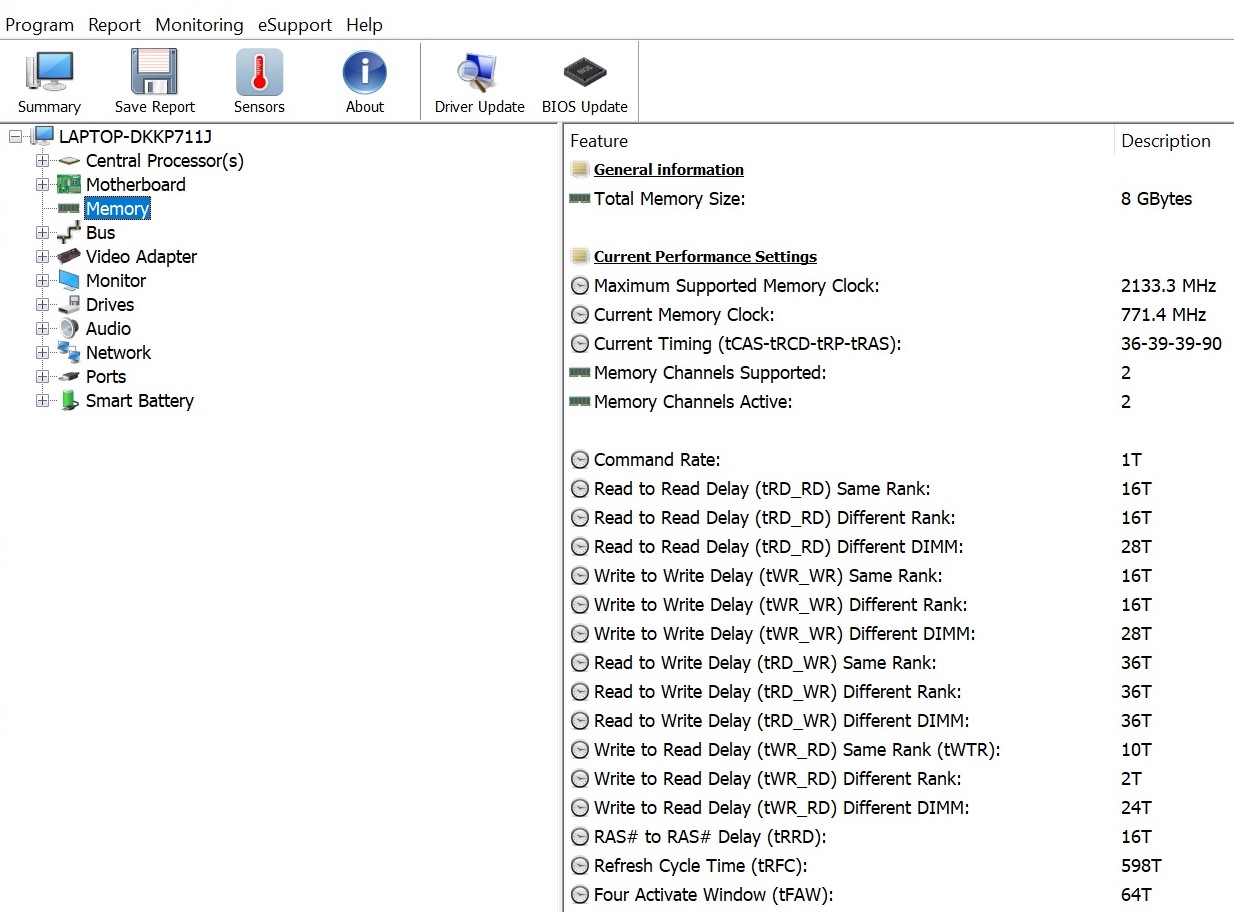
残念ながら、メモリはマザーボードにはんだ付けされているため、将来のアップグレードは不可能だ。このデバイスは8GBまたは16GBのLPDDR4x RAMと一緒に購入することができるので、構成を慎重に選んでください。興味深いことに、CPU-Zの読みによると、はんだ付けされたメモリはクアッドチャネルモードで動作します。
Microsoft Surface Laptop 4(13.5インチ)のI/Oは、USB Type-AとUSB Type-Cがそれぞれ1つずつという、高価なマシンにしては非常にベーシックなものです。これは非常に残念なことで、もしかしたら、より多くのポートが必要な場合は、別途USBハブを購入しなければならないユーザーもいるかもしれません。
完璧な製品は存在しないのは確かですが、Microsoft Surface Laptop 4(13.5インチ)は、見栄えがよく、薄く、モダンなデバイスであると同時に、パワフルな製品でもあります。タッチスクリーンディスプレイは非常に色精度が高く、バッテリーの持ちも良いので、このモダンな外観のノートパソコンは多目的に使えるオールラウンダーです。
価格や構成はスペックシステムでご確認いただけます。 https://laptopmedia.com/series/microsoft-surface-laptop-4-13-5/
Pros
- タイガーレイクUP3のCPU
- まともなiGPU
- 良好なバッテリー駆動時間
- sRGBを95%カバー(シャープ LQ135P1JX51(SHP 14B3)の場合)
- ゲームとウェブデザインのプロファイルで平均dE値0.6(シャープ LQ135P1JX51 (SHP 14B3)の場合)
- 100nits以上の明るさを調整する際に、積極的なPWMを使用しない(シャープ LQ135P1JX51 (SHP 14B3))。
- 3:2のアスペクト比とタッチスクリーンの使いやすさで仕事がはかどる
Cons
- SDカードリーダーがない
- ハンダ付けメモリ
- 高価
- 基本的なI/O
 Author: Nikolay Palaozov
 Author: eng. Kroum NikolovHead of Engineering at LaptopMedia.com, inventor and innovator with 40+ years of experience in electronics and high technology.

![[2026年7月] アマゾン・グローバル:ノートパソコン売上ランキングトップ10――「Apple MacBook Neo」がチャートを席巻、手頃な価格帯とプレミアムモデルのノートパソコンが市場を二分](https://laptopmedia.com/wp-content/uploads/2026/08/Best-Selling-Laptops-GLOBAL-Top-10-400x225.jpg)
![[2026年7月] アマゾン・グローバル:ゲーム用ノートPC売上ランキングトップ10 – ASUS ROG Strix G16が記録的な販売台数を達成し、世界市場を席巻](https://laptopmedia.com/wp-content/uploads/2026/08/Best-Selling-Gaming-Laptops-GLOBAL-Top-10-400x225.jpg)
![[2026年7月] AmazonにおけるノートPC用GPUの世界販売ランキング ― RTX 5060がハイエンド市場を席巻、低価格帯は依然としてインテルが優勢](https://laptopmedia.com/wp-content/uploads/2026/08/Best-Selling-GPUs-GLOBAL-Top-10-400x225.jpg)
![[2026年7月] AmazonにおけるノートPC用CPUの世界販売ランキング ― プレミアム部門はAppleが独占、総合首位はIntelが維持](https://laptopmedia.com/wp-content/uploads/2026/08/Best-Selling-CPUs-GLOBAL-Top-10-400x225.jpg)
![[July 2026] Amazon Canada: Top 10 Best-Selling Laptops – Apple MacBook Neo Dominates the Market to Claim the #1 Spot](https://laptopmedia.com/wp-content/uploads/2026/08/Best-Selling-Laptops-CA-Top-10-2-400x225.jpg)