ASUS Zenbook S 14 UX5406レビュー – オールデイパワー、オールナイトエンターテイメント
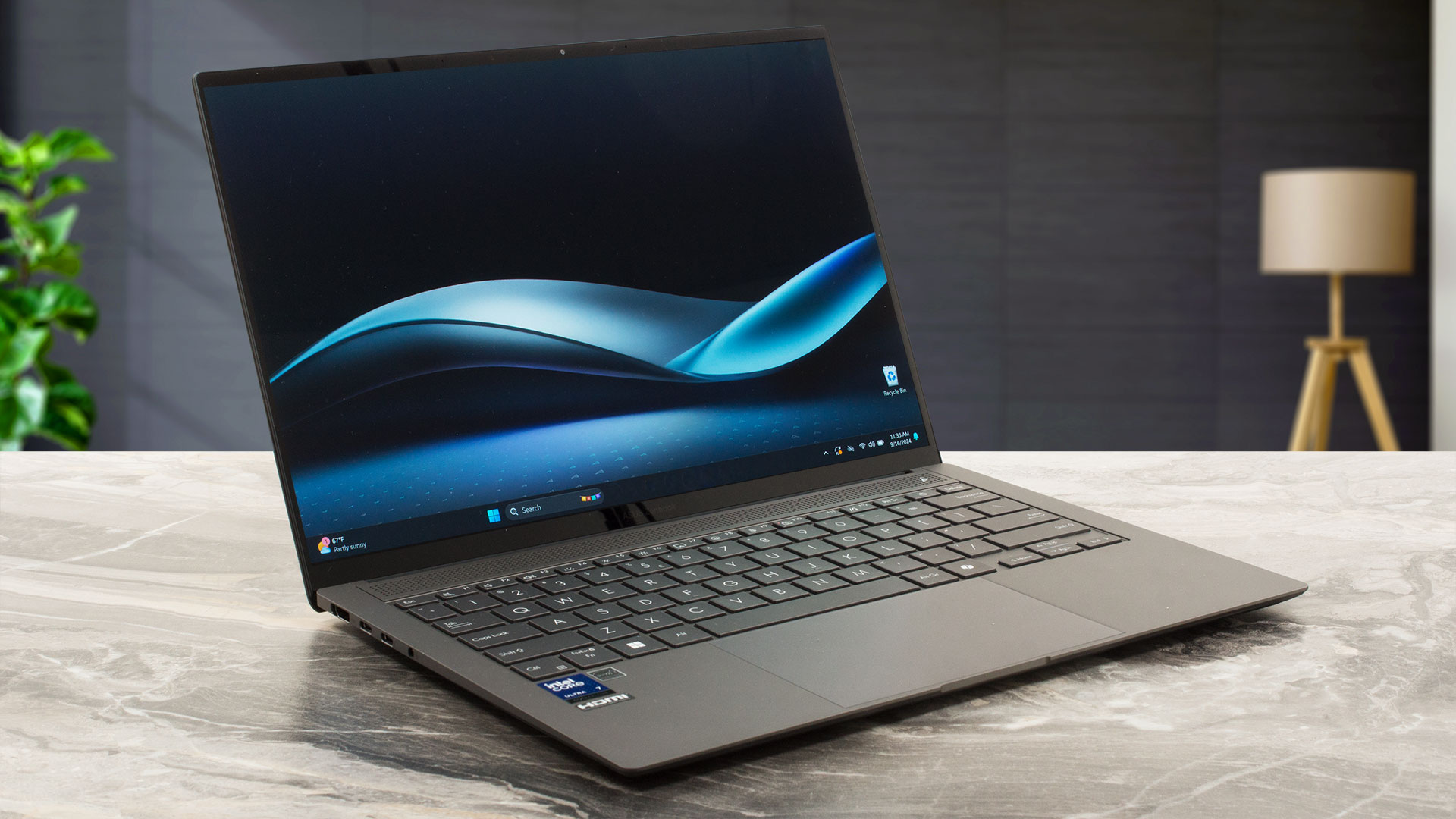 ASUS Zenbook S 14 UX5406は、単なる超薄型のよくできたノートパソコンではない。新しいインテル・ルナーレイクCPUが搭載されているのだ(これらはインテル・コア・ウルトラ200Vまたはコア・ウルトラ(シリーズ2)としても知られている)。ベース電力17Wの3つのチップから選ぶことができ、トップドッグは30Wモデルだ。ここでの主な焦点は、最高級の性能ではなく、今回は効率と電源管理だ。インテルはハイパースレッディングを採用せず、4つのPコア(Lion Cove)と同量のLP Eコア(Skymont)を搭載している。インテルのThread Directorファームウェアは、各タスクや負荷に最適なコアとその数をOSに示唆する。LPDDR5xメモリーはCPU上に配置されるため、レイテンシーが短縮され、マザーボード上のスペースが空くため、メーカーはさらに薄いデバイスを作ることができる。このASUSのノートパソコンは、デュアルチャンネルモードで最大32GBのメモリを搭載することができる。
最大48TOPS(1秒間に1兆回の演算)のスーパーチャージドNPUにより、新世代プロセッサーのAI能力も向上している。新しいXe2アーキテクチャーを採用したインテルArc GPUは、XeSSスーパーサンプリング技術ももたらし、要求の厳しいタイトルでFPSを向上させます。このiGPUは、AIアクセラレーションを備えた8倍の次世代Xeコア(67TOPSを実現)と8つのレイトレーシング・ユニットを誇ります。
UX5406は、少なくとも16GB RAM、大きくてキビキビ動くGen 4 NVMe、そして強力なNPUを搭載しているため、MS Copliot+ PCの認定を受けることができます。ポートセレクションは最新のもので、Type-Aポートを見つけることができ、この規格に基づく周辺機器との互換性に優れています。しかし、それだけではない。この小型モデルは、120HzのリフレッシュレートとHDR対応の3K(2880×1800)有機ELディスプレイを搭載している。このパネルはタッチ機能の有無が選択できる。接続性については、最新かつ最高のWi-Fi 7 + Bluetooth 5.4に頼ることができる。セキュリティ部門は、fTPM 2.0、マイクロソフトPlutonセキュリティ・プロセッサー、IR Webカメラを搭載している。
筐体はスリムだが、ASUSは2基のファンを搭載した0.7mmベイパーチャンバー冷却システムを搭載している。冷却システムは簡単に取り外し可能で、CPUダイに新しいサーマルペーストを簡単に塗布することができます。
価格と構成は、スペック・システムでご確認いただけます: https://laptopmedia.com/series/asus-zenbook-s-14-ux5406/
Contents
スペック, ドライバー, 箱の中身
ASUS Zenbook S 14 (UX5406) - スペック

- HDD/SSD
- 最大 8000GB SSD
- M.2スロット
- 1x 2280 M.2 NVMe PCIe 4.0 x4 写真を見る
- RAM
- up to 32GB
- OS
- Windows 11 Home, Windows 11 Pro, Windows 11
- バッテリー
- 72Wh
- 本体素材
- Aluminum
- 寸法
- 310.3 x 214.7 x 11.9 - 12.9 mm (12.22" x 8.45" x 0.47")
- 重量
- 1.20 kg (2.6 lbs)
- ポートと接続性
- 1x USB Type-A
- 3.2 Gen 2 (10 Gbps)
- 2x USB Type-C
- Thunderbolt 4, Power Delivery (PD), DisplayPort
- HDMI
- 2.1
- カードリーダー
- Ethernet LAN
- Wi-Fi
- Wi-Fi 7
- Bluetooth
- 5.4
- オーディオジャック
- 3.5mm Combo Jack
- 特徴
- 指紋リーダー
- optional
- Webカメラ
- FHD IR with support for Windows Hello Face Authentication
- バックライトキーボード
- マイク
- Array Microphone
- スピーカー
- 4x Stereo Speakers, Smart Amp, harman/kardon
- 光学ドライブ
- セキュリティロックスロット
すべて ASUS Zenbook S 14 (UX5406) 構成
ドライバ
このノートブックのすべてのドライバとユーティリティはこちらでご覧いただけます: https://www.asus.com/laptops/for-home/zenbook/asus-zenbook-s-14-ux5406/helpdesk_download?model2Name=UX5406SA
箱の中身
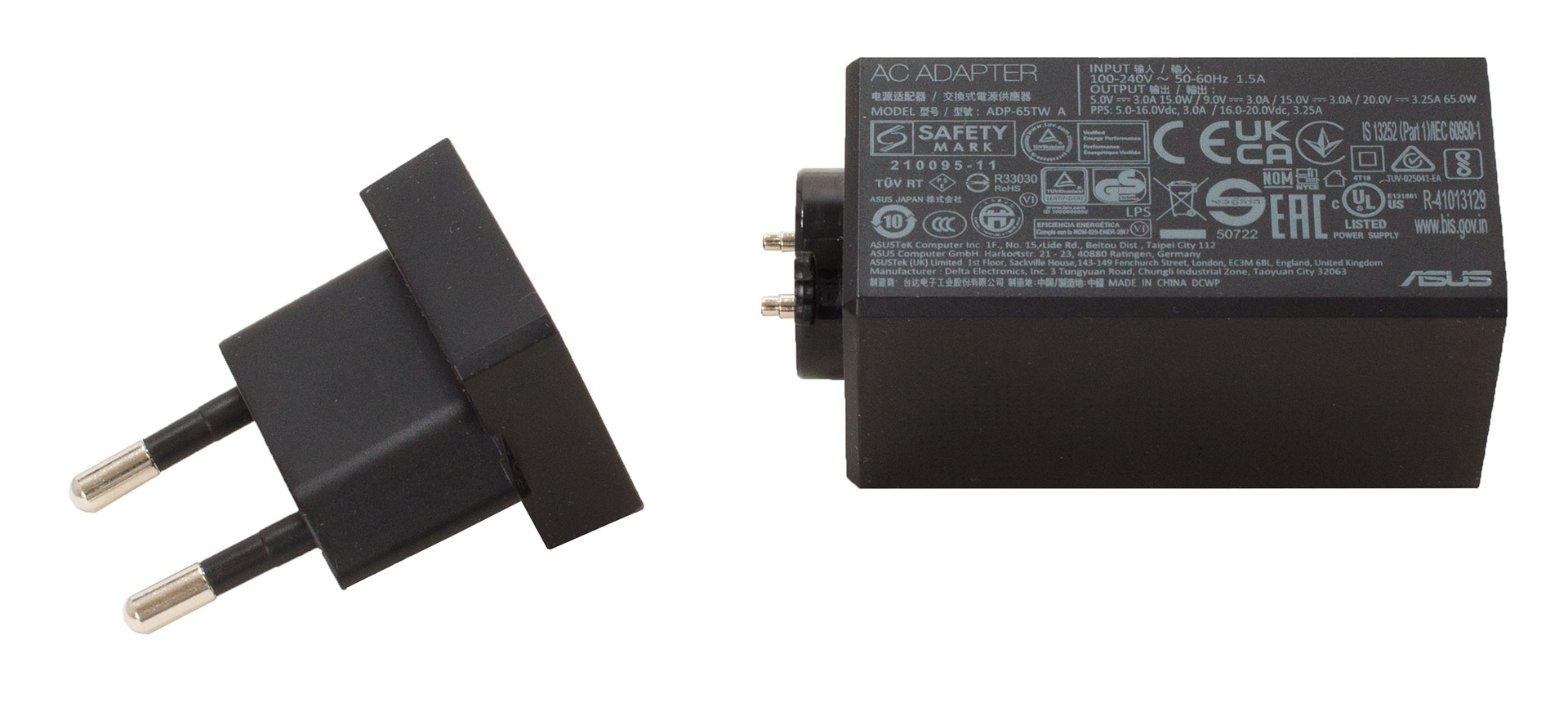
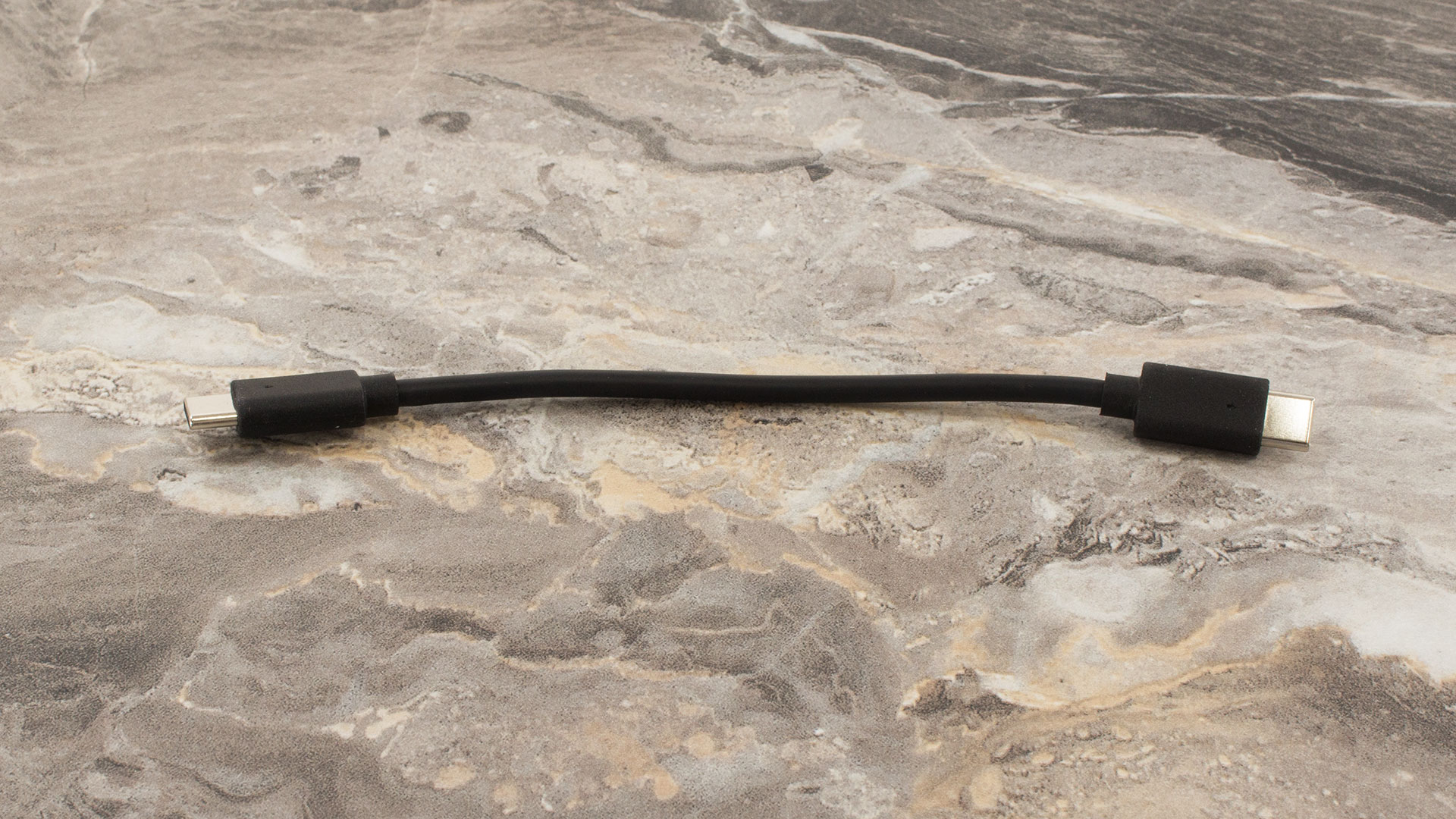
箱には65W Type-Cアダプターとノートパソコン本体が入っています。
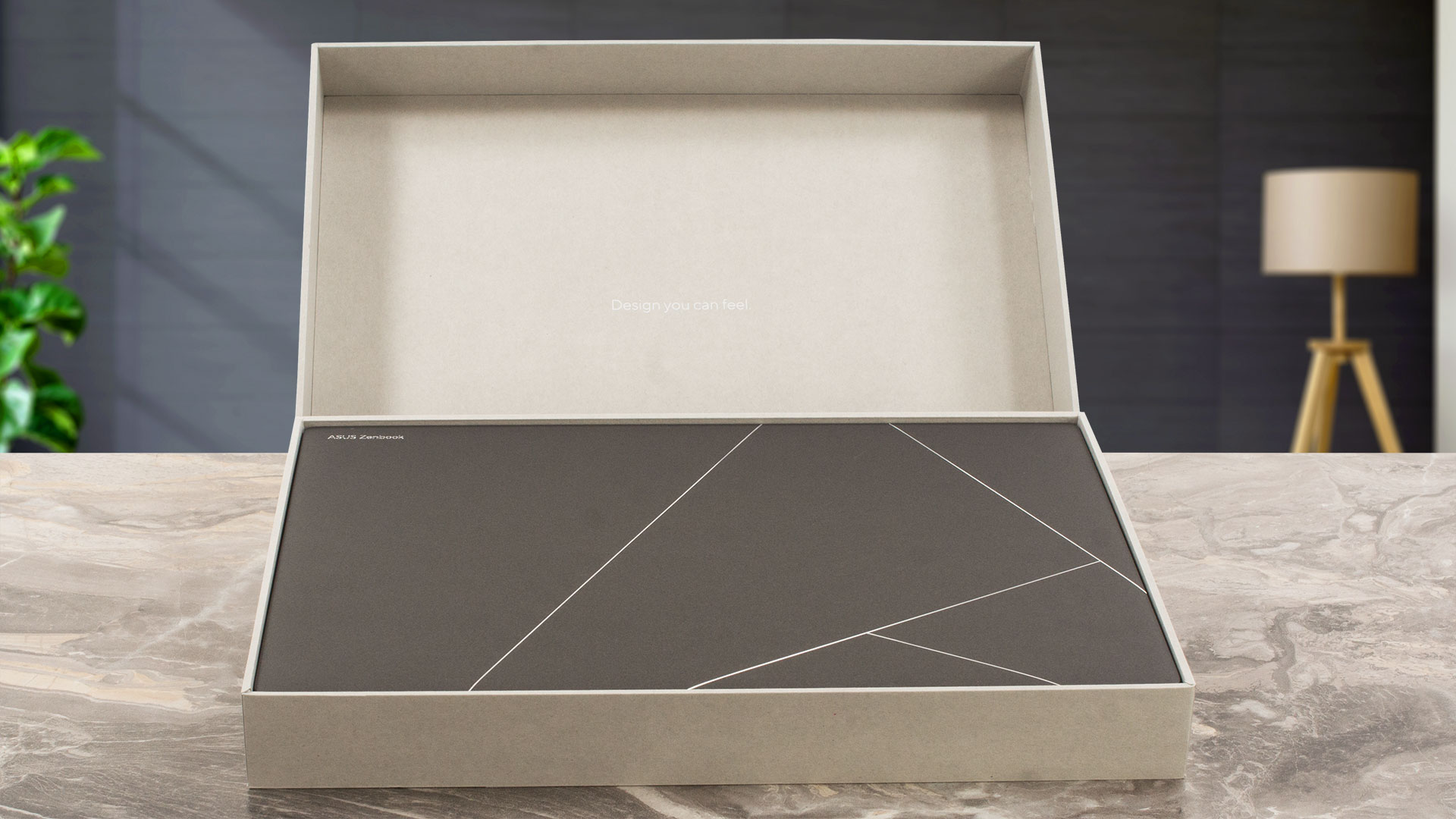
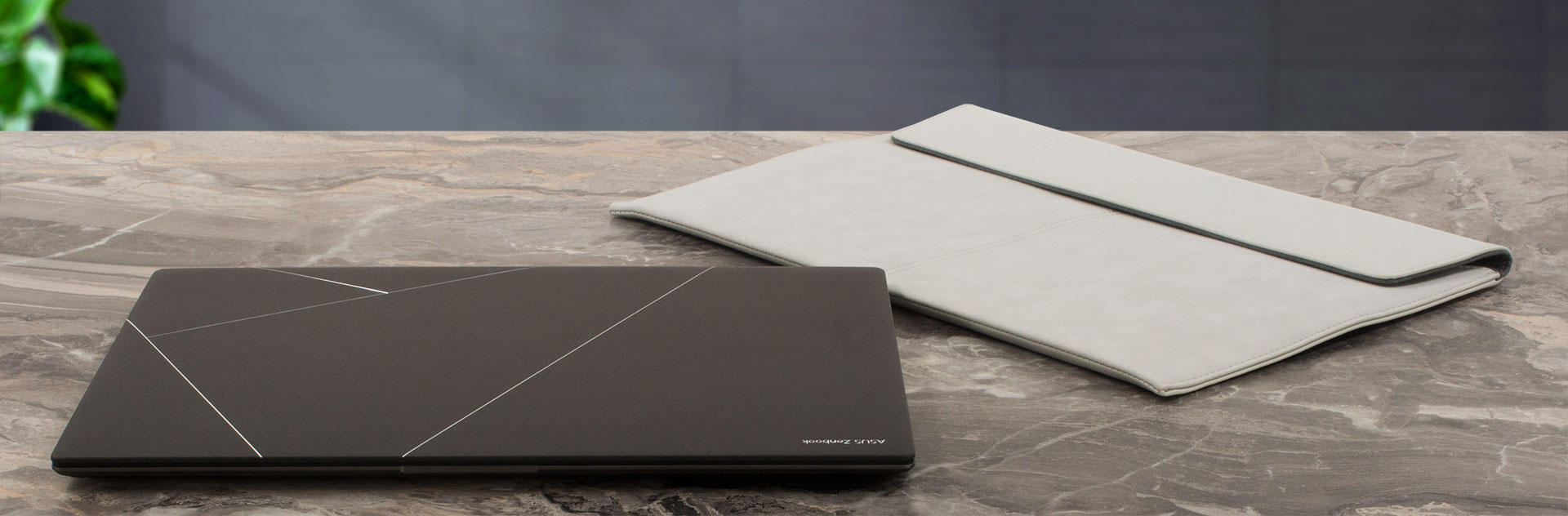
スリーブ、ASUS Pen SA203H-MPP2.0、 USB-A to RJ45LANアダプタはオプションのアクセサリです。
デザインと構造
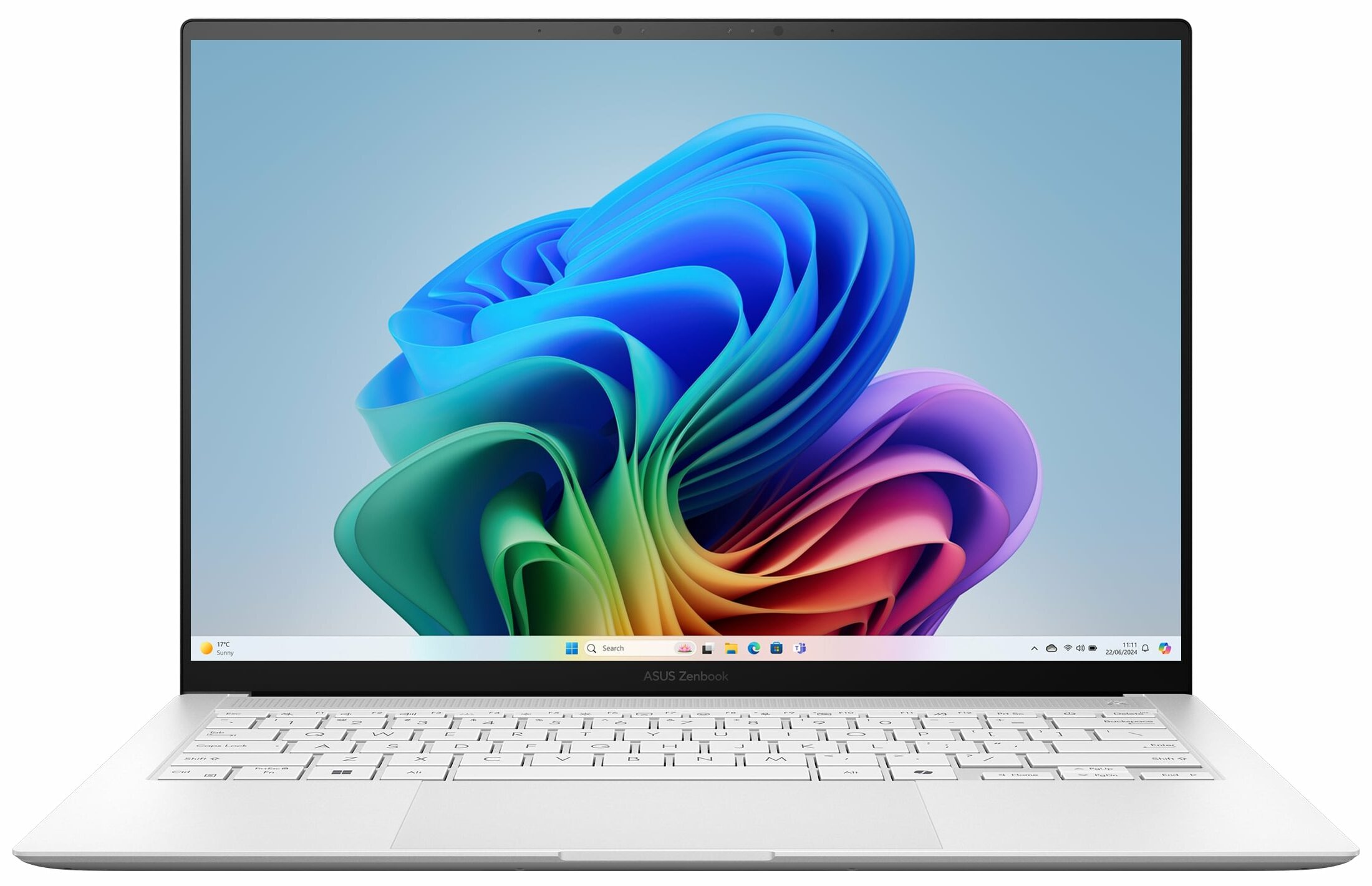
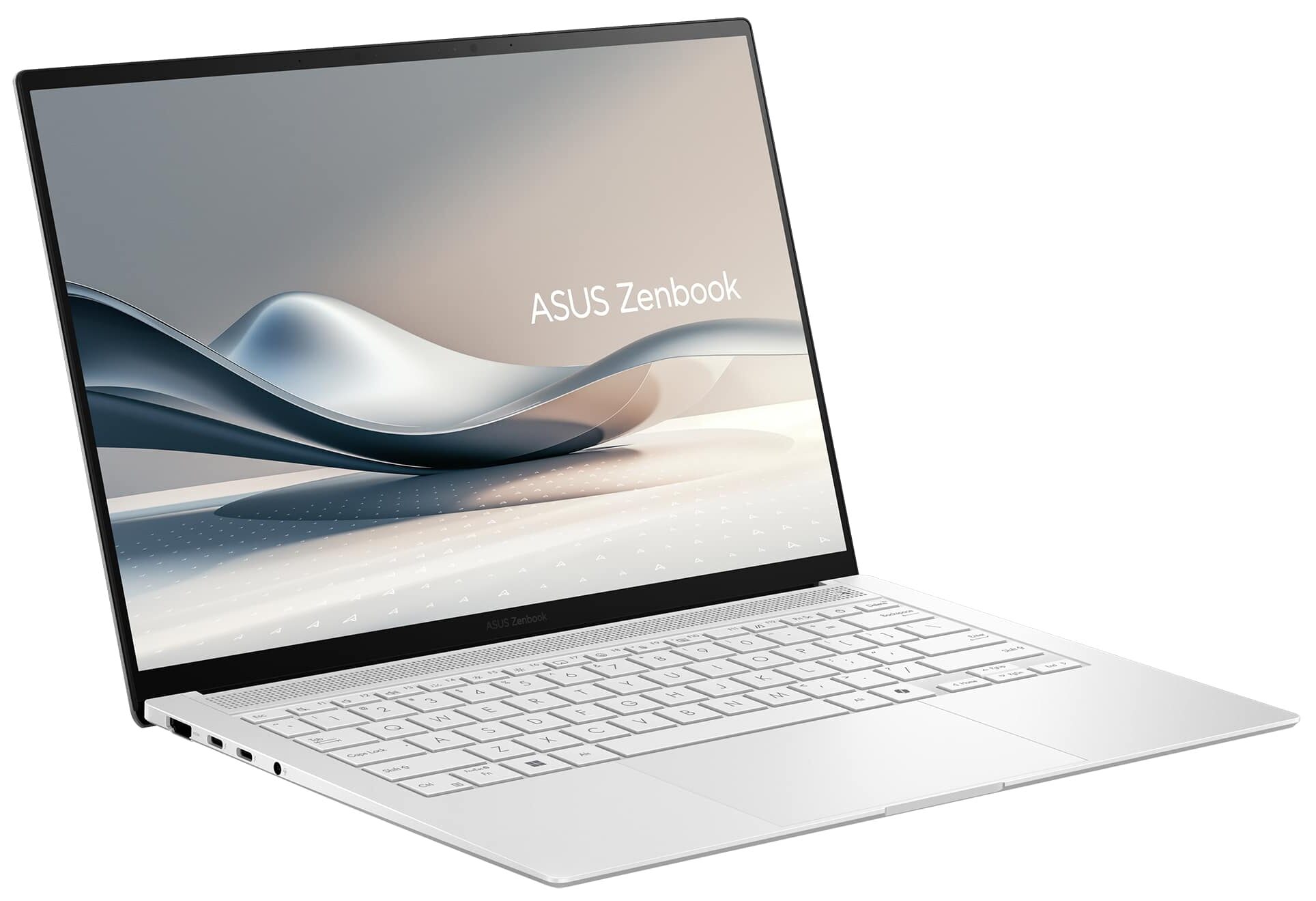
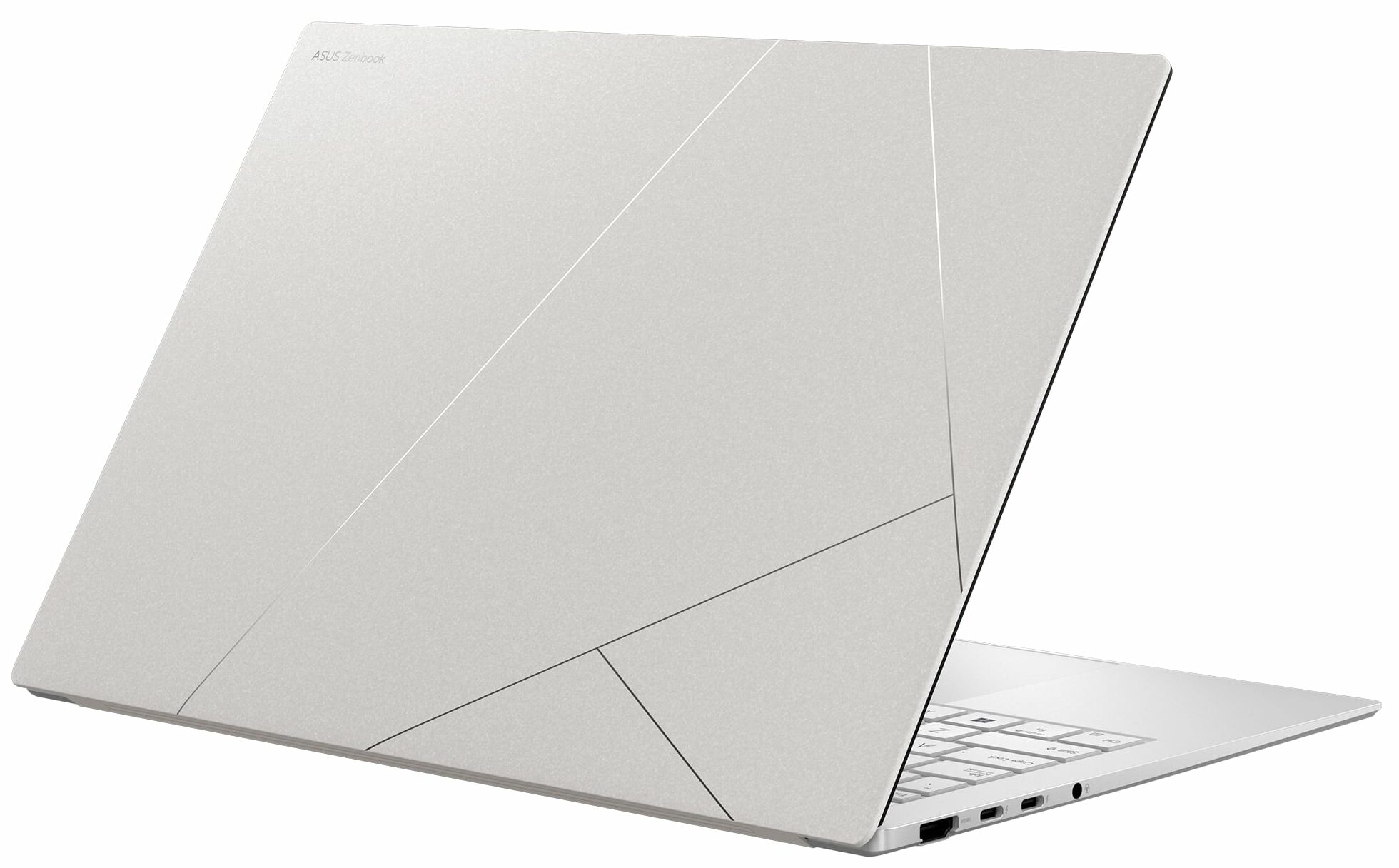
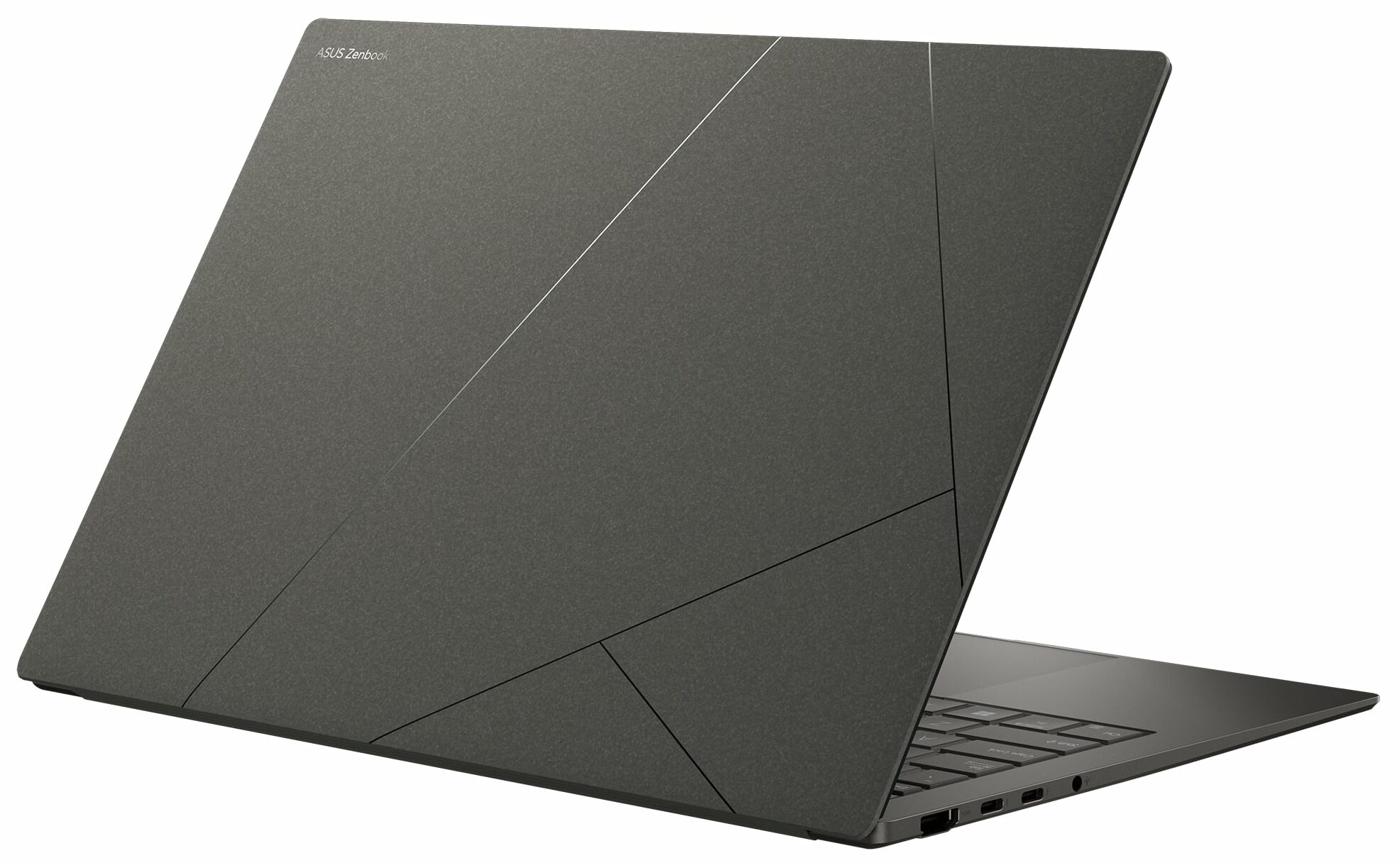
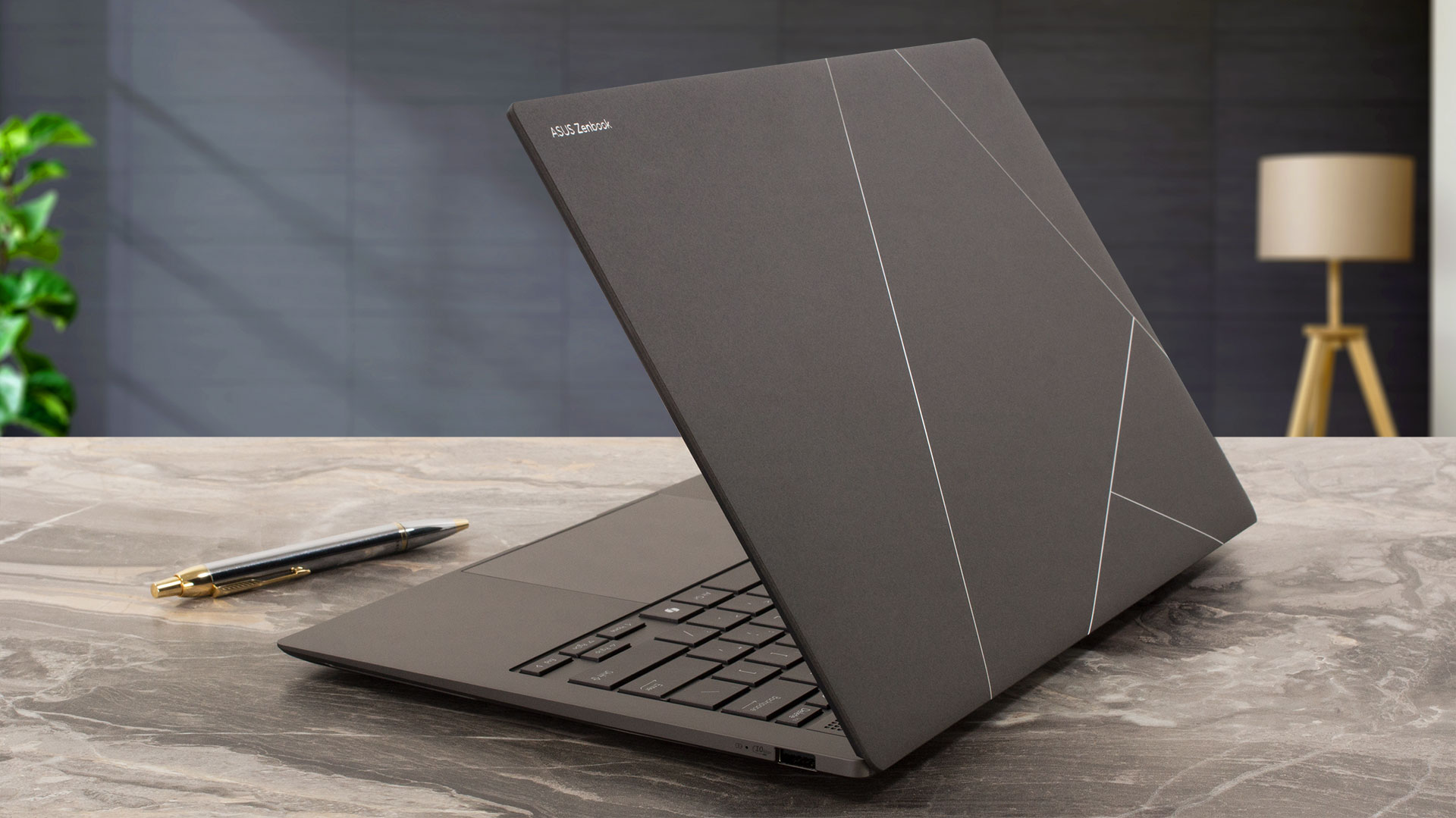
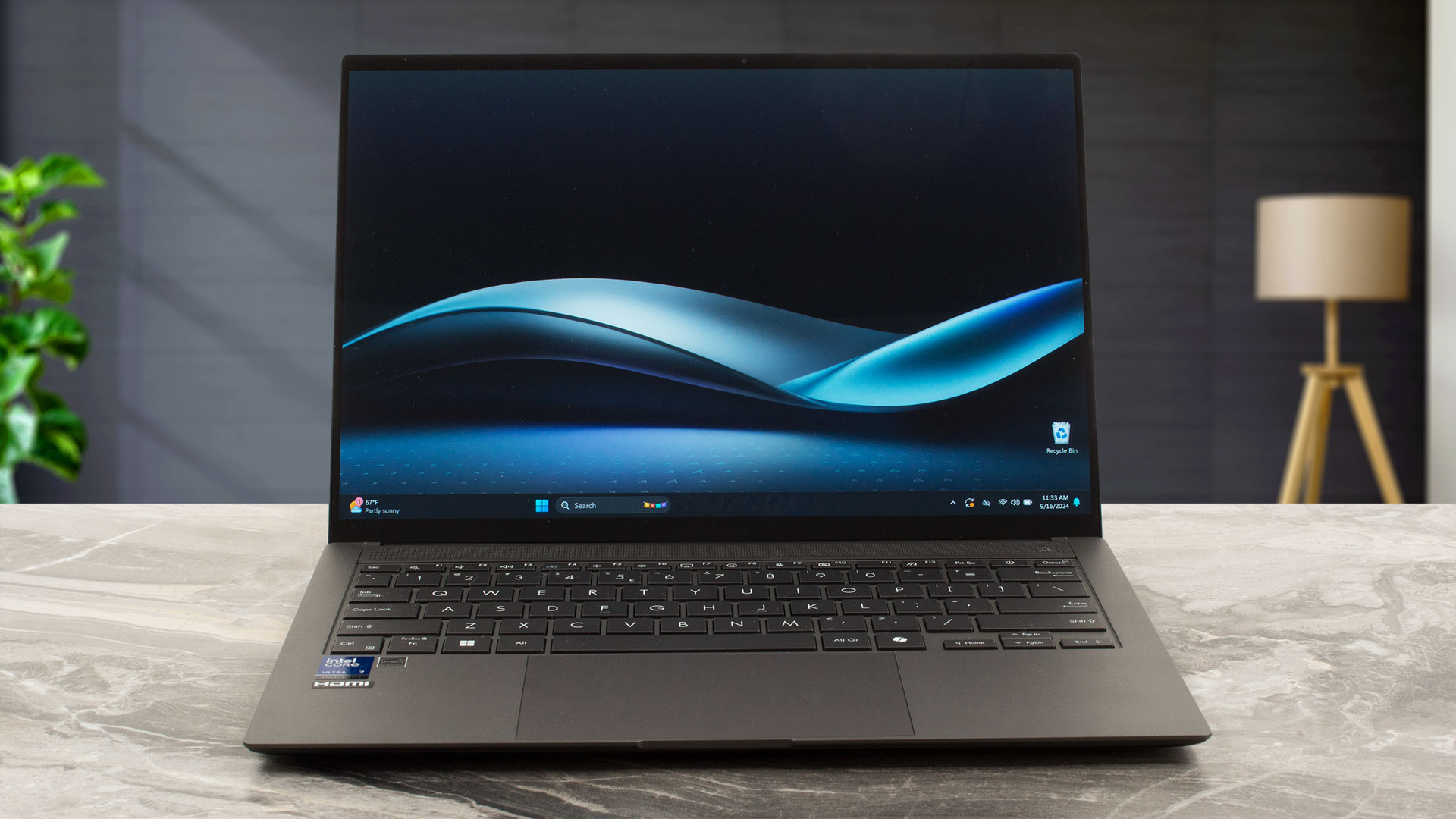
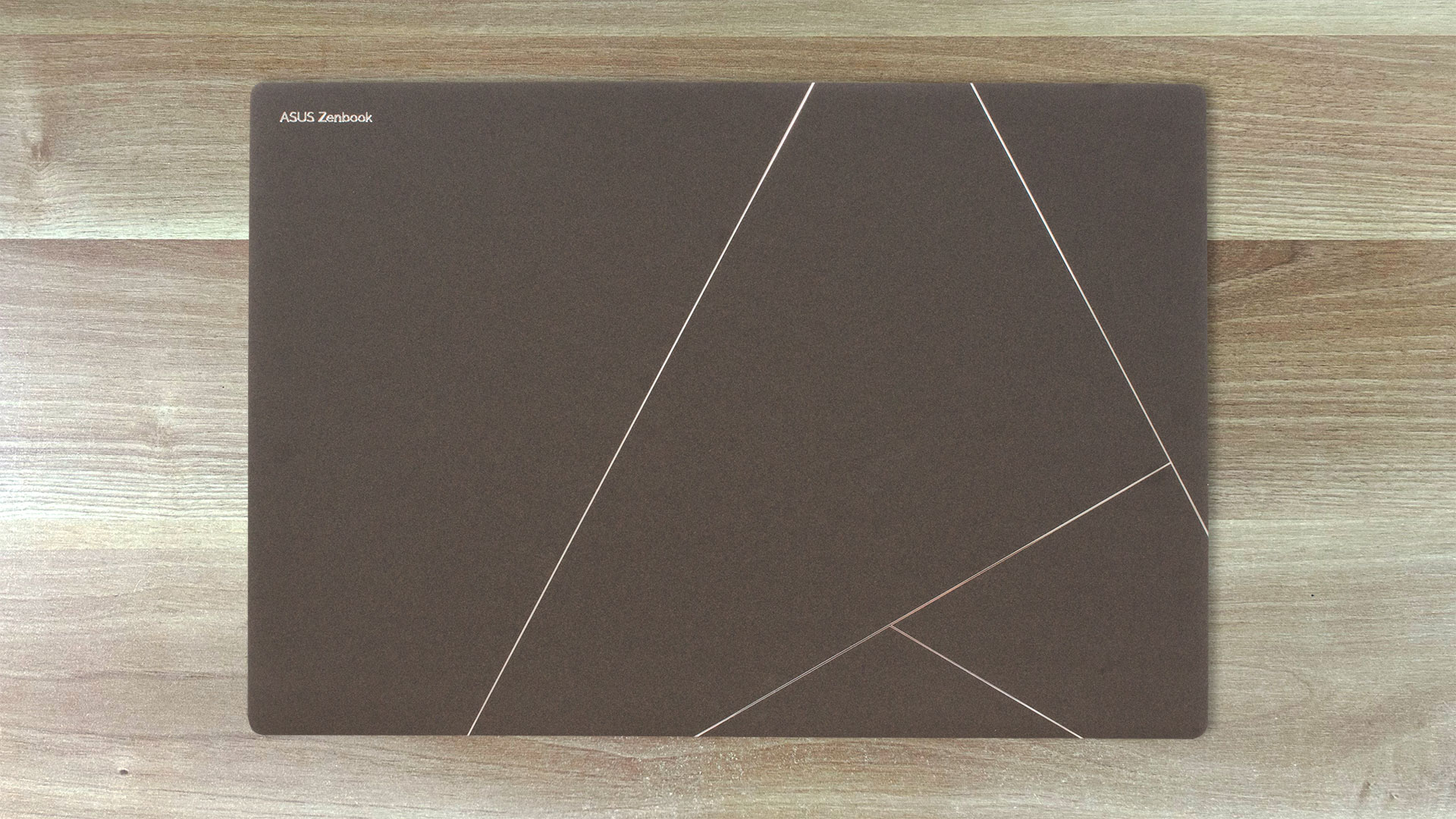
Zenbook S 14 UX5406は、より大きなAMDベースの兄弟機UM5606と同じクリーンでミニマルなデザインが特徴です。ここでは、ズマイアグレー色のラップトップを持っていますが、あなたはまた、スカンジナビアホワイトでこのガジェットを見つけることができます。蓋はセラミックとアルミニウムを混ぜた「セラアルミニウム」製。実際に使ってみると、このユニットの薄さからは想像もできないほど、剛性に優れています。金属製のベースもしっかりしている。
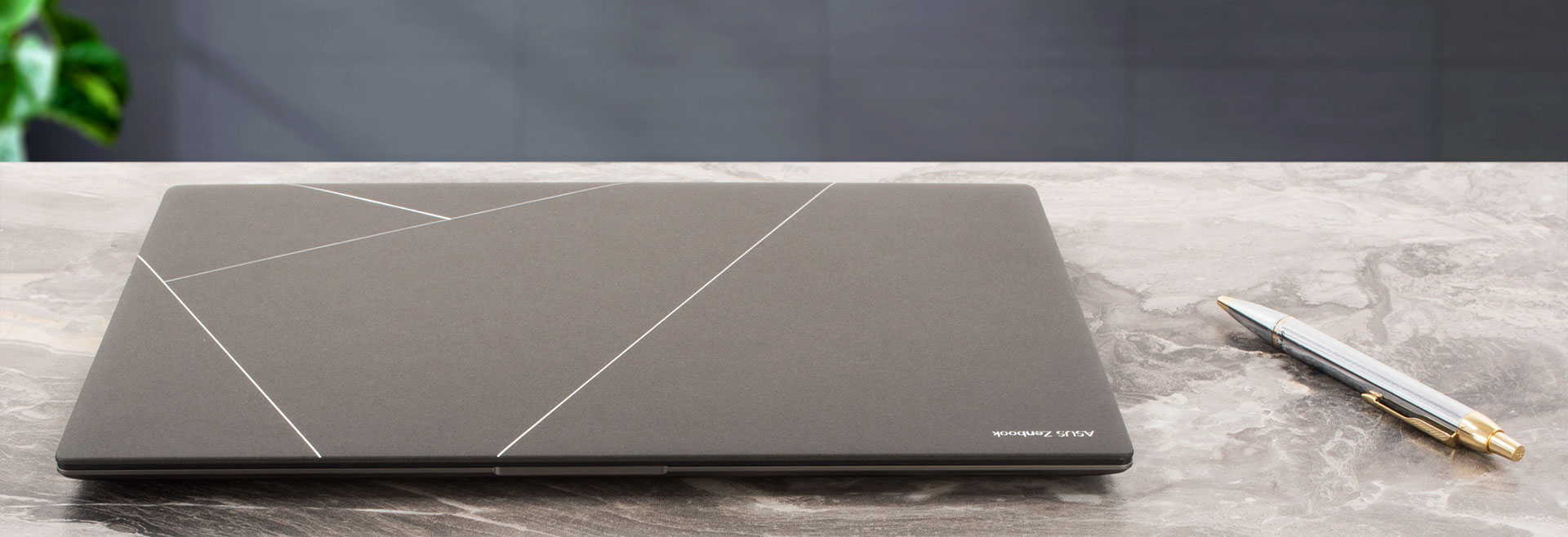
蓋も片手で超スムーズに開く。シャーシの仕上げは高級感があり、手触りもよく、汚れもほとんどつきにくい。高さはわずか11.9~12.9mm。重量は1.20キロで、全体的な携帯性は素晴らしい。
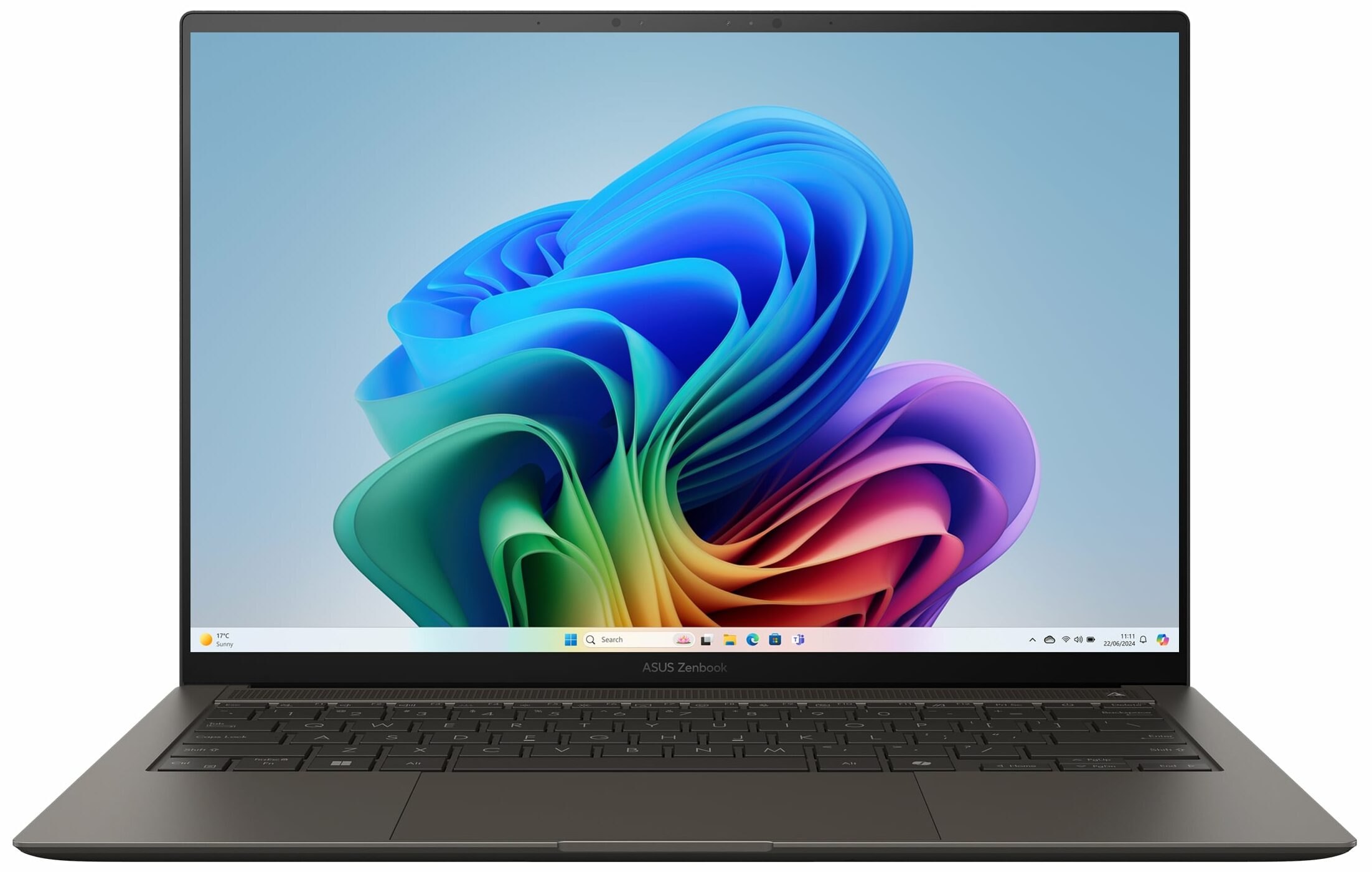
カラー精度の高いOLEDディスプレイを囲むベゼルは狭く、モダンな外観に仕上がっている。上部に搭載された1080p IRウェブカメラは、見ていないときにはディスプレイを暗くしたり、PCから離れているときにはPCをロックしたりすることができる。
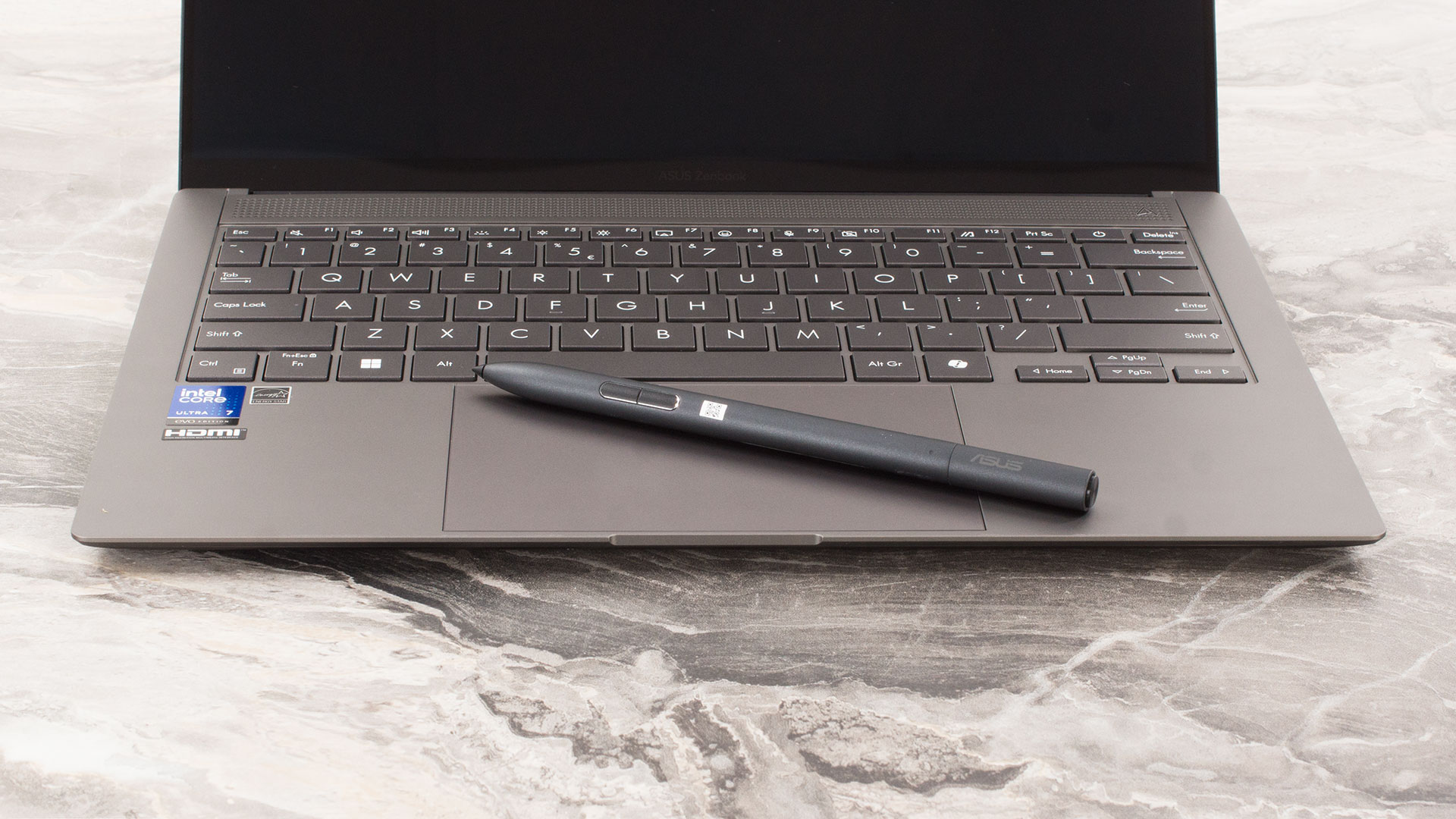
このノートブックにはタッチスクリーンが搭載されているため、ASUS Penが同梱されています。このスタイラスは意図したとおりに機能し、画面にスケッチや絵を描いて創造力を発揮したいときに、簡単に滑ります。
開口部の最大角度はかなり限られているが、通常の作業には十分だ。
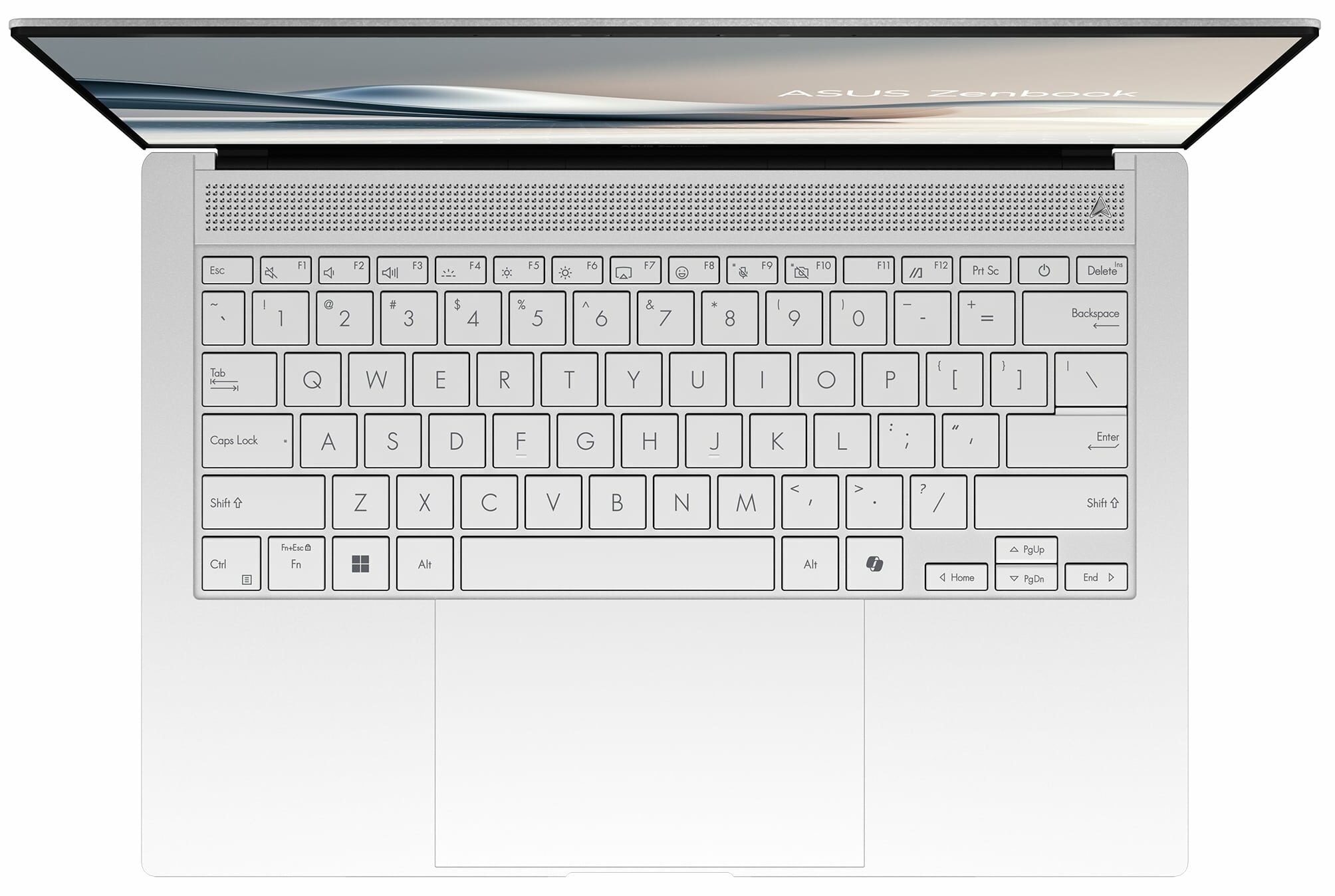
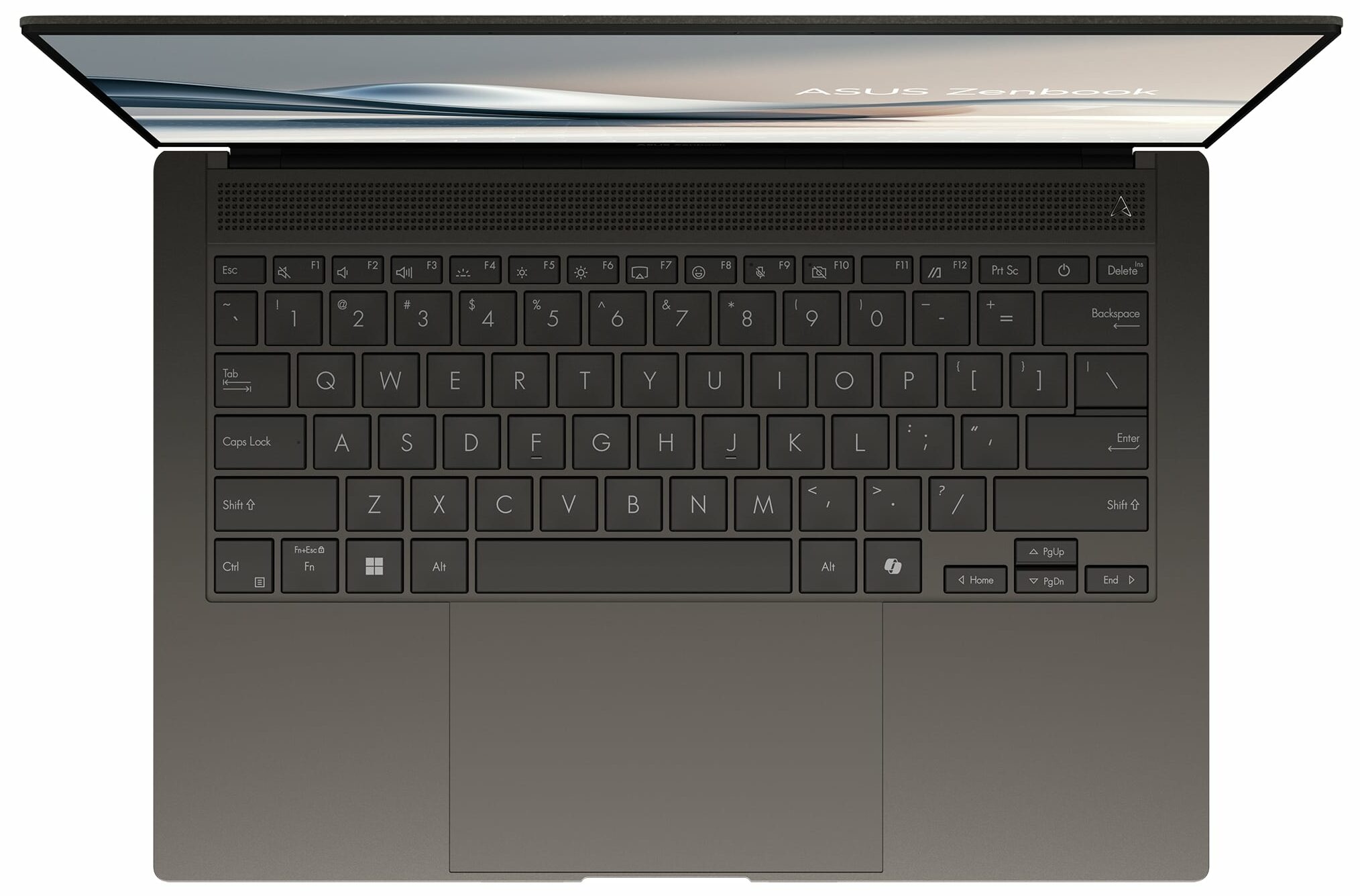
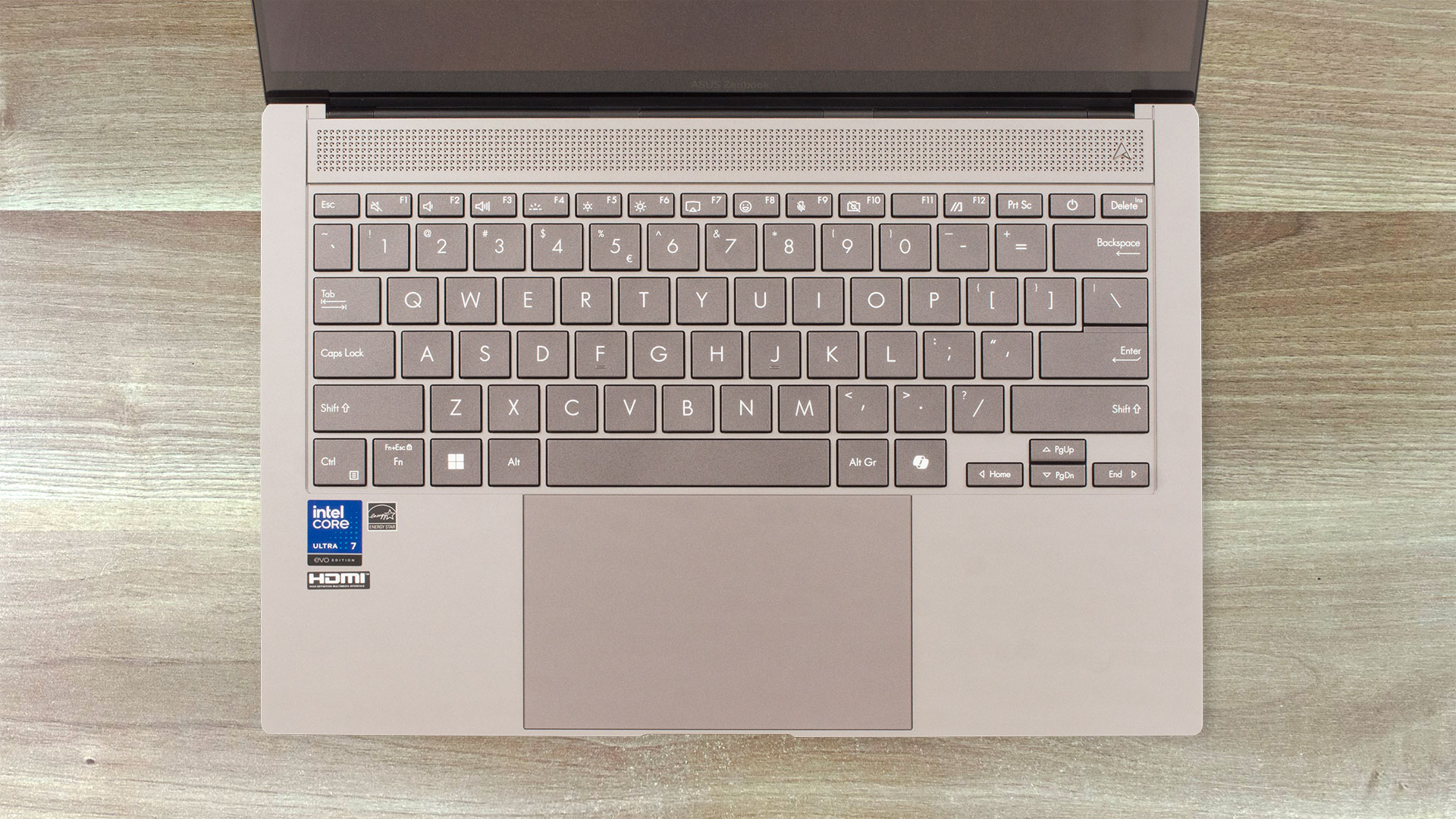
本体には、幾何学的なデザインのトップグリルと、冷却効率を高める(少なくともASUSはそう述べている)2715個のCNC加工冷却口がある。バックライト付きキーボードは、このカテゴリーのノートパソコンとしてはほぼ完璧だ。スリムなデザインにもかかわらず、キーボードは1.1ミリのキー移動距離を持ち、心地よいフィードバックとともに快適なタイピング体験を提供する。
いわゆるErgoSenseタッチパッドはかなり大きく(127.0 x 79.17 mm)、疎水性コーティングと防指紋加工が施されている。スマート・ジェスチャーが搭載されており、明るさ、音量、ビデオ再生の調整を素早く行うことができる。パッドの精度と滑らかさは、小型ノートパソコンでは最高レベルだ。
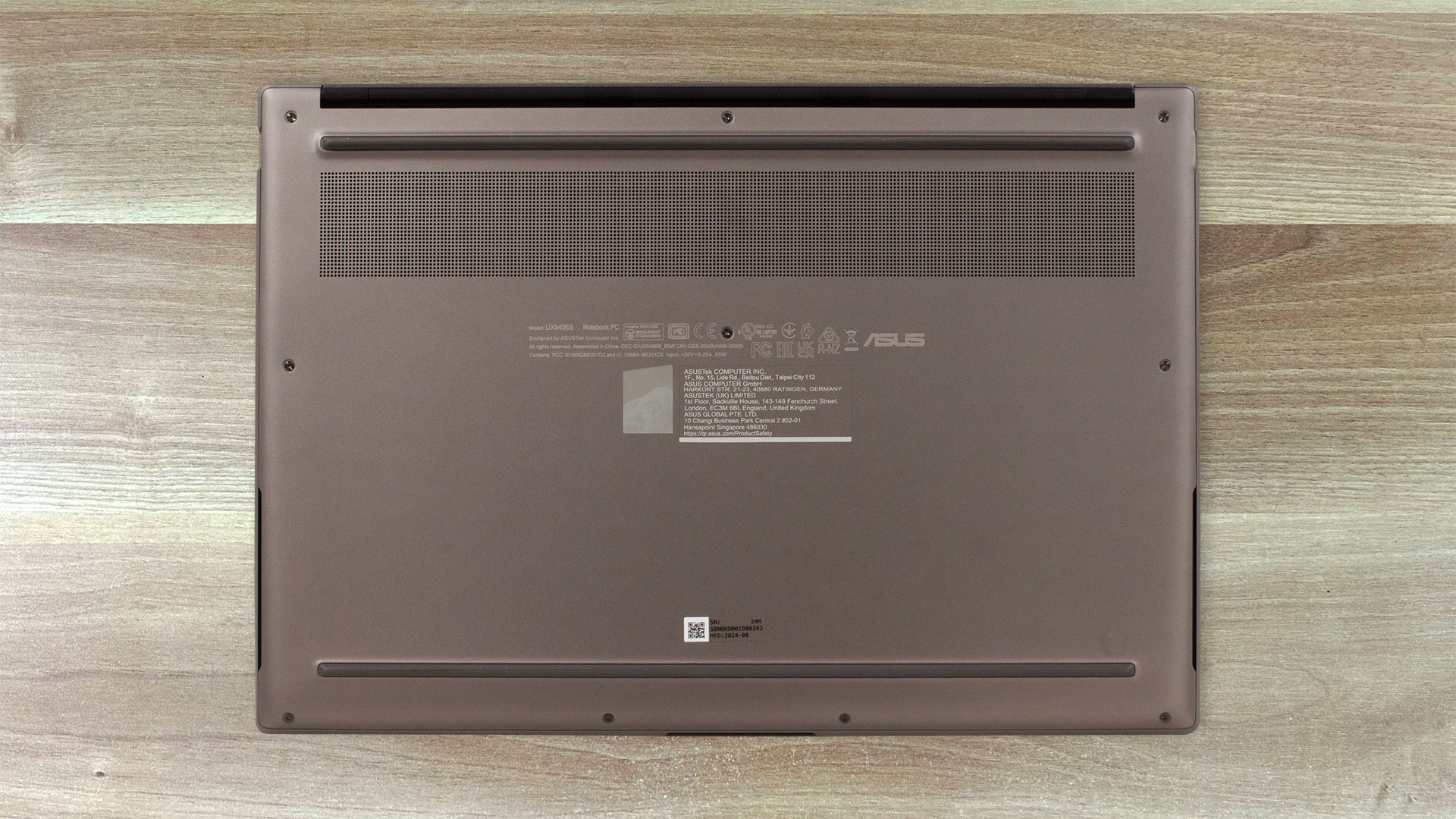
底板には、適度な大きさの通気グリル、2つの長いゴム足、2つの背の高いスピーカーの切り欠きがある。熱風は背面の2つの通気口から送り込まれる。背面のヒンジカバーは、CPU負荷が高いときに熱風がパネルに達するのを防ぎます。
ポート
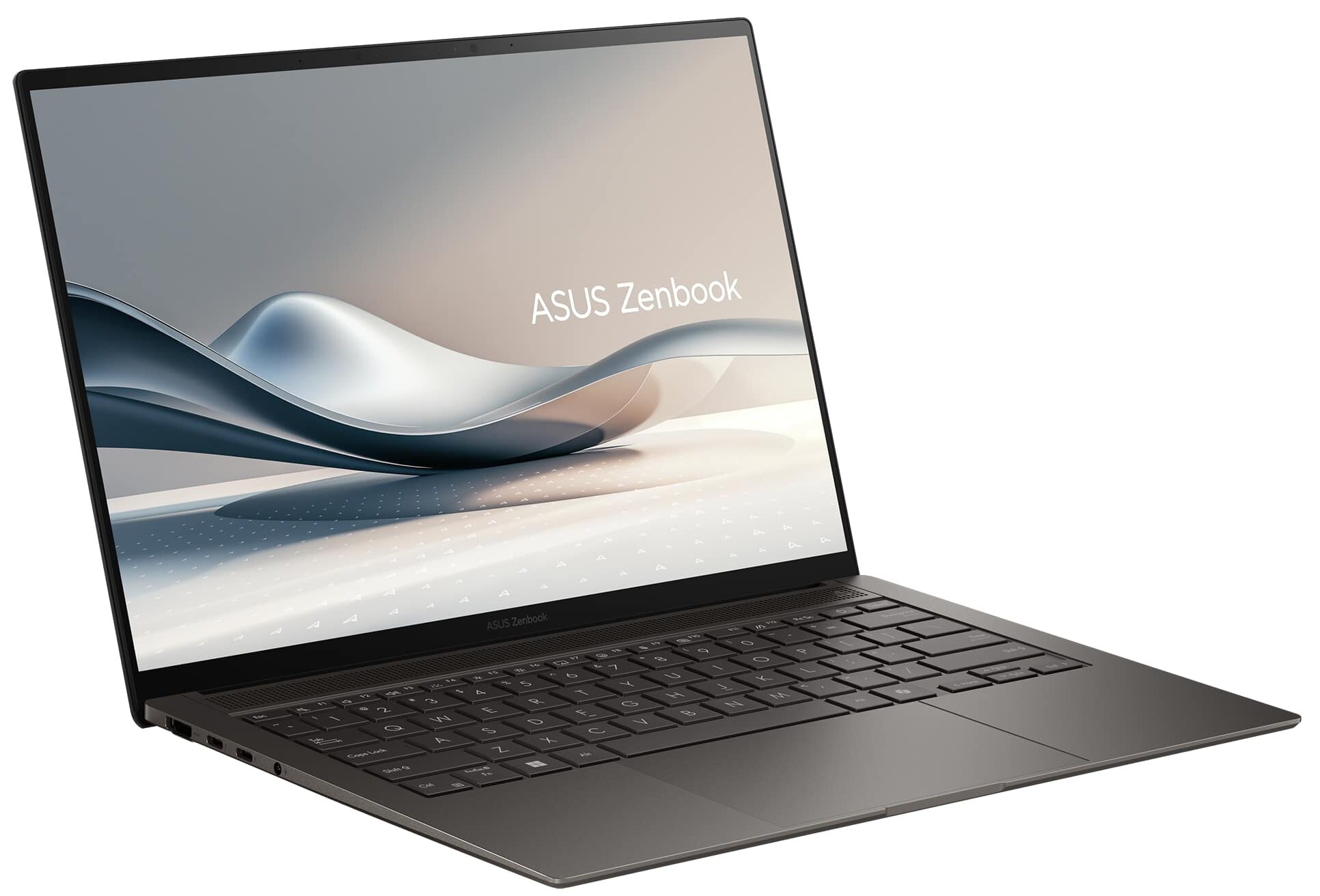
左側には、HDMI 2.1 TMDS、DisplayPortとPowerDelivery機能を備えた40 Gbps USB4ポート×2、オーディオ・コンボ・ジャックがある。右側には10 Gbps USB Type-A 3.2(Gen.2)ポートがあります。


ディスプレイと音質、プロファイル
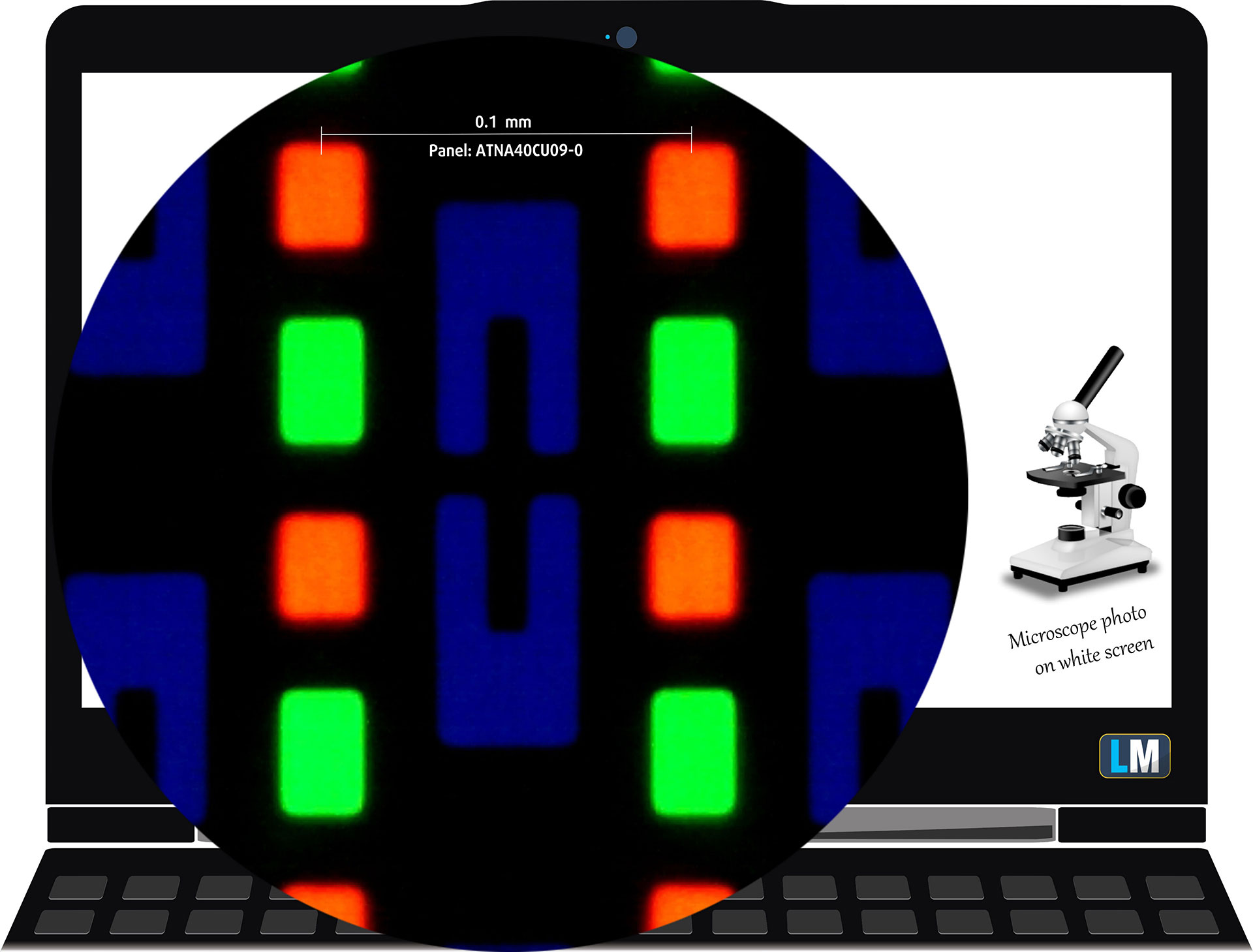
| ASUS ZenBook S14 | atna40cu09-0 (SDC419D) |
| 対角 | 14.0インチ(35.6cm) |
| パネルタイプ | 有機ELタッチ |
| 解像度 | 2880×1800ピクセル |
| 最大リフレッシュレート | 120 Hz |
| アスペクト比 | 16:10 |
| ピクセル密度 | 243 PPI |
| 網膜」距離 | 36cm以上 |
視野角
視野角は良好です。品質を評価するため、さまざまな角度から写真を撮っています。
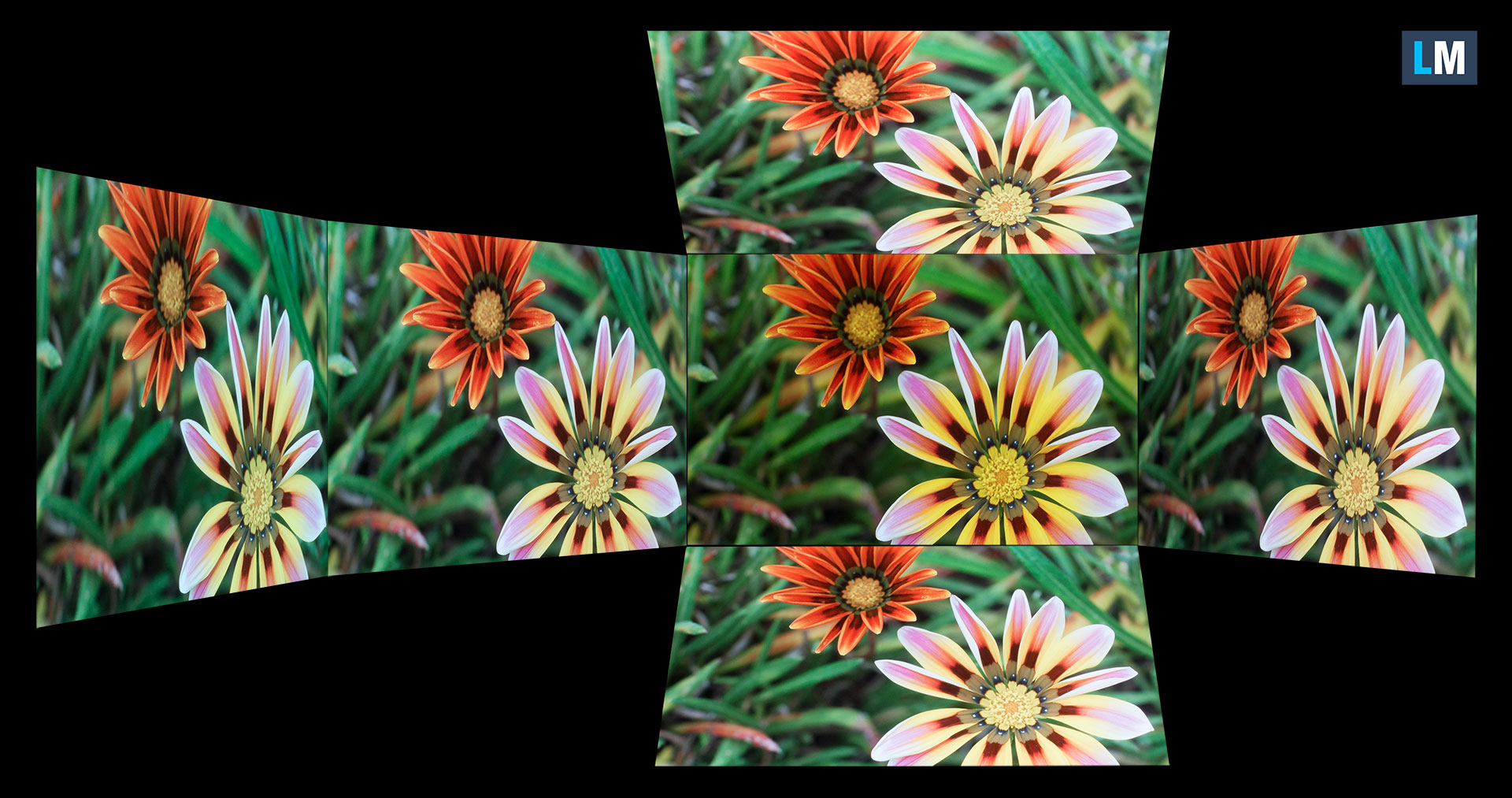
また、ピントと露出を固定したビデオも。
色の範囲
下の “帆の形をした “マップ全体(図1)は、私たちが見ることができるすべての色で構成され、黒く曲がった線は、私たちの周りの現実の風景や自然からのすべての色を示しています。
次に、ASUS ZenBook S14のパネルが表示できる色と比較して、最も重要で興味深い色空間をいくつか描いてみました:
標準/ウェブ用:sRGB– ほとんどのコンシューマーデバイスで広く使われている色空間で、ウェブデザインや開発に最適です。
印刷用:AdobeRGB– プロの写真編集、グラフィックデザイン、印刷に使用されます。
フォトグラファー/ビデオ編集者向け:DCI-P3– ハイエンドの映画制作、ポストプロダクション、デジタルシネマで使用されています。
プレミアムHDR:Rec.2020– プレミアムHDRコンテンツのベンチマークとなる、可視スペクトルの75.8%をカバーする、最も広範なコンシューマー向けITUカラー規格。
ASUS ZenBook S14:黄色の破線三角形(- – – – -)は、このモニターが表示できる色の範囲を表す。
我々のテストでは、sRGB色域の100%とDCI-P3色域の100%でモニターの全色カバー率を計算した。
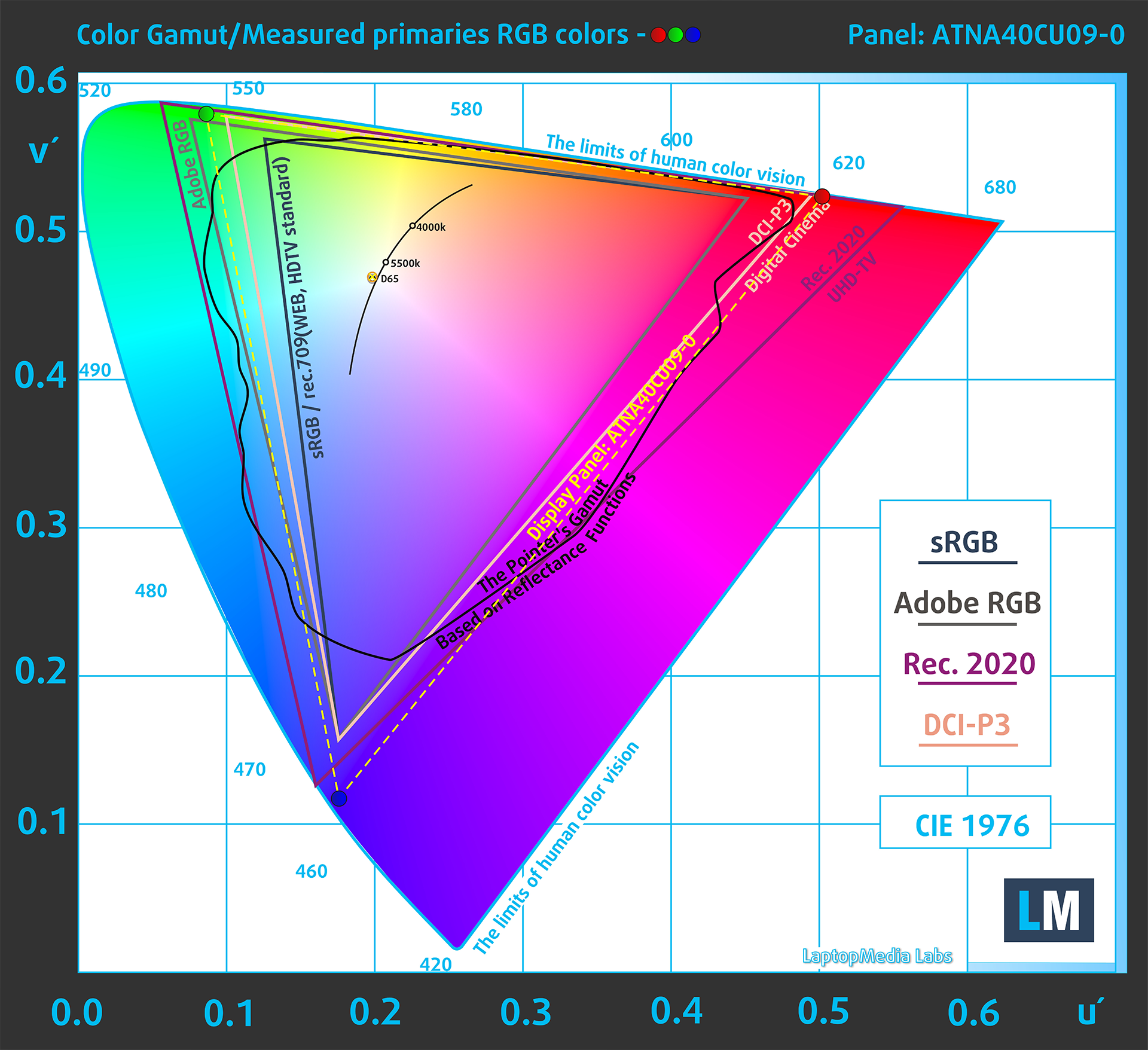
(図1) ASUS ZenBook S14はDCI-P3色域を100%カバーしている。
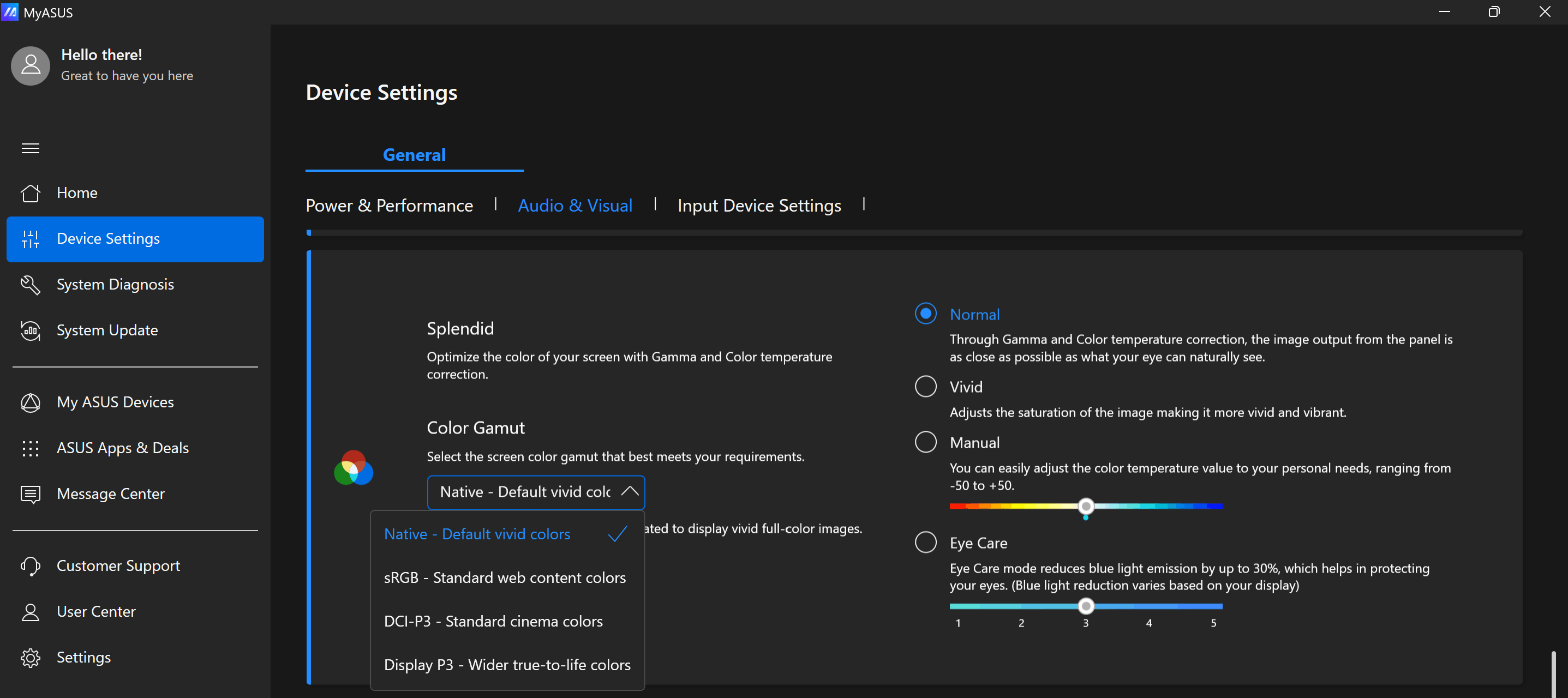
MyASUS」アプリは、Display P3とsRGBの色空間をエミュレートする。
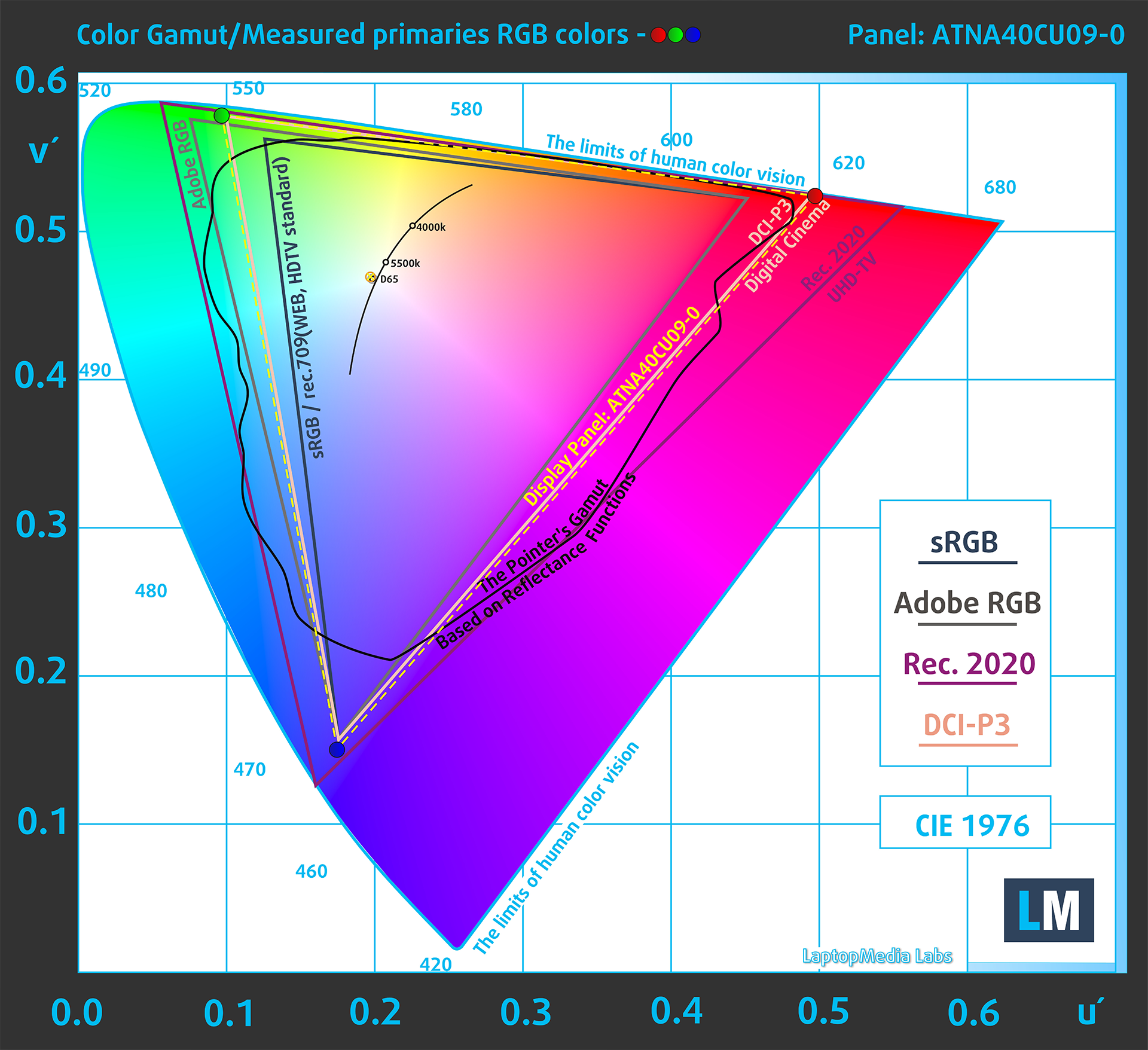
(図2)Display P3
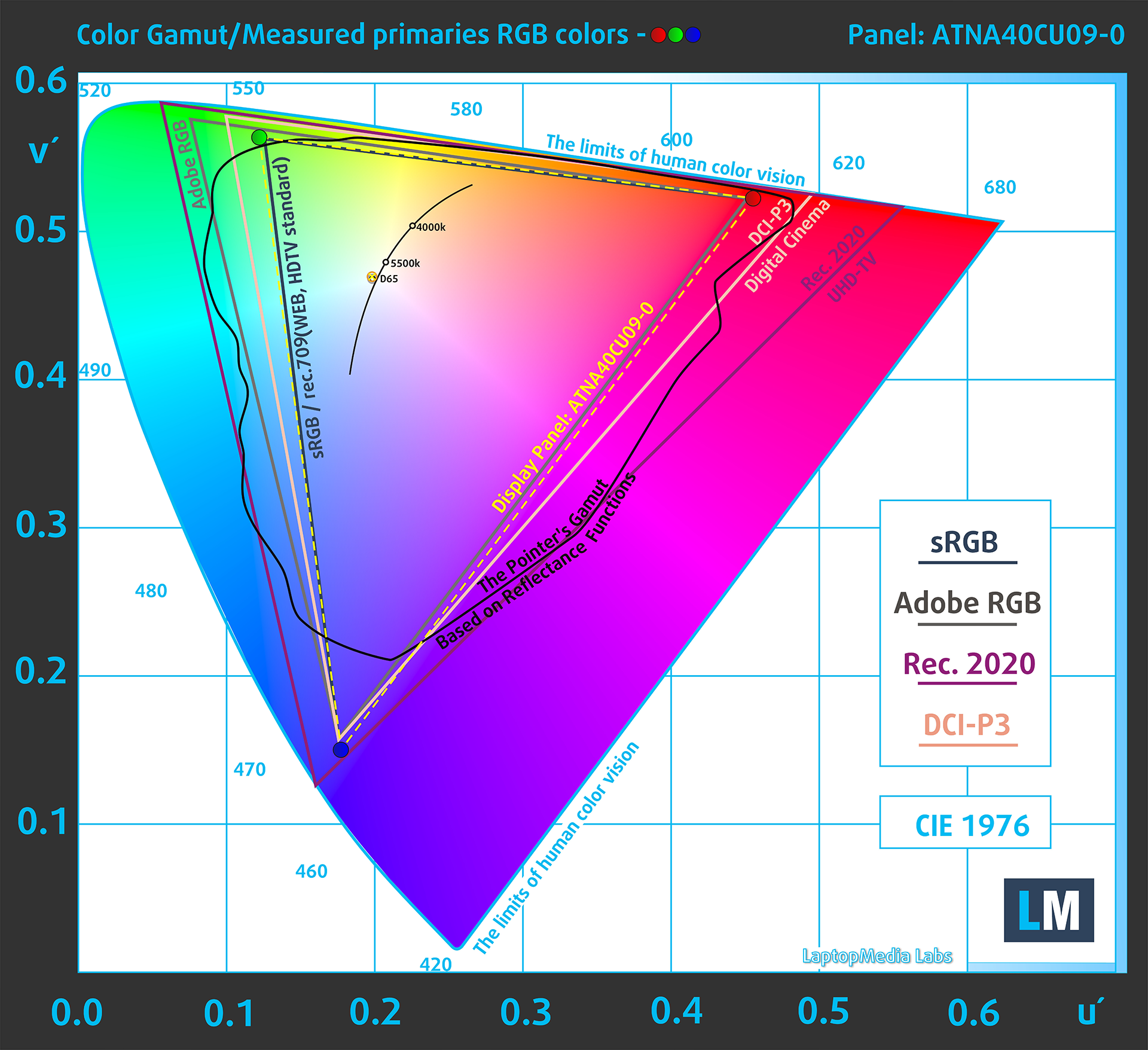
(図3)sRGB
輝度とコントラスト
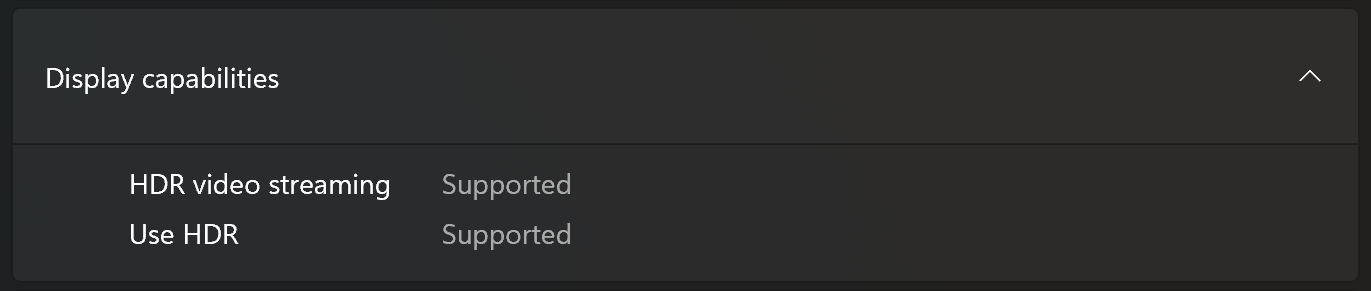
HDRモードでの最大輝度は、白色塗りつぶし8%で591cd/m²、白一色では583cd/m²です。
SDRモードでの最大輝度は、画面中央で364 cd/m²、画面全体の平均で364 cd/m²、最大偏差は1%です。
最大輝度での白画面の相関色温度(CCT)は6480K(「MyASUS」アプリの「Native-Default, Normal」モード)。
有機ELパネルは、 黒表示時に画素が完全に消えるため、コントラスト比が優れている 。
均一性:輝度、コントラスト、色偏差
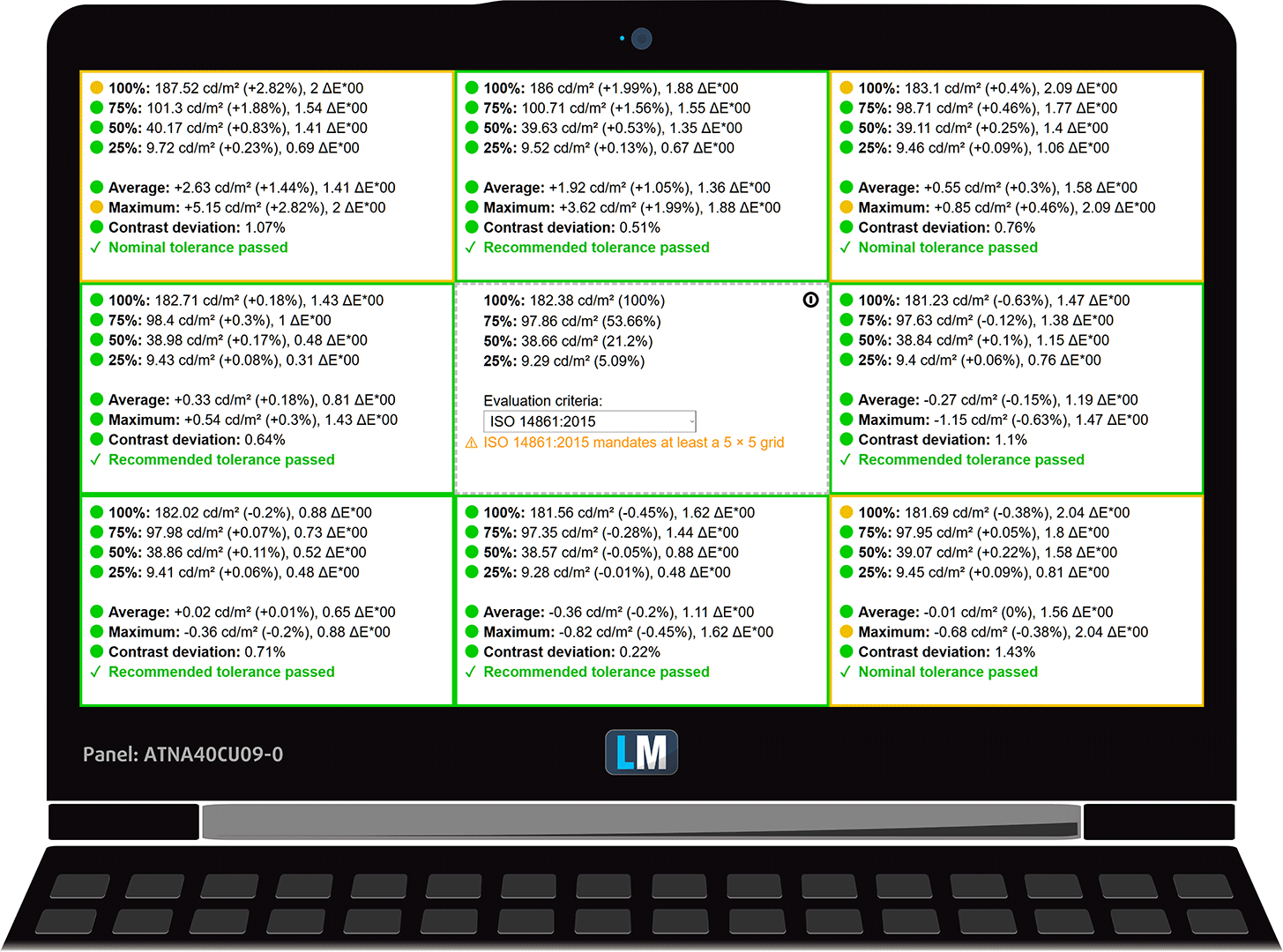
下図は、画面のさまざまなセクションにおける均一性テストの結果です。輝度は182nits(Windowsスライダー=74%)で測定されており、標準的な作業環境における標準的な輝度レベルである。
4.0を下回るDeltaE値は、一般的なユーザーにとっては許容範囲だ。色彩を扱う場合は、DeltaE値が2.0以下のスクリーンを推奨する。
色の正確さ
実際の色とASUS ZenBook S14で見る色の違いをチェックしてみよう。その距離をDeltaE(デルタE)で測り、数値が高いほど、より異なって見えます。
4.0以下の値は一般ユーザーにとって許容範囲であり、2.0以下の値は色に敏感な作業に適しています。1.0以下の数値は、肉眼では見分けがつかないほどの違いを意味します。
次のグラフでは、肌の色、空の青、草の緑など、一般的な24色を選びました。
以下は、ASUS ZenBook S14を工場出荷状態(HDRオフ)でDisplay P3およびsRGB色空間と比較した結果である。
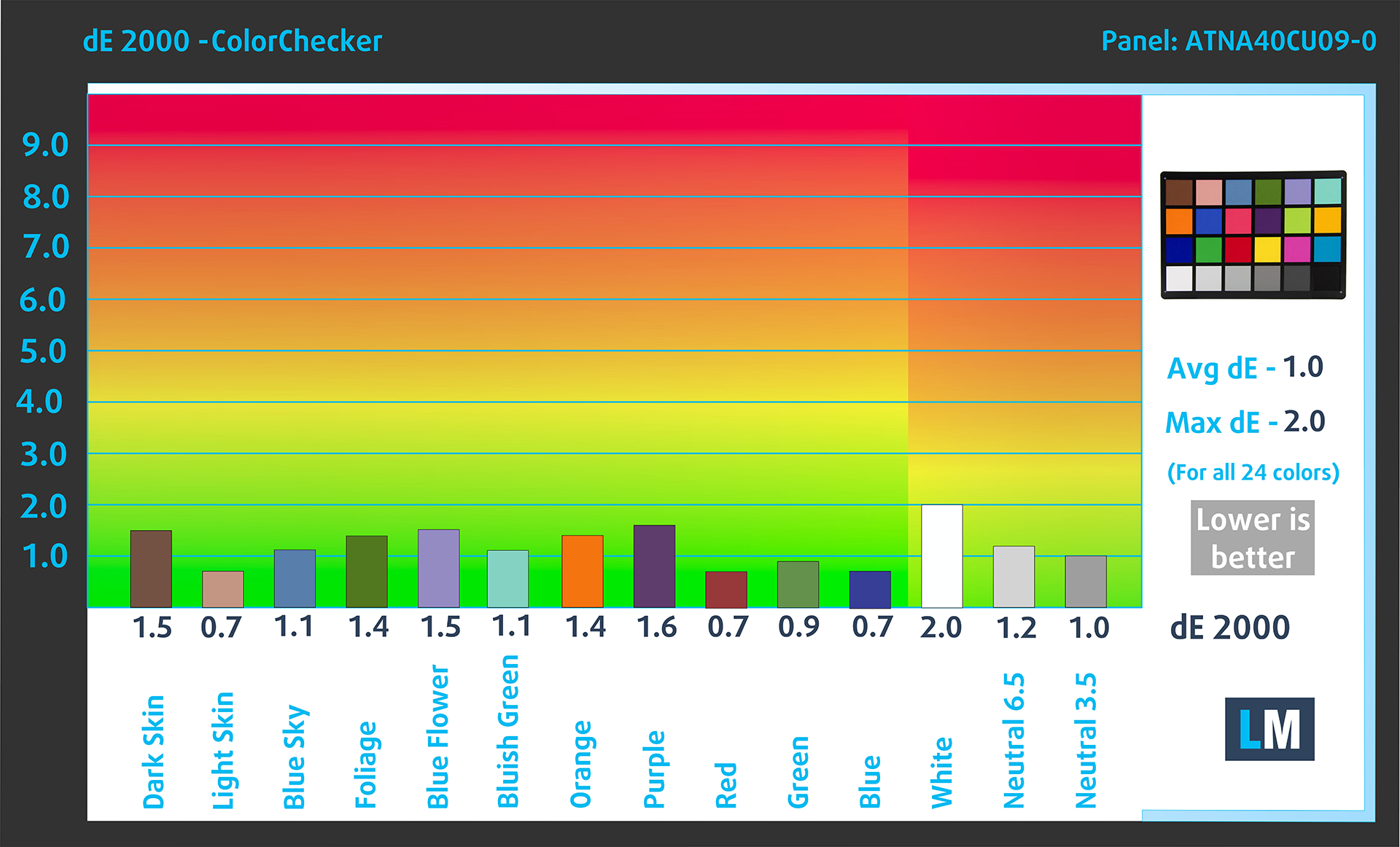
(図4) Display P2のASUS ZenBook S14
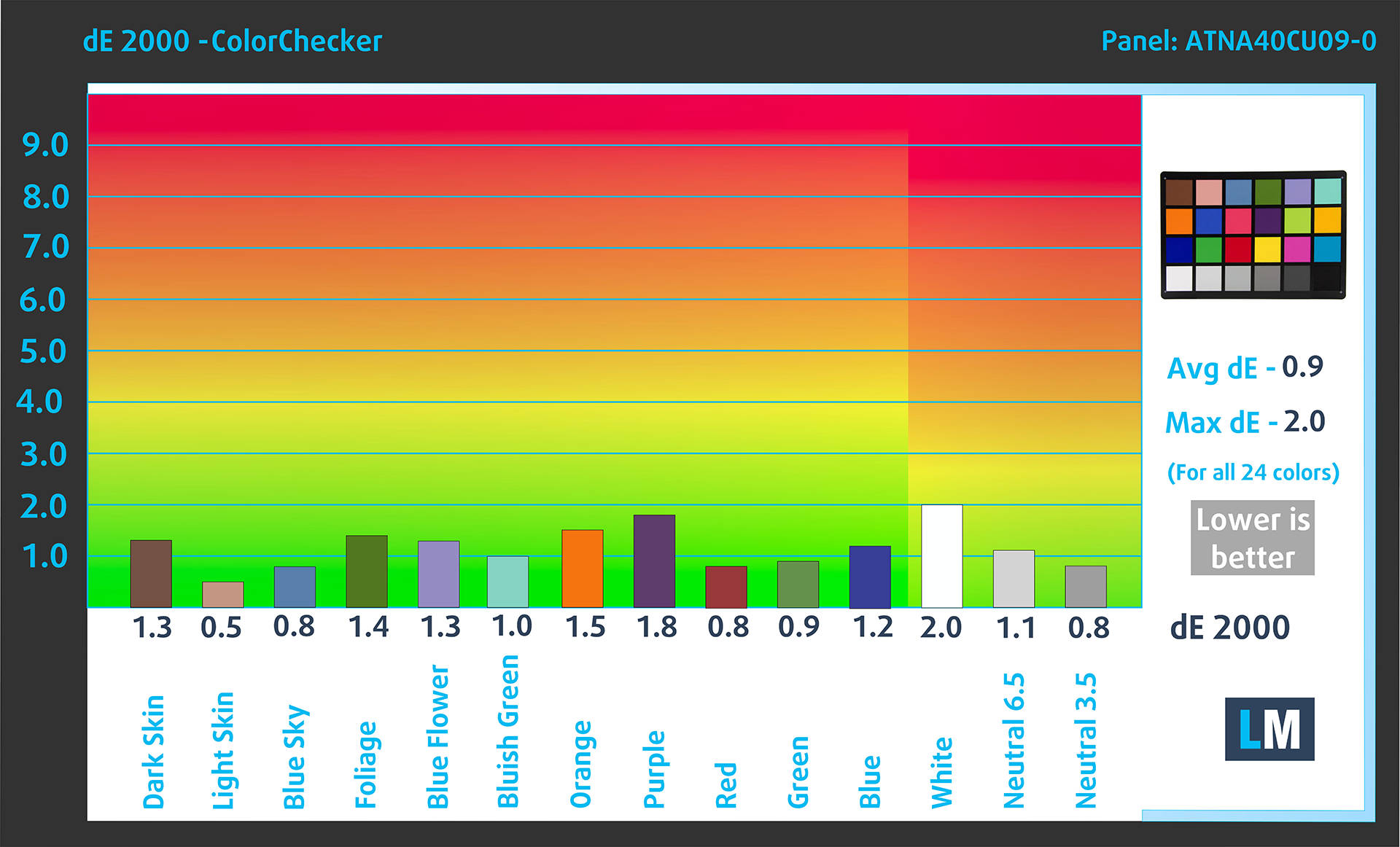
(図5) sRGBのASUS ZenBook S14
暗いシーンでの視認性
暗いシーンでほとんど何も見えない映画を見たことがあるだろうか。これは、多くのディスプレイパネルが最も暗いニュアンスを区別するのに苦労し、それらが同じように見えるため、しばしば起こります。
次の図は、このような暗いニュアンスをディスプレイがどの程度再現できるかを示している。画像の左側は純正設定のディスプレイ、右側はデザイン&ゲーミング・プロファイルを有効にしたディスプレイです。
横軸はグレースケールレベル、縦軸は対応するディスプレイの輝度です。
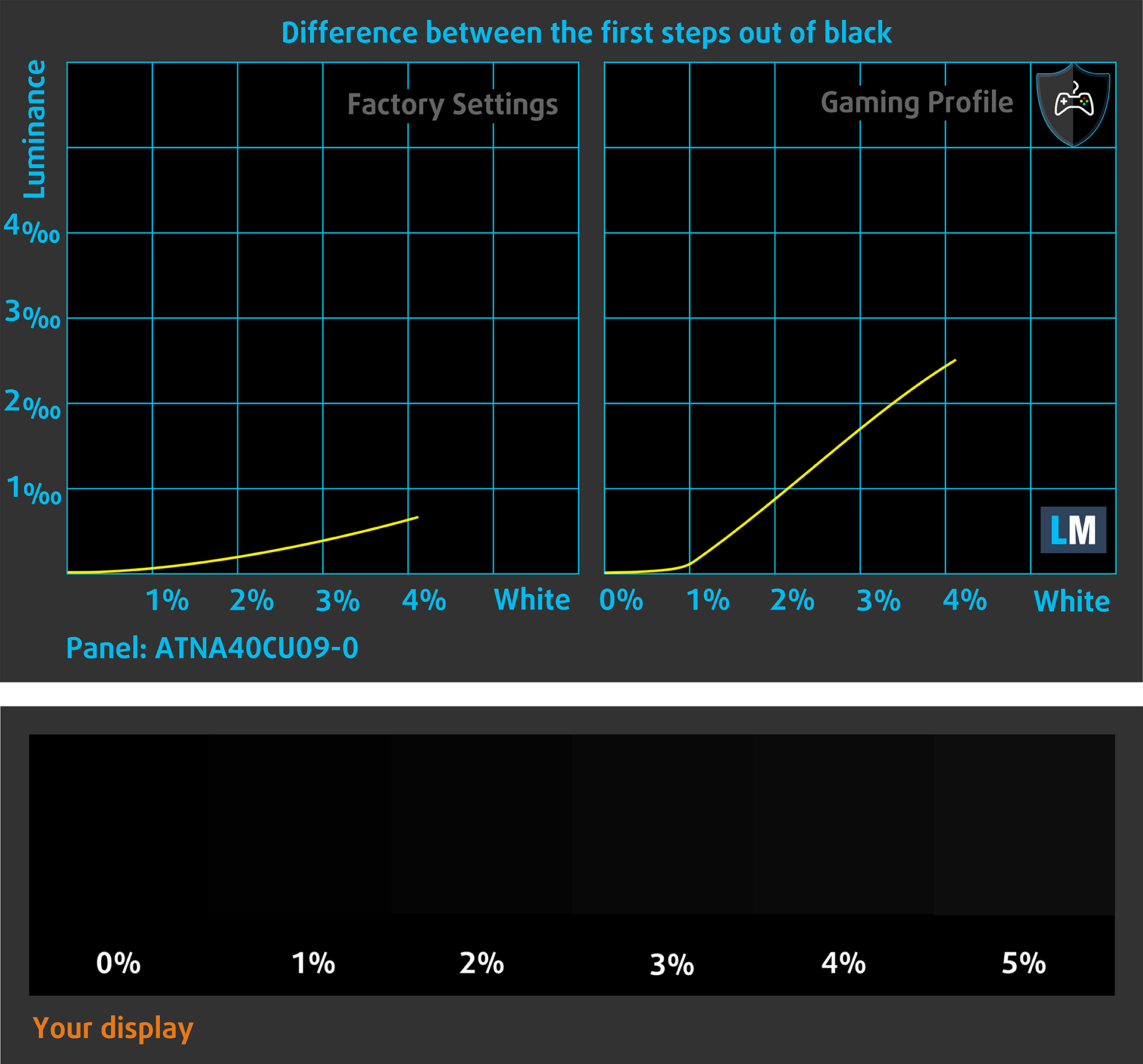
また、お使いのディスプレイが暗いニュアンスをどのように処理するかも確認できますが、これも現在のディスプレイの設定や周囲の光の状態に左右されることに留意してください。
健康への影響PWM(画面のちらつき)
輝度を調整するためにPWMを使用しているものがありますが、これは光量を減らす代わりにパルスやちらつきを発生させることを意味します。私たちの脳は画像を合成して暗く見せますが、特にパルスの周波数が低い場合、脳と視覚の両方に負担をかけます。これについては、PWMに関する専門記事をご覧ください。
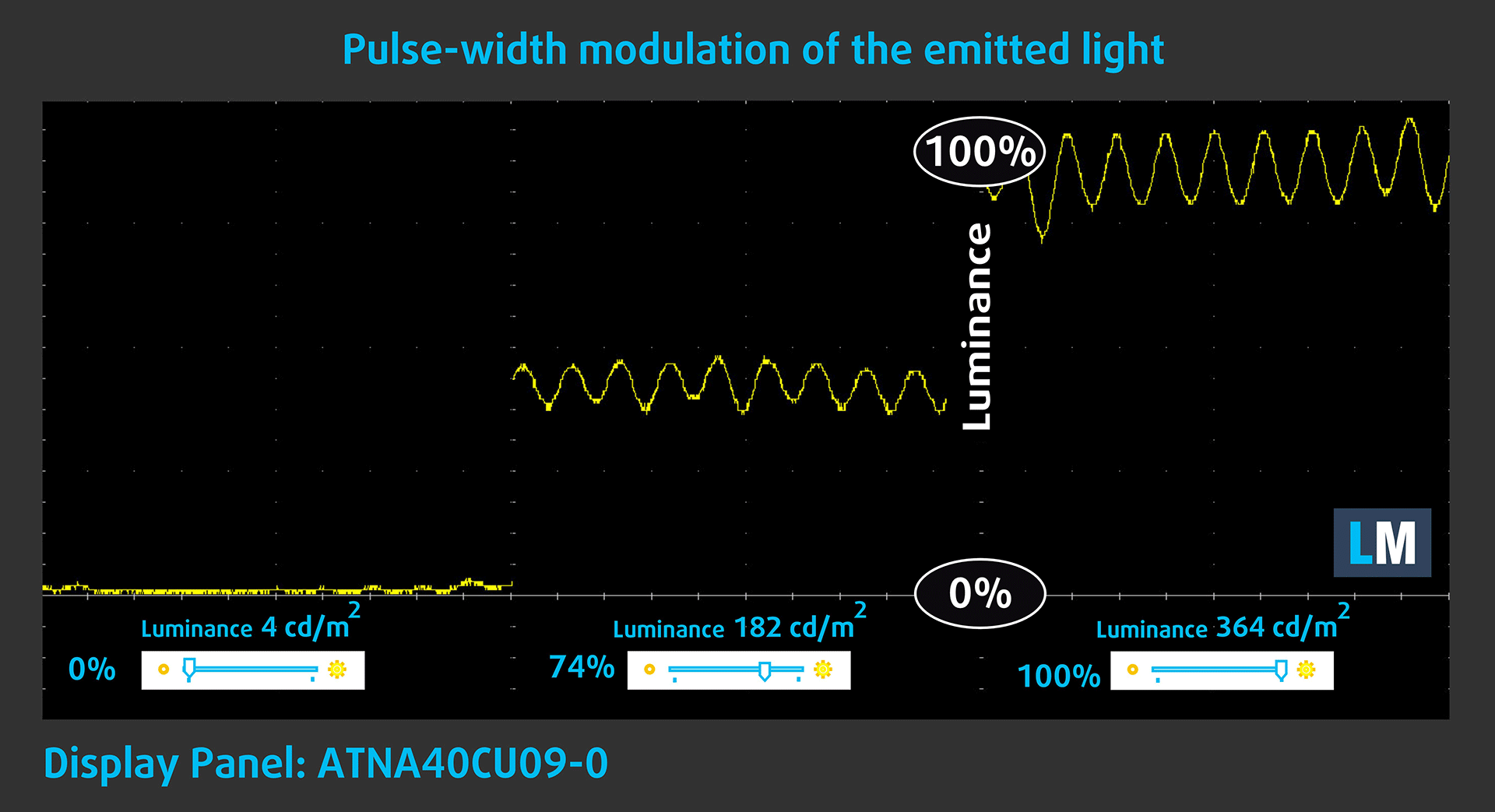
下のグラフでは、異なる明るさレベルにおける光の強さを示している。縦軸は放射された光の明るさ、横軸は時間である。
ASUS ZenBook S14ディスプレイの輝度は、限られた振幅で脈動している。輝度範囲全体を通して目に見えるPWMはない。したがって、このディスプレイは、考慮された局面では視覚にとって十分に快適であると考えられる。
健康への影響:ブルーライトの放出
Health-Guardプロファイルをインストールすることで、有害なブルーライトの放射を低減すると同時に、画面の色を知覚的に正確に保つことができます。
ブルーライトについてよくご存じない方のために簡単に説明すると、目や肌、体全体に悪影響を及ぼす発光です。詳しくはブルーライトの専門記事をご覧ください。
健康への影響画面の反射率
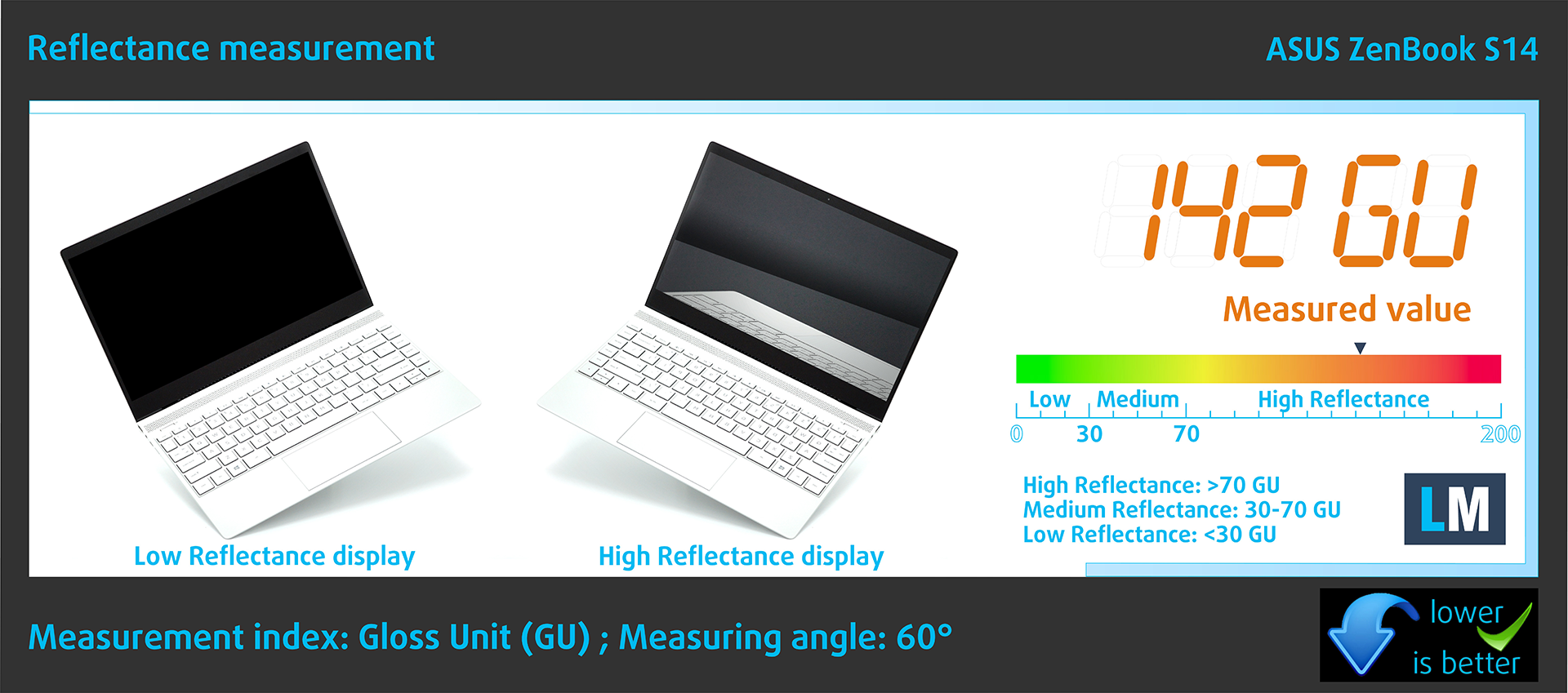
光沢のあるコーティングを施したディスプレイは、周囲光の強い条件下では、反射によって目が疲れることがあります。私たちは、ディスプレイの電源を切った状態で、60°の角度で画面の反射レベルを測定しています。
ASUSスクリーンの反射率は142GU。
高光沢:>70GU
中程度の光沢:30 – 70 GU
低光沢:<30 GU
プロファイルの入手
当社のプロファイルは、各ディスプレイモデルに合わせて調整されているため、この記事と各プロファイルパッケージは、ATNA40CU09-0 (SDC419D)、2880 х 1800、OLEDパネルを搭載したASUS ZenBook S14の構成を対象としています。
*購入したファイルのダウンロードに問題がある場合は、別のブラウザを使用して電子メールで受信したリンクを開いてみてください。ダウンロード先がアーカイブではなく.phpファイルの場合は、拡張子を.zipに変更するか、[email protected]。
プロファイルについての詳細はこちらをご覧ください。
効率的で健康に優しいプロファイルを受け取ることに加え、LaptopMediaの製品を購入することで、可能な限り客観的なレビューを作成するためにデバイスをテストする私たちのラボの開発を支援することにもなります。

Office Work
Office Workは、テキストや表を見たり、ウェブサーフィンにほとんどの時間を費やすユーザーに主に使用されるべきです。このプロファイルは、フラットなガンマカーブ(2.20)、ネイティブな色温度、知覚的に正確な色を維持することで、より良い鮮明さと明瞭さを提供することを目指しています。

Design and Gaming
このプロファイルは、プロとして色を扱うデザイナーや、ゲームや映画向けです。Design and Gamingは、ディスプレイパネルの性能を最大限に引き出し、WebおよびHDTVのsRGB IEC61966-2-1規格(D65ホワイトポイント)で可能な限り正確な色を再現します。

3つのプロファイルをすべて33%割引で入手

サウンド
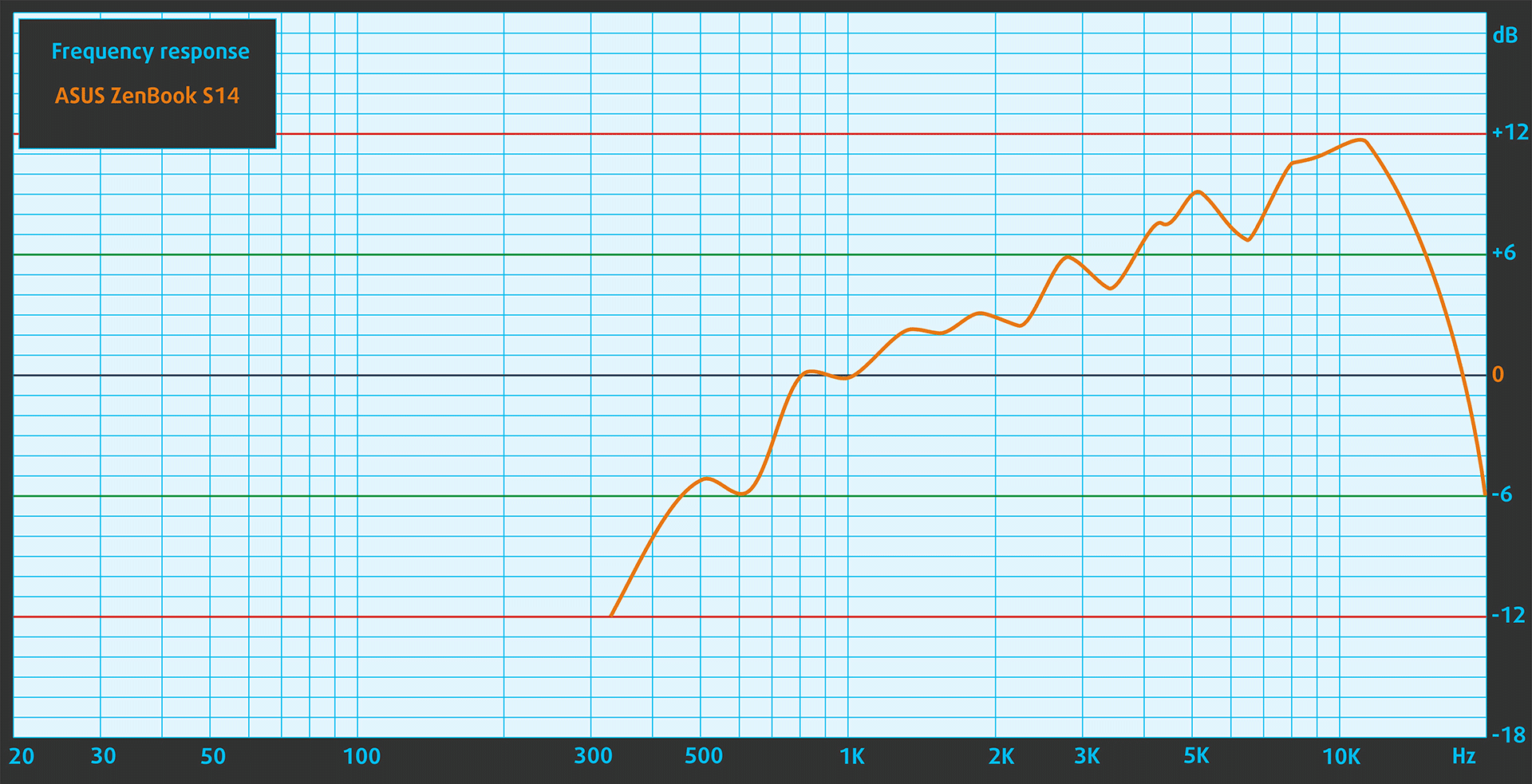
ASUS ZenBook S14のスピーカーは非常に質が高い。低音域、中音域、高音域がクリアです。
パフォーマンスCPU、GPU、ストレージ
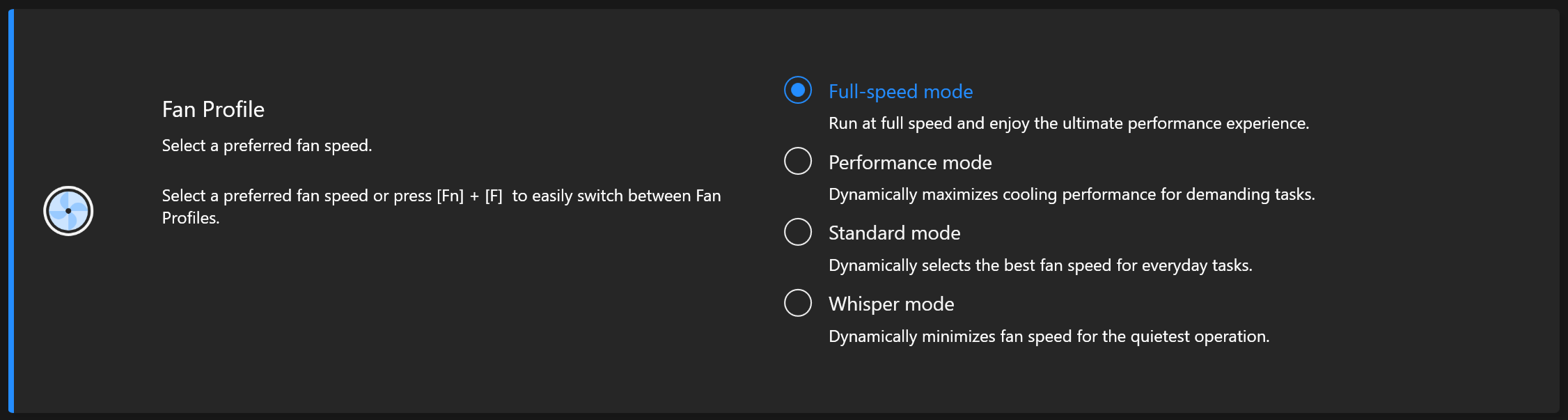
すべてのベンチマークとテストは、Windowsの「電源とバッテリー」メニューの「ベストパフォーマンス」プリセットを有効にして実施した。また、「MyASUS」ソフトウェアでは、ファンの「フルスピードモード」が適用されています。

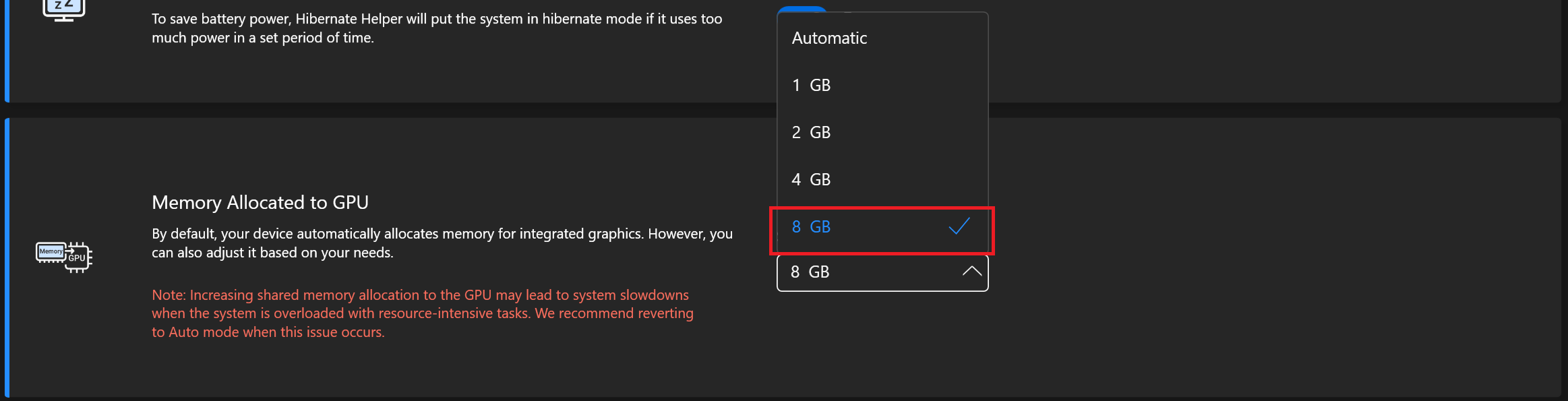
GPUに割り当てるメモリ」は8GBに設定されているが、これは我々のラップトップが32GBのRAMを搭載しているからだ。
CPUオプション
このマシンには、Intel Core Ultra 5 226V、Core Ultra 7 256V、Core Ultra 7 258V、Core Ultra 9 288Vが搭載されている。
我々が持っているノートパソコンは258Vのチップを搭載している。
シングルコア性能は、オペレーティングシステムのスムーズな動作と応答性を保証し、より良いユーザーエクスペリエンスを提供します。
結果はGeekbench 6 Single-Coreテストのものです(数値が高いほど良い)
マルチコア性能は、ビデオ編集、CAD、科学シミュレーションなどの複雑で要求の厳しいタスクを処理するために不可欠です。
結果はGeekbench 6 Multi-Coreテストのものです(数値が高いほど良い)
ここでは、実際の3Dレンダリングタスクを使用してCPUの性能を評価し、複雑な計算やレンダリングのワークロードを効率的に処理する能力を評価します。
結果はCinebench 2024 Multi-Coreテストのものです(数値が高いほど良い)
GPUオプション
このASUSシリーズのすべてのマシンは、iGPUのみのデバイスです。
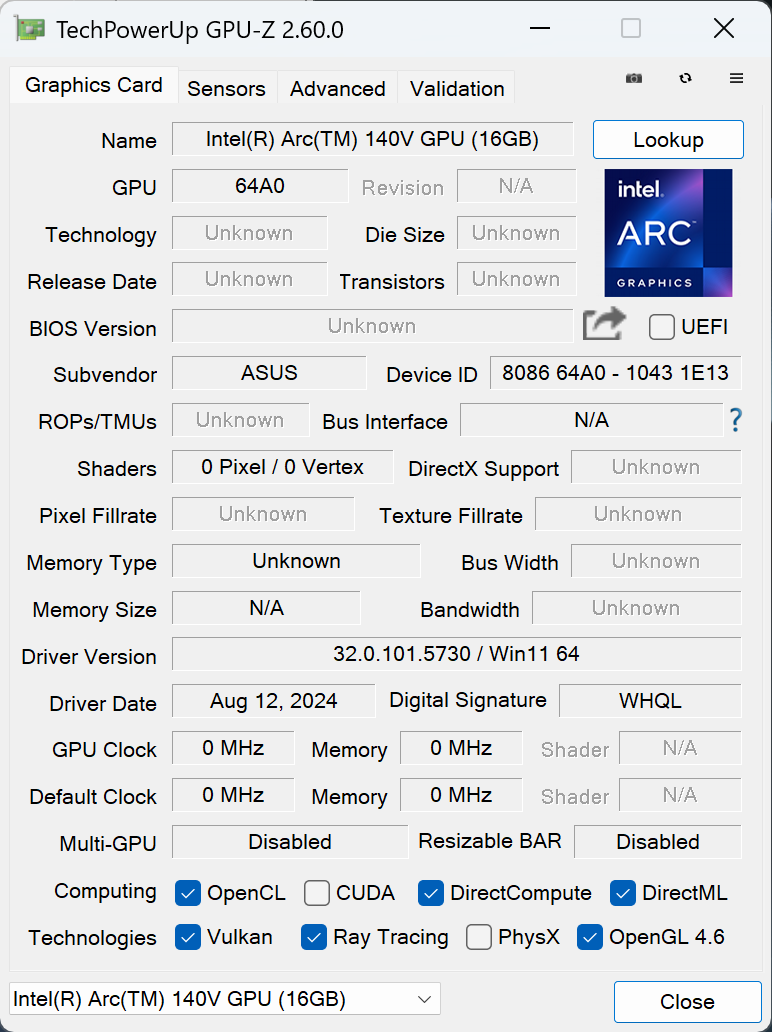
当社のノートブックにはIntel Arc Graphics 140Vが搭載されています。
結果は3DMark Time Spy (Graphics)のものです。数値が高いほど良い。
結果は3DMark Wild Life Extreme Unlimitedのものです。数値が高いほど良い。
ASUS Zenbook S 14 (UX5406) GPU バリアント
ここでは、市場に出回っている [シリーズ] モデルで見つけることができる GPU 間のおおよその比較を確認できます。 このようにして、どの [シリーズ] モデルが費用対効果が最も高いかを自分で決めることができます。
注:この表は最も安い異なるGPU構成を表示しているので、ノートパソコンの名前/GPUをクリックして、これらのノートパソコンの他の仕様が何であるかを確認する必要があります。
結果は3DMark Time Spy (Graphics)のものです。数値が高いほど良い。
結果は3DMark: Wild Life (Graphics)ベンチマークによるものです(スコアが高いほど優秀です)
ゲーミングテスト

| CS:GO | HD 1080p、低(設定確認) | HD 1080p、中(設定確認) | HD 1080p、最高(設定を確認) |
|---|---|---|---|
| 平均FPS | 207 fps | 184 fps | 126 fps |

| メトロ エクソダス | フルHD、低(設定を確認) | フルHD、高(設定をチェック) | フルHD、エクストリーム(設定を確認) |
|---|---|---|---|
| 平均FPS | 58 fps | 29 fps | 15 fps |

| ボーダーランズ3 | フルHD、V.Low(設定確認) | フルHD、中(設定をチェック) | フルHD、高(設定をチェック) | フルHD、バッドアス(設定確認) |
|---|---|---|---|---|
| 平均 FPS | 77 fps | 55 fps | 36 fps | 28 fps |

| ファークライ6 | フルHD、低(設定を確認) | フルHD、高(設定をチェック) | フルHD、ウルトラ(設定確認) |
|---|---|---|---|
| 平均FPS | 70 fps | 51 fps | 41 fps |

| ギアーズ5 | フルHD、低(設定を確認) | フルHD、中(設定確認) | フルHD、高(設定をチェック) | フルHD、ウルトラ(設定を確認) |
|---|---|---|---|---|
| 平均FPS | 81 fps | 55 fps | 41 fps | 31 fps |

| アサシン クリード ヴァルハラ | フルHD、低(設定を確認) | フルHD、中(設定をチェック) | フルHD、高(設定をチェック) | フルHD、ウルトラ(設定を確認) |
|---|---|---|---|---|
| 平均FPS | 61 fps | 51 fps | 39 fps | 33 fps |
より大きなASUS Zenbook S 16(UM5606)に搭載されているAMD Radeon 890Mと比較すると、Intel Arc Graphics 140Vは、ゲームパフォーマンスに関しては(少なくともほとんどの場合)それほど遅れをとっていない。
[eBook Guide + Tools] ノートパソコンを最大限に活用する方法
ノートパソコンを高速化できます。 LaptopMediaは過去15年間で数千のモデルをテストしてきましたが、改造を通じてより強力にできないノートパソコンを見たことがありません。
だからこそ、この方法について知っていることをすべてまとめた簡単に従えるステップバイステップのラボテスト済みのプロジェクトを一つにまとめました。
詳細はこちらをご覧ください:
【eBookガイド+ツール】ノートパソコンをより強力にする方法

🛠️ GPU Modifications: vBIOS, Overclocking, Undervolting
⚙️ Building Fast/Reliable RAID configuration
💻 Hardware upgrade tips for best results
🖼 Display enhancing
💾 OS Optimization for best performance
ストレージ性能
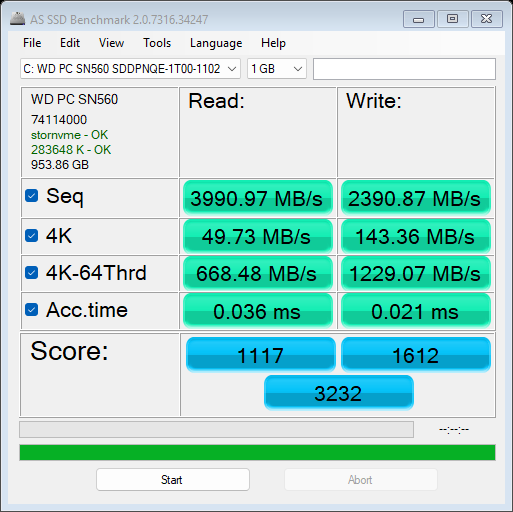
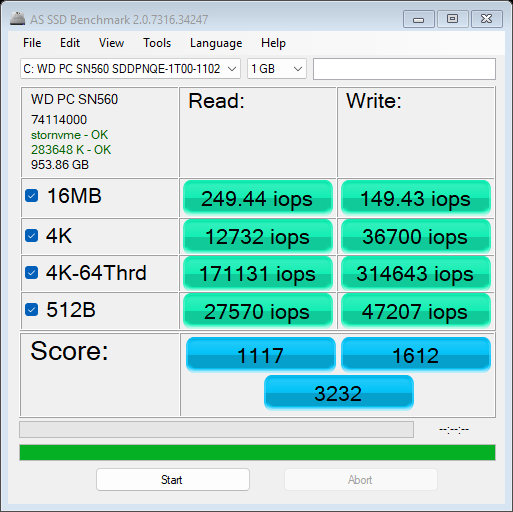
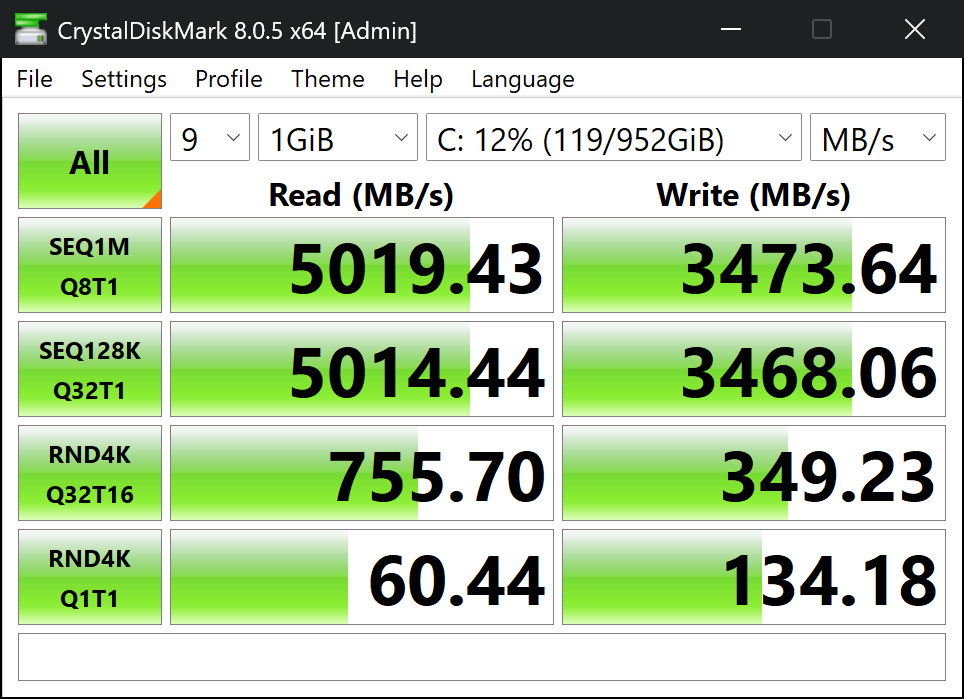
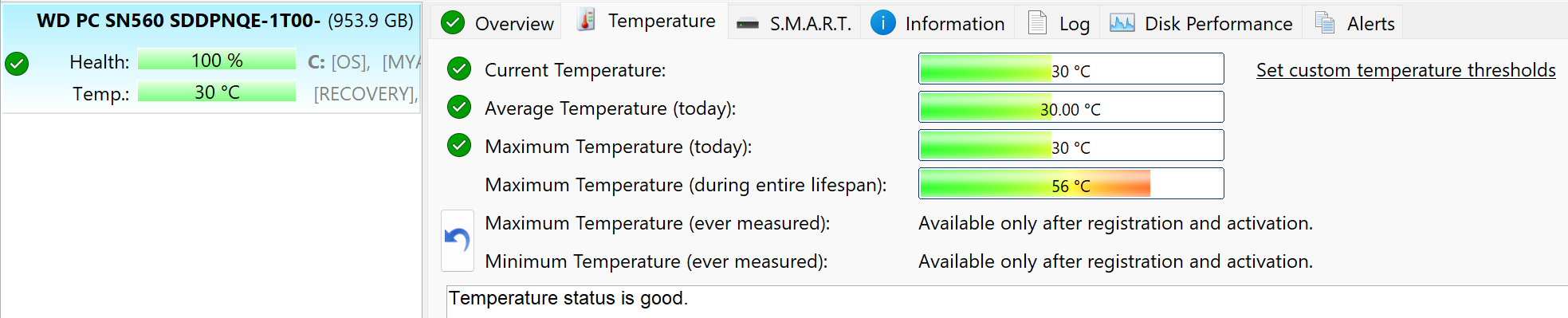
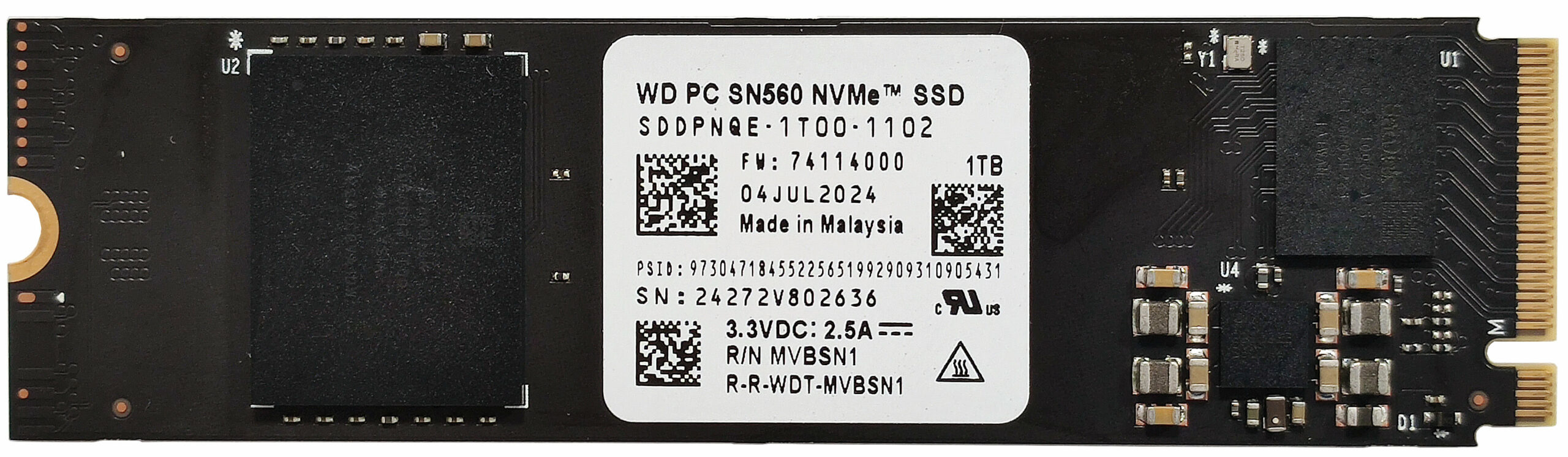
私たちのノートブックには、1TBのWD PC SN560 SDDPNQE-1T00-1102が搭載されています。このドライブはよく冷却されており、ベンチマーク中にわずか56℃に達しました。
温度と快適性、バッテリー寿命
CPU最大負荷
このテストでは、CPUコアを100%使用し、その周波数とチップ温度を監視します。最初の列は短い負荷(2~10秒)に対するコンピュータの反応を示し、2番目の列は本格的なタスク(15~30秒)をシミュレートし、3番目の列はビデオレンダリングのような長い負荷に対するノートパソコンの性能を示す良い指標です。
平均Pコア周波数; 平均LP Eコア周波数; CPU温度; パッケージ電力
| インテル Core Ultra 7 258V (ベース電力17W) | 0:02~0:10秒 | 0:15~0:30秒 | 10:00 – 15:00分 |
|---|---|---|---|
| ASUS Zenbook S 14 UX5406 | 2.70 GHz @ 3.35 GHz @ 95°C @ 35W | 2.26 GHz @ 3.03 GHz @ 96°C @ 29W | 2.02 GHz @ 2.83 GHz @ 96°C @ 25W |
Core Ultra 7 258Vのインテル公式ベースクロックは、PコアとLP Eコアで2.20GHzだ。このチップは、短・中負荷時には高い周波数を維持することに問題はない。長時間負荷がかかると、Pコアのブーストは2.00GHz程度まで下がるが、Eコアは2.80GHz程度を維持できる。
全負荷時の快適性
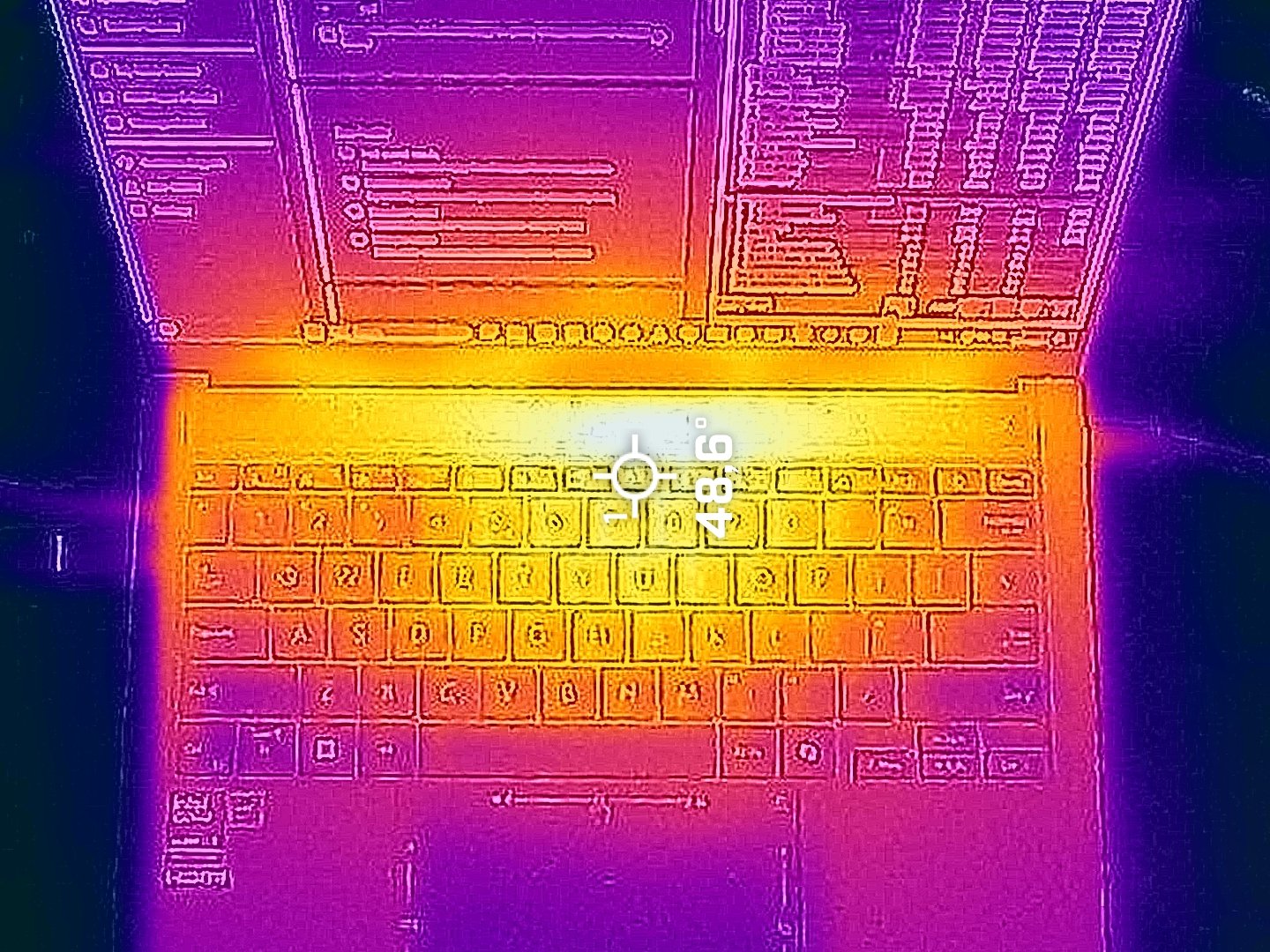
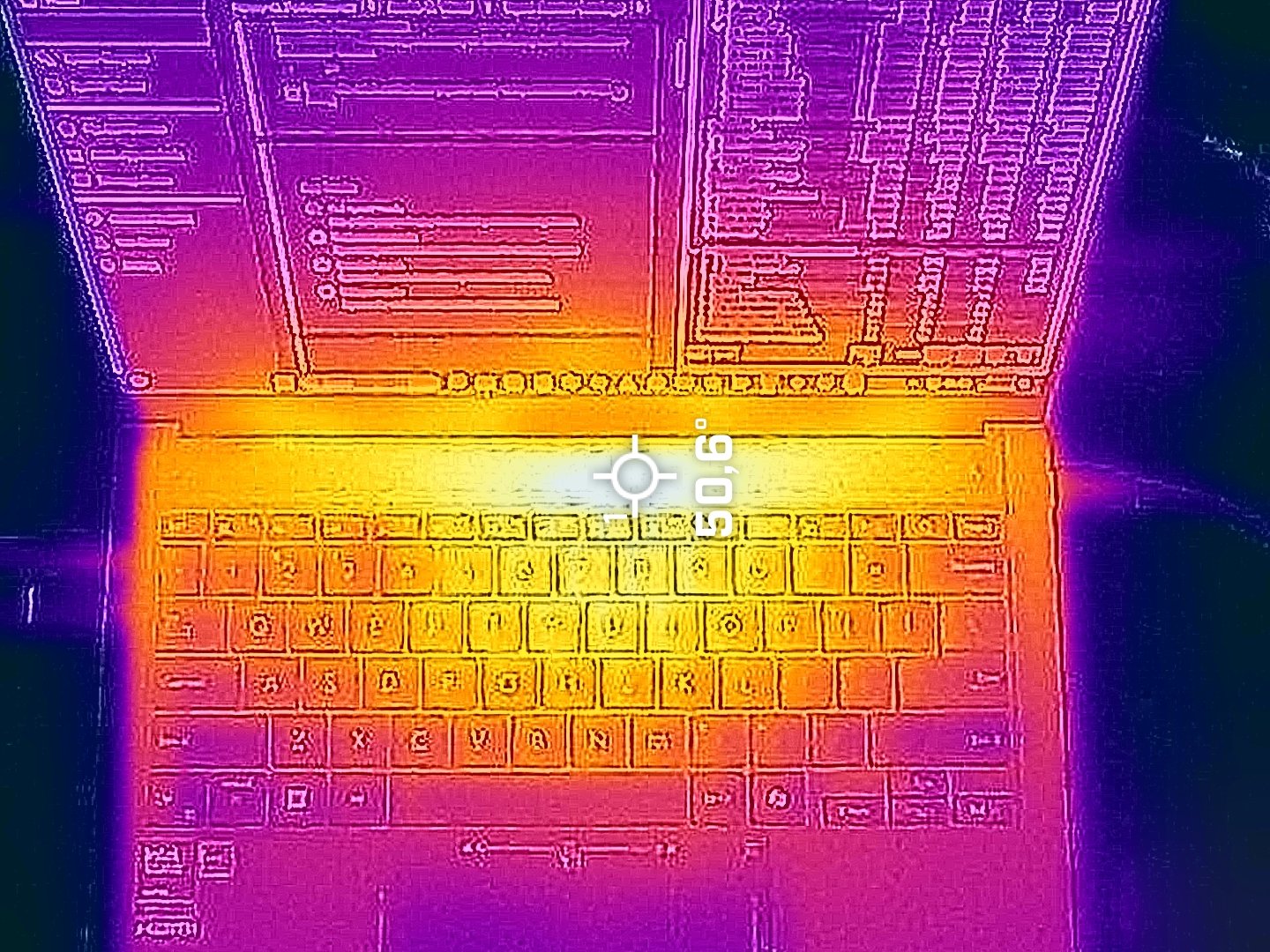
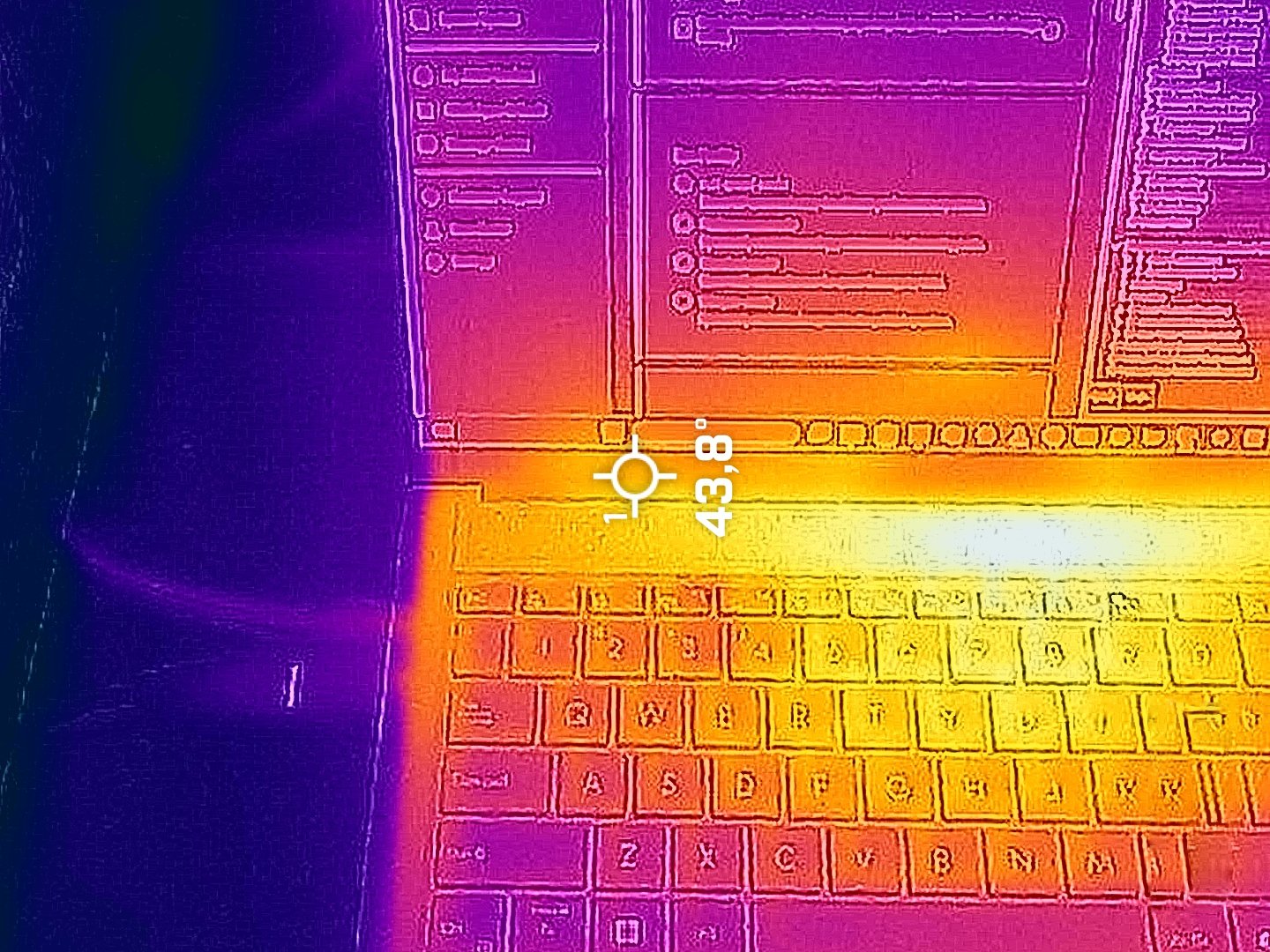
フルスピードモード」でCPUに最大負荷がかかっているとき、2つのファンはそれほどうるさくありません。同時に、キーボードのホットスポットは~49℃に達し、その上の通気口は51℃に達する。ディスプレイの下部ベゼルは約44℃まで温まっている。全体的に、心配する必要はない。
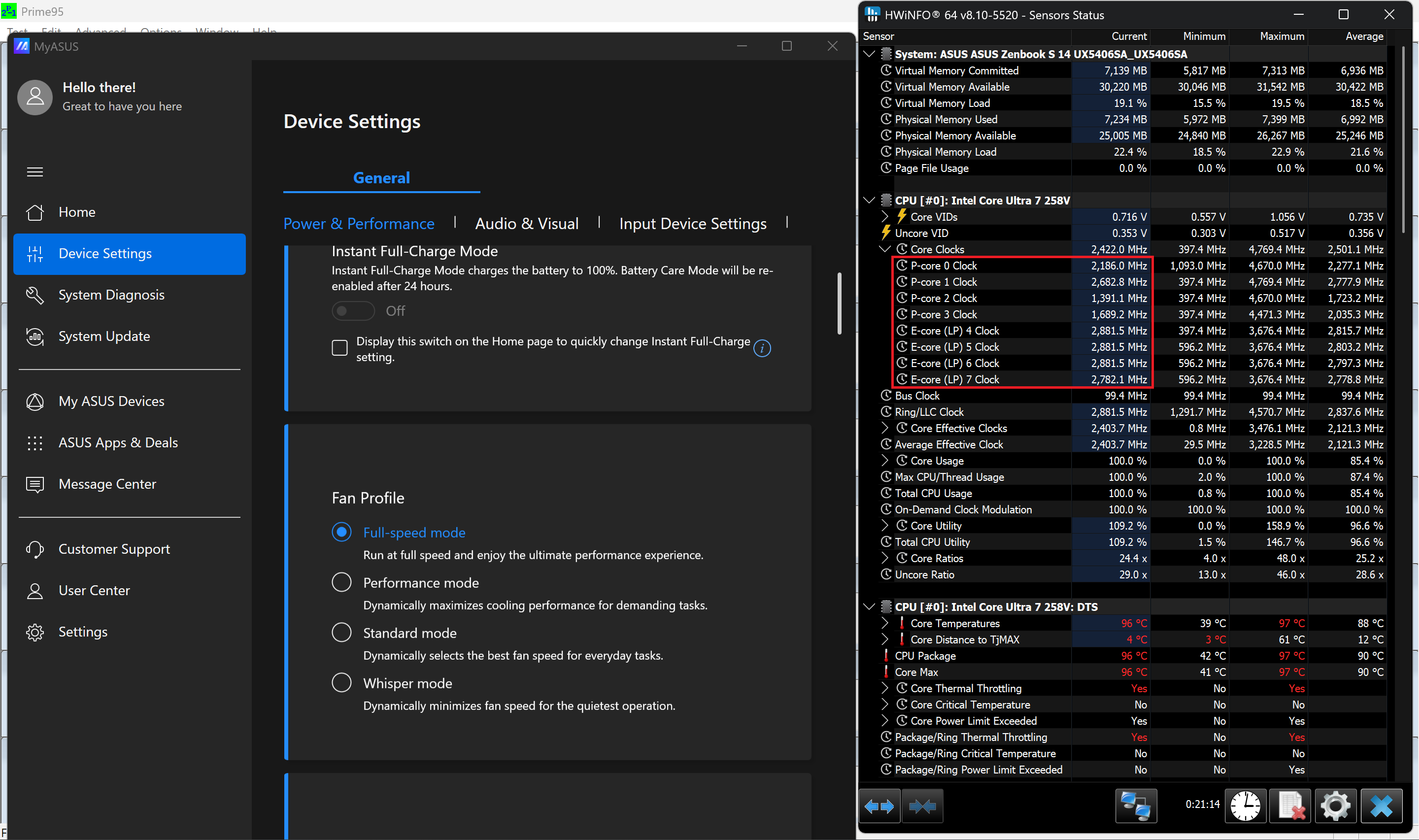
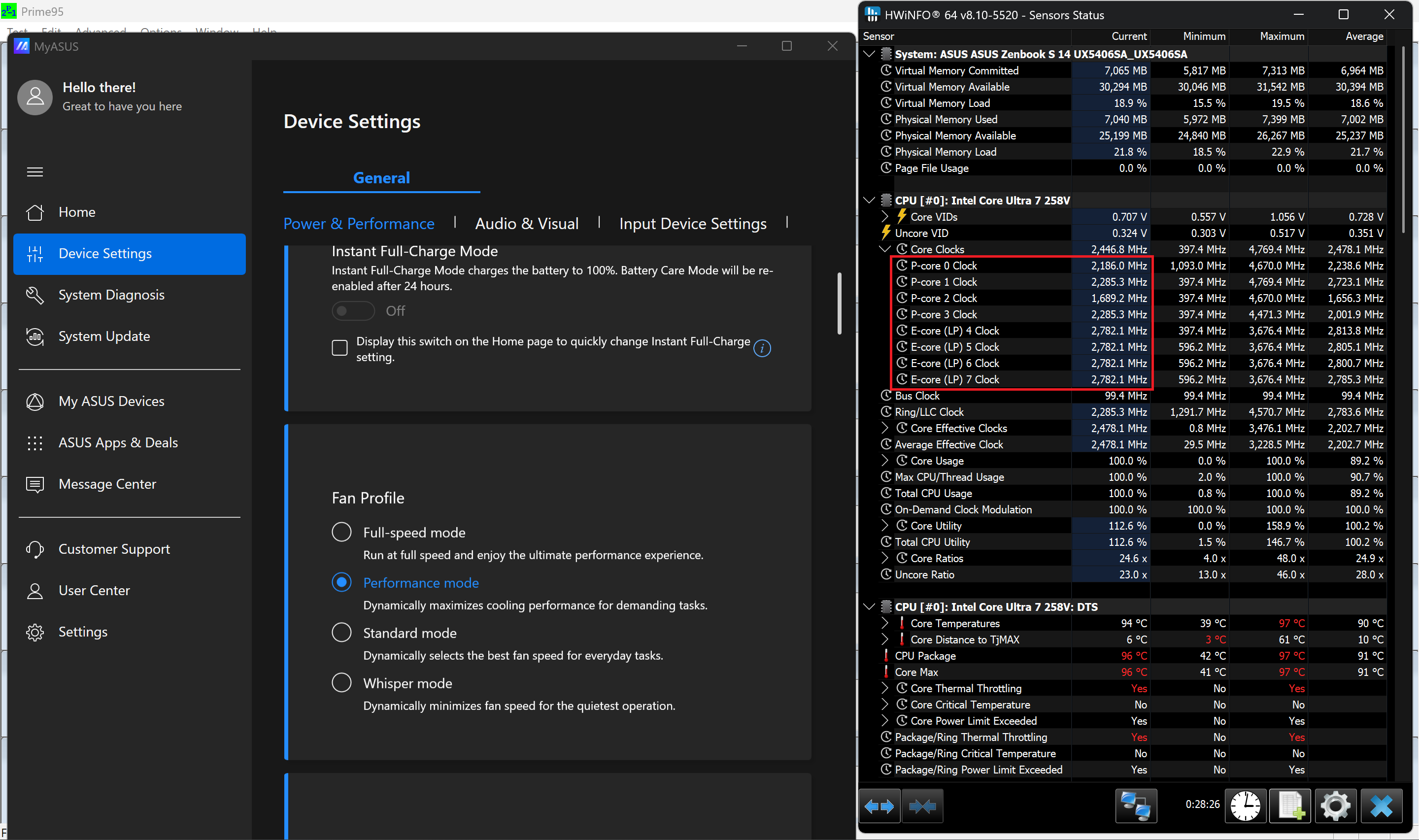
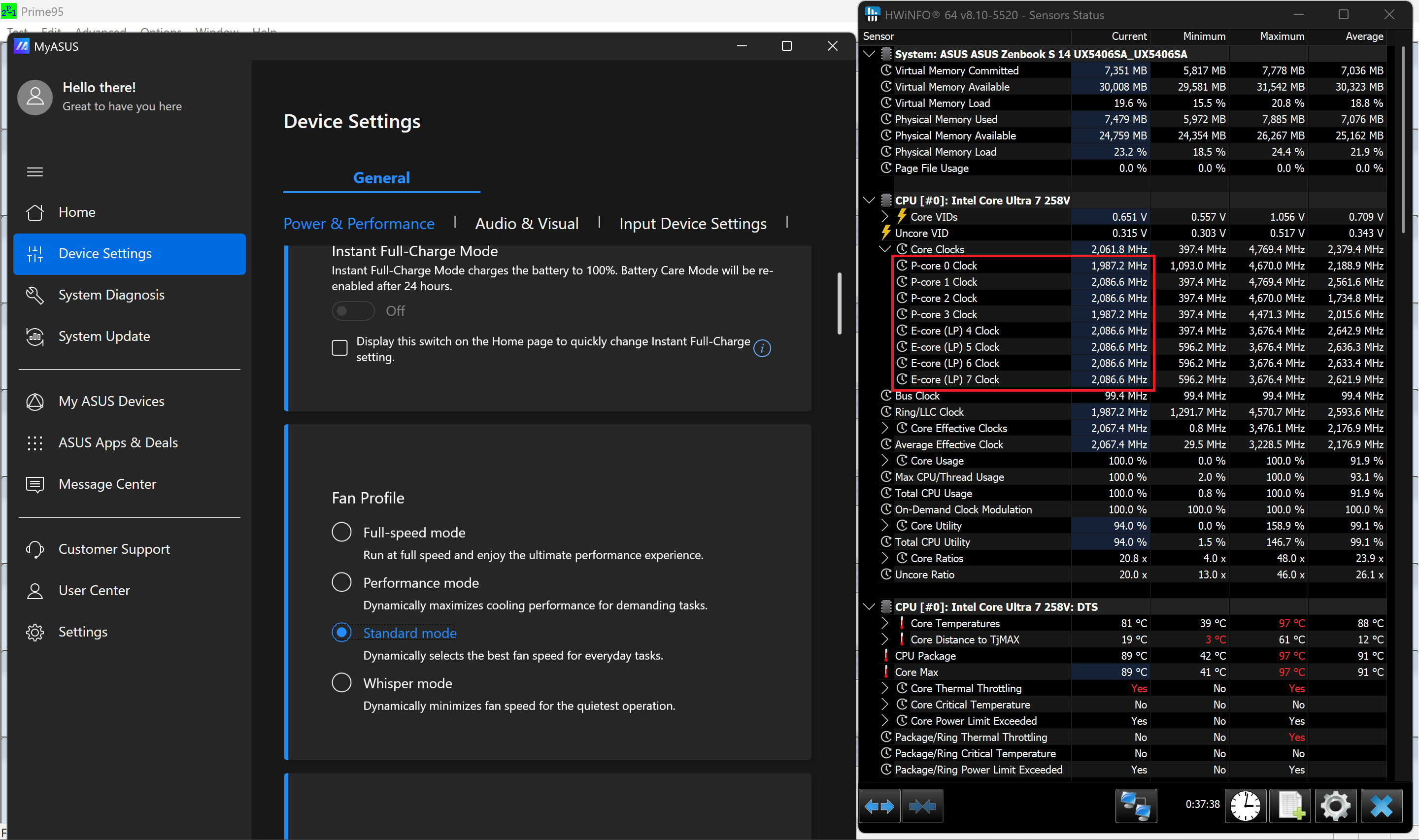
ファンプロファイルはMyASUSアプリで確認できます。
フルスピードモード」と「パフォーマンスモード」では、ほぼ同じクロック速度が期待できる。Standard」と「Whisper」プリセットの周波数は低いが、これはファンがかなり抑えられているためだ。
 「フルスピードモード”
 “パフォーマンスモード”
 “スタンダードモード”
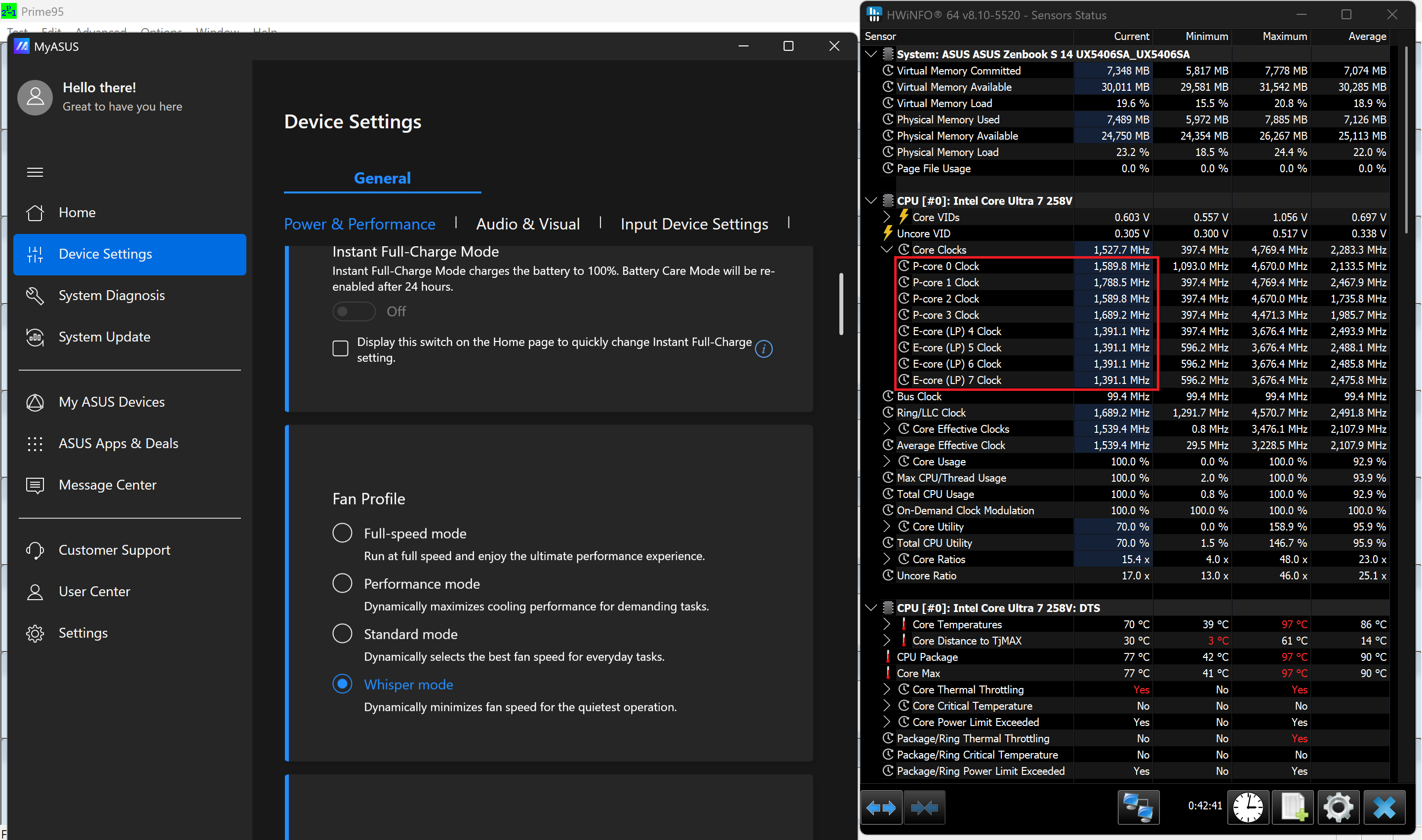 “ウィスパーモード”
バッテリー
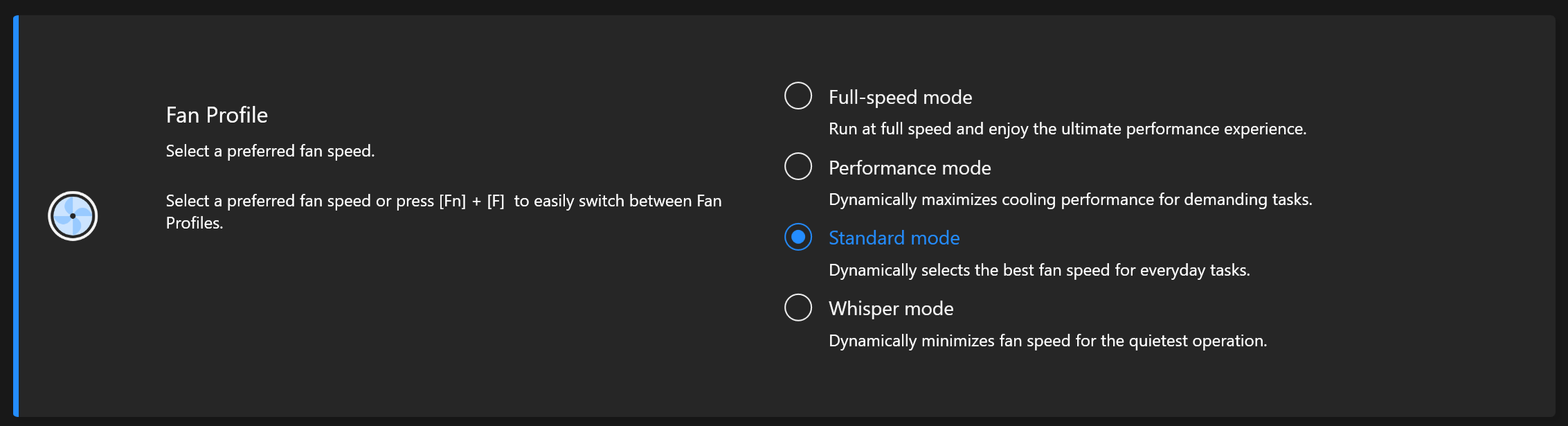
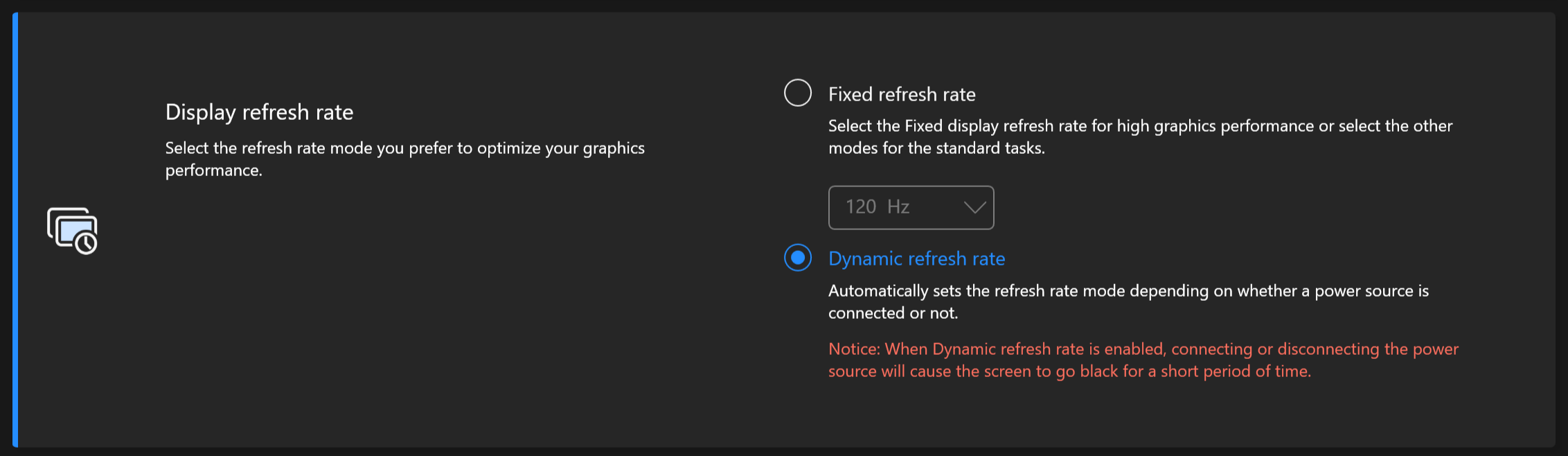
Windowsの 電力効率設定をオンにし、画面の明るさを180ニットに調整し、ノートPCをテストするプログラム以外はすべてオフにした状態でバッテリーテストを行った。72Whのバッテリーパックは、ビデオ再生で約16時間持つ。高解像度のOLEDスクリーンを考えれば、これは素晴らしい結果だ。これを実現するには、Windowsの「電源とバッテリー」メニューで「最高の電力効率」プリセットを適用し、「標準」ファンモードを選択し、MyASUSアプリで「ダイナミック・リフレッシュ・レート」オプションを使用する必要がある。

輝度: 180 nits; 表示モード: SDR
完全放電までの時間: 長いほど良い

分解、アップグレードオプション、メンテナンス
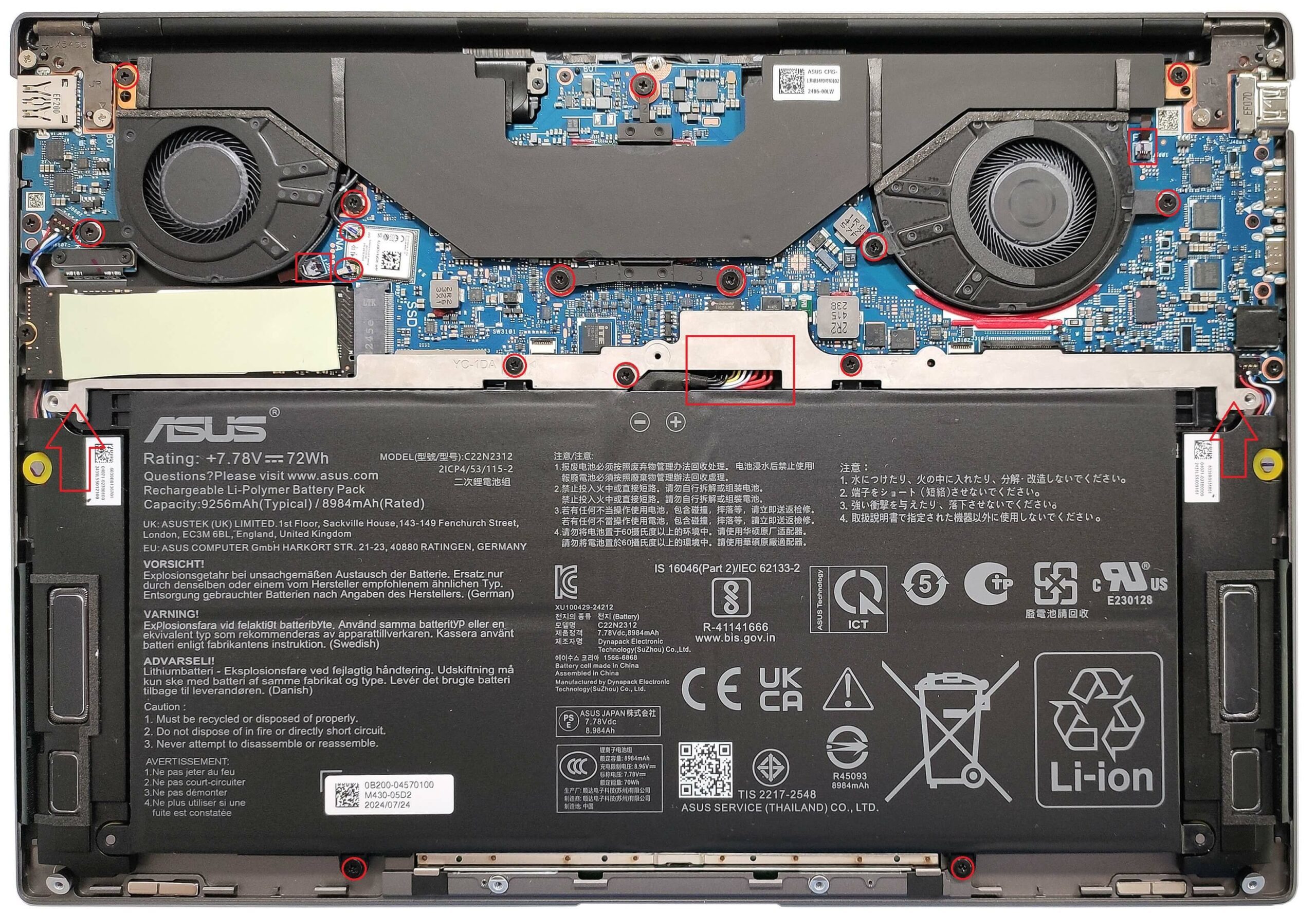
この薄型ノートを開けるには、10本のトルクスネジを外す必要がある。勇気のある方は、底の切り込みから始めるのが一番簡単な方法です。
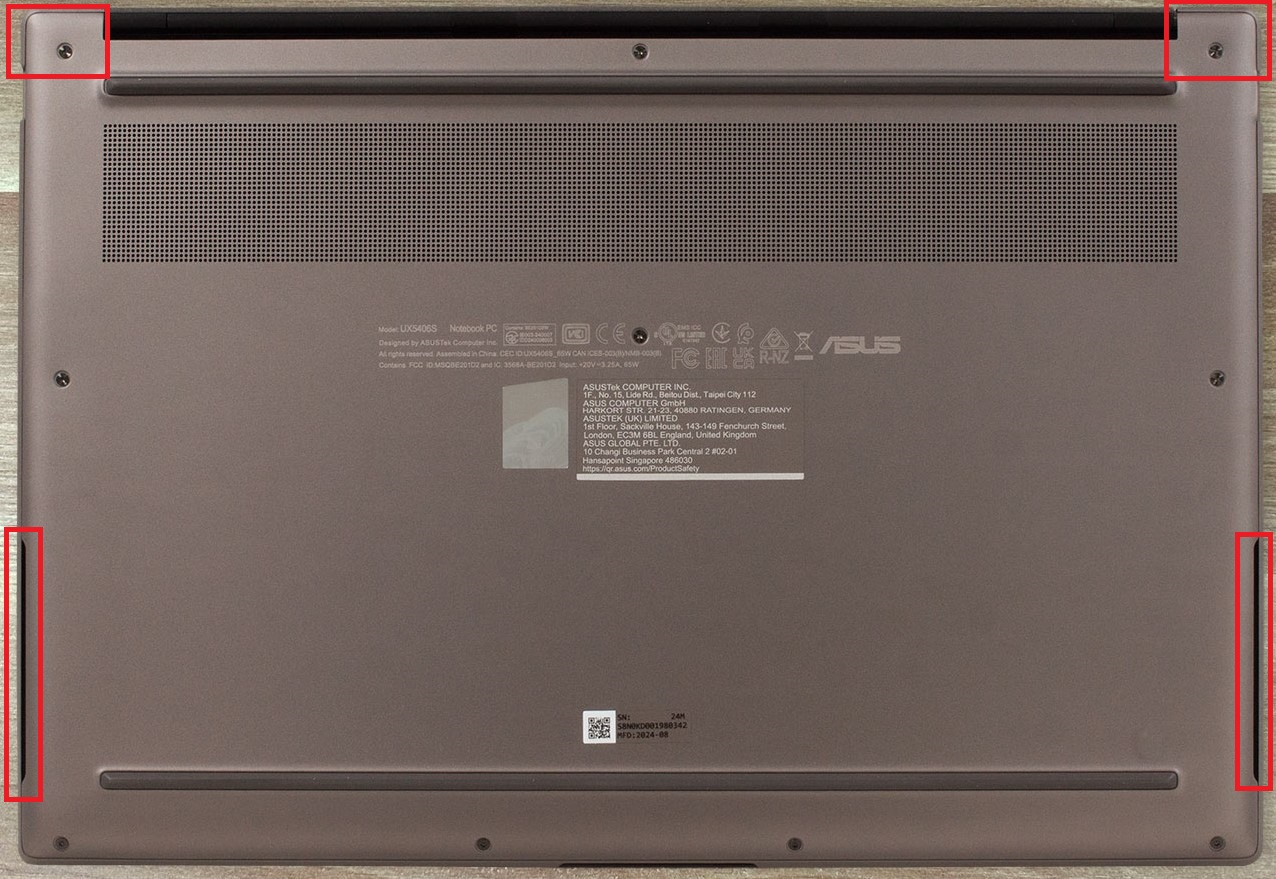
プラスチック製の工具を水平に差し込んではいけません。スピーカーを傷つけてしまうからです。プラスチック製の細い工具を45度の角度で差し込み、その上面がボトムパネルの内側を向くようにします。工具をできるだけ深く差し込み、持ち上げます。これでプレートの半分が飛び出します。次に、側面の残りの部分を押し出し、背面と前面に回ります。
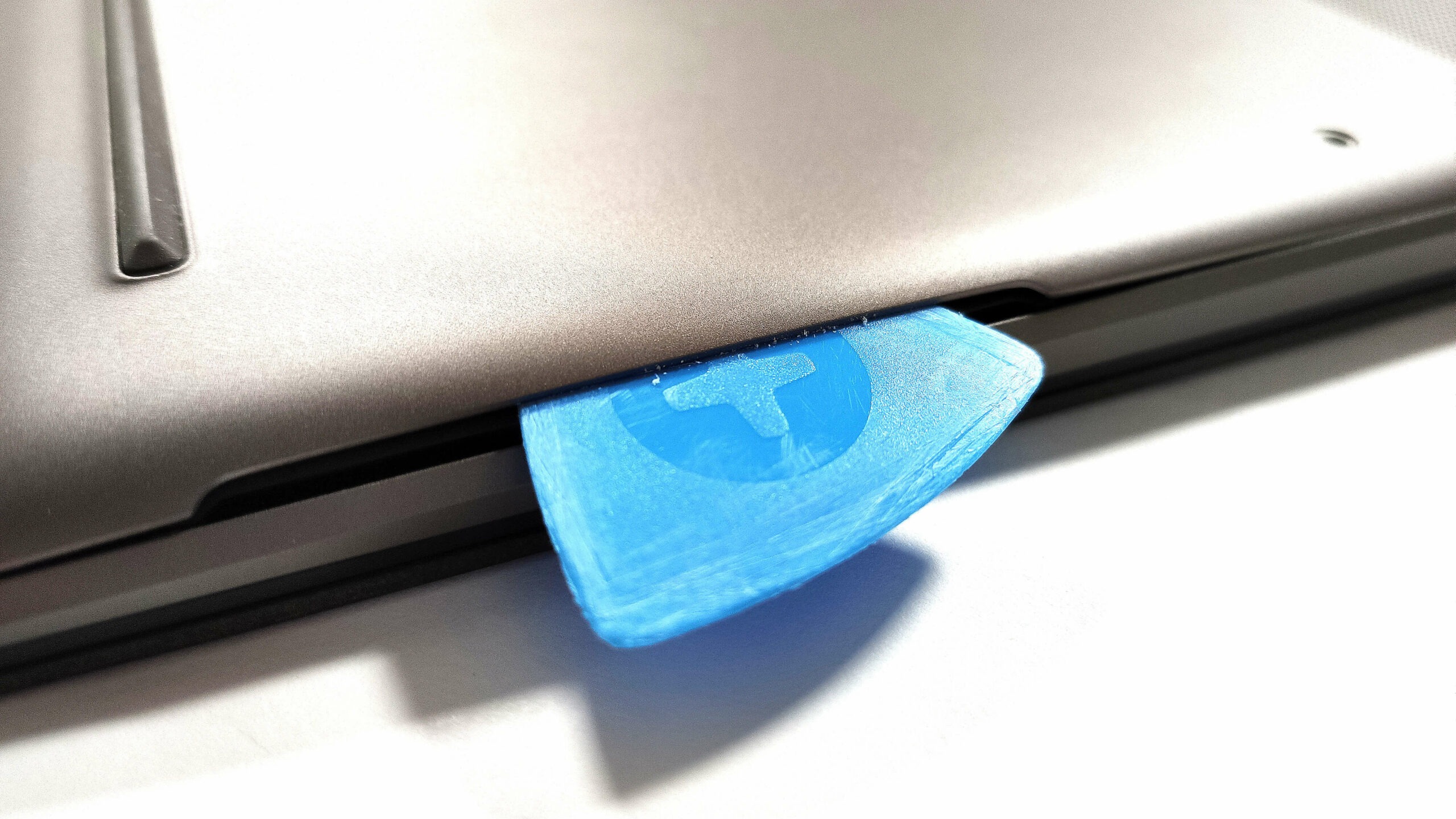
もう1つの方法は、上の2つの端をこじ開けることだが、内部のクリップが超硬いため、強く押す必要がある。その後、背面、側面、前面をこじ開けなければならない。
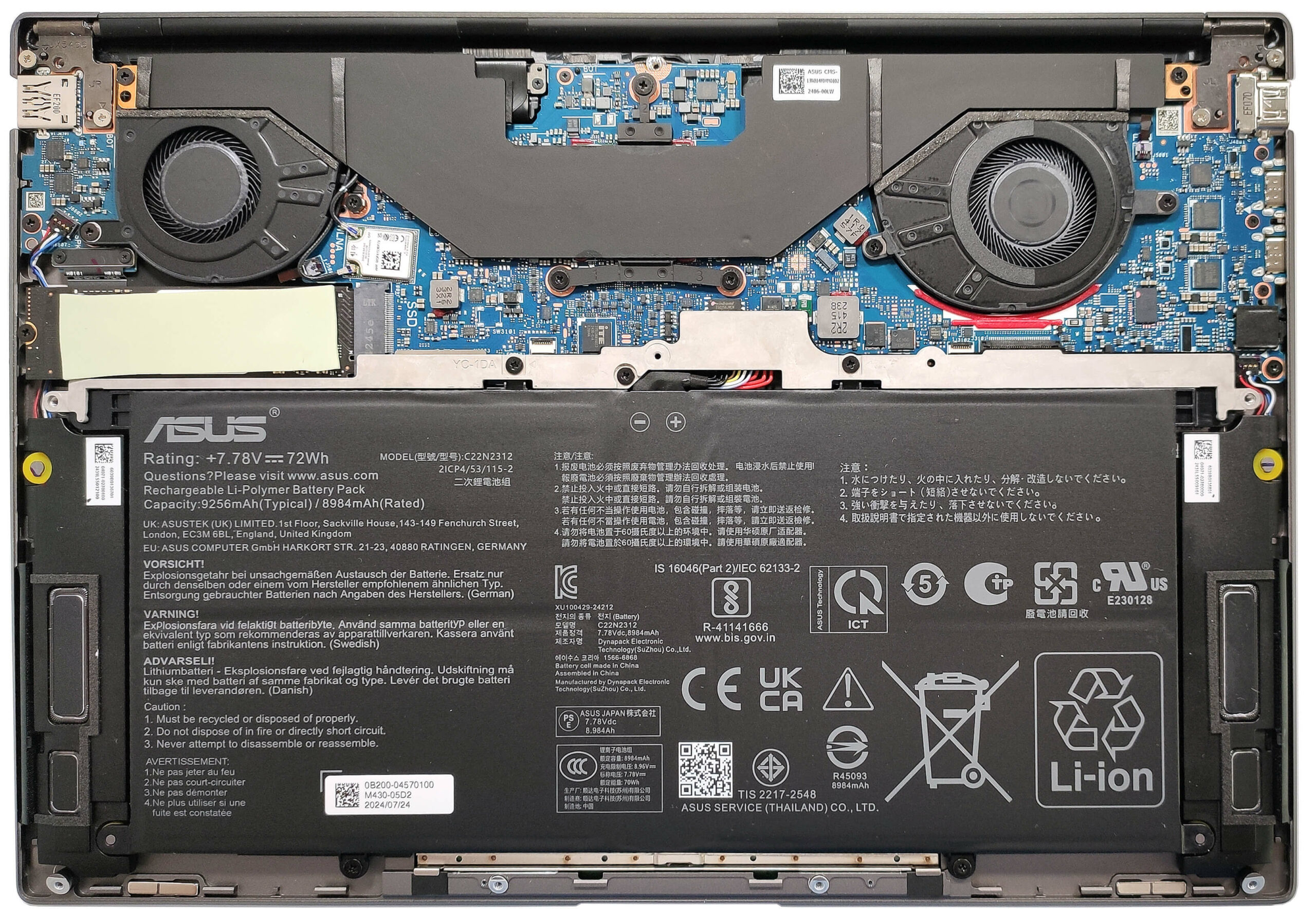
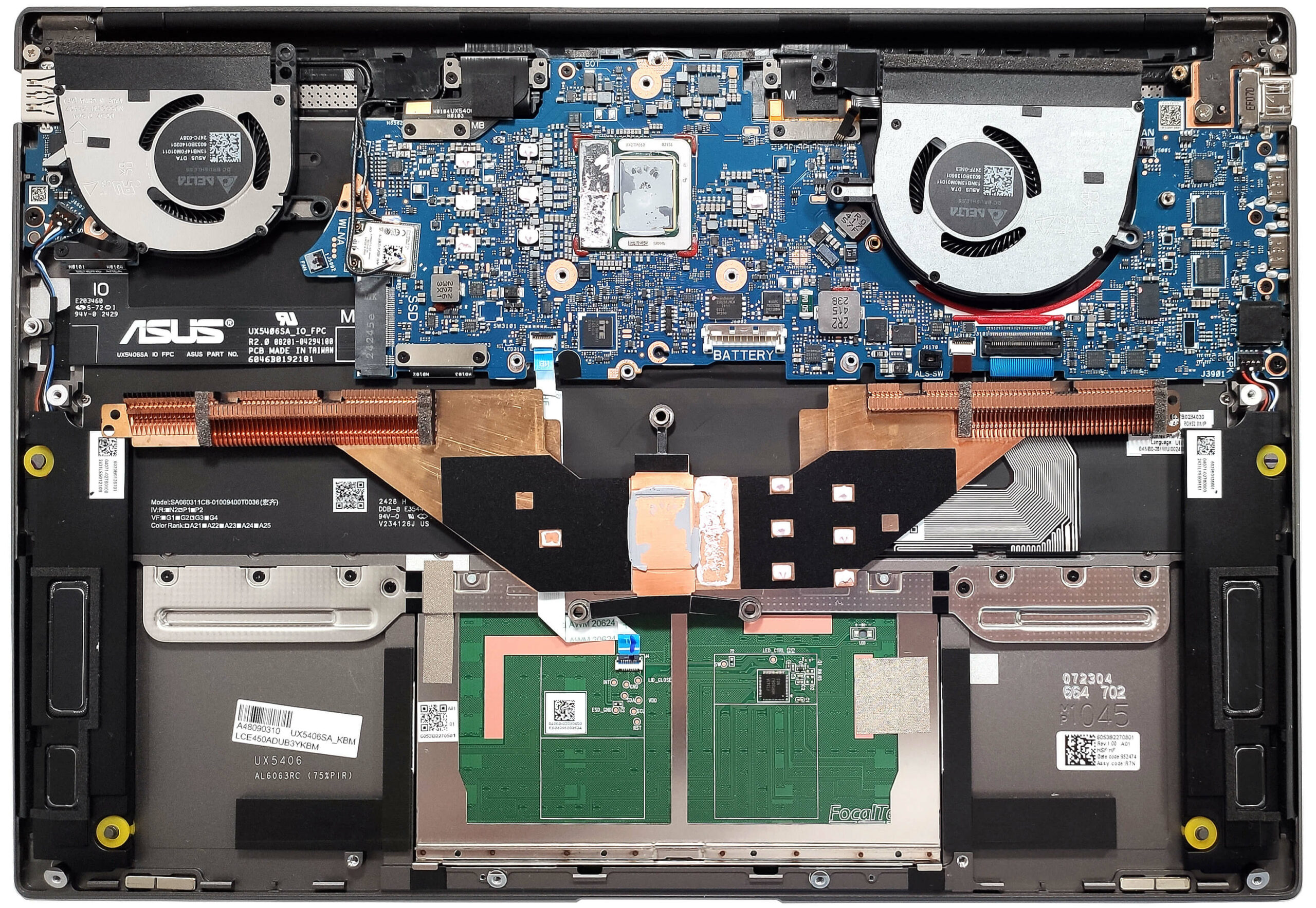
これがデバイスの内部です。
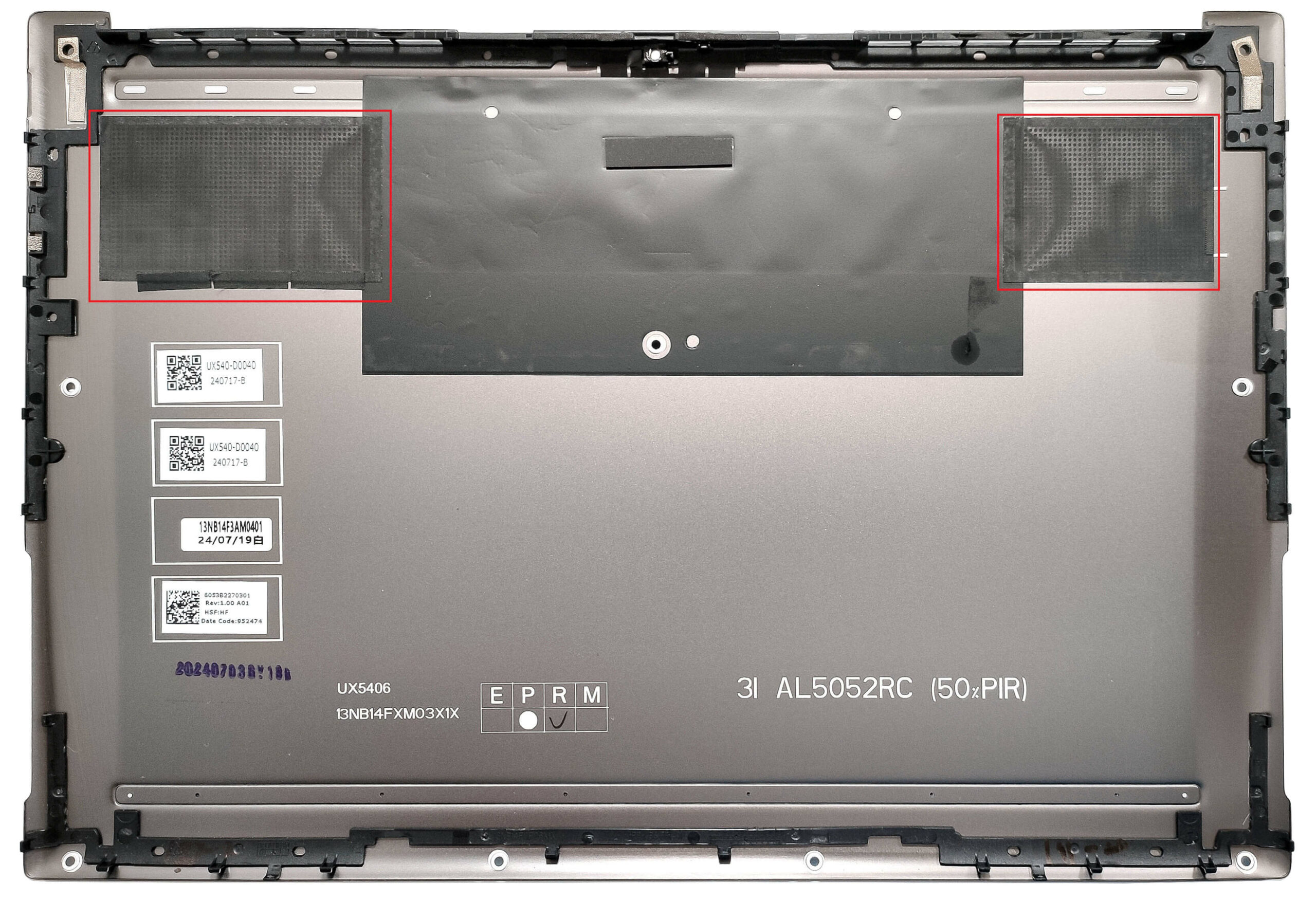
底面パネルの内側には、ファン用のダストフィルターが2つある。
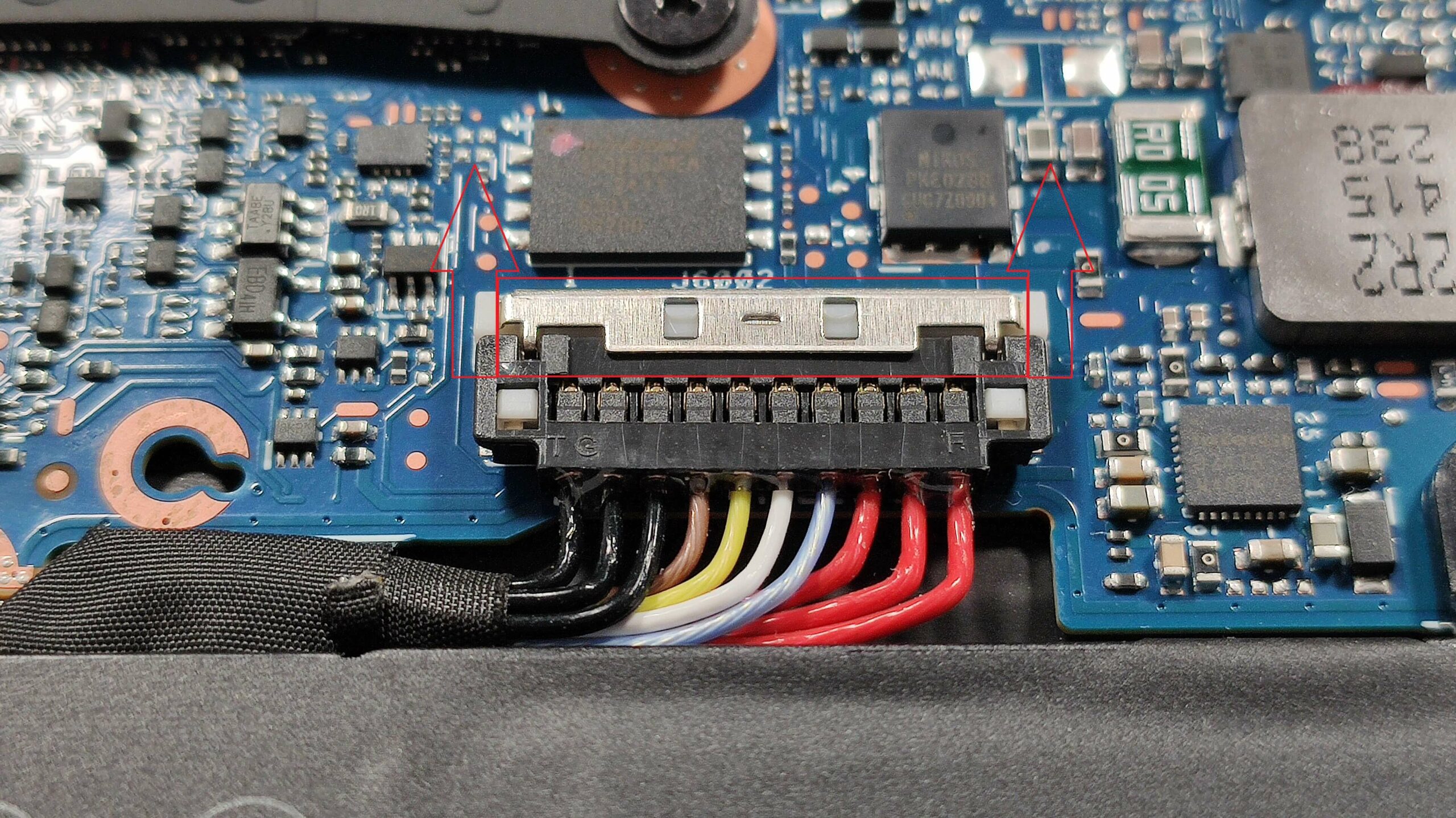
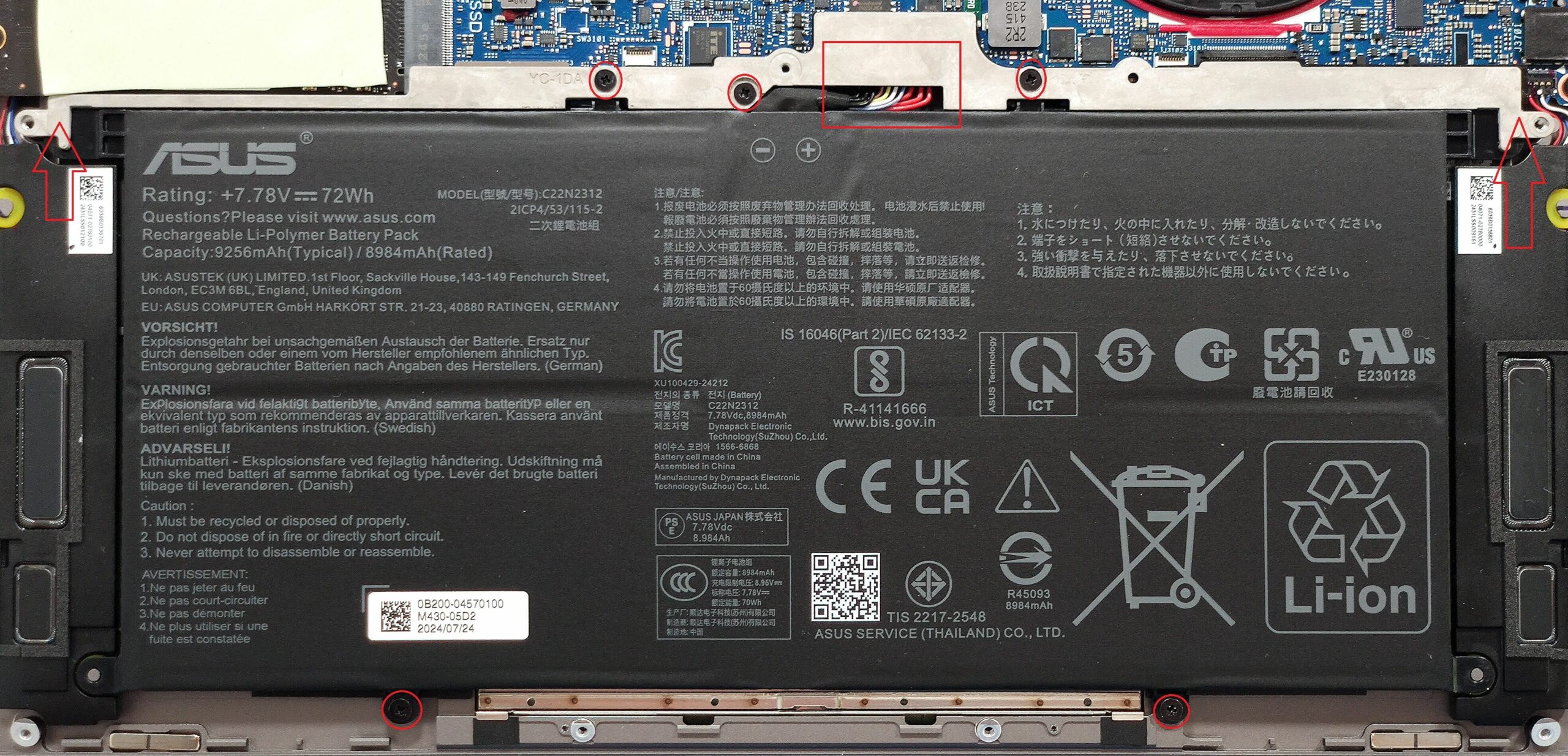
ノートパソコンには72Whモデルが搭載されている。取り出すには、バッテリーコネクターを覆っている上側のプラスチック製シュラウドを外さなければならない。ショートを避けるため、手袋を着用すること。バッテリーの上部にある3つのプラスネジと、下部にある2つのプラスネジを外す。 これで、プラスチックカバーを持ち上げることができます。バッテリーコネクターの金属クリップを上にスライドさせ、バッテリープラグを取り外します。
約16時間のビデオ再生に十分な容量だ。高解像度のOLEDスクリーンを考えれば、素晴らしい結果だ。
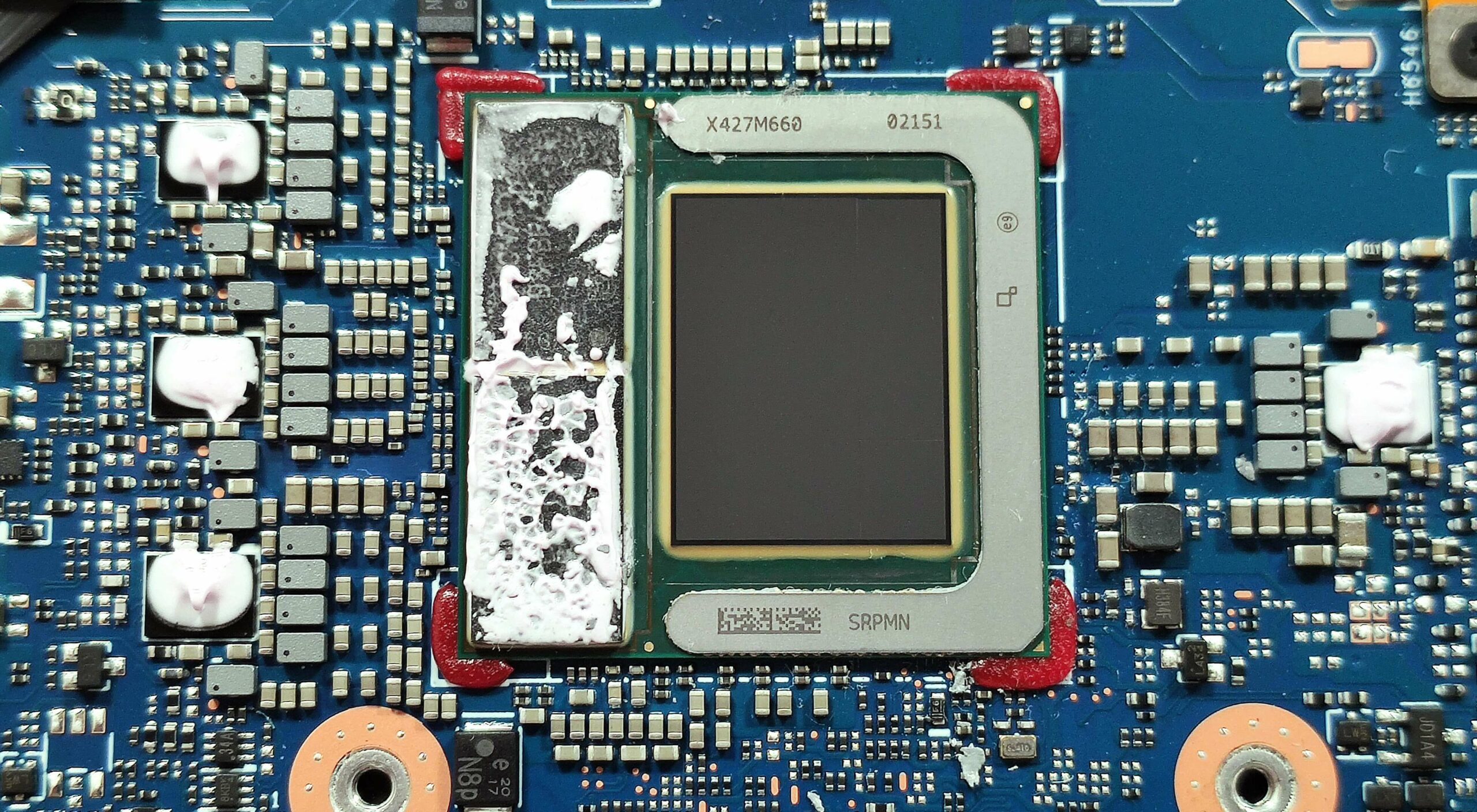
メモリはハンダ付けされている。このラップトップには、デュアルチャネルで動作する16GBまたは32GBのLPDDR5x-8533MHz RAMを注文できます。
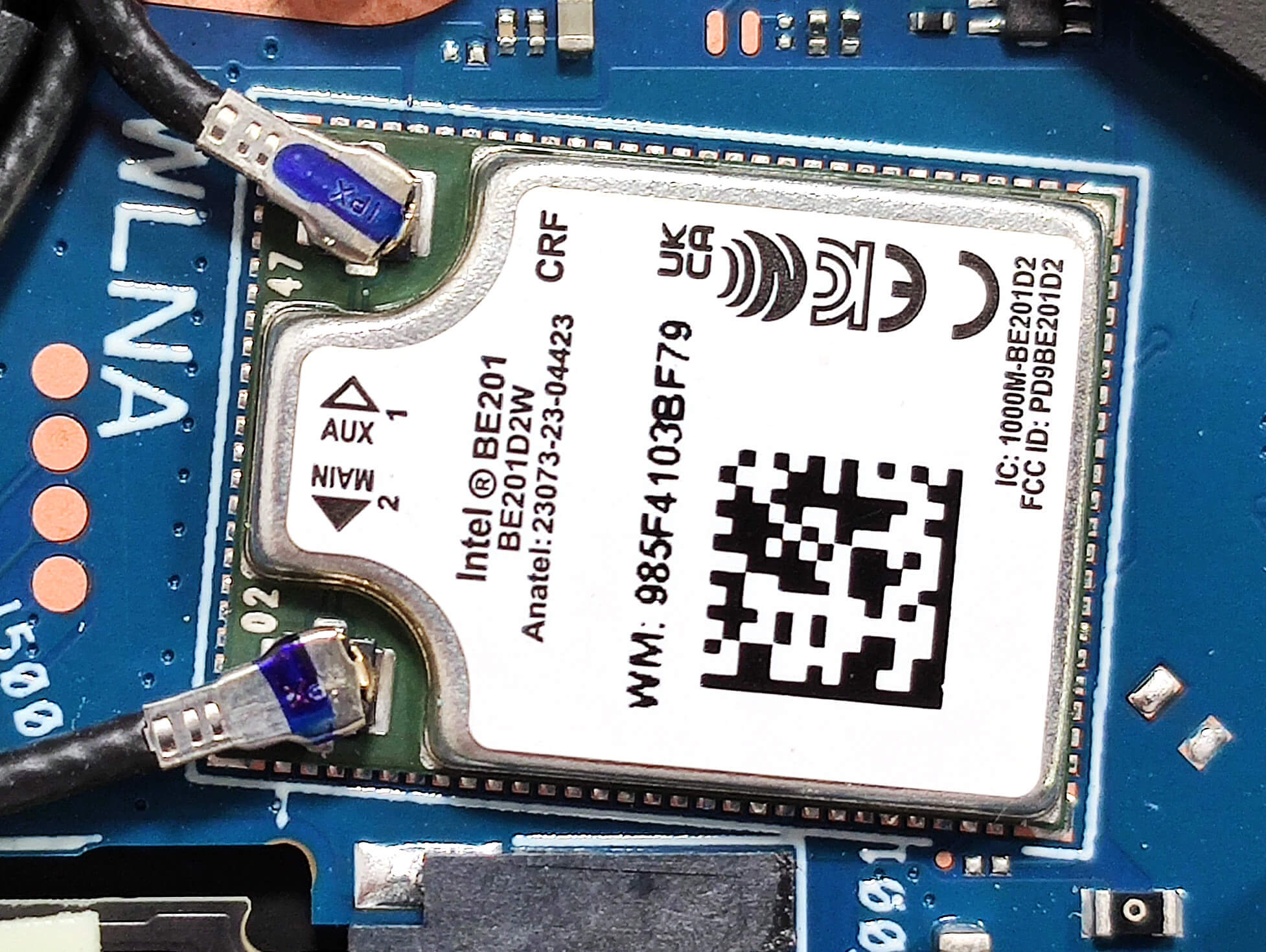
Wi-Fiカードも交換できません。
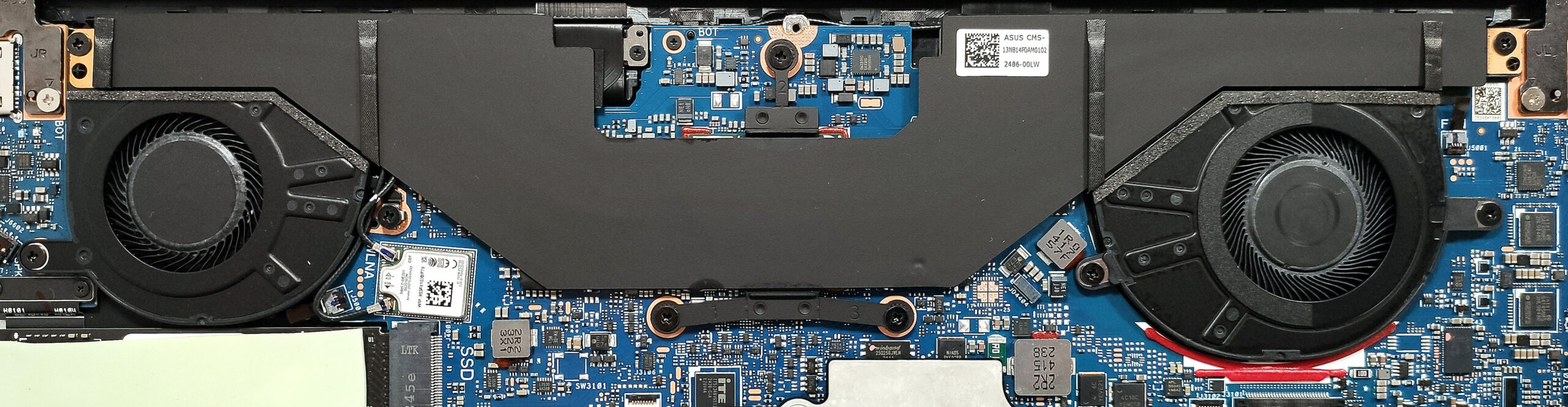
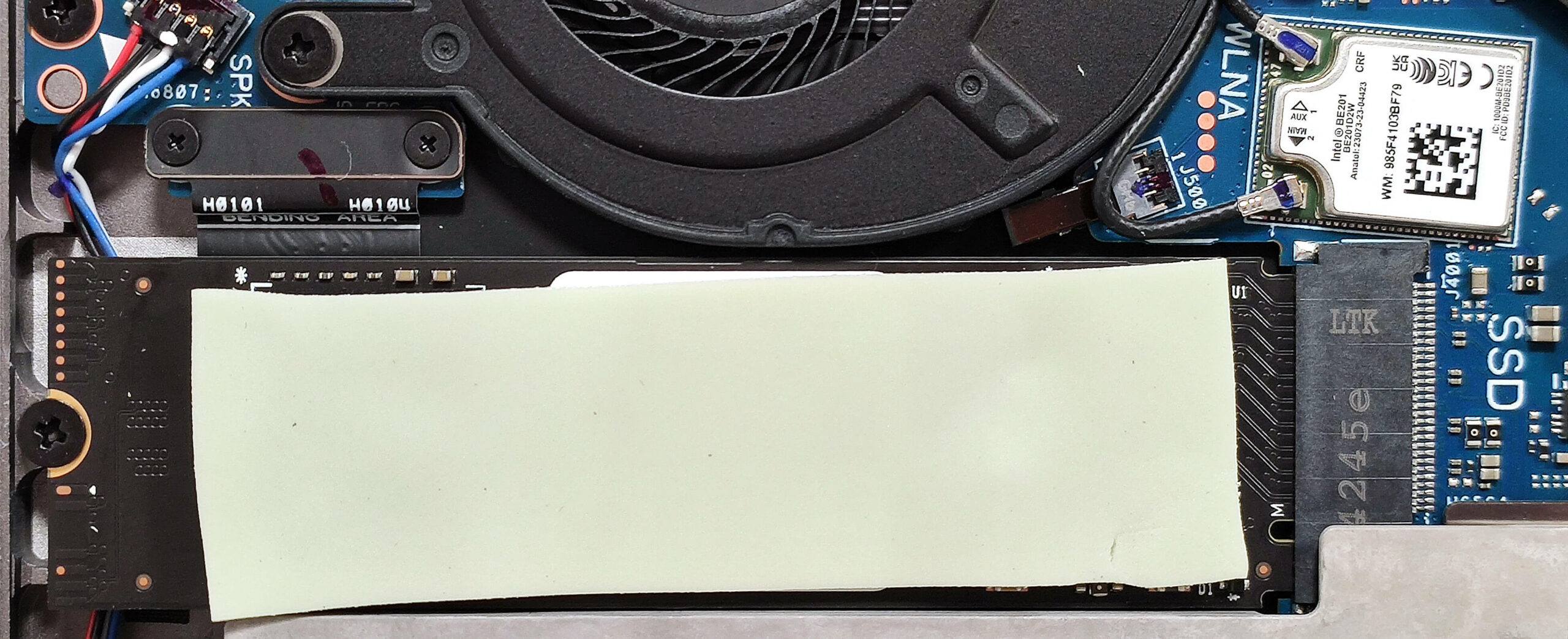
ストレージに関しては、2280 Gen 4 SSDと互換性のあるM.2スロットが1つだけ用意されている。NVMeドライブはさらに、金属製の底板と接触する上部の長いサーマルパッドによって冷却されます。
薄型ベーパーチャンバー冷却は、2つのファンと2つのトップマウントヒートシンクを備えている。
サーマルシステムの取り外しは複雑ではなさそうなので、試してみよう。SoCの中心に3本、各ファンの近くに3本、合計9本のプラスネジを外す必要がある。
ファンを取り外すことなく、冷却装置だけを取り外すことができる。この方法で行う場合は、ファンの側面にある2本のネジは外さないでください。
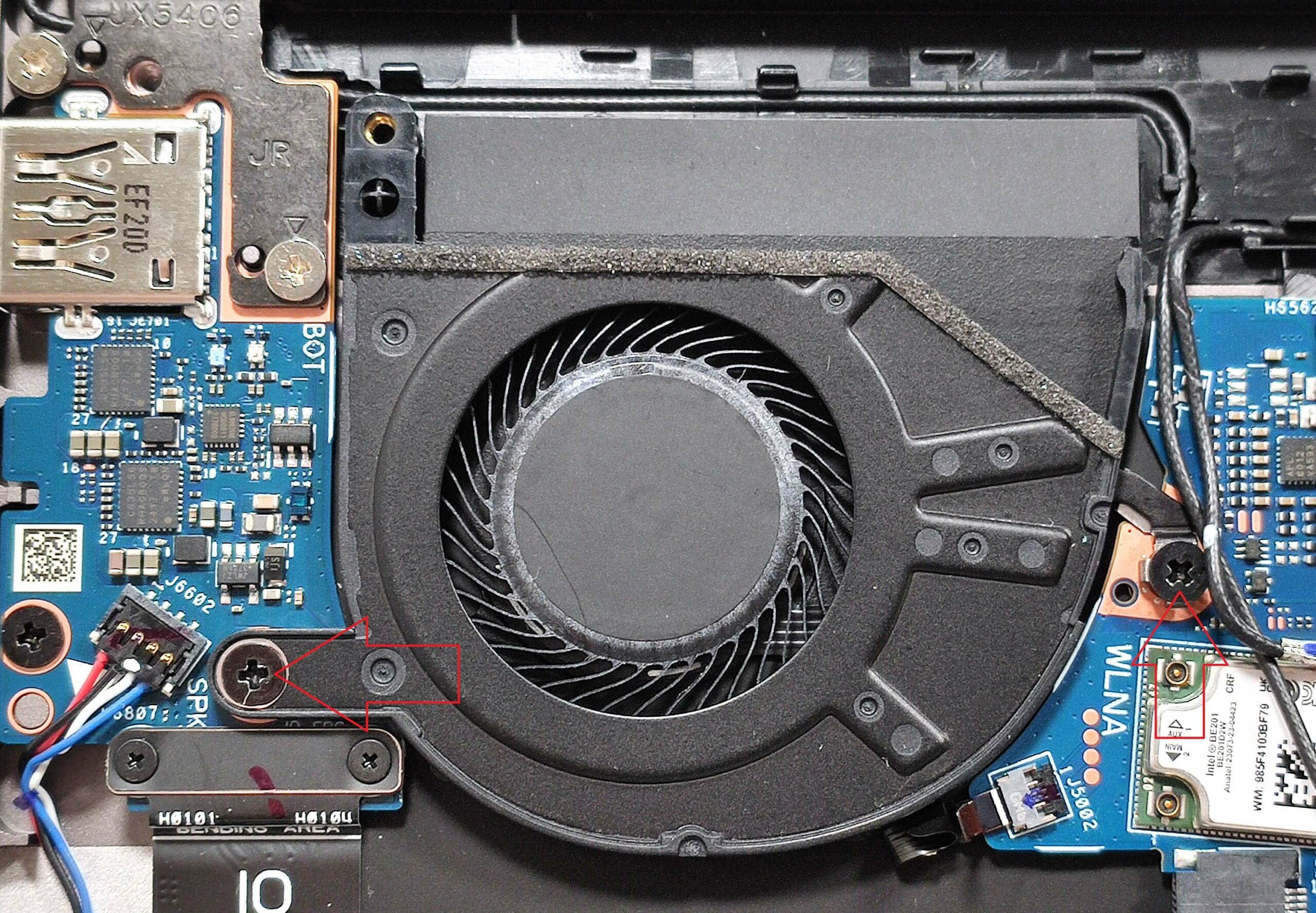
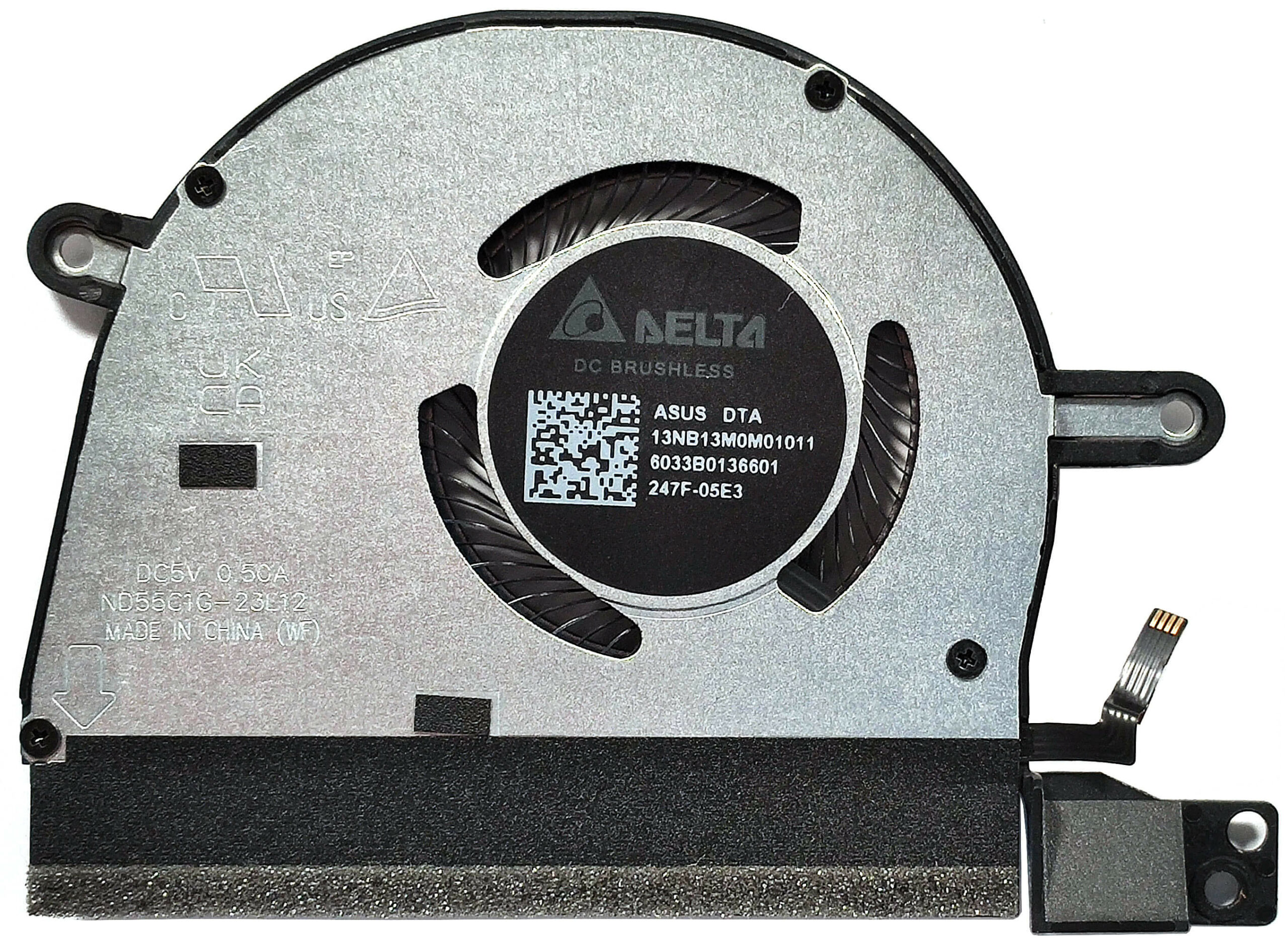
レバーツールを使用して、ベーパーチャンバーユニットを慎重にこじ り、シャーシから持ち上げます。ファンのコネクタを抜きます。Wi-Fiカードのケーブルが左のファンリボンコネクタを塞いでいます。Wi-Fiカードのケーブルを外す必要があるかもしれません。
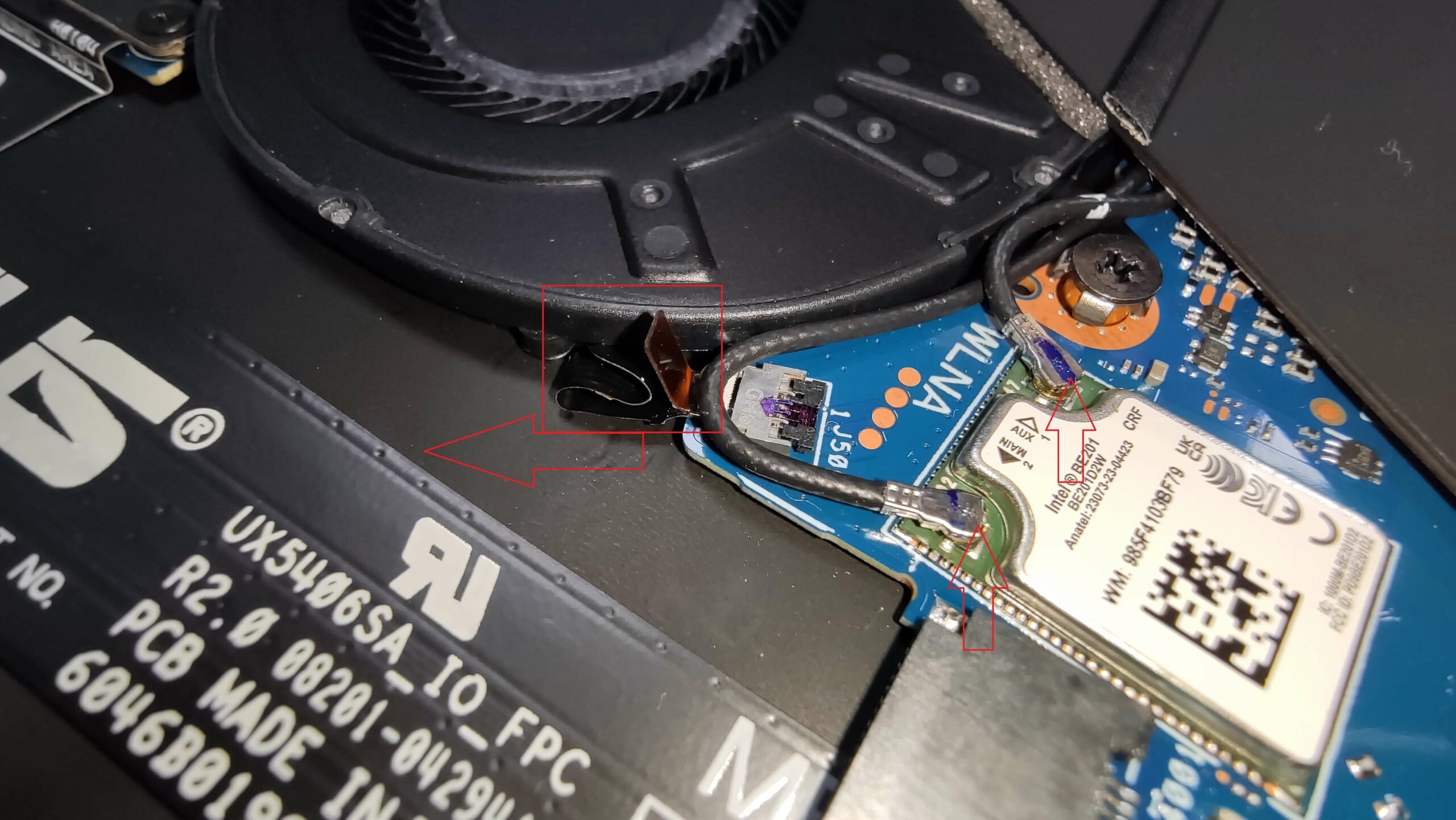
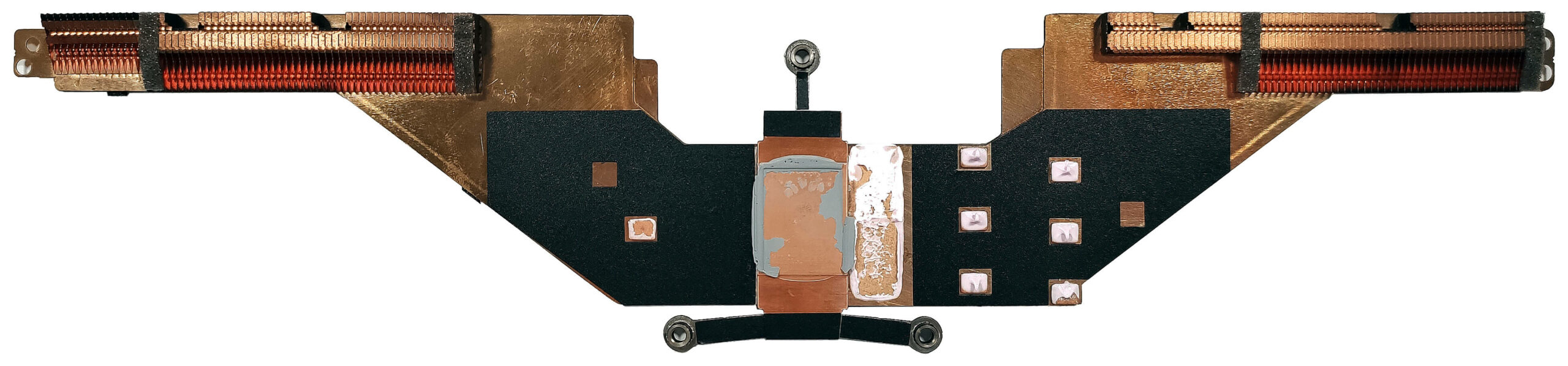
SoCと2つのRAMチップの側面には、CPU周辺の他の部品にも使用されているソフトなサーマルインターフェイス材(「サーマルパテ」とも呼ばれる)があらかじめ塗布されています。
これで冷却は完全に取り除かれた。
評価
 外出が多く、プレミアムで薄型、しかもパワフルなノートパソコンが必要な場合、ASUS Zenbook S 14 UX5406は、効率的なCPUに加え、非常に長いバッテリー駆動時間を実現できる。PコアとLP Eコアが短い負荷で約2.70GHz/3.35GHzにブーストするルナレイク・プロセッサーを搭載しているため、作業中、デバイスは常に応答性を感じることができる。インテル Arc Graphics 140Vは、LowとMediumの詳細で許容可能なFPSを提供するのに十分強力でもある(もちろん、1080pの解像度で)。XeSSスーパーサンプリングは、より負荷の高いタイトルでパフォーマンスを向上させる可能性がある。
超薄型で軽量な筐体は、まるで戦車のように作られている。入力デバイスは自宅でもオフィスでも快適に使える。3K有機ELディスプレイ(ATNA40CU09-0 (SDC419D))は、このデバイスの重要な売りのひとつとなるだろう。120HzのパネルはDCI-P3の色域を完全にカバーし、無限のコントラスト比を持つ。HDRモードでの最大輝度は600nitsに近く、SDRコンテンツ視聴時には364cd/m²を確保できる。
底板を外すと、SSDを交換するか、CPUに新しい熱伝導ペーストを塗るしかない。それでも、これほどコンパクトなノートPCなら、まったく問題ない。ポートの選択は、2つのThunderbolt 4と1つのType-Aポートで最新のものだ。
Zenbook S 14 UX5406は、長いバッテリー駆動時間、優れた有機ELタッチスクリーン、負荷がかかっても快適な操作性、そして美しいキーボードが印象的だ。
価格と構成はスペック・システムで確認できる: https://laptopmedia.com/series/asus-zenbook-s-14-ux5406/
Pros
- sRGBおよびDCI-P3を100%カバーする優れたOLEDディスプレイ(SDC419D)
- 無限のコントラスト比、120Hzのリフレッシュレート、2880 x 1800の解像度(SDC419D)
- HDRで591nits、SDRモードで最大輝度364nits(SDC419D)
- 驚異的な色精度(SDC419D)
- Dolby Atmos対応Harman Kardon認定4スピーカーオーディオシステム
- 2基のファンによるベイパーチャンバー冷却
- 快適なキーボード
- 大きくて滑らかなタッチパッド
- 1080p IRウェブカメラ
- 薄型でありながら、CPUとiGPUのパフォーマンスが非常に高い
- 高負荷時の「フルスピードモード」でのファンの動作音はそれほどうるさくない
- 最大32GBのハンダ付けLPDDR5x
- 長いバッテリー寿命
- Core Ultra 7 258Vは、短負荷時にPコアとLP Eコアで2.70GHz/3.35GHzを維持できる
- 堅牢なプレミアムビルド品質
- 2x Thunderbolt 4ポート + Type-C充電
Cons
- 長時間の負荷でPコアの周波数が公式ベースクロックを下回る
- M.2スロットが1つしかない+RAMがハンダ付けされている
 Author: Nikolay Palaozov
 Author: eng. Kroum NikolovHead of Engineering at LaptopMedia.com, inventor and innovator with 40+ years of experience in electronics and high technology.
ゲーミングノートPCトップ100





トップノートPC評価
ハイライト もっと見る
![[2026年8月] AmazonにおけるノートPC用GPUの世界販売ランキング ― Appleが首位を独走、NVIDIAのRTX 5060が専用GPU部門で首位を獲得](https://laptopmedia.com/wp-content/uploads/2026/09/Best-Selling-GPUs-GLOBAL-Top-10-400x225.jpg)
[2026年8月] AmazonにおけるノートPC用GPUの世界販売ランキング ― Appleが首位を独走、NVIDIAのRTX 5060が専用GPU部門で首位を獲得
9月 26, 2026![[2026年8月] AmazonにおけるノートPC用CPUの世界売上ランキング ― アップルが低価格帯とハイエンドの両分野を席巻:2026年8月、A18 ProとM5がインテルとAMDを圧倒](https://laptopmedia.com/wp-content/uploads/2026/09/Best-Selling-CPUs-GLOBAL-Top-10-400x225.jpg)
[2026年8月] AmazonにおけるノートPC用CPUの世界売上ランキング ― アップルが低価格帯とハイエンドの両分野を席巻:2026年8月、A18 ProとM5がインテルとAMDを圧倒
9月 26, 2026![[2026年8月] Amazon Global:ノートPC売上ランキングトップ10――Appleの「MacBook Neo」がチャートを席巻する一方、低価格帯および中価格帯のWindowsノートPCは販売台数をめぐって熾烈な争いを繰り広げている](https://laptopmedia.com/wp-content/uploads/2026/09/Best-Selling-Laptops-GLOBAL-Top-10-400x225.jpg)
[2026年8月] Amazon Global:ノートPC売上ランキングトップ10――Appleの「MacBook Neo」がチャートを席巻する一方、低価格帯および中価格帯のWindowsノートPCは販売台数をめぐって熾烈な争いを繰り広げている
9月 12, 2026![[2026年8月] Amazonグローバルにおけるノートパソコンのベストセラーブランド――売上高ではAppleが首位、機種の豊富さではHPがトップ](https://laptopmedia.com/wp-content/uploads/2026/09/GLOBAL-Best-Brands-400x225.jpg)
[2026年8月] Amazonグローバルにおけるノートパソコンのベストセラーブランド――売上高ではAppleが首位、機種の豊富さではHPがトップ
9月 12, 2026![[2026年8月] Amazon Global:ゲーム用ノートPC売上ランキングトップ10――HP Victus 15が首位を獲得、手頃な価格帯のモデルがランキングを席巻](https://laptopmedia.com/wp-content/uploads/2026/09/Best-Selling-Gaming-Laptops-GLOBAL-Top-10-400x225.jpg)
[2026年8月] Amazon Global:ゲーム用ノートPC売上ランキングトップ10――HP Victus 15が首位を獲得、手頃な価格帯のモデルがランキングを席巻
9月 12, 2026
レビュー もっと見る

ASUS ROG Zephyrus G16 (GU606, 2026) レビュー – 驚異的なOLED、Core Ultra 9、そして17時間のバッテリー駆動時間!
9月 25, 2026Acer Nitro V 15 (ANV15-A31) レビュー – 実用的な低価格ゲーミングノートPCだが、1つの大きな欠点がある
8月 13, 2026Lenovo IdeaPad Slim 5a(16インチ、第11世代)レビュー – 2.8K OLED、Ryzen AI 7 450、そして珍しいアップグレード性
8月 09, 2026HP OmniBook 5 16 (16-bc1000) レビュー – 大画面、堅実なCPU、アップグレードの選択肢は限られている
8月 06, 2026Lenovo ThinkPad X1 Carbon Gen 14 Aura Edition レビュー – 究極のビジネスノートPCがモジュール式に
8月 03, 2026