Jak otworzyć Dell XPS 13 9340 – demontaż i opcje aktualizacji

Otwieranie urządzenia
- Odkręć 6 śrub z łbem Torx mocujących dolny panel.
- Podnieś dolny panel za pomocą narzędzia dźwigniowego w strefie zawiasów w pobliżu dwóch górnych rogów.
- Nie należy jeszcze całkowicie podważać tylnej części, ponieważ środkowa część otworu wentylacyjnego z tyłu jest połączona z dolną płytą.
- Naciśnij obudowę palcem z lewej lub prawej strony i oderwij środkową część metalowej płyty.
- Podważ boki i przód cienkim plastikowym narzędziem, aby zdjąć dolny panel.
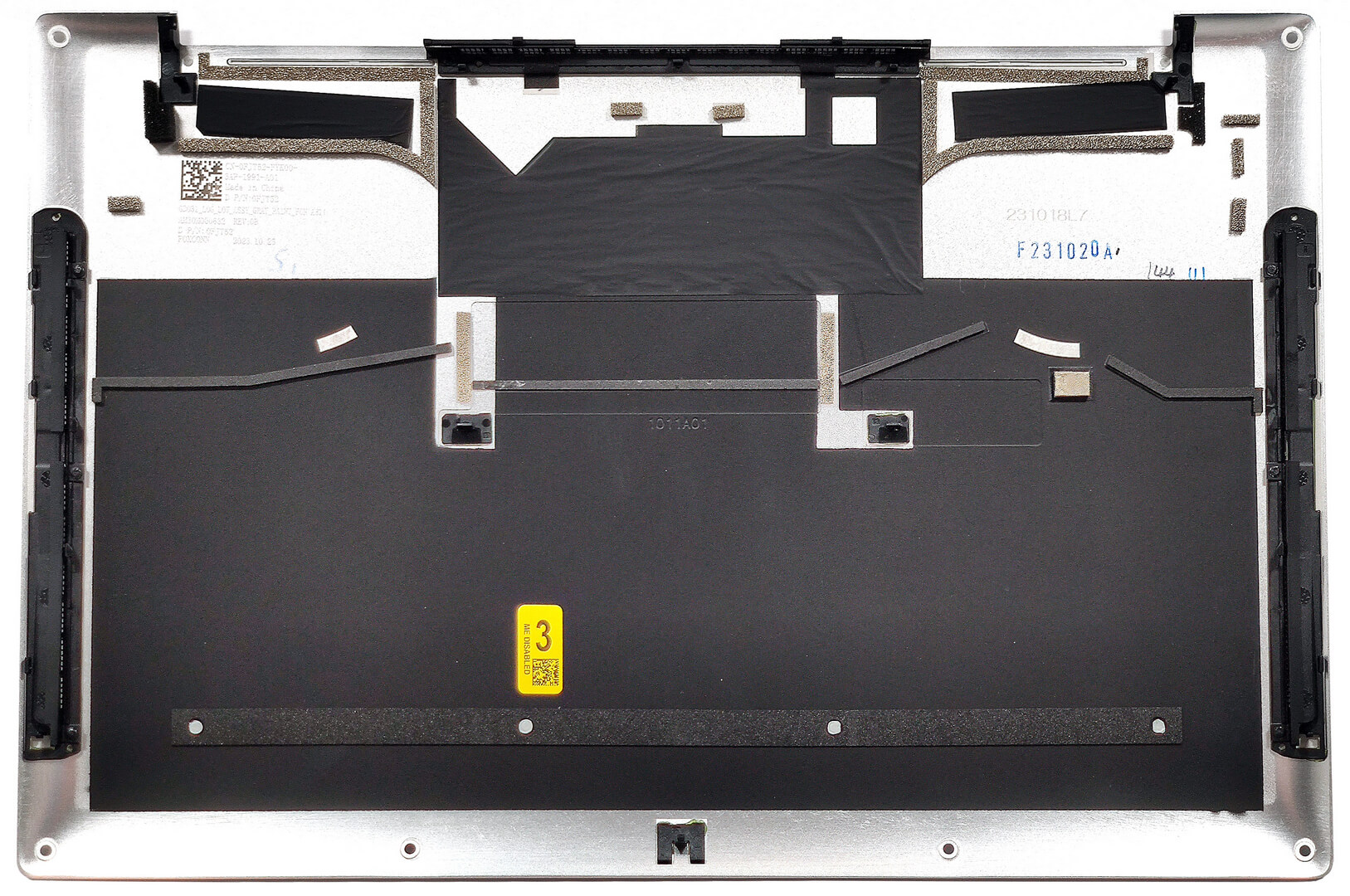
Więcej informacji: Oto jak dolna płyta wygląda od wewnątrz.

Wyjmowanie akumulatora
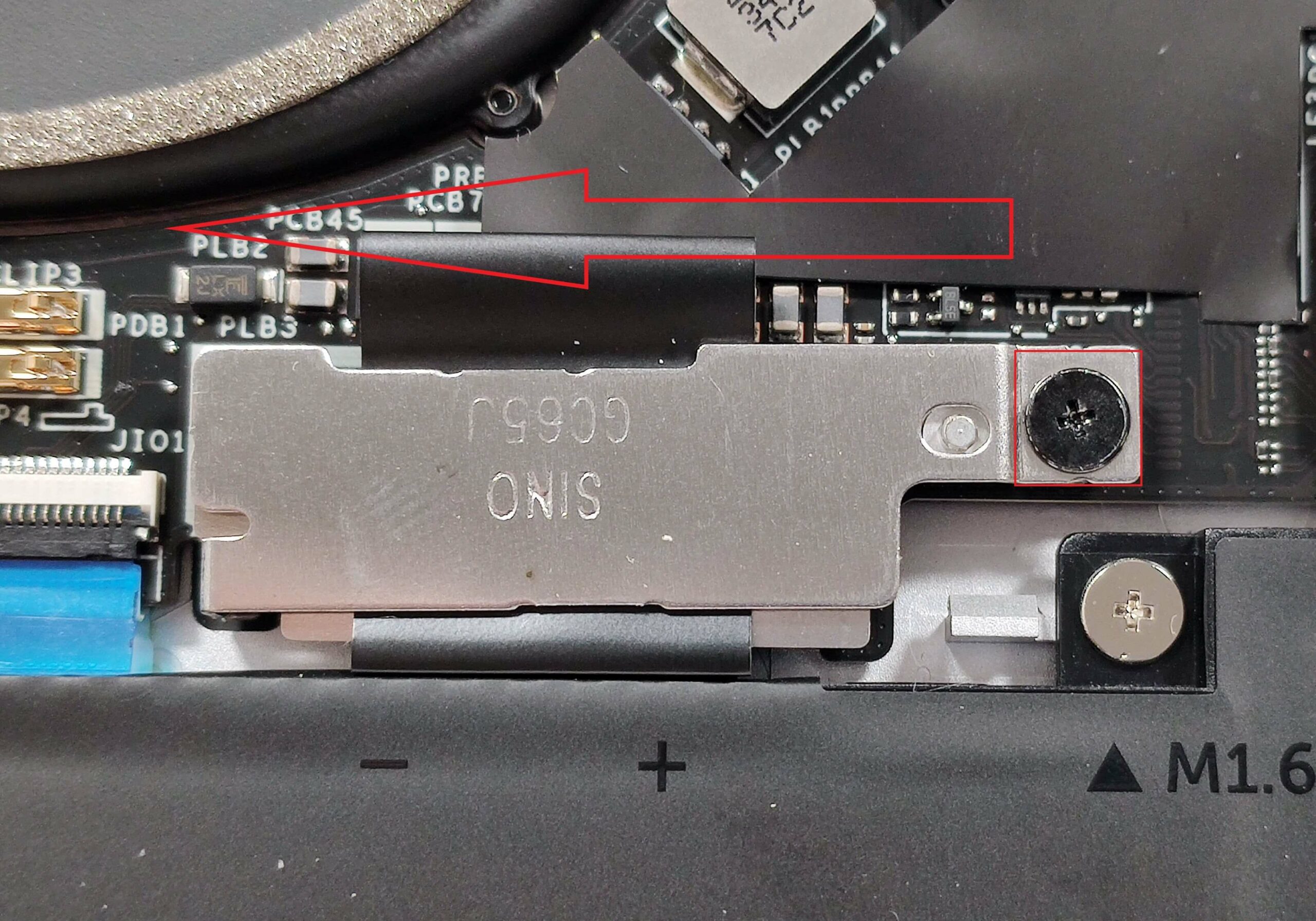
- Odkręć pojedynczą śrubę z łbem krzyżakowym mocującą wspornik na górze złącza akumulatora.
- Przesuń wspornik w lewo i zdejmij go z obudowy. Używaj rękawic, aby uniknąć zwarcia.
- Odłącz złącze baterii od płyty głównej.
- Odkręć 6 śrub krzyżakowych mocujących akumulator.
- Podnieś baterię, aby wyjąć ją z urządzenia.
Uwaga: Urządzenie wykorzystuje baterię o pojemności 55 Wh, zapewniającą około 17 godzin przeglądania stron internetowych lub 20 godzin odtwarzania wideo.

Informacje o pamięci
Uwaga: Pamięć jest wlutowana. Urządzenie obsługuje do 64 GB pamięci RAM LPDDR5x-7467MHz w trybie dwukanałowym.
Aktualizacja pamięci masowej
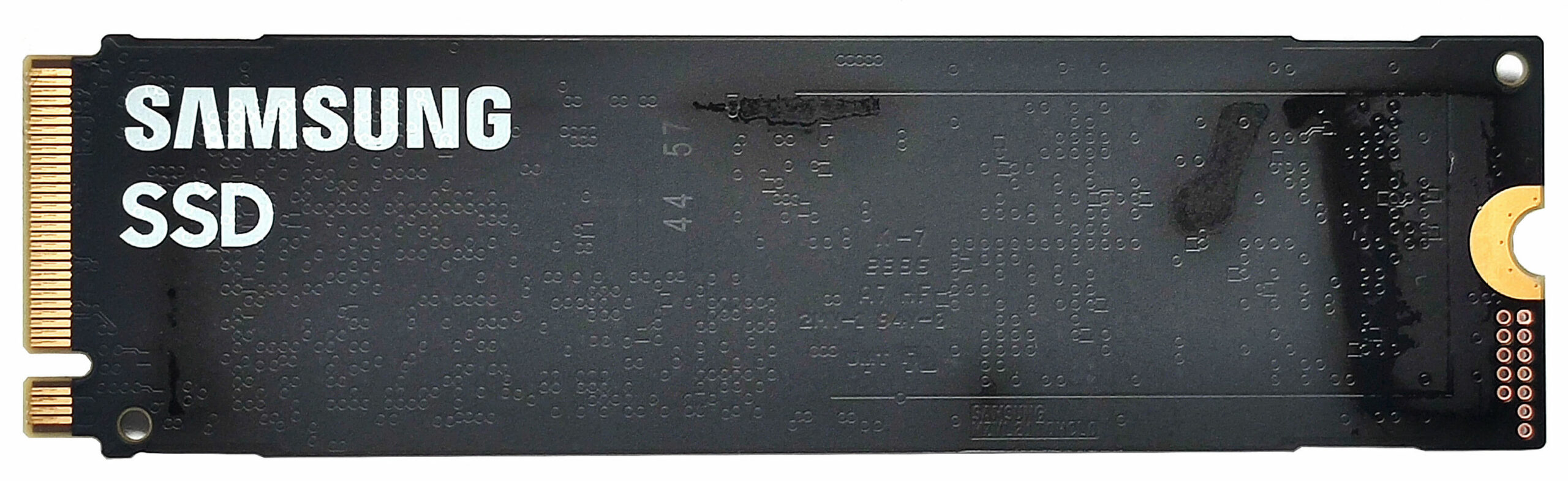
- Zlokalizuj pojedyncze gniazdo M.2 dla dysków SSD 2230 lub 2280 Gen 4.
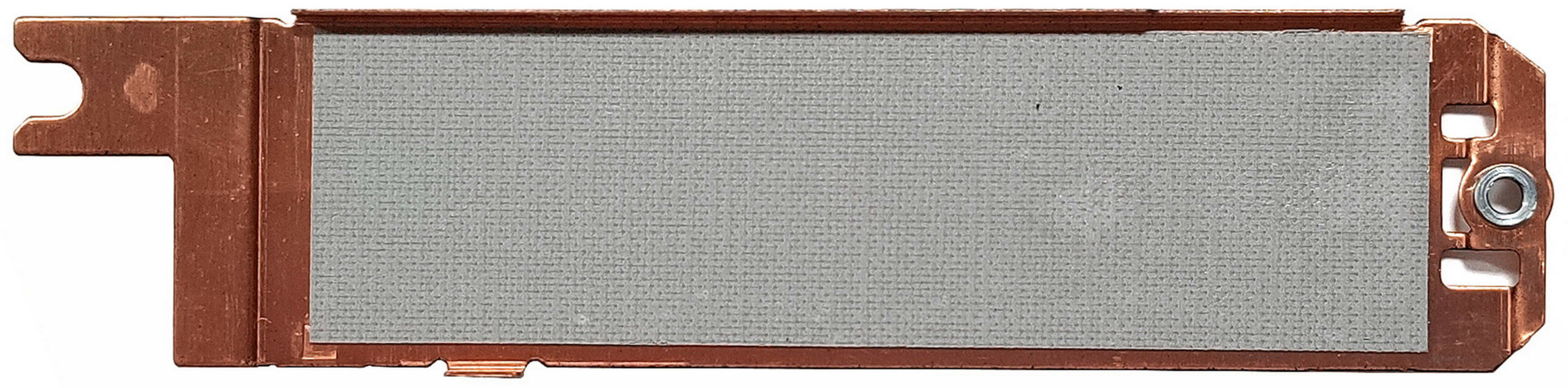
- Odkręć pojedynczą śrubę z łbem krzyżakowym zabezpieczającą metalową płytkę przykrywającą dysk SSD NVMe.
- Przesuń metalową płytkę w lewo i zdejmij ją, odsłaniając podkładki termiczne.
- Zainstaluj nowy dysk SSD w gnieździe.
Wskazówka: Nie zapomnij zapoznać się z naszymi rankingami wydajności najlepszych dysków SSD M. 2, aby uzyskać wgląd w najlepsze dostępne opcje pamięci masowej.
Kompatybilne dyski SSD można kupić tutaj: Buy from Amazon.com (#CommissionsEarned)


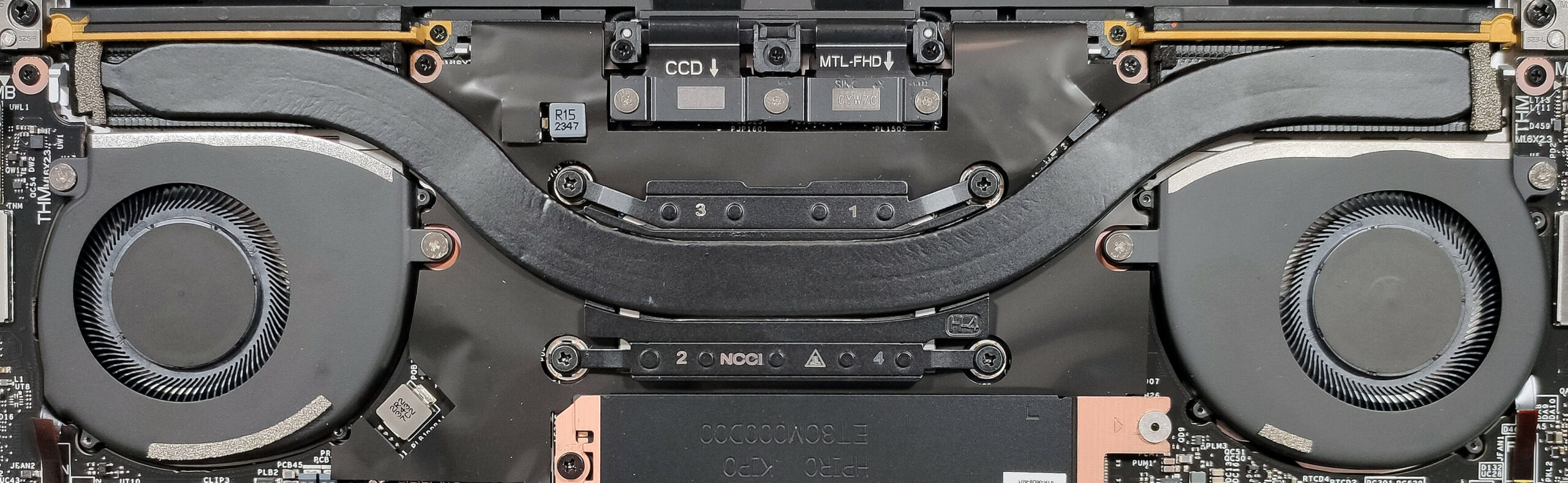
Przegląd układu chłodzenia
- System chłodzenia obejmuje dwa wentylatory, jedną grubą rurkę cieplną, dwa radiatory i rozpraszacz ciepła.
- Aby zapewnić optymalną wydajność, należy upewnić się, że wszystkie elementy układu chłodzenia są czyste i wolne od kurzu.
Uwaga: System chłodzenia jest odpowiedni dla laptopa bez dedykowanego procesora graficznego.
Dell XPS 13 9340 dogłębna recenzja
Dell XPS 13 9340 to urządzenie, które z powodzeniem może rzucić wyzwanie niektórym laptopom Apple. Osiągnięto to dzięki świetnemu designowi, kompaktowym wymiarom i potężnemu sprzętowi pod maską. Do wyboru są trzy procesory Intel Meteor Lake o mocy 28 W. To cienki i lekki 13-calowiec, a brak wariantów dGPU wcale nie jest zaskoczeniem. Mimo to wiemy już, że zupełnie nowe iGPU Intel Arc z 8 lub 7 rdzeniami są wystarczająco wydajne do lekkich gier przy wysokiej liczbie klatek na sekundę.Jeśli chodzi o funkcje, otrzymujemy wiele gadżetów, takich jak czytnik linii papilar[...]

Pros
- Świetny, elegancki wygląd
- Kompaktowy i lekki
- Akceptowalne zegary rdzenia P i E przy pełnym obciążeniu
- Wentylatory nie są zbyt głośne
- Wyjątkowa jakość wykonania
- Bez PWM (Sharp KJFGR-LQ134N1)
- Wysoka maksymalna jasność + bardzo dobry współczynnik kontrastu i 92% pokrycia palety sRGB (Sharp KJFGR-LQ134N1)
- Dobra dokładność odwzorowania kolorów dzięki profilowi "Design and Gaming" (Sharp KJFGR-LQ134N1)
- Posiada dwa porty Thunderbolt 4
- Bardzo długi czas pracy na baterii
- Wygodna klawiatura
- Czytnik linii papilarnych i kamera na podczerwień
- Wi-Fi 7 + Bluetooth 5.4
Cons
- Ograniczone możliwości aktualizacji i wyboru portów
- Wysokie temperatury CPU i SSD podczas testów porównawczych
- Wysoka cena
 Author: Severin Kolakov

![[Lipiec 2026] Globalny ranking najlepiej sprzedających się kart graficznych do laptopów na Amazon – RTX 5060 dominuje w segmencie premium, a Intel nadal króluje w segmencie budżetowym](https://laptopmedia.com/wp-content/uploads/2026/08/Best-Selling-GPUs-GLOBAL-Top-10-400x225.jpg)
![[Lipiec 2026] Globalny ranking najlepiej sprzedających się procesorów do laptopów na Amazonie – Apple dominuje w segmencie premium, a Intel utrzymuje pozycję lidera w klasyfikacji ogólnej](https://laptopmedia.com/wp-content/uploads/2026/08/Best-Selling-CPUs-GLOBAL-Top-10-400x225.jpg)
![[July 2026] Amazon Canada: Top 10 Best-Selling Laptops – Apple MacBook Neo Dominates the Market to Claim the #1 Spot](https://laptopmedia.com/wp-content/uploads/2026/08/Best-Selling-Laptops-CA-Top-10-2-400x225.jpg)
![[July 2026] Best-Selling Laptop Brands on Amazon Japan – HP and Lenovo Dominate Units and Revenue Amid Fierce Competition](https://laptopmedia.com/wp-content/uploads/2026/08/CO.JP-Best-Brands-2-400x225.jpg)
![[July 2026] Amazon Italy: Top 10 Best-Selling Laptops – Apple MacBook Neo Claims the #1 Spot Amid Budget-Friendly Dominance](https://laptopmedia.com/wp-content/uploads/2026/08/Best-Selling-Laptops-IT-Top-10-400x225.jpg)
