ASUS ROG Zephyrus G16 GA605 incelemesi – Uyarıları Olan İnce ve Sağlam Bir Oyun Dizüstü Bilgisayarı
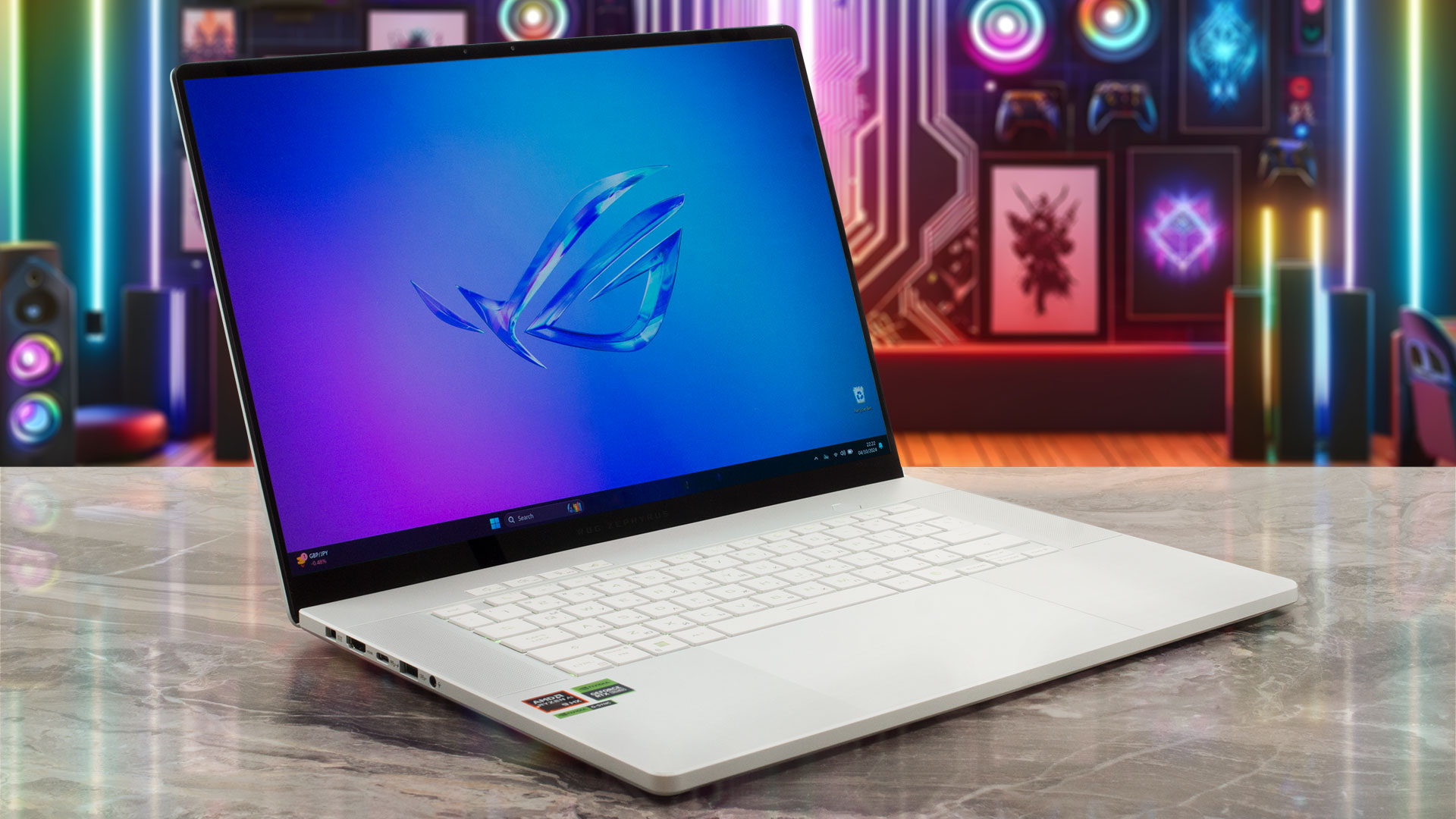 ROG Zephyrus G16 GA605, 50 TOP’lu güçlü bir NPU’ya sahip tamamen yeni AMD Ryzen AI 9 HX 370 ile donatılmıştır. En güçlü GPU seçeneğine sahip bir dizüstü bilgisayar sipariş ederseniz, AI görevleri için 321 TOP’a kadar güvenebilirsiniz. Bu çok ince bir dizüstü bilgisayar ve evet, bellek lehimlenmiş. Burada maksimum miktar 32GB LPDDR5x RAM’dir. 64GB belleğe ihtiyacınız varsa, benzer bir tasarıma ve boyutlara sahip ASUS ProArt P16 (H7606) alabilirsiniz. Bu arada Meteor Gölü tabanlı ROG Zephyrus G16 GU605, GA605’in Team Blue kardeşidir. Ne yazık ki, RTX 4080 ve RTX 4090 gibi üst düzey GPU’lar Intel modeli için ayrılmıştır.
RTX 4070 ve 1600p 240Hz OLED ekran ile en üst düzeyde bir yapılandırma seçtik. İkincisi, çok iyi renk doğruluğu ile mükemmel bir teknoloji parçasıdır. Daha az bir ücret karşılığında, benzer özelliklere sahip varsayılan IPS ekran seçeneğine sahip olabilirsiniz.
Güçlü iç parçaları soğutmak için kaputun altında bir buhar odası veya 3 fanlı bir soğutma bulacaksınız. CPU sıvı metal ile işlenmiştir. Oyuncular mutlu olmalı çünkü G-Sync, MUX Switch, NVIDIA Advanced Optimus ve 6 hoparlörlü Dolby Atmos ses kurulumu gibi ekstralar mevcut.
Fiyatları ve konfigürasyonları Teknik Özellikler Sistemimizden kontrol edebilirsiniz: https://laptopmedia.com/series/asus-rog-zephyrus-g16-ga605/
Contents
Özellikler, Sürücüler, Kutuda neler var
ASUS ROG Zephyrus G16 GA605 - Özellikler
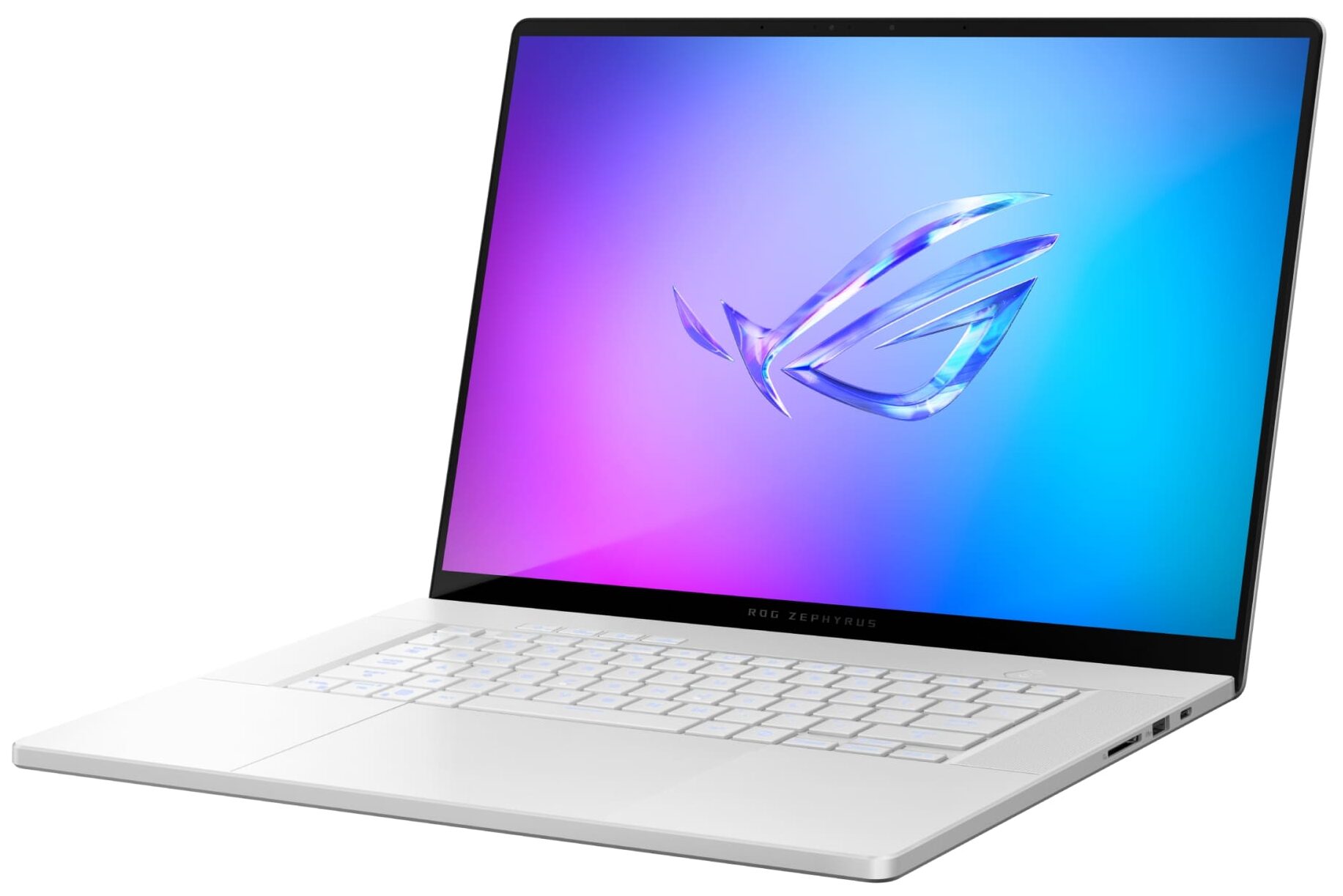
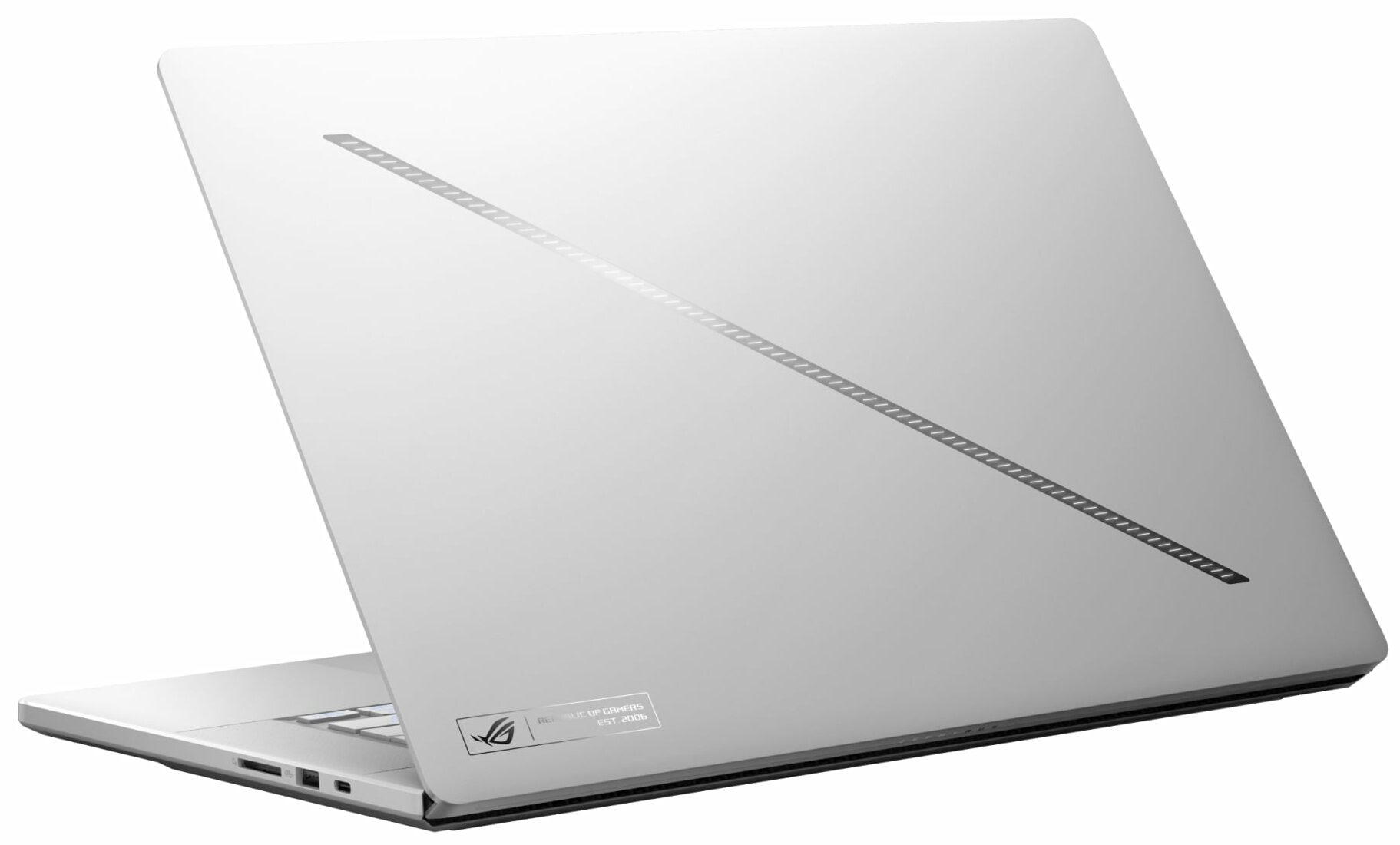
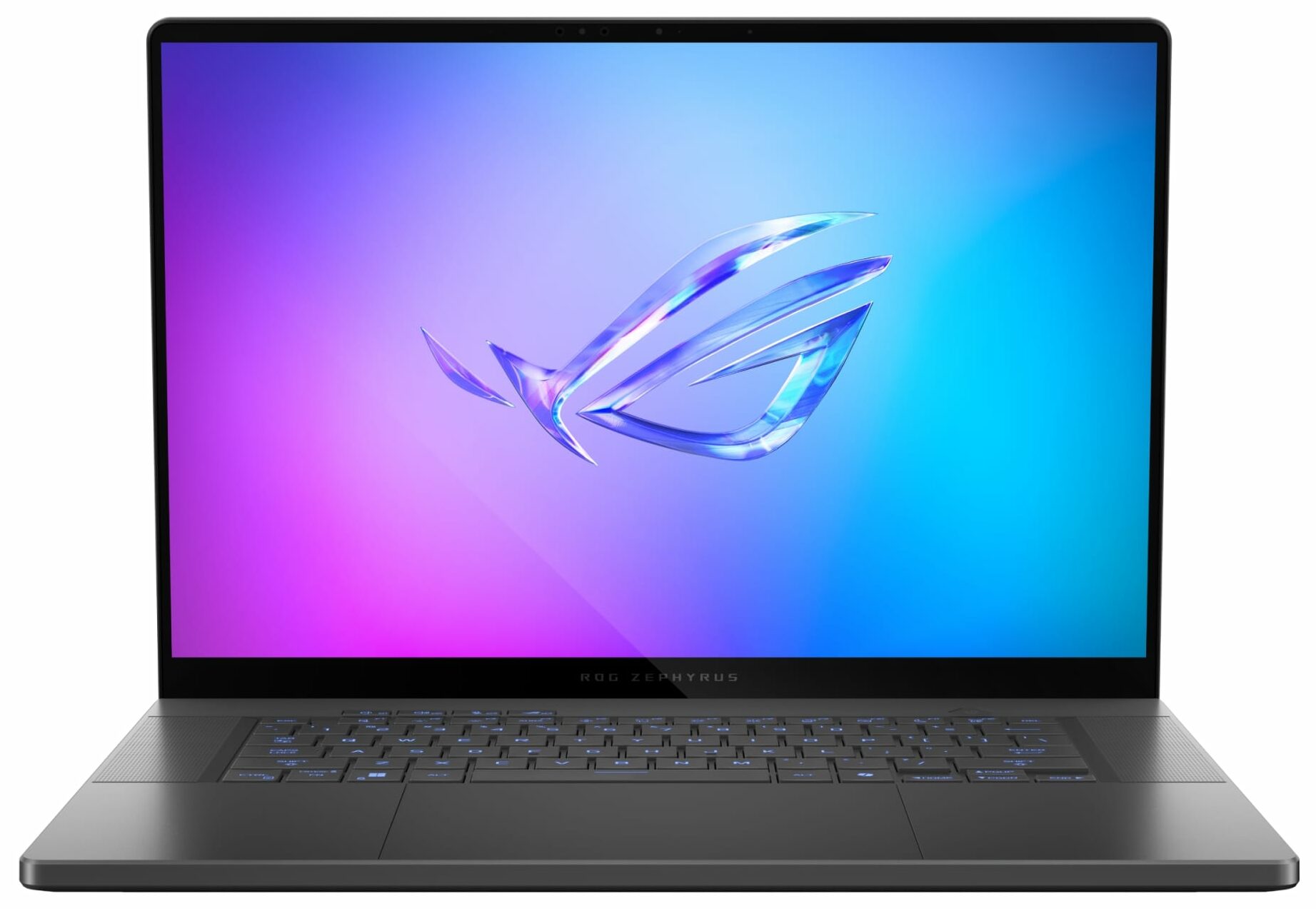
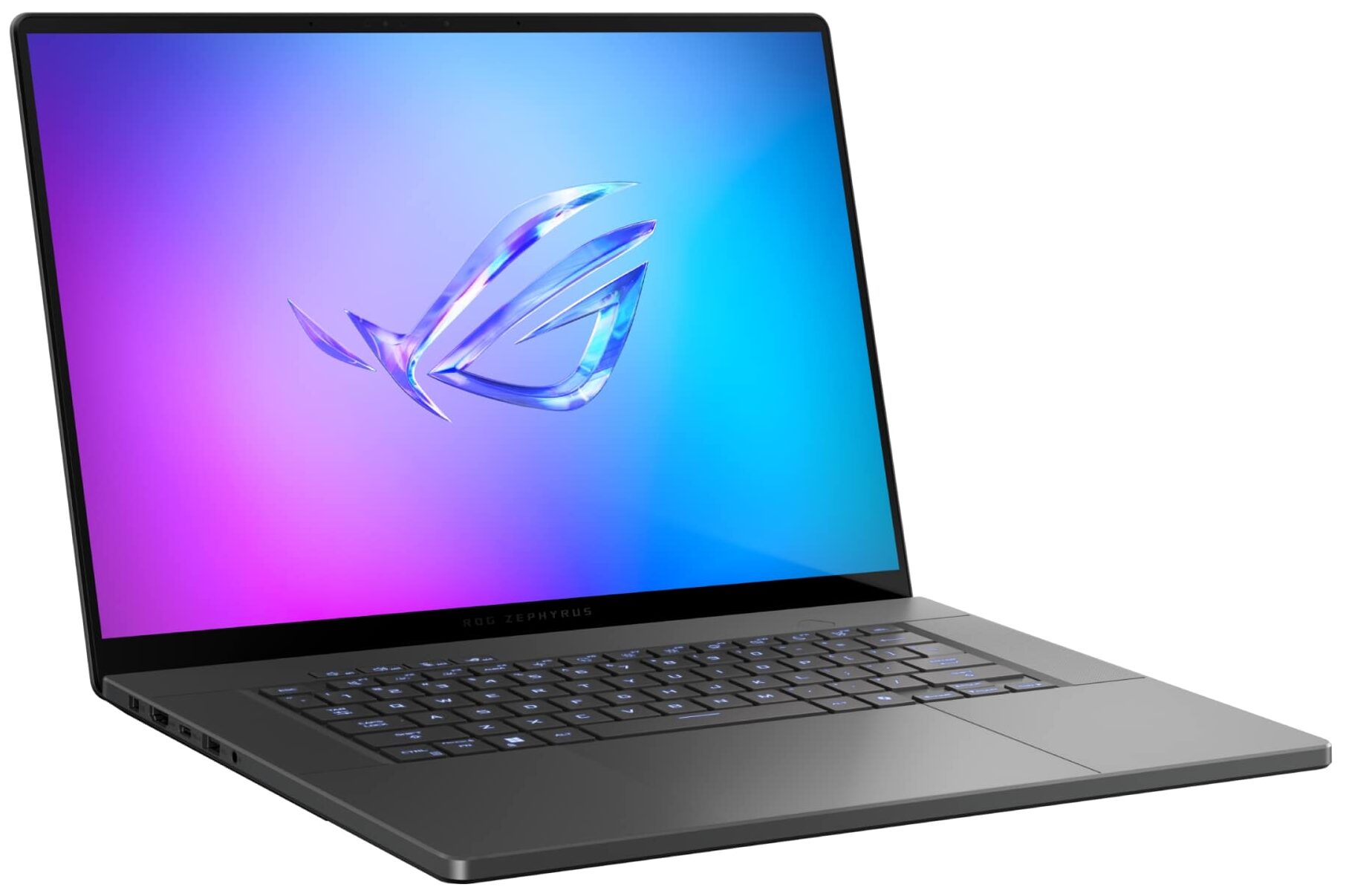
- GPU
- NVIDIA GeForce RTX 5070 (Laptop, 8GB GDDR7) #28 En İyi GPU'lar arasında NVIDIA GeForce RTX 5060 (Laptop) #72 En İyi GPU'lar arasında NVIDIA GeForce RTX 5050 (Laptop) #126 En İyi GPU'lar arasında NVIDIA GeForce RTX 4070 (Laptop, 105W) #60 En İyi GPU'lar arasında NVIDIA GeForce RTX 4060 (Laptop, 105W) #82 En İyi GPU'lar arasında

- HDD/SSD
- kadar 16000GB SSD
- M.2 Yuvası
- 1x 2280 M.2 NVMe PCIe 4.0 x4 + 1x 2280 M.2 NVMe PCIe 4.0 x2 Fotoğrafı gör
- RAM
- up to 32GB
- İS
- Windows 11 Home, Windows 11 Pro, DOS
- Pil
- 90Wh
- Gövde Malzemesi
- Aluminum
- Boyutlar
- 354 x 246 x 14.9 - 16.4 / 16.2 - 17.2 mm (13.94" x 9.69" x 0.59")
- Ağırlık
- 1.85 kg (4.1 lbs)
- Portlar ve bağlantı
- 2x USB Type-A
- 3.2 Gen 2 (10 Gbps)
- 1x USB Type-C
- 3.2 Gen 2 (10 Gbps), Power Delivery (PD), DisplayPort
- 1x USB Type-C
- 4.0, Power Delivery (PD), DisplayPort
- HDMI
- 2.1
- Kart Okuyucu
- SD (SD, SDHC, SDXC)
- Ethernet LAN
- Wi-Fi
- 802.11be
- Bluetooth
- 5.4
- Ses jakı
- 3.5mm Combo Jack
- Özellikler
- Parmak izi okuyucu
- Web kamerası
- FHD IR with Windows Hello
- Arkadan aydınlatmalı klavye
- optional
- Mikrofon
- 3x Microphone Array with AI noise-canceling
- Hoparlörler
- 4-speaker (dual force woofer) system with Smart Amplifier Technology, 2 Tweeters, Dolby Atmos
- Optik sürücü
- Güvenlik Kilidi yuvası
Tümü ASUS ROG Zephyrus G16 GA605 yapılandırmalar
Sürücüler
Bu dizüstü bilgisayar için tüm sürücüleri ve yardımcı programları burada bulabilirsiniz: https://rog.asus.com/laptops/rog-zephyrus/rog-zephyrus-g16-2024-ga605/helpdesk_download/
Kutunun içinde ne var?
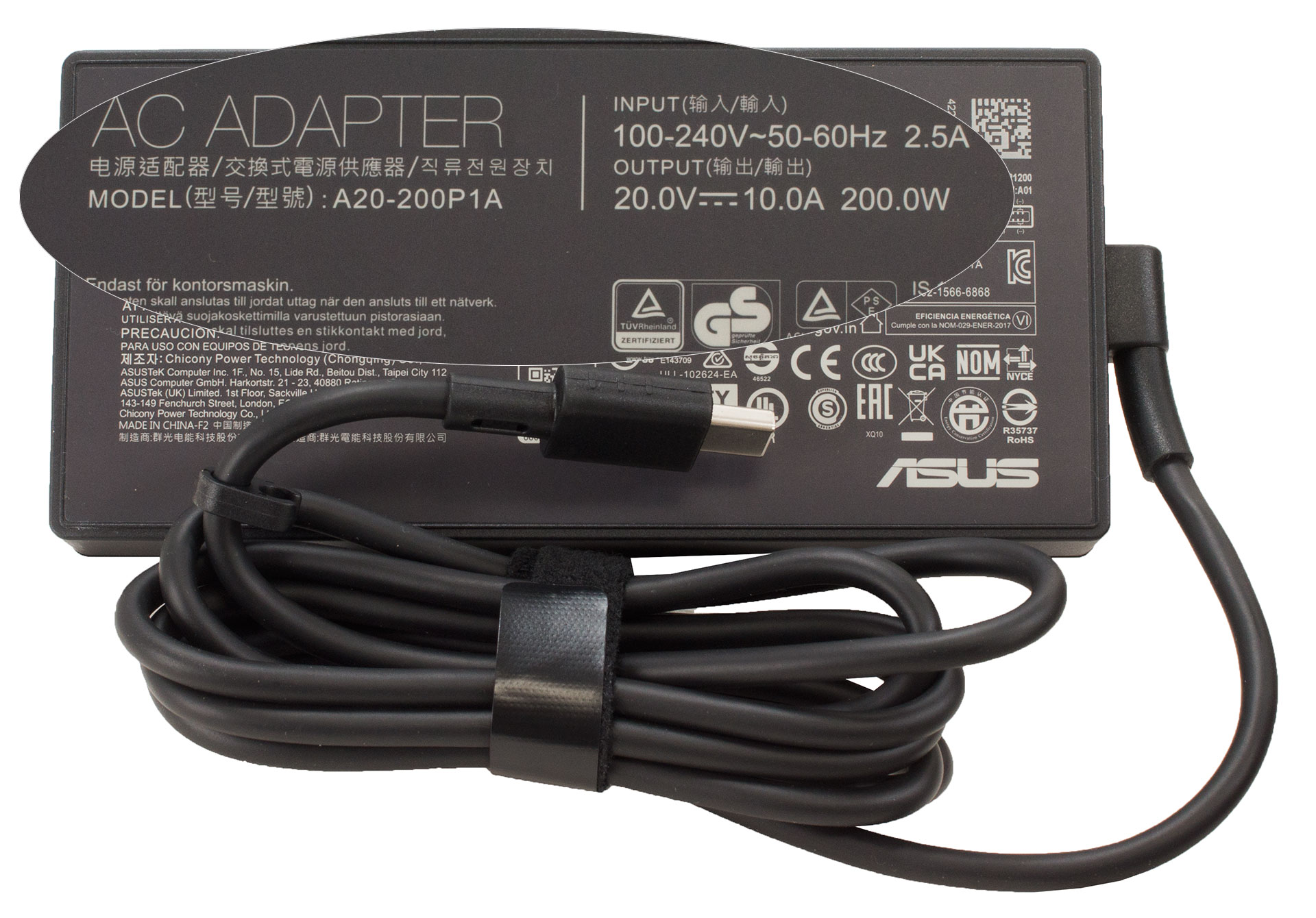
Büyük kutunun içinde dizüstü bilgisayarı barındıran daha küçük bir kutu bulacaksınız. Paket, tonlarca evrak ve 200W şarj cihazı gibi olağan şeyler içeriyor. Bazı bölgelerde kılıf, ROG Impact Gaming Mouse ve kompakt 100W Type-C adaptör gibi opsiyonel ürünler de alabilirsiniz.

Tasarım ve inşaat
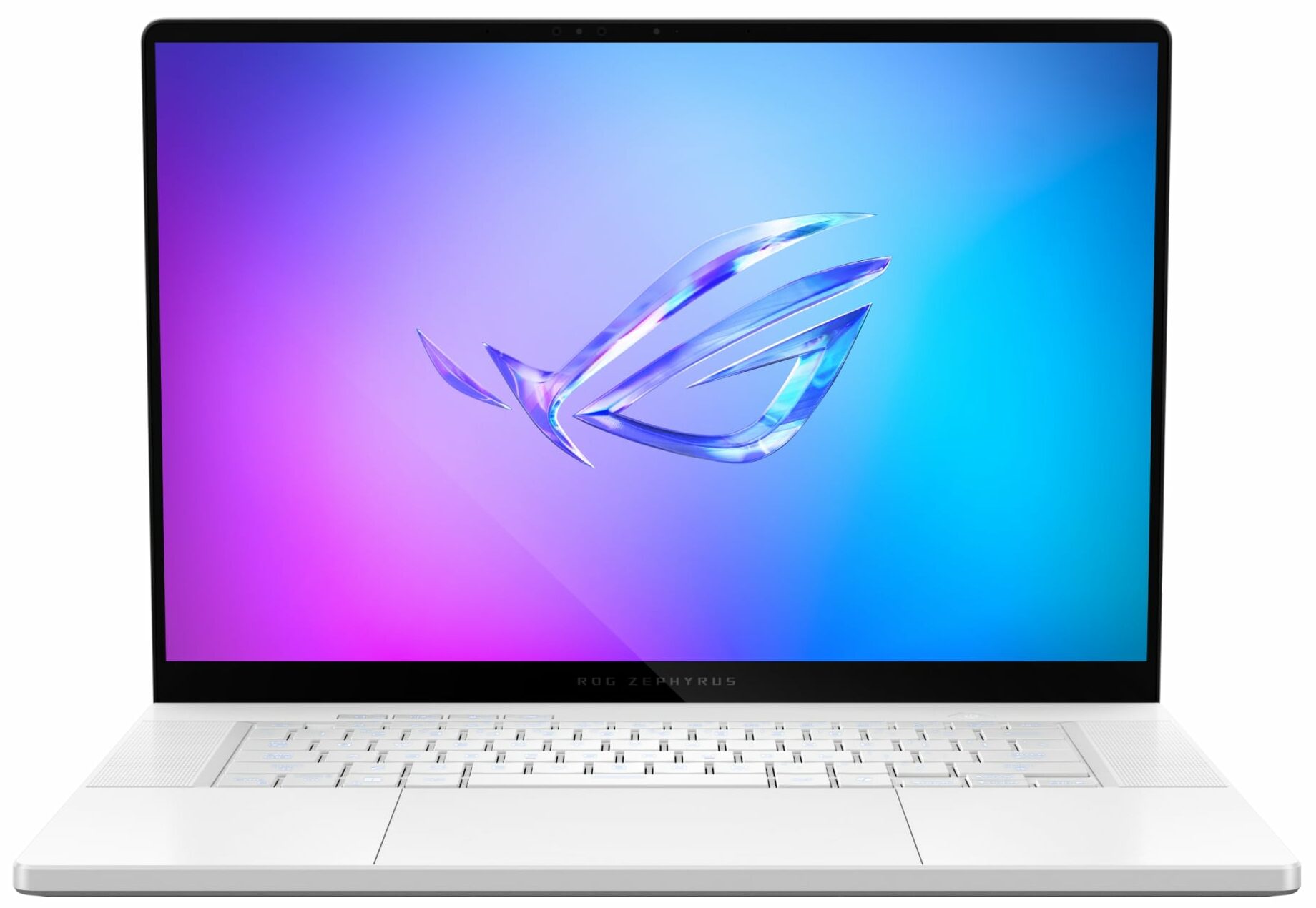
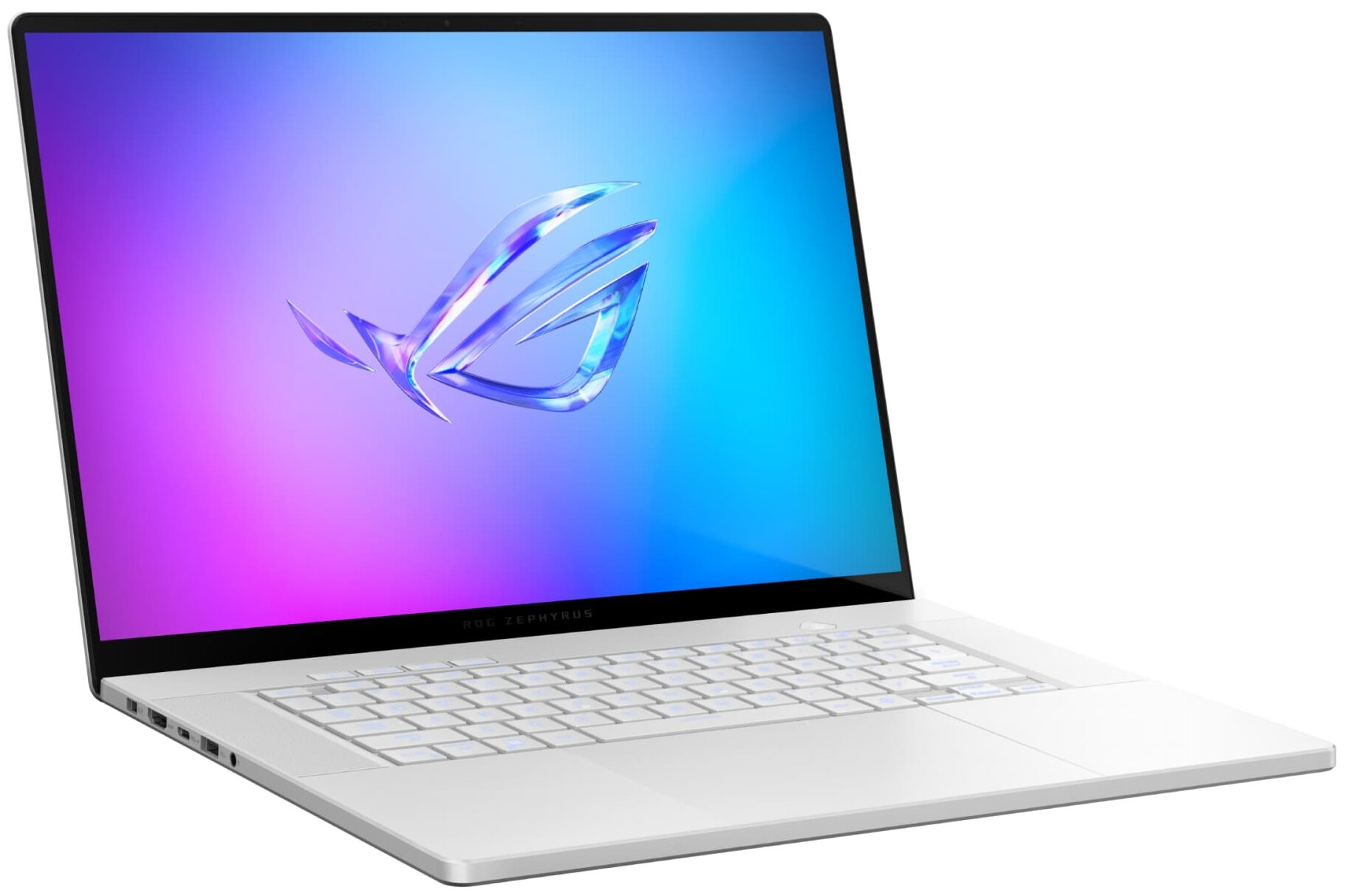
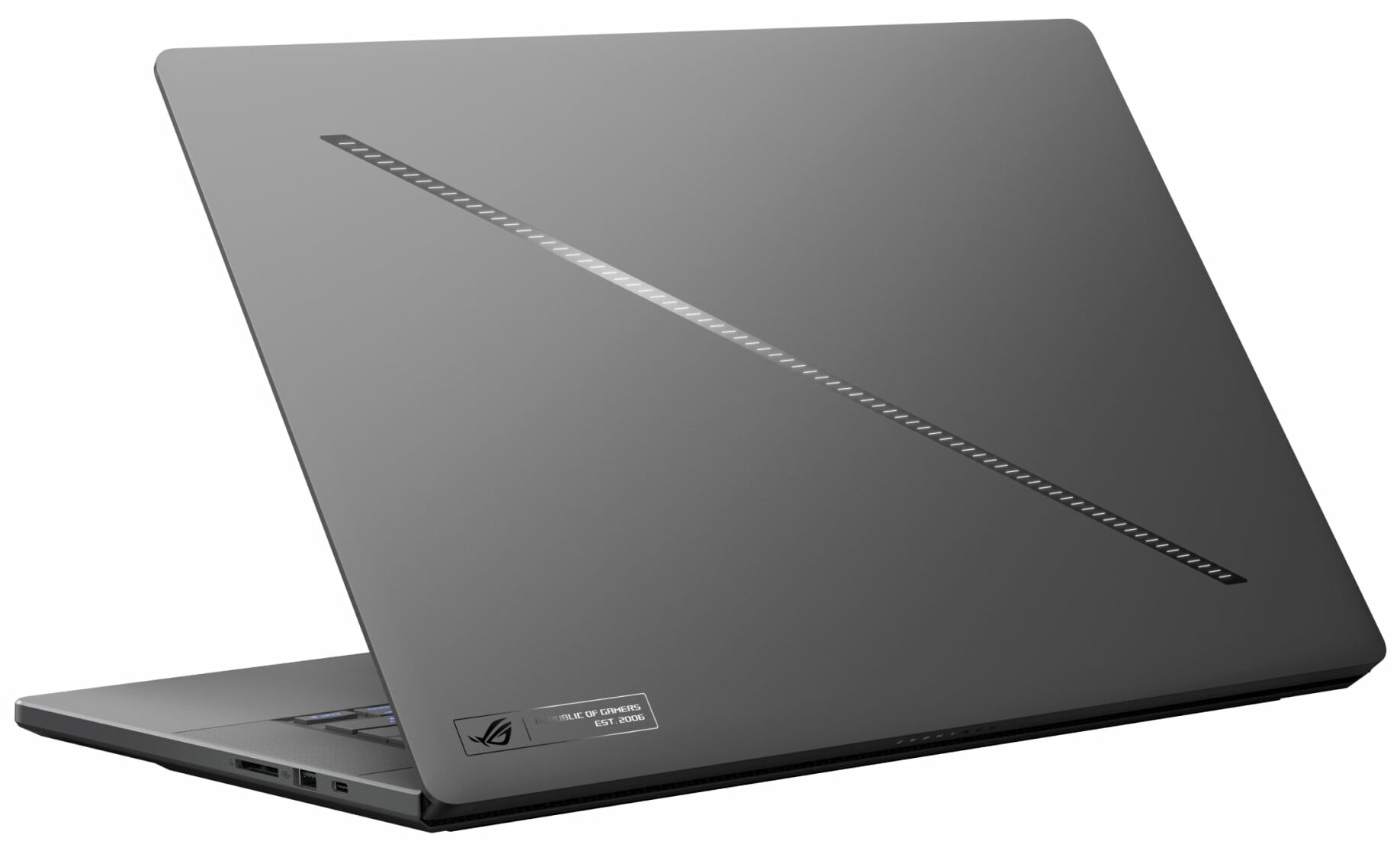
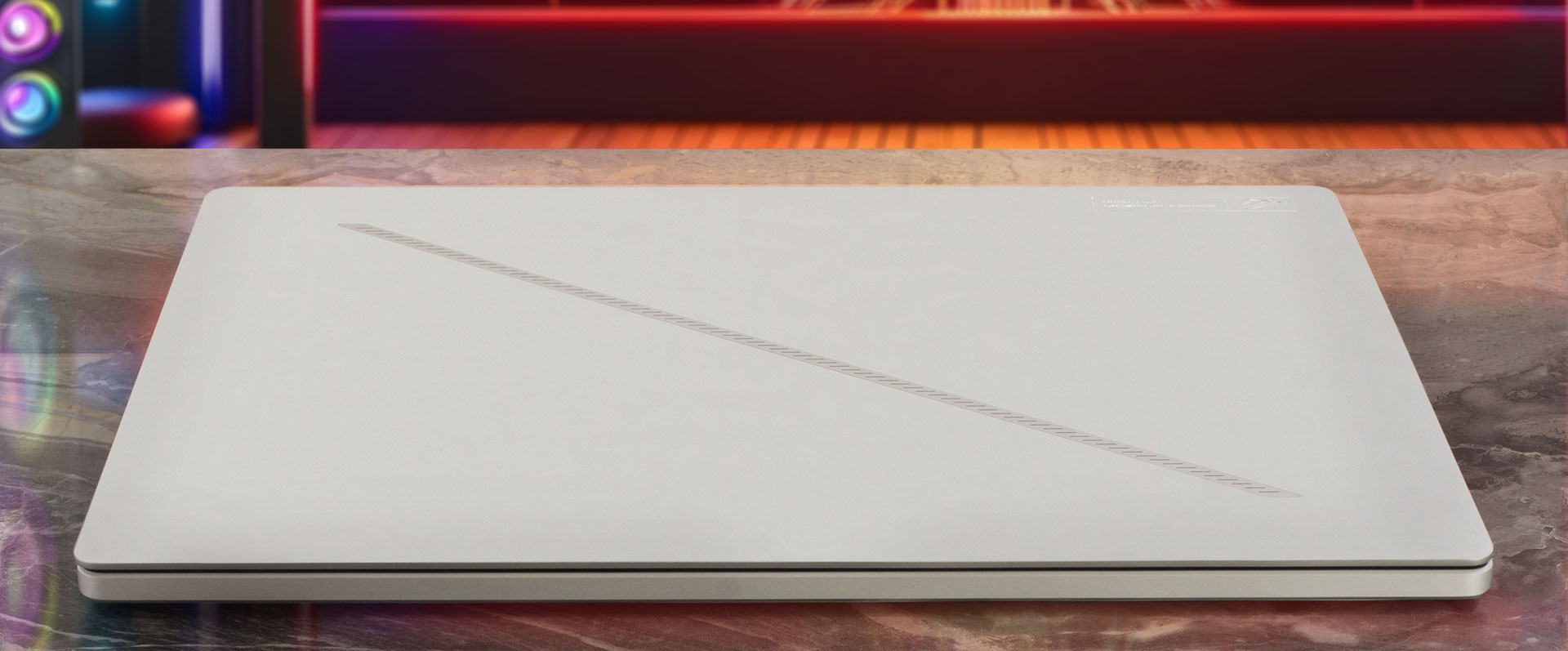
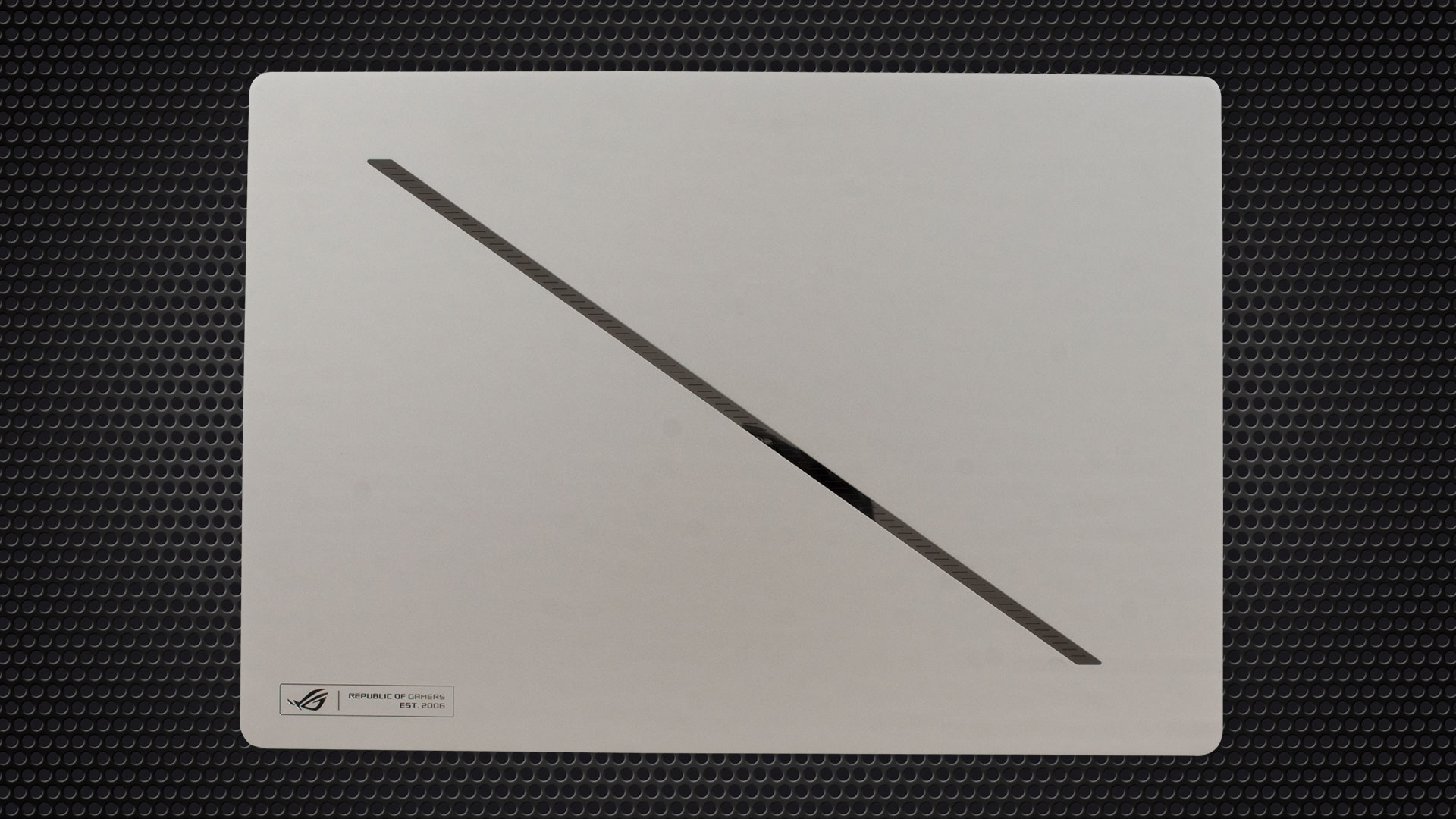
ROG Zephyrus G16 GA605, GU605 modeliyle aynı tasarım dilini paylaşıyor. Yuvarlatılmış kenarları ile modern bir görünüme sahip. Alüminyum kasa, süper ince kapak da dahil olmak üzere etkileyici derecede sağlam. Bu makine, 90Wh bataryalı ve büyük soğutmalı 16 inçlik bir cihaz için kulağa hoş gelen 1,85 kilo ağırlığında. IPS ekranlı yinelemeler OLED ekranlı olanlardan (14,9 – 16,4 mm) biraz daha kalın (16,2 – 17,2 mm).
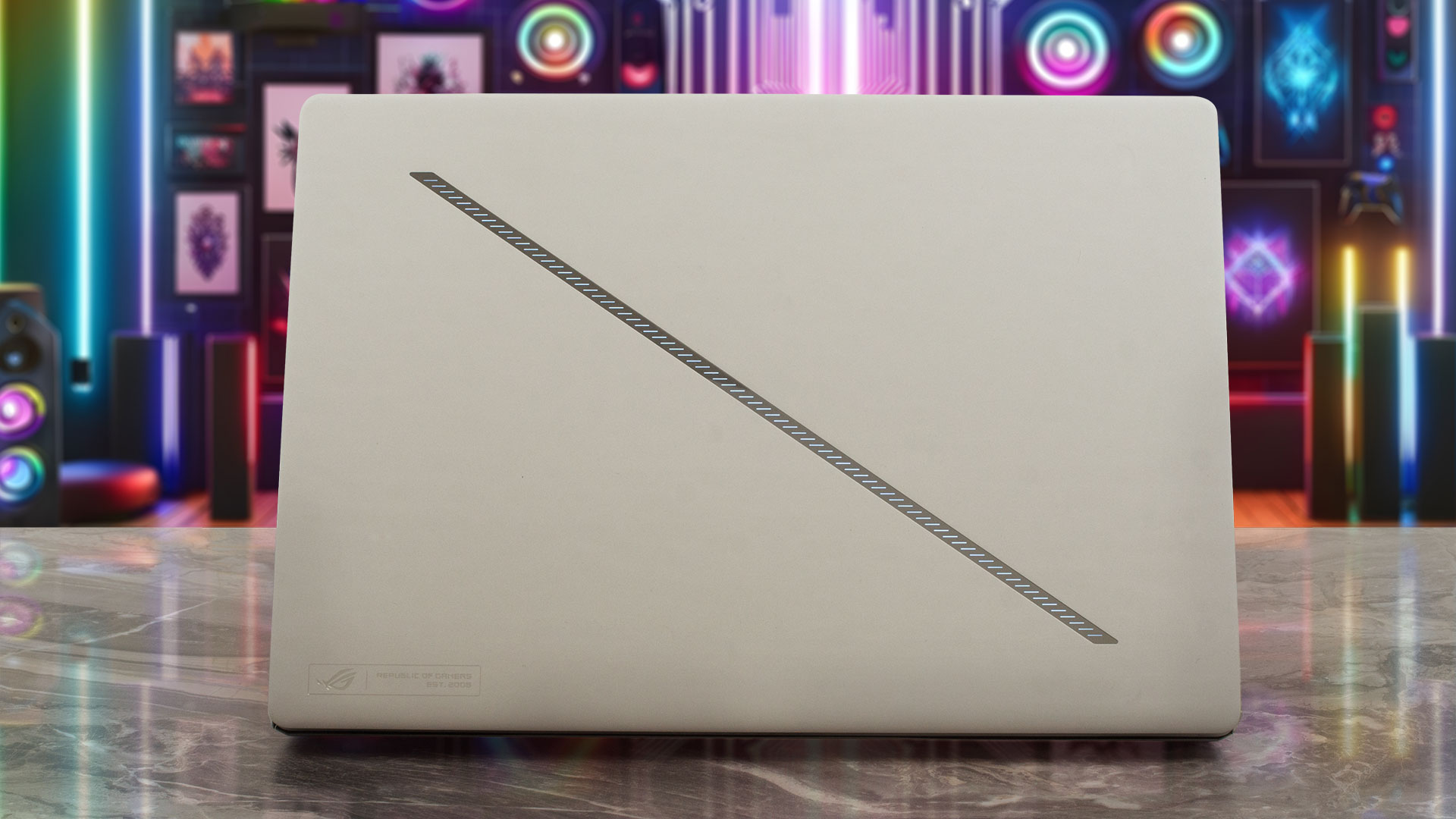
“Slash Lighting” olarak adlandırılan dizi, bildirim modu sayesinde kullanışlı bir özelliktir. Göz alıcı 15 önceden programlanmış animasyonu da deneyebilirsiniz.
Kapağı tek elle açmak inanılmaz derecede yumuşak bir his veriyor.
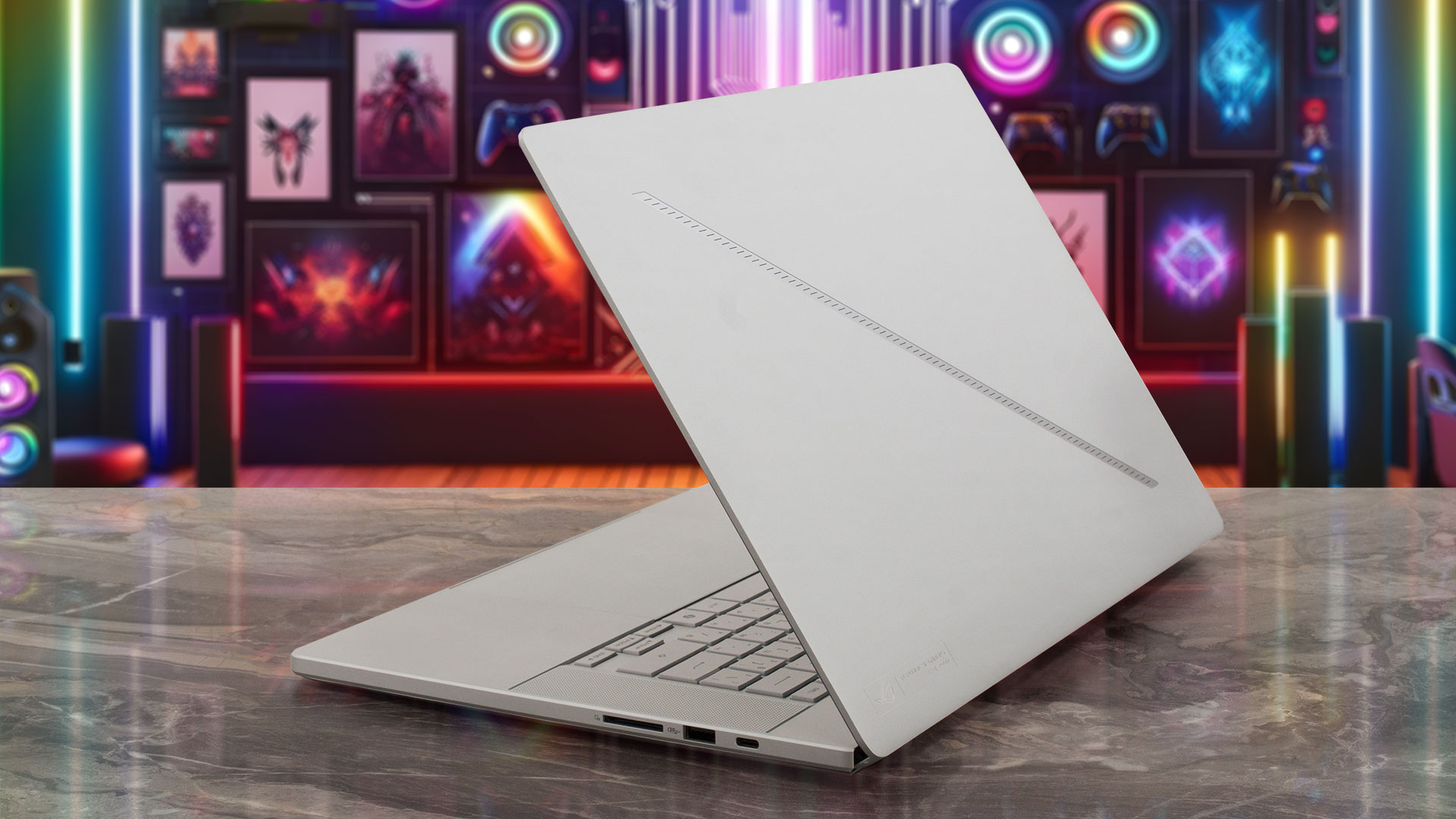
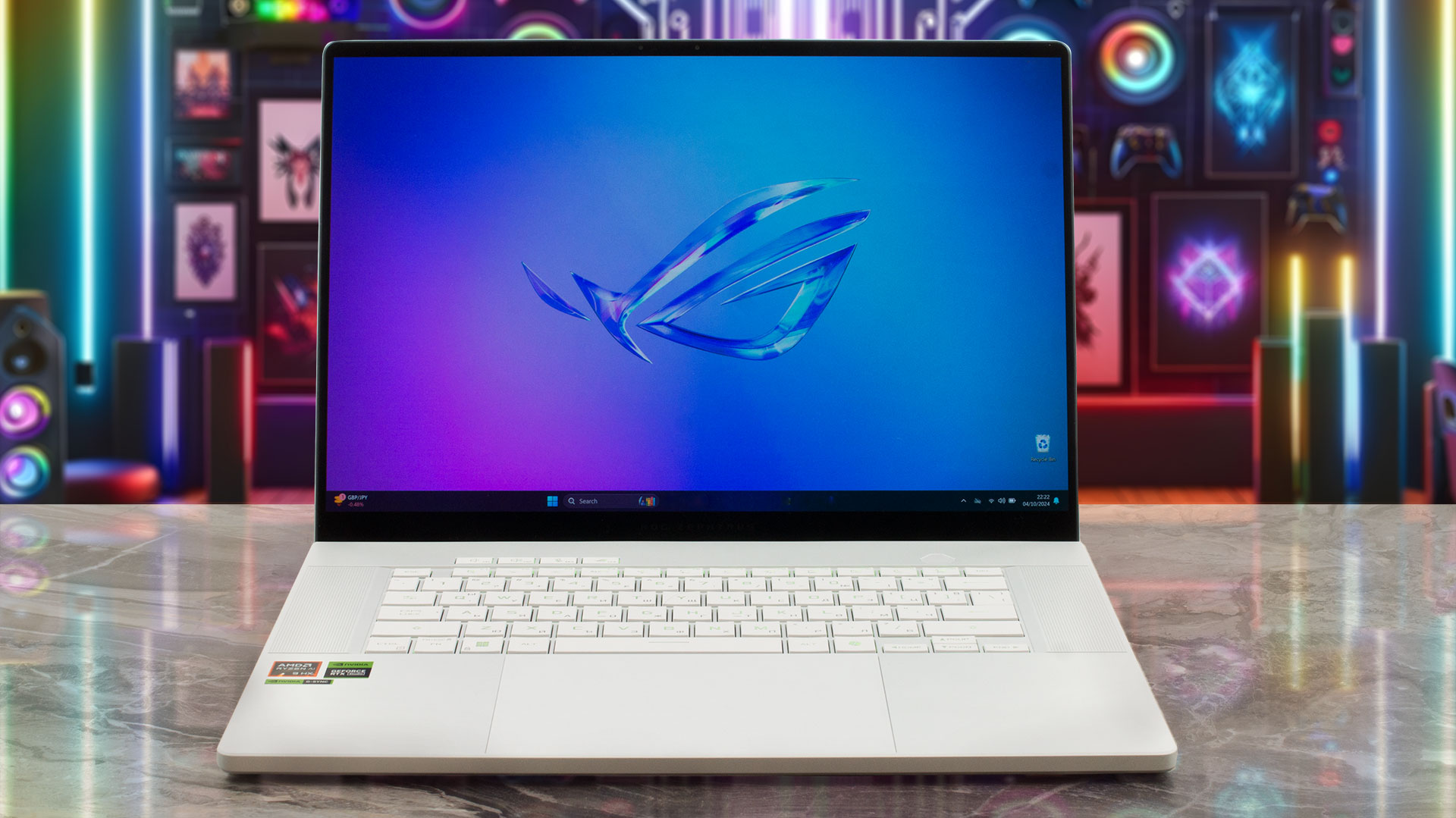
İnce koyu çerçeveler, ana gövdenin Platin Beyaz rengiyle iyi bir şekilde temas ediyor. Yüz tanıma özellikli 1080p Web kamera panelin üst kısmına konumlandırılmış.
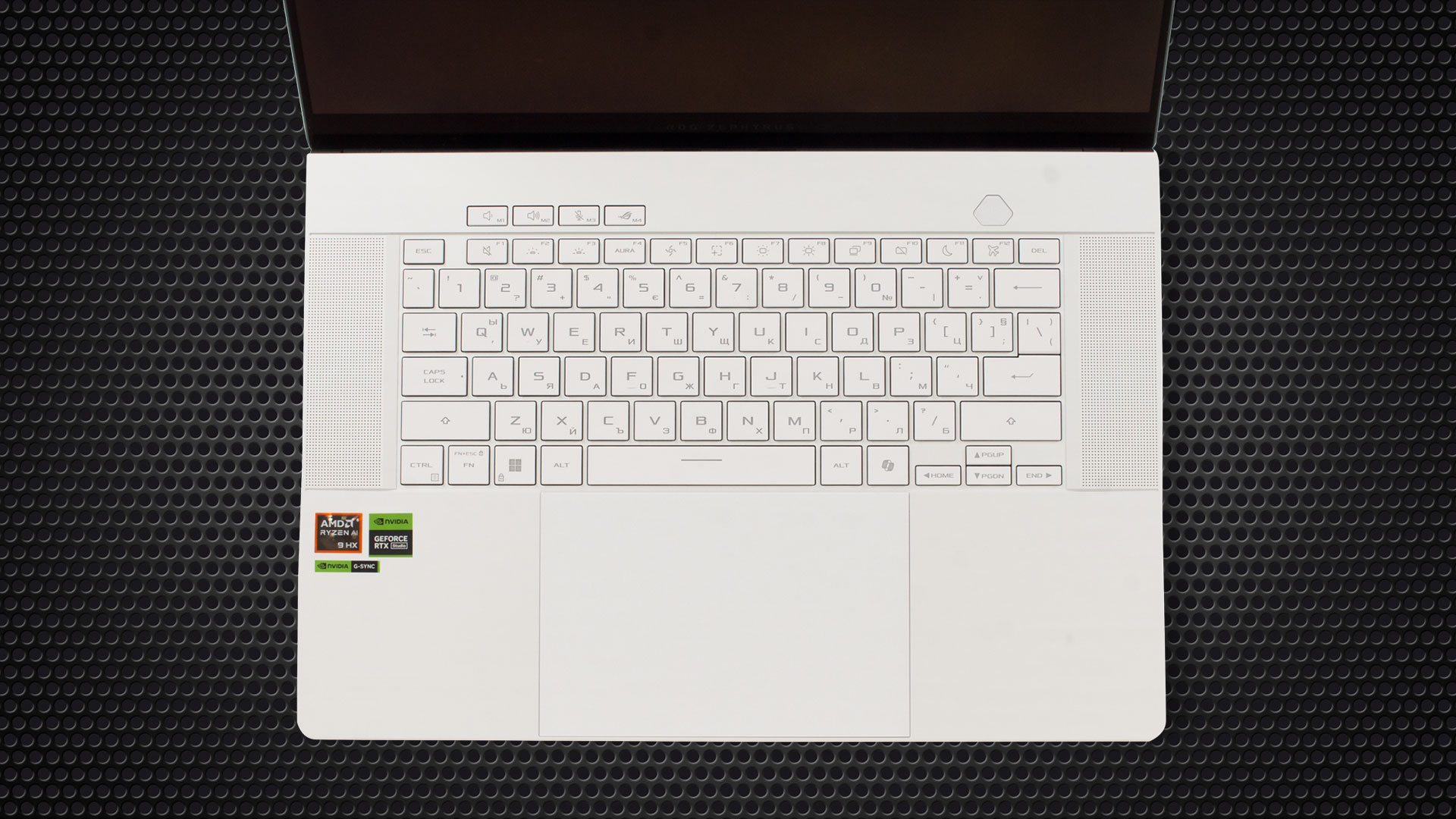
Klavye iki uzun ızgara ile çevrelenmiştir. Bunların altında önden ateşlenen tweeter’lar gizlidir.
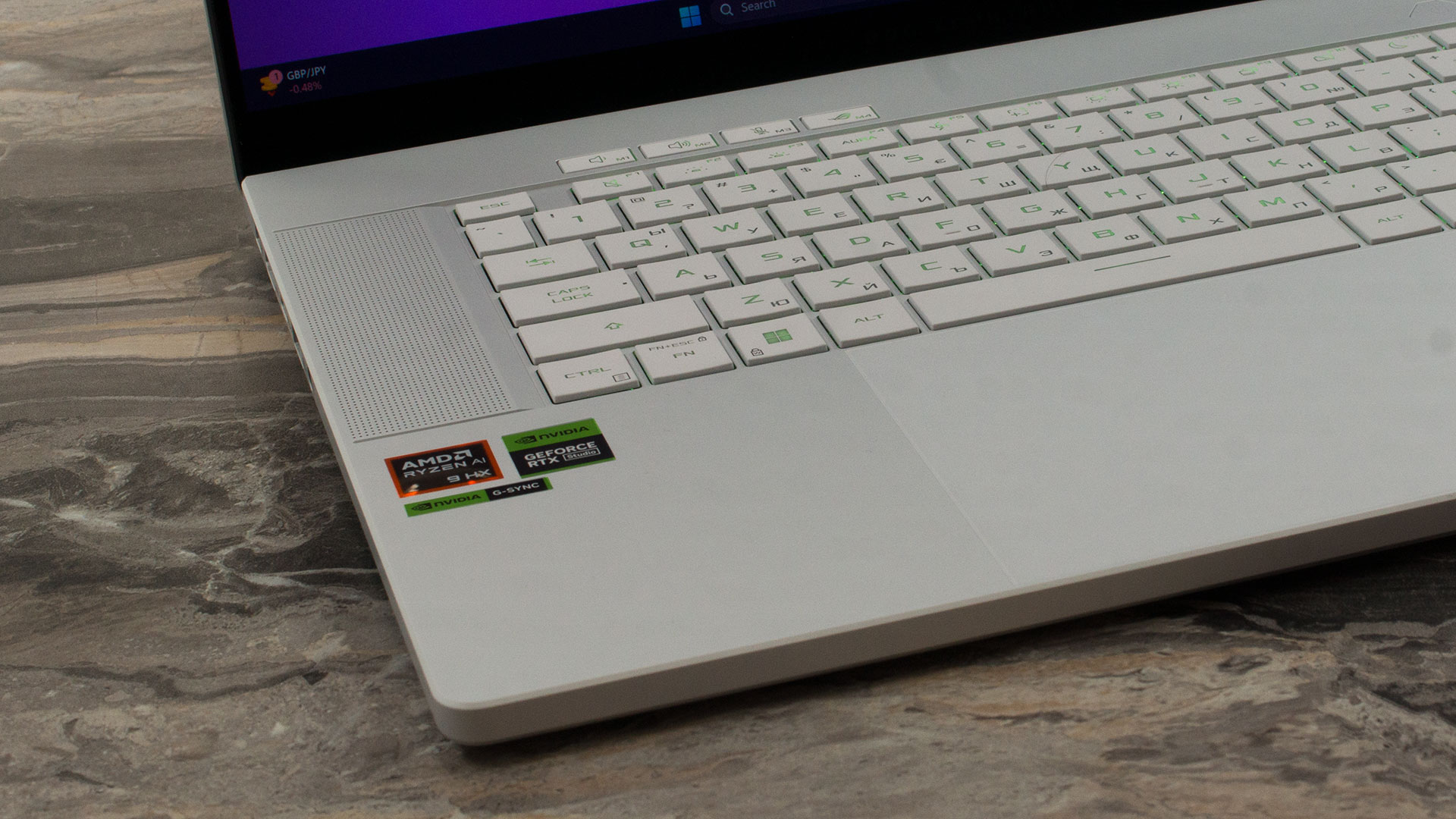
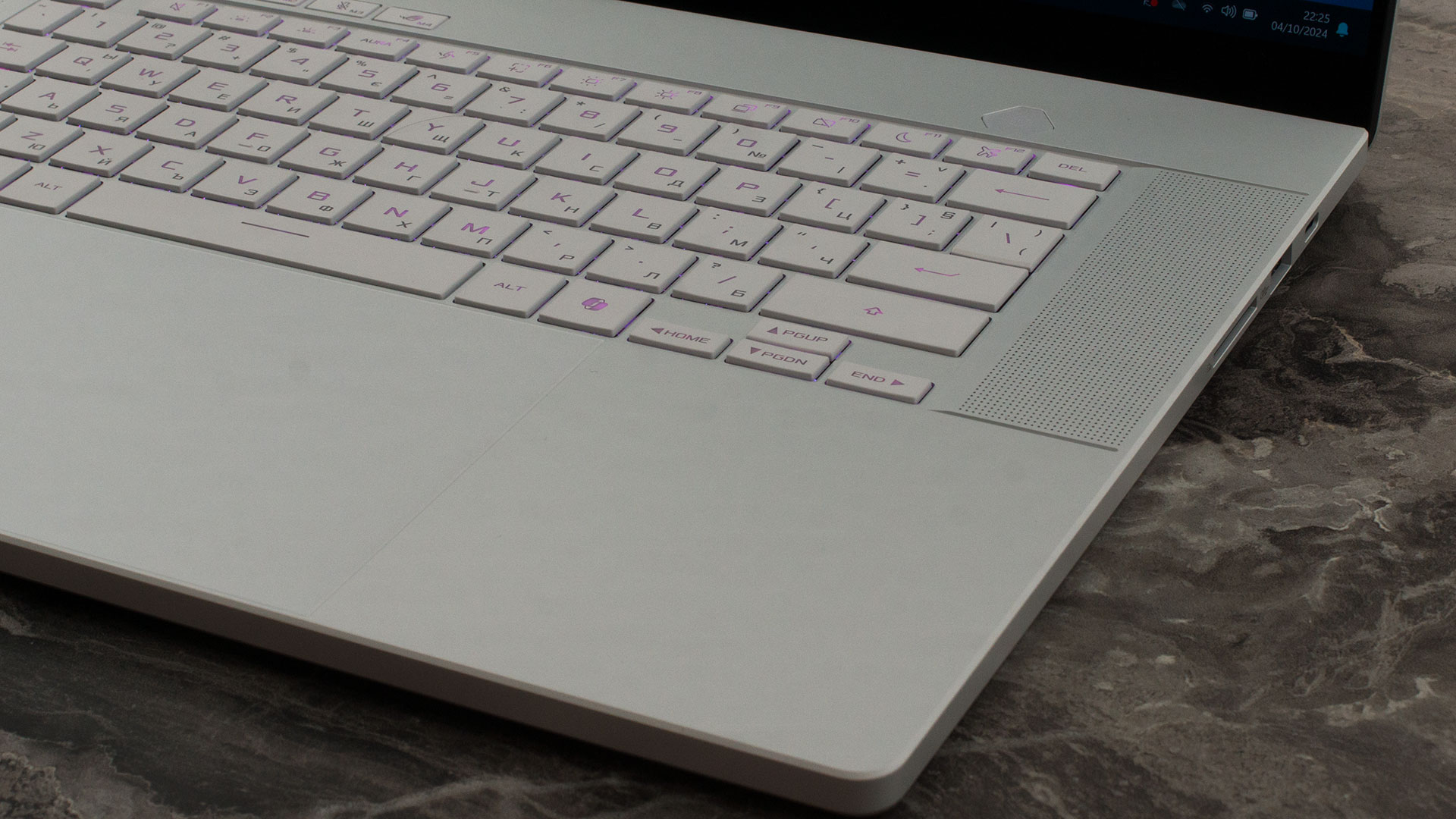
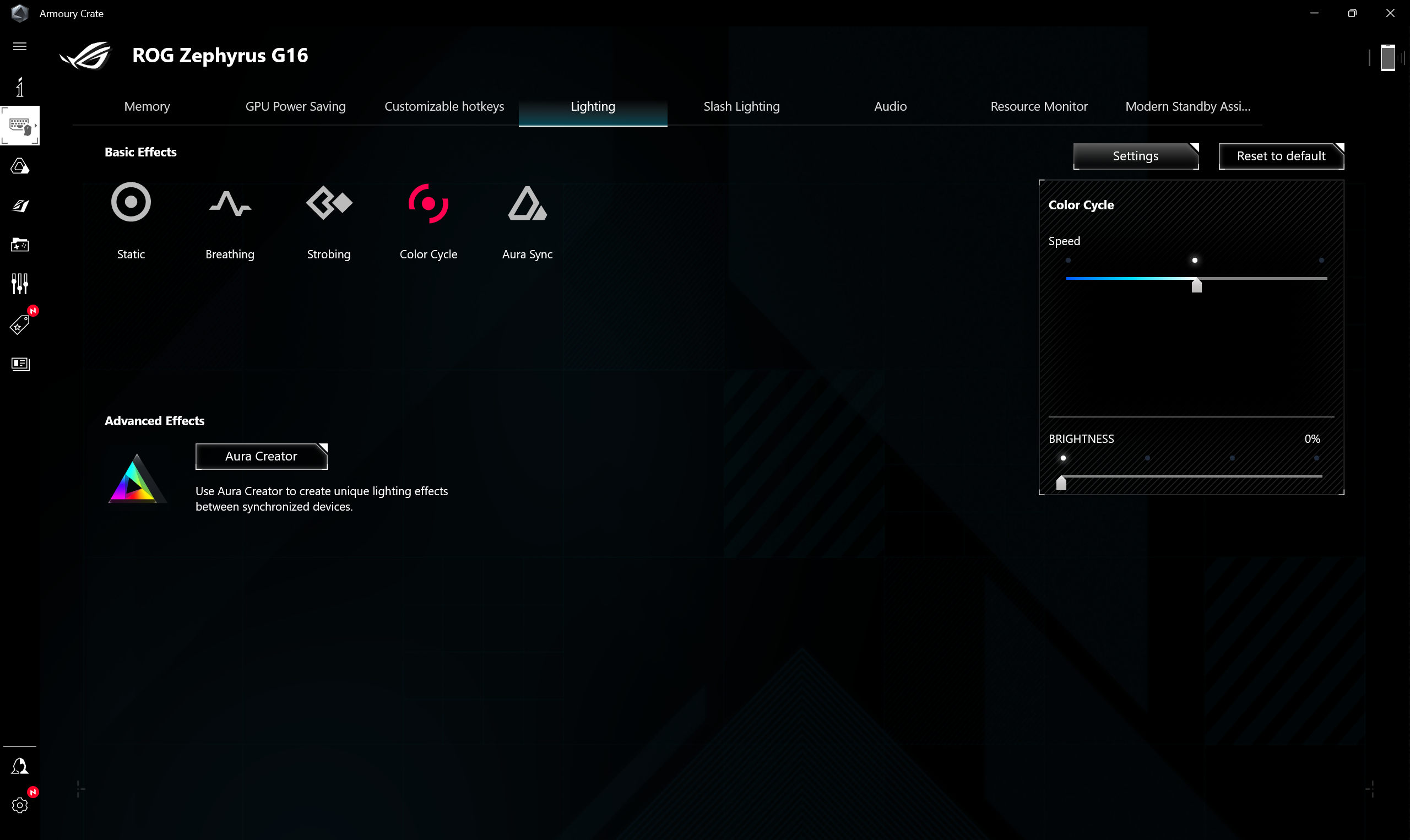
Dört multimedya tuşu ve cam yüzeyli Güç düğmesi klavyenin üzerinde ayrılmıştır. Kartın tek renkli arka ışığı Armoury Crate uygulaması tarafından kontrol ediliyor.
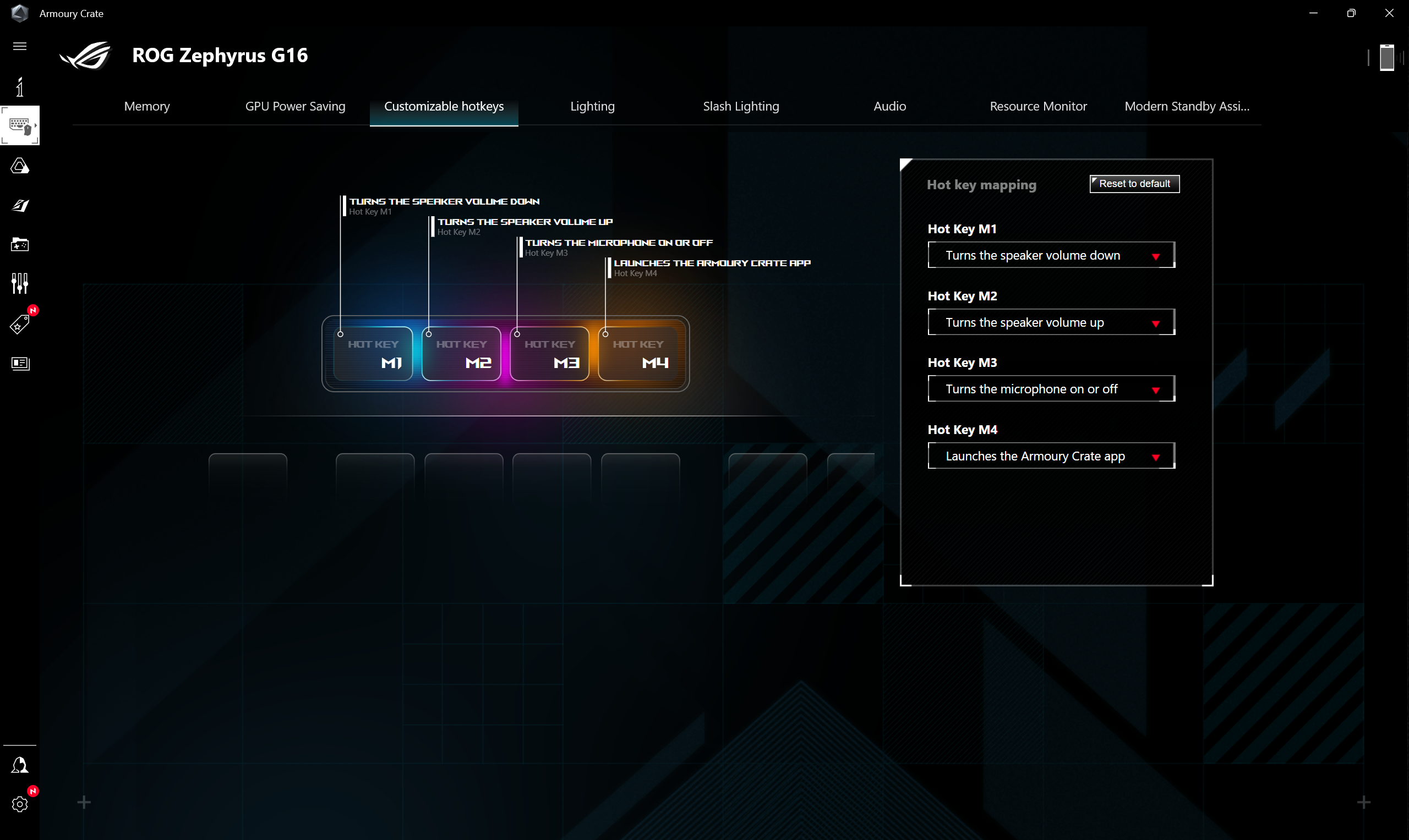
Yarım boy Arrows’u denklemden çıkarırsak, klavye mükemmel. İnce profiline rağmen tuş başlıkları uzun hareket mesafesine ve güzel geri bildirime sahip. Bu da üniteyi her türlü kullanım için uygun hale getiriyor – ev veya ofis işleri, oyun, aklınıza ne gelirse!
Devasa dokunmatik yüzey pürüzsüz ve çok hassas. Tıklama mekanizması gürültülü değil.
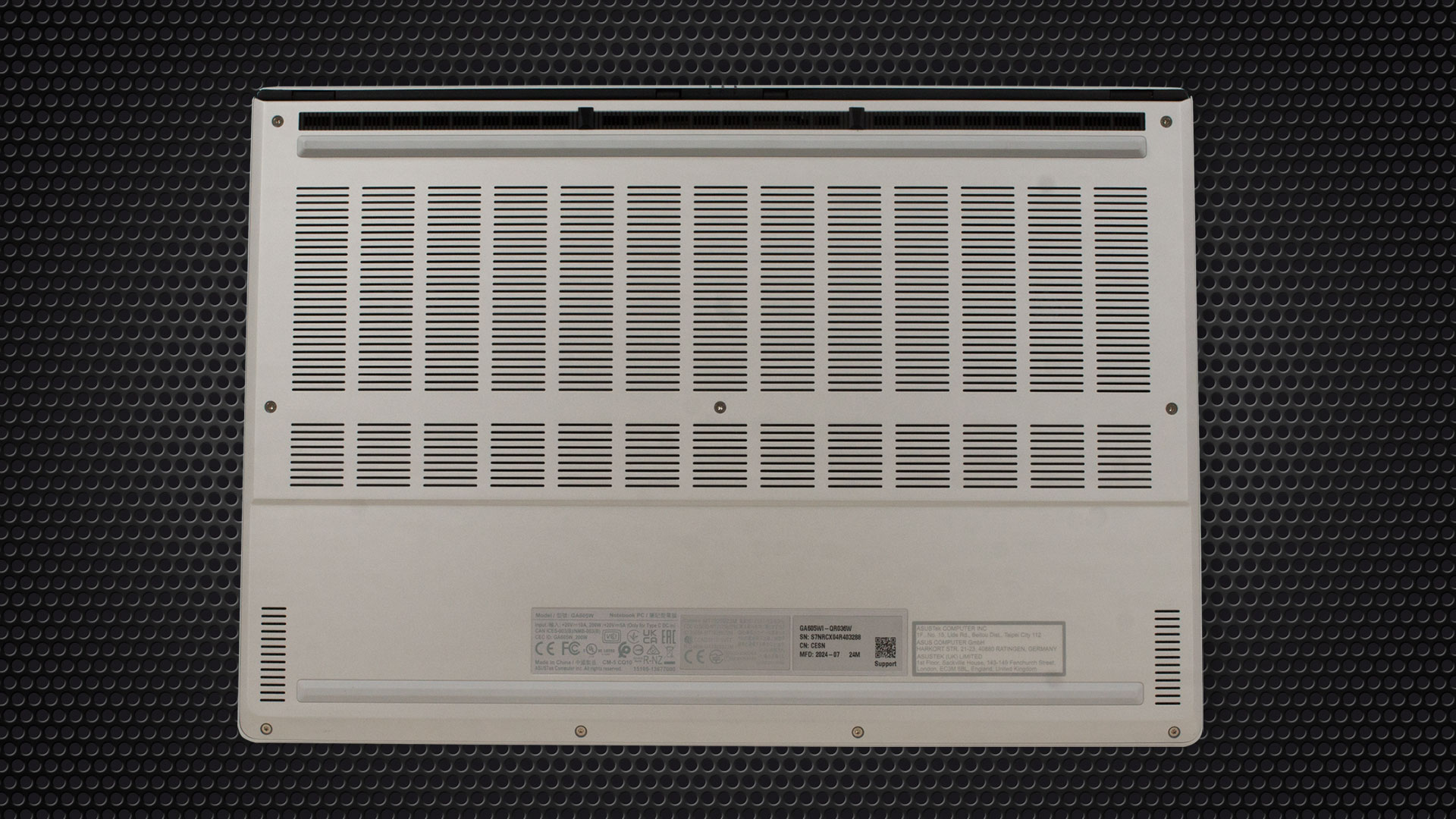
Dizüstü bilgisayarı ters çevirdiğinizde iki büyük havalandırma ızgarası, çift taraflı woofer’lar için bir çift hoparlör yuvası ve kavrayıcı iki ekstra uzun kauçuk ayak ortaya çıkıyor. Isı, arka taraftaki iki havalandırma deliğinden yönlendiriliyor. Menteşe kapağı bunların üstünde yer alıyor ve oyun sırasında sıcak havanın doğrudan ekrana ulaşmasını engelliyor.

Limanlar
Sol tarafta bir güç fişi, bir HDMI 2.1 FRL, DisplayPort 2.1 ile bir Thunderbolt 4 / USB4 bağlantı noktası, bir USB Type-A 3.2 (Gen. 2) bağlantı noktası ve bir Ses kombo jakı bulunmaktadır. Sağ tarafta DisplayPort 1.4’ü destekleyen bir USB Type-C 3.2 (Gen. 2), başka bir USB Type-A 3.2 (Gen. 2) bağlantı noktası ve bir SD kart yuvası (SD Express 7.0) bulunuyor. İki Type-C bağlantı noktası Power Delivery 3.0’ı (giriş: 20V/5A) destekler.


ASUS ProArt PZ13 (HT5306)
Görüntü ve Ses Kalitesi, Profillerimizi Alın
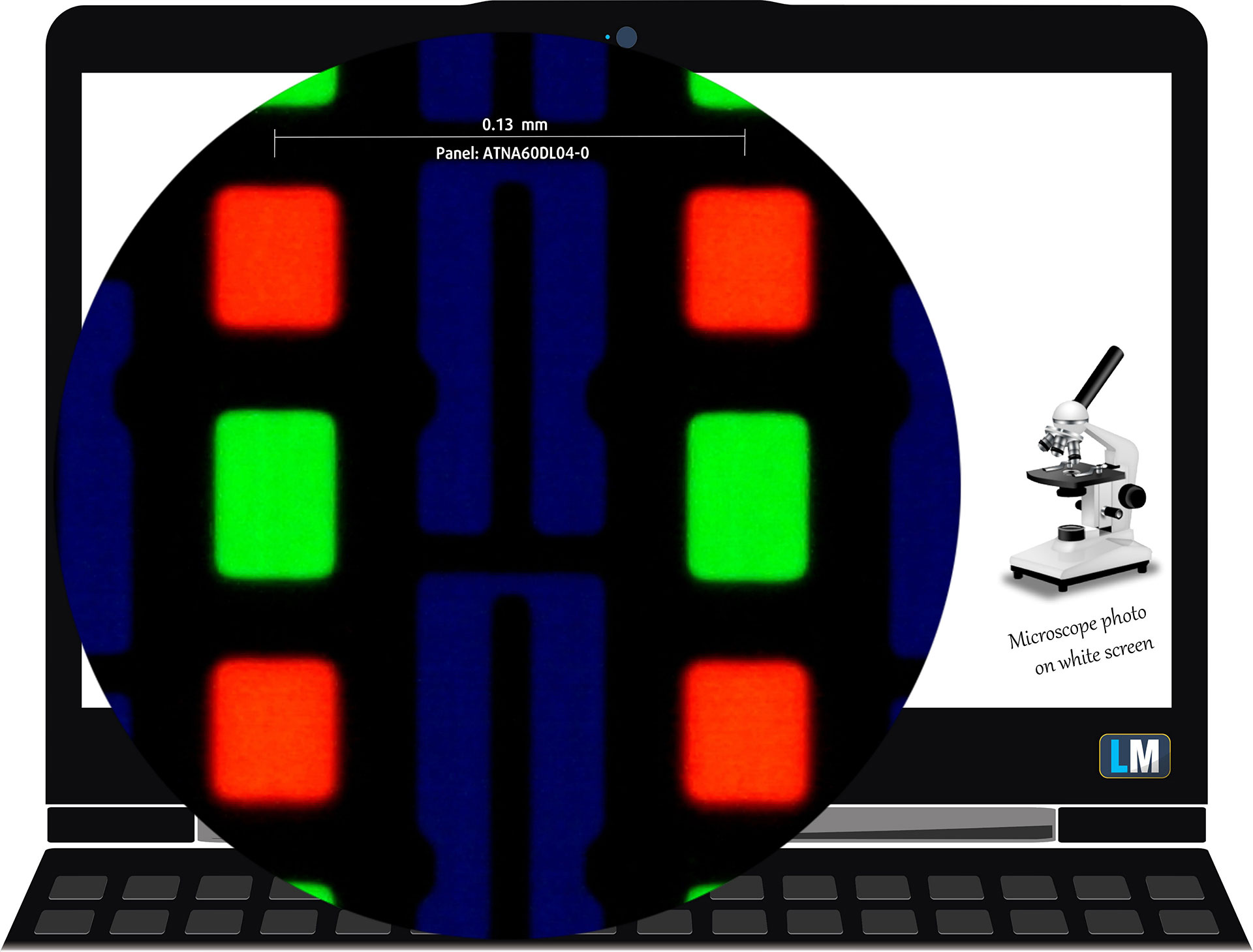
| ASUS ROG Zephyrus G16 GA605 | ATNA60DL04-0 (SDC41AE) |
| Diyagonal | 16,0 inç (40,6 cm) |
| Panel Tipi | OLED |
| Çözünürlük | 2560 x 1600 piksel |
| Maksimum Yenileme Hızı | 240 Hz |
| En Boy Oranı | 16:10 |
| Piksel Yoğunluğu | 189 ÜFE |
| ‘Retina’ Mesafesi | 46 cm’den büyük veya eşit |
Görüş Açıları
Görüş açıları iyidir. Kaliteyi değerlendirmek için farklı açılardan fotoğraflar çekiyoruz.
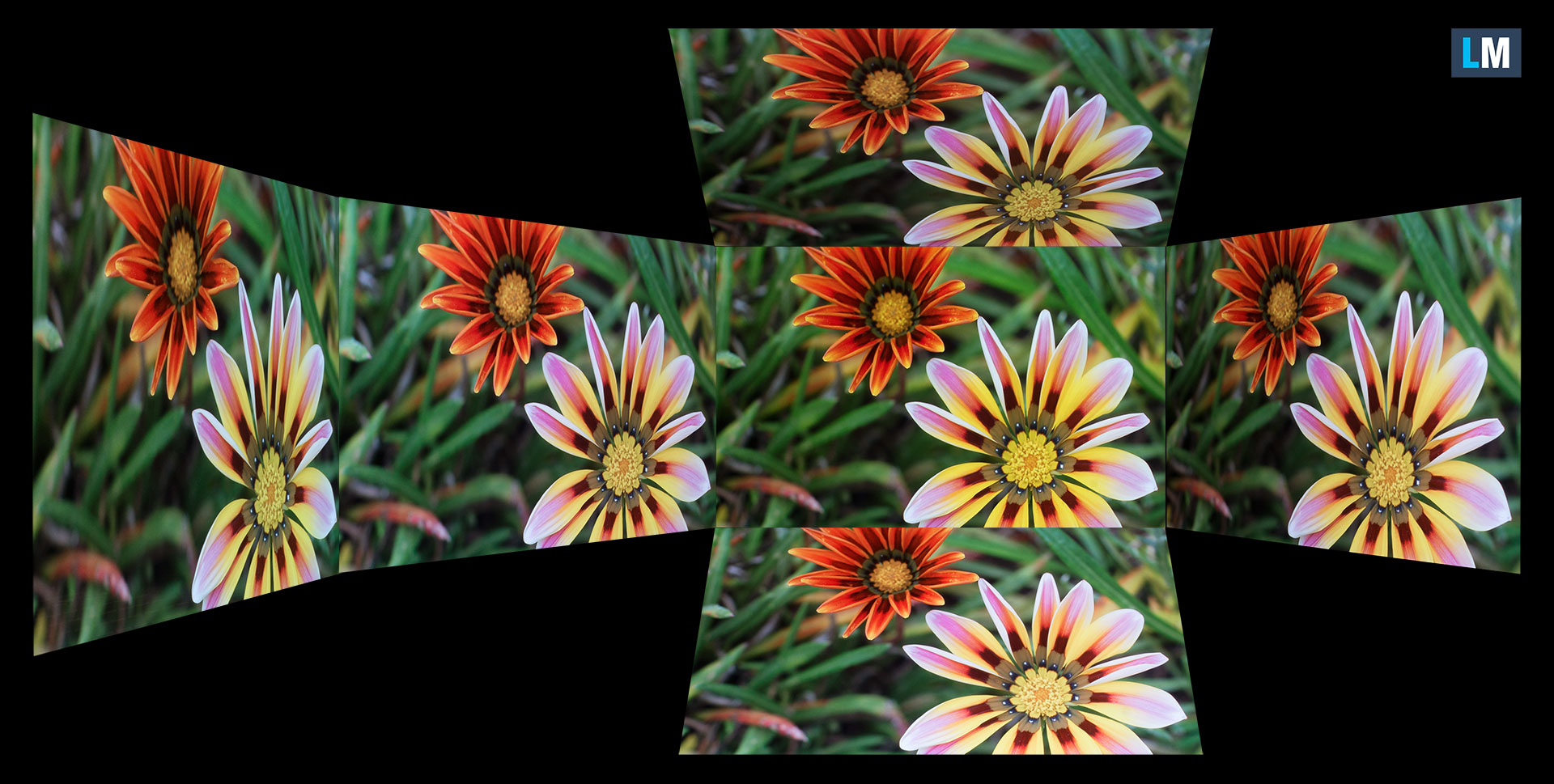
Ayrıca, odak ve pozlama kilitli bir video.
Renk Kapsamı
Aşağıdaki “yelken şeklindeki” haritanın tamamı (Şekil 1) görebildiğimiz tüm renklerden oluşurken, siyah eğri çizgi gerçek dünya sahnelerinden ve çevremizdeki doğadan gelen tüm renkleri göstermektedir.
Ardından, ASUS ROG Zephyrus G16 GA605 ‘in panelinin gösterebileceği renklerle karşılaştırmalı olarak en önemli ve ilginç renk alanlarından bazılarını çizdik:
Standart/Web için: sRGB – çoğu tüketici cihazı için yaygın olarak kullanılan renk alanı, Web tasarımı ve geliştirme için ideal
Baskı için: AdobeRGB – profesyonel fotoğraf düzenleme, grafik tasarım ve baskıda kullanılır
Fotoğrafçılar/Video Editörleri için: DCI-P3 – üst düzey film prodüksiyonu, post prodüksiyon ve dijital sinemada kullanılır
Premium HDR: Rec.2020 – görünür spektrumun %75,8’ini kapsayan en geniş tüketici ITU renk standardı, premium HDR içerik için bir ölçüt
ASUS ROG Zephyrus G16 GA605: sarı kesikli üçgen(- – – – –) bu monitörün görüntüleyebileceği renk aralığını temsil eder.
Testlerimizde, monitörün toplam renk kapsamını sRGB renk gamının %100 ‘ü ve DCI-P3 renk gamının %100 ‘ü olarak hesapladık.
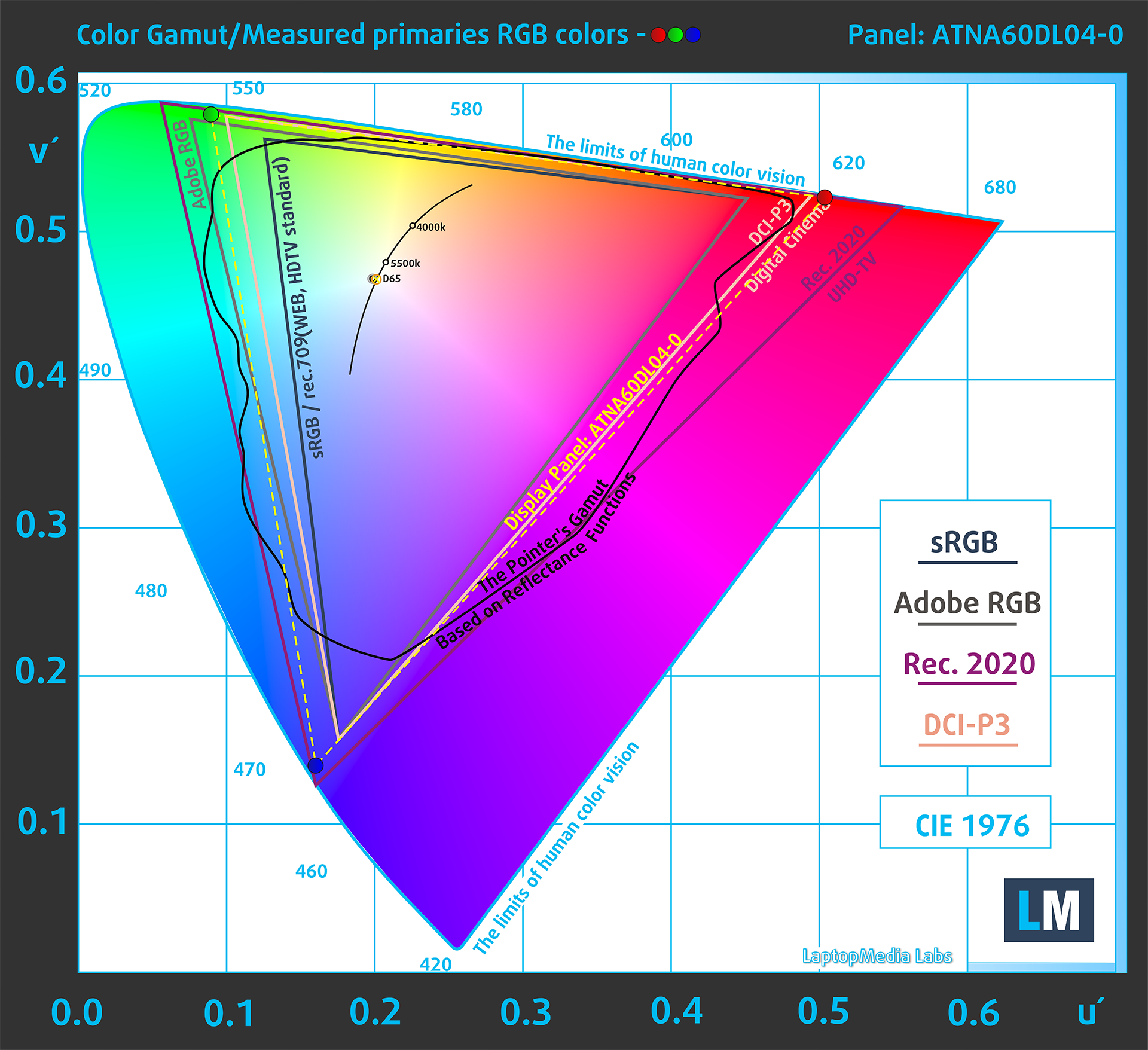
(Şekil 1) ASUS ROG Zephyrus G16 GA605, DCI-P3 gamutunun %100’ünü kapsıyor
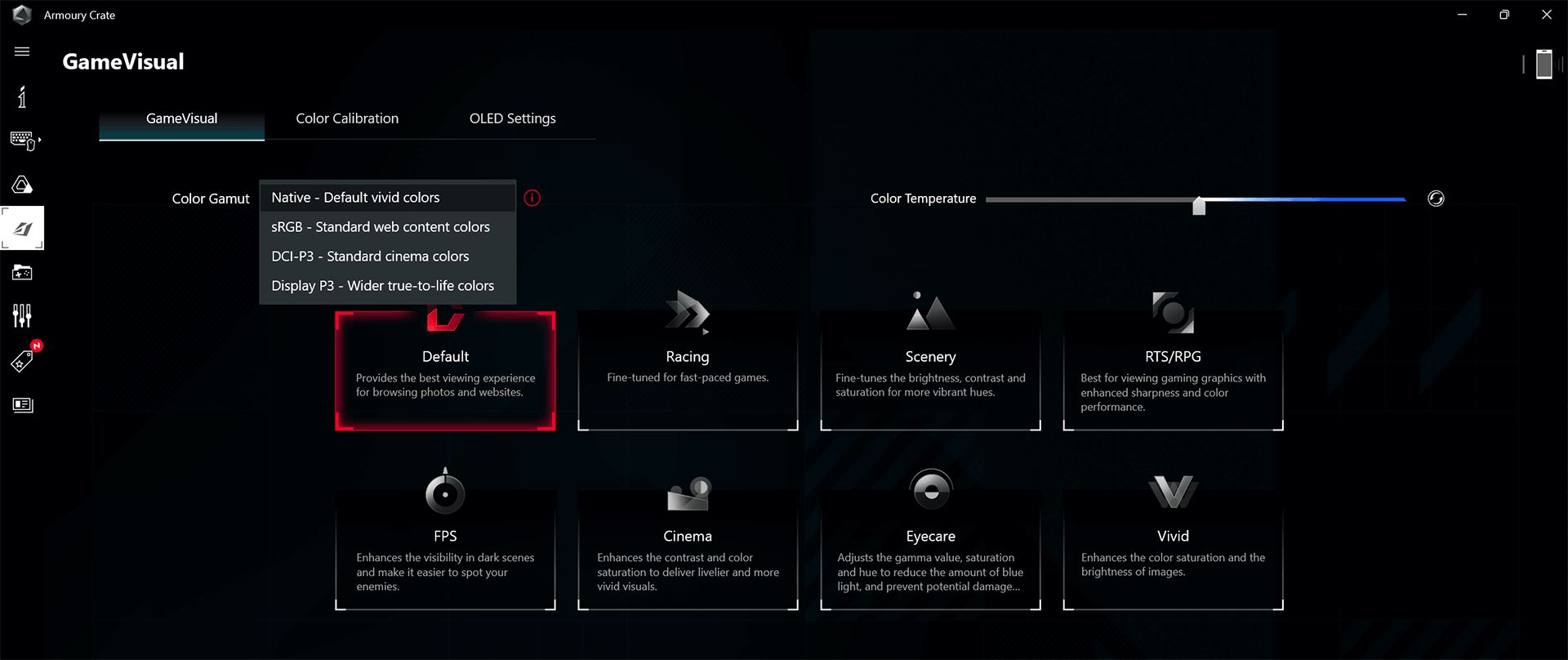
“Armoury Crate” uygulaması Display P3 ve sRGB renk alanlarını taklit eder.
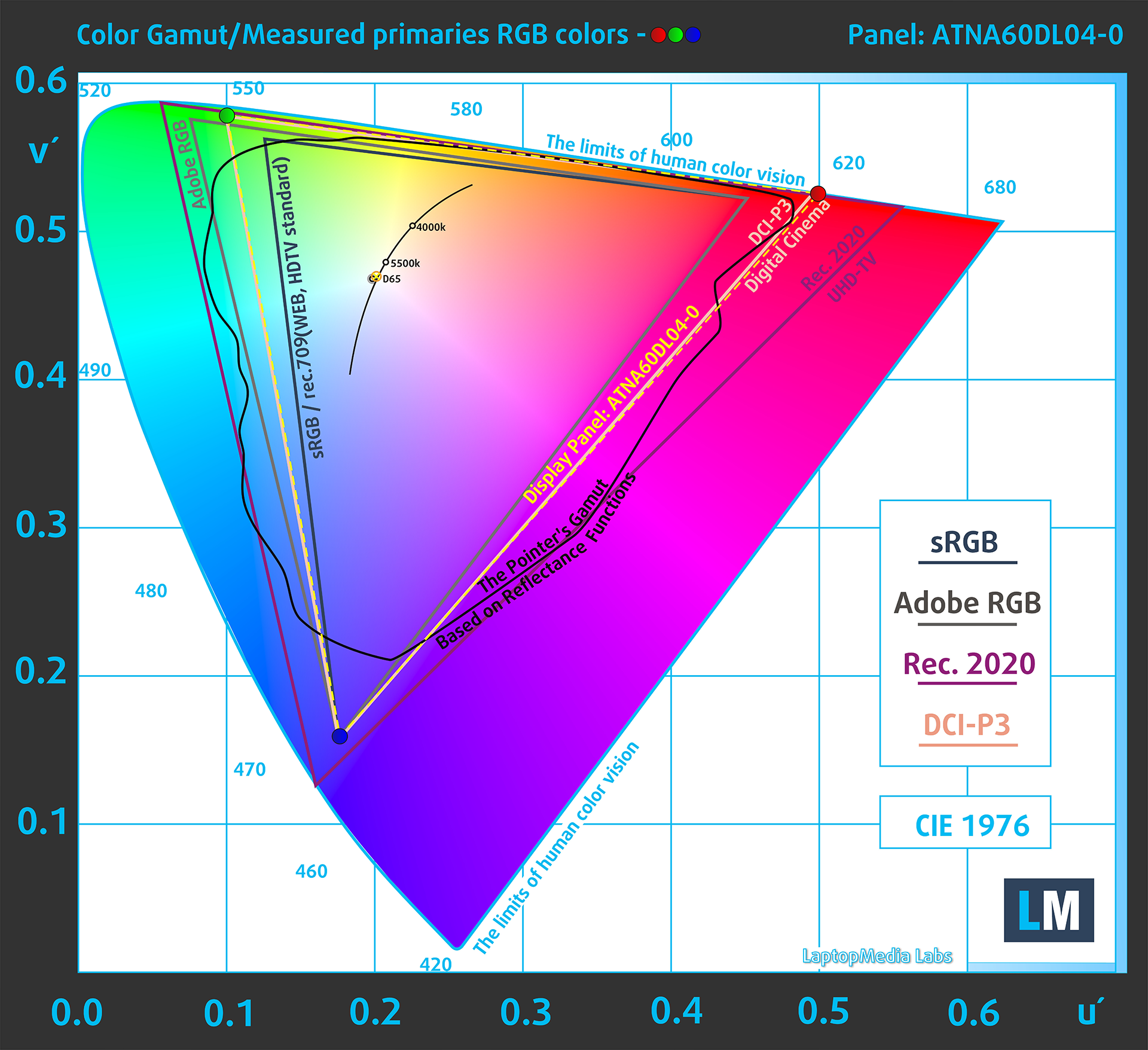
(Şekil 2) Ekran P3
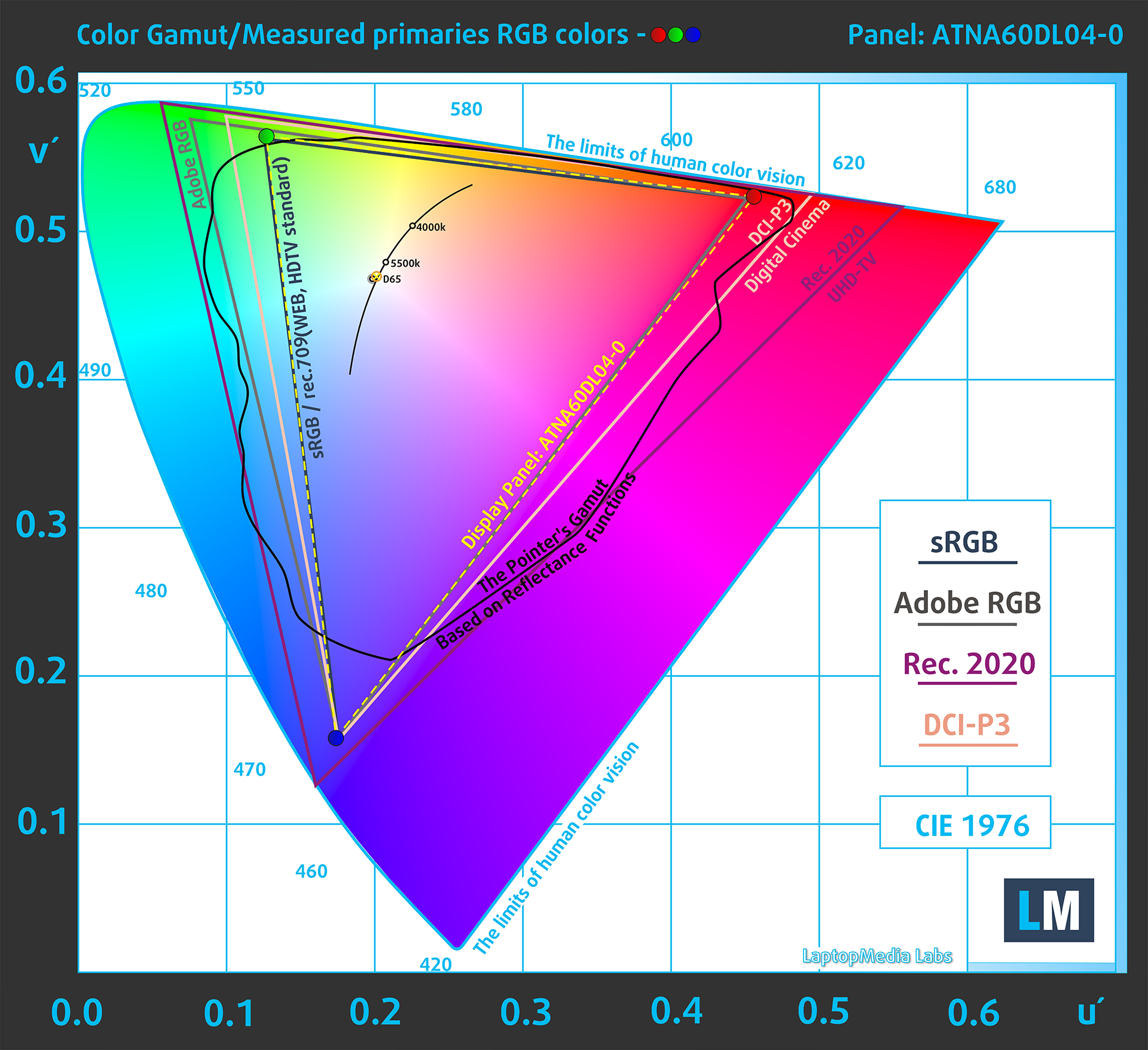
(Şekil 3) sRGB
Parlaklık ve Kontrast
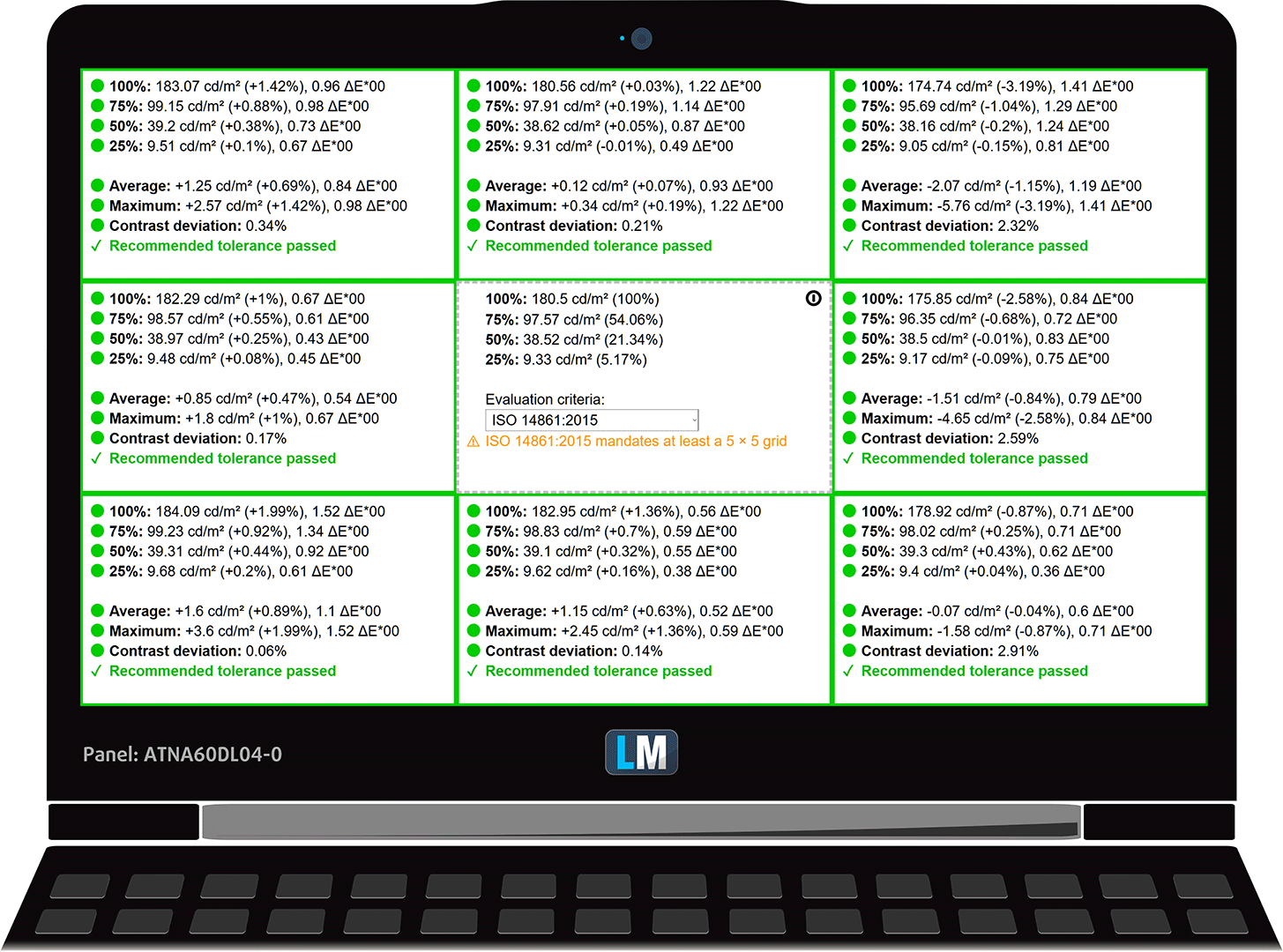
SDR modunda maksimum parlaklık ekranın merkezinde 407 cd/m² ve maksimum %1 sapma ile yüzey boyunca ortalama 407 cd/m²’dir.
Maksimum parlaklıkta beyaz bir ekranda İlişkili Renk Sıcaklığı (CCT) 6280K ‘dır (“Armoury Crate” uygulamasında “Native-Default, Normal” modu).
OLED panellerin kontrast oranı mükemmeldir çünkü siyah görüntülendiğinde pikseller tamamen kapanır.
Tekdüzelik: Parlaklık, Kontrast ve Renk Sapması
Aşağıdaki şekil, ekranın farklı bölümlerinde yaptığımız homojenlik testinin sonuçlarını göstermektedir. Standart çalışma koşulları için tipik olduğunu düşündüğümüz bir parlaklık seviyesi olan 180 nit (Windows kaydırıcı = %69) değerinde ölçülmüştür.
Normal kullanıcılar için 4.0’ın altındaki DeltaE değerleri kabul edilebilir. Renklerle çalışanlar için DeltaE değerleri 2.0’dan yüksek olmayan ekranlar önerilir.
Renk Doğruluğu
Gerçek renkler ile ASUS ROG Zephyrus G16 GA605’te göreceğiniz renkler arasındaki farkı kontrol edelim. Bu mesafeyi DeltaE cinsinden ölçüyoruz – sayı ne kadar yüksekse, o kadar farklı görünüyorlar.
4.0’ın altındaki değerler normal kullanıcılar için kabul edilebilirken, 2.0’ın altındaki değerler renge duyarlı işler için uygundur. 1,0’ın altındaki bir değer, farkın çıplak gözle ayırt edilemeyeceği anlamına gelir.
Bir sonraki grafik için, koyu/açık ten, mavi gökyüzü, yeşil çimen vb. dahil olmak üzere 24 yaygın renk seçtik.
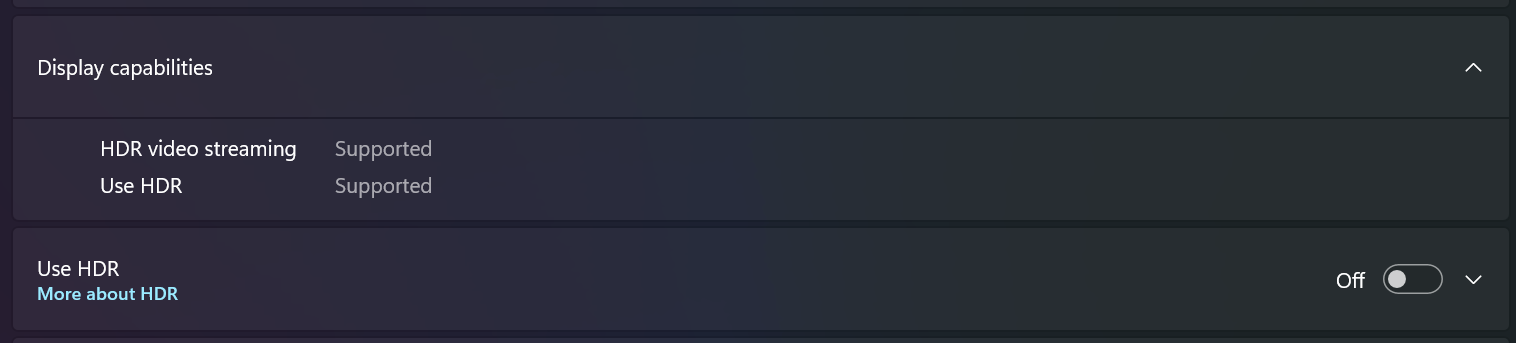
Aşağıda ASUS ROG Zephyrus G16 GA605’in fabrika koşullarında (HDR kapalı) Display P3 ve sRGB renk alanlarına kıyasla sonuçları yer almaktadır.
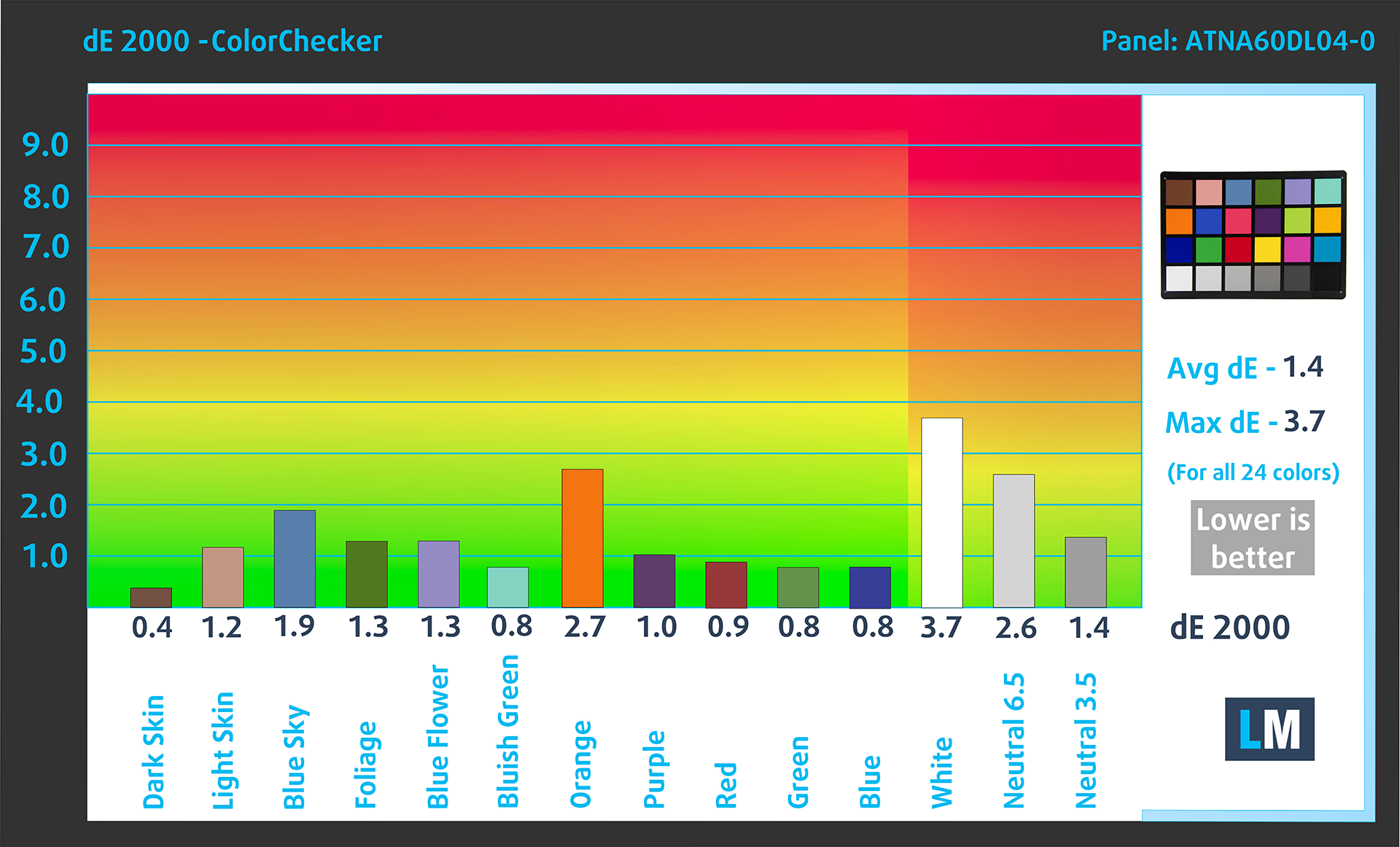
(Şekil 4) P3 Ekranında ASUS ROG Zephyrus G16 GA605
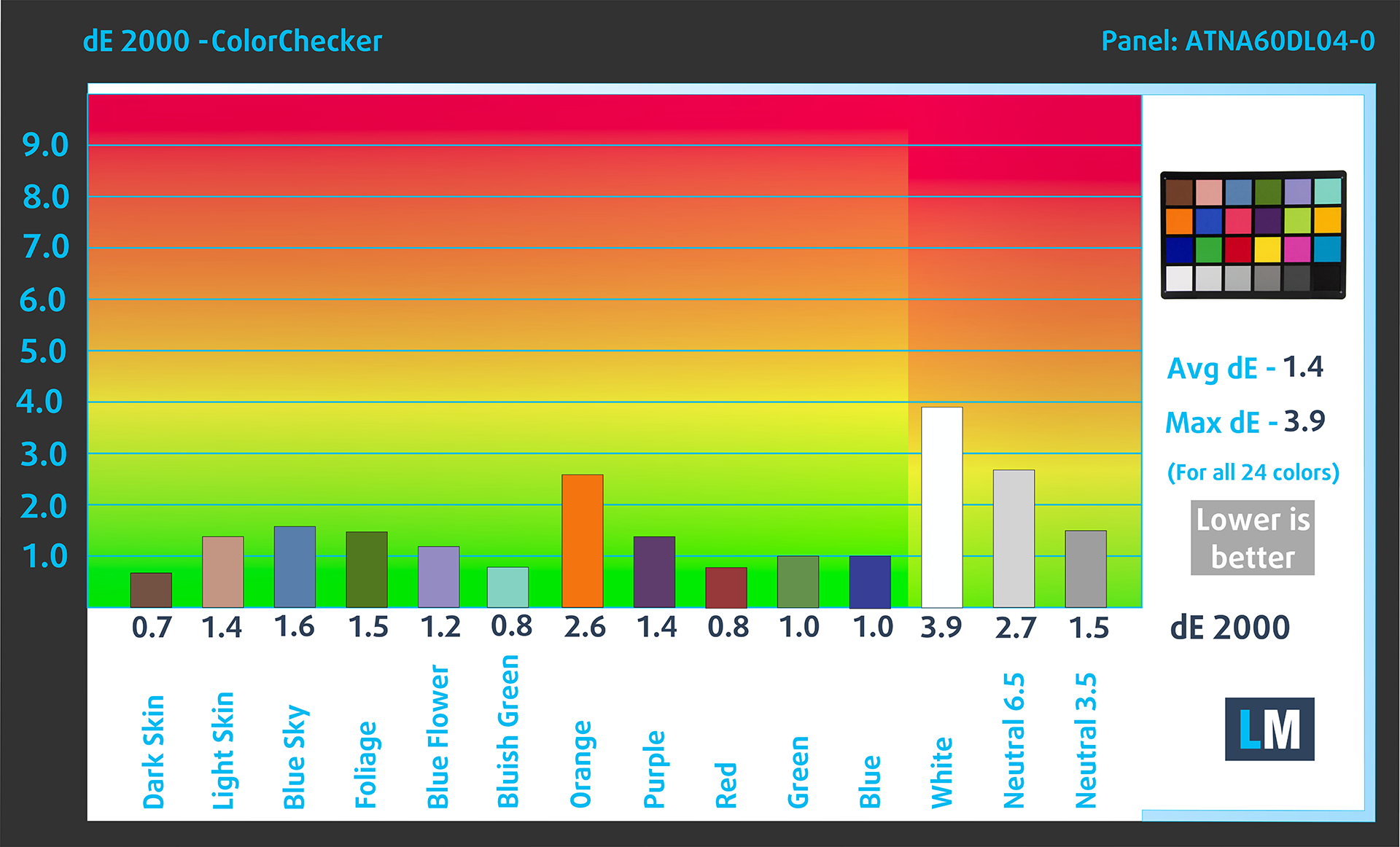
(Şekil 5) sRGB‘de ASUS ROG Zephyrus G16 GA605
Sağlık Etkisi: PWM (Ekran titremesi)
Bazıları parlaklıklarını düzenlemek için PWM kullanır, yani ışık yoğunluğunu azaltmak yerine titreşir veya titrer. Beynimiz görüntüyü birleştirir, böylece daha karanlık görünür, ancak bu hem beynimizi hem de görüşümüzü zorlar, özellikle de darbelerin frekansı düşük olduğunda. PWM hakkındaki özel makalemizde bu konuda daha fazla bilgi edinebilirsiniz.
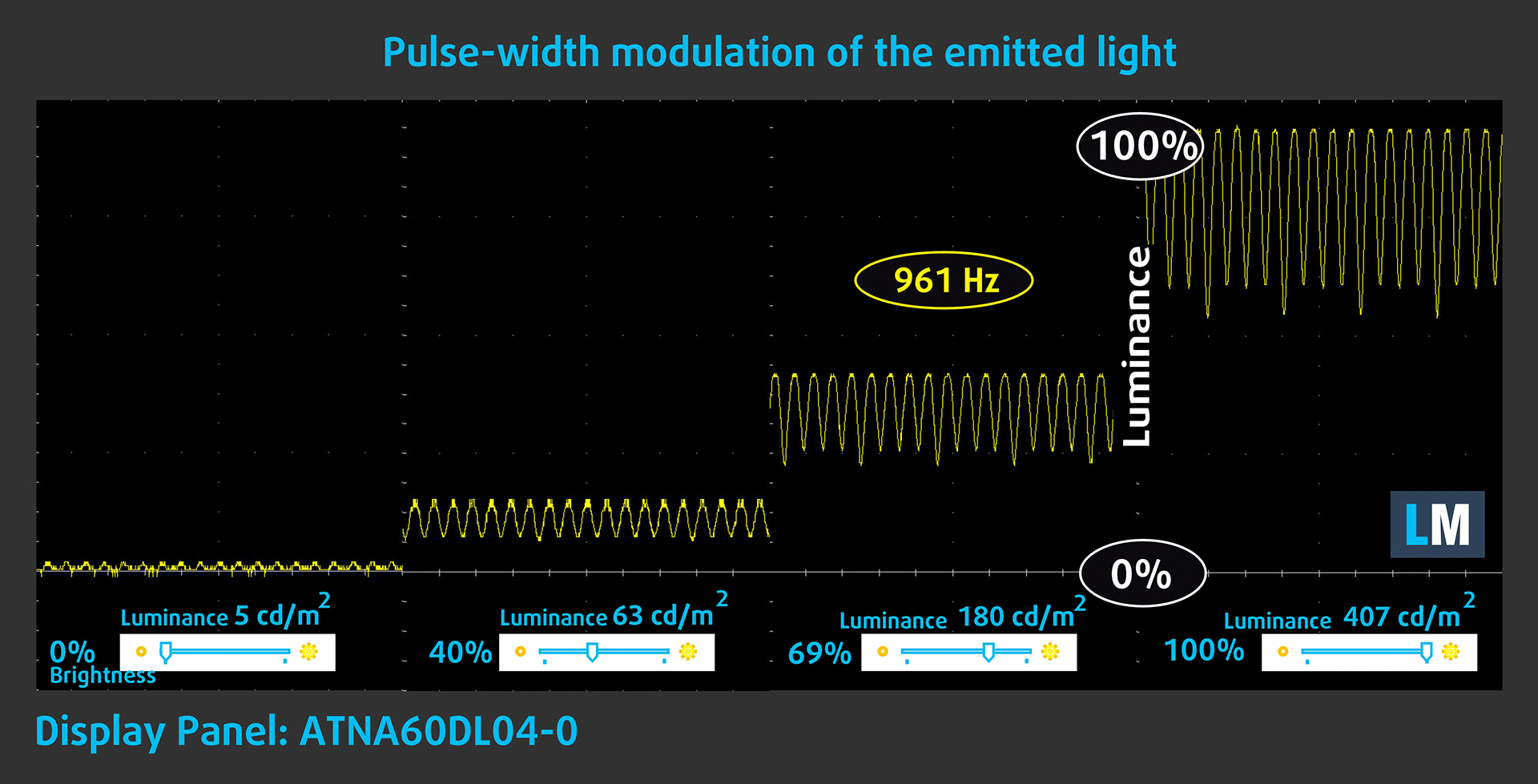
Aşağıdaki grafikte, farklı parlaklık seviyelerindeki ışık yoğunluğunu görüyorsunuz – dikey eksende yayılan ışığın parlaklığı, yatay eksende ise zaman yer alıyor.
ASUS ROG Zephyrus G16 GA605 ekranın tüm parlaklık aralığında, sınırlı genlikte ve nispeten yüksek frekansta dalgalanmalar gözlemliyoruz, bu da ekranla çalışmayı rahat hale getiriyor ve bu konuda gözleri yormuyor.
Sağlık Etkisi: Mavi ışık emisyonları
Health-Guard profilimizin yüklenmesi, ekran renklerini algısal olarak doğru tutarken zararlı Mavi Işık emisyonlarını azaltır.
Mavi ışığa aşina değilseniz, TL;DR versiyonu – gözlerinizi, cildinizi ve tüm vücudunuzu olumsuz etkileyen emisyonlardır. Bu konuda daha fazla bilgiyi Mavi Işık hakkındaki özel makalemizde bulabilirsiniz.
Sağlık Etkisi: Ekran Yansıması
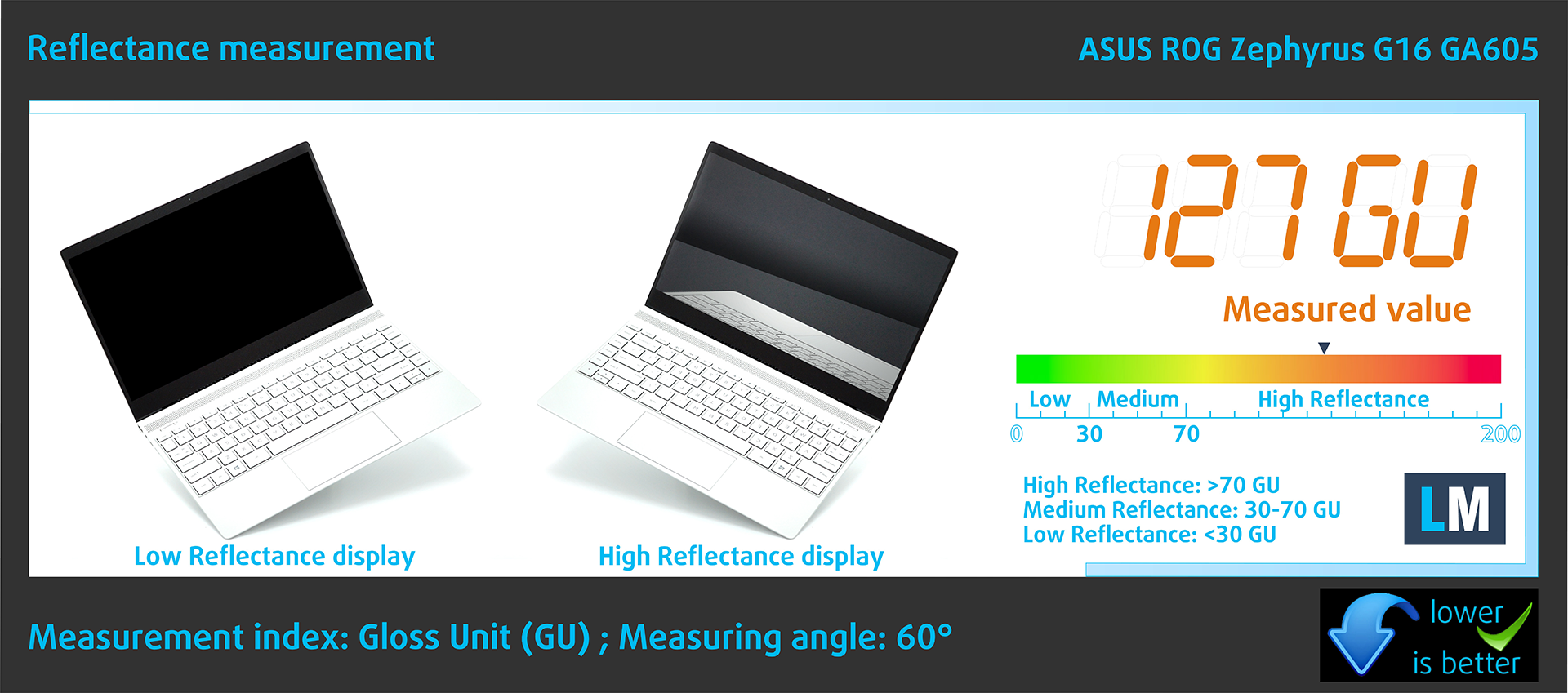
Parlak kaplamalı ekranlar, yansımalar nedeniyle yüksek ortam ışığı koşullarında göz yorgunluğuna neden olabilir. Ekran yansıması seviyesini ekran kapalıyken 60°’lik bir açıyla ölçüyoruz.
ROG Zephyrus G16 GA605’in ekranının yansıtma oranı 127 GU’dur.
Yüksek Parlaklık: >70 GU
Orta Parlaklıkta: 30 – 70 GU
Düşük Parlaklık: <30 GU
Profillerimizi alın
Profillerimiz her bir ekran modeli için özel olarak hazırlandığından, bu makale ve ilgili profil paketi ATNA60DL04-0 (SDC41AE), 2560 х 1600, OLED panelli ASUS ROG Zephyrus G16 GA605 konfigürasyonları içindir.
*Satın aldığınız dosyayı indirirken sorun yaşarsanız, e-posta yoluyla alacağınız bağlantıyı açmak için farklı bir tarayıcı kullanmayı deneyin. İndirme hedefi bir arşiv yerine .php dosyasıysa, dosya uzantısını .zip olarak değiştirin veya [email protected] adresinden bizimle iletişime geçin.
Profiller hakkında daha fazlasını BURADAN okuyabilirsiniz.
Verimli ve sağlık dostu profiller almanın yanı sıra, LaptopMedia'nın ürünlerini satın alarak, mümkün olan en objektif incelemeleri üretmek için cihazları test ettiğimiz laboratuvarlarımızın gelişimini de desteklemiş olursunuz.

Ofis Çalışması
Ofis Çalışması, çoğunlukla metinlere, tablolara bakan veya sadece gezinen kullanıcılar tarafından kullanılmalıdır. Bu profil, düz bir gama eğrisi (2.20), doğal renk sıcaklığı ve algısal olarak doğru renkler tutarak daha iyi ayırt edilebilirlik ve netlik sunmayı amaçlamaktadır.

Tasarım ve Oyun
Bu profil, renklerle profesyonel olarak çalışan tasarımcılara ve aynı zamanda oyunlara ve filmlere yöneliktir. Tasarım ve Oyun, ekran panellerini sınırlarına kadar zorlayarak Web ve HDTV için sRGB IEC61966-2-1 standardında, D65 beyaz noktasında mümkün olduğunca doğru olmalarını sağlar.

Health-Guard
Health-Guard, zararlı Darbe Genişlik Modülasyonunu (PWM) ortadan kaldırır ve gözlerimizi ve vücudumuzu etkileyen negatif Mavi Işığı azaltır. Her panel için özel olarak uyarlandığından, renkleri algısal olarak doğru tutmayı başarır. Health-Guard kağıdı simüle eder, böylece gözlerdeki baskı büyük ölçüde azalır.
3 profili de %33 indirimle alın

Ses
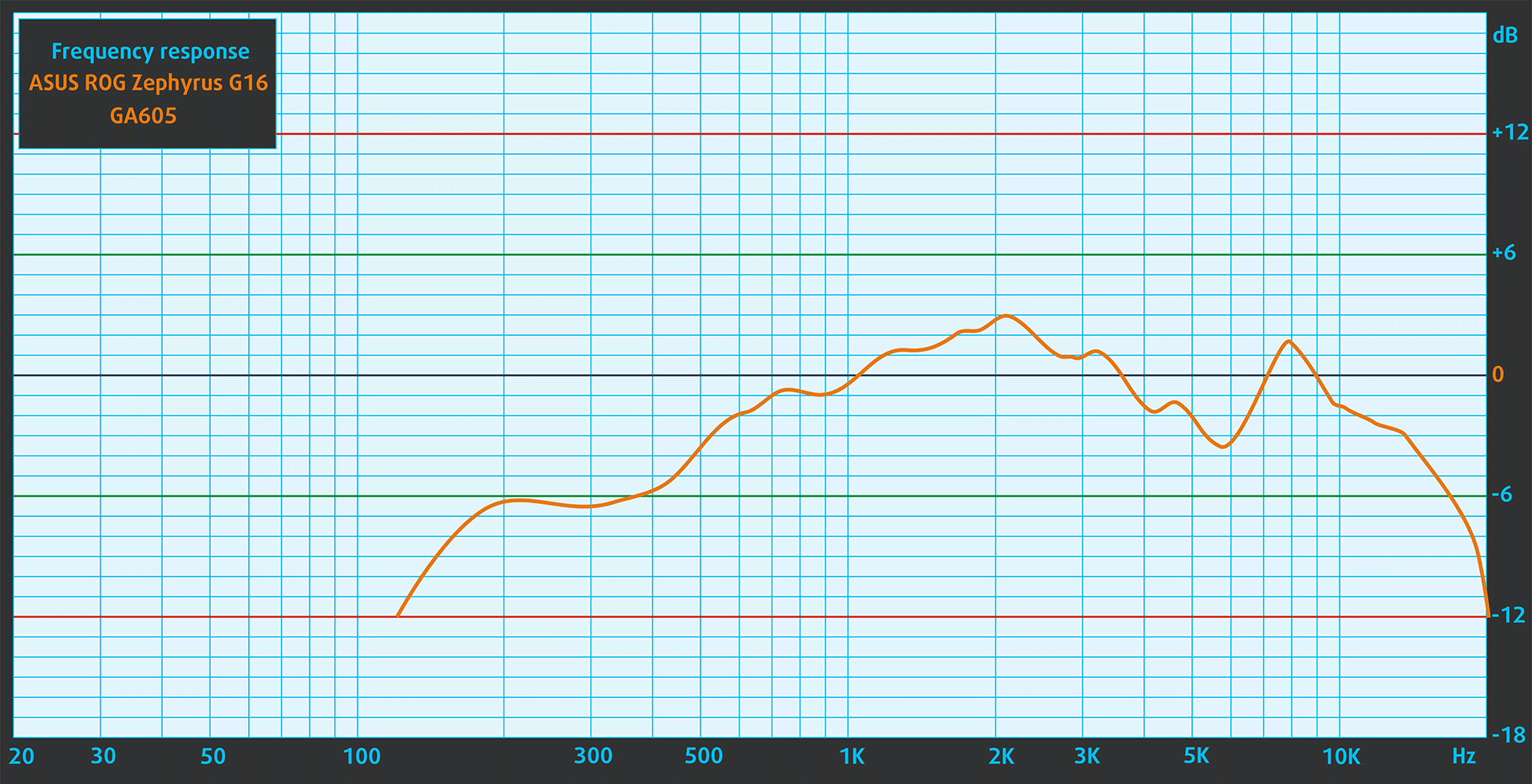
ASUS ROG Zephyrus G16 GA605’in hoparlörleri çok iyi kalitede. Düşük, orta ve yüksek frekanslar net.
Performans: CPU, GPU, Depolama
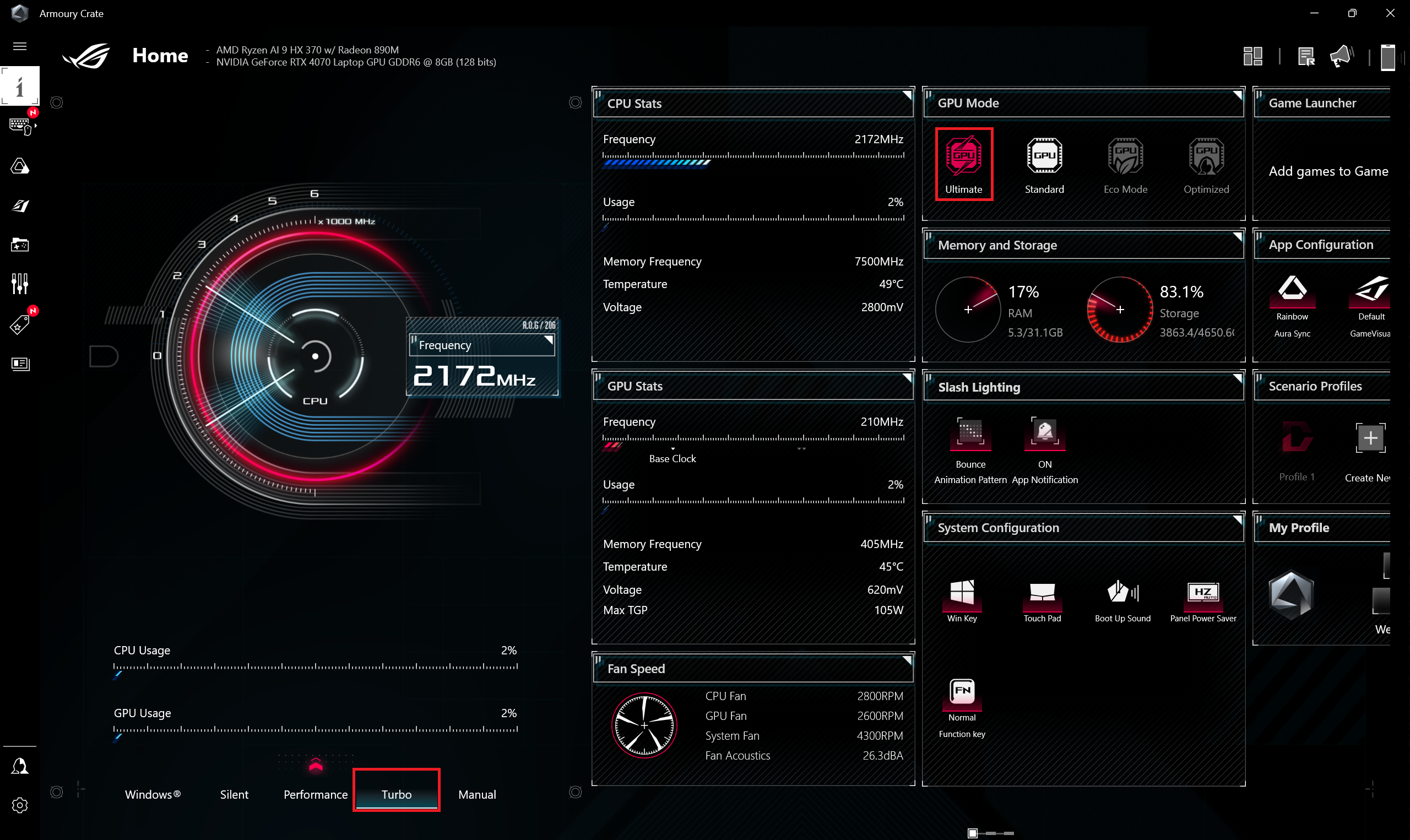
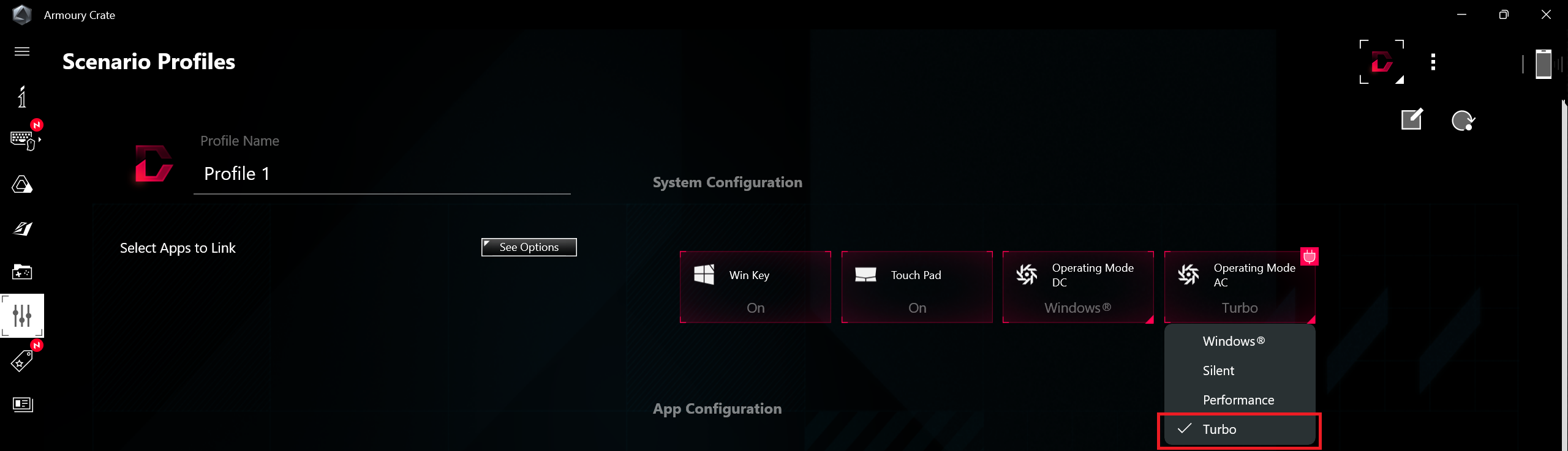
Tüm kıyaslamalar ve testler Armoury Crate uygulamasında “Turbo” profili etkinleştirilerek gerçekleştirilmiştir. Ayrıca, “Ultimate” modu (yalnızca dGPU) açık ve AC fan modu “Turbo” olarak ayarlanmıştır. Windows “Güç ve Pil” menüsünde “En iyi performans” ön ayarı uygulanmıştır.

CPU seçenekleri
Bu makalenin yazıldığı sırada Ryzen AI 9 HX 370, bu ASUS serisi için tek CPU modelidir.
Tek çekirdekli performans, işletim sistemlerinde sorunsuz çalışma ve tepkisellik sağlayarak daha iyi bir kullanıcı deneyimi sunar.
Sonuçlar Geekbench 6 Single-Core testindendir (yüksek olan daha iyidir)
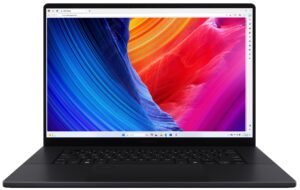
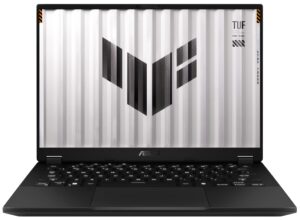
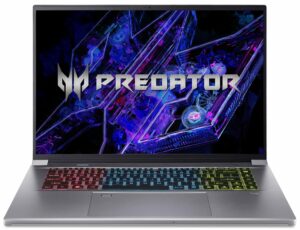
Çok çekirdekli performans, Video düzenleme, CAD ve Bilimsel simülasyonlar gibi karmaşık ve zorlu görevlerin üstesinden gelmek için çok önemlidir.
Sonuçlar Geekbench 6 Multi-Core testindendir (yüksek olan daha iyidir)
Burada, CPU'nun performansını gerçek dünyadan bir 3D render görevi kullanarak değerlendiriyor, karmaşık hesaplamaları ve render iş yüklerini verimli bir şekilde yönetme yeteneğini ölçüyoruz.
Sonuçlar Cinebench 2024 Multi-Core testindendir (yüksek olan daha iyidir)
GPU seçenekleri
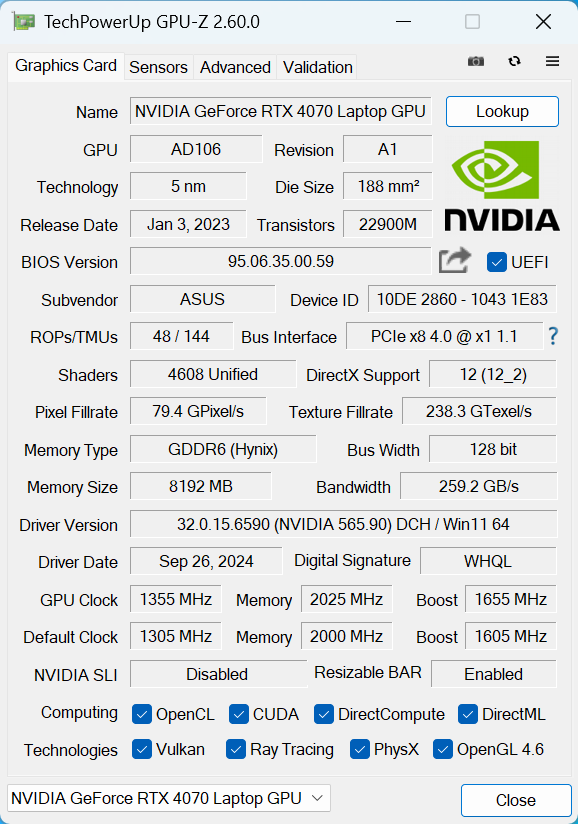
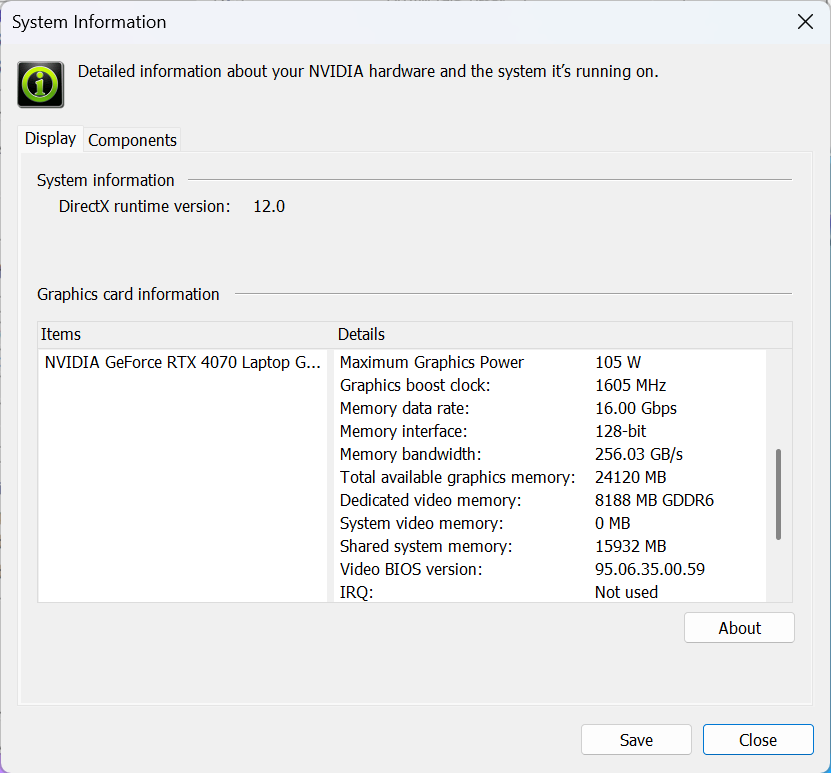
GeForce RTX 4060 veya RTX 4070 olmak üzere iki adet 105W GPU seçeneğine sahipsiniz.
Aldığımız dizüstü bilgisayarda 4070 var.
Sonuçlar 3DMark Time Spy (Grafik) testindendir. Yüksek olan daha iyidir.
Sonuçlar 3DMark Wild Life Extreme Unlimited testindendir. Yüksek olan daha iyidir.
Oyun testleri

| Metro Exodus | Full HD, Düşük(Ayarları kontrol edin) | Full HD, Yüksek(Ayarları kontrol edin) | Full HD, Extreme(Ayarları kontrol edin) |
|---|---|---|---|
| Ortalama FPS | 161 fps | 96 fps | 48 fps |

| Borderlands 3 | Full HD, V.Low(Ayarları kontrol edin) | Full HD, Orta(Ayarları kontrol edin) | Full HD, Yüksek(Ayarları kontrol edin) | Full HD, Badass(Ayarları kontrol edin) |
|---|---|---|---|---|
| Ortalama FPS | 161 fps | 137 fps | 116 fps | 99 fps |

| Far Cry 6 | Full HD, Düşük(Ayarları kontrol edin) | Full HD, Yüksek(Ayarları kontrol edin) | Full HD, Ultra(Ayarları kontrol edin) |
|---|---|---|---|
| Ortalama FPS | 137 fps | 114 fps | 107 fps |

| Gears 5 | Full HD, Düşük(Ayarları kontrol edin) | Full HD, Orta(Ayarları kontrol edin) | Full HD, Yüksek(Ayarları kontrol edin) | Full HD, Ultra(Ayarları kontrol edin) |
|---|---|---|---|---|
| Ortalama FPS | 197 fps | 153 fps | 140 fps | 128 fps |
Ultra / Extreme ayarların yanı sıra, aynı CPU ve 100W RTX 4060’a sahip 14 inçlik ASUS TUF Gaming A14, RTX 4070’li bu 16 inçlik cihazdan daha hızlı veya ona yakın sonuçlar veriyor. Bu durum, küçük cihazın her zaman daha hızlı olduğu Far Cry 6’da açıkça görülüyor.
Depolama performansı
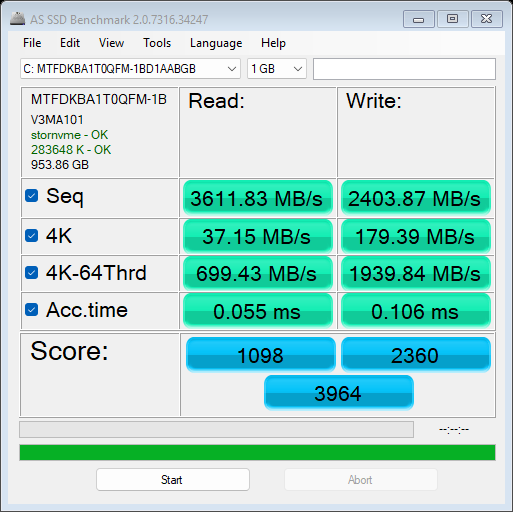
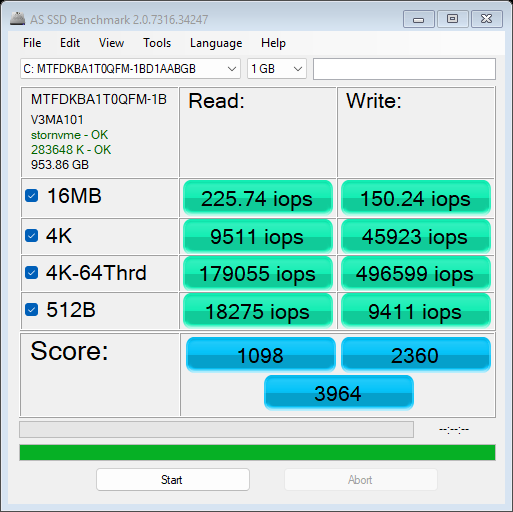
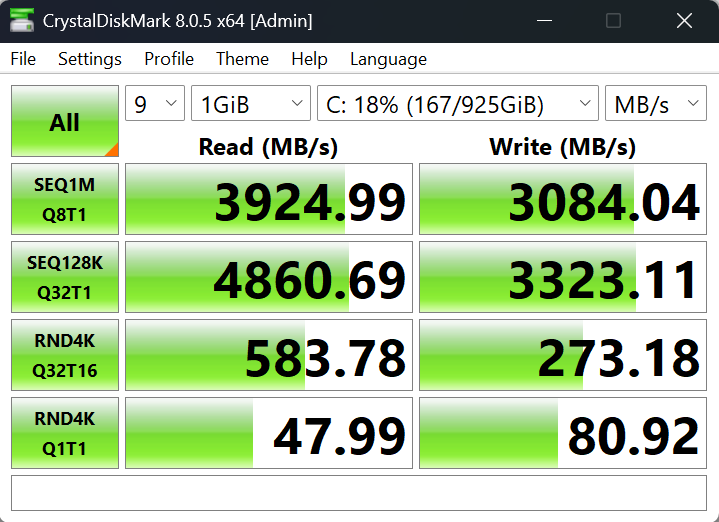
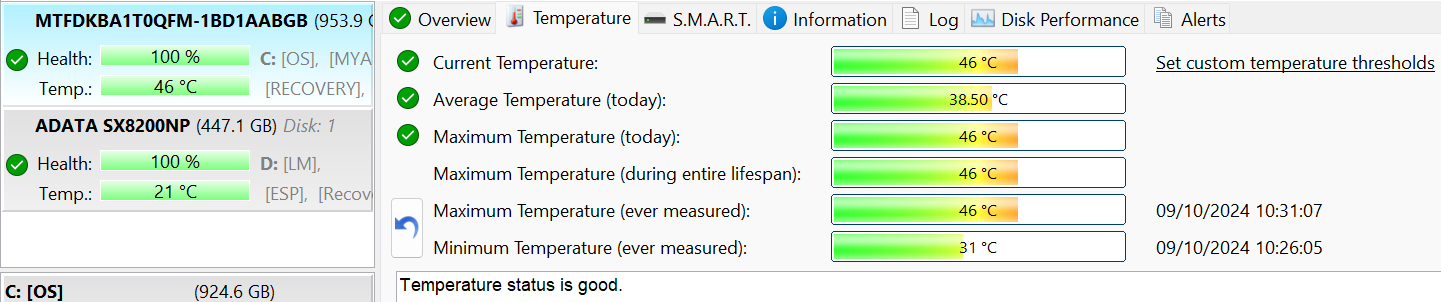
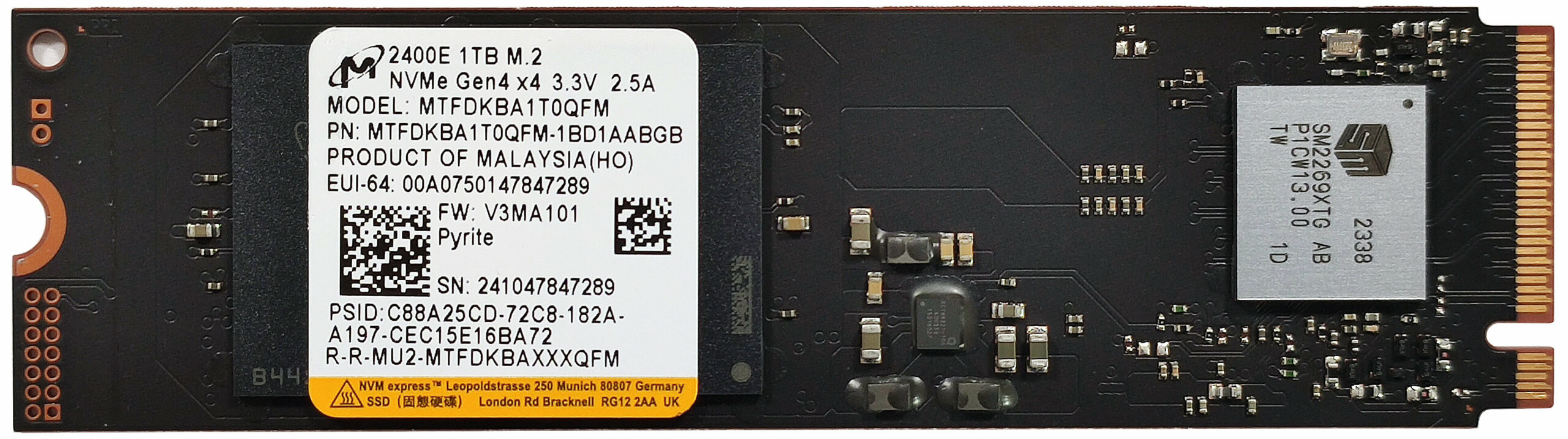
Cihazımızda 1TB Micron 2400E MTFDKBA1T0QFM-1BD1AABGB bulunmaktadır. Bu, Gen 4 QLC tabanlı bir NVMe’dir.
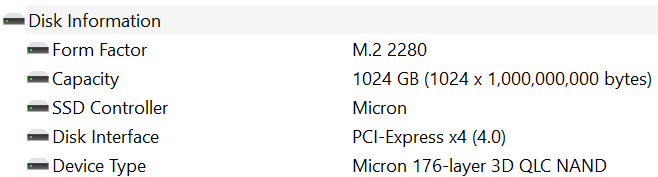
Hızlar iyi ve yük altındaki sıcaklıklar düşük ki bu iyi bir şey.
[eBook Guide + Tools] Dizüstü Bilgisayarınızı Nasıl MAX OUT Yapabilirsiniz?
You can make your laptop Faster. LaptopMedia has tested thousands of models in the last 15 years, and we have yet to see a notebook that couldn't be made more powerful through modifications.
That's why we decided to bundle everything we know about how to achieve this in an Easy-to-Follow, Step-by-Step, and Laboratory-Tested, all in one project.
Read more about it here:
[eBook Guide + Tools] How to MAX OUT Your Laptop

🛠️ GPU Modifications: vBIOS, Overclocking, Undervolting
⚙️ Building Fast/Reliable RAID configuration
💻 Hardware upgrade tips for best results
🖼 Display enhancing
💾 OS Optimization for best performance
Sıcaklıklar ve konfor, Pil Ömrü
Maksimum CPU yükü
Bu testte CPU çekirdeklerinin %100’ünü kullanarak frekanslarını ve çip sıcaklığını izliyoruz. İlk sütun bilgisayarın kısa bir yüke (2-10 saniye) verdiği tepkiyi gösterirken, ikinci sütun ciddi bir görevi (15 ila 30 saniye arasında) simüle ediyor ve üçüncü sütun ise dizüstü bilgisayarın video işleme gibi uzun yükler için ne kadar iyi olduğunun iyi bir göstergesi.
Ortalama P-çekirdek frekansı; Ortalama E-çekirdek frekansı; CPU sıcaklığı; Paket Gücü
| AMD Ryzen AI 9 HX 370 (28W TDP) | 0:02 – 0:10 sn | 0:15 – 0:30 sn | 10:00 – 15:00 dk |
|---|---|---|---|
| ASUS ROG Zephyrus G16 GA605 | 3,56 GHz @ 2,34 GHz @ 74°C @ 65W | 4,42 GHz @ 3,30 GHz @ 92°C @ 80W | 4,26 GHz @ 3,25 GHz @ 95°C @ 76W |
| ASUS TUF Gaming A14 (FA401) | 4,56 GHz @ 3,16 GHz @ 78°C @ 77W | 4,58 GHz @ 3,31 GHz @ 96°C @ 78W | 4,35 GHz @ 3,23 GHz @ 97°C @ 72W |
| ASUS ProArt P16 (H7606) | 4,45 GHz @ 3,29 GHz @ 79°C @ 80W | 4,41 GHz @ 3,30 GHz @ 91°C @ 80W | 4,19 GHz @ 3,25 GHz @ 95°C @ 77W |
| ASUS Zenbook S 16 (UM5606) | 3,00 GHz @ 2,03 GHz @ 69°C @ 33W | 2,96 GHz @ 2,01 GHz @ 78°C @ 33W | 2,68 GHz @ 1,80 GHz @ 83°C @ 28W |
Bu ASUS dizüstü bilgisayarın içindeki Ryzen AI 9 HX 370’in saatleri, orta yüklerde P ve E çekirdekleri için 4,42 GHz / 3,30 GHz’e oldukça yükselmeden önce biraz daha zamana ihtiyaç duyar. Uzun yüklerdeki frekanslar bu kadar ince bir cihaz için etkileyici ancak çip sıcaklığı 95°C’ye ulaşıyor.
Gerçek hayat oyunları
| NVIDIA GeForce RTX 4070 | GPU frekansı/ Çekirdek sıcaklığı (2 dakika sonra) | GPU frekansı/ Çekirdek sıcaklığı (30 dakika sonra) |
|---|---|---|
| ASUS ROG Zephyrus G16 GA605 | 2277 MHz @ 79°C @ 105W | 2258 MHz @ 82°C @ 105W |
| ASUS ProArt P16 (H7606) | 2284 MHz @ 74°C @ 105W | 2270 MHz @ 76°C @ 105W |
| HP OMEN Transcend 16 (16-u0000) | 2490 MHz @ 83°C @ 130W | 2280 MHz @ 83°C @ 109W |
| Acer Predator Helios Neo 14 (PHN14-51) | 2595 MHz @ 79°C @ 124W | 2514 MHz @ 84°C @ 124W |
| Acer Predator Triton Neo 16 (PTN16-51) | 2383 MHz @ 73°C @ 110W | 2363 MHz @ 78°C @ 110W |
| Acer Nitro 16 (AN16-42) | 2640 MHz @ 70°C @ 125W | 2640 MHz @ 72°C @ 125W |
| Alienware m16 R2 | 2440 MHz @ 78°C @ 120W | 2427 MHz @ 84°C @ 119W |
| MSI Stealth 14 AI Studio A1V | 2048 MHz @ 78°C @ 90W | 1981 MHz @ 85°C @ 89W |
| Acer Predator Helios Neo 16 (PHN16-72) | 2535 MHz @ 80°C @ 139W | 2503 MHz @ 86°C @ 139W |
| MSI Sword 16 HX B14V | 2373 MHz @ 73°C @ 115W | 2372 MHz @ 73°C @ 115W |
| MSI Sword 17 HX B14V | 2395 MHz @ 73°C @ 114W | 2388 MHz @ 75°C @ 114W |
| Alienware m18 R2 | 2550 MHz @ 68°C @ 132W | 2550 MHz @ 72°C @ 133W |
| Lenovo Legion Slim 5 (16″, Gen 9) | 2580 MHz @ 81°C @ 130W | 2580 MHz @ 86°C @ 132W |
| Acer Predator Helios Neo 18 (PHN18-71) | 2610 MHz @ 77°C @ 131W | 2610 MHz @ 82°C @ 134W |
| Lenovo Legion Pro 5i (16″, Gen 9) | 2535 MHz @ 74°C @ 129W | 2535 MHz @ 75°C @ 130W |
| Acer Nitro 17 (AN17-41) “Turbo” ön ayarı | 2535 MHz @ 66°C @ 121W | 2535 MHz @ 67°C @ 122W |
| Acer Nitro 17 (AN17-41) “Performans” ön ayarı | 2475 MHz @ 72°C @ 123W | 2475 MHz @ 73°C @ 123W |
RTX 4070, uzun oyun oturumları sırasında 105W TGP’yi istikrarlı bir şekilde koruyabilir.
Tam yük sırasında konfor
Dizüstü bilgisayarın gücüne ince ayar yapmak için ihtiyacınız olan tek şey Armoury Crate uygulamasıdır – üç güç ön ayarı, dört GPU modu ve CPU ve GPU güç sınırları için manuel kontrol.
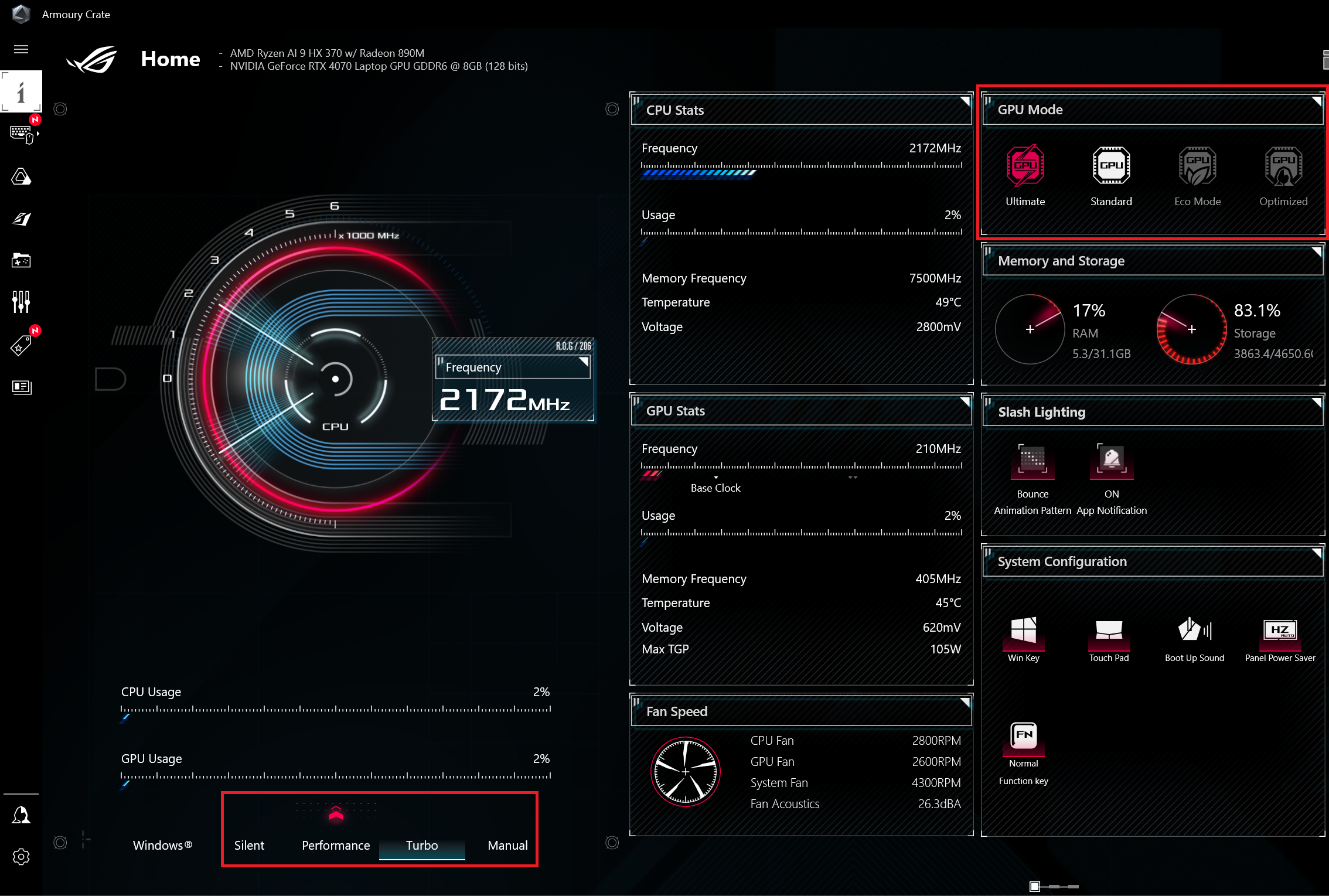
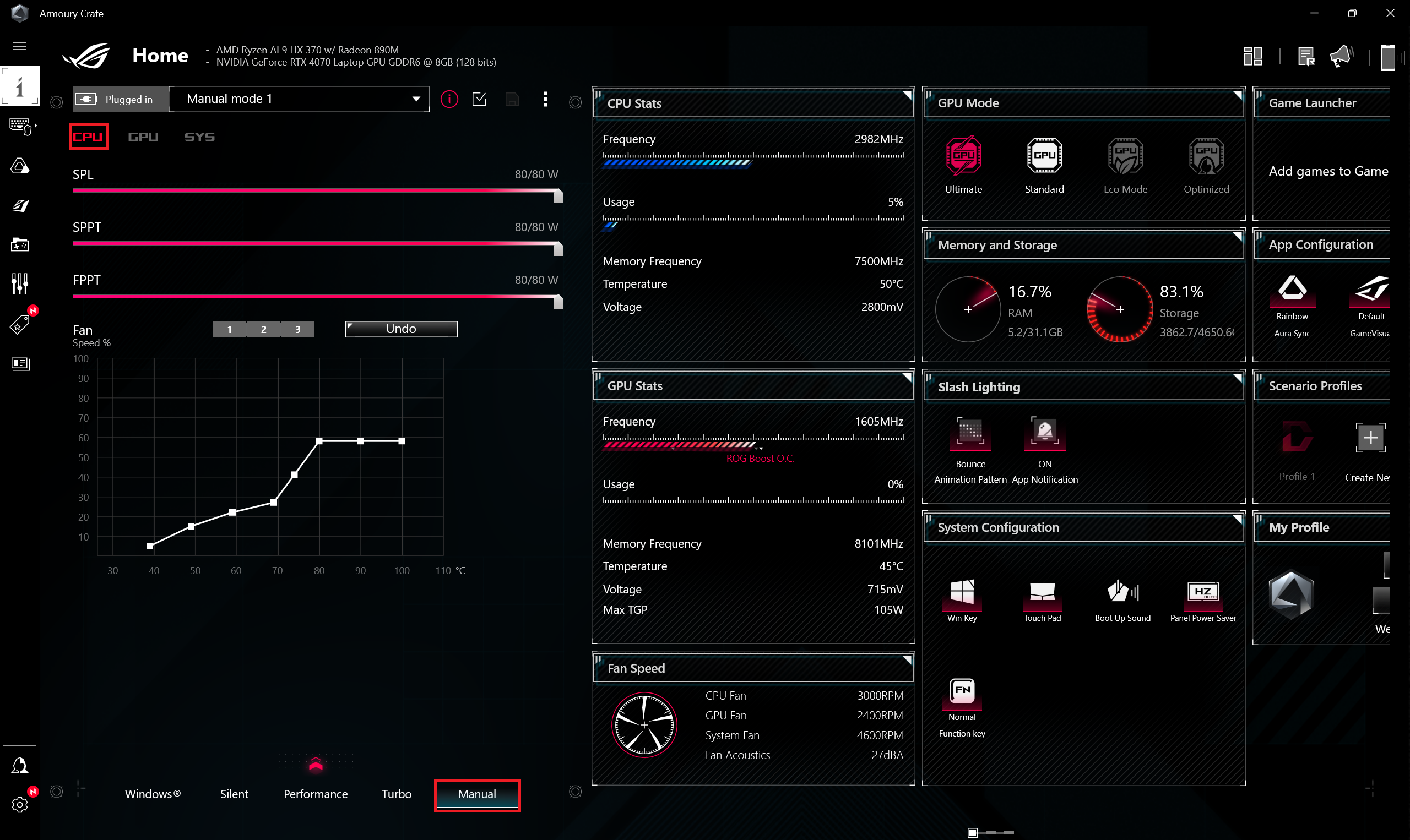

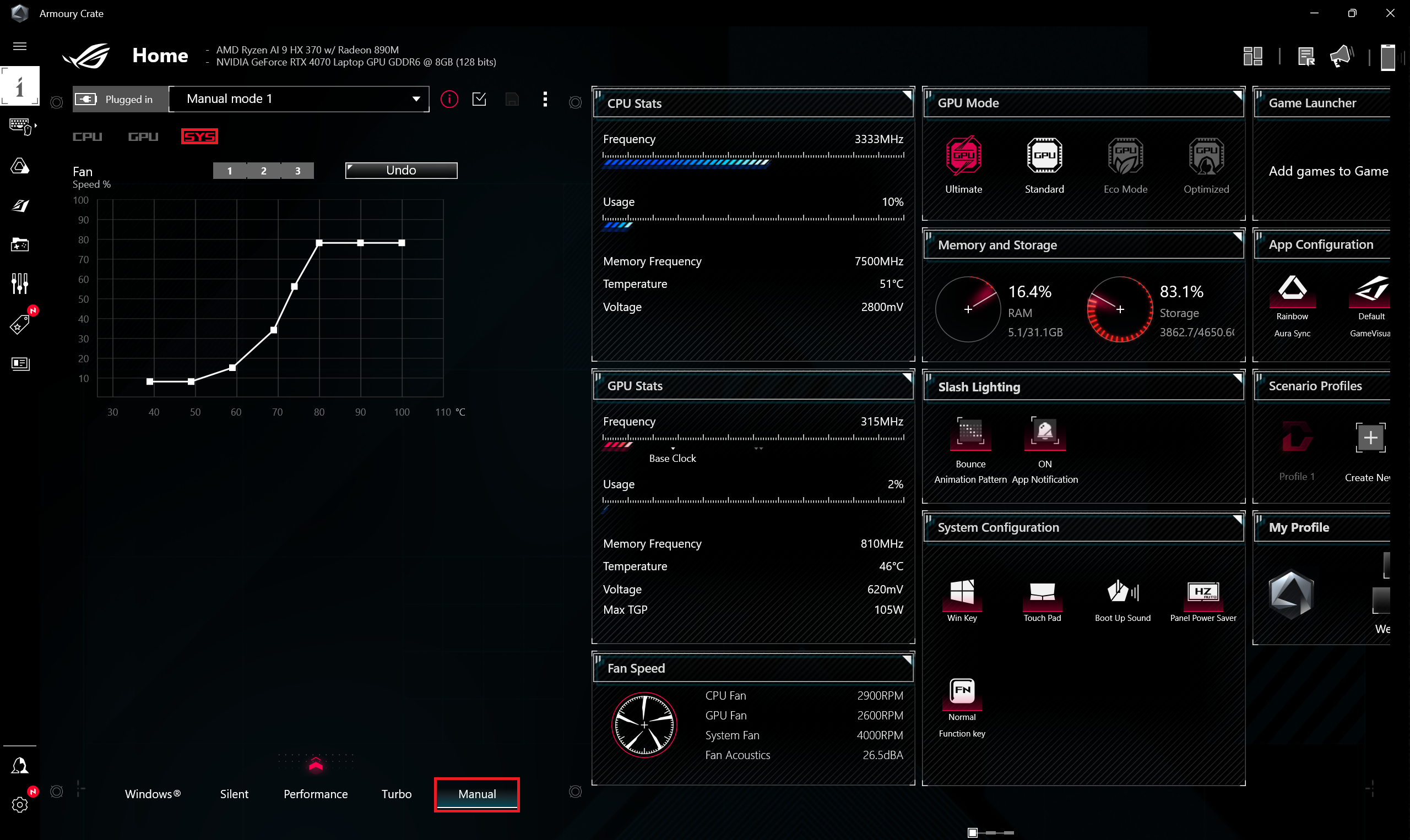
Turbo modunda hafif yükler sırasında fanlar biraz duyulabilir, ancak fanları boşta kapatan “Sessiz” modu seçerseniz bunu düzeltebilirsiniz. Fanları manuel olarak maksimum hızları olan 6300 / 6100 / 8900 RPM’ye çıkarabilirsiniz, bu da gürültülüdür ancak çok aşırı değildir.
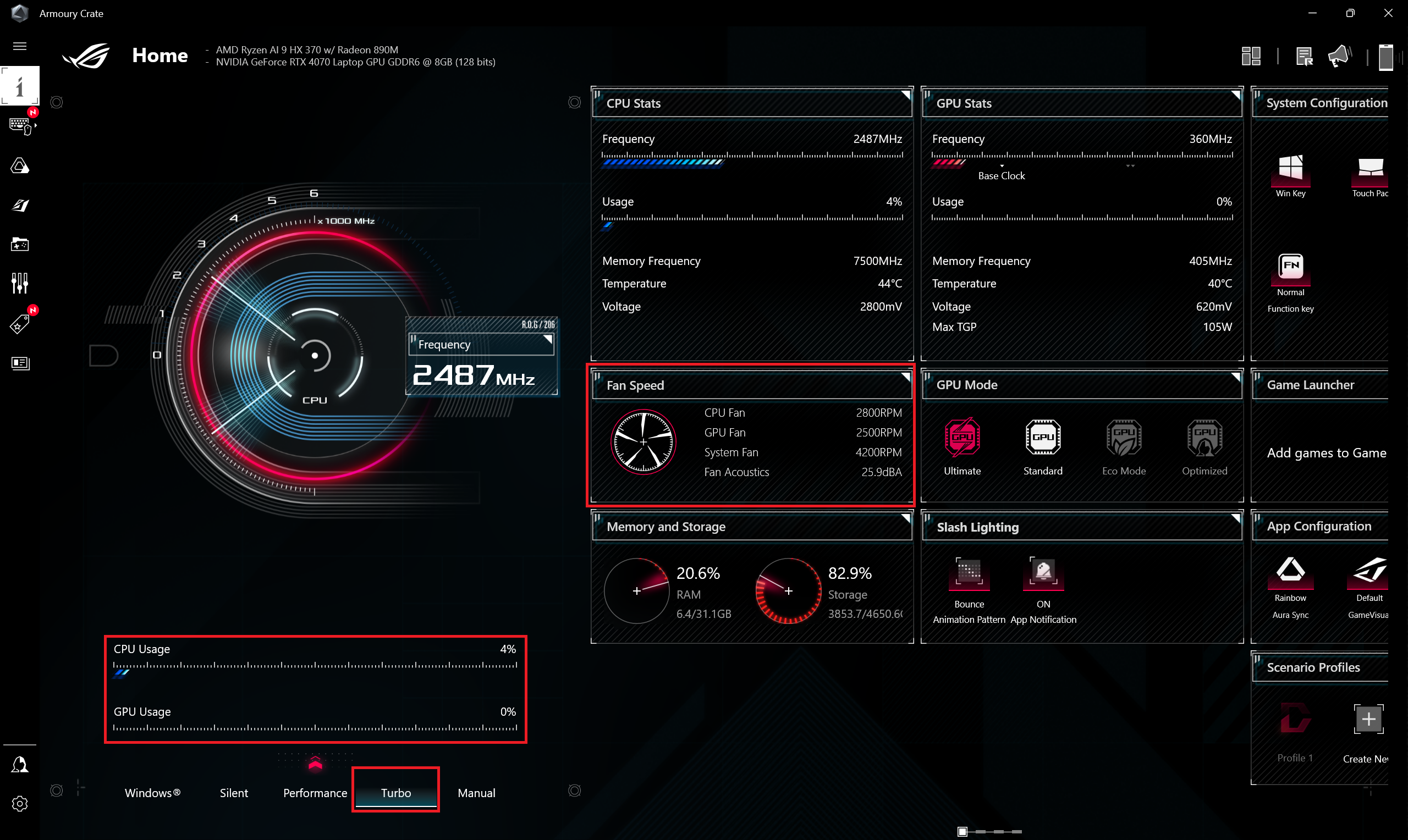 “Turbo” fan hızı
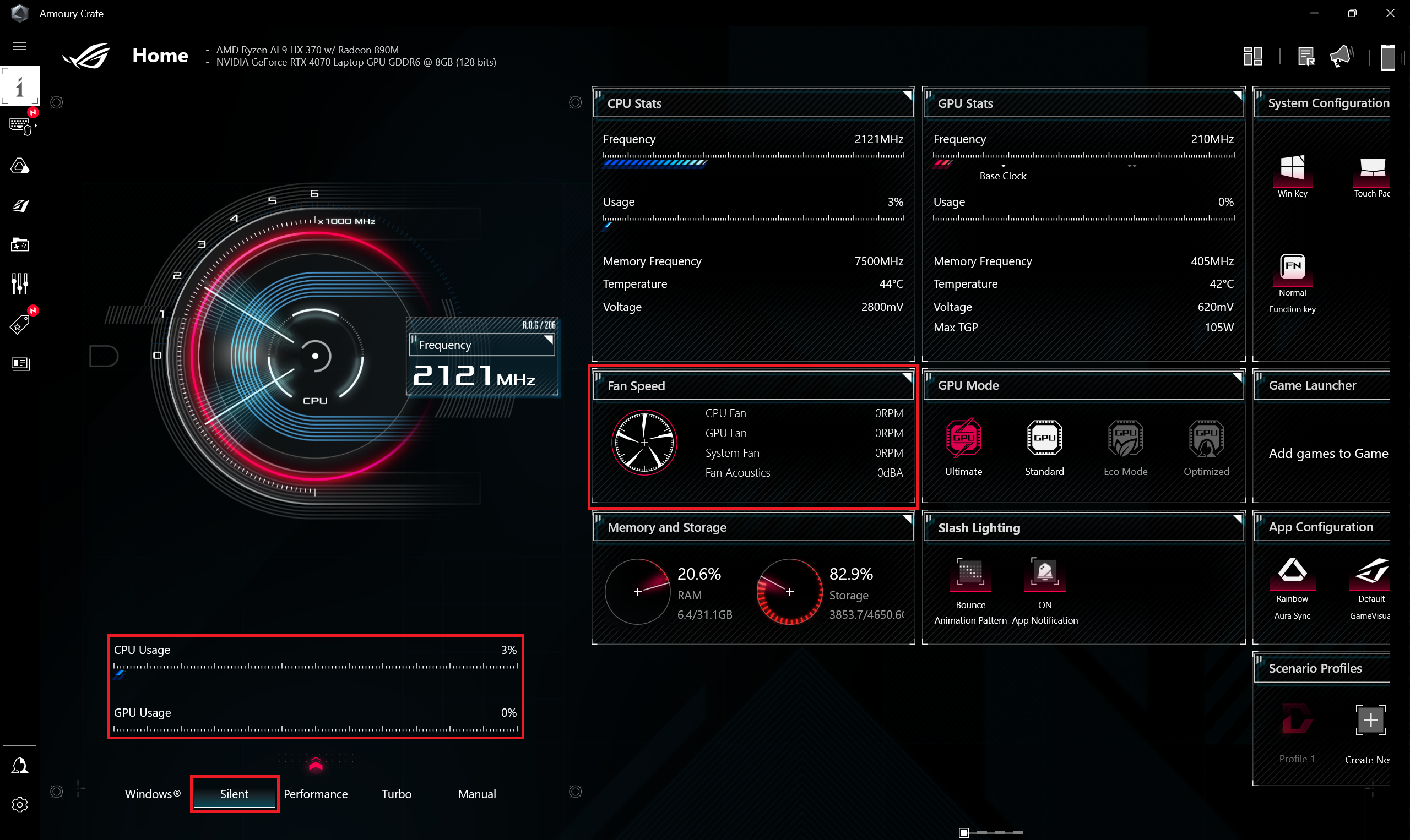 “Sessiz” fan kapalı
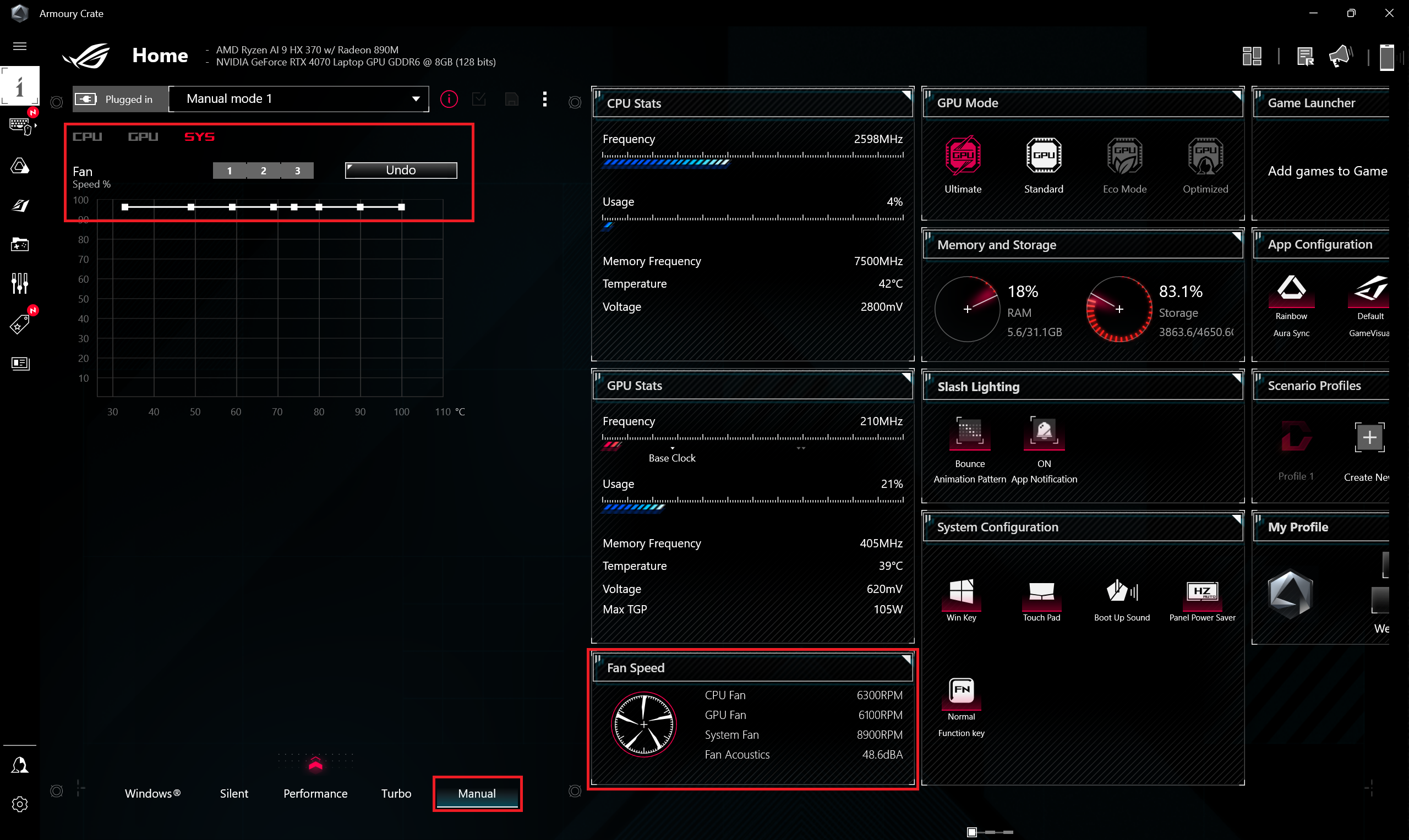 Maksimum fan hızı
Dizüstü bilgisayarın tam gücüne ihtiyacınız yoksa “Performans” ön ayarı aslında iyi bir seçimdir. Fanlar “Turbo” moduna kıyasla daha ehlileştirilmiş (6300 / 5800 RPM’ye karşı 4700 / 4500 RPM) ve P ve E çekirdekleri ~ 3.70 / 2.80 GHz’e ulaşıyor ki bu hala bu CPU için resmi AMD temel 2.0 GHz saatinden çok daha yüksek.
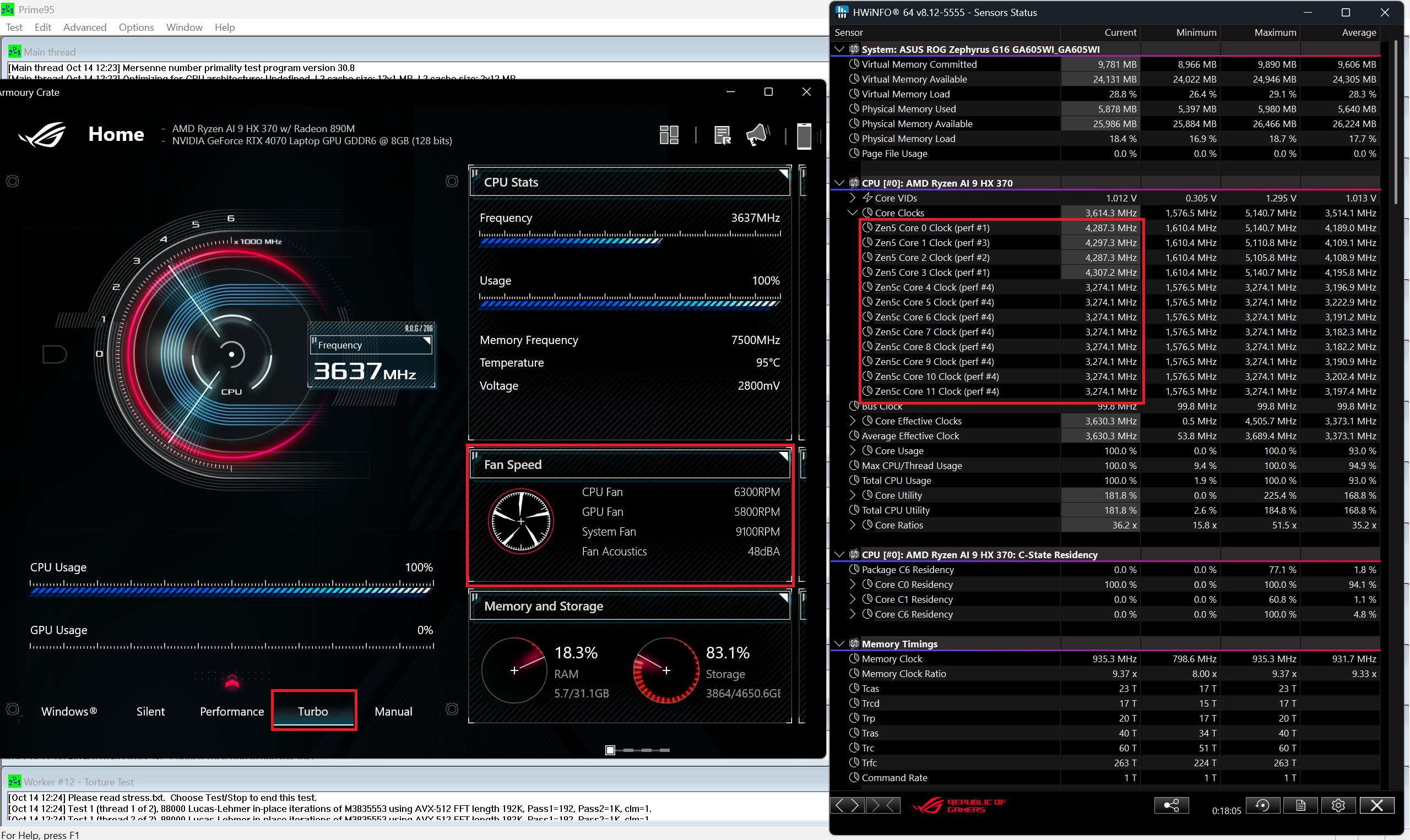 Maksimum CPU Yükü “Turbo”
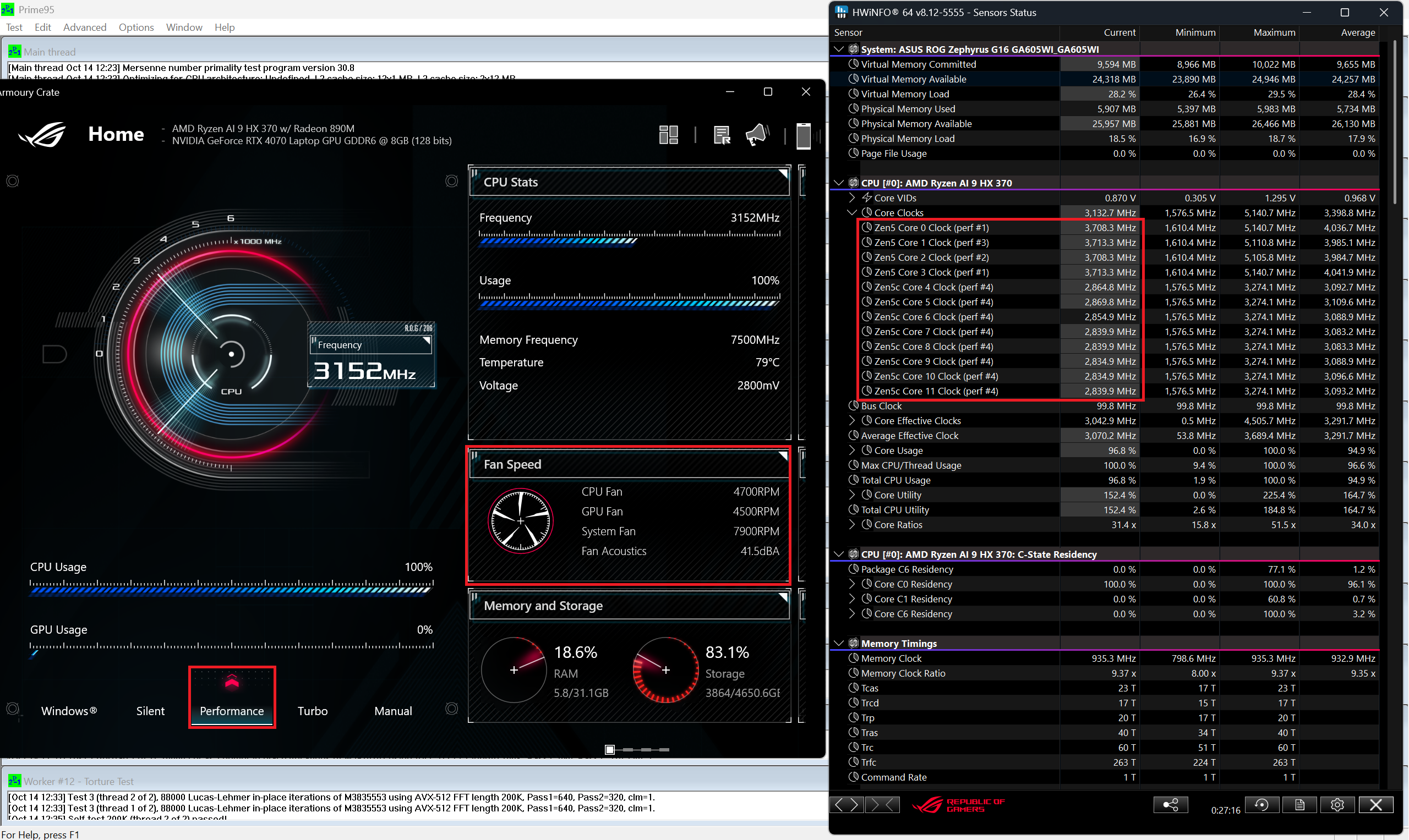 Maksimum CPU Yükü “Performans”
Makineyi oyun oynamak için kullanırken fanlar biraz daha az agresiftir. 105W TGP yalnızca “Turbo” modu uygulandığında kullanılabilir. “Performans” ön ayarlı grafik gücü sınırı 80W civarındadır ve bu çok düşük değildir, ayrıca fanlar daha az gürültü üretir.
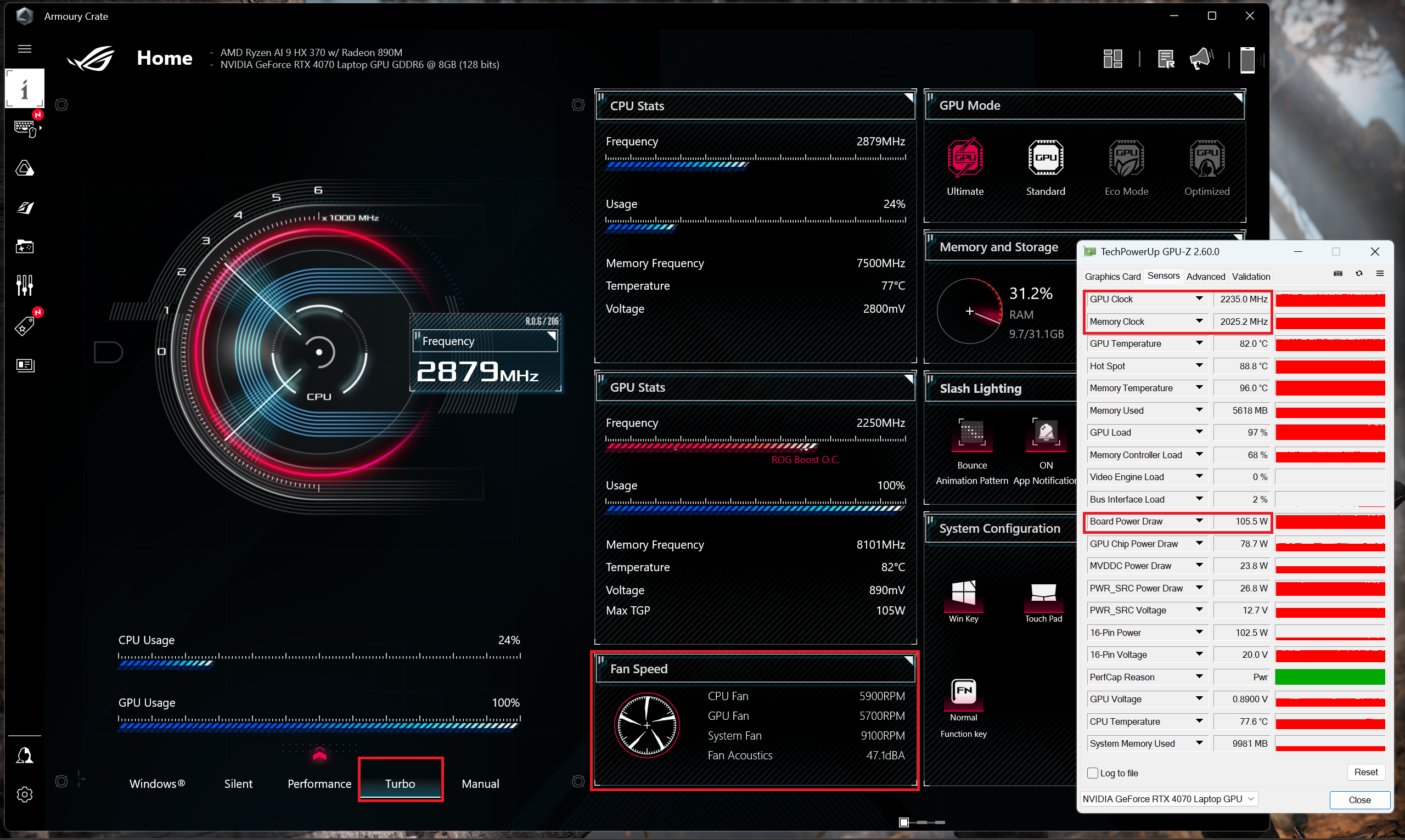 Oyun “Turbo”
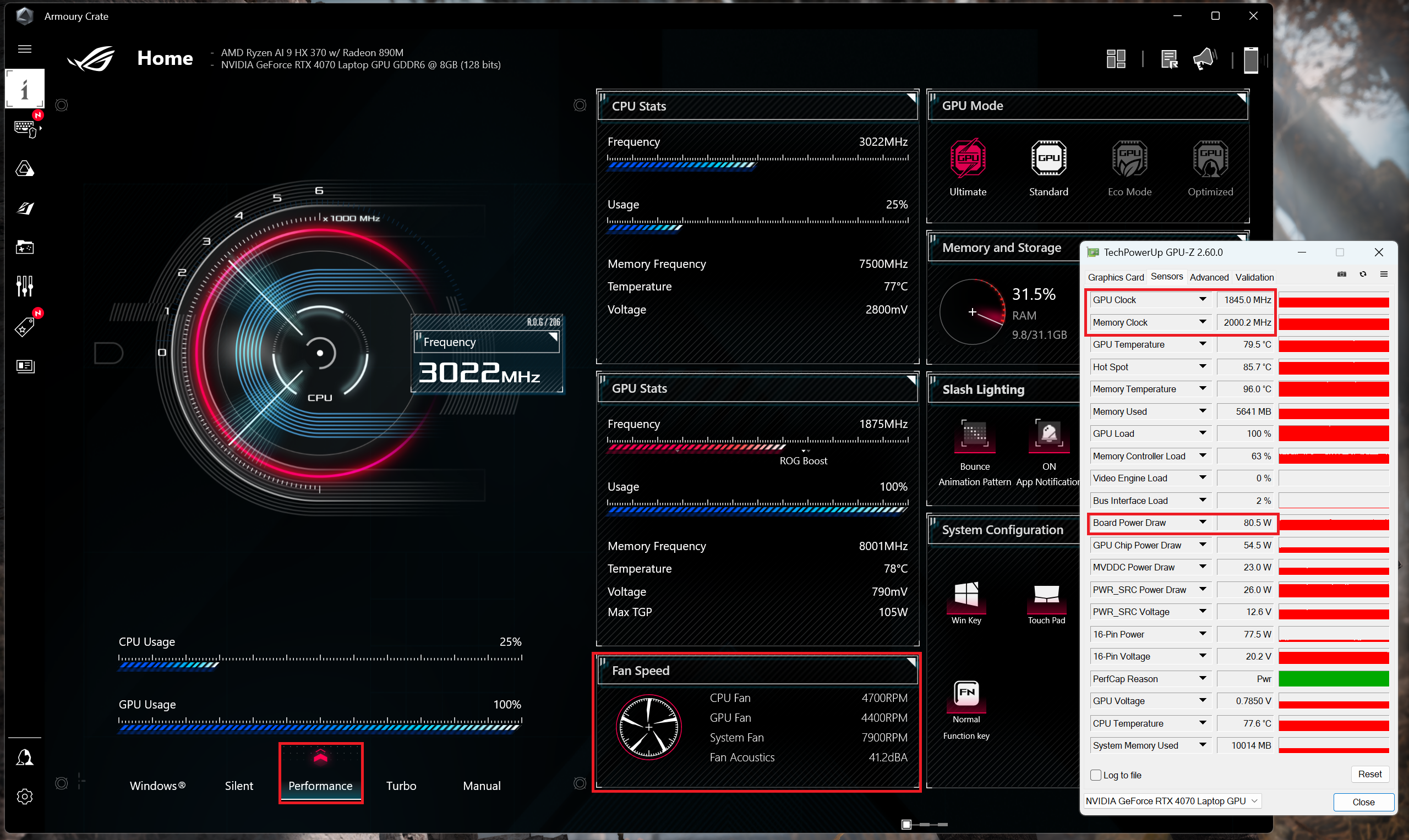 Oyun “Performans”
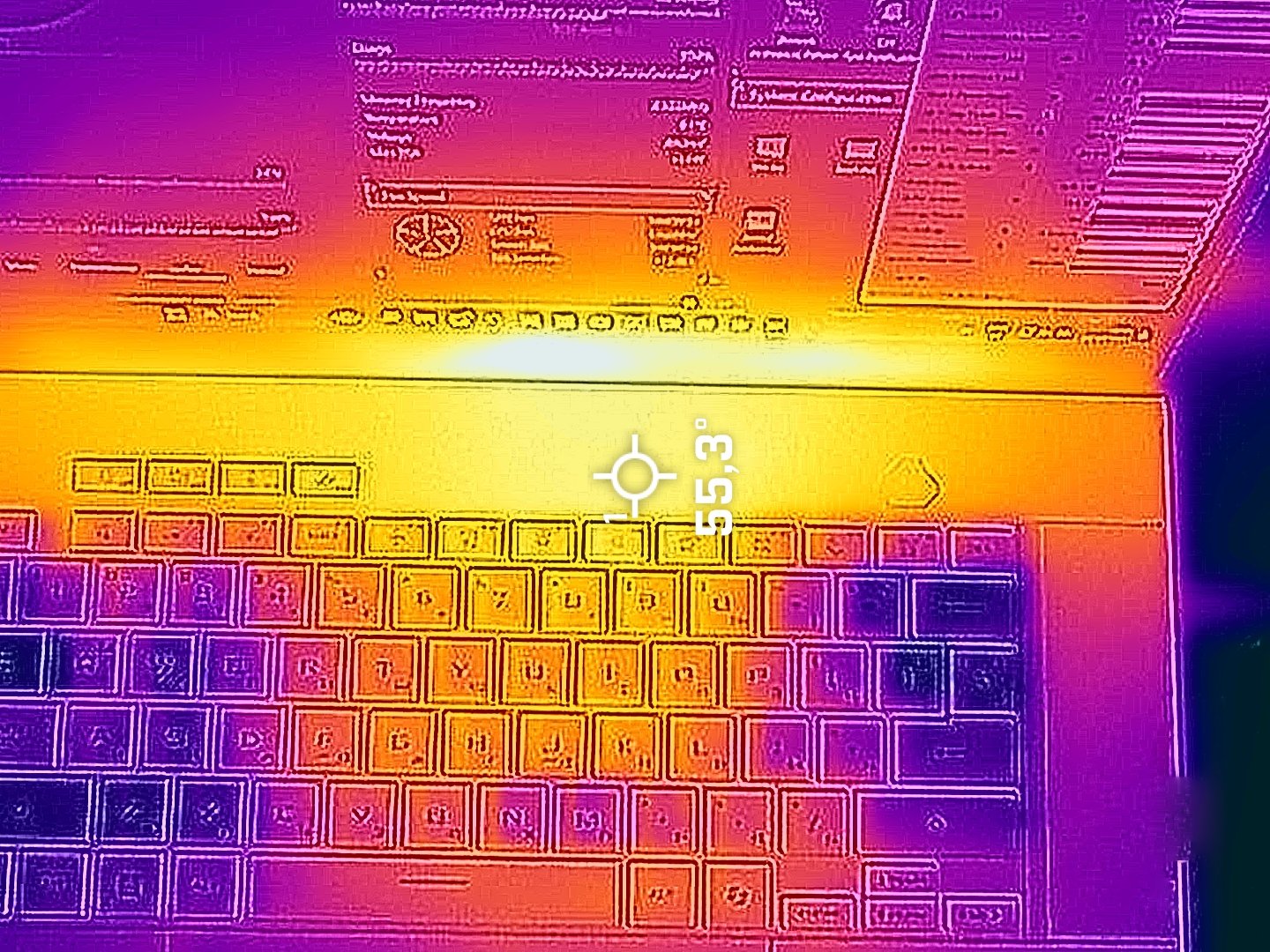
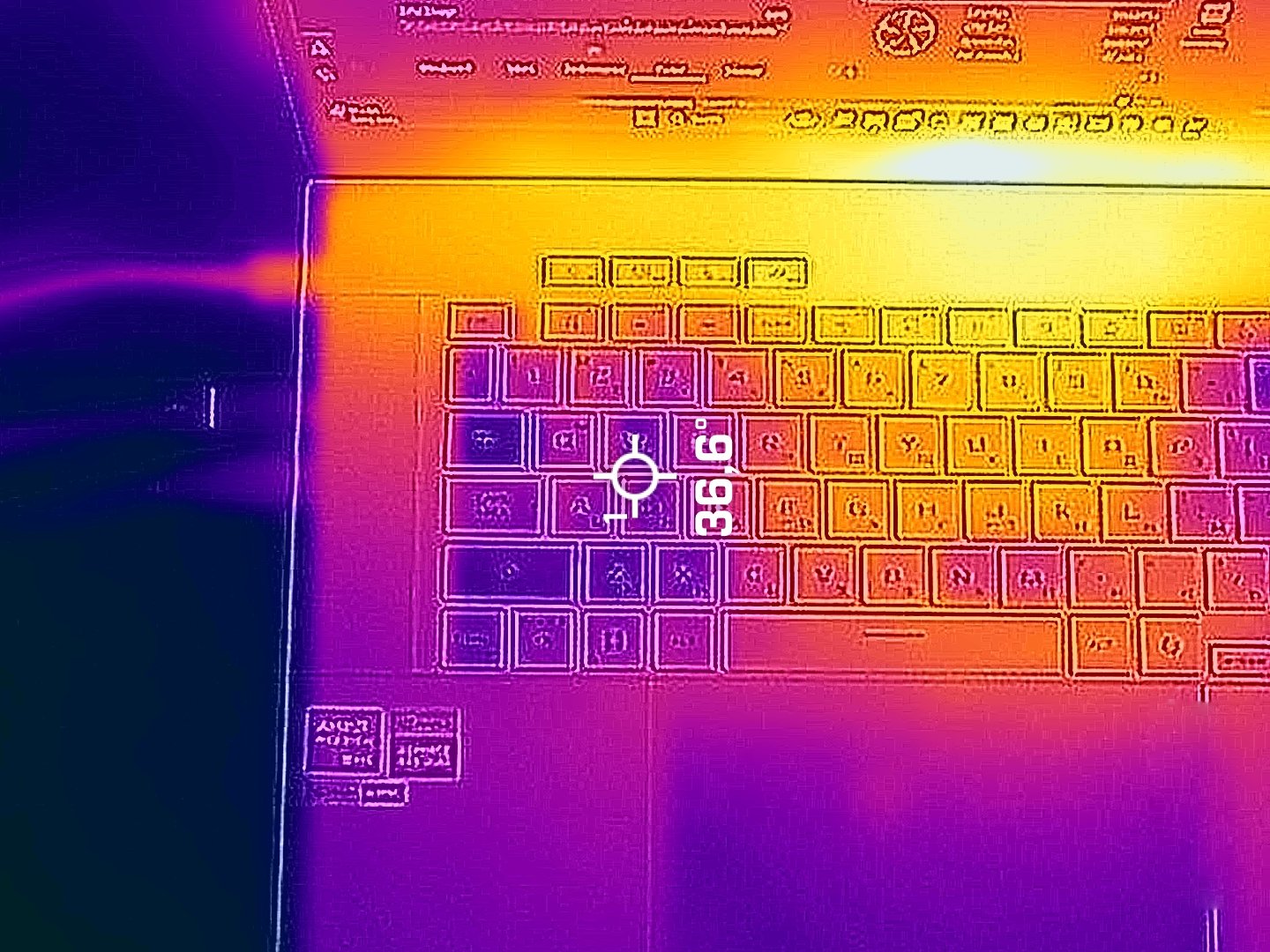
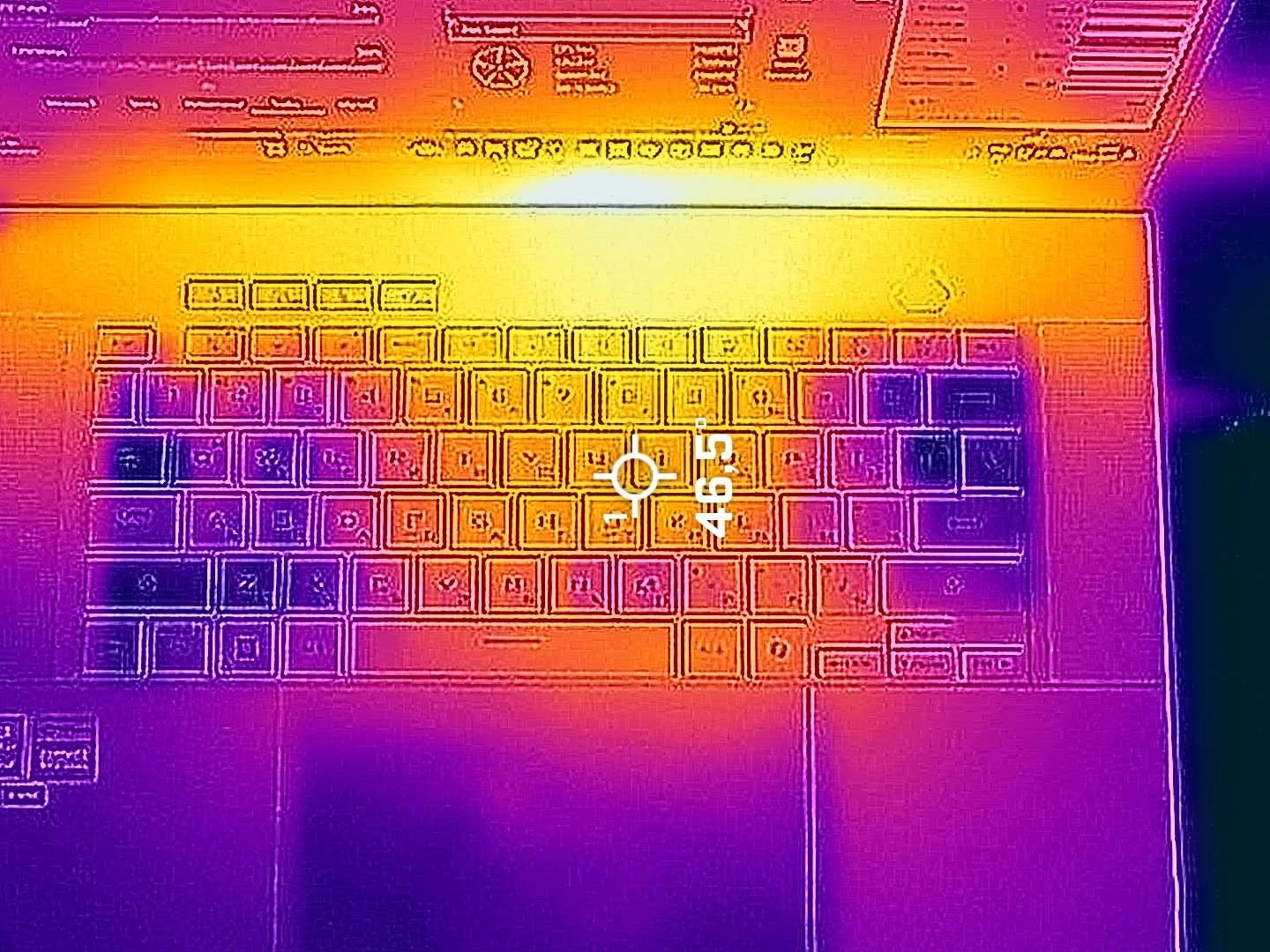
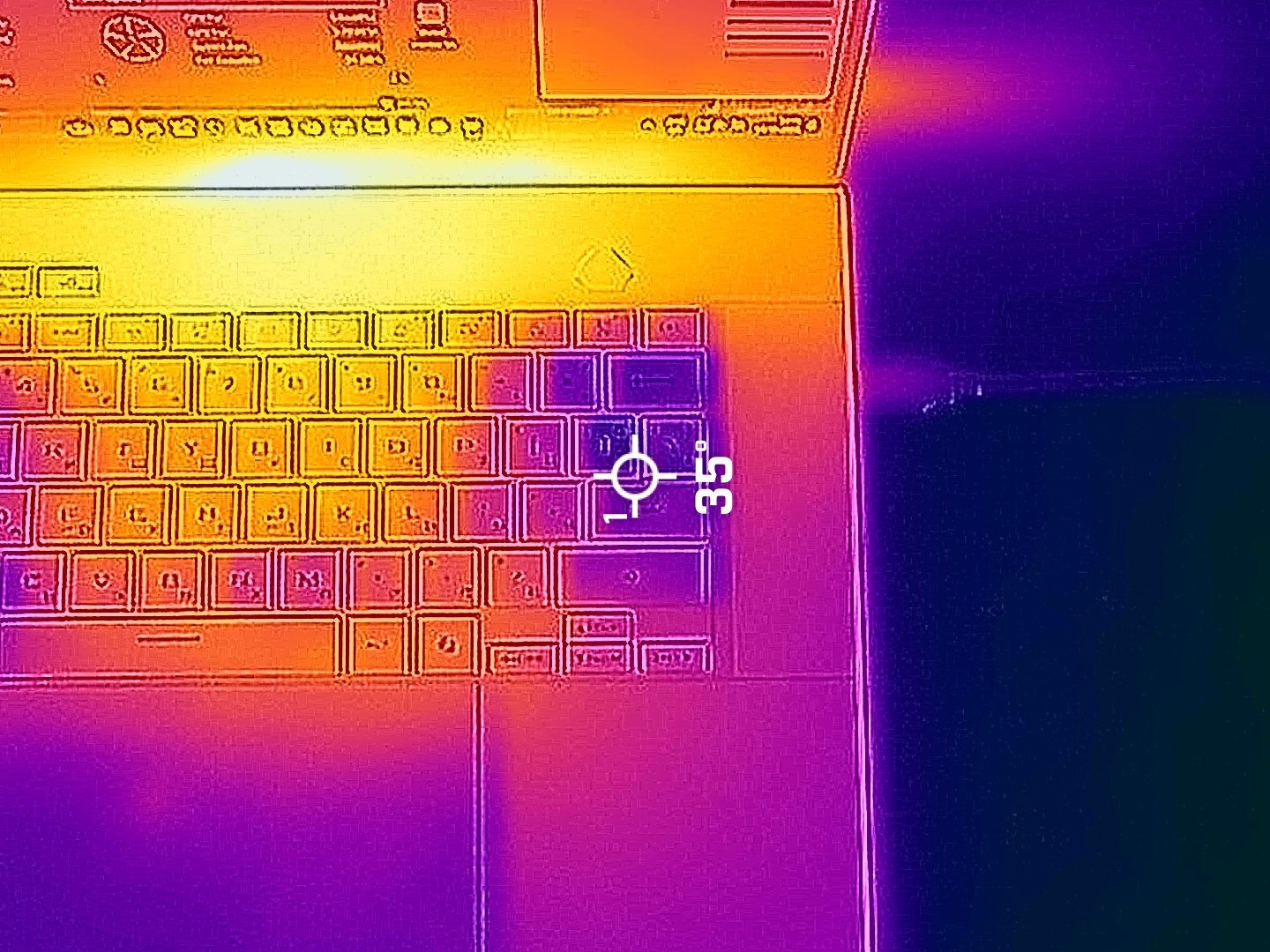
CPU ve GPU’ya çok fazla yük bindiğinde, klavyenin üst sırasındaki tuşların sıcak noktası 53°C’ye ulaşıyor ve bu da dokunulduğunda kavurucu bir sıcaklık hissi vermiyor. Ayrıca ekranın alt çerçevesinin sağ arka havalandırmaya yakın kısmında 61°C ölçtük. Bu, üst düzey ekranın uzun vadeli dayanıklılığı konusunda endişelere yol açıyor.

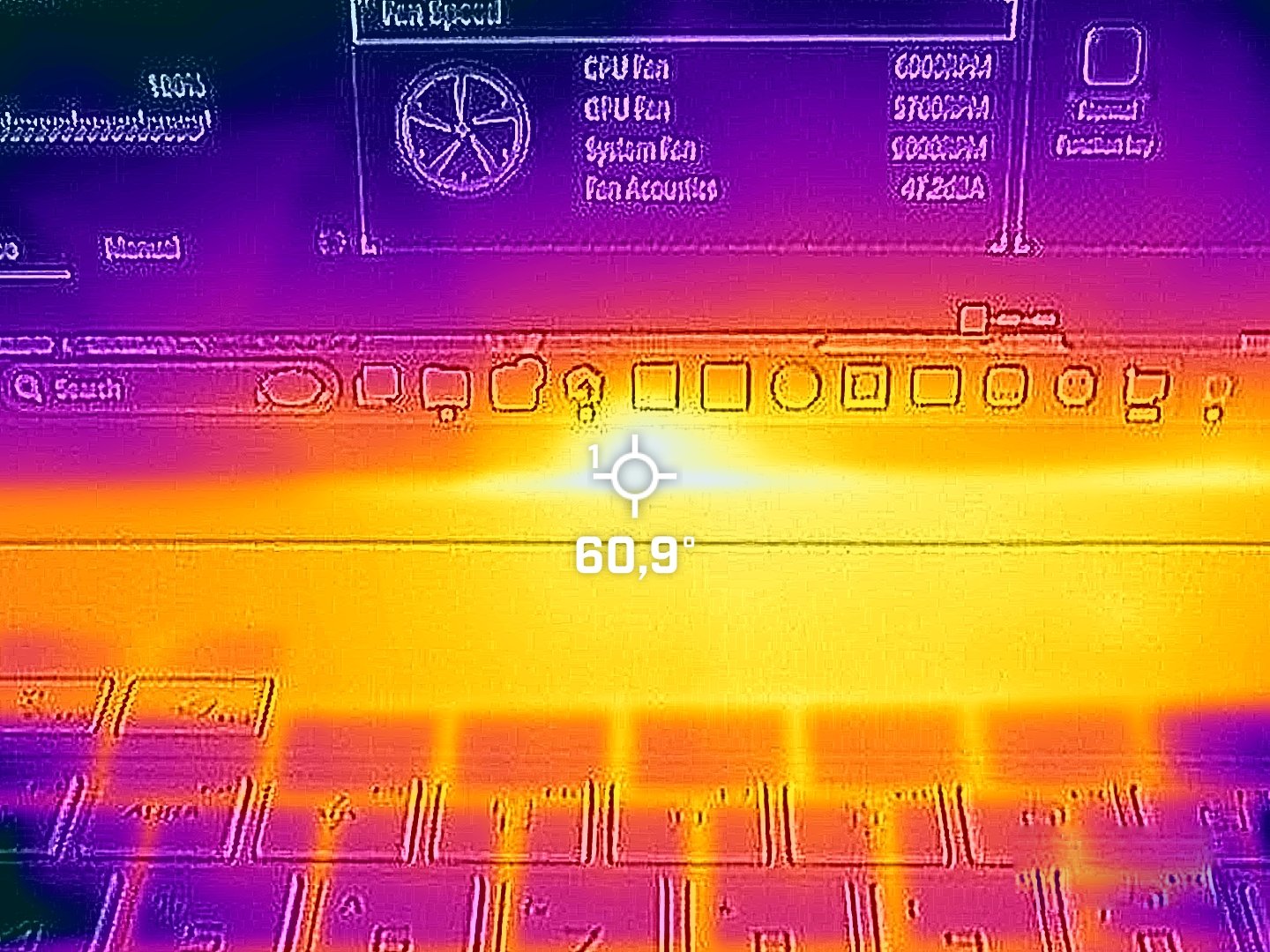
Panonun üst kısmının yanı sıra diğer bölgeleri daha soğuktur.
Akü
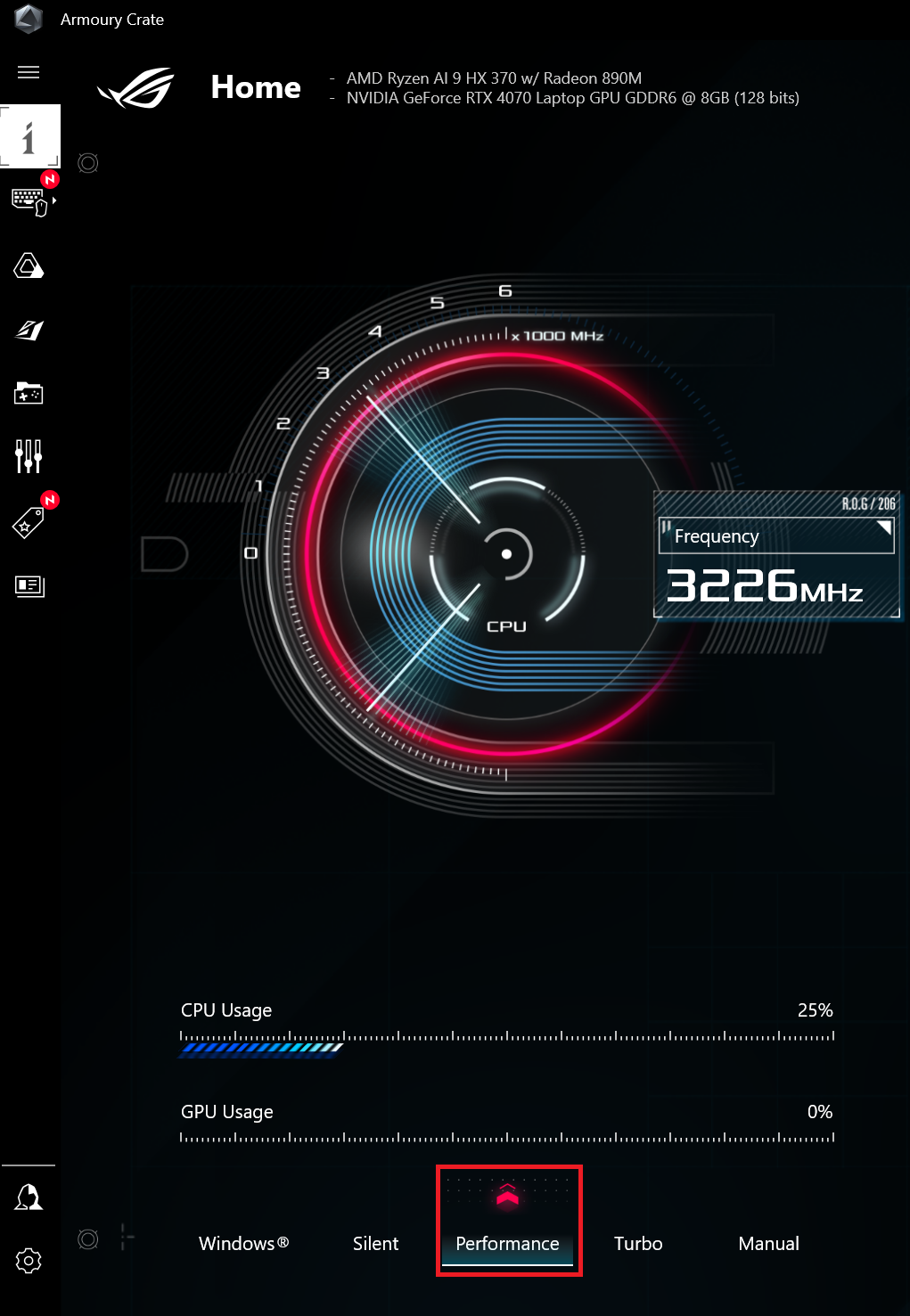
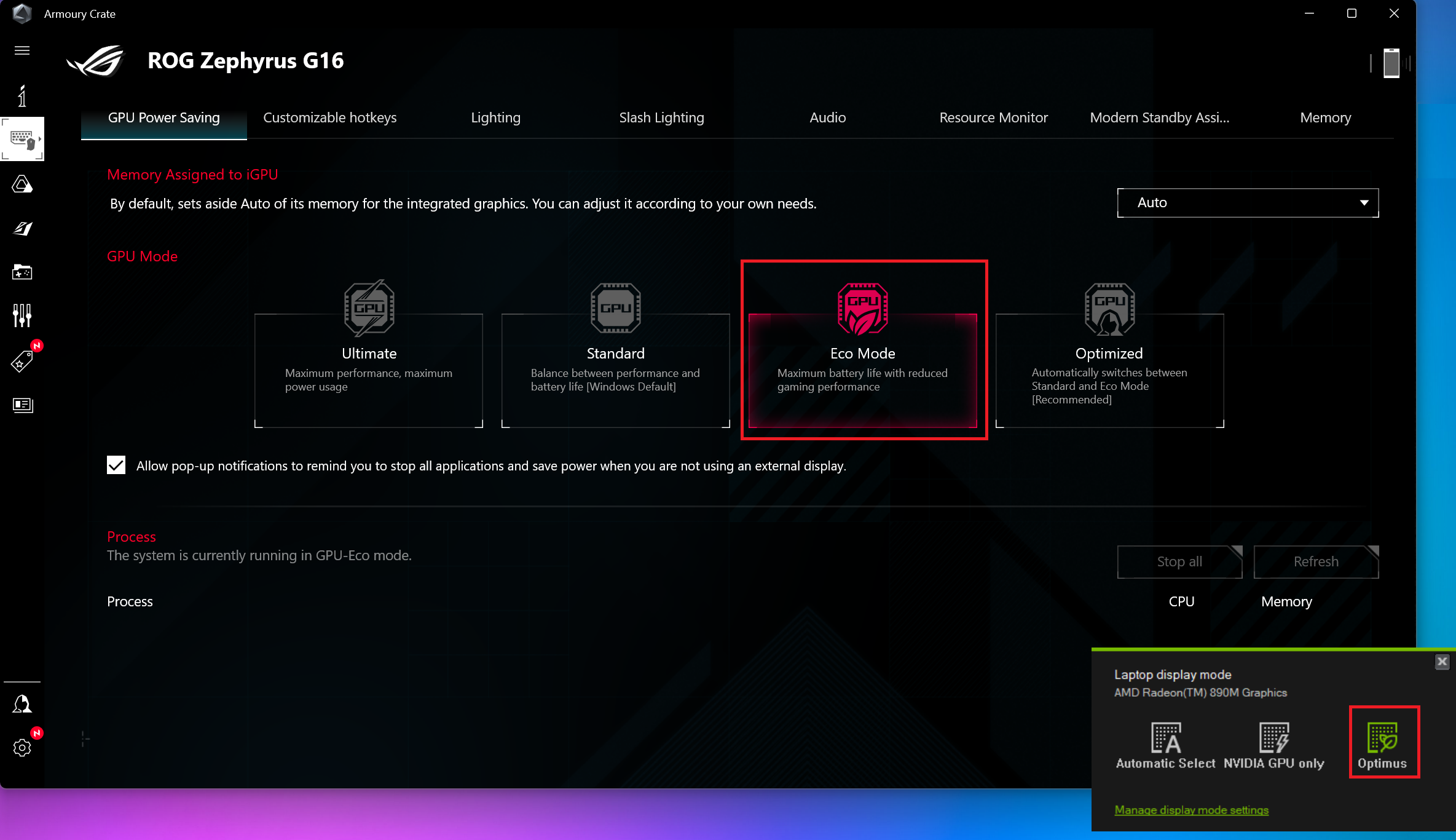
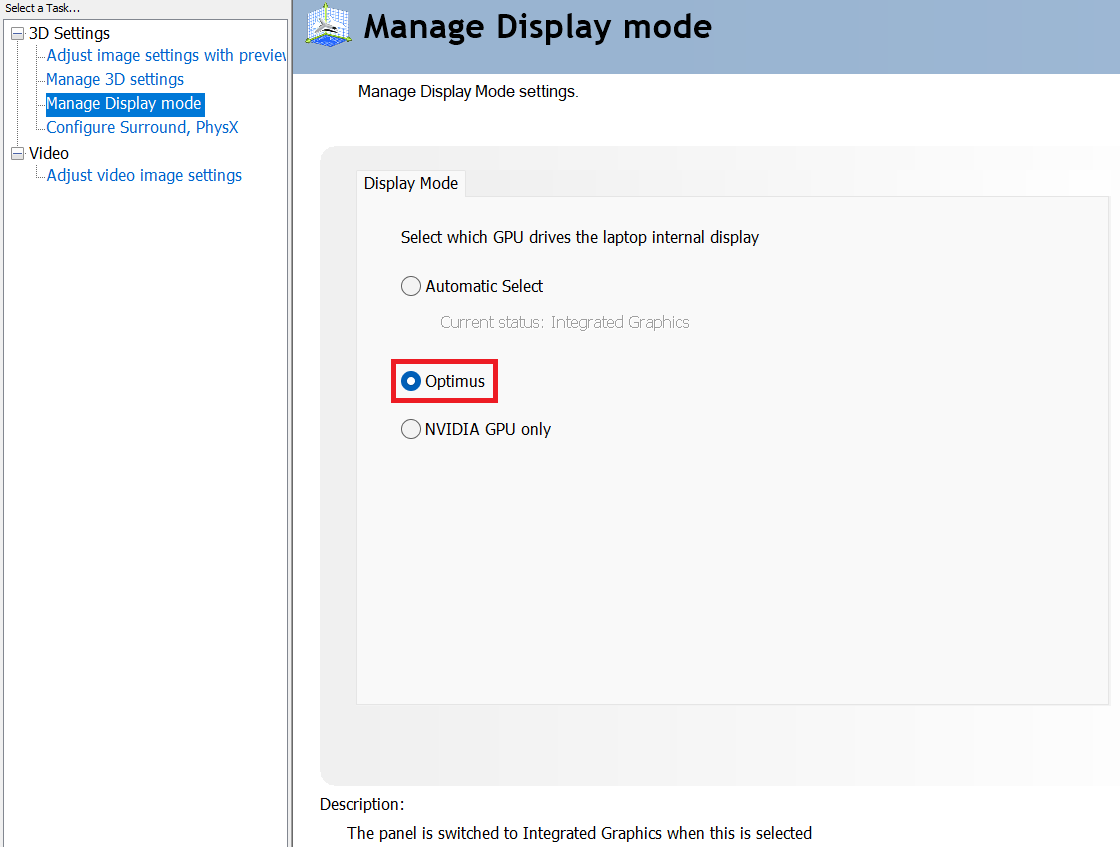
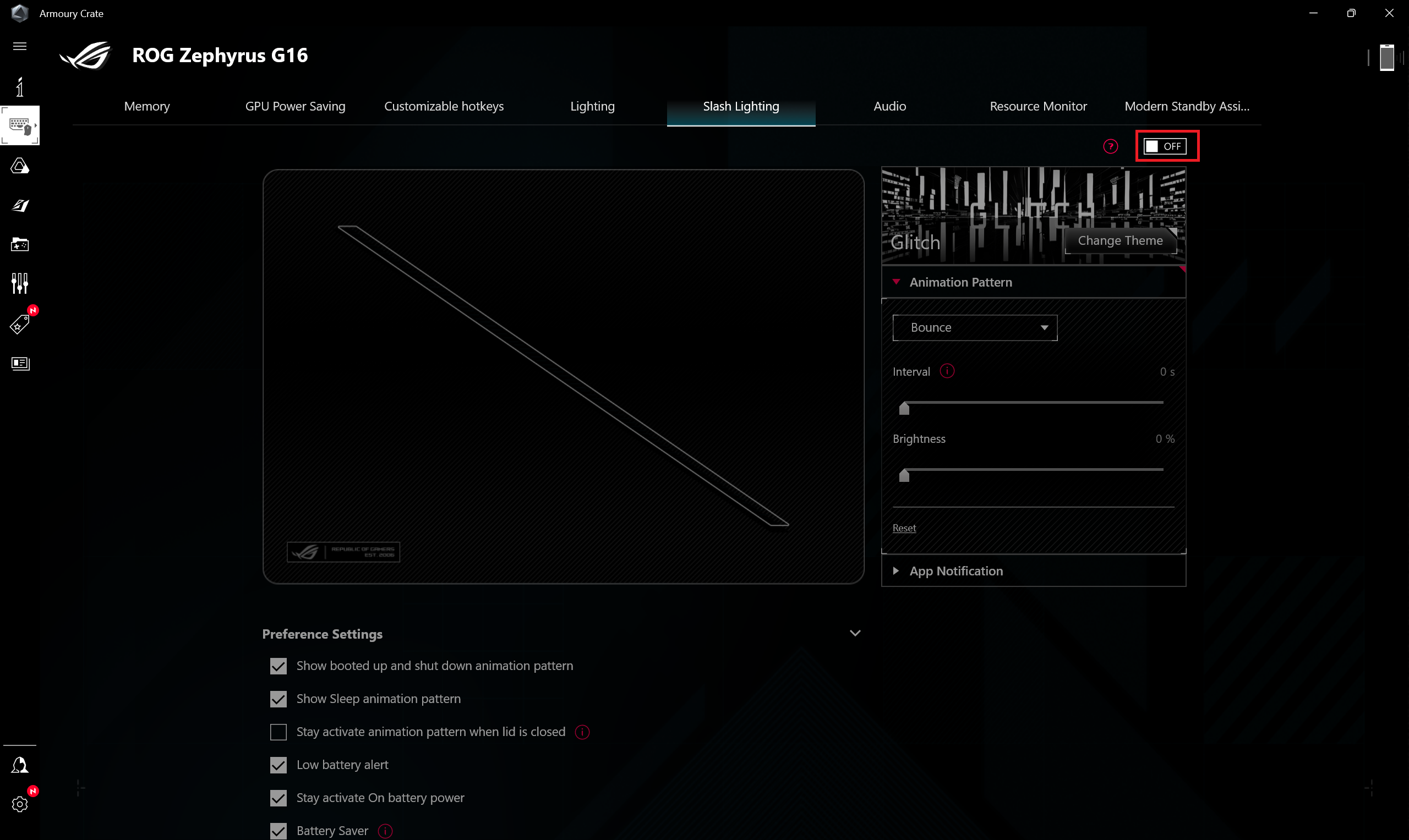
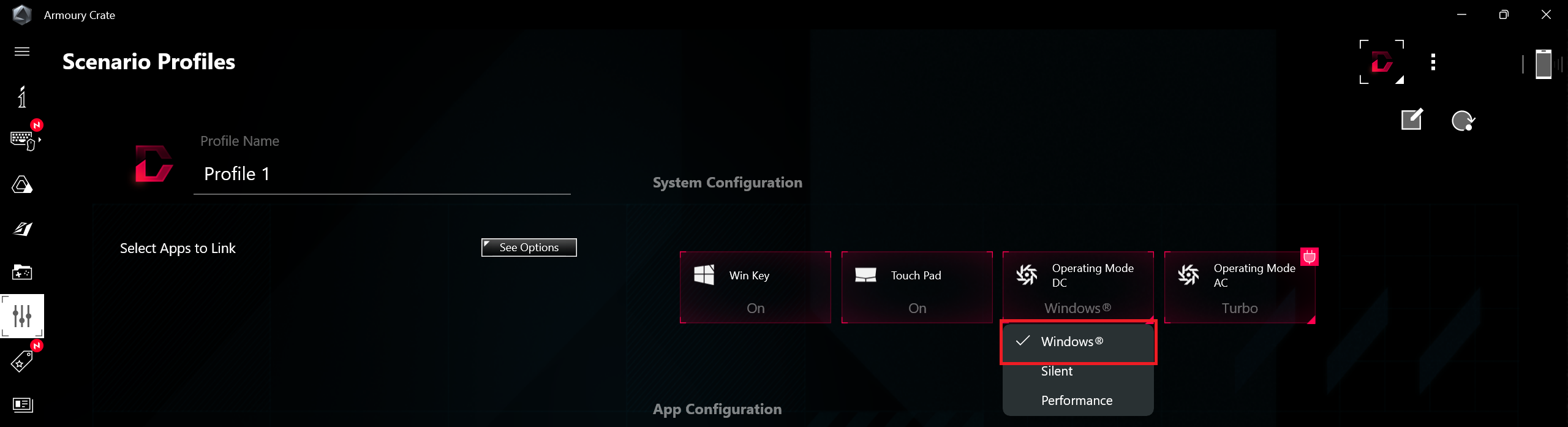
Şimdi, pil testlerini Windows En İyi Güç Verimliliği ayarı açık, ekran parlaklığı 180 nit’e ayarlanmış ve dizüstü bilgisayarı test ettiğimiz program hariç diğer tüm programlar kapalı olarak gerçekleştiriyoruz. Bu dizüstü bilgisayarın 90Wh’lik pili yaklaşık 12 buçuk saat video oynatmaya yetiyor. Yüksek çözünürlüklü OLED ekran, güçlü işlemci ve grafik kartı düşünüldüğünde bu mükemmel bir sonuç! Bunu başarmak için MyASUS uygulamasındaki “Performans” ve “Eko” ön ayarlarını ve NVIDIA Kontrol Panelindeki Optimus modunu uygulamanız gerekir. Slash Aydınlatma kapalı.
“DC Çalışma Modu” “Windows” ön ayarına ayarlanmıştır.
Parlaklık: 180 nit; Ekran Modu: SDR
Tam Deşarj Süresi: Yüksek Olan Daha İyidir
Sökme, Yükseltme seçenekleri ve Bakım
Bu ince oyun cihazının iç kısımlarına erişmek için 11 adet Torx başlı vidayı sökmeniz gerekiyor. Ortadaki en üstteki iki tanesi lastik kapakların altında gizlidir, bu yüzden önce onları açmanız gerekir. Bu yapıldığında, alt kenarlarda görünür hafif boşluklar vardır ve bu harika bir başlangıç noktasıdır. Ön ve yan tarafları kaldırın. Bunu yaptıktan sonra arka tarafı açabilirsiniz. Plaka ile şasi arasına ince bir plastik alet yerleştirin ve yavaşça kaydırın. Çok sert itmeyin çünkü oradaki klipsler oldukça serttir ve dikkatli olmazsanız onları kırabilirsiniz.
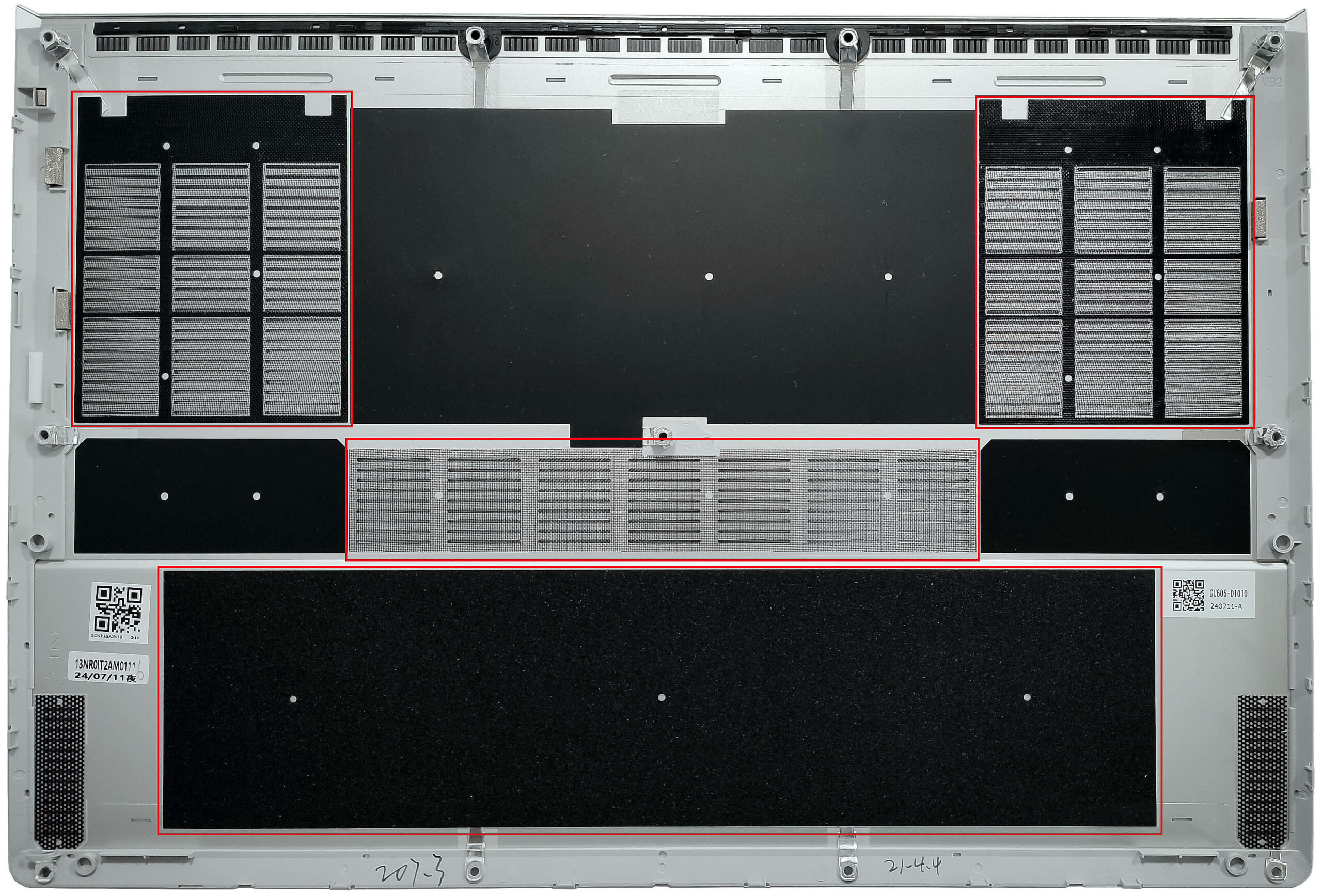
Alt plakanın iç kısmında, pili çizilmelere karşı koruyan kauçuk benzeri bir malzeme ve fanlar için üç toz filtresi görüyoruz.
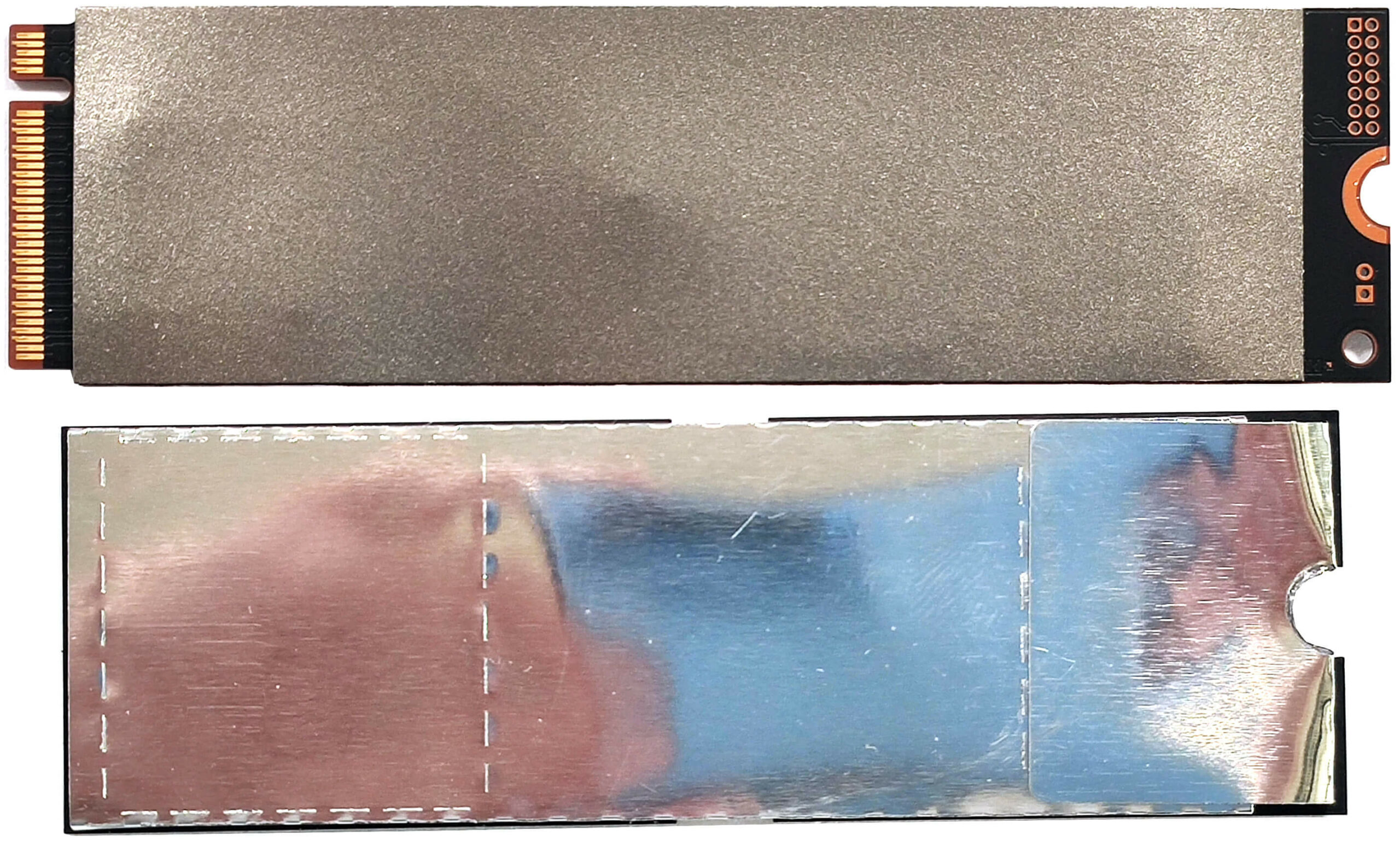
Dizüstü bilgisayarın Wi-Fi kartı ve SSD’si ısı kalkanlarına sahiptir.

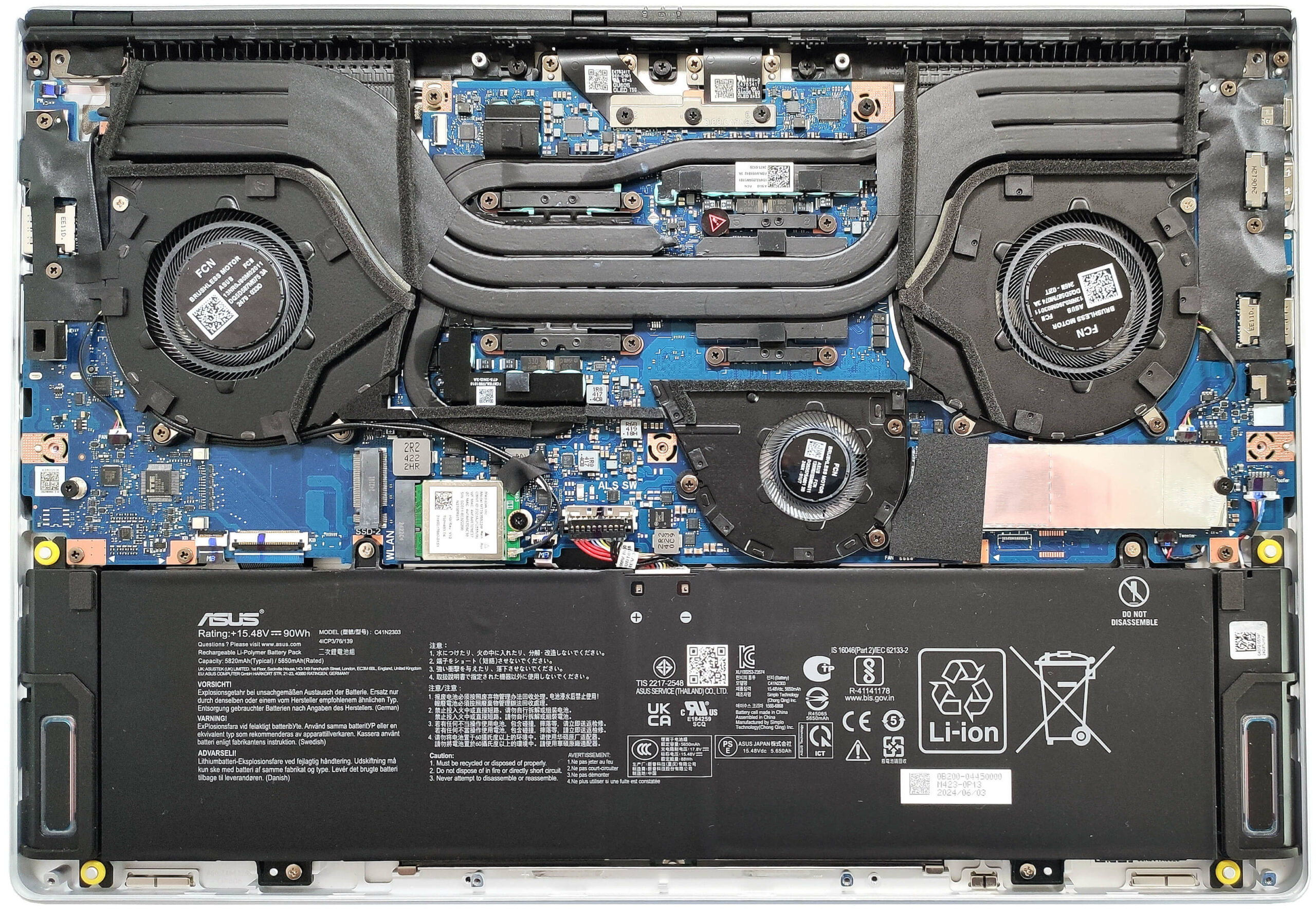
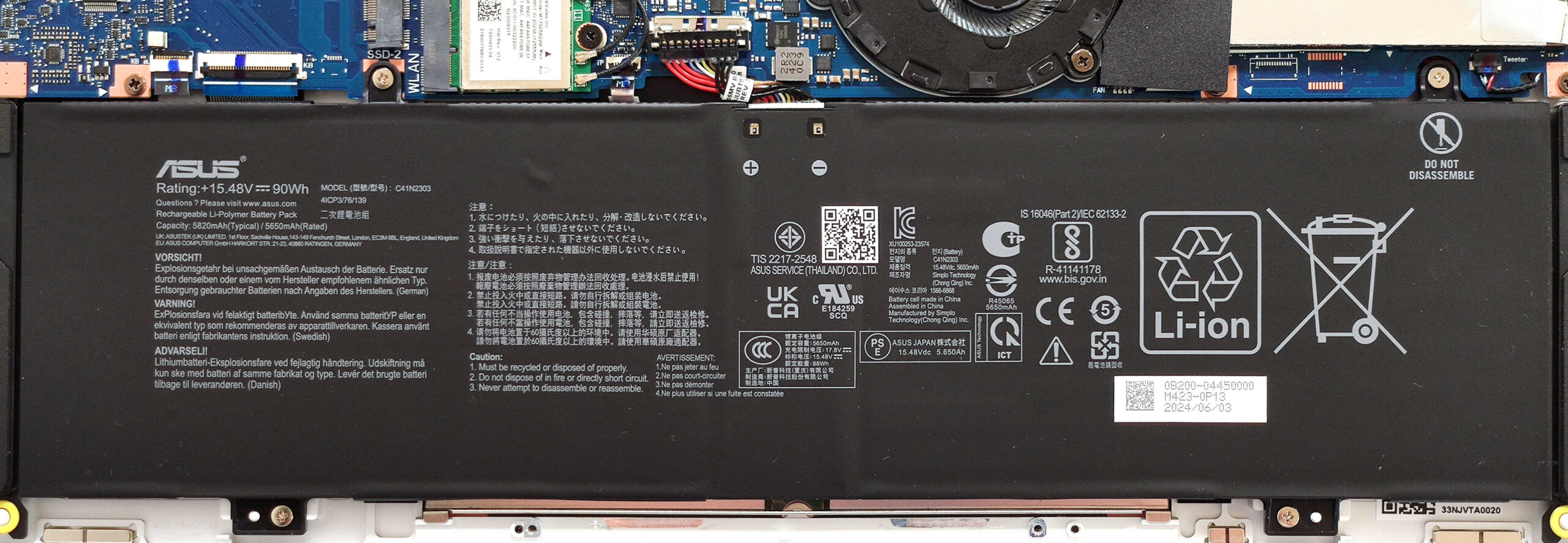
Bu batarya 90Wh modeldir. Çıkarmak için, pil konektörünü örten üst taraftaki plastik örtüyü çıkarın ve konektörü anakarttan çıkarın. Ardından, üniteyi tabana sabitleyen 4 yıldız başlı vidayı sökün. Kapasite yaklaşık 12 buçuk saatlik video oynatma için yeterlidir.
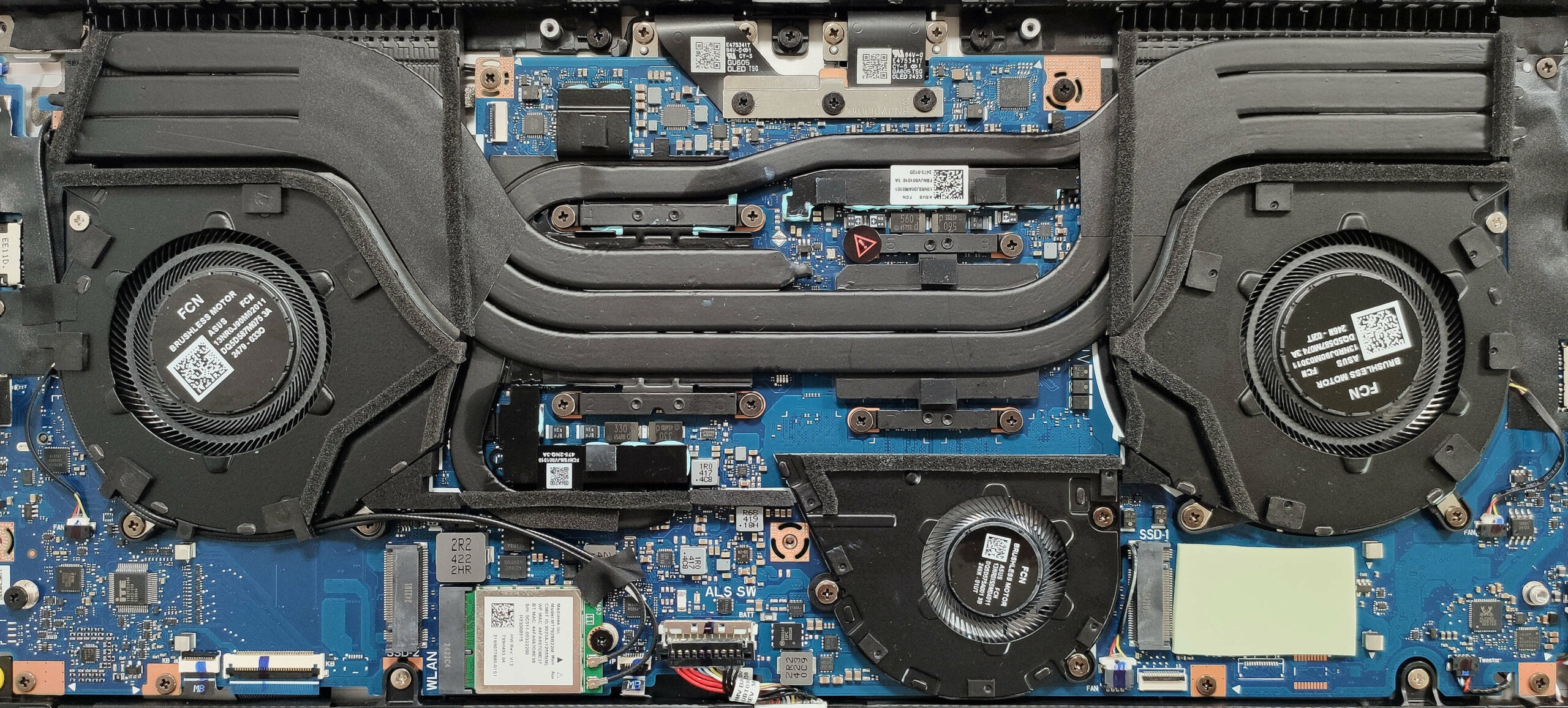
Çift kanal modunda 32GB’a kadar lehimli LPDDR5x-7500MHz RAM’e sahip olursunuz. Depolama söz konusu olduğunda, 2280 Gen 4 SSD’lerle uyumlu iki M.2 yuvasına güvenebilirsiniz. Soldaki, sağdakine (PCIe 4.0 x4) kıyasla PCIe şeritlerinin yarısını (PCIe 4.0 x2) sunar.

Uygun büyüklükteki bir termal ped, önceden takılmış NVMe’yi alttan soğutur. İşte önceden yüklenmiş NVMe’nin bir resmi.
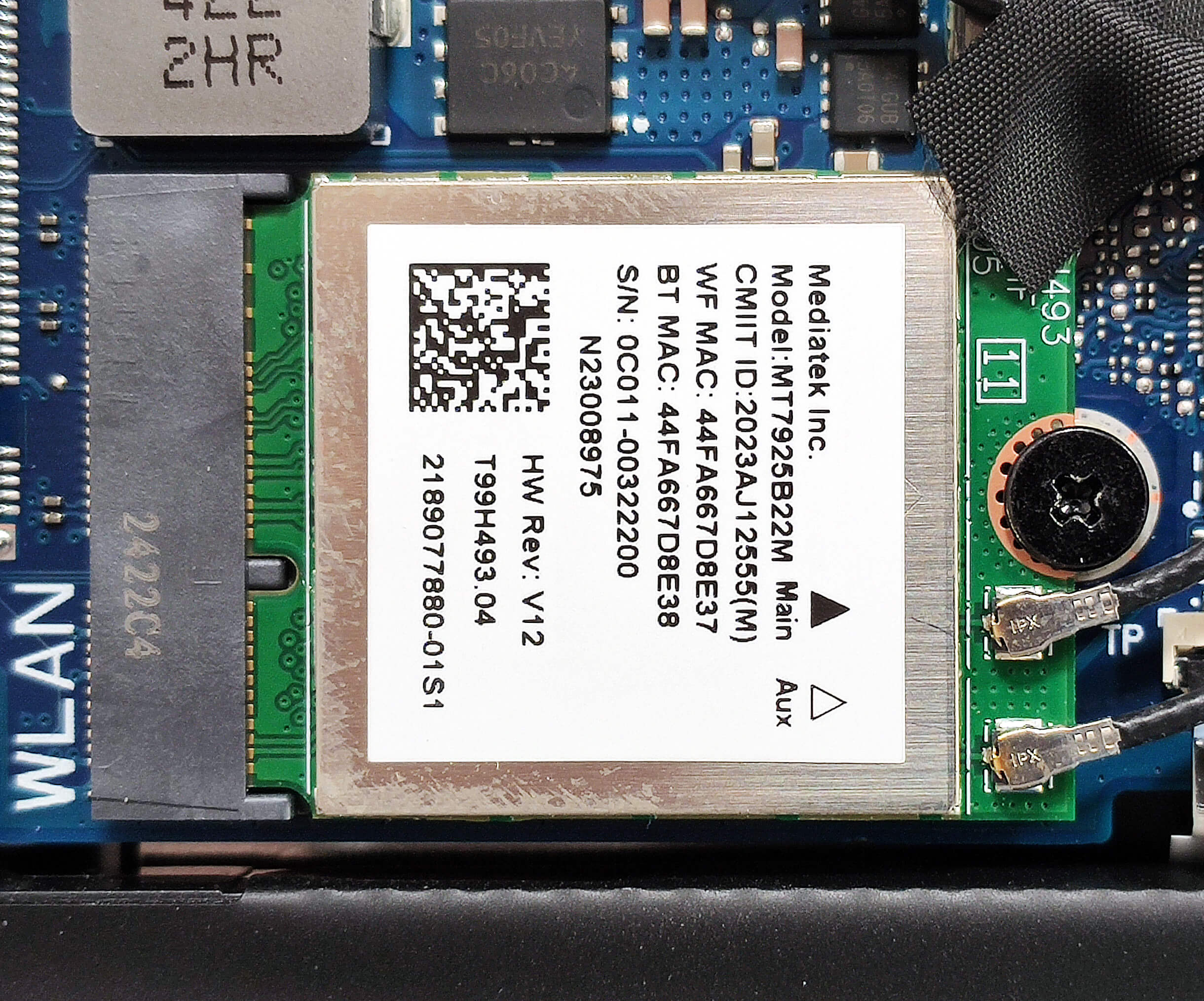
Wi-Fi kartı pil konektörünün yakınına yerleştirilir.
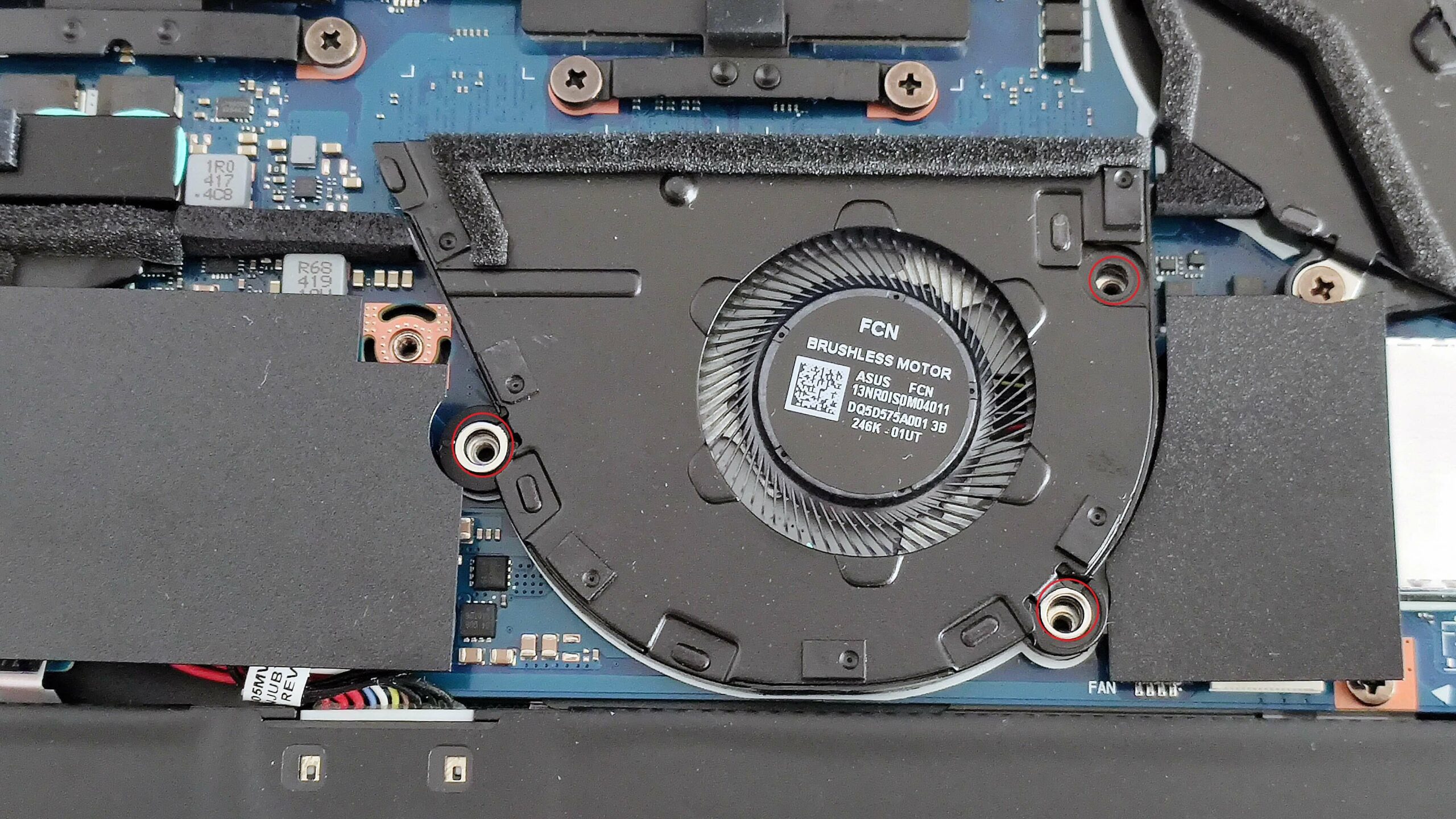
Alt soğutma fanı, üç yıldız başlı vidası sökülerek çıkarılabilir. Bu fan, ısının mümkün olduğunca hızlı bir şekilde arka egzozlara taşınmasına yardımcı olur.
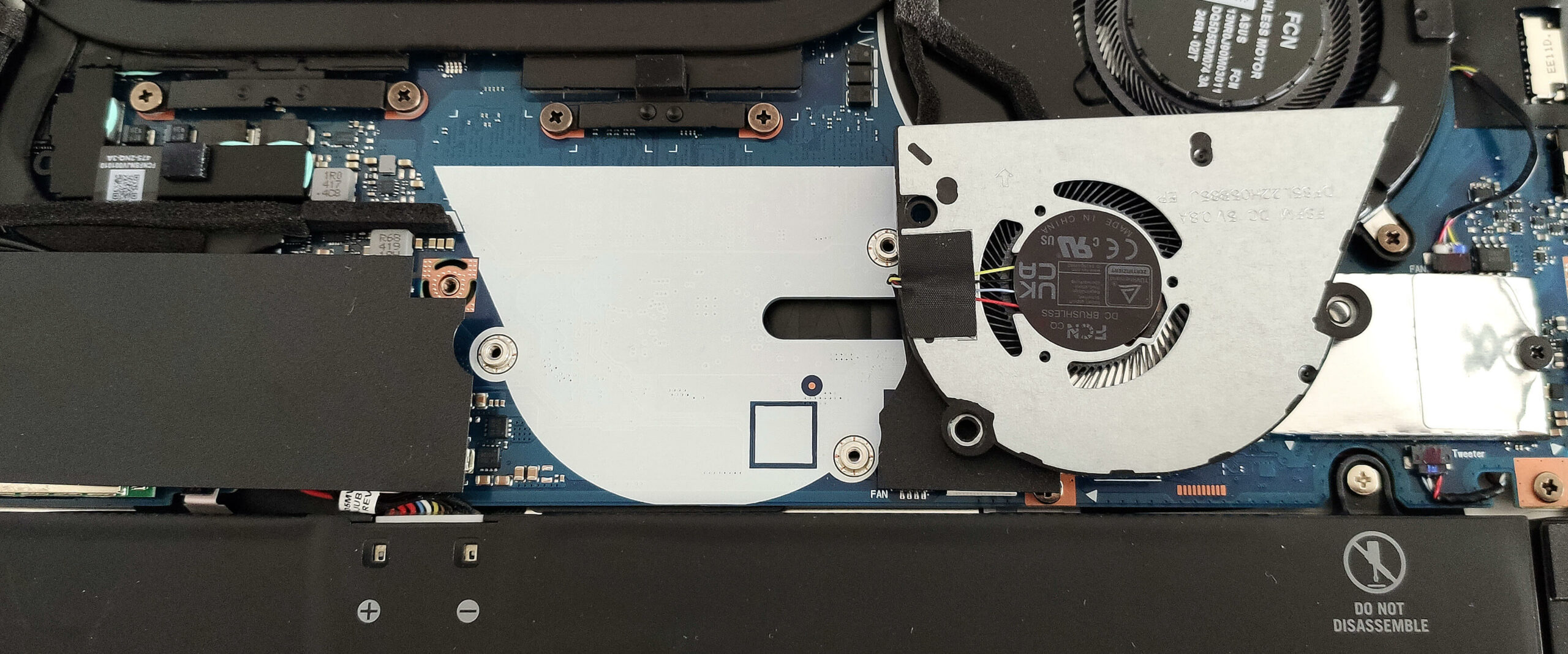
Üç fanlı termal sistem, CPU ve GPU arasında paylaşılan üç uzun ısı borusuna dayanır ve dördüncüsü yalnızca grafik kartına adanmıştır. Ayrıca üste monte edilmiş iki ısı emici ve farklı boyutlarda dört ısı dağıtıcı görebiliyoruz.
Karar
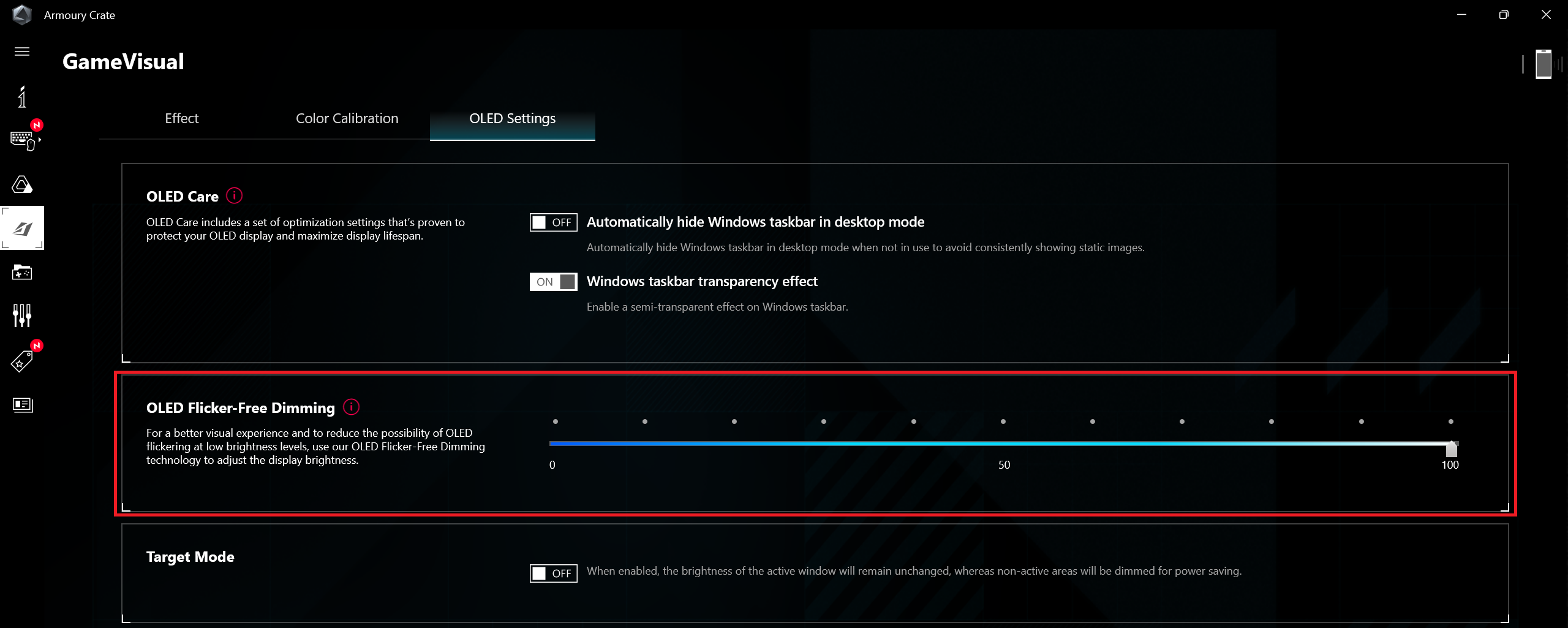
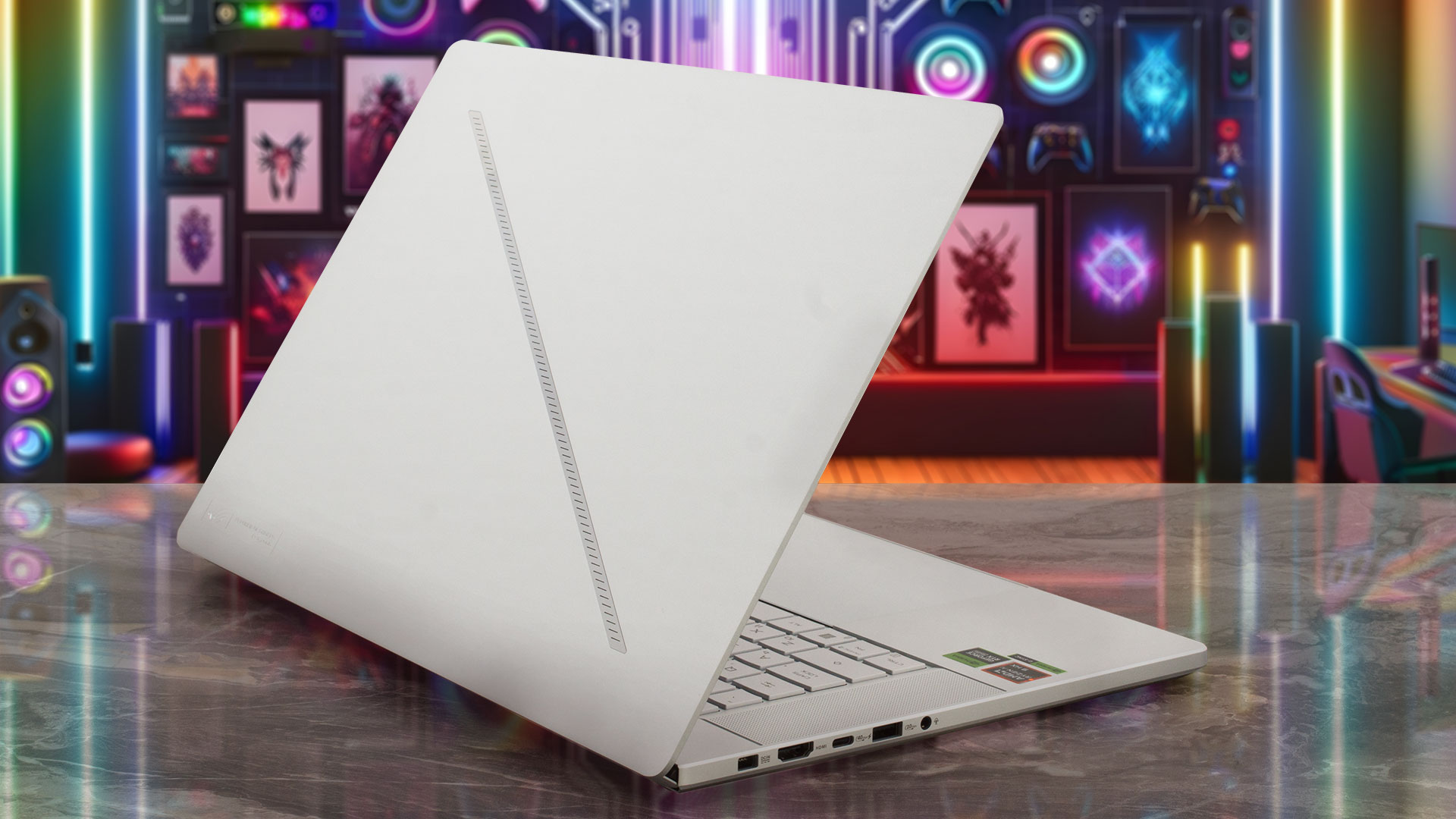 Yeni, ince ve güçlü bir dizüstü bilgisayara ihtiyacınız varsa, ROG Zephyrus G16 GA605 kısa listenizde yer alabilir. Harika bir klavye ve dokunmatik yüzeye sahip, iyi inşa edilmiş sağlam metal bir cihazdır. Alıcının dikkatini çekebilecek diğer bir özellik ise isteğe bağlı renk hassasiyetli OLED ekran (ATNA60DL04-0 (SDC41AE)). HDR özelliklerine sahip 240Hz ekran, sRGB ve DCI-P3 gamlarını tamamen kapsıyor. PWM içermeyen bir ünite değil ancak titreşimleri 961Hz gibi yüksek bir frekansa sahip ve bu da ekranı çalışmak için rahat hale getiriyor. Aslında, bu incelemenin yazarı bir günlük kullanımdan sonra herhangi bir göz yorgunluğu veya baş ağrısı yaşamadı. Yine de, Aromory Crate uygulamasında daha hassas kullanıcılar için yararlı olabilecek bir OLED Titreşimsiz Karartma kaydırıcısı bulabilirsiniz.
Klavye oyun sırasında aşırı derecede ısınmıyor, ancak bu, sıcak noktanın 61 ° C’ye ulaştığı alt ekran çerçevesi için söylenemez. Bunun yanı sıra, tam yük sırasında konfor gayet iyi – fanların gürültüsü, benzer güçlü donanıma sahip diğer çok daha kalın oyun dizüstü bilgisayarlarıyla karşılaştırılabilir.
Port seçimi günceldir ve iki Tip-C ve bir çift Tip-A konektör içerir. Wi-Fi 7 + Bluetooth 5.4 bağlantısı olabildiğince modern. Yükseltilebilirlik açısından, iki M.2 yuvası ve değiştirilebilir bir Wi-Fi kartı elde edersiniz. Bu arada, dizüstü bilgisayarımız QLC SSD’ye sahip ve bu makinenin ne kadar pahalı olduğu düşünüldüğünde garip bir seçim. RAM lehimlenmiştir. Para sorun değilse, tavsiyemiz 16GB’lık temel miktardan çok daha fazla geleceğe dönük olan 32GB LPDDR5x belleğe sahip bir cihaz seçmenizdir.
Zephyrus G16 GA605, ince bir kasada mükemmel yapı kalitesi, konforlu giriş cihazları, uzun pil ömrü, üstün OLED ekran ve güçlü donanım sunar.
Fiyatları ve konfigürasyonları Teknik Özellikler Sistemimizden kontrol edebilirsiniz: https://laptopmedia.com/series/asus-rog-zephyrus-g16-ga605/
Pros
- 2x M.2 Gen 4 yuvası + değiştirilebilir Wi-Fi kartı
- Çok iyi CPU performansı
- Kompakt ve hafif (14,9 – 16,4 mm / 1,85 kg)
- Zen 5 CPU
- Ağır stres sırasında yüksek işlemci frekansları ve güç sınırları (4,26 GHz / 3,25 GHz P ve E çekirdek saati + 76W)
- RTX 4070 oyun sırasında 105W’lık sabit bir güç sağlayabilir
- MUX anahtarı + NVIDIA Advanced Optimus + G-SYNC
- Dört USB + Wi-Fi 7 ve Bluetooth 5.4
- Sonsuz kontaklı OLED ekran (SDC41AE)
- 2560 x 1600 çözünürlük + 240Hz yenileme hızı (SDC41AE)
- Tam sRGB ve DCI-P3 kapsamı + iyi kullanıma hazır renk doğruluğu (SDC41AE)
- 407 nit maksimum parlaklık (SDC41AE)
- Armoury sandık uygulaması tonlarca özelleştirme seçeneği sunuyor
- Rahat arkadan aydınlatmalı klavye + hassas dokunmatik yüzey
- Uzun pil ömrü (~12 saat video)
- Fanlar “Sessiz” modda hafif yükler sırasında dönmez
- Sağlam metal yapı
- İyi soğutmalı SSD (Micron 2400E)
- İyi ses kalitesi
Cons
- Lehimli RAM + sol M.2 yuvası PCIe 4.0 x2 ile sınırlıdır
- Pahalı
- Orta ve uzun yüklerde yüksek CPU sıcaklığı (~92°C / 95°C)
- Ekranın alt çerçevesindeki sıcak nokta 61°C’ye ulaşıyor
- Ultra-altı ayrıntılarda gerçek hayattaki oyun performansı beklenenden biraz daha düşük
- Bu fiyat sınıfındaki QLC SSD, üretici tarafından optimum olmayan bir karardır
 Author: Nikolay Palaozov
 Author: eng. Kroum NikolovHead of Engineering at LaptopMedia.com, inventor and innovator with 40+ years of experience in electronics and high technology.
En İyi 100


En İyi Dizüstü Bilgisayar Değerlendirmeleri
Öne Çıkanlar daha fazlasını gör
![[Ağustos 2026] Amazon Global: En Çok Satan 10 Dizüstü Bilgisayar – Apple MacBook Neo Listelerin Zirvesinde Yer Alırken, Ekonomik ve Orta Sınıf Windows Dizüstü Bilgisayarlar Satış Hacmi İçin Rekabet Ediyor](https://laptopmedia.com/wp-content/uploads/2026/09/Best-Selling-Laptops-GLOBAL-Top-10-400x225.jpg)
[Ağustos 2026] Amazon Global: En Çok Satan 10 Dizüstü Bilgisayar – Apple MacBook Neo Listelerin Zirvesinde Yer Alırken, Ekonomik ve Orta Sınıf Windows Dizüstü Bilgisayarlar Satış Hacmi İçin Rekabet Ediyor
Eylül 12, 2026![[Ağustos 2026] Amazon Global’de En Çok Satan Dizüstü Bilgisayar Markaları – Apple Gelirde Liderken, HP Model Çeşitliliği Konusunda Önde](https://laptopmedia.com/wp-content/uploads/2026/09/GLOBAL-Best-Brands-400x225.jpg)
[Ağustos 2026] Amazon Global’de En Çok Satan Dizüstü Bilgisayar Markaları – Apple Gelirde Liderken, HP Model Çeşitliliği Konusunda Önde
Eylül 12, 2026![[Ağustos 2026] Amazon Global: En Çok Satan 10 Oyun Dizüstü Bilgisayarı – HP Victus 15 Birinci Sırayı Aldı; Listeyi Uygun Fiyatlı Modeller Hakimiyetine Aldı](https://laptopmedia.com/wp-content/uploads/2026/09/Best-Selling-Gaming-Laptops-GLOBAL-Top-10-400x225.jpg)
[Ağustos 2026] Amazon Global: En Çok Satan 10 Oyun Dizüstü Bilgisayarı – HP Victus 15 Birinci Sırayı Aldı; Listeyi Uygun Fiyatlı Modeller Hakimiyetine Aldı
Eylül 12, 2026![[August 2026] Best-Selling Laptop Brands on Amazon Japan – Apple Dominates Market Share and Revenue Led by Strong Unit Sales](https://laptopmedia.com/wp-content/uploads/2026/09/CO.JP-Best-Brands-1-400x225.jpg)
[August 2026] Best-Selling Laptop Brands on Amazon Japan – Apple Dominates Market Share and Revenue Led by Strong Unit Sales
Eylül 10, 2026![[August 2026] Best-Selling Laptop Brands on Amazon USA – Apple Dominates Market Revenue and Volume Despite Lower Model Diversity](https://laptopmedia.com/wp-content/uploads/2026/09/COM-Best-Brands-1-400x225.jpg)
[August 2026] Best-Selling Laptop Brands on Amazon USA – Apple Dominates Market Revenue and Volume Despite Lower Model Diversity
Eylül 10, 2026
İncelemeler daha fazlasını gör

Acer Nitro V 15 (ANV15-A31) incelemesi – Önemli Bir Dezavantajı Olan Pratik ve Uygun Fiyatlı Bir Oyun Bilgisayarı
Ağu 13, 2026Lenovo IdeaPad Slim 5a (16 inç, 11. Nesil) İncelemesi – 2,8K OLED, Ryzen AI 7 450 ve Nadir Görülen Yükseltilebilirlik
Ağu 09, 2026HP OmniBook 5 16 (16-bc1000) incelemesi – Geniş Ekran, Güçlü İşlemci, Sınırlı Yükseltme Olanakları
Ağu 06, 2026Lenovo ThinkPad X1 Carbon 14. Nesil Aura Edition İncelemesi – En Üst Düzey İş Dizüstü Bilgisayarı Artık Modüler
Ağu 03, 2026ASUS ExpertBook Ultra (B9406) incelemesi – Core Ultra X7 ve Tandem OLED Test Edildi
Temmuz 28, 2026