[电子书指南 + 工具] 如何最大限度地发挥宏碁 Nitro 16 (AN16-51) 的 RTX 4050 功能
感谢您购买我们的综合分步指南,以最大限度地提高配备 RTX 4050 的 Acer Nitro 16 (AN16-51) 的性能!
简介
欢迎进入高性能计算世界的精彩之旅。本电子书是专为配备 RTX 4050 的 Acer Nitro 16 (AN16-51) 编写的,它不仅仅是一本使用手册,更是开启笔记本电脑隐藏功能的大门。无论您是技术发烧友、专业游戏玩家,还是渴望在日常计算中提高效率和速度的人,您都找对了地方。
我们 LaptopMedia 实验室的专家团队拥有超过 15 年的笔记本电脑测试、评测和增强经验,因此决定分享我们优化自己笔记本电脑的方法。从简单的硬件升级到高级的软件调整,我们的指南将指导你完成优化过程的每一步。
让我们一起踏上优化之旅吧。向下滚动,让我们开始解锁笔记本电脑的强大功能。
Contents
条款和条件
购买和/或使用本电子书,即表示您同意其条款和条件:
 本电子书的购买者被授予非独占、不可转让的许可,仅可出于个人、非商业目的使用本电子书。未经 LaptopMedia Ltd. 事先书面许可,严禁以任何形式或通过任何电子或机械方式,包括影印、录制或任何信息存储和检索系统,复制、再分发、再制作、”泄漏 “或分享本电子书的任何部分或内容。
任何未经授权而使用电子书内容的行为均违反本条款和条件,并可能侵犯我们的版权和其他专有权利。LaptopMedia Ltd 保留对侵犯这些权利的个人或实体采取法律行动的权利。
请注意,虽然我们的指南内容全面,但其中一些资源属于其各自公司的知识产权,可能来自外部。每项资源的使用均应合法,并遵守其各自的许可和使用条款。对于因使用这些指南、工具或外部资源而造成的任何损害或损失,LaptopMedia 概不负责。
本电子书中介绍的结果是在受控实验室条件下取得的。在应用本指南中概述的修改前后,所有变量均保持不变,以确保准确性。不过,需要注意的是,具体结果可能会有所不同。计算机当前的工作量、安装的软件、操作系统版本和环境温度等因素都会影响性能。因此,所提到的值和改进应视为估计值而非保证值。
如果您有任何问题、建议或其他咨询,请通过 “联系我们 “页面与我们联系。
硬件升级
如果可能,最好从硬件升级开始。当然,您也可以跳过本章,以备将来参考。
观看我们演示如何打开和升级 Acer Nitro 16 (AN16-51) 的视频:
步骤 1:打开 Acer Nitro 16 (AN16-51)
- 确保关闭 Acer Nitro 16 (AN16-51) 的电源,并将其放在柔软、干净的表面上,以防止刮伤或损坏。
- 卸下笔记本电脑底部的 11 颗十字头螺钉。
- 紧握背面的两个塑料排气孔,小心抬起机板,即可弹出。
提示:小心操作,以免损坏内部夹子或笔记本外壳。

步骤 2:拆卸电池
- 电池不用螺丝固定在底座上,因为底板内侧有一个专用插座,可将设备固定到位。
- 小心断开主板上的电池连接器,以免造成损坏。
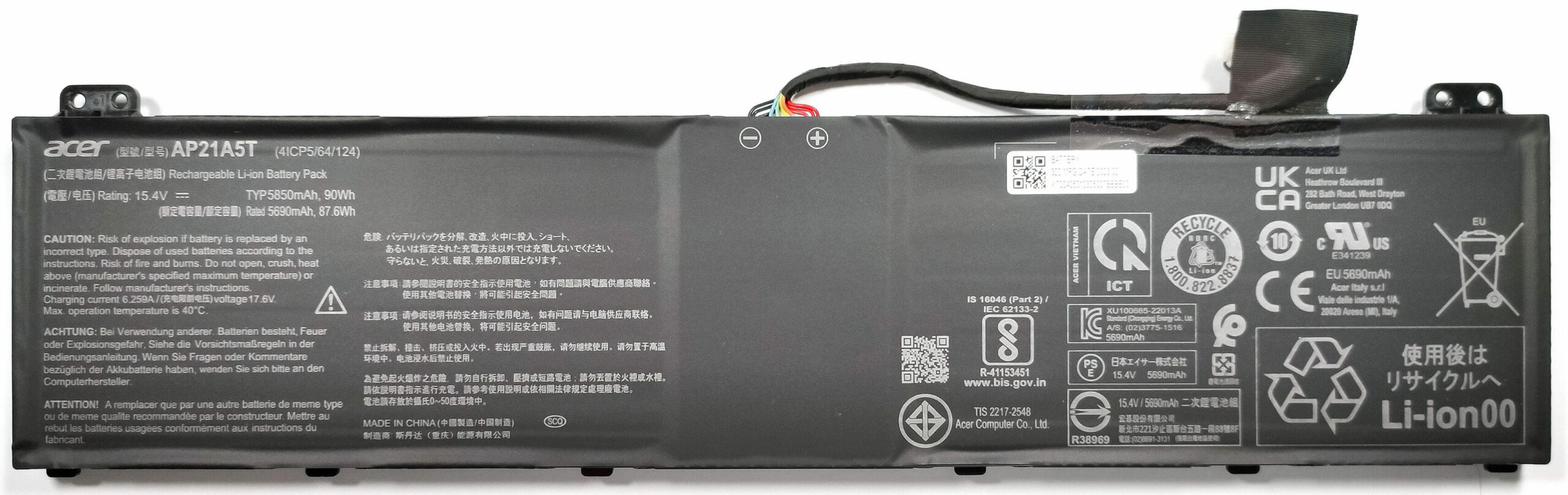
- 将 90Wh 电池从底座上取下即可。
注意:小心操作电池及其连接器,以免损坏。
内存升级
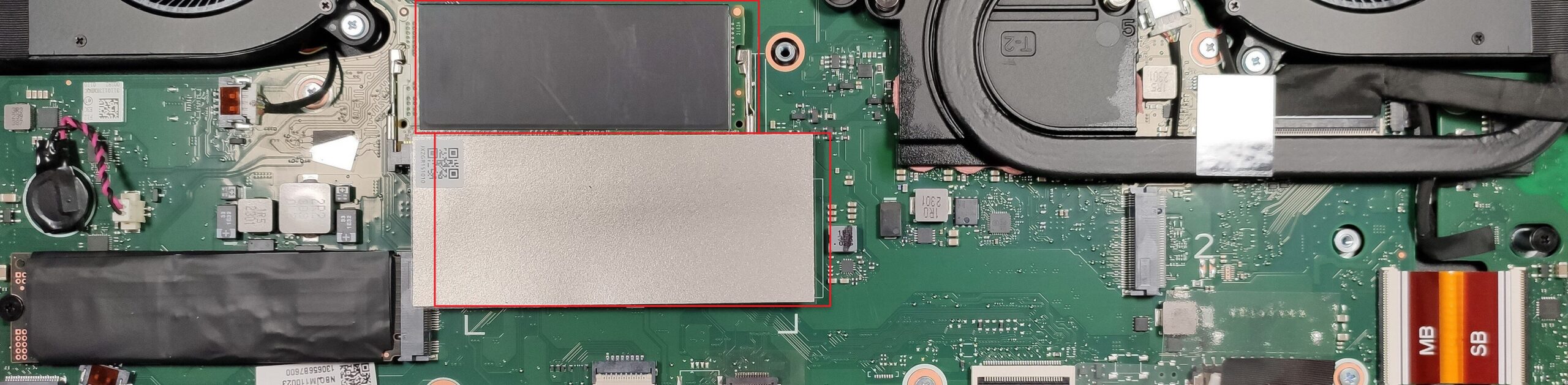
- 找到两个支持 DDR5 内存的 SODIMM 插槽,进行内存升级。
如果您的 Acer Nitro 16 (AN16-51) 已安装了一个内存模块,并且如果您正在考虑升级,最佳性能的首选模块类型从优到劣依次为 2Rx8 > 1Rx8 > 1Rx16。虽然在某些情况下性能会有很大提高,但由于制造成本较高,这些模块较为罕见,价格也较高。更多信息,请阅读我们的分析:选择正确的内存类型,将游戏性能提升高达 37%。
您可以在这里购买 DDR5 内存模块:Buy from Amazon.cn (#CommissionsEarned)
存储升级
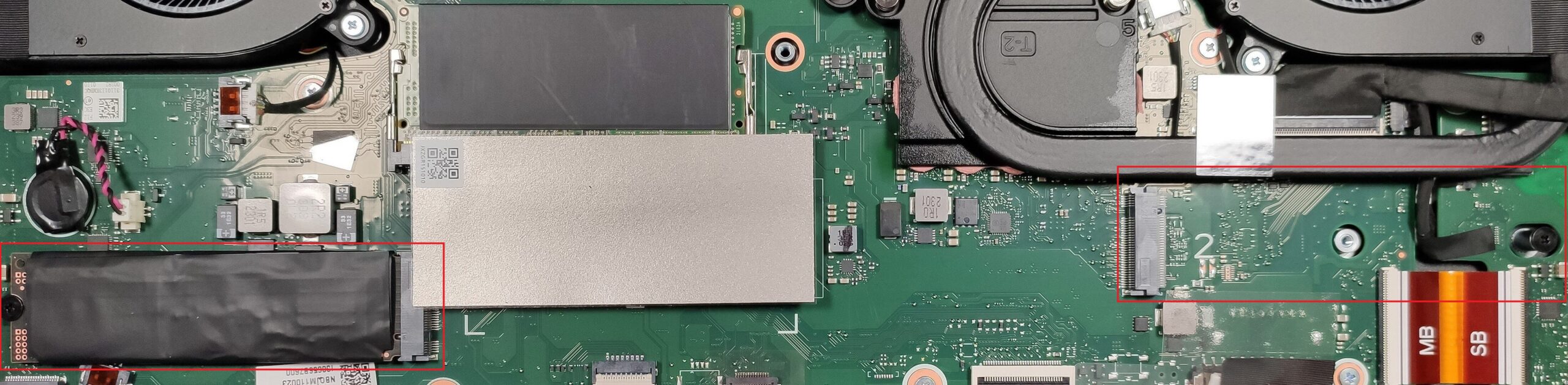
识别与第 4 代固态硬盘兼容的两个 M.2 PCIe x4 插槽,进行存储扩展。
提示:别忘了查看我们的顶级 M.2 SSD 性能排行榜,了解最佳存储选项。
您可以在这里购买第 4 代 M.2 固态硬盘模块:Buy from Amazon.cn (#CommissionsEarned)
以下是您的选择:
方案 1:用更快的单固态硬盘升级现有固态硬盘
预装的固态硬盘是 1TB NVMe Micron_3400_MTFDKBA1T0TFH,连续读写速度分别为6.51 GB/s和5.02 GB/s。最简单的方法是将预装的硬盘换成性能更强的。您可以参考我们的 “M.2 SSD 性能排行榜“,选择您能负担得起的最佳硬盘。除了顺序读/写之外,还要注意 IOPS 4K 读/写和延迟读/写。
下面是一个将宏碁 Nitro 16(AN16-51)的出厂固态硬盘更换为不同型号(金士顿 KC3000)后性能提升的例子:
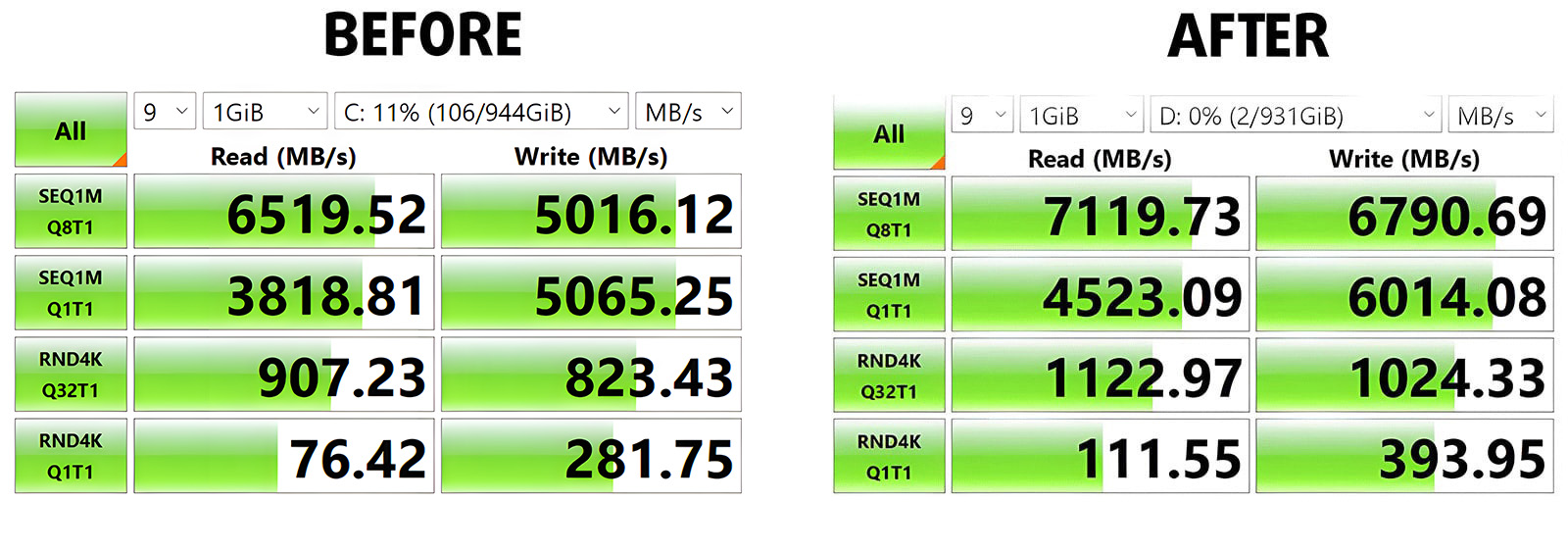
| 宏碁 Nitro 16 (AN16-51) | 使用前 | 之后(新固态硬盘) | 性能提升 |
| 序列读取速度 | 6.51 GB/s | 7.12 GB/s | +9% |
| 顺序写入速度 | 5.02 GB/s | 6.79 GB/s | +35% |
选项 2:RAID 配置
RAID 0 可显著提高连续读/写性能,而RAID 1 则可为关键数据提供更高的安全性 。
值得注意的是,以加载游戏为例,主要依靠读取大量小文件,RAID 0 在这方面的作用有限。RAID 0 的优势在于读取/写入/移动大文件,这在某些工作场景中非常有用,例如在视频编辑应用程序中浏览高质量时间轴、保存大型项目等。
虽然 RAID 1 可将固态硬盘的寿命延长一倍,并确保数据安全(如果其中一个硬盘出现故障,另一个硬盘仍可保存文件),但它也有一个主要缺点:磁盘总容量减半。
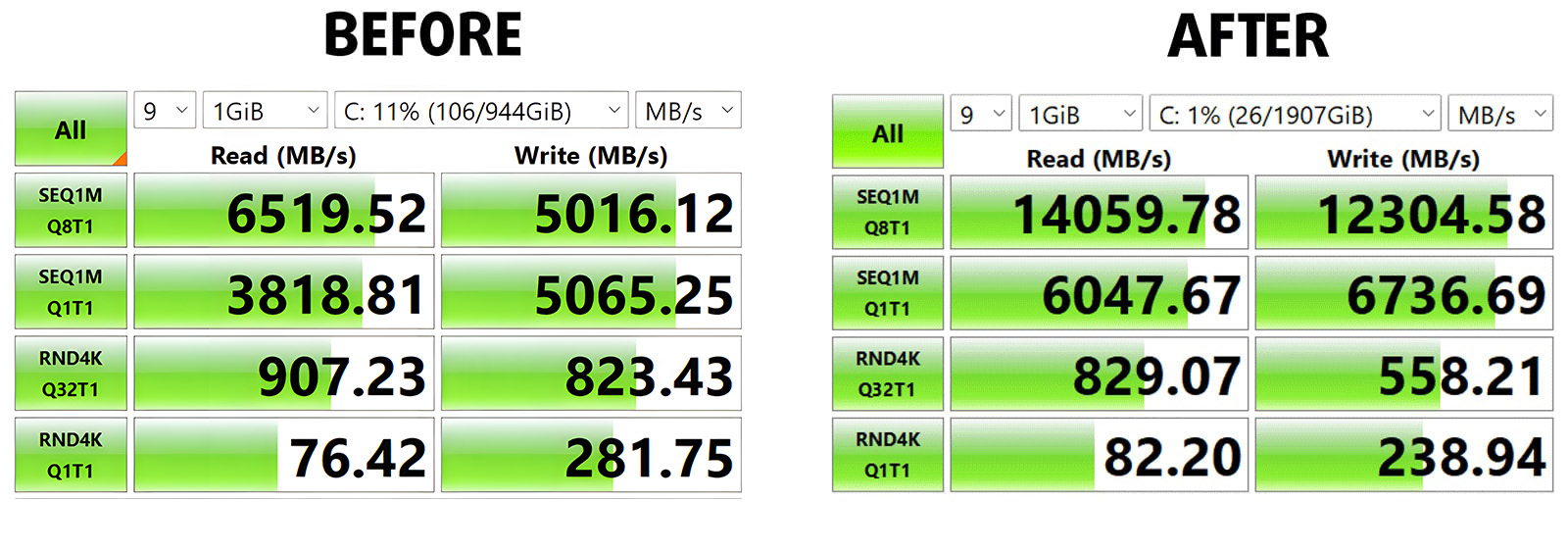
| 宏碁 Nitro 16 (AN16-51) | 之前 | 之后(RAID 0) | 性能增益 |
| 序列读取速度 | 6.51 GB/s | 14.06 GB/s | +116% |
| 顺序写入速度 | 5.02 GB/s | 12.30 GB/s | +145% |
准备干净的 Windows 操作系统
如果笔记本电脑预装了 Windows 操作系统,则可以跳过本章。
步骤 1:获取一个容量至少为 8GB 的闪存盘。
第 2 步:确保闪存盘上没有重要数据,因为闪存盘将被格式化。
第 3 步:从我们推荐的网站下载最新的 Windows 11 ISO: https://os.click/.
第 4 步:使用 Rufus 准备闪存盘:
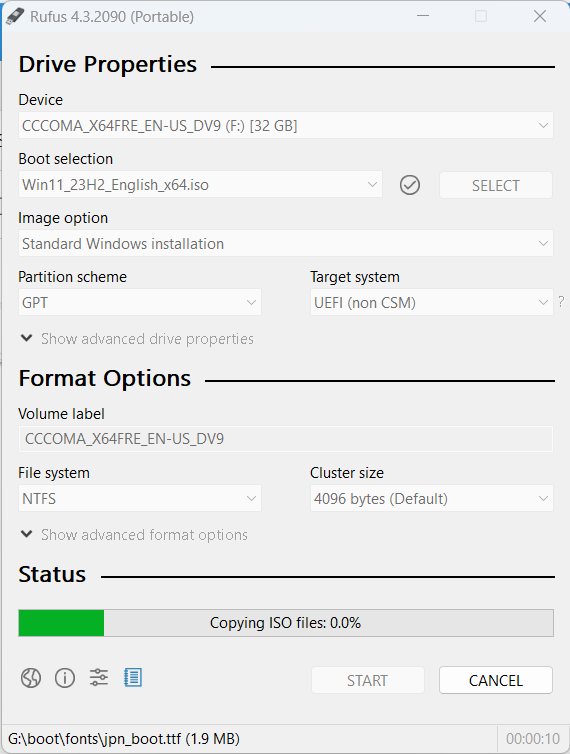
- 下载、安装并打开 Rufus: https://rufus.ie/en/.
- 确保选择了正确的闪存驱动器(必要时断开其他 USB 设备的连接)。
- 单击 “选择 “并选择 ISO 文件。
- 单击 “开始 “开始程序。
- Rufus 将提供多个选项;请进行选择或按照下图所示的示例设置进行设置。
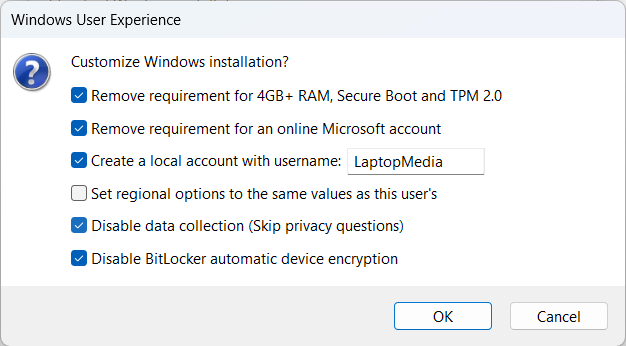
RAID 配置的可选步骤:复制英特尔 RST 驱动程序
如果要构建 RAID 配置,可能需要将 RST-F6floppy 文件夹从 MAX OUT 压缩包复制到 Windows 安装闪存驱动器。
可选步骤:复制 “驱动程序 “分区
有些配置有一个包含操作系统所有必要驱动程序的分区。如果计划更换出厂的固态硬盘或配置 RAID 设置,建议先复制 “驱动程序 “分区的内容。如果使用同一闪存盘安装 Windows 操作系统,请确保安装 Windows 后闪存盘至少有 8GB 的可用空间。
流程如下
1.从 Windows 安装媒体启动:
– 将 Windows 安装 USB 驱动器插入笔记本电脑。
– 重新启动笔记本电脑,按 F12 或 Del 键访问启动管理器。
– 选择从 USB 闪盘启动。
2.访问命令提示符:
– Windows 安装启动后,按Shift + F10键打开 “命令提示符”。
3.准备闪存盘:
– 在 “命令提示符 “中,为闪存盘上的驱动程序新建一个文件夹。例如,如果您的闪存驱动器是 E:\,请使用:
mkdir E:\Drivers
4.从 D:\ 分区复制内容:
– 使用xcopy命令。例如,从 D:\ 复制到 E:\Drivers:
xcopy D:\*.* E:\Drivers /E /H /K
该命令会复制所有内容,包括子目录和文件(甚至包括隐藏文件和系统文件)。
5.完成进程:
– 复制完成后,键入exit关闭命令提示符:
退出
– 安全关闭计算机(在命令提示符中使用shutdown /s):
shutdown /s
安装 Windows 操作系统
如果笔记本电脑已预装 Windows 操作系统,请继续执行步骤 4。
步骤 1:使用闪存盘
将闪存盘插入电脑,然后按照屏幕上的说明操作。
注意:如果使用 RAID 配置,可能无法看到固态硬盘驱动器。要解决这个问题,请单击加载驱动程序➤浏览,然后导航到之前复制的 “RST-F6floppy “文件夹。单击下一步。驱动程序将在几秒钟内安装完毕,RAID 设置应显示为单个驱动器。
如果驱动器仍不可见、
你可能需要从 intel.com 下载最新的英特尔 RST 驱动程序。如果有多个版本,请选择 “软盘 “版本。如果只有 .EXE 文件,则需要解压缩驱动程序。具体方法如下:
- 打开 CMD 并导航到 SetupRST.exe 文件的位置(在 Windows 11 中,在文件资源管理器中打开文件夹,点击地址栏,在地址前输入 cmd,然后点击 Enter)。
- 输入以下命令
SetupRST.exe -extractdrivers SetupRST_extracted - 这将提取同一文件夹中的驱动程序:production -> Windows -> xxx(编号)-> Drivers。将此文件夹复制到闪存盘。
第 2 步:创建分区
创建一个新分区,然后单击 “下一步”。
第 3 步:常规设置
电脑将自动重新启动。此时可以移除闪存盘。现在,选择地区和键盘布局。然后,点击 “我没有互联网”,接着点击 “继续有限的设置“。
可选步骤:
如果你没有完全按照 “准备操作系统 “一章中的步骤操作,或者没有准备好 Rufus 闪存盘,请点击 “继续”、
或没有使用 Rufus 准备闪存盘、
或设置的是预装的 Windows 操作系统,则可能缺少 “我没有互联网 “选项。
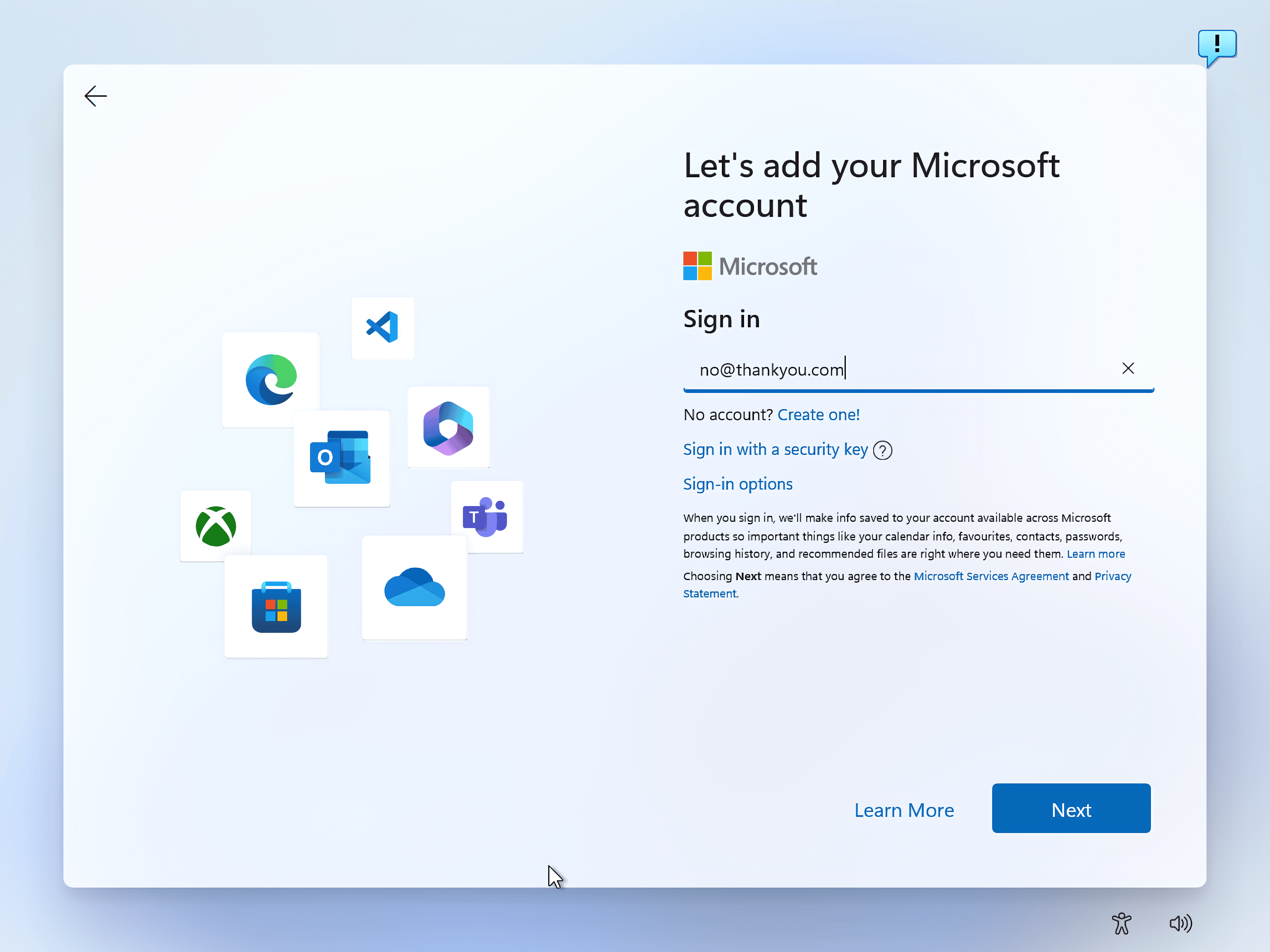
不用担心。如果你不想将电脑连接到微软账户,请在 “微软账户登录 “界面使用[email protected]作为电子邮件地址。在下面的屏幕中,输入0作为密码。你会遇到一个错误,但这将允许你绕过这一步。
您可能需要拒绝设置过程中提供的所有附加功能。
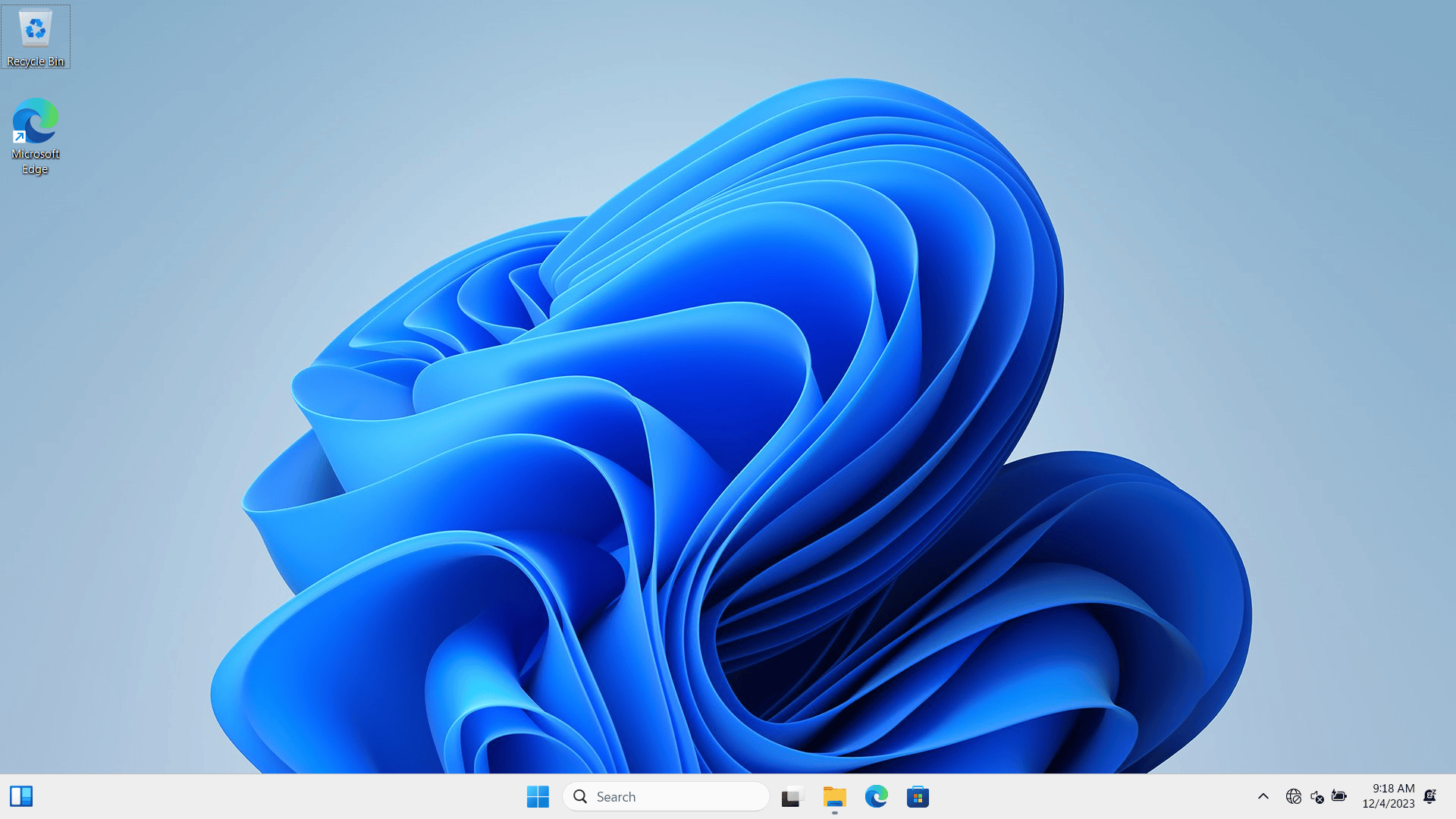
恭喜您,Windows 已安装完毕。让我们继续安装。
安装后的 Windows 设置
步骤 1:安装驱动程序
选项 1:手动安装驱动程序
如果您的笔记本电脑没有驱动程序分区,请从宏碁官方网站下载必要的驱动程序:
https://www.acer.com/us-en/support/product-support/Nitro_AN16-51
建议的驱动程序安装顺序是
- 芯片组
- 集成显卡
- 英伟达显卡
- 音频
- 局域网
- 读卡器
- 无线局域网
- 蓝牙
- 触摸板
- ME(英特尔管理引擎)
- 无线电开关
- 其他
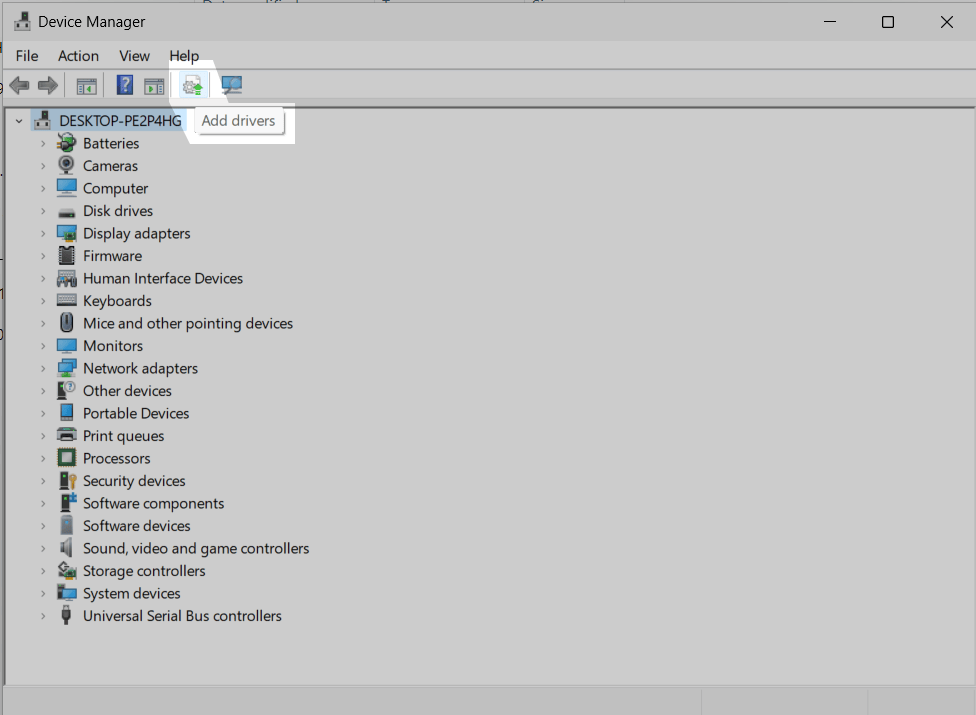
您也可以通过设备管理器安装驱动程序。
选项 2:从 Acer Nitro Sense 应用程序安装驱动程序。
1.从笔记本电脑的官方支持页面下载应用程序。
2.按照说明安装应用程序。
3.打开应用程序并导航至 “实时更新 “选项卡。
4.点击刷新图标
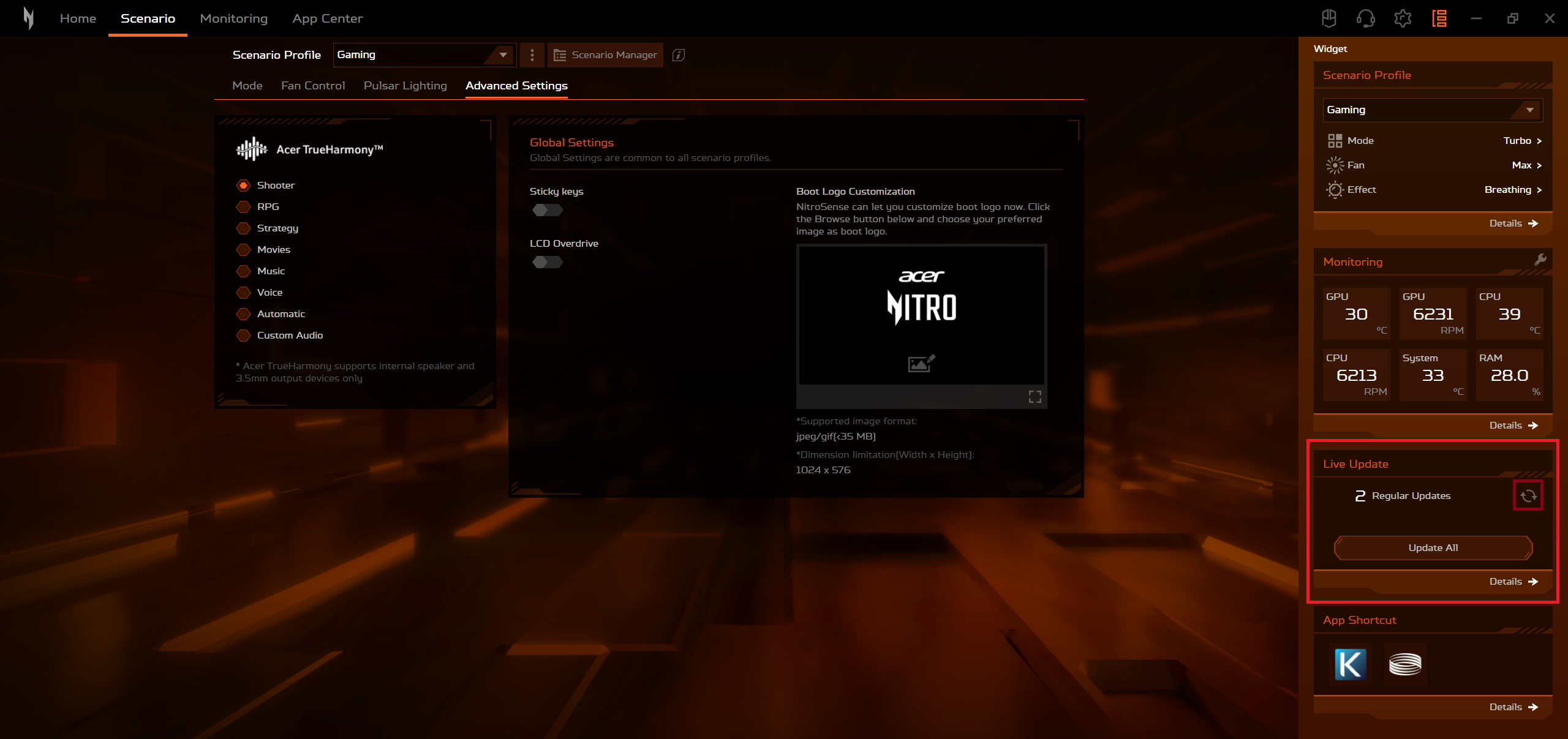
5.选择 “全部更新 “安装所有可用更新,或选择特定驱动程序单独更新。
步骤 2:游戏依赖
安装大多数游戏和应用程序所需的运行时。
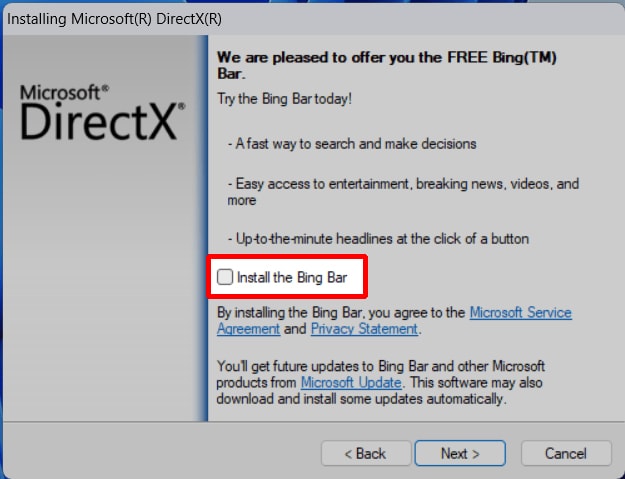
2.1.DirectX
https://www.microsoft.com/en-us/Download/confirmation.aspx?id=35
⚠️ 请务必取消选中 “安装 Bing Bar”。
2.2.Visual C++ Redistributable 运行时
要进行全面安装,请使用 Techpowerup 提供的 All-in-one 安装程序:
https://www.techpowerup.com/download/visual-c-redistributable-runtime-package-all-in-one/
1.解压压缩包。
2.运行install_all.bat。
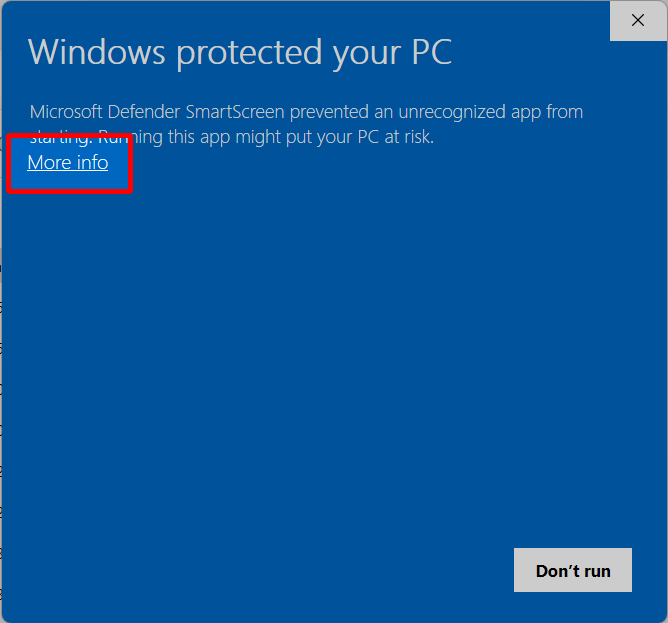
3.如果 Microsoft Defender SmartScreen 阻止它,请选择更多信息 > 无论如何运行。

4.批准每次用户账户控制提示(约 12 次)。
5.完成。
步骤 3:检查库存结果
1.下载并打开GPU-Z。
2.安装并运行 3DMark。使用 Wild Life Extreme 和 Time Spy 进行测试,记录结果。
3.在 GPU-Z 的 “传感器 “选项卡中,点击每个温度框(核心/热点/内存)两次,查看记录的最高温度。
GPU 温度 “的可接受温度为 85°C 及以下,”热点温度 “最高为 95ºC,”内存温度 “最高为 100ºC。更高的温度也能保持稳定,但需要更频繁的维护。

步骤 4:禁用核心隔离/VMP
对于优先考虑性能的游戏玩家来说,可以考虑禁用内存完整性和虚拟机平台。
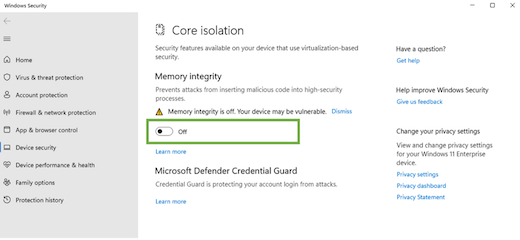
3.1.按 Win 键并输入 “Core Isolation(核心隔离)”。关闭内存完整性并重启电脑。
3.2.再次按下 Win 键并输入 “Windows 功能”。取消选择虚拟机平台(如果已选择)。

步骤 5:删除臃肿软件
5.1.预装 Windows 操作系统:
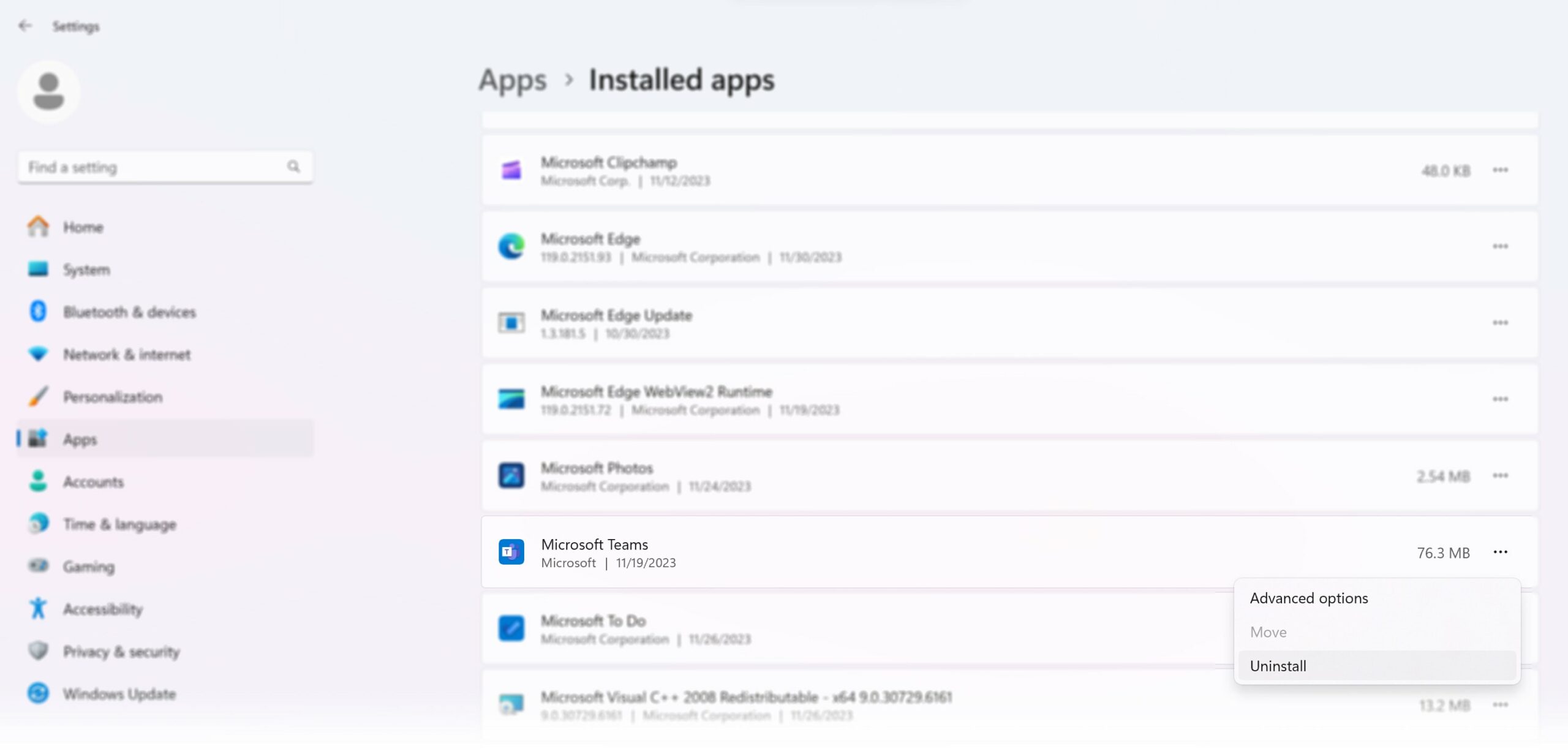
如果你的电脑预装了 Windows 操作系统,那么很可能存在不必要的臃肿软件。从(Win 键 ->添加或删除程序)中卸载这些应用程序。
默认的膨胀软件有 Bing Weather、Candy Crush Friends Saga、Microsoft Skype App、Netflix、Xbox App 和 Zune Music,但你可能还会看到更多不需要的应用程序。
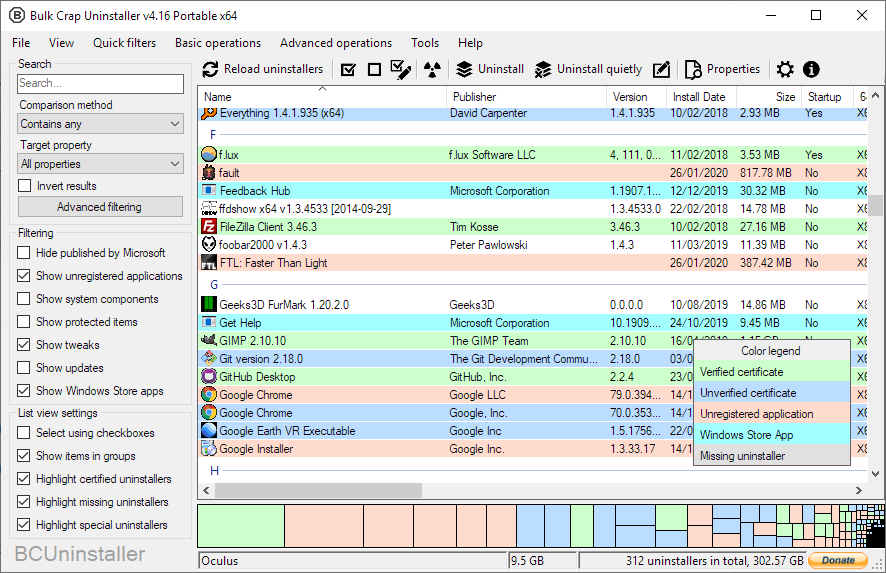
🧠高级用户:使用 Klocman 的Bulk Crap Uninstaller进行大规模卸载。
5.2.清洁 Windows 安装:
首先,考虑删除 OneDrive。打开 CMD 并执行此命令:
for %a in ("SysWOW64" "System32") do (if exist "%windir%\%~a\OneDriveSetup.exe" ("%windir%\%~a\OneDriveSetup.exe" /uninstall))&& reg delete "HKCU\SOFTWARE\Microsoft\Windows\CurrentVersion\Explorer\Desktop\NameSpace\{018D5C66-4533-4307-9B53-224DE2ED1FE6}"/f > nul 2>&1
在(Win 键 -> 添加或删除程序)中检查是否有其他不必要的应用程序。
步骤 6:管理启动应用程序
查看并管理启动时运行的应用程序,尤其是卸载臃肿软件后。
按下 Win 键并输入 “启动应用程序”。关闭不必要的应用程序。
🗒️备注:
– Realtek HD Audio Universal 服务是 Realtek 音频驱动程序软件包的一部分。
– 如果不使用 Microsoft Edge,请禁用它的启动。
🧠高级用户:使用Autoruns全面查看所有启动应用程序和服务。
第 7 步:视觉清理
禁用新功能和按钮,自定义任务栏。右键单击任务栏 -> 任务栏设置,根据喜好设置为关闭。

第 8 步:安装推荐的应用程序
以下是我们推荐的默认应用程序:
媒体播放器 –VLC
🌐 互联网浏览器 –Chrome/Firefox
⬇️ BitTorrent 客户端 –qBittorrent
🗜️ 文件压缩器 –7-zip
尽可能选择开源软件。
超频/降压 GPU
步骤 1:切换到性能模式/独立显卡模式
为获得最佳性能,请确保专用 GPU 始终处于激活状态。
1.打开 Nitro Sense 应用程序。
2.电源预设可在 “场景 “菜单的 “模式 “选项卡中找到,也可在 “场景配置文件 “部分访问。
3.3. 选择 “游戏 “场景和 “性能 “预设。
4.重新启动笔记本电脑,反复按 “F2 “键进入 BIOS 设置。
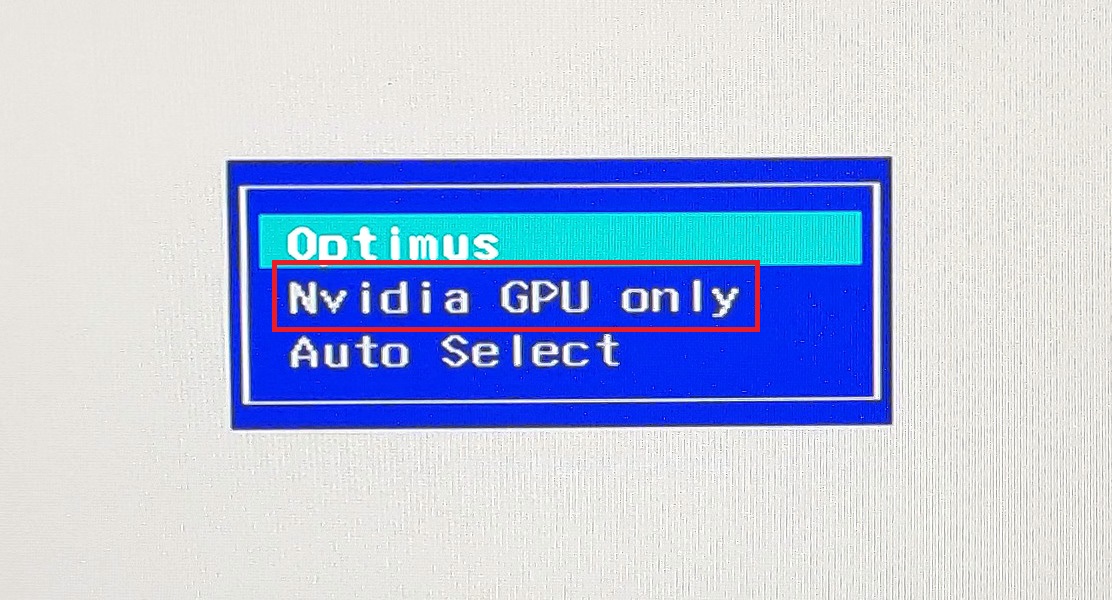
5.5. 进入 “Advanced(高级)”部分,选择 “NVIDIA GPU only(仅 NVIDIA GPU)”模式。
6.保存更改。

步骤 2:安装和设置 MSI Afterburner
1.下载并安装MSI Afterburner。
2.将 LM MAXOUT 存档中的Profiles 文件夹复制到C:\Program Files (x86)\MSI Afterburner。
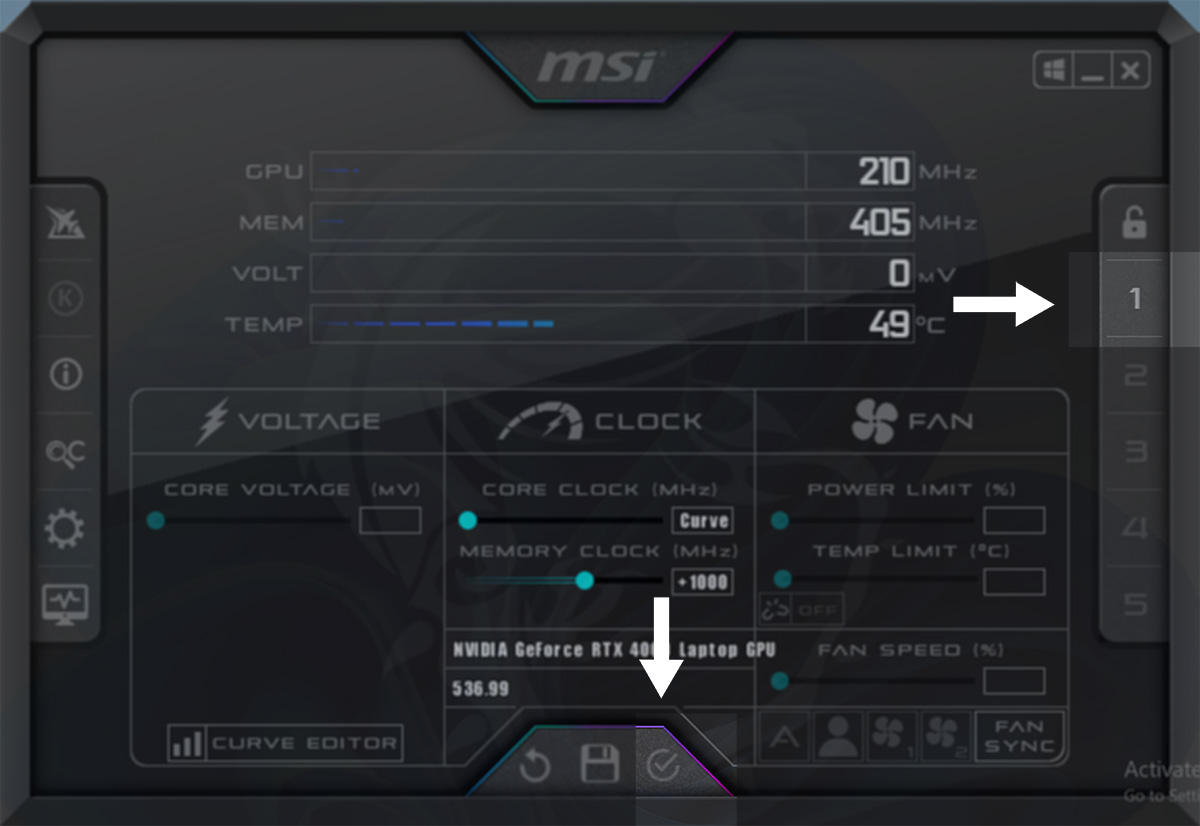
3.打开 MSI Afterburner,单击右侧的 “1 “按钮激活配置文件,然后单击 “应用”。
此配置文件对我们的测试笔记本电脑效果最佳。不过,结果可能会有所不同,因此建议进行压力测试。
步骤 3:快速压力测试
使用Unigine Superposition或3DMark中的 TimeSpy 基准进行压力测试。此外,还可运行《救赎 2》、《控制》或《地铁出埃及记》等要求较高的游戏几分钟。
可选步骤:故障排除
BSOD 或 GFX_ERROR 是核心时钟过高的常见结果,而内存时钟过高通常会导致伪影。
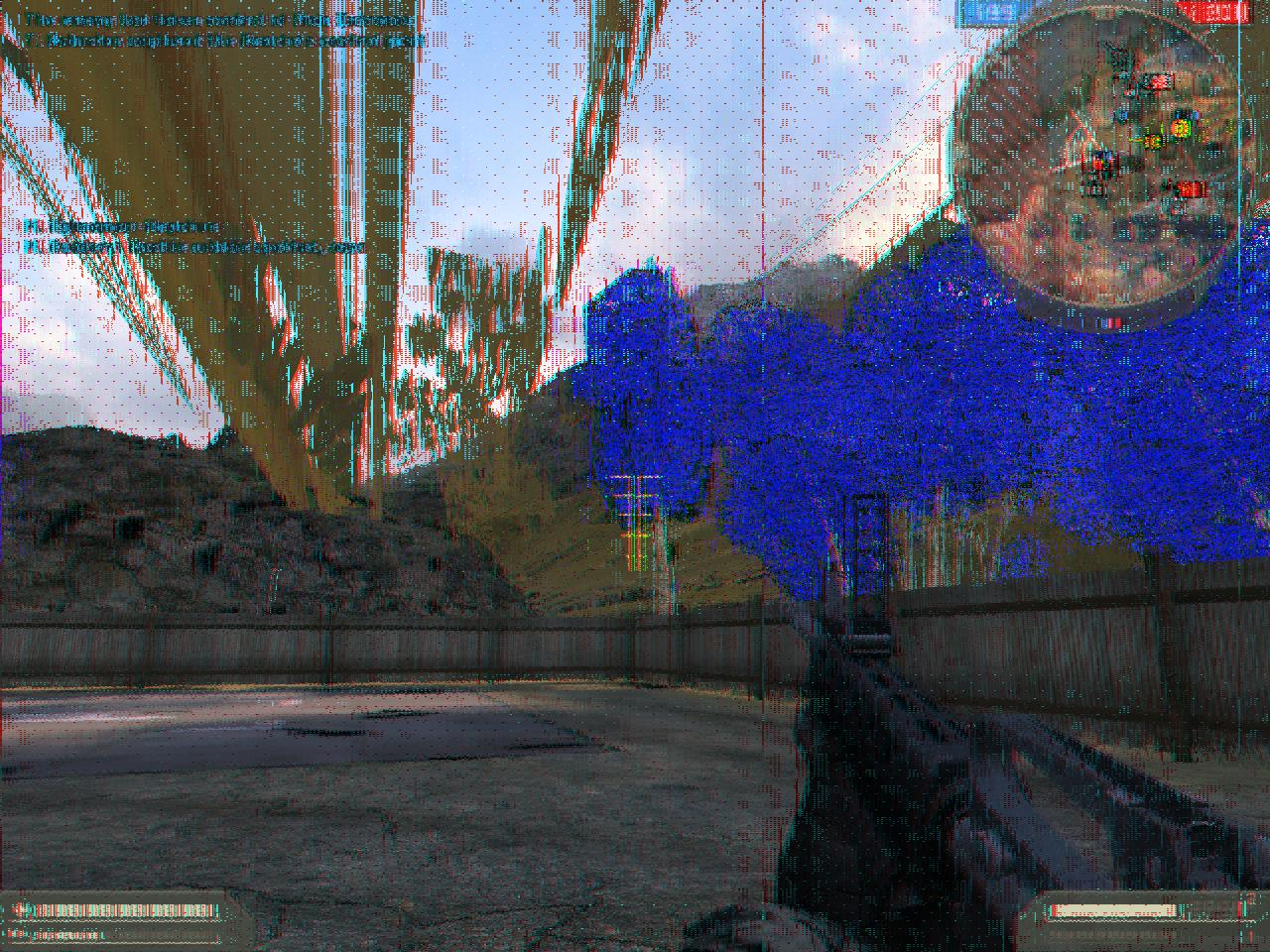
要解决这些问题
1.打开 MSI Afterburner。
2.将核心时钟频率降低 15-30 MHz 或内存时钟频率降低 50-100 MHz。

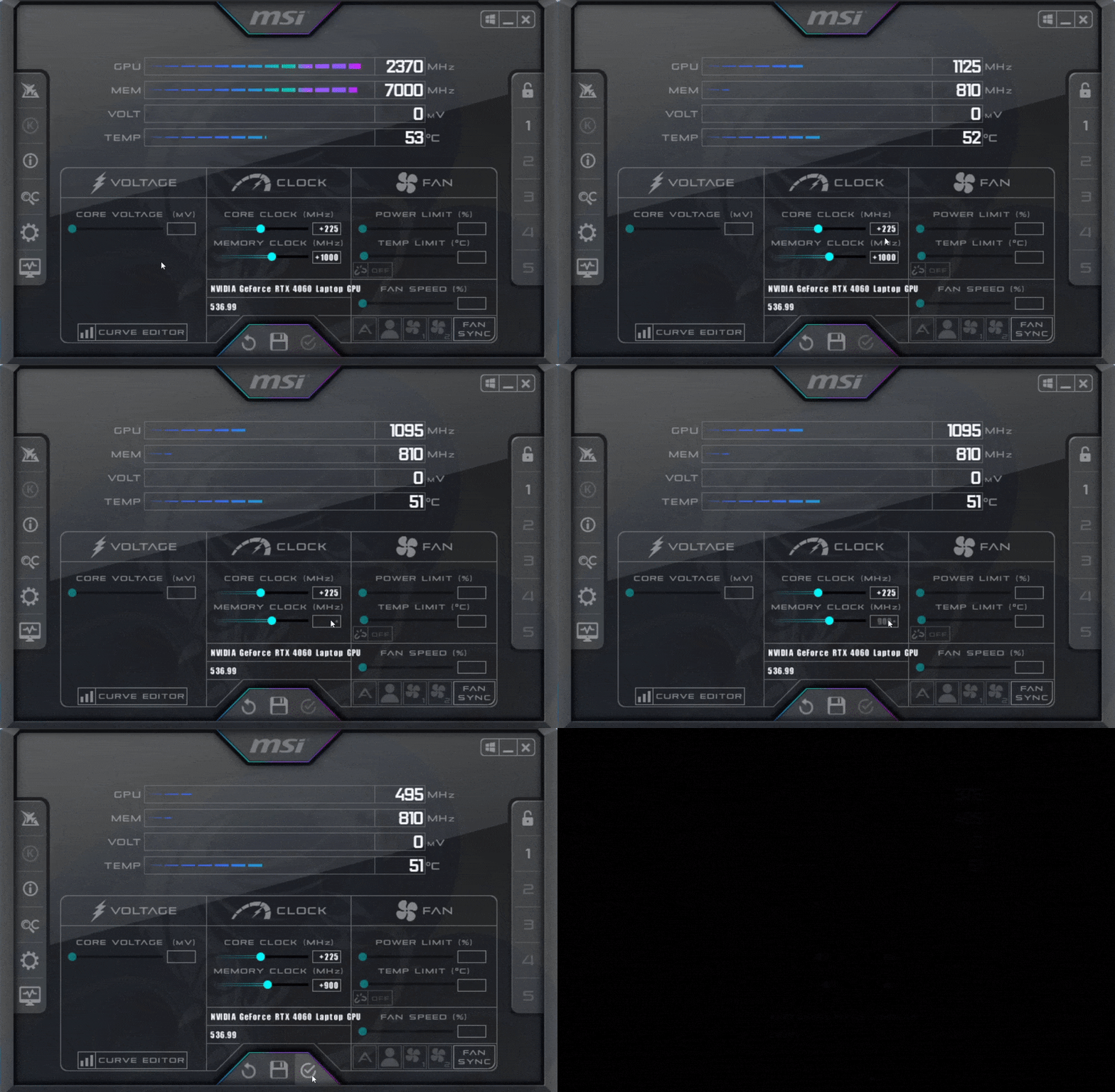
如果电压不足,内核时钟将显示 “曲线”。根据需要调整电压/频率曲线。
重复基准测试/游戏,直至错误/瑕疵停止且温度可接受。
可选步骤:提高超频频率
如果情况稳定,可尝试将核心时钟频率提高 15-30 MHz 或将内存时钟频率提高 50-100 MHz。重复基准测试/游戏,直至达到性能极限或温度过高。
步骤 4:扩展压力测试
达到稳定后,使用《救赎 2》等游戏或 3DMark 的 TimeSpy Extreme 或 FireStrike Extreme 压力测试进行扩展压力测试。


第五步:保存配置文件
对性能和温度感到满意后
1.在 MSI Afterburner 中保存配置文件。
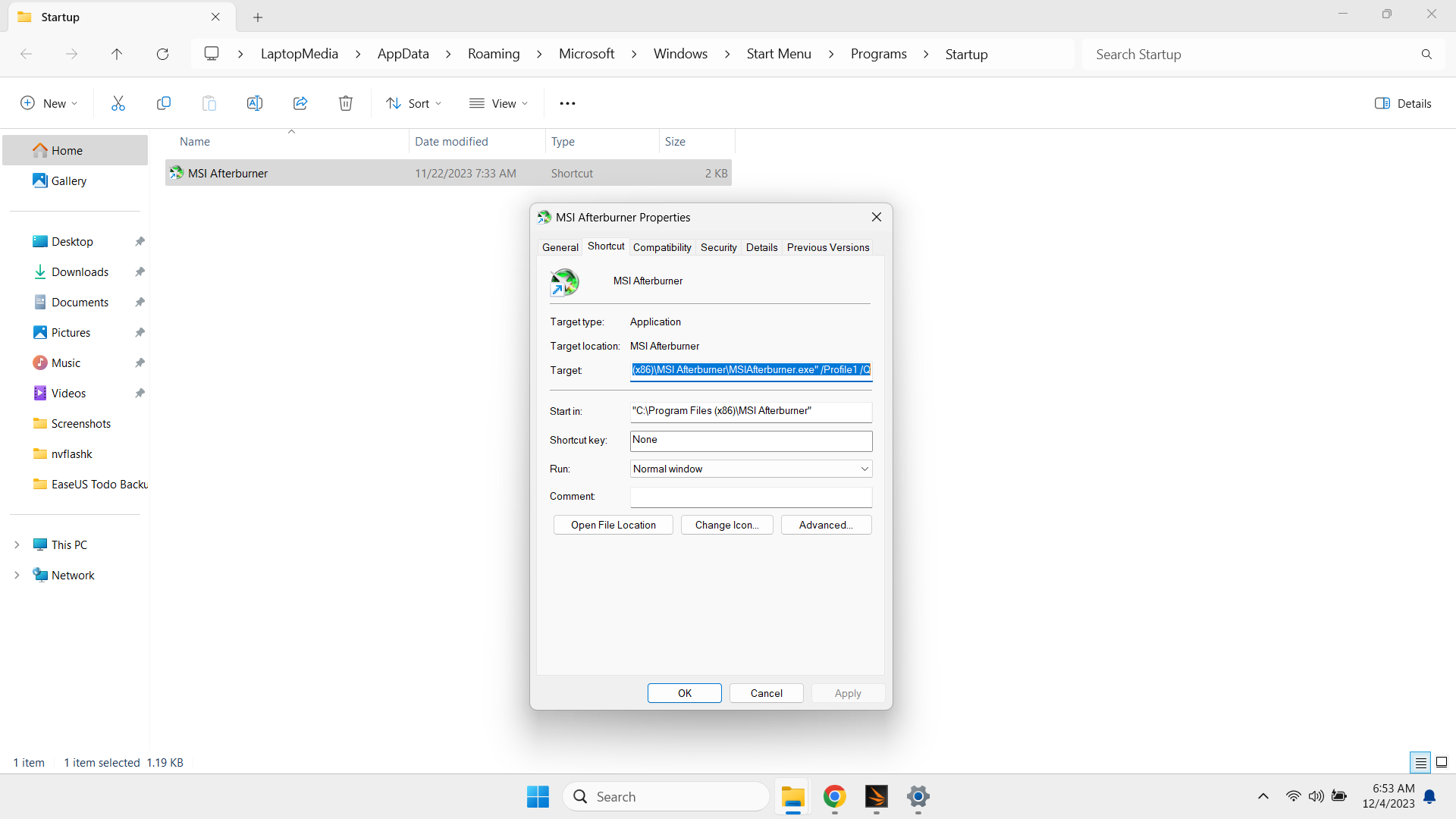
2.将 MSI Afterburner 设置为在 Windows 启动时运行配置文件。
"C:\Program Files (x86)\MSI Afterburner\MSIAfterburner.exe" /Profile1 /Q
第 6 步:检查配置文件是否冲突
重新启动计算机并再次运行基准测试。如果分数低于预期,请检查是否与 MSI Afterburner 和其他应用程序冲突,根据需要调整启动延迟或设置。


性能比较
比较修改前后的结果,确保在稳定运行的情况下提高性能。
| 极致狂野 | 钢铁游牧 | 钢铁游牧轻型匀速 | 时间间谍 (G) | 太阳湾 | |
| 宏碁 Nitro 16 (AN16-51)[Before] | 16626 | 1840 | 8288 | 8602 | 39640 |
| Acer Nitro 16 (AN16-51)[After] | 18001 | 1962 | 8922 | 9359 | 42116 |
| 业绩增长 | +8% | +7% | +8% | +9% | +6% |
使用配置文件 1,我们在《古墓丽影》或《地铁出埃及记》等重度游戏中取得了不错的性能提升。
| 古墓丽影》1200p,最高 | 地铁外传 1200p,高 | 地铁外传》1200p,极致 | |
|---|---|---|---|
| 宏碁 Nitro 16 (AN16-51)[Before] | 77 帧/秒 | 67 帧/秒 | 32 帧/秒 |
| 宏碁 Nitro 16(AN16-51)[After] | 83 fps | 71 fps | 35 帧/秒 |
| 性能提升 | +8% | +6% | +9% |
显示质量
如果您还不了解我们的显示器配置文件,现在就来看看这篇文章吧:
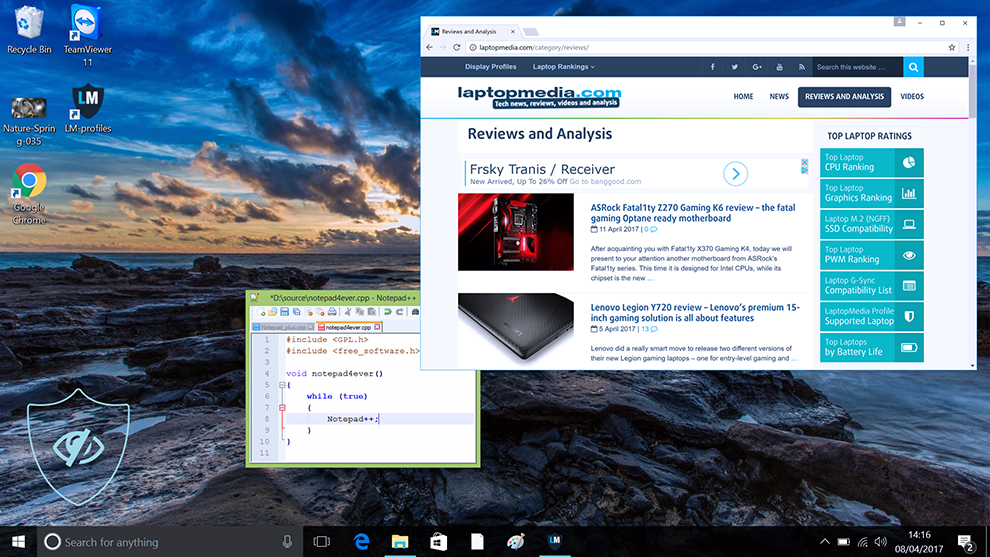
了解我们的新一代显示器配置文件–“健康防护”、”设计与游戏 “和 “办公”
下面是我们的 LM 配置文件应用程序的链接,您需要使用我们的配置文件:
https://drive.google.com/file/d/12-itV-IxzsVy2K1OxkYGM03eR0ODquyh
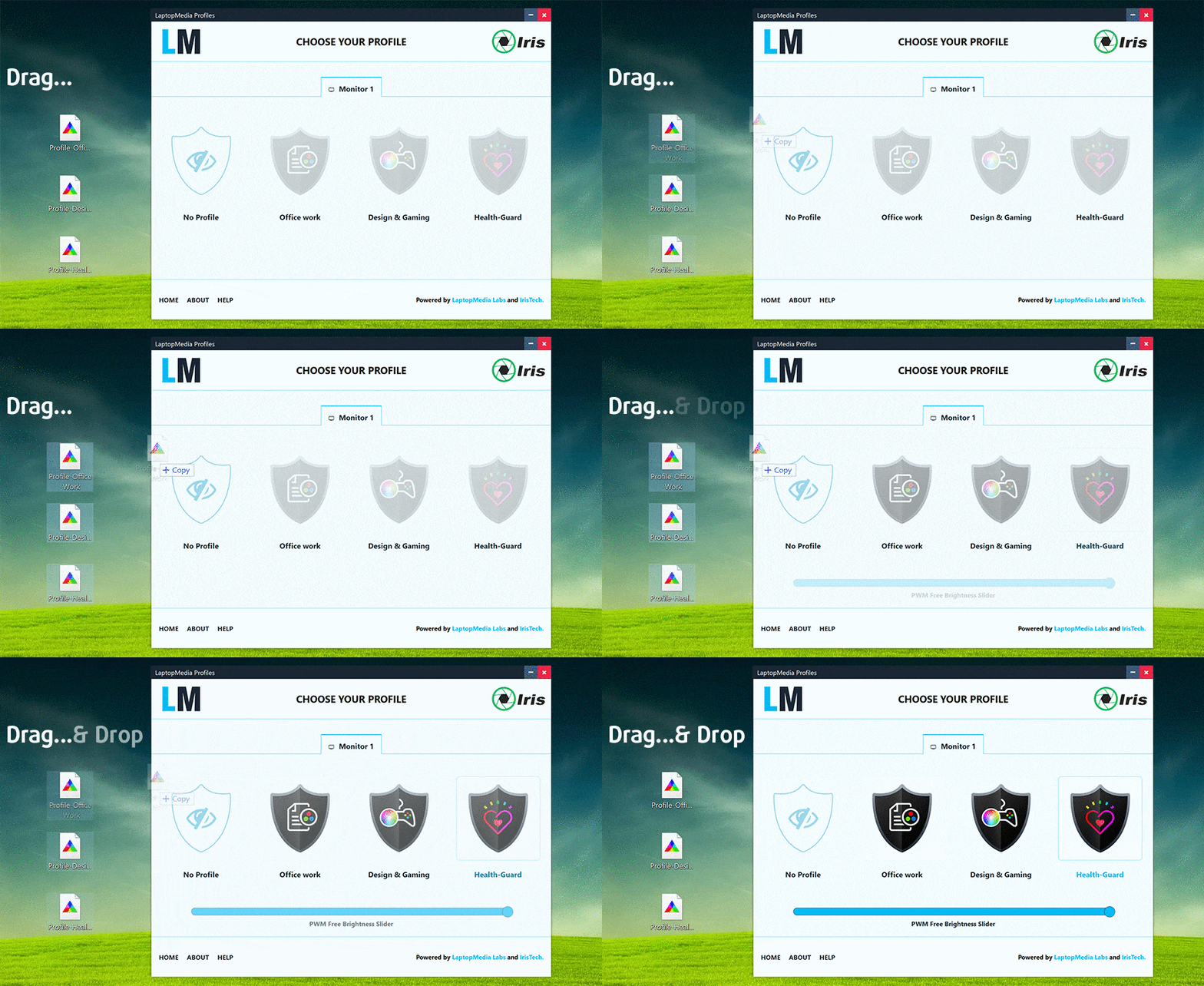
现在打开 MAX OUT 存档中的 Display Profiles 文件夹,加载刚刚安装的 LM Profiles 应用程序。
您只需将配置文件拖放到应用程序中即可。就是这样!现在,您可以轻松切换模式,并利用健康防护(Health-Guard)部分的 PWM 自由亮度滑块。
设计和游戏配置文件
 现在让我们来看看真实色彩与您在宏碁 Nitro 17 上看到的色彩之间的差异有多大。我们用 DeltaE 来测量这个距离–数字越大,它们看起来就越不同。
在接下来的示例中,我们选择了 24 种常见的颜色,如深色和浅色皮肤、蓝天、绿草等。
低于 2.0 的数值被认为适合对色彩敏感的工作,而低于 1.0 的数值则意味着肉眼无法辨别色彩的真伪。换句话说,将您的 Acer Nitro 16 (AN16-51) 与我们的显示配置文件搭配使用,不仅能让您的笔记本电脑适用于专业色彩工作,还能让它们看起来与真实色彩无异。
左:无配置文件|拖动滑块查看差异|右:设计和游戏配置文件
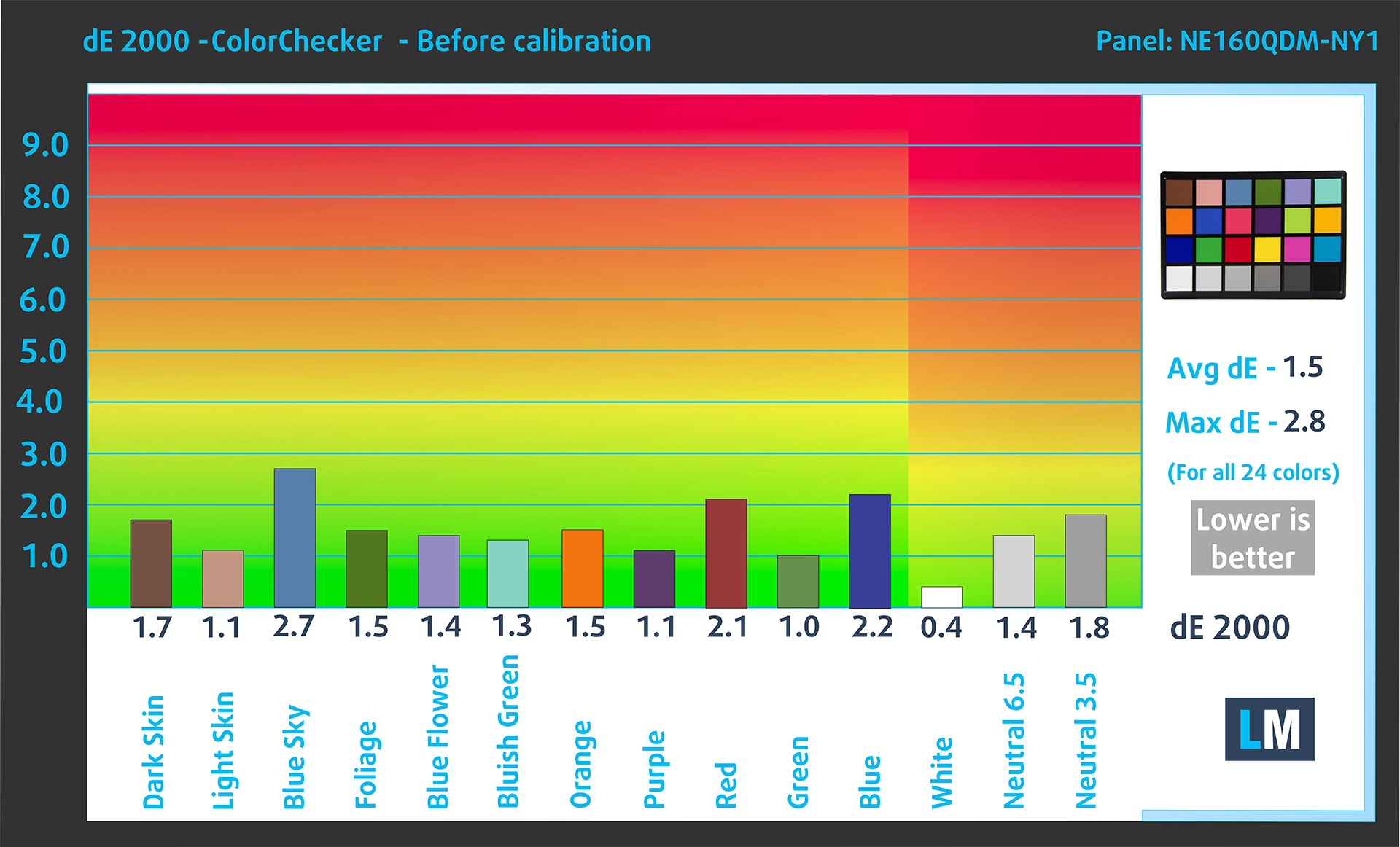
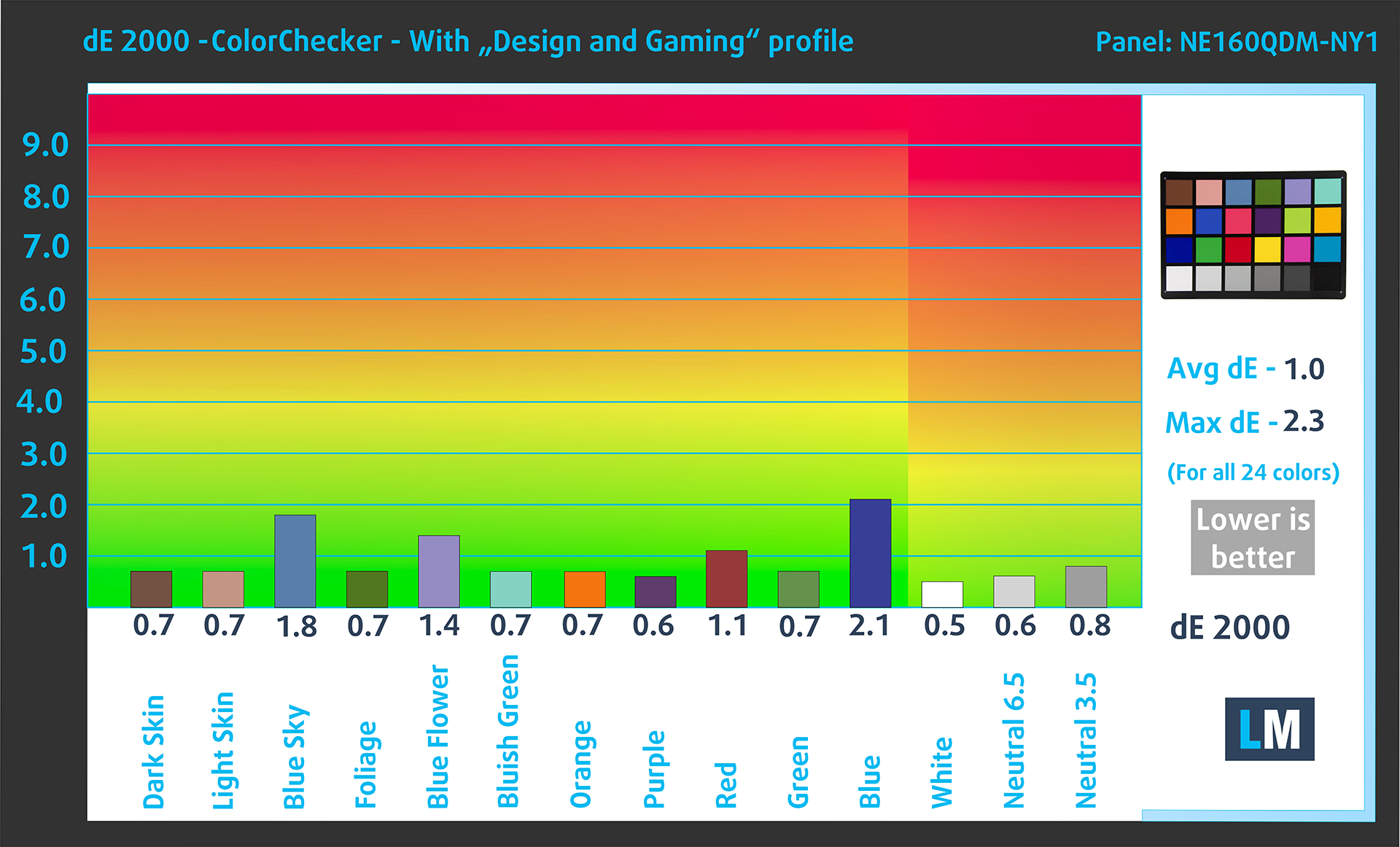
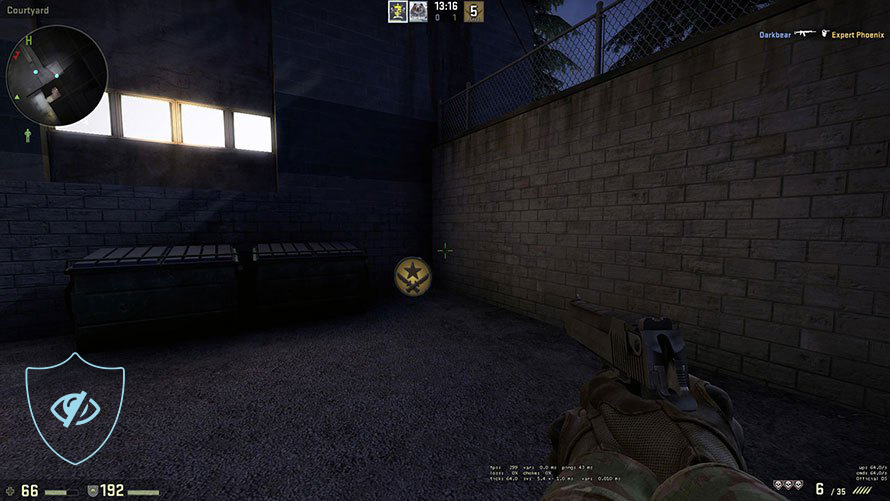
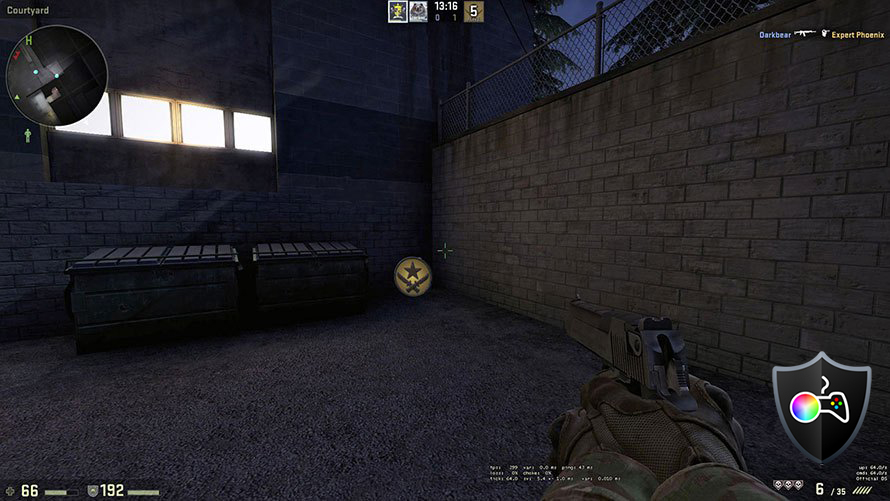
就像我们之前的游戏配置文件一样,这个配置文件也可以调节黑色背景下的第一步,这样您就可以在黑暗的虚拟环境中游戏时拥有更快的反应速度……或者在电影中最黑暗的场景中看清一切。
左:无配置文件|拖动滑块查看差异|右:设计与游戏配置文件设计和游戏配置文件
健康卫士配置文件
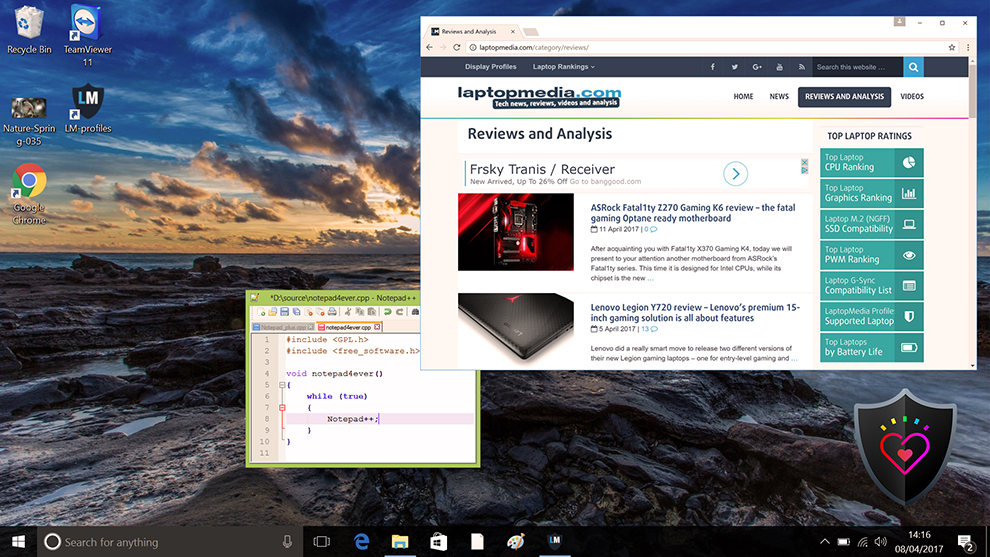
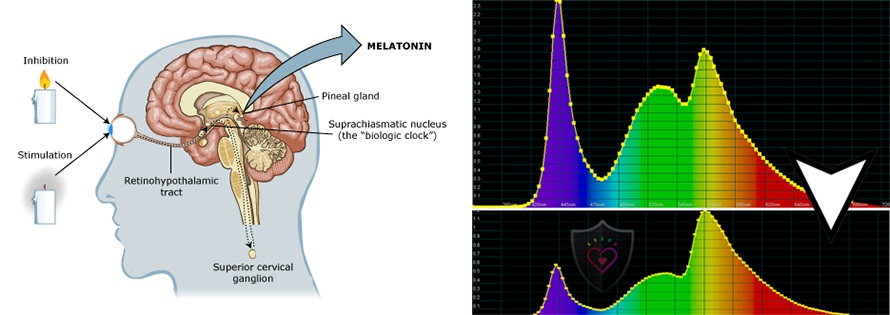
 最重要的配置文件(在我们看来)是Health-Guard– 当与我们的 LM 配置文件应用程序一起使用时,Health-Guard可消除有害的脉宽调制(PWM),并减少影响我们眼睛和身体的负面蓝光。由于它是为每个面板量身定制的,因此能够保持色彩的准确性(起初可能会觉得奇怪,但几分钟后,我们的大脑就会开始识别出准确的色彩–这就是 Health-Guard 与 f.lux 等替代品的不同之处)。
现在,该配置文件具有更高的色温,适合全天工作(而不仅仅是夜间工作),并能模拟纸张,从而大大减轻对眼睛的压力。
*请将 Windows 亮度滑块保持在最大位置,并使用 LM 配置文件集成的 “无 PWM 亮度滑块 “来控制亮度。
专业提示由于 Health-Guard 配置文件可模拟纸张并具有尽可能准确的色彩,因此对于印前设计人员来说是一个很好的工具!
左:无配置文件|拖动滑块查看差异|右:Health-Guard 配置文件
办公室工作模式
 第三个配置文件是 “办公室工作“,主要适用于大部分时间都在查看文本、表格或浏览网页的用户。
Office Work 配置文件旨在通过保持平坦的伽玛曲线(2.20)、原生色温和感知准确的色彩,提供更好的鲜明度和清晰度。
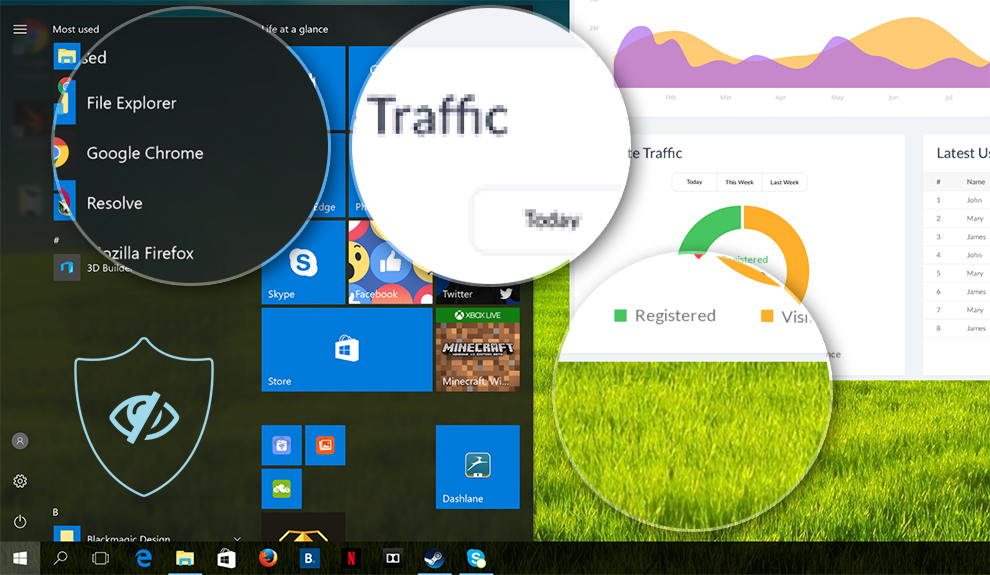
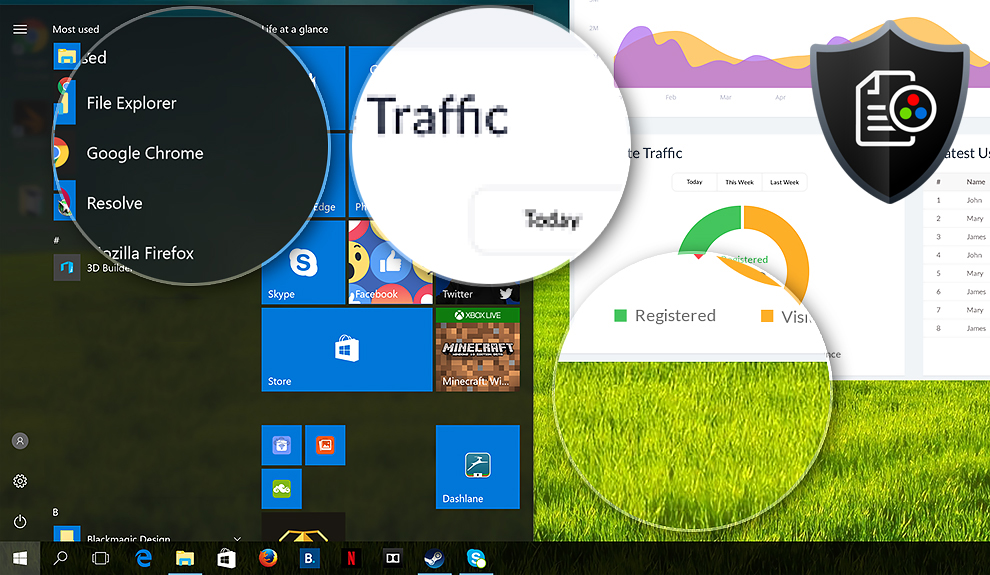
左:无配置文件|拖动滑块查看差异|右:Office Work 配置文件办公室工作配置文件
结束语
在本指南即将结束之际,我们衷心感谢您与我们一起踏上这段旅程。我们希望本指南中提供的见解、技巧和分步说明能让您充分利用您的设备。
请尽情享受 Acer Nitro 16 (AN16-51) 带来的性能、速度和功能的提升。愿它成为您所有数码冒险中值得信赖的伙伴。
 Author: Nikolay Palaozov

![[2026年6月] 亚马逊全球畅销笔记本电脑品牌——苹果在销量和营收方面均占据无可匹敌的统治地位](https://laptopmedia.com/wp-content/uploads/2026/07/GLOBAL-Best-Brands-400x225.jpg)
![[2026年6月] 亚马逊全球:笔记本电脑销量前十名——苹果新款MacBook Neo强势登顶,以亲民价格重塑市场格局](https://laptopmedia.com/wp-content/uploads/2026/07/Best-Selling-Laptops-GLOBAL-Top-10-400x225.jpg)
![[2026年6月] 亚马逊全球:十大畅销游戏笔记本电脑——宏碁Nitro V 16S AI销量领跑,华硕总营收居首](https://laptopmedia.com/wp-content/uploads/2026/07/Best-Selling-Gaming-Laptops-GLOBAL-Top-10-400x225.jpg)
![[2026年6月] 亚马逊全球畅销笔记本电脑显卡排行榜——NVIDIA RTX 5060 位居专用显卡销量榜首](https://laptopmedia.com/wp-content/uploads/2026/07/Best-Selling-GPUs-GLOBAL-Top-10-400x225.jpg)
![[2026年6月] 亚马逊全球畅销笔记本电脑CPU排行榜——苹果M5占据主导地位,AMD锐龙7 260在高端市场占据稳固份额](https://laptopmedia.com/wp-content/uploads/2026/07/Best-Selling-CPUs-GLOBAL-Top-10-400x225.jpg)
