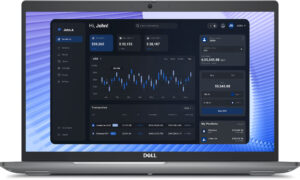
Dell Latitude 3550 Test – Eine brauchbare Option mit Macken
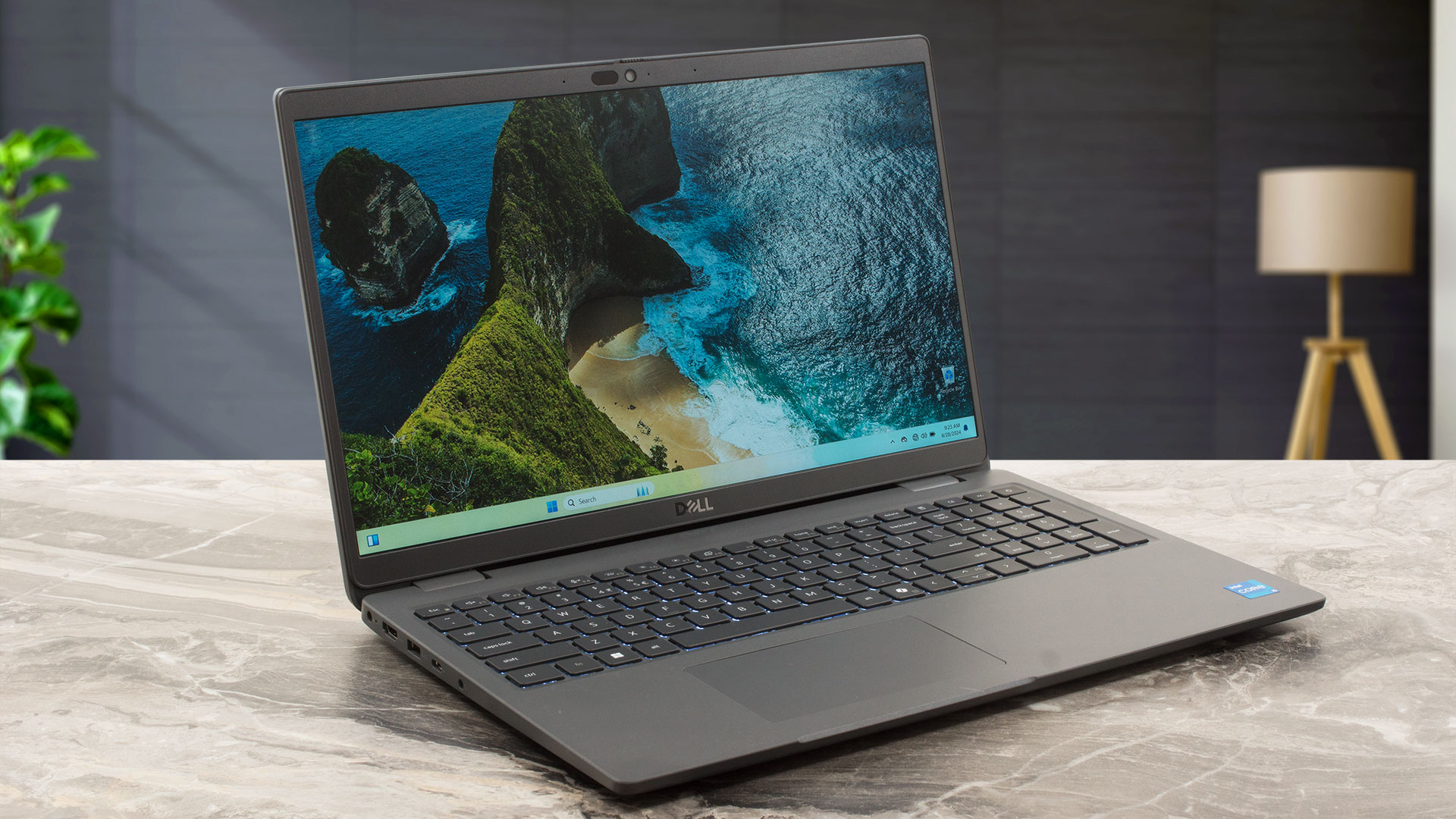 Dell bietet eine breite Palette von Business-Geräten an. Das Latitude 3550 gehört nicht zu den teuersten, aber es hat genug Leistung und Funktionen für den Heimgebrauch oder hybride Mitarbeiter, die ständig unterwegs sind. Sie können dieses Gerät mit CPUs der 13. Generation der U-Serie oder mit 15W Core Ultra-Chips finden. Wenn Sie die NPU-Einheit und die zwei zusätzlichen LP-E-Kerne nicht benötigen, sind die Raptor-Lake-Prozessoren für die Arbeit immer noch ausreichend und sie kosten weniger (zumindest in den meisten Fällen).
Das Vorhandensein eines 768p TN-Displays könnte ein paar Augenbrauen aufwerfen. Ja, diese Bildschirme gibt es auch im Jahr 2024 noch. Vermeiden Sie diesen Bildschirm, es sei denn, Ihr Budget ist extrem niedrig. Das IPS-Modell mit 1080p eignet sich aufgrund der viel größeren Betrachtungswinkel für den normalen Gebrauch. Es gibt auch einen Touchscreen mit der gleichen Auflösung, der erwartungsgemäß die teuerste Variante der drei ist.
Die Aufrüstbarkeit ist dank der zwei SODIMMs in Ordnung und die Anschlussauswahl ist für die Klasse gar nicht schlecht. Wie bei vielen anderen Dell-Geräten sind die meisten der coolen Features optional. Für eine IR-Webkamera, einen größeren Akku, einen Fingerabdruckleser, eine Hintergrundbeleuchtung und einen WWAN-Slot muss man mehr bezahlen. Dennoch ist die Wi-Fi 6/E + Bluetooth 5.3-Konnektivität angemessen, ebenso wie die Abmessungen dieses 15,6-Zöllers.
Sie können die Preise und Konfigurationen in unserem Specs System überprüfen: https://laptopmedia.com/series/dell-latitude-15-3550-13th-gen-intel/
Contents
- Technische Daten, Treiber, Lieferumfang
- Design und Konstruktion
- Anzeige- und Klangqualität, Holen Sie sich unsere Profile
- Holen Sie sich unsere Profile
- Leistung: CPU, GPU, Speicher
- [eBook Guide + Tools] Wie Sie Ihren Laptop MAX OUT machen
- Temperaturen und Komfort, Akkulaufzeit
- Demontage, Aufrüstungsoptionen und Wartung
- Urteil
Technische Daten, Treiber, Lieferumfang
Dell Latitude 15 3550 (13th Gen Intel) - Spezifikationen
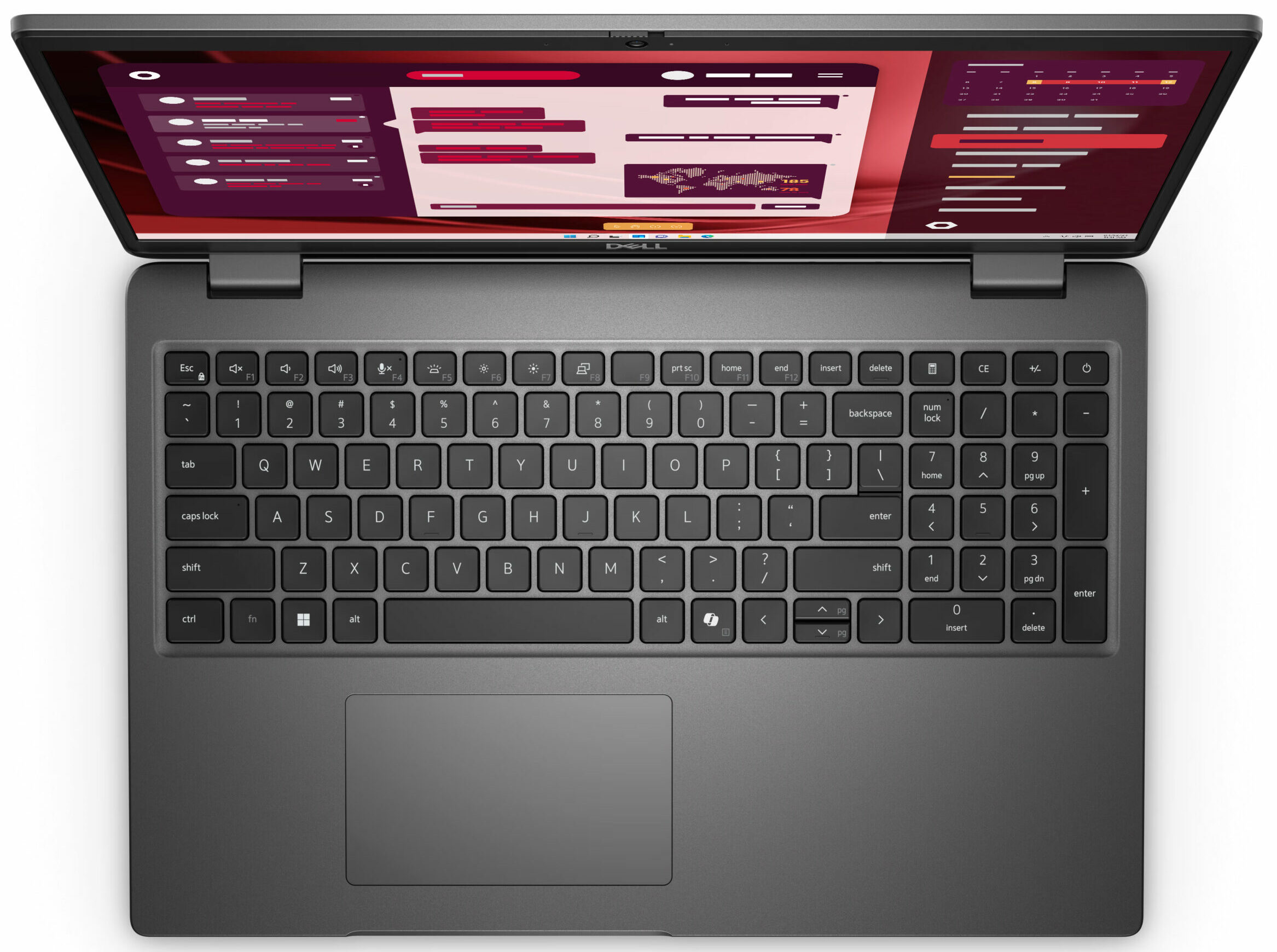
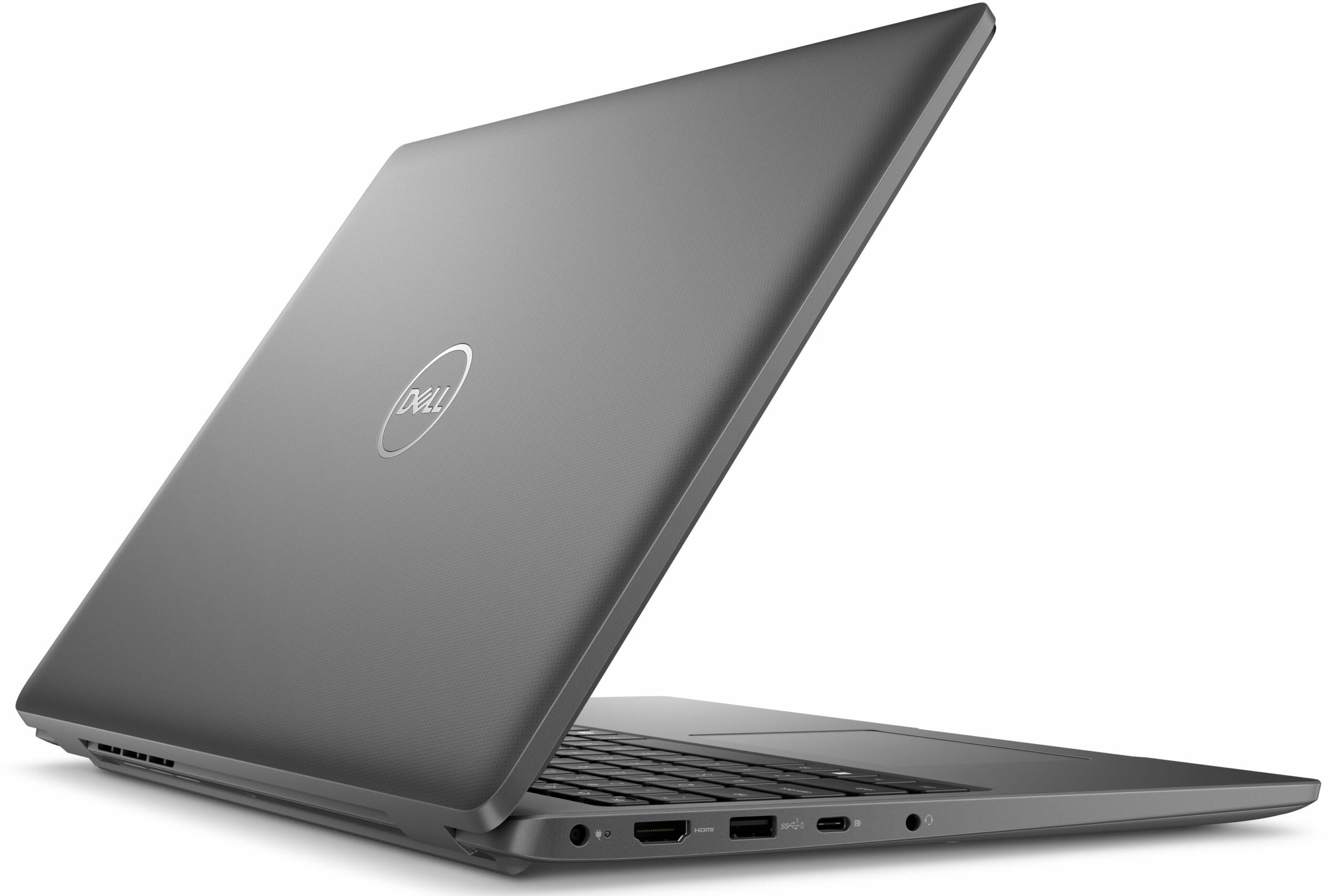
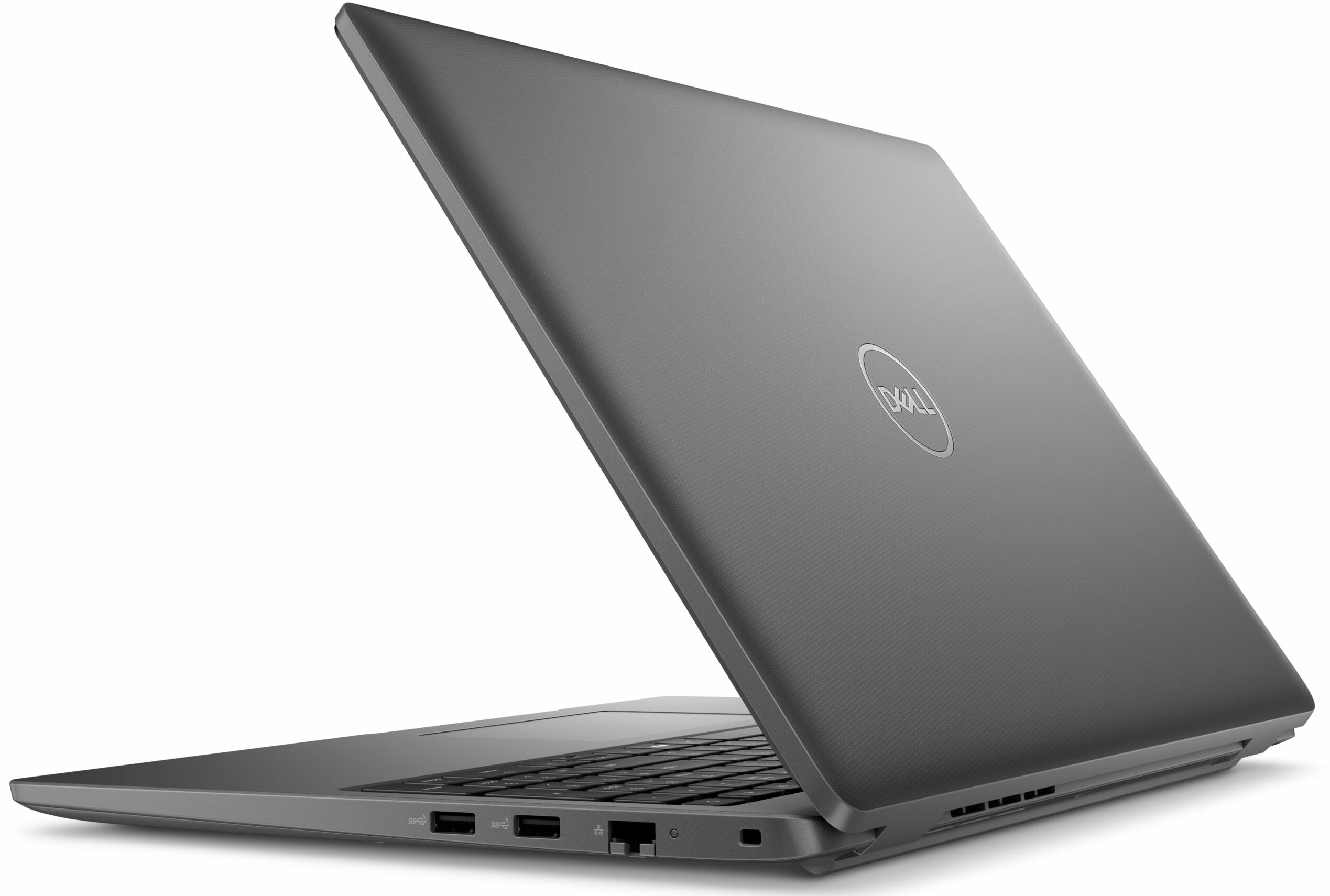

- HDD/SSD
- bis zu 8000GB SSD
- M.2 Steckplatz
- 1x 2280 / 2230 M.2 NVMe PCIe 4.0 x4 Siehe Foto
- RAM
- up to 64GB
- Betriebssystem
- Windows 11 Pro, No OS, Windows 11 Home
- Akku
- 54Wh
- Gehäusematerial
- Plastic / Polycarbonate
- Abmessungen
- 359 x 239.69 x 18.13 - 20.40 mm (14.13" x 9.44" x 0.71")
- Gewicht
- 1.81 kg (4 lbs)
- Anschlüsse und Konnektivität
- 2x USB Type-A
- 3.2 Gen 1 (5 Gbps)
- 1x USB Type-A
- 3.2 Gen 1 (5 Gbps), Sleep and Charge
- 1x USB Type-C
- 4.0, Power Delivery (PD), DisplayPort
- HDMI
- 1.4
- Kartenleser
- Ethernet LAN
- 10, 100, 1000 Mbit/s
- Wi-Fi
- Wi-Fi 6E
- Bluetooth
- 5.3
- Audioanschluss
- 3.5mm Combo Jack
- micro-SIM card slot
- Merkmale
- Fingerabdruckleser
- optional
- Web Kamera
- FHD RGB + IR
- Tastatur mit Hintergrundbeleuchtung
- optional
- Mikrofon
- Digital-array microphones
- Lautsprecher
- 2x 2.5W Stereo Speakers
- Optisches Laufwerk
- Sicherheits Schloss Steckplatz
- Wedge Lock
Alle Dell Latitude 15 3550 (13th Gen Intel) Konfigurationen
Treiber
Alle Treiber und Dienstprogramme für dieses Notebook finden Sie hier: https://www.dell.com/support/home/en-us/product-support/product/latitude-15-3550-laptop/drivers
Was befindet sich im Karton?
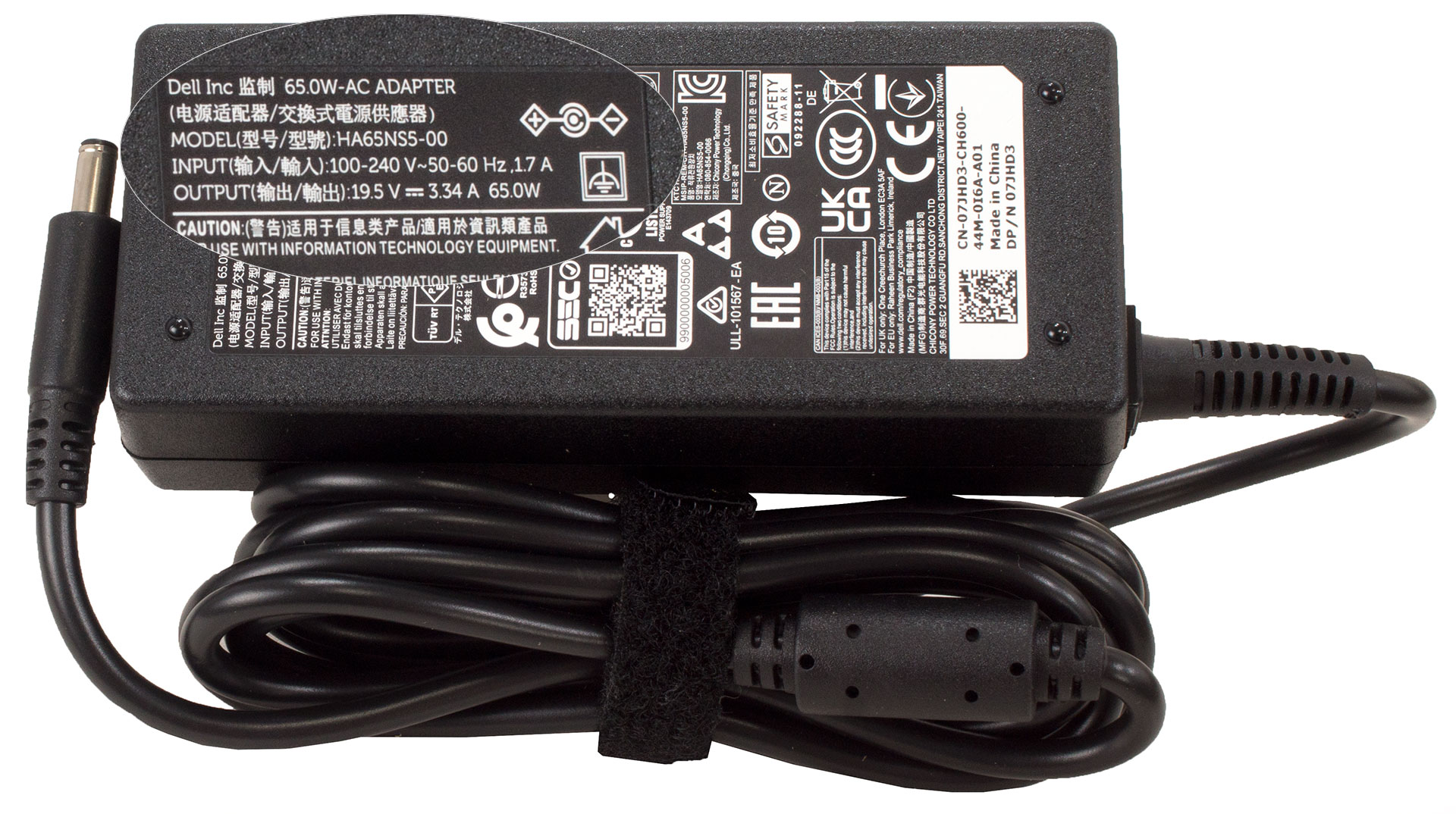
In der Verpackung finden wir eine Reihe von Handbüchern, das Notebook selbst und ein 65-Watt-Ladegerät mit Hohlstecker. Einige Geräte werden mit einem 60W oder 100W Type-C Adapterausgeliefert.
Design und Konstruktion
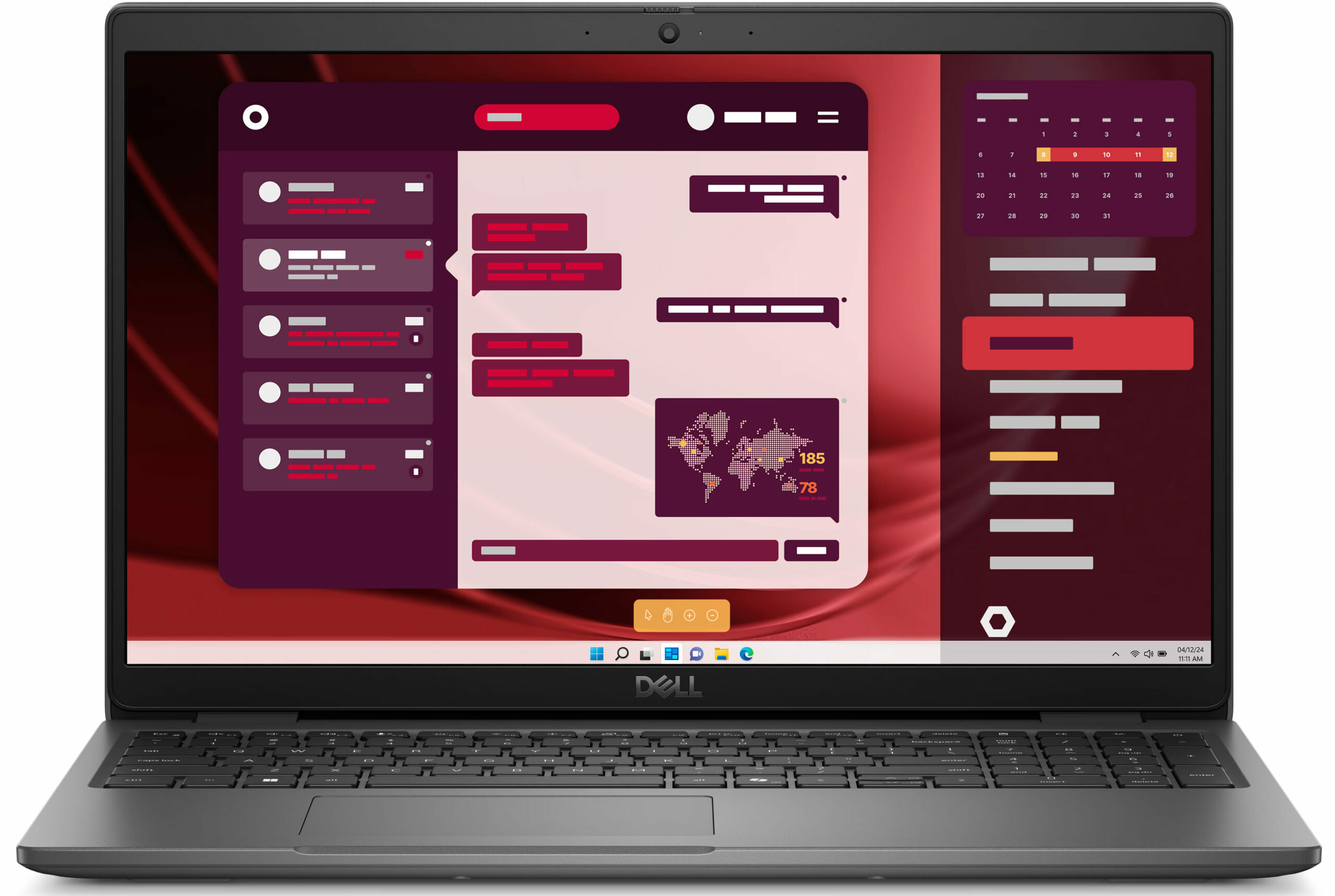
Das Latitude 3550 hat das typische Dell-Design mit einer kastenförmigen Form und abgerundeten Ecken. Das Kunststoffgehäuse hat eine schöne texturierte Oberfläche, die einen guten Halt bietet, aber auch Fingerabdrücke leicht aufnimmt. Das Startgewicht beträgt 1,81 Kilo, was für diese Art von Formfaktor in Ordnung ist. Die Profildicke von 18,13 bis 20,40 mm klingt nach Standard.
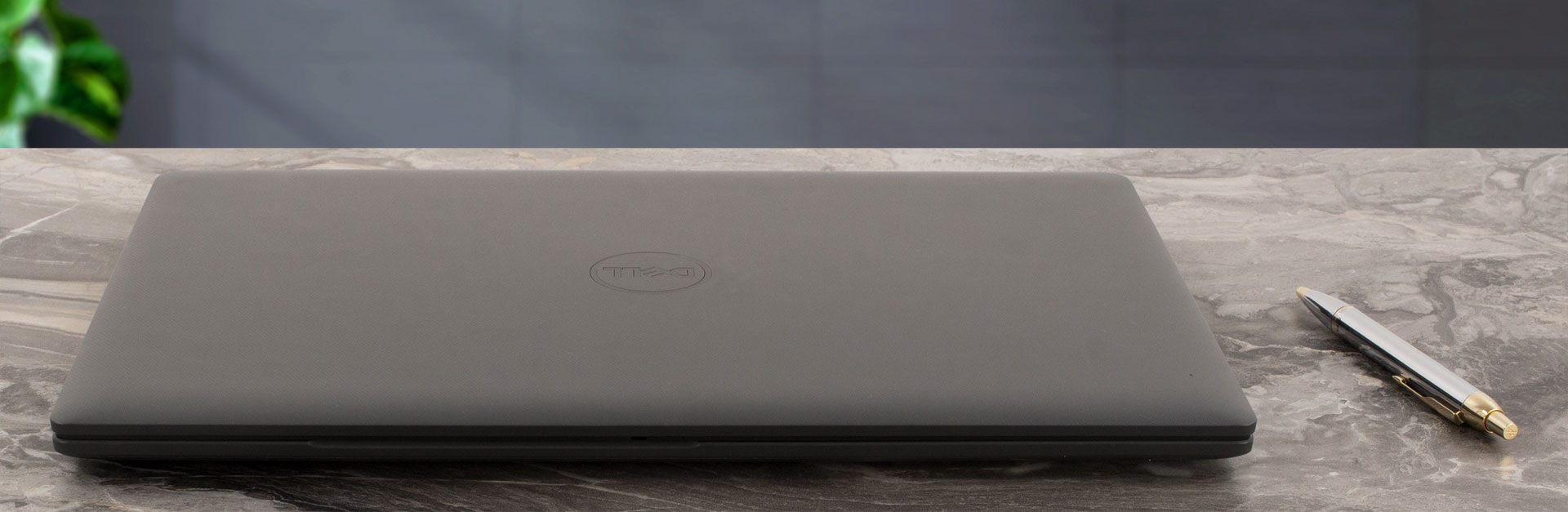
Der Deckel lässt sich nicht mit einer Hand öffnen und seine Stabilität ist etwas enttäuschend. Man kann ihn leicht in der Mitte verbiegen und als wir versuchten, das Gerät absichtlich zu verdrehen, sahen wir eine starke Farbverschiebung auf dem Display, was nicht gut ist. Im Gegensatz dazu ist die Basis solide. In den Bereichen unterhalb des Touchpads und der Pfeiltaste kann man sich zwar verbiegen, aber das passiert nur, wenn man diese Bereiche stark nach unten drückt.
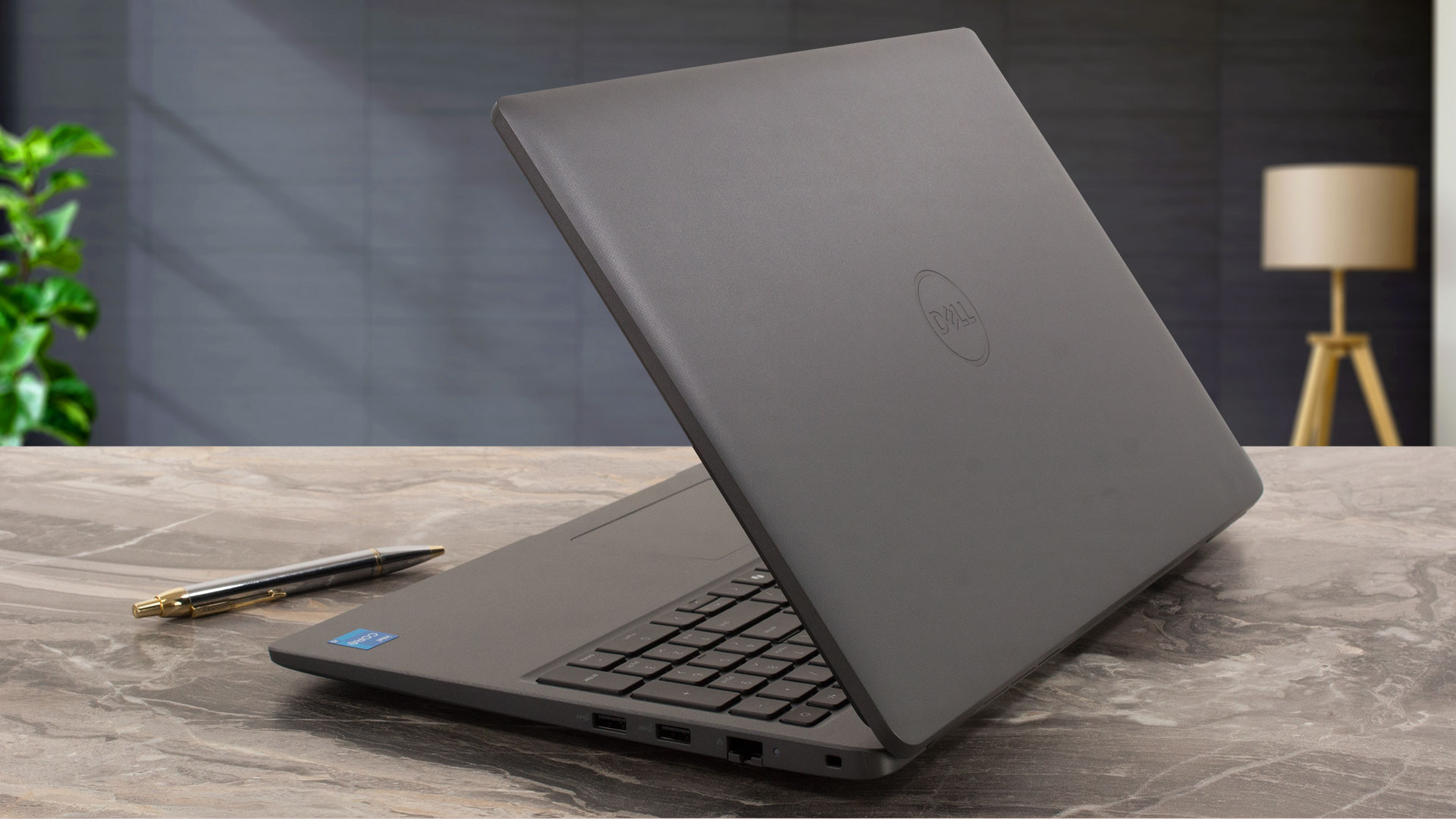
Der obere und der untere Rahmen sind etwas dick, während die beiden anderen dünn sind.
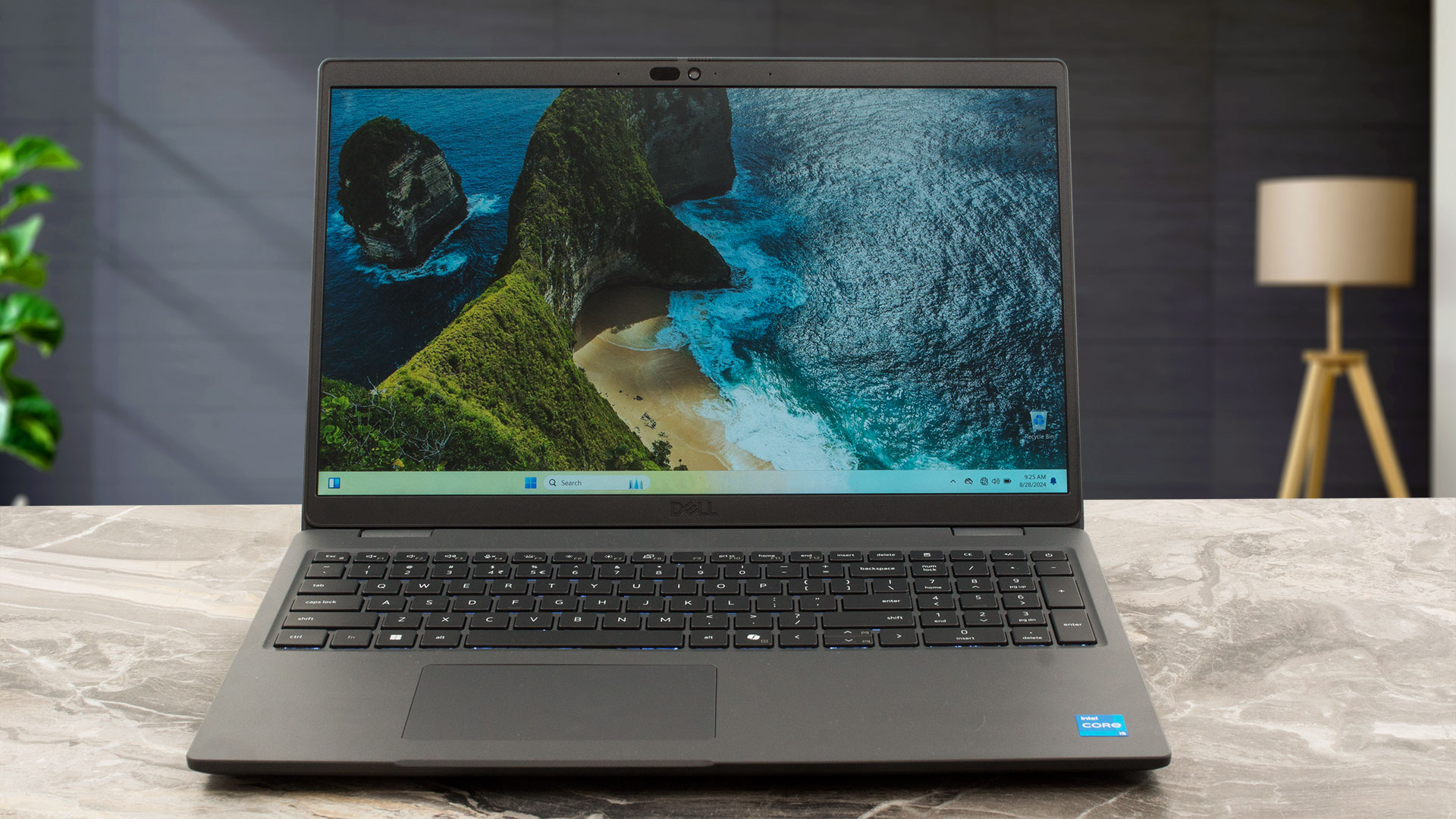
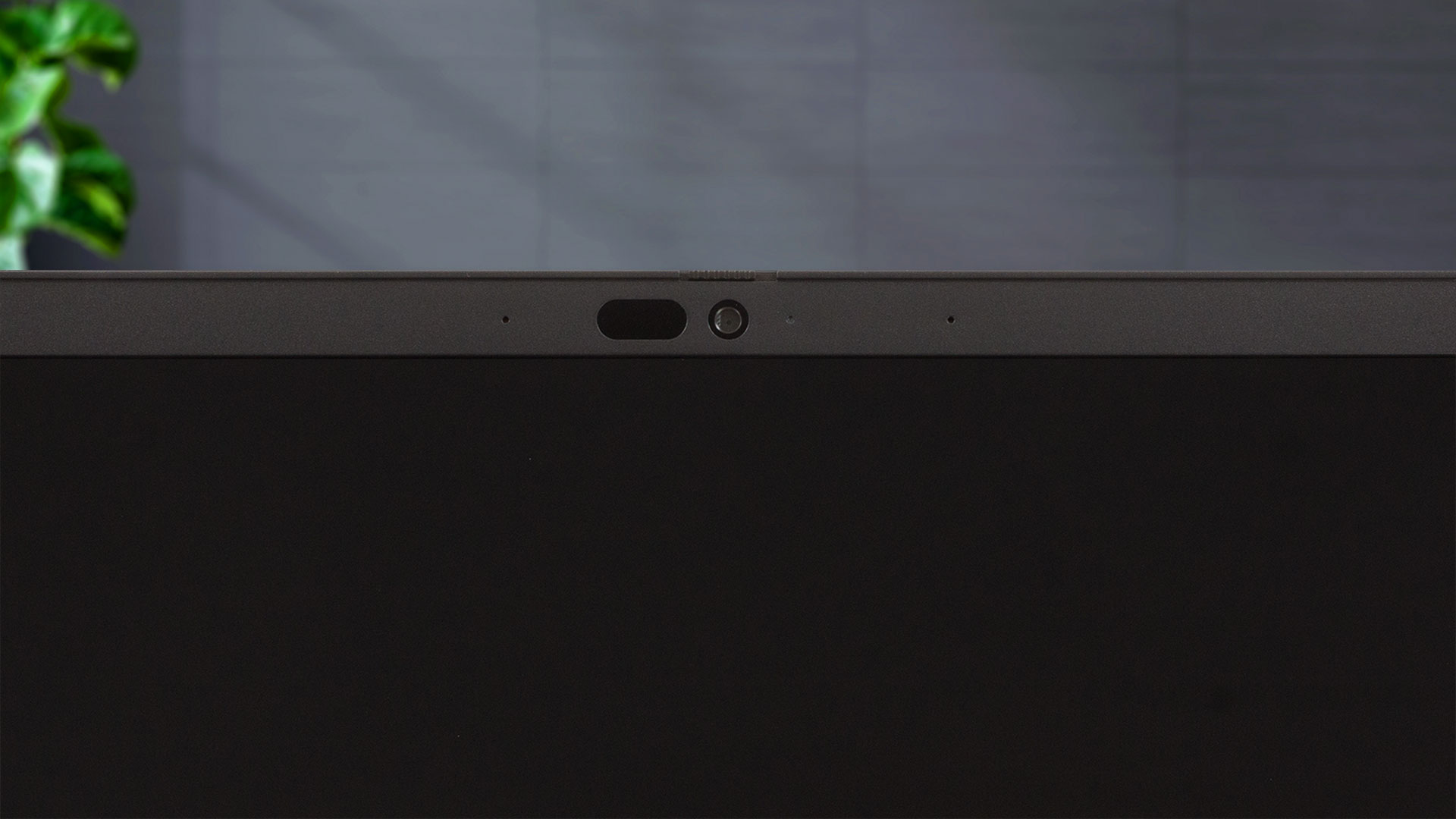
Die obere Blende beherbergt eine 720p-Webkamera. Für einen zusätzlichen Betrag können Sie eine 1080p- oder 1080p-IR-Einheit erhalten. Beide bieten HDR-Funktionen. Der Privacy Shutter ist eine Standardfunktion für alle Geräte.
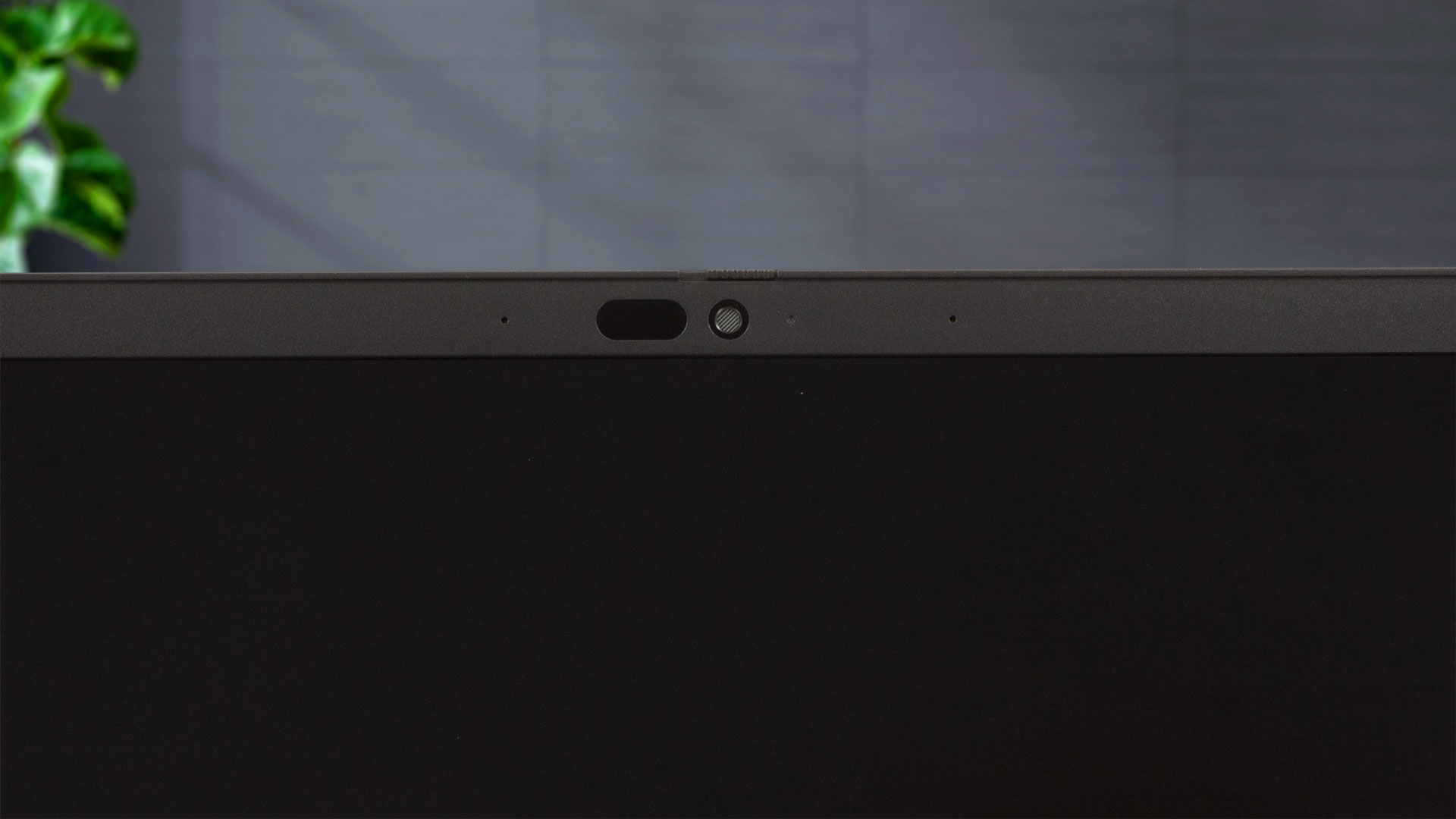
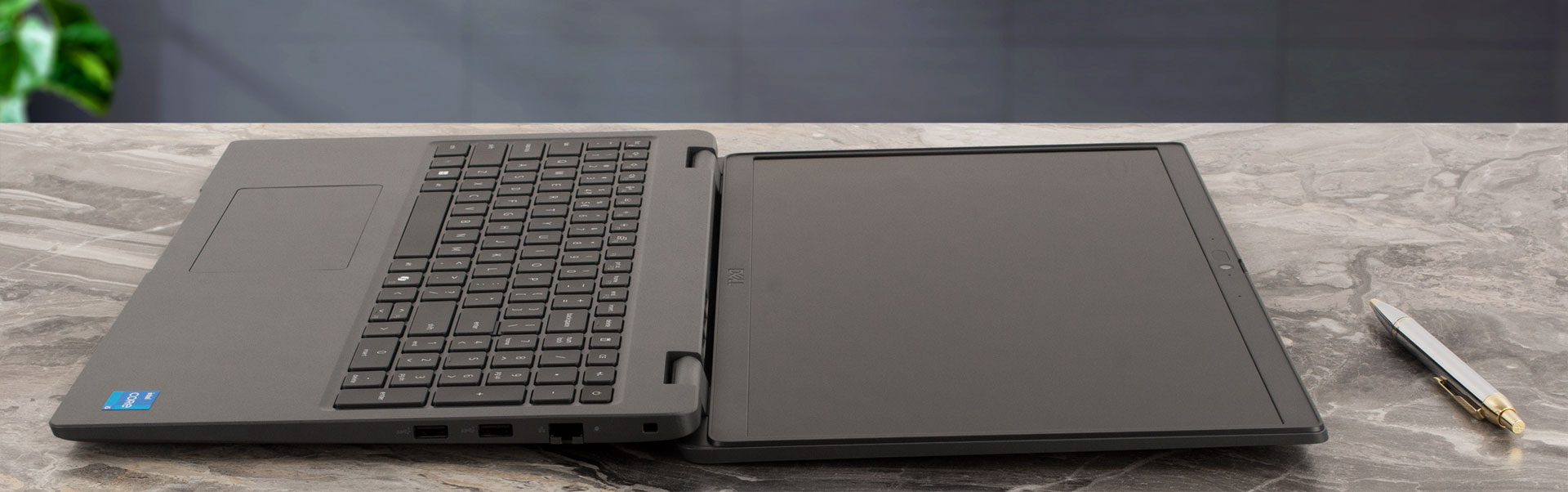
Die Eröffnung ist fast völlig flach.
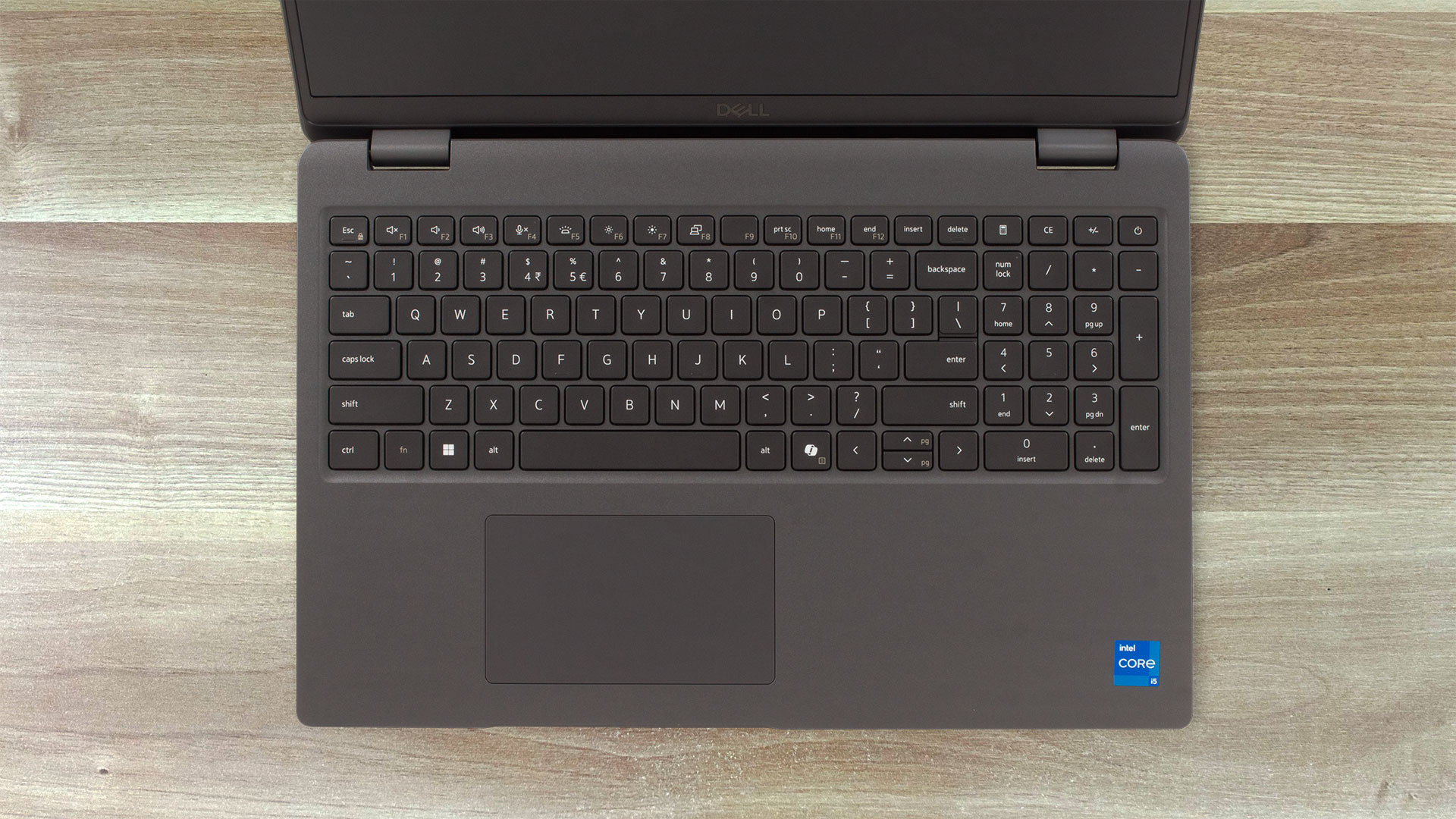
Die Tastatur mit Copilot-Kurzbefehl hat große Tastenkappen mit gutem Hub (allerdings nicht der längste) und klickendem Feedback. Wir sind froh, dass es einen NumPad gibt, der für Leute, die täglich viele Berechnungen durchführen, nützlich sein könnte. Die Hintergrundbeleuchtung ist optional, ebenso wie der Fingerabdruckleser, der in die Power-Taste integriert ist. Der einzige nennenswerte Nachteil des Boards sind die kleinen Pfeile nach oben” und unten”.
Das Kunststoff-Touchpad ist klein (115 x 67 mm), aber es ist überraschend leichtgängig. Die Genauigkeit ist durchschnittlich.
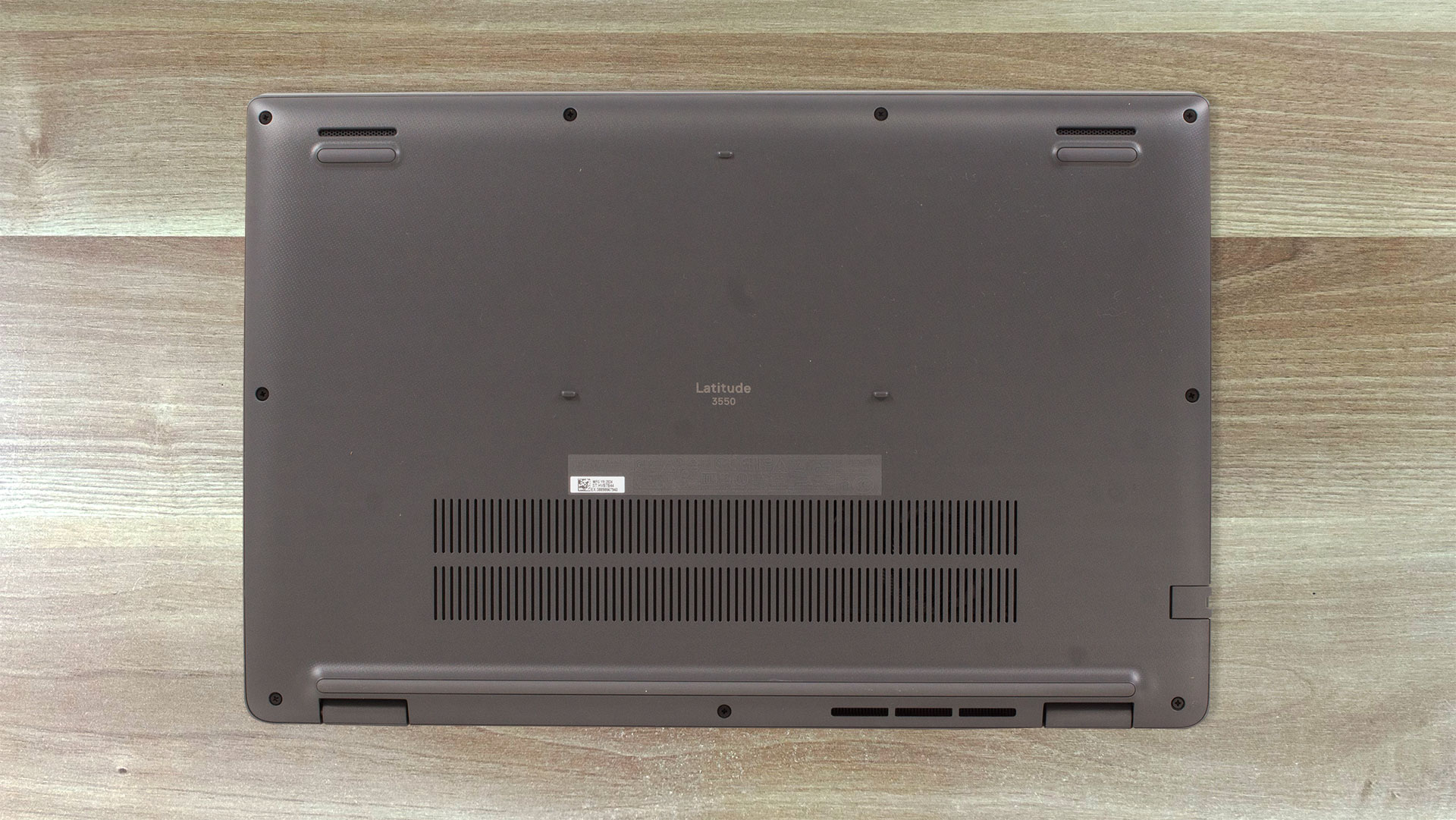
Die Bodenplatte ist wie üblich – ein zweireihiges Lüftungsgitter, vier Gummifüße und zwei Lautsprecherausschnitte. Die Wärme wird durch zwei Öffnungen auf der Rückseite abgeleitet. Die untere zielt auf den Schreibtisch, die obere auf den Deckel, weshalb bei hoher CPU-Last etwas heiße Luft auf den Bildschirm gelangt.
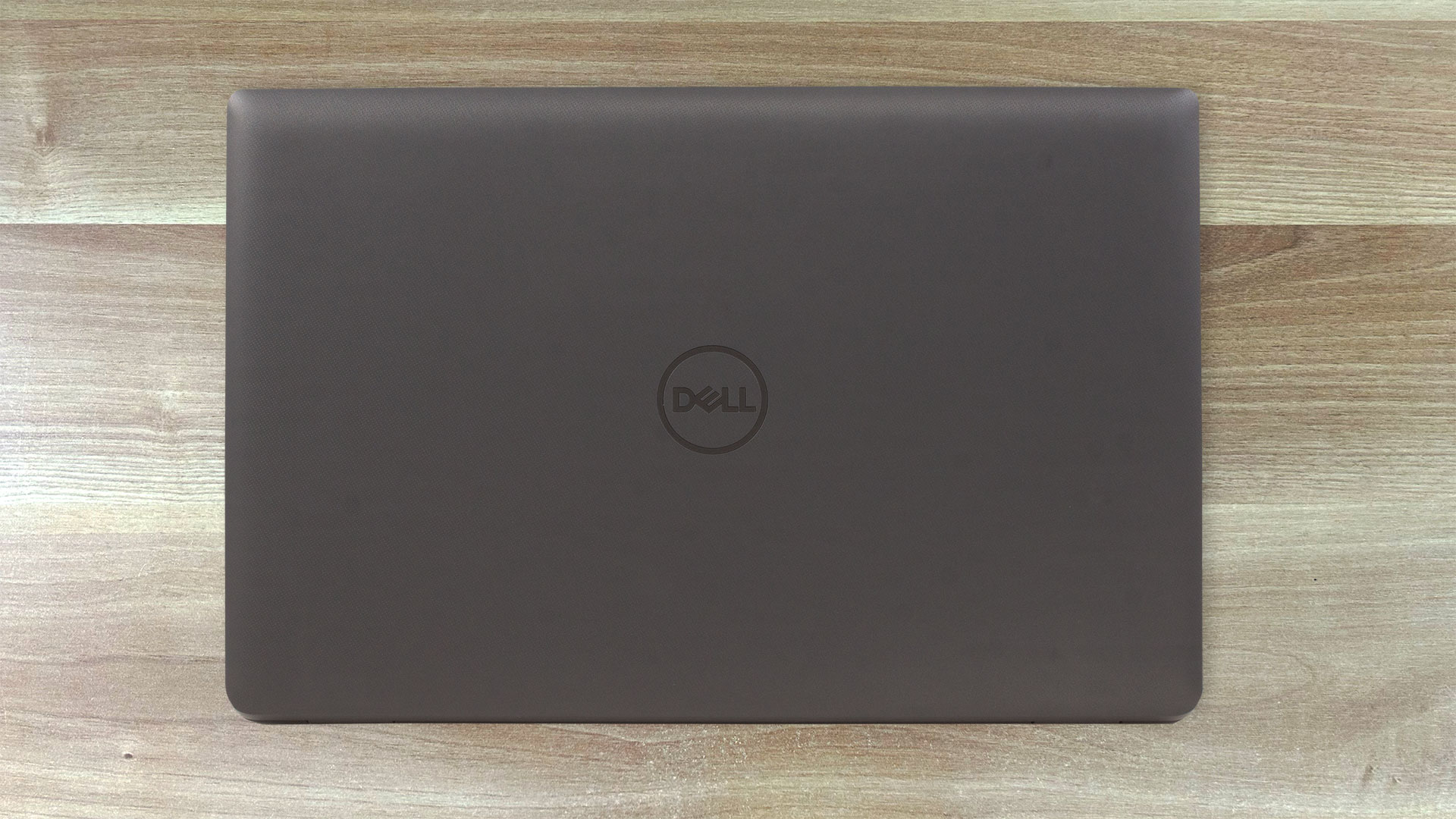

Ports
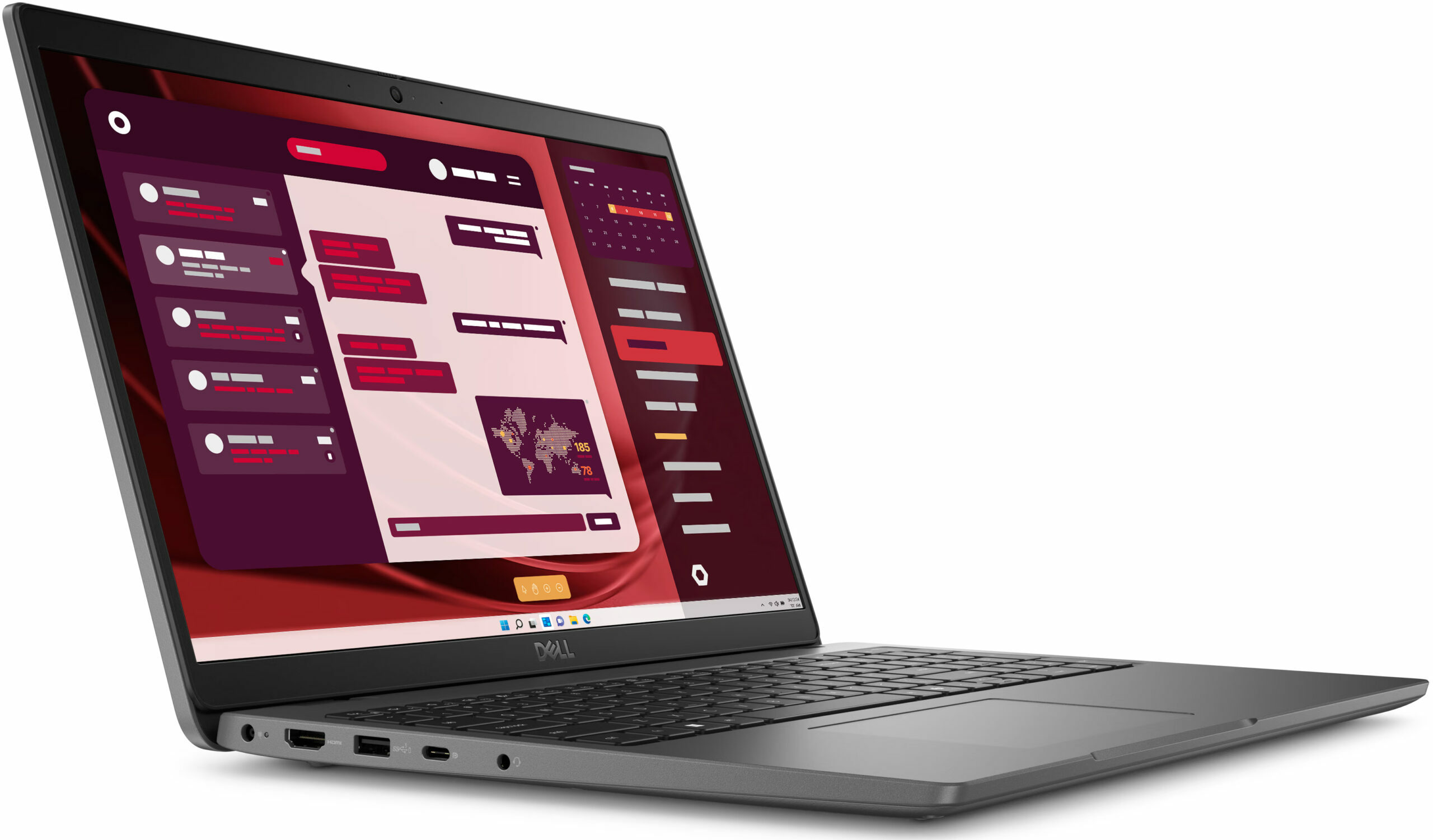
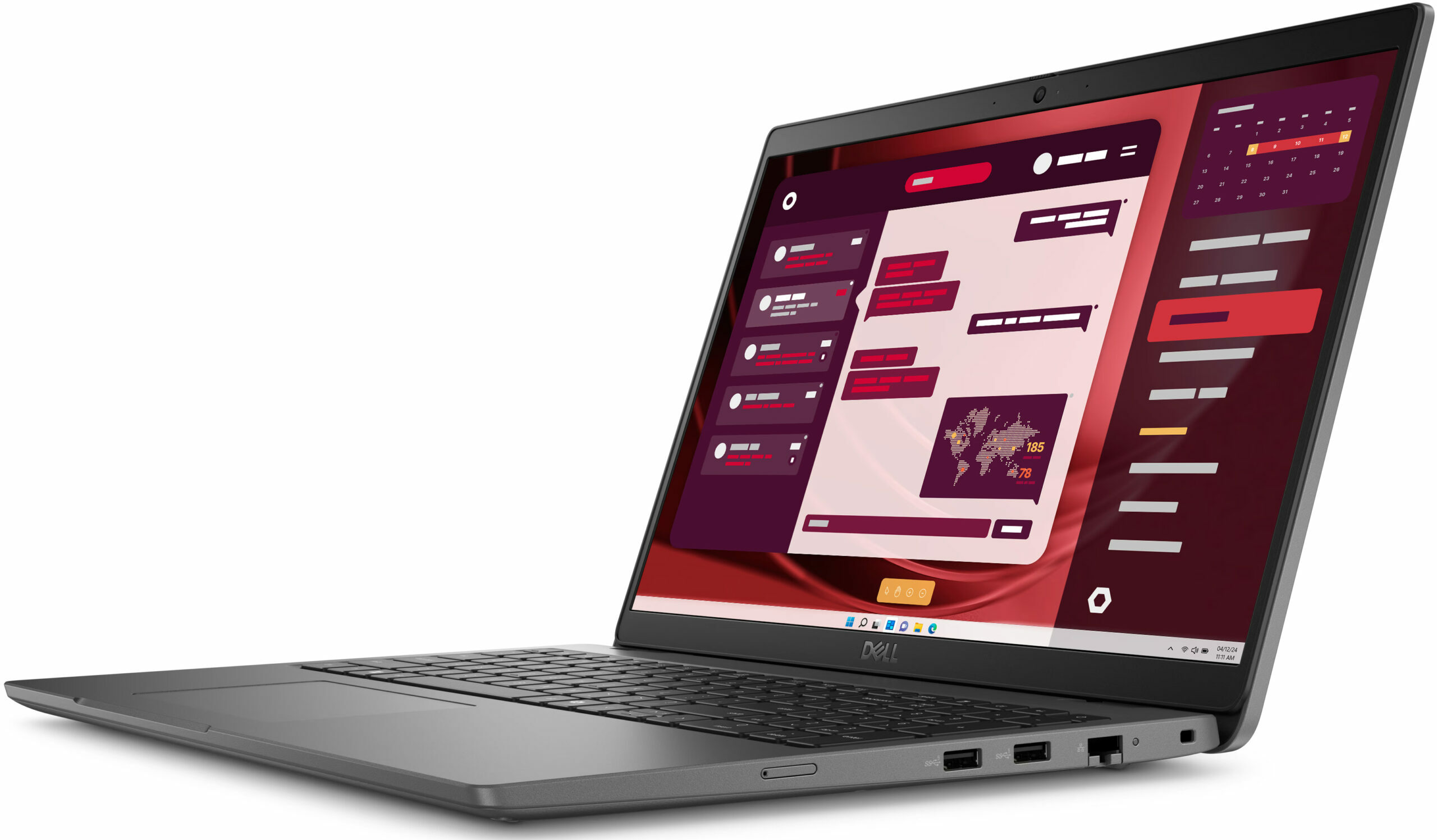
Auf der linken Seite befinden sich ein Stromanschluss (für Geräte mit einem Barrel-Plug-Adapter), ein HDMI 1.4 (für Geräte mit 13th-Gen-CPUs) oder ein HDMI 2.0 (für Meteor-Lake-U-basierte Notebooks), ein 5-Gbit/s-USB-Typ-A-3.2-Anschluss (Gen. 1) mit PowerShare-Funktion, ein 20-Gbit/s-USB4- / USB-Typ-C-3.2-Anschluss (Gen. 2) mit Power-Delivery- und DisplayPort-Fähigkeiten sowie eine Audio-Kombibuchse. Auf der rechten Seite befinden sich ein Lock-Steckplatz, LAN und ein Paar USB Typ-A 3.2 (Gen. 1) Ports mit 5 Gbit/s. Einige Geräte sind auch mit einem SIM-Kartensteckplatz ausgestattet, aber unser Laptop verfügt nicht über diese Funktion.


Anzeige- und Klangqualität, Holen Sie sich unsere Profile
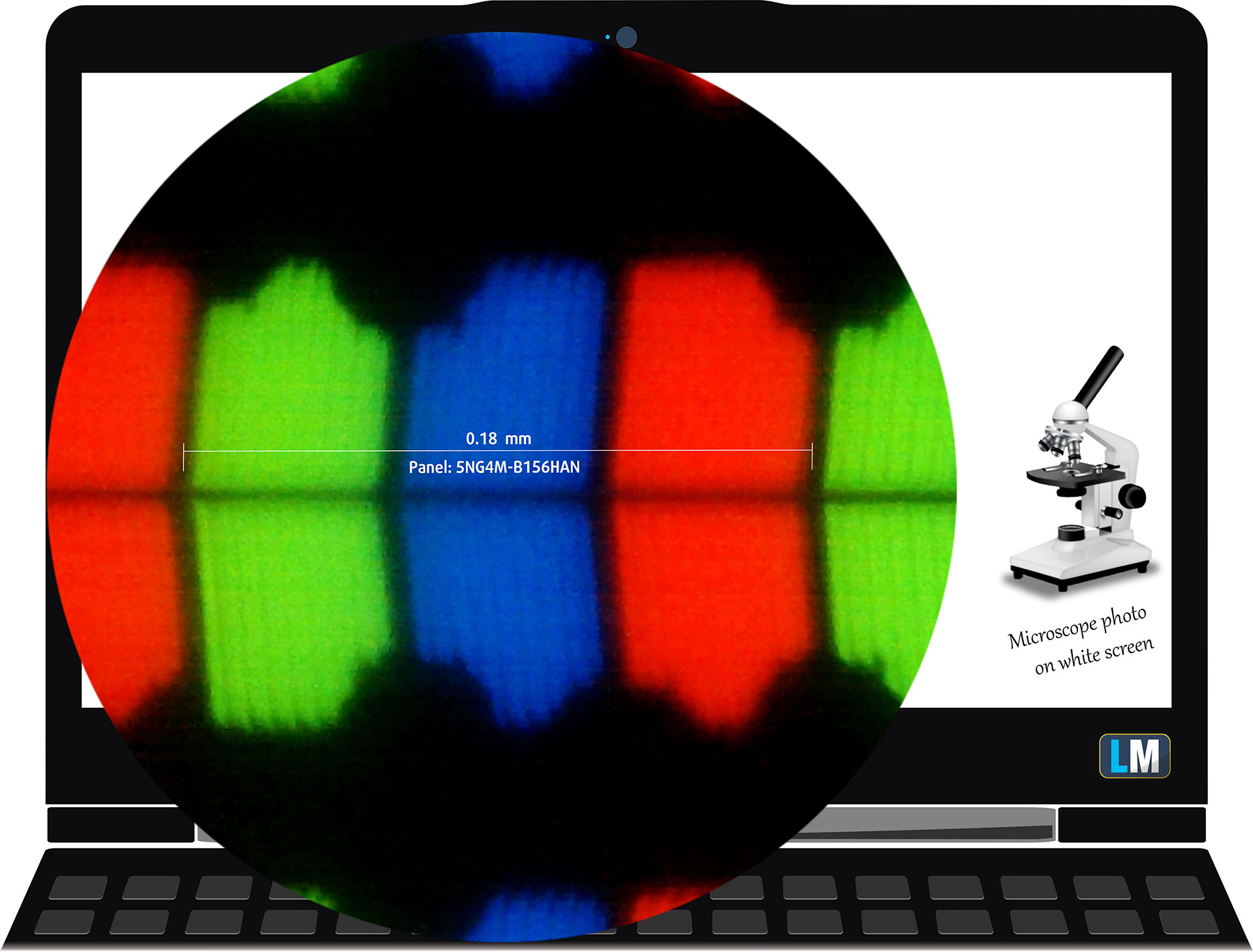
| Dell Latitude 3550 | 5NG4M-B156HAN (AUO3892) |
| Diagonale | 15,6 Zoll (39,6 cm) |
| Bildschirmtyp | IPS |
| Auflösung | 1920 x 1080 Pixel |
| Maximale Bildwiederholfrequenz | 60 Hz |
| Bildseitenverhältnis | 16:9 |
| Pixel-Dichte | 142 PPI |
| Retina”-Abstand | Größer als oder gleich 60 cm |
Betrachtungswinkel
Die Betrachtungswinkel sind gut. Wir machen Fotos aus verschiedenen Blickwinkeln, um die Qualität zu beurteilen.
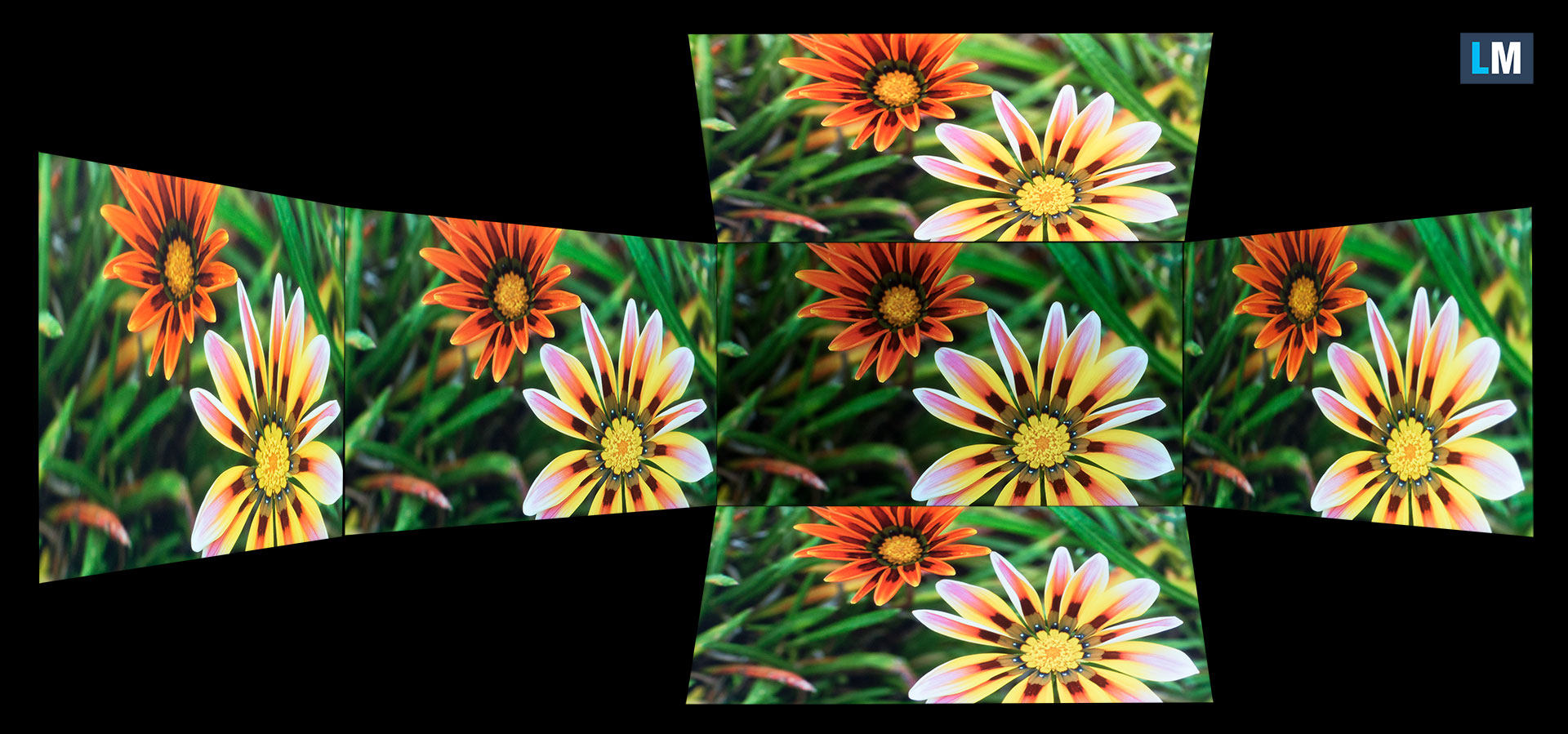
Außerdem ein Video mit fixiertem Fokus und Belichtung.
Farbabdeckung
Die gesamte “segelförmige” Karte unten (Abb. 1) besteht aus allen Farben, die wir sehen können, während die schwarze krumme Linie alle Farben aus realen Szenen und der Natur um uns herum zeigt.
Anschließend haben wir einige der wichtigsten und interessantesten Farbräume eingezeichnet, verglichen mit den Farben, die das Display des Dell Latitude 3550 darstellen kann:
Standard/Für Web: sRGB – weit verbreiteter Farbraum für die meisten Verbrauchergeräte, ideal für Webdesign und Entwicklung
Für den Druck: AdobeRGB – wird in der professionellen Fotobearbeitung, im Grafikdesign und im Druck verwendet
Für Fotografen/Videobearbeiter: DCI-P3 – wird in der High-End-Filmproduktion, Postproduktion und im digitalen Kino verwendet
Premium HDR: Rec.2020 – der breiteste ITU-Farbstandard für Verbraucher, der 75,8 % des sichtbaren Spektrums abdeckt, ein Maßstab für Premium-HDR-Inhalte
Dell Latitude 3550: Das gelbe gestrichelte Dreieck(- – – – – –) stellt die Farbpalette dar, die dieser Monitor anzeigen kann.
In unseren Tests haben wir die gesamte Farbabdeckung des Monitors mit 52 % des sRGB-Farbraums und 41 % des DCI-P3-Farbraums berechnet.
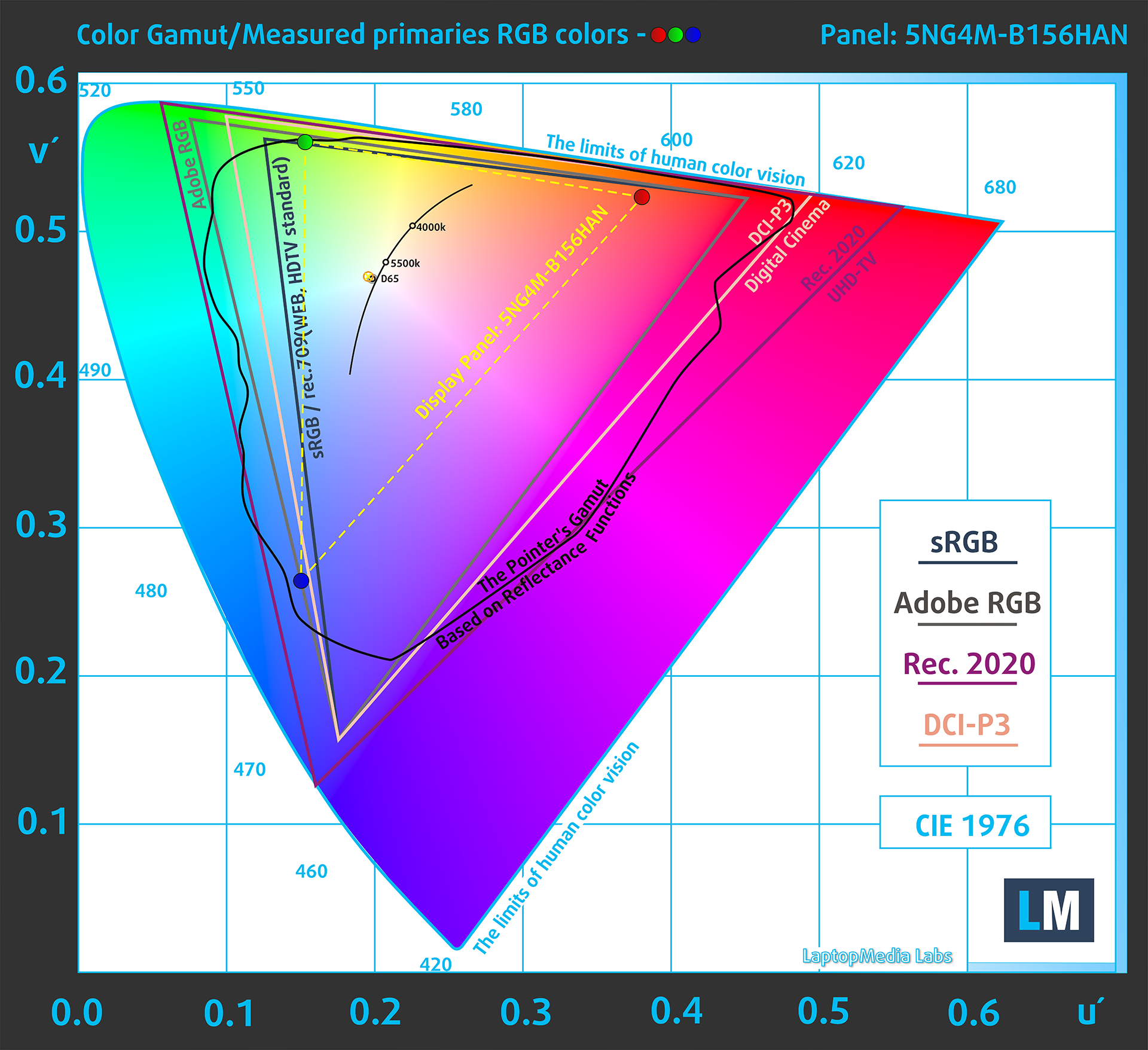
(Abb.1) Das Dell Latitude 3550 deckt 52 % des sRGB-Farbraums ab.
Helligkeit und Kontrast
Die maximale Helligkeit im SDR-Modus beträgt 282 cd/m² in der Mitte des Bildschirms und 261 cd/m² im Durchschnitt über die Fläche mit einer maximalen Abweichung von 10 %.
Die korrelierte Farbtemperatur (CCT) auf einem weißen Bildschirm bei maximaler Helligkeit beträgt 6540 K.
Das Kontrastverhältnis beträgt 1180:1.

Gleichmäßigkeit: Leuchtdichte, Kontrast und Farbabweichung
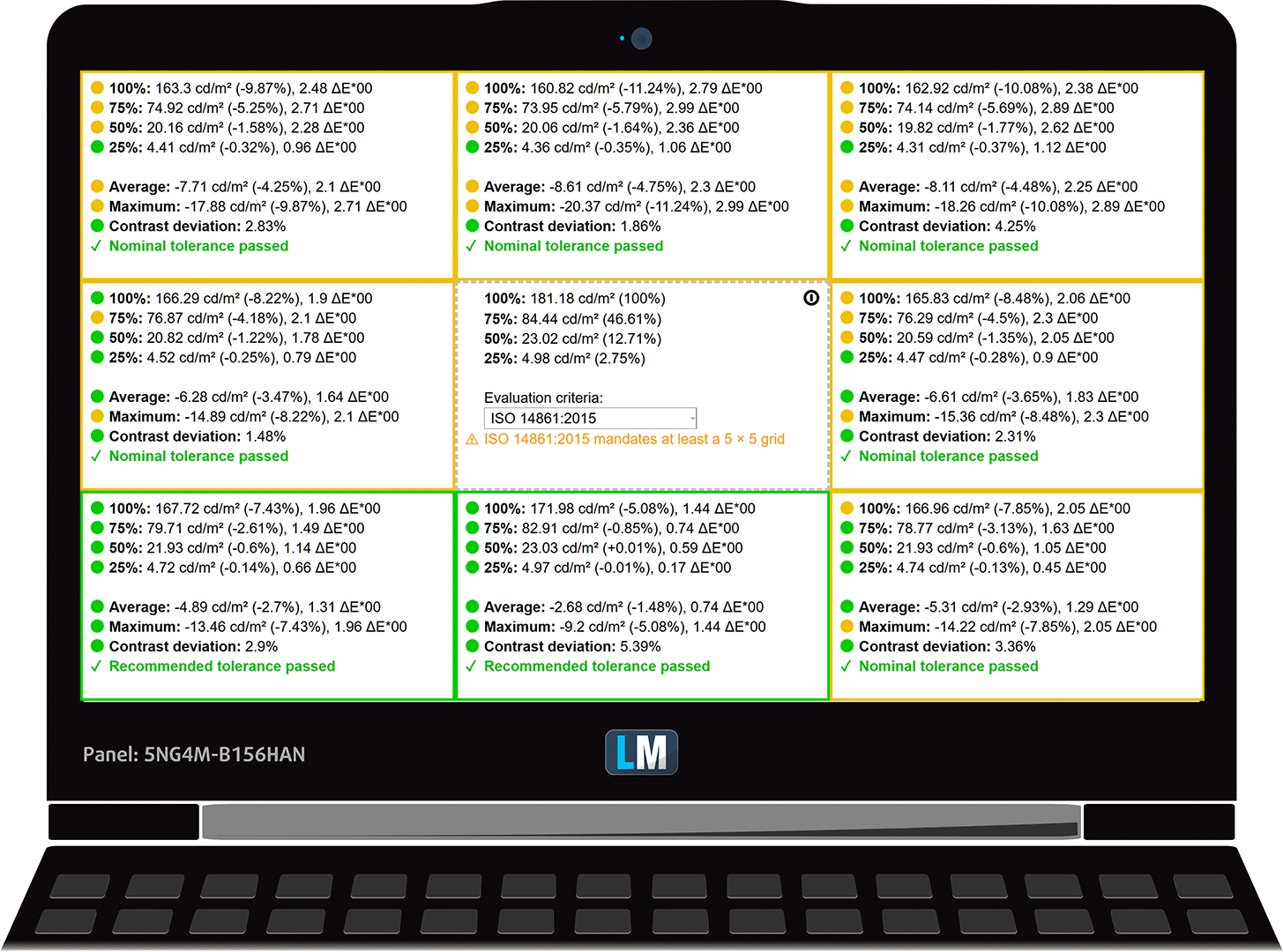
Die Abbildung unten zeigt die Ergebnisse unseres Gleichmäßigkeitstests über verschiedene Bereiche des Bildschirms. Gemessen wurde bei 181 nits (Windows-Schieberegler = 61 %) – eine Helligkeitsstufe, die wir als typisch für normale Arbeitsbedingungen ansehen.
DeltaE-Werte unter 4,0 sind für normale Benutzer akzeptabel. Für diejenigen, die mit Farben arbeiten, werden Bildschirme mit DeltaE-Werten von nicht mehr als 2,0 empfohlen.
Farbgenauigkeit
Prüfen wir den Unterschied zwischen den echten Farben und denen, die Sie auf dem Dell Latitude 3550 sehen werden. Wir messen diesen Abstand in DeltaE – je höher die Zahl, desto unterschiedlicher sehen sie aus.
Werte unter 4,0 sind für normale Benutzer akzeptabel, während Werte unter 2,0 für farbempfindliche Arbeiten geeignet sind. Ein Wert unter 1,0 bedeutet, dass der Unterschied mit dem bloßen Auge nicht mehr zu erkennen ist.
Für das nächste Diagramm haben wir 24 gängige Farben ausgewählt, darunter dunkle/helle Haut, blauer Himmel, grünes Gras usw.
Vor unserer Kalibrierung des Dell Latitude 3550 lag die durchschnittliche Farbgenauigkeit bei 7,6 dE (Abb. 2), und mit unserem Profil für Design und Spiele sank sie auf 4,0 dE (Abb. 3).
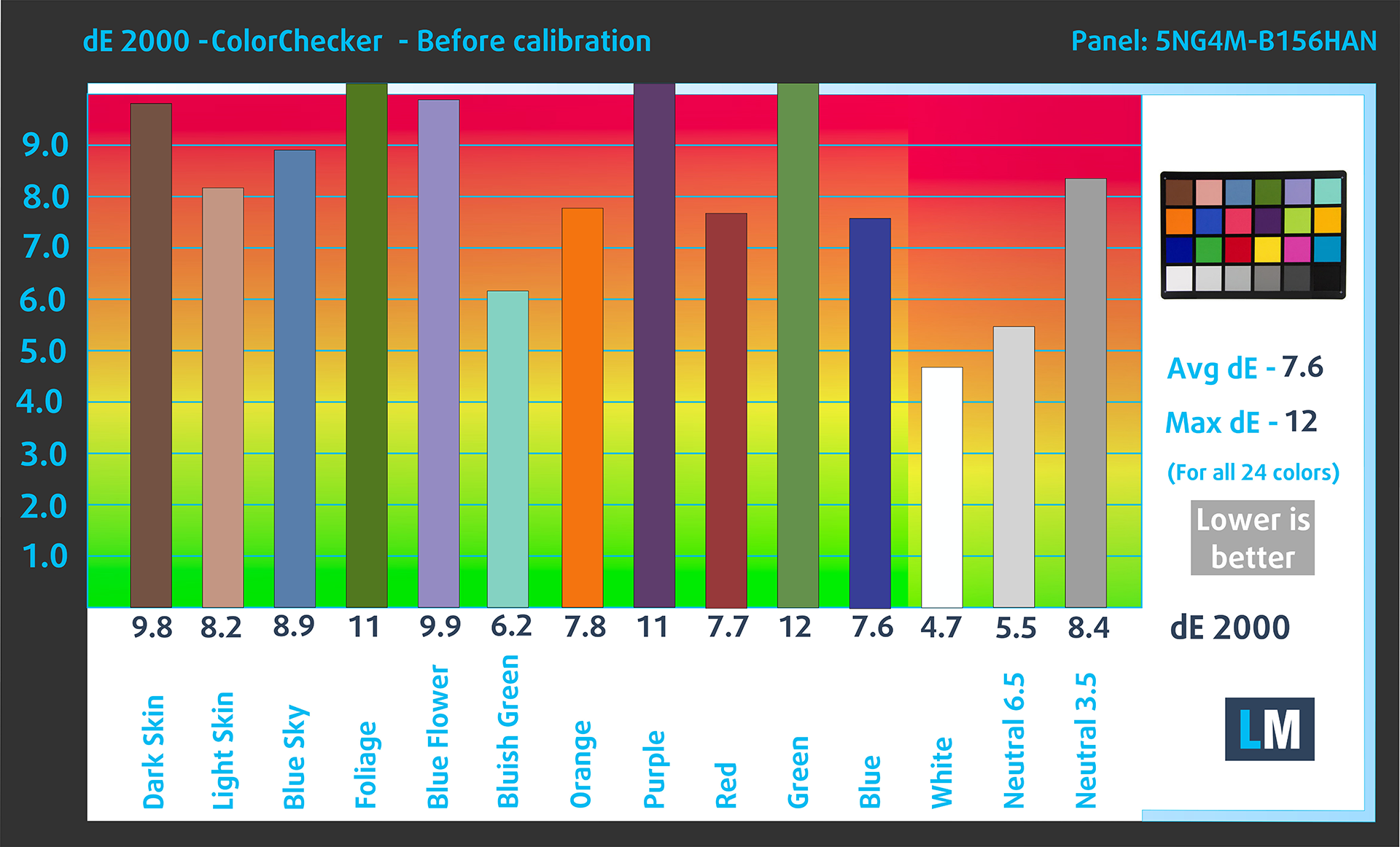
(Abb. 2) Dell Latitude 3550 im Werkszustand
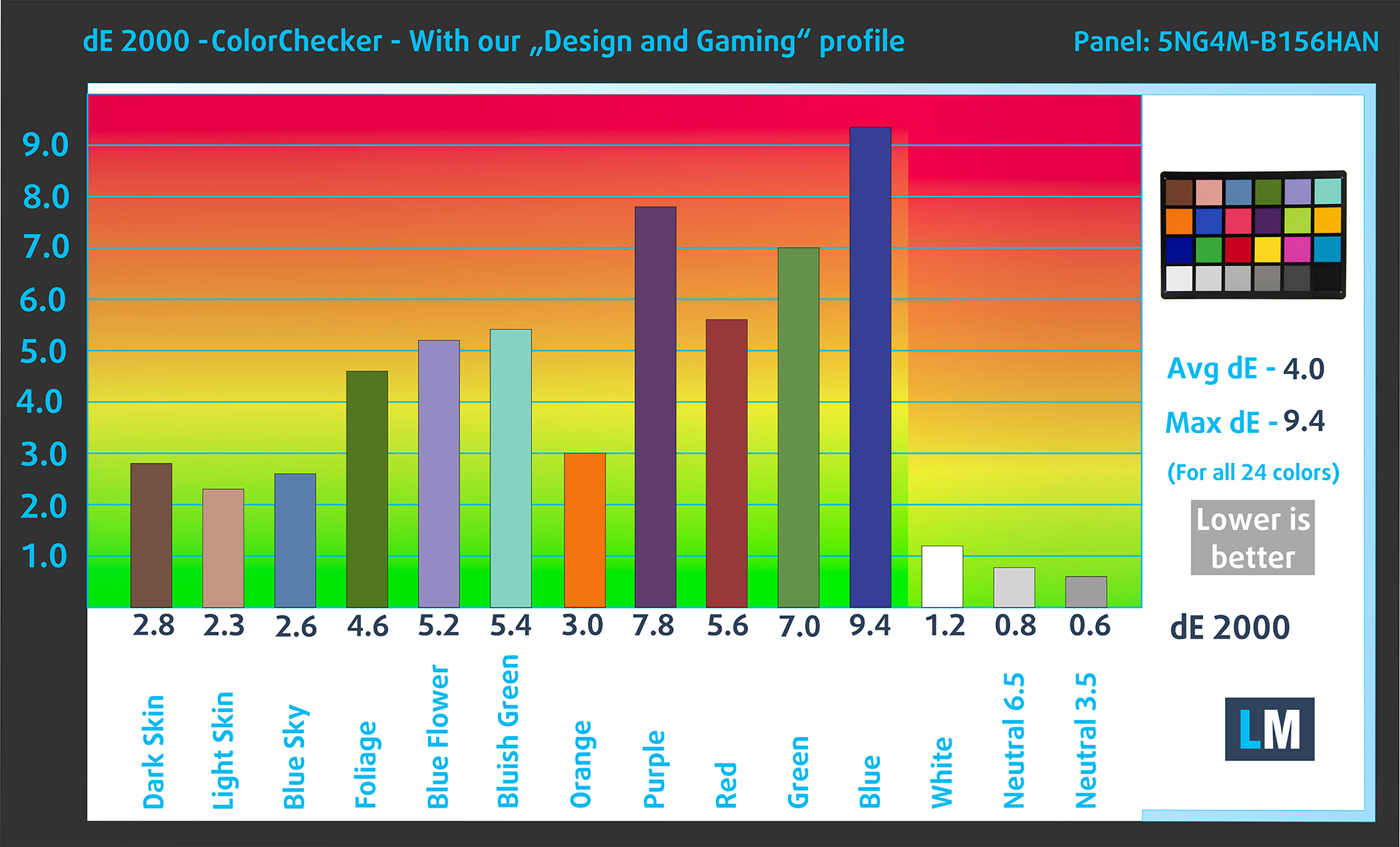
(Abb. 3) Dell Latitude 3550 mit unserem Anzeigeprofil
Vergleich im sRGB-Farbraum (Primärfarben und D65-Weißpunkt gemäß ITU-R BT.709, sRGB-Kodierungskurve).
Die folgende Abbildung zeigt, was das Profil “Design und Gaming” leisten soll:
Links: Kein Profil | Ziehen Sie den Schieberegler, um den Unterschied zu sehen | Rechts: Profil “Design & Spiele


Sichtbarkeit in dunklen Szenen
Haben Sie schon einmal einen Film mit dunklen Szenen gesehen, in denen Sie kaum etwas erkennen konnten? Das passiert oft, weil viele Bildschirme Schwierigkeiten haben, die dunkelsten Nuancen zu unterscheiden, so dass sie gleich aussehen.
Die nächste Abbildung veranschaulicht, wie gut der Bildschirm diese dunklen Nuancen wiedergibt. Die linke Seite des Bildes zeigt den Bildschirm mit den Standardeinstellungen, die rechte Seite zeigt ihn mit unserem aktivierten Design- und Spieleprofil.
Auf der horizontalen Achse befinden sich die Graustufen und auf der vertikalen Achse die entsprechende Display-Helligkeit.
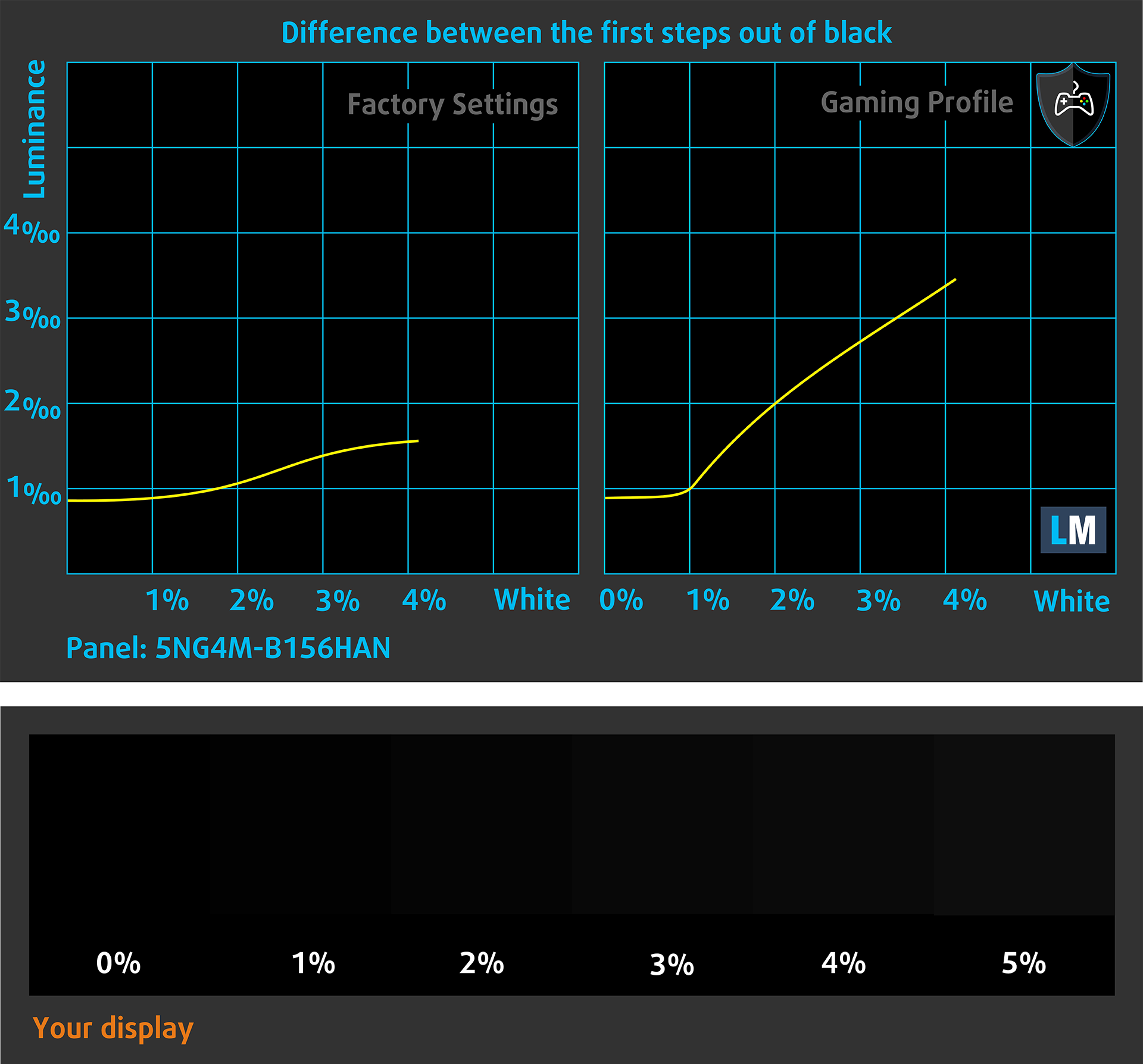
Sie können auch prüfen, wie Ihr Bildschirm mit den dunkelsten Nuancen umgeht, aber bedenken Sie, dass dies auch von den Einstellungen Ihres aktuellen Bildschirms und den Umgebungslichtbedingungen abhängt.
Reaktionszeit (Gaming-Fähigkeiten)
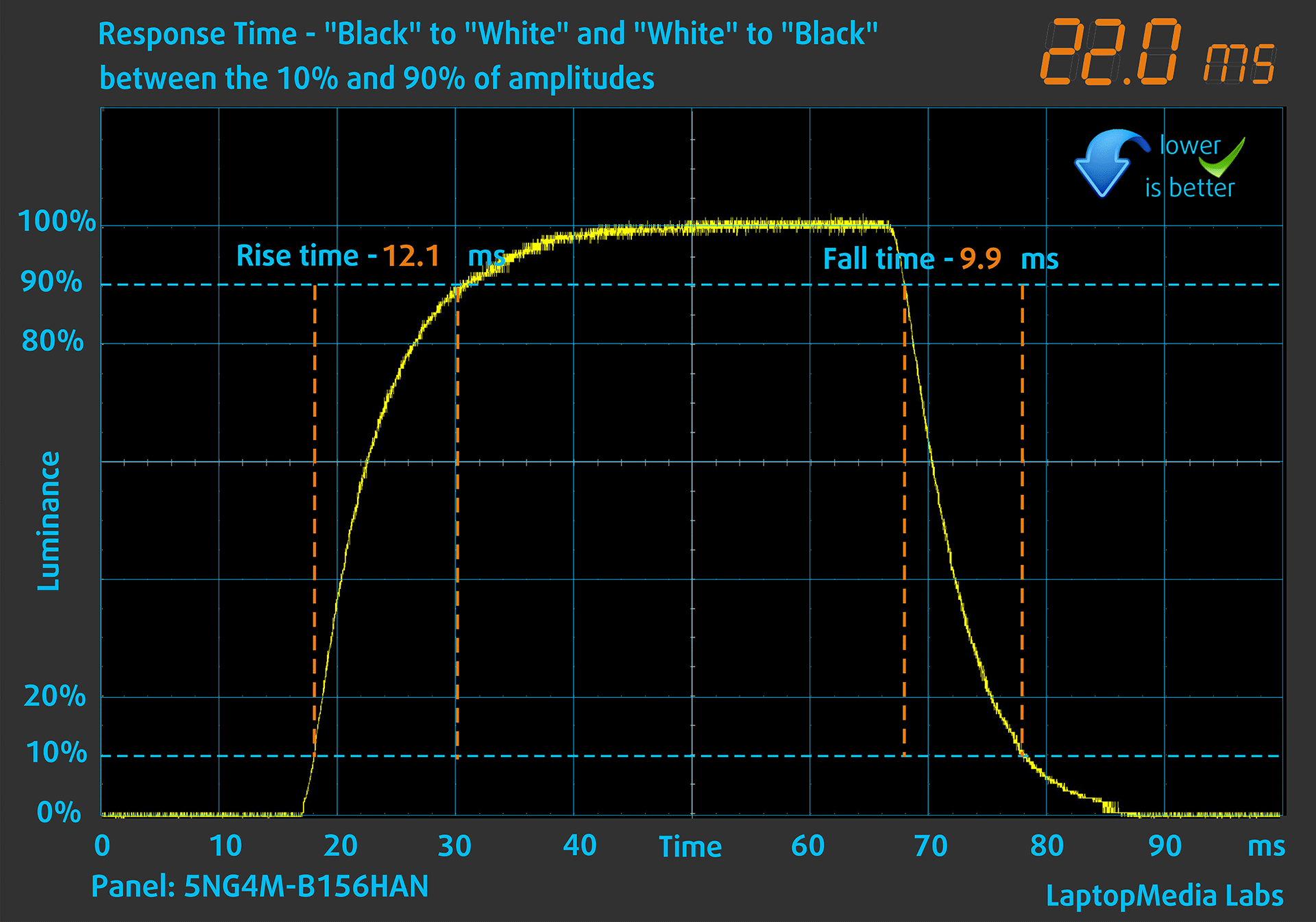
Wir testen die Reaktionszeit der Pixel mit der üblichen “Schwarz-zu-Weiß”- und “Weiß-zu-Schwarz”-Methode von 10 % auf 90 % und umgekehrt.
Wir haben Fall Time + Rise Time = 22,0 ms aufgezeichnet. Eine kurze Pixelreaktionszeit ist eine Voraussetzung für ein flüssiges Bild in dynamischen Szenen. In diesem speziellen Fall ist die Reaktionszeit nicht kurz.
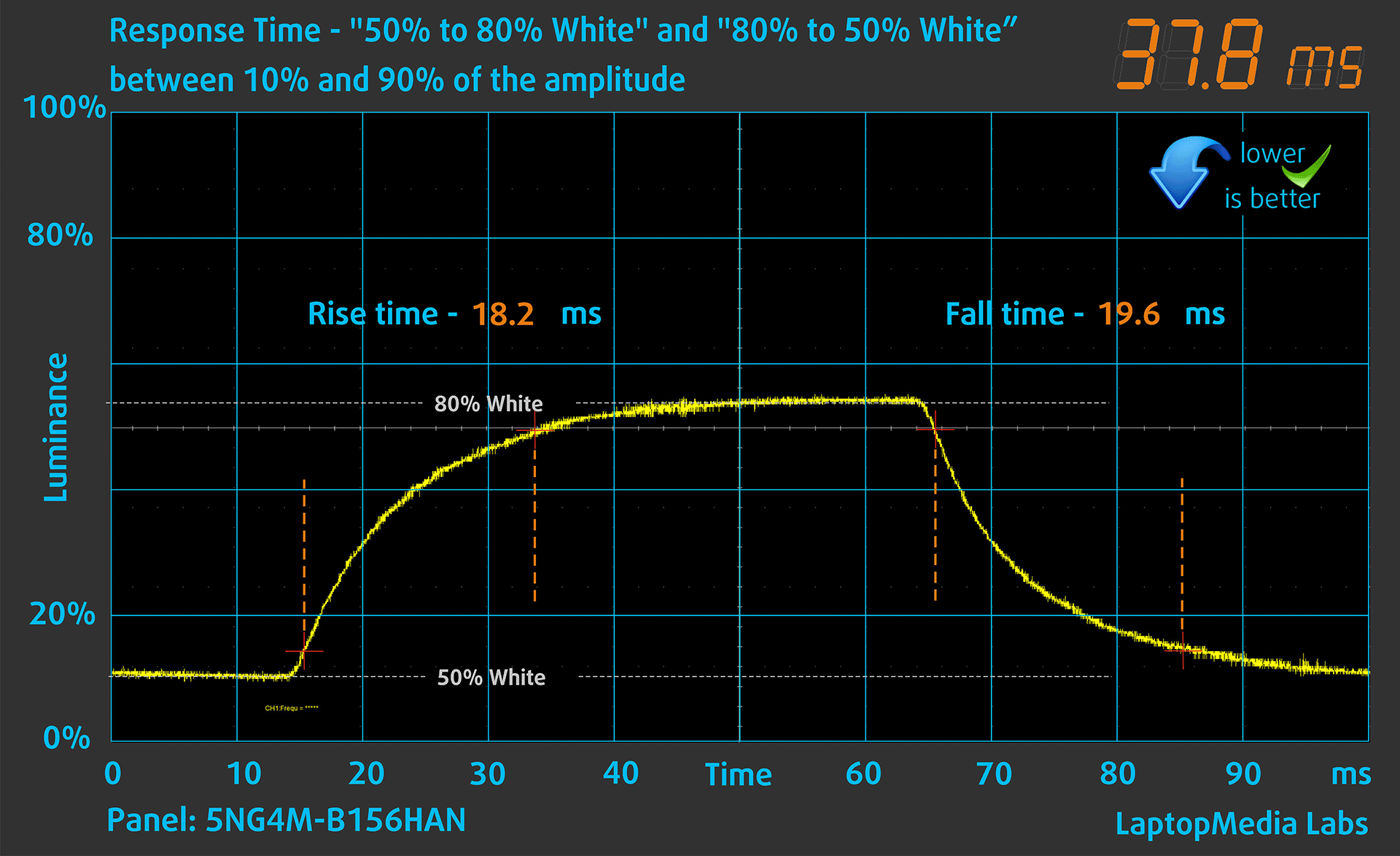
Danach testen wir die Reaktionszeit der Pixel mit der üblichen “Gray-to-Gray”-Methode von 50% Weiß auf 80% Weiß und umgekehrt zwischen 10% und 90% der Amplitude.
Gesundheitliche Auswirkungen: PWM (Bildschirmflimmern)
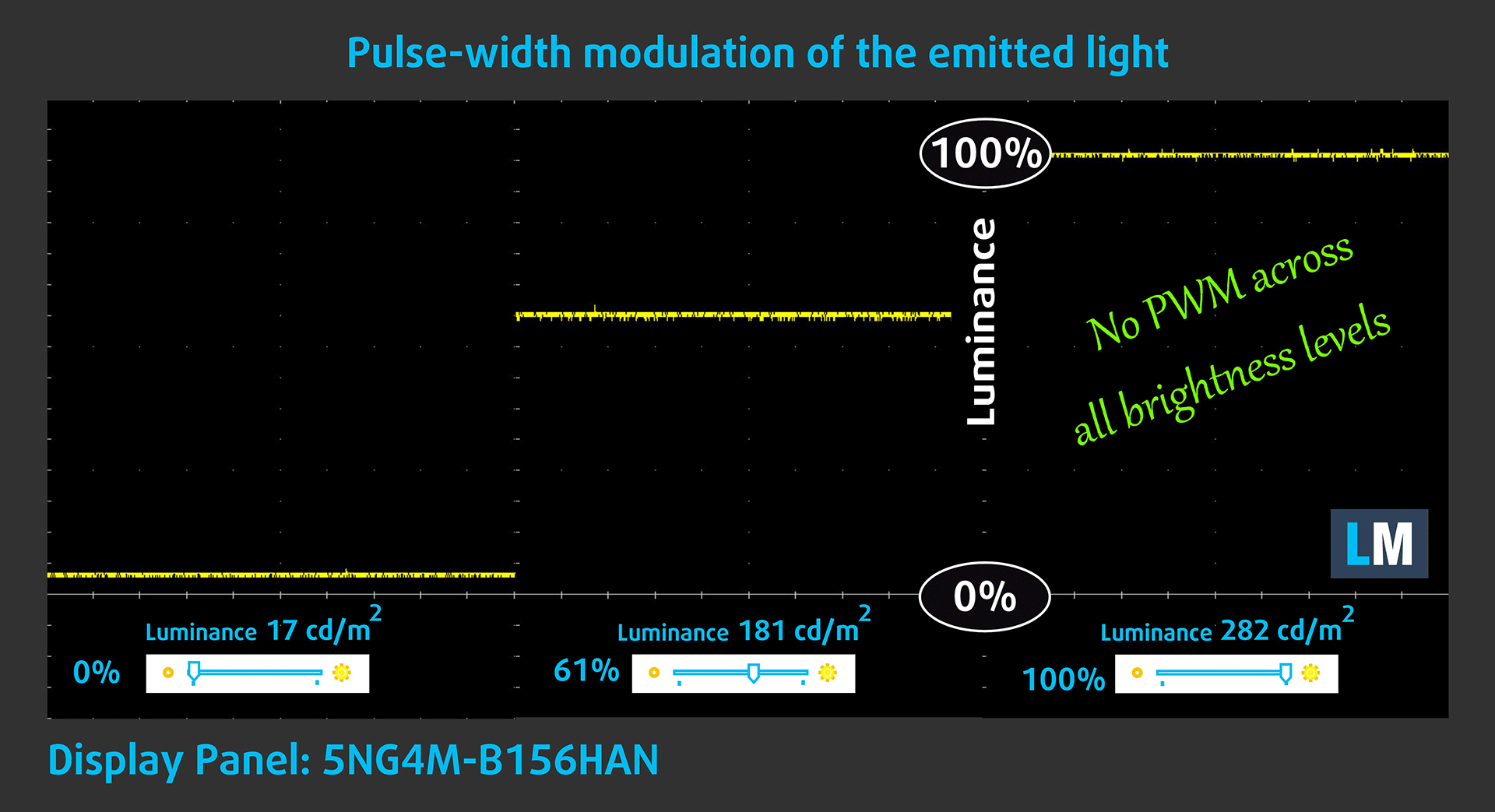
Einige Bildschirme verwenden PWM, um die Helligkeit zu regulieren, d. h. sie pulsieren oder flackern, anstatt die Lichtintensität zu verringern. Unser Gehirn fügt das Bild zusammen, so dass es dunkler erscheint, aber das belastet es und unser Sehvermögen, vor allem, wenn die Frequenz der Pulse niedrig ist. Mehr darüber können Sie in unserem Artikel über PWM lesen.
In der folgenden Grafik sehen Sie die Lichtintensität bei verschiedenen Helligkeitsstufen – auf der vertikalen Achse die Helligkeit des ausgestrahlten Lichts und auf der horizontalen Achse die Zeit.
Das Licht der Hintergrundbeleuchtung des Dell Latitude 3550-Displays ist nicht pulsweitenmoduliert, was den besprochenen Aspekt des visuellen Komforts gewährleistet.
Gesundheitliche Auswirkungen: Blaulicht-Emissionen
Die Installation unseres Health-Guard-Profils eliminiert nicht nur die schädliche PWM, wenn der Laptop sie zur Steuerung der Helligkeit verwendet, sondern reduziert auch die schädlichen Blaulicht-Emissionen, während die Farben des Bildschirms wahrnehmungsgenau bleiben.
Wenn Sie mit blauem Licht nicht vertraut sind, lautet die Kurzfassung: Emissionen, die sich negativ auf Ihre Augen, Ihre Haut und Ihren gesamten Körper auswirken. Weitere Informationen dazu finden Sie in unserem Artikel über blaues Licht.
Gesundheitliche Auswirkungen: Bildschirm-Reflexion
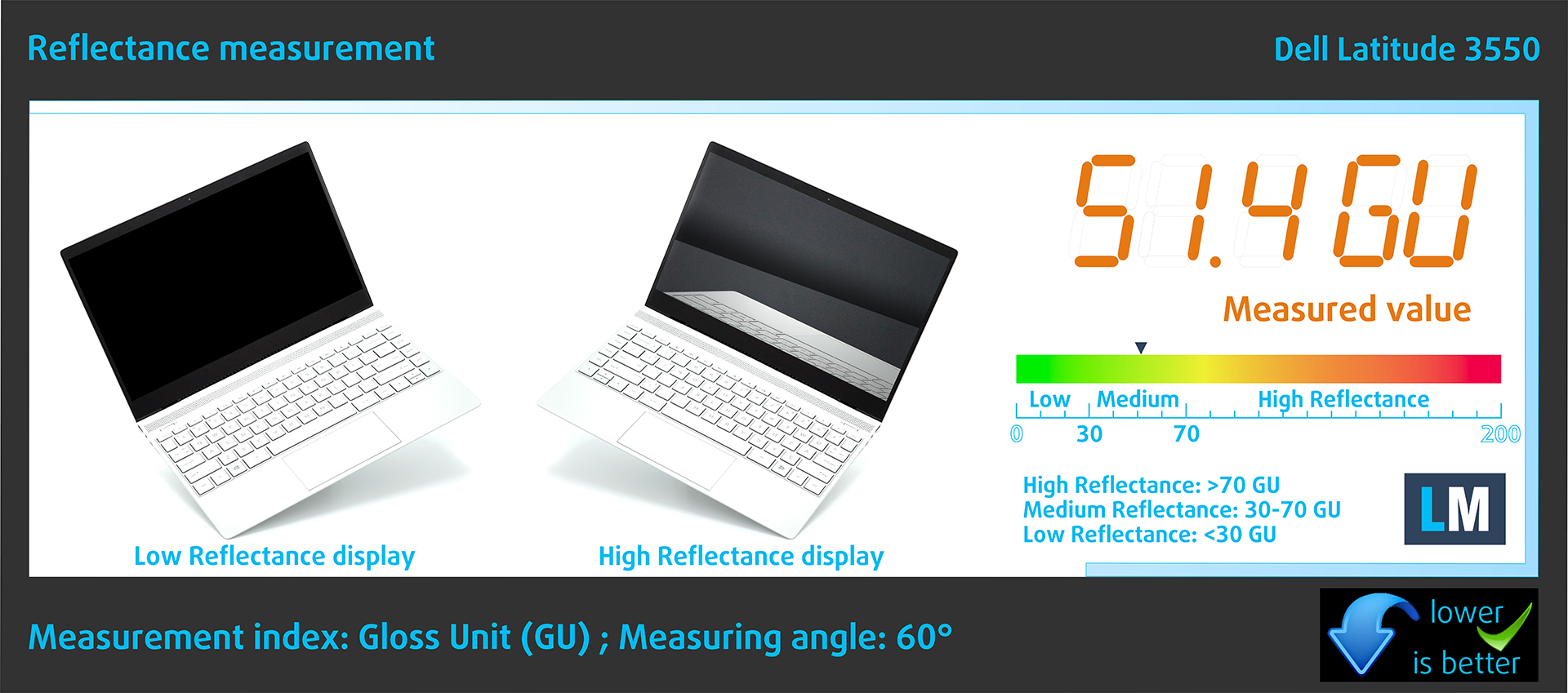
Glänzend beschichtete Bildschirme können bei starkem Umgebungslicht aufgrund von Reflexionen zur Ermüdung der Augen führen. Wir messen den Grad der Bildschirmreflexion bei ausgeschaltetem Bildschirm in einem Winkel von 60°.
Der Reflexionsgrad des Bildschirms von Dell beträgt 51,4 GU.
Hochglanz: >70 GU
Mittlerer Glanz: 30 – 70 GU
Niedriger Glanz: <30 GU
Holen Sie sich unsere Profile
Da unsere Profile auf jedes einzelne Displaymodell zugeschnitten sind, ist dieser Artikel und das dazugehörige Profilpaket für Dell Latitude 3550-Konfigurationen mit 5NG4M-B156HAN (AUO3892), 1920 х 1080, IPS-Panel gedacht.
*Sollten Sie Probleme beim Herunterladen der gekauften Datei haben, versuchen Sie, den Link, den Sie per E-Mail erhalten haben, mit einem anderen Browser zu öffnen. Wenn das Download-Ziel eine .php-Datei statt eines Archivs ist, ändern Sie die Dateierweiterung in .zip oder kontaktieren Sie uns unter [email protected].
Weitere Informationen über die Profile finden Sie HIER.
Zusätzlich zum Erhalt effizienter und gesundheitsfreundlicher Profile unterstützen Sie durch den Kauf von LaptopMedia-Produkten auch die Entwicklung unserer Labore, in denen wir Geräte testen, um möglichst objektive Bewertungen zu erstellen.

Office Work
Office Work sollte hauptsächlich von Benutzern verwendet werden, die die meiste Zeit mit Texten, Tabellen oder dem Surfen im Internet verbringen. Dieses Profil zielt darauf ab, eine bessere Deutlichkeit und Klarheit zu liefern, indem es eine flache Gammakurve (2.20), eine native Farbtemperatur und wahrnehmungsgetreue Farben beibehält.

Design und Gaming
Dieses Profil richtet sich an Designer, die professionell mit Farben arbeiten, sowie für Spiele und Filme. Design und Gaming bringt Displays an ihre Grenzen und macht sie im sRGB IEC61966-2-1 Standard für Web und HDTV am Weißpunkt D65 so genau wie möglich.

Health-Guard
Health-Guard eliminiert die schädliche Pulsweitenmodulation (PWM) und reduziert das negative blaue Licht, das sich auf unsere Augen und unseren Körper auswirkt. Da es für jedes Panel maßgeschneidert ist, gelingt es, die Farben wahrnehmungsgetreu zu halten. Health-Guard simuliert Papier, so dass die Belastung für die Augen stark reduziert wird.
Holen Sie sich alle 3 Profile mit 33 % Rabatt

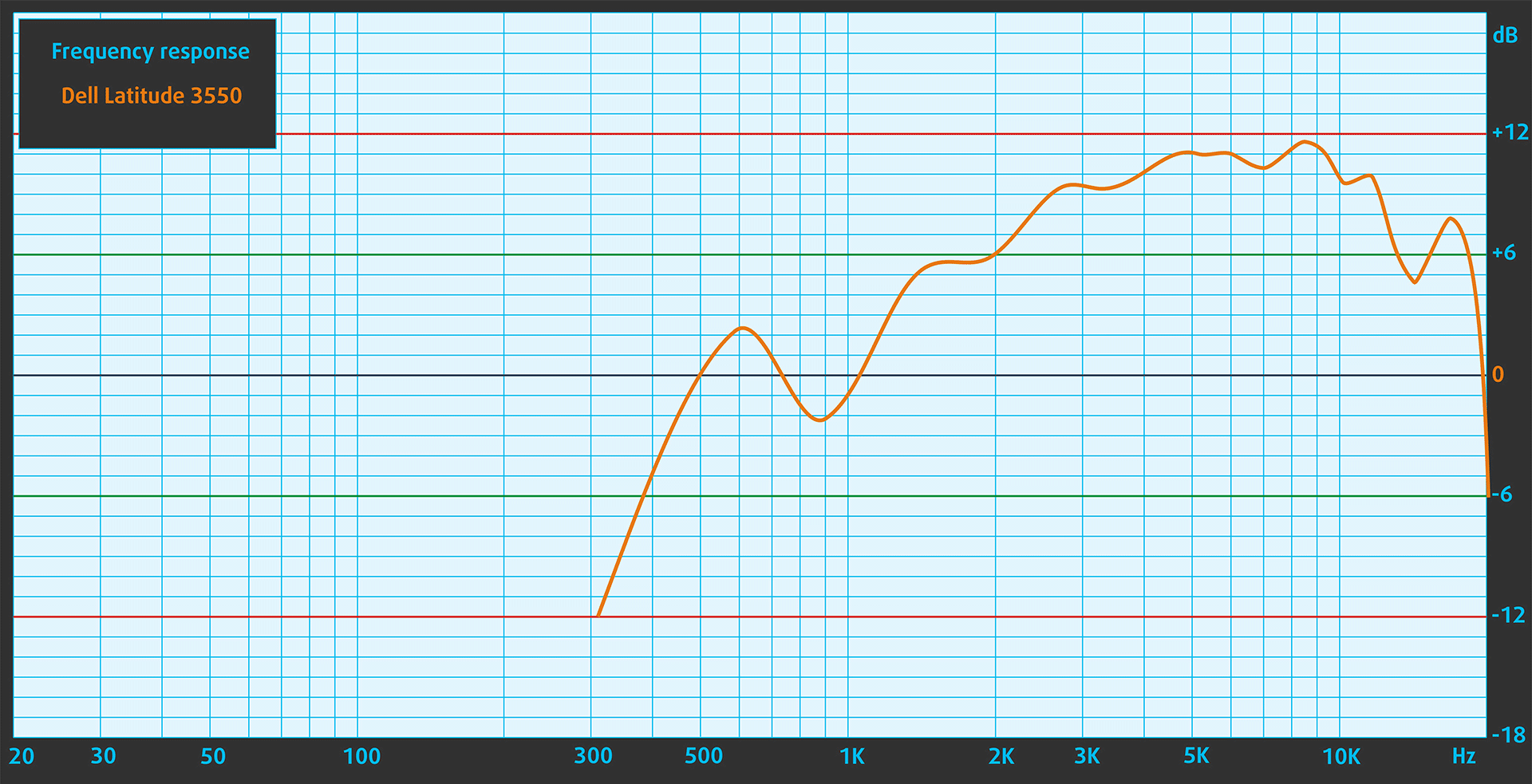
Ton
Der Klang des Dell Latitude 3550 ist von relativ guter Qualität. Beim subjektiven Anhören einer Klangdatei weisen die tiefen, mittleren und hohen Frequenzen leichte Abweichungen in der Reinheit auf.
Leistung: CPU, GPU, Speicher
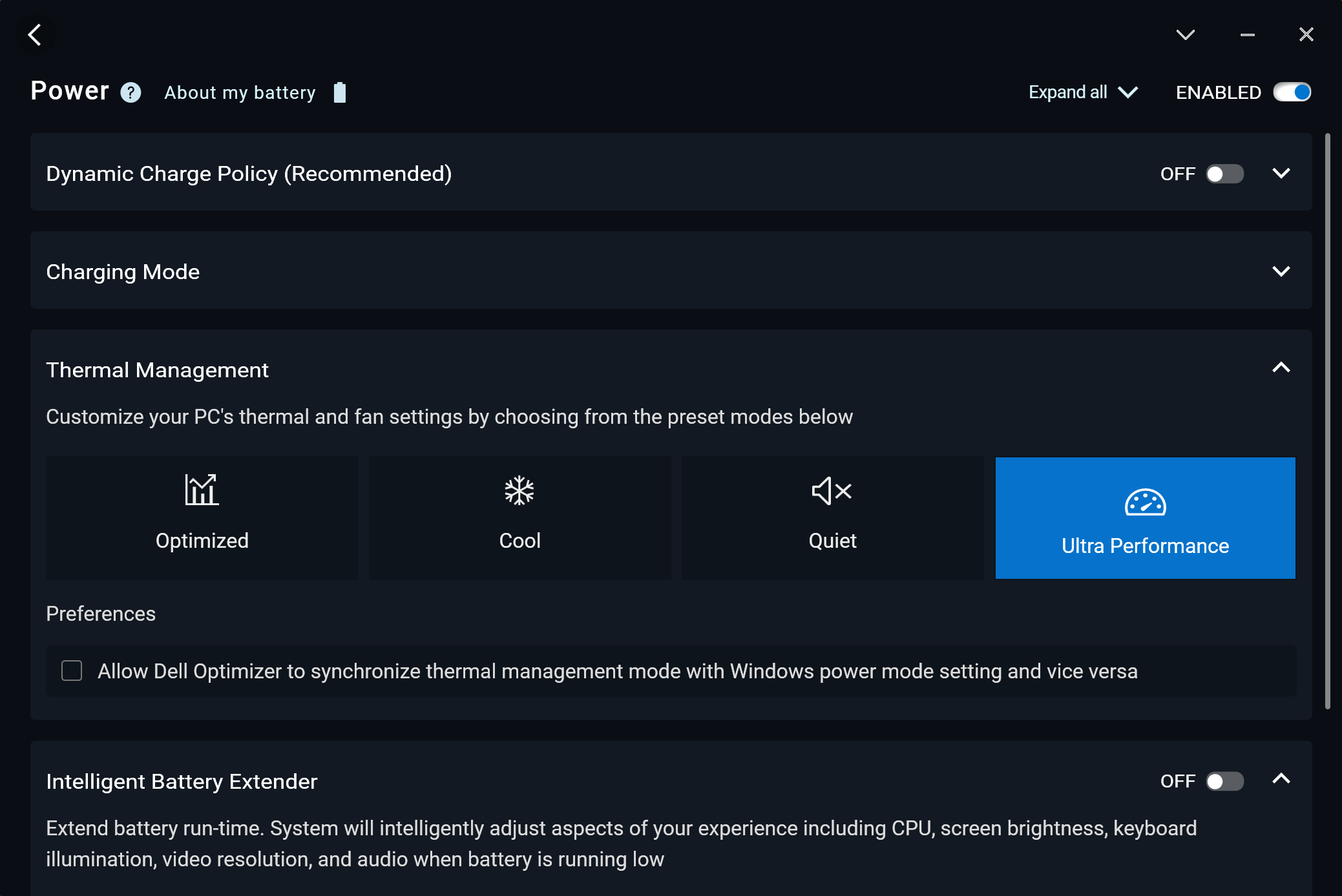
Alle Benchmarks und Tests wurden mit der aktivierten Voreinstellung “Beste Leistung” im Windows-Menü “Energie & Akku” durchgeführt. Außerdem ist der Modus “Ultra Performance” in der Dell Optimizer App aktiviert.

CPU-Optionen
Dieses Gerät wird mit Intel Core i3-1315U, Core i5-1335U, Core i5-1345U, Core i7-1355U, Core Ultra 5 125U, Core Ultra 5 135U oder Core Ultra 7 155U angeboten.
Unser Notebook hat einen i5-1335U Chip.
Die Single-Core-Leistung sorgt für einen reibungslosen Betrieb und eine hohe Reaktionsfähigkeit des Betriebssystems und bietet so ein besseres Benutzererlebnis.
Die Ergebnisse stammen vom Geekbench 6 Single-Core-Test (höher ist besser).
Die Multi-Core-Leistung ist für komplexe und anspruchsvolle Aufgaben wie Videobearbeitung, CAD und wissenschaftliche Simulationen unerlässlich.
Die Ergebnisse stammen vom Geekbench 6 Multi-Core-Test (höher ist besser).
Hier bewerten wir die CPU-Leistung anhand einer realen 3D-Rendering-Aufgabe und beurteilen ihre Fähigkeit, komplexe Berechnungen und Rendering-Workloads effizient zu bewältigen.
Die Ergebnisse stammen vom Cinebench 2024 Multi-Core-Test (höher ist besser).
GPU-Optionen
Die Nvidia GeForce MX570A ist die einzige dGPU-Option für diese Dell-Serie. Der Großteil der Geräte setzt ausschließlich auf eine iGPU.
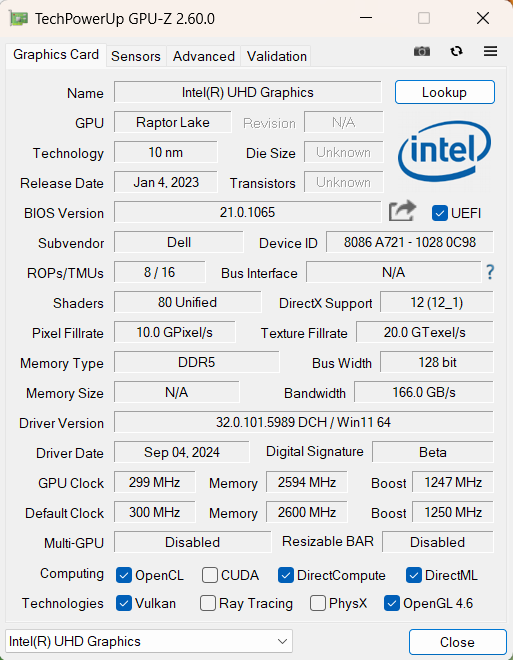
In unserem Fall ist das die Intel Iris Xe Graphics G7 (80EU), die aufgrund des Single-Channel-RAMs als Intel UHD Graphics fungiert.
Die Ergebnisse stammen vom 3DMark Time Spy (Grafik). Ein höherer Wert ist besser.
Die Ergebnisse stammen vom 3DMark Wild Life Extreme Unlimited. Ein höherer Wert ist besser.
Spiele-Tests

| CS:GO | HD 1080p, Niedrig(Einstellungen prüfen) | HD 1080p, Mittel(Einstellungen prüfen) | HD 1080p, MAX(Einstellungen prüfen) |
|---|---|---|---|
| Durchschnittliche FPS | 163 fps | 89 fps | 44 fps |

| Gears 5 | Full HD, Niedrig(Einstellungen prüfen) | Full HD, Mittel(Einstellungen prüfen) | Full HD, Hoch(Einstellungen prüfen) | Full HD, Ultra(Einstellungen prüfen) |
|---|---|---|---|---|
| Durchschnittliche FPS | 30 fps | – | – | – |
Speicherleistung
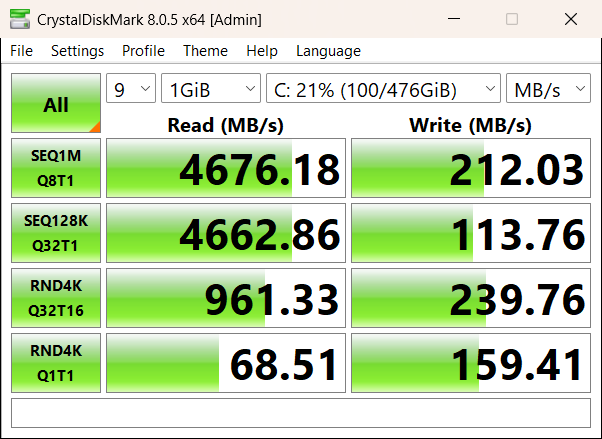
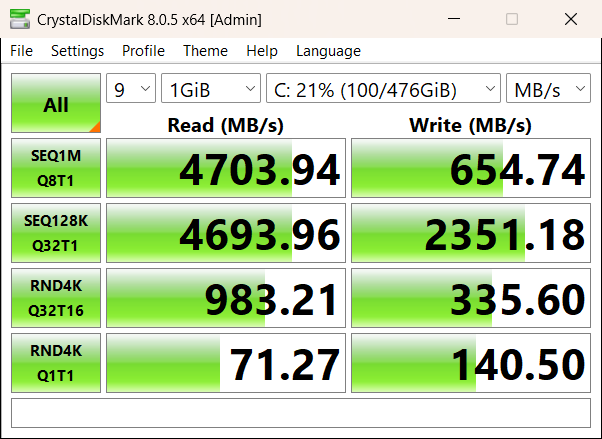
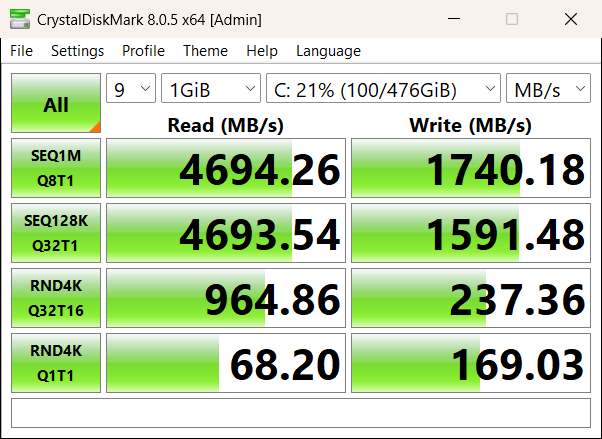
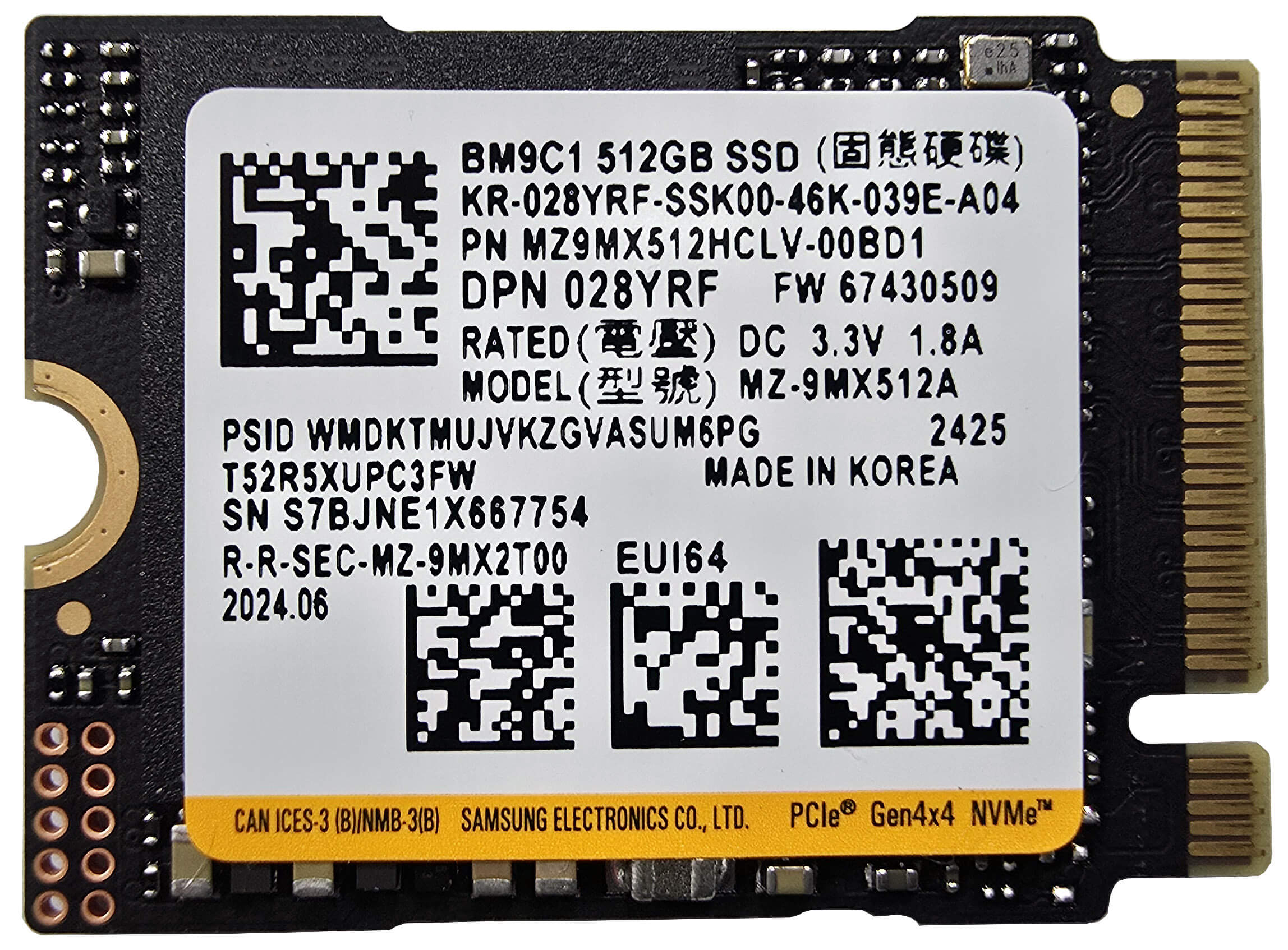
Die SSD unseres Notebooks ist die 512GB Samsung BM9C1.
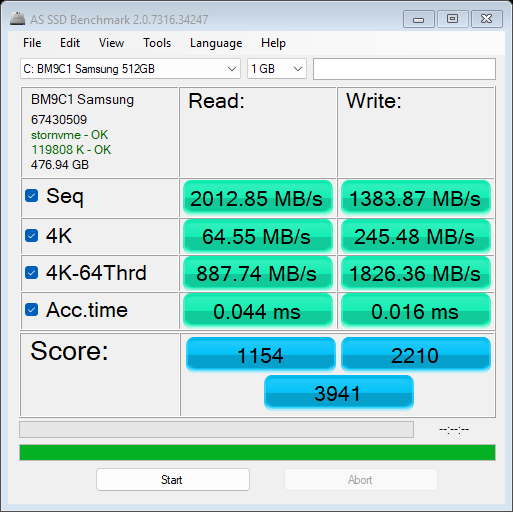
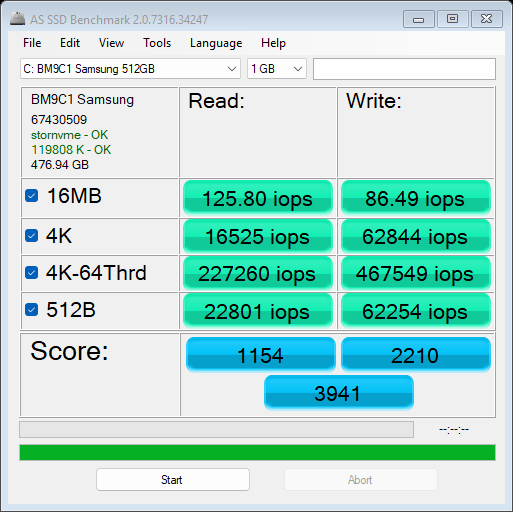
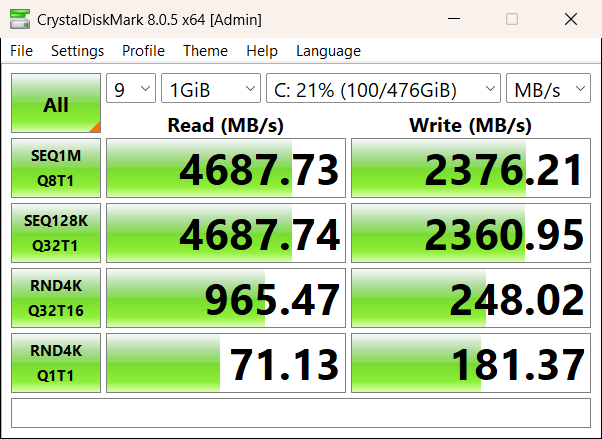

Sie bietet ordentliche Lesegeschwindigkeiten, aber eine uneinheitliche Schreibleistung. Obwohl sie während des Tests 72 °C erreichte, scheint die thermische Drosselung nicht der Grund dafür zu sein. Deshalb haben wir sichergestellt, dass das Laufwerk vor jedem Benchmark-Durchlauf von Crystal Disk Mark abgekühlt wird, aber am Ende sahen wir merkliche Schreibspitzen.
[eBook Guide + Tools] Wie Sie Ihren Laptop MAX OUT machen
Sie können Ihren Laptop schneller machen. LaptopMedia hat in den letzten 15 Jahren Tausende von Modellen getestet, und wir haben noch keinen Laptop gesehen, der nicht durch Modifikationen leistungsfähiger gemacht werden konnte.
Deshalb haben wir beschlossen, alles, was wir darüber wissen, wie man dies erreicht, in einem leicht zu befolgenden, schrittweisen und im Labor getesteten Projekt zu bündeln, alles in einem.
Lesen Sie hier mehr darüber:
[eBook Anleitung + Werkzeuge] Wie Sie Ihren Laptop leistungsfähiger machen

🛠️ GPU Modifications: vBIOS, Overclocking, Undervolting
⚙️ Building Fast/Reliable RAID configuration
💻 Hardware upgrade tips for best results
🖼 Display enhancing
💾 OS Optimization for best performance
Temperaturen und Komfort, Akkulaufzeit
Maximale CPU-Auslastung
Bei diesem Test werden die CPU-Kerne zu 100 % ausgelastet, wobei ihre Frequenzen und die Chiptemperatur überwacht werden. Die erste Spalte zeigt die Reaktion des Computers auf eine kurze Belastung (2-10 Sekunden), die zweite Spalte simuliert eine ernsthafte Aufgabe (zwischen 15 und 30 Sekunden), und die dritte Spalte ist ein guter Indikator dafür, wie gut der Laptop für lange Belastungen wie das Rendern von Videos geeignet ist.
Durchschnittliche P-Kern-Frequenz; Durchschnittliche E-Kern-Frequenz; CPU-Temperatur; Paketleistung
| Intel Core i5-1335U (15W TDP) | 0:02 – 0:10 Sek. | 0:15 – 0:30 Sek. | 10:00 – 15:00 min |
|---|---|---|---|
| Dell Latitude 3550 | 3,30 GHz @ 2,40 GHz @ 86°C @ 37W | 3,09 GHz @ 2,26 GHz @ 87°C @ 32W | 1,99 GHz @ 1,61 GHz @ 63°C @ 18W |
| Acer TravelMate P2 (TMP214-55) | 4,04 GHz @ 3,10 GHz @ 77°C @ 55W | 3,28 GHz @ 2,34 GHz @ 80°C @ 35W | 2,96 GHz @ 2,07 GHz @ 76°C @ 28W |
| Lenovo ThinkBook 16 Gen 6 (Intel) | 3,18 GHz @ 2,60 GHz @ 73°C @ 44W | 0,90 GHz @ 1,35 GHz @ 55°C @ 13W | 0,97 GHz @ 1,35 GHz @ 55°C @ 13W |
| Lenovo ThinkPad T16 Gen 2 | 3,77 GHz @ 2,92 GHz @ 74°C @ 49W | 3,64 GHz @ 2,86 GHz @ 88°C @ 48W | 2,13 GHz @ 1,66 GHz @ 69°C @ 21W |
| HP 470 G10 | 2,14 GHz @ 1,62 GHz @ 55°C @ 19W | 1,87 GHz @ 1,51 GHz @ 59°C @ 16W | 1,91 GHz @ 1,57 GHz @ 69°C @ 17W |
| Acer Aspire Vero 15 (AV15-53P) | 3,45 GHz @ 2,55 GHz @ 65°C @ 45W | 3,08 GHz @ 2,33 GHz @ 67°C @ 38W | 2,50 GHz @ 1,94 GHz @ 59°C @ 28W |
| Lenovo ThinkPad L13 Gen 4 (Intel) | 3,24 GHz @ 2,34 GHz @ 79°C @ 33W | 3,12 GHz @ 2,29 GHz @ 89°C @ 32W | 1,72 GHz @ 1,39 GHz @ 65°C @ 15W |
| HP EliteBook 640 G10 | 3,78 GHz @ 2,88 GHz @ 83°C @ 50W | 2,75 GHz @ 1,96 GHz @ 77°C @ 26W | 2,35 GHz @ 1,77 GHz @ 76°C @ 23W |
| Acer TravelMate P4 (TMP413-51) | 3,52 GHz @ 2,67 GHz @ 77°C @ 44W | 3,27 GHz @ 2,45 GHz @ 82°C @ 41W | 2,16 GHz @ 1,67 GHz @ 64°C @ 22W |
| HP EliteBook 650 G10 | 3,73 GHz @ 2,87 GHz @ 88°C @ 49W | 2,81 GHz @ 2,09 GHz @ 90°C @ 29W | 2,50 GHz @ 1,88 GHz @ 81°C @ 24W |
| HP 250 G10 | 3,33 GHz @ 2,46 GHz @ 73°C @ 40W | 3,08 GHz @ 2,23 GHz @ 85°C @ 35W | 2,11 GHz @ 1,76 GHz @ 76°C @ 22W |
| ASUS Vivobook 17 F1704 (X1704) | 3,10 GHz @ 2,14 GHz @ 71°C @ 30W | 3,09 GHz @ 2,16 GHz @ 89°C @ 30W | 1,97 GHz @ 1,67 GHz @ 70°C @ 18W |
| ASUS Vivobook 15 F1504 (X1504) | 2,99 GHz @ 2,07 GHz @ 66°C @ 28W | 2,94 GHz @ 2,07 GHz @ 81°C @ 28W | 2,02 GHz @ 1,68 GHz @ 75°C @ 18W |
| Acer Aspire 5 (A515-58M) | 2,05 GHz @ 2,74 GHz @ 61°C @ 47W | 1,81 GHz @ 2,54 GHz @ 64°C @ 40W | 1,22 GHz @ 2,23 GHz @ 61°C @ 28W |
| HP ProBook 440 G10 | 2,39 GHz @ 2,93 GHz @ 93°C @ 50W | 1,51 GHz @ 2,29 GHz @ 92°C @ 30W | 0,94 GHz @ 1,87 GHz @ 72°C @ 19W |
| HP ProBook 450 G10 | 3,41 GHz @ 2,79 GHz @ 94°C @ 48W | 2,80 GHz @ 2,17 GHz @ 94°C @ 31W | 1,87 GHz @ 2,04 GHz @ 81°C @ 23W |
| Acer Swift Go 16 (SFG16-71) | 3,29 GHz @ 2,46 GHz @ 65°C @ 45W | 3,06 GHz @ 2,37 GHz @ 71°C @ 42W | 1,80 GHz @ 1,98 GHz @ 61°C @ 28W |
| Lenovo ThinkBook 14s Yoga Gen 3 | 1,91 GHz @ 1,20 GHz @ 63°C @ 19W | 1,86 GHz @ 0,90 GHz @ 74°C @ 14W | 1,83 GHz @ 0,90 GHz @ 60°C @ 13W |
Der Core i5-1335U kann bei kurzer und mittlerer Belastung anständig hohe Takte halten, was für normale Aufgaben zu Hause oder im Büro ausreicht. Langfristig kann der Chip auf etwa 2,00 GHz / 1,60 GHz für die P- und E-Kerne hochtakten, was ein guter Wert ist, vor allem in Anbetracht der einfachen Kühlung mit einer Heatpipe.
Komfort unter Volllast
Bei starker CPU-Belastung im “Ultra Performance”-Modus ist die Geräuschentwicklung des einzelnen Lüfters durchschnittlich.
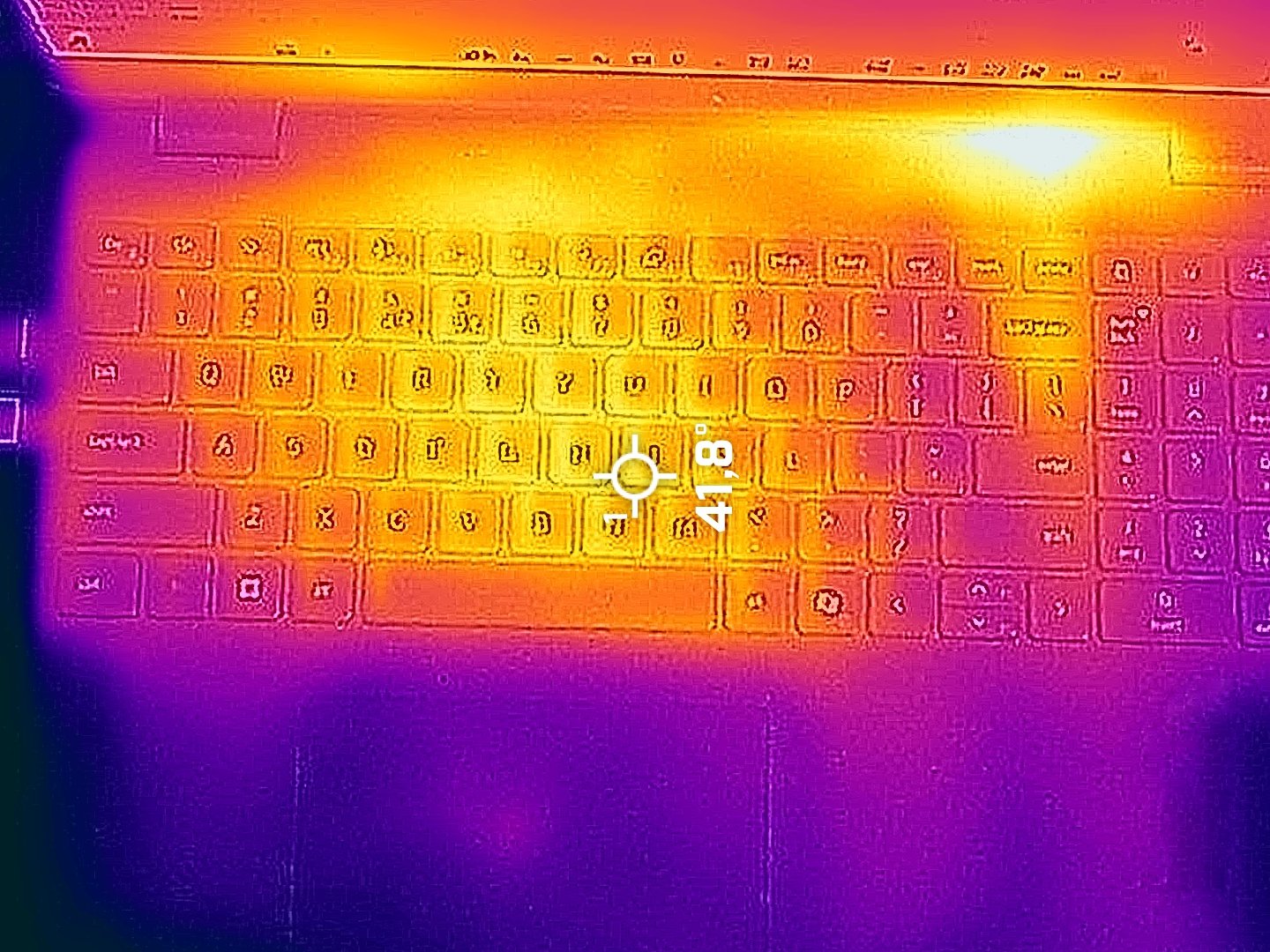
Der Hotspot auf der Tastatur erreicht 42 °C, was sich nur warm, aber nicht heiß anfühlt. Der Bereich auf der Unterseite über dem hinteren Auslass wird bis zu 47 °C warm und der untere Displayrahmen in der Nähe derselben Stelle erreicht 41 °C.
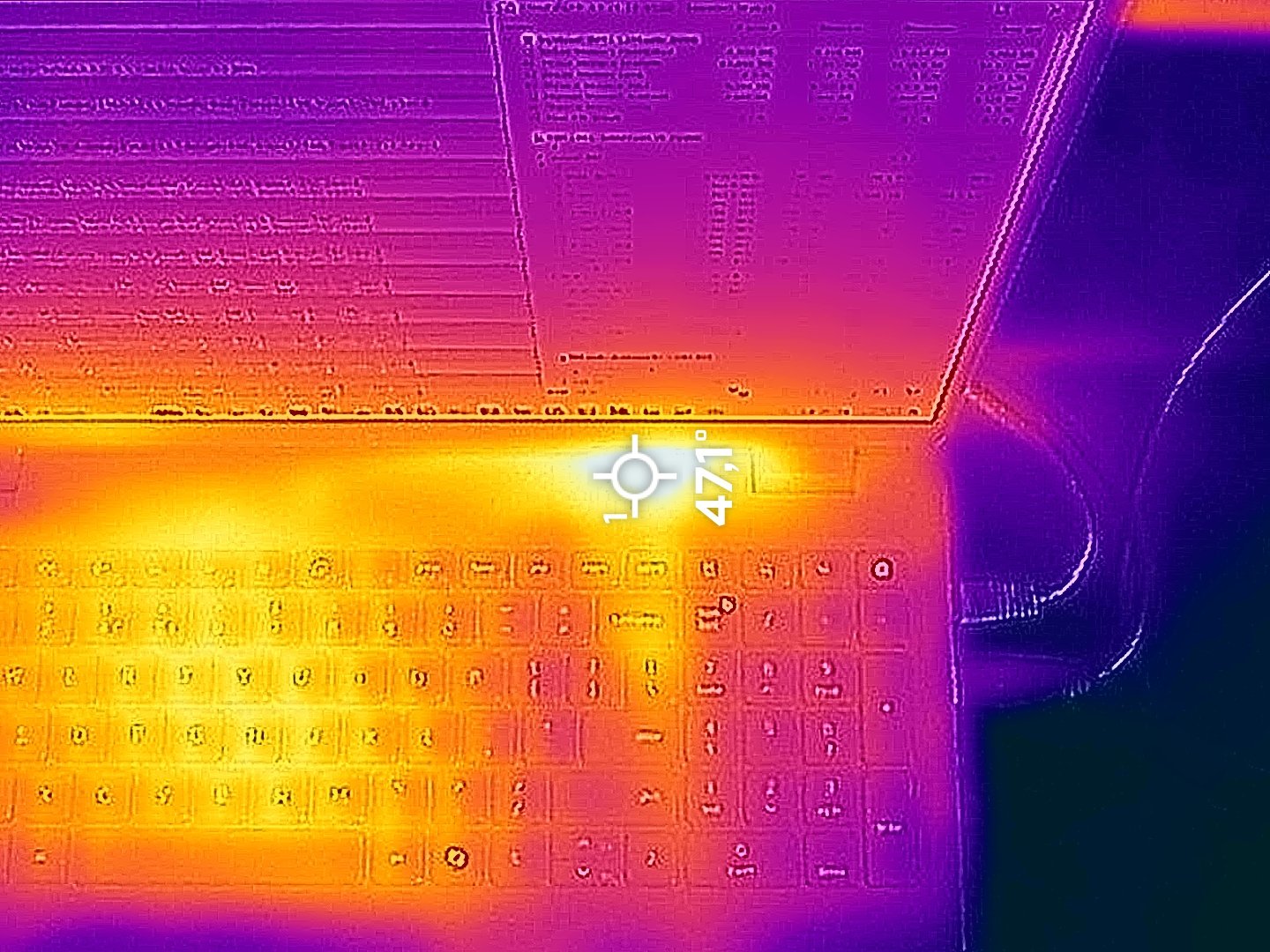
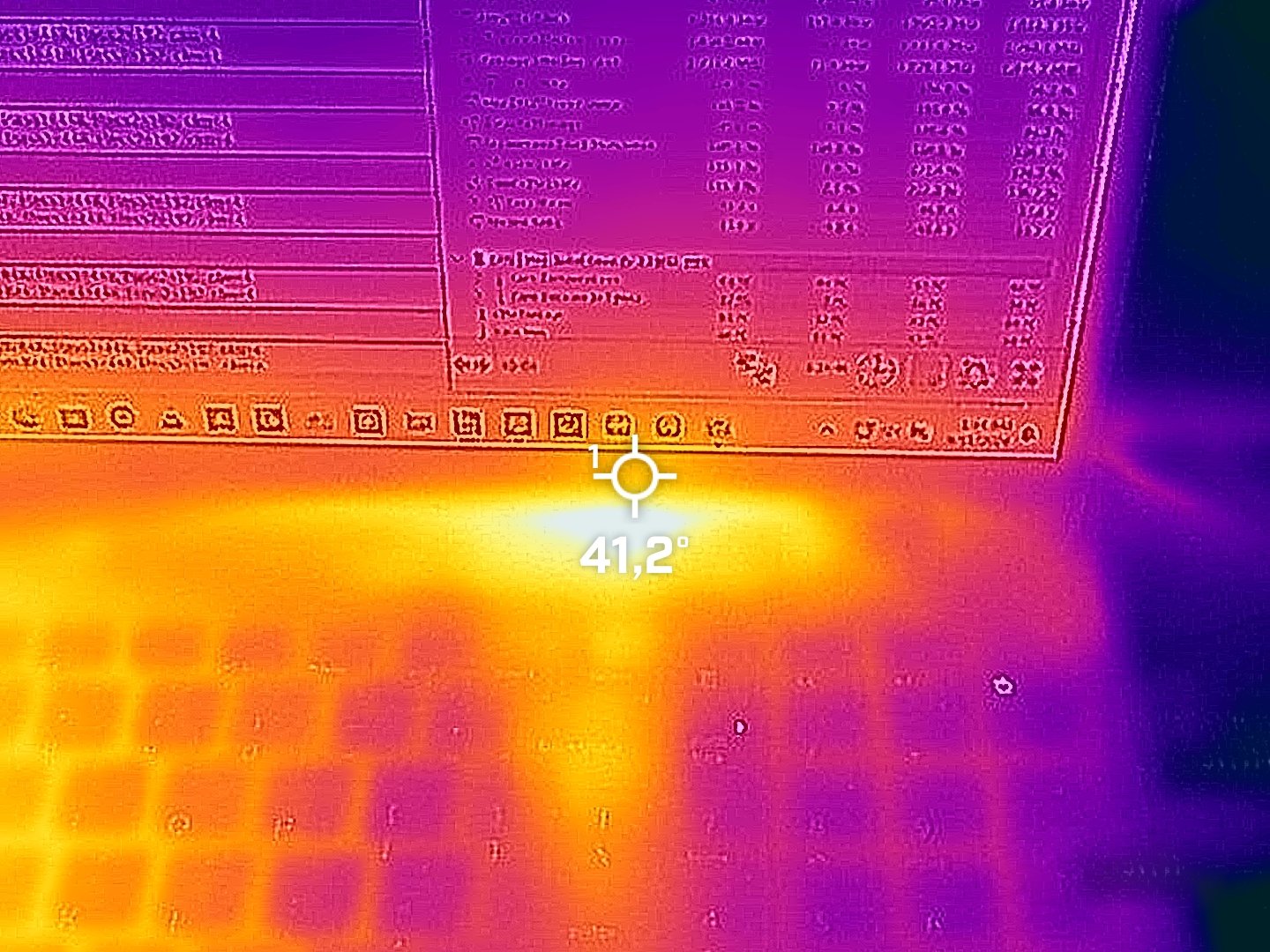
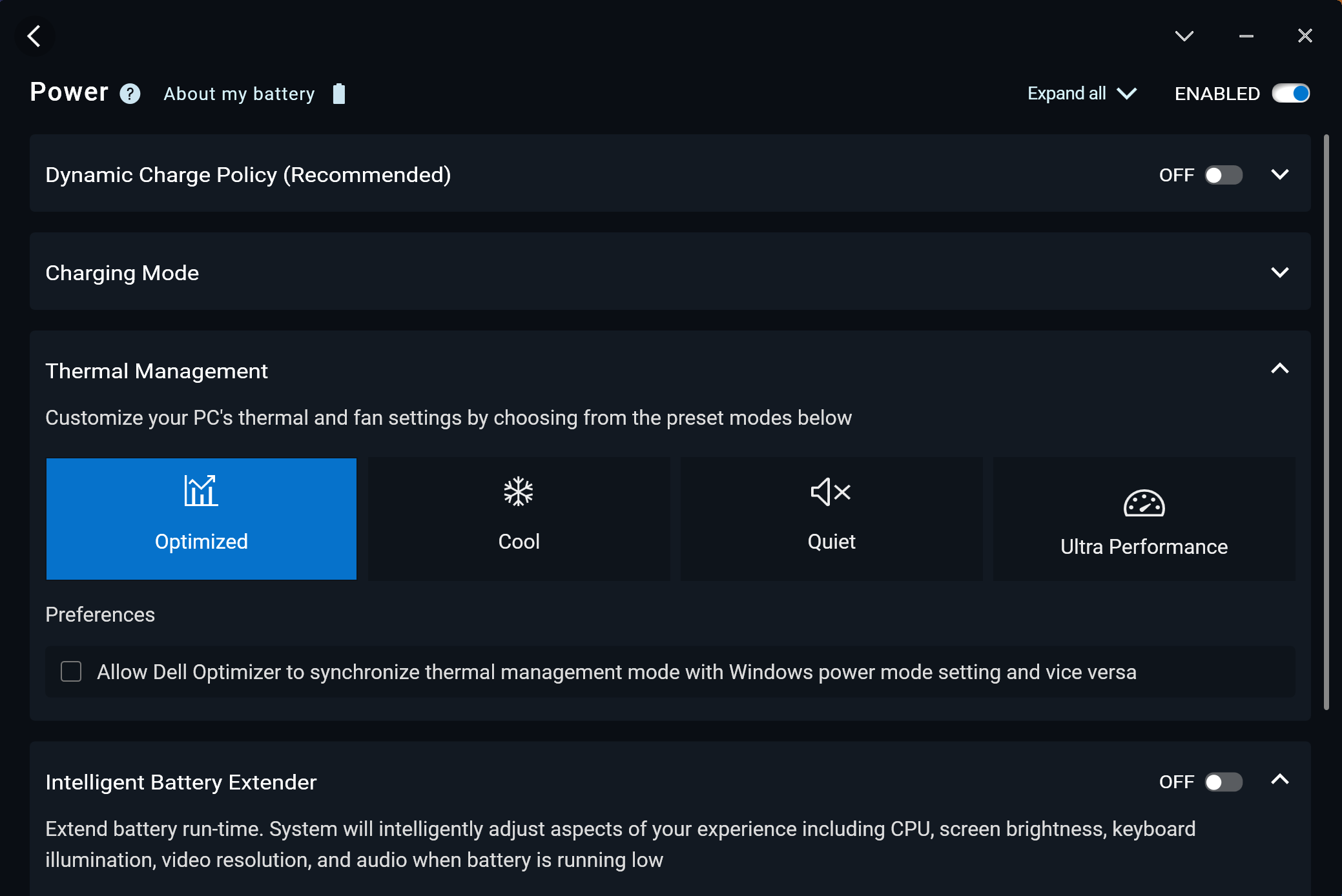
Das Rauschen im “Optimized”-Modus ist geringer, da der Prozessortakt gedrosselt wird, was für die Arbeit immer noch ausreichend ist.
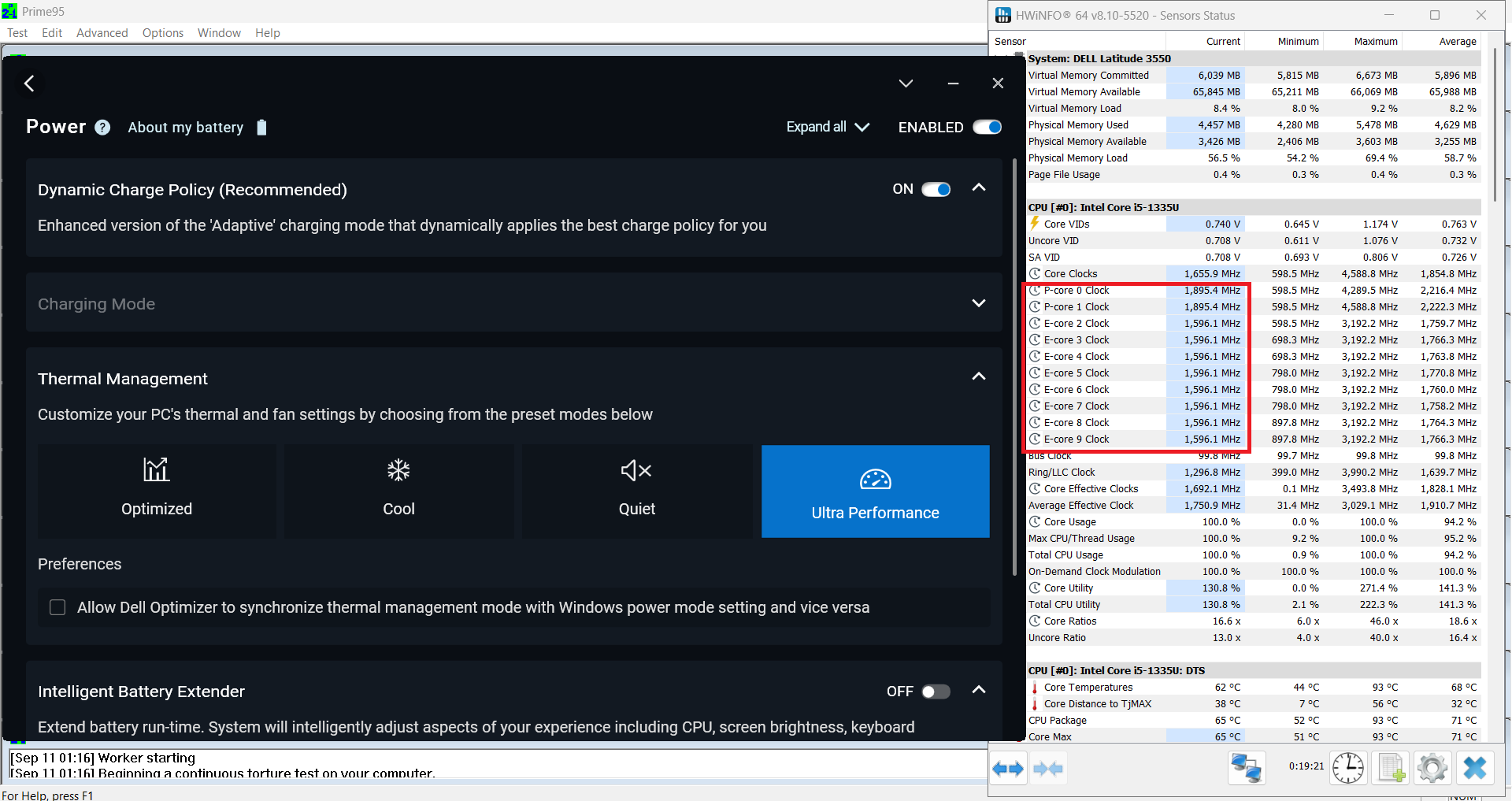 Ultra Performance
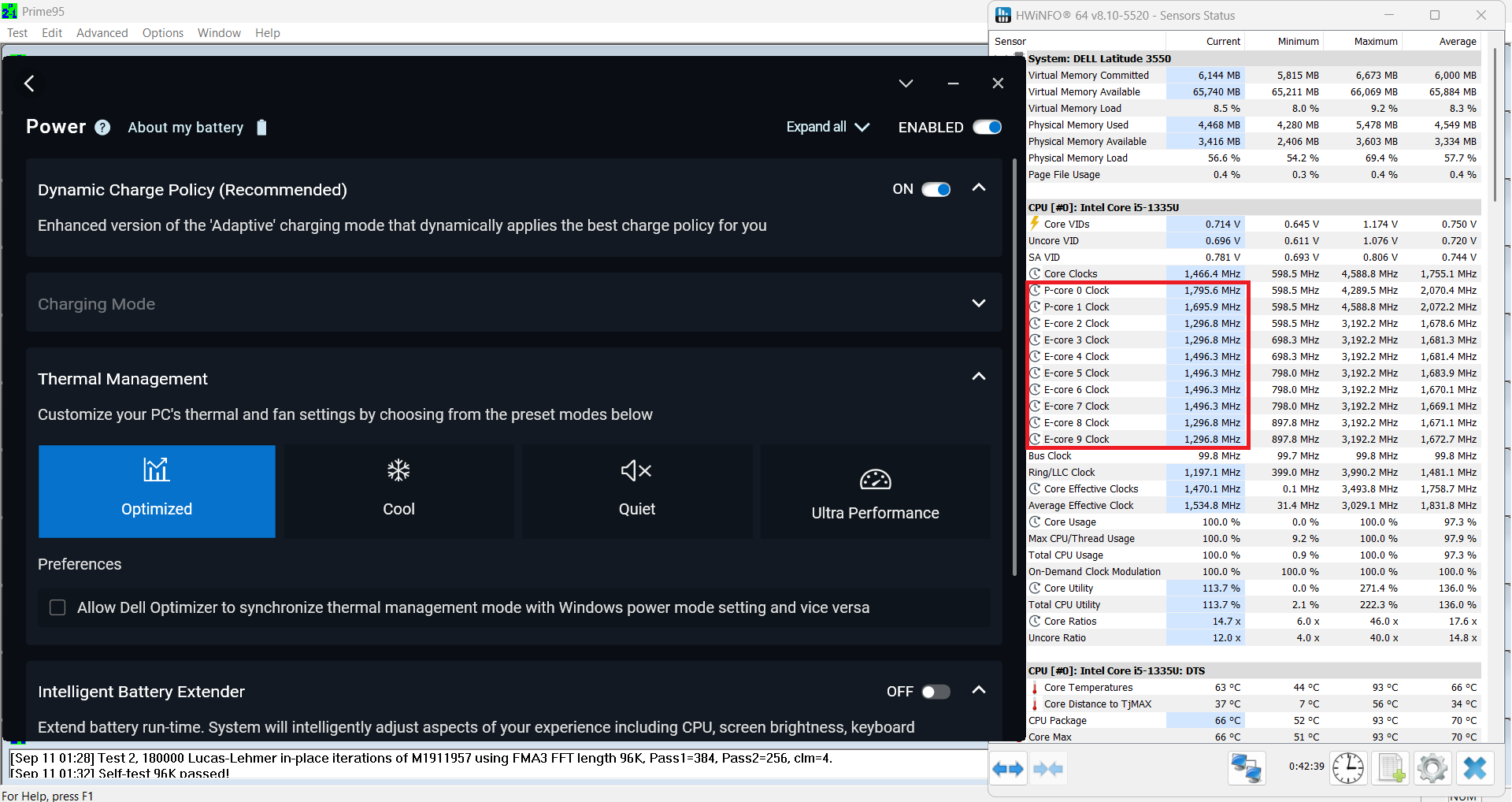 Optimiert
Akku
Nun führen wir die Akkutests durch, wobei die Windows-Einstellung “Beste Energieeffizienz” aktiviert ist, die Bildschirmhelligkeit auf 180 nits eingestellt ist und alle anderen Programme außer dem, mit dem wir das Notebook testen, ausgeschaltet sind. Der 54-Wh-Akku reicht für etwa 9 Stunden Videowiedergabe. Um das zu erreichen, muss man die Voreinstellung “Beste Energieeffizienz” im Windows-Menü “Energie & Akku” anwenden und den Energieplan “Optimiert” in der Dell Optimizer App auswählen.

Helligkeit: 180 Nits; Anzeigemodus: SDR
Zeit bis zur vollständigen Entladung: Höher ist besser

Demontage, Aufrüstungsoptionen und Wartung
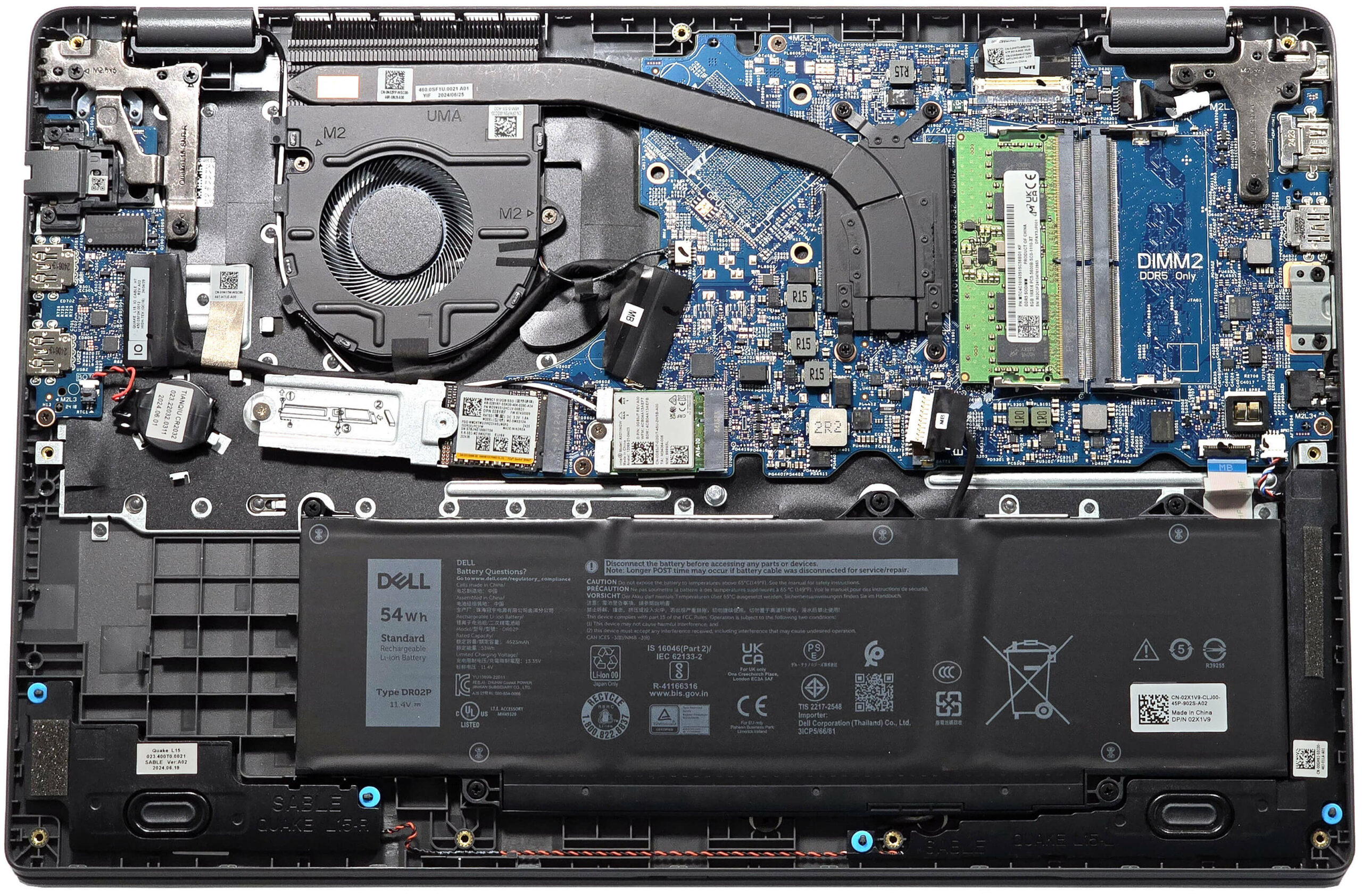
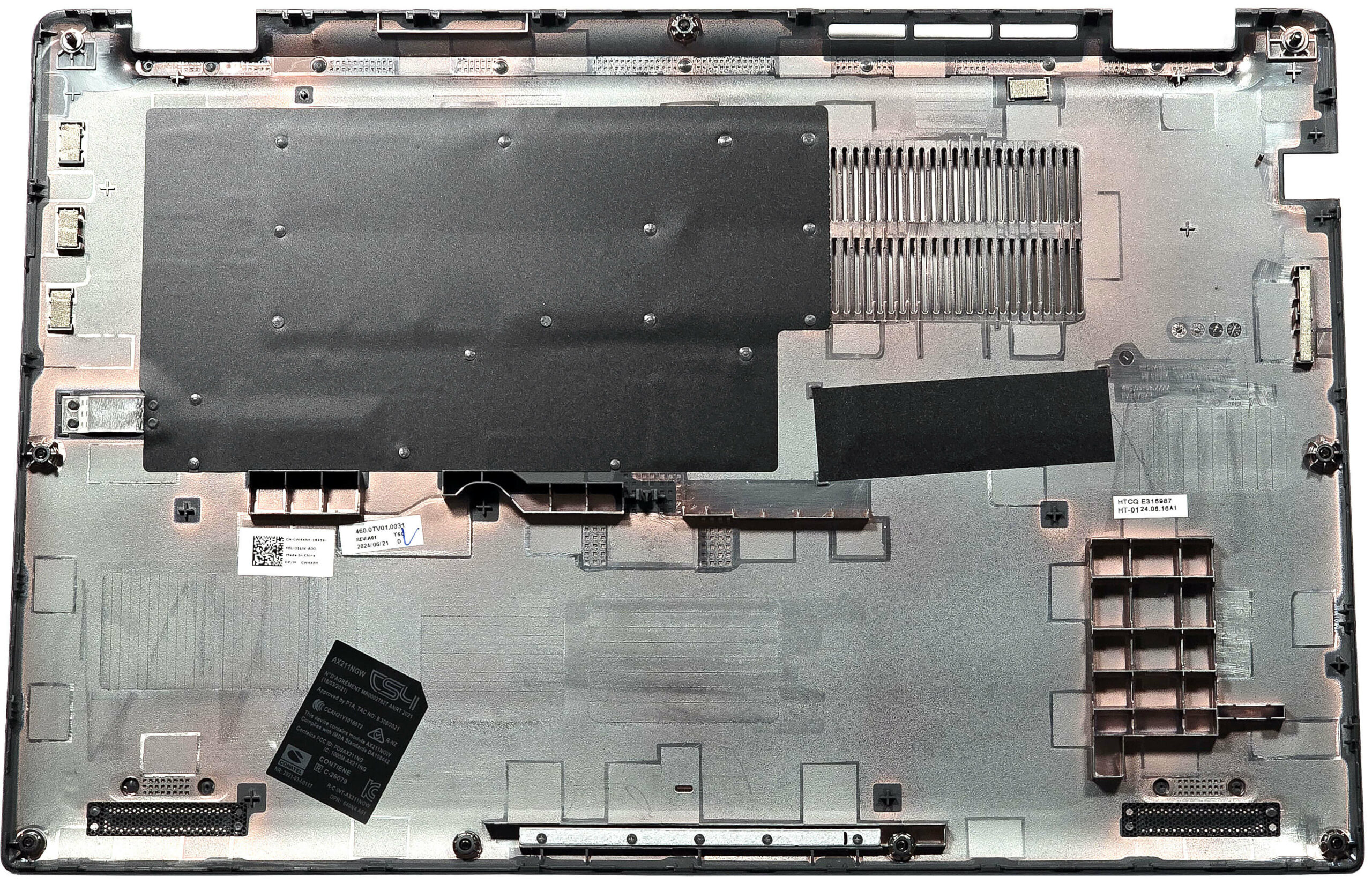
Um dieses Notebook zu öffnen, müssen Sie 9 unverlierbare Kreuzschlitzschrauben lösen. Die beiden in den oberen Ecken sind unverlierbar und heben das Panel an, was die gesamte Demontage sehr erleichtert. Verwenden Sie ein Hebelwerkzeug, um die Rückseite in den Bereichen hinter den Scharnieren aufzuhebeln. Dann hebeln Sie die Rückseite sowie die Seiten und die Vorderseite vollständig auf.
So sieht die Bodenplatte von innen aus.
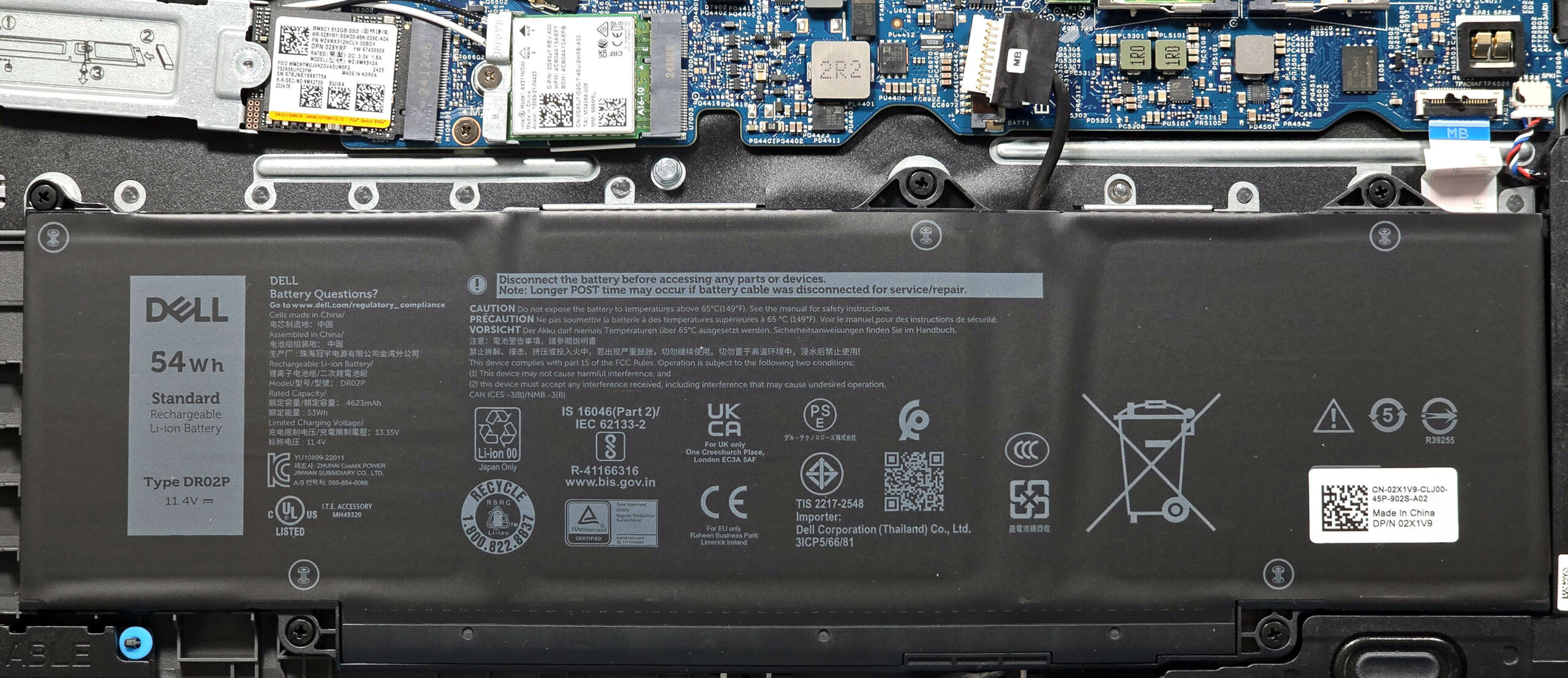
Diese Maschine hat den optionalen 54-Wh-Akku. Das Basismodell ist eine 42-Wh-Variante. Um ihn zu entfernen, ziehen Sie den Stecker von der Hauptplatine ab und lösen Sie die 5 Kreuzschlitzschrauben, mit denen das Gerät am Sockel befestigt ist. Die Kapazität reicht für etwa 9 Stunden Videowiedergabe.
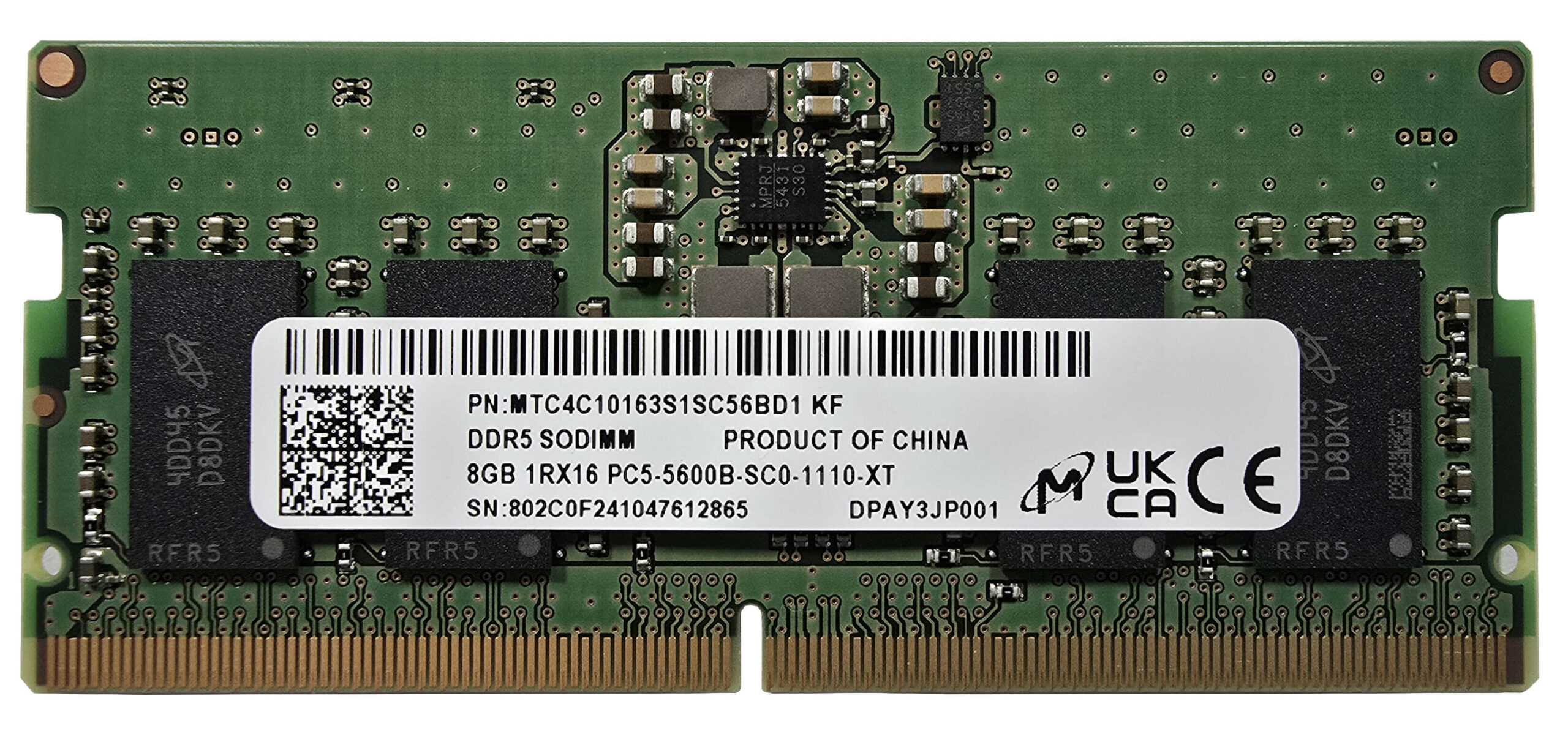
Da unser Notebook mit einer 13th-Gen-CPU ausgestattet ist, passen in die beiden SODIMMs bis zu 64 GB DDR5-5200-MHz-Speicher im Dual-Channel-Modus. Da die CPU jedoch bis zu 96 GB unterstützen kann, hätte dieses Notebook wahrscheinlich keine Probleme, eine größere Menge an Speicher als die vom Hersteller angegebene Grenze zu verwenden. Die Core Ultra-Iterationen können mit 5600 MHz RAM umgehen.
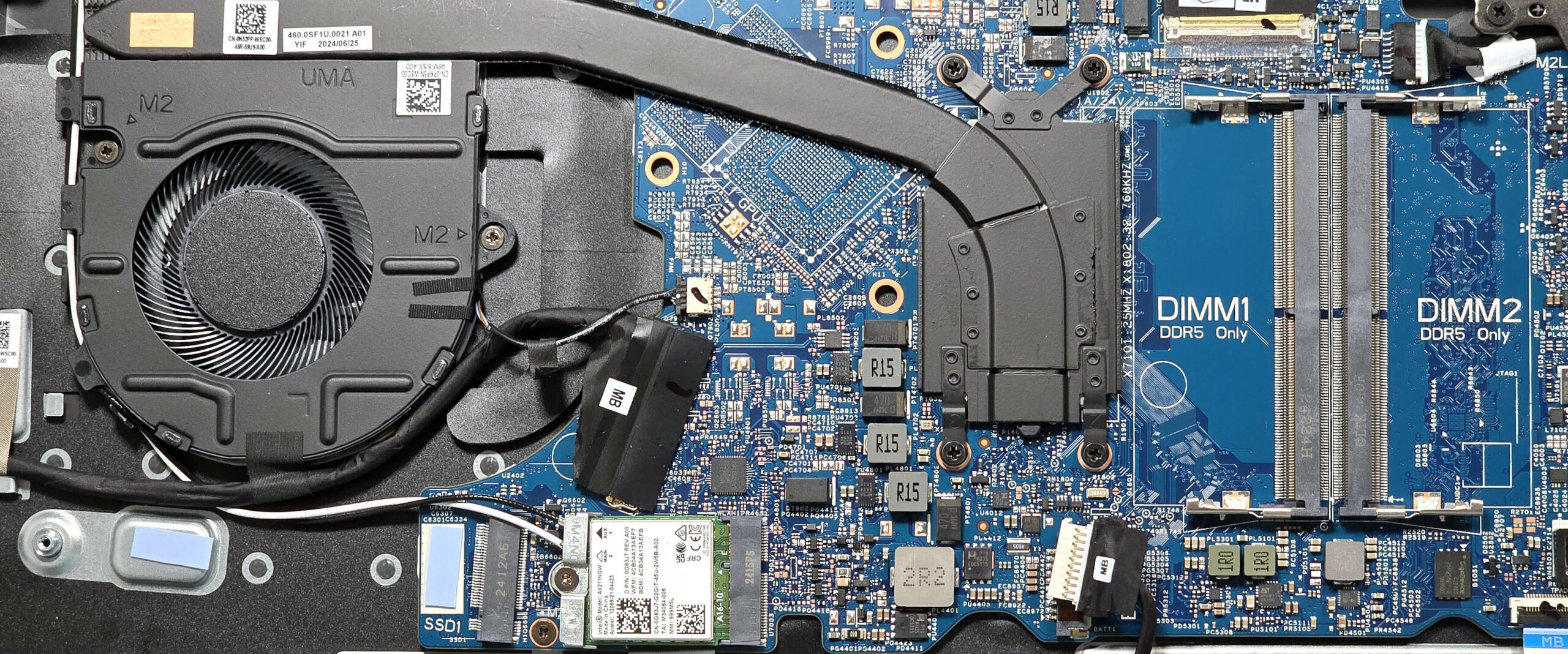
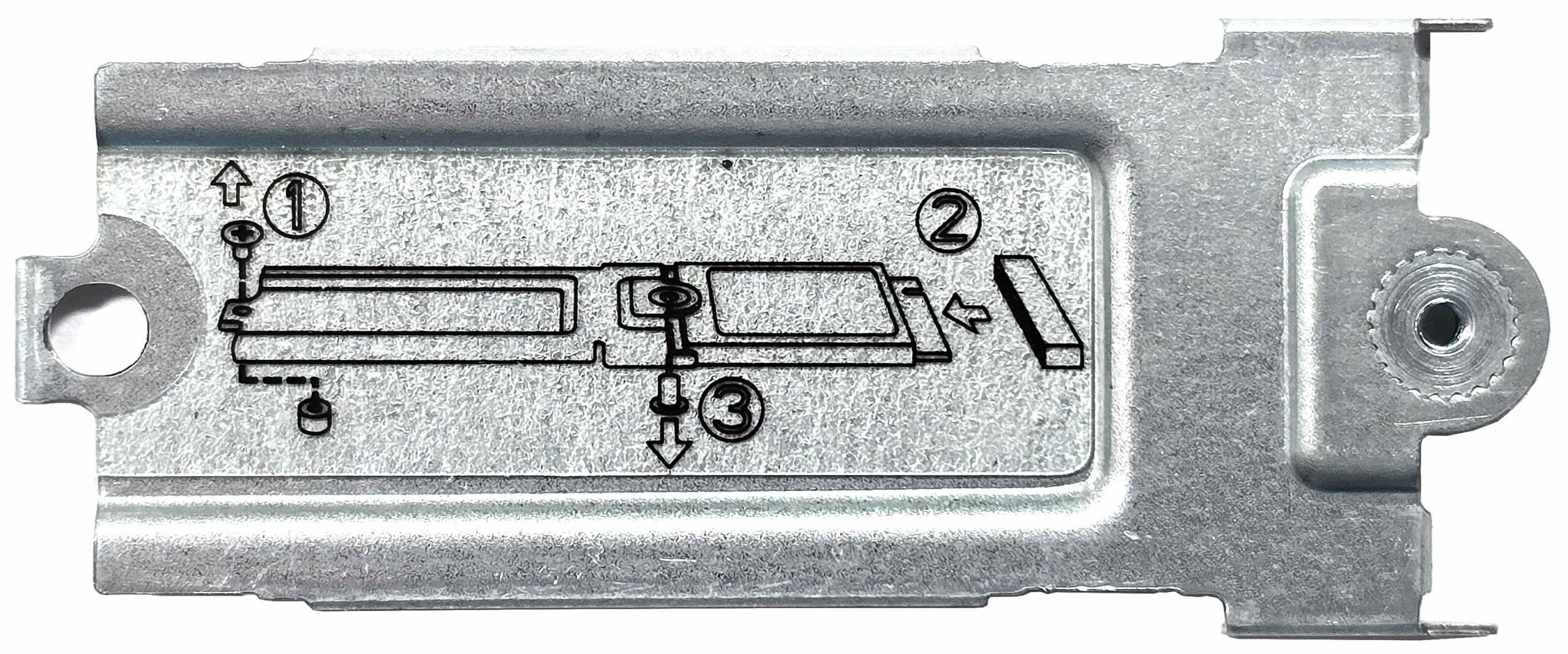
Für Speicher-Upgrades gibt es nur einen M.2-Steckplatz, der mit Gen 4 NVMe-Laufwerken kompatibel ist. Hier haben wir eine 2230 SSD mit einer Metallhalterung, aber Sie können auch eine Standard 2280 Einheit installieren. Unter dem NVMe-Laufwerk haben wir ein kleines Wärmeleitpad gefunden. Die 2280-Einheiten werden zusätzlich durch ein zweites Pad gekühlt, das sich etwas weiter vorne befindet.
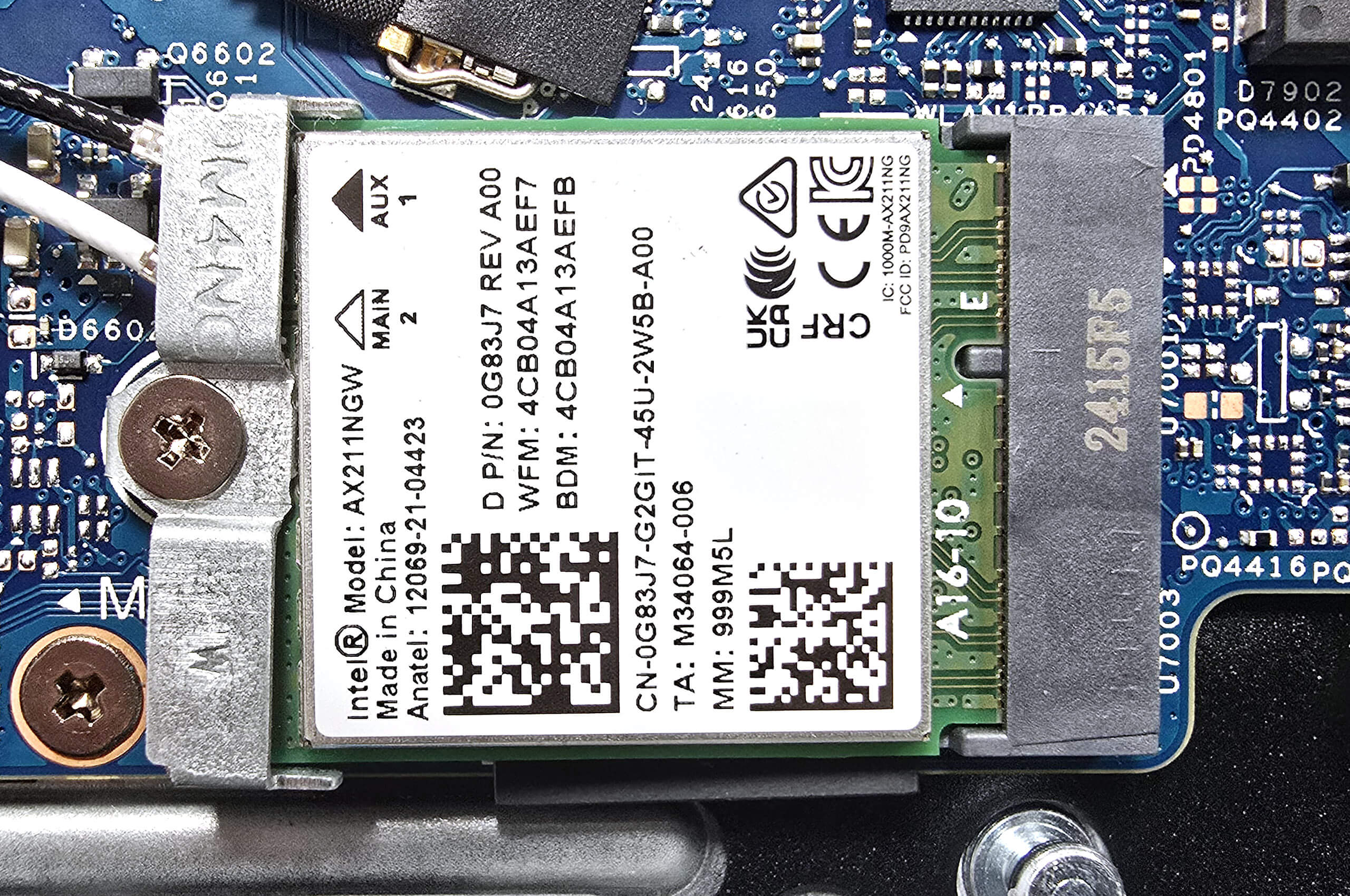
Die Wi-Fi-Karte befindet sich in der unteren Mitte der Hauptplatine.
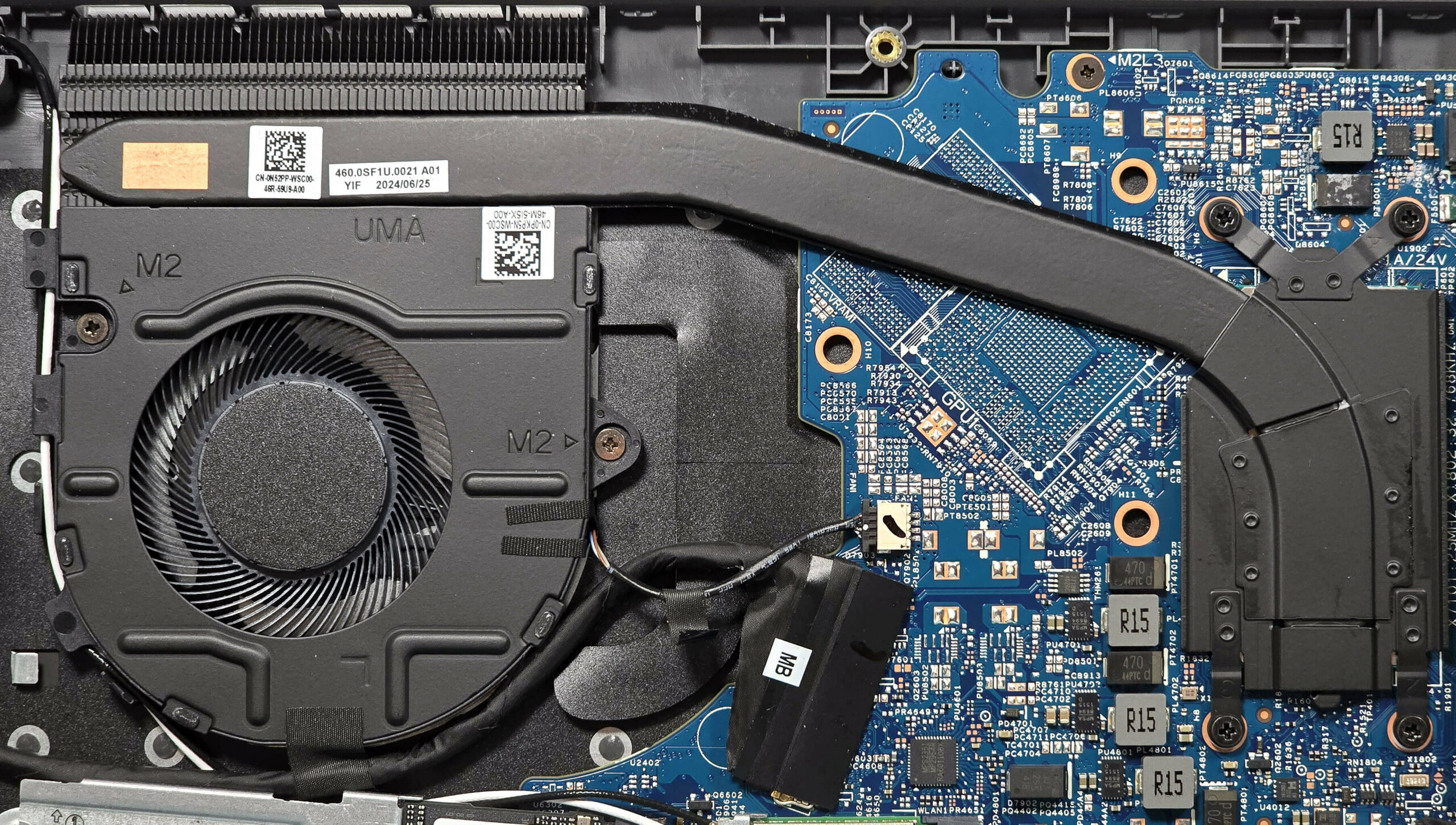
Die Kühlung ist ziemlich einfach. Sie besteht aus einem Lüfter, einer anständig langen Heatpipe, einem Kühlkörper und einem Wärmespreizer.
Urteil
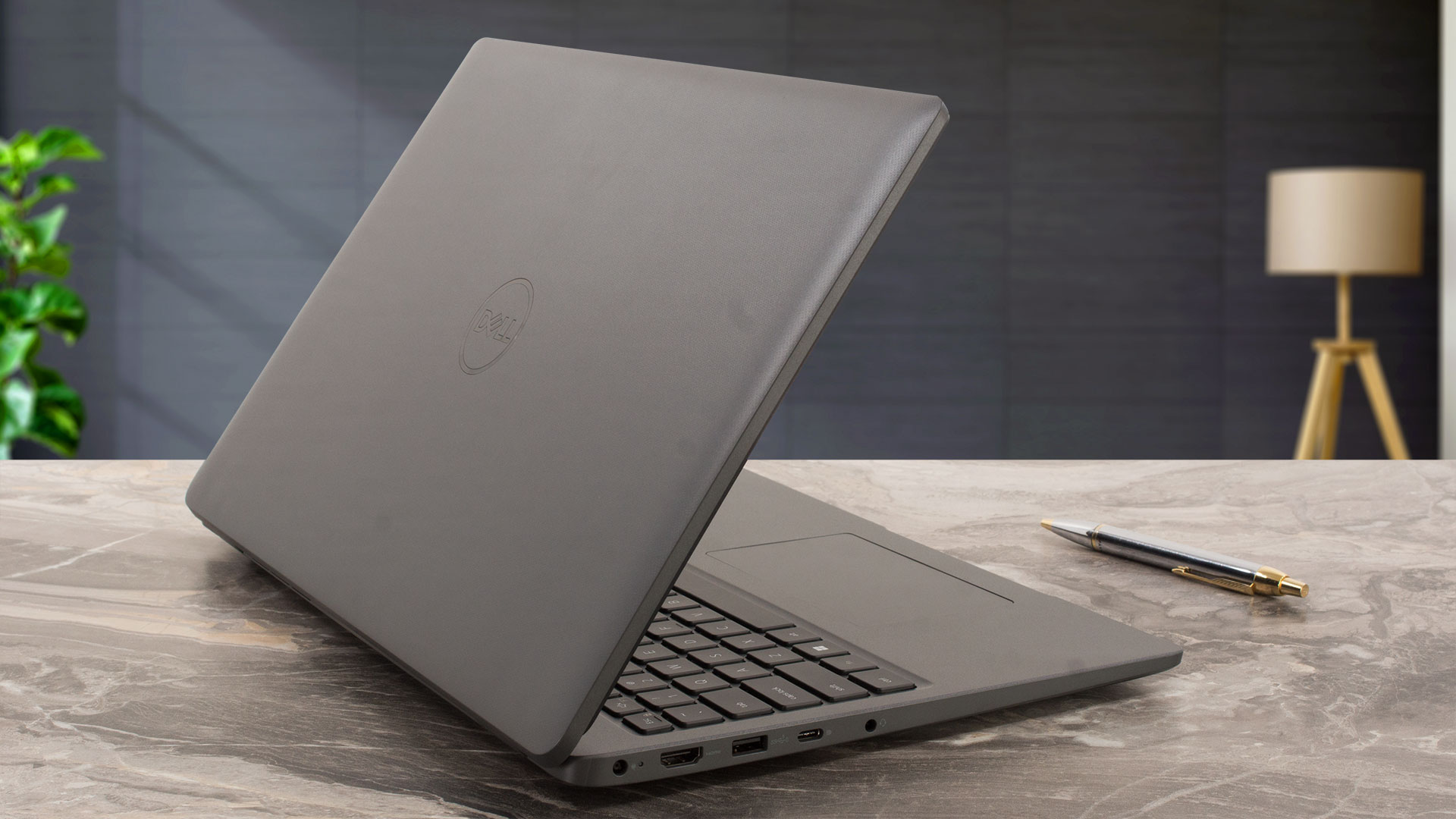 Das Dell Latitude 3550 ist ein Standard-Arbeitspferd für das Büro. In unserem Fall ist die Leistung selbst mit einem Core i5-1335U in Kombination mit nur einem 8-GB-RAM-Stick ausreichend. Trotz der bescheiden aussehenden Kühlung bietet der Prozessor 3,30 / 2,40 GHz und 2,00 / 1,60 GHz P- und E-Kern-Takt bei kurzer und langer Last, was für den täglichen Gebrauch in Ordnung ist, ohne dass es zu Systemverlangsamungen kommt.
Die Aufrüstbarkeit hat ihre guten und schlechten Seiten. Die gute Seite ist das Paar SODIMMs. Leider könnte der einzelne M.2-Steckplatz für einige Nutzer ein limitierender Faktor sein. Außerdem hat die QLC-SSD (Samsung BM9C1) eine inkonsistente Schreibleistung und einige Programminstallationen nahmen mehr Zeit in Anspruch als üblich.
Das 1080p-Display (5NG4M-B156HAN (AUO3892)) ist alles, was man für normale Arbeiten braucht. Es hat weite Blickwinkel und ein ordentliches Kontrastverhältnis. Die Farbabdeckung ist gering, was für diese Preisklasse irgendwie zu erwarten ist.
Das Latitude 3550 ist dank der guten Gesamtleistung, dem PWM-freien IPS-Display, den guten Eingabegeräten und der langen Akkulaufzeit ein solides Angebot.
Die Preise und Konfigurationen können Sie in unserem Specs System nachlesen: https://laptopmedia.com/series/dell-latitude-15-3550-13th-gen-intel/
Pros
- Der Lüfter ist im “Ultra Performance”-Modus nicht zu laut
- Solide Basis
- Gute Eingabegeräte
- Kein PWM (AUO3892)
- Große Blickwinkel (AUO3892)
- 4x USB-Anschlüsse
- Lange Akkulaufzeit
- Privacy Shutter
- Fingerabdruckleser, SIM-Slot, hintergrundbeleuchtete Tastatur, IR-Webkamera (alle optional)
- Die CPU kann 3,30 GHz / 2,40 GHz P- und E-Kern-Takt bei kurzer Belastung halten
- 2x SODIMMs
- Guter Komfort bei maximaler CPU-Last
Cons
- Flexibler Deckel
- Nur ein M.2-Steckplatz
- Die QLC-SSD hat inkonsistente Schreibgeschwindigkeiten
- Jede Menge optionales Zubehör
- Geringe sRGB-Abdeckung (AUO3892)
 Author: Nikolay Palaozov
 Author: eng. Kroum NikolovHead of Engineering at LaptopMedia.com, inventor and innovator with 40+ years of experience in electronics and high technology.
TOP 100 GAMING LAPTOPS





Top Laptop Bewertungen
Höhepunkte mehr anzeigen
![[July 2026] Amazon Canada: Top 10 Best-Selling Laptops – Apple MacBook Neo Dominates the Market to Claim the #1 Spot](https://laptopmedia.com/wp-content/uploads/2026/08/Best-Selling-Laptops-CA-Top-10-2-400x225.jpg)
[July 2026] Amazon Canada: Top 10 Best-Selling Laptops – Apple MacBook Neo Dominates the Market to Claim the #1 Spot
Aug 19, 2026![[July 2026] Best-Selling Laptop Brands on Amazon Japan – HP and Lenovo Dominate Units and Revenue Amid Fierce Competition](https://laptopmedia.com/wp-content/uploads/2026/08/CO.JP-Best-Brands-2-400x225.jpg)
[July 2026] Best-Selling Laptop Brands on Amazon Japan – HP and Lenovo Dominate Units and Revenue Amid Fierce Competition
Aug 19, 2026![[July 2026] Amazon Italy: Top 10 Best-Selling Laptops – Apple MacBook Neo Claims the #1 Spot Amid Budget-Friendly Dominance](https://laptopmedia.com/wp-content/uploads/2026/08/Best-Selling-Laptops-IT-Top-10-400x225.jpg)
[July 2026] Amazon Italy: Top 10 Best-Selling Laptops – Apple MacBook Neo Claims the #1 Spot Amid Budget-Friendly Dominance
Aug 19, 2026![[July 2026] Amazon Italy: Top 5 Best-Selling Gaming Laptops – ASUS V16 Claims the Crown While Mid-Range Powerhouses Dominate Sales](https://laptopmedia.com/wp-content/uploads/2026/08/Best-Selling-Gaming-Laptops-IT-Top-10-400x225.jpg)
[July 2026] Amazon Italy: Top 5 Best-Selling Gaming Laptops – ASUS V16 Claims the Crown While Mid-Range Powerhouses Dominate Sales
Aug 19, 2026![[July 2026] Best-Selling Laptop Brands on Amazon Italy – HP Leads in Volume While Apple Dominates Revenue](https://laptopmedia.com/wp-content/uploads/2026/08/IT-Best-Brands-400x225.jpg)
[July 2026] Best-Selling Laptop Brands on Amazon Italy – HP Leads in Volume While Apple Dominates Revenue
Aug 19, 2026
Bewertungen mehr anzeigen

Testbericht zum Acer Nitro V 15 (ANV15-A31) – Ein praktisches, preisgünstiges Gaming-Notebook mit einem entscheidenden Nachteil
Aug 13, 2026Testbericht zum Lenovo IdeaPad Slim 5a (16″, Gen 11) – 2,8K-OLED, Ryzen AI 7 450 und seltene Aufrüstbarkeit
Aug 09, 2026Testbericht zum HP OmniBook 5 16 (16-bc1000) – Großer Bildschirm, leistungsstarke CPU, begrenzte Aufrüstmöglichkeiten
Aug 06, 2026Testbericht zum Lenovo ThinkPad X1 Carbon Gen 14 Aura Edition – Der ultimative Business-Laptop wird modular
Aug 03, 2026Testbericht zum ASUS ExpertBook Ultra (B9406) – Core Ultra X7 und Tandem-OLED im Test
Juli 28, 2026
A co to za okienko obok kamery?