HP ZBook Fury 16 G10 im Test – nahezu geräuschlose, leistungsstarke Workstation, die wie ein Panzer gebaut ist
Temperaturen und Komfort, Akkulaufzeit
Maximale CPU-Last
In diesem Test lasten wir die CPU-Kerne zu 100 % aus und überwachen ihre Frequenzen und die Chiptemperatur. Die erste Spalte zeigt die Reaktion des Computers auf eine kurze Belastung (2-10 Sekunden), die zweite Spalte simuliert eine ernsthafte Aufgabe (zwischen 15 und 30 Sekunden), und die dritte Spalte ist ein guter Indikator dafür, wie gut das Notebook für lange Belastungen wie das Rendern von Videos geeignet ist.
Durchschnittliche P-Kern-Frequenz; Durchschnittliche E-Kern-Frequenz; CPU-Temperatur; Paketleistung
| Intel Core i7-13700HX (55W TDP) | 0:02 – 0:10 Sek. | 0:15 – 0:30 Sek. | 10:00 – 15:00 min |
|---|---|---|---|
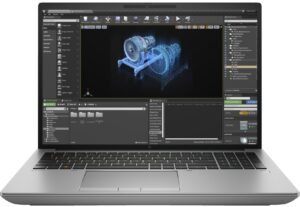
| HP ZBook Fury 16 G10 | 3,10 GHz @ 2,41 GHz @ 60°C @ 96W | 3,09 GHz @ 2,39 GHz @ 68°C @ 96W | 2,34 GHz @ 1,88 GHz @ 71°C @ 60W |
| MSI Schöpfer Z16 HX Studio (A13V) | 4,36 GHz @ 2,55 GHz @ 87°C @ 159W | 4,07 GHz @ 2,44 GHz @ 88°C @ 135W | 3,79 GHz @ 2,34 GHz @ 88°C @ 115W |
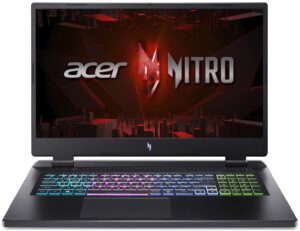
| Acer Nitro 17 (AN17-71) | 3,78 GHz @ 3,01 GHz @ 76°C @ 157W | 3,75 GHz @ 3,01 GHz @ 85°C @ 157W | 3,12 GHz @ 2,48 GHz @ 68°C @ 100W |
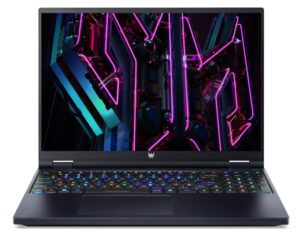
| Acer Predator Helios 16 (PH16-71) | 2,16 GHz @ 3,66 GHz @ 85°C @ 157W | 2,38 GHz @ 3,47 GHz @ 94°C @ 156W | 1,30 GHz @ 3,62 GHz @ 75°C @ 115W |
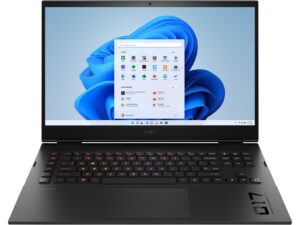
| HP Omen 17 (2023, 17-ck2000) | 3,49 GHz @ 2,86 GHz @ 66°C @ 130W | 3,48 GHz @ 2,80 GHz @ 74°C @ 130W | 3,10 GHz @ 2,44 GHz @ 76°C @ 100W |
Es sieht so aus, als ob HP versucht, die richtige Balance zwischen Temperaturen und Frequenzen zu finden. Der Core i7-13700HX in diesem Gerät kann unter jeder Art von Last anständige Taktraten und niedrige Temperaturen halten. Das Notebook fühlt sich stets flott an.
Spiele unter realen Bedingungen
| NVIDIA RTX 2000 Ada Generation | GPU-Frequenz/Kerntemperatur (nach 2 Minuten) | GPU-Frequenz/Kerntemperatur (nach 30 Minuten) |
|---|---|---|
| HP ZBook Fury 16 G10 | 1791 MHz @ 65°C @ 65W | 1782 MHz @ 66°C @ 65W |
Die 65W NVIDIA RTX 2000 Ada Generation ist ebenfalls gut gekühlt. Sie kann einen Kerntakt von 1782 MHz und einen stabilen 65-W-TGP nach einer halben Stunde Gaming beibehalten.
Komfort unter Volllast
Zunächst einmal können wir sagen, dass die beiden Lüfter des HP ZBook Fury 16 G10 bei CPU-intensiven Aufgaben nahezu geräuschlos sind. Das ist eine echte Leistung, da wir eine 55-W-Raptor-Lake-HX-CPU unter der Haube haben. Alle anderen Core i7-13700HX-basierten Geräte, die wir bisher getestet haben, sind merklich lauter als dieses HP Gerät. Interessanterweise sind die Lüfter bei grafiklastigen Anwendungen wie Spielen zwar hörbar, aber nicht laut. Erfreulicherweise wird die Tastatur in der Mitte leicht warm, wenn die Innereien maximal beansprucht werden. In diesem Fall fühlt sich das Board nicht heiß an, so dass man die Workstation bequem nutzen kann.
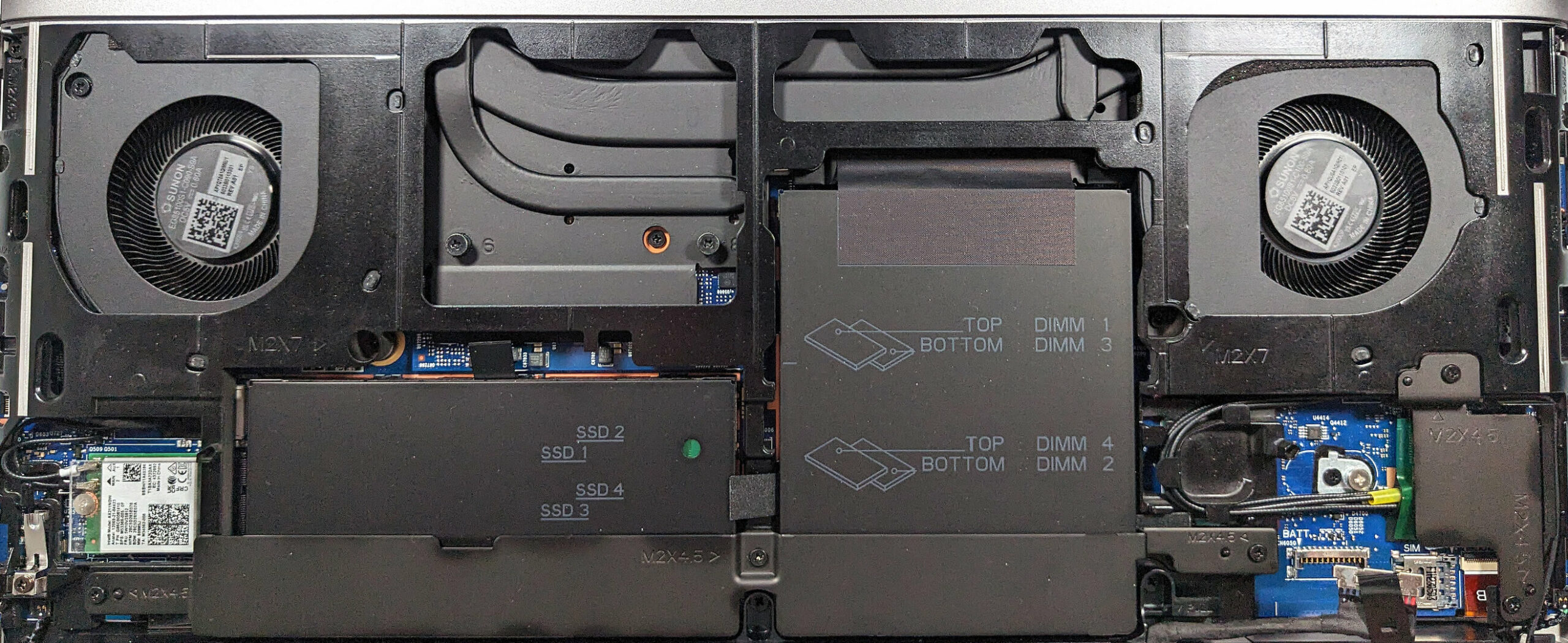
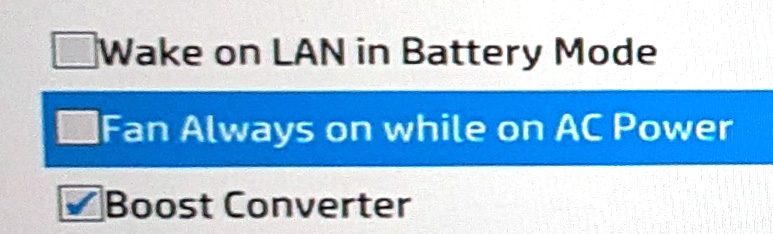
Ihnen stehen vier Voreinstellungen zur Verfügung. Die Voreinstellung “Leistung” scheint unabhängig von der Belastung der richtige Weg zu sein. Wenn Sie jedoch die Option “Fan Always on while on AC Power” im BIOS deaktivieren, werden die Lüfter im Leerlauf oder bei geringer Systemnutzung abgeschaltet. Wenn Sie möchten, dass dieses Gerät immer so leise wie möglich ist, ist der Modus “Leise” der richtige für diese Art von Präferenz.

Die GPU hat keine Probleme, ihre offizielle maximale TGP von 65W beizubehalten, wenn das Preset “Performance” angewendet wird. Im “Cool”-Modus wird das Leistungslimit auf etwa 55W gesenkt und auf ~35W, wenn Sie den “Quiet”-Energieplan wählen.
 Leistung
 Leise
Leise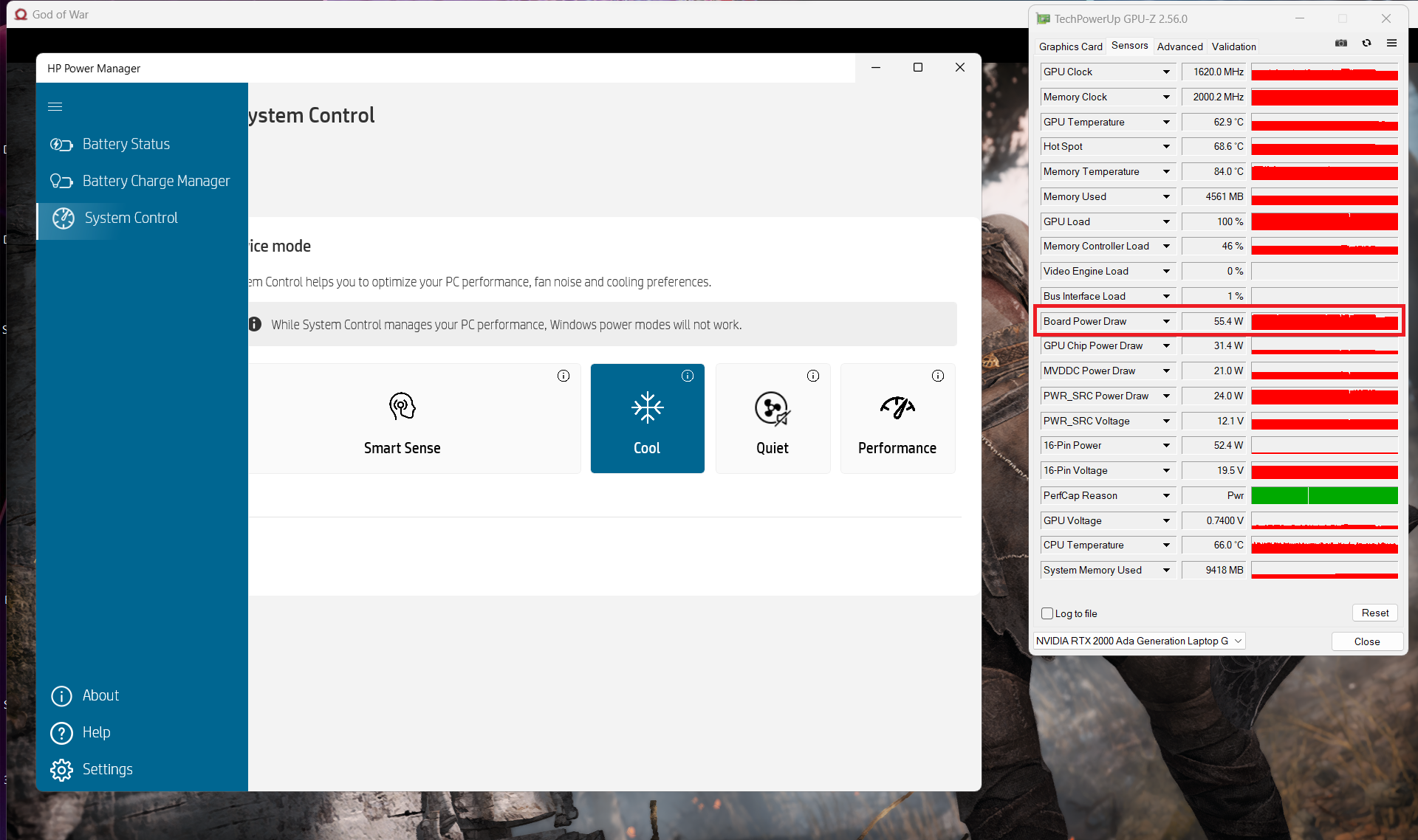 Kühl
KühlAkku
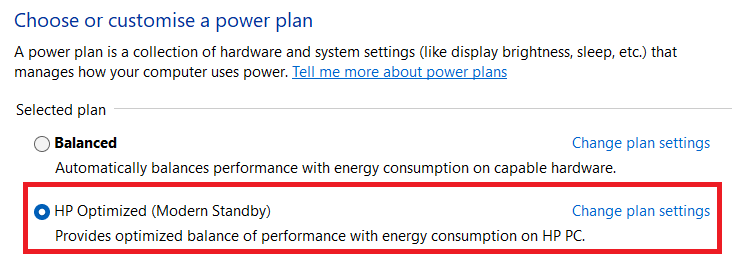
Nun führen wir die Akkutests durch, wobei die Windows-Einstellung “Bessere Leistung” aktiviert ist, die Bildschirmhelligkeit auf 120 nits eingestellt ist und alle anderen Programme mit Ausnahme des Programms, mit dem wir das Notebook testen, ausgeschaltet sind. Die Akkukapazität von 95Wh reicht für 16 Stunden und 40 Minuten Webbrowsing oder etwa 12 Stunden und 30 Minuten Videowiedergabe. Das ist ein erstaunliches Ergebnis für ein Gerät mit einer dreißigkernigen CPU der HX-Serie und einer professionellen NVIDIA Ada Generation GPU! Um dies zu erreichen, müssen Sie den Energieplan “HP Optimized (Modern Standby)” auswählen, den Sie im Untermenü Energieoptionen der Systemsteuerung finden. Außerdem müssen Sie die Voreinstellung “Leise” in der HP Power Manager-App anwenden. Der letzte Schritt besteht darin, im BIOS den Modus “Hybrid Graphics” auszuwählen, um die iGPU zu nutzen.


Helligkeit: 180 Nits; Anzeigemodus: SDR
Zeit bis zur vollständigen Entladung: Höher ist besser
Um reale Bedingungen zu simulieren, haben wir unser eigenes Skript für das automatische Surfen auf über 70 Websites verwendet.
 Author: Nikolay Palaozov
 Author: eng. Kroum NikolovHead of Engineering at LaptopMedia.com, inventor and innovator with 40+ years of experience in electronics and high technology.

![[Juli 2026] Weltweite Rangliste der meistverkauften Laptop-GPUs bei Amazon – RTX 5060 dominiert das Premium-Segment, Intel ist weiterhin Marktführer im Niedrigpreissegment](https://laptopmedia.com/wp-content/uploads/2026/08/Best-Selling-GPUs-GLOBAL-Top-10-400x225.jpg)
![[Juli 2026] Weltweite Rangliste der meistverkauften Laptop-CPUs bei Amazon – Apple dominiert das Premium-Segment, Intel behält die Gesamtführung](https://laptopmedia.com/wp-content/uploads/2026/08/Best-Selling-CPUs-GLOBAL-Top-10-400x225.jpg)
![[July 2026] Amazon Canada: Top 10 Best-Selling Laptops – Apple MacBook Neo Dominates the Market to Claim the #1 Spot](https://laptopmedia.com/wp-content/uploads/2026/08/Best-Selling-Laptops-CA-Top-10-2-400x225.jpg)
![[July 2026] Best-Selling Laptop Brands on Amazon Japan – HP and Lenovo Dominate Units and Revenue Amid Fierce Competition](https://laptopmedia.com/wp-content/uploads/2026/08/CO.JP-Best-Brands-2-400x225.jpg)
![[July 2026] Amazon Italy: Top 10 Best-Selling Laptops – Apple MacBook Neo Claims the #1 Spot Amid Budget-Friendly Dominance](https://laptopmedia.com/wp-content/uploads/2026/08/Best-Selling-Laptops-IT-Top-10-400x225.jpg)

Thanks for the comprehensive review, it’s one of the few quality reviews out there. I’m glad HP kept the physical touchpad buttons. I suppose the laptop designers have no idea how IMPORTANT these physical buttons can be to the design & engineering industries (e.g. architectural and urban design, and perhaps the entire creative industry). We need the middle button to quickly pan/rotate views in 3D modelling / simulation software, and the physical left/right keys for fast, precise clicking without any sluggishness / accidental clicking and dragging. Not everyone wants to carry around a mouse and separate keyboard. After all, this is… Read more »
I don´t think people are doing 3d modeling at a café or in a plane, and need full control of the camera all the time. They have a standard usb mouse or a 3d connexion if they need that feature. I get it, I’use middle mouse drag and even more complex gestures in SideFX Houdini, but when you’re on your laptop on the go, you do with what you have.