日本エイサー「Aspire 15」(A15-41M)レビュー – 驚くほど良い。
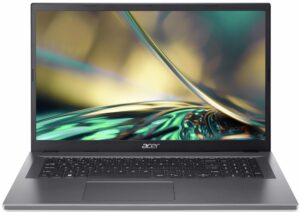
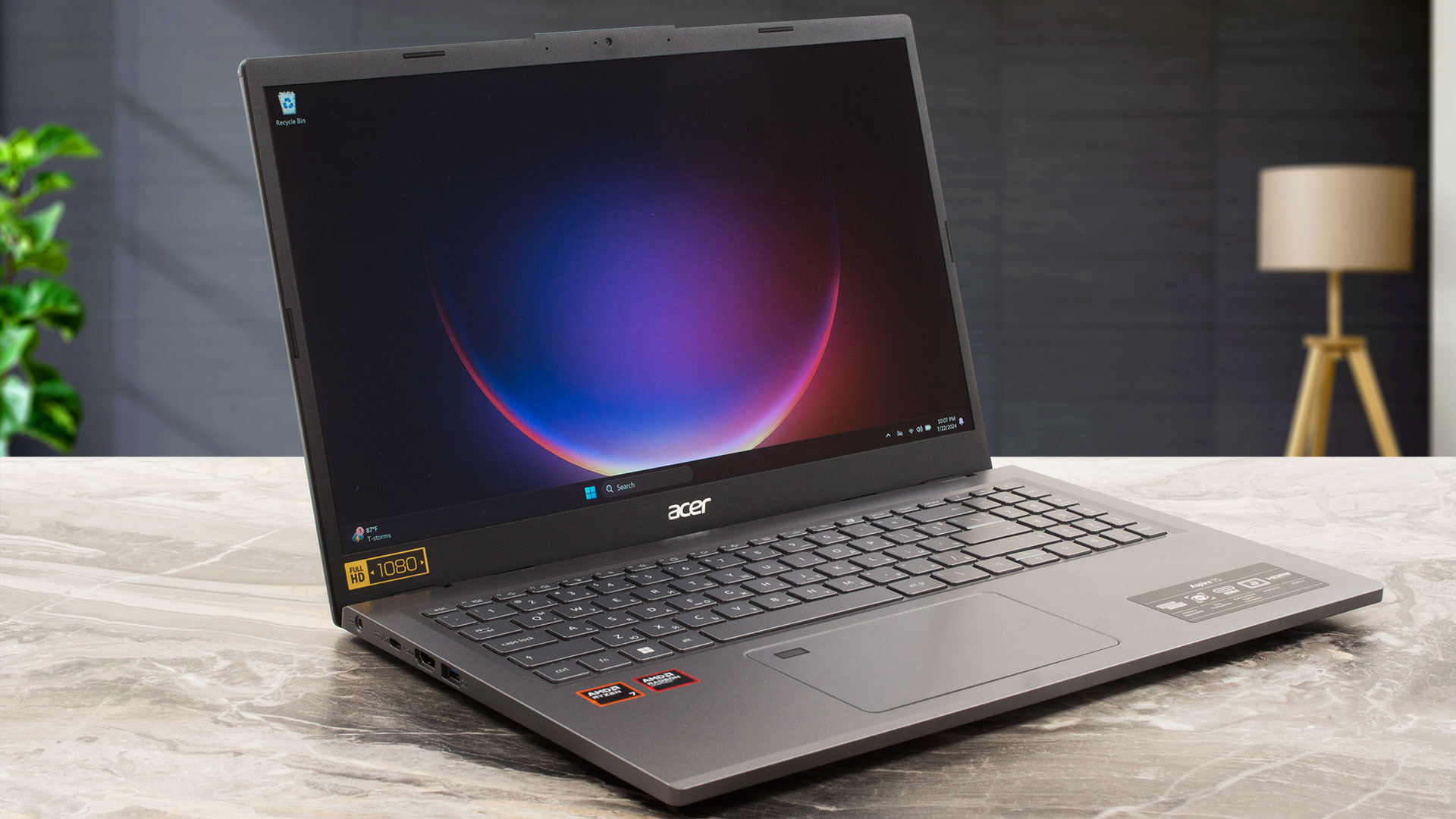 メーカーによると、Aspire 15 (A15-41M)は「幅広いタスクを簡単にこなす」ことを目的としている。それは、4コアのRyzen 3 7335U(Zen 3+ Rembrandt-U Refresh)であるベース・プロセッサーよりも強力なプロセッサーを搭載したノートパソコンを選んだ場合にのみ当てはまる。このマシンにはZen 4 Hawk Point-HSチップも搭載されているため、このAcerシリーズの最上位CPUである8コア28W Ryzen 7 8840HSを搭載したノートブックを購入することにした。これは、ファンが1つしかない控えめな冷却システムを真剣に試すことになる。
メモリの一部はハンダ付けされているが、メモリ拡張用のSODIMMが用意されているのは良い点だ。RAMスティックを追加すると、メモリはAMD CPUにとって重要なデュアルチャンネルモードで動作する。ストレージのオプションは限られており、USB4コネクターとHDMI 2.1が搭載されているため、ポートセレクションは問題ない。接続はWi-Fi 6E+Bluetooth 5.3で、この種のノートパソコンとしては問題ない。
このノートパソコンは1080pのIPSパネルを搭載しており、視野角が快適なので、日常業務やオフィスでの作業に適している。しかし、ベース・ディスプレイ・モデルはTNユニットだ。予算に限りがある場合を除き、このスクリーンは避けることをお勧めする。
価格と構成はスペック・システムで確認できる: https://laptopmedia.com/series/acer-aspire-15-a15-41m/
Contents
スペック, ドライバー, 箱の中身
Acer Aspire 15 (A15-41M) - スペック

- HDD/SSD
- 最大 1000GB SSD
- M.2スロット
- 1x 2280 M.2 NVMe PCIe 4.0 x4 写真を見る
- RAM
- up to 16GB
- OS
- Windows 11 Home, No OS, Linux, Windows 11 Pro
- バッテリー
- 53Wh
- 本体素材
- Plastic / Polycarbonate, Aluminum
- 寸法
- 363.9 x 237.5 x 17.9 mm (14.33" x 9.35" x 0.70")
- 重量
- 1.65 kg (3.6 lbs)
- ポートと接続性
- 1x USB Type-A
- 3.2 Gen 1 (5 Gbps)
- 1x USB Type-A
- 3.2 Gen 1 (5 Gbps), Sleep and Charge
- 1x USB Type-C
- 4.0, Power Delivery (PD), DisplayPort
- HDMI
- 2.1
- カードリーダー
- Ethernet LAN
- Wi-Fi
- Wi-Fi 6E
- Bluetooth
- 5.3
- オーディオジャック
- 3.5mm Combo Jack
- 特徴
- 指紋リーダー
- optional
- Webカメラ
- FHD with Temporal Noise Reduction
- バックライトキーボード
- optional
- マイク
- 2x Microphones with Acer Purified Voice, AI noise reduction
- スピーカー
- Stereo Speakers
- 光学ドライブ
- セキュリティロックスロット
- Kensington Lock
すべて Acer Aspire 15 (A15-41M) 構成
ドライバ
このノートブックのすべてのドライバとユーティリティはこちらでご覧いただけます: https://www.acer.com/us-en/support/product-support/Aspire_A15-41M/downloads?suggest=(A15-41M);1
箱の中身
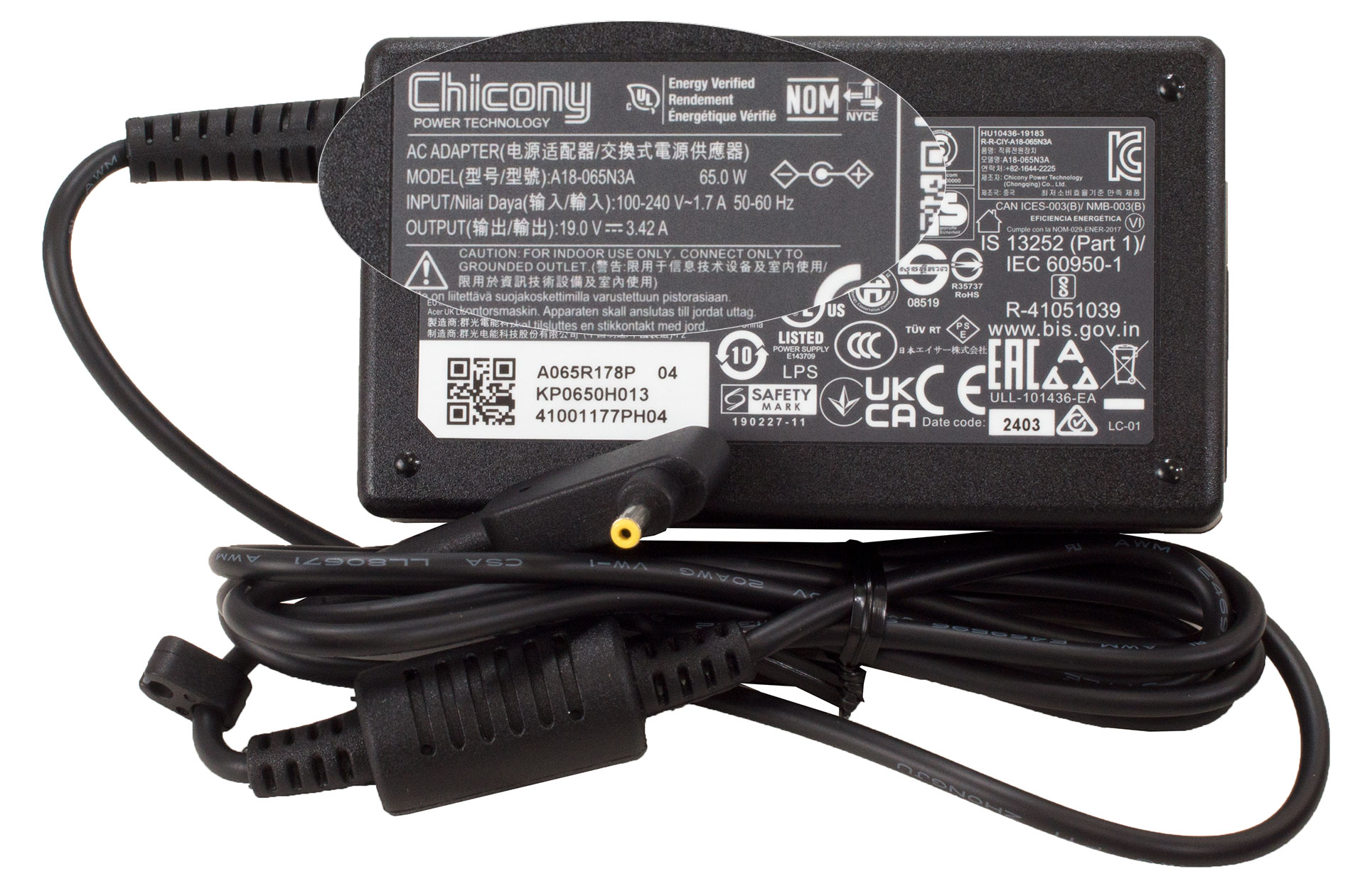
パッケージの中には、ちょっとした書類と65Wの樽型プラグアダプターが入っていました。
デザインと構造
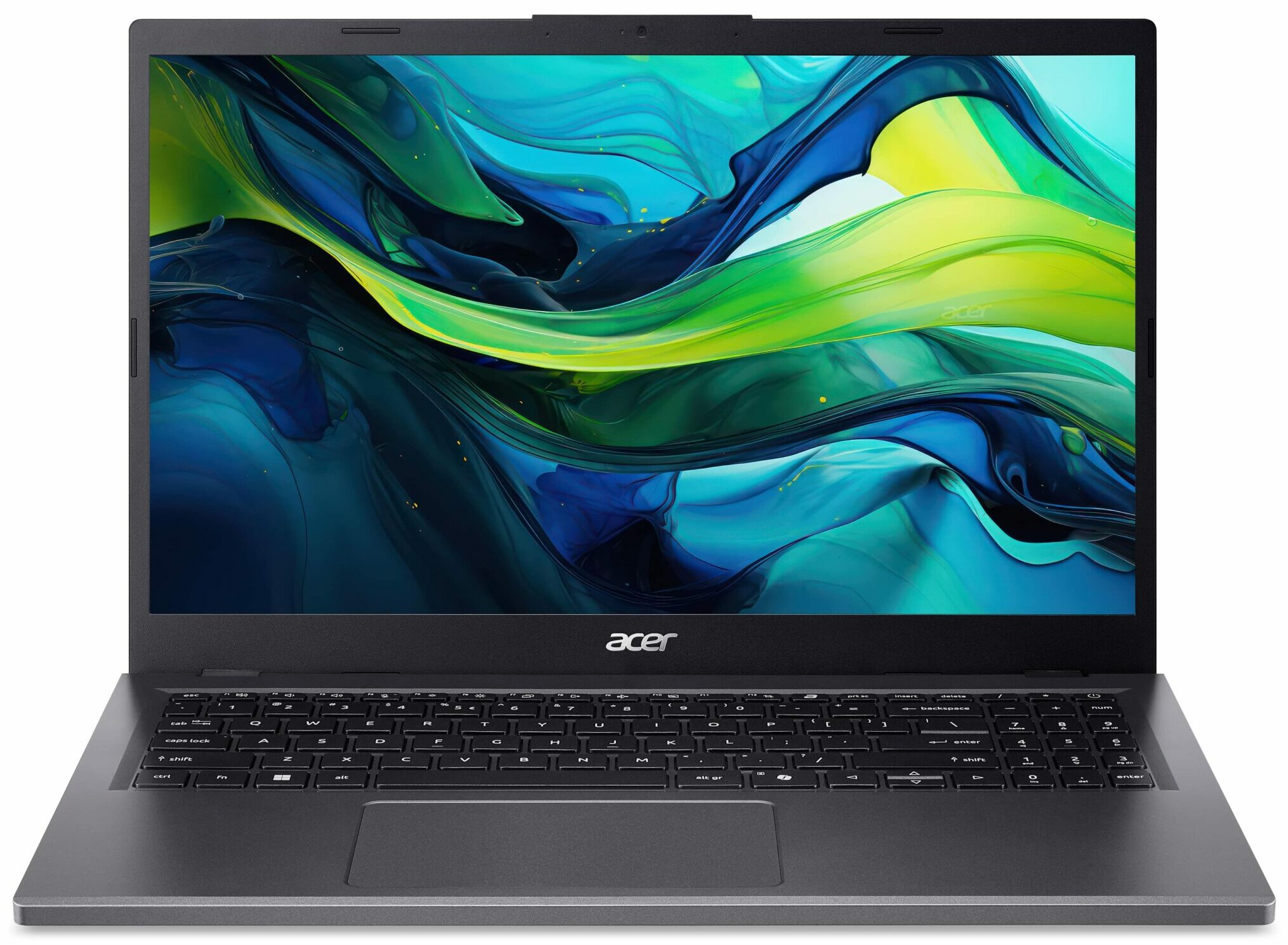
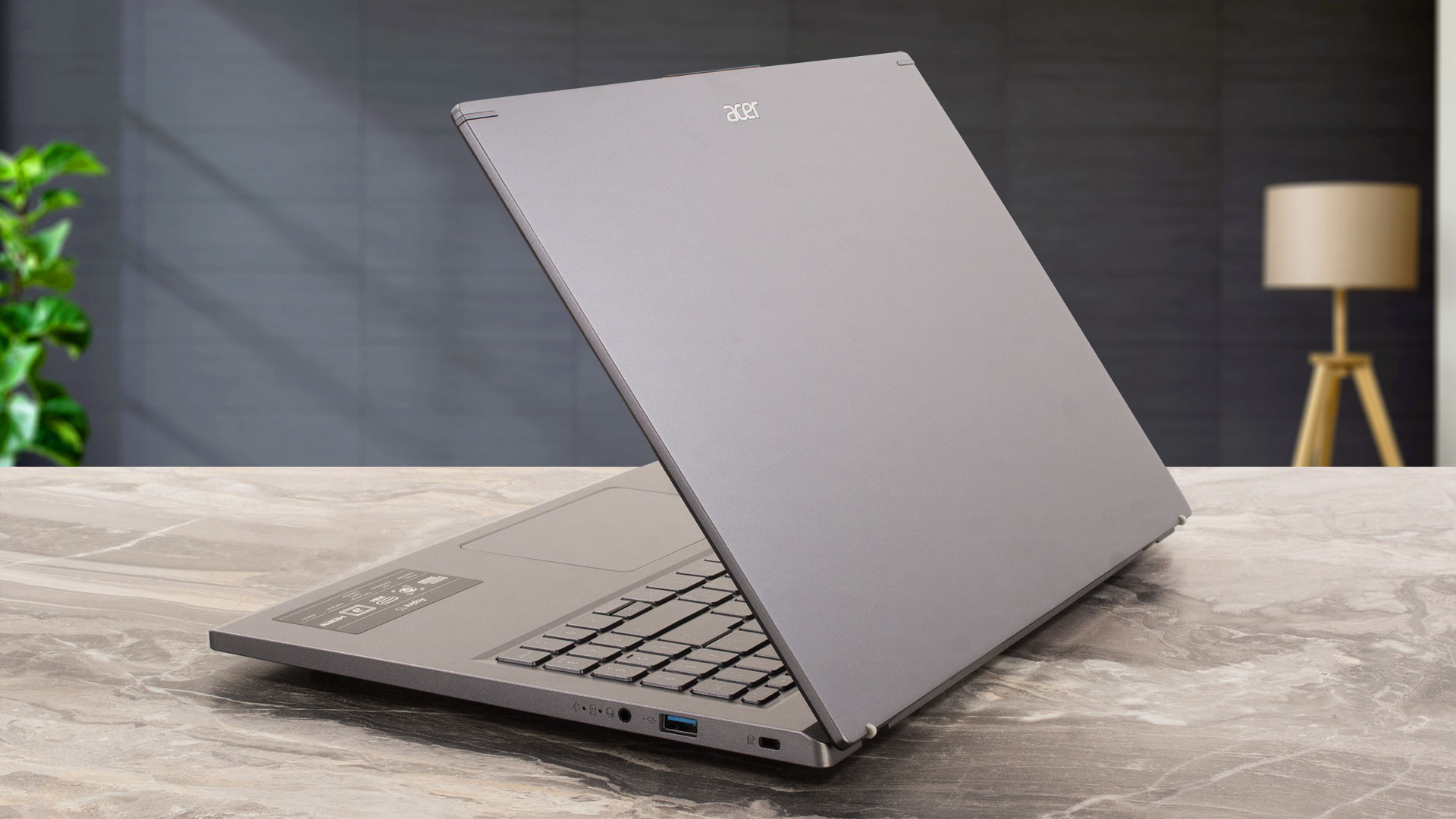
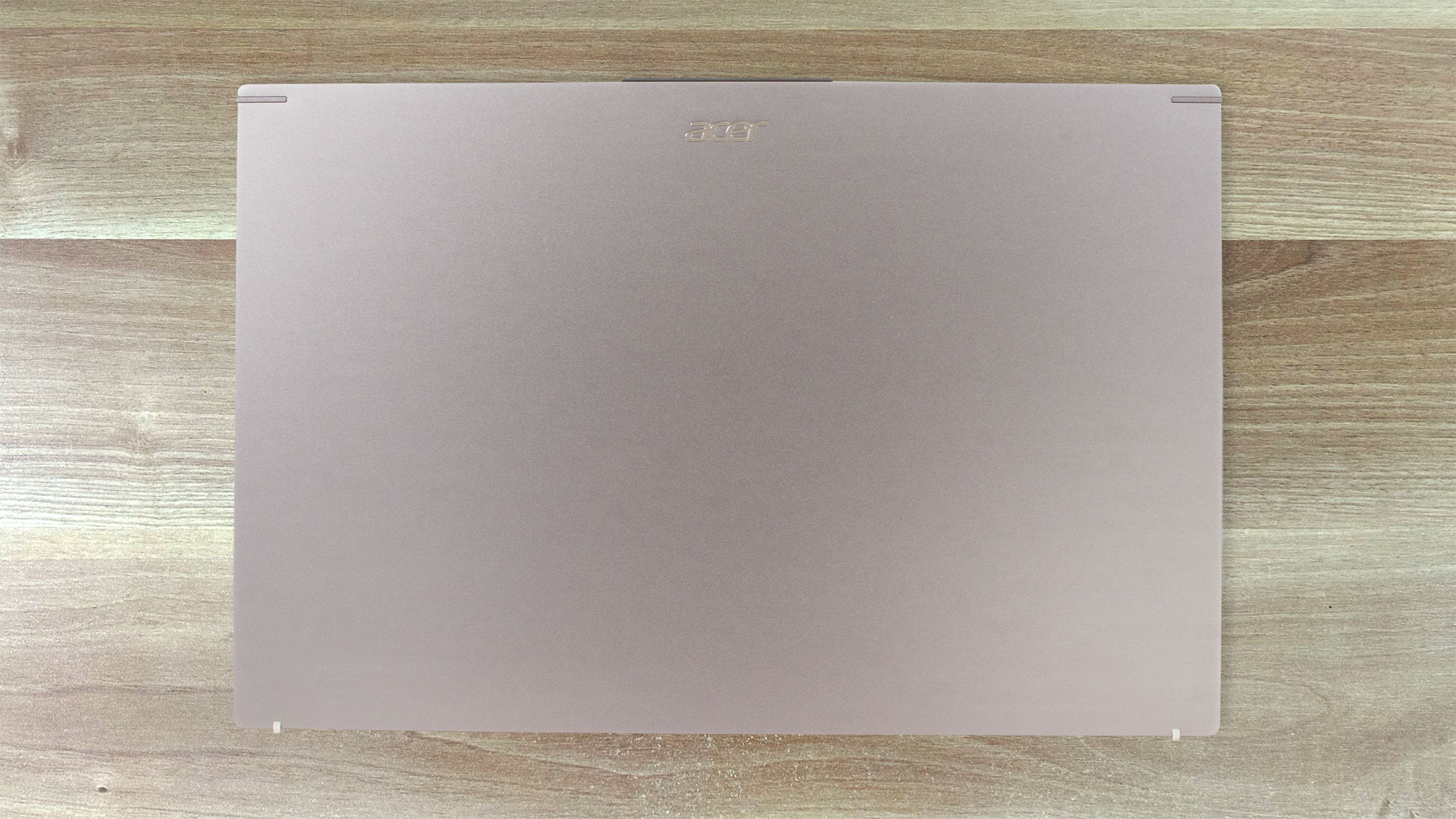
Acer Aspire 15 (A15-41M) の外観は、Aspire 5 (A517-58M) の外観を思い起こさせます。つまり、蓋に最小限のブランドロゴを配したクリーンなデザインです。後者は金属製で、その他はプラスチック製だ。その結果、重量は1.65kg、厚さは17.9mmとなった。
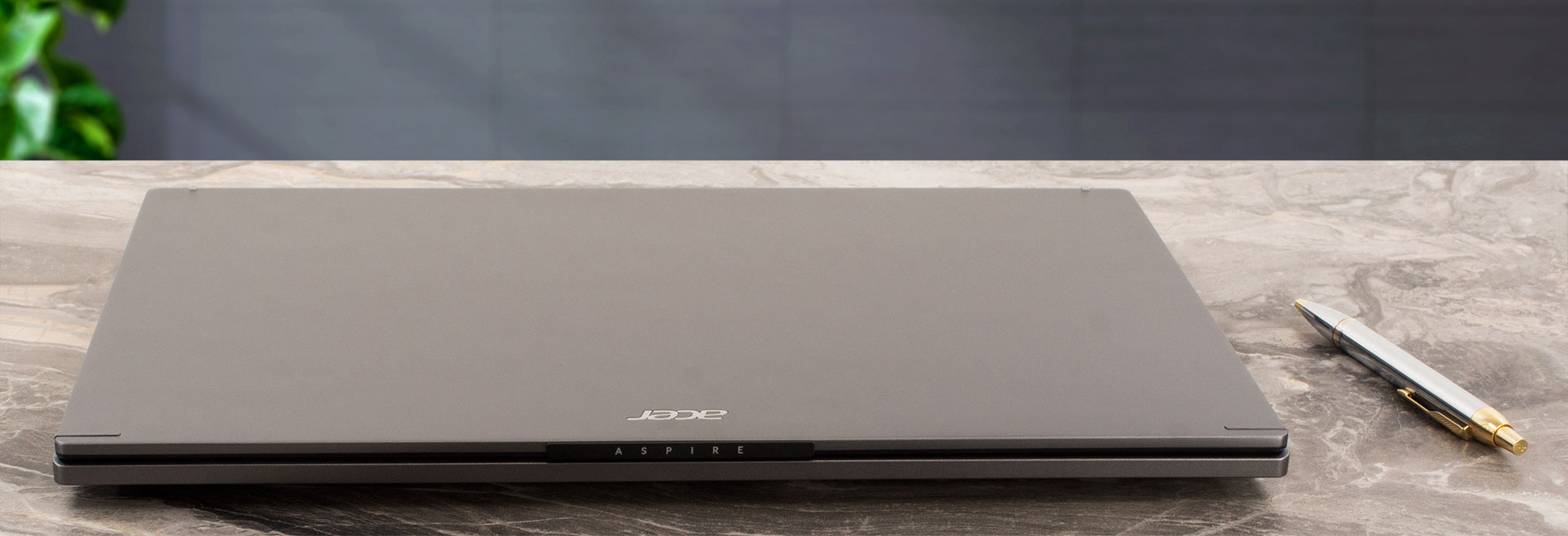
蓋の上部にある突起は、開ける前に本体を適切につかむのに役立ちます。

そういえば、蓋をひねろうと思えば適度にひねることができるが、片手で簡単に開けることができる。また、キーボード上下のゾーンの中央が押されることがあるが、通常の作業では問題ない。
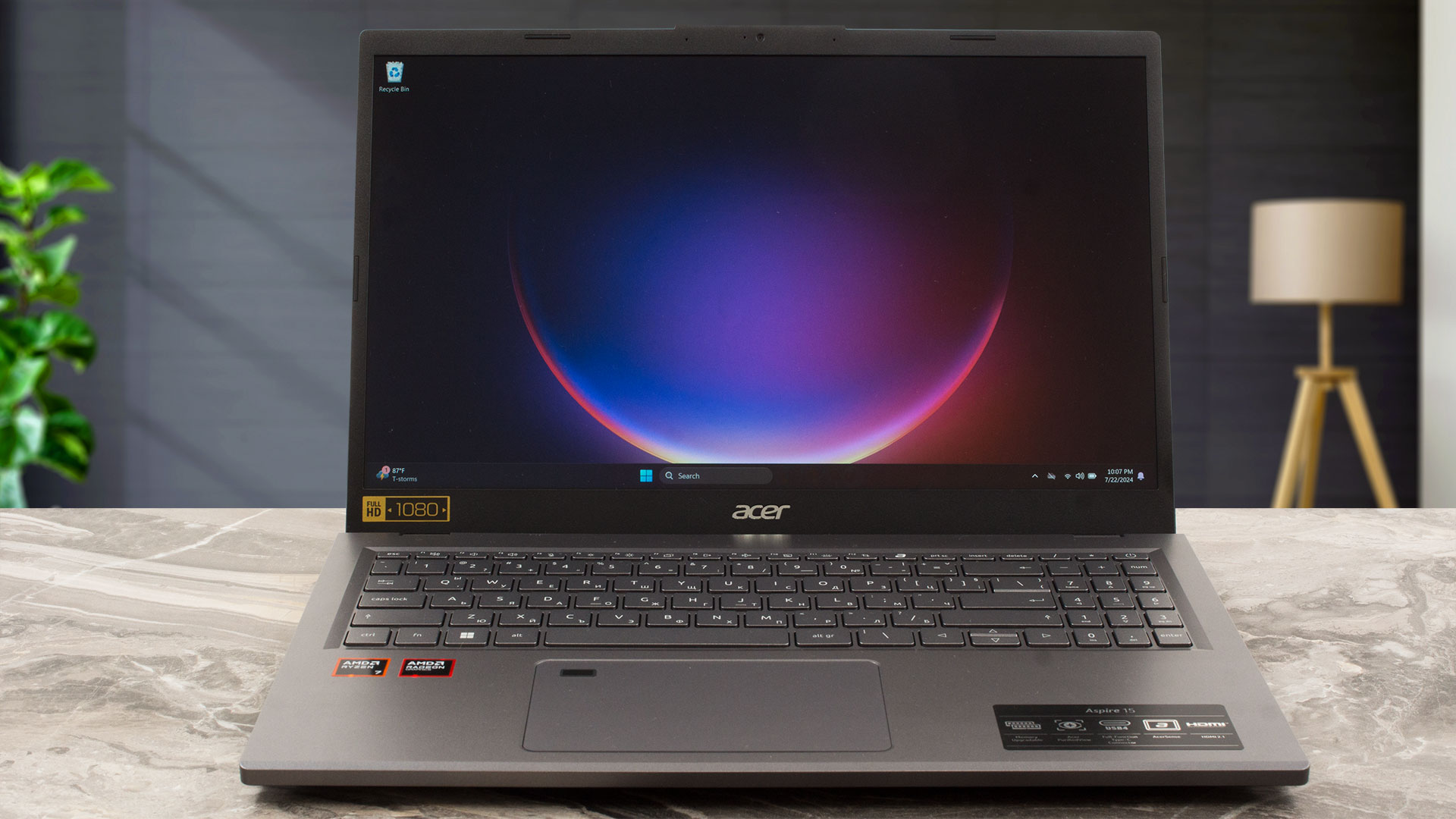
上部と下部のベゼルは厚いが、側面のベゼルは厚くない。デュアルマイクの1080p@60FPSウェブカメラ(テンポラルノイズリダクション機能付き)は画面上部にある。
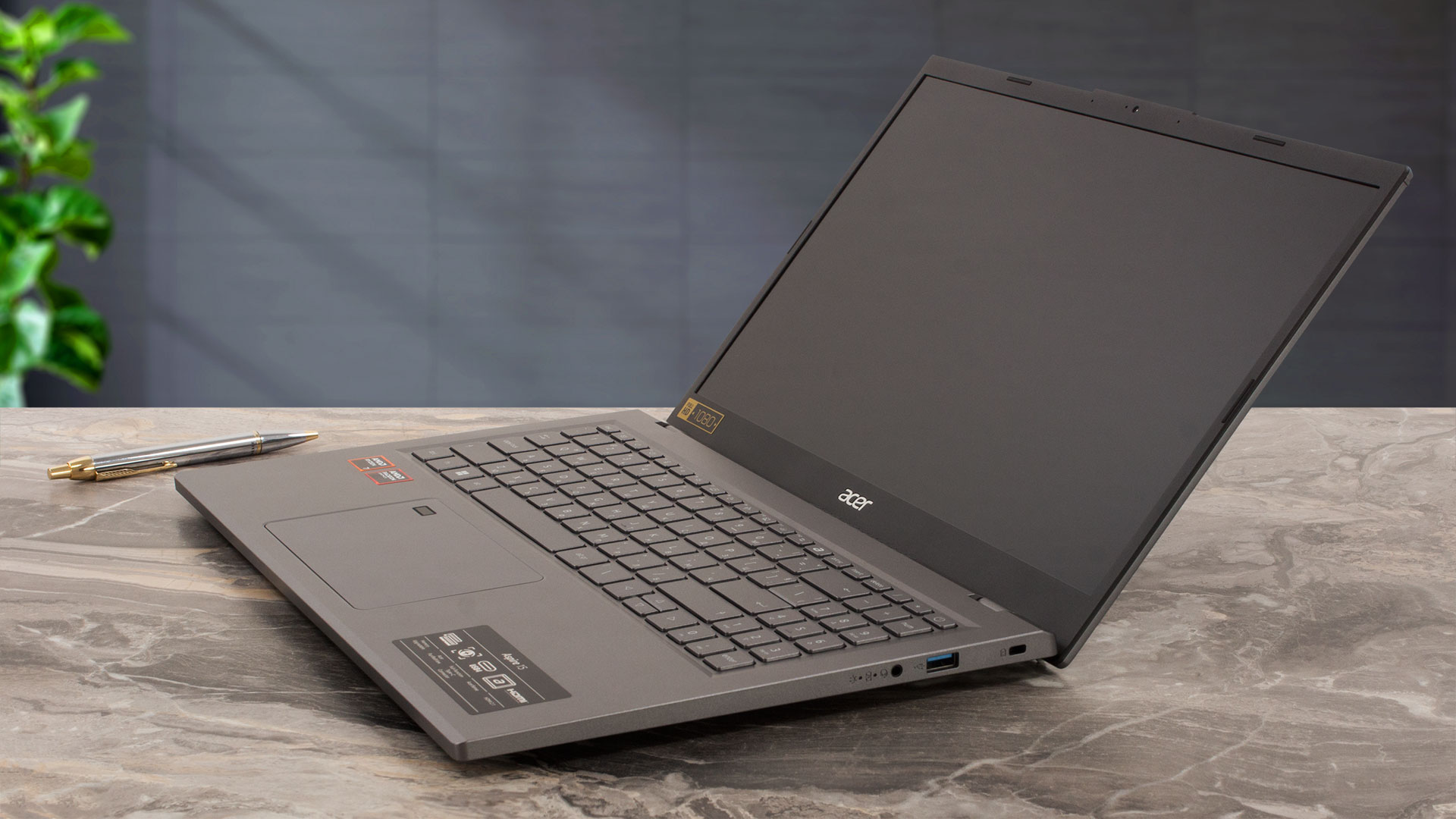
蓋はレバーとして機能し、開く角度が90度以上になると筐体の背面を持ち上げます。この場合、より多くの空気が冷却ファンに届き、パフォーマンスが向上する。しかし、蓋を完全に開くと、過酷なタイピングの際に少しぐらつく。
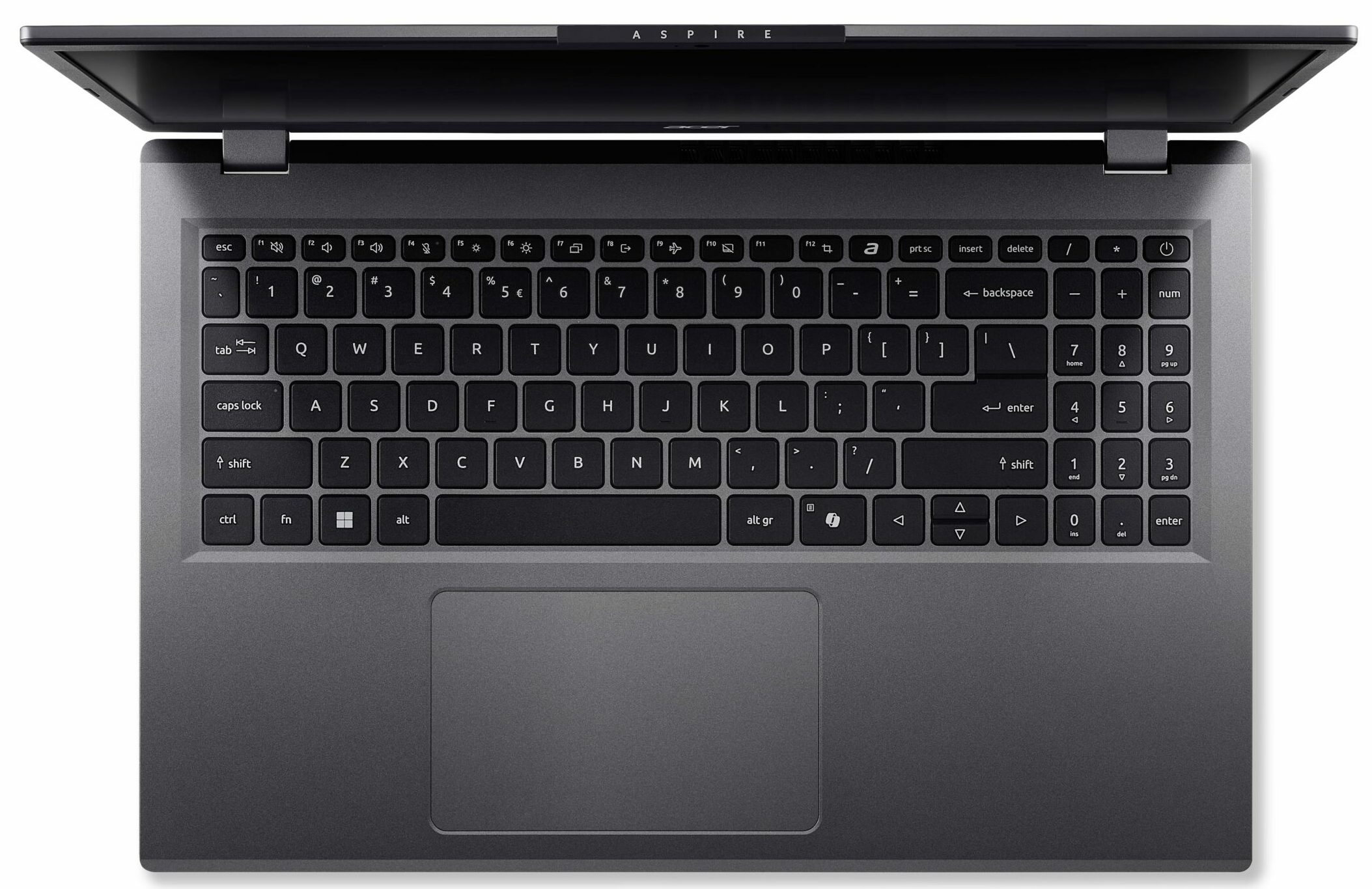
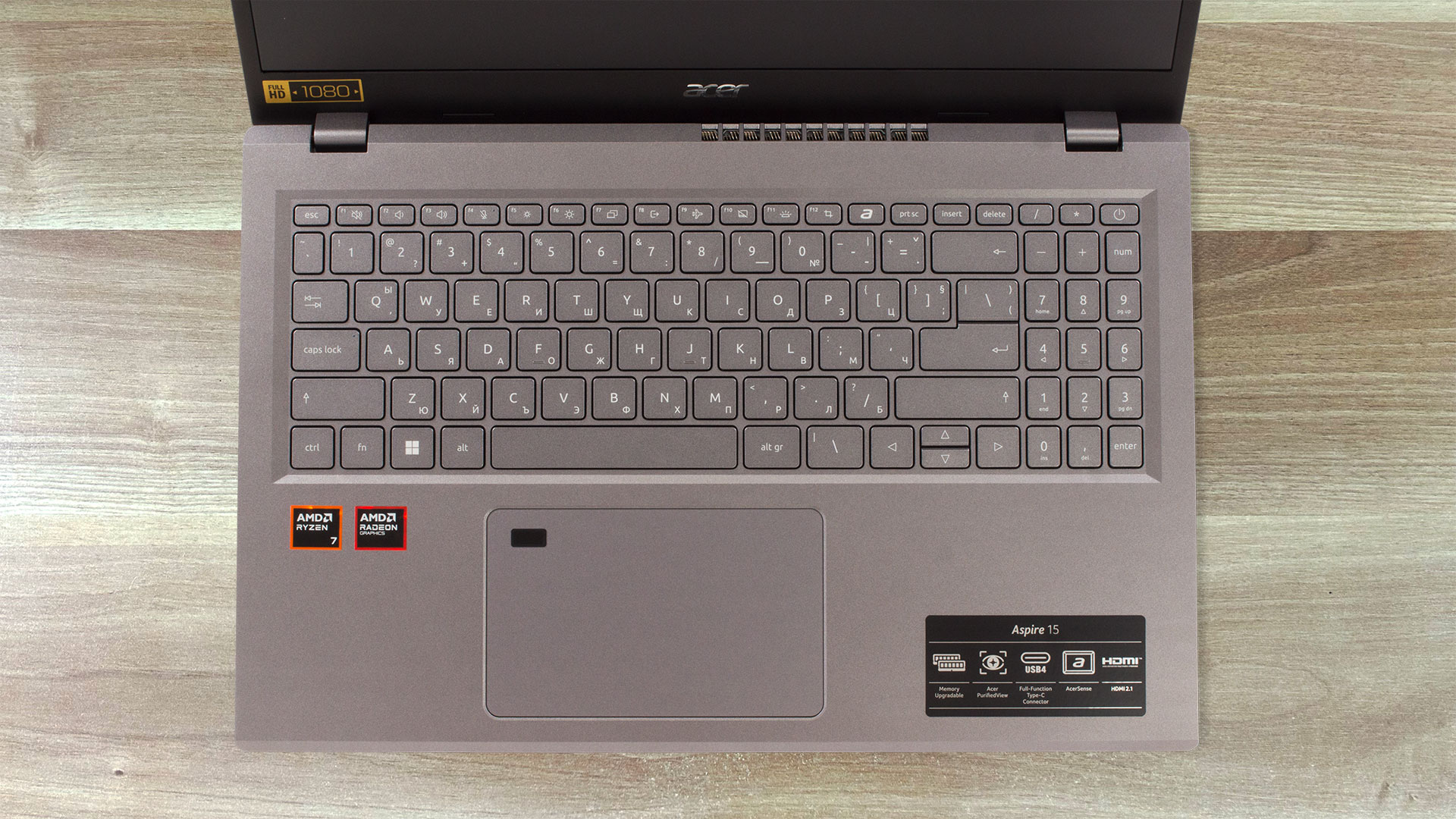
キーボードは一見、Aspire 3(A317-55P)に似ているが、そうではない。キーキャップの質感が異なり、よりグリップ感があり、手触りも良い。このバックライト付きボードにはNumPadもあり、MS CopilotとAcerSenseソフトウェア専用のショートカットもある。キーの移動とフィードバックは平均的で、通常の作業には問題ない。
オプションの指紋リーダーは、耐湿性タッチパッドの左上隅にある。後者はそれほどスムーズではないが、クリック音はうるさくなく、精度も良好だ。
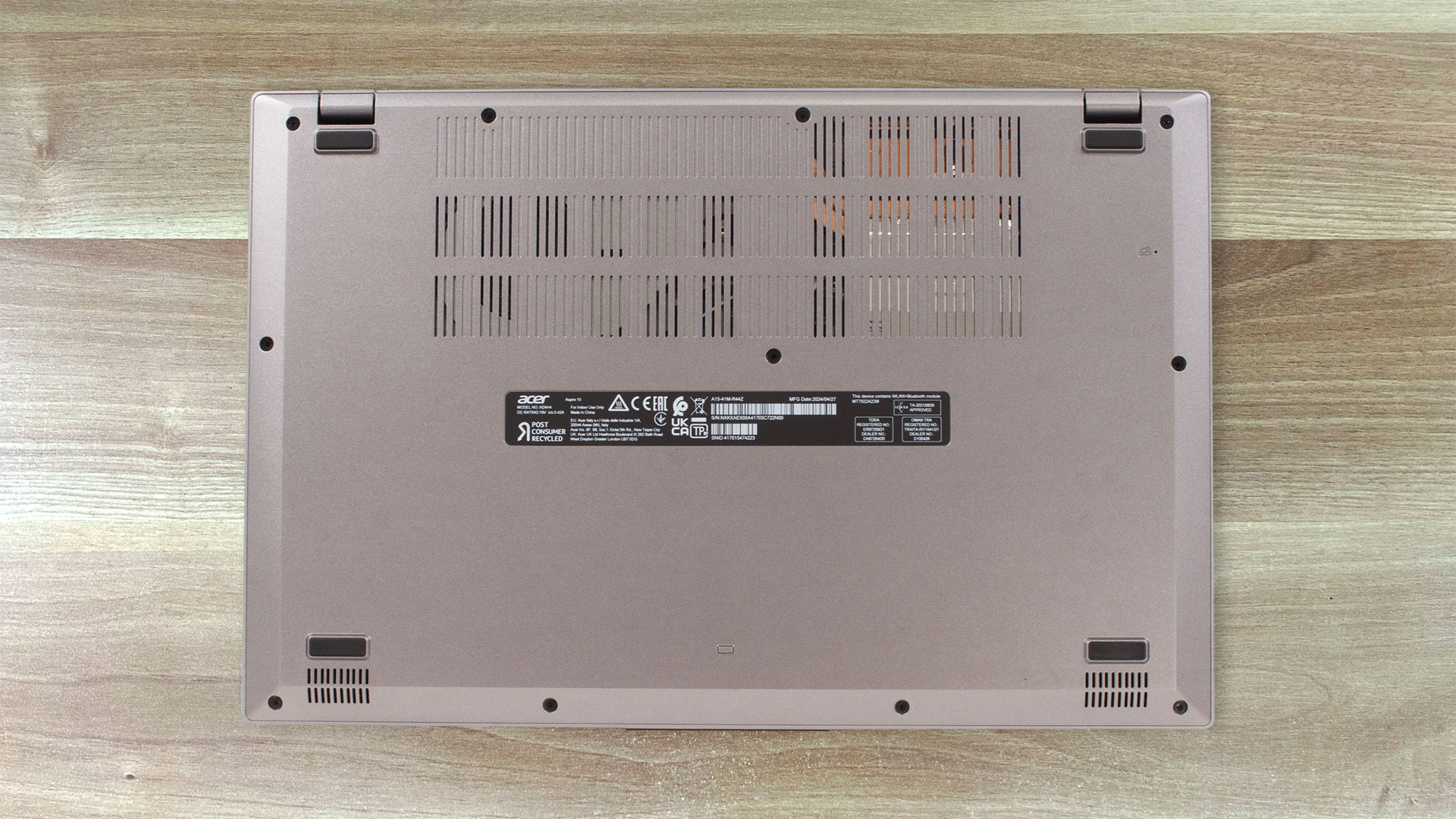
底面パネルは、大きな通気グリル、4つのゴム足、スピーカーの切り欠き、バッテリーリセットのピンホールなど、見た目はまったく普通だ。熱は背面の通気口から押し出され、スクリーンの下部ベゼルを目指します。そのため、CPUに大きな負荷がかかると、少し熱風がディスプレイに向かってくる。

ポート
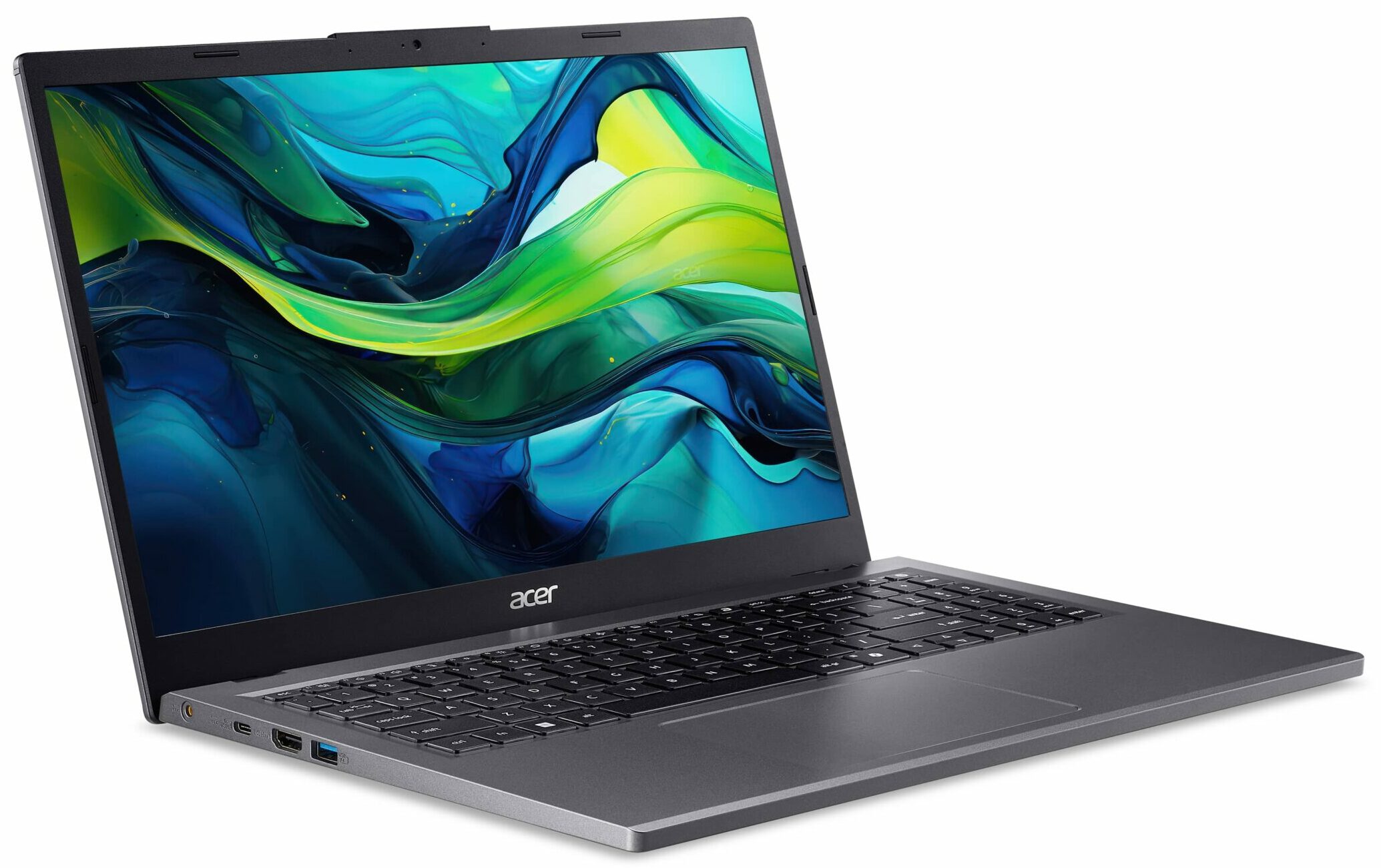
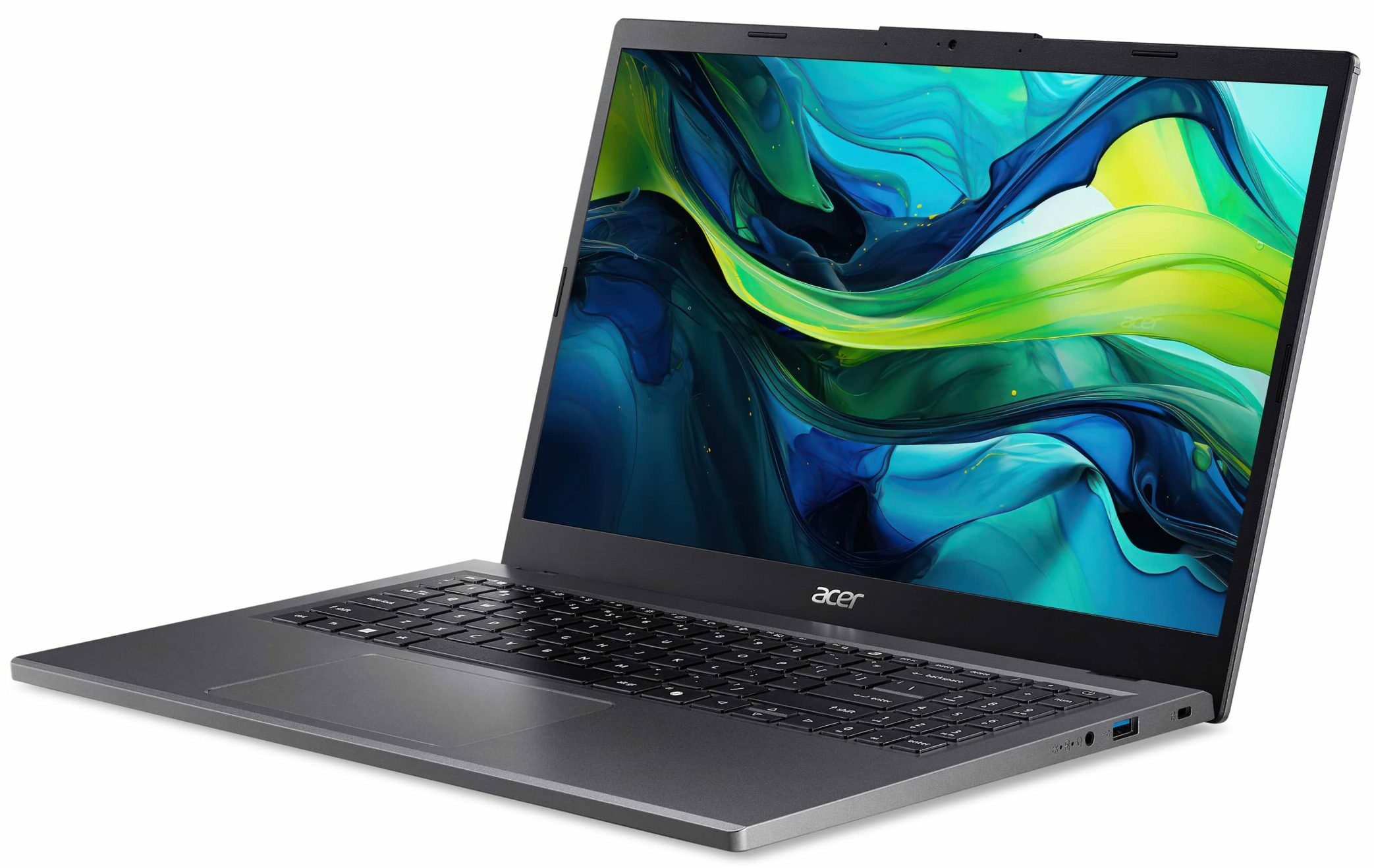
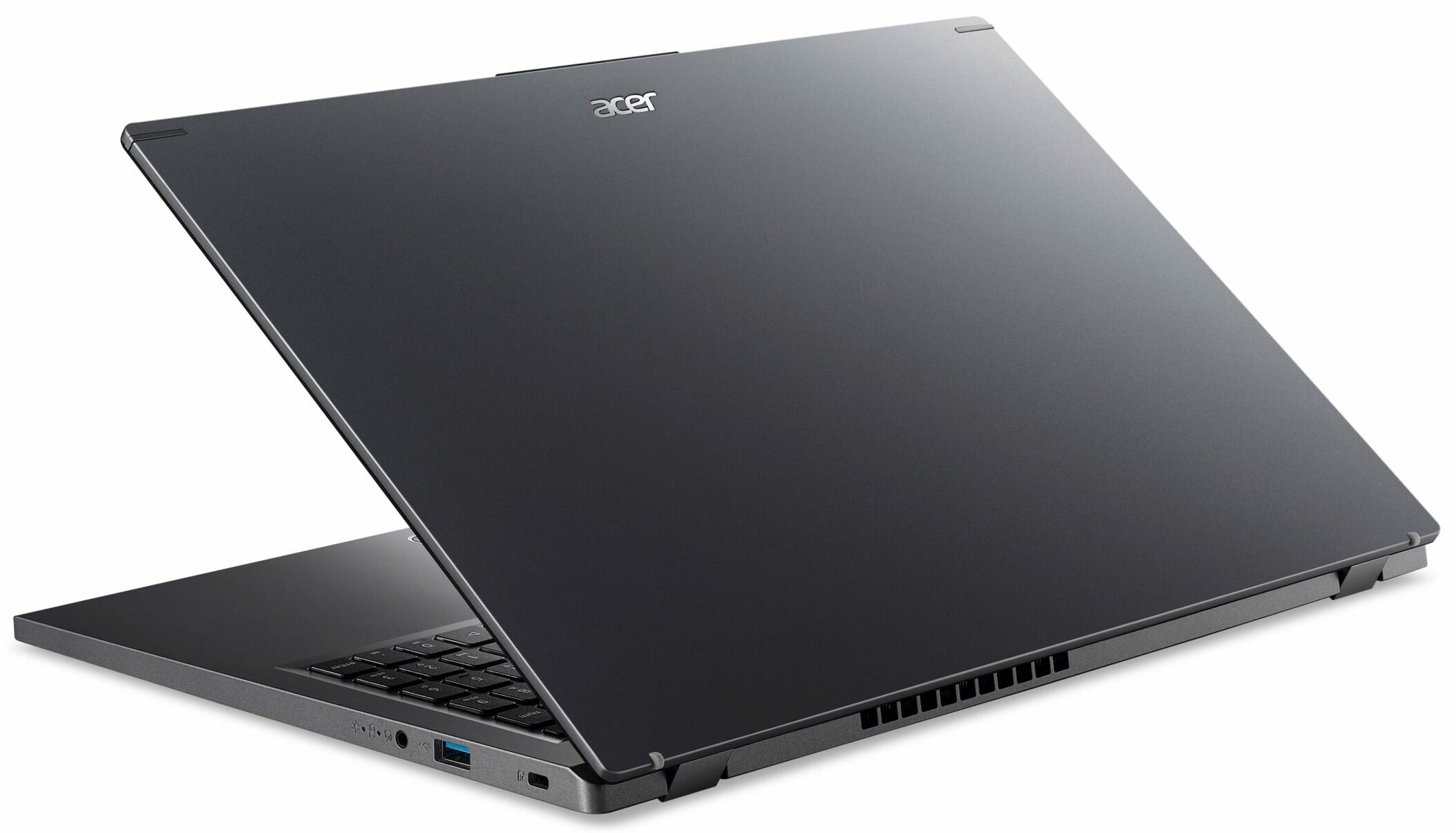
左側には、電源コネクタ、DisplayPortと充電機能(65W DC-in)を備えた40Gbps USB4ポート、HDMI 2.1、電源オフ充電機能を備えた5Gbps USB Type-A 3.2(Gen.1)ポートがある。右側には、ケンジントンロックスロット、もう1つの5 Gbps USB Type-A 3.2(Gen.1)ポート、オーディオコンボジャックがあります。


ディスプレイと音質、プロファイル
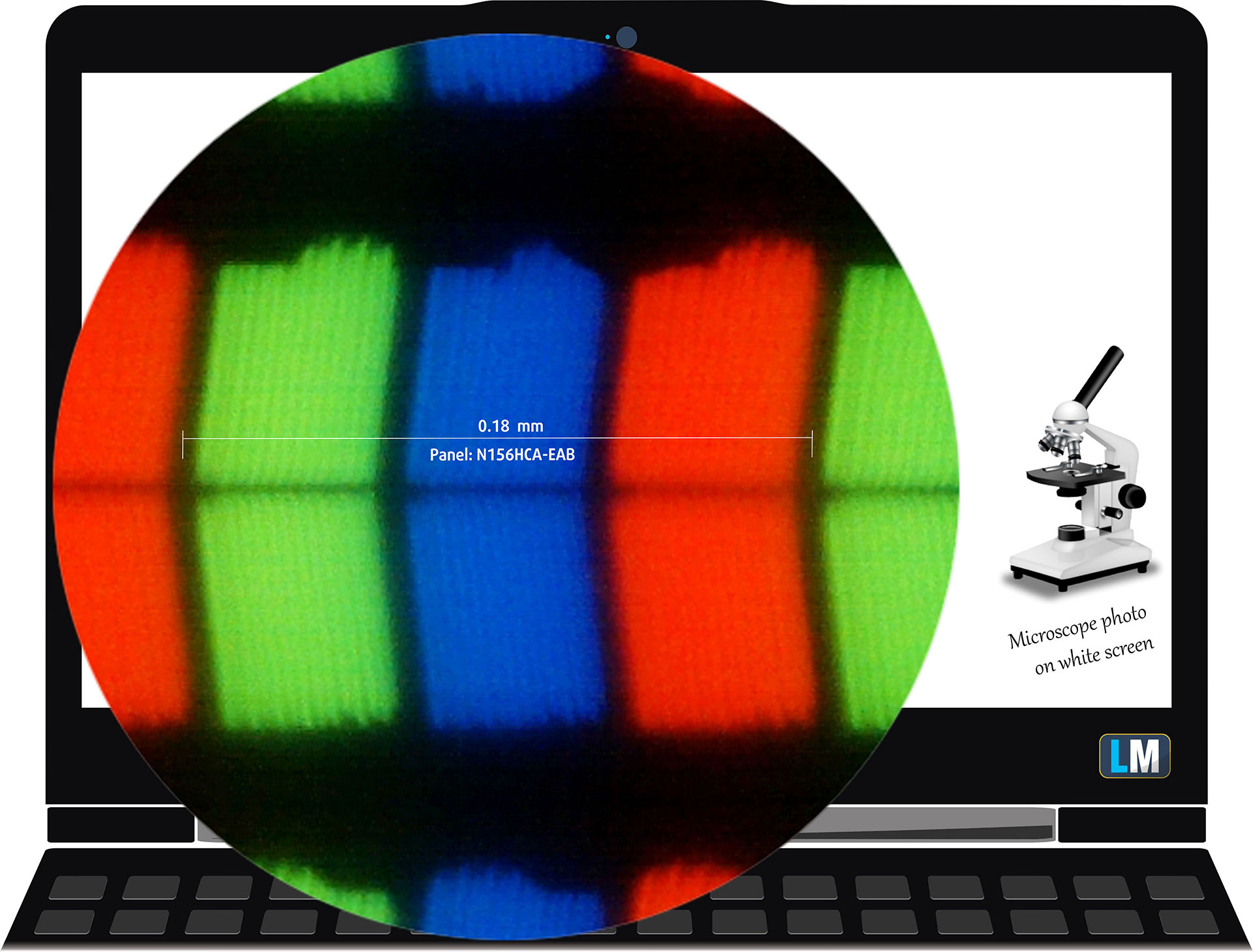
日本エイサー株式会社(本社:東京都新宿区、代表取締役社長:詹 國良(ボブ・セン))は、液晶ディスプレイ「Acer Aspire 15 (A15-41M)」を、2012年4月21日(金)より発売開始いたします。リフレッシュレートは60Hz。対角は15.6インチ(39.6cm)で、解像度は1920×1080p。画面比率は16:9、ピクセル密度は142ppi、ピッチは0.18×0.18mm。このスクリーンは、少なくとも60cmの距離から見たときにRetinaと見なされます(これはピクセル密度と、人間の目で個々のピクセルを識別できない典型的な視聴距離に基づいています)。
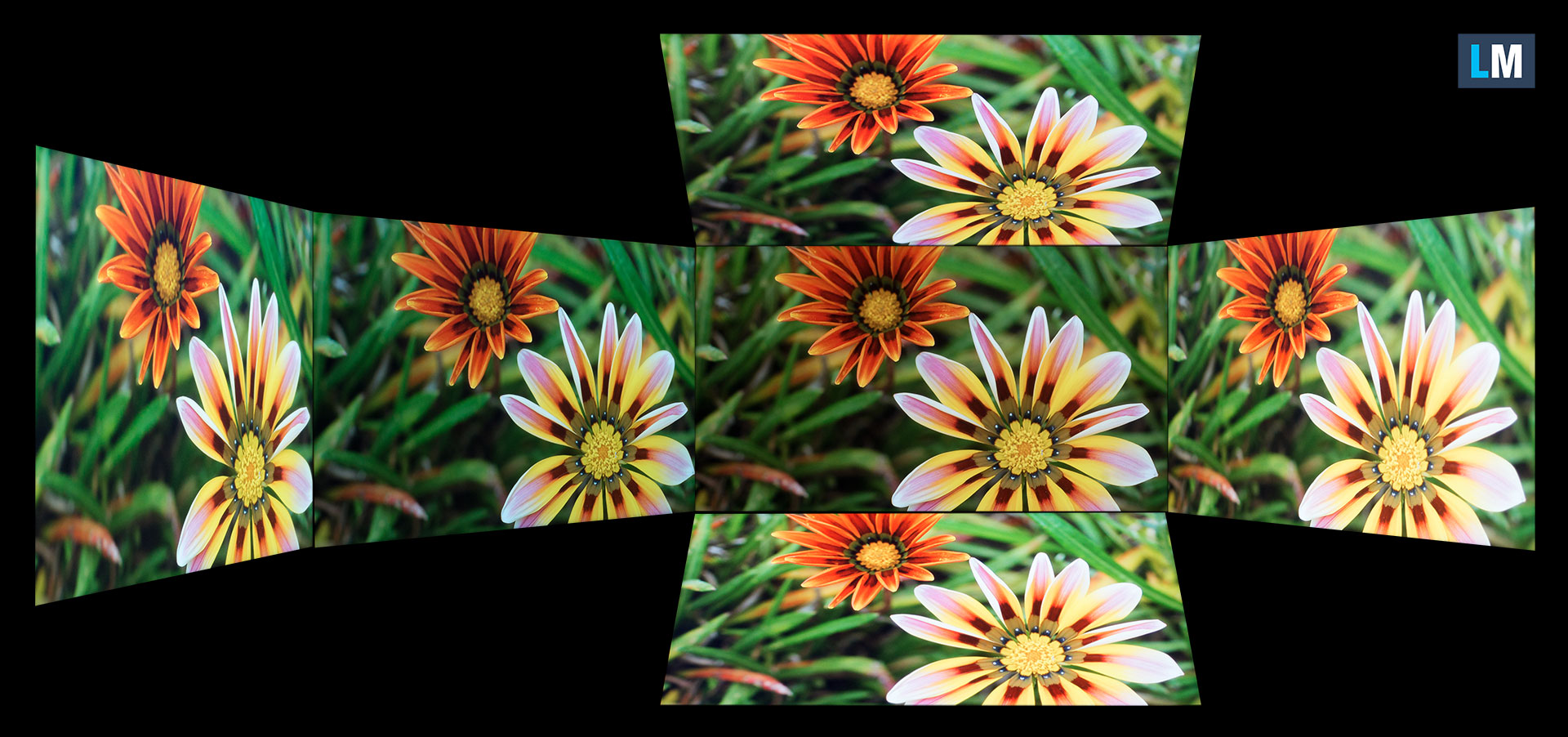
視野角は不快です。私たちは品質を評価するために様々な角度で画像を提供しています。
また、ピントと露出を固定したビデオもあります。
測定された最大輝度は、画面中央部で295nits(cd/m2)、表面全体で平均289nits(cd/m2)で、最大偏差は9%。白画面で最大輝度時の相関色温度は6370Kである。
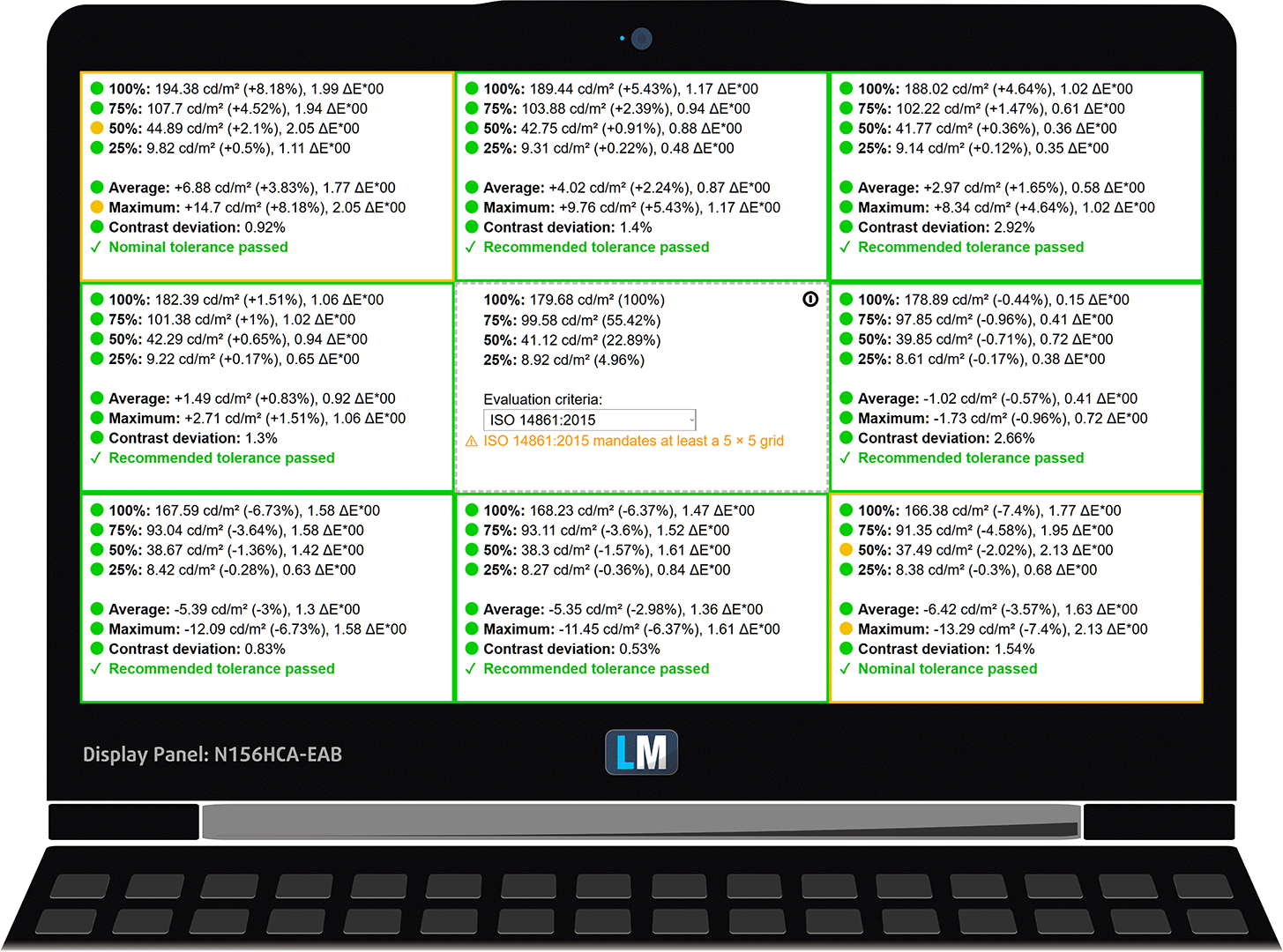
下の図では、均一性の観点からディスプレイがどのように機能するかを見ることができる。下図は、運用可能な輝度レベル(約180nits)、この特定のケースでは輝度56%(白レベル=180cd/m2、黒レベル=0.14cd/m2)でどのようになるかを示している。
4.0を超えるdE2000の値は発生すべきではなく、このパラメータは、色に敏感な作業にラップトップを使用する予定がある場合、最初にチェックする必要があります(最大許容値は2.0)。コントラスト比は1310:1と良好です。
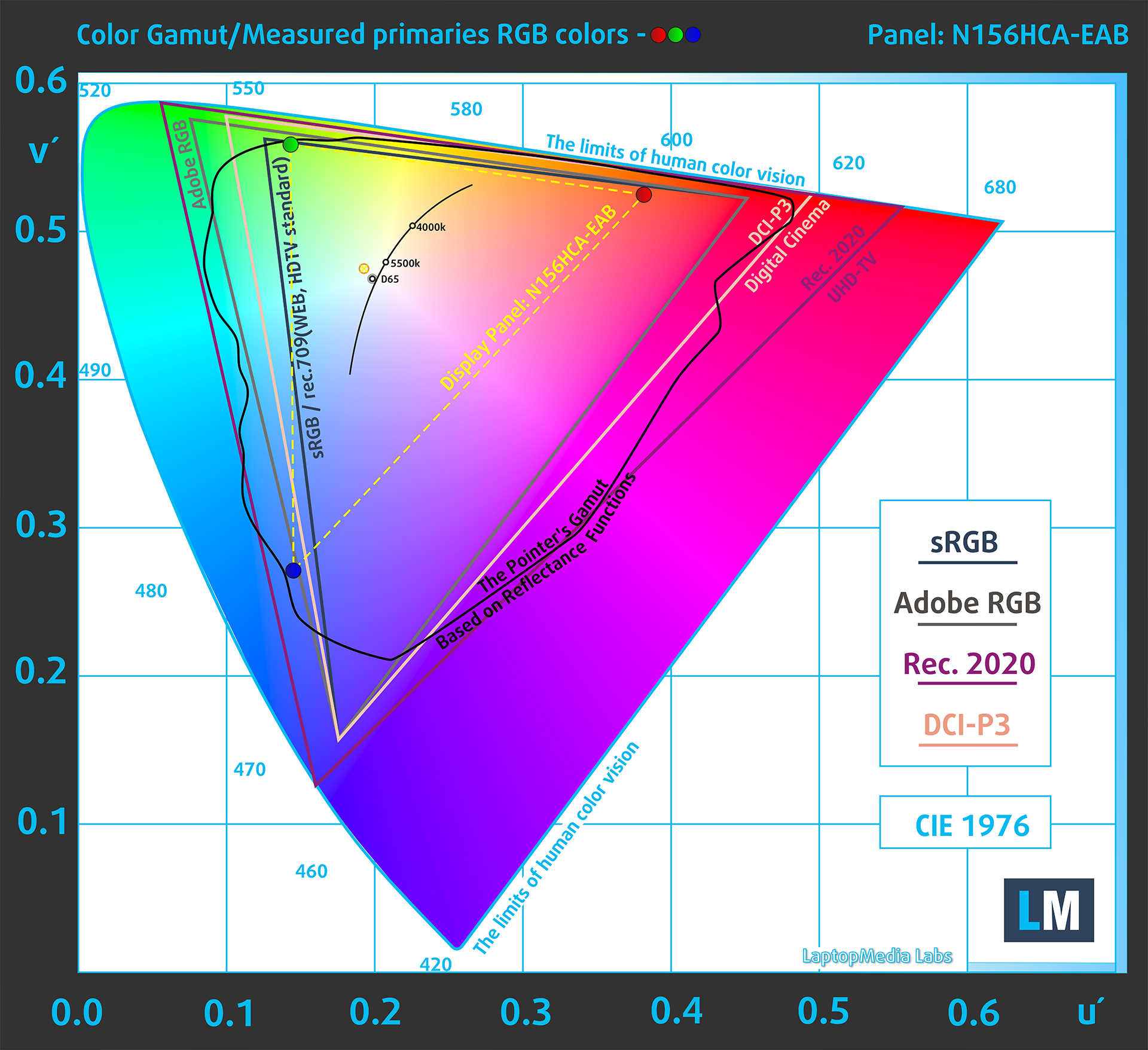
私たちが同じページにいることを確認するために、sRGB色域とAdobe RGBについて少し紹介したいと思います。まず始めに、CIE 1976年統一色度図があります。これは、人間の目で見える色のスペクトルを表しており、色域の範囲と色の正確さをよりよく認識することができます。
黒い三角形の中には、HDTVやウェブ上で何百万人もの人々が使用している標準色域(sRGB)が表示されます。Adobe RGBに関しては、これはプロ用のカメラやモニター、印刷などで使用されています。基本的に、黒い三角形の内側にある色はすべての人に使用され、これが主流のノートブックの色品質と色精度の本質的な部分です。
それでも、映画スタジオが使用する有名なDCI-P3規格やデジタルUHDのRec.2020規格のような他の色空間も含まれています。しかし、Rec.2020はまだ未来のものであり、現在のディスプレイがそれをカバーするのは難しい。また、いわゆるマイケル・ポインター色域(ポインターの色域)も含まれており、これは私たちの身の回りに毎日自然に存在する色を表しています。
黄色の点線は、Acer Aspire 15(A15-41M)の色域カバー率を示しています。
そのディスプレイは、CIE1976のsRGB/ITU-R BT.709(ウェブ/HDTV標準)の53%、DCI-P3の42%をカバーしています。
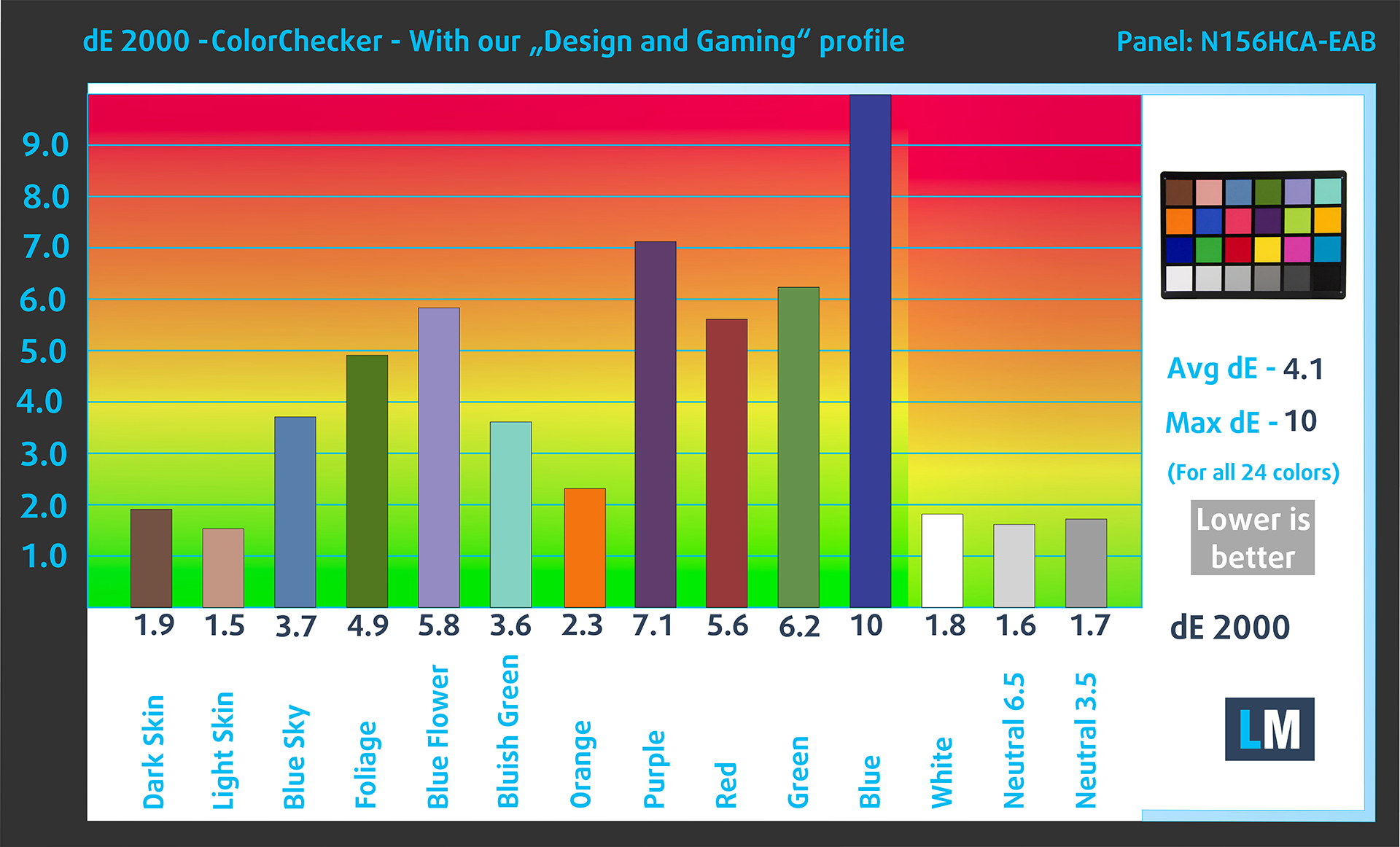
当社の「デザイン&ゲーミング」プロファイルは、180cd/m2の輝度(照度白色点-D65)、sRGBエンコーディングカーブで最適な色温度を実現します。
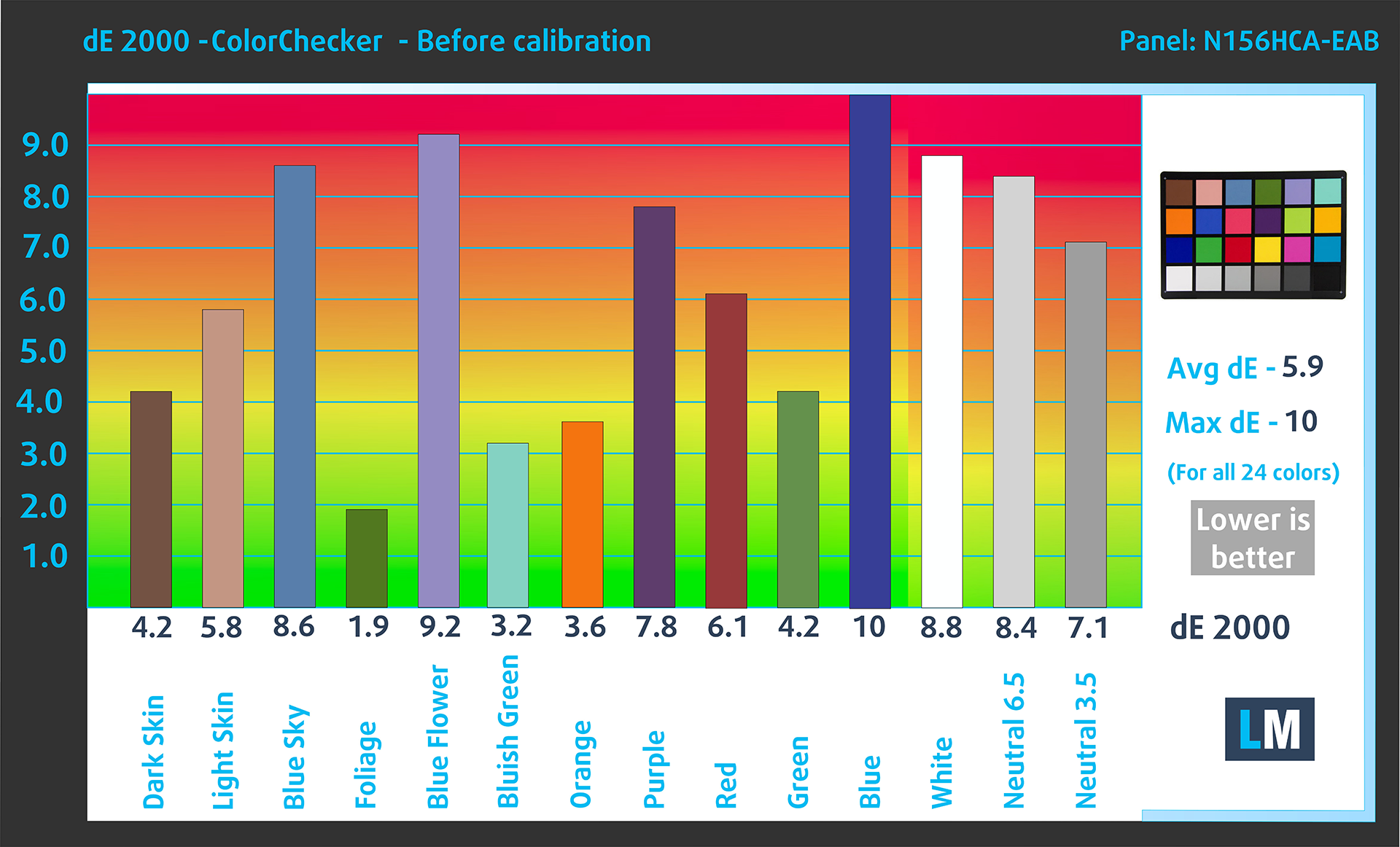
人間の肌の明暗、青空、草の緑、オレンジなど、一般的に使用される24色でディスプレイの精度をテストしました。工場出荷時の状態と、「デザイン&ゲーミング」プロファイルでの結果をご確認いただけます。
以下では、Acer Aspire 15(A15-41M)のスコアを、デフォルト設定(左)と「ゲームとウェブデザイン」プロファイル(右)で比較しています。
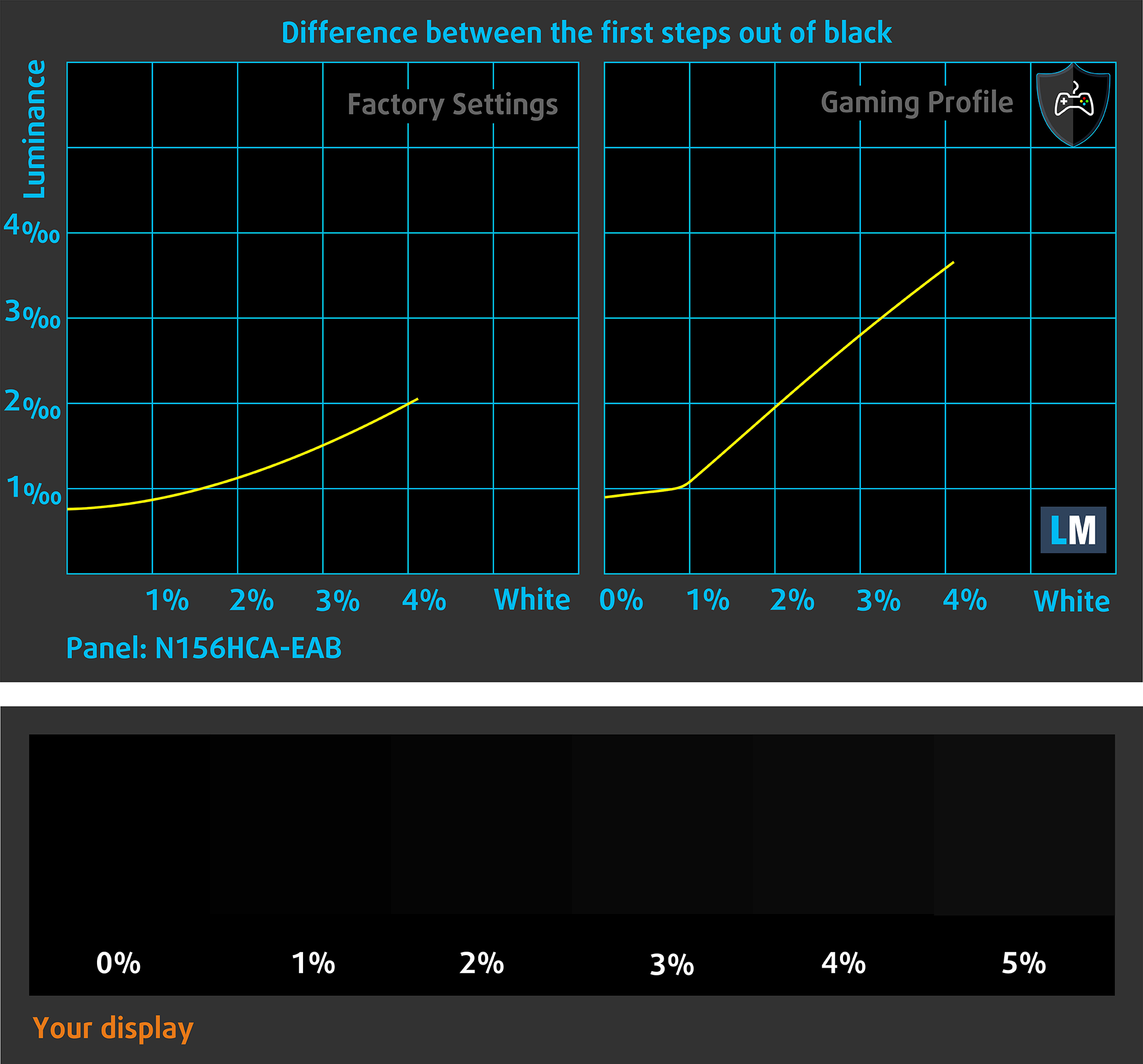
次の図は、ディスプレイが画像の本当に暗い部分をどの程度再現できるかを示している。これは、周囲光の少ない場所で映画を見たりゲームをしたりする際に不可欠なことだ。
画像の左側は純正設定のディスプレイを表し、右側は「ゲーミング&ウェブデザイン」プロファイルを有効にして強化したものです。横軸はグレースケール、縦軸はディスプレイの輝度です。下の2つのグラフで、お使いのディスプレイがどのように暗いニュアンスを処理するかを簡単にチェックできますが、これは現在のディスプレイの設定、キャリブレーション、視野角、周囲の光の状態にも左右されることを覚えておいてください。
応答時間(ゲーム能力)
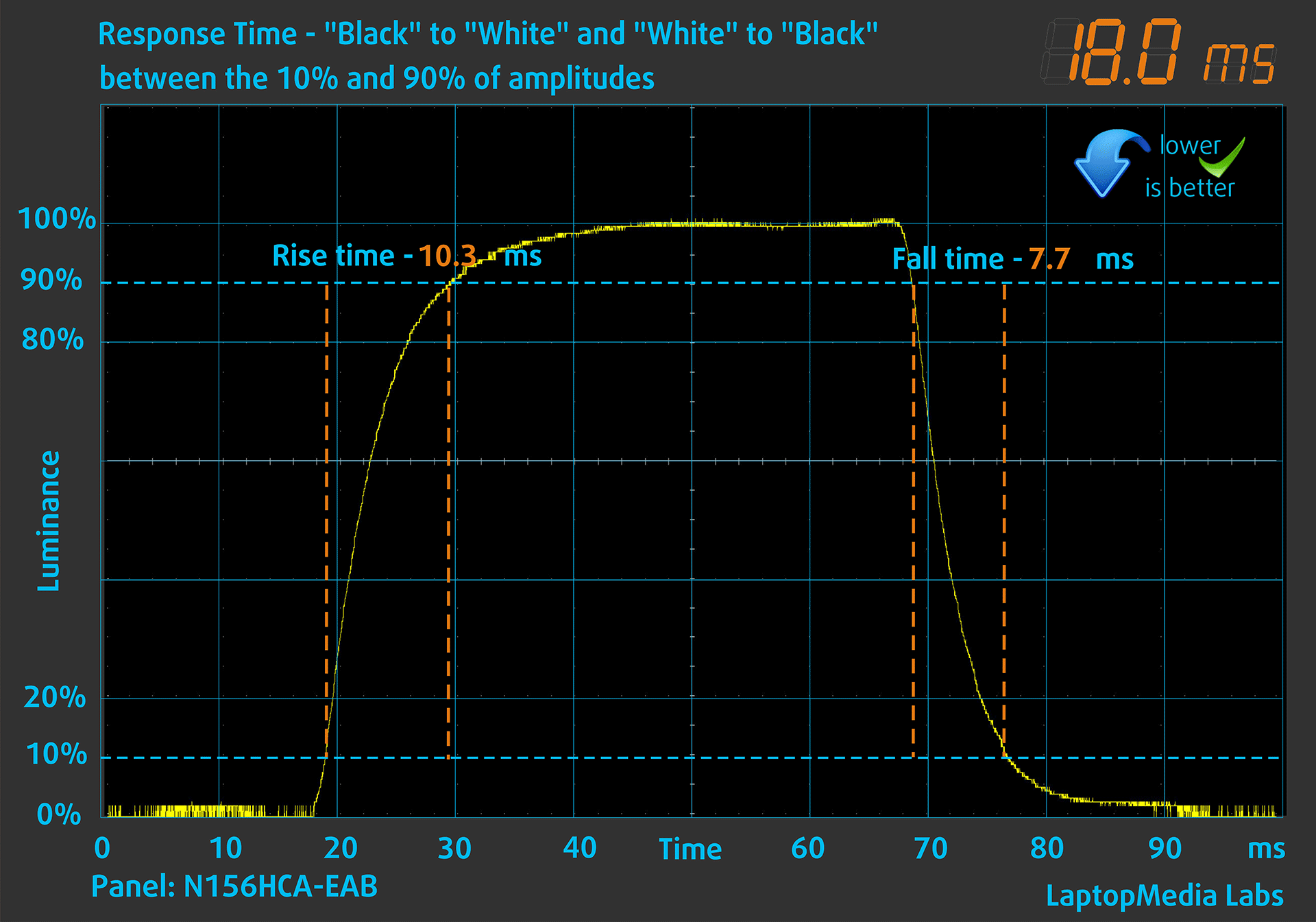
ピクセルの反応時間を、通常の「黒から白へ」「白から黒へ」の方法で、10%から90%、またはその逆でテストします(これらの用語は、ピクセルがある色から別の色(この場合は黒から白、そして黒に戻る)に変化するのにかかる時間を意味します。)
Fall Time + Rise Time =18 msを記録した。
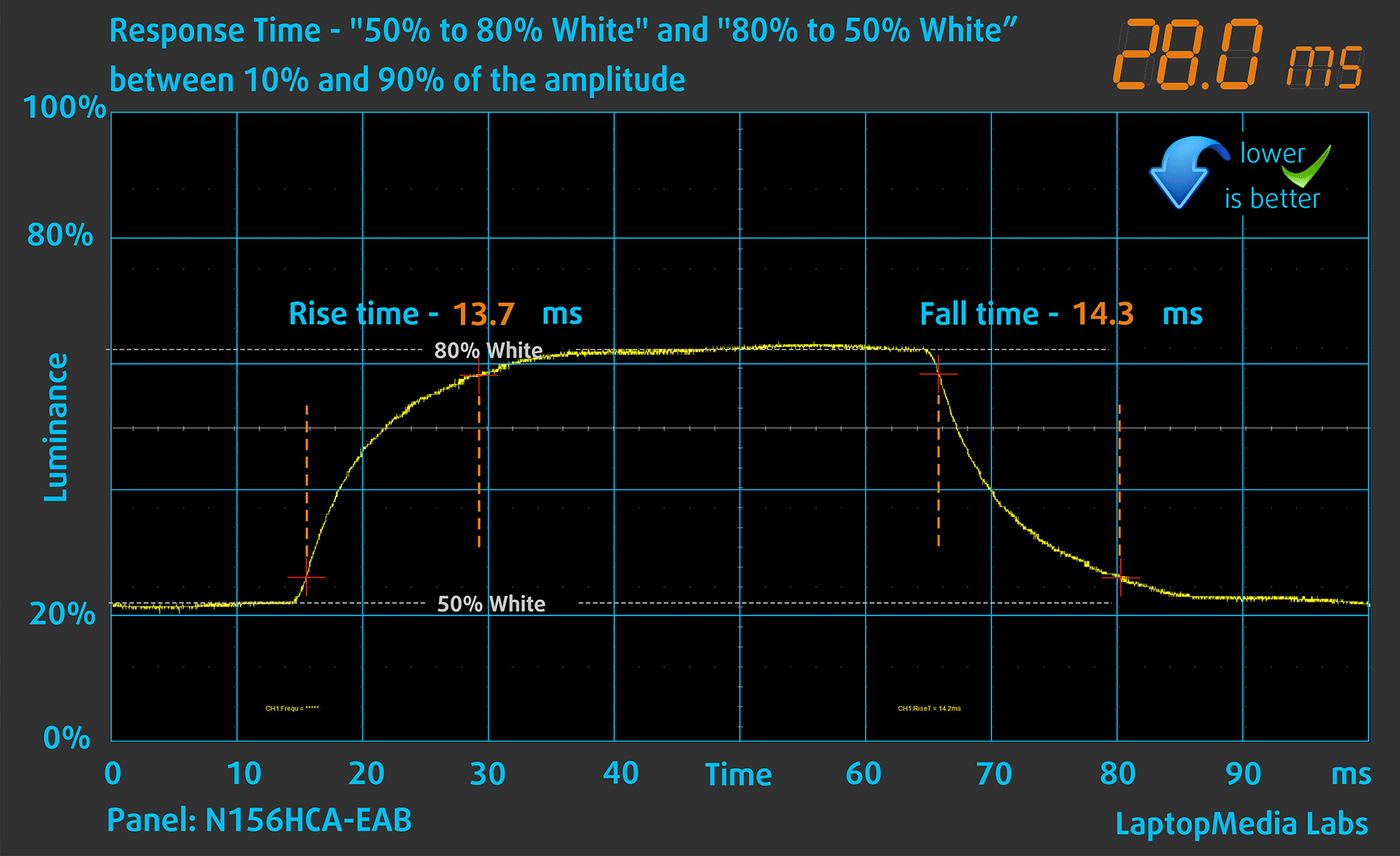
その後、通常の “Gray-to-Gray “法で、白50%から白80%まで、あるいはその逆で、振幅の10%から90%の間で、画素の反応時間をテストする。
健康への影響PWM(画面のちらつき)
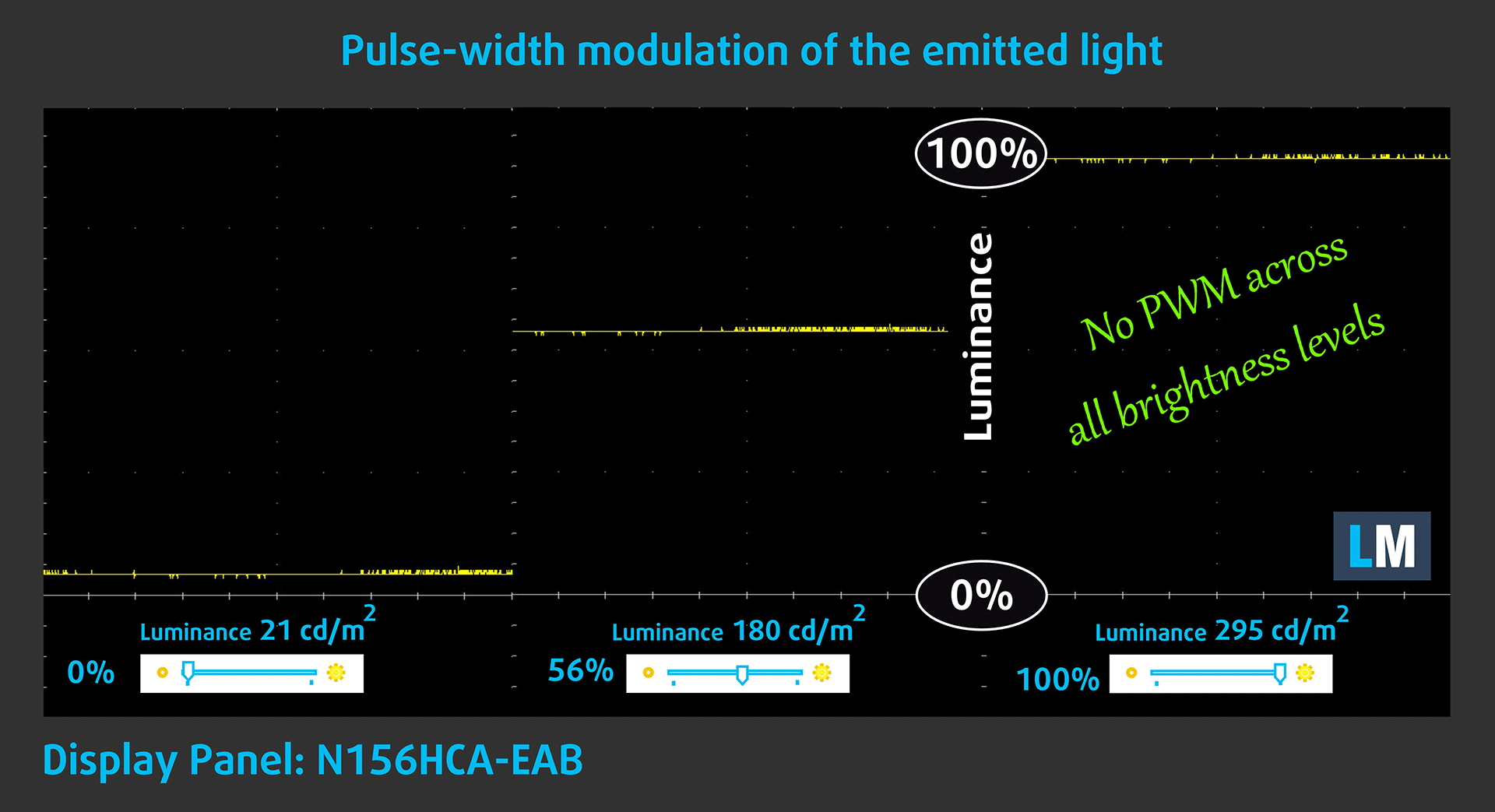
パルス幅変調(PWM)は、モニターの明るさを簡単にコントロールする方法である。輝度を下げると、バックライトの光量が下がるのではなく、電子回路が人間の目には区別できない周波数でオフとオンを繰り返す。このような光インパルスでは、明るさは変わらないのに光と無光の時間比が変化し、目に有害です。これについては、PWMに関する専門記事をご覧ください。
Acer Aspire 15(A15-41M)のディスプレイは、どの輝度レベルでもちらつきません。そのため、長時間の使用でも快適です。
健康への影響ブルーライトの放出
Health-Guardプロファイルをインストールすることで、有害なブルーライトの放射を低減し、同時に画面の色を正確に保ちます。ブルーライトについてよくご存じない方のために簡単に説明すると、目や肌、体全体に悪影響を及ぼす発光です。詳しくはブルーライトの専門記事をご覧ください。
健康への影響画面の反射率
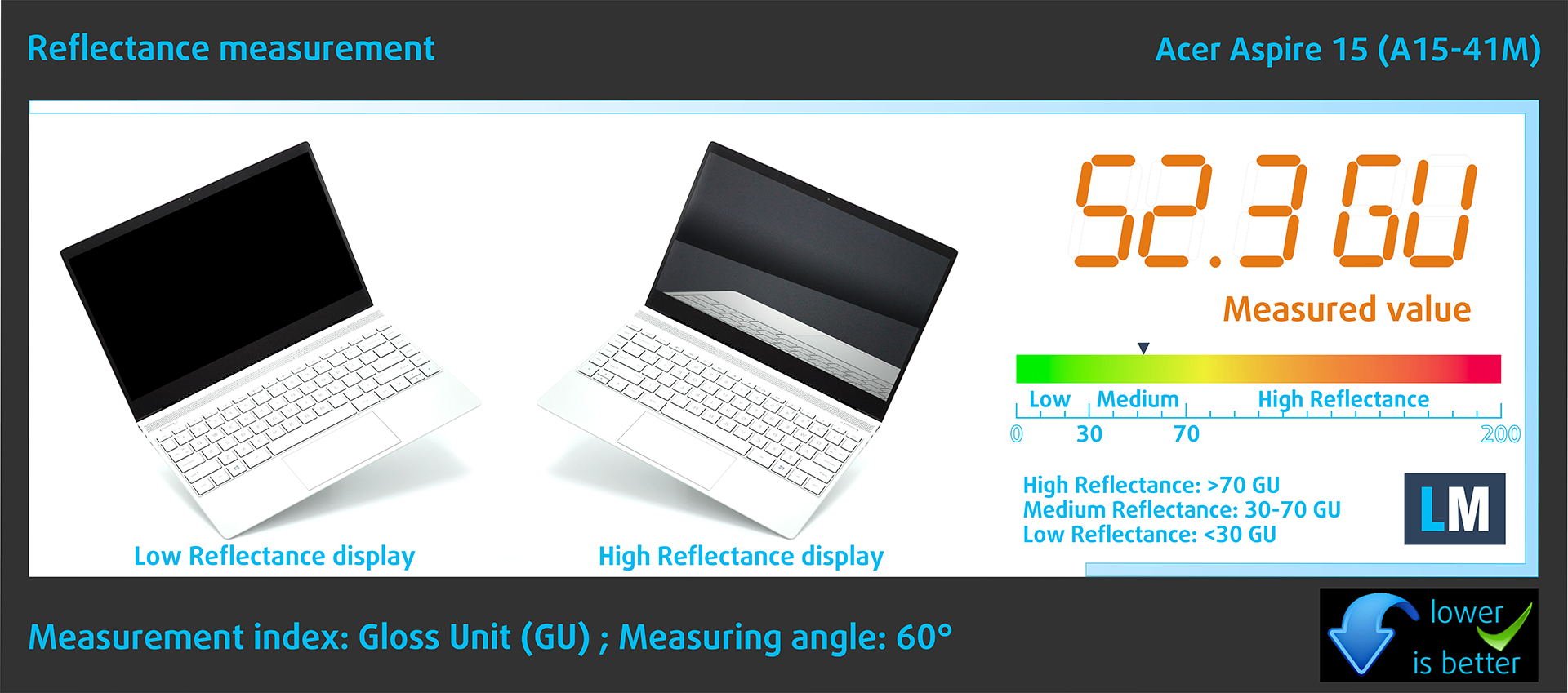
光沢のあるコーティングを施したディスプレイは、周囲光の強い条件下では反射のために不便なことがあります。当社では、ディスプレイの電源を切り、測定角度を60°に設定した状態で、各ノートパソコンの画面反射レベルを測定しています。
Acerのスクリーンの反射率は52.3GUであった。
高光沢:>70GU
中程度の光沢:30 – 70 GU
低光沢:<30 GU
サウンド
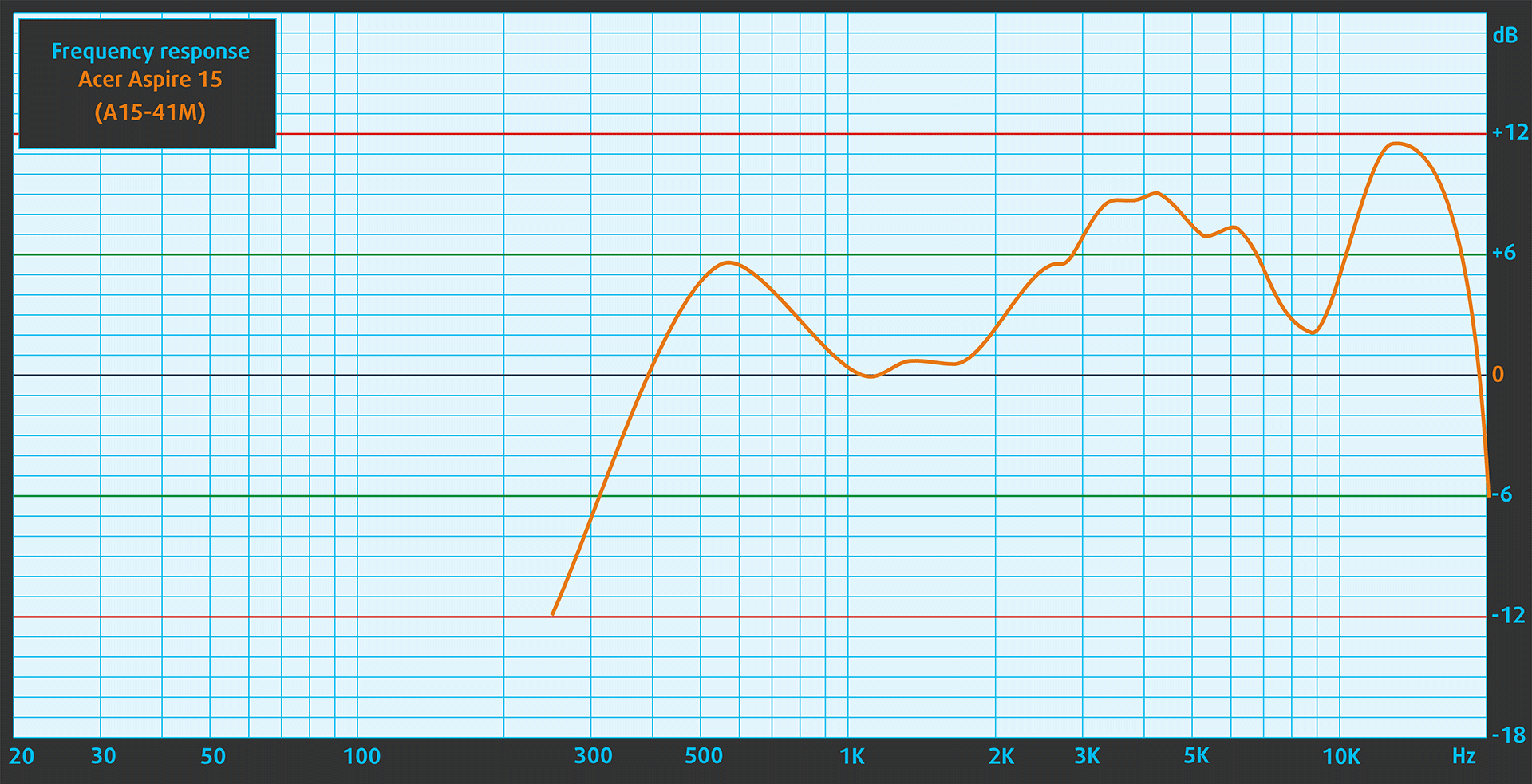
Acer Aspire 15 (A15-41M) のスピーカーは、非常に質の高いサウンドを再生します。その低音、中音、高音は偏差がありません。
プロファイルを購入する
当社のプロファイルは個々のディスプレイモデルに合わせて調整されているため、この記事とそれぞれのプロファイルパッケージは、15.6インチ Innolux N156HCA-EAB (CMN1561) (1920 x 1080) IPS搭載のAcer Aspire 15 (A15-41M)構成用です。
*購入したファイルのダウンロードに問題がある場合は、別のブラウザを使用して電子メールで受信したリンクを開いてみてください。ダウンロード先がアーカイブではなく.phpファイルの場合は、拡張子を.zipに変更するか、[email protected]。
プロファイルについての詳細はこちらをご覧ください。
効率的で健康に優しいプロファイルを受け取ることに加え、LaptopMediaの製品を購入することで、可能な限り客観的なレビューを作成するためにデバイスをテストする私たちのラボの開発を支援することにもなります。

Office Work
Office Workは、テキストや表を見たり、ウェブサーフィンにほとんどの時間を費やすユーザーに主に使用されるべきです。このプロファイルは、フラットなガンマカーブ(2.20)、ネイティブな色温度、知覚的に正確な色を維持することで、より良い鮮明さと明瞭さを提供することを目指しています。

Design and Gaming
このプロファイルは、プロとして色を扱うデザイナーや、ゲームや映画向けです。Design and Gamingは、ディスプレイパネルの性能を最大限に引き出し、WebおよびHDTVのsRGB IEC61966-2-1規格(D65ホワイトポイント)で可能な限り正確な色を再現します。

3つのプロファイルをすべて33%割引で入手

パフォーマンスCPU、GPU、ストレージ
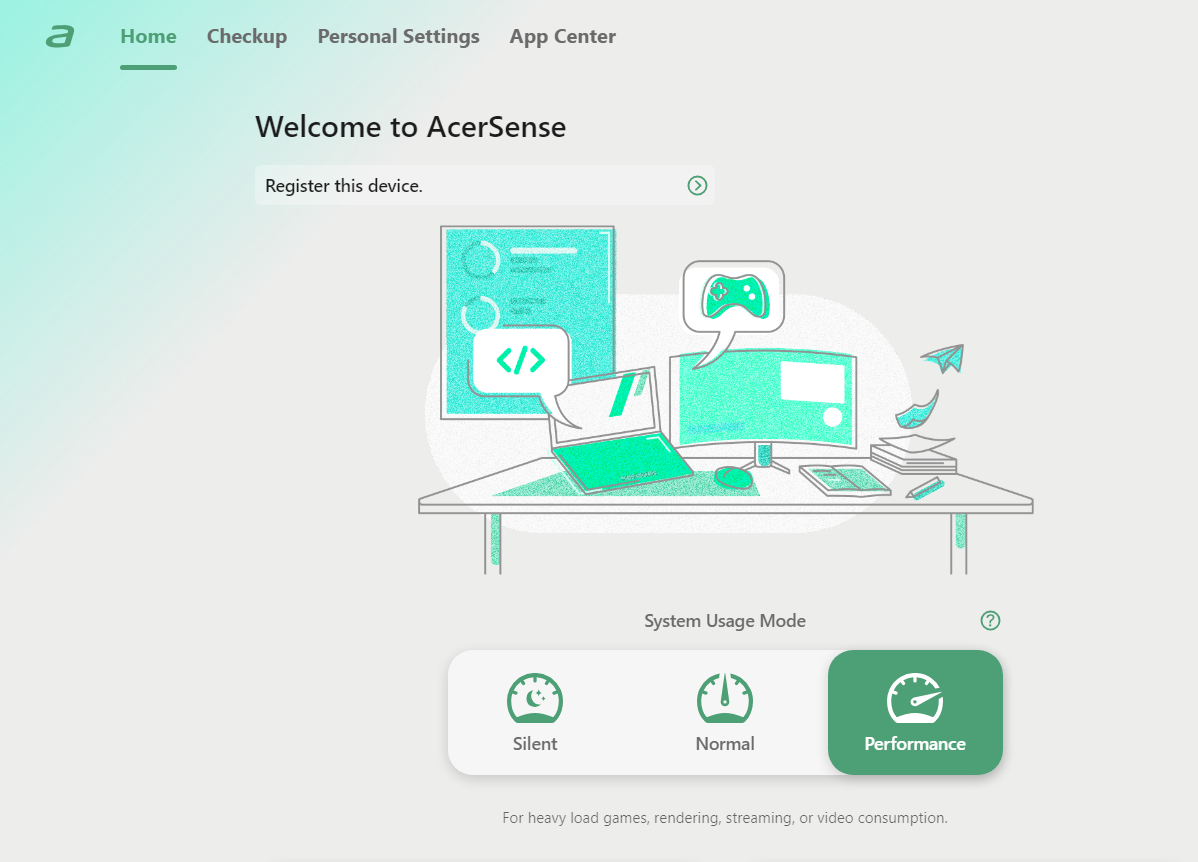
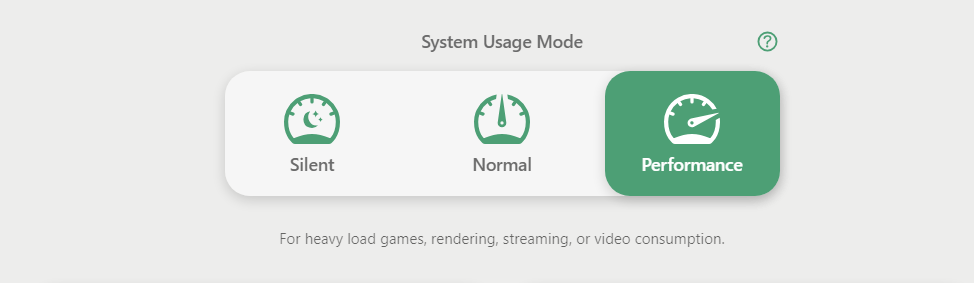
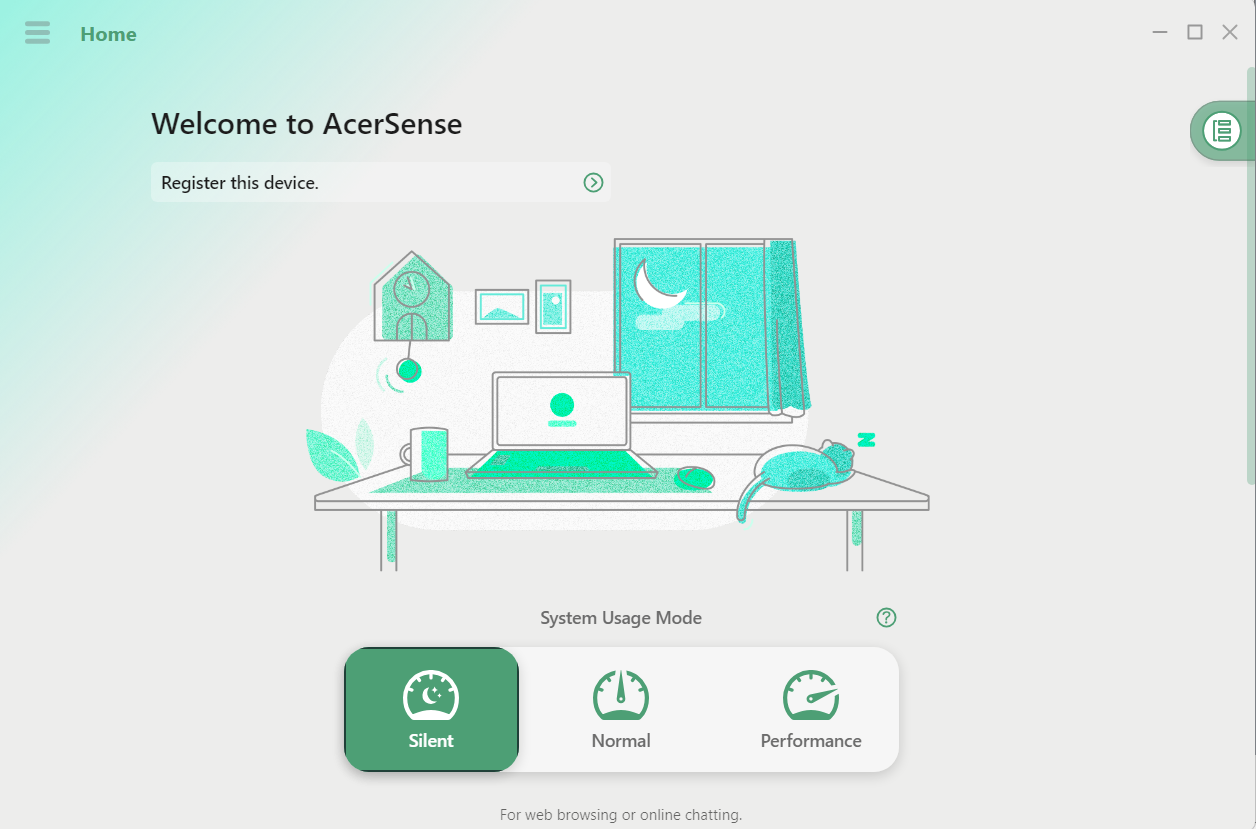
すべてのベンチマークとテストは、AcerSense アプリで「パフォーマンス」モードを有効にして実施しました。また、Windows の「電源とバッテリー」メニューでは、「ベストパフォーマンス」モードが適用されています。

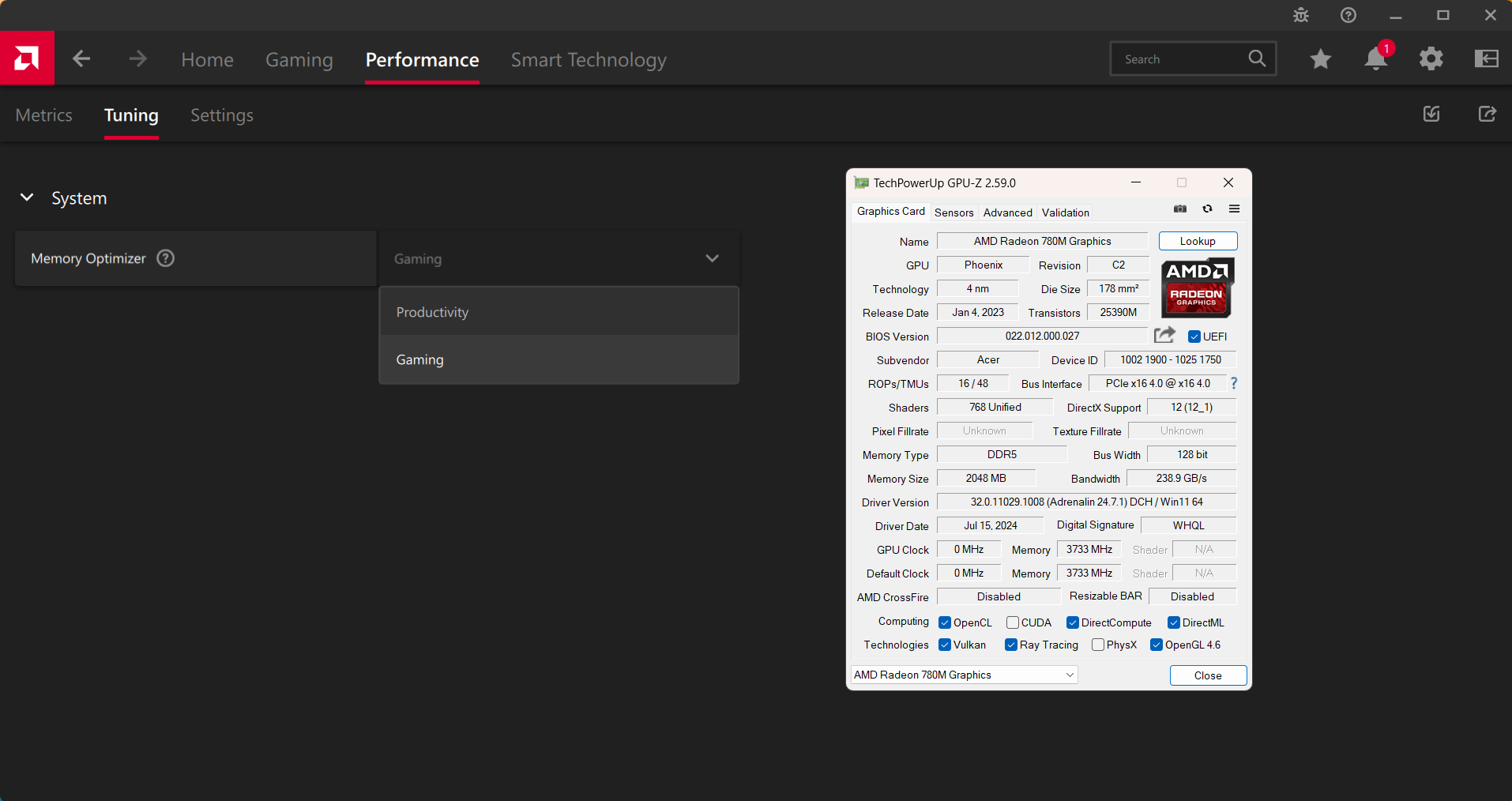
Radeon コントロールパネルで「Memory Optimizer」機能を「Gaming」に設定します。これにより、iGPUは最大2GBのRAMを割り当てることができます。
CPUオプション
このノートパソコンには、AMD Ryzen 3 7335U、Ryzen 5 7535U、Ryzen 7 7735U、Ryzen 5 8640HS、またはRyzen 7 8840HSが搭載されています。
当社のノートブックには8840HS CPUが搭載されています。
シングルコア性能は、オペレーティングシステムのスムーズな動作と応答性を保証し、より良いユーザーエクスペリエンスを提供します。
結果はGeekbench 6 Single-Coreテストのものです(数値が高いほど良い)

マルチコア性能は、ビデオ編集、CAD、科学シミュレーションなどの複雑で要求の厳しいタスクを処理するために不可欠です。
結果はGeekbench 6 Multi-Coreテストのものです(数値が高いほど良い)
ここでは、実際の3Dレンダリングタスクを使用してCPUの性能を評価し、複雑な計算やレンダリングのワークロードを効率的に処理する能力を評価します。
結果はCinebench 2024 Multi-Coreテストのものです(数値が高いほど良い)
GPUオプション
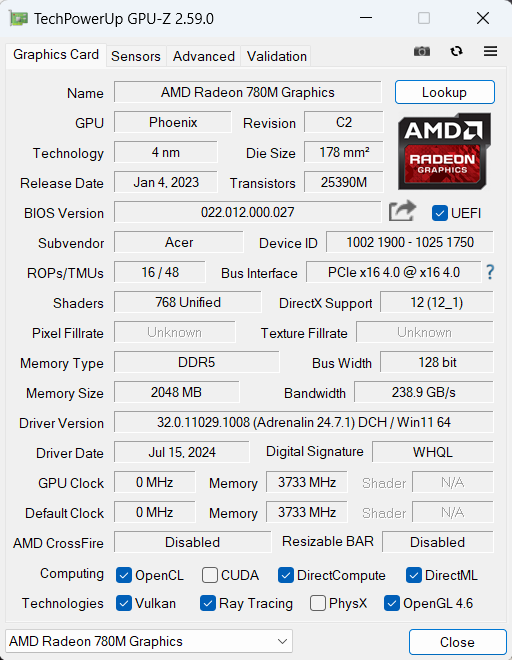
このAcerシリーズのすべてのデバイスは、iGPUのみのマシンです。
私たちが選んだノートブックには、AMD Radeon 780Mが搭載されています。
結果は3DMark Time Spy (Graphics)のものです。数値が高いほど良い。
結果は3DMark Wild Life Extreme Unlimitedのものです。数値が高いほど良い。
ゲーミングテスト

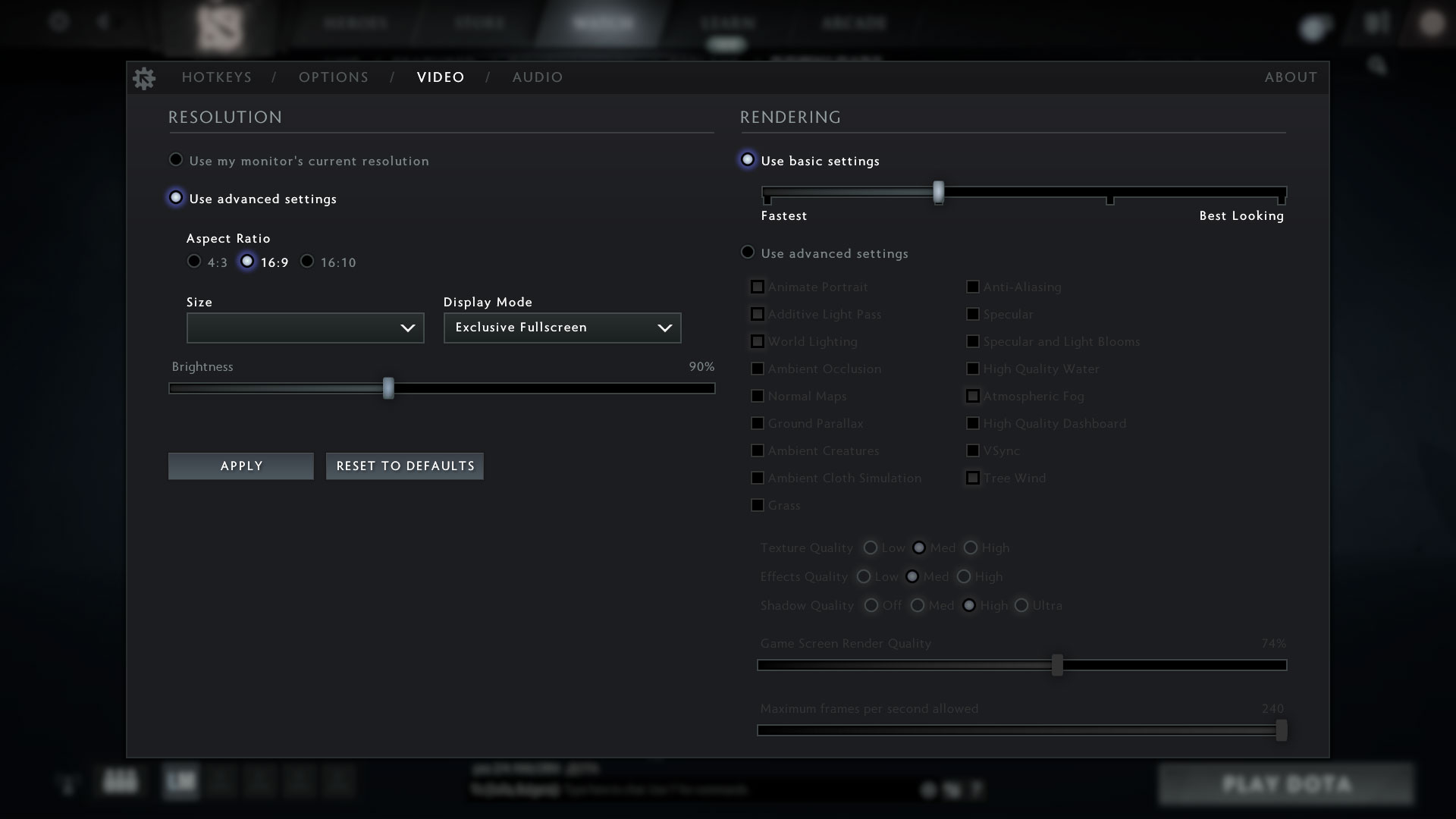
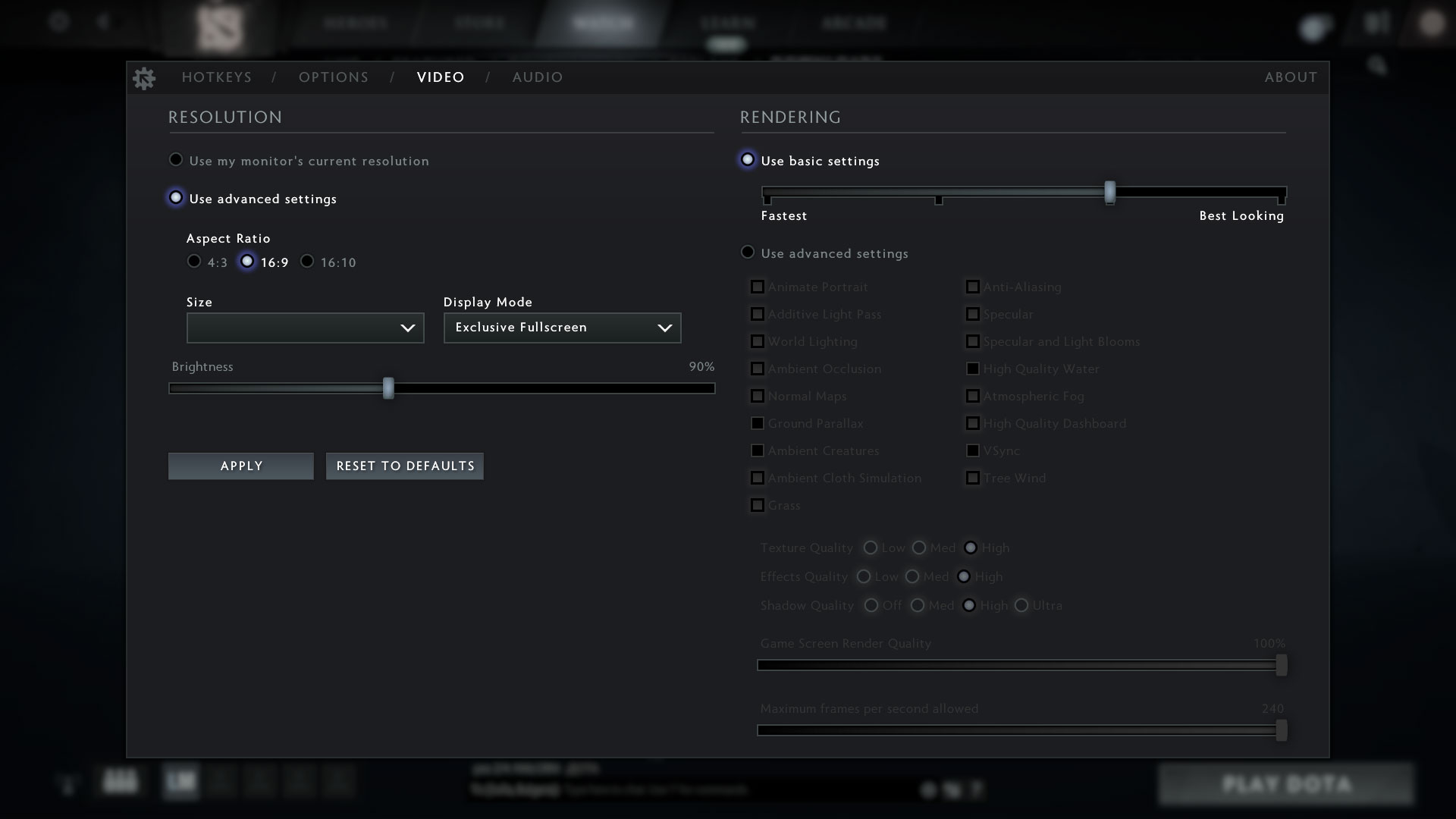
| CS:GO | HD 1080p、低(設定確認) | HD 1080p、中(設定確認) | HD 1080p、最高(設定を確認) |
|---|---|---|---|
| 平均FPS | 212 fps | 172 fps | 92 fps |

| DOTA 2 | HD 1080p、低(設定を確認) | HD 1080p、標準(設定を確認) | HD 1080p、高(設定を確認) |
|---|---|---|---|
| 平均FPS | 99 fps | 89 fps | 74 fps |
パワフルなiGPUのおかげで、Dotaのような軽いゲームを最大限のディテールでプレイしても、平均70 FPS以上を出すことができます。
ストレージ性能
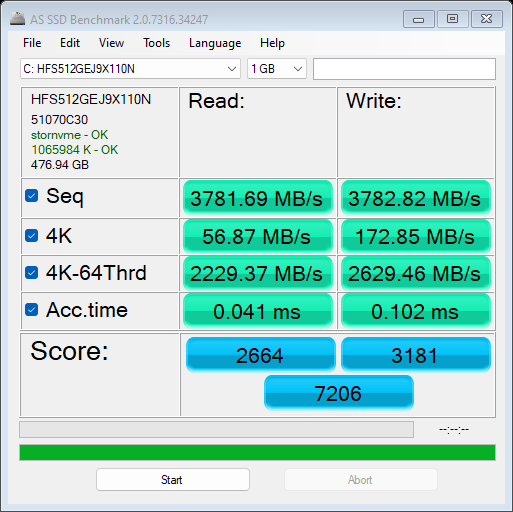
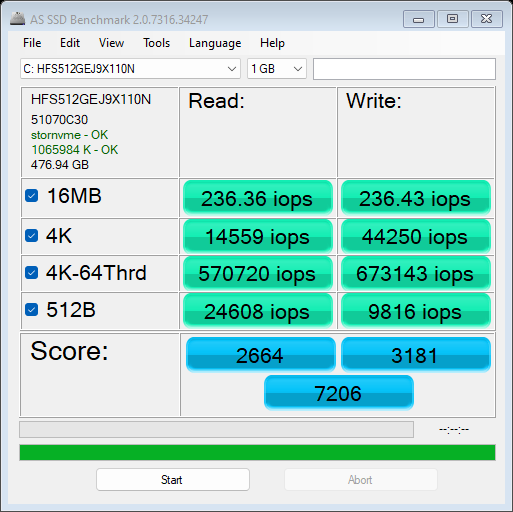
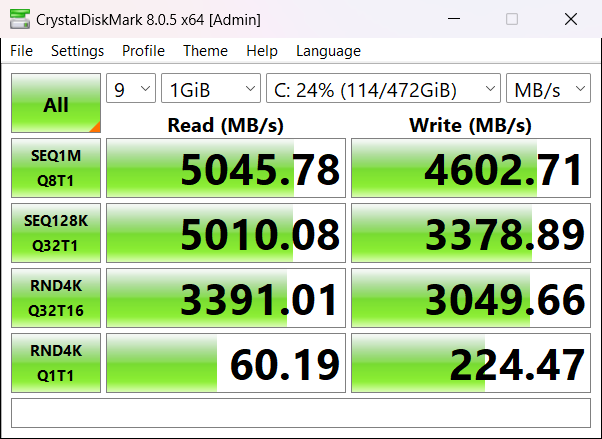
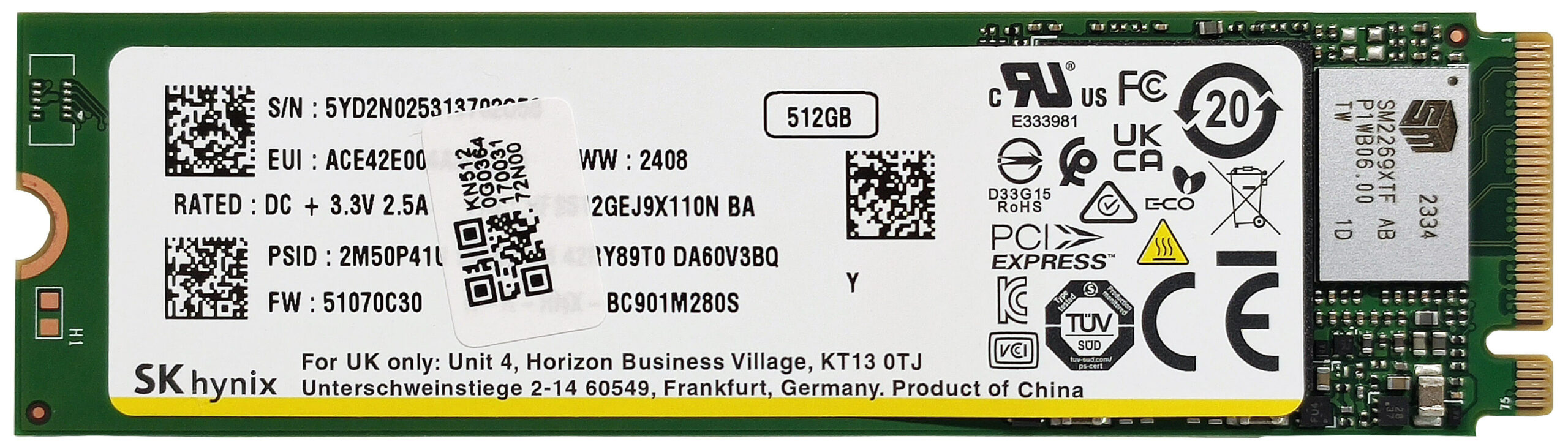
我々のラップトップには512GBのSK Hynix HFS512GEJ9X110Nが搭載されている。このGen 4 SSDはキビキビ動くという点ではかなりまともだが、その反面、ベンチマーク中に79℃に達する。しかし、通常使用時の熱ははるかに低い。

[eBook Guide + Tools] ノートパソコンをMAX OUTにする方法
ノートパソコンを高速化できます。 LaptopMediaは過去15年間で数千のモデルをテストしてきましたが、改造を通じてより強力にできないノートパソコンを見たことがありません。
だからこそ、この方法について知っていることをすべてまとめた簡単に従えるステップバイステップのラボテスト済みのプロジェクトを一つにまとめました。
詳細はこちらをご覧ください:
【eBookガイド+ツール】ノートパソコンをより強力にする方法

🛠️ GPU Modifications: vBIOS, Overclocking, Undervolting
⚙️ Building Fast/Reliable RAID configuration
💻 Hardware upgrade tips for best results
🖼 Display enhancing
💾 OS Optimization for best performance
温度と快適さ、バッテリー寿命
CPU最大負荷
このテストでは、CPUコアを100%使用し、その周波数とチップ温度を監視します。最初の列は短い負荷(2~10秒)に対するコンピュータの反応を示し、2番目の列は本格的なタスク(15~30秒)をシミュレートし、3番目の列はビデオレンダリングのような長い負荷に対するノートパソコンの性能を示す良い指標となります。
平均コア周波数(基本周波数+X);CPU温度
| AMD Ryzen 7 8840HS(TDP 28W) | 0:02~0:10秒 | 0:15~0:30秒 | 10:00~15:00分 |
|---|---|---|---|
| Acer Aspire 15 (A15-41M) | 4.02 GHz @ 62°C @ 51W | 3.51 GHz @ 64°C @ 38W | 3.39 GHz @ 61°C @ 33W |
Ryzen 7 8840HSは、このエイサーのノートパソコンで最も強力なCPUオプションだ。このプロセッサーは、短時間の負荷で約4.00 GHzに、長時間の100%負荷で約3.40 GHzにブーストする。このチップの公式ベースクロックは3.30GHzであるため、すべてが良好に見える。このような安価で冷却性能もそこそこのマシンとしては、非常に良い結果だ。
ゲームの快適性
パフォーマンス」モードでCPUに高負荷をかけた場合、シングルファンから出るノイズは平均的で、ボンネットの下にある8コアチップを考えればまったく問題ない。
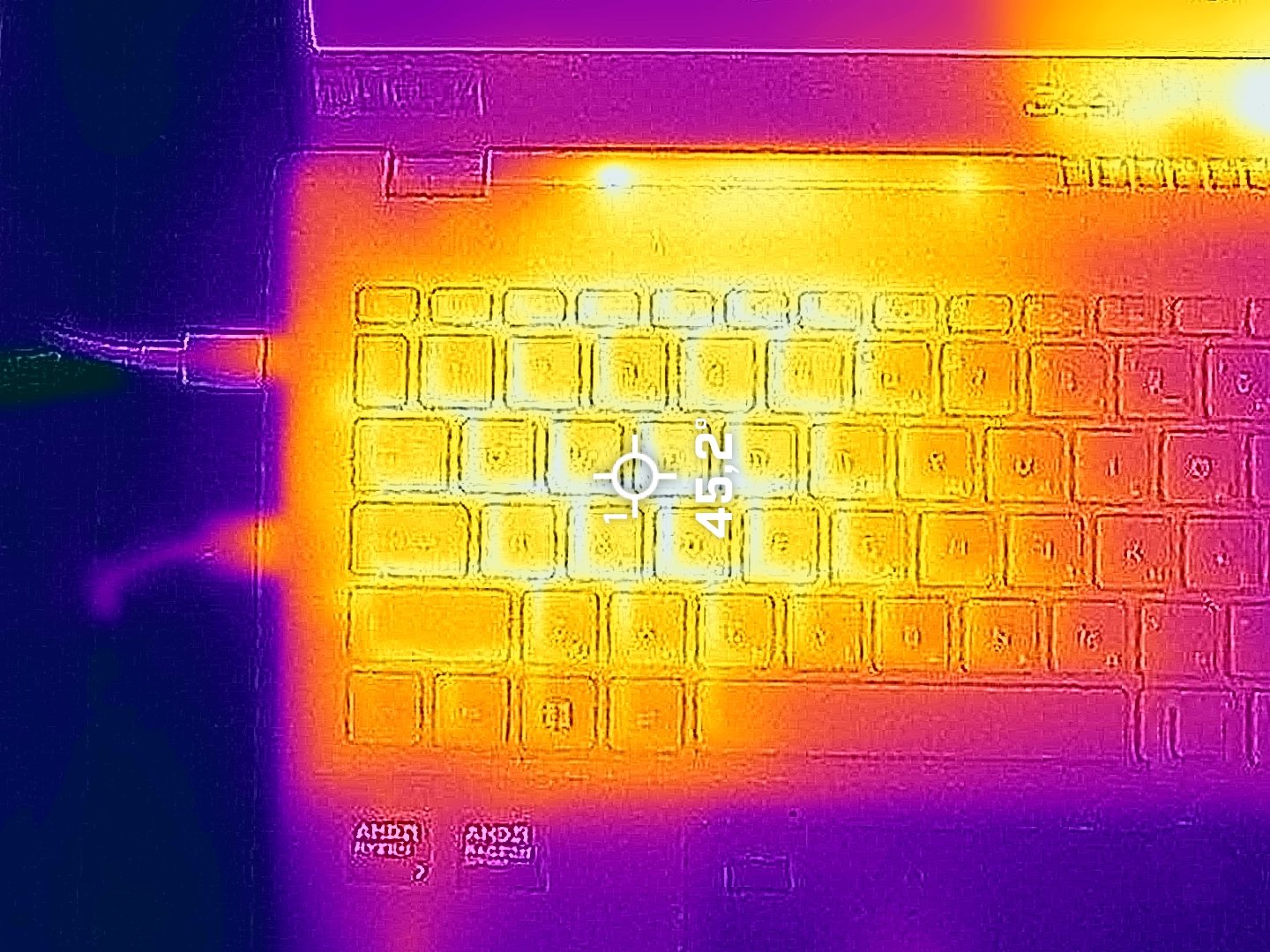
同時に、WASDゾーンのホットスポットは45℃に達し、ディスプレイ下部のベゼルは1度温かくなっている。これらの部分は触ってみると温かく感じるが、熱くはないので、最大負荷時の快適さは驚くほど良好だ。
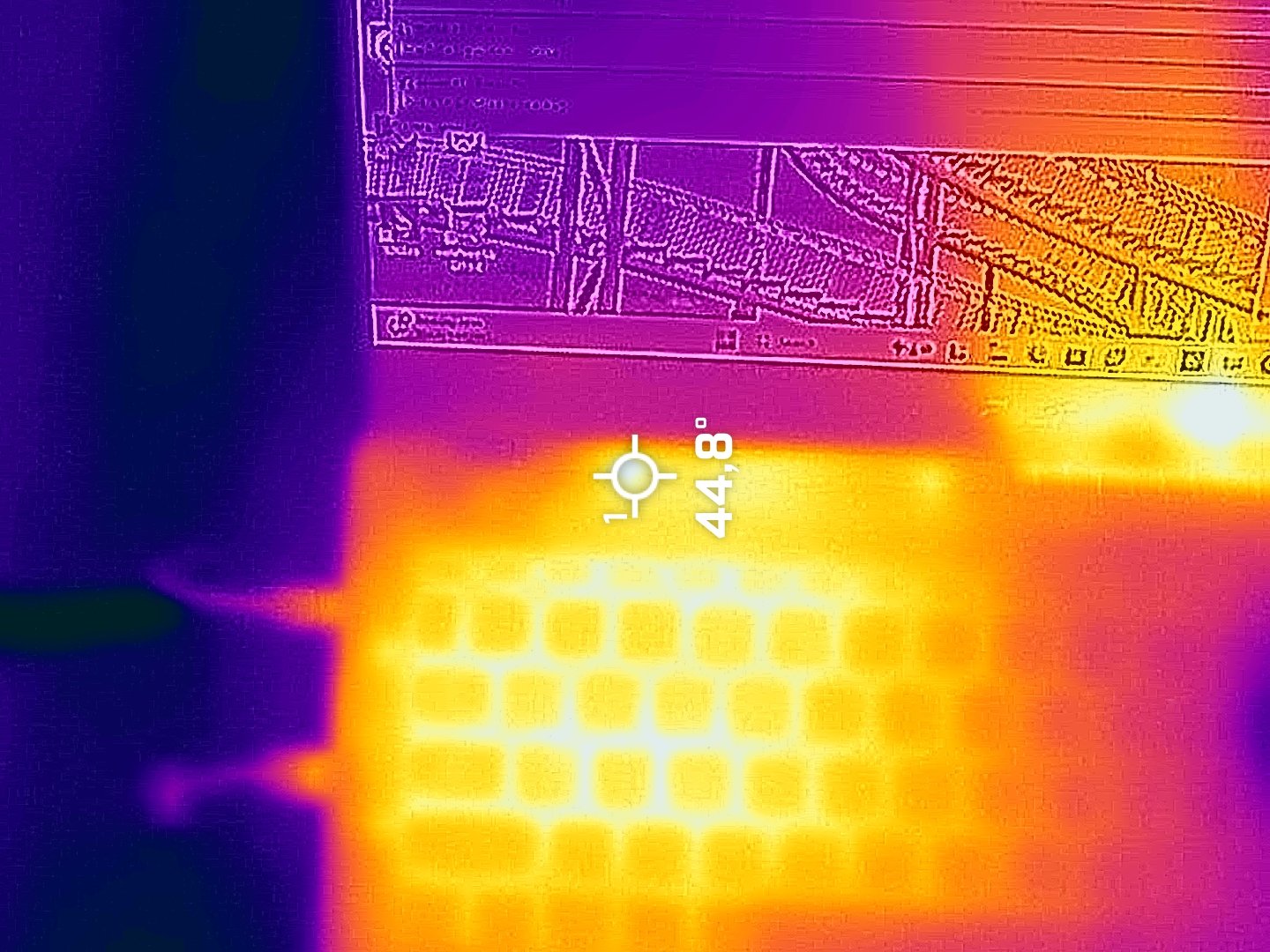
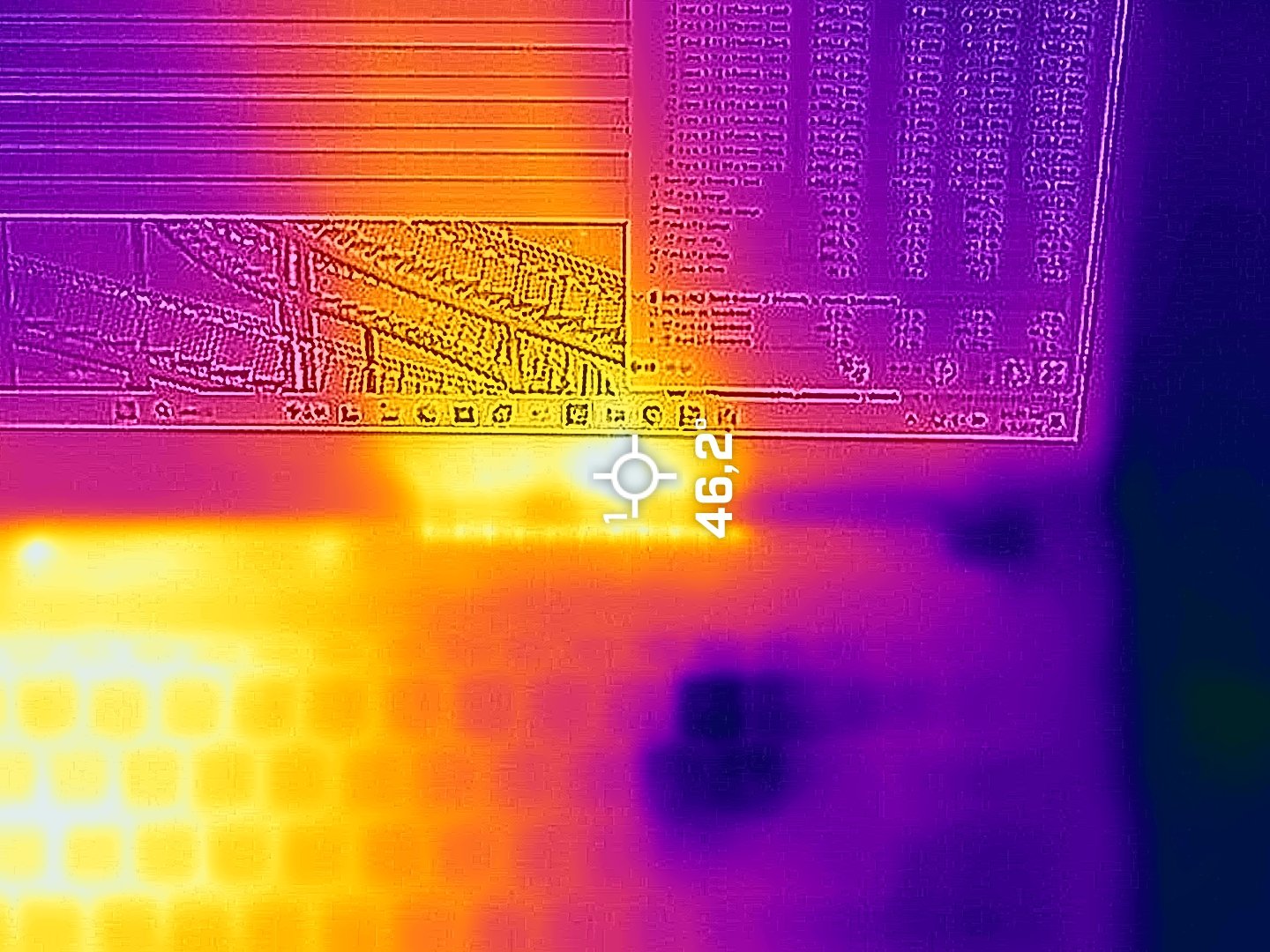
CPUを限界まで引き出した場合、「ノーマル」モードと「サイレント」モードの両方で約2.80GHzを期待できる。後者はファンの回転速度がより緩やかなため、静かな環境での作業に適しています。
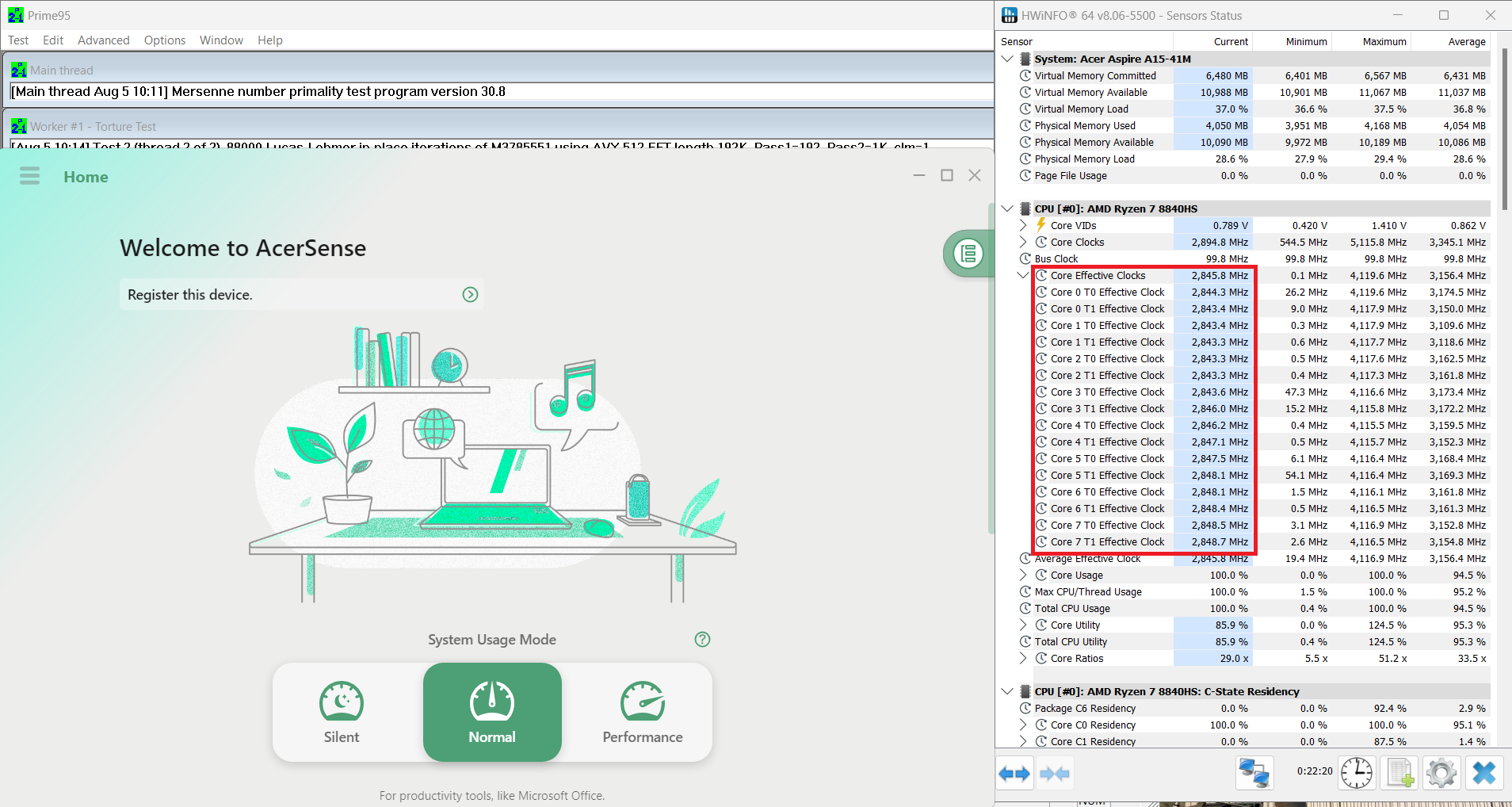 “Normal”
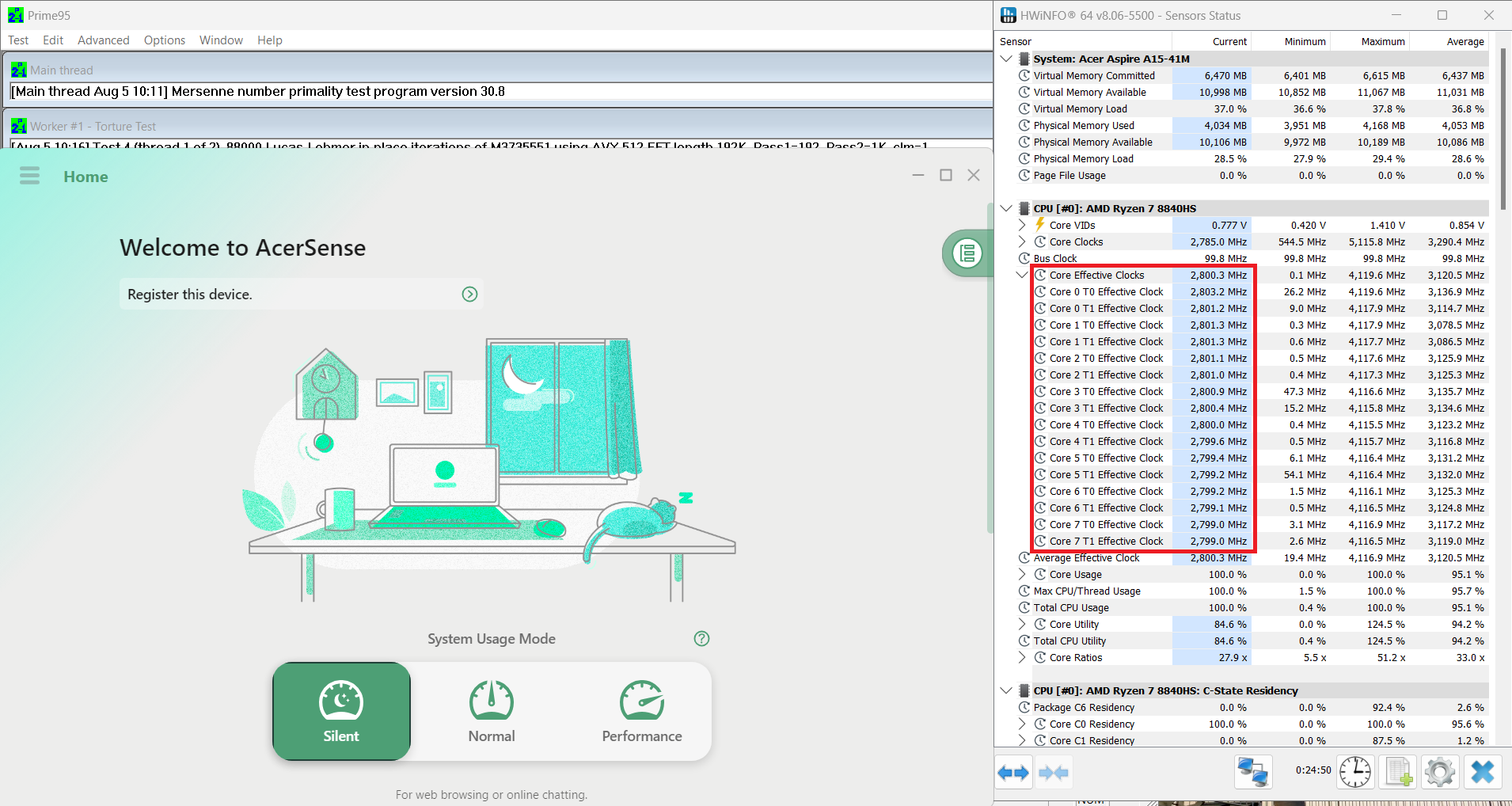 “Silent”
バッテリー
では、Windowsの「最高の電力効率」設定をオンにし、画面の明るさを180ニットに調整し、ノートPCをテストするプログラム以外はすべてオフにした状態で、バッテリーテストを実施する。このノートパソコンの53Whバッテリーは、ビデオ再生で約8時間30分持つ。これを実現するには、Windowsの「電源とバッテリー」メニューの「最高の電力効率」プリセットと、AcerSenseアプリの「サイレント」プリセットを適用する必要がある。

輝度: 180 nits; 表示モード: SDR
完全放電までの時間: 長いほど良い

分解、アップグレードオプション、メンテナンス
このノートパソコンを開けるには、11個のフィリップスヘッドねじを外す必要がある。薄いプラスチック製の工具で上部の2つの角を弾き、側面、前面、背面をこじる。
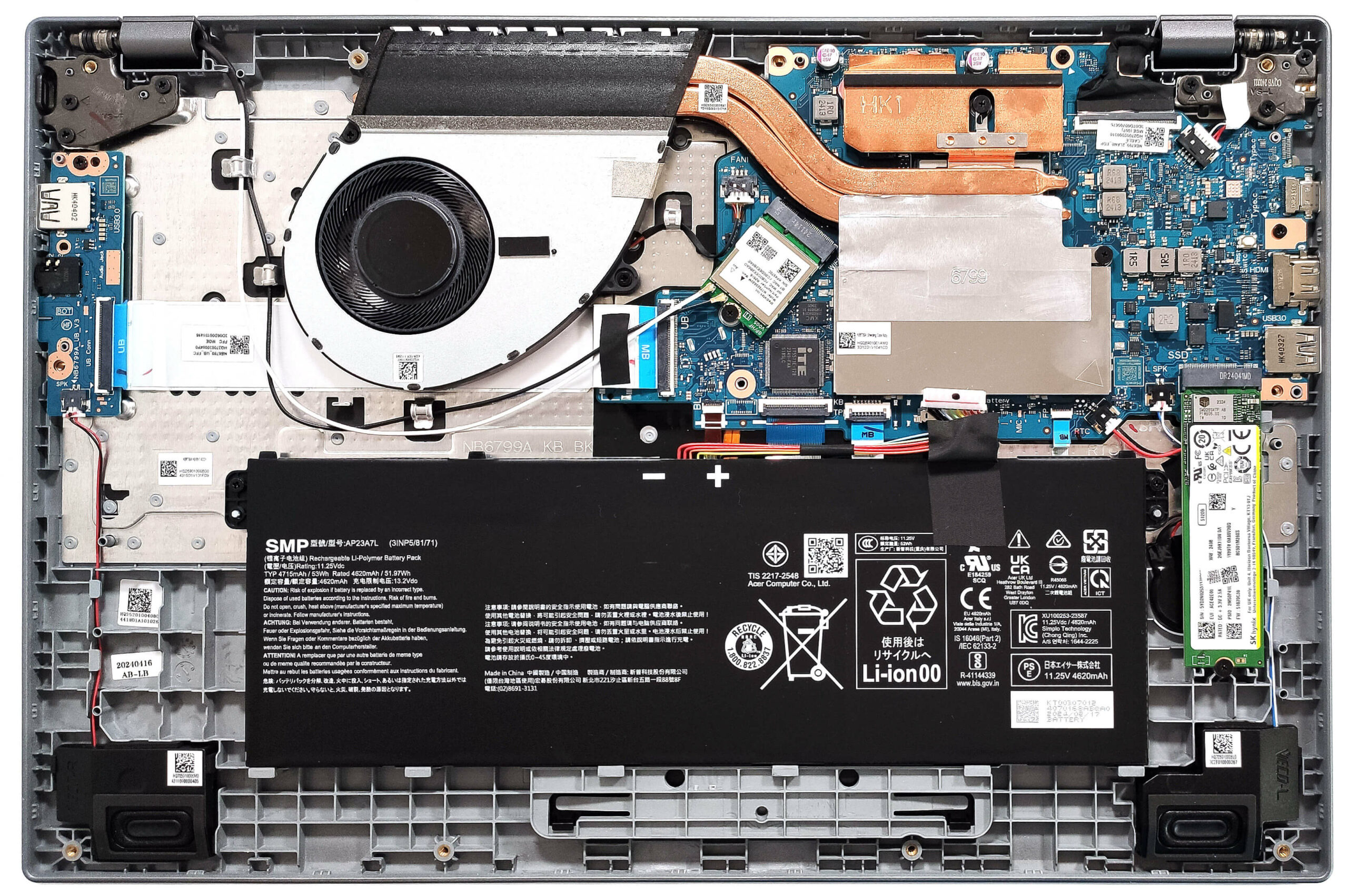
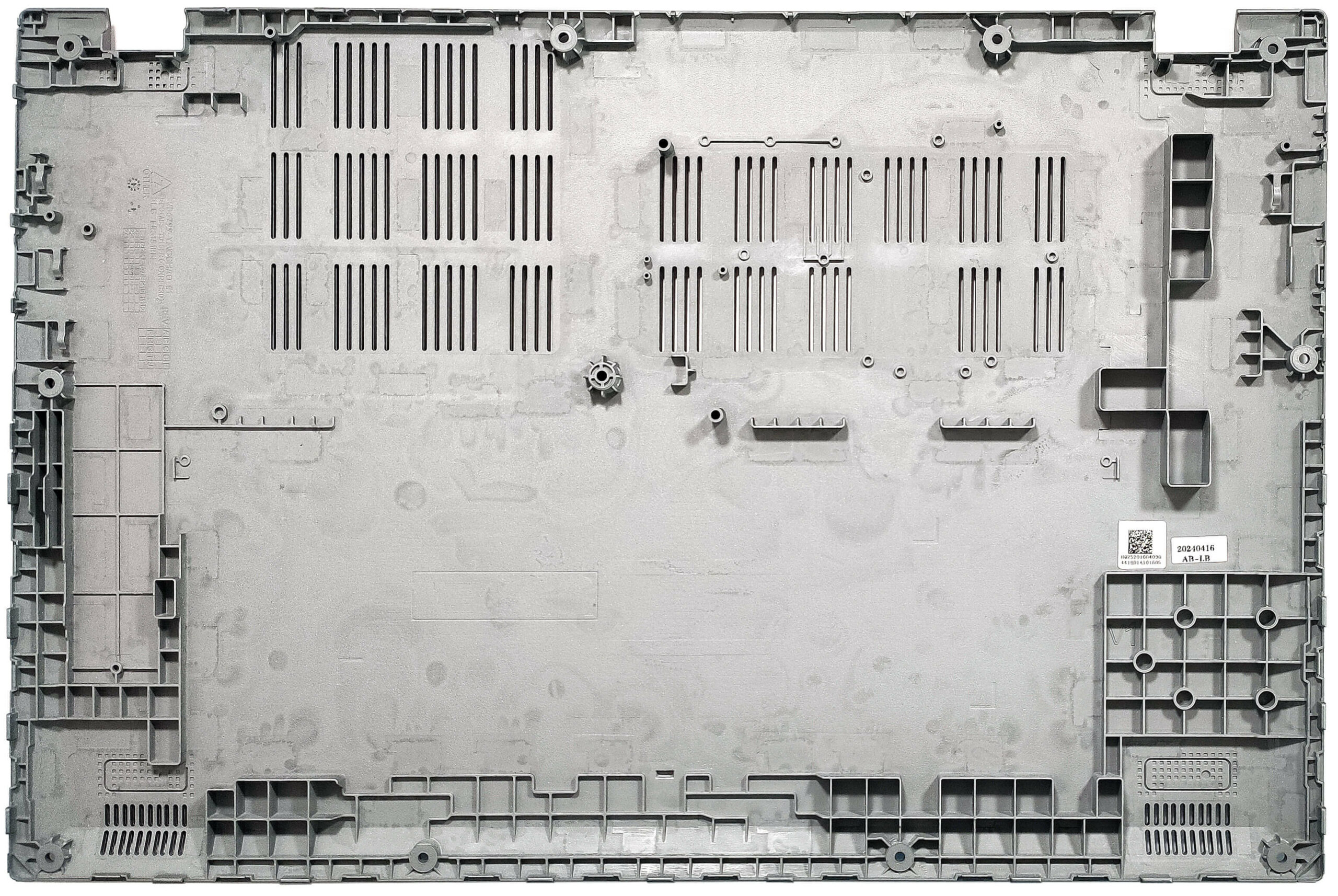
底板の内側はこんな感じ。
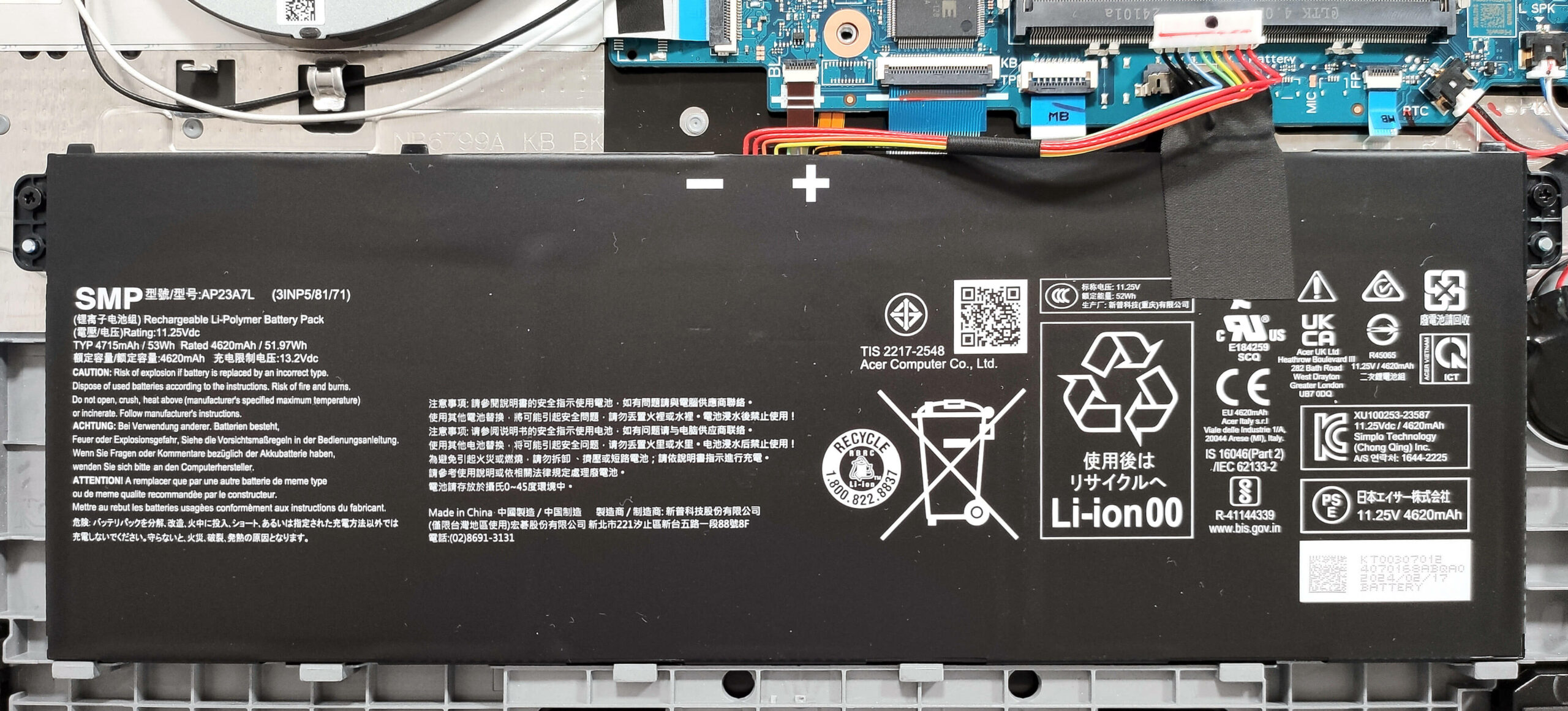
このノートパソコンには53Whのバッテリーが搭載されている。取り出すには、マザーボードからコネクターを抜き、ユニットを固定している2本のフィリップスヘッドネジを外す。容量は約8時間半のビデオ再生に十分だ。
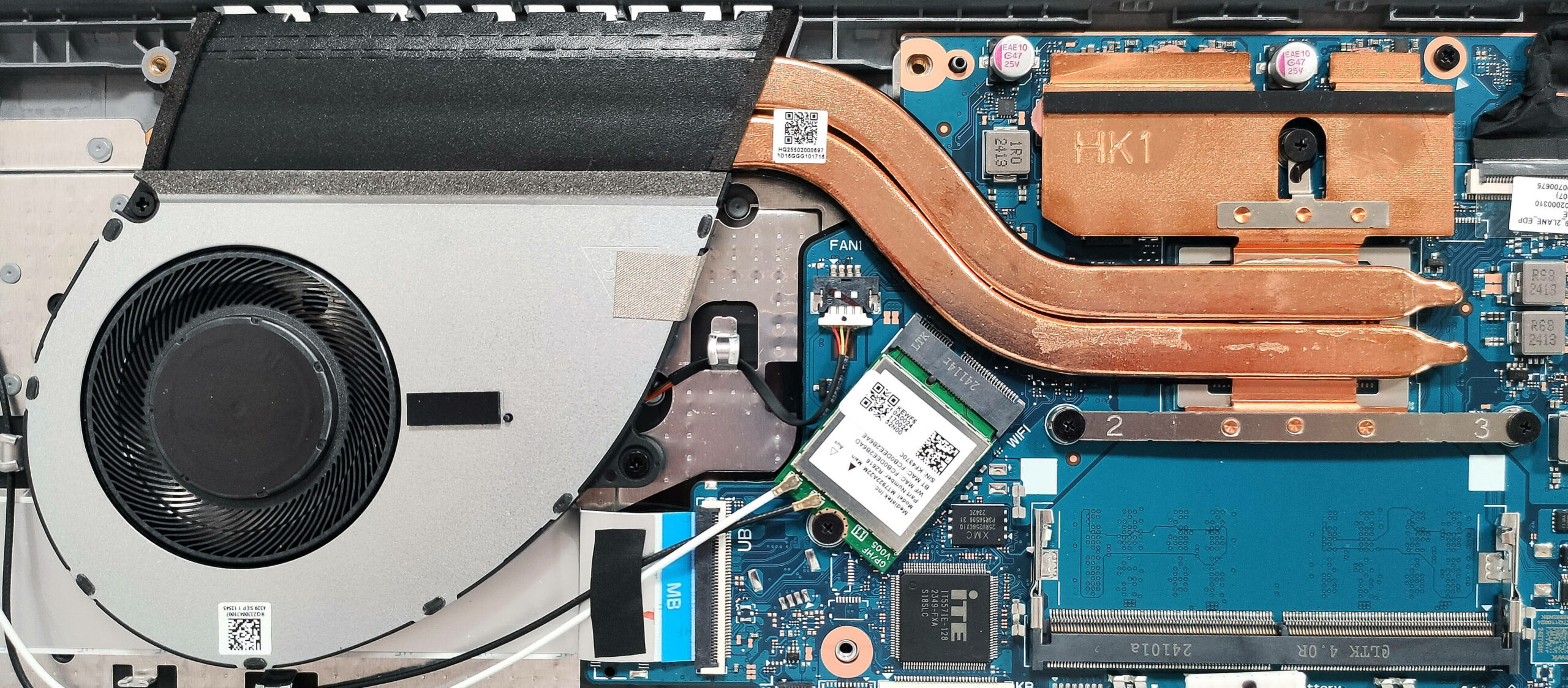
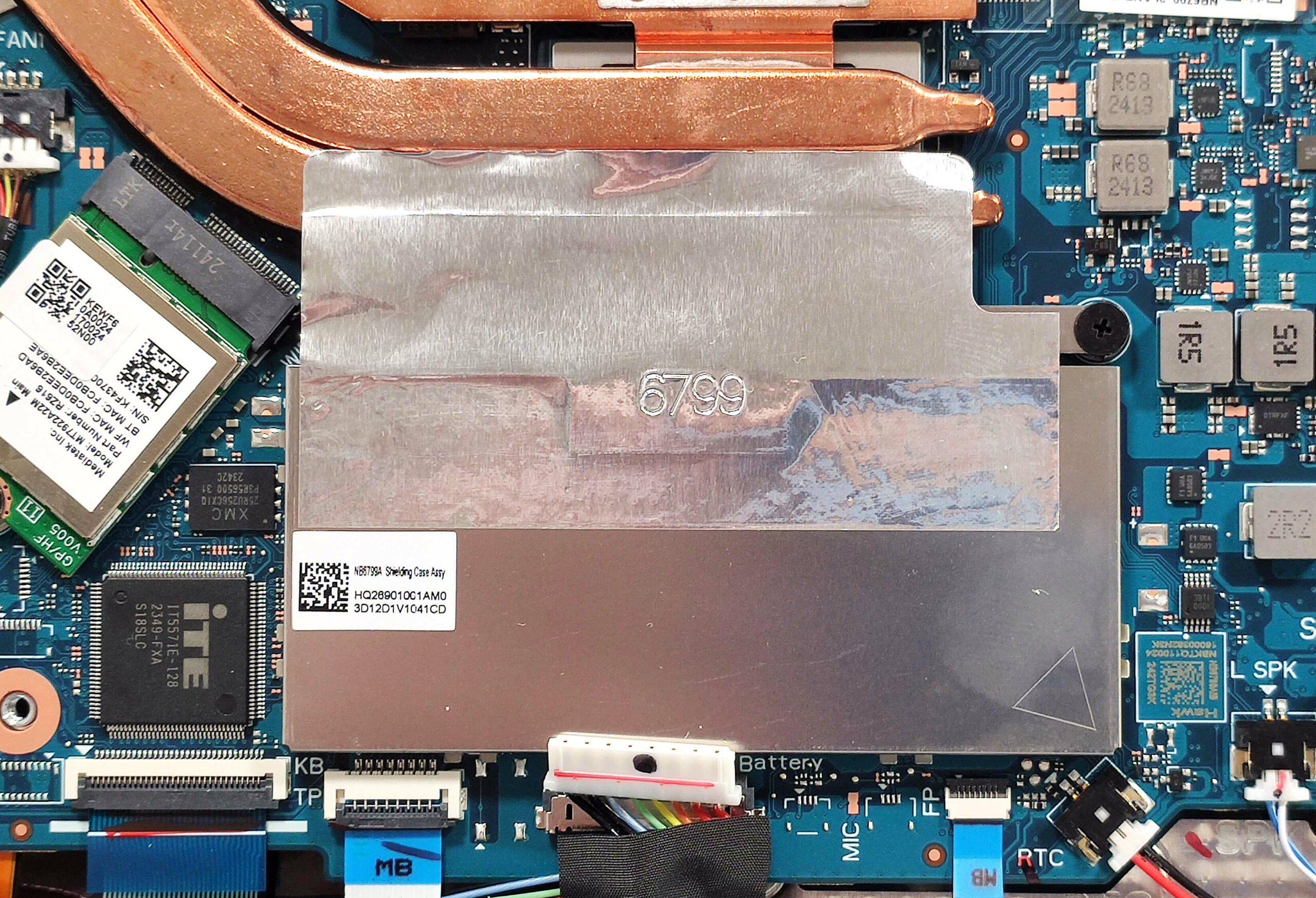
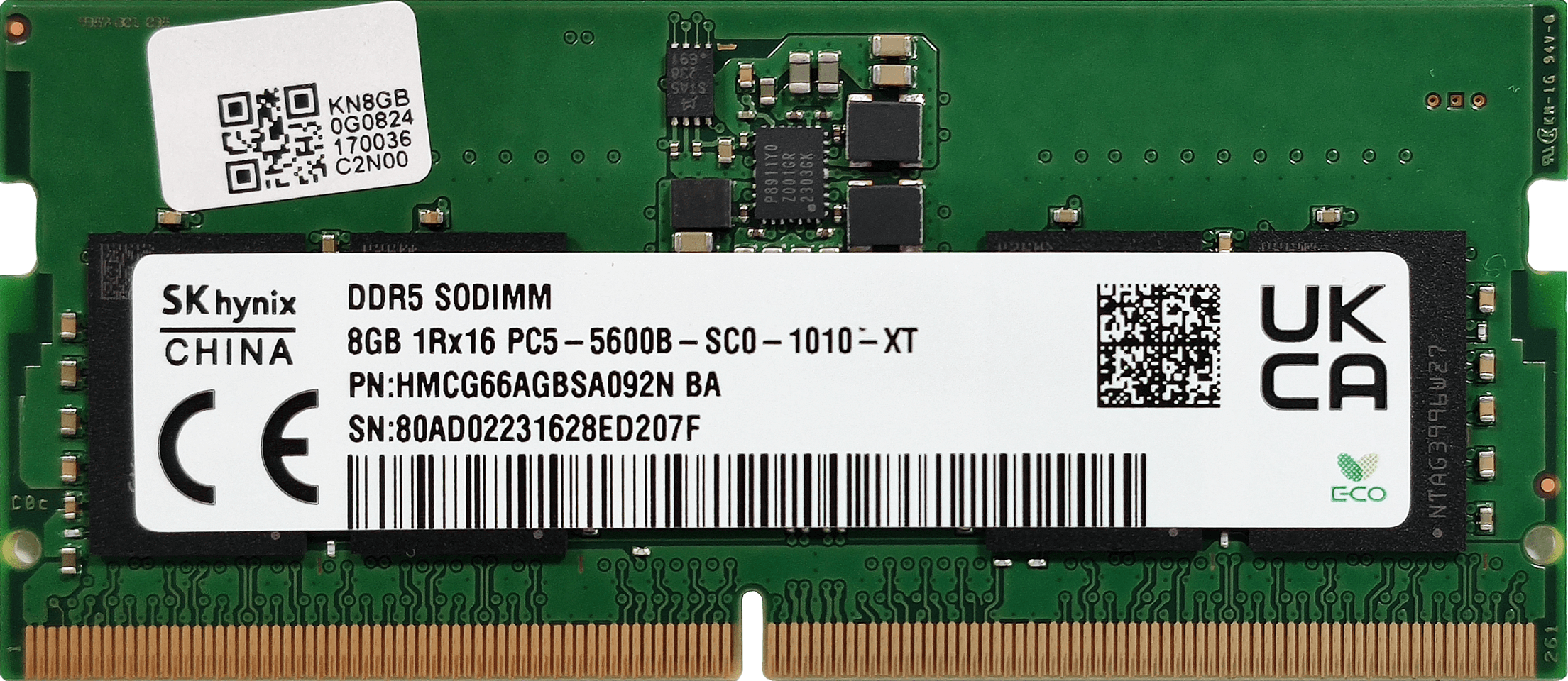
メモリゾーンは金属製のキャップで覆われており、レバーツールで持ち上げることができる。すべてのデバイスに8GBのハンダ付けRAMが搭載されている。幸いなことに、デュアルチャンネルモード用のSODIMMが用意されている。エイサーによると、このスロットは最大8GBのDDR5-5600MHz RAMスティックに対応している。しかし、Zen 4 CPUは最大256GBまでサポートできるため、このラップトップはメーカー指定の公式上限よりも大容量のメモリを実行しても問題はないだろう。左がWi-Fiカード。
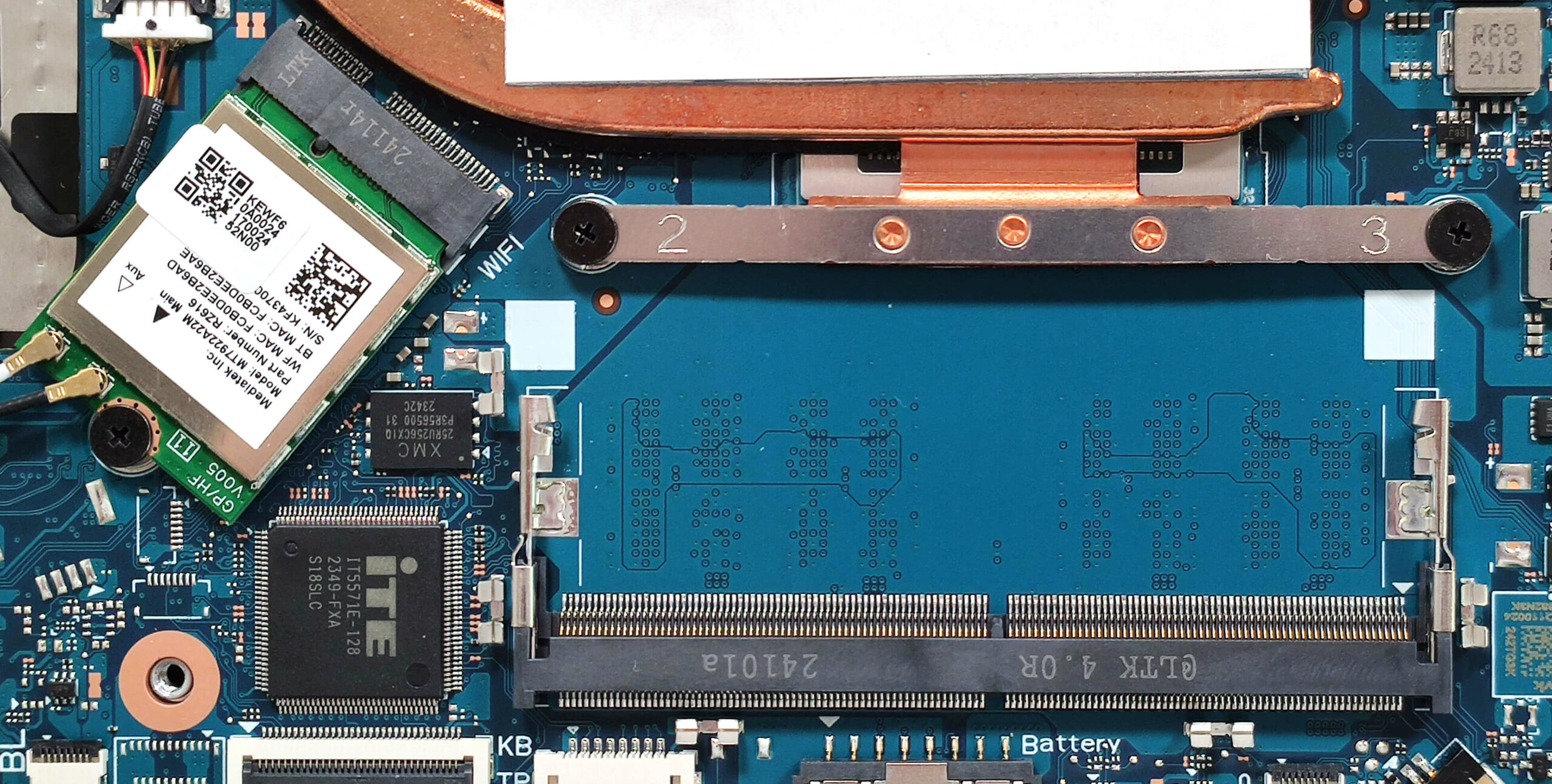
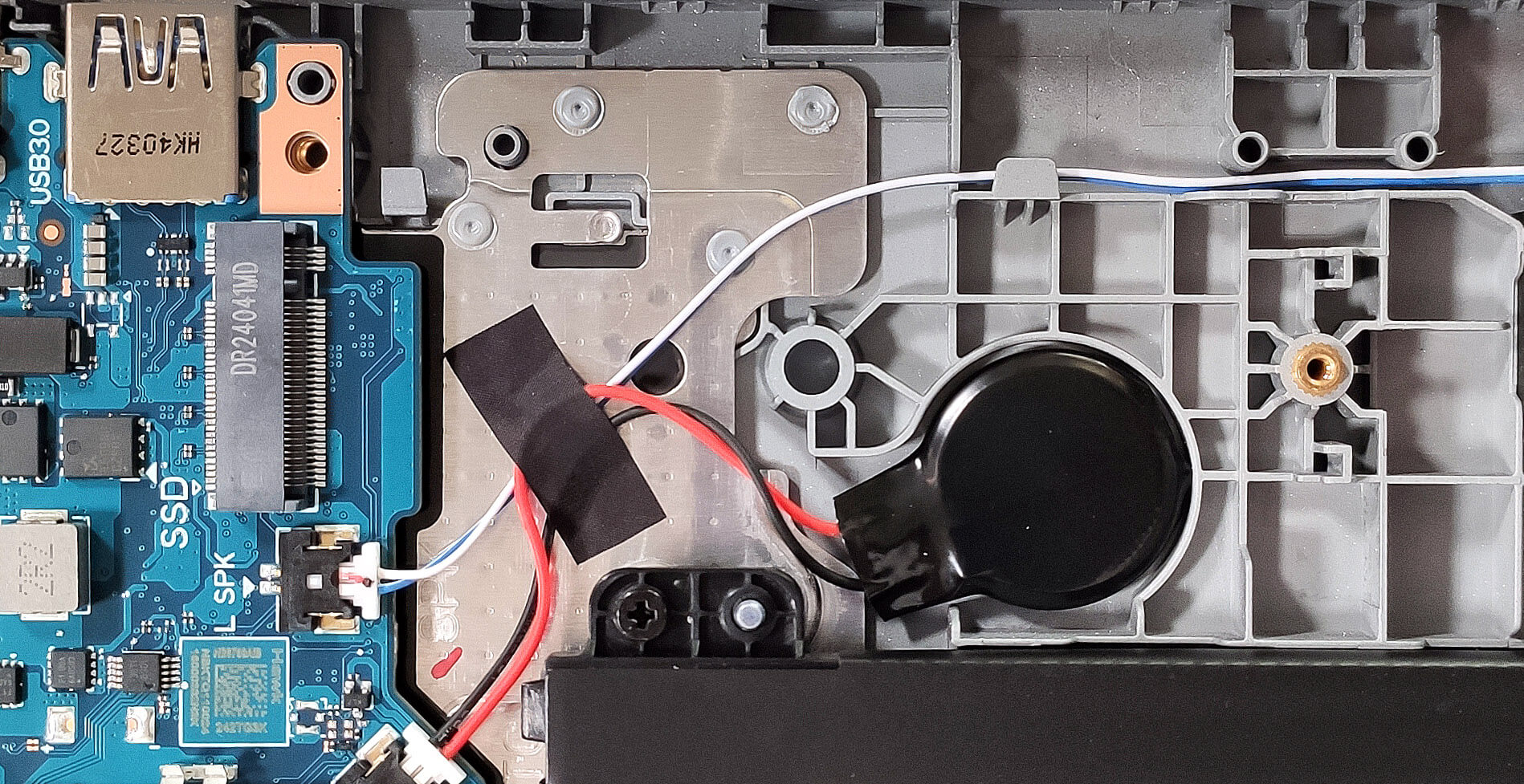
2280 Gen 4 SSDと互換性のあるM.2スロットは1つだけです。
冷却はiGPUのみのノートパソコンとしては十分なようだ。ファンが1つ、ヒートパイプが2本、トップマウントのヒートシンクが1つ、ヒートスプレッダーが1つある。
評価
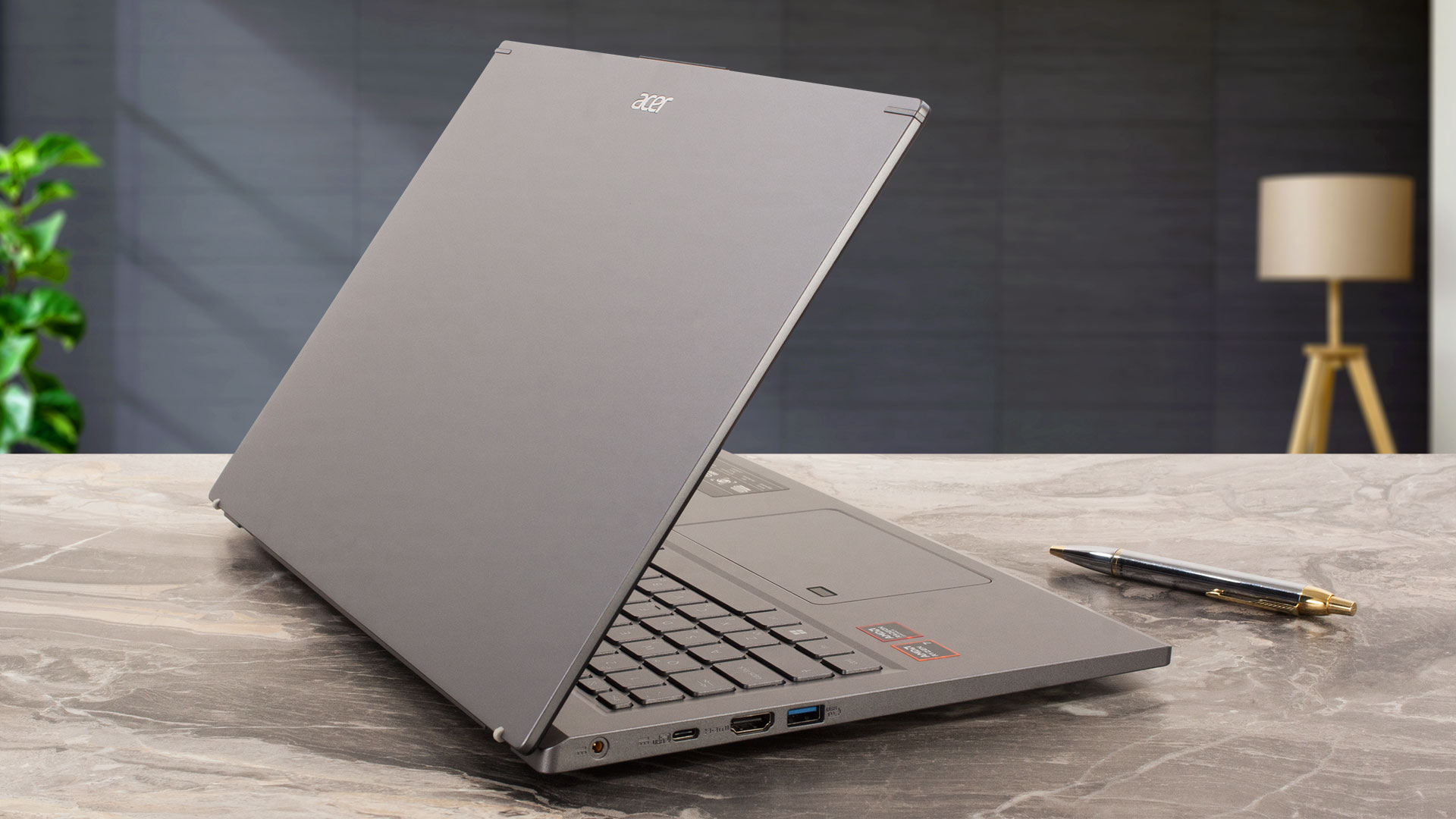 Acer Aspire 15(A15-41M)は、標準的な家庭やオフィスでの作業に適しているだけでなく、3Dレンダリングのような本格的な作業にも使用できる。Zen 4 Ryzen 7 8840HSのような8コアの野獣に対処しなければならない場合でも、控えめな冷却がうまく機能している。Ryzen 7 8840HSは長時間の負荷でも3.40GHzを維持することができ、それほど高価ではないノートパソコンとしては素晴らしい結果だ。このシナリオでは、ファンはそれほどうるさくなく、キーボードは暖かく感じる程度で、CPUが高負荷で叩かれても十分に快適だ。
プロセッサーのパフォーマンスを最適化するには、メモリーをデュアルチャンネルモードで動作させる必要がある。SODIMMを搭載しているので可能だ。悲しいことに、ストレージのアップグレードについては、Gen 4 NVMeドライブ用のスロットが1つしかない。Wi-Fiカードも交換可能だ。全体的に、このノートブックはどんな負荷がかかっても高速に感じられる。SSDは軽快だが、冷却用のサーマルパッドがない。そのため、ベンチマーク中は熱くなるが、日常使用時は通常の温度で動作する。
オプションの1080p IPSパネル(Innolux N156HCA-EAB(CMN1561))は、このクラスとしては良好だ。視野角も広く、PWMフリーだ。予想通り、sRGBカバー率は低いが、このマシンの最終価格を考えれば普通のことだ。最後に、Acer Aspire 15は、長いバッテリー駆動時間、十分なパフォーマンス、負荷がかかった状態での快適さを印象づけた。
価格と構成はスペックシステムで確認できる: https://laptopmedia.com/series/acer-aspire-15-a15-41m/
Pros
- 53Whという控えめな容量ながら、8時間半のビデオ再生が可能な長時間バッテリー駆動
- まともなキーボードとタッチパッド
- 手頃な価格
- 頑丈な作り
- レバー式の金属蓋
- 15インチとしては軽量(1.65kg)
- PWMフリー(CMN1561)
- 広視野角(CMN1561)
- USB4とHDMI 2.1という、このクラスとしては適切なポート選択
- Wi-Fi 6E + Bluetooth 5.3
- 全負荷時のファンの音はうるさくない
- Ryzen 7 8840HSは、長いCPU負荷でも~3.40GHzのクロックを維持できる
- そこそこ高速なNVMe(512GB SK Hynix HFS512GEJ9X110N)
- デュアルチャンネルモードのメモリ用SODIMMスロット
- 1080p@60FPS Webカメラ
Cons
- RAMの一部がハンダ付けされ、M.2スロットは1つだけ
- sRGBカバー率が低い(CMN1561)
 Author: Nikolay Palaozov
 Author: eng. Kroum NikolovHead of Engineering at LaptopMedia.com, inventor and innovator with 40+ years of experience in electronics and high technology.
ゲーミングノートPCトップ100






トップノートPC評価
ハイライト もっと見る
![[2026年8月] AmazonにおけるノートPC用GPUの世界販売ランキング ― Appleが首位を独走、NVIDIAのRTX 5060が専用GPU部門で首位を獲得](https://laptopmedia.com/wp-content/uploads/2026/09/Best-Selling-GPUs-GLOBAL-Top-10-400x225.jpg)
[2026年8月] AmazonにおけるノートPC用GPUの世界販売ランキング ― Appleが首位を独走、NVIDIAのRTX 5060が専用GPU部門で首位を獲得
9月 26, 2026![[2026年8月] AmazonにおけるノートPC用CPUの世界売上ランキング ― アップルが低価格帯とハイエンドの両分野を席巻:2026年8月、A18 ProとM5がインテルとAMDを圧倒](https://laptopmedia.com/wp-content/uploads/2026/09/Best-Selling-CPUs-GLOBAL-Top-10-400x225.jpg)
[2026年8月] AmazonにおけるノートPC用CPUの世界売上ランキング ― アップルが低価格帯とハイエンドの両分野を席巻:2026年8月、A18 ProとM5がインテルとAMDを圧倒
9月 26, 2026![[2026年8月] Amazon Global:ノートPC売上ランキングトップ10――Appleの「MacBook Neo」がチャートを席巻する一方、低価格帯および中価格帯のWindowsノートPCは販売台数をめぐって熾烈な争いを繰り広げている](https://laptopmedia.com/wp-content/uploads/2026/09/Best-Selling-Laptops-GLOBAL-Top-10-400x225.jpg)
[2026年8月] Amazon Global:ノートPC売上ランキングトップ10――Appleの「MacBook Neo」がチャートを席巻する一方、低価格帯および中価格帯のWindowsノートPCは販売台数をめぐって熾烈な争いを繰り広げている
9月 12, 2026![[2026年8月] Amazonグローバルにおけるノートパソコンのベストセラーブランド――売上高ではAppleが首位、機種の豊富さではHPがトップ](https://laptopmedia.com/wp-content/uploads/2026/09/GLOBAL-Best-Brands-400x225.jpg)
[2026年8月] Amazonグローバルにおけるノートパソコンのベストセラーブランド――売上高ではAppleが首位、機種の豊富さではHPがトップ
9月 12, 2026![[2026年8月] Amazon Global:ゲーム用ノートPC売上ランキングトップ10――HP Victus 15が首位を獲得、手頃な価格帯のモデルがランキングを席巻](https://laptopmedia.com/wp-content/uploads/2026/09/Best-Selling-Gaming-Laptops-GLOBAL-Top-10-400x225.jpg)
[2026年8月] Amazon Global:ゲーム用ノートPC売上ランキングトップ10――HP Victus 15が首位を獲得、手頃な価格帯のモデルがランキングを席巻
9月 12, 2026
レビュー もっと見る

ASUS ROG Zephyrus G16 (GU606, 2026) レビュー – 驚異的なOLED、Core Ultra 9、そして17時間のバッテリー駆動時間!
9月 25, 2026Acer Nitro V 15 (ANV15-A31) レビュー – 実用的な低価格ゲーミングノートPCだが、1つの大きな欠点がある
8月 13, 2026Lenovo IdeaPad Slim 5a(16インチ、第11世代)レビュー – 2.8K OLED、Ryzen AI 7 450、そして珍しいアップグレード性
8月 09, 2026HP OmniBook 5 16 (16-bc1000) レビュー – 大画面、堅実なCPU、アップグレードの選択肢は限られている
8月 06, 2026Lenovo ThinkPad X1 Carbon Gen 14 Aura Edition レビュー – 究極のビジネスノートPCがモジュール式に
8月 03, 2026
Thank you for starting reviewing budget laptops. Reviews of some recent budget Asus and HP laptops would also be nice, e.g. Vivobook 15, HP 15
This laptop is just a mockery of technically educated buyers. 8840HS is a great processor. It has 2xUSB3.2 Gen2 (10Gbps) + 2xUSB40 hardware. It also has support for HDMI 2.1 (48Gbps / FRL6) and DP2.0 + ports (unfortunately only UHBR10, not 20, which would provide future native support for 8k monitors in lossless data transfer mode) It also supports 256 GB of RAM, but in fact this is a meaningless feature from AMD, since there are no modules for 64 GB and especially not for 128 GB on sale. Therefore, the real maximum is 64 GB (like Zen2 +) and… 続きを読む »
Wow. so detailed. I don’t understand most of what you wrote unfortunately. I’m planning to retire 2026 and need a laptop to replace my software job’s Lenovo thinkpad super computer. I don’t want more than 15.6 in. I want lighter than thinkpad. I could do with more than 8GB ram, more like 16, but not a gamer so I would never need more than 32. Is this a good choice for the price? tks.
You are something outdated. For now most laptops have fully soldered memory, so one SODIMM slot is big advantage for upgrade possibility in present days.
I understand what you mean, but when you look at the price of this laptop (ca 600euro – 16GB version) and its focus office/multimedia mean non-gaming, so surely there is no need for two RAM/M2 slots or RJ45 port which is quite large. Of course, if you pay 100-150E extra, you’ll have all of the above.
The main role here is played by an excellent processor which is also suitable for “no60fps” 3D games, and I think that together with 16GB RAM is sufficient at this PRICE.
For the price, it’s a good option, isn’t it? What would be better for around 500$? If you need something good for office and simple graphical games, it’s perfect. What else would you recommend?
Hello Niko, I surely do NOT want a 17.3″ laptop sitting on my lap 🙂 I was not looking for a workstation desktop replacement which can only be put on a table because of its higher weight. I also saw a few 18″ laptops but that is even more insane if you want something more mobile/handy which you can also carry around in the house or you occassionally take it with you. In the end I found this 15″ A15-41M variant but would also have went with 16″ if it was not for an Intel Cpu (surprisingly some of the… 続きを読む »
Hello, I bought the A15-41M-R4AN in November. I endlessly searched for a proper laptop for 2-3 years. Basically I had to give up searching as most laptop products / manufacturers have a few cons and I needed a Gpu with some minimum performance (so all older Intel CPUs with Uhd/Iris/Xe or much thinner laptops are a no-go). According to HWInfo64 my built-in display is: AU Optronics: AUO71AE Monitorname: B156HAN02.1 That IPS panel is much better than the one a used HP EliteBook 465 has been using with that crappy “Privacy protection view” angels! On the new Acer laptop I can… 続きを読む »
So you recommend this right
Hi, I still have not been extensively using it on a daily basis. No blue screens so far, display didn’t turn black one time. I haven’t finished the HDD repartitioning so I had no chance to reinstall AccuRc from the Steam platform. Only have been using the Heli-X V10 and V11 demo occasionally. The new replacement of the A15-41M is the A15-61M. Most of the (Amd) spec is similar but the new model from 2025 has now *two* USB 4 Typ-C ports. I heard on some gaming laptops Usb charging can be an issue so I’m not sure what this… 続きを読む »
unfortunately, under certain workloads it can freeze completely, I am not happy with this laptop anymore
Mine is a A15-41M-R8Y2, which is a great laptop imo. Cheap yet amazing power, battery life is good, I love the keyboard and it looks good overall. It’s a dark-ish gray instead of the common/annoying silver. The main problem, and it’s a huge one, is the “TN” monitor. I was baffled that any manufacturer would consider this thing acceptable. I thought it was defective until I researched it online. It cost me $65 for a normal screen from laptopscreen.com. Then I added another memory card because one is not acceptable imo. Point being you should expect to replace the monitor,… 続きを読む »